


האם לקיטור יש קונסולה
סיכום:
Valve הודיעה על קונסולת כף היד החדשה שלהם, Steam Deck, המאפשרת למשתמשים לשחק משחקי מחשב בדרכים. המסוף מציע גמישות, ומאפשר למשתמשים להתקין תוכנה שונה ולהתחבר לחנויות שונות. זה ישוחרר בדצמבר 2021.
נקודות מפתח:
1. סיפון Steam הוא המסוף החדש של Valve, בדומה ל- Nintendo Switch.
2. זה מאפשר למשתמשים לשחק משחקי מחשב מספריית הקיטור שלהם בדרכים.
3. ניתן להתאים אישית את המסוף עם תוכנה שונה, כולל Windows.
4. משתמשים יכולים גם להוריד חנויות אחרות כמו משחקי אפי, מוצא ומוצא.
5. זה יכול להיות מחובר לצג או לטלוויזיה לתצוגה גדולה יותר.
6. לורנס יאנג, מעצב שסתומים, קובע כי סיפון קיטור הוא מחשב עם בקר, ולא רק קונסולת משחקים.
7. תאריך השחרור לסיפון Steam הוא דצמבר 2021.
8. לקוחות יכולים להזמין קונסולה על ידי הפקדת פיקדון של 5 דולר, אשר נוגעת לתשלום המלא.
9. מחיר סיפון הקיטור נע בין 399 $ ל 649 $, תלוי בקיבולת האחסון.
10. הקונסולה כוללת תצוגת מסך מגע LCD בגודל 7 אינץ ‘, RAM של 16 ג’יגה-בייט ומעבד AMD Zen 2.
שאלות:
- מה תאריך השחרור לסיפון Steam?
- האם אוכל להתקין תוכנה אחרת על סיפון קיטור?
- אילו חנויות אוכל להוריד על סיפון קיטור?
- האם ניתן לחבר את סיפון קיטור לצג או לטלוויזיה?
- הוא סיפון קיטור רק קונסולת משחקים?
- כיצד אוכל להזמין קונסולת סיפון קיטור?
- מהן אפשרויות התמחור עבור סיפון קיטור?
- מהם המפרט של סיפון קיטור?
- כמה זמן חיי הסוללה של סיפון קיטור?
- האם יש אפשרות לחבר סיפון קיטור לטלוויזיה?
- האם אוכל להרחיב את אחסון סיפון הקיטור?
- מה גודל המסך הזמין על סיפון Steam?
- מהי קיבולת ה- RAM של סיפון קיטור?
- האם אוכל להשתמש בסיפון קיטור כמחשב מיני?
- האם אוכל להתקין כל ציוד היקפי על סיפון קיטור?
סיפון Steam אמור לצאת בדצמבר 2021.
כן, אתה יכול להתקין תוכנה שונה על סיפון Steam, כולל האפשרות להוריד Windows.
משחקי אפי, מקור ואופלי הם בין החנויות שניתן להוריד על סיפון קיטור.
כן, ניתן לחבר סיפון קיטור לצג או לטלוויזיה לתצוגה גדולה יותר.
לא, לדברי לורנס יאנג, סיפון קיטור הוא מחשב קטן עם מבקר מצורף.
אתה יכול להזמין קונסולה על ידי הצבת פיקדון של 5 דולר, שתעבור לתשלום המלא.
Steam Deck זמין בשלוש אפשרויות אחסון, שנע בין 399 $ ל 649 $.
סיפון Steam כולל תצוגת מסך מגע LCD בגודל 7 אינץ ‘, זיכרון RAM של 16 ג’יגה.
חיי הסוללה של סיפון הקיטור יכולים לנוע בין 2-8 שעות, תלוי בשימוש.
כן, ניתן לרכוש מזח בנפרד כדי לחבר את סיפון הקיטור לטלוויזיה.
כן, ניתן להרחיב את כל שלוש אפשרויות האחסון של סיפון קיטור באמצעות כרטיס microSD.
סיפון Steam כולל תצוגת מסך מגע LCD בגודל 7 אינץ ‘.
לסיפון Steam יש 16GB LPDDR5 @ 5,500MT/S של זיכרון RAM.
כן, סיפון קיטור מציע גמישות ויכול לשמש כמחשב מיני.
כן, אתה יכול לצרף כל ציוד היקפי שאתה רוצה לאדים את הסיפון.
סיכום:
סיפון הקיטור של Valve הוא קונסולת כף יד צפויה מאוד שמטרתה לחולל מהפכה במשחקים ניידים על ידי הצעת הגמישות של מחשב. עם אפשרויות התוכנה הניתנות להתאמה אישית, מגוון רחב של חנויות תואמות ויכולת להתחבר לתצוגות חיצוניות, סיפון הקיטור מוגדר לספק חווית משחק ייחודית. עם תאריך יציאה בדצמבר 2021, יהיה מעניין לראות כיצד היא מתחרה בקונסולות כף יד אחרות בענף המשחקים.
האם לקיטור יש קונסולה
אפשרויות אלה מאפשרות רק לשני מעבדי עוזרי אינטרנט קיטור להפעיל. אם רק לשני מעבדי עוזר ברשת Steam יורשו להפעיל, לא יהיו אתחול מחדש או הפעלה מחדש.
סיפון קיטור: כל מה שכדאי לדעת על שסתום’קונסולה חדשה
Valve תצטרף לתעשיית המשחקים כף היד בדצמבר הקרוב עם ההכרזה על קונסולת כף היד החדשה שלהם, סיפון Steam. סיפון הקיטור הולך לאפשר למשתמשי Steam לקחת את משחקי המחשב האהובים עליהם מספריית Steam שלהם ולשחק אותם בדרכים. במובן מסוים הם מתכננים להפוך את הגרסה שלהם למתג נינטנדו, אבל עם משחקי מחשב במקום זאת. עם זאת, סיפון הקיטור ניצח’לא להיות מוגבל רק לשחק משחקי PC Steam. זה יהיה יותר כמו לקחת את המחשב שלך לדרך.
לסיפון הקיטור יהיו כמויות אדירות של גמישות ובמובן מסוים יהיה כמו שאתה סוחב מחשב מיני משלך. אם אתה לא’לא כמו תוכנת מערכת ההפעלה Steam המותקנת על הקונסולה, אתה יכול למחוק אותה לנקות ולהוריד את הגרסה החדשה ביותר של Windows עליו אם זה מה שאתה מעדיף. ניצחת גם’לא להיות מוגבל רק לחנות הקיטור. משחקי אפי, מקור וחנויות Uplay יהיו זמינים להורדה גם שם יחד עם חנויות צד ג ‘אחרות. האפשרויות הן כמעט אינסופיות. אם זה היה’לא מספיק, אתה יכול אפילו לחבר אותו לצג מחשב או לטלוויזיה ולחבר אותו גם לאחד מאותם.
לורנס יאנג, מעצב שסתומים, אפילו אמר ל- IGN:
“אנחנו לא’לא חושב שאנשים צריכים להיות נעולים לכיוון מסוים או לקבוצה מסוימת של תוכנה שהם יכולים להתקין. אם אתה קונה סיפון קיטור, זה’S מחשב. אתה יכול להתקין את כל מה שתרצה עליו, אתה יכול לצרף את כל ציוד היקפי שאתה רוצה לזה. אולי דרך טובה יותר לחשוב על זה היא שזה’מחשב קטן עם בקר מחובר לעומת קונסולת משחקים.”
מהמראה והצלילים המוקדמים של זה, לורנס יאנג לא יכול היה להיות צודק יותר.
מתי משחרר סיפון הקיטור רשמית?
סיפון הקיטור אמור לשלוח בדצמבר 2021 הקרוב. למעשה, אתה מסוגל להניח עליו פיקדון של $ 5 ברגע שהיום כך ש- Valve יודע כמה אנשים רוצים את זה ברגע שהזמנה מראש זמינה. במובן מסוים, הפיקדון בסך 5 $ משמש כהזמנה מראש, אך במקום לשלם אותו מייד, הפיקדון בסך 5 $ מאפשר לך להיות אחד ממסוף כף היד שמור לך להגיע הזמן לשלם אותה במלואה. 5 הדולרים שמונחים כשמורה עוברת לעלות הקונסולה כשמגיע הזמן לשלם אותה במלואה.
כמה יעלה סיפון הקיטור?
מחיר סיפון הקיטור תלוי בסופו של דבר בכמה אחסון אתה רוצה במסוף שלך. סיפון הקיטור הזול ביותר שתוכלו להשיג הוא קונסולת 64 ג’יגה -בייט וזה ילך תמורת 399 דולר. יהיה גם דגם של 256 ג’יגה -בייט במחיר של 529 דולר ודגם 512 ג’יגה -בייט במחיר של 649 דולר. אם אף אחד מאותם מחסנים מתאים לצרכי המשחק שלך או אם אתה מגלה שאתה זקוק לשטח אחסון נוסף, שלוש האפשרויות מוצאות כרטיס microSD כדי להגדיל את האחסון.
מה הם סיפון הקיטור’מפרט s?
ראשית, גודל המסך עצמו הוא תצוגת מסך מגע LCD בגודל 7 אינץ ‘. אם אתה משווה את זה למתג נינטנדו, סיפון הקיטור מעט גדול יותר אך בפחות מאינץ ‘. לסיפון הקיטור יהיה גם 16 ג’יגה -בייט LPDDR5 @ 5,500MT/S של זיכרון RAM והמעבד הוא AMD ZEN 2. כמו כן, משהו שחשוב לשים לב אליו הוא שאם אתה רוכש את גרסת 399 $ של סיפון הקיטור, הוא בנוי באמצעות EMMC Drive. כונן EMMC מעט איטי יותר משתי הגרסאות היקרות יותר הפועלות באמצעות NVME SSD. אז באופן אידיאלי, עדיף לך לקבל גרסה יקרה יותר כדי לגרום לדברים לרוץ במהירות האפשרית.
עוד מתוך חדשות אפליקציות ומשחקים
- Clash of Clant
- האם זלדה: לדמעות הממלכה יש משחק חדש פלוס?
- זלדה: דמעות הממלכה: כיצד לפתור את קבר הקדוש של gemimik
- אגדת זלדה: דמעות הממלכה: איך להשיג אלוף’s טוניקה
- דמעות של הממלכה: איך להשיג את זלדה’סוס מוזהב
כל מה שאתה צריך לדעת
בדיוק כמו מתג Nintendo, תהיה אפשרות לקנות מזח ולהשתמש בו בטלוויזיה, אך המזח נמכר בנפרד. עם זאת, אם זה משהו שלדעתך תהיה השקעה טובה שיש לא תמיד לשחק אותה ככף יד, אפשרות זו תמיד תהיה זמינה עבורך.
עוד משהו שצריך לשים לב אליו הוא חיי הסוללה. תלוי בכמה מסגרות אתה מריץ וסוגי המשחקים שאתה משחק, אתה אמור להיות מסוגל להגיע בערך 2-8 שעות מחוץ לתשלום מלא. ברור שהמשחקים הבשרניים יותר שתשחקו יהיו תלויים כמה מהר תשתמשו בתשלום.
ובכן, הנה לך את זה. קונסולת משחקים כף יד חדשה לגמרי מאת Valve שתגיע אלינו בהמשך השנה. על ידי הצלילים, סיפון הקיטור באמת הולך לתת לנינטנדו מתג ריצה לכספם. אם הקונסולה הזו מצליחה כמו שזה נשמע שהיא הולכת להיות, זה יהיה ממש קשה להתמודד איתו בתעשיית המשחקים כף היד.
האם לקיטור יש קונסולה
במדריך זה תלמדו על דבר שימושי כל כך כמו הכרטיסייה הקונסולה בלקוח Steam. מה זה ואיך זה עובד, בוא נגיע לזה?
הערה: מעת לעת אעדכן את חומר ההדרכה במדריך זה ואוסיף אליו קטעים חדשים. אם אתה רוצה לקרוא מה מתעדכן לפעמים, הוסף את המדריך למועדפים שלך.
השאלות שלך בפרשנויות עוזרות לעדכן את המדריך. ככל שתשאלו יותר, החומר החדש המוקדם מופיע במדריך.

1

9

1

1

2

1

1

1
1

1

1
В з зранноוקס
В изранном
Поделит
Эот предет le.

Сай
Нmes сети
27 פברואר. 2017 в 7:17
9 мар в 17:17
| 48,489 | уникалных посетителей |
| 621 | добавили в зmаранноולד |
Оавение руовода

מה קונסולת הקיטור?
כיצד לפתוח קונסולה בלקוח Steam?
קונסולה AutoStart בהשקת Steam
מהי קונסולת לקוח Steam ואיך לעבוד איתה?
הורד קבצים מאחסון קיטור
הורדת קבצים מסדנת Steam ו- Steam Cloud
פקודות user_friends ו- user_info
שיתוף משפחתי – ספרייה לחבר
הורדת DLC מבלי להוריד את המשחק עצמו מאחסון קיטור
גרור ושחרר פונקציה
חיפוש בפקודות מסוף
כעת Steam יכול להוריד קבצים באמצעות קישורים – כמו דפדפנים אחרים
באמצעות חשבון אנונימי ללא steamcmd
דפדפן הקיטור מושבת – ממשק משתמש ישן עם מגבלות קלות (נהדר למחשבים איטיים)
מנוי לפריט מהסדנה לפי תעודת זהות
פקודות הישג קיטור
הפעלת לקוח קיטור רק בתהליך של דפדפן אחד
כיצד לנקות את מטמון ה- DNS באמצעות קונסולת Steam
מדריך זה בשפות אחרות
Коментарии
מה קונסולת הקיטור?
קונסולה ב- Steam – זהו כלי המאפשר למשתמשים מתקדמים להגדיר את לקוח Steam לטובתך, כמו גם אתה יכול להשתמש בזה כדפדפן.
כדי להגדיר לקוח Steam דרך המסוף, אתה יכול להשתמש בפקודות המשתמשות בתפריט ההגדרות הבסיסיות שלך.
לקונסולת הלקוחות Steam יש חסרון גדול משמעותי, למרבה הצער, או אולי למרבה המזל Valve עצמם בחרו לא להוריד קבצים מהאינטרנט דרך הקיטור של הלקוח, כלומר במונחים פשוטים אינך יכול להוריד קבצים דרך קונסולת Steam, רק דרך הקיטור עצמו, כמובן.
כיצד לפתוח קונסולה בלקוח Steam?
ניתן לפתוח דף קונסולה בתפריט Steam בכמה אופנים, אני אראה לכולם. נתחיל עם הפשוט ביותר.
שיטה №1 – שימוש בפקודה “הפעל” ב- Windows.
פתח חלון פקודה “הפעל” על ידי לחיצה «Win + r» ואז הזן את הפקודה: steam: // פתיחה/קונסולה ואז לחץ על Enter.
שיטה №2 – שימוש בדפדפן האינטרנט שלך ב- Windows.
בצע את הצעדים הבאים:
פתח כל דפדפן והזן את שדה כתובת כתובת כתובת כתוב כתוב את אותה הפקודה: Steam: // Open/Console
כדוגמה, אשתמש בדפדפן האופרה, כולכם מכירים אותו, מנסים להניע את הצוות: steam: // פתוח/קונסולה ולחץ על Enter. התבונן בתמונת המסך:
קונסולה AutoStart בהשקת Steam
יש גם דרך להשקת קונסולה בכל פעם שאתה משיק את לקוח Steam עצמו. זה מתאים למי שאוהב להפוך את הכל לאוטומטי.
לשם כך תצטרך ללחוץ על קיצור הדרך עם RMB. לִפְתוֹחַ נכסים, ואז לחץ על קיצור Tab, ואז הקלד את -לְנַחֵם פרמטר לשדה היעד, ממש כמו בצילום מסך למטה:
בתפריט ההקשר שלך, ל- Steam יהיה פריט חדש: קונסולה. ראה צילום מסך של איך זה נראה למטה:
אתה יכול גם להוסיף פקודות קונסולה אחרות כאפשרויות שיגור.
מהי קונסולת לקוח Steam ואיך לעבוד איתה?
אז אנו מגיעים לנקודה האחרונה של המאמר המרתק הזה. אני גם מראה לך את השרידים בצורה של צילומי מסך, איזה קונסולה קיטור ואיך לעבוד איתו. ונתחיל בהגדרות לקוח Steam באמצעות המסוף עצמו.
להלן חלון קונסולה אליו אתה נכנס לפקודות השונות. כדי להשתמש ב- Console Steam כהגדרות הלקוח לא תצטרך לדעת הרבה או ללמוד משהו. לשם כך יש תיאור של כל פקודה. תצורת לקוח Steam דרך המסוף נעשית על ידי הזנת פקודות בשדה הקלט למטה, למי שלא יודע, אציג את צילום המסך למטה:
ועכשיו הרשו לי להראות לכם כיצד תוכלו להשתמש בקונסולה כדפדפן אינטרנט. כפי שציינתי לעיל, קונסולת הקיטור יכולה לשמש כדפדפן, עכשיו אני אראה לך בפירוט כיצד לעשות זאת. בעזרת שדה הקלט אנו משתמשים בפקודה ‘פתוח’ (ללא הצעות מחיר)-פקודה זו מאפשרת לך לפתוח לחלוטין את כל כתובות ה- URL.
התחביר פשוט מאוד: כתובת כתובות פתוחה. לדוגמה, כאן אני מזין את הפקודה הבאה: פתח את YA.רו. אנו כותבים פקודה זו בשדה הקלט, עיין במסך המסך:
הורד קבצים מאחסון קיטור
יש המון פקודות קונסולה שיהיו מועילות לכולם. בפסקה זו אספר לך על פקודה שימושית, כגון הורדה_דפוט. נתחיל בתיאור.
הורד_דפוט [] [] []] – הורד מחסן יחיד.
לדוגמה, אני מקליד את הפקודה: הורדה_דפוט 220 225 1185898365931644616-פקודה זו תתחיל להוריד קבצי “Half-Life 2 Ruassian 2” Steam Directory Direction.
לפני הורדת Steam יאמר שהקבצים מוכנים ותהליך ההורדה יתחיל. ההודעה נראית כך: הורדת דיפו 225 (674 מגה -בייט) .
להלן צילום מסך למטה (בדוק את הקבצים שהורדת):
לאחר השלמת ההורדה, קונסולת הקיטור תראה לך הודעה זו: Depot Download הושלם: “..\ Steam \ תוכן \ App_220 \ depot_225 “(9 קבצים, ביטוי 1185898365931644616) זה אומר שהקבצים מורידים בהצלחה.
הערה: כשאתה מוריד קבצים מה- Steam מאגר לא יציג שום דבר בסעיף הורדות.
היכן אוכל לראות את יישומי ה- Depot-ID ו- ID?
אם אתה מעוניין ביישום, לחץ על החלק העליון של האתר: אפליקציות ואז הזן את שם המשחק בשדה החיפוש.
ואז אתה מוצא את החבילה הנכונה, פותח אותה וכתוב את המזהה המניפסט ואת המזהה של החבילה שברצונך להוריד.
אני אגיד לך בפירוט למי שלא מבין איך זה נעשה.
1. עבור לאתר: https: // steamdb.מידע/מחסן/225/-זהו מחסן עבור מחצית החיים 2 עם משחק רוסי. ניתן להוריד את החבילה הזו רק על ידי משתמשים רוסים או אלה שמגדירים את רוסית כשפת הלקוח.
2. התבונן בתמונת המסך למטה וזכור שורה של 1 ו -3 עם מספרים:
3. פתח את קונסולת הקיטור עם הפקודה: Steam: // Open/Console
4. הזן את הפקודה ההורדת Depot והכנס מספרים נדרשים שהשגנו בשלב 2: הורד_דפוט 220 225 1185898365931644616
בוצע!
הקבצים מורידים לתיקיה: Steam → SteamApps → תוכן → APP_220 → DEPOT_225 → HL2 ותוכל להשתמש בהם בחינם!
מה הפירוש של ההורדה? זה פשוט מאוד: מפתחי משחקים מחלקים משחקים לחבילות מסוימות שהורדו על ידי משתמשים רגילים. שיטה זו מאפשרת לך להוריד חבילות של יישום מסוים שהשגת על ידי הזנת מקש דיגיטלי או קניית Steam.
הורדת קבצים מסדנת Steam ו- Steam Cloud
רק רוצה לספר על חסרון אחד גדול מאוד של שיטה זו: ניתן להוריד קבצי סדנאות רק למשחקים שרכשת בחנות Steam, מופעלים על ידי מפתח וגם עבור משחקי F2P גם. לדוגמא: DOTA, Team Fortress 2, Synergy, וכן הלאה. זה כולל כל משחק שנרשם בחשבונך.
לקונסולת לקוח Steam יש שתי פקודות זהות לחלוטין. המילה «זֵהֶה» – פירושו אותו דבר. המשמעות היא שפקודות אלה מבצעות את אותה פונקציה: כאשר משתמש נכנס לפקודה לקונסולה, Steam שולח בקשה לסדנה לפריט מסוים שצוין על ידי הזנת ה- ID שלו.
workshop_download_item –
הורד_טם –
דוגמה לפקודת סדנת TF2:
workshop_download_item 440 791213600
דוגמה לפקודת סדנת המוד של גארי:
workshop_download_item 4000 790375930
לאחר כניסת פקודות לקונסולה הלקוח שלך מתחיל להוריד קבצים מהסדנה, לא משנה אם זה תוסף או סתם מפה. לקוח Steam שומר את כל הקבצים באותה ספרייה: Steam → SteamApps → נפוץ → סדנה → תוכן. תוכן התיקיה יורד קבצי סדנה.
תן לי לתת לך דוגמה פשוטה: באמצעות הפקודה של WorkShop_Download_item, הורדתי את הקובץ מהסדנה. להלן צילום מסך להפגנה:
כפי שאתה יכול לראות בתמונת המסך, לקוח Steam הוריד קבצים ותיקיות מסוימים, המשמשים את Addon עצמה.
הערה: אם הצלחת להוריד קבצים מבלי לקנות משחק, אז מזל טוב! יש לך מזל, למרות שזה יכול להיות באג פשוט של לקוח Steam.
פקודות user_friends ו- user_info
בקונסולה, ישנן פקודות המאפשרות למשתמש להציג מידע על Steam עצמו ולקבל רשימה של כל החברים שלך על מנת לשמור אותו בפנקס הרשימות, או פשוט לשמור כמזכרת.
user_friends – פקודה זו מציגה רשימה של כל החברים שלך בקונסולה. הפקודה לא תציג את החברים שנמחקו.
באופן אישי, פקודה זו מועילה רק עבורי למקרה שאני רוצה לדעת מי הסיר אותי מרשימת החברים. כן, אני יודע, זה לא יומן הצעות סחר, אבל עדיין שימושי לדעתי.
user_info – פקודה זו מציגה מידע אודותיך באופן אישי. הנתונים שלך יוצגו במסוף לקוח Steam. נתונים כאלה כוללים דואר אלקטרוני, אישור חשבון, SteamGuard, שם המשתמש שלך, סטטוס, שפה, מדינה, מספר חבריך וכן הלאה.
מה התועלת של פקודה זו? אני חושב שניתן להשתמש בנתונים אלה בעת כתיבת אותיות בקיטור תמיכה. איך אתה חושב ש? כתוב בתגובות.
שיתוף משפחתי – ספרייה לחבר
לבסוף הגענו לנושא מאוד מעניין. עכשיו אני אחשוף לך סוד קטן שיעזור לך להגדיל משבצות ולשתף את הספרייה עם כל החברים שלך. שיטה זו מגדילה את מספר המשבצות לחברים שמשתפים את הספרייה שלך.
כפי שאתה יכול לראות בתמונה למטה, חרגתי מערך החריצים 100 פעמים. זה יותר מהרגיל.
חלקכם חושבים: «זה היה פוטושופ!»
לרוע המזל, לא, אתה טועה. זה בכלל לא פוטושופ. ללקוח Steam יש פקודה מעניינת מאוד שמאפשרת להגדיל את מספר משבצות השיתוף המשפחתיות, כך שתוכל לשתף ספריה עם יותר מחמישה מחבריכם או קרובי משפחתכם.
ספרייה_ Sharing_account_max = “5” – פקודה זו שולטת במספר משבצות השיתוף המשפחתיות כדי לשתף את הספרייה עם חברים או קרובי משפחה.
הזן את הפקודה הבאה: ספרייה_שרינג_אקונט_מקס “999” – ותראה שהמשבצות בהגדרות הלקוח שלך יגדלו ב- 999. זה מאוד פשוט וקל!
ועכשיו השימוש בשיטה זו. על מנת לשתף את הספרייה כראוי עם חברך או קרוב משפחה, עליך להזין תחילה פקודה זו במחשב שלך, ואז אתה מתחבר למחשב של חברך או קרובי משפחה כדי לפתוח את הקונסולה בלקוח Steam ואז שוב הזן פקודה זו לאחר כניסה לחשבונך.
1. הזן את הפקודה ספרייה_שרינג_אקונט_מקס “999” בחשבונך.
2. התחבר למחשב של חברך, עבור לחשבונך.
3. פתח את קונסולת Steam במחשב של חברך והזן שוב את הפקודה מהצעד הראשון: ספרייה_שרינג_אקונט_מקס “999”.
4. שתף את הספרייה שלך לחבר ואז וודא שהוא יכול לגשת לספריה.
5. בדוק אם הערך של ספרייה_שרינג_אקונט_מקס “999” השתנה.
אם ערך פקודה זו נשאר זהה ולחבר שלך יש גישה לספריה שלך, עשית הכל נכון.
הורדת DLC מבלי להוריד את המשחק עצמו מאחסון קיטור
כולכם יודעים שאם תתחיל להתקין DLC למשחק שאינו מותקן, Steam יתחיל להתקין את המשחק עצמו מכיוון שהוא לא הורד, ורק אז הוא יוריד את DLC. יש לזה פיתרון.
קונסולת קיטור יכולה לעזור לך להוריד את DLC מבלי להוריד את המשחק עצמו במחשב האישי שלך
הודעה: הורדת DLC מבלי להוריד את המשחק עצמו אפשרי רק אם יש לך את המשחק עצמו.
מה אתה צריך לעשות?
אתה צריך לתפוס את מזהה המשחק ממנו ה- DLC, ואז לתפוס את המזהה של ה- DLC עצמו.
בשביל זה אתה צריך:
– מזהה המשחק
– מזהה ה- DLC
לאחר פתיחת הקונסולה – Steam: // Open/Console
והקלד את זה: הורד_דפוט
מזהה המשחק הזה: 317400
ליישום זה יש DLC:
מזהה של DLC זה: 322420
כדי להוריד את DLC מבלי להוריד את המשחק עצמו – עליך לכתוב פקודת קונסולה:
הורד_דפוט 317400 322420 – ו- Steam יתחיל להוריד את DLC מבלי להוריד את המשחק עצמו.
ואם המשחק ו- DLC שניהם בחינם, אתה יכול להוריד את ה- DLC מייד.
גרור ושחרר פונקציה
שמירת תמונות בשולחן העבודה דרך Steam
עם ממשק לקוח קיטור מעודכן, המוצג בגרסת בטא, הייתה פונקציה שנוספה, אולי שימושית עבורנו. זה קשור לשמירת תמונות בשולחן העבודה בשיטת גרירה ושחרור.
מה שנקרא Drag and Drop נמצא עכשיו בלקוח Steam. כך זה נראה בדוגמה:
קחו בחשבון שלא ניתן היה לעשות זאת לפני כן.
חיפוש בפקודות מסוף
פקודת קונסולה: מצא – חפש בפקודות קונסולה שונות.
תחביר: מצא – לדוגמא: מצא מחסן
כעת Steam יכול להוריד קבצים באמצעות קישורים – כמו דפדפנים אחרים
קונסולה בלקוח Steam מסוגלת כעת להוריד קבצים מהאינטרנט ישירות. Valve הוסיף את היכולת להוריד קבצים באמצעות קישורים לקוד לקוח Steam.
לדוגמה, נסה להוריד קובץ מוסיקה באמצעות קישור ישיר מכל אתר מוזיקת אינטרנט.
הערה: שיטה זו תועיל למשתמשים עם מחשבים חלשים.
באמצעות חשבון אנונימי ללא steamcmd
האם ידעת שאתה יכול להשתמש אנונימי גם בלי SteamCMD? בהחלט לא? אם כי, יש מספיק אנשים שמסוסים מספיק כדי לבצע את המבצע הזה.
כדי להיכנס לחשבון אנונימי דרך לקוח Steam שאתה משתמש בו כל יום, תצטרך לסגור אותו ולהשיק אותו עם: win + r. ואז כתוב מסלול לקיטור.קובץ EXE והוסף פרמטר: “-login anonymous”.
לקוח Steam שלך כנראה יתחיל לעדכן, אך זה יכול לקרות גם שזה ידלג על. לאחר הקלדת הפקודה ב: WIN + R, תראה את החלון הזה:
אל תיגע בשום דבר, תן ללקוח שלך להיכנס, פשוט חכה ..
לאחר הכניסה לאנונימוס, אתה עלול להיות מופתע כיצד ייראה לקוח Steam, מכיוון שהוא ייראה ממש שונה לחוויית המשתמש הרגילה שלך:
שום דבר חשוד?
בעוד שאנונימי הוא חשבון בעיקר להורדת שרתי משחק ואין לו הרבה תוכן, אבל בזכות זה, אתה יכול להציג רשימת יישומים, שבאמצעותם אני מתכוון לשרתי משחק וכל מה שאתה יכול להוריד עם SteamCMD פשוט על ידי התבוננות בספריה של אנונימוס.
וחדשות טובות, אתה עדיין יכול לפתוח את הקונסולה של Steam ולהשתמש באינטרנט באמצעות אנונימי, פשוט תסתכל על זה:
והדבר האחרון. כידוע, אנונימי הוא חשבון שאין לו מידע. כוונתי היא שקישור קיטור, קישור פרופיל נעדר, מכיוון שאין שום חשבון אנונימי. כמו גם מידע אחר שיש למשתמשים אמיתיים.
רשימת החברים גם לא זמינה, נסה ככל שתוכל ללחוץ על כפתור כדי להתחבר, זה פשוט לא יקרה:
עם זאת, שיטה זו מאפשרת לך להסתכל על רשימת היישומים בספריה אנונימית, שיכולה להוריד על ידי כל אחד באמצעות SteamCMD. אם כי עם זאת בחשבון, יתכן שלא תצטרך אפילו SteamCMD לשם כך.
הערה: כניסה כאנונימית מאפשרת לך גישה לכמה משחקים שניתן לרכוש. אתה יכול לשחק ולהתקין אותם באמצעות חשבון אנונימי. אם תירשם מאנונימוס ותיכנס לחשבון Steam שלך, אז משחקים שהורדת למחשב שלך תחת חשבון אנונימי לא יהיו ניתנים לשחק עבורך.
כדי להתנתק מחשבון אנונימי, לחץ על: win + r שוב וכתוב: Steam.exe -login *כניסה לחשבון שלך בפועל *.
דפדפן הקיטור מושבת – ממשק משתמש ישן עם מגבלות קלות (נהדר למחשבים איטיים)
בעת צפייה בכרטיסיות החנות, הקהילה או פרופיל המשתמש בלקוח Steam, Steam מציג את ההודעה הבאה:
דפדפן הקיטור מושבת:
דפדפן האינטרנט Steam דורש מעבד התומך במערך ההוראות SSE2. אינטל הוסיפה תמיכה בהוראות SSE2 בפנטיום 4 (ג.2001) ו- AMD הוסיפו הוראות אלה ב- C. מעבדי Opteron ו- Athlon 64.
אם המעבד או המחשב שלך חסר את דרישת מערכת SSE2, תצטרך להציג תוכן אינטרנט הקשור בקיטור בדפדפן האינטרנט המוגדר כברירת מחדל שלך.
אנו ממליצים לשדרג את המחשב שלך באמצעות מעבד עם תמיכה SSE2 אם ברצונך להשתמש בדפדפן האינטרנט של Steam Client.
גם התפלגות לינוקס של 32 סיביות אינן נתמכות עוד. אנא התקן חלוקת לינוקס של 64 סיביות כדי להשתמש בדפדפן הקיטור.
יש פרמטר שיגור מעניין ל- Steam שמשבית את ממשק המשתמש החדש על ידי חזרה לזו הישנה, גם אם עם כמה מגבלות.
-No-Browser-מבטל את חלקי ממשק המשתמש החדשים על ידי השבתת החלק של דפדפן האינטרנט, מה שגורם לך גם לא להיות מסוגל לבקר באתרים דרך Steam.
זה אומר שאתה לא יכול לפתוח:
– חנות קיטור
– קהילת קיטור
– פרופיל משלך
– או כמעט כל דבר
בעיקרון אינך יכול לפתוח דפי אינטרנט (פרופילים, מדריכים וכן הלאה).
עם זאת, זה נותן לך את רשימת החברים הישנים של Steam, ותוכל לאפשר קונסולה על ידי הוספת: -Console להפעיל גם פרמטרים:
רשימת החברים תיראה כך:
התחל קיטור עם שני פרמטרי שיגור: -n -browser -console
אז מה העסקה ומדוע זה שימושי?
ראשית: זה מבטל את ממשק המשתמש של Steam של Steam.
שנית: אתה יכול לגשת לקונסולה.
שלישית: באפשרותך לגשת לדף ההורדות ההורדות הורדות של משחקים וסדנאות.
זה דומה להשקת תוכניות מסוימות למרות שורת הפקודה של Windows. הלקוח לא יהיה אינטנסיבי בזיכרון, מה שיעזור במשחקים שונים.
איך אחד ישיק משחקים ללא הספרייה?
למקרה שימוש זה, אתה יכול להשתמש במצב: מצב קטן – ספרייה וקיצורי דרך.
כדי להפעיל את הספרייה הזו, אתה יכול ללחוץ.
קחו בחשבון שתפספס את התראות הצ’אט בצורה כזו, כך שתצטרכו לחזור ל: מצב גדול – באותו תפריט, ואז לחץ על ההודעה (אם היא לא נעלמת, סגור את חלון הצ’אט ואז לחץ על ההודעה) ואז חזור למצב קטן.
אתה יכול גם להשתמש ב”ריצה עם. “, כדי להעלות את זה לעיתונות Win + R ולהקלד, למשל: Steam: // Run/440 – זה ישיק את Team Fortress 2 דרך Steam.
כיצד להתקין משחקים ללא גישה לספריה?
ניתן להשתמש במסוף כדי להשיג זאת, אם כי תחילה תצטרך לעבור ל: מצב גדול – כדי לגשת אליו. כדי להתקין יישום Steam דרך המסוף, באפשרותך להשתמש בפקודה: App_Install
לדוגמה, ניתן להתקין את Team Fortress 2 כאשר ה- AppID שלה הוא 440 על ידי הפעלה: App_Install 440 – אם תנסה את זה, תבחין ש- Steam יתחיל להתקין את Team Fortress 2 במחשב האישי שלך.
הערה: כמעט כל פונקציות לקוח Steam ניתן לגשת לפקודות קונסולה, כלומר אתה יכול לגשת אליהן אפילו עם ממשק משתמש אינטרנט מושבת. אתה יכול גם להשתמש בדפדפן אינטרנט רגיל כאשר אתה זקוק לדף אינטרנט כלשהו, מכיוון שמעט הכל נגיש גם שם.
פקודות המסייעות בהתקנת והסרת אפליקציות באמצעות Tabe Console:
app_info_print – dumps מידע על אפליקציה עבור AppID.
app_status – מידע על אפליקציה לפי תעודת זהות.
APP_DLC_STATUS – סטטוס DLC של APP לפי ID.
app_set_update_flag – הגדר את דגל העדכון של האפליקציה לפי מזהה.
app_stop [כוח: 0 | 1] – עצור את האפליקציה ההפעלה הזו על ידי מזהה.
app_info_update – [0 | 1]: עדכון מידע על אפליקציה להפעיל, אופציונלי לעדכון הכל.
APP_LICENSE_REQUEST – – מבקש רישיונות בחינם לאפליקציה זו אם לא היו בבעלות.
APP_UNINSTALL [-Complete]-הסרת ההתקנה על ידי ID.
app_restore – אפליקציית גיבוי לפי תעודת זהות.
app_move – העבר אפליקציה לספרייה אחרת לפי תעודת זהות.
app_backup – אפליקציית גיבוי לפי תעודת זהות.
app_start_validation – אפליקציית אימות על ידי ID.
app_install [follindex] – התקן אפליקציה לפי מזהה.
מנוי לפריט מהסדנה לפי תעודת זהות
1. התחל קיטור עם פרמטרי שיגור: -dev -console
2. עבור אל כל דף פריט סדנה ב- Steam:
https: // SteamCommunity.com/sharedfiles/filedetails/?ID = 643671116
3. במהלך דף פריט הסדנה, לחץ על F12 כדי לפתוח את DevTools Steam:
4. בחלון DevTools, בחר בכרטיסייה המסוף:
5. בכרטיסייה קונסולה, כתוב את הפקודה: מנוי (תעודת זהות)-ללא רווחים!
דוגמה: מנוי (851659462) – ללא רווחים!
ואז לחץ על Enter. לאחר הלחץ, תראה את לקוח Steam מתחיל להוריד משהו.
פתח הורדות ב- Steam ובדוק אם התוסף שציינת הורדת מסדנת Steam או לא.
פקודות הישג קיטור
פקודות שעשויות להועיל לך:
reset_all_stats – מנקה את כל הסטטיסטיקה וההישגים.
Resegtement_Clear – מנקה הישג.
הפעלת לקוח קיטור רק בתהליך של דפדפן אחד
עוזר אינטרנט Steam – זהו דפדפן של לקוח Steam. דרך הדפדפן הזה אנו הולכים לחנות, לקהילה, מסתכלים על הפרופיל של מישהו או מבקרים באתרים שונים דרך הכרטיסייה קונסולה.
אם יש פרמטר שמאלץ אותך להשבית את דפדפן האינטרנט של לקוח Steam, אז צריך להיות פרמטר למספר תהליכי הריצה.
מצאתי את הפרמטרים האלה, הם נראים כך:
C: \ Steam \ Steam.exe -dev -console -nofriendsui -no -dwrite -nointro -nobigpicture -nofasthtml -nocrashmonitor -noshaders -no- שיתוף -קקודדים -disablehighdpi -cef -single -single -single -d3 -dis -dis -disfo -disfo -disfo -disfo -disfo -disfu -dibsox -disfu -disfu -disfu -disfu -diSfu -disfu -disfu -disfu -ce -d3- -d3- -d3- מסוגל WINH264 -CEF-FORCE-32BIT -NO-CEF-SANDBOX -VRDISABLE -CEF-Disable-Breakpad
תשומת הלב! לקיצור הדרך במערכות הפעלה יש קלט מוגבל של פרמטרים להשקה, לשם כך תצטרך להשתמש בקובץ אצווה.
מה אתה צריך כדי ליצור קובץ אצווה?
1. צור מסמך טקסט
2. פתח מסמך טקסט ורשם את הנתיב אל הקובץ Steam.EXE
3. הוסף לזה פרמטרי שיגור כאלה:
C: \ Steam \ Steam.exe -dev -console -nofriendsui -no -dwrite -nointro -nobigpicture -nofasthtml -nocrashmonitor -noshaders -no- שיתוף -קקודדים -disablehighdpi -cef -single -single -single -d3 -dis -dis -disfo -disfo -disfo -disfo -disfo -disfu -dibsox -disfu -disfu -disfu -disfu -diSfu -disfu -disfu -disfu -ce -d3- -d3- -d3- מסוגל WINH264 -CEF-FORCE-32BIT -NO-CEF-SANDBOX -VRDISABLE -CEF-Disable-Breakpad
4. שנה את פורמט הקובץ מ- * .txt ל * .עטלף
בוצע! עכשיו אתה יכול לרוץ ולבדוק את קובץ האצווה.
אהבתי את זה:
בדקתי שיטה זו ב- netbook המריצה את מערכת ההפעלה של Windows 7 עם רק 1 ג’יגה -בייט של זיכרון RAM.
ניתן להשתמש ב- 1 GB של זיכרון RAM כדי לקבל סחר באמצעות לקוח Steam.
אתה יכול גם להריץ Team Fortress 2 עם 1 ג’יגה-בייט של זיכרון RAM ולאשר את הפריטים המקובלים שלך במשחק כדי לשמור אותם במלאי במשחק שלך. אבל אם תנסה להתקדם מעבר לתפריט המשחק, המשחק יתרסק.
השלכות של פרמטרים
[+] דפדפן האינטרנט של הלקוח יצרוך פחות זיכרון RAM במעבד שלך.
[+] העומס על יישומי קיטור יקטן.
בעת הפעלת היישום באמצעות Steam – יחד עם תהליך עוזר האינטרנט Steam Running ותהליך היישום, יש עומס כבד מאוד על זיכרון RAM אם יש לך מחשב חלש. פרמטרים אלה יפחיתו את העומס על זיכרון RAM בגלל תהליך אחד בלבד של דפדפן לקוח Steam, כך שתוכלו ליהנות ממשחק כמו CS: ללכת בלי להאט את תהליך המשחק.
[+] גם אם תפתח אתר כלשהו עם מוסיקה דרך לשונית הקונסולה בלקוח Steam ומנגן בו זמנית CS: לכו להאזין למוזיקה דרך הקונסולה ב- Steam, לא תשימו לב להקפיא או בפיגור באפליקציה ותוכלו להמשיך לשחק בשביל הכיף כאשר עוזר Steam יפעל רק בתהליך אחד בתהליך אחד.
הערה: לפעמים אפילו 1 תהליך עוזר ברשת קיטור (דפדפן לקוח קיטור) יכול לצרוך הרבה זיכרון RAM. לשם כך, הפעל את מנהל המשימות (Ctrl + Shift + ESC), בחר את התהליך: Steam Web Helper וסיים את התהליך.
זה, אתה מפעיל מחדש את תהליך עוזר האינטרנט Steam ואחרי ההפעלה מחדש העומס יקטן שוב.
[-] מדי פעם עומס יתר על ידי Steam Web (דפדפן קיטור).
אבל אל תדאג! לקוח Steam יופעל מחדש בכוחות עצמו, ותנתק באופן זמני מרשת רשימת החברים עד שהעוזר האינטרנט של Steam יתחבר מחדש.
זה קורה בדרך כלל כשאתה מבקר באתר או בדף המשתמש בעומס כבד מאוד על RAM דרך סקריפטים של Java וסגנונות CSS.
אם, עם הפרמטרים שצוינו, עוזר האינטרנט של Steam יתרסק כל הזמן ותתחיל מחדש, אז כבה את לקוח Steam ותגדיר את הפרמטרים הללו:
C: \ Steam \ Steam.exe -dev -console -nofriendsui -no -dwrite -nointro -nobigpicture -nofasthtml -nocrashmonitor -noshaders -no- שיתוף -קקודדים -disablehighdpi -cef -single -single -single -d3 -dis -dis -disfo -disfo -disfo -disfo -disfo -disfu -dibsox -disfu -disfu -disfu -disfu -diSfu -disfu -disfu -disfu -ce -d3- -d3- -d3- מסוגל winh264 -cef-force-32bit -no-cef-sandbox -vrdis
אפשרויות אלה מאפשרות רק לשני מעבדי עוזרי אינטרנט קיטור להפעיל. אם רק לשני מעבדי עוזר ברשת Steam יורשו להפעיל, לא יהיו אתחול מחדש או הפעלה מחדש.
כיצד לנקות את מטמון ה- DNS באמצעות קונסולת Steam
שטיפת מטמון ה- DNS שלך יכולה להיות כלי שימושי לפיתרון שגיאות חיבור מארח שתוכל לחוות עם Google Chrome (עוזר אינטרנט Steam). זה פשוט מאוד לעשות וניתן לעשות זאת ישירות ב- Chrome או מחלון שורת הפקודה המוגבה ב- Windows 7 או 8.
מהו מטמון ה- DNS?
המטמון של ה- DNS DNS (Steam Helper (Steam Helper) הוא למעשה מאגר נתונים קטן המאחסן את כל כתובות ה- IP (פרוטוקול האינטרנט) עבור אתרים שאליו אתה ניגש. המטרה העיקרית של בסיס נתונים זה היא להקל על המחשב שלך להגיע ולגשת לכתובות ה- IP של אתרים כאשר השרתים שלהם משתנים או אם הם יוצרים שרתים חדשים.
כאשר כתובות IP הופכות למיושנות או אם אתר עובר לשרת חדש, אתה עלול להיתקל בשגיאות DNS כשאתה מנסה לגשת אליהן. לפעמים, בגלל המשך השימוש והגישה לאתרים עם דירוג בטיחות אינטרנט פחות מושלם, מטמון ה- DNS שלך עלול להיות פגום גם. זה המקום בו סומק מטמון DNS נוח.
מה שוטף?
ממש כמו שטיפת שירותים ולהיפטר מכל מים ישנים המאוחסנים במיכל, סומק DNS יגרום למחשב שלך למחוק כל מידע קיים לגבי שמות DNS וכתובות IP המאוחסנות. לאחר ביצוע סומק, בפעם הבאה שתנסה לגשת לאתר, המחשב שלך יבקש את כל המידע החדש של ה- IP ו- DNS הקשורים לאתר זה וכתוצאה מכך חווית גלישה ללא שגיאה.
שטיפת המטמון שלך דרך Google Chrome (עוזר אינטרנט Steam)
אם אתה חווה בעיות גלישה ב- DNS או שגיאות מארח, זה יכול לפעמים לעזור לבצע DNS וסומק שקע באמצעות דפדפן Google Chrome שלך (עוזר אינטרנט Steam). על מנת לתקן בעיות אלה, בצע את הצעדים הפשוטים הללו.
התחל על ידי פתיחת קונסולת הקיטור והקלד בכתובת זו: Chrome: // net-internals/#DNS
ולחץ על מקש Enter.
אם אתה מסתכל על צילום המסך שלנו, תבחין שיש 24 ערכים פעילים ורשימה עם פרטים על כל כתובות ה- IP ש- DNS Cache הרים ואוחסן.
על מנת לשטוף את דפדפן Google Chrome שלך’S DNS Cache, פשוט מצא את הכפתור שאומר: נקה מטמון מארח ולחץ עליו. אתה יכול ללחוץ עליו יותר מפעם אחת אם אתה רוצה לוודא שהוא עשה את מה שהיה אמור, אבל בדרך כלל מספיק לחיצה יחידה. תבחין שמספר הרשומות הפעילות ירד ל -0 ורשימת האתרים הנגשים הוקמה.
אתה יכול לפתוח ולבצע התאמות ידניות לפרמטרים. לשם כך, פתח את הכרטיסייה המסוף והקלד את הפקודה:
פתח את דף ההגדרות ובצע את ההגדרות שאתה רוצה.
מדריך זה בשפות אחרות
אתה יכול להשלים מדריך זה בעצמך על ידי השארת מידע על פקודות קונסולה וכל פרמטרים בתגובות למטה
סיפון הקיטור מחליף את הפלייסטיישן ואת ה- Xbox, ולא את המתג
שסתום’S סיפון קיטור בעל עוצמה גבוהה כף יד וספריית המחשבים העצומה שלה הופכים את הקונסולות הביתיות המסורתיות להרבה פחות מושכות.
מאת ג’ורדן מינור
ג’ורדן מינור
אנליסט בכיר, תוכנה
הניסיון שלי
בשנת 2013 התחלתי את הקריירה שלי של זיף דייוויס כמתמחה בצוות התוכנה של PCMAG. עכשיו אני’M אנליסט בצוות האפליקציות והמשחקים, ואני רק רוצה להשתמש בתואר העיתונאי המפואר שלי באוניברסיטת נורת’ווסטרן כדי לכתוב על משחקי וידאו. אני מארח הפופ-אוף, PCMAGמופע משחקי הווידיאו. הייתי בעבר העורך הבכיר עבור חנון.com. אני’נכתב גם עבור הא.V. מוֹעֲדוֹן, קוטאקו, וכן מגזין הדבק. אני’M עובד כרגע על ספר על ההיסטוריה של משחקי וידאו, ואני’m הסיבה שכל מה שאתה חושב שאתה יודע עליו כרישי רחוב זה שקר.
14 בינואר 2023
https: // www.PCMAG.com/dimes/the-steam-deck-replates-the-playstation-and-xbox-not-the-switch

(קרדיט: איאן מור/שסתום/סוני/נינטנדו/מיקרוסופט)
אָנוּ’התקרב במהירות לרגל השנה לשנה של סיפון הקיטור, ואיזו שנה הוא’זה היה ללהיט חומרת המשחקים הזה. בתור התחלה, שסתום’S מחשב כף יד בעל עוצמה גבוהה מסוגל מתמיד בזכות עדכוני קושחה רבים שהוסיפו תכונות ואפשרויות חדשות. חשוב באותה מידה, אתה יכול לקנות סיפון קיטור מתי שאתה רוצה במקום לחכות חודשים בציבור מראש בהזמנה מראש. יותר ויותר משחקים הפכו לאומת גם סיפון קיטור. למרות שמיליון מכירות יהיו מספר עגום של יחידות שהועברו עבור קונסולת מיינסטרים, זו הצלחה די גדולה עבור חתיכת חומרה לא מוכחת של שסתום ניסיוני.
עם מספר הולך וגדל של גיימרים בעלי סיפון קיטור, קיבלנו מבט רחב יותר על האופן בו כף היד משתלב בחייהם (עבור חלקם, זה אפילו הפך מחדש אהבה למשחקים). ואחרי עונת החגים הראשונה שלי עם המערכת, הגעתי למימוש מפתיע: סיפון הקיטור לא’לא החלף את מתג ה- Nintendo שלי. במקום זאת, זה לא גורם לי עוד לרצות פלייסטיישן 5 או סדרת Xbox x/s.
תיהנו ממשחקים ניידים עם כפות היד המומלצות הללו
סקירת סיפון קיטור שסתום
399 דולר.00 בקיטור
מתג Nintendo – סקירת מודל OLED
יוצא מן הכלל
349 דולר.99 בנינטנדו
סקירת כיס אנלוגי
יוצא מן הכלל
219 דולר.00 באנלוגי
סקירה של PlayDate
179 $.00 ב- PlayDate
סיפור של שני טבליות
מתג נינטנדו וסיפון הקיטור מתקיימים יחד בצורה די יפה בחיי המשחקים שלי. ואני מבין איך, על פני השטח, זה אולי לא הגיוני הרבה. אחרי הכל, הם’מחדש את שני כפות היד דמויי הטאבלט שמטרתן לספק משחקי איכות קונסולה בדרכים או עגנו לטלוויזיה. הֵם’כל כך דומה עד שאחד צריך להביא באופן תיאורטי את השני מיותר.
משיקה חמש שנים לאחר המתג, סיפון הקיטור מרגיש כמו יותר מסתם יריב מתגים: זה’s מתג מהדור הבא, עם יכולות גרפיות שעולות בהרבה על נינטנדו’מכונה מזדקנת יותר ויותר. אם סיפון הקיטור מילא את חור המשחק של כף היד בלבך שהמתג תפוס פעם אחת, אני לגמרי מבין אותו. זה’S Switch Pro שהיה לא היה’t בוטל.
עם זאת, הבדלים רבים מונעים ממני לבצע את החלפת סיפון הקיטור באופן מלא. בתור התחלה, סיפון הקיטור גדול מדי. המתג כבר גדול גבולי, ולא סופר את המתג לייט. סיפון הקיטור, למרות שהוא נוח ארגונומי, מגושם. שלב את זה עם חיי סוללה קצרים למשחקים תובעניים, יחד עם טלאים תכופים הדורשים חיבור לאינטרנט, ואני כמעט אף פעם לא לוקח את סיפון הקיטור שלי מחוץ לדירה שלי. כמובן, משחק במיטה, על הספה, או מעוגן לטלוויזיה הוא עדיין ליגות נוחות יותר מאשר לשבת ליד שולחן העבודה, וחוסכים ענן מסונכרנים הופכים את סיפון הקיטור להרחבה נפלאה של משחקי מחשב רגילים. ובכל זאת, החומרה היא’לא נוח כמו מערכת משחק כף יד מסורתית.
(אשראי: שסתום)
למרות שסיפון הקיטור הוא אחד ממחשבי המשחקים הניתנים לגישה וידידותית למשתמש בכל הזמנים, להיות מחשב פירושו שהוא מגיע עם מטרדות שאתה לא מקבל עם קונסולות. כדי לקבל את החופש להתאים אישית את הגרפיקה ולהתקין את כל התוכנה שתרצה, עליך לדעת כיצד להתמודד עם בעיות תאימות או מיפוי בקר של ציורים שהופכים את המשחק למשחק. זו לא דרך טובה יותר או גרועה יותר לשחק, רק אחרת.
לבסוף, לסיפון הקיטור אין (רשמית) כותרות של נינטנדו, ובהתחשב בנינטנדו בעקביות מוציאה הרבה מהמשחקים הטובים ביותר בענף, זו סיבה מספיק כדי לא לנטוש את המתג. ואם משחק של צד שלישי, יהיה זה אינדי צנוע או יציאה בלתי אפשרית, פועל מצוין על המתג (Crisis Core: Final Fantasy VII איחוד הוא נהדר!), שם אני אבלה את רוב זמן המשחק שלי.
לבסוף, יש מכשיר שמתעלה על מלחמות הקונסולה הזעירות.
העתיד האחד מכריע
עם זאת, כמי שמקדיש תשומת לב רבה לתעשיית משחקי הווידיאו, כמובן שאני יודע שהרבה משחקים פנטסטיים לא על המתג. אני לא משחק את סיפון הקיטור כדי להחליף את המתג. אני משחק את סיפון הקיטור מסיבות דומות מדוע אני משחק את המתג – משחקי AAA ניתנים לתיאור, ולהחליף את הקונסולות האחרות והבלתי גמישות. לבסוף, יש מכשיר שמתעלה על מלחמות הקונסולה הזעירות.
מיקרוסופט תמיד הייתה ידידותית למשחקי מחשב, ובזכות סיפון הקיטור, אני מנגנת את ה- Xbox שלי הרבה פחות. וזה עוד לפני שאפילו להבין איך לשים את משחקי ה- Xbox על הדבר הזה. מהילה ופורזה ועד גבוה על החיים והמוותיות, שיחקתי את המפגשים הכבדים ביותר של Xbox על סיפון הקיטור. לעזאזל, אפילו שקעתי הרבה יותר שעות למשחקים שזכו לשבחים שאני לא אוהב באופן אישי, כמו אלדן רינג וניצולי ערפדים, רק כדי לראות על מה כל המהומה הייתה.
סקירת סיפון קיטור
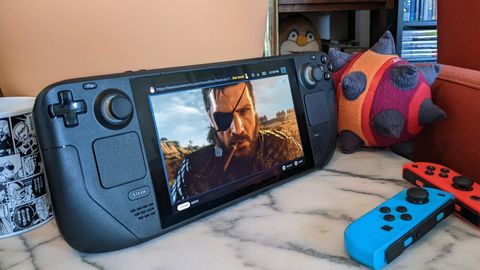
סיפון הקיטור עדיין לא יכול לשחק בכל משחק ב- Steam, אבל זו מערכת משחק כף יד נהדרת בכל זאת.
פורסם ב- 25 בפברואר 2022
(תמונה: © עתיד)
פסק הדין שלנו
סיפון הקיטור מגושם לכף יד, אך מפצה עליו עם צדדיות ללא תחרות ומחיר רוצח.
ל
- מחיר נהדר
- תכליתי להפליא
- בנוי היטב
- יכול לשנות את הדרך בה אתה משחק
מול
- גַס
- חיי הסוללה לוקחים עבודה
גיימר מחשב יש לך את הגב שלך
הצוות המנוסה שלנו מקדיש שעות רבות לכל ביקורת, כדי להגיע באמת ללב של מה שהכי חשוב לך. למידע נוסף על האופן בו אנו מעריכים משחקים וחומרה.
כשאני מרים את סיפון הקיטור, אני חושב על חבר’ה של Leatherman.
אתה בטח מכיר בחור עור: חבר או (סביר יותר) דוד שאוהב לפרוץ רב -בית -עורי כדי לפתור כל בעיה. צריך צבת? יש לך אותם. מספריים זעירים לאיזה חוטים? מוכן לצלוף. פותחן בקבוקים? אה, אתה אף פעם לא צמא בזמן שדאג מסביב. עם כל אותם כלים (ועוד!) עור גדול מדי לכיס, אז הם לובשים אותו – בקודם – על נרתיק קטן שנצמד לחגורה שלהם. בחור עור ייתן לך אחד לחג המולד את השנה בה אתה מלא בת 16, ויסר לך את סכין סכין משלה.
סיפון הקיטור הוא מערכת משחק כף יד שבחור עור היה אוהב. זה עוצב בהחלט על ידי חבר’ה של Leatherman ב- Valve, שהחליטו כי מחשב משחק כף יד יעבוד רק אם היה לו מסך גדול, שני מקלות אנלוגיים גדולים, משכחי עקיבה וגישה לשולחן עבודה לינוקס מתאים מתחת לממשק המשתמש הידידותי שלו. הבעיה שתמיד הייתה לי עם Leathermans (בבקשה אל תכעס עלי, חבר’ה ליטרמי) היא שהמספריים המיניאטוריים ודודאדים אחרים לעולם אינם טובים כמו הכלים המתאימים שהם מחליפים. וסיפון הקיטור אינו חסיני לחלוטין מפני הבעיה הזו של כל הנשק-לאחר שבועיים איתה, זה לא החלפה למחשב השולחני שלי או נייד כמו מתג נינטנדו.
אבל מבחינתי זה החליק למקום מתוק ממש באמצע: זה ה- Switch Pro טעון טורבו שנינטנדו לעולם לא תעשה, ויש עכשיו כמה משחקים שאני לא יכול לדמיין את עצמי משחק בשום מערכת אחרת.
נקודה מתוקה של סיפון הקיטור
במהלך הימים הראשונים שלי עם סיפון הקיטור בדקתי את הקצוות: לשחק הודו קלות, בני שנה, כמו להפרת, כמו גם משחקים חדשים לגמרי, תובעני כמו Deathloop. זה עזר לי להצמיד את מה, בדיוק, אני רוצה להשתמש במכשיר הזה עבור. משחקים בריזים כמו מפלצת רכבת ולריצת הפרה עם ג’יגהרטץ כדי לחסוך ולהעביר חיי סוללה מעולים, אבל גם אני שיחקתי את שניהם במחשב הנייד האולטרה-אור בן שש, גם כן. Deathloop, בינתיים, יכול לעיתים לרוץ ב -60 fps עם הגדרות נמוכות ו- FSR של AMD מופעל, אך המסגרת צנחה ברגע שנכנסתי לסביבה צפופה.
מעבד: 4 ליבות AMD ZEN 2 (2.4–3.5GHz)
GPU: 8 יחידת מחשוב amd rdNA 2 (1–1.6GHz)
RAM: 16GB LPDDR5 @ 5,500MT/S 32 סיביות Quad-channel
אִחסוּן: 64GB EMMC / 256GB או 512GB NVME SSD
לְהַצִיג: 1280×800, 60Hz IPS IPS LCD מסך מגע
קישוריות: Wi-Fi, Bluetooth, USB Type-C W/ DisplayPort 1.4
סוֹלְלָה: 40WR
גודל: 11.7 x 4.6 x 1.8 אינץ ‘(298 x 117 x 49 מ”מ)
מִשׁקָל: 1.48 ק”ג (673 גרם)
מחיר: 399 $ (64GB) / 529 $ (256GB) / 649 $ (512GB)
עבור מרבית משחקי התקציב הגדולים החדשים, נעילת המסגרת ל -30 FPS הולכת להיות חובה לביצועים יציבים ולחיי סוללה מעשיים. כאשר המסגרת מכוסה ב -60, Deathloop רוקן את הסוללה ממלוא ל -20% תוך שעה ו -10 דקות בערך 60% בהירות. לבדיקות חיי הסוללה האחרות היו תוצאות דומות. בממוצע 51 fps ו -50% בהירות, אלוהים של המלחמה היה לועס את הסוללה תוך 83 דקות, על פי החישובים שלנו במהלך הבדיקה; עם מנעול של 30 fps, הזמן הזה קפץ לכ -200 דקות.
GTA 5 יכול למעשה לרוץ במהירות של 60 fps עם הגדרות גבוהות ולסחוט שעתיים של חיי סוללה, אך יורד למנעול של 30 fps כמעט הכפיל את אומדן הסוללה ל 214 דקות.
הגרסה המחודשת של Resident Evil 2 היא חריג בולט: עם תערובת של הגדרות נמוכות ובינוניות הצלחתי להריץ אותו ב 60 fps, שהיה וואו אמיתי, זה באמת עובד?’רגע למשחק כה חדש ומדהים. עם זאת היה חיסרון: הייתי צריך לשחק במקס בהירות אחר הצהריים אחר הצהריים וכן הכניסו את הגדרת הבהירות במשחק כדי לראות בבירור את המסך בסלון המואר שלי, כך שהמשחק נראה מעט שטף והסוללה צנחה ממלוא ל -44% תוך שעה.
עם זאת, זו לא דפיקה נגד התצוגה של סיפון הקיטור, שלדעתי טובה מאוד. זה תוסס לפאנל IPS גם כשאתה מסתכל על זה מהציר, וכמו שהייתי מצפה מפאנל שאינו אלוף. Resident Evil 2 הוא משחק אפל ומיועד למבחן קיצוני-באופן כללי לא הייתה לי שום בעיה לשחק בתוך אור יום ואפילו הייתי מסוגל לשחק את הדגם 512 ג’יגה-בייט, עם הציפוי האנטי-בוהק שלו, בחוץ ביום שטוף שמש. בלילה, צפו להיות מסוגלים לשחק בנוחות את סיפון הקיטור ב ~ 50% בהירות. בהירות מקסימום בחושך הוא התנגשות גלגל עיניים.
הייתי אומר ששעתיים של סוללה ב- Max Brightness שיכולתי להגיע למשחק כמו Resi 2 זה מקובל, אבל ברגע שהתגברתי להתרשם מהסיפון יכול לנהל את המשחק, הבנתי שזה לא באמת איך אני רוצה לחוות אותו. זה היה המפתח הנמוך “המדענים שלך היו כל כך עסוקים …” הבנה שהניעה את שאר זמן הבדיקה שלי עם סיפון הקיטור.
Resident Evil 2 הוא כל כך הרבה יותר מצבירי כאשר תאורתו נמלטת למקסימום והפנס שלך תופס כל פרט סביבתי בתחנת המשטרה ההיא – אתה מאבד חלק מזה על המסך הקטן יותר. משטח המסלול של סיפון הקיטור מאפשר לשחק משחקים מונחי עכבר/מקלדת, אבל חלקם, כמו ערים: Skylines, דורשים מעווץ את עצמך כמו פרפורמרית Cirque du Soleil שעשתה הימור שלעולם לא ישבו ליד שולחן העבודה שוב. יש מעט מאוד יורים בגוף ראשון שאני רוצה לשחק על בקר ואף פחות קלעים אני אשחק ברצון ב -30 fps כשאני יכול לשחק אותם בגיל 60 (או 144) במחשב שלי.
זה באופן טבעי יהיה שונה עבור כל גיימר מחשב, ואם סיפון הקיטור יהיה מחשב המשחקים הראשון שלך, סביר להניח שיש המון משחקים שתשחק במערכת שלא הייתי עושה. מבחינתי, סיפון הקיטור מתאים מאוד להודעות הודו בינוניות כמו דלת המוות והדס שלא יכולות לרוץ בגובה 60 fps על המתג (באמת כל משחק שהמתג לא יכול לרוץ היטב, שהוא רשימה ארוכה). זה מבריק למשחקים ידידותיים לבקר שאני פשוט לא יכול לשכנע את עצמי לשחק בשולחן העבודה שלי אחרי שישבתי על זה לעבודה כל היום (אני רָצוֹן Play Metal Gear Rising: Revengeance השנה, על ידי אלוהים).
הנה כמה משחקים שבדקתי שעכשיו אני להוט לחזור אליהם על הסיפון, שמרגיש כמו הבית המושלם עבורם:
- אסטלון: דמעות האדמה
- דלת המוות
- הדוגמה של הדרקון: כהה התעוררה
- סלסט
- Final Fantasy X/X-2 Remaster
- סיפורו של המלך הקטן
- רכבת מפלצת
- Bronebreaker: The Witcher Tales
- Yakuza 0 (ואוי אלוהים, כל כך הרבה יאקוזה)
על גבי סוגים אלה של משחקי מחשב, סיפון Steam הוא מערכת רוצחים לחיקוי (נפתח בכרטיסייה חדשה) – כך שכתבתי מאמר נפרד שלם על זה – מה שגרם לי ממש להתרגש סוף סוף לשחק משחקי רטרו שקניתי לפני שנים ומעולם. אם הייתי מוכר את סיפון הקיטור, “אתה יכול לשחק RPGs של 100 שעות על הספה בלי לחרוג את הטלוויזיה” היה נקודת הכדור האחורית שלי לליבה מספר 1.
הספה (והמיטה) הם באמת המקומות היחידים שאני מצפה שאשתמש בסיפון הקיטור – זה מספיק נייד שאארוז אותו לטיול ארוך יותר אבל שמנמן מכדי שאשליך תרמיל למשך יום ועסק, שלעתים אעשה עם מתג מתג. “נייד” יכול להיות הרבה דברים, וסיפון הקיטור הוא כמו עיר נרתיק חגורה ליד סכר העט בגודל 2 אינץ ‘שהוא המתג.
ידיים על הסיפון
תהיה תעשיית קוטג ‘שלמה של אביזרי סיפון קיטור-מזח ה- USB-C המגוונת ביותר, כרטיס ה- Micro SD המהיר ביותר, מקלדת הנסיעות והעכבר הנוחים ביותר-אבל אני כאן כדי לומר לך שאביזר סיפון הקיטור היחיד הוא כרית זריקה. הכריות הדקורטיביות הקטנות והמוצקות מדי שאורבות על הספות שלנו כל הזמן הזה היו בסתר רק חיכו לקריאה גבוהה יותר: סיפון קיטור שיפלל עליהם. סיפון הקיטור הוא מחשב כף יד מסוגל להפליא, אך הכוח הזה מגיע עם מחיר כבד.
פשוטו כמשמעו. סיפון הקיטור ממש כבד.
סיפון הקיטור שוקל 68% יותר ממתג Nintendo ו- 38% יותר מהאייפד האחרון. הוא שוקל יותר משני לייטס מתגים או שְׁלוֹשָׁה פלייסטיישן ויטאס צולל יחד (אלא אם כן אתה משתמש בהרבה קלטת צינור). זה שוקל קצת פחות מארבע הבננות שיש לי במטבח שלי ומכיל 100% פחות אשלגן, אבל לסיפון הקיטור יש 100% ליבות GPU יותר מהבננות, אז אני מניח שהוא מאזן.
החזקתי את סיפון הקיטור גבוה מספיק כדי לשמור על צווארי מאושר, התחלתי להרגיש עציץ בזרועותי אחרי 20 דקות של גרסה מחודשת של Resident Evil 2 ובהחלט הייתי זקוק להפסקה לפני ששעה תגיע. משחק סיפון הקיטור למתיחות ארוכות דורש מיקום מכוון יותר מאשר עם המתג, שמעולם לא נתן לי עייפות זרוע. הנחת סיפון הקיטור על כרית הפכה במהרה לדרך המועדפת עלי לשחק.
כשאני נעים על הספה עם כרית בחיקי משקל סיפון הקיטור אינו בעיה, אבל זה עדיין מכשיר עבה להחזיק שעות בכל פעם. זה מתאר בנוחות, אבל האורך והפצת המשקל הופכים את זה למביך להחזיק בזמן שוכב לצדדים או ביד אחת, משהו שאעשה באופן שגרתי משחקים עם בקר כשאני מקיש על חבורה של דיאלוג.
אני באמת מקווה שיש סרט המשך דק יותר וקל יותר בעתיד סיפון הקיטור, אבל אחרי שמשחקים עליו בהרחבה אני חושב ש- Valve עשה את השיחה הנכונה: גודל הדגם הראשון הזה הוא רע הכרחי. זה לעולם לא היה רזה וקליל כמו מתג תוך כדי התאמה לחומרה AMD החזקה, הקירור והסוללה הדרושים כדי לגרום לו לעבוד. אני מעריך במיוחד את המקלות האנלוגיים, הכפתורים והכפתור D בגודל מלא על סיפון הקיטור בהשוואה לקטנים יותר במתג. כולם מרגישים נהדר מתחת לאגודלי ועוזרים להצדיק את אורך הסיפון.
הקירור על הסיפון מסוגל והמערכת לעולם לא תתחמם בידיים שלך כמו שמחשב נייד משחק יכול לצלות את המפשעה שלך. החיסרון הוא שהאוורר שלו יעלה למגרש מעצבן אפילו תחת עומסים קלים יחסית. במהלך בדיקת שסתום אכן עדכנה את פרופיל המאוורר כדי להיות פחות לא תקיני ומריץ בסל”ד נמוך יותר במשחקים קלים יותר, אבל אוהד הסיפון חזק יותר ומעצבן יותר מהמתג.
רעש המאוורר הוא הדבר הכי פחות אהוב עליי בסיפון הקיטור, וזה משהו שכדאי לזכור אם אתה מתכנן לשחק אותו ליד מישהו ששונא סחרור גבוה. אבל אם אנו משווים בין מחשב משחק, המאוורר כנראה פחות מגעיל מהמקלדת המכנית שאני כרגע פוגע בו. ואם אנו משווים בין קונסולה, ובכן, שמעתי פלייסטיישן שנשמעו כמו מפוחים עלים; הסיפון דומה יותר לאחד מאותם אוהדים כף יד שאתה לוקח למשחק בייסבול בקיץ.


