


האם גיבוי תמונת המערכת כולל תוכנה
זכור כי שיטה זו עשויה לא להתאים לכולם. להלן השלבים ליצירת תמונת מערכת באמצעות כלי Snap-in של Windows:
1. לחץ על מקש Windows במקלדת שלך והקלד “לוח הבקרה”. פתח את לוח הבקרה.
2. בלוח הבקרה, לחץ על “מערכת ואבטחה”, ואז לחץ על “גיבוי ושחזור (Windows 7)”.
3. בצד שמאל של החלון, לחץ על “צור תמונת מערכת”.
4. בחר את המיקום בו ברצונך לשמור את תמונת המערכת. מומלץ לשמור אותו בכונן קשיח חיצוני או במיקום רשת.
5. בחר את הכוננים שברצונך לכלול בתמונת המערכת. כברירת מחדל, Windows יבחר אוטומטית את הכוננים הדרושים ל- Windows להפעלה.
6. לחץ על “הבא” ואז לחץ על “התחל גיבוי”. תהליך הגיבוי יתחיל.
7. המתן לתהליך הגיבוי. זה עשוי לקחת זמן מה תלוי בגודל המערכת שלך ובמהירות המחשב שלך.
8. לאחר סיום הגיבוי, תראה הודעה שאומרת “הגיבוי הושלם בהצלחה”.
9. כעת תוכלו לסגור את חלון הגיבוי.
להלן 15 שאלות ייחודיות המבוססות על הטקסט:
1. מה ההבדל בין תמונת מערכת לגיבוי רגיל?
2. מה כוללת תמונת מערכת?
3. כיצד יכולה תמונת מערכת לעזור בשיקום מחשב?
4. מה אתה יכול לבחור לגבות בגיבוי רגיל?
5. היא המהירות של תמונת המערכת וגיבוי רגיל זהה?
6. כמה מרחב תמונת מערכת תופסת?
7. האם אתה יכול לשחזר קבצים ספציפיים מתמונת מערכת?
8. מה ההבדל בגמישות בין תמונת המערכת לגיבוי רגיל?
9. האם ניתן להחזיר תמונת מערכת למחשב חדש?
10. מתי תמונת מערכת היא בחירה טובה יותר מאשר גיבוי רגיל?
11. מתי אתה צריך ליצור תמונת מערכת?
12. האם יש כלי ב- Windows ליצירת תמונת מערכת?
13. מה זה Minitool Shadowmaker?
14. איך אתה יכול ליצור תמונת מערכת באמצעות כלי Snap-in של Windows?
15. היכן מומלץ לשמור תמונת מערכת?
עכשיו בואו נספק תשובות מפורטות לשאלות אלה:
1. תמונת מערכת היא עותק מדויק של כל המחיצה של המחשב, כולל מערכת ההפעלה, מנהלי התקנים, תוכנה המותקנת והגדרות. גיבוי רגיל, לעומת זאת, מאפשר לך לבחור קבצים ותיקיות ספציפיים לגיבוי.
2. תמונת מערכת כוללת כל פריט נתונים במחיצה, כגון מערכת ההפעלה, מנהלי התקנים לחומרה, תוכנה מותקן והגדרות.
3. אם משהו משתבש במערכת שלך, אתה יכול להשתמש בתמונת מערכת כדי להחזיר את המחשב בקלות למצב רגיל ללא צורך להתקין מחדש את מערכת ההפעלה, מנהלי התקנים ותוכנה.
4. בגיבוי רגיל, אתה יכול לבחור לגבות את כל מה שאתה רוצה, כגון קבצי מערכת ותוכנה שהורדה. הוא משמש בעיקר לגיבוי נתונים אישיים.
5. מהירות הגיבוי תלויה בגודל הנתונים וביכולות חומרת המחשב. עם זאת, תמונת מערכת עשויה לקחת זמן רב יותר ליצור מכיוון שהיא צריכה לגבות קבצים נוספים ולהכניס אותם לקובץ יחיד.
6. תמונת מערכת תופסת מקום רב מכיוון שהיא מכילה תמונת מצב שלמה של כל מה שכונן הקשיח של המחשב. גודל תמונת המערכת דומה בדרך כלל לגודל המרחב המשומש בכונן הקשיח.
7. באמצעות תמונת מערכת, אתה יכול לבחור רק לשחזר את כל הקבצים וההגדרות. שחזור קבצים ספציפיים מתמונת מערכת יכולה להיות תהליך מורכב וזמן זמן.
8. גיבוי רגיל מאפשר לך לשחזר קבצים ותיקיות ספציפיים, לחסוך זמן ומאמץ. לשם השוואה, תמונת מערכת היא עותק של הכונן הקשיח כולו, ולכן שחזור הכל יכול לקחת הרבה זמן.
9. שחזור תמונת מערכת למחשב חדש עשוי להיתקל בבעיות תאימות. מומלץ לבצע התקנה נקייה של מערכת ההפעלה במחשב החדש ואז לשחזר את הקבצים האישיים שלך.
10. תמונת מערכת היא בחירה טובה יותר כאשר המחשב שלך חווה נושא מרכזי כמו נגיף או התקפת תוכנה זדונית, מכיוון שהוא מאפשר לך לשחזר במהירות את המחשב למצב רגיל.
11. מומלץ ליצור תמונת מערכת באופן קבוע או לפני שתבצע שינויים משמעותיים במחשב, כגון התקנת תוכנה חדשה או ביצוע שינויים במערכת.
12. כן, ל- Windows יש כלי Snap-in המאפשר לך ליצור תמונת מערכת. ניתן לגשת אליו דרך לוח הבקרה תחת האפשרות “גיבוי ושחזור (Windows 7)”.
13. Minitool Shadowmaker היא תוכנת גיבוי חזקה המספקת תכונות מתקדמות ליצירת תמונות מערכת וגיבויים רגילים. הוא מציע יותר גמישות ואפשרויות בהשוואה לכלי Snap-in המובנה של Windows.
14. כדי ליצור תמונת מערכת באמצעות כלי Snap-in של Windows, עליך לפתוח את לוח הבקרה, לנווט אל “גיבוי ושחזור (Windows 7)” ואז לבחור “צור תמונת מערכת”. בחר את המיקום כדי לשמור את התמונה ובחר את הכוננים שיכללו. התחל את תהליך הגיבוי והמתן שיסיים.
15. מומלץ לשמור את תמונת המערכת בכונן קשיח חיצוני או במיקום רשת כדי להבטיח שהגיבוי מאובטח ונגיש בקלות במידת הצורך.
בעזרת צעדים ומידע אלה, כעת תוכל ליצור תמונת מערכת כדי להגן על הנתונים החשובים שלך ולהחזיר את המחשב בקלות בעת הצורך. זכור לעדכן באופן קבוע את תמונת המערכת שלך כדי להתעדכן.
מהי תמונת מערכת? כל מה שאתה צריך לדעת על יצירת גיבויים של תמונת מערכת
להלן שלבים ליצירת תמונת מערכת עם כלי Snap-in של Windows. לאחר השלמת השלבים הללו, יצרת בהצלחה תמונת מערכת.
תמונת מערכת לעומת גיבוי – איזו מתאימה לך? [טיפים של מיניטול]
מכיוון שיותר ויותר נתונים מאוחסנים במחשב, חשוב מאוד להבטיח את אבטחת הנתונים במחשב. אז איך מגנים על נתונים? גיבוי. כשמדובר בגיבוי, אתה עלול להיות סקרן לגבי ההבדל בין תמונת המערכת לעומת גיבוי. והפוסט הזה מ- Minitool יציע לך מבוא הושלם.
מחשבים משמשים בתדירות גבוהה יותר ויותר בעבודה ובחיים, כך שהגנה על הנתונים עליהם היא קריטית עוד יותר. אז הבנת שיש צורך לגבות נתונים חשובים. מיקרוסופט מציבה כלי גיבוי במערכת Windows, ותוכלו למצוא אותו בלוח הבקרה.
תכונה זו יכולה לעזור לך ליצור גיבוי בקלות. אבל אתה יכול לשים לב ל צור תמונת מערכת כפתור, אז מה המשמעות של זה? מה ההבדל בין תמונת מערכת לגיבוי? עכשיו תן’s הכירו את ההבדלים בין גיבוי Windows רגיל לתמונת מערכת.
מבוא לתמונת Sytem וגיבוי רגיל
לפני שנדבר על תמונת מערכת לעומת גיבוי, תן’לקבל מידע על מה שהם.
תמונת מערכת
כהעתק מדויק של כל המחיצה של המחשב (כונן קשיח), תמונת המערכת כוללת כל פריט נתונים במחיצה: מערכת הפעלה, מנהלי התקן חומרה, תוכנה מותקן, הגדרות וכן הלאה. תמונת המערכת היא קובץ גדול שתוכלו לבחור לאחסן בכונן קשיח חיצוני.
תמונת המערכת היא תוכנית תמונת המערכת שמגיעה עם Windows כדי לחלץ הכל מהכונן הקשיח לדיסק קשיח אחר, ואז תוכלו לקבל את תמונת המערכת המלאה. כשמשהו משתבש במערכת שלך, אתה יכול להשתמש בתמונת מערכת זו כדי לשחזר בקלות את המחשב למצב רגיל במקום להתקין מחדש את מערכת ההפעלה, מנהלי התקנים, תוכנה המותקנת וכו ‘.
גיבוי רגיל
בדרך כלל, אתה יכול לגבות כל מה שאתה רוצה, כגון קבצי מערכת ותוכנה שהורדה. גיבוי רגיל משמש בעיקר לגיבוי הנתונים האישיים שלך. אתה חופשי לבחור את מה שאתה רוצה לגבות, או שתוכל לשחזר קבצים בנפרד.
תמונת מערכת לעומת גיבוי
עכשיו בחלק זה נדון בתמונת מערכת לעומת גיבוי. השווינו את מהירות הגיבויים שלהם, את שטח האחסון הנדרש, הגמישות והתאימות שלהם.
שטח מהירות ואחסון
כשמדברים על תמונת מערכת Windows Backup לעומת System, האם אתה יודע אם מהירות ההעברה שלהם ושטח האחסון שלהם שונים? מהירות תמונת המערכת והגיבוי הרגיל תלויה בגודל הנתונים שברצונך לגבות וביכולות של החומרה של המחשב עצמו. אבל אם כל התנאים זהים, תמונת המערכת תארך זמן רב יותר.
הסיבה לכך היא שתמונת המערכת צריכה לגבות קבצים נוספים ולהכניס אותם לקובץ יחיד בנוסף לגיבוי קבצים.
בנוסף להיות איטי, תמונת המערכת תופסת מקום רב מכיוון שתמונת המערכת מכילה תמונת מצב שלמה של כל מה שבכונן הקשיח של המחשב שלך. באופן ספציפי, אם כונן ה- 1TB שלך השתמש בשטח של 400 ג’יגה -בייט, אז גודל תמונת מערכת זו יהיה גם בערך 400 ג’יגה -בתים.
למרות שתוכניות תמונת מערכת מסוימות יכולות להפחית את גודל תמונת המערכת על ידי דחיסתו, היא לא תהיה קטנה בהרבה.
גְמִישׁוּת
יש הרבה דברים המאוחסנים במחשב שלך, אך קבצים מסוימים הם הכרחיים, בעוד שקבצים מסוימים הם אופציונליים. אז מה ההבדל בין תמונת גיבוי משותפת לעומת מערכת מערכת? ואם אתה מבצע גיבוי רגיל לפני כן, תוכל לבחור לשחזר רק אחד או שניים מהקבצים האלה, מה שחוסך זמן.
עם זאת, אם ביצעת תמונת מערכת לפני כן, אתה יכול לבחור רק לשחזר את הכל. תמונת המערכת היא עותק של הכונן הקשיח כולו, ולכן בחירה לשחזר את הכל ייקח הרבה זמן. תיאורטית אפשרית לשחזר רק קבצים ספציפיים, אך תהליך זה מסורבל מאוד ודורש רמת מיומנות מסוימת.
תְאִימוּת
אם אתה מבצע גיבוי רגיל של המידע במחשב שלך, ואתה רוצה להחזיר את התוכן המגובה שלך למחשב חדש, לא עלולות להתרחש בעיות. אבל אם אתה רוצה לשחזר את תמונת המערכת שיצרת קודם לכן למחשב חדש, אתה יכול להיתקל בבעיות תאימות. כמובן שיש מעט מאוד סיכוי שתוכלו לשחזר בהצלחה את תמונת המערכת למחשב אחר.
בסך הכל החלק הזה הציג בפניך את ההבדל בין Windows System Image לעומת Backup. כפי שאתה יכול לראות, גיבוי רגיל טוב יותר מתמונת המערכת כשמדובר במהירות, שטח אחסון, גמישות ותאימות. אבל כאשר המערכת שלך קורסת, תמונת מערכת היא בחירה טובה יותר.
עם זאת, תמונת המערכת משמשת למטרה ספציפית. המטרה של זה היא לשמור על המחשב שלך ולהימנע מהתקנה מחדש של המערכת שלך במקרה הגרוע ביותר. לדוגמה, כאשר המחשב שלך הותקף על ידי וירוס או תוכנה זדונית, ואינך יכול לחסל את הנגיפים הללו, שימוש בתמונת מערכת יכולה להחזיר במהירות את המחשב למצבו הרגיל.
כיצד ליצור תמונת מערכת?
לאחר שידעת את ההבדל בין תמונת מערכת לעומת גיבוי, אז אתה יודע ליצור תמונת מערכת? כפי שהזכרנו לעיל, יש כלי Snap-in בחלונות בהם תוכלו להשתמש כדי ליצור תמונת מערכת. מה’יתרה מזאת, יש פיסת תוכנת גיבוי חזקה שתוכלו להשתמש בהן – Minitool Shadowmaker.
למטה אראה לך כיצד ליצור תמונת מערכת ב- Windows 10.
צור תמונת מערכת עם כלי Snap-in של Windows
קל להשתמש בכלי Snap-in כדי ליצור תמונת מערכת ב- Windows 10, אך לפני שתעשה זאת, עליך להכין כונן קשיח חיצוני עם קיבולת גדולה. כעת עקוב אחר ההוראות שלהלן ליצירת תמונת מערכת.
שלב 1: סוג לוח בקרה בתוך ה לחפש סרגל, ואז לחץ על ההתאמה הטובה ביותר כדי לפתוח אותו.
שלב 2: סט תצוגה מאת: קטגוריה ואז לחץ לגבות ולשחזר (Windows 7).

שלב 3: לחץ צור תמונת מערכת בלוח השמאלי.
שלב 4: בחר מיקום כדי לשמור את הגיבוי שלך ולחץ הַבָּא. (אתה יכול לבחור לשמור את תמונת המערכת שלך בדיסק קשיח או DVD.)
הערה: אם תבחר לשמור את הגיבוי שלך בכונן הבזק USB, תקבל הודעת שגיאה באומרו זאת ‘הכונן אינו מיקום גיבוי תקף”.

שלב 5: בחר אילו כוננים ברצונך לגבות, מחיצות הקשורות למערכת נבחרות כברירת מחדל ואינך יכול לכלול את הכונן שאתה שומר את הגיבוי ל. ואז לחץ על הַבָּא להמשיך.

שלב 6: אשר את הגדרות הגיבוי שלך ולחץ התחל גיבוי. ואז המתן שהגיבוי יושלם. ואחרי שהגיבוי הושלם בהצלחה, לחץ על סגור.
להלן שלבים ליצירת תמונת מערכת עם כלי Snap-in של Windows. לאחר השלמת השלבים הללו, יצרת בהצלחה תמונת מערכת.
צור תמונת מערכת עם Minitool Shadowmaker
Minitool Shadowmaker הוא פיסת גיבוי ושחזור עוצמתית ומקצועית. לא רק שתוכלו לגבות מחיצות ודיסקים, אלא שתוכלו גם לגבות קבצים ותיקיות. זה גם מאפשר לך לגבות את מערכת ההפעלה. ותוכלו לשחזר בקלות את תמונת המערכת למחשב אחר מכיוון ש- Minitool Shadowmaker יכול להתמודד עם הבעיה חוסר ההתאמה.
מה’עוד, ה סינכרון תכונה של Minitool ShadowMaker מאפשרת לך לסנכרן קבצים ותיקיות למקומות שונים ול- שיבוט דיסק התכונה מאפשרת לך ליצור כונן קשיח חיצוני ניתן לאתחול ואפילו שיבוט נפח פשוט בדיסק הדינמי.
ותוכלו להשתמש בתוכנה בחינם תוך 30 יום.
עקוב אחר ההוראות שלהלן שלב אחר שלב ליצירת תמונת מערכת באמצעות Minitool ShadowMaker:
שלב 1: התקן והפעל את Minitool Shadowmaker ולחץ על המשך לדין.
שלב 2: לחץ לְחַבֵּר תַחַת המחשב הזה כדי להיכנס לממשק הראשי.

שלב 3: נווט אל גיבוי עמוד. Minitool Shadowmaker מגבה את מערכת ההפעלה שלך ובוחר את היעד כברירת מחדל. אז אתה רק צריך ללחוץ גיבוי עכשיו כדי להתחיל במשימת הגיבוי. אתה יכול גם ללחוץ לגבות אחר כך, אבל אתה צריך ללחוץ גיבוי עכשיו כדי להתחיל במשימה על לנהל עמוד.
עֵצָה:
ישנם שלושה כפתורים בהם תוכלו להשתמש לפני הלחיצה גיבוי עכשיו:
1. אם אתה רוצה לגבות את הקבצים שלך באופן קבוע, לחץ על לוח זמנים.
2. אם ברצונך לנהל את השטח שנכבש על ידי קבצי המגובה על ידי מחיקת גרסאות קובץ הגיבוי שצוין, לחץ על תָכְנִית.
3. אם ברצונך להגדיר פרמטרים מתקדמים יותר לגיבוי, לחץ על אפשרויות.

שלב 4: המתן ליצרנית Shadowmaker של Minitool שתסיים ליצור תמונת מערכת.
הערה: מוטב לך ליצור מדיה ניתנת לאתחול מראש כך שתוכל להשתמש בה כדי לאתחל את המחשב שלך כדי לבצע פתרונות שחזור מסוימים כאשר המערכת שלך קורסת.
לאחר שניסית את שני הכלים ליצירת תמונת מערכת, אתה יכול לגלות שיש כמה מגבלות עם כלי Snap-in של Windows בהשוואה ל- Minitool Shadowmaker. Minitool Shadowmaker לא רק יכול לאפשר לך לנהל מחשב מרוחק אלא גם לאפשר לך לשמור את תמונת המערכת שלך בכונן הבזק USB.
מילים אחרונות
פוסט זה העניק לך היכרות מלאה עם ההבדל בין גיבוי לתמונת מערכת. אתה יכול להשתמש בתמונת המערכת כדי לשחזר את המערכת שלך במהירות ובבטיחות בזמן שהיא צורכת קיבולת גדולה והיא אינה גמישה.
מה’S עוד, אם אתה משתמש בכלי המובנה של Windows כדי ליצור תמונת מערכת, אז להחזיר אותה למחשב חדש, אתה יכול להיתקל בבעיית חוסר ההתאמה. אך למרבה המזל, Minitool Shadowmaker יכול להימנע מנושא זה.
אם יש לך מחשבות אחרות על תמונת מערכת לעומת גיבוי או שיש לך בלבול לגבי יצירת תמונות מערכת, אתה יכול להשאיר תגובה למטה או לשלוח דוא”ל ל- [מוגן בדוא”ל] .
תמונת מערכת לעומת שאלות נפוצות בגיבוי
האם אני זקוק לגיבוי של תמונת מערכת?
כמובן שאתה צריך גיבוי של תמונת מערכת. תמונת מערכת היא עותק שלם של כל נתוני מערכת ההפעלה שלך, כך שכאשר המחשב שלך מתרסק, אתה יכול לשחזר בקלות את המערכת למצב רגיל באמצעות תמונת המערכת מבלי להתקין מחדש את המערכת שלך.
האם תמונת מערכת שומרת הכל?
תמונת מערכת היא גיבוי שלם של כל מה שבמחשב שלך’S כונן קשיח, כך שהוא שומר הכל, כולל מערכת ההפעלה שלך, הגדרות המערכת, התוכניות וקבצים אחרים. לכן, ברגע שהמחשב שלך יפסיק לעבוד, אתה יכול להשתמש בתמונת המערכת כדי לשחזר את המערכת שלך.
מה ההבדל בין גיבוי מערכת לגיבוי דיסק?
גיבוי המערכת מכיל את כל קבצי המערכת, קבצי האתחול ואחרים. רק אם אתה מגבה קבצי מערכת ואת אתחול קבצי אתחול, אתה יכול להבטיח שמערכת ההפעלה תעבוד כרגיל בעת השימוש בגיבוי המערכת כדי לשחזר את מערכת ההפעלה שלך. בעוד שגיבוי הדיסק מתייחס לגבות את כל הדיסק כך שתוכל להשתמש בו כדי לשחזר את הדיסק שלך כשנדרש.
כיצד אוכל לשחזר תמונת מערכת למחשב אחר?
כשאתה מנסה לשחזר תמונת מערכת למחשב אחר, אתה עשוי לעמוד בבעיית חוסר ההתאמה. אבל למרבה המזל, Minitool Shadowmaker יכול לעזור לך לפתור את הבעיה. ותוכלו לקרוא את הפוסט הזה – כיצד להעביר מערכת הפעלה ממחשב אחד למשנהו כדי לקבל מידע מפורט.
- פייסבוק
- טוויטר
- לינקדאין
על הסופר
המחבר סוניה עוסק בעריכה מזה זמן רב ואוהב לשתף שיטות שימושיות כדי להיפטר מהבעיות הנפוצות של מחשבי Windows, כגון שגיאת עדכון Windows. והיא שואפת לעזור לאנשים רבים יותר להגן על הנתונים שלהם. מה’עוד, היא מציעה כמה דרכים שימושיות להמיר פורמטים של קבצי שמע ווידאו. אגב, היא אוהבת לטייל, לצפות בסרטים ולהאזין למוזיקה.
מהי תמונת מערכת? כל מה שאתה צריך לדעת על יצירת גיבויים של תמונת מערכת
מהי תמונת מערכת? האם עליך ליצור תמונת מערכת או גיבוי? מאמר זה ידון בהגדרה של תמונת מערכת וגיבוי, וההבדל בין תמונת מערכת לגיבוי של Windows. אתה יכול גם ללמוד כיצד ליצור תמונת מערכת עבור Windows 10/8/7 באמצעות גיבוי Todo של Easeus Todo.
תומך ב- Windows 11/10/8/7

עודכן על ידי דייזי בתאריך 2023/02/22 

נכתב על ידי ז’אן
- 01 מהי תמונת הדיסק? הגדרה ופורמטים ויישום
- 02 למידע נוסף על שיבוט: שיבוט דיסק לעומת שיבוט מערכת
- 03 כיצד ליצור תמונת דיסק ב- Windows
- 04 כיצד ליצור תמונת דיסק ב- Mac
- 05 תוכנת גיבוי הדמיית הדיסק הטובה ביותר
| פתרונות מעשיים | פתרון בעיות שלב אחר שלב |
|---|---|
| תיקון 1. צור תמונת מערכת | הפעל גיבוי Todo Todo במחשב שלך. צעדים מלאים |
| תיקון 1. שחזור מחשב | הפעל את הגיבוי של Todo Todo, לחץ על “עיין. צעדים מלאים |
היא תמונת מערכת זהה לגיבוי? תמונת מערכת, בקיצור, היא תמונת מצב או עותק מדויק של כונן קשיח שלם. תמונת מערכת היא גיבוי שלם של כל דבר בכונן הקשיח של המחשב שלך, כך שהיא שומרת הכל, כולל מערכת ההפעלה של Windows, הגדרות המערכת שלך, קבצי הפעלה, תוכניות התקנות וכל שאר הקבצים. היתרון הגדול ביותר של תמונת מערכת הוא שאם כונן קשיח מתרסק או שהמחשב מפסיק לעבוד, אתה יכול לשחזר בקלות את הכל כמו שהיה, ללא צורך להתקין מחדש את חלונות ויישומים.
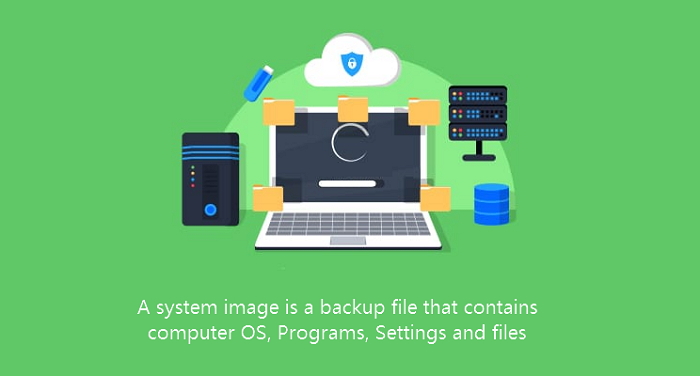
תמונת מערכת עיקרית
אתה יכול לבדוק כמה היבטים חיוניים של יצירת תמונת מערכת בכונן הקשיח שלך, ובעקבות הדרך הנכונה להחזיר מחשב מתמונת מערכת שנוצרה.
מס ‘1. תמונת מערכת היא קובץ עם אותו גודל קובץ של הגיבויים
מכיוון שתמונת מערכת היא בסופו של דבר קובץ המכיל את התוכן בצלילה קשה של מחשב, או סתם ממחיצה אחת יחידה, גודל הקובץ שלו זהה בדיוק למרחב הדיסק המשומש. לדוגמה, אם יש לך שטח של 200 ג’יגה -בייט המשמש בכונן קשיח של 500 ג’יגה -בייט, תמונת המערכת תהיה בסביבות 200 ג’יגה -בתים. אבל לא במקרה שאתה דוחס את תמונת המערכת לגודל קטן יותר.
תוכניות גיבוי מובנות של Windows לא יוכלו לדחוס תמונת מערכת, היכולת של דחיסת קבצים נמצאת בעצם בגיבוי ושירותי שחזור מקצועיים של צד שלישי, e.ז., גיבוי TODO TODO.
תומך ב- Windows 11/10/8/7
מס ‘2. תוכניות גיבוי שונות משתמשות בסוגים שונים של תמונות מערכת
אתה יכול להשתמש באותו כלי רק כדי לגבות מחשב כדי להיות מסוגל לשחזר את המחשב מהגיבוי של התמונה. Windows יוצר תמונות מערכת עם .XML ו- .תוספי קבצי VHD, ואילו תוכניות של צד שלישי משתמשות בתוספי קבצים משלהם. כדי להבטיח שתמונת המערכת תקפה לשחזורה, אתה יכול לשמור מספר כלי גיבוי אך וודא שתמונה A נוצרת על ידי כלי A, ותמונה B היא על ידי כלי B. כל קובץ תמונת גיבוי עצמאי בכל מה שקשור לשחזור.
איך עובד גיבוי של Windows?
איך עובד גיבוי של Windows? מאמר זה נותן הסבר מלא לשלושת כלי הגיבוי, כולל היסטוריית הקבצים Windows 8/10.

כיצד ליצור תמונת מערכת אמינה עבור Windows 10/8/7
Window. אבל הנה מה שאנחנו רוצים לשתף לפני שתוכנית ברירת המחדל היא אלטרנטיבה של צד שלישי – גיבוי Easeus Todo. זהו כלי גיבוי של Windows בחינם שהופך את גיבוי המערכת לקל כמו לחיצה אחת, ומציע תכונות ייחודיות על תוכנית ברירת המחדל כדלקמן:
תומך ב- Windows 11/10/8/7
- דחוס תמונת מערכת כדי לחסוך שטח דיסק
- להצפין תמונת מערכת להגנה על הפרטיות
- בצע גיבוי מערכת כשאתה מפעיל/כבה את המחשב
- גיבוי אוטומטית לכונן הקשיח החיצוני כאשר הוא מחובר לחיבור
- שמור את תמונת המערכת בכונן ענן
- הגדר משימה לגיבוי מלא/דיפרנציאלי/מצטבר
מה שהופך את תוכנת ההדמיה של דיסק Easeus, הבחירה העליונה אינה מוגבלת לתכונות החינמיות הנתונות בגיבוי מערכת ההפעלה כולה, אם אתה זקוק לתכונות מתקדמות יותר, כמו לשחזר תמונת מערכת למחשב אחר, אתה יכול לשדרג לגרסת הבית כדי ליהנות מזה.
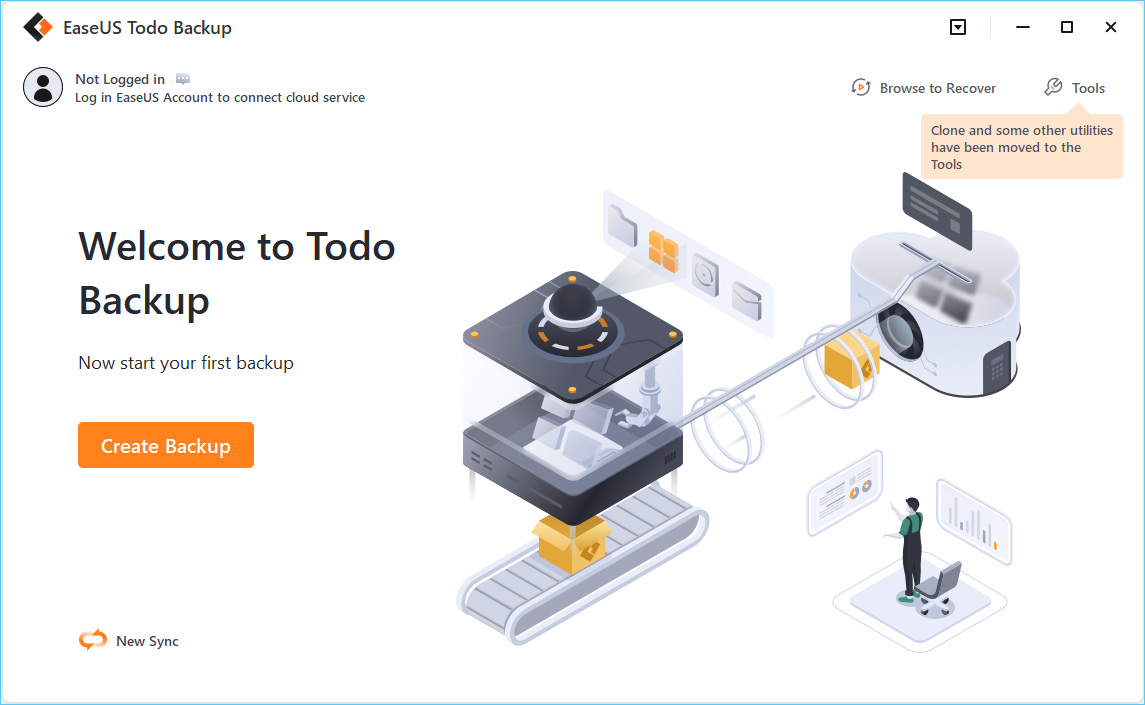
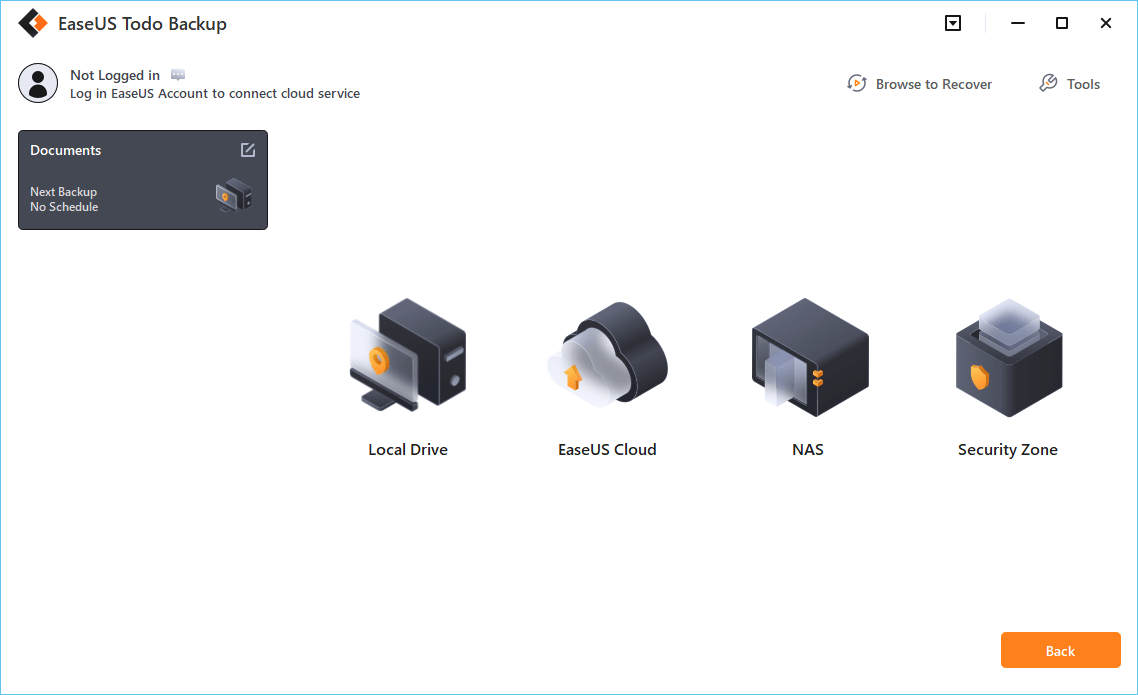
שלב 1. הפעל גיבוי של Todo Todo במחשב שלך ולחץ צור גיבוי על המסך הבית ואז פגע בסימן השאלה הגדול בחר תוכן גיבוי.
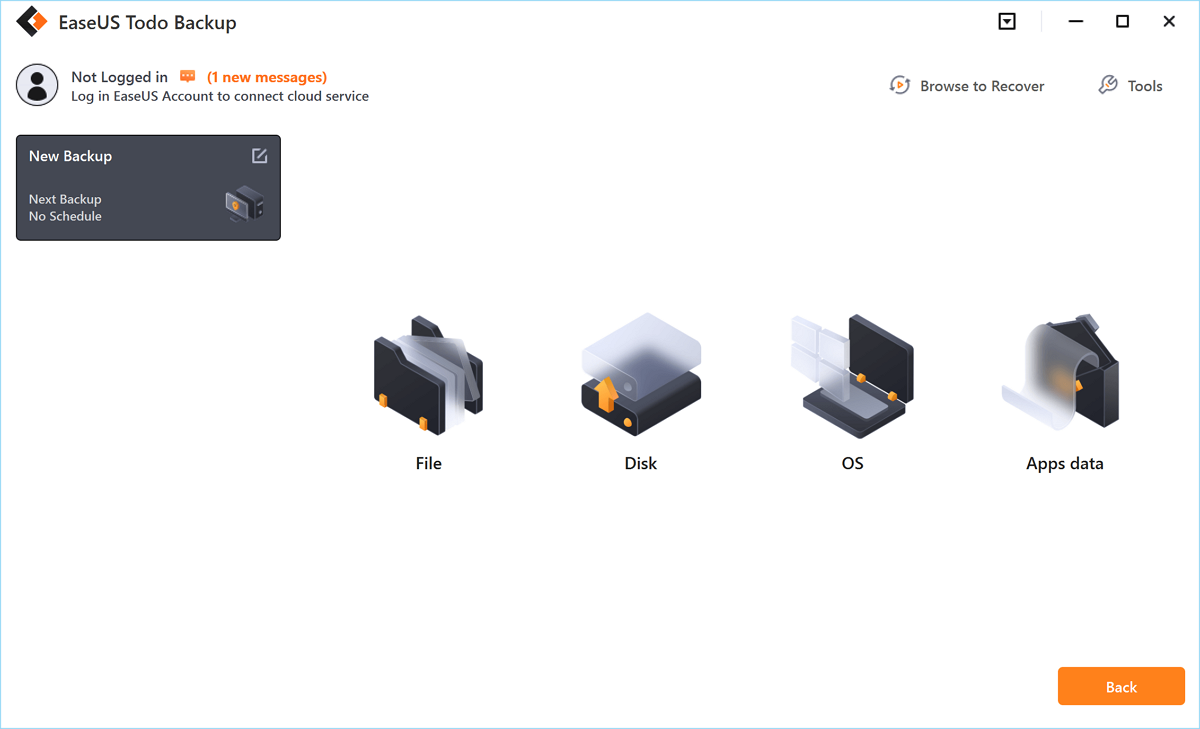
שלב 2. כדי לגבות את מערכת ההפעלה של Windows שלך, לחץ על “OS“כדי להתחיל במשימת הגיבוי.
שלב 3. מידע על מערכת ההפעלה של Windows וכל הקבצים והמחיצות הקשורים למערכת ייבחרו אוטומטית כך שלא תצטרך לבצע בחירה ידנית בשלב זה. בשלב הבא תצטרך לבחור מיקום כדי לשמור את גיבוי תמונת המערכת על ידי לחיצה על האזור המאויר.
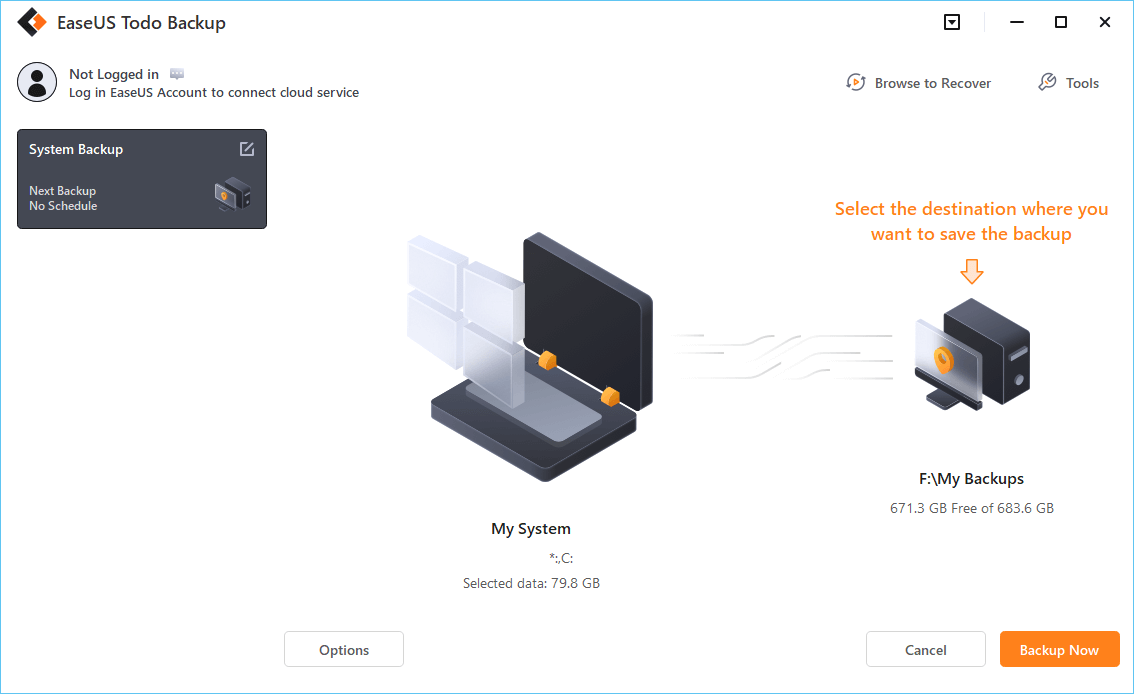
שלב 4. מיקום הגיבוי יכול להיות כונן מקומי נוסף במחשב שלך, כונן קשיח חיצוני, רשת, ענן או NAS. באופן כללי, אנו ממליצים להשתמש בכונן פיזי חיצוני או בענן כדי לשמר את קבצי הגיבוי של המערכת.
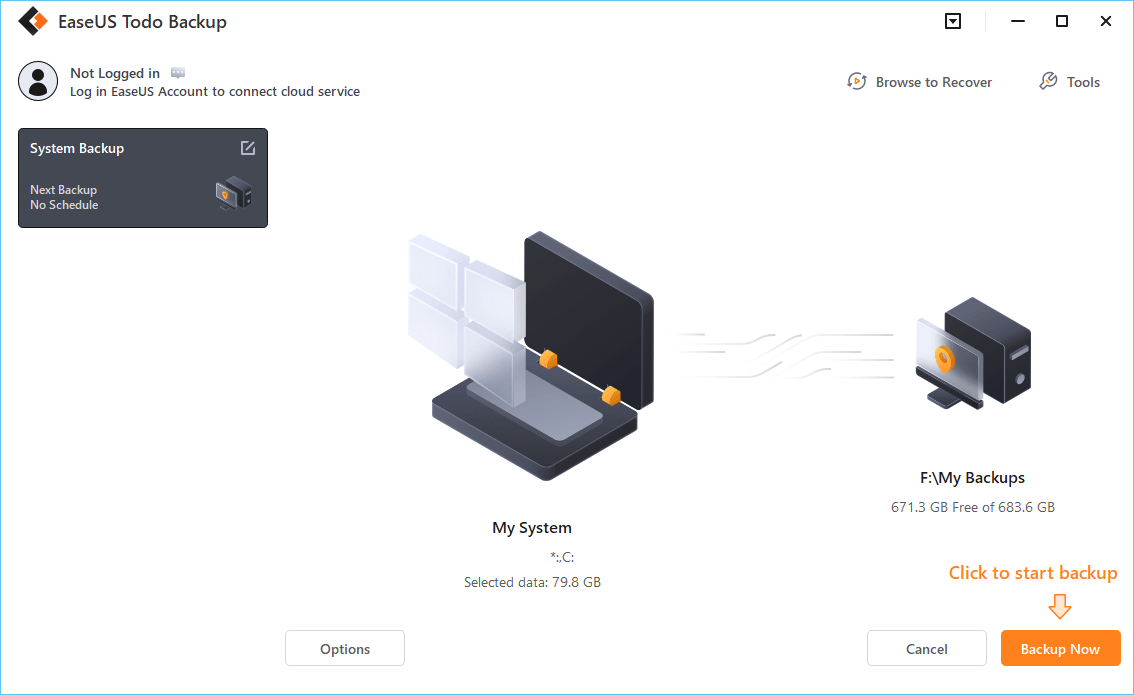
שלב 5. הגדרות התאמה אישית כמו הפעלת לוח זמנים לגיבוי אוטומטי בתפקיד יומיומי, שבועי, חודשי או באירוע, והביצוע גיבוי דיפרנציאלי ומצטבר זמינים ב אפשרויות כפתור אם אתה מעוניין. לחץ “גיבוי עכשיו“, ותהליך הגיבוי של מערכת Windows יתחיל. משימת הגיבוי שהושלמה תוצג בצד שמאל בסגנון כרטיס.
תומך ב- Windows 11/10/8/7
כיצד לשחזר מחשב מתמונת מערכת
כאשר אנו מתבלבלים, עליכם להשתמש באותו כלי כדי ליצור ולהחזיר תמונת מערכת כדי להבטיח את תאימות 100%. לאחר שיצרת תמונת גיבוי מערכת באמצעות גיבוי TODO של Easeus Todo, למקרה שיש לך צורך להחזיר מחשב שהתרסק או פגום מתמונת המערכת, עקוב אחר המדריך להלן.
* כדי לבצע שחזור מערכות במחשב שאינו ניתן לאתף, נסה לאתחל את המחשב דרך דיסק החירום של Cealeus Todo Backup.
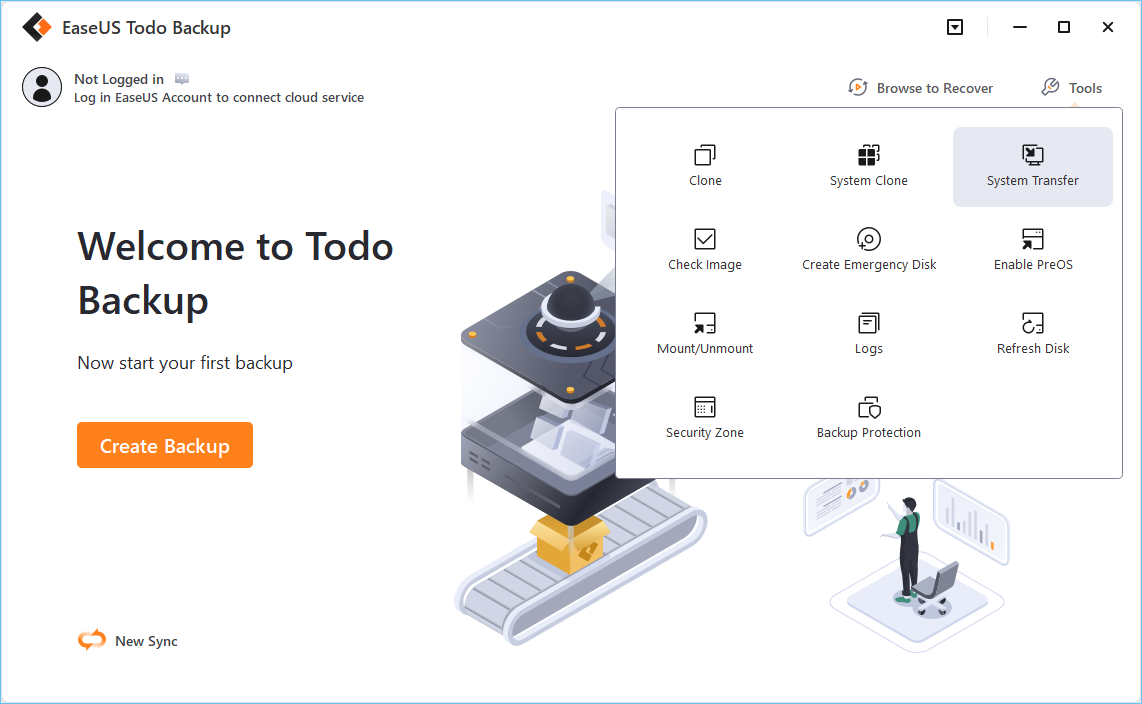
שלב 1. הפעל את הגיבוי של Todo Todo, לחץ על “עיין בהתאוששות“.
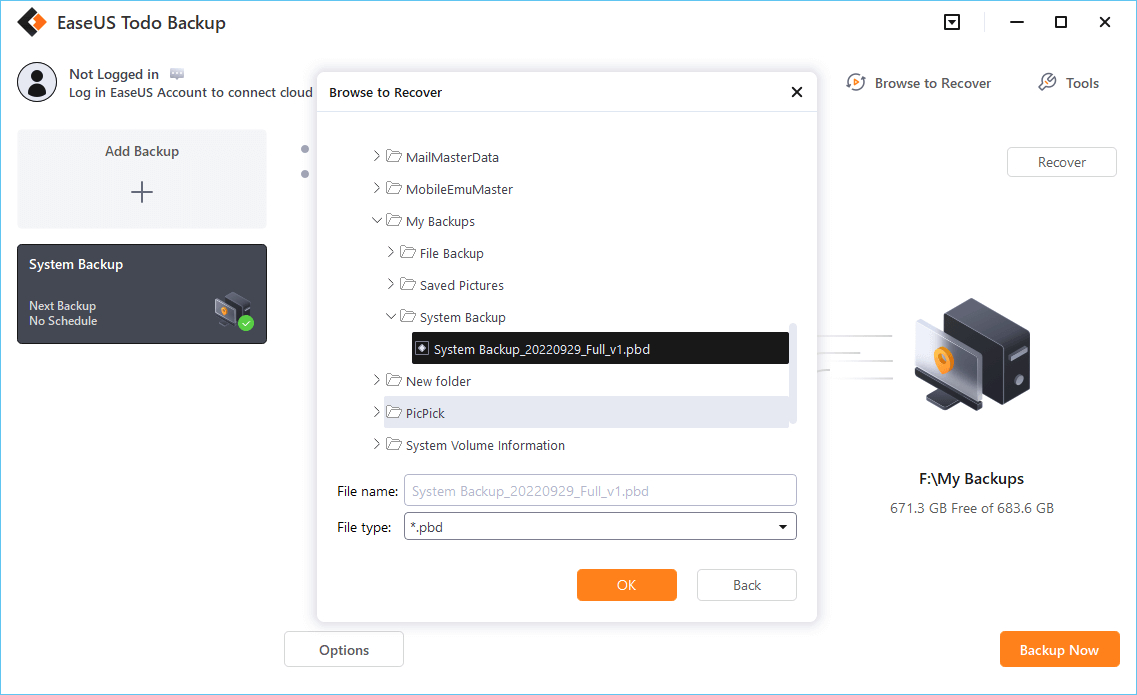
שלב 2. מדריך ליעד הגיבוי שלך, בחר את קובץ הגיבוי של המערכת שאתה צריך. (קובץ הגיבוי שנוצר על ידי Cealeus Todo Backup הוא קובץ PBD.)
שלב 3. בחר בדיסק ההחלמה. וודא שסגנון המחיצה של דיסק המקור ודיסק ההתאוששות זהים.
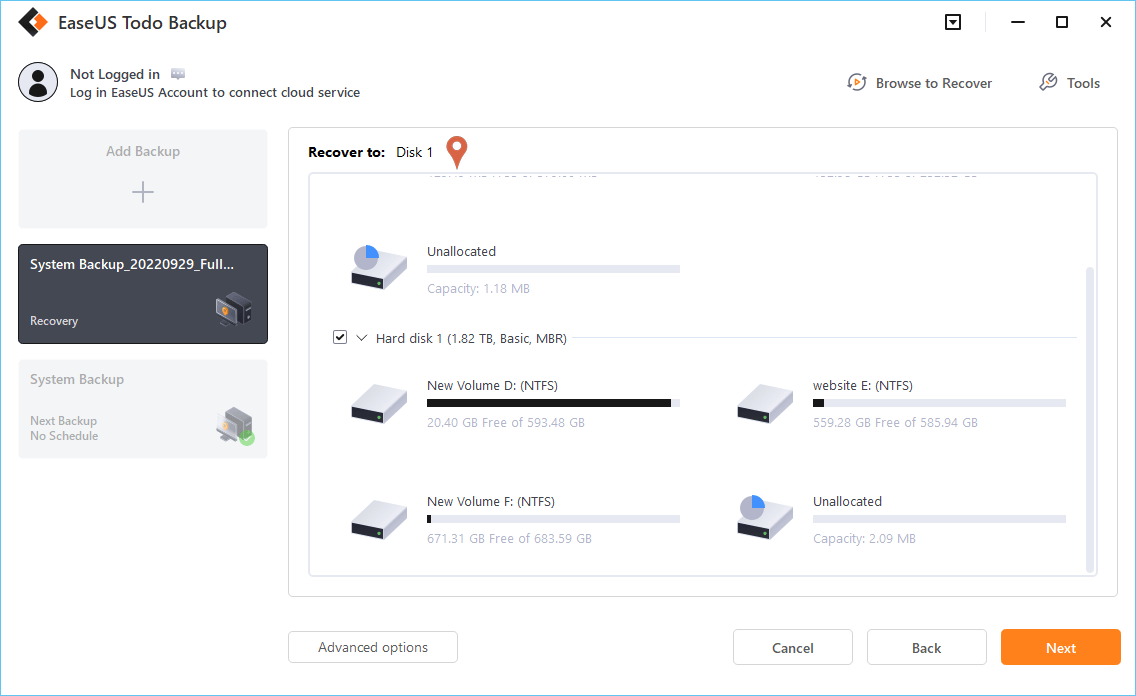
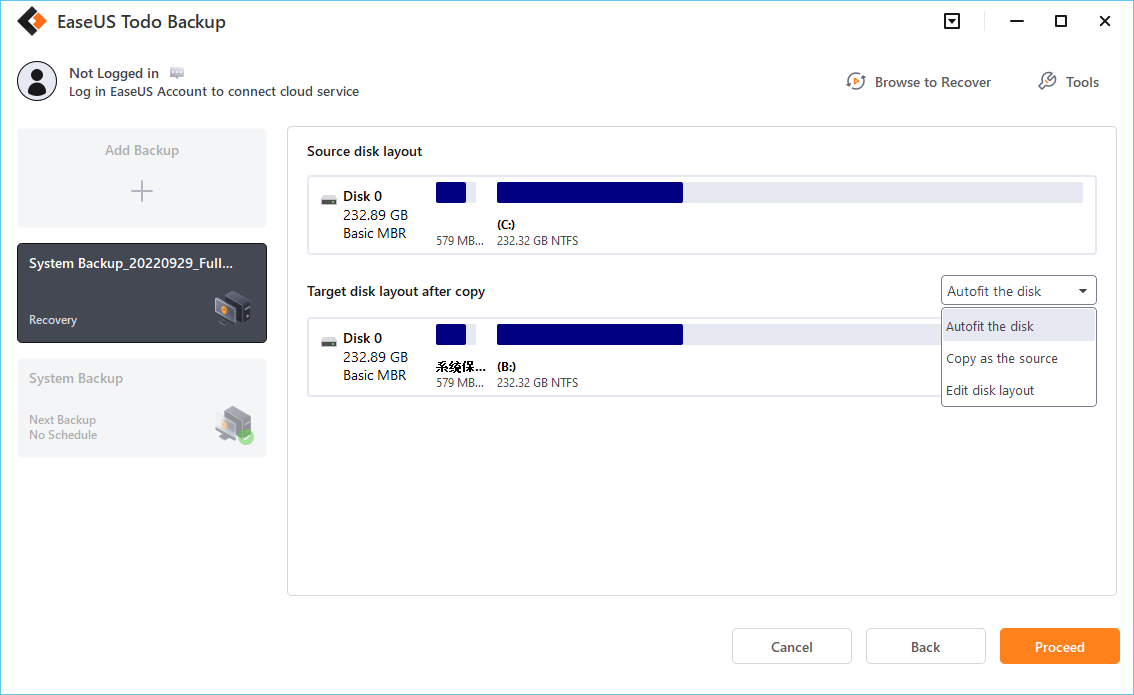
שלב 4. אתה יכול להתאים אישית את פריסת הדיסק בהתאם לצרכים שלך. ואז לחץ “להמשיך“כדי להתחיל התאוששות גיבוי מערכת.
תומך ב- Windows 11/10/8/7
שאלות נפוצות על תמונת המערכת
מה עושה תמונת המערכת?
תמונת מערכת היא תמונת מצב או עותק מדויק של כונן קשיח שלם. זה יכול לשמור הכל, כולל מערכת ההפעלה של Windows, הגדרות המערכת שלך, קבצי הפעלה, תוכניות מותקנות וכל הקבצים האחרים. אם כונן קשיח מתרסק או שהמחשב מפסיק לעבוד, אתה יכול לשחזר את הכל במהירות מבלי להתקין מחדש את מערכת ההפעלה והיישומים של Windows.
מה ההבדל בין גיבוי לתמונת מערכת?
גיבוי הוא עותק של הקבצים שלך. תמונת מערכת היא עותק מדויק של כל דבר בכונן הקשיח שלך, כולל מערכת ההפעלה של Windows, הגדרות וכל הקבצים האחרים.
[הגנת נתונים] ההבדלים בין תמונת המערכת לגיבוי מלא
גיבוי תמונת מערכת כל הרכיבים החיוניים של מערכת ההפעלה, ואילו גיבוי מלא מאפשר למשתמשים לגבות נתונים באופן סלקטיבי. לתמונת המערכת וגם לגיבוי מלא יש יתרונות וחסרונות שלהם. עם זאת, אם אתה צריך לשמור על המערכת שלך ולהימנע מהתקנת Windows שוב, עליך לבחור בתמונת מערכת.
תומך ב- Windows 11/10/8/7
100% מאובטחים

עודכן על ידי דייזי ב- 22 בפברואר 2023
נכתב על ידי ז’אן
גיבוי הוא אחת המשימות החשובות לשמירה על נתונים חשובים. כשמדובר באפשרויות גיבוי, אתה יכול ליצור גיבויים של קבצים מסוימים המאוחסנים במחשב שלך, או שאתה יכול לתפוס את כל דיסק המערכת שלך. שתי אפשרויות הגיבוי הללו נמצאות בשימוש נרחב על ידי אנשים כדי להגן על הנתונים שלהם. כשאתה יוצר גיבוי של כל דיסק המערכת שלך, זה נקרא תמונת מערכת. מצד שני, כשאתה בוחר קבצים מסוימים מהמערכת שלך, זה נקרא גיבוי מלא. קרא מאמר זה כדי ללמוד עוד על סוגי הגיבוי השונים וההבדלים העיקריים שלהם.
מהי תמונת מערכת ומה היא מכילה?
אנשים רבים חושבים שקבצי גיבוי כוללים רק מוסיקה, סרטונים, משחקים ופריטים אחרים. עם זאת, רכיבים שונים אחרים מגובים לעבודה יעילה. החל מהגדרות מערכת הפעלה ועד מנהלי התקנים, סימניות ועוד, רכיבים חיוניים מגובים כשאתה בוחר תמונת מערכת. גם לאחר שבחרת לגבות את הנתונים שלך, עליך לשקול מדוע ומדוע גיבויים של תמונת מערכת הם חשובים. אבל כאשר הכונן הקשיח שלך מתרסק או חלונות מפסיקים לעבוד, תמונת המערכת היא כמו משואה בחושך. מכיוון שגיבוי תמונת מערכת כולל את כל מנהלי ההתקנים וקבצי התוכנית הנחוצים, תוכלו לשחזר את Windows בקלות. חלק מהרכיבים הכלולים בתמונת המערכת הם:
- תוכניות המותקנות כעת ב- Windows.
- הגדרות מערכת וקבצים.
- מנהל התקן מערכת.
- העדפות מערכת והגדרות דפדפן.
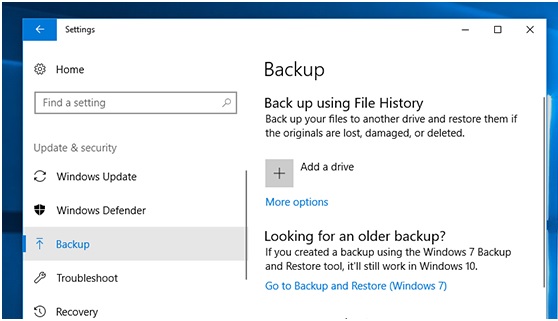
כעת, כשאתה יודע שתמונת מערכת מכילה את כל הקבצים במערכת ההפעלה, חשוב להבין את השיטות השונות המשמשות לגיבוי תמונת מערכת. הכלי הנפוץ ביותר ליצירת תמונות מערכת ב- Windows הוא כלי Snap-in המובנה. מכיוון שתמונות מערכת הן חלק כה חשוב במערכת האקולוגית, משתמשי Windows יכולים להשתמש בכלי Snap-in כדי ליצור גיבוי לשימוש במקרה של שחיתות של הכונן הקשיח או התרסקות מערכת.
אמנם קיימים כלי עזר לגיבוי של Windows, אך רבים מעדיפים תוכנה של צד שלישי כדי ליצור תמונות מערכת. גיבוי Todo של Easeus הוא תוכנה ידועה הנמצאת בשימוש נרחב ליצירת תמונות מערכת. ממשק התוכנה הוא מינימלי, ומשתמשים בכל רמות המומחיות יכולים להשתמש ללא מאמץ במלוא הפוטנציאל של התוכנה. חלק מהתכונות הייחודיות של גיבוי Cealeus todo כוללות:
- אתה יכול ליצור גיבויים מלאים או אישורים לפי הצורך.
- תוכנה זו מאפשרת לך ליצור גיבויים ענן פשוטים וחכמים.
- אין פקודות מבלבלות להשתמש בתוכנה.
- אתה יכול להעביר מערכת הפעלה ל- HDD/SSD חיצוני.
בהתאם לדרישות שלך, אתה יכול לבחור כל דבר בין כלי שירות הגיבוי של Windows לבין גיבוי Todo של Easeus כדי ליצור גיבוי של תמונת מערכת.
תומך ב- Windows 11/10/8/7
שלב 1. הפעל את הגיבוי של Todo Todo ובחר “צור גיבוי“בדף הבית, לחץ על”בחר תוכן גיבוי“.
שלב 2. בין ארבע הקטגוריות הזמינות, לחץ על “OS“להתחיל לגבות.
שלב 3. מחיצת המערכת תיבחר אוטומטית, עליך לבחור רק את המיקום.
שלב 4. כונן מקומי, ענן ו- NAS זמינים עבורך לשמירת קובץ הגיבוי. אתה יכול גם לחבר כונן קשיח חיצוני כדי לשמר את קבצי הגיבוי של המערכת.
שלב 5. אתה יכול להתאים אישית את ההגדרות “אפשרויות“בתחתית השמאלית. לאחר מכן לחץ על “גיבוי עכשיו“והתהליך יתחיל.
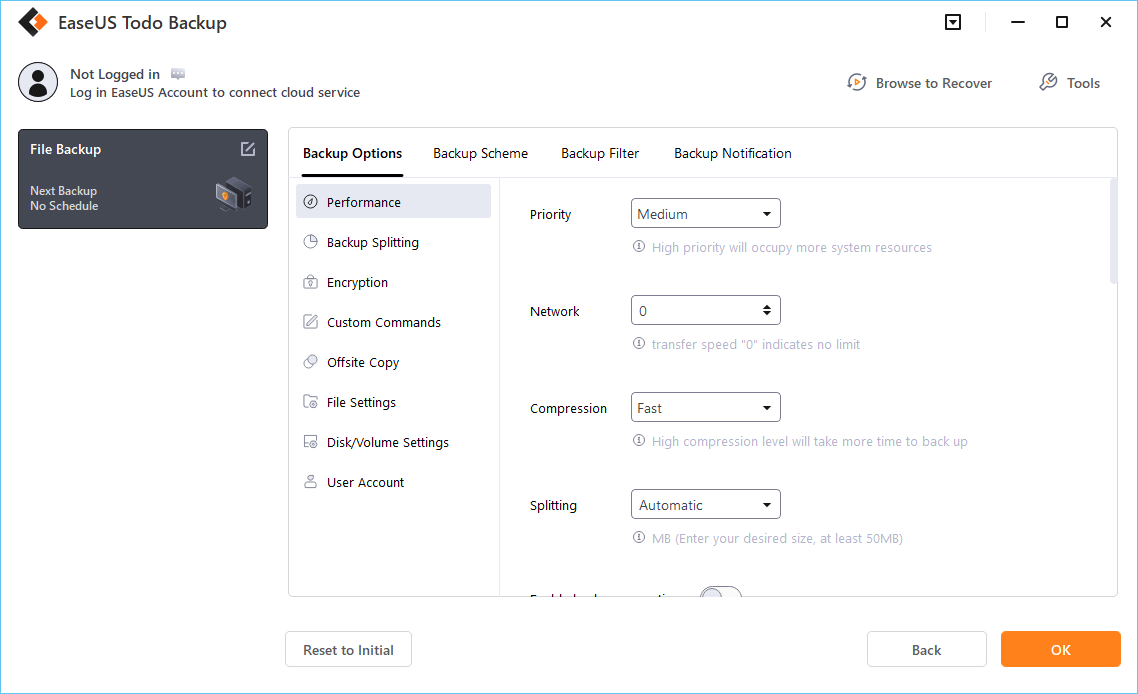
*לאחר סיום תהליך הגיבוי, תוכלו לבדוק את מצב הגיבוי, להתאושש, לפתוח או למחוק את הגיבוי על ידי לחיצה ימנית על משימת הגיבוי משמאל.
השוואת תמונת מערכת גיבוי מלא
אתה יודע את מקום הימצאו של תמונת המערכת. לפני שצוללים בהבדל בין תמונת מערכת לגיבוי מלא, חשוב להבין גיבוי מלא והרכיבים המעורבים בתהליך. עם גיבוי מלא, תוכלו לגבות קבצים ורכיבים לפי הצורך. אתה יכול לשלול פריטים שאתה לא רוצה לגבות. ישנם הבדלים משמעותיים בין תמונות מערכת לגיבויים מלאים. להלן נקודות ההבדל בין תמונת מערכת לגיבוי מלא.
תוכן גיבוי
תמונת מערכת כוללת את כל קבצי מערכת ההפעלה, העדפות, מנהלי התקנים ומידע נוסף על מה לגבות. כשאתה בוחר גיבוי של תמונת מערכת, אתה מגבה את כל הקבצים שקיימים במערכת שלך. כמו כן, כשאתה משחזר קבצים, אתה לא מקבל את האפשרות להדיר רכיבים ספציפיים. לגיבויים מלאים, תוכלו לבחור לגבות ולשחזר קבוצה ספציפית של קבצים ורכיבים. בעת ביצוע גיבוי מלא, באפשרותך לבחור להשתמש בכל תוכנת צד שלישי או כלי עזר של Windows, ממש כמו תמונת מערכת.
מהירות ואחסון
מהירות ושטח אחסון הם שני היבטים עיקריים כאשר מתארים את ההבדלים בין תמונת מערכת לגיבוי מלא. עם זאת, מהירות הגיבוי של שתי שיטות הגיבוי תלויה בכמות הנתונים. באופן כללי, תמונת מערכת לוקח יותר זמן מכיוון שהיא מגבה יותר קבצים ומשלב אותם לקובץ אחד. מצד שני, גיבויים מלאים רגילים לוקחים פחות זמן מתמונות מערכת. אפילו בשטח האחסון, תמונת המערכת שולטת מכיוון שהיא מכילה את כל המידע הבסיסי של המערכת. גם לאחר הפחתת גודל הקובץ, תמונת מערכת תופסת יותר מקום בכונן מאשר גיבוי מלא.
גְמִישׁוּת
מכיוון שתמונת המערכת היא עותק גיבוי של כל הכונן, תהליך הגיבוי לוקח הרבה זמן. תמונות המערכת פחות גמישות מכיוון שאינך יכול לבחור להדיר פריטים מהגיבוי. עם זאת, אם תבחר בגיבוי מלא, תוכל לבחור לגבות קבוצות קבצים ספציפיות על סמך הדרישות שלך. גיבויים מלאים מספקים גמישות דינאמית וטובה יותר מתמונות מערכת. למרות שאתה יכול לבחור באופן תיאורטי קבצים ספציפיים בתמונת המערכת שלך, התהליך כולו הוא משימה מפחידה הדורשת רמת מיומנות מסוימת לביצוע.
שיבוט דיסק לעומת שיבוט מערכת; מה ההבדל? מצא את התשובה כעת על ידי ביצוע קישור זה ודע איזה מהם מתאים לך. כמו כן, במאמר זה, אנו נציג לך כלי שימושי לשכפל את הדיסק או המערכת שלך.
איזה מהם עדיף לך?
מאמר זה מספק פרטים תובנים על ההבדלים בין תמונות מערכת לגיבויים מלאים. גם תמונות המערכת וגם הגיבויים המלאים הם בעלי היתרונות והחסרונות שלהם. עם זאת, אם אתה צריך להגן על המערכת שלך ולהימנע מהתקנת Windows שוב, עליך לבחור תמונת מערכת. במקרה של התקפות זדוניות וירוסים, תוכל לשחזר במהירות קבצי תמונת מערכת ולהימנע מכל אובדן נתונים. כשמדובר ביעילות, גמישות והבדלי אחסון, גיבויים מלאים טובים יותר מתמונות מערכת. אתה יכול לגבות ולשחזר קבצים לפי הצורך.
תומך ב- Windows 11/10/8/7
האם תמונת דיסק כוללת יישומים וניתן לשחזר אותה כתמונת מערכת?

אני מתכנן להתקין התקנת לינוקס במחשב Windows 10 שלי ולהביא אותה לצד זה לאורך חלונות. במקרה שמשהו ישתבש אני רוצה ליצור תמונת דיסק, עד כמה שידוע לי כשנופחים גם תמונת הדיסק הזו כל האפליקציות כמו Microsoft Excel ישוחזרו, האם אני צודק? גם בעת שחזור תמונת דיסק, מצאתי מחיפוש ניתן לשחזר אותו באמצעות כלי ההפעלה המתקדמים: בתפריט לעיל כתוב:
לשחזר חלונות באמצעות ספציפית קובץ תמונת מערכת (הדגשת שלי)
האם ניתן לשחזר תמונת דיסק כתמונת מערכת? אם לא, מה ההבדל?
שאל 4 ביוני 2020 בשעה 22:45
user1141373 user1141373
סוג התמונה והכלים המשמשים ליצירתו חשובים. תמונת דיסק אמיתית היא שכפול של סיביות של פריסה בינארית פיזית של דיסקים, ותכיל הכל בדיסק ההוא. תמונות אלה אינן תמיד הסוג השימושי ביותר לכל מטרה, ולכן חברות מסוימות מצלמות תמונות מיוחדות כמו אלה ללא נהגים (כך שהן ניידות על פני חומרה) או אלה ללא מידע על רישוי של Windows, או שלל התאמות קנייניות אחרות. בהחלט עיין בפרטי (ברמה הגבוהה) של סוג ההדמיה המסוים.
5 ביוני 2020 בשעה 5:21
תשובה 1 1
תמונת דיסק היא תמונת מצב של הדיסק השלם, המכילה את כל מידע, כולל חלקם אולי לא מודעים:
- מחיצת אתחול: איך המחשב מתחיל לראשונה
- מחיצות מערכות הפעלה פעילות: בדרך כלל, במזרח מחיצה אחת לכל מערכת הפעלה, כגון Windows ו- NTFS
- מחיצת שחזור Windows Hidden: מכילה מידע לחזור למצב המקורי.

לעיל דוגמה לכל מה שישמור בתמונת דיסק של מחשב מסוים.
תמונה היא רשת בטיחות מצוינת, המאפשרת לך לשחזר הכל, או לפתוח את התמונה בדפדפן ולשחזר רק את מה שצריך.
תמונת מערכת Windows “היא עותק מדויק של כל דיסקי המערכת שניתן להשתמש בהם כדי להחזיר את המחשב שלך למצב בו היה בזמן שהתמונה נוצרה. כברירת מחדל, תמונת מערכת כוללת רק את הכוננים ש- Windows דורשת להפעיל, כולל Windows 10 עצמה, הגדרות המערכת שלך, תוכניות וקבצים שלך.”זה לא יכלול מחיצות אחרות, אם תעשה את המערכת כפולת אתחול.
החוויה האישית שלי היא שזה הרבה יותר מהר, וכן הרבה יותר בטוח, להסתמך על תמונת דיסק המיוצרת עם כלי מכובד כמו Macrium משקף בחינם או אלטרנטיבה. אלה מוקדשים לייצר, להצגה, לשחזור ול אימות תמונות, מכיוון שהן מראות בדיוק מה נשמר. זה מפתיע שזה מהיר יותר לשחזר את כל C: \ Drive, במידת הצורך, מאשר להשתמש בשחזור Windows.
אם אתה מציג תמונות על בסיס קבוע במדיה נפרדת, ה.ז. כונן דיסק נשלף, יש לך גיבוי גם אם ה- HDD או SSD שלך מת. אמת את התמונה כדי להיות בטוח שתוכל לראות את הקבצים בתוכם. גַם הפוך מדיה הצלה ניתנת לאתחול, ה.ז. בכונן USB, שנעשה בקלות דרך רוב תוכנות הגיבוי.
מדריך גיבוי ושחזור של תמונת מערכת

גיבוי תמונת מערכת הוא טכניקת גיבוי המאפשרת להעתיק את כל הכוננים של המחשב ומצב מערכת ההפעלה שלה בנקודת זמן נתונה ומאפשרת לה לשחזר את המחשב למצב זה.
גיבוי תמונת מערכת עובד כדלקמן:
- תוכנת גיבוי יוצרת עותק של כוננים שנבחרו.
- אם הכונן מכיל מספר מחיצות, כל מחיצה נשמרת כקובץ יחיד, תמונה.
- התוכנה מוסיפה עותק של מגזר אתחול ומניע נתוני תצורה לתמונות.
בעוד שמיקרוסופט בדרך כלל קוראת לטכניקת הגיבוי הזו גיבוי תמונת מערכת, ספקי גיבוי רבים (כולל MSP360) והמשתמשים נוטים לקרוא לזה גיבוי מבוסס תמונה.
פתרונות גיבוי של תמונת מערכת יכולים להועיל במקרים של חומרה או כשל בתוכנה, התאוששות מאסון או כל התקף תוכנות זדוניות. אם כבר מדברים על מצבים פחות הרת אסון, יתכן שתזדקק לגיבוי של תמונת מערכת אם ברצונך לעבור לחומרה שונה לשמור על אותן הגדרות מערכת ותצורה.
היתרון הגדול ביותר של גיבוי תמונת המערכת הוא א התאוששות מהירה יותר של מערכות שלמות. ככל שתחזיר את הנתונים שלך מהר יותר, אתה יכול לחזור לפעילות עסקית יותר. (עיין במאמר שלנו כדי ללמוד יותר על טעויות התאוששות גיבוי נפוצות.)
גיבוי מבוסס תמונת מערכת משמש באופן פעיל לגיבוי ושחזור שרתי הייצור כדי לשפר את יעדי זמן ההתאוששות ונקודת ההתאוששות.
נייר לבן בחינם
גיבוי מבוסס תמונה אמין עם MSP360
קבל תמונות גיבוי אמינות מאוד, מהירות וקלות לשימוש שניתן לפרוס לכל סוג של יעד התאוששות.



אפשרויות לשחזור תמונת מערכת
ישנן שלוש אפשרויות לשחזר מערכת מגיבוי מבוסס תמונה:
- שחזור ברמת הקובץ, כאשר אתה משחזר את הקבצים שנבחרו
- התאוששות המחיצות שנבחרו לכונן
- שחזור המערכת עם קובץ ה- ISO.
להלן נסקור כל אחת מהאפשרויות בפירוט.
שחזור ברמת הקובץ
התאוששות של קבצים ותיקיות בודדות מגיבוי תמונת המערכת נקראת שחזור ברמת קובץ או גרגירי. לעתים קרובות זה חוסך את היום בו אתה צריך לשחזר רק קובץ אחד מבלי להוריד את כל התמונה מהמכונה שנכשלה. זֶה’אין טכניקת התאוששות סטנדרטית וזמינה בפתרונות גיבוי של מסיבות תלת-ראד, כגון גיבוי Cloudberry.
התאוששות לכונן
לפעמים אתה מאתחל את המכונה שלך ומחיצה אחת או כמה חסרות או לא עובדות. ישנן שתי סיבות אפשריות לכך: כשל HDD/SSD וכישלון מערכת קבצים. במצבים אלה תוכלו לשחזר רק את המחיצות שנבחרו מתמונת המערכת מבלי לשחזר את המבנה שלהם, או להתקין מחדש את מערכת ההפעלה.
שחזור עם קובץ ISO

קובץ ISO הוא בעצם ארכיב עם .ISO, .IMG או .סיומת קובץ IMA. בימינו, זה’S תקן בתעשייה וקבצים עם תוספים שהוזכרו משמשים להפצת תוכניות גדולות. הרעיון שמאחורי קובץ תמונת ISO בגיבוי תמונת מערכת האם אתה יכול לאחסן ולשחזר, בעת הצורך, עותק דיגיטלי מדויק של דיסק או מחיצה נבחרה.
קבצי ISO בדרך כלל מכילים את כל מה שאתה צריך להריץ ולהתקין תוכנית נתונה. זו הסיבה, עבור התאוששות המערכת המלאה, איסו-תמונות בגיבוי Cloudberry מכילים לא רק עותקים של מחיצות, תצורה ותחום אתחול, אלא גם א Windows PE (PE מייצג סביבה שהותקנה מראש). זה עושה תמונות ניתן לאתחול – אתה לא דון’צריך כל מערכת הפעלה מותקנת במחשב כדי לאתחל אותה ולשחזר את הנתונים שלך.
התאוששות מתכת חשופה
מחשב ללא מערכת הפעלה המותקנת נקרא מכונה מתכת חשופה. תמונות ISO ניתנות לאתחול עוזרות לשחזר את המערכת למכונות אלה במהירות וללא תצורה נוספת. שיטה זו עובדת בצורה הטובה ביותר בכל פעם שהחומרה משודרגת, או בתחזוקה, למשל.
יעדים לשחזור תמונת מערכת
תהליך שחזור תמונת המערכת שונה עבור סוגים שונים של ארכיטקטורה IT. ישנם שלושה יעדים נפוצים להחלמה:
- מכונה פיזית
- מכונה וירטואלית
- מכונת ענן וירטואלית
אנחנו לא’T להזכיר גרגירים וישר להניע התאוששות בתכנית ולהמשיך במאמר מכיוון שהיא יכולה להיעשות בכל מכונה, פיזית או וירטואלית, עם התקנת מערכת הפעלה.
מכונה פיזית
במקרה של א שחזור מתכת חשוף, אתה צריך להתאושש עם USB הניתן לאתחול, מכשיר המכיל את איסו-תמונת.
אנחנו לא’T להזכיר גרגירים וישר להניע התאוששות בתכנית ולהמשיך במאמר מכיוון שהיא יכולה להיעשות בכל מכונה, פיזית או וירטואלית, עם התקנת מערכת הפעלה.
מכונה וירטואלית
מכונות וירטואליות מופנות באופן דומה לאלה פיזיות – מקובץ ארכיון המכיל את תמונת הכונן. הרחבת הארכיון הזה מוגדרת על ידי הסביבה VM שאתה הולך להשתמש בהן להחלמה. לשניים מהסביבות הפופולריות ביותר של VM-VM (Hyper-V ו- VMware) יש פורמטים של סיומת החל מ- VH ו- VM (VHD, VMD וכו ‘).
כדי לשחזר את המערכת שלך כמכונה וירטואלית, עליך להמיר תחילה את קובץ ה- ISO לפורמט הדרוש. בגיבוי MSP360, פעולה זו אוטומטית.
עם זאת, נודע שיש יותר דרכים וספציטים למכונות הווירטואליות’ תהליכי גיבוי ושחזור בשל אופי הארכיטקטורה שלהם.
מכונה וירטואלית בענן
פלטפורמות ענן גדולות מציעות שירותי אינטרנט כמו Amazon EC2, Microsoft Azure VM ו- Google Cloud Compute, המאפשרים להשיק Cloud VM בסביבתם.
אתה יכול לבנות מכונה וירטואלית בענן מאפס או להשתמש בתמונה של שרת. הנוהל דומה לשחזור השרתים למחשב וירטואלי. כל הספקים שהוזכרו מאפשרים לייבא תמונות מכונות וירטואליות, אך לכל אחת מהן שמות שונים, מערך תכונות, משטח משתמש ודרישות.
שיטה זו פועלת לגיבוי ושחזור של הפנימים של המכונות הווירטואליות בענן. עם זאת, הספקים שהוזכרו לעיל מאפשרים לך לגבות מקרים כאלה ברמה גבוהה יותר, תוך שימוש ב- API המוטמע. (בדוק, למשל, כיצד ניתן לבצע את הגיבוי של מכונות Amazon EC2).
גיבוי תמונת מערכת לעומת. גיבוי ברמת קובץ
שימוש בגיבוי תמונה עשוי לא להיות עדיף על כל המצבים. לפעמים, גיבוי קבצים הוא אפשרות פשוטה יותר.
*LOB-תוכנת קו עסקי שהיא מכריעה לתפעול עסקי רגיל.
- גיבוי הקבצים מהיר יותר לגיבוי וגם להתאוששות ובדרך כלל לוקח פחות מקום מגביית תמונת המערכת. שחזור גרגירי מהתמונה איטי יותר משחזור קבצים פשוט.
- עבור שרת קבצים, שחזר את המחיצה עם נתוני מערכת מגיבוי מבוסס תמונה, ואת המחיצות הקשורות למשתמש מגיבוי ברמת הקובץ כדי להאיץ את התהליך.
- גיבוי תמונת מערכת מאפשר לשחזר תצורת ומחיצות של מערכת’ מבנים. גיבוי קבצים משמר רק את מבנה הנתונים.
- גיבוי תמונת מערכת עדיף יותר על שרתים מכיוון שלא ניתן לגבות ולהתאושש יישומים המשפיעים על מכונות ומשתמשים אחרים.
- תמונת שולחן עבודה אינה הכרח אם יש לך כמה קבצים ודענים’צריך לתצורת גיבוי, אתה יכול פשוט לבצע גיבוי קבצים עבור תיקיות אלה.
- גיבוי תמונת מערכת עדיף על מכונות מתכת חשופות.
סיכום
בעזרת גיבוי תמונת מערכת, אתה יכול ליצור תמונת מצב של עוצמת קול ברמת החסימה של הדיסק המלא או מחיצה אחרת בנקודת הזמן שנבחרה כדי להיות מסוגל לחזור אליו במקרה של אסון, ולהתאושש במהירות מתקשורת הגיבוי שלך. מלבד התאוששות חשופה-מתכתית, גיבוי תמונת המערכת מעניק לך את היכולת להתכוון מתוכנת גיבוי אם השרת שלך למטה, ובכך להפחית משמעותית את זמן ההשבתה. אפילו בתרחיש הגרוע ביותר, עם גיבויים של תמונת מערכת מיושמים ומנוהלים כראוי, ניתן היה להפחית את זמן ההשבתה לדקות.


