


Ρύθμιση επαναφοράς διαγράφει φωτογραφίες
Η επαναφορά του iPhone διαγράφει φωτογραφίες? Εδώ είναι η απάντηση
Περίληψη:
Η επαναφορά ενός iPhone δεν διαγράφει φωτογραφίες εάν τις έχετε υποστηρίξει σωστά. Ωστόσο, είναι σημαντικό να ακολουθήσετε τα απαραίτητα βήματα για να προστατεύσετε τα προσωπικά σας στοιχεία και να δημιουργήσετε αντίγραφα ασφαλείας των δεδομένων σας πριν από την εκτέλεση ενός εργοστασίου. Ακολουθούν ορισμένα βασικά σημεία που πρέπει να λάβετε υπόψη:
1. Ενημερώστε το λογισμικό της συσκευής σας: Πριν επιχειρήσετε οποιαδήποτε επαναφορά, βεβαιωθείτε ότι το λογισμικό της συσκευής σας και οι σχετικές εφαρμογές ενημερώνονται για την τελευταία έκδοση. Για να ενημερώσετε το λογισμικό της συσκευής σας:
Βήμα 1: Παω σε Ρυθμίσεις > Αναβάθμιση λογισμικού.
Βήμα 2: Πατήστε Λήψη και εγκατάσταση.
Βήμα 3: Ακολουθήστε τις οδηγίες στην οθόνη.
10 βασικά σημεία για την προστασία των προσωπικών σας στοιχείων:
- Δημιουργήστε αντίγραφα ασφαλείας των δεδομένων σας πριν από την επαναφορά δεδομένων εργοστασίου: Εκτελέστε ένα αντίγραφο ασφαλείας όλων των σημαντικών σας δεδομένων πριν προχωρήσετε με μια εργοστασιακή επαναφορά. Χρησιμοποιήστε το Smart Switch για να συνδέσετε τη συσκευή σας σε έναν υπολογιστή και να δημιουργήσετε αντίγραφα ασφαλείας των δεδομένων σας.
- Τι είναι ο έξυπνος διακόπτης? Το Smart Switch είναι ένα πρόγραμμα PC που σας επιτρέπει να δημιουργείτε αντίγραφα ασφαλείας ή μεταφοράς δεδομένων σε νέες ή υπάρχουσες συσκευές. Διευκολύνει επίσης ενημερώσεις λογισμικού. Μπορείτε να ενεργοποιήσετε τον έξυπνο διακόπτη με πλοήγηση σε Ρυθμίσεις > Λογαριασμοί και αντίγραφα ασφαλείας > Έξυπνος διακόπτης.
- Βήμα 1: Κατεβάστε το έξυπνο PC στον υπολογιστή σας. Κάντε κλικ εδώ Για να κατεβάσετε το Smart Switch PC.
- Βήμα 2: Μετά την εγκατάσταση, ανοίξτε το πρόγραμμα Smart Switch. Χρησιμοποιήστε ένα καλώδιο USB για να συνδέσετε τη συσκευή σας στον υπολογιστή.

- Βήμα 3: Στη συσκευή σας, επιλέξτε “επιτρέψτε” στο pop-up μήνυμα “επιτρέψτε την πρόσβαση σε δεδομένα τηλεφώνου?«

- Βήμα 4: Μόλις συνδεθεί με επιτυχία, ένα παράθυρο θα εμφανιστεί στον υπολογιστή. Επιλέξτε “Backup” στην κάτω αριστερή γωνία της οθόνης.

- Βήμα 5: Αφού ελέγξετε τα αρχεία αντιγράφων ασφαλείας, επιλέξτε “Εντάξει.«

- Βήμα 6: Ο υπολογιστής σας θα ξεκινήσει αυτόματα τη διαδικασία δημιουργίας αντιγράφων ασφαλείας. Η διάρκεια εξαρτάται από το μέγεθος των δεδομένων. Μόλις ολοκληρωθεί, κάντε κλικ στο “OK.«

15 ερωτήσεις και απαντήσεις:
- Ε: Μπορεί να διαγράψει τις φωτογραφίες μου μια εργοστασιακή επαναφορά?
- Ε: Ποιες προφυλάξεις πρέπει να λάβω πριν επαναφέρετε τη συσκευή μου?
- Ε: Πώς μπορώ να ενημερώσω το λογισμικό της συσκευής μου?
- Ε: Ποιος είναι ο σκοπός του έξυπνου διακόπτη?
- Ε: Πώς μπορώ να κατεβάσω έξυπνο διακόπτη στον υπολογιστή μου?
- Ε: Πώς μπορώ να συνδέσω τη συσκευή μου με έξυπνο διακόπτη?
- Ε: Μπορώ να μεταφέρω κρυμμένα αρχεία μέσω έξυπνου διακόπτη?
- Ε: Πρέπει να καταργήσω τον λογαριασμό μου στο Google πριν επαναφέρετε τη συσκευή μου?
- Ε: Πώς μπορώ να καταργήσω έναν λογαριασμό Google από τη συσκευή μου?
- Ε: Τι συμβαίνει εάν το εργοστάσιο επαναφέρει τη συσκευή μου με έναν λογαριασμό Google ακόμα συνδεδεμένο?
- Ε: Μπορώ να συνδέσω πολλούς λογαριασμούς Google στη συσκευή μου?
- Ε: Πώς μπορώ να δημιουργήσω αντίγραφα ασφαλείας των δεδομένων της συσκευής μου χωρίς έξυπνο διακόπτη?
- Ε: Ποια δεδομένα μπορούν να μεταφερθούν μέσω του Smart Switch?
- Ε: Πόσο καιρό παίρνει η διαδικασία δημιουργίας αντιγράφων ασφαλείας με έξυπνο διακόπτη?
- Ε: Μπορώ να επαναφέρω τα δεδομένα μου που έχουν υποστηρίξει μετά την εκτέλεση εργοστασιακών επαναφοράς?
ΕΝΑ: Όχι, η επαναφορά του εργοστασίου δεν θα διαγράψει τις φωτογραφίες σας εάν τις έχετε υποστηρίξει σωστά. Ωστόσο, είναι πάντα σκόπιμο να εκτελέσετε ένα αντίγραφο ασφαλείας πριν επαναφέρετε τη συσκευή σας.
ΕΝΑ: Για να προστατεύσετε τα προσωπικά σας στοιχεία, φροντίστε να δημιουργήσετε αντίγραφα ασφαλείας των σημαντικών σας δεδομένων χρησιμοποιώντας το Smart Switch και ενημερώστε το λογισμικό της συσκευής σας στην τελευταία έκδοση.
ΕΝΑ: Παω σε Ρυθμίσεις > Αναβάθμιση λογισμικού και πατήστε Λήψη και εγκατάσταση. Ακολουθήστε τις οδηγίες στην οθόνη για να ολοκληρώσετε την ενημέρωση.
ΕΝΑ: Ο Smart Switch είναι ένα πρόγραμμα που σας επιτρέπει να δημιουργείτε αντίγραφα ασφαλείας ή μεταφοράς δεδομένων σε νέες συσκευές. Βοηθά επίσης με ενημερώσεις λογισμικού.
ΕΝΑ: Για να κατεβάσετε το Smart Switch PC, επισκεφθείτε την επίσημη ιστοσελίδα της Samsung και ακολουθήστε τις παρεχόμενες οδηγίες για εγκατάσταση.
ΕΝΑ: Συνδέστε τη συσκευή σας στον υπολογιστή σας χρησιμοποιώντας ένα καλώδιο USB μετά την εγκατάσταση του έξυπνου διακόπτη. Ακολουθήστε τις οδηγίες στην οθόνη για επιτυχή σύνδεση.
ΕΝΑ: Ο έξυπνος διακόπτης μπορεί να μεταφέρει διάφορους τύπους αρχείων, αλλά τα κρυμμένα αρχεία και τα αρχεία που βρίσκονται στον ασφαλή φάκελο δεν μπορούν να μεταφερθούν. Απενεργοποιήστε τις ρυθμίσεις ασφαλείας για πρόσβαση και μεταφορά τέτοιων αρχείων εάν χρειαστεί.
ΕΝΑ: Συνιστάται να αποσυνδεθείτε το λογαριασμό σας στο Google από τη συσκευή σας πριν από την εκτέλεση εργοστασιακών επαναφοράς για να αποφύγετε προβλήματα ελέγχου ταυτότητας κατά τη διάρκεια της διαδικασίας εγκατάστασης.
ΕΝΑ: Παω σε Ρυθμίσεις > Λογαριασμοί και αντίγραφα ασφαλείας, επιλέγω Διαχειριστείτε λογαριασμούς, και ακολουθήστε τις οδηγίες στην οθόνη για να καταργήσετε τους επιθυμητούς λογαριασμούς Google.
ΕΝΑ: Εάν επαναφέρετε τη συσκευή σας με έναν λογαριασμό Google ακόμα συνδεδεμένο, ίσως χρειαστεί να δώσετε τον λογαριασμό σας στο Google και τον κωδικό πρόσβασης για έλεγχο ταυτότητας κατά τη διάρκεια της διαδικασίας εγκατάστασης.
ΕΝΑ: Ναι, μπορείτε να συνδέσετε πολλούς λογαριασμούς Google στη συσκευή σας. Ωστόσο, φροντίστε να καταργήσετε όλους τους λογαριασμούς Google πριν επαναφέρετε εάν είναι απαραίτητο.
ΕΝΑ: Υπάρχουν εναλλακτικές μέθοδοι όπως η χρήση υπηρεσιών αποθήκευσης cloud ή η μεταφορά αρχείων με μη αυτόματο τρόπο σε υπολογιστή ή εξωτερική συσκευή αποθήκευσης. Ωστόσο, ο Smart Switch παρέχει μια βολική και ολοκληρωμένη λύση δημιουργίας αντιγράφων ασφαλείας.
ΕΝΑ: Ο έξυπνος διακόπτης μπορεί να μεταφέρει διάφορους τύπους δεδομένων, όπως επαφές, σημειώματα, μηνύματα, ημερολόγια, πρόσφατο ιστορικό, περιεχόμενα μέσων, εφαρμογές, πληροφορίες λογαριασμού, ρυθμίσεις, ρυθμίσεις συναγερμού/ώρας και πληροφορίες λογαριασμού ηλεκτρονικού ταχυδρομείου. Ωστόσο, τα κρυμμένα αρχεία και τα αρχεία στον ασφαλή φάκελο δεν μπορούν να μεταφερθούν.
ΕΝΑ: Η διάρκεια δημιουργίας αντιγράφων ασφαλείας εξαρτάται από το μέγεθος των δεδομένων που δημιουργούνται αντίγραφα ασφαλείας. Τα μεγαλύτερα ποσά δεδομένων ενδέχεται να διαρκέσουν περισσότερο για να ολοκληρωθεί η διαδικασία δημιουργίας αντιγράφων ασφαλείας.
ΕΝΑ: Ναι, μετά την εκτέλεση ενός εργοστασιακού επαναφορά, μπορείτε να επαναφέρετε τα δεδομένα σας με τη χρήση του Smart Switch ή άλλων μεθόδων δημιουργίας αντιγράφων ασφαλείας.
Η επαναφορά του iPhone διαγράφει φωτογραφίες? Εδώ είναι η απάντηση
Βήμα 5. Επιβεβαιώστε τον λογαριασμό και πατήστε Καταργήστε τον λογαριασμό.
Πώς μπορώ να διαγράψω όλα τα προσωπικά μου στοιχεία από τη συσκευή μου?
Κατά την αγορά ή τη μετάβαση σε μια νέα συσκευή, είναι απαραίτητο να επαναφέρετε και να καταργήσετε όλες τις προσωπικές πληροφορίες από την παλιά σας συσκευή. Μάθετε περισσότερα σχετικά με τον τρόπο με τον οποίο μπορείτε να προστατεύσετε τα προσωπικά σας στοιχεία επαναφέροντας τη συσκευή σας στις ρυθμίσεις του εργοστασίου και διαγράφοντας όλα τα δεδομένα.
Πριν δοκιμάσετε τις παρακάτω συστάσεις, φροντίστε να ελέγξετε εάν το λογισμικό της συσκευής σας και οι σχετικές εφαρμογές ενημερώνονται για την τελευταία έκδοση. Για να ενημερώσετε το λογισμικό της συσκευής σας, ακολουθήστε αυτά τα βήματα:
Βήμα 1. Παω σε Ρυθμίσεις > Αναβάθμιση λογισμικού.
Βήμα 2. Πατήστε Λήψη και εγκατάσταση.
Βήμα 3. Ακολουθήστε τις οδηγίες στην οθόνη.
Έλεγχος 1. Δημιουργήστε αντίγραφα ασφαλείας των δεδομένων σας πριν από την επαναφορά δεδομένων εργοστασίου
Η επαναφορά του εργοστασίου στη συσκευή σας αφαιρεί μόνιμα όλα τα δεδομένα σας, τα οποία δεν μπορούν να ανακτηθούν. Είναι σημαντικό να μετακινήσετε όλα τα δεδομένα σας σε μια ασφαλή τοποθεσία εκ των προτέρων. Δοκιμάστε να χρησιμοποιήσετε το Smart Switch για να συνδέσετε τη συσκευή σας σε έναν υπολογιστή και να δημιουργήσετε αντίγραφα ασφαλείας των δεδομένων σας.
Τι είναι ο έξυπνος διακόπτης?
Το Smart Switch είναι ένα πρόγραμμα PC που υποστηρίζει ή μεταφέρεται αντίγραφα ασφαλείας σε νέες ή υπάρχουσες συσκευές και καθιστά βολική την ενημέρωση του λογισμικού σας στην τελευταία έκδοση. Ο έξυπνος διακόπτης είναι εγκατεστημένος από προεπιλογή στα περισσότερα μοντέλα Galaxy και μπορεί να ενεργοποιηθεί με πλοήγηση σε Ρυθμίσεις > Λογαριασμοί και αντίγραφα ασφαλείας > Έξυπνος διακόπτης.
Βήμα 1. Κατεβάστε Smart Switch PC στον υπολογιστή σας. Κάντε κλικ εδώ για να κατεβάσετε το Smart Switch PC.
Βήμα 2. Μετά την ολοκλήρωση της εγκατάστασης, ανοίξτε το πρόγραμμα Smart Switch. Με καλώδιο USB, συνδέστε τη συσκευή και τον υπολογιστή.
Βήμα 3. Στη συσκευή σας, επιλέξτε Επιτρέπω Στο αναδυόμενο μήνυμα “Επιτρέψτε την πρόσβαση σε δεδομένα τηλεφώνου?”
Βήμα 4. Μόλις συνδεθεί με επιτυχία, ένα παράθυρο θα εμφανιστεί στον υπολογιστή. Επιλέγω Αντιγράφων ασφαλείας Στην κάτω αριστερή γωνία της οθόνης.
Βήμα 5. Αφού ελέγξετε τα αρχεία αντιγράφων ασφαλείας, επιλέξτε Εντάξει.
Βήμα 6. Ο υπολογιστής σας θα ξεκινήσει αυτόματα τη διαδικασία δημιουργίας αντιγράφων ασφαλείας. Ανάλογα με το μέγεθος των δεδομένων για να δημιουργήσετε αντίγραφα ασφαλείας, μπορεί να χρειαστούν μερικά λεπτά. Μόλις ολοκληρωθεί, κάντε κλικ στο κουμπί Εντάξει.
- Επαφές, σημείωμα, μηνύματα, ημερολόγιο, πρόσφατο ιστορικό, περιεχόμενα, βίντεο, μουσική, φωτογραφίες, έγγραφα, εφαρμογές, πληροφορίες λογαριασμού και ρυθμίσεις, συναγερμός/ώρα, πληροφορίες λογαριασμού ηλεκτρονικού ταχυδρομείου, αρχική οθόνη, ρυθμίσεις κ.λπ. μπορεί να μεταφερθεί μέσω του Smart Switch. Ωστόσο, τα κρυμμένα αρχεία και τα αρχεία που βρίσκονται στον ασφαλή φάκελο δεν θα μεταφερθούν.
Για να μεταφέρετε τα κρυμμένα αρχεία ή αρχεία στο φάκελο Secure, απενεργοποιήστε πρώτα τις ρυθμίσεις ασφαλείας.
Έλεγχος 2. Διαγράψτε έναν λογαριασμό Google
Πριν επαναφέρετε τη συσκευή σας, αποσυνδέστε το λογαριασμό Google που σχετίζεται με τη συσκευή σας. Εάν το εργοστάσιο επαναφέρετε τη συσκευή σας ενώ είναι συνδεδεμένη με τον λογαριασμό σας στο Google, η συσκευή ενδέχεται να απαιτεί έλεγχο ταυτότητας με τον λογαριασμό σας στο Google και τον κωδικό πρόσβασής σας.
Εάν συνδέσατε πολλούς λογαριασμούς Google, επαναλάβετε τα παρακάτω βήματα μέχρι να διαγραφούν όλοι οι λογαριασμοί.


Βήμα 1. Παω σε Ρυθμίσεις και μεταβείτε σε Λογαριασμοί και αντίγραφα ασφαλείας.


Βήμα 2. Επιλέγω Διαχειριστείτε λογαριασμούς.


Βήμα 3. Επιλέξτε ένα Λογαριασμός Google.


Βήμα 4. Παρακέντηση Καταργήστε τον λογαριασμό πάλι.


Βήμα 5. Επιβεβαιώστε τον λογαριασμό και πατήστε Καταργήστε τον λογαριασμό.
Έλεγχος 3. Επαναφορά δεδομένων εργοστασίου από ρυθμίσεις
ΕΝΑ Επαναφορά εργοστασιακών ρυθμίσεων από το Ρυθμίσεις Το μενού θα διαγράψει μόνιμα όλα τα δεδομένα, συμπεριλαμβανομένων των αρχείων και των εφαρμογών που έχουν ληφθεί.


Βήμα 1. Παω σε Ρυθμίσεις και επιλέξτε Γενική διαχείριση.


Βήμα 2. Επιλέγω Επαναφορά.


Βήμα 3. Επιλέγω Επαναφορά εργοστασιακών ρυθμίσεων.


Βήμα 4. Αφού επιβεβαίωσε το Επαναφορά εργοστασιακών ρυθμίσεων Λεπτομέρειες, πατήστε Επαναφορά.


Βήμα 5. Παρακέντηση Διαγραφή όλων.
Όλα τα δεδομένα που είναι αποθηκευμένα στη συσκευή σας θα διαγραφούν.
- ΕΝΑ Επαναφορά εργοστασιακών ρυθμίσεων Θα επαναφέρει τη συσκευή σας σε προεπιλεγμένες ρυθμίσεις εργοστασίου και μπορεί να διαγράψει ή να επαναφέρει τα προσωπικά σας αρχεία, όπως λήψεις, ήχος κλήσης, εικόνες, εφαρμογές, επαφές κ.λπ. Βρίσκεται στην εσωτερική συσκευή αποθήκευσης.
- Για συσκευές που υποστηρίζουν εξωτερική μνήμη, α Επαναφορά εργοστασιακών ρυθμίσεων δεν θα διαγράψει τα δεδομένα που αποθηκεύονται σε κάρτα SD. Ως εκ τούτου, κατά την πώληση ή τη μεταφορά της ιδιοκτησίας της συσκευής σας, φροντίστε να αποσυνδέσετε το λογαριασμό σας και να καταργήσετε την κάρτα SD σας. Μπορείτε να διαγράψετε όλα τα δεδομένα στην κάρτα SD σας με πλοήγηση Ρυθμίσεις >Φροντίδα μπαταρίας και συσκευών >Αποθήκευση >κάρτα SD >Μορφή >Κάρτα SD μορφή.
Πληροφορίες σχετικά με τον έλεγχο ταυτότητας FRP (Προστασία Εργοστασιακών Εργοστασίων) μετά από επαναφορά δεδομένων εργοστασίου
Σύμφωνα με το Google’S Πολιτική ασφαλείας, αυτή η οθόνη εμφανίζεται σε συσκευές με FRP (Factory Reset Protection) που κυκλοφόρησε ξεκινώντας από το Android 5.1 (OS Lollipop). Αυτή η λειτουργία ενεργοποιήθηκε με στόχο την πρόληψη των άλλων από την επαναφορά και την επαναχρησιμοποίηση των χαμένων τηλεφώνων και μπορεί να απαιτεί τον έλεγχο ταυτότητας λογαριασμού Google σε τέτοιες περιπτώσεις ώστε η συσκευή να επαναφέρει ή να επανεκκινηθεί μέσω μεθόδων εκτός της κανονικής επανεκκίνησης ή Επαναφορά εργοστασιακών ρυθμίσεων στις ρυθμίσεις.
Εάν ξεχάσατε τον κωδικό πρόσβασης του λογαριασμού σας στο Google, συνιστάται να επισκεφθείτε ένα κοντινό κέντρο εξυπηρέτησης και να συμβουλευτείτε έναν τεχνικό για την αντιμετώπιση προβλημάτων.
Η επαναφορά του iPhone διαγράφει φωτογραφίες? Εδώ είναι η απάντηση
Αποκατάσταση ενός iPhone και ένας αποτελεσματικός τρόπος για να διορθώσετε τα ζητήματα και να απελευθερωθείτε χώρο. Αλλά θα διαγράψει τις φωτογραφίες σας? Ανατρέξτε στο άρθρο για να βρείτε την απάντηση. Και ακολουθήστε τον οδηγό για να δημιουργήσετε αντίγραφα ασφαλείας της εικόνας του iPhone σας για να αποφύγετε την απώλεια δεδομένων.


Από Dylan / Τελευταία Ενημέρωση 7 Σεπτεμβρίου 2022
Η επαναφορά του iPhone διαγράφει φωτογραφίες?

Θα επαναφέρει τις φωτογραφίες διαγραφής iPhone?
Θέλω να επαναφέρω το εργοστάσιο μου το iPhone μου, αλλά αποθηκεύω 30 GB φωτογραφιών σε αυτό. Θα διαγράψει τις φωτογραφίες μου? Εάν ναι, υπάρχει τρόπος να κρατήσω τις φωτογραφίες μου. Ευχαριστώ.
Όταν οι άνθρωποι αποκαθιστούν ένα iPhone, συνήθως το iPhone θα αποκατασταθεί ως νέο ή θα αποκατασταθεί από ένα αντίγραφο ασφαλείας. Έτσι η απάντηση είναι διαφορετική.
Εάν πρόκειται να επαναφέρετε το iPhone σας σε εργοστασιακές ρυθμίσεις, όλες οι προσωπικές ρυθμίσεις, συμπεριλαμβανομένων φωτογραφιών, βίντεο, μηνυμάτων, εγγράφων θα διαγραφούν από την εσωτερική αποθήκευση του iPhone και θα αλλάξουν τις ρυθμίσεις στην αρχή ακριβώς όπως ένα ολοκαίνουργιο iPhone. Έτσι, όλες οι φωτογραφίες σας θα αφαιρεθούν από το iPhone. Αλλά αν έχετε ενεργοποιήσει τη δυνατότητα φωτογραφιών iCloud, κέρδισε’t Διαγραφή φωτογραφιών στο αποθηκευτικό χώρο iCloud.
Από την άλλη πλευρά, όπως για την αποκατάσταση του iPhone σας από το iCloud/iTunes Backup, οι εικόνες αποθηκεύονται στο αντίγραφο ασφαλείας θα αντικαταστήσουν τις παλιές φωτογραφίες στο iPhone. Έτσι, αν θέλετε να διατηρήσετε τις φωτογραφίες σας, μπορείτε να δημιουργήσετε αντίγραφα ασφαλείας των φωτογραφιών του iPhone σας πριν επαναφέρετε το iPhone αφαιρέσει τα πάντα. Απλώς ακολουθήστε το επόμενο μέρος θα σας δώσουμε έναν αποτελεσματικό τρόπο για την αποκατάσταση του iPhone, αλλά θα διατηρήσετε όλες τις φωτογραφίες.
Πώς να επαναφέρετε το iPhone χωρίς να διαγράψετε φωτογραφίες ή όλα
Εσύ’Δεν θέλω να χάσετε την εικόνα σας, ο καλύτερος τρόπος είναι να δημιουργήσετε αντίγραφα ασφαλείας των φωτογραφιών σας στο iPhone σε έναν υπολογιστή ή έναν εξωτερικό σκληρό δίσκο όπως, HDD, SD Card, USB Drive. Για να το κάνετε αυτό, συνιστούμε ένα από τα καλύτερα iPhone Backup Software-Fonetool, το οποίο είναι ειδικά σχεδιασμένο για συσκευές iOS που σας επιτρέπουν να δημιουργείτε γρήγορα και εύκολα δημιουργία αντιγράφων ασφαλείας, βίντεο, μηνυμάτων και άλλων δεδομένων σε υπολογιστή ή συσκευή αποθήκευσης.
Αυτό το εργαλείο κατέχει επίσης διάφορα χαρακτηριστικά που το καθιστούν να είναι η καλύτερη επιλογή για να δημιουργήσετε αντίγραφα ασφαλείας ενός iPhone πριν από την αποκατάσταση.
● Εύκολο στη χρήση λογισμικό. Αυτό το εργαλείο παρέχει μια διαισθητική διεπαφή, ώστε να μπορείτε να ολοκληρώσετε τη λειτουργία αντιγράφων ασφαλείας σε πολύ λίγα κλικ.
● Γρήγορη αντίγραφα ασφαλείας. Δείχνεται ότι τα αντίγραφα ασφαλείας 30 GB φωτογραφιών μπορούν να ολοκληρωθούν σε όχι περισσότερο από 10 λεπτά. Είναι πολύ πιο γρήγορο από άλλα εργαλεία δημιουργίας αντιγράφων ασφαλείας όπως το iTunes.
● Επιλεκτικό αντίγραφο ασφαλείας. Η υποστήριξη Fonetool επιλέγει έναν τύπο δεδομένων και επιλέξτε αρχεία για αντίγραφα ασφαλείας. Έτσι μπορείτε να κρατήσετε μόνο φωτογραφίες ή άλλα δεδομένα που χρειάζεστε για να εξοικονομήσετε χρόνο αποθήκευσης και εφεδρικό χρόνο.
● Υποστηρίζει πολλούς τύπους αρχείων. Εκτός από τις φωτογραφίες, μπορείτε επίσης να δημιουργήσετε αντίγραφα ασφαλείας βίντεο, μηνυμάτων, επαφών και άλλων δεδομένων σε έναν υπολογιστή.
Τώρα μπορείτε να χτυπήσετε το κουμπί λήψης για να εγκαταστήσετε αυτήν την εφαρμογή και να δείτε πώς να το χρησιμοποιήσετε.
Ασφαλής λήψη
✍ Εργασία προετοιμασίας:
- 1. Λήψη και εγκατάσταση Fonetool.
- 2. Συνδέστε το iPhone σας σε έναν υπολογιστή μέσω καλωδίου USB και εμπιστευτείτε αυτήν τη συσκευή.
- 3. Εάν θέλετε να δημιουργήσετε αντίγραφα ασφαλείας του iPhone σας σε μια εξωτερική μονάδα δίσκου, συνδέστε το στον υπολογιστή.
Βήμα 1. Ξεκινήστε το Fonetool και κάντε κλικ “Αντίγραφο ασφαλείας” στη διεπαφή. Ποντίκι πάνω από το “επιλεκτικό αντίγραφο ασφαλείας”. > Κάντε κλικ στο “Ξεκινώντας”.

✍ Σημείωση:
1. Εάν θέλετε να δημιουργήσετε αντίγραφα ασφαλείας άλλων δεδομένων, κάντε κλικ στο κουμπί “Προσαρμοσμένο αντίγραφο ασφαλείας”.
2. Εάν θέλετε να δημιουργήσετε ένα πλήρες αντίγραφο ασφαλείας iPhone, κάντε κλικ στο “Full Backup”.
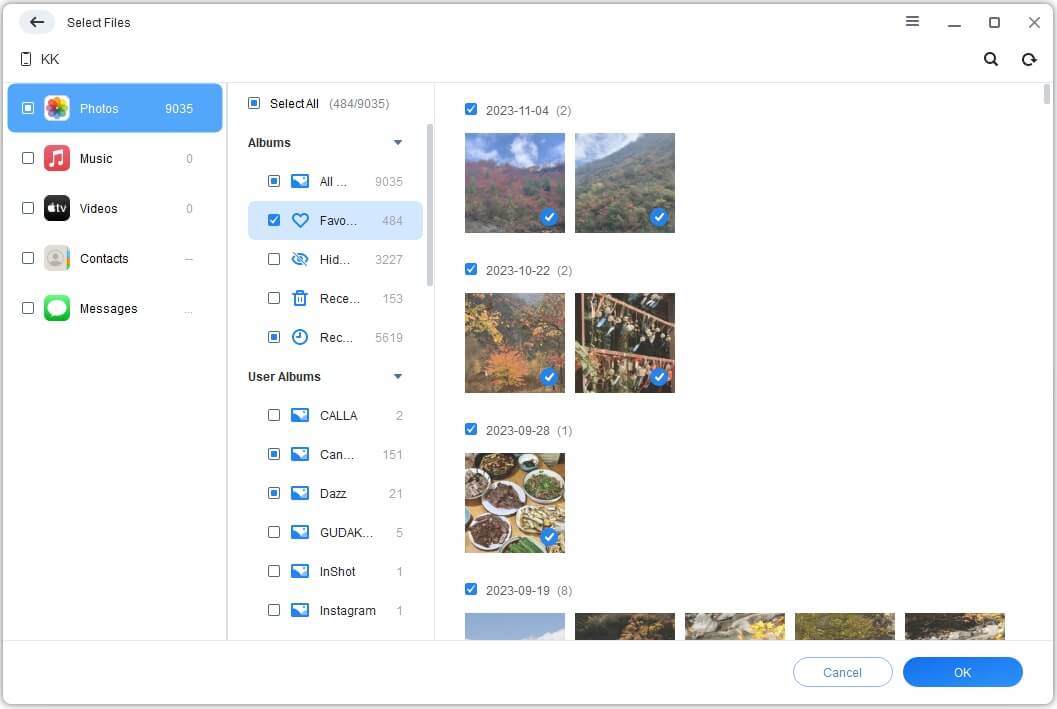
Βήμα 2. Κάντε κλικ στο εικονίδιο Φωτογραφίες Μπορείτε να δείτε τις εικόνες στο iPhone σας. Επιλέξτε ένα άλμπουμ και επιλέξτε φωτογραφίες και βίντεο που θέλετε να δημιουργήσετε αντίγραφα ασφαλείας. Έπειτα χτύπησε “Εντάξει”.
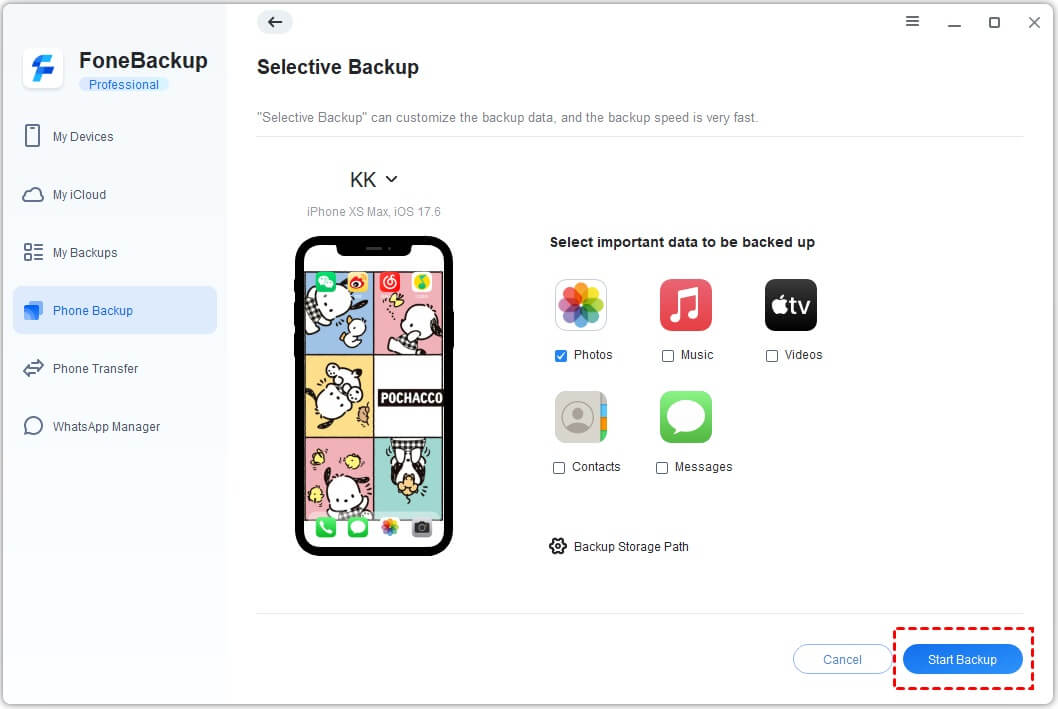
Βήμα 3. Στη συνέχεια, μπορείτε να κάνετε κλικ στο “Backup Path Storage” για να αλλάξετε τη διαδρομή αποθήκευσης και κάντε κλικ στο κουμπί “Ξεκινήστε το αντίγραφο ασφαλείας” Για να δημιουργήσετε αντίγραφα ασφαλείας των φωτογραφιών σας στο iPhone.
Για να επαναφέρετε το αντίγραφο ασφαλείας, μπορείτε να εισαγάγετε το ιστορικό αντιγράφων ασφαλείας και να επιλέξετε το αντίγραφο ασφαλείας για να το επαναφέρετε.

συμπέρασμα
Έτσι η απάντηση στο “Η επαναφορά του iPhone διαγράφει φωτογραφίες ή φωτογραφίες iCloud” είναι ότι θα διαγράψει τις φωτογραφίες σας στην εσωτερική αποθήκευση και θα αφήσετε φωτογραφίες στο iCloud. Εάν θέλετε να κρατήσετε τις φωτογραφίες σας στο iPhone σας, μπορείτε να δημιουργήσετε αντίγραφα ασφαλείας της εικόνας του iPhone σας με το Fonetool. Και είναι επίσης σε θέση να δημιουργεί αντίγραφα ασφαλείας βίντεο και άλλων δεδομένων εάν το χρειάζεστε.
Επιπλέον, το Fonetool είναι επίσης ένας μετατροπέας Heic που σας βοηθά να μετατρέψετε το HEIC σε JPG, ώστε να μπορείτε να επεξεργαστείτε ή να δείτε τις φωτογραφίες σας σε άλλες ασυμβίβαστες συσκευές.
Το Fonetool τρέχει τέλεια
εκδόσεις iOS
- iOS 16/15/14/13/12/11 και πρώην
- ipados 16/15/14/13/12/11 και πρώην
Θα διαγραφούν οι φωτογραφίες σας εάν επαναφέρετε το τηλέφωνό σας?
Ανεξάρτητα από το αν χρησιμοποιείτε ένα BlackBerry, Android, iPhone ή Windows Phone, οποιεσδήποτε φωτογραφίες ή προσωπικά δεδομένα θα χαθούν ανεπανόρθωτα κατά τη διάρκεια μιας εργοστασιακής επαναφοράς. Δεν μπορείτε να το πάρετε πίσω, εκτός αν το έχετε δημιουργήσει αντίγραφα ασφαλείας πρώτα. Τούτου λεχθέντος, η επίδραση της σκούπας όλων των δεδομένων σε ένα τηλέφωνο είναι μερικές φορές χρήσιμο.
Λόγοι επαναφοράς
Η επαναφορά ενός τηλεφώνου σε εργοστασιακές προεπιλογές έχει διάφορες χρήσεις και οφέλη. Εάν το λογισμικό του τηλεφώνου σας έχει καταστεί θλιβερό ή με άλλο τρόπο δυσλειτουργίες λόγω της ιογενούς λοίμωξης ή απόπειρες πρόσβασης ριζών, η επαναφορά του εργοστασίου μπορεί να την αποκαταστήσει σε κατάσταση λειτουργίας εκτός πλαισίου. Εάν σχεδιάζετε να μεταπωλήσετε το τηλέφωνό σας ή να το δώσετε σε κάποιον άλλο ως δώρο, η επαναφορά του στο εργοστάσιο δεν θα ανανεώσει μόνο το λογισμικό, αλλά και θα αφαιρέσει όλες τις προσωπικές πληροφορίες από τη συσκευή.
Τύποι δεδομένων που χάθηκαν
Δεν έχουν χαθεί όλα τα δεδομένα που είναι αποθηκευμένα στο τηλέφωνο κατά τη διάρκεια μιας εργοστασιακής επαναφοράς. Το λειτουργικό σύστημα της συσκευής και το άλλο σημαντικό υλικολογισμικό αποθηκεύονται συνήθως σε ένα διαχωρισμένο τμήμα του σκληρού δίσκου. Όταν επαναφέρετε τις προεπιλογές του εργοστασίου, αυτές οι πληροφορίες δεν διαγράφονται. Αντ ‘αυτού χρησιμοποιείται για την επανεγκατάσταση όλου του απαραίτητου λογισμικού για τη συσκευή σας. Τα μόνα δεδομένα που έχουν αφαιρεθεί κατά τη διάρκεια μιας επαναφοράς εργοστασίου είναι τα δεδομένα που προσθέτετε: εφαρμογές, επαφές, αποθηκευμένα μηνύματα και αρχεία πολυμέσων όπως φωτογραφίες.
Επαναφορά εργοστασίου
Η μέθοδος για την αποκατάσταση της συσκευής σας σε εργοστασιακές προεπιλογές διαφέρει όχι μόνο από το ένα λειτουργικό σύστημα στο επόμενο, αλλά μεταξύ των κατασκευαστών συσκευών. Αυτό μπορεί τυπικά να εκτελεστεί εντός του λειτουργικού συστήματος από το μενού Ρυθμίσεις. Μπορείτε επίσης να επαναφέρετε το εργοστάσιο τη συσκευή με μη αυτόματο τρόπο σε μια διαδικασία που συνήθως περιλαμβάνει την τροφοδοσία του τηλεφώνου σας και την επανεκκίνηση της, ενώ κρατάτε κάτω ένα συνδυασμό των φυσικών κουμπιών της συσκευής. Για συγκεκριμένες οδηγίες σχετικά με τον τρόπο επαναφοράς της συσκευής σας, συμβουλευτείτε τον οδηγό του κατόχου.
Προφυλάξεις
Όταν το εργοστάσιο επαναφέρετε το τηλέφωνό σας, υπάρχουν μερικά πράγματα που θα πρέπει να κάνετε πριν και μετά. Εάν θέλετε να διατηρήσετε αντίγραφα φωτογραφιών και άλλα δεδομένα του τηλεφώνου σας, θα πρέπει να δημιουργήσετε αντίγραφα ασφαλείας των αρχείων του τηλεφώνου. Μόλις ολοκληρώσετε την επαναφορά, θα πρέπει να εφαρμόσετε ξανά τυχόν ενημερώσεις που ελήφθησαν η συσκευή σας κατά τη διάρκεια της λειτουργικής ζωής της πριν από την επαναφορά. Θα χρειαστεί επίσης να επαναλάβετε τις εφαρμογές που προσθέσατε στη συσκευή.
Ρύθμιση επαναφοράς διαγράφει φωτογραφίες
Э э э э э э э э э э э э э э э э э э э э э э э э э э э э э э э э э э
Ы з з з з з з з и и и и п п п п п п з п з з з з з з з з з п. С п п п п п п п п п п п п п п п п п п п п п п п п п п п п п п п п п п п п п п п п п п п п п п п п п п п. ПOчем э э э э э э э э э э э п п п п п п п?
Э э э э э а а а а и е е з з л л л л л л л э э э э э э э э э э э э Κοιτάζοντας το ριμπάγ. С с п п п п п э э э э э э э э э э э э э э э э э э э э э э э э э э э э. Д э э э э д д д и и д д д ρίας н и д д д д д д д д д д д д д д д д д д д д д д д д д д д д д д д д д д д.
И и з а а а а а а а а ы ы з .. Е е е е д п п ж ж ж ж ж ж ж ж ж ж ж ж ж ж ж ж ж ж п п п п п п п п п п п п п п п п п. Орrρά. Пороннαι.
ПON п п е е а а τροφή пρέφ а а а а а τροφήλου. е е е и τροφή ее же жÉ в в ж и и и и ч ч.


