


Η απόρριψη επιταχύνει τον υπολογιστή?
Η απόρριψη επιταχύνει τον υπολογιστή σας? (Εξηγείται)
Περίληψη:
Η απόρριψη του υπολογιστή σας βοηθά στην οργάνωση των δεδομένων στον σκληρό σας δίσκο και μπορεί να βελτιώσει την απόδοσή του εξαιρετικά, ειδικά όσον αφορά την ταχύτητα. Εάν ο υπολογιστής σας λειτουργεί πιο αργά από το συνηθισμένο, μπορεί να οφείλεται σε απόρριψη.
Βασικά σημεία:
1. Τα περισσότερα σύγχρονα λειτουργικά συστήματα Windows θα αποκαταστήσουν αυτόματα τον υπολογιστή σας. Μπορείτε να ξεδιπλώσετε τον υπολογιστή σας με μη αυτόματο τρόπο εάν έχετε Windows 7, 8, 10 ή Vista.
2. Πώς να ξεφορτωθείτε τον υπολογιστή σας αυτόματα: Εάν το λειτουργικό σύστημα του υπολογιστή σας είναι Windows 7, Windows 8, Windows 10 ή Windows Vista, θα πρέπει να διαθέτει μια αυτόματη λειτουργία απόρριψης που λειτουργεί με δική του περιοδική. Αυτή η λειτουργία είναι αυτόματα ενεργοποιημένη, οπότε δεν χρειάζεται πραγματικά να κάνετε τίποτα επιπλέον για να ξεφορτωθείτε τον υπολογιστή σας. Αλλά αν θέλετε να ελέγξετε όταν ο υπολογιστής σας τρέχει τις διαδικασίες αποκατάστασης, μπορείτε να το κάνετε σε κάποιο βαθμό.
- Πατήστε το πλήκτρο Windows ή κάντε κλικ στο κουμπί Έναρξη στην επιφάνεια εργασίας σας και εντοπίστε τον πίνακα ελέγχου. Μόλις το κάνετε, κάντε κλικ στον πίνακα ελέγχου για να το ανοίξετε.
- Κάντε κλικ στο “Σύστημα και Ασφάλεια.«
- Κάτω από την ενότητα Διαχείρισης εργαλείων του μενού, κάντε κλικ στο “Defragment και βελτιστοποίηση των μονάδων σας.«
- Ένα παράθυρο θα ανοίξει, αναφέροντας τις διάφορες μονάδες δίσκου του υπολογιστή σας. Προς το κάτω μέρος του παραθύρου, κάντε κλικ στο “Αλλαγή ρυθμίσεων.«
- Θα εμφανιστεί ένα μικρότερο παράθυρο. Σε αυτό το παράθυρο, επιλέξτε τις ρυθμίσεις που ισχύουν καλύτερα για το πόσο συχνά θέλετε ο υπολογιστής σας. Όταν τελειώσετε, κάντε κλικ στο “OK.«
3. Πώς να ξεφορτωθείτε τον υπολογιστή σας με μη αυτόματο τρόπο: Όπως και η προηγούμενη μέθοδος defrag, εάν το λειτουργικό σύστημα του υπολογιστή σας είναι τα Windows 7, 8, 10 ή Vista, μπορείτε να εκτελέσετε το δίσκο της απόρριψης με το χέρι όταν νομίζετε ότι ο υπολογιστής σας χρειάζεται ένα.
- Ανοίξτε τον πίνακα ελέγχου.
- Κάντε κλικ στο “Σύστημα και Ασφάλεια.«
- Κάτω από την ενότητα Διαχείρισης εργαλείων του μενού, κάντε κλικ στο “Defragment και βελτιστοποίηση των μονάδων σας.«
- Στο παράθυρο που ανοίγει, κάντε κλικ στη μονάδα δίσκου που θέλετε να ξεπεράσετε.
- Κάντε κλικ στην επιλογή “Βελτιστοποίηση” για την απόρριψη της μονάδας δίσκου.
Ερωτήσεις και απαντήσεις:
Ερώτηση 1: Η απόρριψη επιταχύνει τον υπολογιστή σας?
Απάντηση: Ναι, η απόρριψη μπορεί να βελτιώσει την ταχύτητα του υπολογιστή σας, αλλά μόνο αν τα παράθυρά σας φορτώθηκαν από σκληρό δίσκο. Ακόμα και τότε, θα δείτε μόνο αξιοσημείωτα κέρδη εάν ο σκληρός δίσκος σας είναι σχεδόν γεμάτος ή δεν έχετε αποδυναμώσει τη μονάδα δίσκου σας σε τουλάχιστον μερικούς μήνες.
Ερώτηση 2: Πώς λειτουργεί η απόρριψη?
Απάντηση: Η απόρριψη λειτουργεί με την οργάνωση των δεδομένων στον σκληρό σας δίσκο. Αναδιατάζει κατακερματισμένα αρχεία, καθιστώντας τα συνεχόμενα και βελτιώνοντας τις ταχύτητες ανάγνωσης και γραφής.
Ερώτηση 3: Είναι απαραίτητη η απόρριψη για SSD?
Απάντηση: Όχι, η απόρριψη δεν είναι απαραίτητη για SSD. Τα SSD έχουν διαφορετικό τρόπο αποθήκευσης δεδομένων, οπότε η απόρριψη μπορεί να μειώσει πραγματικά τη διάρκεια ζωής τους.
Ερώτηση 4: Πόσο συχνά πρέπει να αποζημώσω τον υπολογιστή μου?
Απάντηση: Εάν έχετε έναν παραδοσιακό σκληρό δίσκο, συνιστάται να το αποδέσετε κάθε λίγους μήνες ή όταν παρατηρήσετε σημαντική μείωση της απόδοσης. Εάν έχετε SSD, δεν χρειάζεται να το αποδυναμώνετε καθόλου.
Ερώτηση 5: Μπορώ να ξεδιπλώσω τον υπολογιστή μου ενώ το χρησιμοποιώ?
Απάντηση: Είναι καλύτερο να αποφύγετε τη χρήση του υπολογιστή σας κατά την απόρριψη, καθώς μπορεί να επιβραδύνει τη διαδικασία. Είναι καλύτερο να αποζημιώσετε όταν δεν χρειάζεται να χρησιμοποιήσετε τον υπολογιστή σας για λίγο.
Ερώτηση 6: Μπορεί η αποκατάσταση να διορθώσει άλλα προβλήματα απόδοσης του υπολογιστή?
Απάντηση: Η απόρριψη βοηθά κυρίως στη βελτίωση της απόδοσης του σκληρού δίσκου. Εάν αντιμετωπίζετε άλλα προβλήματα απόδοσης, συνιστάται να εξετάσετε άλλους παράγοντες όπως η ανεπαρκής μνήμη RAM, οι λοιμώξεις κακόβουλου λογισμικού ή το ξεπερασμένο υλικό.
Ερώτηση 7: Πόσο καιρό παίρνει η απόρριψη?
Απάντηση: Ο χρόνος που χρειάζεται για την αποκατάσταση ενός υπολογιστή εξαρτάται από διάφορους παράγοντες, όπως το μέγεθος του σκληρού δίσκου και το επίπεδο κατακερματισμού. Μπορεί να κυμαίνεται από λίγα λεπτά έως αρκετές ώρες.
Ερώτηση 8: Μπορώ να ακυρώσω τη διαδικασία απόρριψης στα μισά του δρόμου?
Απάντηση: Ναι, μπορείτε να ακυρώσετε τη διαδικασία απόρριψης εάν χρειαστεί. Ωστόσο, συνιστάται να το αφήσουμε να ολοκληρώσει τον κύκλο του για τα καλύτερα αποτελέσματα.
Ερώτηση 9: Μπορώ να αποδυναμώσω τους εξωτερικούς σκληρούς δίσκους?
Απάντηση: Ναι, μπορείτε επίσης. Η διαδικασία είναι παρόμοια με την απόρριψη εσωτερικών σκληρών δίσκων.
Ερώτηση 10: Η απόρριψη διαγράφει τυχόν αρχεία?
Απάντηση: Όχι, η απόρριψη δεν διαγράφει κανένα αρχείο. Τους αναδιοργανώνει μόνο για να βελτιώσει την απόδοση.
Ερώτηση 11: Μπορώ να χρησιμοποιήσω λογισμικό τρίτου μέρους για την απόρριψη?
Απάντηση: Ναι, υπάρχουν πολλές διαθέσιμες επιλογές λογισμικού τρίτων για την απόρριψη. Μπορούν να προσφέρουν πρόσθετα χαρακτηριστικά και επιλογές προσαρμογής.
Ερώτηση 12: Ποια είναι τα οφέλη της απόρριψης?
Απάντηση: Ορισμένα οφέλη από την απόρριψη περιλαμβάνουν βελτιωμένη ταχύτητα πρόσβασης αρχείων, ταχύτερους χρόνους εκκίνησης και συνολική ομαλότερη απόδοση σε σκληρούς δίσκους.
Ερώτηση 13: Είναι απαραίτητη η απόρριψη για υβριδικά δίσκους στερεάς κατάστασης (SSHDs)?
Απάντηση: Γενικά δεν είναι απαραίτητο να ξεφορτωθούν τα SSHD, καθώς συνδυάζουν τόσο τις τεχνολογίες του σκληρού δίσκου και των παραδοσιακών σκληρών δίσκων.
Ερώτηση 14: Μπορώ να προγραμματίσω αυτόματες αποφάσεις?
Απάντηση: Ναι, μπορείτε να προγραμματίσετε αυτόματες αποδράσεις χρησιμοποιώντας το ενσωματωμένο εργαλείο αποκοπής στα Windows.
Ερώτηση 15: Ποιες είναι οι εναλλακτικές λύσεις για την απόρριψη?
Απάντηση: Εάν διαθέτετε βοηθητικά προγράμματα SSD, Trim και βελτιστοποίησης μπορεί να σας βοηθήσει να διατηρήσετε την απόδοσή της. Ο τακτικός καθαρισμός των περιττών αρχείων και η βελτιστοποίηση των προγραμμάτων εκκίνησης μπορεί επίσης να βελτιώσει τη συνολική απόδοση.
Η απόρριψη επιταχύνει τον υπολογιστή σας? (Εξηγείται)
Τώρα, ας υποθέσουμε ότι διαγράψετε το πρώτο αρχείο και θέλετε να αποθηκεύσετε ένα μεγαλύτερο.
Πώς να «ξεπεράσει» τον υπολογιστή σας και να βελτιώσει την ταχύτητά του όταν λειτουργεί πιο αργά από το συνηθισμένο
Εικονίδιο email ένα φάκελο. Υποδεικνύει τη δυνατότητα αποστολής ενός email.
Μοιραστείτε το εικονίδιο Ένα καμπύλο βέλος που δείχνει σωστά.
Εικονίδιο Twitter Ένα στυλιζαρισμένο πουλί με ανοιχτό στόμα, tweeting.
Twitter LinkedIn εικονίδιο Η λέξη “in”.
Εικονίδιο LinkedIn Fliboard Ένα στυλιζαρισμένο γράμμα F.
Εικονίδιο facebook το γράμμα f.
Εικονίδιο email στο Facebook Ένα φάκελο. Υποδεικνύει τη δυνατότητα αποστολής ενός email.
Εικονίδιο σύνδεσης email Μια εικόνα ενός συνδέσμου αλυσίδας. Συμφωνοποιεί μια διεύθυνση URL σύνδεσης ιστότοπου.
Εξαργυρώστε τώρα
- Τα περισσότερα σύγχρονα λειτουργικά συστήματα Windows θα αποκαταστήσουν αυτόματα τον υπολογιστή σας.
- Μπορείτε να ξεδιπλώσετε τον υπολογιστή σας με μη αυτόματο τρόπο εάν έχετε Windows 7, 8, 10 ή Vista.
Η απόρριψη του υπολογιστή σας βοηθά στην οργάνωση των δεδομένων στον σκληρό σας δίσκο και μπορεί να βελτιώσει την απόδοσή του εξαιρετικά, ειδικά όσον αφορά την ταχύτητα. Εάν ο υπολογιστής σας λειτουργεί πιο αργά από το συνηθισμένο, μπορεί να οφείλεται σε απόρριψη.
Πώς να ξεφορτωθείτε τον υπολογιστή σας αυτόματα
Εάν το λειτουργικό σύστημα του υπολογιστή σας είναι Windows 7, Windows 8, Windows 10 ή Windows Vista, θα πρέπει να διαθέτει μια αυτόματη λειτουργία απόρριψης που λειτουργεί με δική του περιοδική. Αυτή η λειτουργία είναι αυτόματα ενεργοποιημένη, οπότε δεν χρειάζεται πραγματικά να κάνετε τίποτα επιπλέον για να ξεφορτωθείτε τον υπολογιστή σας. Αλλά αν θέλετε να ελέγξετε όταν ο υπολογιστής σας τρέχει τις διαδικασίες αποκατάστασης, μπορείτε να το κάνετε σε κάποιο βαθμό.
1. Πατήστε το πλήκτρο Windows ή κάντε κλικ στο κουμπί Έναρξη στην επιφάνεια εργασίας σας και εντοπίστε τον πίνακα ελέγχου. Μόλις το κάνετε, κάντε κλικ στον πίνακα ελέγχου για να το ανοίξετε.
2. Κάντε κλικ στο “Σύστημα και Ασφάλεια.«
3. Κάτω από την ενότητα Διαχείρισης εργαλείων του μενού, κάντε κλικ στο “Defragment και βελτιστοποίηση των μονάδων σας.«
4. Ένα παράθυρο θα ανοίξει, αναφέροντας τις διάφορες μονάδες δίσκου του υπολογιστή σας. Προς το κάτω μέρος του παραθύρου, κάντε κλικ στο “Αλλαγή ρυθμίσεων.«
5. Θα εμφανιστεί ένα μικρότερο παράθυρο. Σε αυτό το παράθυρο, επιλέξτε τις ρυθμίσεις που ισχύουν καλύτερα για το πόσο συχνά θέλετε ο υπολογιστής σας. Όταν τελειώσετε, κάντε κλικ στο “OK.«
Πώς να ξεφορτωθείτε τον υπολογιστή σας με μη αυτόματο τρόπο
Όπως και η προηγούμενη μέθοδος defrag, εάν το λειτουργικό σύστημα του υπολογιστή σας είναι τα Windows 7, 8, 10 ή Vista, μπορείτε να εκτελέσετε το δίσκο της απόρριψης με το χέρι όταν νομίζετε ότι ο υπολογιστής σας χρειάζεται ένα.
1. Ανοίξτε τον πίνακα ελέγχου.
2. Κάντε κλικ στο “Σύστημα και Ασφάλεια.«
3. Κάτω από την ενότητα Διαχείρισης εργαλείων του μενού, κάντε κλικ στο “Defragment και βελτιστοποίηση των μονάδων σας.«
4. Στο παράθυρο που ανοίγει, κάντε κλικ στη μονάδα δίσκου που θέλετε να ξεπεράσετε.
5. Κάντε κλικ στην επιλογή “Βελτιστοποίηση” για την απόρριψη της μονάδας δίσκου.
Η απόρριψη επιταχύνει τον υπολογιστή σας? (Εξηγείται)

Ο κόσμος των υπολογιστών είναι γεμάτος μύθους που έχουν κάποιο στοιχείο της αλήθειας.
Ωστόσο, πολλές από αυτές τις αλήθειες’t αναγκαστικά αλήθεια πια.
Η τεχνολογία προχωράει με ταχεία ταχύτητα.
Οι συμβουλές που ήταν αληθινές πριν από λίγα χρόνια ενδέχεται να μην ισχύουν πια.
Η απόρριψη είναι ένα παράδειγμα ξεπερασμένων συμβουλών.
Η απόρριψη έχει γίνει λιγότερο σχετική καθώς τα SSD έχουν αντικαταστήσει σταδιακά τους σκληρούς δίσκους σε υπολογιστές καταναλωτών και φορητούς υπολογιστές.
Η απόρριψη επιταχύνει τον υπολογιστή σας?

Η απόρριψη μπορεί να βελτιώσει την ταχύτητα του υπολογιστή σας, αλλά μόνο εάν τα παράθυρά σας φορτώθηκαν από σκληρό δίσκο.
Ακόμα και τότε, εσύ’Θα δείτε μόνο αξιοσημείωτα κέρδη εάν ο σκληρός σας δίσκος είναι σχεδόν γεμάτος ή καταδικάζετε’T αποκατάσταση της οδήγησής σας σε τουλάχιστον μερικούς μήνες.
Η απόρριψη είναι πιο αποτελεσματική όταν έχετε γράψει και διαγράψει πολλά αρχεία για μεγάλο χρονικό διάστημα, με αποτέλεσμα πολλά μικροσκοπικά θραύσματα αρχείων.
Μόλις ξεφορτωθείτε τη μονάδα δίσκου σας, αυτό’Θα είμαι σχετικά ωραία για λίγο, αλλά το κάνω κάθε μέρα που κερδίζεται’t Επιταχύνετε τον υπολογιστή σας με οποιονδήποτε τρόπο.
Για να κατανοήσουμε το σκεπτικό πίσω από αυτήν την απάντηση, ας’Εξερευνήστε πώς λειτουργεί η απόρριψη και γιατί μπορεί να είναι χρήσιμη.
Πώς λειτουργεί η απόρριψη?

Για να εξηγήσουμε πώς λειτουργεί η απόρριψη, πρέπει να εξηγήσουμε πώς οι μηχανικοί σκληροί δίσκοι αποθηκεύουν δεδομένα.
Αυτοί οι δίσκοι αποτελούνται από πολλαπλές πιατέλες περιστροφής και μηχανική κεφαλή που διαβάζει και γράφει δεδομένα από και προς αυτές τις πιατέλες.
Ας υποθέσουμε ότι θέλετε να γράψετε το πρώτο σας αρχείο σε έναν κενό σκληρό δίσκο.
Το κεφάλι ξεκινά από τον πρώτο διαθέσιμο τομέα και γράφει τα δεδομένα διαδοχικά έως ότου το αρχείο είναι πλήρως γραμμένο στο δίσκο.
Μπορείτε να γράψετε πολλά άλλα αρχεία μετά, και’όλα θα αποθηκευτούν σε διαδοχική σειρά.
Πόσο σκληροί δίσκοι γίνονται κατακερματισμένοι

Τώρα, ας υποθέσουμε ότι διαγράψετε το πρώτο αρχείο και θέλετε να αποθηκεύσετε ένα μεγαλύτερο.
Ο σκληρός δίσκος ξεκινά από την πρώην θέση του πρώτου αρχείου και γράφει byte μετά το byte μέχρι να φτάσει στην αρχή του δεύτερου αρχείου.
Στη συνέχεια, παραλείπει τους μη άδειους τομείς μέχρι να βρει έναν άλλο κενό τομέα για να γράψει το υπόλοιπο του νέου αρχείου.
Το νέο αρχείο είναι πλέον κατακερματισμένο: χωρισμένο σε δύο ή περισσότερα μέρη Όταν αποθηκεύεται στον σκληρό δίσκο.
Το κεφάλι του δίσκου πρέπει να επισκεφθεί δύο θέσεις και να ταξιδέψει σε μεγαλύτερη απόσταση για να διαβάσει το νέο αρχείο.
Ως αποτέλεσμα, η ανάγνωση του αρχείου διαρκεί περισσότερο από την ανάγνωση ενός αρχείου που είναι αποθηκευμένο σε μία τοποθεσία στη μονάδα δίσκου.
Τώρα, φανταστείτε τι συμβαίνει μετά τη γραφή και τη διαγραφή πολλών αρχείων από τη μονάδα εκκίνησης, κάτι που τα παράθυρα συχνά κάνουν.
Ο σκληρός δίσκος σας θα πρέπει να εργαστεί σκληρότερα για να διαβάσει τα αρχεία, κάνοντας το σύστημά σας να φαίνεται πιο αργό.
Πώς βοηθάει η απόρριψη

Όπως υποδηλώνει το όνομα, η απόρριψη αντιστρέφει αυτή τη διαδικασία κατακερματισμού.
Επανασυναρμολογεί τα θραύσματα αρχείων δίπλα στο άλλο στη φυσική πιατέλα έτσι ώστε η κεφαλή του σκληρού δίσκου να μπορεί να τα διαβάσει σε ένα σκούπισμα.
Αναδιατάζει επίσης όλο τον ελεύθερο χώρο στο δίσκο σας σε ένα μεγάλο κομμάτι, έτσι ώστε τα νέα αρχεία να μπορούν να γραφτούν διαδοχικά στο μέλλον.
Οτι’Γιατί ο υπολογιστής σας θα φανεί ταχύτερος μετά την απόρριψη ενός σοβαρά κατακερματισμένου δίσκου.
Η διαδικασία απαιτεί αντιγραφή και διαγραφή πολλών θραυσμάτων αρχείων.
Μπορεί να χρειαστούν λίγα λεπτά για πολλές ώρες, ανάλογα με το μέγεθος του διαμερίσματός σας, τις στροφές δίσκου και τη σοβαρότητα του κατακερματισμού.
Δεδομένου του πόσο σκληροί δίσκοι αποθηκεύουν δεδομένα, η μονάδα σας θα κατακερματιστεί στο μέλλον, έτσι εσείς’Θα πρέπει να το αποδυναμούμε τακτικά.
Γιατί ο κατακερματισμός είναι’ένα σοβαρό ζήτημα

Ο κατακερματισμός που χρησιμοποιείται για να προκαλέσει προβλήματα απόδοσης στις ημέρες των Windows 95.
Ωστόσο, οι νέες τεχνολογίες κατέστρεψαν τις αρνητικές επιπτώσεις και τις καθιστούσαν σχεδόν άσχετους.
Πρώτα πρέπει να μάθετε για μια συγκεκριμένη πληροφορική για να καταλάβετε πώς συνέβη αυτό.
Τα Windows χρειάζεται ένα Μηχανισμός για την οργάνωση και παρακολούθηση αρχείων αποθηκευμένα σε διαφορετικούς δίσκους και μέσα, συμπεριλαμβανομένων σκληρών δίσκων, SSD, δίσκων αντίχειρα, ακόμη και δισκέτα δίσκων!
Αυτός ο μηχανισμός ονομάζεται α σύστημα αρχείων.
1. Λίπος16
Ο πίνακας κατανομής αρχείων 16 bit (FAT16) ήταν το πρώτο σύστημα αρχείων που χρησιμοποιήθηκε στα Windows 95.
Το FAT16 διένεψε το σκληρό δίσκο σε πολλές συστάδες και εκχώρησε διευθύνσεις 16-bit σε κάθε σύμπλεγμα.
Στη συνέχεια, διατήρησε έναν πίνακα για να παρακολουθεί τα δεδομένα σε κάθε σύμπλεγμα.
Υποστήριξε ένα μέγιστο μέγεθος διαμερίσματος 2 GB.
Σημείωση: Ένα σύμπλεγμα είναι μια συλλογή από τομείς, η μικρότερη μονάδα φυσικής αποθήκευσης ίση με 512 bytes.
Όταν γράφετε ένα αρχείο στον σκληρό σας δίσκο, μπορεί’να καταλαμβάνουν λιγότερο από ένα σύμπλεγμα.
Επομένως, ακόμη και αν το αρχείο είναι 1 byte, τα Windows κέρδισαν’να γράψω άλλα δεδομένα σε αυτό το σύμπλεγμα.
2. Λίπη32
Στη συνέχεια ήρθε το FAT32, το οποίο διπλασίασε το μήκος της διεύθυνσης, επιτρέποντάς του να υποστηρίξει θεωρητικά μέχρι 16 TB αποθήκευσης.
Στην πράξη, το σύστημα αρχείων μπορεί να χειριστεί μέγιστο μέγεθος αρχείου 4 GB και χωρίσματα μικρότερα από 2 TB.
Λίπος16’Το προεπιλεγμένο μέγεθος συμπλέγματος ήταν ένας τομέας για μικρά διαμερίσματα και αυξήθηκε στα 64 kb όταν το διαμέρισμα ήταν 2 GB.
Ομοίως, το FAT32 ξεκίνησε με συστάδες ενός τομέα, αλλά ανήλθε μόνο στα 16 KB clusters για μεγαλύτερα χωρίσματα.
Τα μικρά μεγέθη συμπλέγματος έκαναν τον κατακερματισμό ένα κοινό ζήτημα με δίσκους λίπους.
Ήταν επίσης επιρρεπείς για να καταθέσουν διαφθορά και WEREN’T αρκετά γρήγορα.
3. NTFS
Η Microsoft αναθεώρησε το σύστημα αρχείων με τα Windows XP.
Εισήγαγαν το νέο σύστημα αρχείων τεχνολογίας (NTFS), το οποίο ξεπέρασε τους περιορισμούς των προηγούμενων σχεδίων με βάση το λίπος.
Το NTFS χρησιμοποιεί διευθύνσεις 64 bit για αρχεία.
Δεν έχει επίσης πρακτικά όρια στο διαμέρισμα και το μέγεθος του αρχείου, αν και το θεωρητικό όριο στο μέγεθος του αρχείου είναι πάνω από 18 exabytes ή 18 δισεκατομμύρια terabytes!
Το προεπιλεγμένο μέγεθος συμπλέγματος ξεκινά στα 4 kb και φτάνει τα 64 kb εάν το μέγεθος του διαμερίσματός σας υπερβαίνει τα 128 TB!
Το NTFS χρησιμοποιεί μερικές τεχνικές για τη διαχείριση του χώρου στο δίσκο πολύ πιο αποτελεσματικά από τους προκατόχους του.
Επιπλέον, έχει μερικά πλεονεκτήματα έναντι του λίπους όταν πρόκειται για κατακερματισμό.
Για ένα, επειδή το NTFS έχει μεγαλύτερες συστάδες, τα αρχεία έχουν κάποιο περιθώριο για να αναπτυχθούν χωρίς να κατακερματιστούν.
Για παράδειγμα, αν ξεκινήσετε με ένα έγγραφο 1 kb και προσθέστε σταδιακά περισσότερο περιεχόμενο, το αρχείο κέρδισε’να κατακερματιστεί πριν φτάσει τα 4 kb.
Το NTFS χειρίζεται τα μεγάλα αρχεία πιο αποτελεσματικά και διαθέτει χαρακτηριστικό ανάγνωσης που αυξάνει την ταχύτητα ανάγνωσης κατακερματισμένων αρχείων.
Προσφέρει επίσης πολλά χαρακτηριστικά για πρόσθετη απόδοση, ανάκτηση και ασφάλεια.
Για τους λόγους αυτούς, η εκτέλεση μιας απόρριψης σε μια μονάδα NTFS κέρδισε’t οδηγεί σε σημαντικά κέρδη απόδοσης.
Πώς να ξεπεράσετε τη μονάδα εκκίνησης

Συνιστούμε μόνο την απόρριψη της μονάδας εκκίνησης (συνήθως Drive C).
Κέρδισες’t βλέπε σημαντικά κέρδη απόδοσης αποδυναμώνοντας τις μονάδες μη εκκίνησης από τότε που κερδίσατε’να γράψω όσα αρχεία κάνουν τα Windows.
Το λειτουργικό σας σύστημα διαχειρίζεται πολλά μικροσκοπικά αρχεία.
Αυτά είναι συχνά προσωρινά αρχεία που διαρκούν μόνο λίγα λεπτά.
Όλες οι εκδόσεις των Windows έρχονται με ενσωματωμένο βοηθητικό πρόγραμμα για την απόρριψη και τη βελτιστοποίηση των μονάδων σας.
Επιπλέον, μπορείτε να χρησιμοποιήσετε εργαλεία τρίτων που σας δίνουν επιπλέον επιλογές, όπως ο αποκλεισμός των αρχείων από την απόρριψη.
Αυτά τα εργαλεία συνήθως προσφέρουν και άλλα χαρακτηριστικά βελτιστοποίησης.
Πώς να ξεπεράσετε τα Windows 11
Η απόρριψη στα Windows 11 είναι αρκετά απλή:
- Αναζήτηση “αποκλείω” στο δικό σας Αρχικο ΜΕΝΟΥ.
- Κάντε κλικ στο Απορρίψτε και βελτιστοποιήστε τη μονάδα δίσκου.
- Επιλέξτε τη μονάδα δίσκου που θέλετε να ξεπεραστείτε.
- Κάντε κλικ Αναλύει.
- Μόλις τα Windows ελέγξουν το δίσκο σας, επιλέξτε Απόψυξη.
Προειδοποίηση: Μπορείτε να ξεδιπλώσετε μόνο τη μονάδα εκκίνησης εάν’είναι ένας μηχανικός σκληρός δίσκος.
Windows 11 κέρδισε’Δεν σε αφήνω να ξεπεράσετε ένα SSD.
Πώς να ξεπεράσετε τα Windows 10
Απορρίπτοντας μια μονάδα δίσκου στα Windows 10 ISN’t διαφορετικό από τα Windows 11.
Όπως εξηγήθηκε παραπάνω, ανοίξτε το βοηθητικό πρόγραμμα απόρριψης στα Windows, αναλύστε το δίσκο σας και την αποσπάσατε εάν είναι απαραίτητο.
Προειδοποίηση: Όπως ο διάδοχός του, τα Windows 10 σας επιτρέπουν μόνο να αποδυναμώνετε έναν μηχανικό σκληρό δίσκο.
Πώς να ξεπεράσετε τα Windows 7
Η απόρριψη στα Windows 7 απαιτεί μερικά ακόμη βήματα:
- Ανοιξε το Πίνακας Ελέγχου.
- Αλλάξτε το Προβολή από μενού Μεγάλα εικονίδια.
- Μεταβληθώ σε Διαχειριστικά εργαλεία.
- Επιλέγω Απόρριψη και βελτιστοποίηση δίσκων.
- Επιλέξτε τη μονάδα δίσκου που θέλετε να ξεφορτωθείτε.
- Κάντε κλικ Αναλύει.
- Μόλις ολοκληρωθούν τα Windows αναλύοντας τη μονάδα δίσκου σας, κάντε κλικ στο κουμπί Απόψυξη.
Προειδοποίηση: Αν και τα Windows 7 μπορούν να επιτρέψουν την απόρριψη ενός SSD, πρέπει να’t Εκτέλεση (περισσότερο σε αυτό αργότερα).
Πώς να αυτοματοποιήσετε την απόρριψη
Η απόρριψη είναι άβολη.
Χρειάζεται χρόνος, και αυτό’είναι δύσκολο να θυμηθώ να το κάνω.
Ευτυχώς, μπορείτε να το προγραμματίσετε για να τρέξετε κάθε φορά – συνιστούμε μηνιαία.
Ακολουθήστε αυτά τα βήματα στα Windows 10 ή 11:
- Αναζήτηση “αποκλείω” στο δικό σας Αρχικο ΜΕΝΟΥ.
- Επιλέγω Απόψυξη και Βελτιστοποιήστε τις μονάδες δίσκου.
- Κάτω από Προγραμματισμένη βελτιστοποίηση, Κάντε κλικ Ανάβω (ή αλλάξτε τις ρυθμίσεις εάν έχετε ήδη ενεργοποιηθεί αυτό.
- Επιλέγω Εκτελέστε σε ένα πρόγραμμα και ρυθμίστε το Συχνότητα προς την Μηνιαίο.
- Επιλέξτε το πλαίσιο ελέγχου που αυξάνει την εργασία’προτεραιότητα εάν αποτύχει τρεις φορές.
- Επιλέξτε τους δίσκους που θέλετε να ξεπεράσετε. Συνιστούμε να επιλέξετε μόνο τη μονάδα εκκίνησης για να κάνετε τη διαδικασία πιο γρήγορα.
- Επιλέγω Βελτιστοποιήστε αυτόματα νέους δίσκους.
- Κάντε κλικ Εντάξει και Κλείσε.
Σημείωση: Η διαδικασία είναι η ίδια στα Windows 7, αλλά εσείς’Θα πρέπει να ανοίξει το βοηθητικό πρόγραμμα εκφυλισμού με πλοήγηση Πίνακας ελέγχου> Εργαλεία διαχείρισης> Απορρίπτεται και βελτιστοποιήστε τις μονάδες δίσκου.
Απομακρύνοντας ένα SSD

Μέχρι στιγμής, εμείς’επεσήμανε ότι πρέπει να’t defrag an ssd, αλλά έχουμε καταγράψουμε’δεν συζητήθηκε γιατί … μέχρι τώρα.
Οποιοσδήποτε σύγχρονος υπολογιστής θα έχει SSD ως μονάδα εκκίνησης για να φορτώσει το λειτουργικό σύστημα.
Τα SSD είναι θεμελιωδώς διαφορετικά από τους σκληρούς δίσκους στον τρόπο αποθήκευσης δεδομένων.
Δεν έχουν κινούμενα μέρη – όχι κεφαλή ή περιστρεφόμενες πιατέλες.
Αντ ‘αυτού, αποθηκεύουν δεδομένα σε μάρκες NAND στη μονάδα δίσκου’το σκάφος.
Κάθε τσιπ αποτελείται από πολλά κύτταρα που αποθηκεύουν ένα έως τέσσερα bits, ανάλογα με το κελί’Σχέδιο.
Αυτοί’Ο Re RE ονομάζεται μονο-επίπεδο, πολλαπλών επιπέδων, τριπλού επιπέδου και κυττάρων τετραπλού επιπέδου.
Τα κύτταρα Penta-Level εμφανίζονται επίσης, ικανά να αποθηκεύουν πέντε bits δεδομένων ταυτόχρονα.
Επειδή ένα SSD δεν έχει μηχανικά εξαρτήματα, χρειάζεται περίπου το ίδιο χρονικό διάστημα για πρόσβαση σε οποιοδήποτε κελί.
Η ανάκτηση ενός κατακερματισμένου αρχείου κέρδισε’να πάρει περισσότερο από ένα μη θραυσμένο.
Δεδομένης αυτής της θεμελιωδώς διαφορετικής αρχιτεκτονικής, η απόρριψη δεν έχει θετική επίδραση στα SSD.
Επιπλέον, μπορεί να βλάψει τη μονάδα δίσκου σας, αν και κέρδισε’να είμαι σοβαρός.
Τα SSDs μπορούν να χειριστούν μόνο έναν πεπερασμένο αριθμό κύκλων εγγραφής, που συνήθως υποδεικνύονται σε γραπτά σε terabytes.
Για παράδειγμα, μια μονάδα 600 TBW είναι εγγυημένη για να λειτουργήσει μέχρι εσάς’έγραψε (και διαγράφηκε) περίπου 600 terabytes αξίας δεδομένων σε αυτό.
Μόλις περάσει αυτό το σήμα, ο δίσκος χάνει αργά την αξιοπιστία του και τα κύτταρα αρχίζουν να πεθαίνουν.
Το’Τώρα σαφές γιατί πρέπει να’Τοποθετήστε το SSD σας.
Με αυτόν τον τρόπο κέρδισε’t Αμέσως σκοτώστε τη μονάδα δίσκου σας, αλλά σπαταλάει την ικανότητά του χωρίς να προσφέρει οφέλη απόδοσης.
Αυτό σημαίνει ότι μπορείτε’να κάνουμε οτιδήποτε για να βελτιώσουμε την απόδοσή σας εάν έχετε SSD?
Πώς να βελτιστοποιήσετε ένα SSD

Αντί για την απόρριψη, τα SSDs έχουν μια ειδική εντολή trim που μπορεί να επιταχύνει τη γραφή για να οδηγήσει και να βελτιώσει τη συνολική απόδοση.
Σε αντίθεση με τους σκληρούς δίσκους, τα SSD μπορούν’απλά αντικαθιστούμε τα υπάρχοντα δεδομένα.
Αντ ‘αυτού, τα τρέχοντα δεδομένα σε ένα μπλοκ πρέπει να αντικατασταθούν με μηδενικά πριν το λειτουργικό σύστημα μπορεί να γράψει νέα δεδομένα.
Το επιπλέον βήμα στη διαδικασία απαιτεί λίγο χρόνο και οδηγεί σε μια αντιληπτή καθυστέρηση.
Ωστόσο, χρησιμοποιώντας την εντολή trim, μπορείτε να γεμίσετε το κενό κελί με μηδενικά μπροστά από το χρόνο.
Με αυτόν τον τρόπο, μόλις το λειτουργικό σύστημα θέλει να γράψει νέα δεδομένα, κέρδισε’Δεν πρέπει να ξοδέψουμε χρόνο να μηδενιστούν όλα τα κελιά.
Τα Windows συνήθως μεταδίδουν αυτόματα το SSD σας, αλλά μπορείτε επίσης να το κάνετε με το χέρι.
Τα βήματα είναι πανομοιότυπα με την αποκατάσταση ενός σκληρού δίσκου.
Ακολουθούν οι οδηγίες για τα Windows 10 και 11.
- Πληκτρολογώ “βελτιστοποίηση της” Στο μενού εκκίνησης.
- Επιλέξτε και βελτιστοποιήστε τις μονάδες δίσκου.
- Επιλέξτε το SSD σας. Αν δεν είσαι’t Γνωρίζετε ποια μονάδα δίσκου είναι SSD, κοιτάξτε κάτω από τη στήλη τύπου μέσων.
- Κάντε κλικ Βελτιστοποίηση της.
Η διαδικασία είναι αρκετά γρήγορη.
Το’Θα πάρω μερικά δευτερόλεπτα σε ένα λεπτό.
Πόσο συχνά πρέπει να απομακρύνετε τον σκληρό σας δίσκο?

Οι σύγχρονες εκδόσεις των παραθύρων συνήθως εκτελούν τη διαδικασία αποκατάστασης αυτόματα σε τακτά χρονικά διαστήματα.
Μπορείτε να προγραμματίσετε την εργασία μόνοι σας αν δεν είναι’ήδη.
Λαμβάνοντας υπόψη τα προηγμένα χαρακτηριστικά του NTF, κερδίσατε’Δεν χρειάζεται να ξεδιπλώσετε τη μονάδα εκκίνησης περισσότερο από μία φορά το μήνα.
Επιπλέον, πιθανότατα κερδίσατε’δεν χρειάζεται να αποδυναμώνετε τους άλλους δίσκους σας εάν έχετε τη μονάδα εκκίνησης σε SSD.
Για να βεβαιωθείτε, ανοίξτε το βοηθητικό πρόγραμμα αποκατάστασης στα Windows, αναζητώντας το μέσω του μενού έναρξης.
Στη συνέχεια, ελέγξτε τη στήλη τρέχουσας κατάστασης.
Εάν ο δίσκος είναι περισσότερο από 10 τοις εκατό κατακερματισμένο, εκτελέστε τη διαδικασία.
Το’είναι καλύτερο να αποδυναμώσετε τις μονάδες σας κατά τη διάρκεια της νύχτας όταν δεν κάνετε’Δεν χρειάζεται να χρησιμοποιήσετε τον υπολογιστή σας για άλλους σκοπούς.
Με αυτόν τον τρόπο, κερδίσατε’να νιώθω ενοχλημένος από την επιβράδυνση σας’LL Εμπειρία ενώ η διαδικασία εκτελείται.
Συχνές ερωτήσεις

1. Απομακρύνει αρχεία διαγραφής?
Η απόρριψη ενός σκληρού δίσκου επανασυναρμολογεί μόνο τα αρχεία που έχουν χωριστεί σε πολλαπλά τμήματα και αποθηκεύονται σε διαφορετικές φυσικές τοποθεσίες στη μονάδα δίσκου.
Επομένως, εσύ’t Κινδύνετε σε κίνδυνο να χάσετε τα δεδομένα σας όταν αποκαθιστάτε τους δίσκους σας.
Αυτό είπε, αυτό’είναι πάντα ασφαλέστερο να υποστηρίζετε τακτικά τα δεδομένα σας για να αποφύγετε καταστροφές σε περίπτωση ατυχημάτων ή αποτυχίας υλικού.
2. Πόσο καιρό παίρνει η απόρριψη?
Η διάρκεια μιας διαδικασίας απόρριψης εξαρτάται από τη μονάδα δίσκου σας’μέγεθος S και πόσα δεδομένα έχετε σε αυτό.
Οι μεγαλύτεροι δίσκοι με περισσότερα αρχεία πιθανότατα θα διαρκέσουν περισσότερο, επειδή η μετακίνηση των θραυσμάτων γύρω και η εδραίωση του ελεύθερου χώρου θα απαιτήσει περισσότερο χρόνο.
Επιπλέον, αν έχετε λάβετε’t κατακερματισμένο το σκληρό σας δίσκο σε λίγο, μπορείτε να περιμένετε να διαρκέσει περισσότερο, αφού θα υπάρξουν περισσότερα θραύσματα για ταξινόμηση.
3. Η αποκατάσταση ενός SSD το βλάπτει?
Απομακρύνοντας ένα SSD κέρδισε’T να το σκοτώσει αμέσως, αλλά σπαταλά μέρος της μονάδας δίσκου’S πεπερασμένη χωρητικότητα εγγραφής.
Επιπλέον, κερδίσατε’t βλέπε οποιαδήποτε απόδοση οφέλη από την απόρριψη ενός SSD, καθώς αυτές οι μονάδες δίσκου είναι θεμελιωδώς διαφορετικές από τους σκληρούς δίσκους.
Μπορούν να ανακτήσουν τα αποθηκευμένα δεδομένα γρήγορα ανεξάρτητα από το πού’αποθηκεύεται στη μονάδα δίσκου.
Για να αποφευχθεί η σπατάλη χωρητικότητας εγγραφής SSD, σύγχρονες εκδόσεις των Windows, ξεκινώντας από τα Windows 7, Won’t επιτρέπουν στους χρήστες να ξεφορτωθούν τα SSD τους.
Αντ ‘αυτού, προσφέρουν ένα χαρακτηριστικό βελτιστοποίησης που διαγράφει τα υπολειπόμενα δεδομένα σε κενά κύτταρα για να κάνουν τη συγγραφή νέων πληροφοριών γρηγορότερα.
4. Η απόρριψη βοηθά τα τυχερά παιχνίδια?
Η απόρριψη μπορεί να βελτιώσει την απόδοση των παιχνιδιών σας οργανώνοντας τα αρχεία παιχνιδιών σας σε μπλοκ που ο σκληρός σας δίσκος μπορεί να διαβάσει διαδοχικά.
Με αυτόν τον τρόπο, τα αρχεία θα φορτωθούν γρηγορότερα και εσείς’Θα αντιμετωπίσετε πιθανώς λιγότερη καθυστέρηση.
Το αποτέλεσμα μπορεί να είναι πιο αξιοσημείωτο εάν το παιχνίδι σας είναι εγκατεστημένο στη μονάδα εκκίνησης.
Ωστόσο, ο κατακερματισμός του δίσκου είναι ένας από τους λιγότερο πιθανούς ένοχους αν εσείς’βιώστε χαμηλά FPS και jitter κατά τη διάρκεια ενός παιχνιδιού.
Διερευνήστε άλλες αιτίες και αποβάλλετε τον σκληρό σας δίσκο ως εργασία συντήρησης.
Για τον Casper Feeney
Είχα πάντα πάθος για όλα όσα σχετίζονται με την τεχνολογία και την καινοτομία. Έχω πτυχίο στην τεχνολογία της πληροφορίας και έχτισα τον πρώτο μου υπολογιστή όταν ήμουν 12. Μου αρέσει να οδηγώ το ποδήλατό μου, το μαγείρεμα και την ανάγνωση επιχειρηματικών βιβλίων.
Πώς να κάνετε έναν αργό υπολογιστή πιο γρήγορα

Πες μου αν αυτό ακούγεται οικείο. Όταν αγοράσατε τον νέο σας υπολογιστή, ήσασταν τόσο χαρούμενοι. Η ταχύτητα με την οποία θα μπορούσατε να κάνετε καθήκοντα σε αυτό ήταν τόσο γρήγορη και αισθάνθηκε ότι η ζωή σας βελτιώθηκε πολύ ως αποτέλεσμα. Αλλά’ήταν κάποια στιγμή από τότε που αγοράσατε αυτόν τον υπολογιστή. Το’δεν είναι πλέον καινούργιο, και τα πράγματα αλλάζουν.
Ο υπολογιστής σας είναι αργός τώρα. Κάθε φορά που ανοίγετε ένα νέο πρόγραμμα ή αντιγράψτε ένα μεγάλο αρχείο ή δοκιμάστε να χρησιμοποιήσετε το Photoshop, ο υπολογιστής σας αισθάνεται σαν γέρο. Αν εσύ’Ρωτήστε τον εαυτό σας, “Γιατί ο υπολογιστής μου είναι τόσο αργός?” Τότε εσύ’έρχονται στο σωστό μέρος.
Εδώ είναι αποδεδειγμένοι τρόποι για να κάνετε τον υπολογιστή σας πιο γρήγορα.
Απεγκαταστήστε τα αχρησιμοποίητα προγράμματα: επιβραδύνουν τον υπολογιστή σας.
Υπάρχουν δύο τύποι προγραμμάτων που μπορούν να συμβάλουν στην επιβράδυνση του υπολογιστή σας. Τα πρώτα και λιγότερο προβληματικά είναι προγράμματα που δεν χρησιμοποιούνται από εσάς και ούτε από τον υπολογιστή σας. Στην ουσία, απλά σπαταλούν χώρο για κανέναν καλό λόγο.
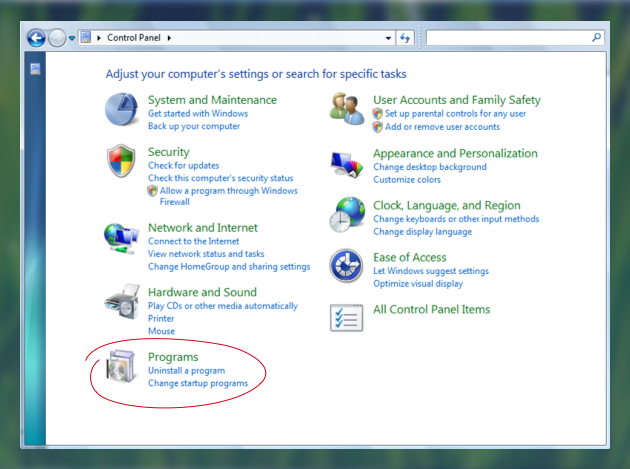
- Μεταβληθώ σε Πίνακας ελέγχου> απεγκαταστήστε ένα πρόγραμμα.
- Επιλέξτε ένα πρόγραμμα που γνωρίζετε ότι δεν είστε’T Χρησιμοποιήστε πια.
- Κάντε κλικ Απεγκαθιστώ.
Κάντε αυτό στα παλιά σας προγράμματα και θα απελευθερώσει χώρο στον υπολογιστή σας. Θυμηθείτε, περισσότερο ελεύθερος χώρος στον υπολογιστή σας σημαίνει ένα ταχύτερο υπολογιστή.
Ο δεύτερος τύπος προγραμμάτων που επιβραδύνουν έναν υπολογιστή είναι εκείνοι που τρέχουν κατά την εκκίνηση. Μπορείτε να τα δείτε να τρέχουν στη γραμμή εργαλείων σας και δεν παίρνουν μόνο χώρο, αλλά και χρησιμοποιώντας τον υπολογιστή σας’S RAM (προσωρινή μνήμη).
Εάν γνωρίζετε ότι δεν είστε’T Χρειάζεστε ένα συγκεκριμένο πρόγραμμα, μπορείτε πρώτα να προσπαθήσετε να βρείτε μια προτίμηση σε αυτό το πρόγραμμα για να μην το φορτώσετε κατά την εκκίνηση. Αν δεν είσαι’να βρει μια τέτοια προτίμηση, εδώ’είναι μια εναλλακτική λύση.
Για τα Windows 8,10 και 11:
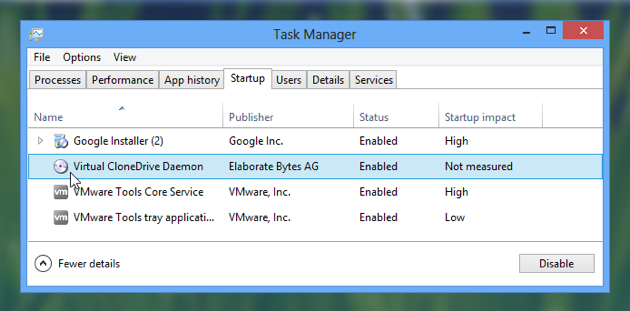
- Σε λειτουργία επιφάνειας εργασίας, κάντε δεξί κλικ στο λογότυπο των Windows και επιλέξτε Διαχειριστής εργασιών.
- Κάνε κλικ στο Ξεκίνα αυτί.
- Κάντε δεξί κλικ στο Ενεργοποιημένος προγράμματα και επιλέξτε Καθιστώ ανίκανο.
Συμβουλή: Μπορείτε πρώτα να ελέγξετε τη στήλη Startup Impact για να δείτε τι είναι για κάθε εφαρμογή.
Για τα Windows 7:
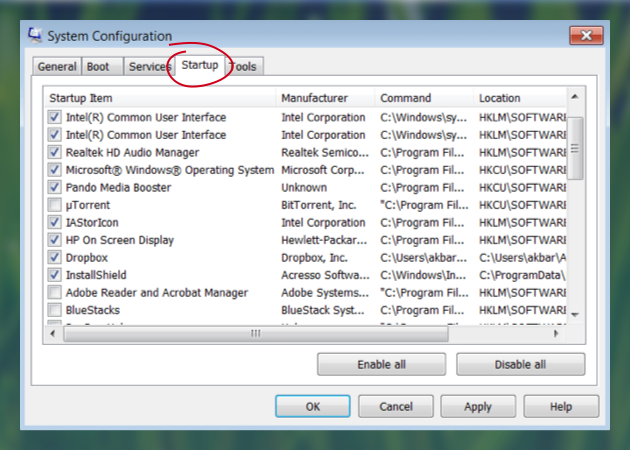
- Κάντε κλικ στο εικονίδιο Έναρξης και πληκτρολογήστε το MSCONFIG στο πλαίσιο αναζήτησης.
- Κάνε κλικ στο Ξεκίνα αυτί.
- Καταργήστε την επιλογή των προγραμμάτων που δεν είστε’δεν θέλω φόρτωση κατά την εκκίνηση.
Με αυτόν τον τρόπο, εσύ’θα προσαρμόσετε ακριβώς ποια προγράμματα θα φορτωθούν κατά την εκκίνηση.
Σημείωση: Συνιστούμε να μην καταργήσετε την επιλογή των υπηρεσιών των Windows και μόνο να καταργήσετε την επιλογή των προγραμμάτων που αναγνωρίζετε ως περιττό.
Αν εσύ’Ανησυχείτε για να κάνετε κάτι λάθος, μάλλον να μεταβείτε σε ένα επαγγελματικό πρόγραμμα καθαρισμού PC όπως το CleanMy ® PC. Το CleanMy ® PC θα απεγκαταστήσει με ασφάλεια τα προγράμματά σας, ενώ παράλληλα αφαιρεί τα υπολείμματα του προηγουμένως απεγκατεστημένου λογισμικού που τα Windows Didn’t Διαγραφή. Το’είναι ο ευκολότερος και πιο πλήρης τρόπος για να καθαρίσετε και να επιταχύνετε τον υπολογιστή σας (μπορείτε να το κατεβάσετε εδώ και να δείτε μόνοι σας).
Διαγραφή προσωρινών αρχείων (φυσικά, ένας γεμάτος υπολογιστής είναι αργός).
Είτε το συνειδητοποιείτε είτε όχι, ο υπολογιστής σας δημιουργεί κάθε είδους προσωρινά αρχεία κάθε μέρα. Αυτά μπορούν να είναι αρχεία cache, αρχεία ιστορικού προγράμματος περιήγησης ή άλλοι τύποι αρχείων που δημιουργούνται για να βοηθήσουν τα προγράμματα και το σύστημά σας να τρέξουν πιο ομαλά.
Τα προσωρινά αρχεία δημιουργήθηκαν με καλή πρόθεση, αλλά θα ήταν ακόμα καλύτερο αν τα Windows ήταν σε θέση να ακολουθήσουν τη λέξη “προσωρινός” με πάντα τη διαγραφή τους όταν δεν χρειάζονται πλέον. Αντ ‘αυτού, πολλά από αυτά τα αρχεία παραμένουν μόνιμα για να αναλάβουν χώρο στον σκληρό δίσκο του υπολογιστή σας. Καθώς ο σκληρός δίσκος σας γεμίζει, ο υπολογιστής σας θα αρχίσει να επιβραδύνεται. Συγκεκριμένα, οι οδηγοί που είναι πάνω από 85% πλήρεις θα γίνουν πολύ αργές και μπορούν ακόμη και να προκαλέσουν σφάλματα συστήματος.
Τα προσωρινά αρχεία δεν εξυπηρετούν κανένα σκοπό μετά τη χρήση και μπορούν να αφαιρεθούν με ασφάλεια για να επιταχύνετε τον υπολογιστή σας, οπότε αφήστε’να το κάνεις ακριβώς αυτό.
- Ανοιξε Ο υπολογιστής μου.
- Επιλέξτε την τοπική σας μονάδα (κανονικά ΝΤΟ:/) και πλοηγηθείτε στο Παράθυρα ντοσιέ.
- Μεταβείτε σε ένα φάκελο που ονομάζεται Θερμός Και κάντε δεξί κλικ στο File Explorer, κάντε κλικ Ταξινόμηση κατά, και μετά Περισσότερο.
- Τώρα προσθέστε μια επιταγή στο Τροποποιημένη ημερομηνία.
- Κάντε δεξί κλικ στο φάκελο Temp ξανά και τώρα όταν εσείς Ταξινόμηση κατά, εσείς’θα δούμε Τροποποιημένη ημερομηνία Ως επιλογή. Επιλέξτε το για αναδιοργάνωση του φακέλου.
- Τώρα επιλέξτε όλους τους φακέλους που είναι παλαιότεροι από την τρέχουσα ημερομηνία και διαγράψτε τους.
- Μεταβείτε στον κάδο ανακύκλωσης και αδειάστε το.
Όλη αυτή η εργασία 7 βημάτων γίνεται πολύ πιο εύκολη με το CleanMy ® PC. Το’είναι ιδανικό για την αυτοματοποίηση του καθαρισμού των προσωρινών αρχείων, επειδή σας επιτρέπει να καθαρίσετε τα πάντα σε μερικά μόνο κλικ και ποτέ δεν διαγράφει τίποτα σημαντικό. Κατεβάστε το CleanMy ® PC και δοκιμάστε το σήμερα – εσείς’δεν έχω τίποτα να χάσει και τόσο μεγάλη ταχύτητα για να κερδίσει.
Απορρίψτε τον σκληρό σας δίσκο για έναν ταχύτερο υπολογιστή.
Σημείωση: Μην χρησιμοποιείτε την απόρριψη σε δίσκους SSD.
Αν εσύ’VE καθαρισμός χώρου στη διαδρομή σας, Συγχαρητήρια: Αυτό μόνο θα πρέπει να κάνει τον υπολογιστή σας γρηγορότερα. Αλλά πολλές φορές, ένας ταχύτερος υπολογιστής απαιτεί όχι μόνο να έχει ελεύθερο χώρο στο δίσκο, αλλά και να χρησιμοποιεί αυτό το χώρο αποτελεσματικά.
Με τον τρόπο που αποθηκεύονται τα αρχεία στον σκληρό σας δίσκο, δεν είναι τακτοποιημένα το ένα δίπλα στο άλλο όπως θα περιμένατε. Τα αρχεία διαδίδονται σε μπλοκ στην πιατέλα της μονάδας δίσκου, οπότε όταν διαγράφεται κάτι, παίρνετε χώρους κενών μπλοκ μεταξύ των υπόλοιπων αρχείων. Αυτή η εξάπλωση των δεδομένων σημαίνει περισσότερη δουλειά για τον σκληρό σας δίσκο καθώς προσπαθεί να βρει ένα αρχείο. Με άλλα λόγια, δύο αρχεία στον ίδιο φάκελο θα μπορούσαν να είναι πολύ μακριά (ή “κατακερματισμένος”) στην πιατέλα της μονάδας δίσκου.
Η απόρριψη (ή η απόρριψη) είναι ένα εργαλείο συντήρησης που μετακινεί τα αρχεία σας σε οργανωμένη και διαδοχική σειρά. Αυτό κάνει την αναζήτηση αρχείων και την πρόσβαση σε αυτά πολύ πιο γρήγορα, οπότε ο υπολογιστής σας θα αισθανθεί πολύ πιο ευαίσθητη.
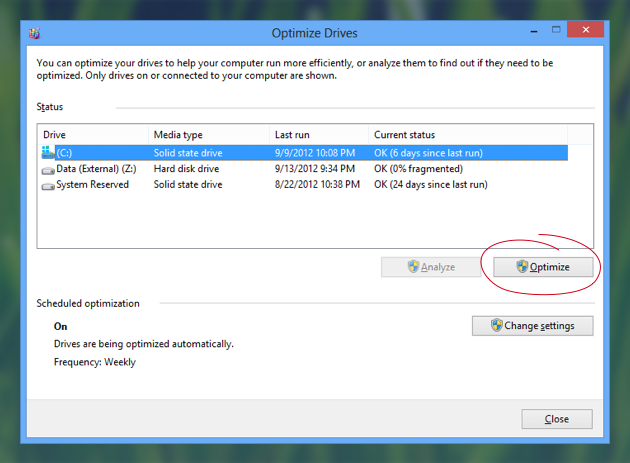
- Ανοιξε το Οθόνη έναρξης ή Αρχικο ΜΕΝΟΥ και πληκτρολογήστε “αποκλείω”.
- Ανοικτός δίσκος Defragmenter/Optimize Drives και ελέγξτε πότε ήταν η τελευταία απόρριψη.
- Ενεργοποιήστε την αυτόματη απόρριψη εάν’μακριά.
- Τρέξιμο Αναλύει, Και αν τα αποτελέσματα δείχνουν μια κατακερματισμένη μονάδα, εκτελέστε Βελτιστοποίηση της.
Στην ιδανική περίπτωση, εσύ’Θα ήθελα να έχετε το σύστημά σας να ξεπεράσει τη μονάδα μία φορά την εβδομάδα.
Αναβαθμίστε το σύστημά σας για να κάνετε τον υπολογιστή πιο γρήγορα.
Το’είναι πιθανό ότι το σύστημά σας είναι ξεπερασμένο και ο καλύτερος τρόπος για να δώσετε στον υπολογιστή σας μια ώθηση θα ήταν να πάρετε κάποιο νέο υλικό. Αλλά πριν ξοδέψετε χρήματα, δοκιμάστε να βελτιστοποιήσετε πρώτα το παλιό σας υλικό με το CleanMy ® PC. Ρυθμίστε τις διάφορες επιλογές καθαρισμού του υπολογιστή για να λειτουργήσετε αυτόματα στον υπολογιστή σας και στη συνέχεια να δείτε αν αυτό βοηθά να κάνετε τον υπολογιστή σας πιο γρήγορα.
Αν αυτο’είναι ακόμα αργή, τότε ωραία, ίσως είναι καιρός να φτάσετε στο πορτοφόλι. Υπάρχουν δύο αγορές που θα κάνουν τη μεγαλύτερη διαφορά για τον υπολογιστή σας: RAM και SSD.
Η RAM αντιπροσωπεύει τη μνήμη τυχαίας πρόσβασης και αυτό’τι χρησιμοποιούν τα προγράμματα για εκτέλεση. Όταν υπάρχει’T αρκετά διαθέσιμη μνήμη RAM, ο υπολογιστής σας επιβραδύνεται. Προσθέτοντας ένα νέο ραβδί μνήμης ή αντικαθιστώντας τα τρέχοντα μπαστούνια σας με ταχύτερη και μεγαλύτερη μνήμη RAM θα έχει σημαντική επίδραση στην ταχύτητα του υπολογιστή σας.
Η άλλη λύση υλικού για αναζήτηση θα ήταν ένα νέο SSD. Οι δίσκοι στερεάς κατάστασης είναι πολύ ταχύτερες από τους κανονικούς σκληρούς δίσκους, αν και είναι επίσης πιο ακριβά. Επιπλέον, θα πρέπει να χρησιμοποιήσετε το SSD για τη μονάδα δίσκου του συστήματός σας, πράγμα που θα σήμαινε μια νέα εγκατάσταση των Windows. Εσείς’θα πρέπει να αποφασίσω αν εσείς’είναι πρόθυμοι να κάνουν όλη την προσπάθεια, αλλά αν το κάνετε, τα αποτελέσματα θα μπορούσαν να αξίζουν.
συμπέρασμα
Αν αναρωτιόσασταν πώς να φτιάξετε τον υπολογιστή σας πιο γρήγορα, ελπίζουμε ότι εμείς’Σας έδωσε τα εργαλεία για να πάρετε τον αργό υπολογιστή σας και, σε μερικά εύκολα βήματα, να κάνετε τον υπολογιστή σας τόσο γρήγορα όσο ήταν κάποτε. Είτε βελτιστοποιείτε τον υπολογιστή σας μόνοι σας είτε αφήστε το CleanMy ® PC να το κάνετε για εσάς, βεβαιωθείτε ότι κάνετε κάτι για τον αργό υπολογιστή σας.

Η ζωή είναι πολύ σύντομη.
Η απόρριψη ενός σκληρού δίσκου είναι καλός ή κακός για τον υπολογιστή μου?

Η απόρριψη του σκληρού σας δίσκου μπορεί να είναι καλή ή κακή για τη συσκευή ανάλογα με το είδος του σκληρού δίσκου που χρησιμοποιείτε. Γενικά, θέλετε να εκφράζετε τακτικά μια μηχανική μονάδα σκληρού δίσκου και να αποφύγετε την απόρριψη μιας μονάδας δίσκου στερεάς κατάστασης. Η απόρριψη μπορεί να βελτιώσει τις επιδόσεις πρόσβασης δεδομένων για σκληρές δίσκους που αποθηκεύουν πληροφορίες σε πιατέλες δίσκων, ενώ μπορεί να προκαλέσει SSD που χρησιμοποιούν μνήμη flash.
Η απόρριψη οργανώνει αρχεία
- Ο όρος απόρριψη αναφέρεται στην αναδιάταξη των τμημάτων αρχείων σε μια συσκευή αποθήκευσης σε συνεχόμενη σειρά, έτσι ώστε το αρχείο να μην είναι πλέον κατακερματισμένο. Ο κατακερματισμός κάνει τον υπολογιστή σας πιο σκληρά και εκτελεί πιο αργή. Όταν ένας υπολογιστής αποθηκεύει ένα αρχείο σε σκληρό δίσκο, χρησιμοποιεί ό, τι υπάρχει διαθέσιμος χώρος – εάν δεν υπάρχει αρκετός διαδοχικός ελεύθερος χώρος για να κρατήσει το αρχείο στο σύνολό του, ο σκληρός δίσκος χωρίζει το αρχείο σε πολλαπλά μέρη και αποθηκεύει αυτά τα μέρη σε διαθέσιμους ανοιχτούς χώρους. Ένα μη συνεχόμενο αρχείο ονομάζεται κατακερματισμένο αρχείο.
Οφέλη για δίσκους σκληρού δίσκου
- Εάν ο υπολογιστής σας τρέχει πιο αργά από το κανονικό, ίσως μπορείτε να επιταχύνετε τα πράγματα πίσω με την απόρριψη αυτού του σκληρού δίσκου. Η απόρριψη είναι επωφελής για τα HDD επειδή φέρνει μαζί τα αρχεία αντί να τα διασκορπίζει έτσι ώστε το κεφάλι ανάγνωσης της συσκευής να μην χρειάζεται να κινηθεί τόσο πολύ όταν έχετε πρόσβαση σε αρχεία. Δύο πράγματα επηρεάζουν πόσο γρήγορα ένας σκληρός δίσκος υπενθυμίζει τα δεδομένα: αναζητήστε χρόνο και ανάγνωση ταχύτητας που σχετίζονται με το χρόνο που χρειάζεται για να μετακινήσετε τον βραχίονα του ελεγκτή στη θέση δεδομένων και πόσο καιρό χρειάζεται για να διαβάσετε τα δεδομένα. Η απόρριψη βελτιώνει τους χρόνους φόρτωσης μειώνοντας πόσο συχνά ο σκληρός δίσκος πρέπει να αναζητήσει δεδομένα.
Μειονεκτήματα για μονάδες δίσκου στερεάς κατάστασης
- Η απόρριψη ενός SSD πιθανότατα δεν θα βελτιώσει την απόδοση και θα προκαλέσει τη φθορά της μονάδας δίσκου πιο γρήγορα. SSD, ή φλας σκληρούς δίσκους, μην μετακινήσετε φυσικά έναν βραχίονα ελεγκτή για να διαβάσετε τα δεδομένα που είναι αποθηκευμένα σε φυσικό δίσκο και αντ ‘αυτού ανακαλέστε πληροφορίες αποθηκευμένες στη μνήμη flash. Λόγω του τρόπου λειτουργίας του SSD, ο χρόνος αναζήτησης γίνεται αμελητέος, οπότε ένα κατακερματισμένο αρχείο δεν θα κάνει τη διαφορά. Επιπλέον, πολλοί SSD χρησιμοποιούν αλγόριθμους που σκόπιμα εξαπλώνουν δεδομένα πάνω από τσιπ μνήμης flash που έχουν νόημα μόνο στον ελεγκτή SSD. Δεδομένου ότι ο υπολογιστής δεν επεξεργάζεται τους αλγόριθμους διάταξης δεδομένων SSD, τα δεδομένα ανακατεύονται γύρω και δεν είναι στην πραγματικότητα εκφυλισμένα.
Διαμορφώστε τα διαστήματα αποκατάστασης
- Τα Windows μπορούν να εκτελούν την απόρριψη σκληρού δίσκου στο παρασκήνιο έτσι ώστε να είναι απαρατήρητο. Μπορείτε να εκτελέσετε την απόρριψη κατά παραγγελία ή να ρυθμίσετε τη συχνότητα αποκατάστασης του φόντου με το πρόγραμμα “βελτιστοποιήστε τους δίσκους”. Πρόσβαση στο “Βελτιστοποιήστε τους μονάδες” αναζητώντας “Defrag” στη γραμμή αναζήτησης μενού Charms και επιλέγοντας το αποτέλεσμα “Defragment και βελτιστοποίηση των μονάδων σας” . Επιλέξτε τον σκληρό δίσκο που θέλετε να αποσυρθείτε και κάντε κλικ στην επιλογή “Αλλαγή ρυθμίσεων”. Επιλέξτε το πλαίσιο δίπλα στο “Εκτέλεση σε πρόγραμμα” και επιλέξτε την επιλογή “Weekly” ή “Monthly”. Η απόρριψη συνήθως σβήνει χωρίς εμπόδιο, αλλά μπορεί να χάσετε δεδομένα εάν ο υπολογιστής χάνει τη δυνατότητα Power Mid-Process.
- PCWORLD: Fragging Wonderful: Η αλήθεια για την απόρριψη του SSD σας
- PCWORLD: Τρία εκπληκτικά πράγματα για την απόρριψη του σκληρού δίσκου
- PC Magazine Encyclopedia: Ορισμός: Defragment
- Hope Hope Jargon: Defrag
- Auslogics: Γιατί πρέπει να ξεπεράσω τον σκληρό δίσκο μου
- Microsoft Windows: τρόποι βελτίωσης της απόδοσης του υπολογιστή σας
Ο Dan Stone άρχισε να γράφει επαγγελματικά το 2006, ειδικεύοντας στην εκπαίδευση, την τεχνολογία και τη μουσική. Είναι προγραμματιστής ιστού για μια εταιρεία επικοινωνιών και εργάστηκε στο παρελθόν στην τηλεόραση. Η Stone έλαβε ένα Bachelor of Arts στη δημοσιογραφία και ένας Master of Arts σε μελέτες επικοινωνίας από το Πανεπιστήμιο του Northern Illinois.


