


האם שיטוט PDF מפחית את גודל הקובץ
מדריך עזר מהיר: כיצד לשטח PDF
4. שם ושמור את קובץ ה- PDF שטוח.
הפוך את ה- PDFS שלך לצית: מדריך שלב אחר שלב לשיטוט סימון ב- Adobe Acrobat
האם אתה לעתים קרובות נאבק עם PDFs מגושמים מלאים בתגובות וסימון לא מפוצצות?
זהו נושא נפוץ העומד בפני אנשי מקצוע, מהנדסים ואדריכלים תכנון.
החדשות הטובות הן שיש פיתרון, ותוכלו להקל על השימוש ב- Adobe PDFS לכל מי שנוגע בהם. על ידי שימוש ב- Preflight ב- Adobe Acrobat, אתה יכול לשטח במהירות ובקלות הערות והערות, להפחית את גודל הקובץ ולהפוך את המסמכים הללו לקלים ומהירים יותר לשימוש ולסקור.
מדריך זה מיועד למי שרוצה לייעל את זרימת העבודה שלהם ולהבטיח שהרישומים האדריכליים וההנדסיים שלהם הם ידידותיים למשתמש ולעמוד בדרישות השיטות הטובות ביותר עבור הגשות הסכמה של משאבים ובניית.
הוראות (באמצעות Adobe Acrobat DC)
עקוב אחר ההוראות שלב אחר שלב למטה או הורד את מדריך ה- PDF (השטוח) שלנו שתוכל לשמור ולשלוח לצוות שלך.
1. פתח את קובץ ה- PDF שאתה רוצה לעבוד איתו.
2. עבור ל”הערה “כדי לבדוק אם למסמך יש הערות שניתן לשטח.

3. במסמך הדוגמה הזה תוכלו לראות שיש יותר מ -200 הערות AutoCAD על המסמך שתוכלו לשטח.

4. הוסף “הפקה הדפסה” ו”קדם -אור “לקיצורי הדרך שלך ב- Adobe. לשם כך, בחר תחילה “יותר כלים” בסרגל בצד ימין.

5. מצא “הדפס הפקה” ובחר בחץ למטה.

6. בחר “הוסף קיצור דרך.”

7. בחר “הדפס הפקה” מקיצורי הדרך שלך.

8. בחר “Preflight.”

9. בתיבת Preflight, וודאו כי “הערות ושדות טופס של שטחים” מודגשים “.

10. בחר “נתח ותיקן.”

11. תתבקש לשמור את המסמך. אלא אם כן ברצונך לשמור עותק של הקובץ הלא -מוטל, בחר “שמור” כדי לעקוף את הקובץ הקיים.

12. כאשר תתבקש, בחר “כן” אם ברצונך לשמור על הקובץ הקיים.

מדריך עזר מהיר: כיצד לשטח PDF
4. שם ושמור את קובץ ה- PDF שטוח.
הפוך את ה- PDFS שלך לצית: מדריך שלב אחר שלב לשיטוט סימון ב- Adobe Acrobat
האם אתה לעתים קרובות נאבק עם PDFs מגושמים מלאים בתגובות וסימון לא מפוצצות?
זהו נושא נפוץ העומד בפני אנשי מקצוע, מהנדסים ואדריכלים תכנון.
החדשות הטובות הן שיש פיתרון, ותוכלו להקל על השימוש ב- Adobe PDFS לכל מי שנוגע בהם. על ידי שימוש ב- Preflight ב- Adobe Acrobat, אתה יכול לשטח במהירות ובקלות הערות והערות, להפחית את גודל הקובץ ולהפוך את המסמכים הללו לקלים ומהירים יותר לשימוש ולסקור.
מדריך זה מיועד למי שרוצה לייעל את זרימת העבודה שלהם ולהבטיח שהרישומים האדריכליים וההנדסיים שלהם הם ידידותיים למשתמש ולעמוד בדרישות השיטות הטובות ביותר עבור הגשות הסכמה של משאבים ובניית.
הוראות (באמצעות Adobe Acrobat DC)
עקוב אחר ההוראות שלב אחר שלב למטה או הורד את מדריך ה- PDF (השטוח) שלנו שתוכל לשמור ולשלוח לצוות שלך.
הוראות אלה מניחות שאתה משתמש ב- Adobe Acrobat DC. פונקציונליות דומה מובנית בכלי PDF פופולריים אחרים.
1. פתח את קובץ ה- PDF שאתה רוצה לעבוד איתו.
2. עבור ל”הערה “כדי לבדוק אם למסמך יש הערות שניתן לשטח.
3. במסמך הדוגמה הזה תוכלו לראות שיש יותר מ -200 הערות AutoCAD על המסמך שתוכלו לשטח.
4. הוסף “הפקה הדפסה” ו”קדם -אור “לקיצורי הדרך שלך ב- Adobe. לשם כך, בחר תחילה “יותר כלים” בסרגל בצד ימין.
5. מצא “הדפס הפקה” ובחר בחץ למטה.
6. בחר “הוסף קיצור דרך.”
7. בחר “הדפס הפקה” מקיצורי הדרך שלך.
8. בחר “Preflight.”
9. בתיבת Preflight, וודאו כי “הערות ושדות טופס של שטחים” מודגשים “.
1. בחר “נתח ותיקן.”
11. תתבקש לשמור את המסמך. אלא אם כן ברצונך לשמור עותק של הקובץ הלא -מוטל, בחר “שמור” כדי לעקוף את הקובץ הקיים.
12. כאשר תתבקש, בחר “כן” אם ברצונך לשמור על הקובץ הקיים.

13. Adobe Acrobat יעבד את שיטוט ההערות, והזמן שנדרש יהיה תלוי במספר ההערות. לאחר סיום זה, תוכל לראות שההערות משוטחות על ידי בחירת “תגובה” שוב.

14. Voilà! ההערות משוטחות כעת, וה- PDF שלך יהיה מהיר יותר לטעון וקל יותר לעבור מדף לדף.

סיכום
השימוש ב- Preflight ב- Adobe Acrobat להערות והערות משטח יכול להפחית משמעותית את גודל הקובץ של הרישומים האדריכליים וההנדסיים שלך.
זה הופך את המסמכים הללו למהירים יותר לטעון, קל יותר לניווט וידידותי למשתמש יותר עבור כל המעורבים בתהליך הבדיקה וההגשה.
בין אם אתה מכין יישום הסכמת משאבים, עיבוד בקשה מטעם רשות הסכמה או פשוט לעבוד עם קבוצה של מסמכי PDF שנשלחו מלקוח, שימוש ב- Preflight הוא פיתרון פשוט ויעיל.
על ידי ביצוע ההוראות שלב אחר שלב המפורטות במדריך זה, אתה יכול לייעל במהירות ובקלות את זרימת העבודה שלך ולהבטיח שהרישומים שלך עומדים בדרישות התרגול הטוב ביותר ליישומי משאבים ובניית הסכמה.
לעתים קרובות ניתן למצוא דניאל בטרקליני שדה תעופה בעת נסיעה עם קפה ומשהו מתוק.
מדריך עזר מהיר: כיצד לשטח PDF
“שטוח” PDF נחוץ כדי להפחית את גודל המסמך, אם PDF כולל טופס, או כדי לעמוד בדרישות עיצוב חסות. PDFs שאינם שטוחים יכולים ליצור שגיאות כאשר המשתמשים מעלים מסמכים למערכת של נותן החסות.
השלבים המפורטים להלן מספקים הוראות לשיטוט של PDF. מודול למידה זה גם עובר דרך המדרגות.
1. השלם את מסמך ה- PDF ובדוק אותו כדי להבטיח את הכללתם של כל הנתונים הדרושים.
2. עבור לקובץ – הדפס. תצוגה זו משתנה על סמך הגדרות מחשב בודדות.
3. מהנפתח המדפסת, בחר Microsoft Print ל- PDF. פעולה זו מייצאת את ה- PDF בשכבות לקובץ שטוח. בחר הדפס.
4. שם ושמור את קובץ ה- PDF שטוח.
5. פתח את הקובץ השטוח כדי לאשר שהוא מתיישר עם דרישות ממומנות (EX. אורך העמוד). כעת על הקובץ להעלות לספונסר’מערכת S.
הודעת השגיאה שלהלן היא דוגמא של הודעה שניתן לקבל כאשר PDF דורש שיטוח. בדוגמה זו, ה- PDF מכיל צורה. שיטוט ה- PDF מסיר את הטופס.
מה זה PDF משוטח? כל מה שכדאי לדעת על שטוח
קבצי PDF הם הפורמט המשמש ביותר לשמירה על מסמכים ובטוחים. אתה יכול להעביר ולשתף במהירות את הקבצים שלך בפורמט PDF מבלי לפגוע באיכות העיצוב שלך. יתר על כן, פורמט PDF מראה תאימות מצוינת לכל מערכת הפעלה ומכשיר. בשל היתרונות הרבים של פורמט PDF, מרבית אנשי המקצוע משתמשים בפורמט זה.
במאמר זה נתייחס מה זה PDF משוטח באופן מפורט. יתר על כן, תוכלו גם ללמוד כיצד לשטח PDF בעזרת כלי רב עוצמה. ראשית, אנא הורד את הכלי הזה ונסה את התכונה השטחה מייד.
הורדה חינמית
חלק 1: מה המשמעות של PDF משטחים?
האם אי פעם חשבת על משמעות PDF שטוחה? לאחר שתשטח את ה- PDF, כל התוכן בקובץ שלך ימזג לשכבה יחידה. בכך, כל התוכן שנוספו לקבצי ה- PDF שלך, כגון הערות, תיבות סימון, תיבות רשימה ושדות טקסט, לא יישארו למילוי. יתר על כן, השכבות הקיימות המרובות בקובץ ה- PDF שלך, כגון תמונות, טקסט ואלמנטים אחרים, הופכות לשכבה אחת.
אנשים רבים משטחים את ה- PDF שלהם כדי לשפר את האבטחה של הקבצים החשובים שלהם. לפיכך, שיטוט מסמכי ה- PDF הסודיים והרשמיים שלך יכול להיות רעיון נהדר להבטיח את ההגנה המלאה שלהם. למידע נוסף על חשיבותם של קבצי PDF שטוחים, המשך לקרוא מאמר זה בזהירות.
חלק 2: מתי אני צריך לשטח PDF?
האם אתה רוצה לדעת את היתרונות העיקריים של PDFs שטוחים? קרא את החלק הזה כדי להבין מדוע עליך לשטח את ה- PDF שלך כדי להגביר את האבטחה של המסמכים שלך ונתונים חשובים.
1. כדי לשפר את האבטחה
אם יש חוזה עסקי המורכב מחתימתך האלקטרונית, סימן המים או כל מרכיב חיוני אחר, תצטרך להגדיל את האבטחה שלו. יתכן שברגע ששיתפת קובץ כה חשוב עם מישהו, הם עשויים לחלץ ממנו את סימן המים או החתימה האלקטרונית שלך כדי להשתמש לרעה במסמך שלך. כדי למנוע את זה, עליך לשטח את ה- PDF שלך כדי למזג את כל השכבות לאחת.
על ידי שיחת ה- PDF שלך, אתה יכול בקלות לשתף את קבצי העסקים או החוזים החשובים שלך ללא היסוס שלך. לפיכך, אף אחד לא יוכל לחלץ כל אלמנט, כגון תמונות, טקסט, סימן מים או חתימה אלקטרונית, מה- PDFs המשטחים שלך.
2. להדפסת הערות
האם אתה רוצה להדפיס את ההערות שלך ללא רבב? אם תדפיס קובץ PDF רגיל, לא תוכל להדפיס את הערותיו. לפיכך, זה יכול לבזבז את נייר ההדפסה שלך שלא לצורך. עם זאת, לאחר ששטחת את ה- PDF שלך, ההערה הופכת לטקסט מקומי. לכן, שיטוט קובץ ה- PDF הוא רעיון נהדר להדפיס בקלות את כל האלמנטים החזותיים.
3. לשתף במהירות ובקלות
האם אתה יודע שהשטחת ה- PDF יכולה צמצם את גודל הקובץ? אם אתה משתף קובץ PDF חשוב עם הלקוח שלך או עם מעסיק, ייתכן שייקח זמן מוגזם לשלוח ולהוריד קובץ PDF גדול. לפיכך, זה יכול להשפיע על התפוקה הכוללת של העבודה שלך. זו הסיבה שהשטחת קובץ ה- PDF יכולה להפחית מייד את גודל הקובץ של ה- PDF שלך.
4. מנעולים טפסי PDF הניתנים למילוי
יתכן שיש לך טופס PDF הניתן למילוי המכיל את פרטי הבנקאות שלך או מידע אישי כזה. עם זאת, אם טופס הניתן למילוי זה מתקבל על ידי היד הלא נכונה, הוא עלול להשתמש בו לרעה על ידי עריכת המידע. בתרחיש הגרוע ביותר, זה עלול לגרום לך הפסד כספי.
על ידי שיטוט של קובץ ה- PDF, אתה יכול לנעול במהירות את טופס PDF הניתן למילוי בלי טרחה. מכאן שזו יכולה להיות יוזמה נהדרת להגן על צורות ה- PDF הניתנות למילוי.
5. הגדלת קריאות ההערות
ישנם כמה קוראי PDF שאינם מראים כל מיני הערות בקובץ PDF בבירור. על ידי שיטוט של קובץ PDF, אתה יכול לשפר את הקריאות של ההערות בקלות. בכך, כל מיני קוראי PDF יוכלו לזהות ולהציג הערות PDF בבירור.
חלק 3: איך אוכל לשטח PDF?
עורך UPDF הוא כלי PDF פופולרי המאפשר לבצע פונקציות מרובות ב- PDFs ללא רבב. אתה יכול לערוך את הטקסט הקיים ב- PDF שלך על ידי בחירת גופן, סגנון, יישור וגודל דרך כלי זה. יתר על כן, אתה יכול להוסיף תמונות והערות לקובץ ה- PDF שלך מבלי להתמודד עם מגבלות כלשהן. זה גם מאפשר לך לבצע OCR ב- PDFs סרוקים כדי להפוך אותם לעריכה במהירות. והכי חשוב, אתה יכול להשתמש ב- UPDF כדי לארגן את דפי ה- PDF שלך בהתאם.
הורדה חינמית
מלבד היותו עורך PDF מכל הסיבוב, עדכון יכול לשמש גם ככלי דחיסה. באמצעות פלטפורמה זו אתה יכול להקטין בצורה מיומנת את גודל הקובץ שלך מבלי להתעסק באיכותו. יתר על כן, אתה יכול להשתמש בכלי זה כדי לשטח את ה- PDF שלך באופן מיידי. לאחר הידיעה מה פירוש PDF משטח, בואו נדון כיצד לשטח PDF באמצעות תכונה זו באמצעות UpdF. להלן הצעדים הפשוטים לשטח את ה- PDF שלך בקלות בעזרת עורך ה- PDF המהיר הזה:
- שלב 1: ייבא את קובץ ה- PDF. פתח את הכלי עדכון ולחץ על “פתח קובץ” מהממשק הראשי שלו. לאחר מכן, ייבא את קובץ ה- PDF הרצוי לכלי זה.
- שלב 2: גש לאפשרות השטחה. לאחר שפתחת את קובץ ה- PDF שלך, נווט לעמודה הימנית ובחר באפשרות “שמור כעל אחרת”. כעת לחץ על “שמור בשטחה” מהתפריט המוקפץ.

- שלב 3: בחר בין אפשרויות השטח. עכשיו תוכל לראות שלוש אפשרויות: “הערות ודמויות משטחות”, “סימני מים משטחים”, ו”דפים קצוצים משטחים.”בחר את האפשרות או האפשרויות הרצויות שלך והלחץ על כפתור” שמור בשם “.
- שלב 4: שמור את ה- PDF שטוח. מהחלון של האפשרות “שמור בשם”, בחר במיקום ושם הקובץ. לאחר סיום, לחץ על כפתור “שמור” כדי לשטח את ה- PDF שלך.

סיכום
שיטוח PDF יכול להגדיל את האבטחה והפרטיות של קבצי ה- PDF שלך. על ידי קריאת מאמר זה גילית מה זה PDF משוטח באופן מפורט. יתר על כן, הזכרנו גם כלי רב עוצמה בשם UPDF שיכול לאפשר לך לשטח קבצי PDF מבלי להתמודד עם אי נוחות כלשהי.
הורדה חינמית
- הדרך הקלה ביותר להמיר PDF ל- JPG ב- Windows ו- Mac
- מהו קובץ CAJ? כיצד להמיר CAJ ל- PDF?
- MacOS 14: תאריך שחרור, שמות, תכונות, הורדה ועוד
- 10 הפתרונות המובילים לתיקון Google Drive ולא סנכרון בעיות
- כיצד להכין ולהכניס סימן מים במילה
- 6 דרכים להעתיק טבלה מ- Excel ל- Word
- איך לפוסטר במילה [עם תבניות]
- כיצד להעיף/לסובב תמונה במילה
- כיצד להמיר בקלות XML ל- Word בחינם
- כיצד להפריד/לפצל מסמך מילה רב עמודים
- כיצד לחלץ נתונים מ- PDF עם 5 שיטות
- כיצד להוסיף חתימה דיגיטלית למילה?
- הגדר תאריך תפוגה עבור PDF בקלות
- איך מעגל משהו במילה: טקסט ותמונה
- כיצד להכין כרטיסי ביקור במילה
מה “קובץ PDF משטח” פירושו ואיך לעשות את זה

אם אתה’חדש לעולם ההדפסה, או אפילו להכיר יחסית, יתכן שאתה תוהה מהו קובץ PDF שטוח וכיצד להשיג אותו. כשאתה יוצר PDF ממסמכים שכבות באמצעות תוכנה כגון Adobe Indesign או Adobe Photoshop, PDF שלך יכול להכיל מספר שכבות עם תוכן שונה על כל אחד מהם. אם תדפיס את ה- PDF כמות שהוא, תדפיס רק את השכבה הנראית על המסך לעומת כל האלמנטים החזותיים משכבות שונות. כדי להימנע מבעיה זו, אתה רוצה לשטח את קובץ ה- PDF שלך להדפסה. שיטוט PDF להדפסה מסיר מידע על שקיפות וממיר תמונות לפורמט שהמדפסת יכולה לקרוא.
טיפ מקצוען: שמור גרסה עובדת של הקובץ שלך כמו גם גרסת PDF שתוכל לשטח.
בין אם אתה מזמין עותקי צבע, כרטיסי ביקור, חוברת או הדפסת חוברות, תצטרך להגיש PDF שטוח.
מדוע קבצי PDF הטובים ביותר להדפסה
PDF (קיצור לפורמט מסמך נייד) הוא פורמט הקובץ המקובל והעדיף עבור ספקי הדפסים רבים, הכלול ההדפסה. ניתן להגדיר PDF כדי לספק לחברת ההדפסה שלך את כל המידע הדרוש להם, כגון פרופיל צבע וגופנים משובצים, כדי להבטיח תהליך הדפסה חלק. PDFS לכידת מידע על מידע ממספר יישומי פרסום שולחניים, ומאפשרת תצוגה עקבית ובלתי משתנה של איך הקובץ שלך צריך להיראות ממכשיר למכשיר למצב הבא.

לדוגמה, כשאתה יוצר PDF, עותק של כל גופן המשמש מתווסף לקובץ PDF עצמו. זה ידוע גם בשם הטמעת גופנים. כאשר ה- PDF נפתח בכל מחשב, כל הגופנים יהיו שם כמו שהתכוונתם. בפורמטים אחרים של קבצים, הגופנים אינם מוטמעים, כלומר אם מחשב אחר לא יהיה הגופנים בהם השתמשת, הוא לא יוכל למצוא את הגופנים ויחליף אותם באחד שיש להם. פורמטים אחרים, כגון DOC או DOCX, יחולו סגנונות ועיצוב המבוססים על המקור והגרסה של המילה המשמשת לצפייה בקובץ. עם PDF, מה שאתה רואה זה מה שתקבל במוצר המודפס הסופי שלך.
לאחר ששמרת את קובץ העיצוב הסופי שלך כ- PDF, אתה רוצה לוודא שאתה משטח אותו לפני שתגיש אותו למדפסת שלך. אתה יכול בקלות לשטח את ה- PDF שלך להדפסה באמצעות Adobe Acrobat Pro על ידי ביצוע שלבים אלה משתי אפשרויות שונות.
כיצד לשטח PDF עם Adobe Acrobat
אפשרות מספר 1 (אפשרות מומלצת)
1. צור גיבוי של קובץ ה- PDF שלך
יצירת גיבוי של קובץ ה- PDF שלך תבטיח שתוכל לבצע עריכות במידת הצורך. ברגע שאתה משטח את ה- PDF שלך, אינך יכול לבצע עריכות נוספות.
2. עבור אל Advanced> Print Production> תצוגה מקדימה של Flattener
3. התאם את איזון הרסטר/וקטור לפי הצורך
הגדרת הרסטר/וקטור קובעת עד כמה קשה השטחה פועלת לשמור על אובייקטים בצורת הווקטור שלהם בפלט השטוח. הגדרה זו יכולה להשפיע על ביצועי השטחה, במיוחד עבור מסמכים מורכבים. כשמדובר במסמכים מורכבים, שיטוח בצורה וקטורית דורש יותר זמן וזיכרון מאשר רסטרזציה.
אתה יכול להתאים את הגדרות הרסטר/וקטור בין 0-100.
בבחירת הגדרת 0, השטף מסובב את כל האובייקטים בכל עמוד הכולל לפחות אובייקט שקוף אחד. כל האובייקטים בדף יופנו בין אם הם מכילים או מתקשרים עם שקיפות עצמם או לא.
ההגדרות 1-99 ישפיעו על המידה בה השטף רסטר או עושה’t, אזורי שקיפות שנקבעו על ידי מספר הנתיבים, האובייקטים, כמות החפיפה של האובייקט וסוג האובייקטים
בהגדרת 100, השטף מנסה לשמור על כל האובייקטים בצורת הווקטור המקורית שלהם. בהגדרה זו, השטף כמעט תמיד יפיק את הפלט הטוב ביותר למראה. בשל המורכבות של שמירה על עיצובים בצורה וקטורית, זו ההגדרה האיטית ביותר.
השתמש בתצוגה המקדימה של השטף כדי לקבוע בצורה הטובה ביותר מה השטף יעשה לעיצוב שלך.
4. חשבון “להמיר את כל הטקסט ל- COFTIRATE”
הגדרה זו שולטת על אופן העיבוד של הטקסט ויגרום לשטחה להמיר את כל הטקסט לתאר. כאשר הגדרה זו מופעלת, כל הטקסט ידפיס באותו משקל.
5. בטל את הבחירה “קליפ אזורים מורכבים”*
*שלב זה יחול רק אם בחרת בערכים 1-99 עבור שלב 3.
הגדרה זו שולטת על המשטחים’ניתוח אזורי מורכבות. כשתבחר, אפשרות זו יוצרת נתיבי גזירה סביב חלקים אלה של עיצוב שקוף.
6. נְקִישָׁה “להגיש מועמדות” כדי לשטח את ה- PDF ולסגור את תיבת התצוגה המקדימה של השטחים.
לאחר שתשלים את השלבים שלמעלה, הקובץ שלך יהיה אלמנט יחיד ומוכן לשלוח למדפסת.
קחו בחשבון שאינכם יכולים לערוך קובץ PDF לאחר שהושטט. חשוב ליצור קובץ גיבוי למקרה שיש צורך בעריכות נוספות.
אפשרות מס ‘2
אפשרות שנייה זו היא אפשרות לחסוך מהיר למועד שלך’מחדש במהירות. אם אין צורך באיכות גבוהה, אל תהסס להשתמש באפשרות 2 אך דע שהוא יחסוך באיכות נמוכה יותר. משטח את הקובץ שלך בשלושה שלבים פשוטים שייקח פחות מדקה להשלים.
1. לחץ על CLT + P
ברגע שאתה פותח את הקובץ שצריך לשטוח, לחץ על CLT + P כדי לפתוח את קופץ המדפסת.
2. אפשרות אוטומטית של אוריינטציה
בדף גודל גודל וטיפול בחלק הקופץ, בחר בקנה מידה בהתאמה אישית ואפשר אוטומטי בכיוון. אם אתה זקוק לך לדחוס עוד יותר את הקובץ שלך, לחץ על ‘מִתקַדֵם” בתחתית הקופץ. מופיע חלון חדש בו תוכלו להוריד את הרזולוציה ב “שקיפות משטחת מראש מראש” להפיל.
3. שמור PDF שטוח
כדי לשמור את ה- PDF החדש שטוח, וודא כי “מדפסת” מוגדר כ ‘Adobe PDF’ בתפריט הנפתח. נְקִישָׁה “הדפס” ואז יופיע לך חלון “שמור קובץ PDF כ-”. שנה את שם הקובץ ולחץ על OKE כדי להשלים.
הדפסה עם הדפסה
שיטוט כל שכבות בקובץ שלך הוא צעד חיוני לקראת השגת קובץ מוכן להדפסה כהדפס, וכל מדפסת, תצטרך לשטח את הקובץ שלך לפני שנוכל לסיים את ההדפסה. שיטוט את הקובץ שלך לפני הגשתו יעזור להבטיח תהליך הדפסה חלק.
שימו לב שאם אתם משתמשים בגופן מיוחד שהמערכת שלנו לא יכולה לזהות, המסמך יחליף את הגופן שלכם בגופן אחר במערכת שלנו. אנו ממליצים לשמור את הקובץ הסופי שלך כ- PDF שטוח כדי להימנע מבעיה זו. אנו מקבלים גם פורמטי קבצים של DOC, JPEG, JPG, PNG, TIFF, AL, PSD, PUB ו- PPT.
הורד תבניות ספציפיות למוצר ישירות מהדפסות.com לפני שתתחיל לעצב. פעם אתה’מוכן להזמין, או יש לך שאלות במהלך תהליך ההזמנה, צור קשר עם מחלקת שירות הלקוחות המומחה שלנו בטלפון 1-877-649-5463.


במאמר זה אנו מראים לכם כיצד לשטח PDF בחינם באמצעות סודה PDF’כלי מקוון. אתה יכול לשטח את קובץ ה- PDF שלך רק בכמה לחיצות, ללא כל רישום או חשבון צורך.
מילוי טפסים באופן מקוון
אם אתה’אי פעם היה צריך למלא טופס באופן מקוון, אתה אולי זוכר שזה היה תהליך די קשה!
לפני עליית טפסי ה- PDF הניתנים למילוי, הדרך היחידה למלא טופס דרך האינטרנט הייתה להדפיס את הטופס הריק, למלא אותו ביד, ואז לסרוק ולשמור אותו כמסמך PDF רגיל או קובץ תמונה רגיל. רק אז אתה יכול להעלות ולשתף אותו באמצעות דואר אלקטרוני או להגיש אותו לאתר.
הימים ההם נעלמו למרבה המזל, וכעת רוב האנשים משתמשים בטפסי PDF הניתנים למילוי כדי לשתף מידע באופן מקוון. עם זאת, עם טופס PDF הניתן למילוי בקלות מגיע דאגה חדשה: להתחמק עם המידע בשדות הטופס.
מה זה אומר “משטחים קבצי PDF?”
על מנת למנוע את זה, שם’זה תהליך שאתה יכול להשתמש בו “רִדוּד” PDF, שננעל את המידע שהזנת בטופס PDF’שדות. תהליך זה הופך למעשה את ה- PDF לתמונה שיכולה’לא ישתנה – בין אם זה’s בכוונה או במקרה.
שיטוח PDF מסיר גם את כל השכבות או האלמנטים הנוספים של המסמך שלך, כגון רשימות נפתחות. אז בעצם, אתה’הפוך מחדש את מסמך ה- PDF האינטראקטיבי והרב-שכבתי ל “שָׁטוּחַ” תמונה, מכאן הביטוי.
מדוע משטחים קבצי PDF?
כשאתה עושה זאת למסמך ה- PDF שלך, “ניתן למילוי” קטעי הטופס ייכללו. אף אחד לא יוכל להזין או לשנות מידע על הטופס יותר אחריו’שטוח. זה יבטיח את האבטחה והיושרה של המידע שלך.
בלי להתייחס יותר, כאן’S איך אתה יכול לשטח PDFs מבלי שתצטרך לשלם עבורו או להירשם לחשבון.
כיצד לשטח PDF באופן מקוון בחינם
שם’אין כלי שנקרא PDF “לְשַׁטֵחַ” או משהו כזה. שיטוח PDF הוא בעצם פשוט להפוך אותו לקובץ תמונה. הפורמט הפופולרי ביותר לכך הוא JPEG.
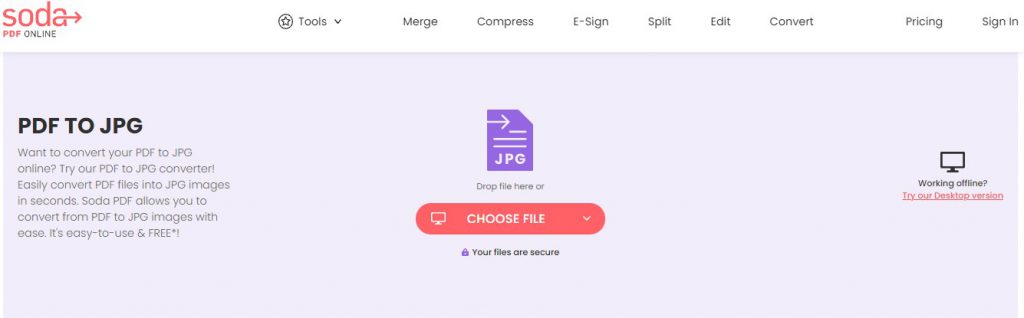
אז כאן’S כיצד להמיר PDFS ל- JPEGs באמצעות SODA PDF.
- עבור לאתר PDF Soda
- נווט לתפריט הכלים המקוונים -> לחץ על תצוגה נוספת
- בחר את סמל ה- PDF ל- JPG ממערך הכלים
- גרור ושחרר את הקובץ לאזור הדפדפן כדי להעלות אותו ו- SODA PDF דואג לשאר! אתה לא דון’אפילו צריך ללחוץ “להמיר” או משהו.
- לאחר מכן תוכל להוריד ולשמור את החדש שלך “שָׁטוּחַ” קובץ, שיהיה בפורמט קובץ JPG.
אחריך’VE המרה את הקובץ שלך, ייתכן שתרצה להפחית את גודל מסמך ה- PDF שלך לשיתוף קל יותר דרך האינטרנט.
כיצד להפחית את הגודל לאחר שתשטח את PDF
תלוי במידע שבתוכם, כשאתה משטח קבצי PDF, יתכן שהם לא יפחיתו בגודל באופן משמעותי. אם אתה צריך להפחית משמעותית את גודל ה- PDF המשטח שלך, אתה’אני צריך לדחוס את זה.

הנוהל באמצעות סודה PDF’פונקציה מקוונת בחינם היא למעשה זהה לתארנו לעיל.
כיצד לדחוס קובץ PDF שטוח בחינם באמצעות PDF SODA
- עבור לאתר PDF Soda
- נווט לתפריט הכלים המקוונים
- לחץ על פריט התפריט PDF Compress
- בחר את הקובץ שלך, העלה אותו ו- SODA PDF דואג לשאר!
- לאחר מכן תוכל להוריד ולשמור את הקובץ הדחוס החדש שלך.

האם אוכל לערוך PDF שטוח?
התשובה הקצרה היא לא. כשאתה משטח PDF, אתה הופך את המסמך (שאחרת יהיה אינטראקטיבי) לתמונה סטטית, מסיר כל שכבות.
השטחה מספקת אבטחה ויכולה לצמצם את גודל הקובץ, אך הסחר הוא שהוא יבטל את האפשרות לערוך את המסמך כפי שהיית עושה קובץ PDF אינטראקטיבי עם שכבות רבות.
לאחר שתשטח אותה, תוכל להשתמש באפליקציה אחרת כדי להמיר את ה- PDF שלך לפורמט Microsoft Office הניתן לעריכה, כך שתוכל לחלץ ולשמור את המידע בקובץ PDF אחר כדי לערוך אותו.
האם קובץ ה- PDF הדחוס שלי’האיכות תתפשר?
שיטוח ימיר PDFS ל- JPEG, מה שעשוי להפחית חלק מהאיכות – אך לא על ידי הרבה. דחיסת ה- PDF לפני שתשטח זה יגרום לו לתפוס פחות מקום מבלי לפגוע באיכותו.

זה אולי נשמע בלתי אפשרי לצמצם את גודל הקובץ תוך שמירה על רזולוציה – אך הוא’לא! כלי ה- PDF של SODA עושה זאת על ידי סריקת המסמך לדפוסי נתונים חוזרים ונשנים.
לאחר מכן הוא מחליף נתונים אלה במזהים ייחודיים. על ידי החלפת נתונים חוזרים ונשנים אלה במזהים קלים בהרבה, האפליקציה מסוגלת להפחית משמעותית את גודל הקובץ מבלי להפחית את איכותו הכוללת.
זה יאפשר לך לצמצם את גודל ה- PDF שלך לפני שתשטח אותו כך שייקח פחות מקום. זה בתורו יקל על ההעברה כשאתה שולח אותו דרך האינטרנט.
משטחים מסמכי PDF באופן מקוון או לא מקוון עם סודה PDF
אם אתה רק רוצה דרך מהירה לשטח, להמיר או לדחוס את ה- PDF שלך, אתה יכול להשתמש בכלים המקוונים באתר Soda PDF כאן.

אם אתה’מחפש מחדש חבילה מלאה של כלי PDF, או להמיר ולדחס (PDF Flatten) PDFS במצב לא מקוון, אתה’צריך להתקין את אפליקציית שולחן העבודה של Soda PDF. עבור לדף ההורדה של Soda PDF ועקוב אחר ההוראות כדי להוריד ולהתקין את התוכנה. שימו לב שזה’S זמין רק למשתמשים ב- Windows.

שם’S ניסיון חינם של 7 ימים כדי שתוכל לבדוק אותו ולראות אם זה עובד לצרכים שלך. זה צריך לקחת רק כמה דקות ואתה’יהיה לשטח את מסמכי ה- PDF שלך בקלות!
בין אם אתה’מחפש מחדש לערוך, ליצור, להמיר, להתמזג, לפצל, לאבטח, לסימן אלקטרוני או ל- OCR את מסמכי ה- PDF שלך, הקפד להשתמש בכלי ה- PDF החזקים שלנו לכל צרכי המסמך שלך, בין אם באמצעות שולחן עבודה של סודה PDF או SODA PDF באופן מקוון!


