


האם pdfescape מוחק?
הסר את שולחן העבודה של PDFescape
סיכום:
PDFESCAPE הוא תוצר של תוכנת AVANQUEST. אם ברצונך להסיר את ההתקנה של שולחן העבודה של PDFESCAPE, מומלץ לשמור תחילה כל קבצים פתוחים. אתה יכול להתחיל את תהליך הסרת ההתקנה באמצעות תפריט התחל או בלוח הבקרה. במקרה שאתה נתקל בבעיות כלשהן, ישנו כלי להסרת שולחן עבודה של PDFESCAPE. כלי זה יחפש ויסיר כל עקבות של שולחן העבודה של PDFESCAPE מהמחשב שלך.
נקודות מפתח:
- כדי לערוך טקסט מעוצב במסמך PDF, השתמש במסמך עריכה או עריכת כלי טקסט.
- PDFESCAPE הוא תוצר של תוכנת AVANQUEST.
- לפני הסרת ההתקנה, שמור קבצים פתוחים בשולחן העבודה של PDFESCAPE.
- אתה יכול להסיר את ההתקנה של שולחן העבודה של PDFesceape באמצעות תפריט התחל או לוח הבקרה.
- אם אתה נתקל בבעיות, נסה להשתמש בכלי הסרת שולחן העבודה של PDFESCAPE.
שאלות:
1. מה זה pdfescape?
PDFESCAPE הוא תוצר של תוכנת AVANQUEST.
2. כיצד אוכל להסיר את ההתקנה של שולחן העבודה של PDFESCAPE?
אתה יכול להסיר את ההתקנה של שולחן העבודה של PDFesceape באמצעות תפריט התחל או לוח הבקרה.
3. האם מומלץ לשמור קבצים פתוחים לפני הסרת ההתקנה של שולחן העבודה של PDFESCAPE?
כן, מומלץ לשמור כל קבצים פתוחים לפני הסרת ההתקנה של שולחן העבודה של PDFESCAPE.
4. האם יש כלי להסרת שולחן עבודה של PDFESCAPE?
כן, יש כלי להסרת שולחן עבודה של PDFesceape זמין למקרה שתיתקל בבעיות במהלך תהליך ההתקנה.
5. כיצד אוכל להתחיל בתהליך הסרת ההתקנה באמצעות תפריט ההתחלה?
כדי להתחיל בתהליך הסרת ההתקנה באמצעות תפריט התחל:
- לחץ על תפריט התחל.
- בחר את כל האפליקציות.
- הרחב את תיקיית שולחן העבודה של PDFESCAPE.
- לחץ באמצעות לחצן העכבר הימני על שולחן העבודה של PDFESCAPE ובחר הסר את ההתקנה.
6. כיצד אוכל להתחיל בתהליך הסרת ההתקנה באמצעות לוח הבקרה?
כדי להתחיל בתהליך הסרת ההתקנה באמצעות לוח הבקרה:
- לחץ באמצעות לחצן העכבר הימני על תפריט התחל.
- בחר באפשרות לוח הבקרה.
- בחר הסרת התקנה של תוכנית מהתוכניות (תצוגת קטגוריה) קטע או תוכניות ותכונות (תצוגת אייקון).
7. מה עלי לעשות אם יש לי בעיות הסרת התקנה של שולחן העבודה של PDFESCAPE?
אם יש לך בעיות בהסרת התקנה, אתה יכול לנסות להשתמש בכלי הסרת שולחן העבודה של PDFESCAPE.
8. כיצד עובד הכלי להסרת שולחן העבודה של PDFesceape?
כלי הסרת שולחן העבודה של PDFESCAPE מחפש את המחשב שלך בכל עקבות של שולחן העבודה של PDFESCAPE ומסיר אותם.
9. הוא כלי הסרת שולחן העבודה של PDFESCAPE יישום נפרד?
כן, כלי הסרת שולחן העבודה של PDFESCAPE הוא יישום נפרד שעליך להוריד ולהריץ.
10. מה עלי לעשות לאחר הפעלת כלי הסרת שולחן העבודה של PDFESCAPE?
לאחר הפעלת כלי הסרת שולחן העבודה של PDFesceape, הוא יסיר את כל העקבות של שולחן העבודה של PDFESCAPE מהמחשב שלך.
11. האם אוכל לערוך טקסט מעוצב במסמך PDF?
כן, באפשרותך לערוך טקסט מעוצב במסמך PDF באמצעות מסמך עריכה או עריכת כלי טקסט.
12. מה קורה אם אני מסיר את ההתקנה של שולחן העבודה של PDFesceape מבלי לשמור קבצים פתוחים?
אם תסיר את ההתקנה של שולחן העבודה של PDFESCAPE מבלי לשמור קבצים פתוחים, אתה עלול לאבד כל שינויים שלא היו שמורים.
13. מיהו המפתח של שולחן העבודה של PDFESCAPE?
שולחן העבודה של PDFESCAPE מפותח על ידי AvanQuest Software.
14. האם יש מדיניות נוספת הקשורה לשולחן העבודה של PDFESCAPE?
כן, יש מדיניות נוספת הכוללת מדיניות עוגיות, תנאי שימוש, מדיניות פרטיות, אל תמכור את המידע האישי שלי, EULA שולחני, מדיניות ביטול, מדיניות החזר כספי ו- CCPA.
15. היכן אוכל ליצור קשר עם תמיכה ב- PDFescape?
תוכל למצוא מידע על תמיכה ליצירת קשר עבור PDFescape באתר האינטרנט שלהם.
הסר את שולחן העבודה של PDFescape
כדי לערוך טקסט מעוצב במסמך PDF, בחר באובייקט הטקסט המעוצב באמצעות כלי העריכה של המסמך או בכלי עריכת הטקסט. ואז לחץ פעמיים על אובייקט הטקסט המעוצב שברצונך לשנות.
האם pdfescape מוחק?
- מה זה pdfescape?
- Pdfescape עבור Windows
- השוואת תכונות
- תמחור
- מדיניות עוגיות
- תנאי שימוש
- מדיניות הפרטיות
- אל תמכור את המידע האישי שלי
- EULA שולחני
- מדיניות ביטול
- מדיניות החזרים
- CCPA
- צור קשר עם תמיכה
- הסרת תוכנה
- פרטי התקשרות
PDFESCAPE הוא תוצר של תוכנת AVANQUEST – © 2007 – 2023 תוכנת AVANQUEST
הסר את שולחן העבודה של PDFescape
לפני הסרת ההתקנה, אנו ממליצים לשמור כל קבצים פתוחים בשולחן העבודה של PDFESCAPE. שולחן העבודה של PDFESCAPE יבקש מכם לסגור את היישום אם הוא יהיה פתוח במהלך תהליך ההסרה.
לאחר מכן, התחל להסיר את ההתקנה של שולחן העבודה של PDFESCAPE באמצעות תפריט התחלה או לוח הבקרה.
אם יש לך בעיות הסרת התקנה, אנא נסה את הכלי להסרת שולחן העבודה של PDFESCAPE.
התחל תפריט הסר את ההתקנה
חלונות 10

- הקלק על ה התחל תפריט.
- בחר כל האפליקציות.
- הרחב את שולחן העבודה של PDFESCAPE תיקיה.
- ימין לחץ על שולחן העבודה של PDFESCAPE ובחר הסר את ההתקנה.
חלונות 8
- אנא עיין בסעיף הסרת לוח הבקרה למטה.
Windows 7 & Vista
- הקלק על ה התחל תפריט.
- בחר כל התוכניות.
- הרחב את שולחן העבודה של PDFESCAPE תיקיה.
- בחר הסר או לשנות את שולחן העבודה של PDFESCAPE.
- אשף ההתקנה PDFESCAPE יפתח כעת.
הסר את לוח הבקרה
Windows 10 & 8
- ימין הקלק על ה התחל תפריט.
- בחר ב- לוח בקרה אוֹפְּצִיָה.
- בחר הסר את ההתקנה של תוכנית מ ה תוכניות (תצוגת קטגוריה) סעיף או תוכניות ותכונות (תצוגת אייקון).
- המשך להסתיר את קטע שולחן העבודה של PDFESCAPE למטה
Windows 7 & Vista
- הקלק על ה התחל תפריט.
- בחר ב- לוח בקרה אפשרות מהצד הימני.
- בחר הסר את ההתקנה של תוכנית מ ה תוכניות (תצוגת קטגוריה) סעיף או תוכניות ותכונות (תצוגת אייקון).
- המשך להסתיר את קטע שולחן העבודה של PDFESCAPE למטה
הסרת התקנה של שולחן העבודה של PDfescape

לחץ לחיצה כפולה שולחן העבודה של PDFESCAPE.

זה ישיק את מנהל ההתקנה המאפשר לך להסיר את היישום.
בחר לְהַסִיר.

לחץ על הַבָּא לאישור תהליך ההסרה.

יש לסגור יישומים מסוימים על מנת להסיר את שולחן העבודה של PDFESCAPE. אם אחת מהיישומים הללו פתוחה, תראה את החלון הבא. בחר אם תסגור את היישומים באופן ידני או אם אתה רוצה שאשף ההתקנה יפעיל אותם מחדש באופן אוטומטי עבורך. נְקִישָׁה הַבָּא להמשיך.

PDFescape יסיר כעת את ההתקנה מהמערכת שלך.

לחץ על סיים לסיים.
כלי הסרת שולחן עבודה של PDFESCAPE
במקרה ש- PDFESCAPE שולחן העבודה אינו מסיר את ההתקנה כרגיל, אתה יכול להשתמש בכלי ההסרה. זוהי יישום נפרד שיחפש במחשב שלך אחר עקבות של שולחן העבודה של PDFESCAPE ויסיר אותם.

- הורד והפעל את כלי ההסרה. האפליקציה תיפתח ללא התקנה.
- לחץ על מצא הפניות.

רשימה של כל קובץ הקשור ל- pdfescape שנמצא במחשב שלך תופיע. כלי ההסרה ימחק קבצים אלה באופן בטוח למערכת שלך.
לחץ על להסיר את כל.

לאחר השלמת רשימת הפניות תיעלם ותוחלף הסרת הושלמה.
הקלק על ה איקס בפינה השמאלית העליונה כדי לסגור את כלי ההסרה.

נְקִישָׁה כן בחלון האישור.
אם אתה עדיין נתקל בבעיות אנא צור קשר עם התמיכה.
מחק טקסט ב- PDF ממש כמו ב- PDFESCAPE
Dochub הוא אלטרנטיבה מצוינת ל- PDFescape, המציעה סט רחב של כלי עריכה של PDF וממשק פשוט. הוציאו את המרב מהפתרון החזק הזה לניהול מסמכים מקוון במחירים האטרקטיביים ביותר.
6 באוגוסט 2022
צורות מלאות
טפסים חתומים
טפסים שנשלחו

01. העלה מסמך מהמחשב או אחסון הענן שלך.

02. הוסף טקסט, תמונות, רישומים, צורות ועוד.

03. חתום על המסמך שלך באופן מקוון בכמה לחיצות.

04. שלח, ייצא, פקס, הורד או הדפיס את המסמך שלך.
ראה מדוע DoChub הוא אלטרנטיבה נהדרת למחוק טקסט ב- PDF ב- PDFESCAPE

ישנן אלטרנטיבות רבות לכלים הפופולריים ביותר לניהול מסמכים אלקטרוניים שכדאי לנסות. האם אתה עדיין מוחק טקסט ב- PDF תוך שימוש ב- pdfescape? התחל עם Dochub, עורך מקוון אמין האמון על ידי מיליוני משתמשים. היכולות החזקות והממשק הפשוט שלו יעזרו לכם לבצע את כל השינויים החיוניים לטפסים שלכם, בכל עת שצריך ומכל מקום. הפוך את התמורות הדרושות בדוצ’וב בצורה מאובטחת ומהירה, בדיוק כמו שבדרך כלל היית מוחק טקסט ב- PDF ב- PDFescape, אך בעלות טובה יותר.
דבק במדריך שלב אחר שלב למטה כדי להתחיל
- גרור ושחרר את הקובץ שלך או ייבא אותו מהמכשיר שלך, מהענן או באמצעות כתובת אתר מאובטחת.
- השתמש בסרגל הכלים כדי להתאים את הטופס כפי שתמחק טקסט ב- PDF עם pdfescape.
- פתח את לוח השדות בניהול עם הכפתור השני בצד ימין כדי להוסיף שדות ניתנים למילוי חדשים.
- עדכן את התוכן על ידי הוספת טקסט, סימני צ’ק וסמלים אחרים.
- להכות או למחוק כל פרט מיותר או מיותר.
- הכנס תוכן גרפי לתבנית שלך מהמכשיר שלך תוך שימוש בלחצן התמונה.
- השאירו הערות לאנשים אחרים לגבי ההתאמות שאתה’נעשה, במידת הצורך.
- אשר את המסמך על ידי הכנסת תמונה של חתימתך, ציורו, הקלדתו או באמצעות קוד QR בסמארטפון שלך.
- הוסף חותמת תאריך ובקש סיגורות מכל הצדדים תוך דקות.
- הורד, הדפיס או שלח את הקובץ המעודכן שלך לאחר מכן’סיימה לערוך אותו.
העורך שלנו יוכיח לך מועיל, במיוחד כשאתה צריך לבצע עריכות לקבצים מאפליקציות Google שלך. התחל להשתמש ב- Dochub וליהנות מ ‘מחק טקסט ב- PDF’ לתכנן שיש ל- PdFescape ועוד הרבה. נסה עכשיו לפשט את העבודה שלך, ולחסוך זמן וכסף!
עריכת PDF מפושטת עם Dochub
עריכת PDF חלקה
עריכת PDF היא פשוטה כמו עבודה במסמך Word. אתה יכול להוסיף טקסט, רישומים, הדגשה, ולבצע מחדש את המסמך שלך או להעיר את המסמך מבלי להשפיע על איכותו. אין טקסט רסטר או שדות שהוסרו. השתמש בעורך PDF מקוון כדי לקבל את המסמך המושלם שלך תוך דקות.
עבודת צוות חלקה
שתף פעולה במסמכים עם הצוות שלך באמצעות שולחן עבודה או מכשיר נייד. תן לאחרים להציג, לערוך, להגיב ולחתום על המסמכים שלך באופן מקוון. אתה יכול גם להפוך את הטופס שלך לציבורי ולשתף את כתובת האתר שלה בכל מקום.
חיסכון אוטומטי
כל שינוי שתבצע במסמך נשמר אוטומטית בענן ומסונכרן בכל המכשירים בזמן אמת. אין צורך לשלוח גרסאות חדשות של מסמך או לדאוג לאובדן מידע.
אינטגרציות של גוגל
DoChub משתלב עם סביבת העבודה של גוגל, כך שתוכל לייבא, לערוך ולחתום את המסמכים שלך ישירות מ- Gmail, Google Drive שלך ו- Dropbox. בסיום, ייצא מסמכים ל- Google Drive או ייבא את פנקס הכתובות של Google ושתף את המסמך עם אנשי הקשר שלך.
כלי PDF חזקים במכשיר הנייד שלך
שמור על עבודתך זורמת גם כשאתה רחוק מהמחשב שלך. DoChub עובד בנייד באותה קלות כמו בשולחן העבודה. ערוך, הערת הערות וחותם מסמכים מהנוחות של הטלפון החכם או הטאבלט שלך. אין צורך להתקין את האפליקציה.
שיתוף ואחסון מסמכים מאובטחים
שתף באופן מיידי מסמכי דואר אלקטרוני, דוא”ל ופקס בצורה מאובטחת ותואמת. הגדר סיסמה, מקם את המסמכים שלך בתיקיות מוצפנות, ואפשר לאיתור נמען לשלוט למי לגשת למסמכים שלך. בסיום, שמור את המסמכים שלך מאובטחים בענן.
Pdfesceape מחק דפים מחלופה קיצור דרך PDF
DoChub ידידותי למשתמש, סביר, וארוז בתכונות שונות, הוא אלטרנטיבה בריאה וחסכונית ל- PDFescape. נסה את זה עכשיו ולמד כיצד לסחוט את המקסימום של הפיתרון שלנו עם קיצורי דרך קלים לשימוש.
01. העלה מסמך מהמחשב או אחסון הענן שלך.
02. הוסף טקסט, תמונות, רישומים, צורות ועוד.
03. חתום על המסמך שלך באופן מקוון בכמה לחיצות.
04. שלח, ייצא, פקס, הורד או הדפיס את המסמך שלך.
עריכת PDF מפושטת עם Dochub
עריכת PDF חלקה
עריכת PDF היא פשוטה כמו עבודה במסמך Word. אתה יכול להוסיף טקסט, רישומים, הדגשה, ולבצע מחדש את המסמך שלך או להעיר את המסמך מבלי להשפיע על איכותו. אין טקסט רסטר או שדות שהוסרו. השתמש בעורך PDF מקוון כדי לקבל את המסמך המושלם שלך תוך דקות.
עבודת צוות חלקה
שתף פעולה במסמכים עם הצוות שלך באמצעות שולחן עבודה או מכשיר נייד. תן לאחרים להציג, לערוך, להגיב ולחתום על המסמכים שלך באופן מקוון. אתה יכול גם להפוך את הטופס שלך לציבורי ולשתף את כתובת האתר שלה בכל מקום.
חיסכון אוטומטי
כל שינוי שתבצע במסמך נשמר אוטומטית בענן ומסונכרן בכל המכשירים בזמן אמת. אין צורך לשלוח גרסאות חדשות של מסמך או לדאוג לאובדן מידע.
אינטגרציות של גוגל
DoChub משתלב עם סביבת העבודה של גוגל, כך שתוכל לייבא, לערוך ולחתום את המסמכים שלך ישירות מ- Gmail, Google Drive שלך ו- Dropbox. בסיום, ייצא מסמכים ל- Google Drive או ייבא את פנקס הכתובות של Google ושתף את המסמך עם אנשי הקשר שלך.
כלי PDF חזקים במכשיר הנייד שלך
שמור על עבודתך זורמת גם כשאתה רחוק מהמחשב שלך. DoChub עובד בנייד באותה קלות כמו בשולחן העבודה. ערוך, הערת הערות וחותם מסמכים מהנוחות של הטלפון החכם או הטאבלט שלך. אין צורך להתקין את האפליקציה.
שיתוף ואחסון מסמכים מאובטחים
שתף באופן מיידי מסמכי דואר אלקטרוני, דוא”ל ופקס בצורה מאובטחת ותואמת. הגדר סיסמה, מקם את המסמכים שלך בתיקיות מוצפנות, ואפשר לאיתור נמען לשלוט למי לגשת למסמכים שלך. בסיום, שמור את המסמכים שלך מאובטחים בענן.
ביקורות Dochub
44 ביקורות
ביקורות Dochub
23 דירוגים
100,000+ משתמשים
הכניסו את היעילות עם תוסף Dochub עבור סביבת העבודה של גוגל
גש למסמכים וערוך, שלט ושתף אותם היישר מאפליקציות Google המועדפות עליך.
כיצד למחוק PDFESCAPE דפים מ- PDF
4.8 מתוך 5
[מוזיקה] תודה [מוסיקה] [מוזיקה] תודה [מוסיקה] תודה [מוזיקה] זרה [מוזיקה]

תכונות קשורות
יש לך שאלות?
להלן כמה שאלות נפוצות מלקוחותינו שעשויות לספק לך את התשובה שאתה מחפש. אם אינך מצליח למצוא תשובה לשאלתך, אנא אל תהססו לפנות אלינו.
מהו עורך ה- PDF הבטוח ביותר בחינם?
10 תוכנת עורך PDF חינם של עורך PDF בחינם ב- 2023 FOXIT PDF עורך. על ידי Airslate. Pdfelement של WonderShare. פרודוקטיביות PDF של ניטרו. סמית. Dochub לסוויטת G. ממיר ספר אלקטרוני אולטימטיבי. Pdf finereader עבור Windows ו- Mac.
כיצד אוכל לערוך PDF בעורך Master PDF?
כדי לערוך טקסט מעוצב במסמך PDF, בחר באובייקט הטקסט המעוצב באמצעות כלי העריכה של המסמך או בכלי עריכת הטקסט. ואז לחץ פעמיים על אובייקט הטקסט המעוצב שברצונך לשנות.
הוא אמין pdfescape?
אנו רואים את קבצי ה- PDF שלך בטוחים למדי. הקבצים שלך נשמרים באחד או יותר משרתי האינטרנט שלנו, שנמצאים במרכז נתונים מבוסס ארצות הברית עם אבטחה פיזית ואלקטרונית חזקה. השרתים שלנו נבדקים על בסיס קבוע על ידי סוכנות אבטחה חיצונית כדי להעריך את אבטחת המערכות שלנו.
כיצד אוכל להוסיף דף לשלוט בעורך PDF?
עורך Master PDF מאפשר לך להכניס דפים ריקים למסמך כדי להוסיף את הטקסט, התמונות, הטפסים, הפקדים השונים וכו ‘. כדי להוסיף דפים ריקים למסמך, בחר במסמך התפריט הראשי – הכנס דפים ריקים .
האם יש עורך PDF אמיתי בחינם?
PDFESCAPE הוא העורך המקוון בחינם ומילוי טופס. אתה יכול להציג ולערוך קבצי PDF. זה יאפשר לך ליצור טפסי PDF חדשים. זה יאפשר לך להעלות PDFs מהמחשב וגם מהאינטרנט.
מהו עורך ה- PDF הבטוח ביותר?
עורכי ה- PDF הטובים ביותר שתוכלו לקנות היום Acrobat Pro DC. עורך ה- PDF הטוב ביותר ב- Windows. סוכריות PDF. עורך ה- PDF החינמי הטוב ביותר. Pdfescape. הכלי הטוב ביותר של PDF-Antation. תצוגה מקדימה של אפל. הערה מובנית של PDF עבור MACOS. מומחה PDF. עורך PDF עם הממשק הנקי ביותר. PDFELEMENT PRO. עורך PDF עם כמה מוזרויות. SEJDA PDF Desktop Pro.
כיצד אוכל למחוק דף בעורך Master PDF?
מחיקת דפי PDF כדי למחוק עמוד אחד או יותר במסמך PDF באפשרותך להשתמש באחת משתי דרכים הזמינות בעורך PDF Master. מחק דפים באמצעות התפריט בתפריט המסמך בחר מחק דפים או לחץ על ALT+DEL במקלדת.
כיצד אוכל למחוק עמוד אחד מ- PDF?
הדגש את הדף הממוזער או תמונות ממוזערות שברצונך למחוק מה- PDF שלך. לחץ על סמל פח האשפה בסרגל הכלים העליון כדי למחוק את דפי ה- PDF שנבחרו. לחץ על שמור ושנה את שם קובץ ה- PDF החדש שלך. הורד את הקובץ או קבל קישור לשתף אותו.
כיצד אוכל למחוק דפים מ- PDF ללא Acrobat?
כיצד למחוק דפים מ- PDFS בחינם (Microsoft Word) הפעל את Microsoft Word. לחץ על פתוח. לחץ על עיון. מצא את ה- PDF ואז לחץ על פתוח. לחץ על אישור. השתמש בעכבר כדי לבחור ולהדגיש את הדפים (ים) שברצונך למחוק. לחץ על מקש מחק או Backspace במקלדת. לחץ על תפריט הקובץ.
הסתדר.com
תודה רבה שחסכת לי כל כך הרבה זמן כדי להסיר את תוכנית האנטי -וירוס שלי! עכשיו אני יכול להתקין אנטי -וירוס אחר עכשיו.
אני סוקר תוכנה ואני צריך להתקין ולהסיר את ההתקנה של יותר מדי תוכניות בכל פעם. הסרת ההתקנה שאתה ממליץ באמת עובדת מפוארת וחוסכת לי כל כך הרבה זמן.
אתה מציל החיים שלי! זה כל כך פשוט וקל לבצע את הצעדים שלך להסיר את ההתקנה שלך. תודה על העבודה המצוינת שלך!
מעבדת קבצים הסרת מחשב
הסר לחלוטין את עורך PDFESCAPE עורך PDF בחינם מהמחשב
האם אתה רוצה להסיר את עורך ה- PDFESCAPE עורך PDF בחינם לחלוטין מהמחשב? האם אתה מקבל שגיאות מוזרות בעת הסרת עורך PDFESCAPE עורך PDF בחינם? האם אתה לא מצליח להתקין את הגרסה המעודכנת או התוכנית אחרת לאחר הסרת ההתקנה של עורך PDFESCAPE בחינם? משתמשי מחשב רבים אינם יכולים להסיר את ההתקנה לחלוטין של התוכנית מסיבה זו או אחרת. אם קבצים ורכיבים מסוימים של התוכנית עדיין נותרים במערכת, פירוש הדבר שהתוכנית לא מוסרת לחלוטין ומוסדרת. שאריות אלה יאטו את המחשב שלך וימלאו את המערכת שלך בקבצים לא חוקיים וכן יביאו לבעיות רבות לחייכם, כמו קופצים שגיאות מוזרים ולא ניתן להתקין תוכניות אחרות. ישנן שיטות רבות להסרת התקנת התוכנית, אנא ראה להלן:
הסר ידנית התקנה של PDFESCAPE עורך PDF בחינם עם Windows ADD/ הסר תוכניות
Windows ADD/ הסרת תוכניות מציעה למשתמשים דרך להסיר את ההתקנה של התוכנית ולכל מערכת הפעלה יש/ הסרת תכונה של תוכניות.
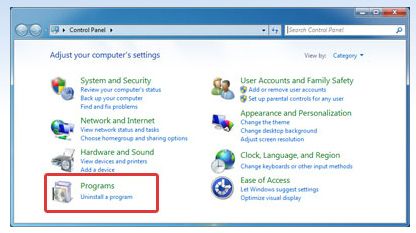
* לחץ על START תפריט והפעלה לוח שליטה.
* אתר PDFESCAPE עורך PDF בחינם ולחץ על שנה/ הסר כדי להסיר את ההתקנה של התוכנית.
* עקוב אחר האשף הסרת ההתקנה והסיר את התוכנית.
הסרת התקנה ידנית עורך PDFESCAPE עורך PDF בחינם עם הסרת ההתקנה
מרבית תוכנות המחשב מותקנות באמצעות הסרת ההתקנה הבנייה שלה שיכולה גם לסייע בהסרת התקנת התוכנית.
* לחץ על תפריט התחל והעביר את העכבר לכל התוכניות.
* מצא את תיקיית עורך PDFESCAPE בחינם של PDF ולחץ על הסרת ההתקנה שלה.
* עקוב אחר הסרת ההתקנה שלה והסיר את ההתקנה של התוכנית.
כדי להפעיל את הסרת ההתקנה שלה, אתה יכול גם
* עבור לתיקיה בה מותקן התוכנית.
* אתר את הסרת ההתקנה שלה שנקרא בדרך כלל בשם unins000.exe או הסרת התקנה.EXE
* לחץ לחיצה כפולה על הסרת ההתקנה שלה ועקוב אחריו כדי להסיר את התוכנית.
אנא דע ששתי Windows מוסיפים/ מסיר תוכניות והסרת ההתקנה שלה יכולים רק להסיר את ההתקנה של קבצי ההפעלה העיקריים של התוכנית, אך לא את כל קבצי התוכנית והרכיבים. כמה קבצים לא חוקיים עשויים להשאיר ברישום המערכת ובתיקיות. כדי להסיר לחלוטין את עורך PDFESCAPE בחינם PDF, עליך להיפטר מאותם שרידים, אחרת, זה יאט את המחשב שלך ויחסום את התקנת תוכניות אחרות שאינן תואמות.
כדי למחוק ביסודיות את הקבצים שלה, אנא עקוב אחר השלבים:
* הפעל את עורך הרישום
* מצא ומחק את כל רשומות הרישום של התוכנית בתוכנה Hkey_Current_user \
* מצא ומחק את כל קבצי התוכנית בתיקיות מערכת C: \ קבצי תוכנית \, C: \ מסמך והגדרות \ כל המשתמשים \ נתוני יישומים \ ו- c: \ מסמכים והגדרות \%משתמש%\ נתוני יישום \.
מדריך וידאו: כיצד לערוך רישום
הערה: אנו ממליצים רק למשתמשי מחשב מתקדמים לערוך ידנית את הרישום ולהסיר עורך PDFESCAPE עורך PDF בחינם, מכיוון שמחיקת כל כניסה לרישום יחיד בטעות תוביל לבעיה קשה או אפילו להתרסקות מערכת.
דרך טובה יותר להסיר את עורך PDFESCAPE עורך PDF בחינם עם יתרונות נוספים
יש דרך הרבה יותר קלה ובטוחה יותר להסיר את עורך ה- PDFESCAPE בחינם לחלוטין. הסרת התקנה של צד שלישי יכולה לעזור לך באופן אוטומטי להסיר את ההתקנה של כל תוכניות לא רצויות ולהסיר לחלוטין את כל הקבצים שלה ולשחרר את שטח הדיסק הקשיח שלך. במיוחד כאשר משתמשים לא יכולים למצוא את התוכנית בתוכניות ADD/ הסרת או הסרת ההתקנה שלה, הסרת התקנה של צד שלישי יכול לחסוך זמן רב ותסכול שלך.


זכויות יוצרים © 2012 unnstallapp.com
בית | הסר את ההורדה של כלי ההתקנה


