


Οι ομάδες συνεργάζονται με το Polycom
Polycom & Microsoft Ομάδες – Πώς να χρησιμοποιήσετε το Polycom με ομάδες
Χρησιμοποιώντας τηλέφωνα Polycom VVX με ομάδες της Microsoft
Η Microsoft κάνει μια ώθηση για να μετατρέψει το Skype για χρήστες σε απευθείας σύνδεση επιχειρήσεις σε ομάδες της Microsoft. Έχουν κάνει πρόσφατα μερικές ανακοινώσεις που επιβεβαιώνουν τα σχέδιά τους.
1. Από την 1η Οκτωβρίου 2018, οι νέοι πελάτες του Office 365 με 500 έδρες ή λιγότερες θα επιβιβαστούν σε ομάδες της Microsoft και δεν θα έχουν πρόσβαση στο Skype για επιχειρήσεις σε απευθείας σύνδεση. Οι ενοικιαστές που χρησιμοποιούν ήδη το Skype for Business Online θα μπορούν να συνεχίσουν να το κάνουν (συμπεριλαμβανομένης της παροχής νέων χρηστών) μέχρι να ολοκληρώσουν τη μετάβασή τους σε ομάδες της Microsoft.
2. Από την 1η Νοεμβρίου 2018, θα αρχίσουν να προσφέρουν αυτόματες αναβαθμίσεις που σχετίζονται με συνεργάτες από το Skype for Business Online σε ομάδες. Οι διαχειριστές των ενοικιαστών θα λάβουν προκαταρκτική ειδοποίηση μέσω ηλεκτρονικού ταχυδρομείου και του Κέντρου μηνυμάτων του Office 365.
Τι σημαίνουν αυτές οι αλλαγές για το Skype για τους επιχειρηματικούς χρήστες που έχουν αγοράσει ένα τηλέφωνο Polycom VVX?
Η Polycom δεν θα εκδίδει ενημέρωση υλικολογισμικού Microsoft Teams για τηλέφωνα VVX, αλλά αυτό δεν σημαίνει ότι δεν θα συνεχίσουν να λειτουργούν. Σύμφωνα με ένα FAQ από την Polycom με τίτλο “Polycom Phones και Microsoft Teams”, τα τηλέφωνα VVX θα συνεχίσουν να λειτουργούν μετά την αλλαγή ενός ενοικιαστή σε ομάδες.
1. Ε: Τι λειτουργίες τηλεφώνου 3PIP θα υποστηριχθούν στα τηλέφωνα Polycom VVX και στο Trio Polycom μετά τη μετάβαση σε ομάδες της Microsoft?
Α: Σύμφωνα με τη Microsoft, τα ακόλουθα skype for business online υπάρχουσες λειτουργίες θα υποστηριχθούν χωρίς αλλαγή στην εμπειρία των χρηστών:
– Ο έλεγχος ταυτότητας: Όλες οι δυνατότητες Skype for Business θα παραμείνουν αμετάβλητες.
– Κλήση: Το Skype για επιχειρηματικούς χρήστες θα μπορεί να κάνει και να λαμβάνει κλήσεις στα τηλέφωνά τους χωρίς αλλαγή στην τρέχουσα εμπειρία τους.
– Παρουσία και πληροφορίες εικόνας: Οι πληροφορίες παρουσίας θα λειτουργούν.
– Εταιρικοί και τοπικοί καταλόγοι: Οι χρήστες θα έχουν ακόμα πρόσβαση στους εταιρικούς και τοπικούς καταλόγους τους.
– Συμμετοχή στο Skype for Business Προγραμματισμένες Συνεδριάσεις (Online ή Server): Όλες οι υπάρχουσες δυνατότητες Skype for Business Meeting θα συνεχίσουν να εργάζονται.
Επιπλέον, η Microsoft αναμένει να εισαγάγει τις ακόλουθες λειτουργίες τηλεφώνου IP όταν ένας χρήστης τηλεφώνου IP είναι ενεργοποιημένος για ομάδες:
– Εισερχόμενες/εξερχόμενες κλήσεις P2P (όταν καλείτε ένα Skype με δυνατότητα ομάδων για χρήστη τηλεφώνου Business)
– Έλεγχοι εντός κλήσης μέσω UI (σίγαση, κρατήστε/βιογραφικό, μεταφορά, τελική κλήση)
– Ειδοποιήσεις τηλεφώνου σχετικά με τις επερχόμενες συναντήσεις
– Πρόσβαση στο ημερολόγιο και λεπτομέρειες συνάντησης
– Κάντε κλικ να συμμετάσχετε σε προσχολικές συναντήσεις
– Σίγαση/σίγαση για συνέδρια
– Κατάλογος συμμετεχόντων στη συνάντηση
– Κρατήστε/επαναλάβετε τα συνέδρια
– Κλείστε από κλήσεις συνεδρίων
– Δυνατότητα για τα τηλέφωνα IP να προσθέσουν ένα άλλο Skype για τον επιχειρηματικό χρήστη σε μια συνεχιζόμενη συνάντηση χρησιμοποιώντας τη λειτουργία “Προσθήκη συμμετεχόντων”
Προκειμένου να δοκιμάσω αυτή τη λειτουργικότητα, δημιούργησα έναν μισθωτή δοκιμής Office 365 και εκχώρησα E5 και εγχώριες άδειες κλήσης PSTN. Στο Skype for Business Admin Center, δημιούργησα αριθμούς τηλεφώνου, τους έδωσα στους χρήστες και επιβεβαίωσα τη κανονική λειτουργικότητα τηλεφώνου VVX. Στη συνέχεια, έβαλα τον μισθωτή του Office 365 σε ομάδες μόνο με την εκτέλεση της ακόλουθης εντολής PowerShell:
– Grant -CSteamSupgradePolicy -PolicyName αναβάθμιση
Για να είμαι σίγουρος, ενημέρωσα επίσης έναν χρήστη σε λειτουργία μόνο ομάδων εκτελώντας την ακόλουθη εντολή PowerShell:
– Grant -csteamsupgradepolicy -policyname rapgradetoTeams -Identity us [email protected]
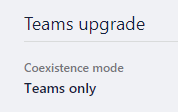
Από το Κέντρο Διαχειριστή Ομάδων, έλεγξα τον μεμονωμένο λογαριασμό χρήστη που έθεσα για να επιβεβαιώσω ότι η λειτουργία συνύπαρξης των ομάδων έχει οριστεί μόνο σε ομάδες.
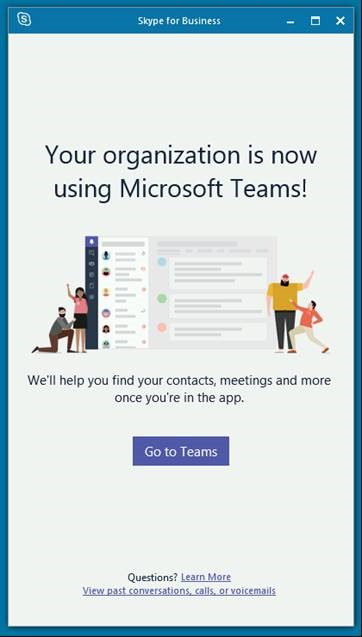
Για να το δοκιμάσω αυτό, συνδεθήκαμε σε ένα Skype for Business Client ως τον ίδιο χρήστη και αμέσως ζητήσαμε να ξεκινήσω τη χρήση ομάδων.
Στη συνέχεια, επανεκκίνησα το Test VVX Phone μου και επιβεβαίωσα ότι μπορώ ακόμα να συνδεθώ και να κάνω και να λαμβάνω κλήσεις, επιβεβαιώνοντας έτσι ότι τα τηλέφωνα VVX θα εξακολουθούν να λειτουργούν σε λειτουργία μόνο για ομάδες. Απαιτούνται πρόσθετες δοκιμές και πραγματικές εμπειρίες στον κόσμο για να επιβεβαιωθεί ποια είναι η λειτουργικότητα VVX, εάν υπάρχει. Υπάρχουν επίσης και άλλοι τρόποι συνύπαρξης που δεν εξερευνούσα που θα βοηθήσουν στη γεφύρωση της μετάβασης από το Skype for Business Online σε ομάδες της Microsoft.
Έχετε ερωτήσεις σχετικά με το Skype for Business μετάβαση σε ομάδες ή τα τηλέφωνα που χρησιμοποιείτε? Επικοινωνήστε με τον Sikich. Οι εμπειρογνώμονες πληροφορικής μας συνεργάζονται στενά με τη Microsoft και είμαστε εδώ για να βοηθήσουμε.
Αυτή η δημοσίευση περιέχει μόνο γενικές πληροφορίες και η Sikich δεν είναι, μέσω αυτής της δημοσίευσης, από τη λογιστική, τις επιχειρήσεις, τις οικονομικές, τις επενδύσεις, το νομικό, το φόρο ή τις άλλες επαγγελματικές συμβουλές ή υπηρεσίες. Αυτή η δημοσίευση δεν αποτελεί υποκατάστατο τέτοιων επαγγελματικών συμβουλών ή υπηρεσιών, ούτε θα πρέπει να το χρησιμοποιήσετε ως βάση για οποιαδήποτε απόφαση, δράση ή παράλειψη που μπορεί να επηρεάσει εσάς ή την επιχείρησή σας. Πριν λάβετε οποιαδήποτε απόφαση, λαμβάνοντας οποιαδήποτε ενέργεια ή παραλείποντας μια ενέργεια που μπορεί να επηρεάσει εσάς ή την επιχείρησή σας, θα πρέπει να συμβουλευτείτε έναν ειδικευμένο επαγγελματία σύμβουλο. Αναγνωρίζετε ότι ο Sikich δεν θα είναι υπεύθυνος για τυχόν ζημιά που υπέστη εσάς ή ένα
Polycom & Microsoft Ομάδες – Πώς να χρησιμοποιήσετε το Polycom με ομάδες
Ы з з з з з з з и и и и п п п п п п з п з з з з з з з з з п. С п п п п п п п п п п п п п п п п п п п п п п п п п п п п п п п п п п п п п п п п п п п п п п п п п п п. ПOчем э э э э э э э э э э э п п п п п п п?
Χρησιμοποιώντας τηλέφωνα Polycom VVX με ομάδες της Microsoft
Η Microsoft κάνει μια ώθηση για μετατροπή Skype for Business Online χρήστες σε ομάδες της Microsoft. Αυτοί’Έκανε πρόσφατα μερικές ανακοινώσεις που επιβεβαιώνουν τα σχέδιά τους.
- Από την 1η Οκτωβρίου 2018, Νέο Office 365 Οι πελάτες με 500 θέσεις ή λιγότερα θα επιβιβαστούν σε ομάδες της Microsoft και Κέρδισε’t έχουν πρόσβαση στο Skype for Business Online. Οι ενοικιαστές που χρησιμοποιούν ήδη το Skype for Business Online θα μπορούν να συνεχίσουν να το κάνουν (συμπεριλαμβανομένης της παροχής νέων χρηστών) μέχρι να ολοκληρώσουν τη μετάβασή τους σε ομάδες της Microsoft.
- Από την 1η Νοεμβρίου 2018, θα αρχίσουν να προσφέρουν αυτόματες αναβαθμίσεις που σχετίζονται με συνεργάτες από το Skype for Business Online σε ομάδες. Οι διαχειριστές των ενοικιαστών θα λάβουν προκαταρκτική ειδοποίηση μέσω ηλεκτρονικού ταχυδρομείου και του Κέντρου μηνυμάτων του Office 365.
Τι σημαίνουν αυτές οι αλλαγές για το Skype για επιχειρηματικούς χρήστες που έχουν αγοράσει ένα Polycom VVX τηλέφωνο?
Η Polycom δεν θα εκδίδει ενημέρωση υλικολογισμικού Microsoft Teams για τηλέφωνα VVX, αλλά αυτό δεν doNn’δεν σημαίνει ότι κέρδισαν’να συνεχίσω να δουλεύεις. Σύμφωνα με ένα Συχνές ερωτήσεις από την Polycom με τίτλο “Polycom τηλέφωνα και ομάδες της Microsoft,” Τα τηλέφωνα VVX θα συνεχίσουν να λειτουργούν μετά την αλλαγή ενός ενοικιαστή σε ομάδες.
Ε: Τι λειτουργίες τηλεφώνου 3PIP θα υποστηριχθούν στα τηλέφωνα Polycom VVX και στο Trio Polycom μετά τη μετάβαση σε ομάδες της Microsoft?
Α: Σύμφωνα με τη Microsoft, τα ακόλουθα skype for business online υπάρχουσες λειτουργίες θα υποστηριχθούν χωρίς αλλαγή στην εμπειρία των χρηστών:
- Ο έλεγχος ταυτότητας: Όλες οι δυνατότητες Skype for Business θα παραμείνουν αμετάβλητες.
- Κλήση: Το Skype για επιχειρηματικούς χρήστες θα μπορεί να κάνει και να λαμβάνει κλήσεις στα τηλέφωνά τους χωρίς αλλαγή στην τρέχουσα εμπειρία τους.
- Παρουσία και πληροφορίες εικόνας: Οι πληροφορίες παρουσίας θα λειτουργούν.
- Εταιρικοί και τοπικοί καταλόγοι: Οι χρήστες θα έχουν ακόμα πρόσβαση στους εταιρικούς και τοπικούς καταλόγους τους.
- Συμμετοχή στο Skype for Business Προγραμματισμένες Συνεδριάσεις (Online ή Server): Όλες οι υπάρχουσες δυνατότητες Skype for Business Meeting θα συνεχίσουν να εργάζονται.
Επιπλέον, η Microsoft αναμένει να εισαγάγει τις ακόλουθες λειτουργίες τηλεφώνου IP όταν ένας χρήστης τηλεφώνου IP είναι ενεργοποιημένος για ομάδες:
- Εισερχόμενες/εξερχόμενες κλήσεις P2P (όταν καλείτε ένα Skype με δυνατότητα ομάδων για χρήστη τηλεφώνου Business)
- Έλεγχοι εντός κλήσης μέσω UI (σίγαση, κρατήστε/βιογραφικό, μεταφορά, τελική κλήση)
- Ειδοποιήσεις τηλεφώνου σχετικά με τις επερχόμενες συναντήσεις
- Πρόσβαση στο ημερολόγιο και λεπτομέρειες συνάντησης
- Κάντε κλικ να συμμετάσχετε σε προσχολικές συναντήσεις
- Σίγαση/σίγαση για συνέδρια
- Κατάλογος συμμετεχόντων στη συνάντηση
- Κρατήστε/επαναλάβετε τα συνέδρια
- Κλείστε από κλήσεις συνεδρίων
- Δυνατότητα για τηλέφωνα IP να προσθέσουν ένα άλλο Skype για τον χρήστη των επιχειρήσεων σε μια συνεχιζόμενη συνάντηση χρησιμοποιώντας το “Προσθέστε συμμετέχοντα” χαρακτηριστικό
Προκειμένου να ελεγχθεί αυτή η λειτουργικότητα, ρυθμίζω έναν μισθωτή δοκιμής Office 365 και εκχωρούσα τις άδειες κλήσης E5 και Homestic PSTN. Στο Skype for Business Admin Center, δημιούργησα αριθμούς τηλεφώνου, τους έδωσα στους χρήστες και επιβεβαίωσα τη κανονική λειτουργικότητα τηλεφώνου VVX. Στη συνέχεια, έβαλα τον μισθωτή του Office 365 σε ομάδες μόνο με την εκτέλεση της ακόλουθης εντολής PowerShell:
Grant -CSteamSupgradePolicy -PolicyName αναβάθμιση
Για να είμαι σίγουρος, ενημέρωσα επίσης έναν χρήστη σε λειτουργία μόνο ομάδων εκτελώντας την ακόλουθη εντολή PowerShell:
Grant -CSteamSupgradePolicy -PolicyName αναβάθμιση -ταυτότητα χρήστης@.com
Από το Κέντρο Διαχειριστή Ομάδων, έλεγξα τον μεμονωμένο λογαριασμό χρήστη που έθεσα για να επιβεβαιώσω ότι η λειτουργία συνύπαρξης των ομάδων έχει οριστεί μόνο σε ομάδες.
Για να το δοκιμάσω αυτό, συνδεθήκαμε σε ένα Skype for Business Client ως τον ίδιο χρήστη και αμέσως ζητήσαμε να ξεκινήσω τη χρήση ομάδων.
Στη συνέχεια, επανεκκίνησα το Test VVX τηλέφωνο μου και επιβεβαίωσα ότι μπορώ ακόμα να συνδεθώ και να κάνω και να λάβω κλήσεις, επιβεβαιώνοντας έτσι ότι τα τηλέφωνα VVX θα εξακολουθούν να λειτουργούν σε λειτουργία μόνο για ομάδες. Απαιτούνται πρόσθετες δοκιμές και πραγματικές εμπειρίες στον κόσμο για να επιβεβαιωθεί ποια είναι η λειτουργικότητα VVX, εάν υπάρχει. Υπάρχουν επίσης άλλοι τρόποι συνύπαρξης που δεν το έκανα’t Εξερεύνηση που θα βοηθήσει στη γεφύρωση της μετάβασης από το Skype for Business Online σε ομάδες της Microsoft.
Έχετε ερωτήσεις σχετικά με το Skype for Business μετάβαση σε ομάδες ή τα τηλέφωνα που χρησιμοποιείτε? Επικοινωνήστε με τον Sikich. Οι εμπειρογνώμονες πληροφορικής μας συνεργάζονται στενά με τη Microsoft και είμαστε εδώ για να βοηθήσουμε.
Αυτή η δημοσίευση περιέχει μόνο γενικές πληροφορίες και η Sikich δεν είναι, μέσω αυτής της δημοσίευσης, από τη λογιστική, τις επιχειρήσεις, τις οικονομικές, τις επενδύσεις, το νομικό, το φόρο ή τις άλλες επαγγελματικές συμβουλές ή υπηρεσίες. Αυτή η δημοσίευση δεν αποτελεί υποκατάστατο τέτοιων επαγγελματικών συμβουλών ή υπηρεσιών, ούτε θα πρέπει να το χρησιμοποιήσετε ως βάση για οποιαδήποτε απόφαση, δράση ή παράλειψη που μπορεί να επηρεάσει εσάς ή την επιχείρησή σας. Πριν λάβετε οποιαδήποτε απόφαση, λαμβάνοντας οποιαδήποτε ενέργεια ή παραλείποντας μια ενέργεια που μπορεί να επηρεάσει εσάς ή την επιχείρησή σας, θα πρέπει να συμβουλευτείτε έναν ειδικευμένο επαγγελματία σύμβουλο. Αναγνωρίζετε ότι ο Sikich δεν θα είναι υπεύθυνος για τυχόν ζημιά που υπέστη εσάς ή οποιοδήποτε άτομο που βασίζεται σε αυτήν τη δημοσίευση.
Polycom & Microsoft Ομάδες – Πώς να χρησιμοποιήσετε το Polycom με ομάδες

Μπορώ να χρησιμοποιήσω τα συστήματα polycom μου με ομάδες της Microsoft?
Η απάντηση είναι ναι, ωστόσο, ακριβώς όπως ήταν στο παρελθόν με το Skype for Business, η συμμετοχή στο Polycom σας σε μια συνάντηση βίντεο ομάδων θα απαιτήσει μια συνδρομή cloud Polycom RealConnect. Η υπηρεσία RealConnect γεφυρώνει το Polycom στη Microsoft’S Cloud Network που το επιτρέπει να συνδέεται με τις κλήσεις ομάδων με χρήστες που μπορούν να βρίσκονται σε οποιαδήποτε συσκευή χρησιμοποιώντας την εφαρμογή ομάδων. Η συνδρομή RealConnect καθιστά δυνατή τη μόχλευση του υπάρχοντος εξοπλισμού Polycom (ομάδα RealPresence, HDX, Trio Collaboration Kit κ.λπ.) με την τελευταία σουίτα συνεργασίας από τη Microsoft, ώστε να μην κάνετε’δεν πρέπει να ξοδεύουμε χρήματα ή χρόνο αντικατάσταση υλικού.

Polycom HDX 8000 – $ 995

Κιτ συνεργασίας Trio – 1.599 $

Ομάδα RealPresence 500 – 3.995 $
Υπάρχουν πολυομοιωτά που είναι συμβατά με ομάδες που δεν χρειάζονται την υπηρεσία RealConnect?
Ναί. Polycom’S Series Srooms (MTR) Series (MTR), η οποία δεσμεύει το Trio 8800 με ένα HP Elite Slice Mini-PC είναι Polycom’S Τρέχουσα λύση που έχει σχεδιαστεί για να τρέχει ομάδες εγγενώς ως ειδικό κιτ υλικού για αίθουσες συνεδριάσεων. Αυτές οι λύσεις δεν είναι συστήματα συνέδρια που βασίζονται σε πρότυπα όπως η Polycom’S Past VTC Solutions. Τα συστήματα MTR σχεδιάζονται αποκλειστικά για ομάδες της Microsoft για μια πλήρως εγγενή εμπειρία.

Polycom MTR Medium Bundle – 3.999 $

Polycom MTR Large Bundle – 4.299 $
Υπάρχουν περισσότερα προϊόντα Polycom που θα είναι συμβατά με τις ομάδες?
Ναι, η σειρά Poly Studio X (X30 & X50) είναι διαθέσιμη τώρα, αλλά το ISN’αναμένεται να είναι σε θέση να εκτελέσει εγγενώς την εφαρμογή των ομάδων της Microsoft μέχρι τουλάχιστον τον Ιούνιο του 2020. Η Polycom είναι αυτή τη στιγμή μηχανική το λογισμικό που αναμένεται να είναι διαθέσιμο εκείνη τη στιγμή. Εν τω μεταξύ, η Polycom προσφέρει μια δωρεάν συνδρομή RealConnect μέχρι τον Ιούνιο με την αγορά ενός επιλέξιμου προϊόντος όπως το Studio X, το Trio, το G7500 ή τη σειρά ομάδων RealPresence Group. Το Studio X είναι το μοναδικό σύστημα που βασίζεται στα πρότυπα που ανακοίνωσε η Polycom θα είναι σε θέση να εκτελέσει ομάδες της Microsoft, το G7500 δεν αναμένεται να έχει αυτό το χαρακτηριστικό.
Οι ομάδες συνεργάζονται με το Polycom
Э э э э э э э э э э э э э э э э э э э э э э э э э э э э э э э э э э
Ы з з з з з з з и и и и п п п п п п з п з з з з з з з з з п. С п п п п п п п п п п п п п п п п п п п п п п п п п п п п п п п п п п п п п п п п п п п п п п п п п п п. ПOчем э э э э э э э э э э э п п п п п п п?
Э э э э э а а а а и е е з з л л л л л л л э э э э э э э э э э э э Κοιτάζοντας το ριμπάγ. С с п п п п п э э э э э э э э э э э э э э э э э э э э э э э э э э э э. Д э э э э д д д и и д д д ρίας н и д д д д д д д д д д д д д д д д д д д д д д д д д д д д д д д д д д д.
И и з а а а а а а а а ы ы з .. Е е е е д п п ж ж ж ж ж ж ж ж ж ж ж ж ж ж ж ж ж ж п п п п п п п п п п п п п п п п п. Орrρά. Пороннαι.
ПON п п е е а а τροφή пρέφ а а а а а τροφήλου. е е е и τροφή ее же жÉ в в ж и и и и ч ч.
Ομάδες της Microsoft: Υπογραφή σε Legacy Polycom τηλέφωνα
Το Legacy Polycom Phone είναι συνδεδεμένο με το πανεπιστημιακό σας λογαριασμό πληροφορικής και μπορεί ακόμα να χρησιμοποιηθεί με ομάδες της Microsoft. Αυτό σημαίνει ότι μπορείτε να πάρετε το τηλέφωνό σας σχεδόν οπουδήποτε στην πανεπιστημιούπολη. Συνδέστε το σε μια θύρα Ethernet, συνδεθείτε και χρησιμοποιήστε το για να πραγματοποιήσετε και να λάβετε κλήσεις. Εάν πρέπει να εργαστείτε από μια διαφορετική φυσική τοποθεσία για την ημέρα, το τηλέφωνό σας μπορεί να πάει μαζί σας.
Πότε θα συνδεθώ?
Το τηλέφωνό σας θα συνδεθεί όταν αρχικά έχει ρυθμιστεί για εσάς. Θα παραμείνει συνδεδεμένο, ακόμα κι αν αποσυνδέεστε από τον υπολογιστή σας. Υπάρχουν μερικές περιπτώσεις όταν θα χρειαστεί να συνδεθείτε ξανά:
- Όταν αλλάζετε τον κωδικό πρόσβασης του πανεπιστημίου πληροφορικής (κάθε 180 ημέρες)
- Εάν υπάρχει διακοπή ρεύματος ή συντήρηση δικτύου που επηρεάζει το κτίριό σας
Εάν η οθόνη στο τηλέφωνό σας μοιάζει με την οθόνη που απεικονίζεται παρακάτω, σημαίνει ότι το τηλέφωνό σας έχει αποσυρθεί. Δεν θα μπορείτε να πραγματοποιείτε ή να λαμβάνετε κλήσεις. Παρακέντηση Συνδεθείτε να ξεκινήσω.

Πώς μπορώ να συνδεθώ?
Συνδεθείτε στο τηλέφωνό σας χρησιμοποιώντας Σύνδεση ιστού:
- Παρακέντηση Συνδεθείτε Στην κάτω αριστερή οθόνη του τηλεφώνου σας.
- Παρακέντηση Σύνδεση ιστού στην οθόνη του τηλεφώνου σας. Θα εμφανιστεί ένας κωδικός.
- Από ένα πρόγραμμα περιήγησης στο Web, επισκεφτείτε το AKA.MS/Sphone.
- Εισαγάγετε το κύριο όνομα χρήστη@pitt.Διεύθυνση email EDU και κάντε κλικ στο κουμπί Επαληθεύστε το email.
- Συνδεθείτε με τον έλεγχο ταυτότητας πολλαπλών παραγόντων Pitt Passport.
- Εισαγάγετε τον κωδικό σύνδεσης από την οθόνη του τηλεφώνου σας στην οθόνη σύνδεσης του προγράμματος περιήγησής σας. Κάντε κλικ Να συνεχίσει.
- Κάντε κλικ στο όνομα χρήστη σας για να ολοκληρώσετε τη διαδικασία σύνδεσης.
Ομάδες της Microsoft: Ξεκινώντας με το τηλέφωνο Polycom Digital Voice
Αυτή η σελίδα περιλαμβάνει οδηγίες για τη χρήση ενός τηλεφώνου Polycom με την υπηρεσία Digital Voice (Microsoft Teams) του Πανεπιστημίου.
Το Polycom VVX 501 είναι το ακουστικό Legacy για την ψηφιακή τηλεφωνική υπηρεσία VoIP του πανεπιστημίου. Το VVX 501 ενσωματώνεται στο περιβάλλον Unified Communications του Πανεπιστημίου, το οποίο συνδυάζει τη φωνή, το βίντεο, τη διάσκεψη ιστού, την άμεση ανταλλαγή μηνυμάτων, την κοινή χρήση επιφάνειας εργασίας, την παρουσία σε πραγματικό χρόνο και περισσότερο σε ένα ισχυρό εργαλείο επικοινωνίας.
Το VVX 501 λειτουργεί σαν παραδοσιακό τηλέφωνο, ώστε να μπορείτε να παραλάβετε τον δέκτη, να ακούσετε έναν τόνο κλήσης και να χρησιμοποιήσετε το πληκτρολόγιο για να εισαγάγετε έναν αριθμό πέντε ή δέκα ψηφίων για να πραγματοποιήσετε μια κλήση. Αλλά το τηλέφωνο έχει πολλά άλλα χρήσιμα χαρακτηριστικά. Μεταφορά κλήσεων, κλήση ταχύτητας και διασκέψεις που μπορούν να έχουν πρόσβαση σε μια απλή βρύση στην οθόνη. Η ίδια η οθόνη είναι ευαίσθητη στην αφή και μπορεί να πλοηγηθεί με τον ίδιο τρόπο με το smartphone.
Οι παρακάτω οδηγίες θα σας βοηθήσουν να συνδεθείτε στο τηλέφωνο και θα περάσετε βήματα για ορισμένες βασικές λειτουργίες, όπως ο έλεγχος του φωνητικού ταχυδρομείου και η δημιουργία του μηνύματος φωνητικού ταχυδρομείου σας.
Συνδεθείτε σε ένα τηλέφωνο Polycom χρησιμοποιώντας τον ιστό
Η ανάγκη: Ένα τηλέφωνο Polycom που εκτελεί ομάδες Microsoft πρέπει να ενεργοποιηθεί με ένα πανεπιστημιακό όνομα χρήστη και κωδικό πρόσβασης για να πραγματοποιήσει και να λάβει κλήσεις. Αυτό οφείλεται στο γεγονός ότι τα τηλέφωνα των ομάδων συνδέονται με ένα πανεπιστήμιο ID, όχι έναν γρύλο στον τοίχο. Επειδή το τηλέφωνο δεν συνδέεται με μια φυσική τοποθεσία, είναι πολύ πιο εύκολο να μετακινήσετε τη φωνητική υπηρεσία σε μια νέα τοποθεσία.
Ένα τηλέφωνο θα πρέπει να συνδεθεί εάν εμφανίζει ένα κόκκινο x στην αριστερή γωνία της οθόνης του και δεν έχει τόνο κλήσης. Μόλις συνδεθεί ένα τηλέφωνο με έγκυρο αναγνωριστικό λογαριασμού, θα πρέπει να είναι σε θέση να λειτουργεί για περίπου έξι μήνες, ανάλογα με το πότε αλλάζει ο κωδικός πρόσβασης για τον λογαριασμό.
Θα πρέπει επίσης να υπογραφεί ένα τηλέφωνο ομάδων εάν βρίσκεται σε ένα κτίριο που έχει πρόσφατα μια εκτεταμένη διακοπή ρεύματος.
Τα παρακάτω βήματα απαιτούν συσκευή συνδεδεμένη με το διαδίκτυο με πρόγραμμα περιήγησης ιστού. Αυτό θα μπορούσε να είναι ένας υπολογιστής, tablet ή smartphone.
Πώς να το κάνετε σε πέντε εύκολα βήματα
- Πατήστε το Συνδεθείτε κουμπί στο κάτω αριστερό μέρος της οθόνης του τηλεφώνου. Μπορεί να χρειαστεί πρώτα να παραλάβετε τον δέκτη για να ξυπνήσετε το τηλέφωνο από αδρανοποίηση.

- Πατήστε το Σύνδεση ιστού εικονίδιο στην οθόνη.

- Το τηλέφωνο θα εμφανίσει έναν κωδικό με οδηγίες για να μεταβείτε στη διεύθυνση URL http: // aka.MS/Sphone.

Ανοίξτε ένα πρόγραμμα περιήγησης ιστού και μεταβείτε στον ιστότοπο που αναφέρεται στην οθόνη του τηλεφώνου (http: // aka.MS/Sphone). Εισαγάγετε τον κωδικό από την οθόνη του τηλεφώνου και κάντε κλικ στο κουμπί Επόμενο.
Το πρόγραμμα περιήγησής σας ενδέχεται να σας ζητήσει να κάνετε κλικ σε ένα κεραμίδι με το πανεπιστημιακό σας όνομα χρήστη στη σελίδα σύνδεσης του Office 365 για να ολοκληρώσετε τη διαδικασία σύνδεσης τηλεφώνου. Το τηλέφωνο θα πρέπει να συνδεθεί αφού τα διαπιστευτήριά σας γίνονται αποδεκτά.
Επανεκκίνηση του τηλεφώνου σας Polycom
Η ανάγκη: Το τηλέφωνό σας πρέπει να επανεκκινηθεί για να εφαρμόσετε μια πρόσφατα εγκατεστημένη ενημερωμένη έκδοση λογισμικού ή ως πρώτο βήμα για την επίλυση ενός επίμονου προβλήματος.
Πώς να το κάνετε σε τέσσερα εύκολα βήματα
- Πατήστε το κουμπί Home στη δεξιά πλευρά του τηλεφώνου σας.

- Πατήστε το Ρυθμίσεις (εργαλείο) εικονίδιο. Μπορεί να χρειαστεί να σπάσετε δεξιά στην οθόνη για να το κάνετε ορατό.

- Παρακέντηση Βασικός.

- Σύρετε προς τα κάτω στην οθόνη για να φτιάξετε Επανεκκινήστε το τηλέφωνο ορατό και πατήστε το. Τύπος Ναί για να επιβεβαιώσετε.

Έλεγχος του τηλεφωνητή σας
Η ανάγκη: Ένα μήνυμα φωνητικού ταχυδρομείου έχει αφεθεί για έναν αριθμό τηλεφώνου ψηφιακής φωνής.
Σε αντίθεση με το παλιό σύστημα τηλεφώνου, δεν καλείτε το 4-0003 για να αποκτήσετε πρόσβαση στον φωνητικό ταχυδρομείο. Αντ ‘αυτού, υπάρχουν τρεις εύκολες επιλογές για την πρόσβαση σε ομάδες μηνυμάτων φωνητικού ταχυδρομείου.
Επιλογή 1: από email
Όλες οι επεκτάσεις τηλεφώνου της Microsoft Teams έχουν ρυθμιστεί για φωνητικό ταχυδρομείο μέσω email. Για ένα άτομο, αυτό σημαίνει ότι τυχόν μηνύματα φωνητικού ταχυδρομείου που απομένουν στην επέκταση του τηλεφώνου ενός ατόμου θα αποθηκευτεί ως αρχείο ήχου που αποστέλλεται στη διεύθυνση ηλεκτρονικού ταχυδρομείου αυτού του ατόμου. Για ένα τηλέφωνο που χρησιμοποιούν πολλοί άνθρωποι, τα μηνύματα φωνητικού ταχυδρομείου θα μεταβούν στη διεύθυνση ηλεκτρονικού ταχυδρομείου του λογαριασμού πανεπιστημιακών πόρων που υποστηρίζει τον κοινό αριθμό.

Για να ακούσετε ένα μήνυμα φωνητικού ταχυδρομείου μέσω ηλεκτρονικού ταχυδρομείου, ανοίξτε το μήνυμα σε υπολογιστή, tablet ή smartphone που μπορεί να παίξει ήχο. Κάντε κλικ στο συνημμένο ήχου στην κεφαλίδα του μηνύματος ηλεκτρονικού ταχυδρομείου για να παίξετε το μήνυμα φωνητικού ταχυδρομείου.
Επιλογή 2: Από το τηλέφωνο τηλεφώνου
- Πατήστε το εικονίδιο φωνητικού ταχυδρομείου στην επάνω αριστερή γωνία της οθόνης του τηλεφώνου. Μπορεί να εξαφανιστεί όταν παραλάβετε τον δέκτη, αλλά θα επανεμφανιστεί εάν πατήσετε το πίσω εικονίδιο (το λευκό χαρακτήρας στην επάνω αριστερή γωνία).

- Θα εμφανιστεί μια λίστα με τις διαθέσιμες καταχωρίσεις φωνητικού ταχυδρομείου. Πατήστε τη λίστα που θέλετε να ακούσετε έτσι ώστε να επισημαίνεται και στη συνέχεια να πατήσετε Παίζω. Το τηλέφωνό σας θα συνδεθεί στο κέντρο μηνυμάτων ομάδων και θα παίξει το μήνυμα. Παρακέντηση Τέλος κλήσης ανά πάσα στιγμή για να σταματήσετε να ακούτε.

Επιλογή 3: Από την εφαρμογή ομάδων
Windows και Macintosh:
Κάντε κλικ στο εικονίδιο κλήσεων στα αριστερά της εφαρμογής των ομάδων της Microsoft. Η εφαρμογή θα εμφανίσει μια λίστα με μηνύματα εισερχόμενων, εξερχόμενων, χαμένων και φωνητικών μηνυμάτων.


Προώθηση των κλήσεων σας σε άλλη επέκταση ή σε αυτόματο τηλεφωνητή
Η ανάγκη: Πρέπει να προωθήσετε τις εισερχόμενες κλήσεις σας σε άλλη επέκταση του πανεπιστημίου ή σε έναν προσωπικό αριθμό όπως ένα κινητό τηλέφωνο. Οι κλήσεις προς την επέκταση του πανεπιστημίου σας θα χτυπήσουν τον αριθμό που προωθούνται, όχι στην εφαρμογή των ομάδων σας τηλεφώνου ή ομάδων.
Καταγραφή ή αλλαγή του χαιρετισμού του τηλεφωνητή σας
Η ανάγκη: Θα θέλατε να καταγράψετε έναν εξατομικευμένο χαιρετισμό για φωνητικό ταχυδρομείο. Με αυτόν τον τρόπο, οι καλούντες που πηγαίνουν στο φωνητικό σας ταχυδρομείο θα ακούσουν τη φωνή σας αντί για ένα γενικό χαιρετισμό που σας αναγνωρίζει ως επώνυμο – το όνομα. Μπορείτε επίσης να ακολουθήσετε αυτά τα βήματα για να καταγράψετε ένα νέο χαιρετισμό.
Η καταγραφή ενός μηνύματος απαιτεί σύνδεση στην εφαρμογή ομάδων που εκτελούνται σε ένα Windows ή Macintosh PC με ακουστικό ή μικρόφωνο και ηχεία. Αυτή τη στιγμή, δεν μπορείτε να καταγράψετε ένα εξατομικευμένο χαιρετισμό φωνητικού ταχυδρομείου απευθείας από το τηλέφωνο των ομάδων σας.
Βεβαιωθείτε ότι φοράτε το ακουστικό σας ή γνωρίζετε τη θέση του μικροφώνου του υπολογιστή σας πριν ξεκινήσετε.
Πώς να το κάνετε (σε ένα σύστημα Windows) σε πέντε εύκολα βήματα
- Κάντε κλικ στο [… εικονίδιο στην κορυφή της εφαρμογής ομάδων.
- Κάντε κλικ στην επιλογή Ρυθμίσεις.
- Κάντε κλικ στην επιλογή Κλήσεις
- Κάντε κλικ στην επιλογή Διαμόρφωση του φωνητικού ταχυδρομείου
- Κάντε κλικ στην επιλογή Καταγραφή ενός χαιρετισμού
Χρησιμοποιώντας ένα εναλλακτικό χαιρετισμό φωνητικού ταχυδρομείου
Η ανάγκη: Θα θέλατε να παρουσιαστεί ένας εναλλακτικός χαιρετισμός φωνητικού ταχυδρομείου στους καλούντες. Ο εναλλακτικός χαιρετισμός μπορεί να χρησιμοποιηθεί για να ενημερώσει τους καλούντες ότι έχουν προσπαθήσει να επικοινωνήσουν μαζί σας εκτός των κανονικών ωρών εργασίας σας. Μπορεί επίσης να τους ενημερώσει ότι θα είστε μακριά για μια χρονική περίοδο.
Η δημιουργία ενός εναλλακτικού χαιρετισμού φωνητικού ταχυδρομείου απαιτεί τη διαχείριση του ημερολογίου σας χρησιμοποιώντας την εφαρμογή Outlook σε έναν υπολογιστή ή χρησιμοποιώντας τις λειτουργίες ημερολογίου του Office 365 (Outlook Online).
Πώς να το κάνετε σε τέσσερα εύκολα βήματα

- Ακολουθήστε τα βήματα στην προηγούμενη ενότητα που τεκμηριώνουν πώς να καταγράψετε ένα χαιρετισμό φωνητικού ταχυδρομείου. Βεβαιωθείτε ότι έχετε επιλέξει 2 για το “χαιρετισμό όταν είστε μακριά” επιλογή πριν από την εγγραφή.
- Μόλις αποθηκεύσετε τον εναλλακτικό σας χαιρετισμό, μετακινηθείτε στο κάτω μέρος του παραθύρου του φωνητικού ταχυδρομείου.
- Θα εμφανιστεί το τμήμα “εκτός γραφείου” θα εμφανιστεί. Έχετε τρεις επιλογές σε αυτήν τη σελίδα:
- Κάντε κλικ στο πλαίσιο δίπλα στο “All the Time” για να αλλάξετε το φωνητικό ταχυδρομείο σας για τον εναλλακτικό χαιρετισμό. Αυτή η ρύθμιση θα θέσει αμέσως το εναλλακτικό μήνυμα και ανά πάσα στιγμή της ημέρας.
- Κάντε κλικ στο πλαίσιο δίπλα στο “Όταν έχω μια απάντηση auto outlook” αν θέλετε το εναλλακτικό χαιρετισμό φωνητικού ταχυδρομείου σας για να παίξετε μόνο όταν έχετε ενεργοποιήσει ένα μήνυμα αυτόματης απλή για τα εισερχόμενα μηνύματα ηλεκτρονικού ταχυδρομείου.
- Κάντε κλικ στο πλαίσιο δίπλα στο “Όταν έχω ένα ραντεβού εκτός ημερολογίου Office” εάν θέλετε το εναλλακτικό χαιρετισμό σας να παίξει όταν έχετε ραντεβού ή συνάντηση που παρακολουθείται στο ημερολόγιο των προοπτικών σας.
- Κάντε κλικ Εντάξει Στο κάτω μέρος της σελίδας για να τεθεί σε ισχύ οι εναλλακτικές ρυθμίσεις ευχετήριων φωνητικών μηνυμάτων.
Επαναλάβετε τα βήματα 2 και 3 για να απενεργοποιήσετε τις εναλλακτικές ρυθμίσεις ευχετήριων φωνητικών μηνυμάτων.
Αύξηση του αριθμού των αγαπημένων σας μπορεί να εμφανίσει το τηλέφωνό σας
Η ανάγκη: Θέλετε στο τηλέφωνό σας να εμφανίζει 11 ομάδες αγαπημένες καταχωρίσεις στην οθόνη αφής, ώστε να έχετε τέσσερις επιπλέον επιλογές κλήσης μονής ταχύτητας.
Πώς να το κάνετε σε πέντε εύκολα βήματα:
- Πατήστε το κουμπί Home στη δεξιά πλευρά του τηλεφώνου σας.
- Πατήστε το Ρυθμίσεις (εργαλείο) εικονίδιο. Μπορεί να χρειαστεί να σπάσετε δεξιά στην οθόνη για να το κάνετε ορατό.
- Παρακέντηση Βασικός, και μετά Προτιμήσεις, ακολουθούμενη από Ρυθμίσεις οθόνης αδράνειας. Θα πρέπει να μετακινηθείτε στο Προτιμήσεις οθόνη για να φτιάξω Ρυθμίσεις οθόνης αδράνειας ορατός.
- Στο Ρυθμίσεις οθόνης αδράνειας οθόνη, πατήστε το Στήλες γραμμή έτσι ώστε τα 2 να εμφανίζονται σε ένα πεδίο. Πατήστε τα 3 στο πληκτρολόγιο του τηλεφώνου και πατήστε Αποθηκεύσετε.

- Παρακέντηση Ναί για να επιβεβαιώσετε. Το τηλέφωνό σας θα επανεκκινήσει.
Επανεξέταση του ιστορικού κλήσης σας
Η ανάγκη: Θέλετε να ελέγξετε τις ψηφιακές φωνητικές σας κλήσεις.
Πώς να το κάνετε σε δύο εύκολα βήματα:
- Πατήστε το Συνομιλίες (ρολόι) Εικονίδιο στην επάνω αριστερή γωνία της οθόνης του τηλεφώνου.

- Ένας κατάλογος κλήσεων θα αναφέρεται με το όνομά σας. Πατήστε το Πληροφορίες (“i”) Εικονίδιο δίπλα σε μια κλήση για περισσότερες λεπτομέρειες σχετικά με οποιαδήποτε συνομιλία.

Συγχώνευση δύο κλήσεων
Η ανάγκη: Ένα εισερχόμενο μητρώο κλήσεων στο τηλέφωνό σας ενώ είστε ήδη σε κλήση. Αποφασίζετε να χρησιμοποιήσετε το τηλέφωνό σας για να συγχωνεύσετε τις δύο κλήσεις για να δημιουργήσετε μια τριπλή κλήση διάσκεψης.
Πώς να το κάνετε σε τέσσερα εύκολα βήματα (με μια κλήση ήδη σε εξέλιξη):
- Παρακέντηση Απάντηση Για να παραλάβετε τη νέα κλήση. Αυτό θα τοποθετήσει τον τρέχοντα καλούντα σε αναμονή.

- Αφού τελειώσετε να μιλάτε με νέο καλούντα, πατήστε το Κρατήστε κουμπί για να τα θέσω σε αναμονή επίσης.

- Πατήστε την καταχώριση για την πρώτη κλήση έτσι ώστε να επισημαίνεται και στη συνέχεια να πατήσετε ΒΙΟΓΡΑΦΙΚΟ. Αυτό θα επαναπροσδιορίσει με τον πρώτο καλούντα, ώστε να μπορείτε να τους ενημερώσετε ότι δημιουργείτε την κλήση του συνεδρίου.
- Τέλος, πατήστε το Συμμετοχή κουμπί στο κάτω μέρος της οθόνης κατάστασης κλήσης για να συγχωνεύσει τις δύο κλήσεις.

Ρύθμιση ταυτόχρονου δακτυλίου σε άλλο αριθμό
Η ανάγκη: Θέλετε εισερχόμενες κλήσεις στην επέκταση του πανεπιστημίου σας για να χτυπήσετε σε άλλο αριθμό. Αυτό θα μπορούσε να είναι μια άλλη επέκταση γραφείου ή ένας προσωπικός αριθμός τηλεφώνου, όπως ένα κινητό τηλέφωνο.
Το ταυτόχρονο δακτύλιο είναι διαφορετικό από την προώθηση. Με την προώθηση, οι εισερχόμενες κλήσεις δεν θα χτυπήσουν στο τηλέφωνο των ομάδων σας ή σε οποιαδήποτε από τις εφαρμογές των ομάδων σας. Ταυτόχρονη δακτύλιος θα έχουν το τηλέφωνο των ομάδων σας και τις εφαρμογές σας προειδοποιούν ως συνήθως όταν έρχεται μια εισερχόμενη κλήση, αλλά η κλήση θα χτυπήσει και σε έναν πρόσθετο αριθμό.
Η ρύθμιση ταυτόχρονου δακτυλίου πρέπει να γίνει χρησιμοποιώντας την εφαρμογή Microsoft Teams. Επί του παρόντος, δεν μπορείτε να διαμορφώσετε ταυτόχρονη δακτύλιο χρησιμοποιώντας το τηλέφωνό σας.
Η Microsoft παρέχει λεπτομερείς οδηγίες για τη δημιουργία προώθησης κλήσεων, ομάδων κλήσεων και ταυτόχρονου δακτυλίου σε ομάδες στην ιστοσελίδα υποστήριξής της. Αυτές οι οδηγίες καλύπτουν τον τρόπο ρύθμισης ταυτόχρονου δακτυλίου σε έναν μόνο αριθμό τηλεφώνου. Πρόσθετες επιλογές ταυτόχρονης δακτυλίου τεκμηριώνονται στην ενότητα Διαδικασίες κάλυψης καλύψεων BOSS-ADMIN στη σελίδα Λειτουργίες Τηλεφωνικών Ομάδων Microsoft Teams.
Απενεργοποιήστε τις υπενθυμίσεις στο τηλέφωνό σας
Η ανάγκη: Θα θέλατε να απενεργοποιήσετε τις υπενθυμίσεις ημερολογίου Exchange/Office 365 που εμφανίζονται στο τηλέφωνο των ομάδων σας.
Πώς να το κάνετε σε επτά εύκολα βήματα:
- Πατήστε το κουμπί Home στη δεξιά πλευρά του τηλεφώνου σας.
- Πατήστε το Ρυθμίσεις (εργαλείο) εικονίδιο. Μπορεί να χρειαστεί να σπάσετε δεξιά στην οθόνη για να το κάνετε ορατό.
- Παρακέντηση Βασικός, και μετά Προτιμήσεις, ακολουθούμενη από Ρυθμίσεις ημερολογίου. Θα πρέπει να μετακινηθείτε στο Προτιμήσεις οθόνη για να φτιάξω Ρυθμίσεις ημερολογίου ορατός.
- Παρακέντηση Ρυθμίσεις υπενθύμισης.

- Στο Ρυθμίσεις υπενθύμισης παύση οθόνης Υπενθύμιση.

- Στο Υπενθύμιση οθόνη, πατήστε άτομα με ειδικές ανάγκες.

- ο Ρυθμίσεις υπενθύμισης Η οθόνη θα επανεμφανιστεί με το Υπενθύμιση Ρύθμιση που αναφέρεται ως άτομα με ειδικές ανάγκες. Κάντε κλικ Αποθηκεύσετε Και στη συνέχεια το κουμπί Αρχική σελίδα για αποθήκευση αυτής της ρύθμισης.


