


האם זיכרון RAM משפיע על זום
האם זום מתנשא על משאבי המחשב האישי שלך? נסה את הטיפים והטריקים האלה
האם אתה חווה הודעות שגיאה במשאבי מערכת נמוכה בעת השימוש בזום? זה יכול להיות מתסכל, במיוחד אם זה נושא אחרון. במאמר זה, אני אספק לך כמה טיפים וטריקים כדי לייעל את השימוש במשאבים של זום.
1. סגור יישומים מיותרים: אם יש לך מספר יישומים הפועלים ברקע, הם יכולים לצרוך משאבי מעבד ו- RAM יקרי ערך. סגור את כל היישומים שאתה לא צריך במהלך פגישות הזום שלך.
2. בדוק אם יש תהליכי רקע: מלבד יישומים, יתכנו תהליכי רקע הפועלים ומשתמשים במשאבי מערכת. ניתן להפסיק או להושבת משגרי משגני וידאו, שירותי דוא”ל ומשימות רקע אחרות.
3. הפעל מחדש את המחשב שלך: לפעמים, הפעלה מחדש פשוטה יכולה לעזור לנקות כל סוגיות או קונפליקטים זמניים שעלולים להשפיע על ביצועי זום. תן למחשב שלך התחלה טרייה לפני שתתחיל פגישת זום.
4. עדכן נהגי וידאו ושמע: נהגים מיושנים או פגומים יכולים לגרום לבעיות תאימות וביצועי השפעה. בדוק אם יש עדכונים עבור מנהלי ההתקן של הווידיאו והשמע שלך והתקן אותם אם הם זמינים.
5. התקן מחדש את זום: אם אתה חושד שייתכן שיש בעיה בהתקנת הזום שלך, נסה להסיר את ההתקנה והתקנה מחדש של לקוח שולחן העבודה של Zoom. זה יכול לעזור לפתור כל בעיות תאימות או התקנה.
6. בדוק אם יש בעיות חומרה: במקרים מסוימים, בעיות חומרה כמו זיכרון RAM פגום יכולות להשפיע על ביצועי המערכת. שקול לקבל שירות למכשיר שלך כדי להבטיח כי אין בעיות חומרה המשפיעות על זום.
7. עקוב אחר השימוש במעבד: השגיח על השימוש במעבד שלך בזמן השימוש בזום. באופן אידיאלי, זום צריך להשתמש בין 5% עד 15% שימוש במעבד במכונה מתפקדת היטב. אם אתה מבחין בשימוש גבוה באופן יוצא דופן במעבד, חקר סיבות אפשריות.
8. העבירו אופטימיזציה של הגדרות זום: בתוך לקוח Zoom, ישנן הגדרות שיכולות לעזור לייעל את השימוש במשאבים. לדוגמה, באפשרותך להתאים הגדרות איכות וידאו או להגביל את מספר המשתתפים בפגישה כדי להפחית את המתח על המערכת שלך.
9. בדוק אם יש עדכוני מערכת: וודא שמערכת ההפעלה והתוכנה שלך מעודכנת. עדכוני המערכת כוללים לעתים קרובות שיפורי ביצועים ותיקוני באגים שיכולים להועיל לשימוש במשאבים של Zoom.
10. פנה לעזרה מקצועית: אם ניסית את כל הצעדים לעיל ועדיין חווים שגיאות משאבי מערכת נמוכים, עדיף להתייעץ עם טכנאי מחשבים או לפנות לצוות התמיכה של זום לקבלת סיוע נוסף.
Q1. מה עלי לעשות אם אקבל הודעות שגיאה במשאבי מערכת נמוכה מזום?
A1. אם אתה נתקל בהודעות שגיאה של משאבי מערכת נמוכים מ- Zoom, נסה לסגור יישומים מיותרים, לבדוק אם יש תהליכי רקע והפעלת המחשב מחדש. צעדים אלה יכולים לעזור לפנות משאבי CPU ו- RAM יקרי ערך לביצועי זום חלקים יותר.
Q2. האם נהגי וידאו ושמע מיושנים יכולים להשפיע על השימוש במשאבים של זום?
A2. כן, מנהלי התקני וידאו ושמע מיושנים או פגומים יכולים לגרום לבעיות תאימות ולהשפיע על ביצועי זום. מומלץ לבדוק באופן קבוע אם יש עדכונים עבור מנהלי ההתקן של הווידיאו והשמע שלך ולהתקין אותם אם הם זמינים.
Q3. האם עלי להתקין מחדש את הזום אם אני חושד שבעיות התקנה?
A3. אם אתה חושד כי יתכן שיש בעיה בהתקנת Zoom שלך, התקנה מחדש של לקוח שולחן העבודה של Zoom יכולה לעזור לפתור כל תאימות או בעיות התקנה. עקוב אחר מדריך ההתקנה הרשמי של זום לפני ההתקנה מחדש.
Q4. כיצד אוכל לייעל את הגדרות הזום לשימוש טוב יותר במשאבים?
A4. בתוך לקוח Zoom, באפשרותך להתאים הגדרות כמו איכות וידאו ומגבלות המשתתפים כדי לייעל את השימוש במשאבים. על ידי צמצום איכות הווידיאו או הגבלת מספר המשתתפים, אתה יכול להפחית את המתח על משאבי המערכת שלך.
Q5. מה עלי לעשות אם עקבתי אחר כל הצעדים ואני עדיין חווה שגיאות משאבי מערכת נמוכים?
A5. אם ניסית את כל הצעדים לעיל ועדיין עומדים בפני שגיאות משאבי מערכת נמוכים, מומלץ לפנות לעזרה מקצועית על ידי התייעצות עם טכנאי מחשבים או לפנות לצוות התמיכה של זום. הם יכולים לספק סיוע נוסף באבחון ופתרון הבעיה.
זכור, אופטימיזציה של המשאבים של המערכת שלך יכולה להוביל לחוויית זום חלקה יותר, להבטיח שתוכל ליהנות לחלוטין מהתכונות והפונקציונליות שלה.
האם זום הוא מחשב את המחשב האישי שלך’משאבים? נסה את הטיפים והטריקים האלה
טיפ מומחה:
האם זיכרון RAM משפיע על זום
גישה להדרכות בהובלת מומחים על מוצרי זום ותכונות.
לְחַבֵּר
רשת עם משתמשי זום אחרים, ושתפו תובנות משלכם של מוצר ותעשייה.
תמיכה
קבל תיעוד לפריסה, ניהול ושימוש בפלטפורמת Zoom.
הורד לקוח Zoom
שמור על לקוח הזום שלך עדכני כדי לגשת לתכונות האחרונות.
זום רקע וירטואלי
הורד תמונות ואנימציות Hi-Res כדי להעלות את פגישת הזום הבאה שלך.
זום אחד
חללי זום
אירועי זום
מרכז קשר זום
פלטפורמת מפתחים
- חינוך
- בריאות
- כל הענפים
- זומטופיה
- פסגת חינוך זום
- פסגת טרנספורמציה עבודה
- כל האירועים
- סטטוס זום
- הגש משוב
- תנאים והנחיות קהילתיות
- מתחילים
- מרכז קהילתי
- תגמולים שמחים
- פינה חברתית
- תוכנית אלופת הקהילה
- חיוב וניהול חשבונות
Auto-Suggest עוזר לך לצמצם במהירות את תוצאות החיפוש שלך על ידי הצעת התאמות אפשריות כפי שאתה מקליד.
מראה תוצאות עבור
חפש במקום זאת
האם התכוונת:
- תקריב
- מוצרים
- פגישות
- שגיאת משאבי מערכת נמוכה
- הירשם לעדכון RSS
- סמן את הנושא כחדש
- סמן את הנושא כקריאה
- צף נושא זה למשתמש הנוכחי
- סימניה
- הירשם
- לְהַשְׁתִיק
- דף ידידותי להדפסה
תוכן קשור
- רקע וירטואלי לא מתפקדבפגישות 2023-05-09
- מיקום מתקין Mac / רמז / הצעהבפגישות 2023-05-05
- גיליון לינוקס: שגיאת תעודה בגרסת Flatpak של פגישות זוםבפגישות 2023-04-17
- שגיאת מערכת אנא נסה שוב מאוחר יותר. (403)בפגישות 2023-04-13
- Mac Mini M1 לא יכול לאתר מיקרופוןבפגישות 2023-04-13
שגיאת משאבי מערכת נמוכה
- סמן כחדש
- סימניה
- הירשם
- לְהַשְׁתִיק
- הירשם לעדכון RSS
- Permalink
- הדפס
- דווח על תוכן לא הולם
2022-03-01 01:20 בערב
לפני מספר שבועות התחלתי לקבל הודעות שגיאה “משאבי מערכת נמוכים” מזום בכל פעם שאני נכנס לפגישה. אני משתמש באותו מחשב נייד 2020 כמו שהייתי כבר שנתיים. מעולם לא קיבלתי את ההודעות האלה לפני כן, ועכשיו גם כשאני סוגר את כל היישומים האחרים, אני מתגמגם ומקפיא. אתה יכול להגיד לי אילו צעדים לעבור כדי לנסות ולתקן את זה? אני רואה הרבה מאותה שאלה שפורסמה, אבל אין תשובות.
1 פיתרון מקובל

J-Zoom-ATL
אלוף הקהילה | עובד זום
- סמן כחדש
- סימניה
- הירשם
- לְהַשְׁתִיק
- הירשם לעדכון RSS
- Permalink
- הדפס
- דווח על תוכן לא הולם
2022-03-01 01:48 אחר הצהריים-נערך 2022-03-01 01:48 אחר הצהריים
@Bmavillage ההודעה “משאבי מערכת נמוכה” הולכת להיות קשורה למה שזום היה רואה כמערכת עסוקה.
סימני מדדים אלה עומדים להיות כמטה:
הלקוח אינו שולח פרטי שמע/וידאו כל 10ms.
אם הלקוח לא רואה אודיו/וידאו שנשלח ליותר מ 50 מ ‘מספר פעמים.
אנו רואים גם שימוש במעבד כגורם משלים. שימוש גבוה יותר במעבד יכול להעסיק סיכוי גבוה יותר למערכת, אך שימוש גבוה במעבד אינו מצב הכרחי.
מניסיוני מה לרוב יכול לגרום לכך שזו תהיה יותר מדי תוכניות הפתוחות באמצעות שימוש בעבד ו- RAM יקרות, יותר מדי תהליכי רקע הפועלים, בעיות נהג, או אפילו חומרה פגומה/כושלת.
הייתי מתחיל בהפעלה מחדש של המחשב ומוודא שאין לך תוכניות אחרות פתוחות וכמה שפחות תהליכי רקע פועלים (חשבו משגרי משחקי וידאו, שירותי דוא”ל וכו ‘. ) כדי לבדוק אם הנושא נמשך.
זום בעיקר צריך להשתמש בין 5% עד 15% מעבד (יתכן של עד 25% תלוי במפרט) במכונה מתאימה היטב.
ואז הייתי בודק ומתקין מחדש את מנהלי התקני הווידיאו והשמע במידת האפשר כדי לוודא שעדכון מנהל התקן לא התחיל לגרום לבעיות.
כדבר האחרון לבדוק, אתה יכול גם לנסות להסיר התקנה מחדש של התקנה מחדש של לקוח שולחן העבודה כדי לוודא שאין בעיה בהתקנה.
הסר את ההתקנה: https: // תמיכה.תקריב.US/HC/EN-US/מאמרים/201362983- HOW-uninstall-Zoom
יכול להיות אפילו כדאי לשירות את המכשיר כדי להבטיח שאין חומרה לקויה. ראיתי בעיות עם זיכרון RAM פגום הגורם לבעיה זו (כמו גם שלל בעיות אחרות).
אם תשובה זו עזרה בפתרון השאלה/הבעיה שלך, אנא לחץ על כפתור “קבל כפתרון” למטה.
- כל נושאי הפורום
- נושא קודם
- נושא הבא
13 עונות 13
J-Zoom-ATL
אלוף הקהילה | עובד זום
- סמן כחדש
- סימניה
- הירשם
- לְהַשְׁתִיק
- הירשם לעדכון RSS
- Permalink
- הדפס
- דווח על תוכן לא הולם
2022-03-01 01:48 אחר הצהריים-נערך 2022-03-01 01:48 אחר הצהריים
@Bmavillage ההודעה “משאבי מערכת נמוכה” הולכת להיות קשורה למה שזום היה רואה כמערכת עסוקה.
סימני מדדים אלה עומדים להיות כמטה:
הלקוח אינו שולח פרטי שמע/וידאו כל 10ms.
אם הלקוח לא רואה אודיו/וידאו שנשלח ליותר מ 50 מ ‘מספר פעמים.
אנו רואים גם שימוש במעבד כגורם משלים. שימוש גבוה יותר במעבד יכול להעסיק סיכוי גבוה יותר למערכת, אך שימוש גבוה במעבד אינו מצב הכרחי.
מניסיוני מה לרוב יכול לגרום לכך שזו תהיה יותר מדי תוכניות הפתוחות באמצעות שימוש בעבד ו- RAM יקרות, יותר מדי תהליכי רקע הפועלים, בעיות נהג, או אפילו חומרה פגומה/כושלת.
הייתי מתחיל בהפעלה מחדש של המחשב ומוודא שאין לך תוכניות אחרות פתוחות וכמה שפחות תהליכי רקע פועלים (חשבו משגרי משחקי וידאו, שירותי דוא”ל וכו ‘. ) כדי לבדוק אם הנושא נמשך.
זום בעיקר צריך להשתמש בין 5% עד 15% מעבד (יתכן של עד 25% תלוי במפרט) במכונה מתאימה היטב.
ואז הייתי בודק ומתקין מחדש את מנהלי התקני הווידיאו והשמע במידת האפשר כדי לוודא שעדכון מנהל התקן לא התחיל לגרום לבעיות.
כדבר האחרון לבדוק, אתה יכול גם לנסות להסיר התקנה מחדש של התקנה מחדש של לקוח שולחן העבודה כדי לוודא שאין בעיה בהתקנה.
הסר את ההתקנה: https: // תמיכה.תקריב.US/HC/EN-US/מאמרים/201362983- HOW-uninstall-Zoom
יכול להיות אפילו כדאי לשירות את המכשיר כדי להבטיח שאין חומרה לקויה. ראיתי בעיות עם זיכרון RAM פגום הגורם לבעיה זו (כמו גם שלל בעיות אחרות).
אם תשובה זו עזרה בפתרון השאלה/הבעיה שלך, אנא לחץ על כפתור “קבל כפתרון” למטה.
- סמן כחדש
- סימניה
- הירשם
- לְהַשְׁתִיק
- הירשם לעדכון RSS
- Permalink
- הדפס
- דווח על תוכן לא הולם
2022-03-04 11:17 בבוקר
לא. אף אחד מהדברים האלה לא. המחשב שלי הוא אותו מחשב עם אותן תוכניות שעבדו בצורה מושלמת על זום כל יום עד שיום אחד הוא הפסיק. ואז בכל פעם, לא משנה אם היו לי אפס יישומים אחרים הפועלים, הייתי מקבל את הודעת השגיאה הזו. אז הסרתי את זום ההתקנה והתקנתי אותו מחדש, ובום, קבוע. אותו מחשב, שום שינויים אחרים שנעשו.
- סמן כחדש
- סימניה
- הירשם
- לְהַשְׁתִיק
- הירשם לעדכון RSS
- Permalink
- הדפס
- דווח על תוכן לא הולם
2022-05-25 07:58 בבוקר
@J-Zoom-ATL כתב:
@Bmavillage ההודעה “משאבי מערכת נמוכה” הולכת להיות קשורה למה שזום היה רואה כמערכת עסוקה.
סימני מדדים אלה עומדים להיות כמטה:
הלקוח אינו שולח פרטי שמע/וידאו כל 10ms.
אם הלקוח לא רואה אודיו/וידאו שנשלח ליותר מ 50 מ ‘מספר פעמים.
אנו רואים גם שימוש במעבד כגורם משלים. שימוש גבוה יותר במעבד יכול להעסיק סיכוי גבוה יותר למערכת, אך שימוש גבוה במעבד אינו מצב הכרחי.
מניסיוני מה לרוב יכול לגרום לכך שזו תהיה יותר מדי תוכניות הפתוחות באמצעות שימוש בעבד ו- RAM יקרות, יותר מדי תהליכי רקע הפועלים, בעיות נהג, או אפילו חומרה פגומה/כושלת.
הייתי מתחיל בהפעלה מחדש של המחשב ומוודא שאין לך תוכניות אחרות פתוחות וכמה שפחות תהליכי רקע פועלים (חשבו משגרי משחקי וידאו, שירותי דוא”ל וכו ‘. ) כדי לבדוק אם הנושא נמשך.
זום בעיקר צריך להשתמש בין 5% עד 15% מעבד (יתכן של עד 25% תלוי במפרט) במכונה מתאימה היטב.
ואז הייתי בודק ומתקין מחדש את מנהלי התקני הווידיאו והשמע במידת האפשר כדי לוודא שעדכון מנהל התקן לא התחיל לגרום לבעיות.
כדבר האחרון לבדוק, אתה יכול גם לנסות להסיר התקנה מחדש של התקנה מחדש של לקוח שולחן העבודה כדי לוודא שאין בעיה בהתקנה.
הסר את ההתקנה: https: // תמיכה.תקריב.US/HC/EN-US/מאמרים/201362983- HOW-uninstall-Zoom
התקן מחדש: זום.אנחנו/הורדה
יכול להיות אפילו כדאי לשירות את המכשיר כדי להבטיח שאין חומרה לקויה. ראיתי בעיות עם זיכרון RAM פגום הגורם לבעיה זו (כמו גם שלל בעיות אחרות).
אם תשובה זו עזרה בפתרון השאלה/הבעיה שלך, אנא לחץ על כפתור “קבל כפתרון” למטה.
שלום תודה בחביבות על תגובתך המשמעותית, הייתי גם עמדתי עם נושא דומה והרבה לחוץ על זה עכשיו אני יכול לעשות את זה בלי שום בעיה.
האם זום הוא מחשב את המחשב האישי שלך’משאבים? נסה את הטיפים והטריקים האלה

פגישות וידאו הפכו לדרך חיים בעולם עבודה מהבית והמרחק החברתי, ו- Zoom הפכה לפלטפורמת ועידת הווידיאו לבחירה עבור משתמשים וארגונים רבים. Zoom מציע אודיו ווידאו באיכות גבוהה בהרבה מאשר פתרונות אחרים, כמו גם מגוון רחב של תכונות, כמו שיתוף מסך ותוכן, העברת הודעות, ביאור, הקלטה ועוד.
זום מאפשר פגישות באיכות גבוהה כי זה’זה לא מבוסס על דפדפן. זה משתמש במחשב שלך’משאבים כדי להתמודד עם הרבה עיבוד שמע ווידאו. החיסרון הוא שזה יכול לגרום לשימוש גבוה במעבד וזיכרון, במיוחד עם מחשבים ברמת הכניסה ואלה שלא’יש כרטיס גרפי ייעודי.
ברוב הגדרות ברירת המחדל, אנשים ישימו לב שהמחשב שלהם פועל ממש חם כשהם’מחדש משתתף בפגישת זום. הֵם’אני שומע את המאוורר מסתובב ויישומים אחרים לא יגיבו במהירות בזמן שהם’מחדש בשיחה.
טיפים לאופטימיזציה לזום
יש אנשים שממליצים לך לסגור יישומים אחרים בזמן השימוש בזום ולהימנע מפעילויות רוחב פס גבוה כמו העלאת והורדת קבצים גדולים, הזרמת וידאו וסנכרון אחסון ענן. עם זאת, זה’זה לא תמיד בר ביצוע וזה ניצח’t בהכרח לפתור את הבעיה.
Rahi’למומחי A/V יש ניסיון רב בתכנון, יישום ותמיכה של פלטפורמת Zoom. הם זיהו את ההגדרות וההתאמות הבאות שיכולות לגרום לפגישת הזום שלך לבצע ביצועים טובים יותר.
בממוצע, יישום השינויים הבאים ניתן לראות הפחתה של 30 עד 40 אחוזים בשימוש ב- CPU. ככל שאנשים רבים יותר, הפחתה נצפית בשימוש ב- CPU גבוה יותר.
פתח את ההגדרות של אפליקציית ZOOM ושנה את ההגדרות הבאות לפי החלקים הבודדים שתוארו:
וִידֵאוֹ:
- לשנות יחס רוחב -רוחב מ ‘16: 9’ ל ‘מְקוֹרִי’
- בטל את הסימון ‘אפשר HD’
- בטל את הסימון ‘השקף את הסרטון שלי’
- בטל את הסימון ‘הצג עד 49 משתתפים בכל מסך בתצוגת הגלריה’
שֶׁמַע:
- אם יש לך אוזניות עם מיקרופון טוב אז:
- עבור להגדרות מתקדמות
- בחר ‘השבתת’ מתחת לדיכוי רעשי רקע מתמשכים’
רקע וירטואלי:
- השבת את השימוש ברקע וירטואלי אם בכלל אפשרי.
בזמן שיחה:
- דאג להישאר בתצוגת רמקול במקום תצוגת גלריה. יש לזה את הכמות הנמוכה ביותר של ההשפעה אך כן עושה קצת הבדל.
אנשים מעדיפים זום על ועידת וידאו מכיוון שהיא מספקת איכות כה גבוהה, אך איכות זו יכולה להגיע במחיר של ביצועי מחשב ירודים. עם זאת, כמה התאמות פשוטות עשויות להיות כל מה שנדרש כדי למזער את השימוש ב- CPU וזיכרון במהלך פגישות וידאו זום.
הזמן פגישה עכשיו: התקשר אלינו: 510 651 2205 | דוא”ל: מכירות.ארה”ב@Rahissstems.com | אתר: https: // www.Rahisystems.com/contact-us/
משאבים נוספים
לחץ כאן לסרטון שלנו בטיפים ושיטות עבודה מומלצות למיטוב המראה שלך בשיחות וידאו.
לחץ כאן לסרטון שלנו על שבעה שיטות עבודה מומלצות לפגישות מרוחקות מאובטחות.
כמה איל היה צריך להריץ זום וצוותים במקביל?
אני מפעיל MacBook Pro (13 אינץ ‘, M1, 2020) זיכרון 8 ג’יגה-בייט.
הייתי כרגע על זום וצוותים, במקביל, והמסך שלי הלך סגול – המערכת נאלצה להפעיל מחדש. זה קרה בעבר עם תוכניות אחרות, ואפל קבעה שזה לא נושא חומרה.
עם זאת, אני תוהה, האם יתכן שהמערכת כולה התרסקת מכיוון ש- 8GB לא מספיק גבוה כדי להפעיל גם קבוצות וגם זום?
תודה מראש.
להראות פחות פחות
MacBook Pro 13 ″, MacOS 11.5
פורסם ב -13 בינואר, 2022 19:27
ענה גם לי גם אני גם אני
שאלות דומות
MacBook Air M1 נגמר לזיכרון בזמן השימוש ב- Davinci Resolve 17.4.6 כדי להוסיף אפקטים לסרטון לפרויקט בית ספר ב- Mac שלי, Mac שלי הראה שהוא נגמר לזיכרון היישום והראה שדיווינצ’י משתמש בזיכרון של 58 ג’יגה -בייט ב- RAM MAC של 8 ג’יגה -בייט, איך זה אפשרי?? המפרט שלי: MacBook Air (M1,2020): 8 מעבד ליבה ו- 7 Core GPU MacOS 12.4
MacBook Air נמוך בזיכרון? בוקר טוב אני צריך עוזר כדי להבין את ההודעה שאני מקבל. הבת שלי מנצלת זום ללימוד וירטואלי בבית הספר שלה. רק כשאנחנו מפעילים זום אנו מקבלים את ההודעה “זיכרון נמוך “ לאף אחת מהאפליקציות האחרות אין בעיה. בבקשה כל מי שיכול לעזור. האם אני צריך לשדרג את האחסון?
איך להאיץ את האפקטים של אפקטים שביצעה על Mac Mini M1 יש לי מיני M1 M1 2020MAC שקניתי בשנה שעברה. קניתי כל שדרוג אפשרי, הכונן הקשיח 2TB, 16 ג’יגה -בייט, �� 8 ליבות. אני לא יודע את מהירות המעבד, אבל זה היה המהיר ביותר שהיה להם. קניתי את זה כי הייתי צריך משהו בשר יותר כדי להיות מסוגל להשתמש ב- Adobe After Effects. אפילו עם כל שדרוג אפשרי, לאחר האפקטים עיבוד הוא עדיין תהליך ארוך, לפעמים לוקח 12 שעות כדי להפוך סרט של 10 דקות. האם יש משהו שמישהו יכול להמליץ להוציא יותר מהמחשב? בדקתי להשתמש במרחב SSD נוסף כ- RAM נוסף אבל נראה שזה קורה אוטומטית. כמובן שה- RAM אינו ניתן לשדרוג. לא בא.
כיצד לתקן שימוש במעבד גבוה של זום? [7 דרכים מהירות]

שוטף עם הדפדפן הנוכחי שלך? שדרג לאחד טוב יותר: אופרה מגיע לך דפדפן טוב יותר! 350 מיליון אנשים משתמשים באופרה מדי יום, חווית ניווט מן המניין שמגיעה עם חבילות מובנות שונות, צריכת משאבים משופרת ועיצוב נהדר. הנה מה שאופרה יכולה לעשות:
- הגירה קלה: השתמש בעוזר האופרה כדי להעביר נתונים יציאה, כגון סימניות, סיסמאות וכו ‘.
- העבירו אופטימיזציה של שימוש במשאבים: זיכרון ה- RAM שלך משמש ביעילות רבה יותר מאשר בדפדפנים אחרים
- פרטיות משופרת: VPN בחינם ובלתי מוגבל משולב
- אין מודעות: חוסם מודעות מובנה מזרז את טעינת העמודים ומגן מפני כריית נתונים
- ידידותי למשחקים: Opera GX הוא הדפדפן הראשון והטוב ביותר למשחקים
- הורד אופרה
Zoom היא פלטפורמת ועידת וידאו המשמשת מיליוני אנשים בכל יום. יש לו מערך תכונות מדהים, אבל יש כמה מגבלות לגרסה החינמית של Zoom. לפעמים יתכן שיש לך בעיות לאתר את המיקרופון שלך, אך יש לנו מדריך כיצד אתה יכול לתקן את הבעיה.
למרות שזה כלי שימושי לעסקים, יישום Zoom יכול להיות אינטנסיבי למשאבים לשימוש ולעיתים להוביל לדפדפן שלך’השימוש במעבד גבוה. זה יכול להשפיע גם על ביצועי הדפדפן והמחשב שלך.
כאשר זה קורה, אתה עלול לחוות מהירות גלישה איטית יותר ונושאים אחרים כמו הקפאה או קריסה.
מדוע השימוש במעבד כל כך גבוה בזום?
זום משתמש בהרבה מעבד כי זה’זה עושה הרבה דברים בבת אחת. זה’S קידוד וידאו ושמע, לכידת עדכון מצלמות האינטרנט שלך והפעלת תוכנת זיהוי קולי כדי שתוכל לדבר עם אנשים בקצה השני של השיחה.
סיבות אחרות כוללות:
- המחשב שלך נמוך בזיכרון – אם יש לך פחות מ -2 GB של זיכרון RAM במחשב שלך, יהיה קשה להריץ את הזום מבלי לגרום לשימוש במעבד גבוה.
- חומרת המחשב אינה מספיק חזקה -Zoom הוא יישום אינטנסיבי מאוד של משאבים. יתכן שתזדקק למעבד מהיר יותר, יותר זיכרון RAM או כרטיס גרפי טוב יותר אם ברצונך להשתמש בתוכניות אחרות תוך שימוש בזום בו זמנית.
- תוכניות רקע – אם יש לך תוכניות אחרות המפעילות המשתמשות במעבד את המעבד שלך, הן יכולות להתחרות על משאבים.
- חיבור לאינטרנט לקוי או יכולת רוחב פס מוגבלת – אם חיבור האינטרנט שלך איטי, ייתכן שתראה שימוש גבוה במעבד באמצעות זום. הסיבה לכך היא שזום משתמש בכוח מעבד יותר כאשר החיבור איטי.
כך, מה המשמעות של השימוש במעבד שלך משפיע על איכות הפגישה? חווית פגישת הזום תלויה מאוד במחשב שלך’ביצועי S. לדוגמה, אם יש לך מחשב איטי או חיבור לאינטרנט באיכות נמוכה, אתה’לשים לב שהווידיאו והשמע אינם ברורים או ממשיכים לגמגם.
טיפ מהיר:
כפתרון מעשי, אנו מציגים דפדפן אופטימלי כמו אוֹפֵּרָה זה מציע ניווט מהיר יותר מבלי לצרוך משאבי מעבד גבוהים.
בנוסף, יש לך תכונות אינטגרציה עם אפליקציות חברתיות המאפשרות לך ליצור אינטראקציה בפלטפורמות שונות ישירות מדף הבית.
אוֹפֵּרָה
התחבר לעמיתים שלך ב- ZOOM מדפדפן המשאא האור הזה.
חינם בקר באתר
כיצד אוכל להפחית את השימוש בכוח זום?
1. סגור יישומים שאינם בשימוש
אם אתה’מתקשים עם זום’השימוש במעבד, זה’רעיון טוב לסגור כל יישומים אחרים שעשויים להיות פתוחים במחשב שלך.
יתכן שאתה מפעיל יישומים עתירי משאבים אחרים בזמן שאתה משתמש ב- ZOOM ב- Mac, Chromebook או Windows 11 שלך. במידת האפשר, סגור כל יישומים שעשויים להשתמש בהרבה זיכרון RAM או כוח עיבוד כגון Microsoft Word או Excel.
2. עדכן זום/דפדפן
הדבר הראשון לבדוק הוא האם יש לך את הגרסה האחרונה של Zoom או לא. אם אתה’הפעל גרסה ישנה יותר, עליך לעדכן את התוכנה שלך. דפדפן זום 100% מעבד נוטה להתרחש בעת הפעלת תוכניות מיושנות.

טיפ מומחה:
בחסות
קשה להתמודד עם בעיות במחשבים מסוימים, במיוחד כשמדובר במאגרים פגומים או לקבצי Windows חסרים. אם אתה נתקל בבעיות לתקן שגיאה, המערכת שלך עשויה להישבר חלקית.
אנו ממליצים להתקין Restoro, כלי שיסרוק את המכונה שלך ויזהה מה התקלה.
לחץ כאן כדי להוריד ולהתחיל לתקן.
במקרה שאתה משתמש בגרסת האינטרנט, עליך לעדכן את הדפדפן שלך לגירסה האחרונה כדי להימנע מפספס תכונות חדשות או לחוות פונקציונליות מוגבלת. זה חל על כל מערכות ההפעלה מ- Windows ל- Mac.
3. השתמש בחיבור קווי
אם יש לך חיבור לאינטרנט איטי או שאתה משתמש ב- Wi-Fi, עבר לחיבור קווי באמצעות כבל Ethernet כדי למקסם את הביצועים.
זה יבטל כל הפרעה ברשת שלך ויאפשר לך להתחבר לזום ללא בעיות.
קרא עוד על נושא זה
- Unealcefsubprocess: מה זה ואיך לתקן את המעבד הגבוה שלו
- קוד שגיאת זום 103033: 5 דרכים מהירות לתקן אותו
- 3 דרכים להפוך מישהו למגיש בצוותים של מיקרוסופט
4. התאם את איכות הווידיאו
אם אתה משתמש בזרם וידאו ברזולוציה גבוהה (כגון 1080p), זה יצרוך יותר משאבים מהמחשב שלך מאשר אם היית משתמש בזרם רזולוציה נמוכה יותר (כגון 720p).

ככל שהאיכות נמוכה יותר, כך כוח העיבוד הוא משתמש פחות. אם אתה’יש לך בעיות עם שימוש גבוה במעבד בעת שימוש בזום, נסה להוריד תחילה את איכות הווידיאו.
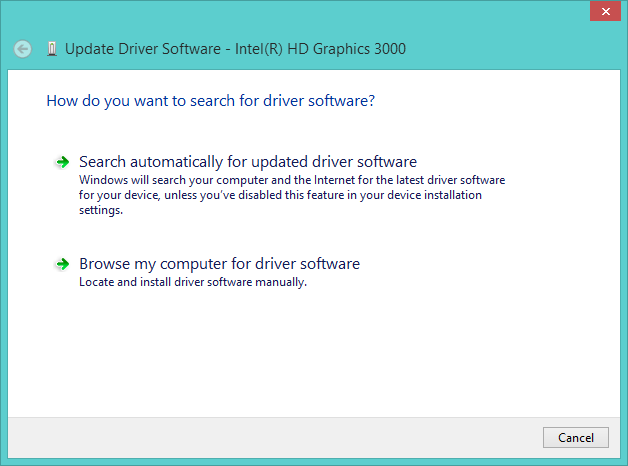
5. עדכן את כרטיס הגרפיקה שלך
- לחץ על מקש Windows, סוג מנהל התקן, ולחץ לִפְתוֹחַ.

- לחץ על מתאמי תצוגה, בחר את הכרטיס הגרפי שלך, לחץ באמצעות לחצן העכבר הימני ובחר עדכן תוכנת מנהל התקן.

- בחר חפש אוטומטית אחר תוכנת מנהל התקן מעודכן.
6. השתמש בגרסת האינטרנט
אם יש לך מכשיר ישן יותר או כזה שלא’יש הרבה כוח עיבוד, זה יכול לגרום לבעיות ביצירת שיחות שמע ווידאו. כדי להימנע מבעיות אלה, השתמש בגרסת הדפדפן של Zoom במקום זאת.

גרסת הדפדפן של Zoom משתמשת באופן משמעותי פחות ב- CPU מאשר יישום שולחן העבודה מכיוון שהיא לא עושה זאת’לא צריך להעביר גרפיקה ושמע באופן מקומי.
7. שדרג את חומרת המחשב שלך
אם כל השאר נכשל, ייתכן שהגיע הזמן לשדרג את חומרת המחשב שלך. הפעלת גרסה ישנה מאוד של Windows עשויה להיות הגורם השורש לבעיה.
רוב היישומים מתעדכנים בדרך כלל כדי לתפקד היטב עם מערכות ההפעלה האחרונות. אם אתה משתמש ב- Windows 10, ייתכן שהגיע הזמן לשדרג ל- Windows 11 ולראות אם הבעיה נמשכת.
כיצד אוכל לכבות את האצת החומרה בזום?
למחשבים מסוימים יש הגדרה המאפשרת תאוצה לחומרה לפונקציות הווידיאו והתצוגה. זה יכול לגרום לבעיות במשחקי וידאו ותוכנות אחרות, כולל זום.
כדי להשבית את האצת החומרה בזום, בצע את השלבים שלהלן:
- הפעל את אפליקציית שולחן העבודה של Zoom.
- לחץ על הגדרות בפינה הימנית העליונה.

- נווט אל וִידֵאוֹ בחלונית השמאלית ובטל את הסימון הכל אפשר תאוצה לחומרה תיבות סימון.

וזה’S כיצד לנהל ביעילות זום’השימוש הגבוה במעבד בדפדפן שלך. אם אתה נתקל בבעיות קשורות אחרות כמו זום וידאו שאינו עובד, עיין במדריך המקיף שלנו לתיקונים מהירים.
יידע אותנו על כל מחשבות נוספות שיש לך בנושא זה בסעיף התגובות למטה.
עדיין יש בעיות? תקן אותם עם הכלי הזה:
בחסות
אם העצות לעיל לא פתרו את הבעיה שלך, המחשב שלך עשוי לחוות בעיות בחלונות עמוקות יותר. אנו ממליצים להוריד את כלי תיקון המחשב הזה (מדורג נהדר ב- TrustPilot.com) להתייחס אליהם בקלות. לאחר ההתקנה, פשוט לחץ על התחל סריקה לחצן ואז לחץ על לתקן את הכל.


