


האם מקאפי משתמש בהרבה זיכרון RAM?
זיכרון RAM מאשר גרסאות קודמות של Windows בגלל תכונות ותוכניות חדשות הדורשות יותר זיכרון להפעלה.
שאלות:
ש 1: כיצד משווה Windows 11 ל- Windows 10 מבחינת השימוש ב- RAM?
A1: Windows 11 משתמש יותר ב- RAM מ- Windows 10 בגלל התכונות והתוכניות החדשות שלה.
ש 2: מה השימוש הממוצע ב- RAM עבור Windows 11?
A2: השימוש הממוצע ב- RAM עבור Windows 11 הוא בערך 4 ג’יגה -בייט.
ש 3: מהי אחת התכונות ב- Windows 11 התורמות לשימוש ב- RAM מוגבר?
A3: תכונות הווידג’טים ב- Windows 11 דורש כמות לא מבוטלת של זיכרון RAM לעדכון מתמיד.
Q4: הוא השימוש ב- RAM המוגבר בחלונות 11 הוא חסרון?
A4: לא, למרות השימוש ב- RAM יותר, Windows 11 מציע שיפור ניהול זיכרון וביצועים.
ש 5: מה אתה יכול לעשות כדי להפחית את השימוש ב- RAM ב- Windows 11?
A5: אתה יכול להשבית תכונות שאינן בשימוש, להסיר את ההתקנה של תוכניות שאינן בשימוש, לסגור תוכניות מיותרות או לשדרג את קיבולת ה- RAM שלך.
Q6: מהן דרישות המערכת עבור Windows 11?
A6: דרישות המערכת כוללות מעבד 1 ג’יגה רץ או מהיר יותר, 4 ג’יגה -בייט של זיכרון RAM, לפחות 64 ג’יגה -בייט של אחסון זמין, קושחת מערכת UEFI, TPM גרסה 2.0, DirectX 12 כרטיס גרפי תואם, תצוגה בהגדרה גבוהה וקישוריות לאינטרנט עבור Windows 11 Home.
Q7: איך אתה יכול לבדוק אם המחשב שלך עומד בדרישות מערכת Windows 11?
A7: אתה יכול ליצור קשר עם ה- OEM שלך למחשב או להשתמש באפליקציית בדיקת הבריאות למחשב אם המכשיר שלך מפעיל כרגע את Windows 10.
Q8: מדוע Windows 11 משתמש יותר ב- RAM?
A8: Windows 11 משתמש ב- RAM יותר בגלל תכונות חדשות הדורשות זיכרון ותוכניות שהותקנו מראש הפועלות ברקע.
Q9: יכול להתקין את Windows 11 על חומרה לא נתמכת לגרום לשימוש גבוה ב- RAM ובעיות ביצועים?
A9: כן, התקנת Windows 11 על חומרה לא נתמכת יכולה להוביל לשימוש גבוה ב- RAM ובעיות ביצועים.
Q10: האם Windows 11 שווה את השדרוג למרות השימוש ב- RAM נוסף?
A10: כן, Windows 11 מציע תכונות חדשות ומשופרות שהופכות אותה לשדרוג מערכת הפעלה כדאית.
מדוע לוקח כל כך הרבה זיכרון
שלב 4: כאשר התהליך מסתיים, עליך להפעיל מחדש את המחשב ולבדוק אם ישוחרר זיכרון נוסף.
האם Windows 11 משתמש יותר ב- RAM מאשר Windows 10? כאן’זה התשובה
Windows 10 ו- Windows 11 הם שתי מערכות הפעלה פופולריות מאוד. לשניהם יש את היתרונות והחסרונות שלהם, אבל איזה מהם משתמש בפחות זיכרון RAM? בפוסט בבלוג זה, אנחנו’תסתכל על התשובה לשאלה זו.
התראת ספוילר: התשובה עשויה להפתיע אותך. המשך לקרוא כדי לגלות מדוע!
ראשית, דרישות מערכת Windows 11
להלן דרישות המערכת להתקנת Windows 11 במחשב. אם המחשב שלך אינו עומד בדרישות אלה, ייתכן שלא תוכל להתקין את Windows 11 ועליך לשקול לרכוש מחשב חדש.
- מעבד : 1 ג’יגה הרץ או מהיר יותר עם 2 ליבות או יותר, מעבד או מערכת תואם של 64 סיביות על שבב (SOC)
- זיכרון [RAM] : 4 גיגה בייט
- שטח דיסק : לפחות 64 ג’יגה -בייט של אחסון זמין במכשיר
- קושחת מערכת : UEFI, מאובטח מגף מסוגל
- TPM : גרסת 2 של מודול פלטפורמה מהימן (TPM).0
- כרטיס מסך : DirectX 12 ואילך עם WDDM 2.0 כרטיס גרפיקה תואם למנהל התקן
- לְהַצִיג : תצוגה בהגדרה גבוהה, 8 ביטים לכל ערוץ צבעוני
- דרישות אחרות : Home Windows 11 דורש קישוריות לאינטרנט וחשבון Microsoft
הערה: כפי שאתה יכול לראות, שם’עלייה בדרישת ה- RAM של חלונות 11 של 4 ג’יגה -בייט ומעלה ומרחב הדיסק של 64 ג’יגה -בייט ומעלה בהשוואה לקודמותיו.
עיין בדרישות הספציפיות לתכונות בדף המפרט של Windows 11 ודרישות מערכת!
אם אינך ברור אם המחשב האישי שלך עומד בקריטריונים אלה, אתה יכול ליצור קשר עם ה- OEM של המחשב שלך או אם המכשיר שלך מפעיל כרגע את Windows 10, השתמש באפליקציית בדיקת הבריאות של PC כדי לבדוק תאימות.
האם Windows 11 משתמש יותר ב- RAM?
כן, חלונות 11 משתמש יותר ב- RAM מאשר גרסאות קודמות של Windows. הסיבה לכך היא ש- Windows 11 כולל הרבה תכונות ותוכניות חדשות הדורשות יותר זיכרון להפעלה.
בממוצע, Windows 11 משתמש בכ -4 ג’יגה -בייט של זיכרון RAM. עם זאת, אם יש לך הרבה תוכניות הפועלות בו זמנית, או אם אתה משתמש בתוכניות אינטנסיביות למשאבים, המחשב שלך יקצה יותר משאבים ויעלה את השימוש ב- RAM.
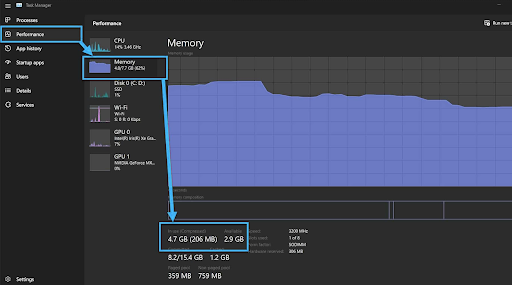
אחת התכונות החדשות הפופולריות ביותר ב- Windows 11 היא הכרטיסייה Widgets. ווידג’טים מתעדכנים כל העת כדי לשמור על הלולאה. זה דורש כמות לא מבוטלת של זיכרון RAM לרוץ, כך זה’זה לא מפתיע ש- Windows 11 משתמש יותר בזיכרון בנקודות מסוימות.
בזמן שזה’נכון ש- Windows 11 משתמש יותר ב- RAM מאשר ב- Windows 10, זה לא’לא אומר שזה’מערכת הפעלה גרועה. למעשה, אנשים רבים מאמינים כי Windows 11 היא מערכת ההפעלה הטובה ביותר עד כה! זה רק מראה שאתה יכול’לא לשפוט מערכת הפעלה לפי כמה הוא משתמש ב- RAM.
ניהול זיכרון ב- Windows 11 הוא גם ללא ספק הטוב ביותר שהיה אי פעם. תלוי בכמה זיכרון RAM שהתקנת, המערכת תקצה אוטומטית יותר או פחות משאבים לתוכניות שונות. זה מבטיח שהמחשב שלך תמיד פועל במיטבו.
למרות ש- Windows 11 משתמש יותר ב- RAM מאשר Windows 10, זה’עדיין מערכת הפעלה נהדרת. יש לו הרבה תכונות חדשות ומשופרות שהופכות את זה שווה לשדרוג.
מדוע Windows 11 משתמש יותר ב- RAM?
ל- Windows 11 יש הרבה תכונות חדשות הדורשות יותר זיכרון RAM להפעלה. ווידג’טים, למשל, מתעדכנים כל העת ברקע. זה משתמש בכמות לא מבוטלת של זיכרון.
סיבה נוספת ש- Windows 11 משתמשת ב- RAM יותר היא שהיא מגיעה עם הרבה תוכניות שהותקנו מראש. תוכניות אלה משתמשות ב- RAM גם כשאתה’לא משתמש בהם.
ל- Windows 11 יש גם הרבה תכונות שנועדו לרוץ ברקע. זה כולל דברים כמו עדכוני חלונות ותכונות אבטחה. תכונות אלה משתמשות ב- RAM גם כשאתה’לא משתמש בהם.

Windows 11 היא מערכת הפעלה רב -תכליתית שיכולה לפעול במכשירים רבים. המפרט המינימלי נותר ללא שינוי מאז Windows 10. אם אתה מאפשר אפקטים חזותיים מלאים, זה יצרוך יותר משאבים מאשר טיפוסיים. זה קורה בגלל הסתמכות המערכת על כוח עיבוד GPU למשימות גרפיות, כמו לשחק סרטונים או הצגת דגמי תלת מימד.
במקרים מסוימים, אתה יכול גם להיתקל בבעיות ביצועים ושימוש גבוה ב- RAM מכיוון שהתקנת את Windows 11 בחומרה לא נתמכת . וודא שהמערכת שלך עומדת בדרישות המינימום לפני השדרוג!
כיצד להפחית את השימוש ב- RAM ב- Windows 11?
יש כמה דברים שאתה יכול לעשות כדי להפחית את כמות ה- RAM ש- Windows 11 משתמשת. דבר אחד שאתה יכול לעשות הוא להשבית תכונות מסוימות שאתה לא תום’לא להשתמש.
אתה יכול גם להסיר את ההתקנה של כל התוכניות שאתה לא תום’לא להשתמש. זה ישחרר איזשהו זיכרון RAM ששימש את התוכניות הללו.
דרך נוספת להפחית את השימוש ב- RAM היא לסגור את כל התוכניות שאתה’לא להשתמש. זה ישחרר את האיל בהן התוכניות השתמשו.
לבסוף, אתה יכול לנסות לשדרג את ה- RAM שלך. אם יש לך הרבה זיכרון RAM, Windows 11 ישתמש פחות ממנו. הסיבה לכך היא ש- Windows 11 ישתמש רק ב- RAM שיותר כמו שהוא צריך.
Tl; ד”ר
- Windows 11 משתמש יותר ב- RAM מ- Windows 10 מכיוון שיש לו יותר תכונות ותוכניות.
- ניהול הזיכרון ב- Windows 11 מצוין, כך שלא תבחין בבעיות ביצועים כלשהן. תלוי בכמה זיכרון RAM שהתקנת, המערכת תקצה אוטומטית יותר או פחות משאבים לתוכניות שונות.
- יש כמה דברים שאתה יכול לעשות כדי לצמצם את כמה RAM Windows 11 משתמש, כמו השבתת תכונות מסוימות, הסרת תוכניות או סגירת תוכניות כשאתה לא משתמש בהן.
- אתה יכול גם לנסות לשדרג את ה- RAM שלך כדי להאיץ את הביצועים של המחשב שלך.
סיכום
Windows 11 עשוי להשתמש ב- RAM יותר מאשר Windows 10, אך זה לא בכמות משמעותית. ניהול הזיכרון השתפר גם באופן משמעותי ב- Windows 11, כך שאתה יכול להיות בטוח שהמשאבים של המחשב שלך משמשים ביעילות.
אז האם Windows 11 משתמשת ב- RAM יותר מאשר Windows 10? התשובה היא כן! Windows 11 כולל תכונות חדשות רבות הדורשות יותר זיכרון RAM, בסך הכל הוא משתמש מעט יותר ב- RAM מאשר Windows 10.
תודה שקראת, אנו מקווים לראות אותך חוזר לאתר שלנו בקרוב!
עוד דבר אחד
האם אתה מחפש טיפים נוספים? עיין במדריכים האחרים שלנו בבלוג שלנו או בקר במרכז העזרה שלנו לקבלת שפע של מידע כיצד לפתור בעיות שונות.
הירשם לניוזלטר שלנו וקבל גישה מוקדמת לפוסטים, מבצעים וקודי הנחה בבלוג שלנו. בנוסף, אתה תהיה הראשון שידע על המדריכים האחרונים שלנו, המבצעים ועדכונים מרגשים אחרים!
מאמרים מומלצים
אל תהסס להושיט יד עם שאלות או מבקש ממך’ד ‘כמונו לכיסוי.
מדוע מקשילד.exe קח כל כך הרבה זיכרון?
לפני שמתייחסים לבעיה כלשהי במחשב, אני תמיד ממליץ לסרוק ולתקן את כל הבעיות הבסיסיות המשפיעות על בריאות המחשב והביצועים שלך:
- שלב 1 : הורד כלי תיקון ואופטימיזציה למחשבים (Wintheruster עבור Win 10, 8, 7, Vista, XP ו- 2000 – Microsoft Gold Certified).
- שלב 2 : לחץ על “התחל סריקה” למצוא בעיות ברישום Windows שיכולות לגרום לבעיות במחשבים.
- שלב 3 : לחץ על “לתקן את הכל” כדי לתקן את כל הבעיות.
הגדרת סריקות אוטומטיות שבועיות (או יומיות) יסייעו במניעת בעיות במערכת ולשמור על המחשב שלך לרוץ במהירות ונטול בעיות.
וולי’תשובה: ה- McShield.תהליך EXE הוא חלק ממוצר McAfee בשם McAfee On-Access Antivirus Scanner. זוהי תוכנת אנטי -וירוס. זה מגן על המחשב כך שזה תהליך בטוח. למרות שתוכנות זדוניות מסוימות יכולות לנסות לחקות קבצים נורמליים כך שלא יזוהו בקלות כאיום.
מה זה מקשילד.EXE?
ה “מקשילד.EXE” התהליך לא נמצא כברירת מחדל ב- Microsoft Windows. זה חלק מסורק האנטי-וירוס של McAfee On-Access of Network Associates, Inc. תהליך זה יכול להיות אינטנסיבי במשאבים מכיוון שהוא מנסה לפקח על התהליך הפועל במחשב, קבצים אליהם ניגשים למחשב’הרישום למניעת זיהום בנגיף.
הסרת מקשילד.EXE
ה- McShield.תהליך EXE הוא תוכנית ה- McAfee Anti-Virus’S התהליך העיקרי. זה עוקב אחר התהליך שמחשב מבצע ומונע נגיף או תוכנות זדוניות לבצע ולנסות לפגוע במחשב.
לכן זה מתחיל אוטומטית כאשר חלונות מתחילים. זה במחשב’S סטארט -אפ. זה יכול להפוך את Windows לטעון לאט יותר, והוא צורך זיכרון רב. הסרת זה פירושו ירידה באבטחת המחשב.
הסר את ההתקנה של מקאפי אנטי-וירוס
אתה יכול להסיר את ההתקנה של מקאפי אנטי-וירוס מהמחשב הוסף או הסר תוכניות, ולחץ להיכנס.)
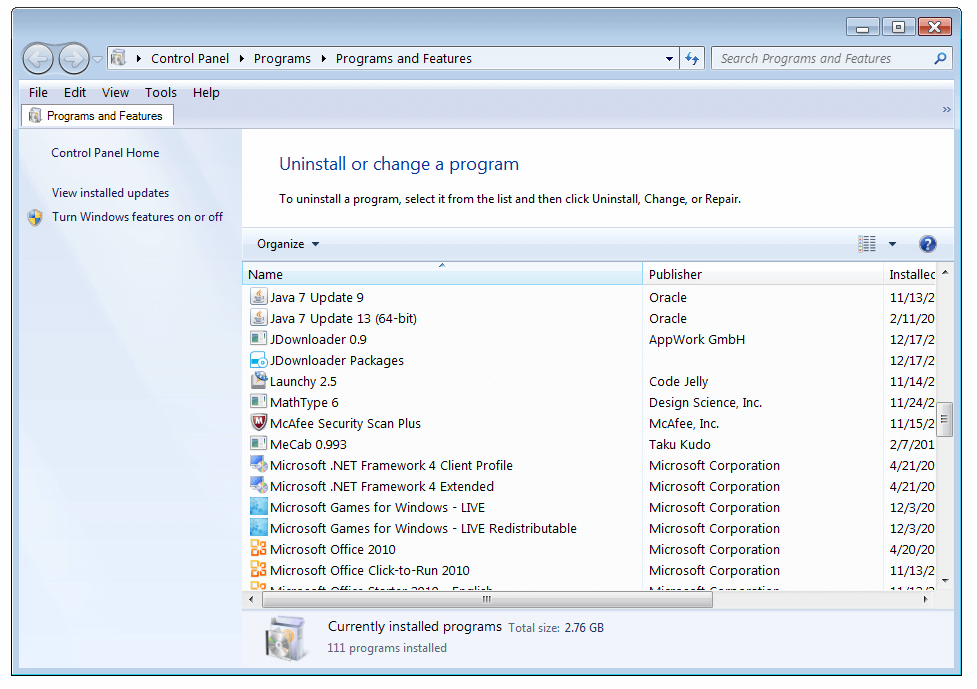
בחלונות הוסף או הסר תוכניות, לחץ על אנטי-וירוס של McAfee, לחץ על הסרת ההתקנה ועקוב אחר ההוראות שעל המסך כדי להסיר אותו מהמחשב שלך.
קבע את התצורה של McAfee
אתה יכול לבדוק את האפשרות בתוכנית McAfee נגד וירוס ולהגדיר אותה לא להפעיל סריקות בזמן אמת, או להשבית ניטור בזמן אמת.
הסר מההפעלה של Windows
אתה יכול להסיר אותו מההפעלה של Windows
- לחץ על כפתור התחל ולחץ לָרוּץ (או לחץ על Windows_key+R)
- סוּג שירותים.MSC ולחץ להיכנס.
- לחץ על שירותיםלַחְצָן בלוח השמאלי. גלול מטה ובצד שמאל לחץ לחיצה כפולה מקשילד.
- על סוג הפעלה חלון, לחץ על על כללי כרטיסייה ובחר נָכֶה. נְקִישָׁה בסדר להציל. עַכשָׁיו, מקשילד.EXE לא אמור לפעול בהפעלה כאשר חלונות עומסים.
תוכנות זדוניות מטעות
סיבה נוספת להסרת מקשילד.EXE הוא שתוכניות תוכנות זדוניות יכולות להישג בטעה כל דבר. בדוק היכן הקובץ ממוקם במחשב שלך. לשם כך תצטרך להשיק את מנהל המשימות. כדי להעלות את מנהל המשימות ב- Windows 7, לחץ על Ctrl+ALT+מחק במקלדת ולחץ על הכפתור שכותרתו ”התחל מנהל משימות“.
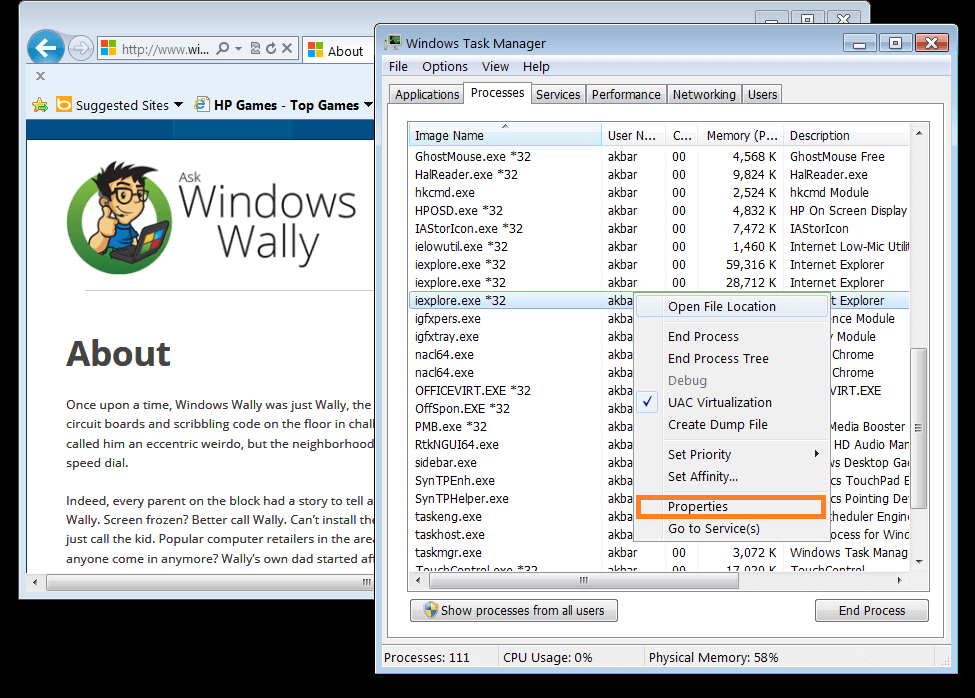
הקפד לבדוק את איות שמו “מקשילד.EXE.” בתוך ה תהליכים לוח ימני על לחיצה ימנית על מקשילד.EXE ואז לחץ נכסים. אתה אמור לראות את דרכו אחרי מקום: אם זה ב C: \ Windows אוֹ C: \ Windows \ System32 אז זו יכולה להיות תוכנית זדונית.
אם לא מיקרוסופט .קובץ EXE מאוחסן בתיקיית C: \ Windows או C: \ Windows \ System32, אז זה עשוי להיות תוכנות ריגול, וירוס, טרויאני, תולעת או זיהום אחר. חלק מהתוכנות נגד ספיה כוללות Spybot-Search & Reservice ו- Wintheruster.
אני מקווה שאהבת את מאמר הבלוג הזה! אם אתה זקוק לתמיכה נוספת בנושא זה אז אנא אל תעשה’לא תהסס ליצור איתי קשר בפייסבוק.
האם המחשב שלך בריא?
אני תמיד ממליץ לקוראי להשתמש באופן קבוע במנקה רישום מהימן ואופטימיזציה כמו Wintheruster או Ccleaner. ניתן לייחס בעיות רבות שאתה נתקל בהן לרישום מושחת ונפוח.

מחשוב שמח!
וולי’דירוג התשובות
פתרון מהיר (כמה מהר אתה יכול לעשות את זה?)
פתרון קל (כמה קל?)
ידידותי למתחילים (מומלץ למתחילים?)
סיכום: כל פוסט בבלוג של Windows Wally מוערך בשלושת הקריטריונים הללו. הממוצע של שלושת האלמנטים קובע “דירוג כולל” עבור כל פוסט בבלוג.
כיצד לתקן שימוש בזיכרון גבוה של Windows 11? להלן תיקונים קלים [טיפים של Minitool]
לאחר שדרוג לגרסת Windows החדשה, Windows 11, ייתכן שתגלה שהנושא השימוש בזיכרון גבוה של Windows 11 מפריע לך. האם אתה יודע מדוע Windows 11 משתמשת בהרבה זיכרון RAM? אם השימוש בזיכרון גבוה משפיע על המחשב שלך’הביצועים, האם אתה יודע לשחרר זיכרון RAM ב- Windows 11? תוכנת Minitool תראה לך את התשובות שאתה רוצה לדעת במאמר זה.
כאן נדבר על הגורמים לשימוש בזיכרון גבוה של Windows, השיטות לפתרון בעיה זו, ושירותי שחזור הנתונים המאובטחים של Minitool כדי לעזור לך לשחזר קבצים אבודים ומחיקה ב- Windows 11.
מהו שימוש בזיכרון ב- Windows?
זיכרון, שאמור להיות בדיוק זיכרון RAM (זיכרון גישה אקראית), הוא רכיב חשוב במחשב. מכשיר RAM מאפשר לקרוא ולכתוב נתונים בכל עת, ללא קשר למיקום הפיזי של הנתונים שבתוך הזיכרון, ומהירות הקריאה והכתיבה מהירה מאוד כרגיל.
הנתונים המאוחסנים במכשיר ה- RAM הם זמניים. לאחר שתשתוק את המחשב, השימוש בזיכרון יהיה 0 (אפס). עם זאת, כל עוד תפתח את המחשב האישי שלך, שירותי הרקע ואפליקציות ההפעלה יתחילו להשתמש בזיכרון. אחוז השימוש בזיכרון ישפיע על ביצועי המחשב שלך. אם האחוז גבוה מדי, ביצועי המחשב שלך יופחתו. אז השימוש בזיכרון של Windows הוא עניין של דאגה.

להורדה בחינם קונסולת שמע Realtek עבור Windows 10/11
בפוסט זה, אנו נראה לך מהו קונסולת השמע Realtek וכיצד להוריד את קונסולת השמע Realtek ב- Windows 10 וב- Windows 11.
Windows 11 משתמש בהרבה זיכרון RAM
Windows 11 היא הגרסה החדשה של Windows, ששוחררה לקהל ב -5 באוקטובר 2021. לאחר השחרור, משתמשים רבים בוחרים לשדרג ל- Windows 11 כדי לחוות את התכונות החדשות וממשק המשתמש החדש (ממשק משתמש). מיקרוסופט תומכת גם בשדרוג ל- Windows 11 כדי לספק למחשב שלך אבטחה אמינה יותר.

מה יקרה אם אני דחה את שדרוג Windows 11?
מה יקרה אם אני דחה את שדרוג Windows 11? במאמר זה, תוכנת Minitool תראה לך את המידע שאתה רוצה לדעת.
כעת, Windows 11 שוחרר כבר חודשים. משתמשי Windows 11 הם יותר ויותר. לאחר שדרוג ל- Windows 11, משתמשים מסוימים מפרסמים ש- Windows 11 משתמשת בהרבה זיכרון RAM. בעיה זו מפחיתה במידה רבה את המשתמשים’ רצון טוב לכיוון חלונות 11.
כיצד לבדוק שימוש בזיכרון ב- Windows 11?
כיצד לדעת אם Windows 11 שלך משתמשת בהרבה זיכרון RAM או כיצד לבדוק את השימוש ב- RAM של Windows 11 שלך? קל לבדוק את זה. להלן מדריך:
שלב 1: לחץ על Win+x כדי לקרוא לתפריט WINX, ואז בחר מנהל משימות מתפריט Winx פתח אותו.
שלב 2: לחץ פרטים נוספים להמשיך.
שלב 3: כברירת מחדל, אתה רואה את תהליכים סָעִיף. אתה רק צריך להישאר בקטע זה ואז לבדוק את עמודת הזיכרון. אתה יכול למצוא את אחוז השימוש בזיכרון ממחשב Windows 11 שלך. במבט נוסף למטה, תראה כמה זיכרון כל יישום או שירות משתמשים. אם המיון מבולגן, אתה יכול ללחוץ על זיכרון כדי למיין את ההזמנה עולה או יורדת.
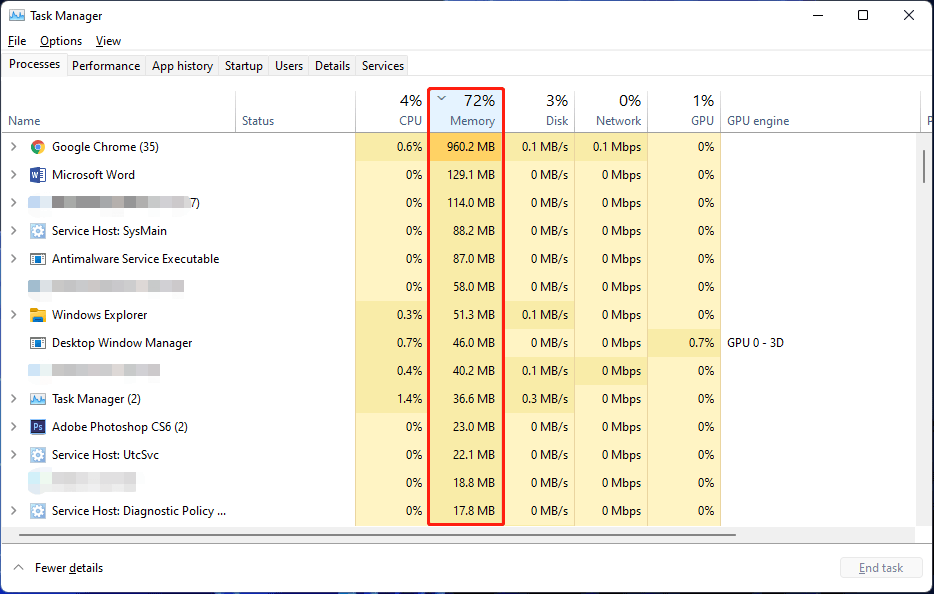
כיצד לבדוק RAM ב- Windows 11/10 (גודל, מהירות, סוג וכו ‘.)
כיצד לבדוק את ה- RAM ב- Windows 11? זו משימה קלה ותוכלו ללכת בדרכים בפוסט זה כדי לבדוק את מהירות האיל, גודל, סוג ועוד.
ובכן, מה הסיבה לשימוש בזיכרון גבוה ב- Windows 11? להלן כמה סיבות עיקריות.
הגורמים המובילים לשימוש בזיכרון גבוה של Windows 11
- יותר מדי אפליקציות ותוכניות מיותרות פועלות במחשב Windows 11 שלך.
- יש יותר מדי תוכניות הפעלה במכשיר שלך.
- הזיכרון הווירטואלי אינו מספיק.
- המחשב שלך נגוע בנגיפים או בתוכנה זדונית.
- ועוד….
עכשיו, אתה יודע את הסיבות לנושא זה. לאחר מכן, תוכלו לנקוט כמה אמצעים יחסית לשחרור זיכרון RAM או לנקות זיכרון RAM ב- Windows 11. אנו מראים כמה דברים שתוכלו לנסות בחלק הבא.

הורדה חינם Rufus 3.19 עבור Windows 11/10 והקדמה
בפוסט זה נראה לך כיצד להוריד את Rufus 3.19 עבור Windows 11 ו- Windows 10, והתכונות החדשות בגרסה חדשה זו.
כיצד לתקן שימוש בזיכרון גבוה של Windows 11?
כיצד לשחרר זיכרון RAM ב- Windows 11 אם השימוש בזיכרון גבוה מדי?
אתה יכול לסגור את האפליקציות והשירותים המיותרים, להשבית את אפליקציות ההפעלה המיותרות, להסיר וירוסים או תוכנות זדוניות ולנקוט כמה אמצעים אחרים כדי להפחית את השימוש בזיכרון Windows 11. להלן כמה שיטות שתוכלו לנסות:
שיטה 1: סיימו את האפליקציות והשירותים המיותרים
אחת הסיבות העיקריות לשימוש בזיכרון גבוה של Windows 11 היא שאתה פותח יותר מדי אפליקציות או שירותים. אם אתה לא’לא צריך להשתמש בהם לזמן מה, אתה יכול פשוט לסגור אותם. אתה יכול להשתמש במנהל המשימות כדי לסיים את האפליקציות והשירותים המיותרים.
שלב 1: לחץ באמצעות לחצן העכבר הימני הַתחָלָה ובחר מנהל משימות לפתוח אותו.
שלב 2: לחץ פרטים נוספים אם נחוץ.
שלב 3: מצא את האפליקציות או השירותים המיותרים המשתמשים בזיכרון רב מדי. לאחר מכן לחץ באמצעות לחצן העכבר הימני על אחד ובחר משימת סיום. אתה יכול גם לבחור את האפליקציה או השירות ולחץ על משימת סיום כפתור בפינה השמאלית התחתונה כדי לסגור אותו. חזור על שלב זה כדי לסגור את כל האפליקציות והשירותים המיותרים כדי להוריד את השימוש בזיכרון במכשיר Windows 11 שלך.
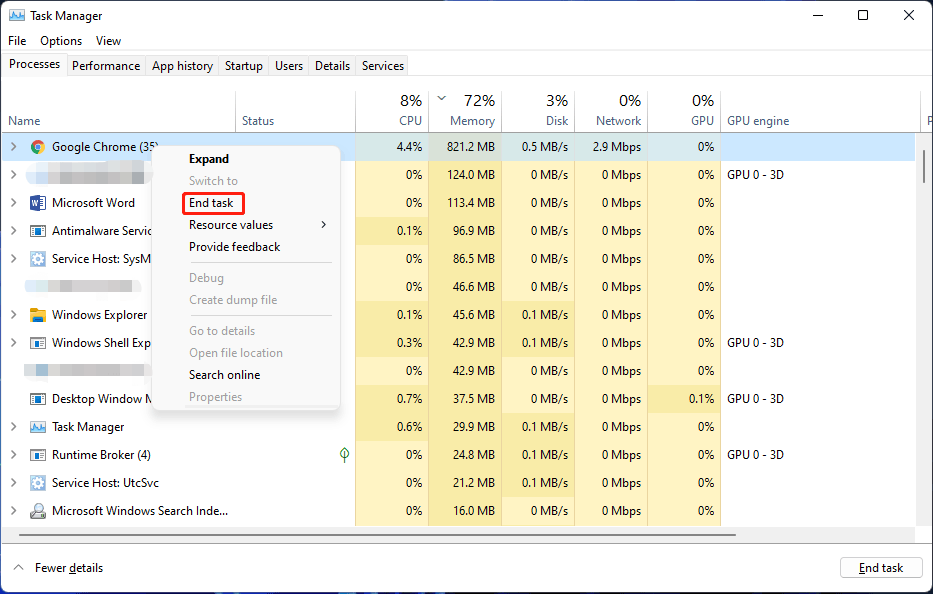
שיטה זו צריכה לרוב להפחית את השימוש בזיכרון במחשב Windows 11 שלך. עם זאת, אתה יכול להמשיך להשתמש בדרכים הבאות לשחרור זיכרון נוסף.

כיצד להוריד ולהתקין את Windows 11 ב- ARM עם ISO?
פוסט זה יגיד לך כיצד להוריד ולהתקין את Windows 11 ב- ARM עם ISO, כמו גם מידע קשור על מחשבים מבוססי ARM של Windows ARM.
שיטה 2: השבת את אפליקציות ההפעלה המיותרות
כיצד לנקות זיכרון RAM ב- Windows 11? אתה יכול גם לשקול להשבית את אפליקציות ההפעלה המיותרות.
מהן אפליקציות הפעלה? הם האפליקציות שיכולות להפעיל אוטומטית כשאתה מאתץ את המחשב שלך. אתה יכול להגדיר את התוכניות שאתה צריך להשתמש בו לאחר האתחול כפריטי הפעלה.
הגדרת יותר מדי יישומים מכיוון פריטי הפעלה לא רק מאריכים את זמן ההפעלה של המחשב אלא גם גורם לשימוש בזיכרון גבוה. כדי לייעל את ה- RAM ב- Windows 11, אתה יכול להשבית את אפליקציות ההפעלה המיותרות.
שלב 1: לחץ באמצעות לחצן העכבר הימני הַתחָלָה ובחר מנהל משימות לפתוח אותו.
שלב 2: לחץ פרטים נוספים להמשיך.
שלב 3: לעבור ל סטארט – אפ סָעִיף. כאן תוכלו לראות את האפליקציות והשירותים המוגדרים כפריטי הפעלה או לא. לדוגמה, הסטטוס של קורטנה מופעל. המשמעות היא שמדובר באפליקציית סטארט -אפ.
שלב 4: בחר באפליקציה או בשירות שברצונך להשבית את תכונת ההפעלה ובחר השבתת. חזור על שלב זה כדי להשבית את כל האפליקציות המיותרות.
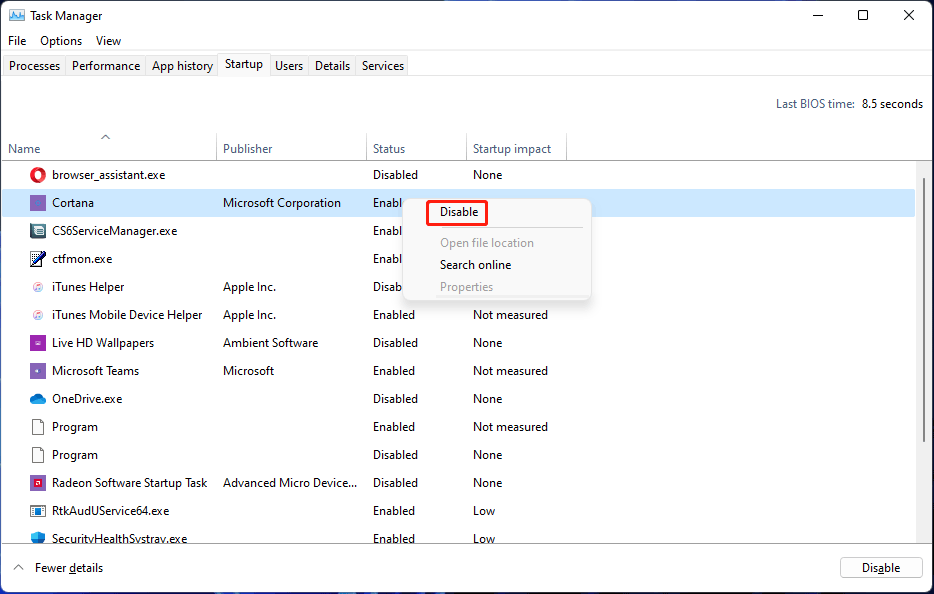
לאחר מכן, אתה יכול לבדוק אם השימוש בזיכרון מופחת.
הסר/מחק את Google Chrome מהמחשב או המכשיר הנייד שלך
הנה כיצד להסיר את ההתקנה של Chrome ממחשב Windows, Mac או Linux שלך, ולמחוק את דפדפן Google Chrome מה- Android, iPhone או iPad שלך.
שיטה 3: הגדרת הכונן הקשיח שלך
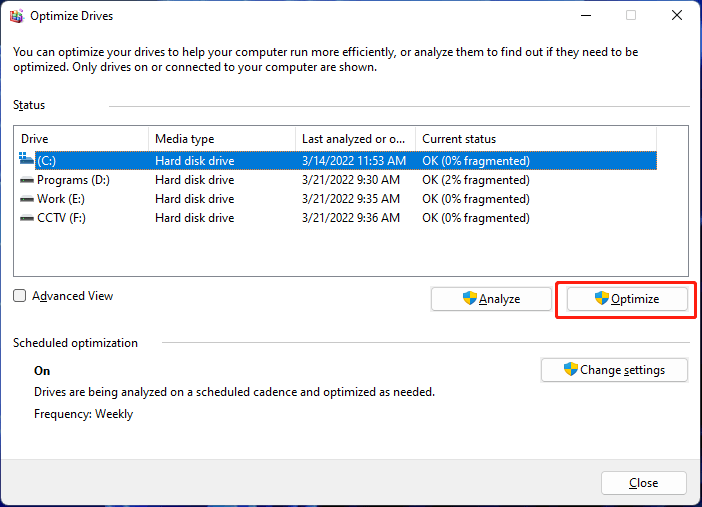
אתה יכול גם לאפשר לחלונות 11 שלך להפחית את השימוש ב- RAM על ידי איחוי הכונן הקשיח שלך. אתה יכול לעקוב אחר מדריך זה כדי לעשות זאת.
שלב 1: לחץ על סמל החיפוש משורת המשימות וחפש אחידה ומיטב כוננים.
שלב 2: בחר אחידה ומיטב כוננים מתוצאת החיפוש לפתיחתו.
שלב 3: בחר את הכונן שברצונך להתארגן ולחץ על כפתור האופטימיזציה כדי להטרד אותו.
שלב 4: כאשר התהליך מסתיים, עליך להפעיל מחדש את המחשב ולבדוק אם ישוחרר זיכרון נוסף.

כיצד לחבר AirPods למחשב הנייד שלך (Windows ו- Mac)?
בפוסט זה, אנו נראה לך כיצד לחבר AirPods למחשב הנייד שלך, לא משנה אם אתה מפעיל מערכת הפעלה של Windows או MacOS.
שיטה 4: השבת את שירות Sysmain
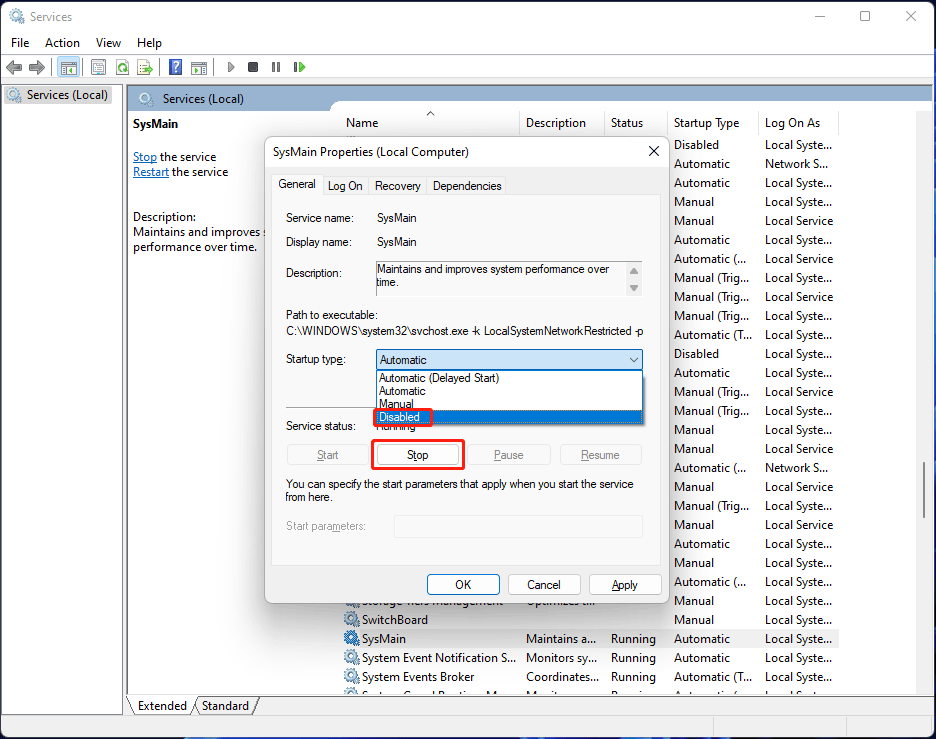
אם ביצועי Windows 11 שלך מופחתים במידה רבה בגלל שימוש גבוה בזיכרון, אתה יכול להשבית את שירות Sysmain כדי לתקן את הבעיה. Sysmain ידוע בשם Superfetch ב- Windows 10. הוא משמש לזיהוי האפליקציות שלך המשמשות לעיתים קרובות ולעזור לך להפעיל את האפליקציות הללו מהר יותר.
שלב 1: לחץ על Win+r כדי לפתוח ריצה.
שלב 2: סוג שירותים.MSC לרוץ ולחץ להיכנס לפתיחת שירותים.
שלב 3: גלול מטה כדי למצוא את Sysmain שירות מהפאנל הימני. ואז, לחץ עליו כפול כדי לפתוח את זה נכסים מִמְשָׁק.
שלב 4: בחר נָכֶה ל סוג הפעלה.
שלב 5: לחץ על תפסיק לחצן והמתן עד לסיום התהליך.
שלב 6: לחץ להגיש מועמדות.
שלב 7: לחץ בסדר.
הורד Windows 10/11 ISO עבור Mac | הורד והתקן בחינם
בפוסט זה נראה לך כיצד להוריד את Windows 10/11 ISO עבור Mac וכיצד להתקין Windows 10/11 במחשב Mac.
שיטה 5: התאמה לביצועים הטובים ביותר
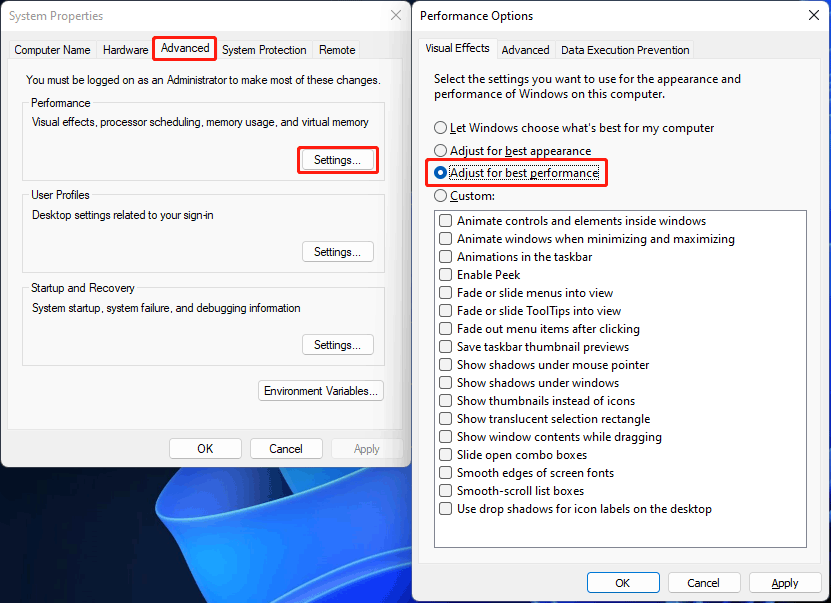
אתה יכול גם להתאים את הביצועים הטובים ביותר כדי לייעל את ה- RAM ב- Windows 11:
שלב 1: לחץ על סמל החיפוש משורת המשימות וחפש SYSDM.cpl.
שלב 2: בחר SYSDM.cpl מתוצאת החיפוש ועד מאפייני מערכת פתוחים.
שלב 3: לעבור ל מִתקַדֵם כרטיסייה.
שלב 4: לחץ על הגדרות כפתור מתחת ביצועים.
שלב 5: מתחת אפקטים חזותיים, חשבון התאם לביצועים הטובים ביותר.
שלב 6: לחץ להגיש מועמדות.
שלב 7: לחץ בסדר.

כיצד להסיר את ההתקנה ולהתקין מחדש עדכונים במחשבי Windows 10/11?
בפוסט זה נראה לך כיצד להתקין מחדש עדכונים ב- Windows 10/11 וכיצד לחסום/להסתיר עדכונים ספציפיים במכשיר שלך במידת הצורך.
שיטה 6: הגדל את הזיכרון הווירטואלי
משתמשים מסוימים פותרים את השימוש בזיכרון הגבוה ב- Windows 11 על ידי הגדלת הזיכרון הווירטואלי. אתה יכול גם לעשות זאת כדי לקבל זריקה.
שלב 1: השתמש בשיטה שהוזכרה לעיל כדי לפתוח מאפייני מערכת.
שלב 2: לעבור ל מִתקַדֵם, ואז לחץ על הגדרות כפתור מתחת ביצועים.
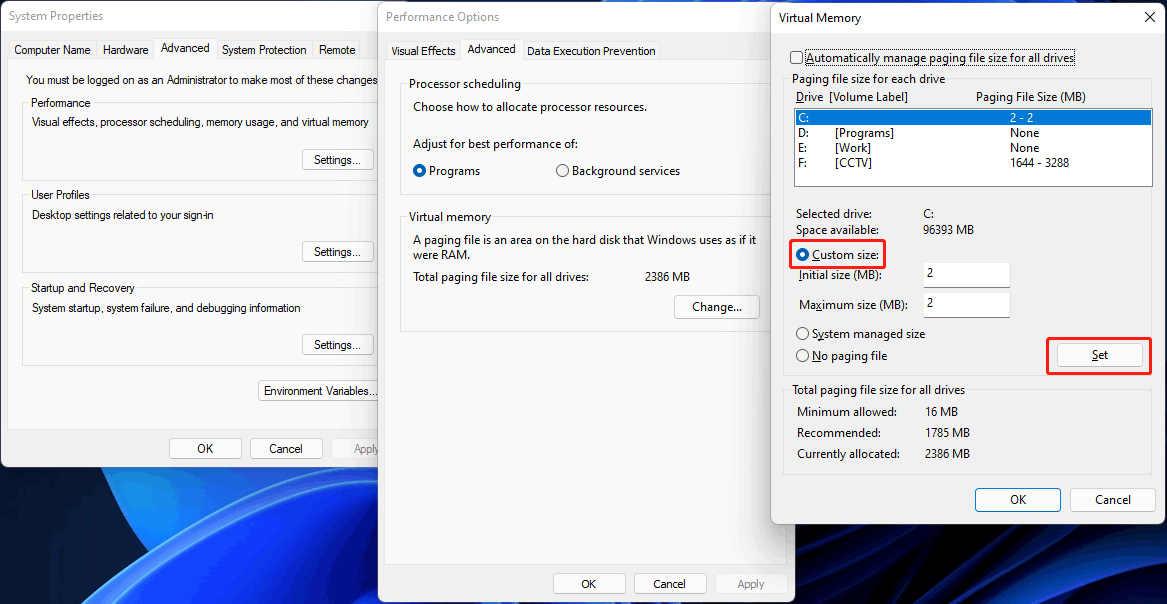
שלב 3: לחץ על שינוי כפתור תחת זיכרון וירטואלי.
שלב 4: עשה ניהול אוטומטית של גודל קובץ החלפה לכל הכוננים לא נבחר.
שלב 5: בחר גודל מותאם אישית.
שלב 6: ציין את הגודל הראשוני והמקסימלי עבור קובץ ההחלפה במגה -בייט לפי הדרישות שלך.
שלב 7: לחץ על מַעֲרֶכֶת לַחְצָן.
שלב 8: לחץ בסדר.
שלב 9: לחץ בסדר שוב.
שלב 10: הפעל מחדש את המחשב שלך.

כיצד להוריד כבל שמע וירטואלי ב- Windows 11/10/8/7?
בפוסט זה נציג מהו כבל שמע וירטואלי וכיצד להוריד כבל שמע וירטואלי במחשב Windows שלך.
שיטה 7: שנה את מפתח הרישום
אתה יכול גם לשנות את מקש הרישום כדי להפחית את השימוש בזיכרון Windows 11. לפני שתעשה זאת, אתה’D עדיף לגבות את מפתח הרישום להגנה על המערכת שלך.
שלב 1: לחץ על Win+r כדי לפתוח ריצה.
שלב 2: סוג Regedit ולחץ להיכנס לפתיחת עורך הרישום.
מחשב \ HKEY_LOCAL_MACHINE \ System \ CurrentControlSet \ Control \ Session Manager \ ניהול זיכרון
שלב 4: מצא Clearpagefileatshutdown מהחלונית הימנית ולחץ פעמיים עליו כדי לפתוח אותו.
שלב 5: הזן 1 עבור נתוני הערך שלה.
שלב 6: לחץ בסדר כדי לשמור את השינוי.
שלב 7: הפעל מחדש את המחשב שלך.

שיטה 8: סרוק והסר וירוסים ותוכנות זדוניות מהמחשב האישי שלך
אם המחשב שלך מותקף על ידי וירוסים או תוכנות זדוניות, שימוש גבוה בזיכרון יכול לקרות בקלות. מצב זה הוא סיכון. אתה צריך לסרוק ולהסיר וירוסים ותוכנות זדוניות בהקדם האפשרי. אתה יכול להשתמש ב- Windows Window-in Security כדי לסרוק את המחשב שלך עבור וירוסים ותוכנות זדוניות.
שלב 1: השתמש בחיפוש Windows כדי לחפש אבטחת Windows ובחר את התוצאה הראשונה כדי לפתוח אותה.
שלב 2: לחץ הגנה על וירוסים ואיומים להמשיך.
שלב 3: לחץ על סריקה מהירה כפתור בלוח הימני כדי לסרוק את המכשיר שלך לנגיפים ותוכנות זדוניות.
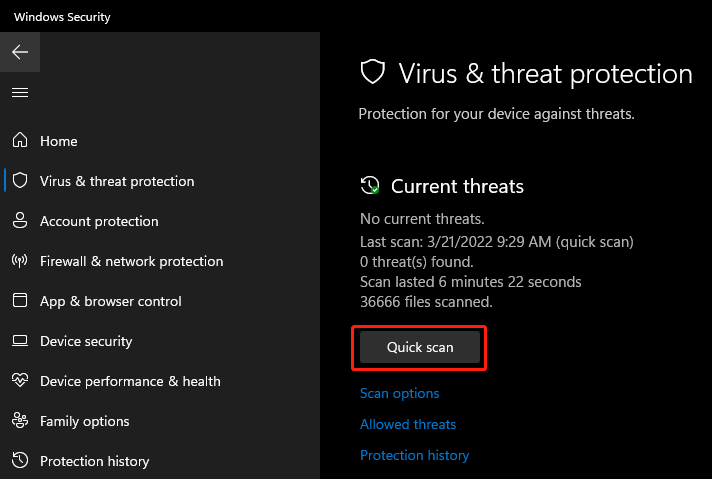
שלב 4: אם שום דבר לא נמצא, אתה יכול ללחוץ אפשרויות סריקה, בחר סריקה מלאה, ולחץ לסרוק עכשיו כדי לבצע סריקה מלאה במכשיר שלך.

כמובן, אתה יכול גם להשתמש בתוכנות אנטי-וירוס של צד שלישי כמו נורטון, מקאפי ו- BitDefender כדי לעשות את אותה העבודה.
כיצד להגן על המחשב שלך מפני וירוסים? (12 שיטות)
בפוסט זה נראה לך כיצד להגן על המחשב שלך מפני וירוסים באמצעות שיטות שונות וכלי לשחזור קבצים בחינם כדי להציל את הנתונים האבודים שלך.
טיפים בונוס: גבה את המחשב שלך ושחזר את הנתונים שלך
טיפ 1: גבה את הקבצים שלך כדי לשמור עליהם
אנו מאמינים שיש הרבה קבצים חשובים במחשב שלך. הפעלת מחשב לא תקינה עלולה לגרום לבעיות לאובדן נתונים או לבעיות קריסת מערכת. אבל אתה יכול להשתמש בתוכנת גיבוי מקצועית של Windows כדי לגבות את הקבצים והמערכת שלך כדי לשמור עליהם. Minitool Shadowmaker הוא ההימור הטוב ביותר שלך.
כיצד לגבות את Windows 11 (מתמקד בקבצים ומערכת)?
כיצד לגבות מחשב Windows 11 לכונן קשיח חיצוני, כונן הבזק USB או מכשירים אחרים? ראה פוסט זה המתמקד בגיבוי של Windows 11.
אתה יכול להשתמש בכלי זה כדי לגבות קבצים, תיקיות, מחיצות, דיסקים ומערכות בכל עת שתרצה. זה תומך בגיבוי אוטומטי, וגיבוי דיפרנציאלי ומצטבר. אתה יכול ללמוד מידע נוסף מהמדריך המשתמש.
לתוכנה זו יש מהדורת ניסיון, המאפשרת לך להשתמש בה בחינם תוך 30 יום.

טיפ 2: הצילו את הקבצים האבודים והמחוקים שלכם במחשב האישי
אם הקבצים שלך הולכים לאיבוד או נמחקו בטעות ואין גיבוי זמין, אתה יכול להשתמש בשחזור נתוני חשמל של Minitool כדי להחזיר אותם כל עוד הם לא יוחלפו.
זוהי התוכנה הטובה ביותר לשחזור נתונים בחינם שניתן להשתמש בה כדי לאחזר קבצים ותיקיות מכל מיני מכשירי אחסון נתונים כולל כוננים קשיחים, SSDs, כונני פלאש USB, כרטיסי זיכרון, כרטיסי SD, כונני עט ועוד.
כיצד לשחזר קבצים אבודים ומחיקה ב- Windows 11? [6 דרכים]
פוסט זה מראה לך כיצד לשחזר קבצים שנמחקו ב- Windows 11 בשיטות שונות במצבי אובדן נתונים שונים.
יש לו גם מהדורת ניסיון. תחילה תוכל להשתמש בו כדי לסרוק את הכונן שברצונך לשחזר ממנו נתונים ולראות אם הוא יכול למצוא את הקבצים הדרושים שלך. אם כן, אתה יכול להשתמש במהדורה מלאה כדי לשחזר קבצים ללא גבולות.

תוכנה זו עובדת על כל הגרסאות של Windows. אתה יכול להרגיש חופשי להשתמש בו כדי להציל את קבצי Windows שלך.

Windows 10 22H2 Build תצוגה מקדימה ראשונה: Windows 10 Build 19045.1865
בפוסט זה נדבר על הבנייה המקדימה הראשונה עבור Windows 10 22H2, Windows 10 Build 19045.1865. זה זמין בתוכנית Windows Insider כעת.
שורה תחתונה
אם אתה מגלה ש- Windows 11 שלך משתמשת בשימוש רב מדי בזיכרון, אתה יכול פשוט להשתמש בשיטות המוזכרות במאמר זה כדי להפחית את השימוש ב- RAM או לייעל את ה- RAM במכשיר שלך. בנוסף, אם אתה מאבד את הקבצים שלך בטעות, אתה יכול להשתמש בשחזור נתוני כוח Minitool כדי להחזיר את הקבצים שלך. אתה יכול להשתמש בתוכנה זו כדי לשחזר קבצים מ- SSD, Samsung Drive, Seagate Drive ו- SD Card.
אם יש לך הצעות טובות אחרות, אתה יכול ליידע אותנו בתגובות. אתה יכול גם ליצור איתנו קשר באמצעות [מוגן בדוא”ל] .
- פייסבוק
- טוויטר
- לינקדאין
על הסופר
סטלה עובדת בתוכנת Minitool כעורך אנגלי יותר מ 7 שנים. המאמרים שלה מכסים בעיקר את שדות שחזור הנתונים כולל שחזור נתונים של מדיה אחסון ושחזור נתונים בטלפון, סרטוני יוטיוב הורדה, ניהול מחיצה והמרות וידאו.
מדוע אנטי -וירוס משתמשת בכל כך הרבה זיכרון RAM – ולמה זה בעצם דבר טוב!

- EMSI
- 13 באפריל 2016
- 6 דקות קריאה
המון בלוגים ומגזינים ממוחשבים נותנים עצות חכמות כיצד להאיץ את המחשב על ידי הפחתת העומס על משאבי החומרה שלך. אמנם נכון שיש כמה ג’יגה -בייט של שטח דיסק קשיח בחינם עדיף על חלל, אך אותה חוכמה בדרך כלל היא’לא נכון עבור ה- RAM שלך (זיכרון גישה אקראית), המחשב שלך’זיכרון סופר מהיר לטווח הקצר.
זיכרון RAM הוא המרכיב המהיר ביותר במחשב האישי שלך

כדי לתת לך כמה מספרים לעבוד איתם: דיסק קשיח בבית הספר הישן עם דיסקים מסתובבים (HDD) מאפשר בדרך כלל שיעורי העברה של בערך 80-160 מגה-בייט לשנייה. דיסק מצב חדש ומוצק יותר (SSD) המשתמש בשבבי זיכרון הדומים לאלה של כרטיס ה- SD במצלמה או בסמארטפון שלך, מספק מהירויות של בערך 200-400 מגה-בייט/ש. אבל האיל שלך, זה יכול’לא אחסן זיכרון ללא חשמל, מאפשר 10-20 ג’יגה-בייט לשנייה. זֶה’s מהר יותר פי מאה מהדיסק הקשיח!
אם היית אדריכל מערכת הפעלה, מאיפה עדיף שתפעל תוכניות מהן? RAM הוא הבחירה הברורה.
איך Windows משתמש ב- RAM
כאשר Windows מתחיל, הוא קורא את כל התוכניות שהן חלק מהמערכת מהדיסק הקשיח ומכניס אותן ל- RAM. זֶה’המקום בו המעבד יכול לגשת אליהם בצורה היעילה ביותר. נתוני העבודה שנוצרים על ידי התוכניות שלך, יחד עם תוכניות אחרות, נשמרים ב- RAM. זה אומר שככל שתתחיל יותר תוכניות וככל שהנתונים אתה גדול יותר’עובד עם, ככל שה- RAM שלך מוקדם יותר מתפרק.
מכיוון ש- RAM הוא בדרך כלל בין 2 ל -16 ג’יגה -בייט בימינו, זה יכול לקרות ש- Windows דורש יותר זיכרון RAM ממה שהתקנת פיזית. אין סיבה לאזעקה, מכיוון שהמפתחים במיקרוסופט היו מודעים לסיכון זה והציגו משהו שנקרא קובץ עמוד. העיקרון פשוט: תוכניות או נתונים ב- RAM שאינן’לא נעשה שימוש בתדירות בתדירות ‘RAM וירטואלי’ קובץ בדיסק הקשיח (מוסתר ב- C: PageFile.sys). ככה, אתה מקבל שטח זיכרון RAM נוסף בחינם. עם זאת, יש לקרוא את כל הנתונים הנדרשים מ- RAM וירטואלי מהדיסק הקשיח האיטי לפני שניתן יהיה להשתמש בו שוב.
זה כאשר המחשב שלך נהיה איטי משמעותית ואתה מתחיל לשרוט את הראש, לשאול את עצמך מה קרה ואם המחשב שלך אולי עומד לנשוך את האבק. דוֹן’לא להיות מודאג, זה רק התחיל להחליף נתונים לקובץ הדף.
שימוש טוב בזיכרון גבוה לעומת. שימוש רע בזיכרון גבוה
לתת’סיכם מה שלמדנו עד כה: RAM מהיר, השתמש בזה! הפחתת השימוש בזיכרון מ- e.ז. 70% עד 40% לא’לא תביא לך כל יתרון, מכיוון ש- RAM בחינם מבוזבז חומר מת. זה לא’t חוסך לך כל כוח וגם לא מספק שיפורי ביצועים כלשהם. מאותה נקודת מבט: וודא שאתה’השתמש מחדש בכמה שיותר זיכרון RAM כדי להשיג את ביצועי המערכת הכוללים הטובים ביותר.
אבל שם’נקודת מפנה כשזה’S Maxed Out ו- Windows מתחיל להשתמש בקובץ העמוד. אתה יכול להימנע מחלונות הפוגעים בנקודה זו בתדירות גבוהה על ידי וודא שיש לך מספיק זיכרון RAM. RAM זול לקנות ומודול RAM גדול יותר הוא ככל הנראה הדרך הקלה ביותר להאריך את חיי המחשב הישן שלך לעוד שנה או שנתיים. לדוגמה, אני’M משתמש מחשב כבד, אך לעיתים רחוקות אני זקוק ליותר מ -4 ג’יגה -בייט של זיכרון RAM.
מדוע תוכנה אנטי-וירוס/אנטי-מזללה זקוקה לכל כך הרבה זיכרון RAM?

לעתים קרובות אנו שומעים לקוחות מאשימים את התוכנה שלנו בשימוש יותר מדי ב- RAM ..
ובכן, אנו רוצים לאתר תוכנות זדוניות. לשם כך אנו זקוקים לדפוסי זיהוי/חיפוש כדי להשוות קבצים עם מאגר האיומים הידועים שלנו. התבניות האלה (המכונות לפעמים טביעות אצבעות או חתימות) אינן באמת כל כך גדולות, אבל יש שם מספר עצום של איומים, ולכן אנו זקוקים גם לחתימות רבות.
נכון לעכשיו, תוכנת ההגנה של EMSISOFT משתמשת ביותר מ- 7 מיליון חתימות תוכנות זדוניות. כדי לטעון את כולם ב- RAM, זה צריך קצת יותר מ -200 מגה -בייט. זה נשמע כמו הרבה, אבל קחו בחשבון שזה שווה לרצף קצר של 28 בתים בממוצע שנוכל להשתמש בהם כדי לאשר אם קובץ טוב או רע.
כדי להמחיש את זה: דמיין רצף טקסט של 28 אותיות בלבד שצריך למצוא בספריה של מיליארד ספרים, ואסור לך להמציא גילוי שווא אחד. סורק תוכנות זדוניות צריך לבדוק 7 מיליון חתימות כנגד כל אחד מ -300,000 קבצים בדיסק הקשיח שלך ..
הכל בתוך שבריר שנייה!
מבחינה טכנית אין דרך לגרום ל -7 מיליון חתימות לפתע להיעלם. הם חייבים להיות:
- מאוחסן איפשהו אם אתה רוצה שיעור גילוי טוב באמת במקום מינימום מוחלט (כפי שניתן לראות ב- Windows Defender).
- גישה למקום מהיר כדי שיוכלו לסרוק כל קובץ חדש ומותאם שנכנס למחשב.
- מהיר מספיק אז אתה לא’אפילו שימו לב שמשהו נסרק ברקע.
המקום לעשות זאת הוא האיל.
האתגר עם השימוש ב- RAM לא’זה רק משפיע על emsisoft, זה’סוגיה כוללת בתעשייה. כל סורקי אנטי-וירוס או אנטי-תוכנה מבוססי חתימה דורשים באופן טבעי כמות משמעותית של זיכרון RAM כדי להגן על המחשב ביעילות.
פנים’S סוד: תוכניות אנטי -וירוס נוטות להסתיר את השימוש ב- RAM שלהן
שימוש בזיכרון גבוה הוא רע לשיווק, אבל מה אתה עושה אם אתה יכול’לא להימנע מכך? אתה מסתיר את זה. ישנן שתי טכניקות עיקריות כדי לגרום לתוכנית גדולה להיראות כמו קטנה:
השתמש בקובץ העמוד: כמתואר קודם, Windows מכניס חלקים פחות משומשים של תוכניות לדיסק הקשיח האיטי. תוכניות יכולות גם לכפות את התהליך הזה ו ‘לִשְׁאוֹל’ חלונות כדי להחליף אותם אל ה- PageFile במרווחים קבועים. ואז מנהל המשימות של Windows מראה שימוש נמוך מאוד בזיכרון, אך המחיר לכך הוא 1-3 שניות רגילות ‘תקופות חשיבה’ כשאתה ניגש לתוכנית. זֶה’זה משך הזמן הדרוש לקריאת הנתונים מהדיסק הקשיח שוב.

הפחתת השימוש בזיכרון
כפי שמספר האיומים מכפיל מדי שנה, מדוע לא’השימוש בזיכרון כפול באותו קצב?
הדבר הטוב עם תוכנות זדוניות הוא שדגימות רבות המופיעות בעולם האמיתי (מעבדות חיצוניות) דומות מאוד. יש מספר מוגבל של משפחות זדוניות ולעתים קרובות דגימות פשוט נבדלות זה מזה בכמה בתים של נתונים. זה אומר שאנחנו יכולים לאתר מספר גדול של איומים עם פחות חתימות חכמות יותר. בשיטה זו, מספר החתימות הנדרשות לגילוי הטוב ביותר לא’לא צומח מהר כמו המספר הכולל של האיומים שם בטבע.
מסקנה: השתמש ב- RAM שלך
קח קצת זמן לפתוח את מנהל המשימות (לחץ באמצעות לחצן העכבר הימני על שורת המשימות, בחר “מנהל משימות”) ובדוק כמה זיכרון RAM אתה משתמש ביעילות במהלך יום מחשב עמוס. אם אתה’לא איפשהו ליד המקסימום הפיזי, השבת את “אופטימיזציה לשימוש בזיכרון” תכונה בתוכנת הגנת EMSISOFT, כדי לוודא שאתה מקבל את הביצועים הטובים ביותר האפשריים.

הגדרות תוכנת הגנה על EMSISOFT
דוֹן’t בחר את תוכנת האנטי-וירוס/אנטי-מזלזול שלך על בסיס ביקורות על שימוש בזיכרון, אלא אם כן אתה באמת חסר זיכרון (פחות מ- 2 ג’יגה-בייט).
הגן על המכשיר שלך באמצעות Emsisoft Anti-Malware.
האם האנטי -וירוס שלך איכזב אותך? ניצחנו’t. הורד את הניסיון החינמי שלך ב- Emsisoft Anti-Malware וראה בעצמך. להתחיל ניסיון ללא תשלום


