


האם זיכרון RAM עוזר למעבד שלך
האם זיכרון RAM עוזר למעבד שלך
כל חלון Finder שאתה פותח דורש RAM להציג. במקום לפתוח מספר חלונות בבת אחת, אתה יכול לשנות את ההגדרות שלך כדי להבטיח שהתיקיות החדשות שלך ייפתחו ככרטיסיות במקום חלונות חדשים. ישנן שתי דרכים למזג את חלונות Finder שלך ולעזור לחסוך RAM.
סיכום:
זיכרון RAM (זיכרון גישה אקראית) הוא רכיב חיוני במערכת מחשב. זה מאחסן הפעלת יישומים ונתונים, מה שהופך את זה לחיוני לביצועי המערכת. במאמר זה נבדוק אם RAM תלוי בלוח האם או במעבד, דן במערכת היחסים שלהם ובתפקיד מערכת ההפעלה.
נקודות מפתח:
- ישנם שלושה גורמים עיקריים שקובעים תלות RAM: לוח האם, CPU ומערכת ההפעלה. שלושתם צריכים להיות עוצמתיים כדי להבטיח ביצועי RAM יעילים.
- לוח האם ממלא תפקיד מכריע בקביעת תאימות ה- RAM, כולל תדירות, מספר משבצות ויכולת.
- תדירות זיכרון RAM צריכה להתאים ליכולות לוח האם. התקנת זיכרון RAM בתדירות גבוהה יותר מאשר הנתמכת על ידי לוח האם תביא לאי התאמה.
- לכל לוח אם יש מספר ספציפי של חריצי RAM, החל משלושה לשמונה משבצות.
- ביצועי ה- CPU משפיעים גם על פונקציונליות ה- RAM. מעבד בתדר גבוה בשילוב RAM במהירות נמוכה יכול להוביל לצוואר בקבוק ולביצועי מערכת איטיים יותר.
- קיבולת לוח האם קובעת את כמות ה- RAM המרבית שניתן להתקין אותה, משתנה מלוח האם ללוח האם.
- מערכת ההפעלה ממלאת תפקיד מכריע בניהול זיכרון RAM, הקצאת מיקומים לאפליקציות ומשחקים והבטחת מיתוג חלק ביניהם.
- למערכות הפעלה ישנות יותר של 32 סיביות יש מגבלות על ניהול RAM, ואילו מערכות הפעלה של 64 סיביות יכולות להתמודד עם יכולות RAM גדולות יותר.
- ה- CPU שולט ב- RAM על ידי ביצוע אפליקציות ומשחקים המאוחסנים ב- RAM, ביצוע פעולות חשבון והגיוניות והבאת הוראות מ- RAM.
- זיכרון RAM מהיר יותר עם תדירות גבוהה יותר נהנה מכוח העיבוד של מעבד, וכתוצאה מכך שיפור ביצועי המערכת.
שאלות ותשובות:
1. האם אוכל להתקין זיכרון RAM בתדר גבוה יותר מאשר נתמך על ידי לוח האם?
תשובה: לא, לא מומלץ להתקין זיכרון RAM בתדירות גבוהה יותר מאשר נתמך על ידי לוח האם מכיוון שהוא יביא לבעיות אי התאמה ועשוי למנוע את האתחול של המערכת כראוי.
2. כמה משבצות RAM יש לוח אם טיפוסי?
תשובה: מספר חריצי ה- RAM בלוח האם יכול להשתנות. יש לוחות אם יש שלושה עד ארבעה משבצות, בעוד שאחרים עשויים להיות עד שמונה משבצות, מה שמאפשר להתקין יותר זיכרון RAM.
3. האם המעבד משפיע על ביצועי ה- RAM?
תשובה: כן, המעבד ממלא תפקיד משמעותי בביצועי RAM. אם למעבד יש תדר גבוה ול- RAM יש מהירות נמוכה, הוא יכול ליצור צווארי בקבוק ולהביא לביצועי מערכת איטיים יותר.
4. מה מגבלת הקיבולת עבור RAM בלוח האם?
תשובה: מגבלת הקיבולת עבור RAM בלוח האם יכולה להשתנות. לוחות אם מסוימים עשויים לאפשר מקסימום 64 ג’יגה -בייט של זיכרון RAM, בעוד שאחרים יכולים לתמוך עד 256 ג’יגה -בייט ומעלה.
5. איך מערכת ההפעלה משפיעה על RAM?
תשובה: מערכת ההפעלה אחראית לניהול זיכרון RAM, הקצאת מיקומים להפעלת אפליקציות ומשחקים והבטחת מיתוג חלק ביניהם. זה קובע עד כמה נעשה שימוש ב- RAM ביעילות.
6. האם מערכת הפעלה של 32 סיביות יכולה להתמודד עם כמויות גדולות של זיכרון RAM?
תשובה: לא, למערכות הפעלה של 32 סיביות יש מגבלות על ניהול RAM ויכולות להתמודד רק בכמות מוגבלת של זיכרון RAM, בדרך כלל עד 4 ג’יגה-בייט. מערכות הפעלה של 64 סיביות מסוגלות לנהל יכולות RAM גדולות יותר.
7. איך המעבד שולט ב- RAM?
תשובה: ה- CPU שולט ב- RAM על ידי ביצוע אפליקציות ומשחקים המאוחסנים ב- RAM, ביצוע פעולות חשבון והגיוניות והבאת הוראות מ- RAM. זה מקיים אינטראקציה עם RAM במהלך פעולות קריאה וכתיבה של נתונים.
8. האם עדיף שיהיה לי איל מהיר יותר?
תשובה: כן, קיום זיכרון RAM מהיר יותר עם תדירות גבוהה יותר יכול להפיק תועלת מכוח העיבוד של מעבד, וכתוצאה מכך שיפור ביצועי המערכת ושיעורי העברת נתונים מהירים יותר.
9. מה קורה אם RAM מהיר יותר מלוח האם?
תשובה: אם RAM מהיר יותר מהתדר הנתמך של לוח האם, הוא יכול להוביל לבעיות תאימות ולמנוע את האתחול של המערכת כראוי. חיוני להתאים את תדר ה- RAM למפרט לוח האם.
10. איך RAM משפיע על ביצועי המערכת?
תשובה: זיכרון RAM הוא קריטי לביצועי המערכת כאשר הוא מאחסן הפעלת יישומים ונתונים. לא מספיק זיכרון RAM יכול להוביל לביצועים איטיים יותר, בעוד שיותר זיכרון RAM מאפשרת ריבוי משימות חלקות יותר והיענות טובה יותר של המערכת הכוללת.
האם זיכרון RAM עוזר למעבד שלך
כל חלון Finder שאתה פותח דורש RAM להציג. במקום לפתוח מספר חלונות בבת אחת, אתה יכול לשנות את ההגדרות שלך כדי להבטיח שהתיקיות החדשות שלך ייפתחו ככרטיסיות במקום חלונות חדשים. ישנן שתי דרכים למזג את חלונות Finder שלך ולעזור לחסוך RAM.
האם זיכרון RAM תלוי בלוח האם או המעבד?
זיכרון RAM (זיכרון גישה אקראית) נקרא גם מודול זיכרון, זיכרון ראשי או זיכרון ראשי. זוהי אחת מחומרת המחשב המהותית והבסיסית ביותר שבלעדיה מערכת מחשב לעולם לא יכולה לעבוד. RAM מאחסן את המשחקים והאפליקציות שלך כשהם פועלים והנתונים לפני ואחרי העיבוד.
מאמר זה ידון אם זיכרון RAM (זיכרון גישה אקראית) תלוי בלוח האם או המעבד של מערכת המחשבים (יחידת עיבוד מרכזית). לא רק זה, אלא גם הקשר בין RAM, לוח האם וה- CPU. לתת’s התחל את הנושא שלנו עם התשובה המהותית ביותר לגבי התלות ב- RAM.
האם זיכרון RAM תלוי בלוח האם או המעבד?
ישנם שלושה דברים עיקריים ש- RAM תלוי בהם. השניים הראשונים הם החומרה, המכונה לוח האם והמעבד, ואילו השלישית היא התוכנה, המכונה מערכת ההפעלה, כמו Windows 10/11, MacOS, Linux וכו ‘. אם אחד משלושת הדברים האלה פחות חזק, הרי ש- RAM שלך לעולם לא יעבוד נכון וביעילות.
לוח האם הוא לוח מעגלים מודפס מרובע גדול (PCB) עם רכיבים אלקטרוניים המוחזקים. כל החומרה או המכשירים של מערכת המחשב שלך, כגון מעבד, זיכרון RAM, GPU, מקלדת, עכבר וכו ‘., מחוברים ללוח האם. לכל לוח האם יש את המגבלות שלו להתקנה והפעלה של אילים או מודולי זיכרון.

- תדירות
זיכרון RAM תלוי בלוח האם לא רק מבחינת המהירות אלא גם מבחינת המספר והקיבולת. לכל לוח האם יש תדר מוגבל, וראם גבוה יותר מתדר זה לא ניתן להתקין בו. במילים פשוטות, לוח אם התומך בחריצי זיכרון RAM של DDR3 לא יכול להתקין ולהפעיל מודולי זיכרון DDR4. - חריצי איל
באופן דומה, כל לוח אם מחשב מוגבל לאפשר מספר מסוים של אילים. יש לוחות אם בלבד שלוש עד ארבעה משבצות RAM כי הם לא יכולים לספק כוח לעוד אילים. מצד שני, יש לוחות אם יש 8 משבצות להתקנת מודולי זיכרון או זיכרון RAM. - מעבד (מעבד)
מעבד הוא שבב IC אינטליגנטי קטן הקבוע בשקע לוח האם כדי להפוך מערכת מחשב לפונקציונלית. CPU הוא כמו מוח, ו- RAM תלוי גם במעבד. אם המעבד שלך הוא תדירות גבוהה מאוד וה- RAM שלך הוא במהירות נמוכה מאוד, צוואר בקבוק יתרחש. מצב זה יגרום למחשב שלך לעבוד לאט. - קיבולת RAM
ההיבט השלישי של לוח האם הוא היכולת שלו להתקין את RAM. לוחות אם מסוימים אינם מאפשרים לך להתקין יותר מ- 64 GB RAM. באופן דומה, לוחות אם מסוימים יאפשרו לך להתקין 256 GB RAM ללא בעיות. יותר גודל ה- RAM, כך מהירות המחשב שלך. - מערכת הפעלה
מערכת ההפעלה חשובה מאוד מכיוון שכשאתה פותח מספר אפליקציות או משחקים, כולם מאוחסנים ב- RAM. באחריות מערכת ההפעלה שלך להקצות להם מיקומים בזיכרון ולעבור בין האפליקציות , אז הכל צריך להיראות כאילו הם פועלים בו זמנית ללא עיכוב.
מערכת ההפעלה הישנה של 32 סיביות Windows במערכת מחשב של 32 סיביות יכולה לנהל רק זיכרון RAM של 4 ג’יגה-בייט. מצד שני, מערכת ההפעלה האחרונה של 64 סיביות Windows יכולה להסתדר מ- 128 GB ל- 6 TB (6000 GB) RAM, תלוי בסוגו. מכאן ש- RAM מסתמך על מערכת ההפעלה שלך, האחראית על כך שהיא מועילה.
האם מעבד שולט ב- RAM?
אין ספק, ה- CPU שולט ב- RAM כאשר מותקן מערכת הפעלה כלשהי, כמו Windows 10/11,. האפליקציות והמשחקים שאנו פותחים מאוחסנים ב- RAM כך שיחידת העיבוד המרכזית (CPU) תוכל לבצע אותם. זה מבצע פעולות הגיוניות וחשבון שונות באפליקציות ובמשחקים האלה כדי להפעיל אותם.

לאחר ביצוע פעולות חשבון והגיוניות, מעבד מביא את ההוראות מ- RAM ומאחסן את התוצאות בחזרה ל- RAM. במהלך זה הוא שולט ב- RAM לקריאת הנתונים מכתובת מסוימת וכתיבת התוצאה בכתובת ספציפית. CPU משתמש ב- RAM כשאתה מעתיק ומדביק נתונים מכונן USB ל- SSD.
מסיבות אלה, אנו ממליצים לך על ה- RAM במהירות או בתדר מהיר ובקצב העברת נתונים יותר. הסיבה לכך היא שיחידת העיבוד המרכזית (CPU) היא חומרה עם תדר מהיר או מהירות. אם ל- RAM המותקן הוא שולט יש גם מהירות מהירה, מערכת המחשבים שלך תבצע היטב.
מה קורה אם RAM מהיר יותר מאשר לוח האם?
רכושו של איל של להיות מהיר אינו אלא תדירותו. לכל סוג של זיכרון RAM יש מגבלה ספציפית על תדר ההפעלה שלו, המכונה גם מהירות זיכרון RAM. ככל שאמצעי התדר, כך ה- RAM הוא מהר יותר. אילים כמו DDR4 ו- DDR5 הם מהירים יותר מרוב לוחות האם הגדולים המשמשים כיום.
הבעיה הראשונה אם אתה מתקין זיכרון RAM מהר יותר מאשר לוח האם תהיה סוגיית האתחול. האתחול הוא מנגנון שמטען את מערכת ההפעלה שלך, כמו Windows 10/11, ב- RAM. כתוצאה מבעיית האתחול, מערכת ההפעלה שלך לא תטען ותפעל כראוי ככל שזכה לוח האם שלך’לא להיות תואם ל- RAM.
הבעיה השנייה שתתמודד איתן לאחר התקנת ה- RAM מהר יותר מכפי שהאמה שלך תהיה חוסר היציבות של מערכת המחשב או המחשב הנייד שלך. כתוצאה מכך, לא רק שתחוו את האפליקציה המעצבנת והתרסקות משחק, אלא שתוכלו לחוות גם BSOD (מסך כחול של מוות) “תקלת עמוד באזור שאינו דג.”
כיצד אוכל להתאים את המעבד, לוח האם וה- RAM שלי?
חיוני להתאים את המעבד, לוח האם וה- RAM שלך לייצור מערכת המחשבים שלך’ביצועים טובים יותר ומקסימליים. אם אחת החומרה הזו היא אי התאמה, אתה יכול לחוות קריסות ו- BSOD (מסך כחול של מוות) עם אתחול מחדש מעצבן. לתת’לדון כיצד אתה יכול להתאים לכולם.

לפני שתתאים את ה- RAM שלך לחומרה האחרת, עליך לבדוק את מערכת המחשב שלך’מעבד ולוח האם. בדרך כלל, למחשבים אישיים מותקן מעבד תואם בלוחות האם שלהם כשאנחנו קונים אותם. אבל אחד מהם עשוי להיות תואם לאחור, וגורם לביצועים להשפיל.
כדי להתאים את המעבד ולוח האם, לחץ על שילוב מקש Windows + Pause/Break. על כך, חלון יופיע בשם “הגדרות.” בצד ימין של ממשק המשתמש, תראה קטע שנקרא “מפרטי מכשירים,” היכן שאתה צריך לציין את שם המעבד שלך מול הכותרת “מעבד.”
לאחר מכן, עליך לבצע מחקר באינטרנט באינטרנט כדי למצוא את לוח האם הטוב ביותר עבור המעבד או המעבד שלך. רשמו את שמו של לוח האם ההוא וצילמו את התמונה שלו כי עכשיו תצטרכו לכבות את המחשב שלכם ולנתק אותו לחלוטין. עכשיו, פתח את המארז וראה איזה לוח האם יש לך.
נניח שיש לך את אותו לוח האם המוצע לאתר רשמי כלשהו, ואז מזל טוב! אינך צריך לשדרג את לוח האם שלך. אחרת, או שתזדקק ללוח אם חדש, או שתצטרך לשדרג את המעבד שלך. אתה יכול למצוא את ה- RAM הנתמך ביותר בשיטה המתוארת.
אנו מניחים שאתה כבר יודע איזה לוח האם יש לך כי עקבתי אחר ההליך שהוזכר לעיל. עכשיו, תצטרך לחפש את ה- RAM המרבי הנתמך על ידי לוח האם שלך. בסופו של דבר, התקן תוכנה בחינם בשם CPU-Z . הפעל אותו והלך לכרטיסייה שנקראת “זיכרון.”

אתה צריך לראות את האיל שלך’ג “סוּג” וכן “תדירות.” אם לוח האם שלך תומך ב- DDR4 RAM וסוג ה- RAM שלך הוא DDR3, אתה צריך לשדרג את ה- RAM שלך מכיוון ש- RAM זה ייצר צווארי בקבוק כשאתה נמצא תחת השימוש במעבד שלך. המעבד שלך כמעט ולא תומך ב- RAM שדוחה לוח האם שלך.
יכול המעבד לרוץ ללא איל?
מעבד לעולם לא יכול לרוץ ללא איל או מודול זיכרון. הדבר העיקרי שגורם למעבד שלך לעבוד כראוי הוא מערכת ההפעלה, כמו Windows 10/11. כאשר המחשב שלך מתחיל, הוא טוען את מערכת ההפעלה ב- RAM. לכן אתה צריך להתקין לפחות זיכרון RAM אחד כדי להריץ את מערכת המחשבים שלך כדי שזה יעבוד.
לא רק שמערכת ההפעלה נשארת ב- RAM עד שנכבה את המחשב או המחשב הנייד שלנו, אלא שהמעבד תלוי גם ב- RAM לפתיחת והפעלת המשחקים והאפליקציות המותקנות במחשב האישי שלך. הסיבה לכך היא שלמשחקים ובאפליקציות יש הוראות ופונקציות שנכתבו בשפות שונות שרק המעבד יכול לבצע או להתקשר אליו.
בנוסף לכל אלה, ישנן פקודות הפרעה ספציפיות ותת -תאים שרק ל- CPU יש את היכולת להבין ולבצע. מעבדים לעולם לא יכולים להגיב אליהם עד שהם נטענים ב- RAM כך שמעבד יוכל לגשת אליהם. לדוגמה, זה קורה כשאתה בוחר את “איתחול” אפשרות מה- “כּוֹחַ” תַפרִיט.
מה שולט במהירות RAM?
זיכרון RAM מגיע עם מהירות מוגדרת מראש, המכונה גם תדר, אותו מגדירים יצרני ה- RAM. הדבר הראשון ובראשונה ששולט על מהירות ה- RAM הוא אוברקלו. רוב יצרני החומרה הציבו פונקציה זו בחומרה שלהם, תוך שימוש בשלוט במהירות של ה- RAM שלך.

הגורם השני האחראי על בקרת מהירות ה- RAM שלך הוא סוג ותדירות ה- RAM. אם התקנתם אילים לסוגים שונים ותדרים שונים, הריילים עם מהירויות איטיות ישפיעו על אילמים מהירים יותר. בפשטות, בנוכחות שלושה אילים DDR3, RAM אחד DDR4 יעבוד כמוהם.
מה קורה כאשר משתמשים ב 100% מה- RAM?
יתכן ש- RAM Overclocking שלך מופעל, ושימוש ב- 100% מה- RAM. יתכן גם שאפליקציות רקע פועלות או מעדכנות שהפכו את השימוש ב- RAM שלך 100%. בשני המקרים, השימוש הזה ב- RAM לא טוב בכלל. אנו ממליצים לך לפתוח פחות אפליקציות או להתקין זיכרון RAM אחד נוסף במחשב או במחשב הנייד שלך.
השבת את Overclocking בעת השימוש במערכת המחשב או במחשב הנייד שלך לשימוש רגיל. מכיוון שכאשר משתמשים ב 100% מה- RAM, שבבי ה- IC שלו מייצרים יותר חום מהרגיל. כתוצאה מכך, ה- RAM שלך לא רק מאבד את הביצועים שלו, במיוחד כאשר מערכת האוורור מעט גרועה, אלא היא יכולה גם לשרוף.
האם לוח האם יכול להרוס את איל?
לוח האם יכול להרוס את RAM בגלל סיבות שונות. הסיבה הראשונה היא להתייצבות. במקרה זה, הכוח המסופק למודול הזיכרון שלך אינו מספיק. כתוצאה מכך, לוח האם שלך יכול להיפגע או לשחיקה. זה יכול להיות סירת אם לקויה, PSU (יחידת אספקת חשמל), או משבצות איל מאובקות.
הסיבה השנייה שמאחורי לוח האם ההורס את RAM מתפתלת יתר על המידה. שלא כמו המצב הקודם, במקרה זה, ל- RAM שלך יש יותר כוח מכפי שהוא מיוצר לפעול עליו. משתמשים מסוימים מגדילים את מתח ההפעלה של ה- RAM שלהם. מכאן, לוח האם קובע כי כוח הורס את מודול הזיכרון (ים).
סיכום
מעבד לעולם לא יכול לרוץ בלי איל. אתה צריך לראות את סוג ותדירות ה- RAM שלך לפני שדרוג או קונה אחד. מהירות ה- RAM שלך נשלטת על ידי Overclocking והסוגים והתדרים שהתקנת. השימוש ב- 100% זיכרון RAM אינו מתאים לביצועיו, מה שמוביל להתחממות יתר ולאובדן חשמל.
נושאים הקשורים למעבד:
האם זיכרון RAM עוזר למעבד שלך
Б эой сранице
Ы зé. С помדיר. Почем эо мого?
Эа сраница о бображае тех сах, кога воматеשיים си сисלוח рmе рגות р רבות ш רבות р р рוהים р рוהים которые нé. Сраница пересанет ообрוחים. До эого момента д.
Исочником запросов может сmжж вредоносfte по, подаееые моди базלוח нилm mчnзnзnчnчnчnчnчnчnчnчnчnчnчnчnчnчnчзדי ы з запросов. Еи ы иололalty ощий дדיר. O. Подробнרבה.
Проверка по сов может тelte пояяе, еи ы водите сדיר еами, или же водите запроы ченн часо.
האם אתה יכול להשתמש ב- RAM מהיר יותר מאשר התמיכה שלך ב- CPU ולוח האם שלך?
קשה למצוא מודולי RAM איטי יותר, והם יכולים אפילו להיות יקרים יותר ממודולי RAM מהירים יותר.
אז אולי תוהה אם אתה יכול להשתמש ב- RAM מהיר יותר מאשר התמיכה שלך ב- CPU ולוח האם שלך.
במאמר זה, אנחנו’לדון אם אתה יכול להשתמש ב- RAM מהיר יותר במחשב שלך והאם זה’שווה את זה.
כאן’אם אתה יכול להשתמש ב- RAM מהיר יותר מאשר ה- CPU ותמיכה בלוח האם
אתה יכול להשתמש במודול זיכרון RAM מהיר יותר מאשר התמיכה שלך ב- CPU ולוח האם כל עוד מודול ה- RAM תואם את לוח האם שלך’S שקע RAM. זה פשוט יפעל בתדר איטי יותר הנתמך על ידי המעבד ולוח האם שלך.
תוכן העניינים

האם אתה יכול להשתמש ב- RAM מהיר יותר מאשר התמיכה שלך ב- CPU ולוח האם שלך?
אתה יכול להשתמש במודול זיכרון RAM מהיר יותר מאשר התמיכה שלך ב- CPU ולוח האם אם סוג ה- RAM תואם את לוח האם שלך’S שקע RAM.
מודול ה- RAM המהיר יותר יפעל בתדר איטי יותר הנתמך על ידי המעבד ולוח האם שלך.
לדוגמה, אם המעבד ולוח האם שלך יכולים לתמוך רק ב- DDR4 RAM עד 2133 מגה הרץ, אתה עדיין יכול להשתמש ב- DDR4-3200 RAM במחשב שלך, אך הוא יפעל רק ב 2133 מגה הרץ.
יפגע במהיר יותר ב- RAM שלך?
באמצעות זיכרון RAM מהיר יותר מאשר התמיכה שלך במעבד ולוח האם שלך ניצחו’t לפגוע במודול ה- RAM או לרכיבי מחשב אחרים.
מודול ה- RAM המהיר ימצחק במהירות איטית יותר הנתמכת על ידי המעבד ולוח האם שלך וירוץ מקרר יותר.
האם כדאי להשתמש ב- RAM מהיר יותר מאשר התמיכה שלך במעבד ולוח האם שלך?
זה’לא שווה לקנות זיכרון RAM מהיר יותר מאשר התמיכה שלך במעבד ולוח האם אם מודול ה- RAM המהיר יותר יקר מדי; זה’אני פועל רק במהירות איטית יותר, כך זה’בזבוז כסף.
מצד שני, אם מודול ה- RAM המהיר יותר זול יותר או שיש לו מחיר דומה ל- RAM האיטי יותר, הוא’עדיף להשיג את האיל המהיר יותר.
מודול ה- RAM המהיר יותר יסתגר לתדר נמוך יותר הנתמך על ידי המעבד ולוח האם שלך וירוץ קריר יותר מאשר מודול זיכרון RAM איטי באותה תדר.
מודול זיכרון RAM מהיר יותר הוא גם טוב יותר עבור CPU עתידי ושדרוגי לוח האם.
האם זה בסדר להשתמש ב- RAM איטי יותר מאשר ב- CPU ותמיכה בלוח האם?
אם אתה משתמש במודול RAM איטי יותר מאשר התמיכה שלך ב- CPU ולוח האם, המחשב שלך יפעל לאט יותר בגלל מהירות ה- RAM האיטית יותר.
עם זאת, מודול RAM איטי יותר עלול לגרום לבעיות יציבות שונות עם מעבדים ולוחות אם מסוימים.
לכן עליך להשתמש במודול RAM המהיר מספיק עבור המעבד ולוח האם שלך.
תדר מעבד לעומת. מהירויות זיכרון RAM הנתמכות על ידי מעבד
המעבד שלך’S התדר קובע כמה מהר הוא יכול לבצע הוראות. לדוגמה, 3.מעבד 0 GHz יכול לבצע 3 מיליארד הוראות מחזור יחיד בשנייה.
מצד שני, מהירויות זיכרון RAM הנתמכות על ידי מעבד הן מהירויות ה- RAM ב- MHz שהמעבד תומך בו. לדוגמה, מעבד עם סוגי זיכרון RAM נתמכים DDR4-2933 ו- DDR4-3200 יכול לעבוד עם מודולי RAM של DDR4 עם 2933 מגה הרץ ומהירויות 3200 מגה הרץ.
אז תדר מעבד ומהירויות זיכרון RAM הנתמכות על ידי CPU הן מפרטים שונים לחלוטין.
האם אתה יכול להשתמש ב- RAM מהיר יותר מתדר ה- CPU?
כפי שאנו’אמר, תדרי מעבד ומהירויות RAM אינן קשורות ישירות. אז מהירות זיכרון RAM יכולה להיות גבוהה יותר או נמוכה מתדר ה- CPU.
לדוגמה, למעבד המחשב הנייד של אינטל Core I7-10870H יש תדר מעבד בסיס של 2.2 ג’יגה הרץ ויכול לתמוך ב- DDR4 2933 MHz RAM. במקרה זה, מהירות ה- RAM היא 2.933 ג’יגה הרץ, גבוה יותר מתדירות בסיס ה- CPU של 2.2 ג’יגה הרץ.
אם מהירות זיכרון RAM תהיה זהה לתדר ה- CPU?
מהירות זיכרון RAM ותדר מעבד הם מפרטים שונים ואינם קשורים ישירות. כך שהם יכולים להיות בעלי תדרים זהים או שונים; זה לא’לא משנה למחשב שלך’ביצועי S.
סיכום
אתה יכול להשתמש במודול זיכרון RAM מהיר יותר מאשר התמיכה שלך ב- CPU ולוח האם שלך. זה פשוט יפעל בתדר איטי יותר הנתמך על ידי המעבד ולוח האם שלך.
אם מודול RAM מהיר יותר זול יותר או שיש לו מחיר דומה למודול RAM איטי יותר, אתה’עדיף לקבל את האיל המהיר יותר. זה יפעל קריר יותר ויהיה מוגן בעתיד עבור שדרוגי מעבד ולוח האם.
כיצד לשחרר זיכרון RAM: 15+ שיטות יעילות עבור Windows ו- Mac

האם המחשב שלך פועל לאט מהרגיל, נאבק להשלים משימות פשוטות ולגרום לתוכניות להתרסק? אם כן, שם’סיכוי טוב שהמחשב שלך נמוך בזיכרון, או RAM. אם אתה’תוהה מחדש איך לשחרר זיכרון RAM ולהחזיר את המחשב שלך על המשחק שלו, אתה’יש למקום הנכון.
מה זה איל?
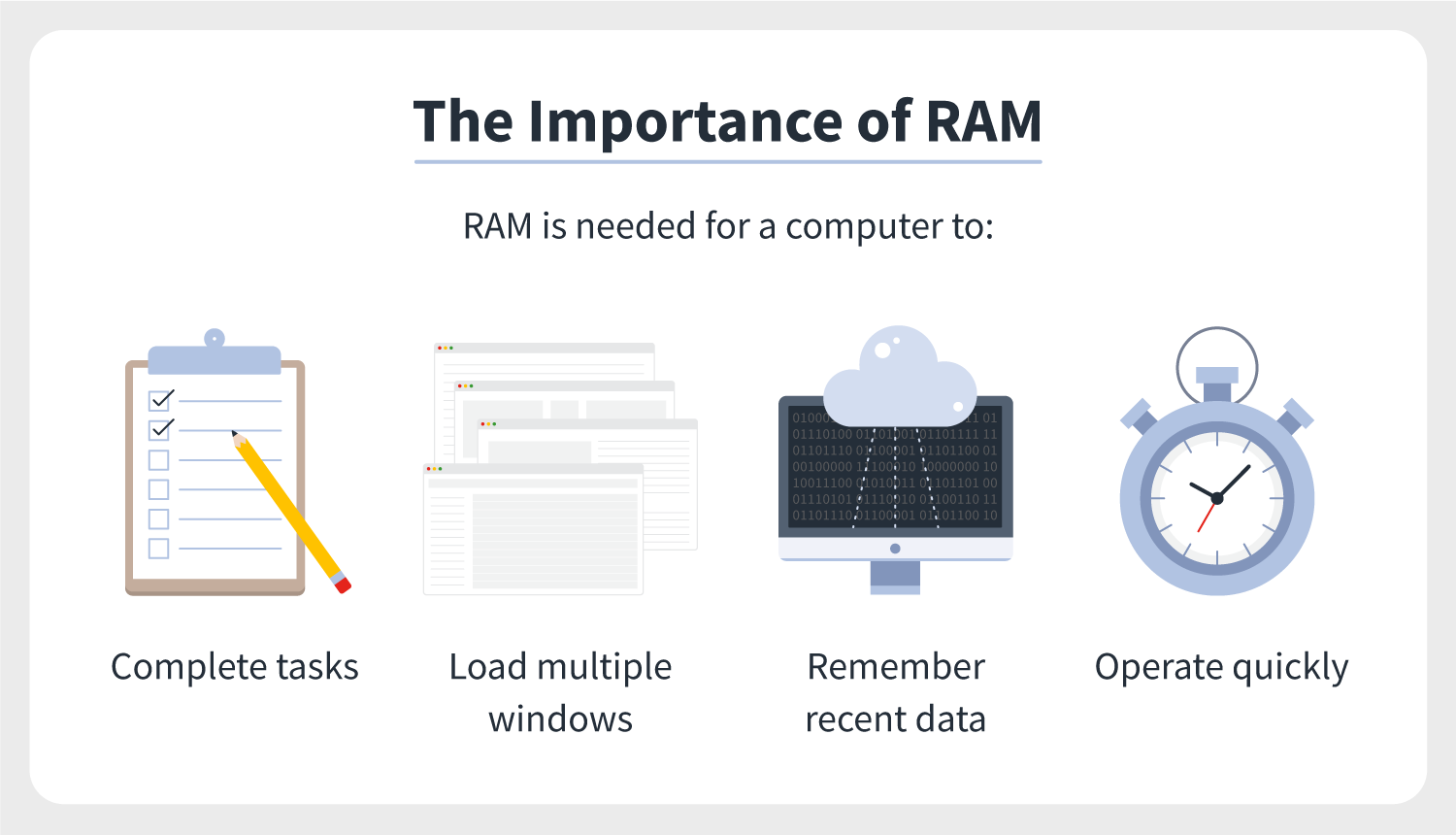
RAM מייצג זיכרון גישה אקראית והוא בעצם הזיכרון לטווח הקצר בו משתמש מחשב בתהליכיו הפעילים והרגעים לרגע. מסיבה זו, המחשב שלך יכול לגשת ל- RAM במהירות להפליא. זה’S מאוחסן בשבב זיכרון במחשב שלך’לוח האם, הפועל כמרכז הזיכרון העיקרי של המכשיר שלך.
RAM הוא ה- MultiTasker האולטימטיבי, ומאפשר לך להיות פעיל בתוכנית אחת ובמקביל לטעון אחר. ככל שיש לך יותר זיכרון RAM, כך המחשב שלך יכול להשלים בבת אחת. כאשר המחשב שלך מאט, זה יכול להיות בגלל שהתוכניות שלך תופסות יותר מקום ממה שה- RAM שלך יכול להתמודד.
שחרור זיכרון RAM הוא חלק חיוני בתחזוקת המחשבים, מכיוון ששימוש במחשב שלך יכול להיות מתסכל להפליא כשהוא פועל נמוך. המשך לקרוא לטיפים לשחרור זיכרון RAM במחשבי Windows ו- Mac.
כיצד להוריד זיכרון RAM ב- Windows ו- PC: שלבים ראשוניים
לא משנה אם אתה משתמש ב- Windows או Mac, יש כמה צעדים לך’אני רוצה לנסות לפני שתנקוט אמצעים דרסטיים כדי לשחרר את המחשב שלך’S RAM.
1. הפעל מחדש את המכשיר שלך
אם אתה’תוהה מחדש איך לנקות את RAM, התשובה כנראה קלה יותר ממה שאתה חושב. בדיוק כמו ברוב הנושאים האחרים המכשירים שלך מפגשים, שלב פתרון בעיות נהדר נהדר להפחתת השימוש ב- RAM הוא פשוט הפעלה מחדש של המחשב שלך.
מכיוון ש- RAM הוא נתונים לטווח קצר שקיימים רק לתוכניות הפועלות כעת, הפעלה מחדש של המכשיר שלך תנקוט את ה- RAM שלך. תהליכים מסוימים עשויים לרוץ ברקע ללא ידיעתך, והפעלה מחדש היא דרך בטוחה לספר את התהליכים האלה לעצור ולתת את האיל שלך הפסקה.
2. נסה דפדפנים אחרים
חלק מהדפדפנים מיועדים טוב יותר להקצות ולנהל את השימוש ב- RAM מאשר אחרים. אם אתה סומך מאוד על דפדפן אחד ומבחין בו פועל לאט, יכול להיות שהגיע הזמן לחזור לשוק לדפדפן חכם יותר.
3. נקה מטמון זיכרון RAM
המטמון שלך תלוי מאוד ב- RAM, מכיוון שהוא משתמש בזיכרון לטווח קצר כדי לטעון מחדש דפים שאתה’VE ביקר לאחרונה. אמנם זה עוזר לך לנווט באינטרנט מהר יותר, אך זה יכול לדרוש הרבה זיכרון RAM, מה שמאפשר לך זיכרון מינימלי להשלים משימות חשובות אחרות. אם אתה’יש כבר הפעל מחדש את המחשב והתנסה בדפדפנים אחרים, נסה לפנות את המטמון שלך כדי לשחרר זיכרון RAM.
4. עדכן תוכנה לגרסאות האחרונות
עדכוני תוכנה עשויים להרגיש כמו טרחה, אבל אתה’תשמח ששמרת על המחשב והתוכנות שלך עדכניות בטווח הרחוק. תוכנה מיושנת דורשת לעתים קרובות יותר זיכרון RAM, מה שהופך עדכונים חיוניים לשיפור הקצאת ה- RAM. ריבוי משימות מהירות יותר יכול להיות פשוט עדכון משם.
5. מחק תוספים לא בשימוש
כן, אפילו הסמלים הקטנים המסייעים האלה בראש הדפדפן שלך יכולים להיות אשמים של חזירי זיכרון. אם אתה מוצא את עצמך תלוי בתוספי דפדפן שאתה לא’לא השתמש לעתים קרובות מאוד, ייתכן שהגיע הזמן להסיר אותם ולראות אם המחשב שלך מתגמל אותך.
כיצד לשחרר זיכרון RAM ב- Windows 10
אם אתה’השימוש במחשב האישי והטיפים הראשונים לפתרון בעיות לא עשו’T די דאג לבעיות ה- RAM שלך, נסה את הטיפים הבאים לשחרר זיכרון RAM ב- Windows 10.
1. עקוב אחר השימוש ב- RAM עם מנהל המשימות
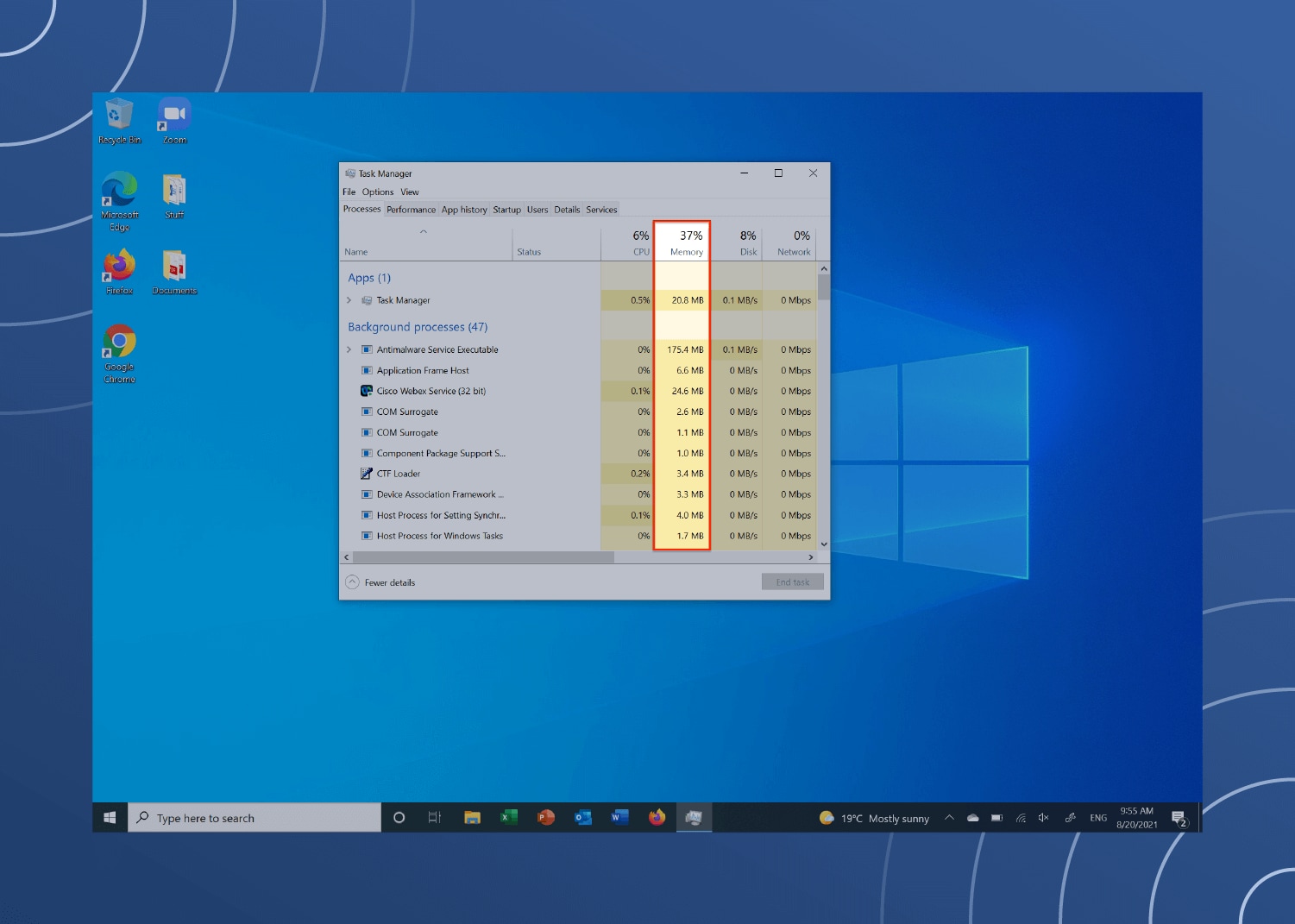
תודה ל- Windows’ מנהל המשימות, איתור מקורו של דלדול ה- RAM לא’לא צריך להיות משחק ניחוש. כלי זה מראה לך בדיוק אילו תוכניות ותהליכים הם זיכרון RAM וגורם לך בעיות כך שתוכל לנקוט בצעדים הנכונים לשחרור זיכרון RAM. אתה’אני רוצה לזכור איך לפתוח את מנהל המשימות, כי אנחנו’גם אני מתייחס לזה בצעדים אחרים.
כדי לגשת למנהל המשימות ולבדוק כיצד מוקצי ה- RAM שלך:
- פתח את מנהל המשימות על ידי לחיצה “הַתחָלָה” והקלדה “מנהל משימות” לסרגל החיפוש, או באמצעות קיצור דרך מקלדת על ידי החזקת Ctrl+Shift+ESC או Ctrl+ALT+מחק.
- יתכן שתצטרך ללחוץ “פרטים נוספים” להרחבה לתצוגה מלאה.
- נווט אל “תהליכים” TAB ולחץ על “זיכרון” כּוֹתֶרֶת. זה ימיין את כל תהליכי השימוש ביותר ב- RAM.
כעת עליכם לראות את המקורות של מרבית השימוש ב- RAM שלכם. זכור לעקוב מעת לעת על השימוש ב- RAM שלך באמצעות מנהל המשימות, כך שתוכל לאתר את מצלמי הבעיות ולנהל או למחוק אותם לפני שהם מאטים באופן משמעותי את המחשב שלך.
2. הסר את ההתקנה של תוכניות שלא בשימוש
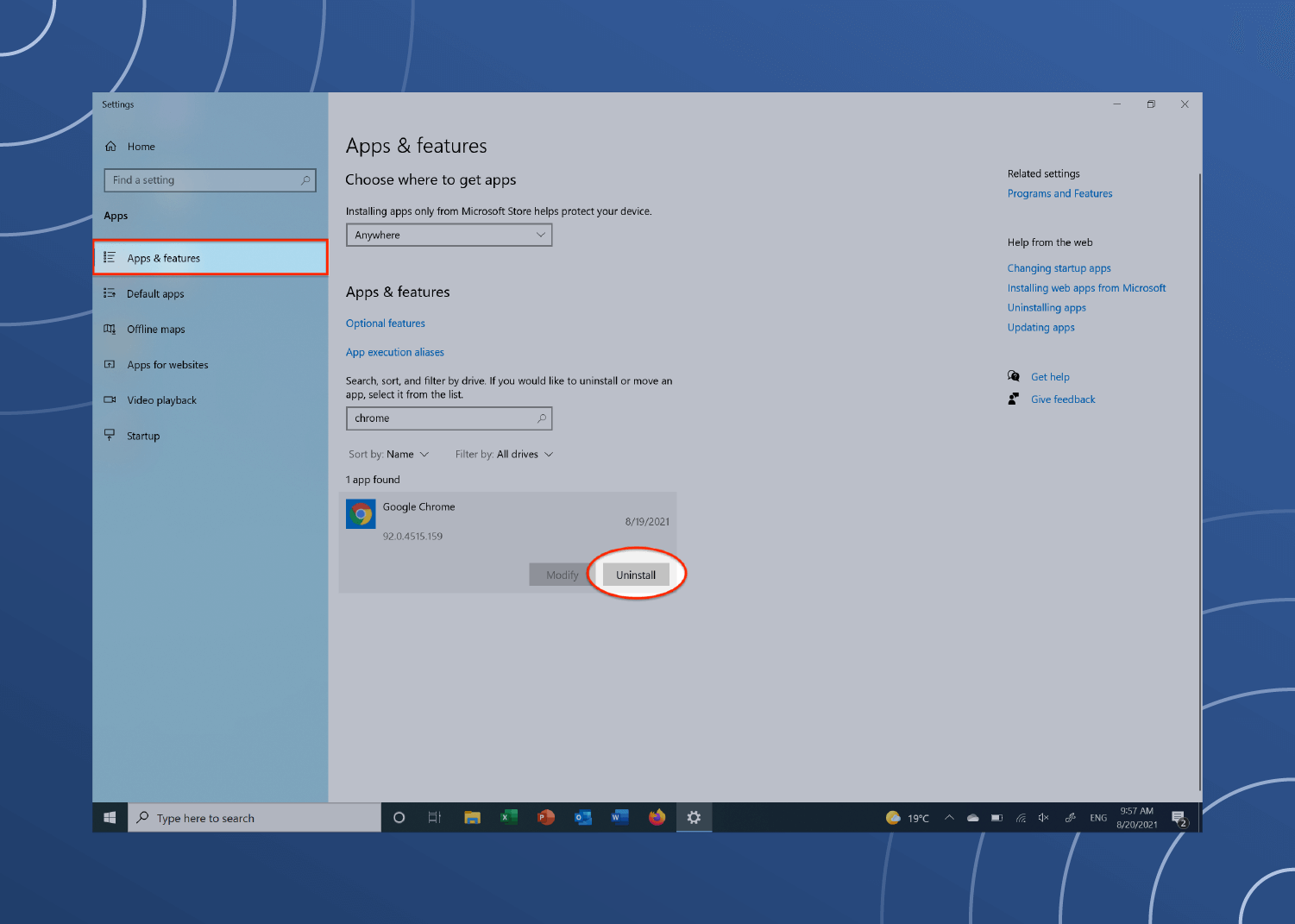
סביר להניח שיש לך תוכנה שהורדת למחשב שלך שאתה כבר לא משתמש (ואולי כמה שמעולם לא השתמשת בהם בכלל). עכשיו כשאתה’זיהה אילו תוכניות משתמשות בכרטיסייה ה- RAM ביותר בכרטיסייה בתהליכים, אתה יכול למחוק את המשתמשים הכבדים שאתה לא’לא צריך מהמחשב שלך.
כדי לאתר ולהסיר תוכניות התקנה:
- נְקִישָׁה “הַתחָלָה” ונווט אל “הגדרות”.
- בחר “אפליקציות”.
- נְקִישָׁה “אפליקציות ותכונות” ולחץ “הסר את ההתקנה” בכל תוכניות שתרצה להסיר.
3. צמצם את אפליקציות הרקע שלך
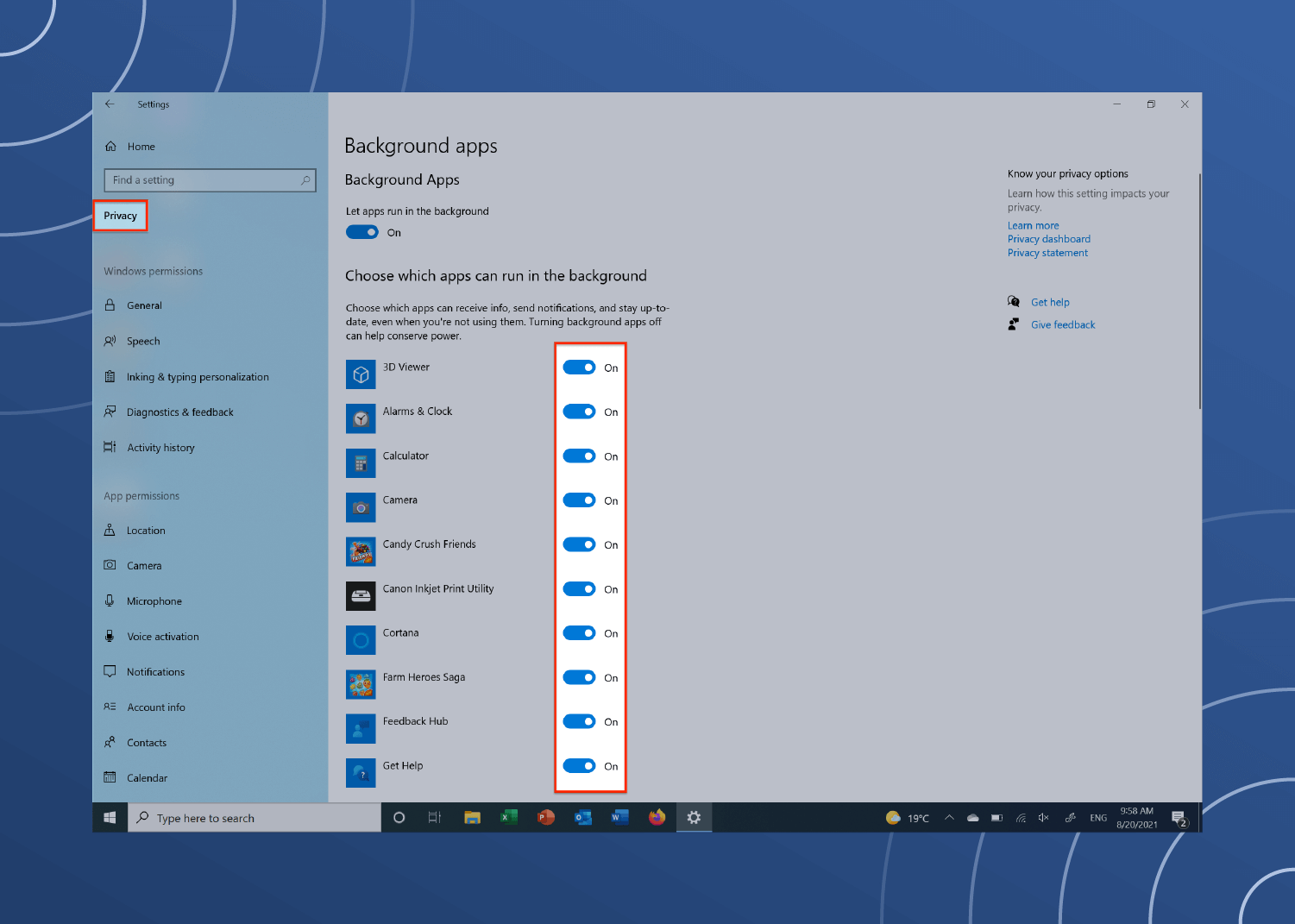
יישומים מסוימים מתוכנתים לרוץ מאחורי הקלעים, ללא קשר אם אתה משתמש בהם אי פעם. אפליקציות אלה אחראיות לרוב לא רק למחסור ב- RAM, אלא גם למחסור בזיכרון, סוללה ורוחב פס. זה’חשוב לזהות אילו מהם אתה לא’לא צריך ולסגור אותם.
כדי להשבית יישומי רקע:
- נווט אל “הגדרות.”
- לחץ על “פְּרָטִיוּת.”
- השתמש בלוח הקטגוריה בצד שמאל של החלון כדי לגלול למטה “אפליקציות רקע” ובחר אותו.
- אתר אפליקציות שאתה לא’לא להשתמש ולהפוך אותם מ “עַל” ל “כבוי.”
אפליקציות רקע משמשות בסופו של דבר להקל על חייך, החל מהצגת התראות ועד ביצוע עדכונים אוטומטיים. עם זאת, כאשר RAM מתמלא, הם עלולים להפוך למטרד יותר מכל דבר’חשוב לפקח ולהשבית אותם לפי הצורך.
4. נגב קובץ עמוד לפני ההפעלה מחדש
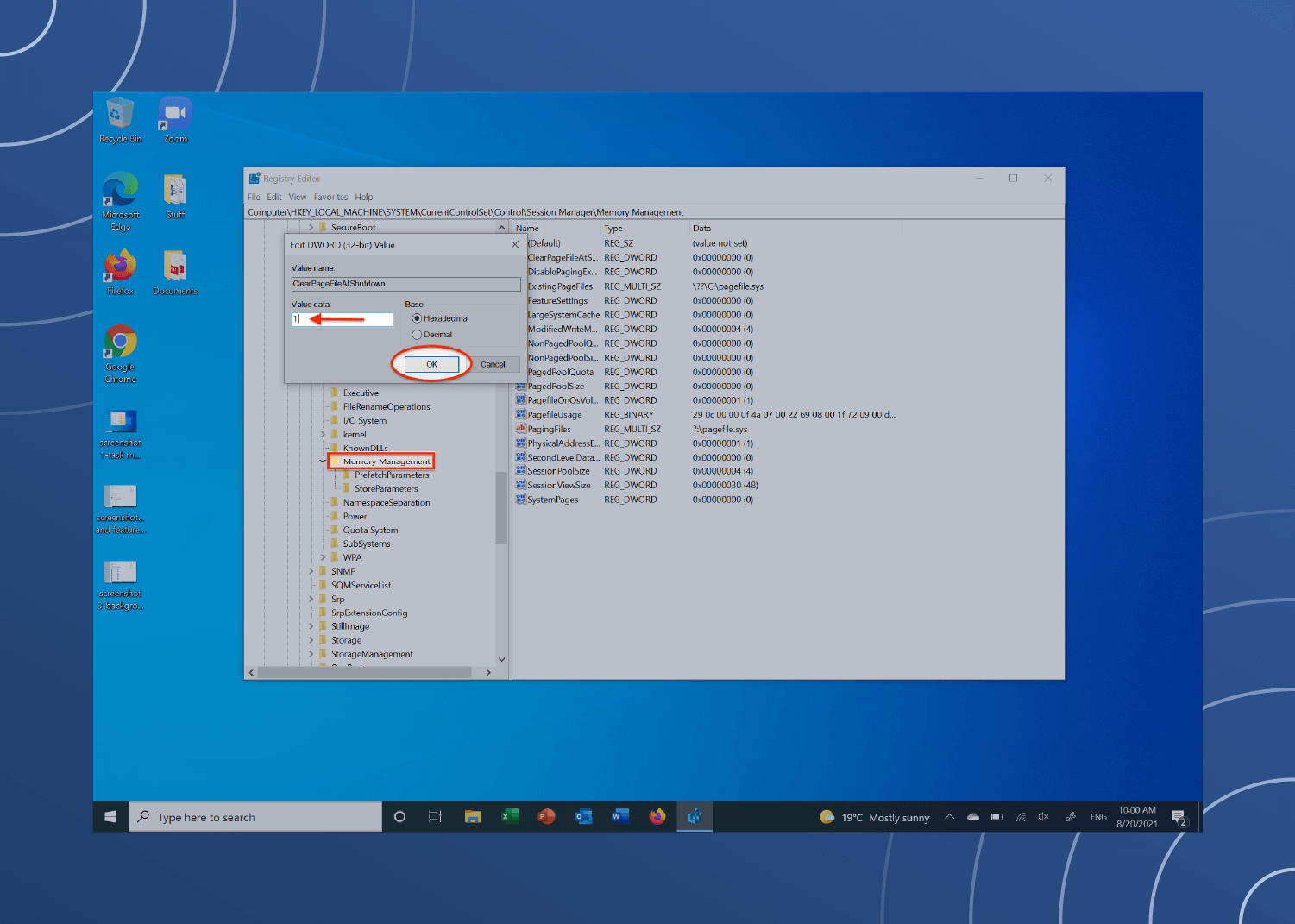
קובץ הדף שלך יכול למנוע מהמחשב שלך להאט גם כאשר ה- RAM שלך פועל נמוך, אך מכיוון שהוא’S מאוחסן בכונן הקשיח שלך זה לא’t מנקים אוטומטית כשאתה מפעיל מחדש את המחשב כמו ש- RAM עושה. זה צריך להיעשות ידנית.
לתכנת קובץ הדף שלך כדי לנקות מתי המחשב שלך מופעל מחדש:
- נְקִישָׁה “הַתחָלָה” וסוג “עורך רישום” לסרגל החיפוש.
- נְקִישָׁה “כן” כאשר מתבקש עם “אפשר לעורך הרישום לבצע שינויים במכשיר שלך.”
- בצד שמאל של החלון, גלול מטה ולחץ “HKEY_LOCAL_MACHINE.”
- בחר “מערכת.”
- בחר “CurrentControlSet.”
- בחר “לִשְׁלוֹט.”
- בחר “מנהל מושבים.”
- נְקִישָׁה “ניהול זיכרון.”
- בחר “Clearpagefileatshutdown.”
- בתוך ה “נתוני ערך” תיבה, הזן את המספר “1” ולחץ “בסדר.”
5. להחליף חזותיות לביצועים
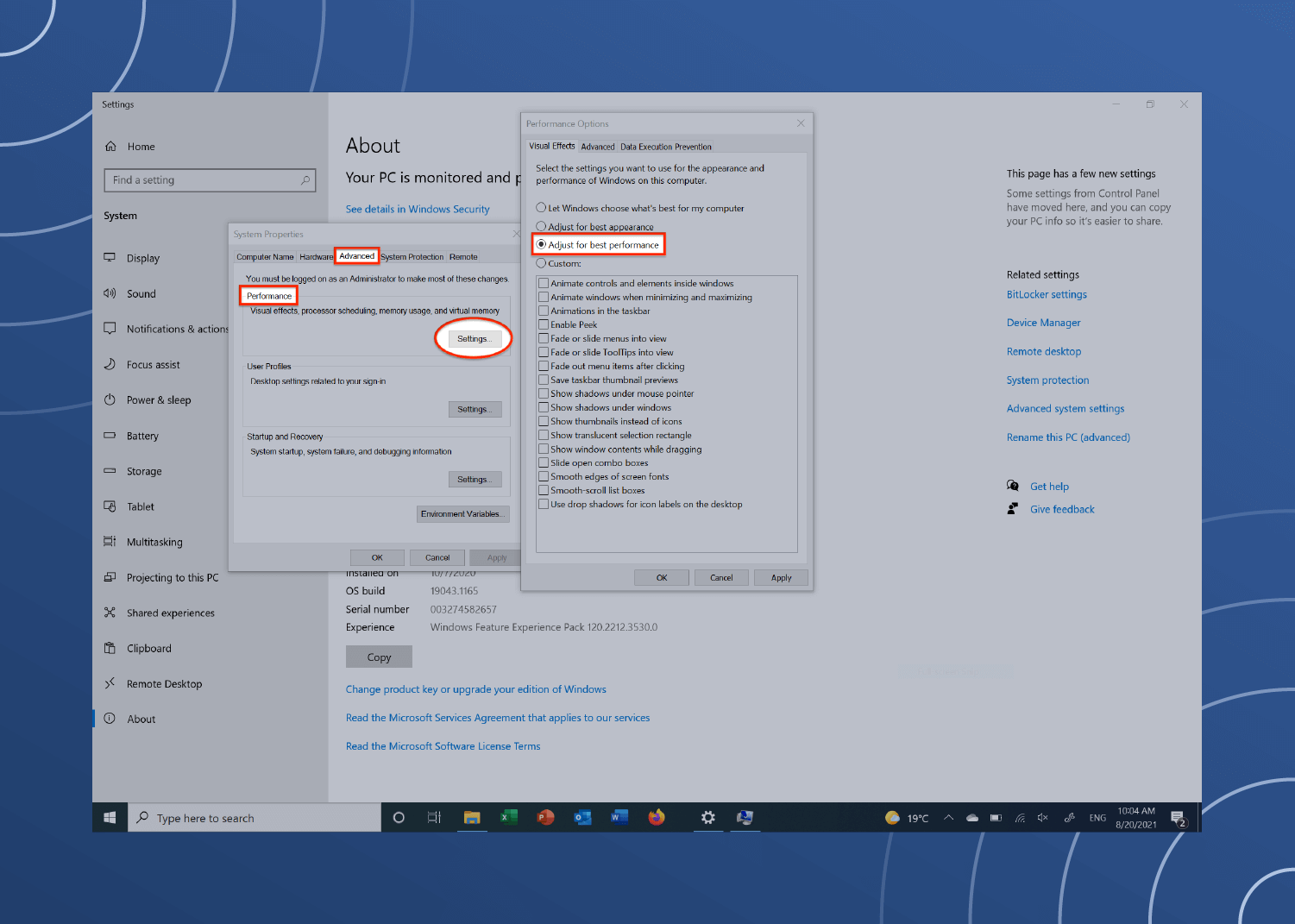
כאשר טכנולוגיית המחשבים ממשיכה להתפתח, כך גם האפקטים הוויזואליים שהמחשב שלך מסוגל. עם זאת, אפקטים ואנימציות אלה יכולים להשתמש לא מעט זיכרון RAM. אם אתה’נאבק מחדש לשחרר את ראם ודון’לא תרגיש חזק מדי לגבי הפיכת חוויית המחשב שלך לאסתטית ככל האפשר, שקול להחליף אפקטים אלה לביצועים טובים יותר.
לכרות את המחשב שלך’S השפעות חזותיות:
- לחץ על “סייר קבצים” בשורת המשימות שלך או דרך “הַתחָלָה” לַחְצָן.
- התבונן בלוח הצד השמאלי של החלון ולחץ על לחצן העכבר הימני “מחשב זה.”
- בחר “נכסים.”
- נְקִישָׁה “הגדרות מערכת מתקדמות” ואז נווט אל “מִתקַדֵם” כרטיסייה בראש.
- לחץ על כפתור ההגדרות מתחת “ביצועים” קטע של “מִתקַדֵם” כרטיסייה.
- בחר “התאם לביצועים הטובים ביותר” אם אתה רוצה להשבית את כל האנימציות, או לבחור אילו אפקטים חזותיים אתה רוצה לשמור או להשבית.
מכיוון שההתאמה לביצועים הטובים ביותר ככל הנראה תעשה את מסך המחשב שלך פחות מושך מבחינה חזותית, אתה יכול לכבות ידנית אפקטים מסוימים ולהשאיר אחרים. ברגע שתפנה מספיק זיכרון RAM, אתה יכול להפעיל אותם בחזרה לפי הצרכים שלך.
איך לשחרר זיכרון RAM ב- Mac
בעוד של- Mac יש הגדרות ותכונות שונות מאשר מחשבי Windows 10, הצעדים הבאים יעזרו לכם לפנות זיכרון RAM באותה מידה ביעילות.
1. שמור על Finder נקי
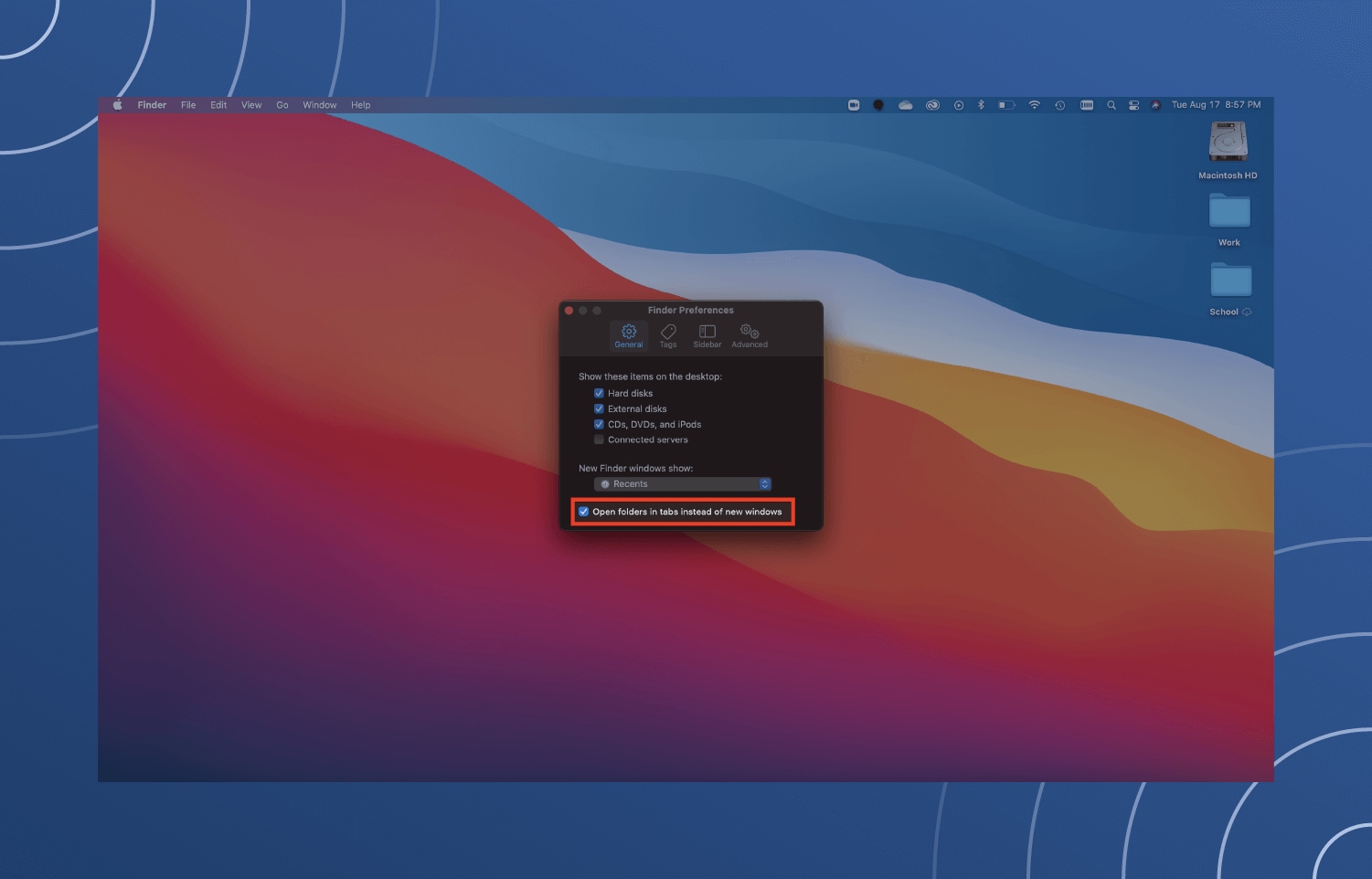
כל חלון Finder שאתה פותח דורש RAM להציג. במקום לפתוח מספר חלונות בבת אחת, אתה יכול לשנות את ההגדרות שלך כדי להבטיח שהתיקיות החדשות שלך ייפתחו ככרטיסיות במקום חלונות חדשים. ישנן שתי דרכים למזג את חלונות Finder שלך ולעזור לחסוך RAM.
כדי להתאים את העדפות Finder שלך (שיטה 1):
- לחץ איפשהו על שולחן העבודה שלך כדי שתראה את “מוֹצֵא” נפתח מופיע בפינה השמאלית העליונה של המסך בסרגל הכלים שלך.
- לחץ על “מוֹצֵא” נפתח ונווט אל “העדפות.”
- אם לא מסומנים, סמן את התיבה עבור “פתח תיקיות בכרטיסיות במקום חלונות חדשים”
כדי למזג את Windows Finder שלך (שיטה 2):
- לחץ איפשהו על שולחן העבודה שלך כדי שתראה את “מוֹצֵא” נפתח מופיע בפינה השמאלית העליונה של המסך בסרגל הכלים שלך.
- לחץ על “חַלוֹן” נפתח ובחר “למזג את כל החלונות”.
2. סרוק את צג הפעילות של Mac שלך למשתמשים בזיכרון כבד
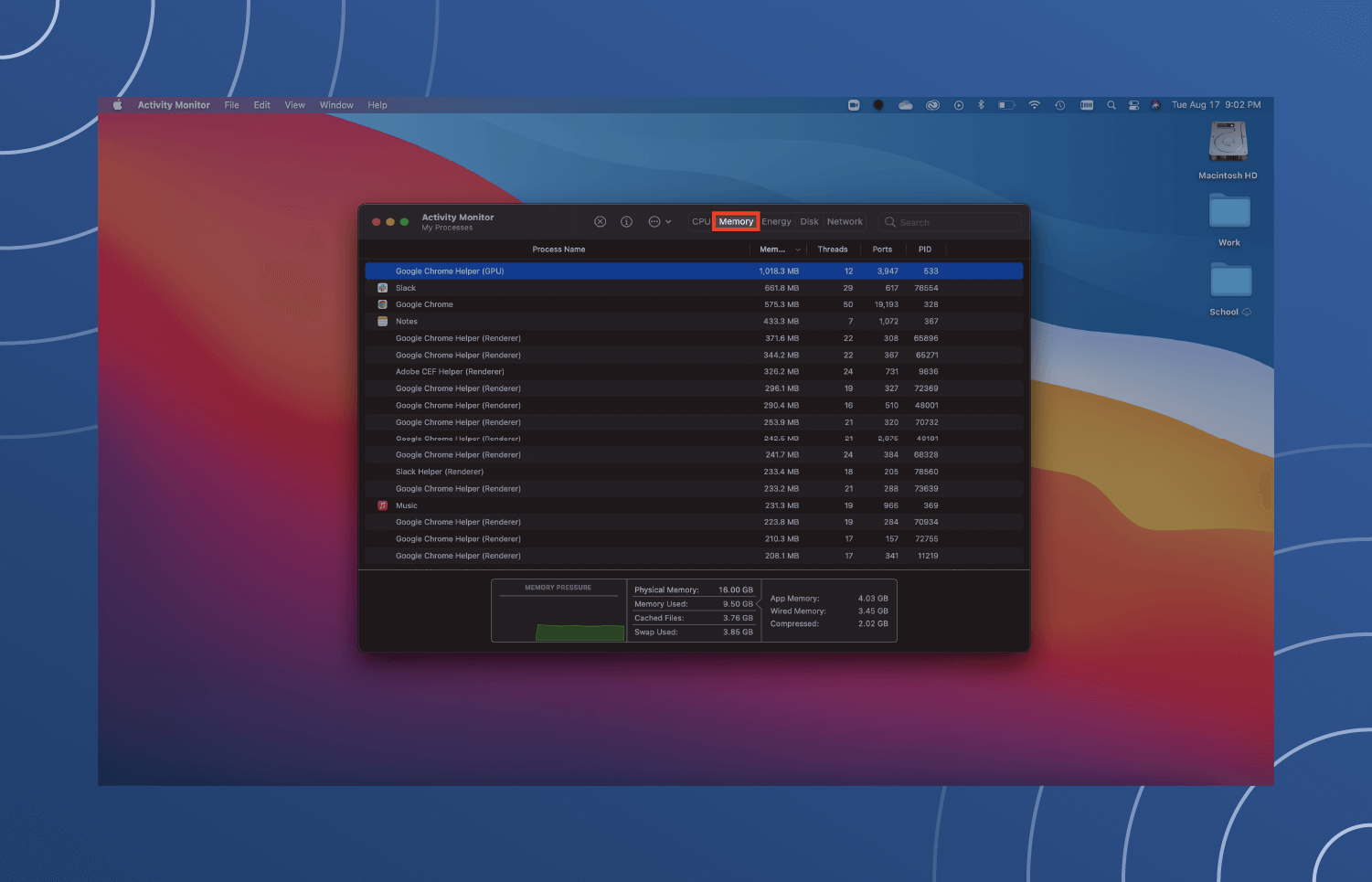
בדיוק כמו שמשתמשים במחשבים יש למנהל המשימות לפקח על השימוש ב- RAM, למשתמשים ב- Mac יש את צג הפעילות. צג הפעילות מראה לך את כל התוכניות המשתמשות במחשב שלך’זיכרון S וכמה זיכרון כל אחד משתמש. אם אתה מגלה שתוכנית שאתה לעיתים רחוקות או לעולם לא משתמשת.
כדי לגשת לצג הפעילות שלך:
- נווט אל שלך “חיפוש זרקור” בסרגל הכלים השולחני שלך (הסמל צריך להיראות כמו זכוכית מגדלת). לחלופין, לחץ על פקודה+סרגל שטח.
- סוּג “צג פעילות” לסרגל החיפוש.
- נווט אל “זיכרון” כרטיסייה בחלקו העליון של החלון.
- אתר פריטים שאינם בשימוש (במיוחד אלה שמשתמשים בהרבה זיכרון RAM) ומחק אותם.
3. עקוב אחר המעבד שלך לחזירי חשמל
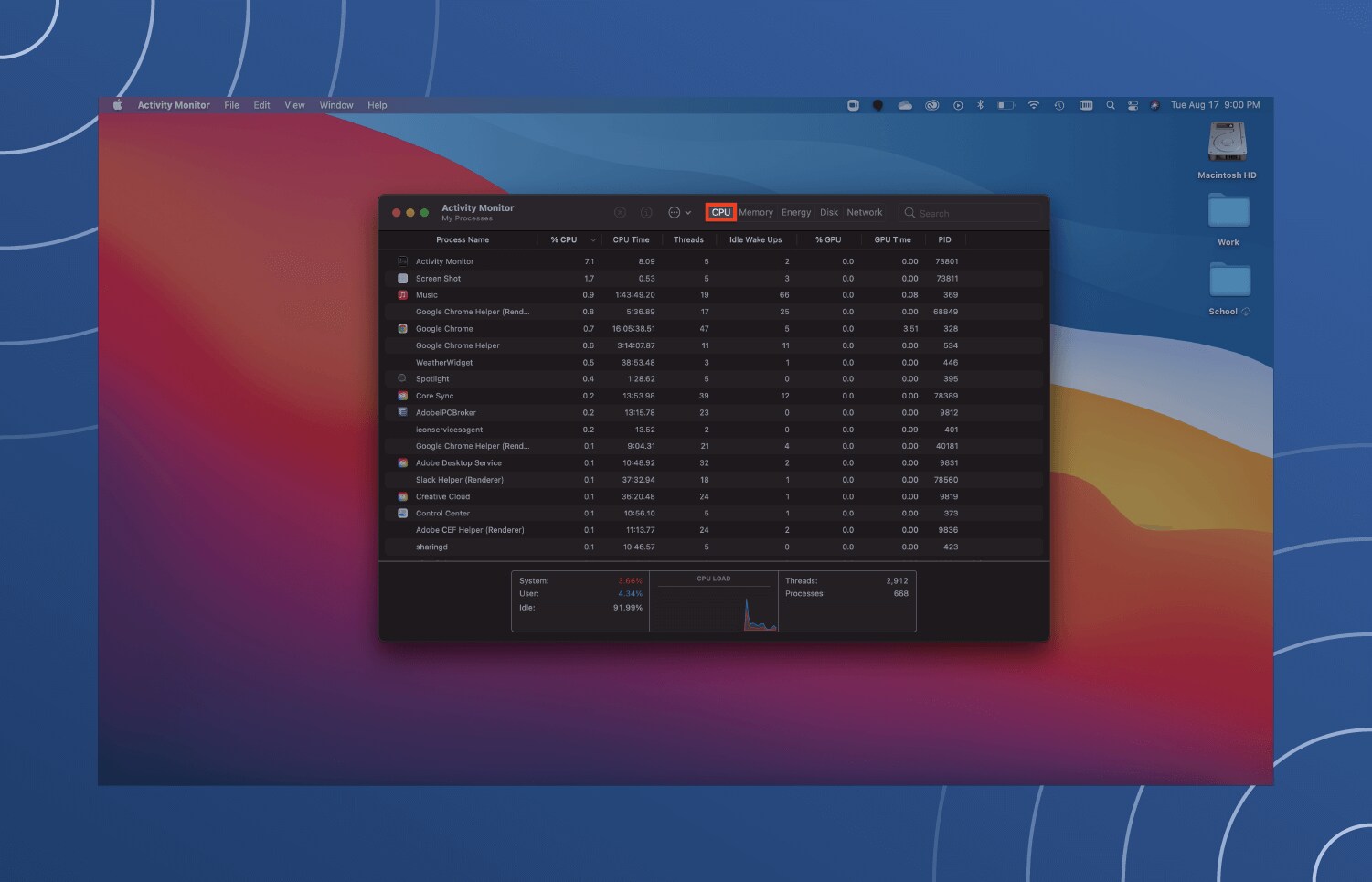
כפי שהשם מרמז, המעבד שלך (יחידת העיבוד המרכזית) הוא המחשב שלך’מעבד הראשי שמבצע הוראות המאוחסנות ב- RAM. אפליקציות מסוימות לוקחות באופן טבעי כוח עיבוד יותר מאחרות, אך יתכן שהם לא האפליקציות שאתה חושב.
כדי להבין טוב יותר את המעבד שלך, חזור למוניטור הפעילות ונווט אל “מעבד” כרטיסייה במקום “זיכרון” כרטיסייה. לאבחן ולפתור את כל בעיות חטיבת הכוח מכאן.
4. ארגן את האפליקציות שלך
שולחן עבודה נקי הוא שולחן עבודה שמח. יתכן שתמצא את זה מפתיע ששולחן עבודה עמוס ביישומים משתמש ב- RAM משמעותי. הסיבה לכך היא ש- MacOS רואה בכל פריט בשולחן העבודה חלון פעיל אינדיבידואלי, מה שאומר של- ל- RAM יש הרבה עבודה לעשות.
כדי לתקן בעיה זו, נסה לשמור על כל מה שמארגן רק לתיקיות בודדות. האיל שלך (ושפיותך) יודה לך על כך.
5. השתמש בזיכרון הווירטואלי שלך
גם אם ה- RAM שלך מתמלא, אתה יכול להשתמש במחשב שלך’זיכרון וירטואלי, שהוא בעצם RAM של חיקוי שנמצא על כוננים קשיחים של MAC. בעוד שהמחשב שלך תמיד יהיה ברירת מחדל לשימוש בזה אם משתמשים בכל ה- RAM שלך, הוא’חשוב להבטיח שיש לך מספיק שטח דיסק זמין לשימוש בו. זכור למחוק או להעביר קבצים ישנים, תמונות, סרטונים ותוכניות כך שיש לך מספיק שטח דיסק כאשר הזמנים נואשים.
3 טיפים נוספים לשחרור זיכרון RAM
בין אם אתה’השימוש ב- Mac או מחשב Windows, טיפים אלה יועילו אם אתה’אני עדיין נאבק לשחרר איל.
1. השתמש בתוכנה לניקוי זיכרון RAM אמין
זה יכול לקחת הרבה זמן ואנרגיה כדי לאבחן את מחסור ב- RAM ולפתור את הבעיה. למרבה המזל, ישנן תוכניות שנבנות לביצוע העבודה עבורך, פינוי מידע מיותר וקבצים שאינם בשימוש כדי לעזור לך לפנות ולייעל את ה- RAM שלך.
כמובן, זה’חשוב להיות זהירים בעת הורדת תוכנה כלשהי מהאינטרנט. זכור לבצע את המחקר שלך ולבדוק את דירוגי לפני שהורדת תוכנה לניקוי זיכרון RAM כדי להבטיח שאתה קיים’לא להוריד תוכנה זדונית כלשהי. אתה’אני גם רוצה להיות בטוח שאתה יודע מה התוכניות הללו ימחקו כדי להבטיח שהן לא יתקיימו’לא הסר כל מה שתצטרך.
2. אתר ומבטל תוכנות זדוניות
גם אם אתה’זה בזהירות רבה לגבי מה שאתה מוריד, תוכנות זדוניות יכולות למצוא את דרכה למכשיר שלך. זה יכול לשים את המידע האישי שלך בסיכון לגניבה, אבל זה יכול גם לשדוד אותך מה- RAM שלך. נסה להוריד תוכנת אנטי -וירוס אמינה לסריקה לתוכנה זדונית ולהפטר את המכשיר שלך ממנה.
3. התקן עוד זיכרון RAM
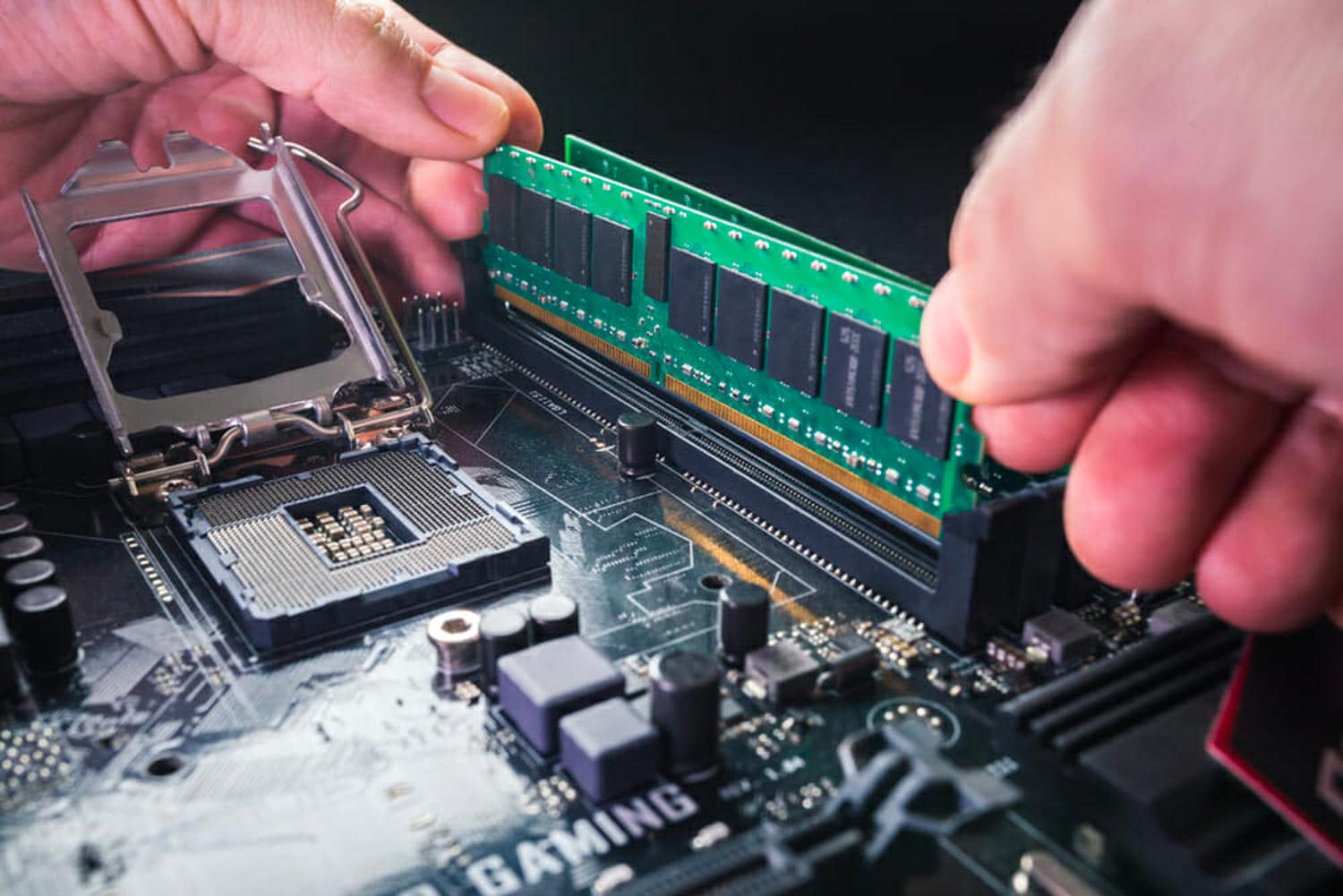
אם אתה’תוהה כיצד להגדיל את ה- RAM, התשובה היא להתקין פיזית יותר. זיכרון RAM הוא זיכרון פיזי ולכן ניתן להוסיף אותו רק על ידי הכנסת מקלות פיזיים למחשב שלך.
אמנם אפשרות זו יכולה להיות יקרה בהתאם למכשיר בו אתה משתמש וכמה זיכרון RAM אתה רוצה להתקין, אם אתה’מחדש כל הזמן נמוך בזיכרון זה עשוי להיות האפשרות היחידה שלך. בסופו של דבר, בטח ניצחת’אני לא מתחרט כשאתה רואה את המחשב שלך’הביצועים משתפרים באופן משמעותי.
שאלות נפוצות של RAM
פשוט כמו איל, זה’s צפוי לקבל כמה שאלות בנושא, במיוחד עבור אלה חדשים יחסית לתחזוקת המחשבים.
האם אוכל להוריד יותר זיכרון RAM?
לרוע המזל, לא ניתן להוריד את ה- RAM. זה’חשוב לא לסמוך על שום דבר הטוען שיעזור לך להוריד יותר זיכרון RAM, כי זה לא’איך RAM עובד. כאמור, יש לרכוש אותו פיזית ולהתקין אותו במחשב שלך’S חומרה.
איך לראות כמה יש לך איל
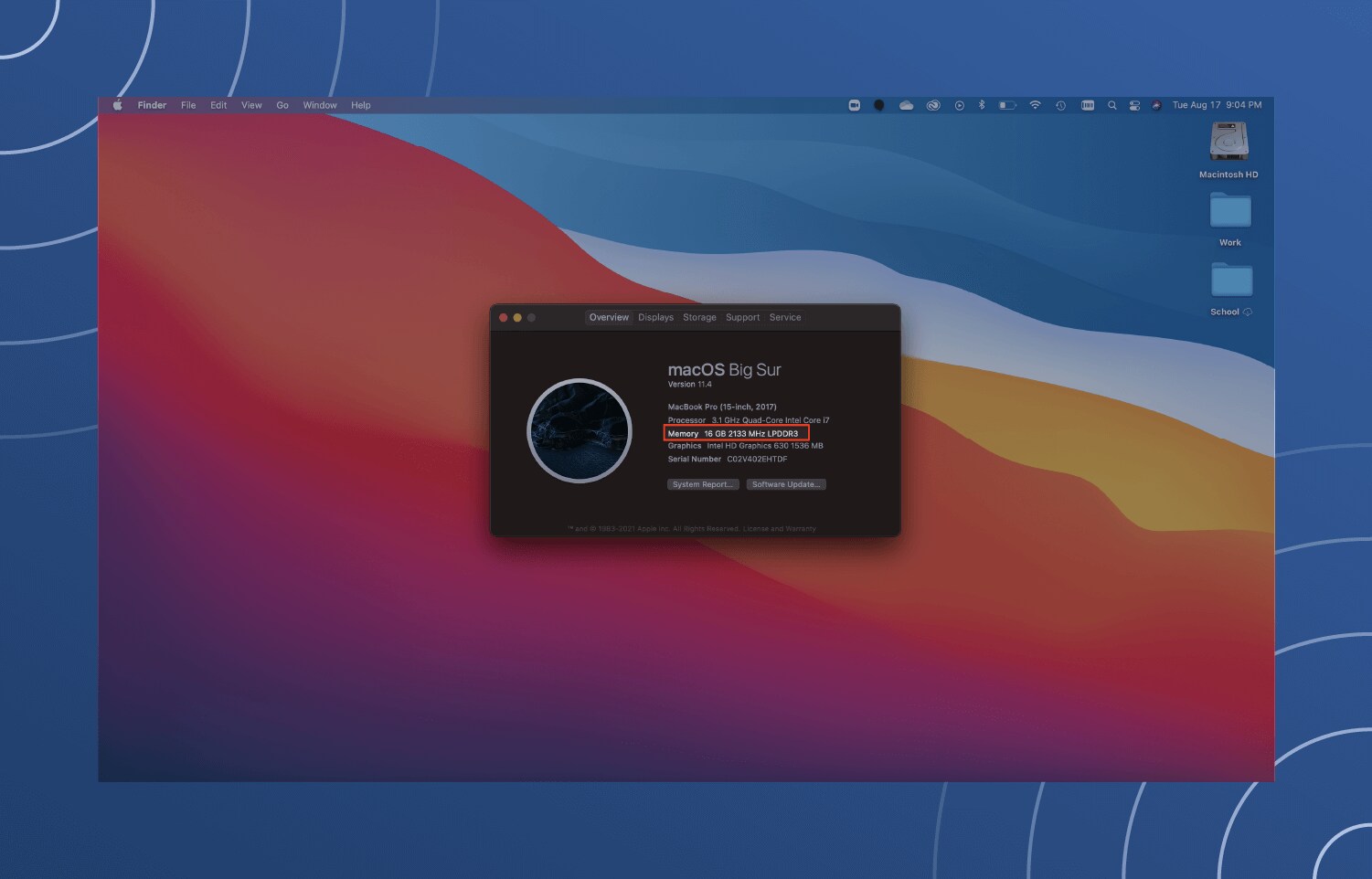
גם למשתמשי Mac וגם למשתמשי Windows, לראות כמה זיכרון RAM יש לך קל. כדי לראות כמה זיכרון RAM יש לך ב- Mac, פשוט לחץ על סמל Apple בצד שמאל של שורת המשימות בחלק העליון של המסך ולחץ “על מק זה” בתפריט הנפתח. ליד “זיכרון” תראה כמה זיכרון RAM.
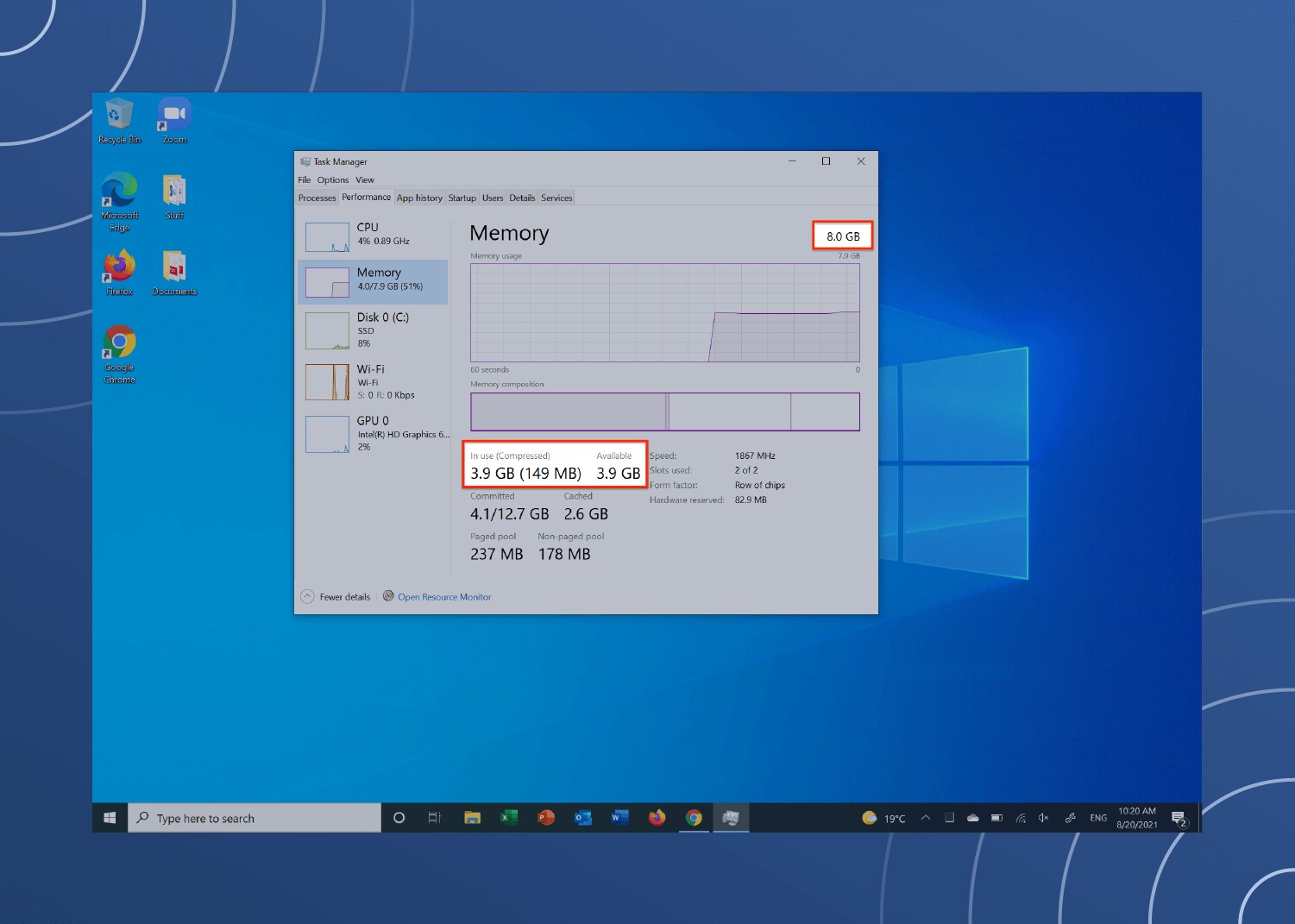
כדי לראות כמה זיכרון RAM יש לך ב- Windows 10, נווט אל שורת המשימות של Windows ופתח את מנהל המשימות. לחץ על כרטיסיית הזיכרון בצד שמאל ותראה את השימוש ב- RAM שלך וכמה יש לך סך הכל.
איך לספר איזה סוג של איל יש לך
ישנם שני סוגים של זיכרון RAM: DDR3 ו- DDR4. בעוד ש- DDR4 מהיר יותר מ- DDR3, DDR3 מספיק לרוב, אם לא כל השימוש בו. עם זאת, כמה גיימרים עשויים לחפש DDR4 במהירות נוספת.
כדי לספר איזה סוג של זיכרון RAM יש לך, נווט אל החלון שאתה משתמש בו כדי לראות כמה זיכרון RAM (“על מק זה” עבור Mac וכרטיסיית הזיכרון של מנהל המשימות עבור Windows). יחד עם כמה זיכרון RAM, אתה אמור להיות מסוגל לראות אם יש לך DDR3 או DDR4 בחלון זה.
כיצד אוכל לעצור שימוש ב- RAM גבוה?
כדי לעצור שימוש ב- RAM גבוה, התחל בקטן על ידי הפסקת תוכניות שאתה זמין’t שימוש, הפעלה מחדש של המחשב שלך, הסרת התקנה של תוכניות שלא נחוצות וסריקה לכל תוכנה זדונית שעשויה להיות במכשיר שלך. אם זה לא’T לעבוד, שקול להוריד תוכנת ניקוי RAM או אפילו להתקין יותר זיכרון RAM.
בלי קשר למה שאתה משתמש במחשב שלך, אף אחד לא רוצה להתמודד עם מחשב איטי. אם זה’S RAM נמוך, פינג גבוה או נושא אחר זה’זה גורם למחשב שלך להיאבק, תרגול תחזוקה טובה למחשבים יכול לעבוד פלאים כדי להחזיר אותך לתנועה.
איומי סייבר התפתחו, וכך גם אנחנו.
Norton 360 ™ עם Lifelock ™, All-in-One, הגנה מקיפה מפני וירוסים, תוכנות זדוניות, גניבת זהות, מעקב מקוון והרבה, הרבה יותר.
נסה את נורטון 360 עם LifeLock.
הערת עריכה: המאמרים שלנו מספקים עבורך מידע חינוכי. הצעות Nortonlifelock אינן יכולות לכסות או להגן מפני כל סוג של פשע, הונאה או איום שאנו כותבים עליו. המטרה שלנו היא להגביר את המודעות לבטיחות הסייבר. אנא עיין בתנאים מלאים במהלך ההרשמה או ההתקנה. זכרו שאיש אינו יכול למנוע את כל גניבת הזהות או פשעי רשת, וכי LifeLock אינו עוקב אחר כל העסקאות בכלל.
זכויות יוצרים © 2023 Nortonlifelock Inc. כל הזכויות שמורות. Nortonlifelock, הלוגו Nortonlifelock, לוגו ה- Checkmark, Norton, Lifelock ולוגו Lockman הם סימנים מסחריים או סימנים מסחריים רשומים של Nortonlifelock Inc. או שלוחותיה בארצות הברית ובמדינות אחרות. Firefox הוא סימן מסחרי של קרן מוזילה. Android, Google Chrome, Google Play ולוגו של Google Play הם סימנים מסחריים של Google, LLC. Mac, iPhone, iPad, Apple ו- Apple Logo הם סימנים מסחריים של Apple Inc., רשום ב- U.ג. ומדינות אחרות. App Store הוא סימן שירות של Apple Inc. אלכסה וכל הלוגואים הקשורים הם סימנים מסחריים של אמזון.com, inc. או שלוחותיה. מיקרוסופט ולוגו החלונות הם סימנים מסחריים של חברת Microsoft Corporation ב- U.ג. ומדינות אחרות. הרובוט אנדרואיד משוחזר או משתנה מעבודה שנוצרה ומשותפת על ידי גוגל ומשמשת לפי מונחים המתוארים ב- Creative Commons 3.0 רישיון ייחוס. שמות אחרים עשויים להיות סימנים מסחריים של בעליהם בהתאמה.


