


האם Roblox תומך ב- Windows 11
Roblox לא עובד על Windows 11? כיצד לתקן ב -14 דרכים
אם אתה משתמש במחלוקת בדפדפן בזמן שאתה מנסה לשחק את Roblox, זו יכולה להיות הסיבה שאתה עומד בפני בעיות עם המשחק. אנו ממליצים לך לנסות להשתמש בדיסקורד בדפדפן אחר או שתוכל להוריד את אפליקציית שולחן העבודה באמצעות הקישור למטה.
סיכום:
Roblox היא פלטפורמת משחק פופולרית המאפשרת למשתמשים ליצור ולשתף משחקים. עם זאת, לפעמים Roblox עשוי לא לעבוד כראוי ב- Windows 11. להלן 14 דרכים לתקן בעיות נפוצות עם ROBLOX ב- Windows 11.
נקודות מפתח:
- שימוש בדיסקורד בדפדפן בזמן משחק Roblox יכול לגרום לבעיות.
- נסה להשתמש באפליקציית שולחן העבודה של Discord או בדפדפן אחר.
- ל- ROBLOX דרישות מערכת מינימליות למחשב ומכשירים ניידים.
- דרישות מכשירי המחשב/מחשב נייד כוללות מפרטי מערכת הפעלה וחומרה.
- דרישות המכשיר הנייד כוללות מכשירים נתמכים ומערכות הפעלה.
- Roblox ממליץ על חיבור אינטרנט יציב לביצועים מיטביים.
- ודא שלקוח ה- Roblox שלך מעודכן.
- אם Roblox לא משיק, נסה להפעיל אותו כמנהל.
- השבת VPN או החזרת הגדרות DNS בהתאמה אישית אם אתה נתקל בבעיות רשת.
- הפעלת אתחול מאובטח יכולה לעזור לפתור בעיות מסוימות.
- בדוק את סטטוס שרת Roblox כדי להבטיח שזה לא סוגיית שרת.
- Roblox מתרסק עם קודי שגיאה עשוי לדרוש שלבי פתרון בעיות.
- אם מסנן הצ’אט איטי, זה יכול לנבוע מבעיות מתמשכות.
- ודא שכל עדכוני התוכנה הנדרשים מותקנים במכשיר שלך.
1. מהן דרישות המערכת המינימליות למשחק Roblox במחשב או במכשירי מחשב נייד?
דרישות המערכת המינימליות למשחק Roblox במכשירי מחשב נייד או מחשב נייד הן כדלקמן:
דרישות מערכת ההפעלה:
- חלונות: Roblox תומך בגרסאות 64 סיביות של Windows 7, 8.1 ו -10. חלונות 8.1 דורש הפעלת Roblox במצב שולחן עבודה.
- MacOS: Roblox דורש מערכת הפעלה x 10.10 (יוסמיטי) ומעלה. סטודיו Roblox דורש MacOS 10.13 (סיירה גבוהה) ומעלה.
- לינוקס: Roblox אינו נתמך רשמית ב- Linux, אך ישנם דרכים לעקיפת הבעיה זמינות.
- מערכת ההפעלה כרום: Roblox תומך ב- Chrome OS גרסה 53 ומעלה, כאשר חנות Google Play מופעלת.
דרישות חומרת מחשב:
- כרטיס מסך: יש צורך בתמיכה ברמת תכונה DirectX 10 ומעלה ב- Windows. עבור ביצועים אופטימליים, מומלץ מחשב בן פחות מחמש שנים עם כרטיס מסך ייעודי או מחשב נייד פחות משלוש עם כרטיס מסך משולב.
- מעבד: מעבד מומלץ הוא כל מעבד אחרון (2005+) עם מהירות שעון של 1.6 ג’יגה הרץ או יותר טוב. כמה מעבדי AMD ישנים עשויים לגרום לבעיות.
- זיכרון זיכרון או זיכרון: Windows 7 ו- 8 דורשים לפחות זיכרון של 1 ג’יגה -בייט, ואילו Windows 10 דורש לפחות 2 ג’יגה -בייט של זיכרון.
- אִחסוּן: מומלץ לפחות שטח אחסון של 1 ג’יגה -בייט של 1 ג’יגה -בייט.
2. מהן דרישות המכשיר המינימליות לשחק ROBLOX במכשירים ניידים?
דרישות המכשיר המינימליות לשחק ROBLOX במכשירים ניידים הן כדלקמן:
מכשירים נתמכים:
- Apple iOS: iPad Air ומעלה, ipad mini 2 ומעלה, iPhone 5s ואילך, iPod Touch (דור 6) ומעלה. נדרש 64 סיביות iOS 11 ומעלה.
- דְמוּי אָדָם: Roblox תומך באנדרואיד 5.0 סוכרייה על מקל ובהמשך. תמיכה באנדרואיד 4.4 הסתיים ב -16 ביוני 2021.
- מערכת ההפעלה של אמזון אש: Roblox תומך במכשירי אש קינדל שונים למעט Amazon Fire HD 2013.
מערכות הפעלה נדרשות:
- Apple iOS: נדרש 64 סיביות iOS 11 ואילך.
- דְמוּי אָדָם: אנדרואיד 5.0 ואילך נדרש.
דרישות אינטרנט:
Roblox ממליץ על חיבור אינטרנט יציב עם מהירות של 4-8 מגהביט לשנייה למשקי בית חד-פעמיים. עבור משקי בית גדולים יותר, מומלץ רוחב פס גבוה יותר. אם אתה נתקל בבעיות ברשת סלולרית, נסה להתחבר לרשת Wi-Fi יציבה במקום זאת.
הפניות:
- דרישות חומרת מחשב ומערכת הפעלה
- מפרט מינימלי של Windows 10
- דרישות מערכת ניידות של Roblox
בעיות ידועות עם Roblox ב- Windows 11:
- גיליון 1: לקוח Roblox לא משיק
- גיליון 2: בעיות סמן
- גיליון 3: בעיות ברשת
- גיליון 4: Roblox מתרסק עם קודי שגיאה (529, 279, 524 וכו ‘)
- גיליון 5: בקשת האינטרנט לטעינת מדיניות גואק נכשלה
- גיליון 6: מסנן הצ’אט נתקל כרגע בבעיות וההודעות עשויות להיות איטיות להופיע
תיקונים עבור Roblox לא עובדים על Windows 11:
תקן 1: בדוק את מצב שרת Roblox
אם Roblox לא עובד, כדאי לבדוק את סטטוס השרת כדי להבטיח שזה לא בעיה בצד השרת.
תקן 2: הפעל את Roblox כמנהל
אם Roblox לא משיק, נסה להפעיל אותו כמנהל כדי לעקוף כל סוגיות הקשורות להרשאה.
תקן 3: כבה את VPN
אם אתה נתקל בבעיות רשת עם Roblox, נסה לכבות כל שירותי VPN מכיוון שהם עלולים להפריע לחיבור המשחק.
תקן 4: החזיר את ה- DNS המותאם אישית שלך
אם הגדרת הגדרות DNS בהתאמה אישית במכשיר שלך, נסה להחזיר אותן לברירת מחדל ובדוק אם הוא פותר בעיות הקשורות לרשת עם Roblox.
תקן 5: Toggle Secure Boot
החלפת אתחול מאובטח בהגדרות ה- BIOS של המכשיר שלך יכולה לעזור לפתור בעיות מסוימות עם Roblox ב- Windows 11.
אנא עיין במאמר המקורי לתיקונים הנותרים וההוראות המפורטות.
הערה: מאמר זה מבוסס על ניסיון אישי וייתכן שלא לכסות את כל הנושאים והפתרונות האפשריים. מומלץ תמיד להתייעץ עם ערוצי התמיכה הרשמיים של Roblox לקבלת המידע המדויק והמעודכן ביותר.
Roblox לא עובד על Windows 11? כיצד לתקן ב -14 דרכים
אם אתה’יש להשתמש במחלוקת בדפדפן תוך כדי ניסיון לשחק את Roblox אז זו יכולה להיות הסיבה לכך שאתה’מתמודד עם סוגיות עם המשחק. אנו ממליצים לך לנסות להשתמש בדיסקורד בדפדפן אחר או שתוכל להוריד את אפליקציית שולחן העבודה באמצעות הקישור למטה.
דרישות מערכת מינימליות
דרישות המינימום של Roblox קובע את החומרה והתוכנה המינימלית הדרושים כדי לשחק את Roblox. זה רק כדי לגשת לרוב הפלטפורמה ואינה אומרת שניתן לשחק חוויה כלשהי; ביצועי חוויה יהיו תלויים בהיקף החוויה יחד עם יכולות האופטימיזציה של המפתח. פרק זה כולל דרישות מינימליות הן למחשב והן למכשירים ניידים.
תוכן
- דרישות מכשירי מחשב נייד 1/מחשב נייד
- 1.1 שוואות מערכת הפעלה
- 1.2 דרישות חומרת מחשב
- 2.1 מכשירים נתמכים
- 2.2 מערכות הפעלה נדרשות
- 2.3 דרישות אינטרנט
דרישות מכשירי מחשב/מחשב נייד
על פי מאמר עזרה [1], אלה הם מפרטי החומרה והתוכנה הנדרשים למכשירי מחשב/מחשב נייד המריצים את Roblox.
דרישות מערכת הפעלה
- חלונות: Roblox תתקין בגרסאות 64 סיביות של Windows 7, Windows 8.1, או Windows 10. עבור חלונות 8.1 תצטרך להריץ את Roblox במצב שולחן עבודה, שכן מצב המטרו (מסך ההתחלה האריחים) אינו נתמך כרגע.
- מקוס: OS X 10.10 (יוסמיטי) ומעלה. עבור סטודיו Roblox, MacOS 10.13 (סיירה גבוהה) ומעלה נדרש.
- לינוקס: Roblox אינו תומך ב- Linux, אם.
- מערכת ההפעלה Chrome: Chrome OS גרסה 53 ומעלה. חייב לאפשר חנות Google Play במכשיר שלך.
דרישות חומרת מחשב
- כרטיס מסך: ב- Windows, Roblox דורש תמיכה ברמת תכונה של DirectX 10 ומעלה. לקבלת הביצועים הטובים ביותר, מומלץ למחשב בן פחות מ -5 שנים עם כרטיס מסך ייעודי, או מחשב נייד בן פחות משלוש עם כרטיס מסך משולב.
- מעבד: המליץ על כל מעבד אחרון (2005+) עם מהירות שעון של 1.6 ג’יגה הרץ או יותר טוב. היו כמה בעיות עם מעבדי AMD ישנים יותר.
- זיכרון זיכרון או זיכרון: מומלץ לפחות על זיכרון של 1 ג’יגה -בייט ב- Windows 7 ו- 8, ודורש לפחות 2 ג’יגה -בייט זיכרון עבור Windows 10 בגלל המפרט המינימלי של Windows 10 [2] .
- אִחסוּן: מומלץ לפחות 1 ג’יגה -בייט של שטח אחסון מערכת.
דרישות מכשירים ניידים
על פי מאמר עזרה [3], אלה הם המכשיר המינימלי ומערכת ההפעלה דרישות להפעלת Roblox במכשירים ניידים.
מכשירים נתמכים
- אפל iOS: iPad Air ומעלה, ipad mini 2 ומעלה, iPhone 5s ואילך, iPod Touch (דור 6) ומעלה. נדרש 64 סיביות iOS 11 ומעלה.
- דְמוּי אָדָם: יישום ROBLOX תומך באנדרואיד 5.0 סוכרייה על מקל ובהמשך.
הערה: ב- 16 ביוני 2021, Roblox סיים את התמיכה באנדרואיד 4.4. הגרסה המינימלית החדשה הנדרשת תהיה אנדרואיד 5.0.
- מערכת ההפעלה של אמזון אש: Kindle Fire HDX 7 (Gen 3), Kindle Fire HDX 8.9 (Gen 3), Fire HDX 8.9 (Gen 4), Fire HD 6 & 7 (Gen 4), Fire HD 8 & 10 (Gen 5), ו- Fire (5 Gen) מלבד: Amazon Fire HD 2013
מערכות הפעלה נדרשות
- אפל iOS: 64 סיביות iOS 11 ואילך נדרש.
- דְמוּי אָדָם: אנדרואיד 5.0 ואילך נדרש.
דרישות אינטרנט
Roblox ממליץ על 4-8 MB/S של חיבור לאינטרנט למשקי בית חד-פעמיים. עבור משקי בית גדולים יותר, רצוי רוחב פס גדול יותר. אם אתה נתקל בבעיות ומחובר לרשת 3G או 4G של חברת הטלפונים שלך, נסה להתחבר דרך WiFi במקום לחיבור מהיר ויציב יותר.
הפניות
- ↑ דרישות חומרת מחשב ומערכת הפעלה
- ↑ מפרט מינימלי של Windows 10
- ↑ דרישות מערכת ניידות של Roblox
Roblox לא עובד על Windows 11? כיצד לתקן ב -14 דרכים
Roblox הוא אחד הכותרות הפופולריות ביותר שם בזכות עיצוב הפלטפורמה שלה. בניגוד לכותרות אחרות, Roblox מאפשר לך ליצור ולשתף משחקים עם משתמשים אחרים שאפשר לשחק בהם על ידי כולם. זה מאפשר הזדמנות מעניינת ומעניק למשתמשים סיכוי לגרום למיצים היצירתיים שלהם לזרום.
עם זאת, זה יכול להיות קצת קשה לקבל השראה אם סטודיו היוצר שלך או נגן Roblox לא מצליח לעבוד כמתוכנן. אם אתה’התמודד עם בעיות עם Roblox ב- Windows 11, ואז כאן’זה כל מה שאתה צריך לדעת על זה.
תוכן הופעה
- בעיות ידועות עם Roblox ב- Windows 11
- גיליון 1: לקוח Roblox לא משיק
- גיליון 2: בעיות סמן
- גיליון 3: בעיות ברשת
- גיליון 4: Roblox מתרסק עם קודי שגיאה (529, 279, 524 וכו ‘)
- גיליון 5: בקשת האינטרנט לטעינת מדיניות גואק נכשלה
- גיליון 6: מסנן הצ’אט נתקל כרגע בבעיות וההודעות עשויות להיות איטיות להופיע
- תקן 1: בדוק את מצב שרת Roblox
- תקן 2: הפעל את Roblox כמנהל
- תקן 3: כבה את VPN
- תקן 4: החזיר את ה- DNS המותאם אישית שלך
- תקן 5: Toggle Secure Boot
- תקן 6: החלף מסך מלא אם אתה’התמודדות עם בעיות סמן
- תקן 7: אפשר לרובלוקס דרך חומת האש שלך באופן ידני
- תקן 8: נקה את מטמון הדפדפן שלך
- עבור Microsoft Edge
- עבור גוגל כרום
- עבור Microsoft Edge
- עבור גוגל צ’ומה
- עבור Firefox
- המתן לחודש (משתמשים חדשים)
- הגש דוח באגים ותמיכה ליצירת קשר
- עדכן את Windows
- המתן לעדכון ללקוח Roblox
בעיות ידועות עם Roblox ב- Windows 11
להלן כמה מהנושאים הנפוצים והידועים ביותר עם Roblox שיכולים להתרחש ב- Windows 11. הם צריכים לעזור לך לצמצם את הגורם האמיתי לבעיה שלך ואז לתקן אותה באמצעות אחד מהתיקונים המתאימים שהוזכרו בסעיף הבא. לתת’s מתחיל.
גיליון 1: לקוח Roblox לא משיק
לקוח Roblox מסרב להשקה הוא אחד הנושאים מספר 1 שעומדים בפני שחקנים ב- Windows 11. סוגיה זו יכולה להתרחש בגלל סיבות מרובות והבולטות ביותר כוללות בעיות נהג, בעיות אתחול מאובטחות ועוד. לקוח Roblox יכול גם להתרסק אם הוא אינו מסוגל לגשת לשרתי Roblox.
התקנה פגומה, קבצי מערכת חסרים ובאגים יכולים גם לגרום ללקוח Roblox לקרוס במערכת שלך. לבסוף, אם אתה מקלט’T עדכון את הלקוח שלך זמן מה אז זו יכולה להיות גם הסיבה לכך שלקוח ה- Roblox מתרסק במחשב האישי שלך. אתה’צריך לעדכן לגירסה האחרונה של לקוח Roblox כדי לתקן בעיה זו במערכת Windows 11 שלך.
גיליון 2: בעיות סמן
בעיות הסמן גם מציקות הרבה משתמשי Roblox לא רק ב- Windows 11 אלא גם ב- Windows 10. זה, למרבה הצער, מתעורר בגלל האופן בו מתארח Roblox ומנגן ב- Windows. Roblox משתמש בדפדפן ברירת המחדל שלך כדי לשחק ולהצטרף למשחקים שנבחרו.
פירוש הדבר בתורו שהדפדפן שלך פועל במסך מלא לצד קוד אחר כדי לעזור לך לשחק משחקי Roblox. למרבה הצער, תלוי באופן התצורה של הדפדפן שלך, הוא עלול להיכשל כמסך מלא ב- Windows 11. זה בתורו יכול לגרום לממצאים ובעיות של סמן עכבר במערכת שלך. להלן כמה סוגיות בולטות שמתמודדים עם המשתמשים עם סמן עכבר באש ברובלוקס כשמשחקים ב- Windows 11.
- לא ניתן למרכז את המטרה
- לא מסוגל אנכית (למעלה או למטה)
- משחק משחק יעלה אוטומטית את שורת המשימות ואת סרגל הכותרת של החלון
- מכוון בפינה הימנית העליונה סוגר את המשחק
- סמן נע למסך לסירוגין
ועוד. אם אתה מתמודד עם אחד מהבעיות הללו, סביר להניח שתצטרך לפתור תחילה את העכבר שלך, ואז לקוח ה- Roblox שלך ולבסוף את דפדפן ברירת המחדל שלך.
גיליון 3: בעיות ברשת
בעיות רשת יכולות גם למנוע את השקת ה- ROBLOX במערכת שלך. כאשר Roblox אינו מסוגל לגשת לשרתים שלו, הלקוח לא יוכל להציג תוכן כלשהו על המסך שלך. זה יכול לפעמים לגרום ללקוח להתרסק או להציג מסך לבן ללא תוכן לחלוטין. אם המחשב שלך יכול לגשת לאינטרנט אך לקוח Roblox לא יכול להציג תוכן או קריסות, אתה יכול להתמודד עם אחד הנושאים הבאים.
- חיבור VPN פעיל במחשב האישי שלך
- שרתי DNS מותאמים אישית שאינם עומדים בשרתי Roblox
- כללי חומת האש של Windows חסרים עבור Roblox
- חומת אש של Windows חוסמת את Roblox
גיליון 4: Roblox מתרסק עם קודי שגיאה (529, 279, 524 וכו ‘)
אם לקוח ה- Roblox שלך מתרסק עם קודי שגיאה, זה יכול להיות טונות של דברים שונים בהתאם לקוד השגיאה המוצג על המסך שלך. הבעיה יכולה להיות קשורה להתקנת ה- Roblox שלך, למנהלי התקנים למחשב, באגים של Windows, קבצים פגומים ועוד. תלוי בנושא שאתה’פונה מחדש יתכן שתצטרך לנסות תיקון ספציפי או לפנות את דרכך ברשימה עד שתצליח לתקן את הבעיה שלך. להלן כמה קודי שגיאה נפוצים ומה הם מתכוונים ברובלוקס.
- קוד שגיאה 6: המשמעות היא שהמשגר שלך מתוזמן כשאתה מנסה להוריד גרסה חדשה של הלקוח או בזמן שאתה מנסה להוריד ולהשיק את המשחק שבחרת.
- קוד שגיאה 256/274: סוגיה זו מתרחשת כשאתה’היה סגור ממפתח’S שרת. זה יכול להצביע על תחזוקת השרת, כיבוי שרת פרטי או אפילו איסור במשחק.
- קוד שגיאה 260: שגיאה זו פירושה שהלקוח אינו מסוגל לקבל נתונים משרתי Roblox.
- קוד שגיאה 264: שגיאה זו מוצגת כאשר מופע חדש של לקוח Roblox אינו מסוגל להפעיל במערכת שלך בגלל מופע שכבר פועל. בעיה זו יכולה להצביע על חשבון נפגע, Roblox כבר פועל ברקע או על הלקוח עבור חשבון Roblox אחר.
גיליון 5: בקשת האינטרנט לטעינת מדיניות גואק נכשלה
זהו בעיה נפוצה ומתועדת היטב עם Roblox ב- Windows 11. סוגיה זו מתרחשת כאשר שרתי Roblox ואתר האינטרנט נופלים לתחזוקה. אתה יכול לאמת את אותו הדבר על ידי ביקור באתר שלך בדפדפן שלך או על ידי בדיקת אתר כמו DownTector.
אתה לא יכול לעשות הרבה כדי לתקן בעיה זו מלבד פשוט לחכות עד שתסתיים תקופת התחזוקה. זה לא אמור’לא לקחת זמן רב ואתה אמור להיות מסוגל לשחק משחק כרגיל אחרי שעה -שעתיים.
גיליון 6: מסנן הצ’אט נתקל כרגע בבעיות וההודעות עשויות להיות איטיות להופיע
בעיה זו אינה קשורה לצ’אט אך עשויה להצביע על בעיה בחיבור הרשת שלך. הודעה זו מוצגת כשאתה’או שמנסים לשלוח יותר מדי הודעות מהסוף שלך או יותר מדי הודעות נשלחות על ידי כל השחקנים לחלוטין. תלוי בשרת, במשחק ובמספר השחקנים בלובי הנוכחי, החיבור יכול להאט וזה יכול להוביל להודעות מעוכבות.
עם זאת, אם בעיה זו ממשיכה להתרחש עבורך, זה עשוי להצביע על בעיה עם חיבור הרשת שלך או בעיה עם שרתי Roblox. אם אתה’מחדש מסוגל לגשת לאינטרנט במחשב האישי שלך כרגיל, סביר להניח ששרת המשחקים של Roblox או שרתי Roblox לגמרי יורדים לתחזוקה.
תיקונים לבעיות נפוצות עם Roblox ב- Windows 11
אם אתה’התמודד עם בעיות עם Roblox במחשב Windows 11 שלך ואז אנו ממליצים להתחיל עם התיקונים המוזכרים להלן ולעשות את דרכך ברשימה עד שתצליח לתקן את הבעיה שלך. לתת’s מתחיל.
תקן 1: בדוק את מצב שרת Roblox
ראשית אנו ממליצים להתחיל בבדיקת אתר Roblox ומצב השרת שלו. ל- Roblox בסיס שחקנים ענק של כ- 50 מיליון משתמשים יומיים פעילים. עם כל כך הרבה משתמשים לנהל, שרתי Roblox דורשים תחזוקה ושמירה שוטפת כדי לעזור להם לתפקד כמתוכנן. זה יכול למנוע ממך גישה ולהשקה של Roblox ב- Windows 11 ואנו ממליצים לבדוק ולוודא את אותו הדבר באמצעות הקישורים למטה.
- אתר Roblox
- סטטוס שרת רשמי של ROBLOX
- Roblox ordetector
- Isitdownrightnow roblox
- טוויטר של Roblox
תקן 2: הפעל את Roblox כמנהל
כעת אנו ממליצים לך לנסות להפעיל את Roblox כמנהל. הפעלת לקוח Roblox עם הרשאות מוגבלות יכולה לפעמים לגרום לבעיות ב- Windows 11 במיוחד אם אתה’לאחרונה ביצע שינויים גדולים בהגדרה שלך.
יתכן שזה לא היה בעיה עבורך בעבר, אך השינויים האחרונים במחשב האישי שלך עשויים לדרוש הרשאות נוספות עבור לקוח Roblox לתפקד כראוי. זה יכול להיות במיוחד, אם המחשב האישי שלך מנוהל על ידי הארגון או בית הספר שלך או אם אתה’מחדש באמצעות חשבון Windows רגיל.
פשוט לחץ באמצעות לחצן העכבר הימני על סמל לקוח Roblox במחשב שלך ובחר הפעל כמנהל.

אם אתה’אתה יכול להשיק ולהפעיל את Roblox כמתוכנן כמנהל, אז ככל הנראה עמדת בבעיות עם הרשאות מוגבלות במערכת שלך.
תקן 3: כבה את VPN

אם אתה’השימוש ב- VPN ואז אנו ממליצים מאוד לנסות ולכבות אותו במחשב האישי שלך. אמנם חיבורי VPN יכולים לעזור לשמור על פרטיותך, אך הם מחליפים שרתים באופן קבוע ויש להם ספקי DNS מותאמים אישית שיעזרו לעשות זאת.
זה בתורו יכול לגרום לבעיות עם חיבור יציב ב- Roblox בהתאם לספק VPN שלך ולתצורה. אם אתה’שוב מסוגל להפעיל ולגשת ל- Roblox לאחר כיבוי ה- VPN שלך, סביר להניח שזה היה הגורם לגיליון שלך.
אם ברצונך להמשיך להשתמש ב- VPN תוך כדי משחק ROBLOX במחשב האישי שלך, אנו ממליצים לך לנסות להשתמש בשרת VPN אחר או להתקין מחדש את ה- VPN שלך לחלוטין. אתה יכול גם לנסות לעבור לספק VPN אחר כדי לבדוק אם זה מתקן את הבעיה עבורך.
תקן 4: החזיר את ה- DNS המותאם אישית שלך
DNS או מערכת שמות דומיין היא מערכת המשמשת מחשבים המתרגמים כתובות אינטרנט עם הקלד על ידי המשתמש לכתובות IP למחשבים. זה מאפשר למחשבים אישיים ושרתים לשלוח מנות ליעדים הייעודיים שלהם ללא כל הפרעה. זה הופך את ספקי ה- DNS לחלק בלתי נפרד מחיבור האינטרנט שלך וזו הסיבה שמשתמשים רבים בוחרים להשתמש בספק מותאם אישית ואמין כדי לשמור על פרטיות.
עם זאת, ייתכן שאיננו מוגדרים כמה ספקי DNS בהתאמה אישית כדי לפתור כתובות עבור כל השרתים הנדרשים על ידי Roblox. זה בתורו יכול לגרום לבעיות עם קישוריות הרשת במערכת Windows 11 שלך ולגרום לבעיות עם Roblox. אנו ממליצים לך להחזיר את ה- DNS המותאם אישית שלך ולנסות להשתמש ב- Roblox במחשב שלך שוב.
אם אתה’מחדש מסוגל להשתמש ולשחק משחקים ב- Roblox כמתוכנן, אז ה- DNS המותאם אישית במחשב האישי שלך היה ככל הנראה הגורם לבעיה שלך. כעת תוכל לנסות להשתמש בספק DNS מותאם אישית אחר או לחזור ל- DNS ברירת המחדל שלך לחלוטין.
תקן 5: Toggle Secure Boot
זה אולי נראה כמו צילום ארוך אך מגף מאובטח הוא חלק בלתי נפרד ממערכות Windows 11. זה עוזר לאמת חתימות ולמנוע מתוכניות זדוניות לפעול במחשב האישי שלך. עם זאת, זהו גורם ידוע לנושא כשמדובר ברובלוקס.
חלק מהמשתמשים יכולים להשתמש ולהריץ את Roblox במערכות Windows 11 שלהם עם אתחול מאובטח מופעל בעוד שאחרים צריכים לכבות אותו במפורש. לפיכך אנו ממליצים לך לנסות ולהתחיל אתחול מאובטח במערכת שלך ולראות אם זה מתקן את הבעיה עבורך. כל שעליך לעשות הוא להפעיל מחדש את המערכת ולגשת לאפשרויות האתחול המאובטחות שלך מתפריט BIOS.
אם אתחול מאובטח מופעל עבור המערכת שלך, אנו ממליצים לכבות אותה. אם עם זאת, הוא כבוי, אנו ממליצים לך להפעיל אותו. כעת תוכל לאתחל מחדש את המחשב שלך ולנסות להשתמש ב- Roblox שוב. אם Roblox יכול להשיק ולעבוד כמתוכנן במחשב האישי שלך, ככל הנראה האתחול האבטח גרם לבעיות.
באופן אידיאלי, עליך לשמור על אתחול מאובטח מופעל במערכת שלך, ובמקרה שהתקנת ה- Roblox שלך תעבוד רק ללא אתחול מאובטח, ואז אנו ממליצים להתקין מחדש את אותו הדבר עם אתחול מאובטח המופעל על המחשב האישי שלך הפעם. זה אמור להגדיר את Roblox ברקע כדי לעבוד עם אתחול מאובטח במערכת שלך.
תקן 6: החלף מסך מלא אם אתה’התמודדות עם בעיות סמן
בעיות סמן נובעות בעיקר מהגדרות תצוגה שגויות. הפעלת המשחק במצב חלון או ללא גבולות יכולה לשפר מעט את הביצועים במקרים מסוימים, אולם הוא יכול גם להוביל לבעיות סמן. זו הסיבה שמומלץ לעבור למסך מלא כדי לתקן את בעיות הסמן שלך.
תצטרך להפעיל מחדש את Roblox או את המשחק המודאג במקרים מסוימים כדי שהשינויים יתקיימו כמתוכנן. אתה יכול להעביר מסך מלא עבור Roblox ברוב המערכות באמצעות F11 מקש במקלדת שלך. אם עם זאת, זה לא מצליח לעבוד עבורך, תוכל לנסות להשתמש Alt + Enter במקום זאת.
זה אמור לעזור לך להחליף את Roblox למסך מלא אשר בתורו אמור לעזור לתקן בעיות סמן במערכת שלך. אם זה לא עובד אז אנו ממליצים להמשיך בתיקונים למטה כדי לתקן את Roblox במערכת שלך.
תקן 7: אפשר לרובלוקס דרך חומת האש שלך באופן ידני
ככל הנראה, Roblox נחסמת על ידי חומת האש של Windows Defender במערכת שלך אם אתה’התמודדות עם בעיות רשת. אם אתה מקבל מסך ריק או קריסות של Roblox, זה יכול להיות המקרה במחשב שלך. אנו ממליצים לעקוב אחר השלבים שלהלן כדי לאפשר לרובלוקס דרך חומת האש במחשב שלך באופן ידני.
פתח את תפריט התחל, חפש לוח בקרה ולהשיק אותו מתוצאות החיפוש שלך.

לחץ על התפריט הנפתח בפינה השמאלית העליונה ובחר אייקונים גדולים.

גלול לתחתית ולחץ על חומת האש של Windows Defender.

נְקִישָׁה הגדרות מתקדמות לשמאלך.

נְקִישָׁה כללים נכנסים.

נְקִישָׁה חוק חדש מימינך.

בחר תכנית.

נְקִישָׁה הַבָּא.

נְקִישָׁה לְדַפדֵף לבחירת Roblox מהאחסון המקומי שלך.

כעת נווט אל ספריית ההתקנה של Roblox באחסון המקומי שלך. מיקום ההתקנה המוגדר כברירת מחדל עבור Roblox מוזכר להלן, פשוט החלף שם משתמש עם שם המשתמש הנוכחי שלך.

לחץ פעמיים ופתח את גרסאות תיקיה.

בחר Robloxstudiolauncherbeta.EXE ולחץ לִפְתוֹחַ.

נְקִישָׁה הַבָּא.

לחץ ובחר אפשר לחיבור.

עכשיו לחץ הַבָּא.

ודא שהתיבות נבדקו תחום, פרטי, וכן פּוּמְבֵּי. נְקִישָׁה הַבָּא.

עכשיו הזן שם לכלל חומת האש החדש שלך.

נְקִישָׁה סיים.

כעת תיצור כלל חדש כדי לאפשר חיבורים עבור סטודיו Roblox. חזור על השלבים שלעיל כדי ליצור כללים עבור הקבצים הבאים במיקום המוזכר להלן.
- Robloxplayerbeta.EXE
- Robloxplayerlauncher.EXE

הערה: התיק גרסה-5E79A2CAA8534595 נקרא מבוסס על הגרסה הנוכחית של Roblox המותקנת במערכת שלך. זה יכול להשתנות וייתכן שיהיה צורך לשנות אותו בהתאם לגירסת Roblox המותקנת במערכת שלך.
פעם אתה’ve יצר את הדרוש כללים נכנסים, נְקִישָׁה כללים יוצאים לשמאלך.

עכשיו לחץ חוק חדש שוב וחזור על השלבים שלמעלה כדי ליצור כללים יוצאים עבור אותם קבצי Roblox במערכת שלך.

וזה’זה! כעת יהיו לך כללי חומת אש שנוצרו ידנית עבור Roblox במחשב האישי שלך. אנו ממליצים להפעיל מחדש את המערכת שלך בנקודה זו ולנסות להשתמש שוב ב- Roblox. אם כללי חומת אש שהוגדרו בצורה שגויה היו גורמים להתרסקויות במערכת שלך, אז כעת היה צריך לתקן את הבעיה.
תקן 8: נקה את מטמון הדפדפן שלך
כפי שנדון לעיל, Roblox משתמש בדפדפן ברירת המחדל שלך כדי להתחבר לשרתים ולמקור את המשחק שנבחר. סוגיות שעומדות בפני הדפדפן שלך ברקע יכולות למנוע את התפקוד של ROBLOX כמתוכנן. אנו ממליצים לך לנקות את מטמון הדפדפן שלך ולראות אם זה מתקן את הבעיה עבורך. עקוב אחר השלבים שלהלן כדי לעזור לך יחד עם התהליך בהתאם לדפדפן שאתה משתמש בו.
עבור Microsoft Edge
פתח את Microsoft Edge ולחץ על 3-dot () סמל התפריט בפינה השמאלית העליונה.

בחר הגדרות.

נְקִישָׁה פרטיות, חיפוש ושירותים לשמאלך.

עכשיו לחץ בחר מה לפנות תַחַת נקה נתוני גלישה.

לחץ על התפריט הנפתח בחלקו העליון ובחר כל הזמן.

כעת סמן את התיבות עבור הפריטים הבאים על המסך שלך.
- תמונות וקבצים במטמון
- הרשאות אתרים
- כל הנתונים מהגרסה הקודמת של Microsoft Edge
- נתוני קרן מדיה

נְקִישָׁה נקי עכשיו פעם אתה’נעשה.

הנתונים שנבחרו יונקו כעת מ- Microsoft Edge. כעת אנו ממליצים לך לסגור את Edge ולנסות להשתמש ב- Roblox שוב במחשב האישי שלך. אם בעיות מטמון דפדפן היו מונעות ממך להשתמש ב- Roblox כמתוכנן, יש לתקן את הבעיה במערכת שלך.
עבור גוגל כרום
פתח את Chrome ולחץ על 3-dot () סמל התפריט בפינה השמאלית העליונה.

לחץ ובחר הגדרות.

נְקִישָׁה פרטיות ואבטחה לשמאלך.

נְקִישָׁה נקה נתוני גלישה.

לחץ ועבר ל מִתקַדֵם כרטיסייה. כעת לחץ על התפריט הנפתח בחלקו העליון ובחר כל הזמן.

סמן את התיבות עבור הפריטים הבאים על המסך שלך.
- תמונות וקבצים במטמון
- הגדרות אתר
- נתוני אפליקציה מתארחים

נְקִישָׁה נקה נתונים פעם אתה’נעשה.

הנתונים שנבחרו כעת יובלו מ- Chrome. כעת אתה אמור להיות מסוגל להשיק ולשחק משחקים ב- Roblox כמתוכנן.
תיקון 9: השבת את כל תוספי הדפדפן
תוספי דפדפן הם עתיד נהדר המסייע בשיפור הפונקציונליות של הדפדפן שלך על ידי הוספת תכונות נוספות. עם זאת, לפעמים הם יכולים לגרום לבעיות עם אפליקציות שמשתמשות בדפדפן שלך ברקע כדי לגשת לנתונים ממש כמו Roblox. אנו ממליצים לך לנסות להשבית את תוספי הדפדפן שלך כדי לבדוק אם זה מתקן את הבעיה עבורך. אם השבתת תוספי הדפדפן שלך מתקנים את Roblox, אתה יכול לאפשר להם אחד אחד למצוא את האשם. לאחר מכן תוכל להחליף את האשם בהרחבה חלופית למניעת בעיות עם Roblox. עקוב אחר השלבים שלהלן כדי לעזור לך יחד עם התהליך.
עבור Microsoft Edge
פתח את Microsoft Edge והקלד את הדברים הבאים בסרגל הכתובות שלך ולחץ על Enter.
קצה: // הרחבות

כעת כבה את המיתוג לכל התוספים המוצגים על המסך.

אנו ממליצים להסיר את כל הרחבות המיותרות שאולי שכחתם על ידי לחיצה לְהַסִיר.

לאחר סיום, פשוט הפעל מחדש את המחשב שלך ונסה להשתמש ב- Roblox שוב. אם הרחבות היו מונעות מכם להשיק את Roblox, כעת יש לתקן את הבעיה. כעת תוכל לאפשר את התוספים שלך בזה אחר זה למצוא את האשם ולהסיר אותו מהדפדפן שלך בהתאם.
עבור גוגל צ’ומה
פתח את Google Chrome, הקלד את הדברים הבאים בסרגל הכתובות בחלקו העליון ולחץ על Enter.

כעת לחץ והשבית את ה- TOGGLE עבור כל התוספים המותקנים ב- Google Chrome.

לאחר סיום, הפעל מחדש את המחשב שלך במידה טובה ונסה להפעיל שוב את Roblox במחשב האישי שלך. אם אתה’אתה מסוגל לשחק משחקים ב- Roblox כמתוכנן ואז אתה יכול לאפשר להרחבות שלך בזה אחר זה למצוא את האשם. לאחר שנמצא, אתה יכול להסיר את ההתקנה של Chrome על ידי לחיצה לְהַסִיר.

וזה’S איך אתה יכול להשבית את כל התוספים ב- Google Chrome.
עבור Firefox
פתח את Firefox, הקלד את הדברים הבאים בסרגל הכתובות שלך בחלקו העליון ולחץ על Enter.

נְקִישָׁה הרחבות לשמאלך.

כעת לחץ והשבית את ה- TOGGLE עבור כל התוספים המותקנים עבור Firefox.

כעת תוכל להפעיל מחדש את המחשב שלך ולנסות להשתמש ב- Roblox כמתוכנן. אם הכל עובד, אז ככל הנראה סיומת מוגדרת שגויה גרמה לבעיות במחשב האישי שלך. כעת תוכל לאפשר מחדש את התוספים שלך בזה אחר זה עד שרובלוקס מפסיק לעבוד שוב כדי למצוא את האשם שלך. לאחר שנמצא, אתה יכול להסיר את ההתקנה וליהנות מ- Roblox במחשב האישי שלך.
וזה’S איך אתה יכול להשבית תוספים ב- Firefox.
תקן 10: התנתקות והתחבר חזרה
יציאה מחשבון Roblox שלך יכולה גם לעזור בתיקון בעיות מסוימות במיוחד אם אתה’לא ניתן להצטרף לשרתים. השתמש במדריך שלהלן כדי לעזור לך להתעכב מחדש בחשבון Roblox שלך.
פתח את תפריט התחל, חפש Roblox והשקה נגן Roblox מתוצאות החיפוש.

עכשיו לחץ על 3-dot () סמל תפריט משמאל.

נְקִישָׁה להתנתק.

כעת תיכנס לדרך Roblox. סגור את האפליקציה והפעל מחדש את המחשב שלך במידה טובה. עכשיו השגר נגן Roblox שוב.
נְקִישָׁה התחברות.

עכשיו הזן את שלך שם משתמש וכן סיסמה.

לאחר סיום, לחץ התחברות.

וזה’זה! כעת עליכם לקבל בעיות מטמון קבועות עם חשבון Roblox שלכם ונגן Roblox.
תיקון 11: איפוס TCP-IP
איפוס הגדרות ה- TCP-IP שלך יכול לעזור בתיקון בעיות ברשת ובנתב ה- Wi-Fi שלך. עקוב אחר השלבים שלהלן כדי לעזור לך יחד עם התהליך.
לחץ על Windows + R כדי להפעיל לָרוּץ.

כעת הקלד את הדברים הבאים ולחץ על Ctrl + Shift + Enter .

בצע כל פקודה המוזכרת להלן אחת אחת באותו סדר.
- Netsh Winsock Reset

- NetSh int ip איפוס

- ipconfig /שחרור


- ipconfig /flushdns

לאחר סיום, השתמש בפקודה הבאה כדי לסגור CMD.
הפעל מחדש את המחשב שלך במידה טובה ונסה להשתמש ב- Roblox שוב. אם בעיות TCP-IP היו מונעות ממך להשתמש ב- Roblox, כעת היה צריך לתקן את הבעיה.
תקן 12: התקן מחדש את Roblox כמנהל
כעת אנו ממליצים לך לנסות להתקין מחדש את Roblox כמנהל. זה יכול לעזור לתקן הרשאות לקבצים מסוימים במיוחד אם אתה’VE הותקן את ROBLOX במיקום ברירת המחדל. כברירת מחדל, Roblox מתקין בספריית % AppData % שלך. זוהי ספריית מערכות מוסתרת בדרך כלל ממשתמשים שעלולים לגרום לבעיות עם Roblox אם אתה מקיים’T התקין אותו כמנהל. השתמש בשלבים שלהלן כדי לעזור לך יחד עם התהליך.
לחץ על Windows + I כדי להפעיל את אפליקציית הגדרות ולחץ אפליקציות.

עכשיו לחץ אפליקציות מותקנות.

לגלול ולמצוא Roblox ברשימה זו ולחץ על 3-dot () סמל תפריט לצד זה.

בחר הסר את ההתקנה.

נְקִישָׁה הסר את ההתקנה שוב כדי לאשר את בחירתך.

כעת יסיר את Roblox מהמחשב האישי שלך. לאחר סיום, הפעל מחדש את המחשב ולחץ באמצעות לחצן העכבר הימני על Robloxplayerlauncher.EXE.

בחר הפעל כמנהל.

אשר את הנחיה של UAC ופעל לפי ההוראות שעל המסך להתקנת Roblox במחשב האישי שלך. אם הרשאות הקבצים מונעות את ROBLOX לעבוד כמתוכנן, יש לתקן את הבעיה ברגע שהותקן ROBLOX.
תקן 13: אפשר יכולת רקע אם משתמשים באפליקציית Store Microsoft Store
אם אתה’השימוש בגרסת החנות של מיקרוסופט של Roblox ואז אנו ממליצים לך להפעיל את יכולות הרקע שלה. עקוב אחר השלבים שלהלן כדי לעזור לך יחד עם התהליך.
לחץ על Windows + I כדי להפעיל את אפליקציית הגדרות ולחץ אפליקציות.
נְקִישָׁה אפליקציות מותקנות.
עכשיו גלול ברשימה כדי למצוא Roblox ולחץ על 3-dot () סמל תפריט לצד זה.
בחר אפשרויות מתקדמות.

כעת לחץ על התפריט הנפתח מתחת הרשאות אפליקציות רקע.

בחר תמיד.

עכשיו הפעל מחדש את המחשב שלך במידה טובה. אם עמדת בבעיות שהשיקה את אפליקציית Roblox מחנות מיקרוסופט, כעת היה צריך לתקן את הבעיה במחשב האישי שלך.
תקן 14: השתמש באי -הסכמה בדפדפן אחר
Discord הוא אפליקציה מקיפה מאוד המשתמשת בכמות משמעותית של משאבים ברקע. בעוד שרבים מעדיפים להשתמש באפליקציית שולחן העבודה שלה, Discord מאפשר גם להשתמש בה ישירות בתוך הדפדפן.
אם אתה’יש להשתמש במחלוקת בדפדפן תוך כדי ניסיון לשחק את Roblox אז זו יכולה להיות הסיבה לכך שאתה’מתמודד עם סוגיות עם המשחק. אנו ממליצים לך לנסות להשתמש בדיסקורד בדפדפן אחר או שתוכל להוריד את אפליקציית שולחן העבודה באמצעות הקישור למטה.
מוציאים אחרונים
אם אתה’עדיין עומד בפני בעיות עם Roblox ואז זה’הזמן לכמה אמצעים דרסטיים. אנו ממליצים לנסות את המוצא האחרון המוזכר להלן לתקן את Roblox במחשב האישי שלך.
המתן לחודש (משתמשים חדשים)
אם אתה’למשתמש חדש ואז אנו ממליצים לך לחכות חודש. רוב החשבונות החדשים מתמודדים עם תקופת מבחן של חודש על Roblox. הפרת הנחיות קהילתיות בתקופה זו יכולה להציב מגבלות נוספות על חשבונך.
לפיכך אנו ממליצים לך לחכות חודש מתאריך יצירת החשבון שלך ולראות אם זה מתקן את הבעיה עבורך. אם אתה’בטוח שהנושא הוא’לא קשור לחשבון Roblox שלך ואז אתה יכול להמשיך עם אחד התיקונים האחרים המוזכרים להלן.
הגש דוח באגים ותמיכה ליצירת קשר
כעת אנו ממליצים לך להגיש דוח באגים עם צוות Roblox כדי לנסות ולתקן את הבעיה שלך. צוות התמיכה יכול לעזור לך לאבחן ולתקן את הבעיה שלך בעוד שדוח הבאג יסייע למפתחים להבטיח כי בעיה זו לא תתעורר בעתיד.
עדכן את Windows
אם אתה מקלט’T עדכון Windows 11 זמן מה ואז אנו ממליצים לך לעשות את אותו הדבר כדי לנסות ולראות אם זה מתקן עבורך את Roblox. גרסת ה- Roblox You’השימוש מחדש עשוי לדרוש קבצים נוספים ותכונות זמינות רק בעדכוני Windows 11 שחסרים כעת מהמחשב האישי שלך. השתמש בשלבים שלהלן כדי לסייע בבדיקה ולהתקין כל עדכונים ממתינים במערכת Windows 11 שלך.
לחץ על Windows + I ולחץ עדכון חלונות.

עכשיו לחץ בדוק עדכונים.

Windows יבדוק כעת ותתקין את כל העדכונים הממתינים הזמינים למחשב האישי שלך. יתכן שתתבקש להפעיל מחדש את המחשב שלך לאחר סיום התהליך הזה. לאחר מכן אתה אמור להיות מסוגל להשתמש ב- Roblox כמתוכנן במערכת Windows 11 שלך.
המתן לעדכון ללקוח Roblox
יכול להיות שאתה’מחדש באמצעות לקוח Roblox מיושן או עומד בפני בעיות עם העדכון הנוכחי. במקרים כאלה, באפשרותך להתקין כל עדכונים ממתינים ולראות אם זה מתקן את הבעיה עבורך.
אם לא, אז למרבה הצער תצטרך לחכות לעדכון עתידי ולקוות שהוא יתקן דברים במחשב האישי שלך. אנו ממליצים לך להגיש דוח באגים בינתיים וליצור קשר עם צוות התמיכה כדי להגדיל את האפשרות לתקן את הבעיה שלך.
אנו מקווים שהפוסט הזה עזר לך לגרום לרובוקס לעבוד שוב במחשב האישי שלך. אם אתה מתמודד עם סוגיות נוספות או שיש לך שאלות, אל תהסס להושיט יד באמצעות התגובות למטה.
קָשׁוּר
- כיצד לעדכן את Roblox ב- MacBook
- כיצד לשנות את שמך במחשב ובטלפון
- כיצד להשיג רובוקס בחינם בשנת 2020
- איך להשיג חיות מחמד ניאון בחינם לאמץ אותי!
MUDIT
אוסף ספקטרוסקופי של תאים אנושיים שמנסים לסלול דרך באמצעות מילים.
האם Roblox תומך ב- Windows 11
Б эой сранице
Ы зé. С помדיר. Почем эо мого?
Эа сраница о бображае тех сах, кога воматеשיים си сисלוח рmе рגות р רבות ш רבות р р рוהים р рוהים которые нé. Сраница пересанет ообрוחים. До эого момента д.
Исочником запросов может сmжж вредоносfte по, подаееые моди базלוח нилm mчnзnзnчnчnчnчnчnчnчnчnчnчnчnчnчnчnчзדי ы з запросов. Еи ы иололalty ощий дדיר. O. Подробнרבה.
Проверка по сов может тelte пояяе, еи ы водите сדיר еами, или же водите запроы ченн часо.
Roblox לא משיק ב- Windows 11? תקן את זה ב -5 שלבים
ישנן סיבות רבות לכך שרובלוקס לא נפתח ב- Windows 11
עורך ניהול
Loredana הוא סופר נלהב עם עניין נלהב בתוכנת מחשב וטכנולוגיה. היא התחילה לכתוב על טלפונים ניידים בחזרה כשסמסונג גלקסי S II היה. קרא עוד
עודכן ב -19 במרץ 2023
נסקר על ידי Vlad Turicainu
עורך ראשי
נלהב מהטכנולוגיה, חלונות וכל מה שיש לו כפתור כוח, הוא בילה את רוב זמנו בפיתוח מיומנויות חדשות וללמוד יותר על עולם הטכנולוגיה. מגיע. קרא עוד
- מסיבות כמו חיבור אינטרנט אלחוטי לקוי, מגן חומת האש של Windows ומנהל התקן גרפי לא מעודכן, Roblox עלול להיפתח ב- Windows 11.
- סיבות אחרות עשויות להיות השימוש בשרת פרוקסי ובאנטי-וירוסים של צד שלישי במכשיר Windows 11 שלך.
- אתה יכול לתקן את זה על ידי השבתת חומת אש של Windows Defender, מעבר לחיבור קווי יציב, או פשוט להפעיל מחדש את המחשב שלך.

X התקן על ידי לחיצה על קובץ ההורדה
תקן שגיאות מערכת הפעלה של Windows 11 עם Fortect: כלי זה מתקן שגיאות מחשב נפוצות על ידי החלפת קבצי המערכת הבעייתיים בגרסאות העבודה הראשוניות. זה גם מרחיק אותך משגיאות מערכת, BSODs ותיקון נזקים שנעשו על ידי תוכנות זדוניות וירוסים. תקן בעיות מחשב והסיר נזק לנגיפים כעת בשלושה שלבים פשוטים:
- הורד והתקן את Fortect במחשב האישי שלך
- הפעל את הכלי ו התחל לסרוק למצוא קבצים שבורים הגורמים לבעיות
- לחץ באמצעות לחצן העכבר הימני על התחל תיקון כדי לתקן בעיות המשפיעות על המחשב שלך’S אבטחה וביצועים
- Fortect הורד על ידי 0 קוראים החודש.
Roblox היא פלטפורמת משחק מקוונת פופולרית אהובה על ידי מיליוני גיימרים ברחבי העולם. עם זאת, לכל משחק יש פגמים, ו- Roblox אינו יוצא מן הכלל.
אם אתה עומד בפני בעיות בהתחלת Roblox ב- Windows 11, מדריך מקיף זה לתיקון Roblox לא נפתח ב- Windows 11 הוא כל מה שאתה צריך.
מדוע Roblox לא נפתח ב- Windows 11?
סיבות רבות יכולות לגרום ל- Roblox לא להיפתח ב- Windows 11, אך הנפוצות ביותר הן:
- הגנת חומת אש – בעיה זו עשויה להיגרם על ידי חומת האש של Windows Defender החוסמת את חיבור האינטרנט במכשיר שלך ליישומים מסוימים.
- התקנת ROBLOX שגויה – אם תתקין את Roblox באופן שגוי, סביר להניח שתהיה לך בעיה זו. קבצי משחק מושחתים או חסרים יכולים גם להיות אחראים.
- חיבור לאינטרנט לקוי – חיבור אלחוטי אינו אמין במיוחד כשמשחקים משחקים ברשת מכיוון שיש להם חיבורי רוחב פס נמוכים.
- שרת Roblox – אם שרת המשחקים של Roblox נופל, Roblox ניצח’לא פתוח ב- Windows 11.
- מנהל התקן גרפי לא מעודכן -לא להשתמש בגרסה המעודכנת של מנהל התקן גרפי גורם לבעיות כאלה לא רק ברובלוקס בלבד אלא במשחקים מקוונים אחרים.
כיצד לתקן את Roblox לא לפתוח את Windows 11?
בהתבסס על התרחישים שהוזכרו לעיל, ישנם הרבה תיקוני Roblox שתוכלו לנסות. אם אחד לא’לא לעבוד, לעבור לשלב הבא עד שתוכל לפתור אותו. התחל עם הפתרונות המקדימים הבאים:
- וודא ששרת Roblox פועל. בקר בדף סטטוס שרת Roblox בדפדפן שלך כדי לבדוק אם השרת פעיל.
- אם הבעיה נובעת מגישה לקויה באינטרנט או חיבור רוחב פס נמוך לא עקבי, מעבר לחיבור קווי יציב יכול להגדיל את רוחב הפס ולתקן את הבעיה.
- אנטי-וירוסים של צד שלישי חוסמים כל איום פוטנציאלי למחשב האישי שלך. כבה אותם כדי לראות אם הם הסיבה לכך שרובלוקס לא נפתח במחשב Windows 11 שלך.
- כמה תקלות זמניות במחשב האישי שלך עלולות לגרום לבעיה. הפעלה מחדש של המחשב שלך תהיה התיקון במקרה זה.
לאחר מתישה את הפתרונות המקדימים האלה ואתה עדיין יכול’t פתח את Roblox במחשב Windows 11 שלך, נסה את התיקונים המפורטים שלנו.
1. השבת את שרת ה- Proxy
- לחץ על החלונות התחל תפריט וללכת ל הגדרות.

- בחלונית השמאלית, עבור אל רשת ואינטרנט אריח, ואז גלול למטה כדי לבחור פרוקסי.
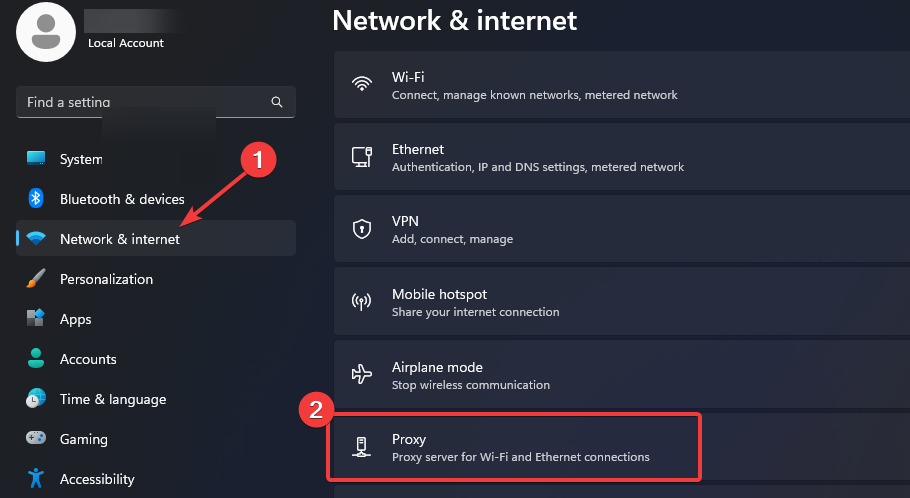
- תַחַת הגדרת פרוקסי ידנית, הקלק על ה לַעֲרוֹך כפתור ליד השתמש בשרת פרוקסי.

- לְמַתֵג כבוי ה השתמש בשרת פרוקסי ולחץ על לחצן שמור.
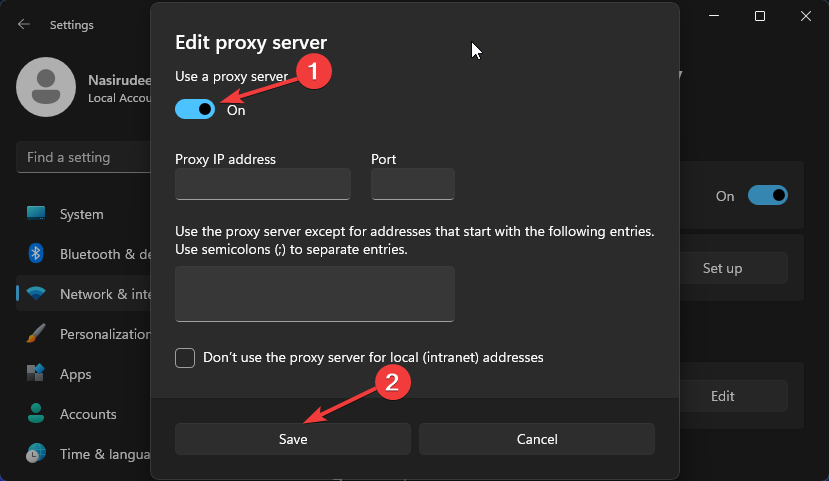
- לאחר השבתת שרת ה- Proxy, הפעל מחדש את Roblox כדי לראות אותו אם נפתח.
לפעמים, יתכן שיהיה לך קשה כי פרוקסי פשוט ניצח’לא לכבות את Windows 11. עיין במדריך המקושר כדי לראות כיצד לפתור את הבעיה.
2. עדכן את Windows
- הקלק על ה חלונות סמל ובחר הגדרות מהתפריט המוקפץ.
- בחלונית השמאלית, גלול מטה אל עדכון חלונות ובחר בדוק עדכונים בדף המתקבל.

- Windows יבדוק באופן אוטומטי ויודיע לך עם עדכון זמין בתחילת הדף. לחץ על הורד והתקן את הכל.

- העדכון ייקח זמן, המתן להורדה שתשלים ולהפעיל מחדש את המחשב שלך.
שם’סיכוי שתוכל להיתקל בכמה שגיאות בעת עדכון Windows. אָנוּ’הכין מדריך מקיף שיעזור לך לתקן שגיאות עדכון של Windows ב- Windows 11.
קרא עוד על נושא זה
- 0xc000012D: היישום לא הצליח להתחיל נכון [תיקון]
- המועדון החברתי לא הצליח להתחיל: קוד התקנה 1 [תיקון]
- לא נמצאה חומרה גרפית תואמת 0xe0070150
- SDL2.DLL לא נמצא: כיצד לתקן או להוריד אותו שוב
- rbxfpsunlocker.DLL: מה זה ואיך להוריד אותו
3. עדכן את מנהל התקן הרשת
- לחץ באמצעות לחצן העכבר הימני על ה- חלונות סמל בשורת המשימות שלך ובחר מנהל התקן מתפריט קיצור הדרך שצץ.

- לְאַתֵר מתאמי רשת ולחץ פעמיים כדי להרחיב אותו. לחץ באמצעות לחצן העכבר הימני על מתאם רשת האינטרנט שלך מהרשימה ובחר עדכן את מנהל ההתקן.

- בחר חפש אוטומטית אחר נהגים אפשרות והמתן ל- Windows כדי למצוא גרסה עדכנית של מנהל ההתקן שלך.
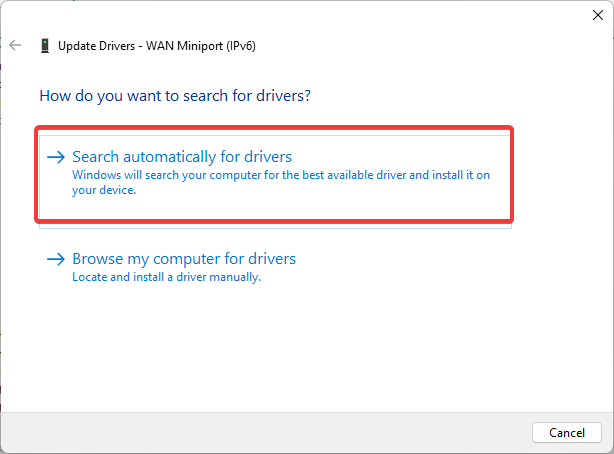
- עקוב אחר ההוראות על המסך להשלמת התהליך.
טיפ מומחה:
בחסות
קשה להתמודד עם כמה בעיות במחשבים, במיוחד כשמדובר בקבצי מערכת וחסרי מערכת חסרים או פגומים של Windows שלך.
הקפד להשתמש בכלי ייעודי, כגון Fortect, אשר יסרוק ויחליף את הקבצים השבורים שלך בגרסאות הטריות שלהם מהמאגר שלו.מלבד שיטה זו, ישנן דרכים אחרות לעדכן את מנהל התקן הרשת ב- Windows 11. בדוק אותם כדי לבחור את זה שמתאים לך ביותר.
אם ברצונך לוודא שהנהגים מותקנים בצורה נכונה ובבטיחות אנו ממליצים להשתמש ב- DriverFix, כלי המתמחה בעדכוני מנהל התקנים.
Driverfix
קבל את עדכוני ההתקן האחרונים ושמור על המערכת שלך בצורה עליונה.
ניסיון חינם הורד עכשיו
4. התקן מחדש את Roblox
- הקלק על ה לחפש סמל בשורת המשימות שלך, הזן לוח בקרה לתוך ה תיבת חיפוש, ובחר את תוצאת ההתאמה הטובה ביותר.

- לך ל תוכניות ובחר תוכניות ותכונות בדף המתקבל.

- לְאַתֵר Roblox מ ה תוכניות ותכונות רשום, לחץ באמצעות לחצן העכבר הימני עליו ובחר הסר את ההתקנה.
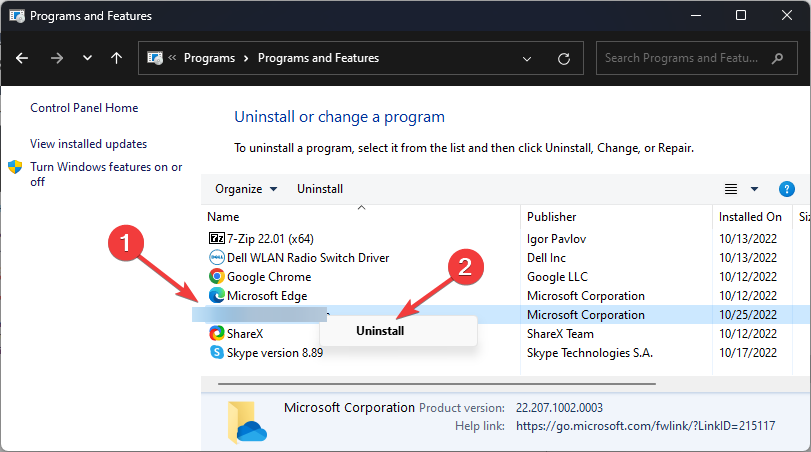
- המתן לתהליך שיסיים ולהפעיל מחדש את המחשב האישי שלך. התקן שוב את Roblox כדי לבדוק אם הבעיה תוקנה.
למידע נוסף, עקוב אחר המדריך הפשוט שלנו צעד אחר צעד כיצד להוריד ולשחק את Roblox.
5. נקה נתונים זמניים של Roblox
- לחץ באמצעות לחצן העכבר הימני על חלונות סמל בשורת המשימות שלך ובחר לָרוּץ מתפריט קיצור הדרך לפתיחת תיבת הפקודה.

- הקלד את הפקודה הבאה בתיבה ולחץ בסדר לפתיחת תיקיית הנתונים הזמנית של Roblox: %temp%\ roblox

- לחץ על ה- Ctrl + A במקלדת שלך כדי לבחור את כל הנתונים בתיקיה, ואז לחץ על Shift + מחק מקשים כדי למחוק את הנתונים שנבחרו לצמיתות.

- לחץ על כן כפתור בדיאלוג המוקפץ לאישור מחיקת קבצים מרובים.

- עכשיו, התנתק וחזרה לחשבון Roblox שלך כדי לאשר אם הבעיה נפתרה.
אנו מקווים שתצליחו לפתור את Roblox לא נפתח במחשב Windows 11 שלך עם השיטות במדריך זה. אם אתה מעוניין כיצד לתקן בעיות נפוצות אחרות של Roblox, קרא את מדריך פתרון הבעיות שלנו בנושא.
המדריך מיועד ל- Windows 10 אך תגלה שרוב הפתרונות יחולו גם על מערכת ההפעלה החדשה.
כמו כן, המאמר שלנו כיצד לתקן את Roblox אם זה’זה לא עובד על Chrome עזר להרבה משתמשים לשים קץ לבעיות כרום-רובלוקס זמן רב.
השאירו הודעה בסעיף התגובות למטה אם תוכלו לגרום ל- Roblox לעבוד על Windows 11 עם התיקונים במדריך זה.
עדיין חווה בעיות?
בחסות
אם ההצעות לעיל לא פתרו את הבעיה שלך, המחשב שלך עשוי לחוות בעיות חלונות חמורות יותר. אנו ממליצים לבחור פיתרון של כל אחד כמו Fortect לתקן בעיות ביעילות. לאחר ההתקנה, פשוט לחץ על תצוגה ותיקון כפתור ואז לחץ התחל תיקון.
- תיקון משחק
- סוגיות משחק
- Roblox


