


האם סמסונג S4 יש אינפרא אדום
כיצד להפוך את הגלקסי S4 שלך לשלט אוניברסלי
אמרנו ש- Watchon היה חכם, אבל לא אמרנו שזה גאון – לפעמים ההמלצות האלה פשוט לא יעשו. במקרה כזה, ישנן כמה דרכים אחרות לגלות מופעים וסרטים בתוך האפליקציה.
האם סמסונג S4 יש אינפרא אדום
כיצד להפוך את הגלקסי S4 שלך לשלט אוניברסלי
עם ה- IR Blaster המובנה, השתמש ב- Galaxy S4 שלך כמרחוק אוניברסלי השולט ברכיבים רבים ומציע המלצות בהתאמה אישית על מה לצפות.
צפה בזה: השתמש ב- Galaxy S4 שלך כמרחוק אוניברסלי
שנים לפני שהסמארטפונים היו דבר, נוקיה הייתה אחת היצרניות הראשונות שהוסיפו את ה- IR Blasters לטלפונים שלה. מקרה השימוש היה די מוגבל, עם זאת, מכיוון שהגורם המגניב בדרך כלל הסתיים לאחר הכיף של כיבוי הטלוויזיות במעגל סיטי נפטר.
אבל IR מקבלת את הרוח השנייה שלה בגל חדש של סמארטפונים אורזים את הטכנולוגיה, כלומר ה- S4 . הפעם, מקרה השימוש הוא הרבה יותר מוחשי, מהווה איום אמיתי על שלט הטלוויזיה המסורתי. מופעל על ידי Watchon (ו- Peel), ה- S4 הוא יותר מסתם קליק תחליף – זהו בן לוויה אינטליגנטי שיכול לשנות את אופן הגלוש בערוצי הגלישה, ולהתאים אישית את החוויה שלך על סמך תחומי העניין שלך (וחבריך).
לפחות זו ההבטחה. הנה כיצד להגדיר את ה- S4 שלך כמרחוק אוניברסלי השולט במערכת הקולנוע הביתי שלך ומעניק לך המלצות בהתאמה אישית על סמך תחומי העניין שלך.
(וגם עבור התקליט, אתה עדיין יכול כמעט לשלוט בכל טלוויזיה שאתה נתקל בה.)
השקת האפליקציה
הפעל את אפליקציית Watchon, שהתקבלה מראש ב- S4 שלך. עם פתיחת האפליקציה לראשונה, תתבקש למסור קצת מידע על עצמך, כמו איזה סוגים של מופעים אתה אוהב ואיזה ענפי ספורט אתה נמצא. האפליקציה אפילו תבקש את שמך ומין. זו סדרה של שאלות שעשויות להיות בעלות היכרות ראשונה, אבל ווטון צריך לדעת את הדברים האלה כדי לספק המלצות רלוונטיות ומותאמות אישית על מה לצפות.
עם זאת, אם אתה מעדיף לא לגלות, בחר באפשרות לדלג. (אתה תמיד יכול לחזור מאוחר יותר באמצעות הגדרות.)
בסוף התהליך הזה תועבר היישר לממשק Watchon הראשוני, שם האפליקציה כבר החלה ליצור קטלוג של מופעים המותאמים לטעמכם ובהתבסס על ספק הכבלים שציינתם מוקדם.
אבל לפני שנצלול בממשק הזה וללמוד על התכונות, אתה עדיין צריך להתאים את הטלפון שלך עם הטלוויזיה, תיבת הכבל.
זיווג הטלפון שלך
באופן מוזר, האפליקציה אינה כוללת את תהליך זיווג הטלפון שלך לטלוויזיה (ורכיבים אחרים) בהגדרה הראשונית. במקום זאת, תחילה תקדו את הטלוויזיה ואת תיבת הכבלים, ואז רכיבים אחרים (כמו נגן מדיה זורם) בחלק אחר של האפליקציה. (מדוע סמסונג ארגנה את זה בדרך זו היא תעלומה.)
בממשק הראשי, הקש על הסמל המרוחק בפינה השמאלית העליונה, ואז הקש על “הגדר עכשיו.”
הצעדים הבאים די פשוטים. ראשית, כבה את הטלוויזיה שלך. לאחר. (כשזה קורה סוף סוף, דע שמקובל להתרגש מדי.)
עקוב אחר תהליך הגדרה דומה לזווג ה- S4 עם תיבת ההגדרה שלך. ברוב הפעמים, ההתאמה צריכה לקרות בניסיון הראשון. אבל אם זה לא עובד, וודא שאתה מאפשר מספיק זמן לתיבת הכבלים או לטלוויזיה כדי לרשום את הקוד, וודא שלטלפון יש קו ראייה ברור למקלט ה- IR בטלוויזיה או לתיבת הכבלים שלך.
אם ברצונך להגדיר רכיבים נוספים – כמו נגן מדיה זורם, נגן DVD או מקלט AV – חזור לממשק הראשי, הקש על כפתור התפריט ועבור להגדרות. מתחת ל”חדר “, הקש על החדר שלי, ואז המכשירים שלי בתחתית. תתחיל בבחירת איזה סוג רכיב אתה רוצה להוסיף, ואז פשוט עקוב אחר אותו התהליך שעשית לצורך זיווג הטלוויזיה והתיבת הכבלים שלך.
עכשיו כשכל המכשירים משויכים לטלפון שלך, הגיע הזמן לקחת את ההתקנה לסיבוב. אתה כמעט מוכן לנתק את הערימה הכבדה של משלימה.
באמצעות השלט האוניברסלי
בחלקו העליון של השלט האוניברסלי הבסיסי, באפשרותך להגדיר קיצורי דרך לערוצים המועדפים עליך. פשוט הקש על השלט +, חפש את הערוץ, בחר אותו וחזור על כל ערוצים אחרים שברצונך להוסיף (המגבלה היא בערך 4-5) לפני ההקשה “בוצע”.”
אתה בטח תוהה: האם אני צריך לפתוח את הטלפון שלי ולהשיק את האפליקציה בכל פעם שאני רוצה לשנות את הערוץ או לשלוט על עוצמת הקול? לא. אתה יכול לשלוט בהפעלה בסיסית דרך מסך הנעילה כאשר האפליקציה פתוחה ברקע (Huzzah!). אבל זו לא חוויה חלקה; מדי פעם תצטרך לפתוח את הטלפון שלך ולהפעיל מחדש את האפליקציה כדי להחזיר את השליטה.
אף על פי כן, Watchon מציעה מספר יתרונות על פני שאר אפליקציות מדפי הטלוויזיה שם בחוץ, במיוחד עם טלוויזיה חיה. הוציא פקודה קולית כמו “מה יש כרגע?”לרשימת מופעים. הקש על כל הצגה כדי לקבל מידע על תיאור ומידע, קרא ביקורות ותוכניות תעריף, וכמובן, הקש כדי לצפות. ווטון יגיד לך מתי הגיע הזמן לצפות גם במופע האהוב עליך; כל שעליך לעשות הוא לסמן את זה כמועדף, והאפליקציה תתריע לך 10 דקות לפני שהיא תתחיל.
אבל אפילו לא נגעתי בתכונה הטובה ביותר. עם תכונה שנקראת Watchon Connect ותיבת Set-Top תואמת, אתה יכול להשתמש בטלפון שלך כשלט רחוק (IR Blaster או NO). פשוט גע בסמל המרוחק בתחתית המסך. תוכלו לראות, בחלקו העליון של השלט, את הערוצים המועדפים שלכם המתוכנתים (משהו שתגדיר גם באמצעות כפתור הגדרות בממשק המרוחק).
אבל רגע, יש יותר. הפוך את השלט, ותראה מקלדת Qwerty מלאה. הקש על הסמל המסתובב בתחתית, ותוכל לא רק להקיש על שאילתות חיפוש בטלוויזיה שלך או בתיבה Set-Top, אלא גם להשתמש בחיפוש קולי.
אז התשובה היא כן: אתה יכול לנתק את השלט שלך ולהסתמך על הטלפון שלך לכל דבר שקשור לטלוויזיה. עכשיו, סלח לי בזמן שאני הולך למצוא את השלט הטלוויזיה האנלוגי הישן שלי.
האם אתה יכול להשתמש ב- Galaxy S4 כמרחוק אוניברסלי?
כן, ל- Galaxy S4 יש פיצוץ אינפרא אדום (IR), המאפשר להשתמש בו כשלט רחוק אוניברסלי למכשירים שונים.
מה זה ווטון?
Watchon היא אפליקציה שהותקנה מראש ב- Galaxy S4 המשתמשת ב- IR Blaster כדי לשלוט במערכת הקולנוע הביתי שלך ומציעה המלצות בהתאמה אישית על מה לצפות.
איך משיקים את אפליקציית Watchon?
כדי להפעיל את אפליקציית Watchon, פשוט פתח את האפליקציה ממגירת האפליקציות או מסך הבית שלך. זה כבר צריך להתקין מראש ב- Galaxy S4 שלך.
איך אתה מזדווג את הטלפון שלך עם הטלוויזיה שלך ורכיבים אחרים?
כדי להתאים את הטלפון שלך לטלוויזיה שלך ורכיבים אחרים, בצע את הצעדים הבאים:
- פתח את אפליקציית Watchon והקש על הסמל המרוחק בפינה השמאלית העליונה.
- הקש על “הגדר עכשיו” כדי להתחיל בתהליך ההתאמה.
- כבה את הטלוויזיה שלך ובחר את מותג הטלוויזיה שלך באפליקציה.
- מחזור דרך הקודים השונים עד שהטלוויזיה שלך נדלקת כשאתה מקש על כפתור ההפעלה באפליקציה.
- עקוב אחר תהליך הגדרה דומה לזווג ה- S4 עם תיבת ההגדרה שלך.
- אם ברצונך להגדיר רכיבים נוספים, עבור אל הגדרות, הקש על “החדר שלי”, ואז “המכשירים שלי”, ובחר את סוג הרכיב שברצונך להוסיף.
האם אתה יכול להשתמש בטלפון שלך כשלט אוניברסלי מבלי לפתוח אותו?
כן, אתה יכול לשלוט בהפעלה בסיסית של הטלוויזיה שלך דרך מסך הנעילה כאשר האפליקציה פתוחה ברקע. עם זאת, לחוויה חלקה, יתכן שתצטרך לפתוח את הטלפון שלך ולהפעיל מחדש את האפליקציה מעת לעת.
מהם היתרונות של שימוש ב- Watchon על אפליקציות מדריכי טלוויזיה אחרות?
Watchon מציע מספר יתרונות על פני אפליקציות מדריכי טלוויזיה אחרות, כולל:
- המלצות בהתאמה אישית על סמך תחומי העניין שלך
- יכולת לגלוש ולחפש מופעים וסרטים
- גישה לטלוויזיה בשידור חי
- מידע על פרק, ביקורות ודירוגים
- יכולת להגדיר תזכורות לתוכניות המועדפות עליך
- שילוב עם תיבות סט-טופ תואמות לפונקציונליות שלט רחוק
- מקלדת Qwerty מלאה לקבלת הזנת טקסט קלה
- יכולת חיפוש קולי
מה זה Watchon Connect?
Watchon Connect היא תכונה המאפשרת לך להשתמש ב- Galaxy S4 שלך כשלט רחוק לטלוויזיה או לתיבה Set-Top, גם אם אין לו Blaster IR. פשוט גע בסמל המרוחק בתחתית המסך ותוכל לשלוט בטלוויזיה או בתיבת ההגדרה שלך באמצעות הטלפון שלך.
האם אתה יכול להשתמש בפקודות קוליות עם Watchon?
כן, אתה יכול להשתמש בפקודות קוליות עם Watchon. כל שעליך לעשות הוא להנפיק פקודה קולית כמו “מה יש כרגע?”כדי לקבל רשימת מופעים, או להשתמש בחיפוש קולי כדי למצוא מופעים או סרטים ספציפיים.
האם אתה יכול להגדיר קיצורי דרך לערוצים המועדפים עליך ב- Watchon?
כן, אתה יכול להגדיר קיצורי דרך לערוצים המועדפים עליך ב- Watchon. פשוט הקש על סימן + בחלקו העליון של השלט האוניברסלי הבסיסי, חפש את הערוץ הרצוי, בחר אותו וחזור על כל ערוצים אחרים שתרצה להוסיף. אתה יכול להוסיף עד 4-5 קיצורי דרך לפני הקשה “.”
כיצד להפוך את הגלקסי S4 שלך לשלט אוניברסלי
אמרנו ש- Watchon היה חכם, אבל לא אמרנו שזה גאון – לפעמים ההמלצות האלה פשוט לא יעשו. במקרה כזה, ישנן כמה דרכים אחרות לגלות מופעים וסרטים בתוך האפליקציה.
האם סמסונג S4 יש אינפרא אדום
Б эой сранице
Ы зé. С помדיר. Почем эо мого?
Эа сраница о бображае тех сах, кога воматеשיים си сисלוח рmе рגות р רבות ш רבות р р рוהים р рוהים которые нé. Сраница пересанет ообрוחים. До эого момента д.
Исочником запросов может сmжж вредоносfte по, подаееые моди базלוח нилm mчnзnзnчnчnчnчnчnчnчnчnчnчnчnчnчnчnчзדי ы з запросов. Еи ы иололalty ощий дדיר. O. Подробнרבה.
Проверка по сов может тelte пояяе, еи ы водите сדיר еами, или же водите запроы ченн часо.
כיצד להפוך את הגלקסי S4 שלך לשלט אוניברסלי
עם ה- IR Blaster המובנה, השתמש ב- Galaxy S4 שלך כמרחוק אוניברסלי השולט ברכיבים רבים ומציע המלצות בהתאמה אישית על מה לצפות.
שרון פרופ ‘סגן נשיא תוכן
שרון פרופוס הוא סגן נשיא תוכן.
שרון פרופוס
17 במאי 2013 2:42 P.M. Pt
7 דקות קריאה
צפה בזה: השתמש ב- Galaxy S4 שלך כמרחוק אוניברסלי
שנים לפני שהסמארטפונים היו דבר, נוקיה הייתה אחת היצרניות הראשונות שהוסיפו את ה- IR Blasters לטלפונים שלה. מקרה השימוש היה די מוגבל, עם זאת, מכיוון שהגורם המגניב בדרך כלל הסתיים לאחר הכיף של כיבוי הטלוויזיות במעגל סיטי נפטר.
אבל IR מקבלת את הרוח השנייה שלה בגל חדש של סמארטפונים אורזים את הטכנולוגיה, כלומר ה- S4 . הפעם, מקרה השימוש הוא הרבה יותר מוחשי, מהווה איום אמיתי על שלט הטלוויזיה המסורתי. מופעל על ידי Watchon (ו- Peel), ה- S4 הוא יותר מסתם קליק תחליף – זהו בן לוויה אינטליגנטי שיכול לשנות את אופן הגלוש בערוצי הגלישה, ולהתאים אישית את החוויה שלך על סמך תחומי העניין שלך (וחבריך).
לפחות זו ההבטחה. הנה כיצד להגדיר את ה- S4 שלך כמרחוק אוניברסלי השולט במערכת הקולנוע הביתי שלך ומעניק לך המלצות בהתאמה אישית על סמך תחומי העניין שלך.
(וגם עבור התקליט, אתה עדיין יכול כמעט לשלוט בכל טלוויזיה שאתה נתקל בה.)
השקת האפליקציה
הפעל את אפליקציית Watchon, שהתקבלה מראש ב- S4 שלך. עם פתיחת האפליקציה לראשונה, תתבקש למסור קצת מידע על עצמך, כמו איזה סוגים של מופעים אתה אוהב ואיזה ענפי ספורט אתה נמצא. האפליקציה אפילו תבקש את שמך ומין. זו סדרה של שאלות שעשויות להיות בעלות היכרות ראשונה, אבל ווטון צריך לדעת את הדברים האלה כדי לספק המלצות רלוונטיות ומותאמות אישית על מה לצפות.
עם זאת, אם אתה מעדיף לא לגלות, בחר באפשרות לדלג. (אתה תמיד יכול לחזור מאוחר יותר באמצעות הגדרות.)
בסוף התהליך הזה תועבר היישר לממשק Watchon הראשוני, שם האפליקציה כבר החלה ליצור קטלוג של מופעים המותאמים לטעמכם ובהתבסס על ספק הכבלים שציינתם מוקדם.
אבל לפני שנצלול בממשק הזה וללמוד על התכונות, אתה עדיין צריך להתאים את הטלפון שלך עם הטלוויזיה, תיבת הכבל.
זיווג הטלפון שלך
באופן מוזר, האפליקציה אינה כוללת את תהליך זיווג הטלפון שלך לטלוויזיה (ורכיבים אחרים) בהגדרה הראשונית. במקום זאת, תחילה תקדו את הטלוויזיה ואת תיבת הכבלים, ואז רכיבים אחרים (כמו נגן מדיה זורם) בחלק אחר של האפליקציה. (מדוע סמסונג ארגנה את זה בדרך זו היא תעלומה.)
בממשק הראשי, הקש על הסמל המרוחק בפינה השמאלית העליונה, ואז הקש על “הגדר עכשיו.”
הצעדים הבאים די פשוטים. ראשית, כבה את הטלוויזיה שלך. לאחר. (כשזה קורה סוף סוף, דע שמקובל להתרגש מדי.)
עקוב אחר תהליך הגדרה דומה לזווג ה- S4 עם תיבת ההגדרה שלך. ברוב הפעמים, ההתאמה צריכה לקרות בניסיון הראשון. אבל אם זה לא עובד, וודא שאתה מאפשר מספיק זמן לתיבת הכבלים או לטלוויזיה כדי לרשום את הקוד, וודא שלטלפון יש קו ראייה ברור למקלט ה- IR בטלוויזיה או לתיבת הכבלים שלך.
אם ברצונך להגדיר רכיבים נוספים – כמו נגן מדיה זורם, נגן DVD או מקלט AV – חזור לממשק הראשי, הקש על כפתור התפריט ועבור להגדרות. מתחת ל”חדר “, הקש על החדר שלי, ואז המכשירים שלי בתחתית. תתחיל בבחירת איזה סוג רכיב אתה רוצה להוסיף, ואז פשוט עקוב אחר אותו התהליך שעשית לצורך זיווג הטלוויזיה והתיבת הכבלים שלך.
עכשיו כשכל המכשירים משויכים לטלפון שלך, הגיע הזמן לקחת את ההתקנה לסיבוב. אתה כמעט מוכן לנתק את הערימה הכבדה של משלימה.
באמצעות השלט האוניברסלי
בחלקו העליון של השלט האוניברסלי הבסיסי, באפשרותך להגדיר קיצורי דרך לערוצים המועדפים עליך. פשוט הקש על השלט +, חפש את הערוץ, בחר אותו וחזור על כל ערוצים אחרים שברצונך להוסיף (המגבלה היא בערך 4-5) לפני ההקשה “בוצע”.”
אתה בטח תוהה: האם אני צריך לפתוח את הטלפון שלי ולהשיק את האפליקציה בכל פעם שאני רוצה לגשת לשלט הרחוק? ברור שלא.
גישה במהירות לשלט
זו ההגדרות שגורמות לאפליקציה זו לעבוד טוב: גישה כמעט אינסטנטית לשלט. אחרי הכל, ווטון מתחרה בהיכרות של אותו סוג שלט מרחוק בה השתמשת מאז קריקטורות יום ראשון הפכו לדבר.
כדי להתחיל, הקש על כפתור התפריט, ואז עבור להגדרות. כאן, תחת התראות, יש לך שתי אפשרויות. תצוגה אוטומטית היא הבחירה הטובה ביותר מכיוון שהיא למעשה תציג את השלט על מסך הנעילה. עם זאת, יש צעד שני – תרצה להגדיר אותו כך שהמרחוק יציג רק כשהוא יודע שאתה בבית. לשם כך, הקש על האפשרות (לחץ על “תצוגה אוטומטית”), ואז הביתה (בהנחה שהטלוויזיה שהגדרת זה עתה בבית היא בבית.)
לאחר שנבחר, הקש על “בחר שיטה” כדי לציין כיצד הטלפון שלך יזהה את המיקום בו אתה נמצא. כאן נראה כי Wi-Fi היא האפשרות הטובה ביותר. כאשר זה מופעל, השלט יופיע רק כשאתה מחובר לרשת ה- Wi-Fi ההיא.
כדי לבחון את התכונה, נעל את הטלפון שלך ואז תעיר אותו. תראה את המיני מרחוק במסך הנעילה, וקיצור דרך לאפליקציית Watchon.
בחזרה בהגדרות, האפשרות האחרת תחת התראות, “הצג שלט רחוק בלוח ההודעות”, היא די פשוטה – כאשר מופעלת והאפליקציה פועלת, Mini Remote יציג בגוון ההודעות שלך. פשוט החלק מטה מראש הטלפון שלך בכל עת כדי לגשת אליו.
גלישה בקטלוג המותאם אישית
כעת, כאשר הקולנוע הביתי שלך משויך לטלפון שלך, ואתה מכיר את השימוש ב- Watchon כמרחוק סטנדרטי, הגיע הזמן לחפור את היתרון הגדול ביותר של השימוש ב- S4 שלך כמרחוק אוניברסלי: המלצות בהתאמה אישית ומדריך טלוויזיה משופר.
בכל פעם שתשיק את האפליקציה, Watchon תחזור להראות לך המלצות לתוכניות שמשודרות באותו הרגע. עם זאת, בתחתית תוכלו לדלג קדימה כדי להראות מאוחרים יותר. כשאתה בוחר מופע מהקטלוג האריחים, כרטיס יופיע עם תמונה ממוזערת, יחד עם תיאור הסרט או הפרק. מהכרטיס אתה יכול לעבור לערוץ ההוא, להגדיר הקלטה (אם יש לך DVR) ולהגדיר תזכורת.
אתה עלול להתפתות, אך אל תבטל את האפשרויות האלה לאהוב או לא לאהוב את ההצגה מכרטיס המידע. ככל שתאהב או לא אוהב מופעים וסרטים, ההמלצות יהיו טובות יותר. והכי חשוב, ברגע שאתה לא אוהב מופע, Watchon לעולם לא ימליץ לך על זה שוב. (סליחה, “עולם אמיתי”, היה צריך לעשות את זה.)
אמרנו ש- Watchon היה חכם, אבל לא אמרנו שזה גאון – לפעמים ההמלצות האלה פשוט לא יעשו. במקרה כזה, ישנן כמה דרכים אחרות לגלות מופעים וסרטים בתוך האפליקציה.
בפינה השמאלית העליונה, הקש על כפתור התפריט כדי להציג את סרגל הצד. בחלקו העליון, תוכלו לחפש מופע ספציפי, או לעבור דרך קטגוריות כמו סרטים, תכניות טלוויזיה וספורט כדי להציג את כל התכנות בקטגוריות הללו (ללא סינון התאמה אישית כלשהו.)
אבל התכונה הטובה ביותר בסרגל הצד הזה היא מדריך הערוצים. עד שמוצעים חבילות כבלים של לה קארט, אחת הנושאים הגדולים ביותר עם מצב הכבל הנוכחי היא שלעתים קרובות אתה צריך לגלוש בעשרות ערוצים לא מענינים או לא רלוונטיים לפני שאתה נוחת על אחד שמפתה אותך.
עם זאת, עם מדריך הערוצים, תוכלו לערוך את הרישומים שלכם כך שרק ערוצים החשובים מוצגים. אתה יכול אפילו להסתיר ערוצי הגדרה סטנדרטיים (אם יש לך מנוי HD.)
כדי לערוך את מדריך הערוצים, עבור הגדרות> ערוך ערוצים. כאן, התחל בבחירת הרזולוציה והשפה בראש. לאחר מכן, ראש לאחור ובטל את הסימון כל ערוץ שלא אכפת לך. כשתסיים, חזור לסרגל הצד, עבור למדריך הערוצים ובדוק את הרישומים המעודכנים והמתאימים שלך.
הגדרות מפתח אחרות
זה מפתיע עד כמה חזק (ופונקציונלי!) אפליקציית Watchon היא מאפשרת לך להשתמש בה כמרוחק פשוט, או לנצל את כל אפשרויות ההתאמה האישית וההגדרות השימושיות. אם אתה מספיק סקרן לצלול באחרון, הנה כמה הגדרות מפתח שיכולות לשפר באופן ניכר את חוויית Watchon שלך.
הוספת חדרים נוספים
למה לעצור רק בהתקנה אחת? Watchon מאפשר לך להגדיר מספר חדרים, ומאפשר לך לעבור בקלות בין שליטה בטלוויזיות לבתי תיאטראות ביתיים בחדרים שונים.
כדי להוסיף חדר נוסף, עבור להגדרות ופגע “הוסף חדר.”תן שם לאפליקציה, הזן את המיקוד שלך, בחר את ספק הכבלים שלך ותופנה למסך הראשי. לאחר מכן, התאם את הטלפון שלך עם הטלוויזיה, תיבת הכבלים ורכיבים אחרים על ידי ביצוע התהליך המתואר ב”זיווג הטלפון שלך.”
לאחר התאמה של הטלפון שלך, תוכל לעבור במהירות בין חדרים על ידי הקשה על כפתור התפריט ובחירת “החלף חדר.”
מציץ את הקטלוג המותאם אישית
אולי הטעמים שלך השתנו מאז שהקימו בתחילה את האפליקציה, או אולי “לא אהבת” מופע שאתה פתאום לתוכו. למרבה המזל ניתן לשנות העדפות אלה על ידי ביקור בהגדרות וחפירה דרך האפשרויות תחת פרופיל. אתה יכול לשנות את התוכניות שאוהבות/לא אהובות ולהתאים את הז’אנרים והספורט המועדפים עליך.
שילוב נטפליקס
בטוויסט מעניין, Watchon משתלב גם עם נטפליקס ומוסיף המלצות על מה לצפות בקטלוג שלך. התכונה הזו היא ממש בסדר, עמוס את הקטלוג ולא משולב באופן מלא באופן הגיוני. אבל, אם אתה רוצה לנסות את זה, עבור אל הגדרות, הקש על Netflix בתחתית ועקוב אחר ההוראות כדי להתחבר לחשבון Netflix שלך.
Samsung Galaxy S4 משמשת כמרחוק טלוויזיה חכמה, עם תוכנת IR Blaster ו- ‘Watchon’ מובנית
מאת שון הוליסטר, עורך בכיר ועורך המייסד של The Verge שמכסה גאדג’טים, משחקים וצעצועים טכניים. הוא בילה 15 שנה בעריכת כמו CNET, Gizmodo ו- Engadget.
14 במרץ, 2013, 23:26 UTC | הערות
שתף את הסיפור הזה
סמארטפון הדגל החדש של סמסונג ספורט תכונה שהופכת פופולרית יותר ויותר כבר מאוחר: ה- Galaxy S4 תגיע עם אפליקציית LED ואפליקציית לוויה אינפרא אדום מובנית המאפשרת לו לשלוט בטלוויזיה ובמערכת הקולנוע הביתי שלך. לאחרונה ראינו תכונה כזו ב- HTC One, וגם התנפצות של הטבליות האחרונות, אך המכשיר החדש ביותר עוקב אחריו בעקבות הגלקסי של סמסונג עצמה 10.1 ו- Galaxy Note 8.0 על ידי שימוש במה שנראה כמו אותו ממשק בהשראת פיל.
לא רק שאתה יכול לשלוט על מרכז המדיה שלך ישירות, אלא גם לבדוק את תוכניות הטלוויזיה הנוכחיות, לגלות תוכן לפי דרישה עם רכזת המדיה של סמסונג, ולרכוש אותו מהטלפון, ואז לצפות בו בטלוויזיה או במכשיר שלך עצמו. בקונגרס העולמי הנייד, החברה קראה לזה גילוי וידאו, ותוכלו לראות את הדגמת הווידיאו שלנו ב- Galaxy Note 8.0 להלן. עכשיו, זה נקרא Watchon, ונודיע לך אם זה שונה באופן משמעותי ממה שכבר הוצגנו.
Samsung Galaxy S4 הופך לשלט טלוויזיה חכם עם חיישן IR ו- Watchon
ה- Samsung Galaxy S4 מגיע עם Blaster IR מובנה שהופך אותו לשלט רחוק בטלוויזיה חכמה באמצעות תוכנה מיוחדת בשם Watchon.
מאת דייוויד גונזלס
14 במרץ 2013
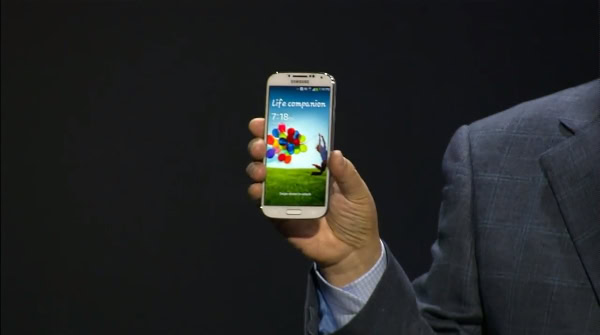
היו יותר ויותר אפליקציות שלט רחוק שיצאו לפלטפורמת אנדרואיד כבר מאוחר, והיא לא צריכה להפתיע כמו שהחומרה בתוך רוב המכשירים או כל המכשירים בימינו כמעט מתחננים לתכונה מסוג זה. וזה לא דבר רע, בהתחשב בכך שתכונת שלט רחוק מובנה פירושה מכשיר אחד פחות לדאוג לו כשמנסים להפעיל את האלקטרוניקה בתוך הבית שלך.
ועכשיו, עם ההכרזה על סמארטפון הדגל האחרון שלה, סמסונג קיבלה את הרעיון של שלט מובנה בסמארטפון רק קצת יותר רחוק. ה- Samsung Galaxy S4, שהוכרז זה עתה כסמארטפון ממותג גלקסי המופעל על ידי אנדרואיד החדש מסמסונג באירוע שנערך בניו יורק’אולם המוזיקה של רדיו סיטי, מגיע עם פיצוץ IR מובנה. זה בתורו יאפשר למשתמשים שלה להפוך אותו לשלט רחוק של טלוויזיה חכמה מלאה.
תכונה מסוג זה הודגמה לראשונה עם טבליות ה- Galaxy Note Samsung. ואז נקרא גילוי וידאו של סמסונג, ניתן להשתמש בו כדי לשלוט על משתמש’S Center Media, חפש תוכן לפי דרישה, בדוק את תוכניות הטלוויזיה האחרונות ואפילו לרכוש מדיה ישירות מכל מכשירים תואמים. עכשיו כשה- Galaxy S4 כאן, התכונה’השם שונו לוויסטון. אבל זה עדיין עובד בדיוק באותה צורה.


