


Η Samsung Cloud αποθηκεύει φωτογραφίες
Βήματα για προβολή ή ανάκτηση φωτογραφιών από το Samsung Cloud
Περίληψη:
Το Samsung Cloud είναι μια λύση αποθήκευσης που βασίζεται σε σύννεφο που παρέχεται από τη Samsung. Επιτρέπει στους χρήστες να δημιουργούν αντίγραφα ασφαλείας των αρχείων, των εικόνων, των ρυθμίσεων και άλλων μέσων στις συσκευές τους Samsung. Αυτό είναι χρήσιμο για τη διατήρηση σημαντικών πληροφοριών, τη μεταφορά δεδομένων μεταξύ των συσκευών και την αποκατάσταση δεδομένων μετά από επαναφορά εργοστασίου.
Βασικά σημεία:
- Το Samsung Cloud είναι μια λύση αποθήκευσης που βασίζεται σε σύννεφο για συσκευές Samsung.
- Επιτρέπει στους χρήστες να δημιουργούν αντίγραφα ασφαλείας αρχείων, εικόνων, ρυθμίσεων και μέσων.
- Το Sync Gallery Sync and Drive Storage δεν θα υποστηρίζεται πλέον από το Samsung Cloud μετά τις 30 Ιουνίου 2021.
- Η Microsoft OneDrive θα υποστηρίξει τώρα αυτές τις λειτουργίες.
- Η δημιουργία αντιγράφων ασφαλείας της συσκευής σας στο Samsung Cloud δημιουργεί ένα σημείο επαναφοράς για τα δεδομένα σας.
- Μπορείτε να αποκτήσετε πρόσβαση στο Samsung Cloud μέσω του μενού Ρυθμίσεις στη συσκευή σας.
- Για να δημιουργήσετε αντίγραφα ασφαλείας των δεδομένων σας, μεταβείτε στις ρυθμίσεις > Λογαριασμοί και αντίγραφα ασφαλείας > Samsung Cloud > Αντιγράφων ασφαλείας των δεδομένων.
- Επιλέξτε τα δεδομένα που θέλετε να δημιουργήσετε αντίγραφα ασφαλείας και επιλέξτε “Δημιουργία αντιγράφων ασφαλείας”.
- Για να επαναφέρετε τα δεδομένα σας, μεταβείτε στις ρυθμίσεις > Λογαριασμοί και αντίγραφα ασφαλείας > Samsung Cloud > Επαναφορά δεδομένων.
- Επιλέξτε τα δεδομένα που θέλετε να επαναφέρετε και επιλέξτε “Επαναφορά”.
Ερωτήσεις και απαντήσεις:
Ε: Τι είναι το Samsung Cloud?
Το Samsung Cloud είναι μια λύση αποθήκευσης που βασίζεται σε σύννεφο που παρέχεται από τη Samsung για δημιουργία αντιγράφων ασφαλείας και συγχρονισμού περιεχομένου στις συσκευές τους.
Ε: Μπορώ να δημιουργήσω αντίγραφα ασφαλείας των δεδομένων μου στο Samsung Cloud?
Ναι, μπορείτε να δημιουργήσετε αντίγραφα ασφαλείας των δεδομένων σας στο Samsung Cloud ακολουθώντας αυτά τα βήματα:
- Από την αρχική οθόνη, επιλέξτε εφαρμογές ή σύρετε για να αποκτήσετε πρόσβαση στις εφαρμογές σας.
- Επιλέξτε Ρυθμίσεις.
- Επιλέξτε λογαριασμούς και αντίγραφα ασφαλείας ή cloud και λογαριασμών ή samsung cloud.
- Επιλέξτε Δημιουργία αντιγράφων ασφαλείας και επαναφοράς δεδομένων.
- Επιλέξτε δεδομένα δημιουργίας αντιγράφων ασφαλείας.
- Επιλέξτε τα δεδομένα που θέλετε να δημιουργήσετε αντίγραφα ασφαλείας και στη συνέχεια να επιλέξετε πίσω.
Ε: Τι συμβαίνει εάν επαναφέρω τα δεδομένα μου από το Samsung Cloud?
Η επαναφορά δεδομένων από τη Samsung Cloud χρησιμοποιεί το αντίγραφο του περιεχομένου ή των δεδομένων σας που είναι αποθηκευμένα στο σύννεφο για την αποκατάσταση ή την αντιγραφή δεδομένων στη συσκευή σας.
Ε: Πώς μπορώ να επαναφέρω τα δεδομένα μου από το Samsung Cloud?
Για να επαναφέρετε τα δεδομένα σας από το Samsung Cloud, ακολουθήστε αυτά τα βήματα:
- Από την αρχική οθόνη, επιλέξτε εφαρμογές ή σύρετε για να αποκτήσετε πρόσβαση στις εφαρμογές σας.
- Επιλέξτε Ρυθμίσεις.
- Επιλέξτε λογαριασμούς και αντίγραφα ασφαλείας ή cloud και λογαριασμών ή samsung cloud.
- Επιλέξτε αντίγραφα ασφαλείας και επαναφοράς ή επαναφοράς.
- Επιλέξτε δεδομένα επαναφοράς.
- Επιλέξτε τα δεδομένα που θέλετε να επαναφέρετε και, στη συνέχεια, επιλέξτε Επαναφορά.
Ε: Μπορώ να επαναφέρω δεδομένα αντιγράφων ασφαλείας από άλλες συσκευές?
Ναι, αν έχετε δεδομένα δημιουργίας αντιγράφων ασφαλείας από άλλες συσκευές, μπορείτε να τα επαναφέρετε σε μια νέα συσκευή. Για να το κάνετε αυτό, επιλέξτε “Συσκευή δημιουργίας αντιγράφων ασφαλείας” και επιλέξτε τη συσκευή που θέλετε να χρησιμοποιήσετε.
Ε: Τι θα συμβεί στα δεδομένα μου αποθηκευμένα στο Sync Gallery και Storage Drive μετά τις 30 Ιουνίου 2021?
Μετά τις 30 Ιουνίου 2021, ο Sync Gallery και ο Drive Storage δεν θα υποστηρίζονται πλέον από το Samsung Cloud. Οποιαδήποτε αποθηκευμένα δεδομένα θα διαγραφούν. Αυτά τα χαρακτηριστικά θα υποστηριχθούν τώρα από τη Microsoft OneDrive.
Θυμηθείτε να δημιουργείτε πάντα αντίγραφα ασφαλείας των σημαντικών σας δεδομένων για να αποφύγετε οποιαδήποτε απώλεια δεδομένων. Το Samsung Cloud παρέχει μια βολική λύση για την εξασφάλιση των πολύτιμων πληροφοριών σας και τη διασφάλιση της απρόσκοπτης μεταφοράς δεδομένων μεταξύ συσκευών.
Βήματα για προβολή ή ανάκτηση φωτογραφιών από το Samsung Cloud
Για εκείνον που δεν γνωρίζει το σύννεφο της Samsung, τότε ήταν μια λύση αποθήκευσης που βασίζεται σε σύννεφο. Σας επέτρεψε να δημιουργήσετε αντίγραφα ασφαλείας των αρχείων, των εικόνων, των ρυθμίσεων και άλλων αποθηκευμένων μέσων στο τηλέφωνο ή το tablet της Samsung αντίστοιχα. Είναι πολύ σημαντικό, ειδικά αν κάποιος θέλει να διατηρήσει αντίγραφα των χρήσιμων πληροφοριών τους για μελλοντική αναφορά και χρήση. Μια άλλη κρίσιμη χρήση, ενώ μεταφέρει τα δεδομένα μεταξύ των συσκευών και την αποκατάσταση του ίδιου σε περίπτωση επαναφοράς εργοστασίου.
Τι είναι το Samsung Cloud και πώς το χρησιμοποιώ για να δημιουργήσω αντίγραφα ασφαλείας ή αποκατάστασης των δεδομένων μου?
Παρακαλώ σημειώστε: από 30 Ιουνίου 2021, Το Sync Gallery Sync and Drive Storage δεν θα υποστηρίζεται πλέον από το Samsung Cloud και τα αποθηκευμένα δεδομένα θα διαγραφούν. Αυτά τα χαρακτηριστικά θα υποστηριχθούν τώρα από τη Microsoft OneDrive. Μπορείτε να βρείτε περισσότερες πληροφορίες σχετικά με την κατάρρευση των υπηρεσιών Cloud Samsung εδώ.
Το Samsung Cloud σάς επιτρέπει να δημιουργείτε αντίγραφα ασφαλείας, συγχρονισμού και αποκατάστασης περιεχομένου που είναι αποθηκευμένο στη συσκευή σας. Δεν θα χάσετε ποτέ τίποτα σημαντικό για εσάς και μπορείτε να δείτε απρόσκοπτα φωτογραφίες σε όλες τις συσκευές. Εάν αντικαταστήσετε το τηλέφωνό σας, κερδίσατε’να χάσετε οποιοδήποτε από τα δεδομένα σας επειδή μπορείτε να το αντιγράψετε σε όλη τη χρήση της Samsung Cloud.
Η δημιουργία αντιγράφων ασφαλείας της συσκευής σας στο Samsung Cloud θα αντιγράψει το περιεχόμενο ή τα δεδομένα σας και θα δημιουργήσει ένα σημείο επαναφοράς. Μπορείτε να το χρησιμοποιήσετε για να επαναφέρετε το περιεχόμενό σας ή να ρυθμίσετε μια νέα συσκευή.
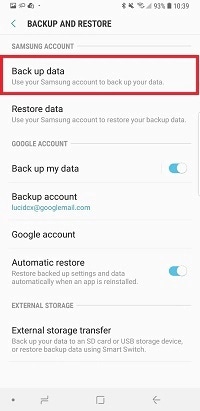
Ακολουθήστε τα παρακάτω βήματα για να δημιουργήσετε αντίγραφα ασφαλείας των δεδομένων σας στο Samsung Cloud:
1 Από την Αρχική οθόνη, επιλέξτε Εφαρμογές ή σύρετε για να αποκτήσετε πρόσβαση στις εφαρμογές σας
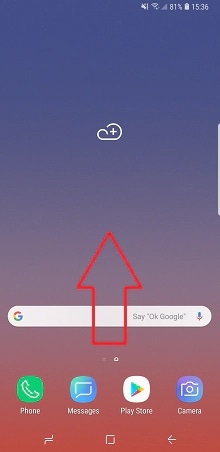
2 Επιλέγω Ρυθμίσεις
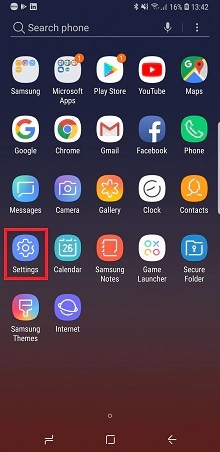
3 Επιλέγω Λογαριασμοί και αντίγραφα ασφαλείας ή Σύννεφο και λογαριασμούς ή Samsung Cloud
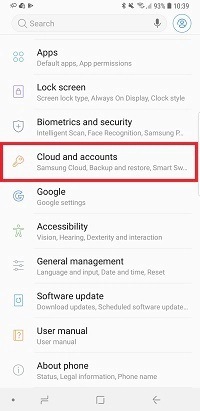
4 Επιλέγω Δημιουργία αντιγράφων ασφαλείας και επαναφορά ή Αντιγράφων ασφαλείας των δεδομένων
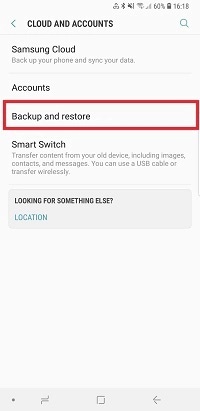
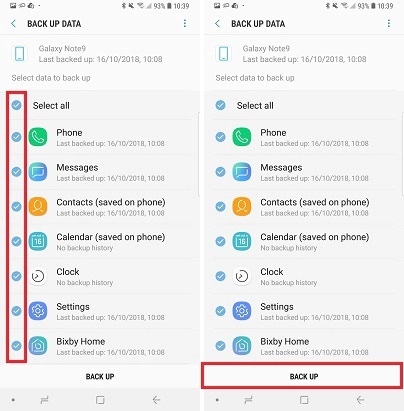
5 Επιλέγω Αντιγράφων ασφαλείας των δεδομένων
6 Επιλέξτε τα δεδομένα Θα θέλατε να δημιουργήσετε αντίγραφα ασφαλείας, στη συνέχεια να επιλέξετε Αντιγράφων ασφαλείας
Το RESTORE χρησιμοποιεί το αντίγραφο του περιεχομένου ή των δεδομένων σας που είναι αποθηκευμένα στο σύννεφο για την επαναφορά ή την αντιγραφή δεδομένων στη συσκευή σας.
Ακολουθήστε τα παρακάτω βήματα για να επαναφέρετε τα δεδομένα σας στη συσκευή σας:
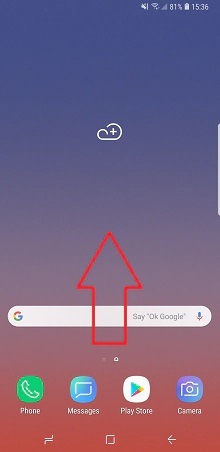
1 Από την Αρχική οθόνη, επιλέξτε Εφαρμογές ή σύρετε για να αποκτήσετε πρόσβαση στις εφαρμογές σας
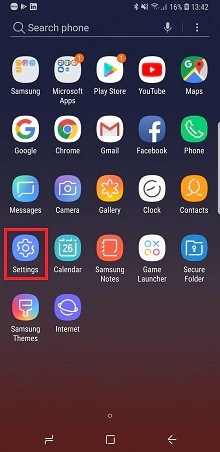
2 Επιλέγω Ρυθμίσεις
3 Επιλέγω Λογαριασμοί και αντίγραφα ασφαλείας ή Σύννεφο και λογαριασμούς ή Samsung Cloud
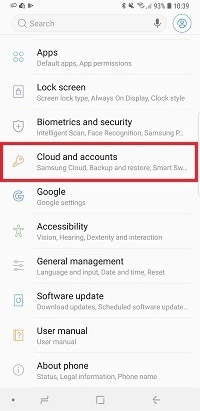
4 Επιλέγω Δημιουργία αντιγράφων ασφαλείας και επαναφορά ή Επαναφέρω
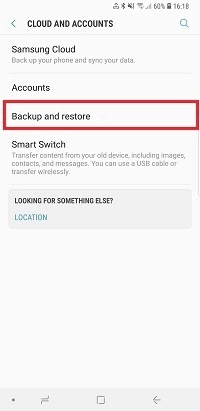
5 Επιλέγω Επαναφορά δεδομένων
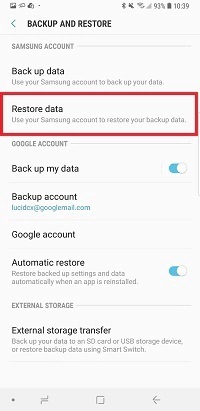
6 Επιλέξτε τα δεδομένα θα θέλατε να επαναφέρετε και στη συνέχεια να επιλέξετε Επαναφέρω
Σημείωση: ότι εάν έχετε ήδη δεδομένα δημιουργίας αντιγράφων ασφαλείας από άλλες συσκευές, μπορείτε να τα επαναφέρετε στη νέα συσκευή. Για να το κάνετε αυτό επιλέξτε Εφεδρική συσκευή και επιλέξτε τη συσκευή που θέλετε να χρησιμοποιήσετε.
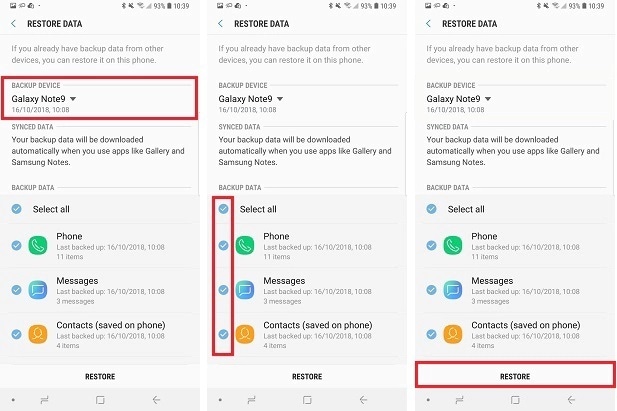
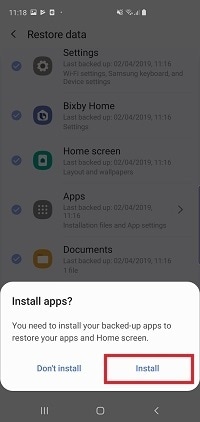
7 Παρακέντηση Εγκαθιστώ
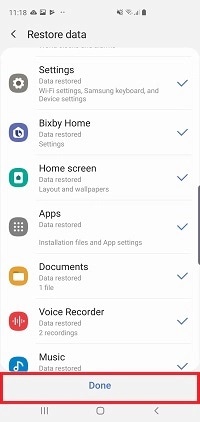
8 Παρακέντηση Εγινε
Εάν αντιμετωπίζετε ασυνήθιστη συμπεριφορά στα κινητά τηλέφωνα, τα δισκία ή τα φορέματα της Samsung, μπορείτε να μας στείλετε μια αναφορά σφάλματος ή.
Αυτό μας επιτρέπει να κοιτάξουμε πιο προσεκτικά τι συμβαίνει. Τα δεδομένα είναι ανώνυμα και διατηρούνται μόνο για τη διάρκεια της έρευνας. Μάθετε περισσότερα σχετικά με την αποστολή αναφοράς σφάλματος μέσω της εφαρμογής μελών της Samsung.
Σχετικές ερωτήσεις
- Πώς μπορώ να εκτελέσω μια επαναφορά εργοστασίου στην κινητή συσκευή μου?
- Πώς να ξεκινήσω τη συσκευή Galaxy μου σε ασφαλή λειτουργία
- Πώς μπορώ να δημιουργήσω αντίγραφα ασφαλείας και να επαναφέρω δεδομένα στη συσκευή μου Galaxy?
Θα θέλαμε να μάθουμε τα σχόλιά σας για να μας βοηθήσετε να βελτιώσουμε. Κάντε κλικ στην επιλογή Υποβολή για να μας πείτε τι πιστεύετε.
Βήματα για προβολή ή ανάκτηση φωτογραφιών από το Samsung Cloud

Εάν είστε συνηθισμένοι στη χρήση της Samsung Cloud για να αποθηκεύσετε τις φωτογραφίες σας. Δεδομένου ότι είναι κλειστό τώρα, ταυτόχρονα μπορείτε να το χρησιμοποιήσετε για να αποθηκεύσετε τις ρυθμίσεις του τηλεφώνου σας και άλλα πράγματα. Ενώ δεν αντίγραφα ασφαλείας των αρχείων σας. Όπως μπορείτε ακόμα να δείτε τις φωτογραφίες στο Samsung Cloud, ενώ εδώ συζητάμε τις επιλογές για να το συγχρονίσουμε τώρα.
Βήματα για προβολή ή ανάκτηση φωτογραφιών από το Samsung Cloud
Για εκείνον που δεν γνωρίζει το σύννεφο της Samsung, τότε ήταν μια λύση αποθήκευσης που βασίζεται σε σύννεφο. Σας επέτρεψε να δημιουργήσετε αντίγραφα ασφαλείας των αρχείων, των εικόνων, των ρυθμίσεων και άλλων αποθηκευμένων μέσων στο τηλέφωνο ή το tablet της Samsung αντίστοιχα. Είναι πολύ σημαντικό, ειδικά αν κάποιος θέλει να διατηρήσει αντίγραφα των χρήσιμων πληροφοριών τους για μελλοντική αναφορά και χρήση. Μια άλλη κρίσιμη χρήση, ενώ μεταφέρει τα δεδομένα μεταξύ των συσκευών και την αποκατάσταση του ίδιου σε περίπτωση επαναφοράς εργοστασίου.
Παρόλο που η Samsung ανακοίνωσε ότι θα κλείσει το Sync Gallery Sync, το Samsung Cloud Drive και το χαρακτηριστικό Premium Storage το 2021. Ενώ ταυτόχρονα, η εταιρεία κάλεσε τους χρήστες να μεταβούν στη Microsoft’App onedrive μέσα σε ένα ειδικό χρονοδιάγραμμα. Ενώ, αποτυγχάνουν στο ίδιο, πιθανότατα θα καταλήξουν να χάσουν τα δεδομένα τους αποθηκευμένα στο Samsung Cloud.
Δεδομένου ότι, καθώς αυτά τα χαρακτηριστικά είναι ξεπερασμένα τώρα, επομένως αν δεν το κάνατε’να μεταφέρετε τα πράγματα από τον λογαριασμό σας εγκαίρως. Δεν μπορείτε να ανακτήσετε τα πράγματα σας από το σύννεφο της Samsung. Επίσης, εάν συγχρονίσατε το Samsung Cloud με το OneDrive, μπορείτε να πάρετε τις εικόνες σας από εκεί και να συγχρονίσετε με την εφαρμογή Samsung Gallery αντίστοιχα.
Πώς να συγχρονίσετε εικόνες από τη Samsung στο OneDrive
Οι χρήστες της Samsung μπορούν εύκολα να συγχρονίσουν τις φωτογραφίες και τα βίντεό τους από την εφαρμογή Samsung Gallery στον λογαριασμό αποθήκευσης cloud της Microsoft OneDrive. Τα βήματα είναι απλά και εκτελούνται εύκολα σε λίγα λεπτά. Για να το ρυθμίσετε, εκεί’η ανάγκη λήψης της εφαρμογής Microsoft OneDrive πρώτα.
Αφήνω’να ρίξετε μια πιο προσεκτική ματιά στα βήματα που δίνονται παρακάτω.
Συνδέστε τον λογαριασμό σας στο Samsung στο Microsoft OneDrive
Για να συγχρονίσετε εικόνες από την εφαρμογή Gallery Samsung στο OneDrive. Το πρώτο και κύριο πράγμα που πρέπει να κάνετε είναι να συνδέσετε το λογαριασμό σας στο Samsung με τη Microsoft OneDrive αντίστοιχα. Ταυτόχρονα οι εικόνες θα μεταφορτωθούν αυτόματα στο ρολό κάμερας OneDrive και επομένως μπορούν να έχουν πρόσβαση ανά πάσα στιγμή.
- Ξεκινήστε την εφαρμογή Microsoft OneDrive και συνδεθείτε με τον λογαριασμό σας Samsung.
- Μετά απο εσένα’Το VE εγκατεστημένο την εφαρμογή OneDrive, θα σας ζητήσει να συγχρονίσετε την εφαρμογή Samsung Gallery με το OneDrive, μαζί με προτάσεις για συγχρονισμό με άλλες εφαρμογές της Microsoft.
- Πατήστε για να ξεκινήσετε.
- Μόλις τελειώσετε, εσείς’Θα πρέπει να συνδέσετε τους λογαριασμούς Samsung και Microsoft. Πατήστε το σύνδεσμο.
- Εισαγάγετε τα διαπιστευτήρια λογαριασμού της Microsoft και ακολουθήστε τις οδηγίες στην οθόνη.
- Διαβάστε τους όρους και τις προϋποθέσεις και πατήστε Αποδοχή.
- Εναλλακτικά, μπορείτε να επισκεφθείτε την εφαρμογή Gallery Samsung και να κατευθυνθείτε προς τις ρυθμίσεις στο κάτω μενού. Εναλλαγή για συγχρονισμό με OneDrive.
Ενεργοποιήστε τις μεταφορτώσεις της κάμερας
Αυτή η λειτουργία σάς επιτρέπει να μοιράζεστε αυτόματα και να συγχρονίζετε φωτογραφίες στις συσκευές Samsung στην εφαρμογή Microsoft OneDrive. Ακολουθήστε τα βήματα που αναφέρονται παρακάτω για να συγχρονίσετε αυτόματα τις φωτογραφίες.
- Μόλις εμφανιστεί η οθόνη επιβεβαίωσης, πατήστε Επόμενο.
- Πατήστε Δείτε τις φωτογραφίες μου στο αναδυόμενο παράθυρο.
- Εσείς’θα κατευθυνθείτε στην αρχική οθόνη και θα σας ζητήσει να ενεργοποιήσετε τη μεταφόρτωση της κάμερας. Επιλέξτε Ενεργοποίηση. Οι εικόνες σας θα αρχίσουν να συγχρονίζονται αυτόματα.
- Σε ορισμένες περιπτώσεις (ή συσκευές), εάν οι εικόνες σας έχουν καταχράσει’Το T άρχισε να συγχρονίζεται ήδη, μπορείτε να με πατήσετε (το εικονίδιο του προφίλ) στην κάτω δεξιά γωνία της εφαρμογής OneDrive και κατευθυνθείτε στην ενότητα Ρυθμίσεις. Φροντίστε να αλλάξετε τη μεταφόρτωση της κάμερας.
- Για να μεταφορτώσετε τα βίντεο αυτόματα, εναλλαγή στο κουμπί Slider για να συμπεριλάβετε βίντεο επίσης.
- Μόλις εσύ’Ενεργοποιήσατε αυτόματο συγχρονισμό, θα πρέπει να δείτε μια ενότητα με τίτλο Samsung Photos. Πατήστε συγχρονισμό γκαλερί και βεβαιωθείτε ότι το κουμπί ολισθητήρα έχει ενεργοποιηθεί.
- Για να επιλέξετε τα άλμπουμ που θέλετε να ανεβάσετε, πατήστε τα άλμπουμ για συγχρονισμό.
Heads Up: Αποθηκεύστε τα αρχεία και τις φωτογραφίες σας Samsung Cloud πριν από’πολύ αργά

Μόλις ξεκαθαριστεί το κεφάλι μου και ήμουν σε θέση να επεξεργαστώ τα πράγματα, θυμήθηκα ότι έχω αντίγραφα ασφαλείας στο σύννεφο μου μέσω ενός λογαριασμού Google Drive που πληρώνω ένα μηνιαίο τέλος αποθήκευσης και το Amazon Photos που έρχεται δωρεάν με την πρωταρχική μου συμμετοχή. Ακόμα, θα ήθελα να βγάλω όλα τα πράγματα μου από το σύννεφο και σε μια άλλη συσκευή όπου δεν χρειάζεται να ανησυχώ για αυτά που έχουν διαγραφεί ποτέ.
Αυτό που κάνετε με τις φωτογραφίες και τα βίντεό σας είναι η κλήση σας, αλλά απλώς διέταξα ένα μεγάλο εξωτερικό σκληρό δίσκο και θα κατεβάζω τα πάντα εκεί. Στη συνέχεια, μπορώ να αποθηκεύσω τη συσκευή στο χρηματοκιβώτιο μου και δεν θα χρειαστεί να ανησυχώ για την απώλεια φωτογραφιών ή βίντεο σε μια άλλη υπηρεσία που παρέχεται από το σύννεφο που κλείνει τα πράγματα.
25 Αληθινές τοποθεσίες εγκλήματος: Πώς μοιάζουν σήμερα?
Παρακάτω, μάθετε πού έλαβαν χώρα 25 από τα πιο περίφημα εγκλήματα στην ιστορία – και ποιες είναι οι τοποθεσίες που χρησιμοποιούνται σήμερα. (Εάν έχουν μείνει στέκεται.·
Κοίτα: Εδώ απαγορεύονται τα κατοικίδια ζώα σε κάθε κράτος
Επειδή η ρύθμιση των εξωτικών ζώων παραμένει στα κράτη, ορισμένοι οργανισμοί, συμπεριλαμβανομένης της ανθρωπιστικής κοινωνίας των Ηνωμένων Πολιτειών, υποστηρίζουν την ομοσπονδιακή, τυποποιημένη νομοθεσία που θα απαγόρευε την κατοχή μεγάλων γατών, αρκούδων, πρωτευόντων και μεγάλων δηλητηριωδών φιδιών ως κατοικίδιων ζώων.
Εάν έχετε ένα τηλέφωνο Samsung – πηγαίνετε πίσω τις φωτογραφίες σας σε άλλη υπηρεσία αυτή τη στιγμή
Η αποθήκευση σύννεφων Samsung για φωτογραφίες αφαιρείται, εδώ’τι να κάνω.
- από τον Joe Rice-Jones
- 27 Αυγούστου 2021
Εικόνα: KnowTechie
Οι χρήστες του Samsung Cloud καλούνται να κατεβάσουν τις φωτογραφίες τους ή να τους χάσουν για πάντα για πάντα. Οτι’S Επειδή η Samsung αφαιρεί τη δυνατότητα να δημιουργήσει αντίγραφα ασφαλείας της φωτογραφίας σας στο Samsung Cloud, πιθανώς σε μια προσπάθεια να εξοικονομήσετε έξοδα αποθήκευσης.
Το Samsung Cloud θα εξακολουθεί να υποστηρίζει τις επαφές σας, τις καταχωρήσεις ημερολογίου και τις σημειώσεις σας, αλλά οι εικόνες και το περιεχόμενο βίντεο δεν αποτελούν πλέον μέρος του πακέτου Samsung προσφέρει. Η Samsung δημιούργησε ένα εργαλείο για τη μεταφορά των δεδομένων σας στη Microsoft’onedrive, ενδεχομένως λόγω της βαθιάς συνεργασίας μεταξύ των δύο εταιρειών.
Αν δεν είσαι’Δεν Θέλετε να χρησιμοποιήσετε το OneDrive, πρέπει να κατεβάσετε με μη αυτόματο τρόπο όλες τις φωτογραφίες και τα βίντεό σας και να τα μεταφέρετε στον πάροχο αποθήκευσης της επιλογής σας.
Εδώ’Πώς να αποθηκεύσετε τις εικόνες σας από το Samsung Cloud πριν από την προθεσμία
Μπορείτε να κατεβάσετε τις φωτογραφίες σας Samsung Cloud από το τηλέφωνό σας ή τον υπολογιστή σας. Εάν το τηλέφωνό σας είναι σύντομο στον αποθηκευτικό χώρο, συνιστούμε τη μέθοδο της επιφάνειας εργασίας.
Πώς να αποθηκεύσετε εικόνες στο κινητό

- Ανοιξε Ρυθμίσεις
- Παρακέντηση επί Λογαριασμοί και αντίγραφα ασφαλείας
- Μετακινηθείτε προς τα κάτω Ψάχνω για κάτι άλλο? και πατήστε στο Samsung Cloud σύνδεσμος (αυτό μπορεί να ποικίλει ανάλογα με το ποια συσκευή Samsung έχετε)
- Παρακέντηση επί Κατεβάστε τα δεδομένα μου Και θα κατεβάσει όλα τα αποθηκευμένα δεδομένα σας, συμπεριλαμβανομένων των φωτογραφιών στη συσκευή σας
- Θα έχετε επίσης την επιλογή άμεσης μεταφοράς στο Onedrive. Εάν το επιλέξετε, όλα τα δεδομένα σας θα μεταφερθούν αυτόματα στο OneDrive, χωρίς να χρειάζεται να το κατεβάσετε. Εάν το όριο αποθήκευσης Cloud Samsung είναι υψηλότερο από το 5GB ότι η ελεύθερη βαθμίδα των προσφορών OneDrive, θα λάβετε αυτόματα δωρεάν αποθηκευτικό χώρο για να ταιριάζει με το όριο αποθήκευσης Cloud Samsung για ένα έτος.
Πώς να αποθηκεύσετε εικόνες στην επιφάνεια εργασίας
Αν εσύ’D Προτιμάτε να το κάνετε αυτό στην επιφάνεια εργασίας, μπορείτε να το κάνετε αυτό σε μερικά μόνο κλικ.
- μεταβείτε στο Ιστοσελίδα Samsung Cloud και συνδεθείτε
- Κάντε κλικ στο Εκθεσιακός χώρος
- Εσείς’Θα σας προσφερθεί η ευκαιρία να κατεβάσετε τυχόν εικόνες. Μπορείς’T Προεπισκόπηση πριν από τη λήψη, και αν έχετε πολλές αποθηκευμένες εικόνες, η Samsung θα το σπάσει σε πολλά αρχεία ZIP
- Ανάλογα με το αν εσείς’σχετικά με Ομάδα 1 ή Ομάδα 2, Έχετε μέχρι τις 30 Σεπτεμβρίου 2021 ή 30 Νοεμβρίου 2021 αντίστοιχα. Ελέγξτε τις σελίδες Samsung Cloud για να μάθετε σε ποια ομάδα βρίσκεστε, οι οποίες ταξινομούνται από τη χώρα που χρησιμοποιείτε τη συσκευή σας
Όποια και αν είναι η υπηρεσία σύννεφων που αποφασίζετε να αλλάξετε τα αντίγραφα ασφαλείας των φωτογραφιών σας, εσείς’Θα πρέπει πιθανώς να πληρώσει για αυτό. Εμείς’Όλοι έχουν όλα τα ρολά φωτογραφιών αυτές τις μέρες, και οι περισσότερες υπηρεσίες σας κόβουν μετά από 15GB της χρήσης αποθήκευσης.
Ενώ η Samsung προσπαθεί να σας μεταβεί στη Microsoft’S Onedrive, θα μπορούσατε να χρησιμοποιήσετε το Google Photos, το Dropbox ή οποιοδήποτε πλήθος των καθιερωμένων παρόχων αποθήκευσης σύννεφων. Το’Είναι σημαντικό να βεβαιωθείτε ότι οποιαδήποτε υπηρεσία χρησιμοποιείτε διαθέτει μια δυνατότητα αυτόματης βελτίωσης, έτσι ώστε να μην κάνετε’δεν κινδυνεύετε να χάσετε οποιαδήποτε από τις πολύτιμες εικόνες σας.
Έχετε κάποιες σκέψεις για αυτό? Ενημερώστε μας παρακάτω στα σχόλια ή μεταφέρουμε τη συζήτηση στο Twitter ή στο Facebook μας.
Συντάκτες’ Συστάσεις:
- Samsung’S $ 1.800 Galaxy Z Fold 3’να έρθει ακόμη και με ένα τούβλο φόρτισης
- Γνωρίζατε ότι η Samsung μπορεί να τούβλα τηλεοράσεις εξ αποστάσεως αν’κλέφτη?
- Πώς να μεταφέρετε φωτογραφίες στο iCloud από τις φωτογραφίες Google
- Πώς να στείλετε προβολή μία φορά φωτογραφίες και βίντεο στο WhatsApp


