


Το Samsung Galaxy Watch 4 έχει YouTube
Πώς να εγκαταστήσετε το YouTube στο Galaxy Watch 4
Παρακολουθήσαμε το YouTube στο Watch Galaxy 4 χρησιμοποιώντας τις δύο μεθόδους και διαπιστώσαμε ότι ο δεύτερος τρόπος είναι πιο κατάλληλος και πρακτικός. Η εφαρμογή YouTube Go είναι Πολύ βολικό να συνδεθείτε στον λογαριασμό σας στο Google και αρχίστε να παρακολουθείτε βίντεο αμέσως. Δεν έχετε εγγραφεί από προεπιλογή στο πρόγραμμα περιήγησης και πρέπει να εισαγάγετε όλα τα διαπιστευτήρια χρησιμοποιώντας ένα μικρό πληκτρολόγιο ρολογιών. Ενώ η επιλογή του προγράμματος περιήγησης φαίνεται πιο εφικτή για την εγκατάσταση, η κατοχή μιας ειδικής εφαρμογής για να παρακολουθήσετε τα βίντεο YouTube είναι ένα διαφορετικό παιχνίδι με μπάλα συνολικά.
Πώς να παρακολουθήσετε βίντεο στο YouTube στο Galaxy Watch 4
Σήμερα, μπορείτε να βρείτε βίντεο για σχεδόν τα πάντα στο YouTube. Με την πρόοδο στην τεχνολογία ιστού, μπορείτε να παρακολουθήσετε βίντεο YouTube σε οποιαδήποτε συσκευή. Και το Galaxy Watch 4 δεν αποτελεί εξαίρεση σε αυτό. Ωστόσο, η Samsung ή η Google δεν’να αποστείλετε τα smartwatches με προεγκατεστημένα στο YouTube. Λοιπόν, πώς εγκαθιστάτε το YouTube και παρακολουθείτε βίντεο στο Galaxy Watch 4? Λοιπόν αυτό’είναι αυτό που είναι αυτό το άρθρο. Περάστε τις μεθόδους που αναφέρονται σε αυτόν τον οδηγό και σε χρόνο μηδέν, εσείς’Θα παρακολουθήσω τα βίντεο του YouTube στο ρολόι σας. Ακούγεται ενδιαφέρον? Εντάξει, ας’Ξεκινήστε!
Περιεχόμενα
- 1) Χρησιμοποιήστε το πρόγραμμα περιήγησης Samsung για να παρακολουθήσετε το YouTube στο Galaxy Watch 4
- 2) Εγκαταστήστε το YouTube Go App στο Galaxy Watch 4
Τρόποι για να παρακολουθήσετε το YouTube στο Galaxy Watch 4
Υπάρχουν δύο τρόποι για να παρακολουθήσετε και να παίξετε βίντεο στο YouTube στο Samsung Galaxy Watch 4. Η πρώτη μέθοδος αφορά την εγκατάσταση ενός προγράμματος περιήγησης και την παρακολούθηση βίντεο σε αυτό, ενώ το άλλο εγκαθιστά μια ειδική εφαρμογή YouTube στο ίδιο το ρολόι 4. Αφήνω’να βουτήξετε βαθιά και να καταλάβετε πώς να εφαρμόσετε και τις δύο αυτές μεθόδους.
1) Χρησιμοποιήστε το πρόγραμμα περιήγησης Samsung για να παρακολουθήσετε το YouTube στο Galaxy Watch 4
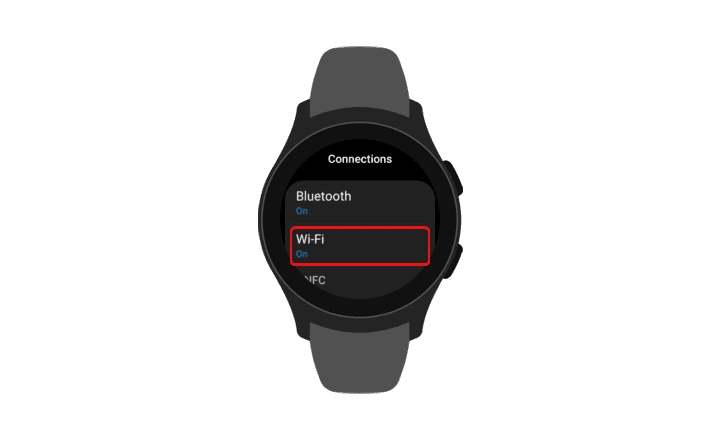
- Ανοιξε Ρυθμίσεις -> Συνδέσεις στο ρολόι του Galaxy 4 και Ενεργοποιήστε το WiFi.
- Επόμενο, Ανοίξτε το κατάστημα παιχνιδιού στο Galaxy Watch 4 και αναζήτηση Samsung Internet. Κάντε κλικ Εγκαθιστώ. Η εγκατάσταση μπορεί να διαρκέσει έως και 10 λεπτά, ανάλογα με τη σύνδεσή σας στο Διαδίκτυο.
Υπόδειξη: Μπορείτε επίσης να χρησιμοποιήσετε το τηλέφωνό σας Samsung για να εγκαταστήσετε τις εφαρμογές Play Store στο Galaxy Watch 4. Για να το κάνετε αυτό, ανοίξτε την εφαρμογή Galaxy Wearable στο τηλέφωνό σας και κάντε κλικ Κατάστημα. Θα ανοίξει ένα παράθυρο αποθήκευσης παιχνιδιού. Ψάχνω για Πρόγραμμα περιήγησης Samsung. Αλλάξτε τη συσκευή από την επάνω αριστερή γωνία σε Παρακολουθήστε όταν εμφανίζονται τα αποτελέσματα. Τώρα, κάντε κλικ Εγκαθιστώ. Το Play Store θα εγκαταστήσει το πρόγραμμα περιήγησης Samsung Internet στο Galaxy Watch 4.
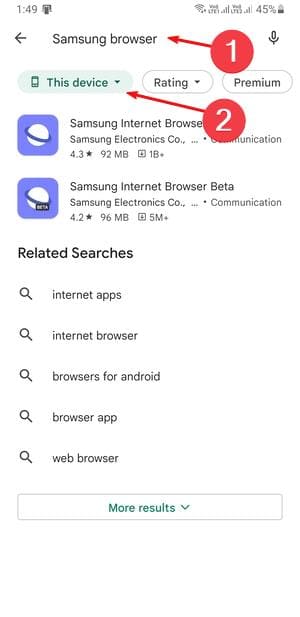
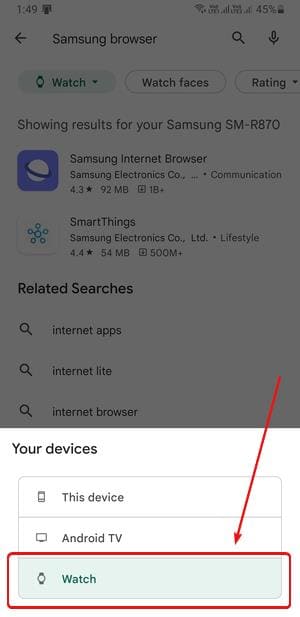
- Ανοίξτε την εφαρμογή Browser Samsung στο Galaxy Watch 4 και κάντε κλικ στο σελιδοδείκτη YouTube.
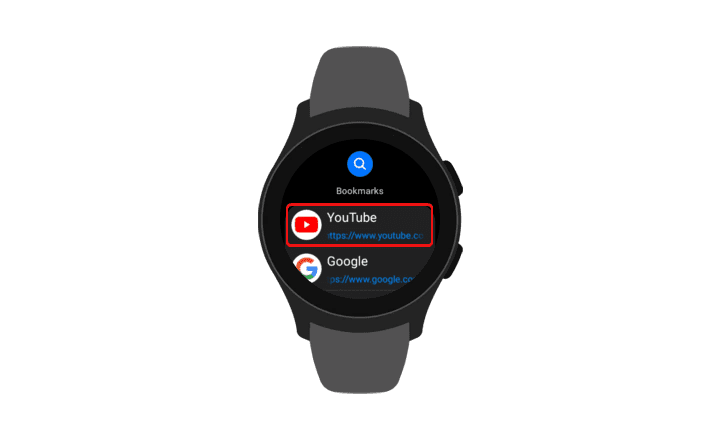
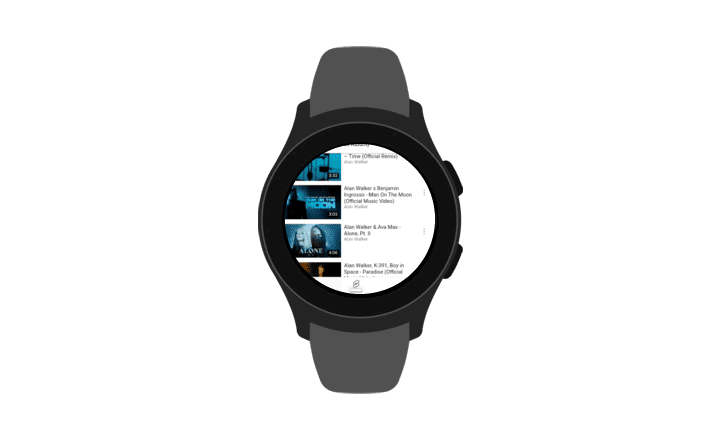
- Ορίστε! Τώρα μπορείτε να παρακολουθήσετε και να ακούσετε τα αγαπημένα σας βίντεο στο YouTube στο ρολόι του Galaxy 4. Οτι’κυριολεκτικά σαν το YouTube στα χέρια σας.
2) Εγκαταστήστε το YouTube Go App στο Galaxy Watch 4
Ακριβώς όπως η Apple, η Google διαθέτει επίσης το οικοσυστήματα της στη θέση του. Με αυτό είπε, η Google προσφέρει τις εφαρμογές της (δημοφιλώς γνωστές ως Gapps) για όλες τις πλατφόρμες που μπορεί να τρέξει το Android. Εσείς’Θα βρείτε τις υπηρεσίες Google ενσωματωμένες σε τηλέφωνα Android, tablet, τηλεόραση, σύστημα αυτοκινήτων, ακόμα και smartwatches. Τώρα που το Galaxy Watch 4 τρέχει το Wear OS, η Google έχει αναπτύξει μια ειδική εφαρμογή YouTube που ονομάζεται YouTube Go για αυτήν την πλατφόρμα.
Παρά το γεγονός ότι το YouTube είναι διαθέσιμο στο Play Store, μπορεί να μην φτάσει στα αποτελέσματα κατά την αναζήτηση. Η εφαρμογή θα μπορούσε να διατεθεί για συγκεκριμένες περιοχές. Αλλά δεν χρειάζεται να ανησυχείτε. Μπορείτε πάντα να παραβλέψετε τις εφαρμογές. Ωστόσο, στην περίπτωση του Galaxy Watch 4 ή οποιασδήποτε συσκευής Wear OS, η διαδικασία είναι λίγο διαφορετική από τον παραδοσιακό τρόπο λήψης και εγκατάστασης APK.
Λοιπόν, ας’να μάθετε πώς μπορείτε Sideload the YouTube Go APK στο ρολόι του Galaxy 4.
Λήψεις
- Πρώτον, κατεβάστε το αρχείο YouTube GO APK από το Apkmirror στο τηλέφωνό σας.
- Ανοίξτε το κατάστημα παιχνιδιών στο τηλέφωνό σας Samsung και αναζητήστε εύκολα εργαλεία πυρκαγιάς. Κάντε κλικ Εγκαθιστώ.
Ενεργοποιήστε τις επιλογές προγραμματιστών και το Debugging ADB Wi-Fi
Από τότε που αυτό’είναι πρόκληση για να πάρετε ένα APK απευθείας στο ρολόι, εμείς’Θα πρέπει να ενεργοποιήσετε το Debugging Adb Wi-Fi, χρησιμοποιώντας το οποίο εμείς’ll μεταφορά και εγκατάσταση της εφαρμογής στο Galaxy Watch 4. Ακολουθήστε τα παρακάτω βήματα για να ενεργοποιήσετε το ADB εντοπισμό σφαλμάτων στο ρολόι σας.
Πρώτον, βεβαιωθείτε ότι το τηλέφωνό σας και το ρολόι σας συνδέονται με το ίδιο δίκτυο Wi-Fi.
- Ανοιξε Ρυθμίσεις -> Συνδέσεις στο ρολόι του Galaxy 4 και Ενεργοποιήστε το WiFi.
- Επόμενο, Ανοίξτε το κατάστημα παιχνιδιού στο Galaxy Watch 4 και αναζήτηση Samsung Internet. Κάντε κλικ Εγκαθιστώ. Η εγκατάσταση μπορεί να διαρκέσει έως και 10 λεπτά, ανάλογα με τη σύνδεσή σας στο Διαδίκτυο.
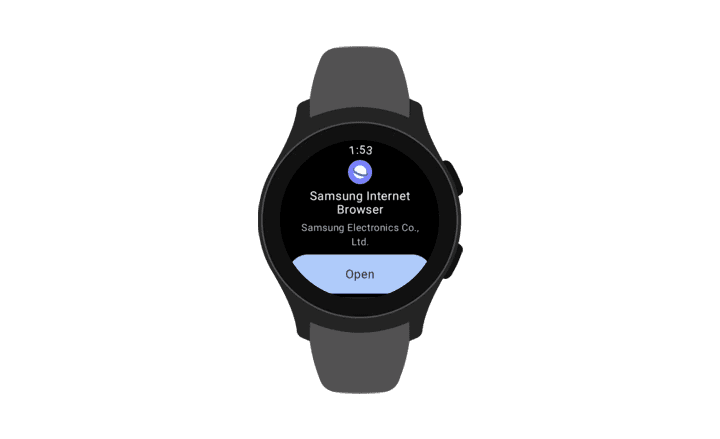
Υπόδειξη: Μπορείτε επίσης να χρησιμοποιήσετε το τηλέφωνό σας Samsung για να εγκαταστήσετε τις εφαρμογές Play Store στο Galaxy Watch 4. Για να το κάνετε αυτό, ανοίξτε την εφαρμογή Galaxy Wearable στο τηλέφωνό σας και κάντε κλικ Κατάστημα. Θα ανοίξει ένα παράθυρο αποθήκευσης παιχνιδιού. Ψάχνω για Πρόγραμμα περιήγησης Samsung. Αλλάξτε τη συσκευή από την επάνω αριστερή γωνία σε Παρακολουθήστε όταν εμφανίζονται τα αποτελέσματα. Τώρα, κάντε κλικ Εγκαθιστώ. Το Play Store θα εγκαταστήσει το πρόγραμμα περιήγησης Samsung Internet στο Galaxy Watch 4.
- Ανοίξτε την εφαρμογή Browser Samsung στο Galaxy Watch 4 και κάντε κλικ στο σελιδοδείκτη YouTube.
- Ορίστε! Τώρα μπορείτε να παρακολουθήσετε και να ακούσετε τα αγαπημένα σας βίντεο στο YouTube στο ρολόι του Galaxy 4. Οτι’κυριολεκτικά σαν το YouTube στα χέρια σας.
2) Εγκαταστήστε το YouTube Go App στο Galaxy Watch 4
Ακριβώς όπως η Apple, η Google διαθέτει επίσης το οικοσυστήματα της στη θέση του. Με αυτό είπε, η Google προσφέρει τις εφαρμογές της (δημοφιλώς γνωστές ως Gapps) για όλες τις πλατφόρμες που μπορεί να τρέξει το Android. Εσείς’Θα βρείτε τις υπηρεσίες Google ενσωματωμένες σε τηλέφωνα Android, tablet, τηλεόραση, σύστημα αυτοκινήτων, ακόμα και smartwatches. Τώρα που το Galaxy Watch 4 τρέχει το Wear OS, η Google έχει αναπτύξει μια ειδική εφαρμογή YouTube που ονομάζεται YouTube Go για αυτήν την πλατφόρμα.
Παρά το γεγονός ότι το YouTube είναι διαθέσιμο στο Play Store, μπορεί να μην φτάσει στα αποτελέσματα κατά την αναζήτηση. Η εφαρμογή θα μπορούσε να διατεθεί για συγκεκριμένες περιοχές. Αλλά δεν χρειάζεται να ανησυχείτε. Μπορείτε πάντα να παραβλέψετε τις εφαρμογές. Ωστόσο, στην περίπτωση του Galaxy Watch 4 ή οποιασδήποτε συσκευής Wear OS, η διαδικασία είναι λίγο διαφορετική από τον παραδοσιακό τρόπο λήψης και εγκατάστασης APK.
Λοιπόν, ας’να μάθετε πώς μπορείτε Sideload the YouTube Go APK στο ρολόι του Galaxy 4.
Λήψεις
- Πρώτον, κατεβάστε το αρχείο YouTube GO APK από το Apkmirror στο τηλέφωνό σας.
- Ανοίξτε το κατάστημα παιχνιδιών στο τηλέφωνό σας Samsung και αναζητήστε εύκολα εργαλεία πυρκαγιάς. Κάντε κλικ Εγκαθιστώ.
Ενεργοποιήστε τις επιλογές προγραμματιστών και το Debugging ADB Wi-Fi
Από τότε που αυτό’είναι πρόκληση για να πάρετε ένα APK απευθείας στο ρολόι, εμείς’Θα πρέπει να ενεργοποιήσετε το Debugging Adb Wi-Fi, χρησιμοποιώντας το οποίο εμείς’ll μεταφορά και εγκατάσταση της εφαρμογής στο Galaxy Watch 4. Ακολουθήστε τα παρακάτω βήματα για να ενεργοποιήσετε το ADB εντοπισμό σφαλμάτων στο ρολόι σας.
Πρώτον, βεβαιωθείτε ότι το τηλέφωνό σας και το ρολόι σας συνδέονται με το ίδιο δίκτυο Wi-Fi.
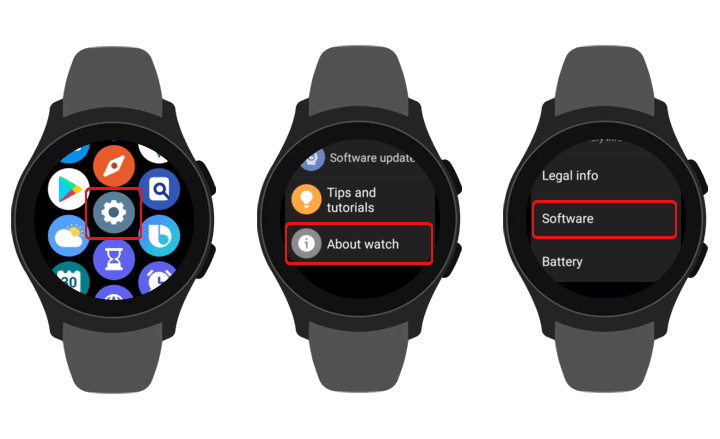
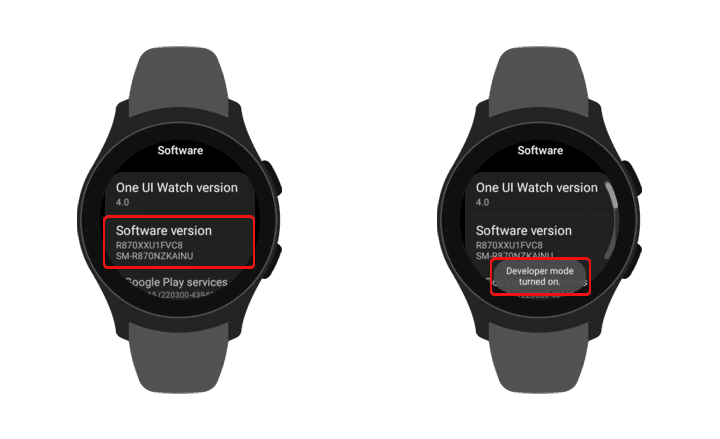
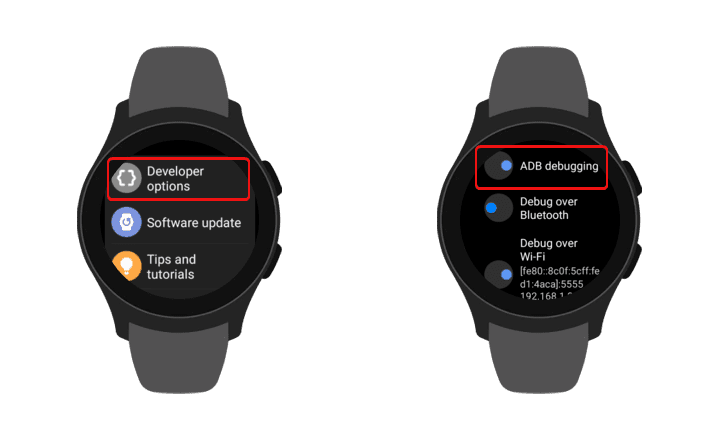
- Για να ενεργοποιήσουμε το Debugging ADB, πρέπει πρώτα να ενεργοποιήσουμε το Επιλογές ανάπτυξης μενού. Έτσι, στο ρολόι του γαλαξία σας 4, πηγαίνετε στο Ρυθμίσεις -> Σχετικά με το ρολόι -> Λογισμικό και πατήστε 6-7 φορές στο Εκδοση ΛΟΓΙΣΜΙΚΟΥ Για να ενεργοποιήσετε τις επιλογές προγραμματιστή. Μόλις ενεργοποιηθεί, εσείς’Θα δείτε ένα μήνυμα τοστ – Ενεργοποιημένη η λειτουργία προγραμματιστή.
- Τώρα, πηγαίνετε στο Ρυθμίσεις -> Επιλογές προγραμματιστή και ενεργοποιήστε το Debugging ADB.
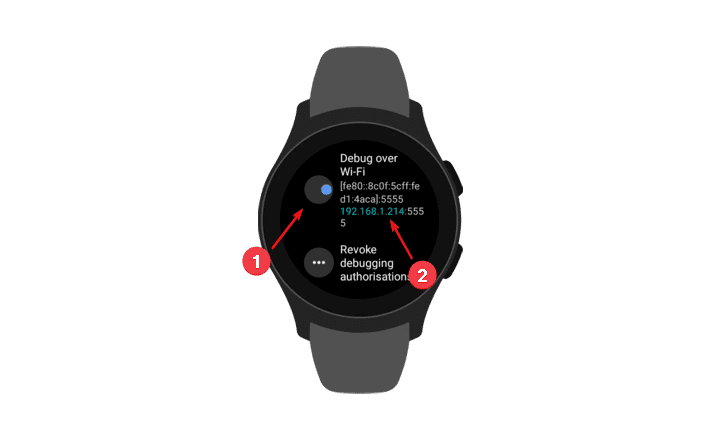
- Επόμενο, Ενεργοποιήστε το Debug Over Wi-Fi. Μόλις το κάνετε, μια διεύθυνση IP θα εμφανιστεί στο ίδιο πλαίσιο επιλογής. Στην περίπτωσή μου, το IP είναι 192.168.1.214. Σημειώστε το. Η δική σας θα είναι διαφορετική.
Εγκατάσταση YouTube Go
Με το Wi-Fi Debugging Inderning και τα εύκολα πυροσβεστικά εργαλεία που υπάρχουν στο τηλέφωνο, είστε έτοιμοι να εγκαταστήσετε το YouTube στο Watch Galaxy 4. Τα βήματα είναι τα εξής:
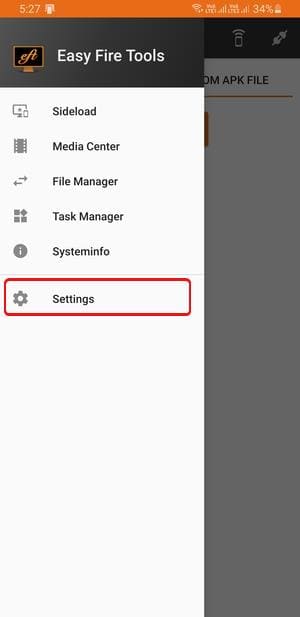
Ανοίξτε εύκολα εργαλεία πυροσβεστικής στο τηλέφωνό σας και Μεταβείτε στις Ρυθμίσεις από το αριστερό μενού εκτός καφέ.
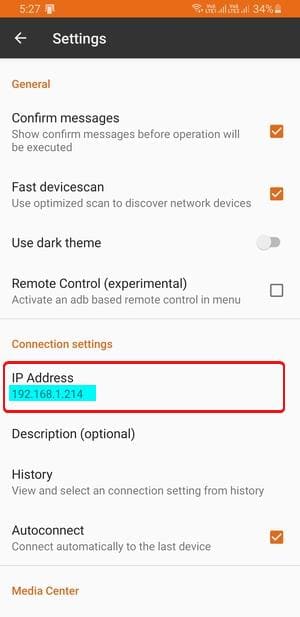
- Κάτω από τις ρυθμίσεις σύνδεσης, πατήστε στην επιλογή διεύθυνση IP και Εισαγάγετε τη διεύθυνση IP που σημειώσατε στην προηγούμενη ενότητα.
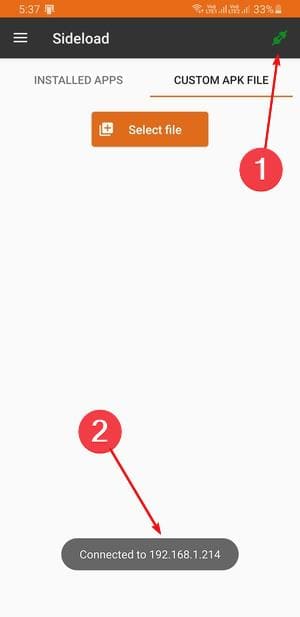
- Τώρα, στελεχές ρυθμίσεις και μεταβείτε στο Προσαρμοσμένο αρχείο APK αυτί. Πατήστε στο εικονίδιο που μοιάζει με την υποδοχή Βρίσκεται στην επάνω δεξιά γωνία της εφαρμογής Για να δημιουργήσετε μια σύνδεση μεταξύ του τηλεφώνου σας και του ρολογιού. Μόλις ολοκληρωθεί η σύνδεση, εσείς’Θα δείτε ένα μήνυμα τοστ που δηλώνει ‘Συνδεδεμένο με xxx.xxx.xxx.xxx’, όπου το xxx είναι η διεύθυνση IP του ρολογιού.
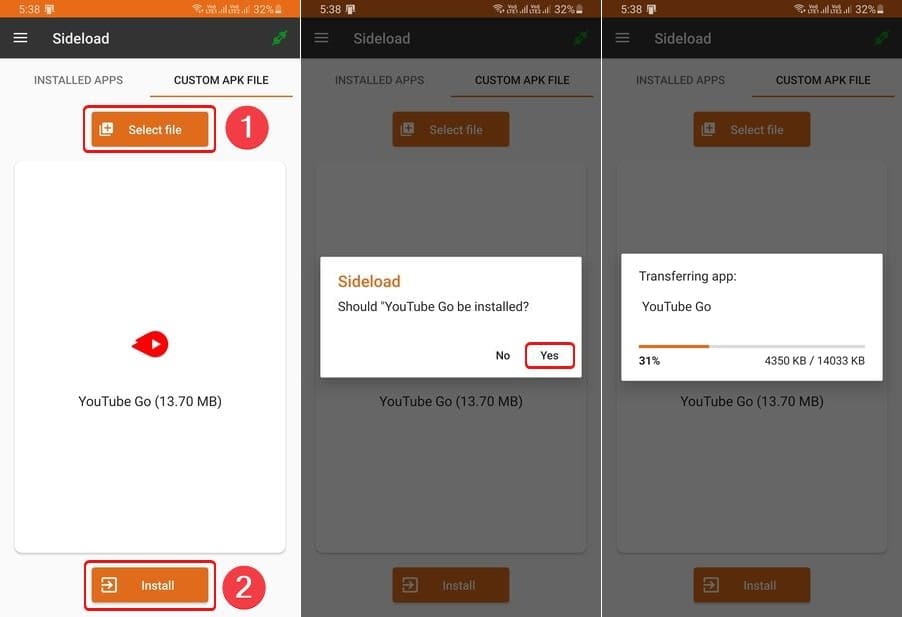
- Στη συνέχεια, πρέπει να επιλέξουμε ένα αρχείο APK για εγκατάσταση στο ρολόι. Έτσι, κάντε κλικ στην επιλογή Επιλέξτε αρχείο και επιλέξτε το com.Google.Android.εφαρμογές.YouTube.mango_1.22.54.APK αρχείο που έχετε στην ενότητα λήψεων.
- Τα εύκολα εργαλεία πυρκαγιάς θα ξεκινήσουν τη μεταφορά του αρχείου στο ρολόι σας και μόλις ολοκληρωθούν, θα εγκαταστήσει αυτόματα το YouTube Go APK. Η όλη διαδικασία διαρκεί περίπου 5 λεπτά, οπότε να είστε υπομονετικοί.
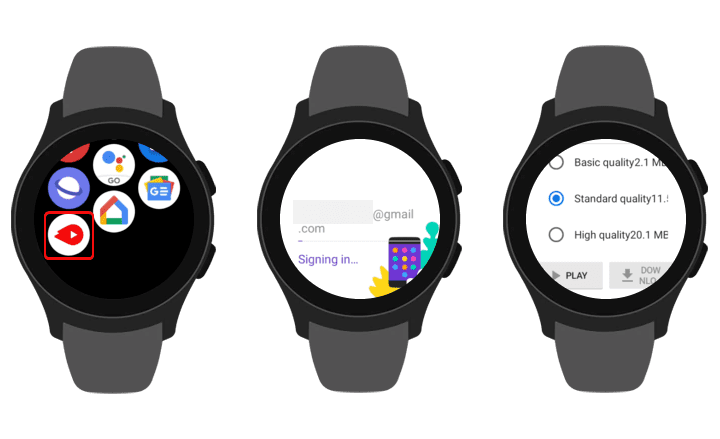
- Και αυτό’Καθίστε! Τώρα, ανοίξτε τον εκτοξευτή εφαρμογών στο Galaxy Watch 4 και στο τέλος του συρταριού App, θα πρέπει να δείτε ένα εικονίδιο YouTube Go.
- Ξεκινήστε το YouTube πηγαίνετε στο ρολόι και συνδεθείτε στο λογαριασμό σας στο Google για να έχετε μια εξατομικευμένη εμπειρία. Μόλις τελειώσει η διαδικασία σύνδεσης, ανοίξτε οποιοδήποτε από τα αγαπημένα σας βίντεο και μετακινηθείτε λίγο για να βρείτε το κουμπί αναπαραγωγής. Τώρα, απολαύστε τα βίντεο του YouTube στο ρολόι.
Η εμπειρία μας χρησιμοποιώντας το YouTube στο Watch 4
Παρακολουθήσαμε το YouTube στο Watch Galaxy 4 χρησιμοποιώντας τις δύο μεθόδους και διαπιστώσαμε ότι ο δεύτερος τρόπος είναι πιο κατάλληλος και πρακτικός. Η εφαρμογή YouTube Go είναι Πολύ βολικό να συνδεθείτε στον λογαριασμό σας στο Google και αρχίστε να παρακολουθείτε βίντεο αμέσως. Δεν έχετε εγγραφεί από προεπιλογή στο πρόγραμμα περιήγησης και πρέπει να εισαγάγετε όλα τα διαπιστευτήρια χρησιμοποιώντας ένα μικρό πληκτρολόγιο ρολογιών. Ενώ η επιλογή του προγράμματος περιήγησης φαίνεται πιο εφικτή για την εγκατάσταση, η κατοχή μιας ειδικής εφαρμογής για να παρακολουθήσετε τα βίντεο YouTube είναι ένα διαφορετικό παιχνίδι με μπάλα συνολικά.
Το άλλο πράγμα που παρατηρήσαμε είναι ότι – στο YouTube Go, μπορείτε να επιλέξετε την ποιότητα του βίντεο που θέλετε να παρακολουθήσετε, ενώ στο πρόγραμμα περιήγησης λείπει και έτσι Ο χρόνος φόρτωσης βίντεο μπορεί να είναι πολύ υψηλότερος Σε σύγκριση με την εφαρμογή. Δεύτερον, το DPI στο YouTube Go είναι μικρότερο από την έκδοση του προγράμματος περιήγησης, η οποία κάνει κείμενα φαίνονται πιο εκτεταμένα και ορατά στην εφαρμογή. Το SmartWatch είναι μια μικρή συσκευή, έχοντας ένα χαμηλότερο DPI για χρήση YouTube είναι χρήσιμη και κρίσιμη για να παρακολουθήσετε βίντεο YouTube.
Η μόνη φωτεινή πλευρά της παρακολούθησης βίντεο YouTube στο πρόγραμμα περιήγησης Samsung είναι ότι παρέχει ένα ιστοσελίδα που μοιάζει με τον ιστότοπο του ιστότοπου, Σας δίνει έτσι μια επιλογή όπως, αντιπαθήστε και μοιραστείτε το βίντεο, που λείπει από την εφαρμογή YouTube Go. Αλλά αν εσύ’Θα με ρωτήσω, έχοντας αυτές τις επιλογές θα ήταν το τελευταίο πράγμα που χρειάζομαι σε ένα smartwatch.
Έτσι, αυτή ήταν η εμπειρία μας χρησιμοποιώντας το YouTube στο Galaxy Watch 4. Ελπίζω να το βρήκες χρήσιμο. Θα θέλαμε να ακούσουμε τις απόψεις σας σχετικά με την παρακολούθηση βίντεο YouTube στο ρολόι. Ενημερώστε μας τις σκέψεις σας στην ενότητα σχολίων.
Πώς να εγκαταστήσετε το YouTube στο Galaxy Watch 4

Σε αυτόν τον οδηγό, θα σας δείξουμε τα βήματα για να εγκαταστήσετε το YouTube στο Watch Galaxy 4. Αυτό το smartwatch από τους Giants της Νότιας Κορέας έβγαλε το μεγαλύτερο μέρος του προσκήνιο αμέσως μετά την ανακοίνωσή του και η διαφημιστική του διαφημιστική εκστρατεία δεν έχει ακόμη εγκατασταθεί, είναι το πρώτο μέλος σε αυτή τη σύνθεση με το Android OS που αγόρασε με αρκετές προσδοκίες και το ρολόι κατάφερε να δικαιολογήσει τα περισσότερα από αυτά.
Αλλά ακόμα και τότε, εξακολουθούν να υπάρχουν μερικές εφαρμογές που καταφέρνουν’δεν έφτασε ακόμα σε αυτό το ρολόι. Είτε πρόκειται για Instagram, WhatsApp, Facebook ή YouTube, κανένας από αυτούς δεν είναι επίσημα διαθέσιμος για αυτή την τέταρτη επανάληψη του ρολογιού από τη Samsung. Αλλά το γεγονός ότι βλέπει το λειτουργικό σύστημα ανοιχτού κώδικα καθιστά αρκετά εύκολο για μας να παρακάμψουμε τους περιορισμούς. Και σε αυτόν τον οδηγό, θα χρησιμοποιήσουμε αυτό το τσίμπημα για να εγκαταστήσετε το YouTube στο Galaxy Watch 4.

Αλλά ας’είμαι ειλικρινής. Θαν’να εκπλήσσονται από την ποιότητα του βίντεο, καλά, μακριά από αυτό, ίσως να μην μπορείτε να δείτε τα βίντεο στην πλήρη αρχική τους ποιότητα. Αλλά ακόμα και τότε, αυτό’είναι ακόμα ένα ωραίο καλό καλό για να έχουμε τα μανίκια μας. Έτσι, αντί να σκάβετε βαθιά και να βρείτε τον λόγο για το πότε ίσως χρειαστεί να δείτε τα βίντεο του YouTube στο Galaxy Watch 4, ας’να επικεντρωθεί σε αυτό ‘πως’ άποψη. Ακολουθώ.
Πίνακας περιεχομένων
Πώς να εγκαταστήσετε το YouTube στο Galaxy Watch 4
Θα μπορούσατε να πραγματοποιήσετε αυτήν την εργασία μέσω δύο διαφορετικών μεθόδων- χρησιμοποιώντας μια εφαρμογή τρίτου μέρους και μέσω εντολών ADB. Προς το παρόν, θα ακολουθήσουμε την προηγούμενη προσέγγιση [η μέθοδος της εφαρμογής] όπως δεν’δεν απαιτείται η ανάγκη για υπολογιστή. Ωστόσο, εάν επιθυμείτε να επιλέξετε τη διαδρομή ADB, τότε ελέγξτε τον οδηγό μας για το πώς να παρασύρετε εφαρμογές APK/Εγκατάσταση μέσω εντολών ADB στο Galaxy Watch 4.
Βήμα 1: Ενεργοποιήστε το ADB Debugging στο Galaxy Wach 4
- Προχωρήστε στις Ρυθμίσεις> Σχετικά με το ρολόι> Λογισμικό και πατήστε έκδοση λογισμικού 7 φορές.

- Στη συνέχεια, μεταβείτε στις επιλογές προγραμματιστών και ενεργοποιήστε την εναλλαγή δίπλα στο Debugging ADB.
- Μετά από αυτό, μετακινηθείτε λίγο και ενεργοποιήστε την εναλλαγή δίπλα στο Debug Over WiFi.

- Τώρα θα φέρει τη διεύθυνση IP, σημειώστε την κάπου [μην συμπεριλάβετε τον αριθμό θύρας, i.μι. αξίες μετά το κόλον].
- Για παράδειγμα, εάν ολόκληρη η τιμή είναι 192.168.1.3: 5555, τότε το IP σας θα είναι 192.168.1.3.
Βήμα 2: Εγκαταστήστε το Facebook στο Galaxy Watch 4
- Αρχικά, κατεβάστε το αρχείο YouTube GO APK στη συσκευή σας [Lown Link].
- Στη συνέχεια, κατεβάστε και εγκαταστήστε την εφαρμογή Easy Fire Tools από το Play Store.
- Τώρα ξεκινήστε την εφαρμογή, πατήστε στο εικονίδιο υπερχείλισης που βρίσκεται στο επάνω αριστερό μέρος και επιλέξτε Ρυθμίσεις.

- Μετά από αυτό, επιλέξτε διεύθυνση IP και πληκτρολογήστε στο ρολόι σας’S IP Διεύθυνση χωρίς τον αριθμό θύρας [στην περίπτωσή μας είναι 192.168.1.3].
- Τώρα επιστρέψτε στην εφαρμογή’S Αρχική σελίδα και πατήστε στο εικονίδιο του βύσματος που βρίσκεται στο επάνω δεξιά.

- Θα λάβετε μια προτροπή για το Debugging στο ρολόι σας, πατήστε OK.

- Μετά από αυτό μεταβείτε στην καρτέλα Αρχείο Custom APK και πατήστε στο Select File.
- Τώρα μεταβείτε στο αρχείο aPK του YouTube GO και επιλέξτε το. Στη συνέχεια, πατήστε Εγκατάσταση> Ναι.

- Η εφαρμογή θα εγκατασταθεί τώρα στο ρολόι σας, το οποίο θα μπορούσατε να έχετε πρόσβαση από το συρτάρι της εφαρμογής του.

Οτι’Καθίστε. Αυτά ήταν τα βήματα για την εγκατάσταση του YouTube στο ρολόι του Galaxy 4. Εάν έχετε κάποια ερωτήματα σχετικά με τα προαναφερθέντα βήματα, ενημερώστε μας στα σχόλια. Θα επικοινωνήσουμε μαζί σας με μια λύση το νωρίτερο.
- ADB Debugging Δεν λειτουργεί στο Galaxy Watch 4: Πώς να διορθώσετε
- Πώς να εγκαταστήσετε το Facebook στο Galaxy Watch 4
- Οδηγός για Debloat/Αφαιρέστε το bloatware από το Galaxy Watch 4
- Πώς να εγκαταστήσετε το Instagram στο Galaxy Watch 4
Σχετικά με τον επικεφαλής συντάκτη
Σαντίκ Χασάν
Ένα τεχνικό geek από τη γέννηση, έχει πάντα έντονο ενδιαφέρον για την πλατφόρμα Android σωστά από τη γέννηση του ονείρου HTC. Το περιβάλλον ανοιχτού κώδικα φαίνεται πάντα να τον ενοχλεί με την πληθώρα των διαθέσιμων επιλογών στα χέρια του. “MBA από επάγγελμα, blogger ανά επιλογή!”


