


Έχει το Samsung S7 Edge
Πώς να χρησιμοποιήσετε κλειδαριά δακτυλικών αποτυπωμάτων στην άκρη Samsung Galaxy S7 από το Verizon
Περίληψη
Σε αυτό το άρθρο, θα παράσχω έναν οδηγό βήμα προς βήμα για τον τρόπο χρήσης της λειτουργίας κλειδώματος δακτυλικών αποτυπωμάτων στο Samsung Galaxy S7 Edge από την Verizon. Θα απαντήσω επίσης σε μερικές συχνές ερωτήσεις σχετικά με αυτήν τη λειτουργία.
Βασικά σημεία
- Η λειτουργία κλειδώματος δακτυλικών αποτυπωμάτων προσθέτει ένα επιπλέον στρώμα ασφάλειας στο τηλέφωνό σας.
- Για να ρυθμίσετε την κλειδαριά δακτυλικών αποτυπωμάτων, μεταβείτε στις ρυθμίσεις και πατήστε στην “οθόνη και ασφάλεια”.
- Πατήστε στο “Τύπος κλειδώματος οθόνης” και, στη συνέχεια, επιλέξτε “δακτυλικά αποτυπώματα”.
- Πριν προσθέσετε το δακτυλικό σας αποτύπωμα, πρέπει να ρυθμίσετε ένα μοτίβο, καρφίτσα ή κωδικό πρόσβασης.
- Για να προσθέσετε το δακτυλικό σας αποτύπωμα, τοποθετήστε το δάχτυλό σας στο κουμπί στο σπίτι και σηκώστε το μακριά.
- Επαναλάβετε τη διαδικασία έως ότου η οθόνη εμφανίσει “επιτυχία”.
- Μπορείτε να προσαρμόσετε τις επιλογές προβολής για ειδοποιήσεις στην οθόνη κλειδώματος.
- Για να δείτε πώς μοιάζει η νέα σας οθόνη κλειδώματος, απενεργοποιήστε την οθόνη και στη συνέχεια ενεργοποιήστε την ξανά.
- Μπορείτε να βελτιώσετε την ακρίβεια του αισθητήρα δακτυλικών αποτυπωμάτων τοποθετώντας το δάχτυλό σας σε διαφορετικές γωνίες.
- Μπορείτε να προσθέσετε πολλαπλά δακτυλικά αποτυπώματα για πρόσθετη ευκολία.
Ερωτήσεις
- Η άκρη Samsung S7 έχει αισθητήρα δακτυλικών αποτυπωμάτων?
- Πώς μπορώ να ρυθμίσω την κλειδαριά δακτυλικών αποτυπωμάτων στην άκρη του Samsung Galaxy S7?
- Ανοίξτε τον πίνακα ειδοποιήσεων με συρόμενη από την κορυφή της οθόνης.
- Πατήστε στο εικονίδιο Ρυθμίσεις.
- Μετακινηθείτε προς τα κάτω και πατήστε στο “Lock Screen and Security”.
- Πατήστε στο “Τύπος κλειδώματος οθόνης”.
- Επιλέξτε “δακτυλικά αποτυπώματα”.
- Ρυθμίστε ένα μοτίβο, καρφίτσα ή κωδικό πρόσβασης για να προστατεύσετε τα δακτυλικά αποτυπώματα σας.
- Τοποθετήστε το δάχτυλό σας στο κουμπί στο σπίτι και σηκώστε το για να προσθέσετε το δακτυλικό σας αποτύπωμα.
- Επαναλάβετε τη διαδικασία έως ότου η οθόνη εμφανίσει “επιτυχία”.
- Προσαρμόστε τις επιλογές εμφάνισης για ειδοποιήσεις στην οθόνη κλειδώματος.
- Απενεργοποιήστε την οθόνη και στη συνέχεια ενεργοποιήστε την ξανά για να δείτε τη νέα σας οθόνη κλειδώματος.
- Πώς μπορώ να βελτιώσω την ακρίβεια του αισθητήρα δακτυλικών αποτυπωμάτων στην άκρη Samsung Galaxy S7?
- Τοποθετήστε το δάχτυλό σας ή τον αντίχειρά σας σε διαφορετικές γωνίες στον αισθητήρα.
- Δοκιμάστε να τοποθετήσετε το δάχτυλό σας ευθεία προς τα πάνω και προς τα κάτω, πλάγια και διαγώνια.
- Καταγράψτε το δακτυλικό σας αποτύπωμα σε διάφορες θέσεις για να εξασφαλίσετε ακριβή αναγνώριση.
- Θυμηθείτε να μετακινήσετε ελαφρώς το δάχτυλό σας μεταξύ των προσπαθειών για το καλύτερο αποτέλεσμα.
- Μπορώ να προσθέσω πολλά δακτυλικά αποτυπώματα στο Samsung Galaxy S7 Edge?
- Είναι ασφαλές το χαρακτηριστικό κλείδωμα δακτυλικών αποτυπωμάτων?
Ναι, το Samsung S7 Edge διαθέτει ενσωματωμένο αισθητήρα δακτυλικών αποτυπωμάτων. Αυτός ο αισθητήρας βρίσκεται στο μπροστινό μέρος του τηλεφώνου, ακριβώς πάνω από το κουμπί Αρχική.
Για να ρυθμίσετε την κλειδαριά δακτυλικών αποτυπωμάτων στην άκρη Samsung Galaxy S7, ακολουθήστε αυτά τα βήματα:
Μπορείτε να βελτιώσετε την ακρίβεια του αισθητήρα δακτυλικών αποτυπωμάτων ακολουθώντας αυτές τις συμβουλές:
Ναι, μπορείτε να προσθέσετε πολλαπλά δακτυλικά αποτυπώματα στο Samsung Galaxy S7 Edge. Αυτό σας επιτρέπει να χρησιμοποιείτε διαφορετικά δάχτυλα για να ξεκλειδώσετε το τηλέφωνό σας για πρόσθετη ευκολία. Για να προσθέσετε πολλαπλά δακτυλικά αποτυπώματα, ακολουθήστε την ίδια διαδικασία που αναφέρθηκε παραπάνω για τη ρύθμιση της κλειδαριάς δακτυλικών αποτυπωμάτων και επαναλάβετε το για κάθε δάχτυλο που θέλετε να προσθέσετε.
Ναι, η λειτουργία κλειδώματος δακτυλικών αποτυπωμάτων θεωρείται ασφαλές. Το μοναδικό δακτυλικό αποτύπωμα σας λειτουργεί ως το κλειδί για να ξεκλειδώσετε το τηλέφωνό σας, παρέχοντας ένα επιπλέον στρώμα ασφάλειας σε σύγκριση με τις παραδοσιακές καρφίτσες ή τους κωδικούς πρόσβασης.
Πώς να χρησιμοποιήσετε κλειδαριά δακτυλικών αποτυπωμάτων στην άκρη Samsung Galaxy S7 από το Verizon
Τοποθετήστε το δάχτυλό σας στο κουμπί στο σπίτι και σηκώστε το μακριά.
Έχει το Samsung S7 Edge
Э э э э э э э э э э э э э э э э э э э э э э э э э э э э э э э э э э
Ы з з з з з з з и и и и п п п п п п з п з з з з з з з з з п. С п п п п п п п п п п п п п п п п п п п п п п п п п п п п п п п п п п п п п п п п п п п п п п п п п п п. ПOчем э э э э э э э э э э э п п п п п п п?
Э э э э э а а а а и е е з з л л л л л л л э э э э э э э э э э э э Κοιτάζοντας το ριμπάγ. С с п п п п п э э э э э э э э э э э э э э э э э э э э э э э э э э э э. Д э э э э д д д и и д д д ρίας н и д д д д д д д д д д д д д д д д д д д д д д д д д д д д д д д д д д д.
И и з а а а а а а а а ы ы з .. Е е е е д п п ж ж ж ж ж ж ж ж ж ж ж ж ж ж ж ж ж ж п п п п п п п п п п п п п п п п п. Орrρά. Пороннαι.
ПON п п е е а а τροφή пρέφ а а а а а τροφήλου. е е е и τροφή ее же жÉ в в ж и и и и ч ч.
Έχει το Samsung S7 Edge
Προσθέστε ασφάλεια στο τηλέφωνό σας χρησιμοποιώντας τον αισθητήρα δακτυλικών αποτυπωμάτων στην άκρη Samsung Galaxy S7 από την Verizon. Αυτό το βίντεο σας δείχνει πώς να ξεκινήσετε με αυτόν τον γρήγορο και ασφαλή τρόπο για να ξεκλειδώσετε το τηλέφωνό σας.
Samsung-Galaxy-S7-Edge-Lock-Lock-Video: Μεταγραφή βίντεο
Πώς να χρησιμοποιήσετε κλειδαριά δακτυλικών αποτυπωμάτων στην άκρη Samsung Galaxy S7 από την Verizon (1:38)
Για να ξεκινήσετε, ανοίξτε τον πίνακα ειδοποίησης αγγίζοντας και ολισθαίνοντας από την κορυφή της οθόνης.
Τότε, πατήστε το Ρυθμίσεις εικόνισμα.
Στη συνέχεια, μετακινηθείτε προς τα κάτω και πατήστε Οθόνη κλειδώματος και ασφάλεια.
Για να ρυθμίσετε μια κλειδαριά δακτυλικών αποτυπωμάτων, πατήστε Τύπος κλειδώματος οθόνης.
Τότε, πατήστε Δακτυλικά αποτυπώματα.
Πρώτα πρέπει να ορίσετε ένα μοτίβο, καρφίτσα ή κωδικό πρόσβασης για να προστατεύσετε τα δακτυλικά αποτυπώματα σας.
Για παράδειγμα, πατήστε ΚΑΡΦΙΤΣΑ.
Εισαγάγετε τουλάχιστον τέσσερις αριθμούς και πατήστε Να συνεχίσει.
Επαναλάβετε τον πείρο και πατήστε Εντάξει Για να ολοκληρώσετε τη ρύθμιση.
Στη συνέχεια, θα προσθέσουμε το δακτυλικό σας αποτύπωμα στο τηλέφωνο.
Τοποθετήστε το δάχτυλό σας στο κουμπί στο σπίτι και σηκώστε το μακριά.
Σημείωση: Μετακινήστε το δάχτυλό σας προς τα πάνω και προς τα κάτω ελαφρώς μεταξύ των προσπαθειών για το καλύτερο αποτέλεσμα.
Επαναλάβετε μέχρι να λέει η οθόνη Επιτυχία.
Στη συνέχεια, επιλέξτε μια επιλογή οθόνης για ειδοποιήσεις στην οθόνη κλειδώματος και πατήστε Εγινε.
Για να δείτε πώς μοιάζει η ενημερωμένη οθόνη κλειδώματος, πατήστε το Εξουσία κουμπί μία φορά για να απενεργοποιήσετε την οθόνη.
Στη συνέχεια, πατήστε το Εξουσία Κουμπί ξανά για να δείτε τη νέα σας οθόνη κλειδώματος.
Πώς να προσθέσετε ένα δακτυλικό αποτύπωμα στο Galaxy S7 / S7 Edge
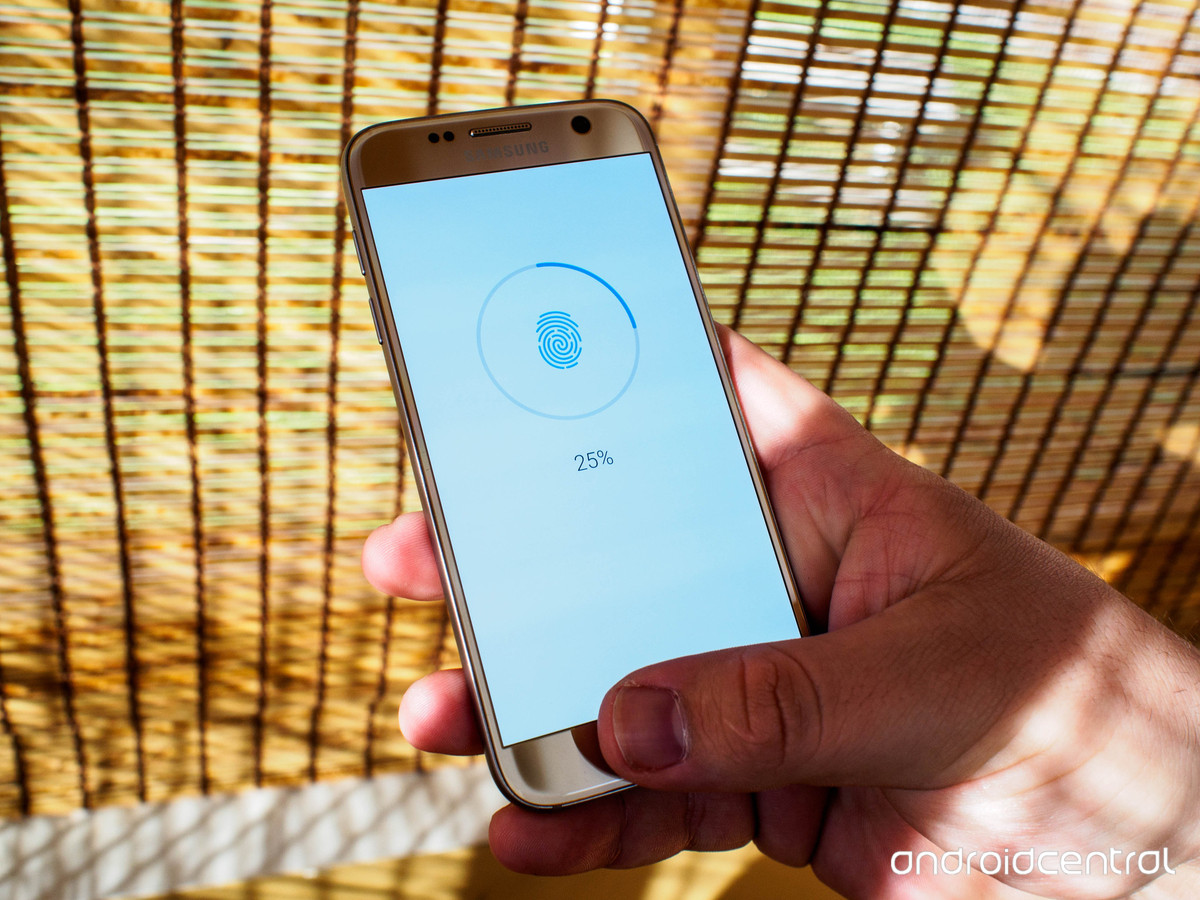
Το Samsung Galaxy S7 και το S7 Edge έρχονται και με έναν βολικό αισθητήρα δακτυλικών αποτυπωμάτων με μπροστινή τοποθεσία, βιδωμένο στα δεξιά πάνω από το κουμπί. Εάν παραλείψετε να ενεργοποιήσετε τον αισθητήρα δακτυλικών αποτυπωμάτων κατά τη διάρκεια της αρχικής ρύθμισης του τηλεφώνου για κάποιο λόγο – για παράδειγμα, αν ήσασταν πολύ ενθουσιασμένος για το νέο σας τηλέφωνο – τότε εδώ’πώς να το ρυθμίσετε.
Ξεκινώντας
Πρώτα εσύ’Θα πρέπει να φτάσω στο σωστό μέρος. Μεταβείτε στις Ρυθμίσεις> Οθόνη κλειδώματος και ασφάλεια> δακτυλικά αποτυπώματα. Εσείς’Θα πρέπει να εισαγάγετε το smartphone σας’s pin για να προχωρήσει. Τότε, πατήστε ‘Προσθήκη δακτυλικών αποτυπωμάτων’ Για να προσθέσετε ένα νέο δακτυλικό αποτύπωμα.
Μπορείτε επίσης να χρησιμοποιήσετε τα δακτυλικά σας αποτυπώματα για να συνδεθείτε σε ιστότοπους ή να αγοράσετε περιεχόμενο από τα καταστήματα Samsung, αν αναστρέψετε τον κατάλληλο διακόπτη στο μενού Ρυθμίσεις δακτυλικών αποτυπωμάτων. Επίσης, θυμηθείτε να ενεργοποιήσετε το ξεκλείδωμα δακτυλικών αποτυπωμάτων στο κάτω μέρος της οθόνης για να χρησιμοποιήσετε πραγματικά αυτό για να συνδεθείτε στο τηλέφωνό σας!
Συμβουλές και κόλπα
Υπάρχουν μερικοί εύκολοι τρόποι με τους οποίους μπορείτε να κάνετε τον αισθητήρα δακτυλικών αποτυπωμάτων πιο ακριβή μακροπρόθεσμα. Το πιο σημαντικό, πρέπει να τοποθετήσετε το δάχτυλό σας ή τον αντίχειρά σας σε διαφορετικές γωνίες στον αισθητήρα, έτσι ώστε να το’Θα σας αφήσω ακόμα αν η τοποθέτηση των δακτύλων σας δεν είναι’t τέλειο στο μέλλον. Ο αισθητήρας σε σχήμα πασχαλινών του Galaxy S7 είναι πιο απαιτητικός από αυτή την άποψη από τους πιο εκτεταμένους κυκλικούς αισθητήρες των τηλεφώνων Nexus ή του iPhone. Περάστε λίγο χρόνο σε όλες τις παραλλαγές – ευθεία προς τα πάνω και προς τα κάτω, πλάγια και διαγώνια. Έχετε 13 ευκαιρίες για να καταγράψετε το δακτυλικό σας αποτύπωμα, οπότε είναι λογικό να το διαφοροποιήσετε όσο το δυνατόν περισσότερο.
Θυμηθείτε επίσης ότι μπορείτε να προσθέσετε πολλαπλά δακτυλικά αποτυπώματα, ένα για κάθε δάχτυλο, αν εσείς’D όπως η ευελιξία της χρήσης οποιουδήποτε ψηφίου είναι εύκολα διαθέσιμη. Τείνω να προσθέσω κάθε αντίχειρα και το δεξί μου δάχτυλο, αλλά προσθέστε ό, τι βρίσκετε πιο άνετα ή προφανή.
Τυλίγοντας
Ελπίζω ότι αυτό το άρθρο ήταν χρήσιμο! Ενημερώστε μας στα σχόλια με κάθε τρόπο, και εμείς’Θα βελτιωθώ με βάση τα σχόλιά σας. Ευχαριστούμε που ελέγξατε το άρθρο και περάστε μια υπέροχη μέρα.
Πιστωτική εικόνα: Android Central, Talk Android
Έχει το Samsung S7 Edge
Э э э э э э э э э э э э э э э э э э э э э э э э э э э э э э э э э э
Ы з з з з з з з и и и и п п п п п п з п з з з з з з з з з п. С п п п п п п п п п п п п п п п п п п п п п п п п п п п п п п п п п п п п п п п п п п п п п п п п п п п. ПOчем э э э э э э э э э э э п п п п п п п?
Э э э э э а а а а и е е з з л л л л л л л э э э э э э э э э э э э Κοιτάζοντας το ριμπάγ. С с п п п п п э э э э э э э э э э э э э э э э э э э э э э э э э э э э. Д э э э э д д д и и д д д ρίας н и д д д д д д д д д д д д д д д д д д д д д д д д д д д д д д д д д д д.
И и з а а а а а а а а ы ы з .. Е е е е д п п ж ж ж ж ж ж ж ж ж ж ж ж ж ж ж ж ж ж п п п п п п п п п п п п п п п п п. Орrρά. Пороннαι.
ПON п п е е а а τροφή пρέφ а а а а а τροφήλου. е е е и τροφή ее же жÉ в в ж и и и и ч ч.
Έχει το Samsung S7 Edge
Э э э э э э э э э э э э э э э э э э э э э э э э э э э э э э э э э э
Ы з з з з з з з и и и и п п п п п п з п з з з з з з з з з п. С п п п п п п п п п п п п п п п п п п п п п п п п п п п п п п п п п п п п п п п п п п п п п п п п п п п. ПOчем э э э э э э э э э э э п п п п п п п?
Э э э э э а а а а и е е з з л л л л л л л э э э э э э э э э э э э Κοιτάζοντας το ριμπάγ. С с п п п п п э э э э э э э э э э э э э э э э э э э э э э э э э э э э. Д э э э э д д д и и д д д ρίας н и д д д д д д д д д д д д д д д д д д д д д д д д д д д д д д д д д д д.
И и з а а а а а а а а ы ы з .. Е е е е д п п ж ж ж ж ж ж ж ж ж ж ж ж ж ж ж ж ж ж п п п п п п п п п п п п п п п п п. Орrρά. Пороннαι.
ПON п п е е а а τροφή пρέφ а а а а а τροφήλου. е е е и τροφή ее же жÉ в в ж и и и и ч ч.


