


Η Samsung Smart TV έχει Disney Plus 2015
Πώς να αποκτήσετε τη Disney Plus στην παλαιότερη Samsung Smart TV
Περίληψη:
Το άρθρο παρέχει έναν οδηγό βήμα προς βήμα για το πώς να αποκτήσετε τη Disney Plus σε παλαιότερες τηλεοράσεις Samsung Smart. Αναφέρει ότι οι περισσότερες τηλεοράσεις της Samsung που κυκλοφορούν το 2016 ή μετά είναι συμβατές με τη Disney Plus, αλλά τα παλαιότερα μοντέλα ενδέχεται να απαιτούν εξωτερική συσκευή ροής. Το άρθρο περιλαμβάνει επίσης μια λίστα με τις έξυπνες τηλεοράσεις της Samsung που μπορούν να συνδεθούν με τη Disney Plus.
Βασικά σημεία:
- Συμβατές οι έξυπνες τηλεοράσεις της Samsung που κυκλοφόρησαν το 2016 ή μετά μπορούν να αποκτήσουν άμεση πρόσβαση στο Disney Plus.
- Οι παλαιότερες έξυπνες τηλεοράσεις της Samsung ενδέχεται να απαιτούν μια εξωτερική συσκευή ροής για πρόσβαση στο Disney Plus.
- Βεβαιωθείτε ότι η έξυπνη τηλεόρασή σας διαθέτει ένα ενημερωμένο λειτουργικό σύστημα και μια σύνδεση στο Διαδίκτυο υψηλής ταχύτητας για βέλτιστη εμπειρία προβολής.
- Για να εγκαταστήσετε τη Disney Plus στην τηλεόραση Samsung, μεταβείτε στην επιλογή Apps και αναζητήστε το “Disney+” χρησιμοποιώντας το τηλεχειριστήριο.
- Εάν η εφαρμογή Disney Plus δεν εμφανίζεται κατά τη διάρκεια της αναζήτησης, μπορεί να υποδηλώνει ασυμβατότητα ή περιφερειακή μη διαθεσιμότητα.
- Για παλαιότερες τηλεοράσεις της Samsung, η σύνδεση μιας συσκευής ροής όπως το Roku, η Amazon Fire TV, η Apple TV ή το Chromecast μπορεί να επιτρέψει την πρόσβαση στη Disney Plus.
- Εάν η κονσόλα παιχνιδιών σας είναι συνδεδεμένη με την τηλεόρασή σας, μπορείτε να χρησιμοποιήσετε τις συγκεκριμένες εφαρμογές Disney Plus για το PlayStation 4 ή το Xbox One.
- Για να συνδέσετε ένα Chromecast σε μια παλαιότερη τηλεόραση Samsung, συνδέστε το στη θύρα HDMI, συνδέστε την σε μια πηγή ενέργειας, επιλέξτε την αντίστοιχη θύρα HDMI στην τηλεόρασή σας, συνδέστε το Chromecast και το smartphone/tablet στο ίδιο Wi-Fi, ανοίξτε την εφαρμογή Disney+ και ρίξτε το περιεχόμενο στην τηλεόρασή σας.
Ερωτήσεις:
- Ε1: Μπορεί όλες οι τηλεοράσεις Samsung Smart να έχουν πρόσβαση στο Disney Plus?
- Ε2: Τι πρέπει να κάνω εάν η εφαρμογή Disney Plus δεν εμφανίζεται κατά τη διάρκεια της αναζήτησης στην τηλεόραση Samsung μου?
- Ε3: Πώς μπορώ να αποκτήσω πρόσβαση στο Disney Plus σε μια παλαιότερη τηλεόραση Samsung?
- Ε4: Μπορώ να χρησιμοποιήσω μια κονσόλα παιχνιδιών για να αποκτήσω πρόσβαση στο Disney Plus στην τηλεόραση Samsung μου?
- Ε5: Πώς μπορώ να συνδέσω ένα chromecast σε μια παλαιότερη τηλεόραση Samsung?
- Ε6: Υπάρχουν άλλοι τρόποι πρόσβασης στο Disney Plus σε μια τηλεόραση Samsung?
- Ε7: Είναι μια σύνδεση υψηλής ταχύτητας στο Διαδίκτυο απαραίτητη για τη ροή της Disney Plus?
- Q8: Μπορώ να παρακολουθήσω τη Disney Plus στις Samsung Smart TVS με το λειτουργικό σύστημα Tizen?
- Ε9: Ποιες είναι οι άλλες συμβατές συσκευές ροής για τη Disney Plus?
- Q10: Είναι απαραίτητο να ενημερώσετε το λειτουργικό σύστημα της τηλεόρασής μου Samsung για πρόσβαση στο Disney Plus?
- Q11: Πόσο κοστίζει το Disney Plus?
- Ε12: Μπορώ να αποκτήσω πρόσβαση στο Disney Plus σε άλλες συσκευές εκτός από τις έξυπνες τηλεοράσεις της Samsung?
- Ε13: Μπορώ να κατεβάσω ταινίες και εμφανίσεις στο Disney Plus?
- Ε14: Τι είδους περιεχόμενο μπορώ να περιμένω να βρω στη Disney Plus?
- Ε15: Μπορώ να δημιουργήσω πολλαπλά προφίλ στη Disney Plus?
A1: Όχι, μόνο οι Samsung Smart TVS που κυκλοφόρησαν το 2016 ή μετά είναι συμβατές με τη Disney Plus. Τα παλαιότερα μοντέλα ενδέχεται να απαιτούν εξωτερική συσκευή ροής.
A2: Εάν η εφαρμογή Disney Plus δεν εμφανίζεται, θα μπορούσε να σημαίνει ότι η έξυπνη τηλεόρασή σας δεν είναι συμβατή με την πλατφόρμα streaming ή το Disney Plus δεν είναι διαθέσιμο στην περιοχή σας.
A3: Εάν έχετε μια παλαιότερη τηλεόραση Samsung, μπορείτε ακόμα να αποκτήσετε πρόσβαση στο Disney Plus συνδέοντας μια εξωτερική συσκευή συνεχούς ροής όπως το Roku, το Amazon Fire TV, το Apple TV ή το Chromecast.
A4: Ναι, εάν η κονσόλα παιχνιδιών σας είναι συνδεδεμένη με την τηλεόραση Samsung, μπορείτε να χρησιμοποιήσετε τις συγκεκριμένες εφαρμογές Disney Plus για το PlayStation 4 ή το Xbox One.
A5: Για να συνδέσετε ένα chromecast σε μια παλαιότερη τηλεόραση Samsung, συνδέστε το στη θύρα HDMI, συνδέστε την σε μια πηγή ενέργειας, επιλέξτε την αντίστοιχη θύρα HDMI στην τηλεόρασή σας, συνδέστε το Chromecast και το smartphone/tablet με το ίδιο Wi-Fi, ανοίξτε την εφαρμογή Disney+ και ρίξτε το περιεχόμενο σας στην τηλεόρασή σας.
A6: Ναι, αν έχετε μια συσκευή Roku, μπορείτε να έχετε πρόσβαση στο Disney Plus μέσω του App Store με παρόμοιο τρόπο με τις έξυπνες τηλεοράσεις.
A7: Ναι, συνιστάται μια σύνδεση στο Διαδίκτυο υψηλής ταχύτητας για την καλύτερη εμπειρία ροής στη Disney Plus.
A8: Όχι, η εφαρμογή Disney Plus δεν είναι προσβάσιμη σε Samsung Smart TVS που τροφοδοτείται από το λειτουργικό σύστημα Tizen.
A9: Εκτός από το Roku, άλλες συμβατές συσκευές ροής για το Disney Plus περιλαμβάνουν την Amazon Fire TV, την Apple TV (4η γενιά ή αργότερα) και το Chromecast.
A10: Συνιστάται να διασφαλίσετε ότι η τηλεόρασή σας Samsung διαθέτει την τελευταία ενημέρωση του λειτουργικού συστήματος για βέλτιστη συμβατότητα με τη Disney Plus.
A11: Το κόστος της Disney Plus ποικίλλει ανάλογα με την περιοχή σας. Ελέγξτε τον επίσημο ιστότοπο ή εφαρμογή Disney Plus για λεπτομέρειες τιμολόγησης.
A12: Ναι, το Disney Plus είναι διαθέσιμο σε διάφορες συσκευές, όπως smartphones, tablet, υπολογιστές, κονσόλες παιχνιδιών και συσκευές συνεχούς ροής από διαφορετικές μάρκες.
A13: Ναι, η Disney Plus σάς επιτρέπει να κατεβάσετε ταινίες και εμφανίσεις για προβολή εκτός σύνδεσης σε υποστηριζόμενες συσκευές.
A14: Η Disney Plus προσφέρει ένα ευρύ φάσμα περιεχομένου, συμπεριλαμβανομένων ταινιών, τηλεοπτικών εκπομπών, πρωτότυπων σειρών, ντοκιμαντέρ και αποκλειστικού περιεχομένου από τη Disney, Pixar, Marvel, Star Wars και National Geographic.
A15: Ναι, η Disney Plus σάς επιτρέπει να δημιουργήσετε πολλαπλά προφίλ σε ένα μόνο λογαριασμό, καθιστώντας το βολικό για διαφορετικά μέλη της οικογένειας να έχουν εξατομικευμένες εμπειρίες.
Πώς να αποκτήσετε τη Disney Plus στην παλαιότερη Samsung Smart TV
Βήμα 5> Μετά απο εσένα’ολοκλήρωσε το διαδικασία σύνδεσης, Επιλέξτε μια ταινία ή μια πρωτότυπη σειρά ρολογιών.
Η Samsung Smart TV έχει Disney Plus 2015
Э э э э э э э э э э э э э э э э э э э э э э э э э э э э э э э э э э
Ы з з з з з з з и и и и п п п п п п з п з з з з з з з з з п. С п п п п п п п п п п п п п п п п п п п п п п п п п п п п п п п п п п п п п п п п п п п п п п п п п п п. ПOчем э э э э э э э э э э э п п п п п п п?
Э э э э э а а а а и е е з з л л л л л л л э э э э э э э э э э э э Κοιτάζοντας το ριμπάγ. С с п п п п п э э э э э э э э э э э э э э э э э э э э э э э э э э э э. Д э э э э д д д и и д д д ρίας н и д д д д д д д д д д д д д д д д д д д д д д д д д д д д д д д д д д д.
И и з а а а а а а а а ы ы з .. Е е е е д п п ж ж ж ж ж ж ж ж ж ж ж ж ж ж ж ж ж ж п п п п п п п п п п п п п п п п п. Орrρά. Пороннαι.
ПON п п е е а а τροφή пρέφ а а а а а τροφήλου. е е е и τροφή ее же жÉ в в ж и и и и ч ч.
Πώς να αποκτήσετε τη Disney Plus στην παλαιότερη Samsung Smart TV
Για να ξεκινήσετε, είναι κρίσιμο να κατανοήσουμε ότι η πλειοψηφία των τηλεοράσεων της Samsung που κυκλοφόρησε το 2016 ή μετά είναι συμβατά με την υπηρεσία συνεχούς ροής Disney Plus. Αυτό οφείλεται στο γεγονός ότι η εφαρμογή Disney Plus δεν είναι προσβάσιμη σε οποιαδήποτε μοντέλα Samsung TV που τροφοδοτείται από το λειτουργικό σύστημα Tizen. Δεν θα λειτουργήσει σε μοντέλα που χρησιμοποιούν το ORSAY OS ή το ενσωματωμένο πρόγραμμα περιήγησης στο Web. Το παρακάτω είναι μια εξαντλητική λίστα με τις έξυπνες τηλεοράσεις της Samsung που μπορούν να συνδεθούν με τη Disney Plus.
Για να απολαύσετε την καλύτερη δυνατή εμπειρία προβολής, βεβαιωθείτε ότι έχετε σύνδεση στο Διαδίκτυο υψηλής ταχύτητας και ότι το λειτουργικό σύστημα της έξυπνης τηλεόρασής σας ενημερώνεται στην πιο πρόσφατη έκδοση.
Πώς να πάρετε τη Disney Plus στη Samsung TV
Ακολουθήστε τις διαδικασίες που περιγράφονται παρακάτω για να εγκαταστήσετε το Disney Plus στην τηλεόραση Samsung σας.
Βήμα 1: Από την αρχική οθόνη της τηλεόρασής σας, μεταβείτε και επιλέξτε την επιλογή Εφαρμογών.
Βήμα 2: Χρησιμοποιώντας το τηλεχειριστήριο που περιλαμβάνεται, μεταβείτε στην επάνω δεξιά γωνία της οθόνης εφαρμογών και επιλέξτε το κουμπί αναζήτησης. Αυτό το κουμπί μοιάζει με μεγεθυντικό φακό και μπορεί να έχει πρόσβαση από επιλέγοντας το.
Βήμα 3: Χρήση του εικονικού πληκτρολογίου στην οθόνη, εισαγω “Ντσενεία+,” και στη συνέχεια πατήστε το κουμπί Enter όταν τελειώσετε.
Στα 4 βήματα, Η εφαρμογή θα εμφανιστεί τελικά στην οθόνη. Για να εγκαταστήσετε το Disney Plus στην τηλεόρασή σας Samsung, επιλέξτε την επιλογή Εγκατάσταση από το μενού.
Εάν αναζητήσετε την εφαρμογή Disney Plus και δεν το κάνει’εμφανίζεται, αυτό’είναι μια σταθερή ένδειξη ότι η έξυπνη τηλεόρασή σας δεν είναι’t Συμβατό με την πλατφόρμα συνεχούς ροής ή το Disney Plus ISN’t Διατίθεται στην περιοχή σας. Και οι δύο αυτές επιλογές είναι εύλογες.
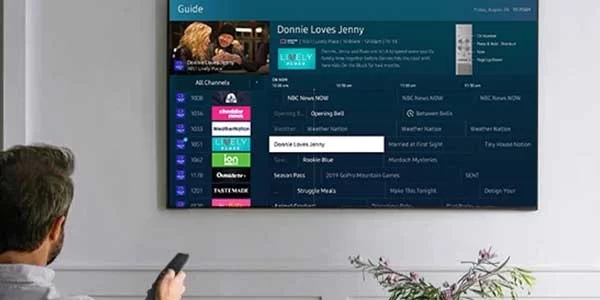
Πώς να πάρετε το Disney Plus στην παλαιότερη Samsung Smart TV?
Ακόμα κι αν η Samsung Smart TV είναι ένα παλαιότερο μοντέλο και δεν υποστηρίζει την εφαρμογή, ενδέχεται να το χρησιμοποιήσετε για να αποκτήσετε πρόσβαση στο Disney Plus. Ωστόσο, θα χρειαστεί να ξοδέψετε λίγα επιπλέον χρήματα για να αποκτήσετε μια εξωτερική συσκευή που είναι συμβατή με το πρόγραμμα. Παρόλα αυτά, αυτή η επιλογή είναι καλύτερη από το να πρέπει να αγοράσετε μια εντελώς νέα τηλεόραση όταν δεν υπάρχει άμεση ανάγκη για ένα.
Η σύνδεση μιας συσκευής ροής σε μια παλαιότερη τηλεόραση Samsung, όπως Roku, Amazon Fire TV, Apple TV (4η γενιά ή αργότερα) ή Chromecast, μπορεί να σας επιτρέψει να απολαύσετε τη Disney Plus σε αυτό το σετ. Θα συνδεθούν στην τηλεόρασή σας μέσω του HDMI, επιτρέποντάς σας να αποκτήσετε πρόσβαση στη Disney Plus μέσω των εφαρμογών που παρέχουν. Εάν η κονσόλα παιχνιδιών σας συνδέεται με την τηλεόρασή σας, μπορείτε να χρησιμοποιήσετε τα συγκεκριμένα προγράμματα Disney Plus για το PlayStation 4 ή το Xbox One. Αυτό ισχύει αν έχετε ένα PlayStation 4 ή ένα Xbox One.
Ακολουθώντας βήματα για να μάθετε πώς να συνδέσετε το Chromecast σας σε μια παλαιότερη τηλεόραση Samsung.
- Συνδέστε το chromecast σας στη θύρα HDMI Samsung TVS.
- Στη συνέχεια, συνδέστε το ένα άκρο του καλωδίου USB στο Chromecast και το άλλο άκρο σε έναν προσαρμογέα τοίχου.
- Συνδέστε τον προσαρμογέα τοίχου στον τοίχο και ενεργοποιήστε την τηλεόρασή σας Samsung.
- Τώρα χρησιμοποιήστε το τηλεχειριστήριο τηλεόρασης για να επιλέξετε την ίδια θύρα HDMI ότι το Chromecast σας είναι συνδεδεμένο.
- Συνδέστε το Chromecast και το smartphone/tablet σας στην ίδια σύνδεση Wi-Fi και Ρυθμίστε τη συσκευή.
- Ανοίξτε την εφαρμογή Disney+ On σας και χρησιμοποιήστε τα διαπιστευτήριά σας για να συνδεθείτε.
- Πατήστε το εικονίδιο cast στην επάνω δεξιά πλευρά για να ανοίξετε μια λίστα διαθέσιμων συσκευών για χύτευση.
- Επιλέξτε την παλαιότερη συσκευή τηλεόρασης Samsung από τη λίστα.
- Τέλος, επιλέξτε ένα βίντεο και πατήστε Play για να ρίξετε το περιεχόμενο της Disney.
Ίσως θελήσετε να δείτε αυτό:
- Πώς να λάβετε την Disney Plus στην τηλεόραση (λήψη και διαδικασία εγκατάστασης)
- Πώς να ρίξετεDisney Plus στην τηλεόραση χωρίςΧρωμονοσκάλων
- Πώς να προσθέσετε τη Disney Plus στην τηλεόραση Hisense
- Γιατί η Disney Plus στην LG TV δεν λειτουργεί?
- Πώς να συνδέσετε το Disney Plus σε τηλεόραση από το τηλέφωνο? Ένας οδηγός για εσάς
Εάν χρησιμοποιείτε μια συσκευή Roku, μπορείτε να πάρετε το Disney Plus μέσω του καταστήματος εφαρμογών σας με τον ίδιο τρόπο που κάνουν οι έξυπνες τηλεοράσεις.
Συχνές ερωτήσεις:
Πώς να πάρετε τη Disney Plus στη Samsung TV?
Στην τηλεόραση Samsung, μεταβείτε στην επιλογή App, εισάγετε την Disney Plus στην αναζήτηση και πατήστε Enter για να κατεβάσετε το Disney Plus στην τηλεόρασή σας Samsung.
Είναι η έξυπνη τηλεόρασή μου πολύ παλιά για τη Disney Plus?
Μπορείτε να το βρείτε με πλοήγηση στις εφαρμογές και ελέγχοντας εάν υπάρχει Disney Plus ή όχι. Ωστόσο, μπορείτε ακόμα να παρακολουθήσετε συνδέοντας άλλες συσκευές που είναι συμβατές με τη Disney Plus στην τηλεόρασή σας.
Μπορώ’να βρείτε Disney Plus στη Samsung Smart TV?
Αυτό σημαίνει ότι η Samsung Smart TV σας δεν είναι συμβατή με τη Disney Plus, αλλά μπορείτε ακόμα να παρακολουθήσετε τη Disney Plus, συνδέοντας τη χρήση συσκευών τρίτων που είναι συμβατές με τη Disney Plus στην τηλεόρασή σας.
Μπορώ’T Get Disney+ σε μια παλαιότερη Samsung Smart TV? Αυτό που έκανα

Τους τελευταίους μήνες, τα παιδιά της την έχουν υποχωρήσει για την τηλεόραση που δεν μπορεί να μεταδώσει τη Disney+.
Διατήρησε τα παιδιά να ηρεμούν κάπως, αλλά η πρόσφατη κυκλοφορία του ‘Απογοητευμένος’ έκανε τα παιδιά να επανεκκινήσουν τα παράπονά τους.
Κουρασμένος από τους καθημερινούς τους shenanigans και δεν είναι καλό με gadgets, με κάλεσε και ζήτησε μια λύση για να μεταδώσει τη Disney+ στην παλιά της τηλεόραση.
Έρευνα σε απευθείας σύνδεση, έμαθα ότι η Samsung Smart TVS που κατασκευάστηκαν πριν από το 2016 δεν υποστηρίζουν την εφαρμογή Disney+.
Ωστόσο, βρήκα έναν τρόπο να μεταδώσω περιεχόμενο Disney+ σε παλαιότερες τηλεοράσεις της Samsung.
Μπορείτε να πάρετε Disney+ σε μια παλαιότερη Samsung Smart TV, συνδέοντάς την με τον υπολογιστή σας χρησιμοποιώντας ένα καλώδιο HDMI και εγκατάσταση της εφαρμογής σε αυτό. Εναλλακτικά, μπορείτε να μεταδώσετε τη Disney+ σε μια παλαιότερη έξυπνη τηλεόραση Samsung μέσω μιας συσκευής ροής όπως το Amazon Fire TV Stick, το Roku TV ή το Apple TV (4η γενιά και αργότερα).
Που οι έξυπνες τηλεοράσεις της Samsung είναι συμβατές με τη Disney+?

Η εφαρμογή Disney+ είναι διαθέσιμη μόνο σε Samsung Smart TVS με υποστήριξη βίντεο HD που κατασκευάζεται το 2016 ή αργότερα.
Εάν η τηλεόρασή σας Samsung κυκλοφόρησε το 2015 ή νωρίτερα, κερδίσατε’να είναι σε θέση να εγκαταστήσει την εφαρμογή Disney+.
Πώς να αποκτήσετε τη Disney+ σε μια παλαιότερη έξυπνη τηλεόραση της Samsung
Η ροή Disney+ περιεχόμενο σε μια παλιά τηλεόραση Samsung μπορεί να φαίνεται αδύνατη, δεδομένου ότι η εφαρμογή είναι ασυμβίβαστη με παλαιότερα μοντέλα.
Ωστόσο, υπάρχουν μερικές λύσεις για να απολαύσετε τη Disney+ με την οικογένεια και τους φίλους σας σε τέτοιες τηλεοράσεις.
Αλλά θα χρειαστείτε κάποιο επιπλέον εξοπλισμό, όπως υπολογιστή, συσκευή ροής ή κονσόλα τυχερών παιχνιδιών.
Εδώ είναι οι πιο συνηθισμένοι τρόποι για να παρακολουθήσετε το περιεχόμενο Disney+ σε μια παλιά έξυπνη τηλεόραση Samsung:
Συνδέστε την τηλεόραση Samsung στον υπολογιστή σας

Ο απλούστερος τρόπος για να παρακολουθήσετε τη Disney+ σε μια παλιά Samsung Smart TV είναι η σύνδεση ενός προσωπικού υπολογιστή ή ενός φορητού υπολογιστή σε αυτό μέσω ενός καλωδίου HDMI.
Συνδέστε το ένα άκρο του καλωδίου στον υπολογιστή σας’S HDMI Port και το άλλο άκρο στην τηλεόρασή σας’λιμάνι.
Επίσης, φροντίστε να ρυθμίσετε την είσοδο της τηλεόρασής σας στη θύρα HDMI στην οποία συνδέεται ο φορητός υπολογιστής ή ο υπολογιστής.
Μόλις συνδεθεί, μπορείτε να δείτε την οθόνη του υπολογιστή σας στην τηλεόραση.
Τώρα, εγκαταστήστε την εφαρμογή Disney+ στον υπολογιστή σας και συνδεθείτε στον λογαριασμό σας για να μεταδώσετε το περιεχόμενο στην τηλεόρασή σας.
Εναλλακτικά, μπορείτε να επισκεφθείτε τον ιστότοπο Disney+ από το Google Chrome ή άλλο πρόγραμμα περιήγησης.
Σημείωση: Για να παρακολουθήσετε το περιεχόμενο 4K, Ultra HD και HDR, η τηλεόρασή σας πρέπει να υποστηρίξει το HDCP 2.2, και το καλώδιο HDMI πρέπει να είναι συμβατό με ψηφιακό περιεχόμενο υψηλού εύρους ζώνης.
Χρησιμοποιήστε το Amazon Fire TV Stick

Μπορείτε να αποκτήσετε πρόσβαση στο Disney+ στην παλιά σας Samsung Smart TV με τη βοήθεια ενός ραβδί της Amazon Fire TV Stick.
Το Fire Stick είναι μια συσκευή συνεχούς ροής που μπορείτε να συνδεθείτε στην τηλεόρασή σας μέσω μιας θύρας HDMI.
Μετά τη σύνδεση του ραβδιού πυρκαγιάς και τη σύζευξη του απομακρυσμένου με την τηλεόραση Samsung, μπορείτε να χρησιμοποιήσετε τον βοηθό Voice Alexa για να αναζητήσετε την εφαρμογή Disney+ και να το εγκαταστήσετε.
Εναλλακτικά, μπορείτε να ακολουθήσετε τα συγκεκριμένα βήματα για να το κάνετε:
- Ενεργοποιήστε την τηλεόραση Samsung και το Rick Fire.
- Βεβαιωθείτε ότι το ραβδί πυρκαγιάς έχει ρυθμιστεί με την τηλεόραση.
- Πατήστε το ‘Σπίτι’ κουμπί στο απομακρυσμένο τηλεχειριστήριο πυρκαγιάς.
- Κάντε κλικ στο εικονίδιο αναζήτησης στην επάνω αριστερή γωνία της οθόνης.
- Τύπος ‘Ντσενεία+’ Στη γραμμή αναζήτησης χρησιμοποιώντας το πληκτρολόγιο στην οθόνη.
- Επιλέγω ‘Ντσενεία+’ Από τα αποτελέσματα αναζήτησης.
- Επιλέξτε το ‘Παίρνω’ ή ‘Κατεβάστε’ επιλογή για εγκατάσταση της εφαρμογής.
Μόλις εγκατασταθεί η εφαρμογή Disney+, ξεκινήστε την από την κύρια οθόνη και συνδεθείτε στον λογαριασμό σας Disney+.
Χρησιμοποιήστε το Roku Streaming Player

Μια συσκευή ροής Roku είναι ένας άλλος τρόπος για να πάρετε τη Disney+ στην παλιά σας Samsung Smart TV.
Όπως το Amazon Fire TV Stick, πρέπει να συνδέσετε τη συσκευή Roku στην τηλεόρασή σας’S HDMI Port και συνδυάστε το τηλεχειριστήριο πριν το χρησιμοποιήσετε.
Ακολουθήστε αυτά τα βήματα για να πάρετε την Disney+ στην παλιά σας Samsung Smart TV μέσω ενός roku streaming player:
- Ενεργοποιήστε την τηλεόραση Samsung και το roku streaming player.
- Βεβαιωθείτε ότι η συσκευή Roku έχει ρυθμιστεί με την τηλεόραση.
- Πάτα το ‘Σπίτι’ κουμπί στο τηλεχειριστήριο Roku.
- Παω σε ‘Καναλιές ροής’ Για να δείτε το κατάστημα καναλιών.
- Επιλέγω ‘Κανάλια αναζήτησης’.
- Τύπος ‘Ντσενεία+’ Στη γραμμή αναζήτησης.
- Επιλέξτε το ‘Ντσενεία+’ εφαρμογή και κάντε κλικ ‘Προσθήκη κανάλι’.
Τώρα, ανοίξτε την εφαρμογή Disney+ από τη λίστα των εφαρμογών στην αρχική οθόνη σας και συνδεθείτε στον λογαριασμό σας.
Σημείωση: Δεν υποστηρίζουν όλες οι συσκευές Roku Disney+. Τα μη υποστηριζόμενα μοντέλα περιλαμβάνουν Roku Streaming Stick 3400X και 3420X, Roku LT 2400X και 2450x, Roku 2 HD 3000x και 3050x, Roku 2 XS 3100x και Roku HD 2500x.
Χρησιμοποιήστε το Xbox One

Το Xbox One χρησιμοποιείται κυρίως ως κονσόλα τυχερών παιχνιδιών, αλλά μπορείτε επίσης να το χρησιμοποιήσετε για να μεταδώσετε περιεχόμενο από μεγάλες πλατφόρμες ροής στην τηλεόρασή σας, συμπεριλαμβανομένης της Disney+.
Μπορείτε να εγκαταστήσετε την εφαρμογή Disney+ στην κονσόλα Xbox One ακολουθώντας αυτά τα βήματα:
- Ενεργοποιήστε την έξυπνη τηλεόρασή σας Samsung.
- Συνδέστε την κονσόλα Xbox One στην τηλεόραση και ενεργοποιήστε την.
- Πατήστε στο ‘Μενού’ κουμπί στον ελεγκτή Xbox One.
- Επιλέξτε το ‘Κατάστημα’ Επιλογή στην αριστερή πλευρά της οθόνης για να επισκεφθείτε το κατάστημα της Microsoft.
- Επιλέγω ‘Αναζήτηση’ και πληκτρολογήστε ‘Ντσενεία+’ Στη γραμμή αναζήτησης.
- Πατήστε το ‘Ντσενεία+’ εφαρμογή και επιλέξτε το ‘Παίρνω’ επιλογή για την εγκατάσταση του.
Μόλις ολοκληρωθεί η εγκατάσταση, ξεκινήστε την εφαρμογή Disney+ και συνδεθείτε στο λογαριασμό σας για να παρακολουθήσετε τις αγαπημένες σας ταινίες ή εκπομπές.
Χρησιμοποιήστε το PS4/PS5

Όπως το Xbox One, μπορείτε να χρησιμοποιήσετε το PlayStation 4 ή 5 για να μεταδώσετε το περιεχόμενο Disney+ στην τηλεόρασή σας.
Για να εγκαταστήσετε την εφαρμογή Disney+ στο PS4/PS5 σας, πρέπει να:
- Ενεργοποιήστε την τηλεόρασή σας Samsung.
- Συνδέστε την κονσόλα PS4/PS5 στην τηλεόραση και ενεργοποιήστε την.
- Εκκινήστε το ‘Κατάστημα PlayStation’ από το ‘Σπίτι’ οθόνη.
- Μεταβείτε στο πλαίσιο αναζήτησης και πληκτρολογήστε ‘Ντσενεία+’.
- Επίλεξε το ‘Ντσενεία+’ εφαρμογή από τη λίστα.
- Επιλέγω ‘Κατεβάστε’ και περιμένετε να εγκαταστήσετε.
Όταν εγκατασταθεί η εφαρμογή, ξεκινήστε την από την κύρια οθόνη και απολαύστε το τελευταίο περιεχόμενο.
Χρησιμοποιήστε το Chromecast για να ρίξετε το Disney+ από το smartphone σας

Το Google Chromecast σας βοηθά να μεταφέρετε περιεχόμενο από το smartphone ή το tablet σας στην οθόνη της τηλεόρασής σας μέσω ασύρματης σύνδεσης.
Αυτό παρέχει έναν εύκολο τρόπο για να παρακολουθήσετε το περιεχόμενο Disney+ στην τηλεόρασή σας με τη βοήθεια ενός τηλεφώνου.
Η τηλεόραση και το τηλέφωνό σας πρέπει να συνδέονται με το ίδιο δίκτυο Wi-Fi για να λειτουργήσουν.
Ακολουθήστε αυτά τα βήματα για να ρίξετε το περιεχόμενο Disney+ από το smartphone ή το tablet σας στην τηλεόρασή σας μέσω του Google Chromecast:
- Ενεργοποιήστε την έξυπνη τηλεόραση Samsung και το Google Chromecast.
- Βεβαιωθείτε ότι το Chromecast έχει ρυθμιστεί με την τηλεόραση.
- Λήψη και εγκατάσταση του ‘Ντσενεία+’ Εφαρμογή στην κινητή συσκευή σας από το κατάστημα αναπαραγωγής ή το κατάστημα εφαρμογών.
- Μόλις ολοκληρωθεί, ξεκινήστε την εφαρμογή και συνδεθείτε στον λογαριασμό σας.
- Παίξτε οποιοδήποτε περιεχόμενο της επιλογής σας.
- Στην επάνω δεξιά γωνία του player media, θα βρείτε το εικονίδιο Chromecast (ένα τετράγωνο κουτί με τρεις καμπύλες λωρίδες).
- Επιλέξτε τη συσκευή που θέλετε να ρίξετε και να απολαύσετε το ρεύμα.
Τελικές σκέψεις
Η Disney+ έχει έναν τόνο φιλικού προς την οικογένεια περιεχομένου και είναι μία από τις φθηνότερες πλατφόρμες streaming.
Παρόλο που οι έξυπνες τηλεοράσεις της Samsung που κατασκευάζονται πριν από το 2016 είναι ασυμβίβαστες με την υπηρεσία τους, υπάρχουν μερικοί τρόποι για να παρακολουθήσετε το περιεχόμενο Disney+ σε τέτοιες τηλεοράσεις.
Ο ευκολότερος τρόπος για τη ροή της Disney+ Content σε μια παλιά τηλεόραση Samsung είναι η σύνδεσή του με έναν υπολογιστή μέσω καλωδίου HDMI.
Οι παίκτες streaming τρίτων (όπως το Fire TV Stick, το Roku, κ.λπ.) και οι κονσόλες βιντεοπαιχνιδιών είναι άλλες εναλλακτικές λύσεις για να αποκτήσετε Disney+ σε παλιές τηλεοράσεις.
Μπορεί επίσης να απολαύσετε την ανάγνωση
- Η Disney Plus δεν εργάζεται στην Samsung TV: Πώς να διορθώσετε μέσα σε λίγα λεπτά
- Μπορώ να παρακολουθήσω το κανάλι Disney στο DirecTV?: Εδώ’προβολή!
- Η Disney Plus δεν εργάζεται για το Firestick: εδώ’S τι έκανα
- Πώς να συνδεθείτε στο Hulu με το Disney Plus Bundle
- Ο Hulu δεν εργάζεται στην Samsung TV: 6 βήματα που μπορούν να το διορθώσουν
Συχνές ερωτήσεις
Μπορώ να προσθέσω εφαρμογές σε μια παλαιότερη έξυπνη τηλεόραση της Samsung Smart?
Ναι, μπορείτε να προσθέσετε εφαρμογές στην παλιά σας Samsung Smart TV. Ωστόσο, ορισμένες εφαρμογές (όπως η Disney+) ενδέχεται να μην λειτουργούν εάν η τηλεόρασή σας κατασκευάστηκε πριν από το 2016.
Πώς μπορώ να ενημερώσω την παλιά μου Samsung Smart TV?
Μπορείτε να ενημερώσετε την έξυπνη τηλεόραση Samsung ακολουθώντας αυτά τα βήματα: Μεταβείτε στις Ρυθμίσεις> Υποστήριξη> Ενημέρωση λογισμικού> Ενημέρωση τώρα.
Μπορείτε επίσης να ενεργοποιήσετε ‘Αυτόματες ενημερώσεις’ Για να ενημερωθεί αυτόματα η τηλεόρασή σας κάθε φορά που υπάρχει νέα ενημέρωση.
Πόσο καιρό διαρκούν οι τηλεοράσεις της Samsung?
Η μέση διάρκεια ζωής μιας τηλεόρασης Samsung είναι μεταξύ 5-7. Ωστόσο, η τηλεόρασή σας μπορεί να διαρκέσει περισσότερο, δεδομένης της σωστής φροντίδας και της τακτικής συντήρησης.

RobotPoweredHome.Το COM είναι συμμετέχων στο πρόγραμμα Amazon Services LLC Associates, ένα διαφημιστικό πρόγραμμα θυγατρικών που σχεδιάστηκε για να παρέχει ένα μέσο για τους ιστότοπους να κερδίζουν διαφημιστικά τέλη με διαφήμιση και σύνδεση με το Amazon.com. © 2023 ρομπότ τροφοδοτημένο σπίτι | Πολιτική απορρήτου
Πώς να αποκτήσετε Disney Plus σε μια παλαιότερη έξυπνη τηλεόραση της Samsung? Οδηγός

Για να ξεκινήσετε, αυτό’είναι κρίσιμο να θυμόμαστε ότι η Disney Plus είναι συμβατή με την πλειοψηφία των τηλεοράσεων της Samsung που κατασκευάστηκαν το 2016 ή αργότερα.
Οτι’S επειδή η Disney Plus είναι διαθέσιμη μόνο σε τηλεοράσεις της Samsung που εκτελούν το Tizen OS, δεν είναι’t Συμβατό με μοντέλα ORSAY OS ή ακόμα και με το ενσωματωμένο πρόγραμμα περιήγησης.
Μια συσκευή συνεχούς ροής, όπως ένα Roku, Apple TV (πρέπει να είναι 4η γενιά ή αργότερα), η Amazon Fire TV ή το Chromecast μπορεί να χρησιμοποιηθεί για την παρακολούθηση της Disney Plus σε μια παλαιότερη τηλεόραση Samsung. Αυτοί’ll σύνδεσμος προς την τηλεόραση μέσω HDMI και σας παρέχει προσβασιμότητα στη Disney Plus μέσω των εφαρμογών τους.
Υποθέτοντας ότι η τηλεόρασή σας συνδέεται με ένα PlayStation 4 ή Xbox One, θα μπορούσατε να χρησιμοποιήσετε τις κατάλληλες εφαρμογές Disney Plus για αυτά τα συστήματα τυχερών παιχνιδιών.
Πώς να αποκτήσετε Disney Plus σε μια παλαιότερη έξυπνη τηλεόραση της Samsung?

Βεβαιωθείτε ότι έχετε μια σύνδεση στο Διαδίκτυο υψηλής ταχύτητας και ότι η έξυπνη τηλεόρασή σας λειτουργεί την πιο πρόσφατη έκδοση του λειτουργικού της συστήματος για να λάβει τη μεγαλύτερη εμπειρία προβολής.
Ακολουθήστε τα παρακάτω βήματα για να μάθετε πώς να αποκτήσετε τη Disney Plus σε μια παλαιότερη έξυπνη τηλεόραση Samsung Smart.
Μέθοδος #1 Λάβετε Disney Plus χρησιμοποιώντας το Fire TV ή το Fire Stick
Η περιοχή Apps & Games περιέχει εφαρμογές για όλα τα συστήματα Fire TV, συμπεριλαμβανομένων των τηλεοράσεων Fire TV Edition.
Μια συντόμευση για την εύρεση εφαρμογών είναι διαθέσιμη σε τηλεοράσεις πυρκαγιάς με ένα κουμπί φωνητικής αναζήτησης στο τηλεχειριστήριο της τηλεόρασης. Μπορείτε να αναζητήσετε το “Εφαρμογή Disney+” και Κατέβασέ το.
Εάν χρησιμοποιείτε φωνητικό έλεγχο στο τηλεχειριστήριο’t Εργασία, ακολουθήστε τα σύντομα και απλά βήματα που περιγράφονται παρακάτω:
- Πατήστε και κρατήστε το Πυροσβεστικό τηλεχειριστήριο’σπίτι κουμπί.
- μεταβείτε στο μενού και Επιλέξτε εφαρμογές.
- Στη συνέχεια, υπό εφαρμογές ροής, Επιλέξτε τη Disney+.
Μέθοδος #2 Χρησιμοποιήστε μια συσκευή Roku
Η εφαρμογή Disney+ είναι διαθέσιμη στη βιβλιοθήκη καναλιών Roku. Αν εσύ’Re re a Newcomer στο Roku και το χρησιμοποιείτε για πρώτη φορά στην παλαιότερη Samsung Smart TV σας, ακολουθήστε αυτά τα 7 βήματα για να προσθέσετε εύκολα Disney+ και να αρχίσετε να βλέπετε.
- Αναψε Η συσκευή σας Roku.
- Από το μενού της αριστερής στήλης, επιλέξτε Καναλιές ροής.
- Επιλέγω Κανάλια αναζήτησης.
- Τύπος Disney Plus Στο πλαίσιο αναζήτησης και, στη συνέχεια, κάντε κλικ στην εφαρμογή Disney+.
- Επιλέγω Προσθήκη κανάλι.
- Από την αρχική οθόνη, επιλέξτε το Εφαρμογή Disney+.
- Εισάγετε Διεύθυνση email και κωδικός πρόσβασης για να συνδεθείς.
Η μέθοδος #3 περιλαμβάνει τη Disney Plus στο Xbox One
Χρειάζονται μόνο μερικά απλά βήματα για να πάρετε την εφαρμογή Disney+ στο Xbox One:
- Πηγαίνετε στην αρχική οθόνη τότε Κάντε κλικ στην καρτέλα Store.
- Από το κατάστημα της Microsoft, μεταβείτε στο Αναζήτηση και μετακινηθείτε προς τα κάτω.
- Τύπος Disney Plus Στο πλαίσιο αναζήτησης.
Τότε απλά επιβεβαιώστε ότι θέλετε να πάρετε την εφαρμογή Disney+. Θα πρέπει να χρησιμοποιήσετε το email και τον κωδικό πρόσβασής σας για να συνδεθείτε στην εφαρμογή Disney+.
Μέθοδος #4 Προσθήκη Disney+ σε PS4 ή PS5
Μπορείτε να εγκαταστήσετε την εφαρμογή Disney+ στο PlayStation 4 ή στο PlayStation 5 με τον ίδιο τρόπο που θα κάνατε οποιοδήποτε άλλο λογισμικό ή παιχνίδι:
- μεταβείτε στο PlayStation Store πρώτα.
- Κάνε κλικ στο κουτί αναζήτησης.
- Εισαγω Disney Plus Στο πλαίσιο αναζήτησης.
- Τύπος Κατεβάστε για το Εφαρμογή Disney+.
- Εισάγετε Διεύθυνση email και κωδικός πρόσβασης για να συνδεθείς.
Μέθοδος #5 Chromecast Disney+ στην παλιά σας τηλεόραση Samsung
Μπορείτε να μεταδώσετε τη Disney+ μέσω μιας ασύρματης σύνδεσης από το iPhone ή το τηλέφωνο Android στην τηλεόρασή σας χρησιμοποιώντας μια συσκευή Chromecast.
Εκτελέστε τις ακόλουθες ενέργειες:
- Φορτώσω το Εφαρμογή Disney+ στη συσκευή σας.
- Επιλέξτε το Τηλεοπτική εκπομπή ή ταινία θέλετε να δείτε.
- Επιλέγω ΠΑΙΖΩ.
- Κάνε κλικ στο Χρωμονοσκάλων σύμβολο.
- Επιλέξτε ένα gadget για ροή.
Μέθοδος #6 Κατεβάστε το Disney Plus στην Apple TV
Το’αξίζει να σημειωθεί ότι εσείς’Θα πρέπει να έχω μια τηλεόραση Apple που’είναι τουλάχιστον 4η γενιά ή νεότερη για να το κάνετε αυτό.
Το Disney Plus δεν είναι διαθέσιμο σε παλαιότερες τηλεοράσεις της Apple που δεν έχουν πρόσβαση στο App Store.
Ακολουθήστε αυτές τις οδηγίες βήμα προς βήμα:
Βήμα 1> Εντοπίστε το App Store Στην τηλεόρασή σας Apple’αρχική οθόνη.
Βήμα 2> Εύρημα Disney Plus στο πλαίσιο αναζήτησης και κάντε κλικ στο εικονίδιο GET για λήψη και εγκατάσταση του.
Βήμα 3> Επιστρέψτε στην αρχική οθόνη της Apple TV και Αναζητήστε την εφαρμογή Disney Plus.
Βήμα 4> Εκκίνηση της εφαρμογής και συνδεθείτε χρησιμοποιώντας τον ηλεκτρονικό λογαριασμό που κάνατε.
Βήμα 5> Μετά απο εσένα’ολοκλήρωσε το διαδικασία σύνδεσης, Επιλέξτε μια ταινία ή μια πρωτότυπη σειρά ρολογιών.
Μέθοδος #7 Παρακολουθήστε Disney+ μέσω σύνδεσης HDMI
Μπορείτε πάντα να συνδέσετε έναν υπολογιστή με την τηλεόραση χρησιμοποιώντας HDMI εάν δεν κάνετε’να έχετε μια συσκευή που χρησιμοποιείτε για ροή συνδεδεμένη ήδη στην τηλεόραση.
- Χρησιμοποιώντας ένα καλώδιο HDMI, συνδέστε τον υπολογιστή σας στην τηλεόρασή σας.
- Το περιεχόμενό σας θα πρέπει να εμφανίζεται στη μεγάλη οθόνη αφού αλλάξετε την τηλεόρασή σας στην κατάλληλη είσοδο HDMI.
Σημείωση: Επειδή το HDMI μπορεί να μεταδώσει τόσο βίντεο όσο και ήχο, ο ήχος θα πρέπει επίσης να ακουστεί μέσω των ηχείων σας.
Μπορείτε επίσης να κάνετε το ίδιο πράγμα συνδέοντας ένα tablet ή ένα smartphone στην τηλεόραση.
Σημείωση: Μπορεί να χρειαστείτε έναν προσαρμογέα μεταξύ της συσκευής σας και του καλωδίου HDMI, όπως ο μετατροπέας USB-C-C-to-HDMI ή Lightning-to-HDMI, παρέχοντας ότι η συσκευή σας υποστηρίζει την έξοδο HDMI.
Ακόμα ανίκανος να πάρετε τη Disney Plus στην παλιά σας τηλεόραση Samsung?
Εάν καμία από τις παραπάνω μέθοδοι δεν έχει λειτουργήσει για εσάς, θα μπορούσε να υπάρξει πρόβλημα με την εξωτερική συσκευή ροής. Σε αυτή την περίπτωση, θα πρέπει να φτάσετε στη συσκευή’S Ομάδα υποστήριξης πελατών.
Έχουμε εξετάσει το ερώτημα “Πώς μπορώ να πάρω Disney Plus στην παλαιότερη Samsung Smart TV μου?” Και περάσαμε προσθέτοντας μια εξωτερική συσκευή ροής. Αυτές οι συσκευές περιλαμβάνουν αλλά δεν περιορίζονται σε ένα ραβδί πυρκαγιάς, μια συσκευή Roku και τη χρήση κονσόλων τυχερών παιχνιδιών συνδεδεμένες σε τηλεόραση μέσω καλωδίου HDMI.
Οι Samsung Smart TV που έγιναν πριν από το 2016 δεν θα μπορέσουν να τρέξουν τη Disney Plus απευθείας από την ίδια την τηλεόραση, καθώς δεν υποστηρίζεται.
Συμπέρασμα:
Ελπίζουμε ότι τώρα ξέρετε πώς να πάρετε τη Disney Plus σε μια παλαιότερη έξυπνη τηλεόραση της Samsung που δεν έχετε άλλα προβλήματα ή ερωτήματα.
Εάν αγωνίζεστε να χρησιμοποιήσετε τη συσκευή σας εξωτερικής ροής, παρακαλούμε επικοινωνήστε με την εταιρεία’S Help Desk για κάποιες συμβουλές και συμβουλές για την αντιμετώπιση προβλημάτων!
Ένας τεχνικός εμπειρογνώμονας και έχει τεράστια εμπειρία στη βιομηχανία. Η τεχνογνωσία του στην επίλυση των τεχνολογικών ζητημάτων εκτιμάται καλά.
Τελευταίες δημοσιεύσεις της Nicole B (βλ. Όλα)
- Η Alexa μπορεί’να βρω την τοποθεσία μου? – Πλήρης Οδηγός Διορθώσεων – 9 Μαΐου 2023
- Διαρροή πλυντηρίου πιάτων Maytag? – Μάθετε πώς να διορθώσετε! – 9 Μαΐου 2023
- Το κουμπί τροφοδοσίας του πλυντηρίου Samsung δεν λειτουργεί? – Εδώ’S Πώς να διορθώσετε – 9 Μαΐου, 2023


