


Το Sandisk διαθέτει λογισμικό κλωνοποίησης
Κατεβάστε το λογισμικό κλωνοποίησης Sandisk για τη μετανάστευση δεδομένων/λειτουργικού συστήματος (ενημέρωση 2021)
Κλώνη σκληρούς δίσκους σε SSD με δωρεάν εργαλεία από τη Samsung και το Sandisk
Η αντικατάσταση της μονάδας δίσκου σκληρού δίσκου (HDD) με μονάδα σταθερής κατάστασης (SSD) μπορεί να φέρει πίσω τους παλιούς υπολογιστές γραφείου στη ζωή. Γενικά, θα μεταναστεύσετε την υπάρχουσα εγκατάσταση των Windows και τα δεδομένα από το HDD στη νέα μονάδα δίσκου. Οι κατασκευαστές SSD προσφέρουν εργαλεία κλωνοποίησης για αυτήν την εργασία. Ωστόσο, τα εργαλεία είναι κάπως περιορισμένα.
- Εργαλεία από τη Samsung und Sandisk
- Μετανάστευση δεδομένων Samsung
- Acronis True Image WD Edition
Ο Wolfgang Sommergut έχει πάνω από 20 χρόνια εμπειρίας στη δημοσιογραφία της πληροφορικής. Έχει επίσης εργαστεί ως διαχειριστής συστήματος και ως σύμβουλος τεχνολογίας. Σήμερα διαχειρίζεται τη γερμανική δημοσίευση WindowsPro.ετυρία.
- Πώς να χαρτογραφήσετε μια μονάδα δίσκου δικτύου με PowerShell – Wed, 17 Μαΐου 2023
- Αντιμετώπιση προβλημάτων χωρίς δίκτυο ή Διαδίκτυο στο VMware Work Station – Thu, 4 Μαΐου 2023
- Επίλυση DNSName: NSLookup for PowerShell – Δευ, 1 Μαΐου 2023
Οι παλαιότεροι υπολογιστές γραφείων συνήθως δεν υποφέρουν από έλλειψη CPU ή γραφικής απόδοσης, αλλά η πρόσβαση σε αργούς δίσκους δίσκους καθιστά την έναρξη των παραθύρων και των εφαρμογών μια δοκιμή υπομονής. Η μετάβαση σε καταναλωτές χαμηλού κόστους SSD βελτιώνει σημαντικά την κατάσταση ακόμη και σε υπολογιστές με SATA II.
Εργαλεία από τη Samsung und Sandisk
Η Samsung και η Sandisk είναι από τους μεγαλύτερους κατασκευαστές SSD. Και τα δύο προσφέρουν δωρεάν εργαλεία για να κλωνοποιήσουν τους υπάρχοντες δίσκους. Αυτές είναι εκδόσεις OEM γνωστών προϊόντων που μπορούν να χρησιμοποιηθούν μόνο με τους δίσκους των αντίστοιχων κατασκευαστών.
Η Samsung χρησιμοποιεί το λογισμικό μετανάστευσης δεδομένων της κορεατικής εταιρείας Clonix (download), ενώ το Sandisk παρέχει την έκδοση Western Digital (WD) της Acronis True Image (Download).
Μετανάστευση δεδομένων Samsung
Μπορείτε να εγκαταστήσετε το εργαλείο Samsung σε οποιονδήποτε υπολογιστή, ακόμη και αν δεν περιέχει μονάδα δίσκου από τον κατασκευαστή. Αλλά μετά την εγκατάσταση, θα επιμείνει στην επιλογή ενός δίσκου στόχου από τη Samsung και δεν θα δεχτεί άλλα SSD.

Ξεκινήστε την οθόνη της μετανάστευσης δεδομένων Samsung
Η πραγματική διαδικασία κλωνοποίησης είναι σχετικά απλή στις περισσότερες περιπτώσεις. Ως πρώτο βήμα, επιλέγετε τη μονάδα στόχου. Το λογισμικό επιλέγει αυτόματα το δίσκο προέλευσης. Αυτό είναι πάντα αυτό στο οποίο είναι εγκατεστημένα τα Windows.

Η μετανάστευση δεδομένων Samsung καθορίζει τον δίσκο πηγής. Μπορείτε να επιλέξετε μόνο τον προορισμό
Επομένως, η κλωνοποίηση των μονάδων καθαρού δεδομένων δεν είναι δυνατή. Στο επόμενο παράθυρο διαλόγου, απλά πρέπει να επιβεβαιώσετε τη διαδικασία και ξεκινά η αντιγραφή.

Κλωνοποίηση ενός σκληρού δίσκου με την προσαρμοσμένη λειτουργία
Ως φίλτρο, μπορείτε είτε να καθορίσετε το ελάχιστο μέγεθος αρχείου είτε να επιλέξετε ορισμένες επεκτάσεις αρχείων. Ωστόσο, σας περιορίζει στις δεδομένες επεκτάσεις, οπότε δεν μπορείτε να αποκλείσετε τους τυπικούς guzzlers μνήμης όπως οι εικονικοί σκληροί δίσκοι (VHDs). Η παράλειψη ενός ολόκληρου φακέλου δεν θα είναι επίσης δυνατή.

Εάν η μονάδα στόχου δεν είναι αρκετά μεγάλη, θα πρέπει να αποκλείσετε κάποια αρχεία από την κλωνοποίηση
Εάν έχετε επιτύχει την απαραίτητη μείωση του όγκου δεδομένων, το επόμενο βήμα θα είναι να αποφασίσετε για τη μονάδα στόχου. Μετά από αυτό, θα λάβετε μια περίληψη των επιλεγμένων επιλογών και στη συνέχεια ξεκινάτε τη διαδικασία κλωνοποίησης.
Acronis True Image WD Edition
Το Sandisk παρέχει μια έκδοση του Acronis True Image 2016 για τους δίσκους κλωνοποίησης σε SSD. Περιορίζεται στο υλικό του κατασκευαστή, αλλά εκτός από την κλωνοποίηση, παρέχει λειτουργίες για διαχωρισμό και δημιουργία δίσκου έκτακτης ανάγκης.
Μετά την εγκατάσταση του λογισμικού, κάντε κλικ στο εργαλεία σύμβολο και επιλέξτε Δίσκο κλώνου από το παρακάτω διάλογο.

Λίστα λειτουργιών True Image, συμπεριλαμβανομένης της λειτουργίας κλωνοποίησης
Τέλος, μπορείτε να ενεργοποιήσετε είτε τη αυτόματη είτε τη λειτουργία χειροκίνητης κλωνοποίησης.

Ρύθμιση της λειτουργίας κλώνου (χειροκίνητο ή αυτόματο)
Εάν επιλέξετε την τελευταία επιλογή, θα πρέπει αργότερα να καθορίσετε σε ένα πρόσθετο διάλογο πώς να ρυθμίσετε τους όγκους στο μέσο προορισμού.

Επιλέγοντας τον σκληρό δίσκο προέλευσης για τη διαδικασία κλωνοποίησης
1. Τι μπορεί να αντικαταστήσει τη μονάδα σκληρού δίσκου (HDD) με μια μονάδα δίσκου στερεάς κατάστασης (SSD) για παλαιότερους υπολογιστές γραφείου?
Αντικαθιστώντας το σκληρό δίσκο με SSD, οι παλαιότεροι υπολογιστές γραφείου μπορούν να βιώσουν βελτιωμένη απόδοση, ειδικά όσον αφορά την ταχύτητα εκκίνησης.
2. Ποια είναι μερικά περιορισμένα εργαλεία που προσφέρονται από τους κατασκευαστές SSD για κλωνοποίηση υφιστάμενων δίσκων?
Οι κατασκευαστές SSD, όπως η Samsung και η Sandisk, προσφέρουν δωρεάν εργαλεία για την κλωνοποίηση των υφιστάμενων δίσκων. Μερικά από αυτά τα εργαλεία περιλαμβάνουν τη μετανάστευση δεδομένων Samsung και την Acronis True Image WD Edition.
3. Μπορεί η μετανάστευση δεδομένων Samsung να εγκατασταθεί σε οποιονδήποτε υπολογιστή?
Ναι, η μετανάστευση δεδομένων Samsung μπορεί να εγκατασταθεί σε οποιονδήποτε υπολογιστή, ακόμη και αν δεν περιέχει μονάδα δίσκου Samsung.
4. Ποια είναι η διαδικασία για την κλωνοποίηση μιας μονάδας χρησιμοποιώντας τη μετανάστευση δεδομένων Samsung?
Για να κλωνοποιήσετε μια μονάδα δίσκου χρησιμοποιώντας τη μετανάστευση δεδομένων Samsung, επιλέγετε πρώτα τη μονάδα στόχου και το λογισμικό θα επιλέξει αυτόματα το δίσκο προέλευσης. Στη συνέχεια, η διαδικασία κλωνοποίησης μπορεί να επιβεβαιωθεί και να ξεκινήσει.
5. Είναι δυνατόν να κλωνοποιηθούν οι δίσκοι καθαρού δεδομένων χρησιμοποιώντας τη μετανάστευση δεδομένων Samsung?
Όχι, η κλωνοποίηση καθαρών μονάδων δεδομένων δεν είναι δυνατή με τη μετανάστευση δεδομένων Samsung. Το λογισμικό έχει σχεδιαστεί ειδικά για την κλωνοποίηση της μονάδας δίσκου στην οποία εγκαθίστανται τα Windows.
6. Ποιες επιλογές είναι διαθέσιμες για το φιλτράρισμα αρχείων κατά τη διάρκεια της διαδικασίας κλωνοποίησης με τη μετανάστευση δεδομένων Samsung?
Για τα αρχεία φιλτραρίσματος κατά τη διάρκεια της διαδικασίας κλωνοποίησης με τη μετανάστευση δεδομένων Samsung, μπορείτε να καθορίσετε το ελάχιστο μέγεθος αρχείου ή να επιλέξετε ορισμένες επεκτάσεις αρχείων. Ωστόσο, δεν είναι δυνατόν να αποκλειστούν ολόκληροι φακέλοι.
7. Τι λειτουργεί η Acronis True Image WD Edition παρέχει εκτός από την κλωνοποίηση?
Εκτός από την κλωνοποίηση, η Acronis True Image WD Edition παρέχει λειτουργίες για διαχωρισμό και δημιουργία δίσκου έκτακτης ανάγκης.
8. Μπορεί να χρησιμοποιηθεί η Acronis True Image WD με υλικό κατασκευαστή?
Όχι, η Acronis True Image WD Edition περιορίζεται στο υλικό Sandisk.
9. Πώς μπορεί να ρυθμιστεί η λειτουργία κλώνου στην Acronis True Image WD Edition?
Η λειτουργία κλώνου στο Acronis True Image WD Edition μπορεί να ρυθμιστεί σε αυτόματη ή χειροκίνητη.
10. Τι πρέπει να καθοριστεί στο πρόσθετο παράθυρο διαλόγου κατά την επιλογή της λειτουργίας χειροκίνητης κλωνοποίησης στο Acronis True Image WD Edition?
Στο πρόσθετο παράθυρο διαλόγου κατά την επιλογή της λειτουργίας χειροκίνητης κλωνοποίησης στην έκδοση Acronis True Image WD, η ρύθμιση των όγκων στο μέσο στόχου πρέπει να προσδιοριστεί.
Κατεβάστε το λογισμικό κλωνοποίησης Sandisk για τη μετανάστευση δεδομένων/λειτουργικού συστήματος (ενημέρωση 2021)
Τα παράθυρα τελικά εκτοξεύτηκαν, όλα ήταν καλά. Συνδέθηκα ξανά το SANDISK SSD και το Lighting Fast μπορούσα να δω ένα πλήρες αντίγραφο της μονάδας μου C:.
Κλώνη σκληρούς δίσκους σε SSD με δωρεάν εργαλεία από τη Samsung και το Sandisk
Η αντικατάσταση της μονάδας δίσκου σκληρού δίσκου (HDD) με μονάδα σταθερής κατάστασης (SSD) μπορεί να φέρει πίσω τους παλιούς υπολογιστές γραφείου στη ζωή. Γενικά, θα μεταναστεύσετε την υπάρχουσα εγκατάσταση των Windows και τα δεδομένα από το HDD στη νέα μονάδα δίσκου. Οι κατασκευαστές SSD προσφέρουν εργαλεία κλωνοποίησης για αυτήν την εργασία. Ωστόσο, τα εργαλεία είναι κάπως περιορισμένα.
- Εργαλεία από τη Samsung und Sandisk
- Μετανάστευση δεδομένων Samsung
- Acronis True Image WD Edition
Ο Wolfgang Sommergut έχει πάνω από 20 χρόνια εμπειρίας στη δημοσιογραφία της πληροφορικής. Έχει επίσης εργαστεί ως διαχειριστής συστήματος και ως σύμβουλος τεχνολογίας. Σήμερα διαχειρίζεται τη γερμανική δημοσίευση WindowsPro.ετυρία.
Τελευταίες δημοσιεύσεις του Wolfgang Sommergut (βλ. Όλα)
- Πώς να χαρτογραφήσετε μια μονάδα δίσκου δικτύου με PowerShell – Wed, 17 Μαΐου 2023
- Αντιμετώπιση προβλημάτων χωρίς δίκτυο ή Διαδίκτυο στο VMware Work Station – Thu, 4 Μαΐου 2023
- Επίλυση DNSName: NSLookup for PowerShell – Δευ, 1 Μαΐου 2023
Οι παλαιότεροι υπολογιστές γραφείων συνήθως δεν υποφέρουν από έλλειψη CPU ή γραφικής απόδοσης, αλλά η πρόσβαση σε αργούς δίσκους δίσκους καθιστά την έναρξη των παραθύρων και των εφαρμογών μια δοκιμή υπομονής. Η μετάβαση σε καταναλωτές χαμηλού κόστους SSD βελτιώνει σημαντικά την κατάσταση ακόμη και σε υπολογιστές με SATA II.
Εργαλεία από τη Samsung und Sandisk
Η Samsung και η Sandisk είναι από τους μεγαλύτερους κατασκευαστές SSD. Και τα δύο προσφέρουν δωρεάν εργαλεία για να κλωνοποιήσουν τους υπάρχοντες δίσκους. Αυτές είναι εκδόσεις OEM γνωστών προϊόντων που μπορούν να χρησιμοποιηθούν μόνο με τους δίσκους των αντίστοιχων κατασκευαστών.
Η Samsung χρησιμοποιεί το λογισμικό μετανάστευσης δεδομένων της κορεατικής εταιρείας Clonix (download), ενώ το Sandisk παρέχει την έκδοση Western Digital (WD) της Acronis True Image (Download).
Μετανάστευση δεδομένων Samsung
Μπορείτε να εγκαταστήσετε το εργαλείο Samsung σε οποιονδήποτε υπολογιστή, ακόμη και αν δεν περιέχει μονάδα δίσκου από τον κατασκευαστή. Αλλά μετά την εγκατάσταση, θα επιμείνει στην επιλογή ενός δίσκου στόχου από τη Samsung και δεν θα δεχτεί άλλα SSD.
Ξεκινήστε την οθόνη της μετανάστευσης δεδομένων Samsung
Η πραγματική διαδικασία κλωνοποίησης είναι σχετικά απλή στις περισσότερες περιπτώσεις. Ως πρώτο βήμα, επιλέγετε τη μονάδα στόχου. Το λογισμικό επιλέγει αυτόματα το δίσκο προέλευσης. Αυτό είναι πάντα αυτό στο οποίο είναι εγκατεστημένα τα Windows.
Η μετανάστευση δεδομένων Samsung καθορίζει τον δίσκο πηγής. Μπορείτε να επιλέξετε μόνο τον προορισμό
Επομένως, η κλωνοποίηση των μονάδων καθαρού δεδομένων δεν είναι δυνατή. Στο επόμενο παράθυρο διαλόγου, απλά πρέπει να επιβεβαιώσετε τη διαδικασία και ξεκινά η αντιγραφή.
Η κατάσταση γίνεται πιο περίπλοκη εάν το ποσό των δεδομένων στο μέσο προέλευσης είναι μεγαλύτερο από το χώρο στο SSD Target. Στη συνέχεια, το εργαλείο μεταβαίνει αυτόματα στη λειτουργία Custom, η οποία σας επιτρέπει να επιλέξετε αρχεία που δεν θέλετε να μεταφέρετε.
Κλωνοποίηση ενός σκληρού δίσκου με την προσαρμοσμένη λειτουργία
Ως φίλτρο, μπορείτε είτε να καθορίσετε το ελάχιστο μέγεθος αρχείου είτε να επιλέξετε ορισμένες επεκτάσεις αρχείων. Ωστόσο, σας περιορίζει στις δεδομένες επεκτάσεις, οπότε δεν μπορείτε να αποκλείσετε τους τυπικούς guzzlers μνήμης όπως οι εικονικοί σκληροί δίσκοι (VHDs). Η παράλειψη ενός ολόκληρου φακέλου δεν θα είναι επίσης δυνατή.
Εάν η μονάδα στόχου δεν είναι αρκετά μεγάλη, θα πρέπει να αποκλείσετε κάποια αρχεία από την κλωνοποίηση
Εάν έχετε επιτύχει την απαραίτητη μείωση του όγκου δεδομένων, το επόμενο βήμα θα είναι να αποφασίσετε για τη μονάδα στόχου. Μετά από αυτό, θα λάβετε μια περίληψη των επιλεγμένων επιλογών και στη συνέχεια ξεκινάτε τη διαδικασία κλωνοποίησης.
Acronis True Image WD Edition
Το Sandisk παρέχει μια έκδοση του Acronis True Image 2016 για τους δίσκους κλωνοποίησης σε SSD. Περιορίζεται στο υλικό του κατασκευαστή, αλλά εκτός από την κλωνοποίηση, παρέχει λειτουργίες για διαχωρισμό και δημιουργία δίσκου έκτακτης ανάγκης.
Μετά την εγκατάσταση του λογισμικού, κάντε κλικ στο εργαλεία σύμβολο και επιλέξτε Δίσκο κλώνου από το παρακάτω διάλογο.
Λίστα λειτουργιών True Image, συμπεριλαμβανομένης της λειτουργίας κλωνοποίησης
Τέλος, μπορείτε να ενεργοποιήσετε είτε τη αυτόματη είτε τη λειτουργία χειροκίνητης κλωνοποίησης.
Ρύθμιση της λειτουργίας κλώνου (χειροκίνητο ή αυτόματο)
Εάν επιλέξετε την τελευταία επιλογή, θα πρέπει αργότερα να καθορίσετε σε ένα πρόσθετο διάλογο πώς να ρυθμίσετε τους όγκους στο μέσο προορισμού.
Επιλέγοντας τον σκληρό δίσκο προέλευσης για τη διαδικασία κλωνοποίησης
Τώρα ορίζετε την πηγή και την οδήγηση στόχου σε δύο διαδοχικά διαλόγους.

Επιλέγοντας τον σκληρό δίσκο στόχου για κλωνοποίηση
Εάν έχετε επιλέξει τη λειτουργία χειροκίνητου κλώνου, θα πρέπει τώρα να αποφασίσετε για μια μέθοδο μετακίνησης. Μπορείς να διαλέξεις Αναλογικά Εάν θέλετε να προσαρμόσετε τα διαμερίσματα στο μέγεθος του SSD. Ωστόσο, μπορείτε επίσης να το πάρετε ως 1: 1 (Οπως είναι) ή ρυθμίστε με μη αυτόματο τρόπο τις ρυθμίσεις.

Επιλέγοντας τον τρόπο υιοθέτησης διαμερισμάτων στη μονάδα στόχου στην αληθινή εικόνα
Εάν επιλέξατε την αυτόματη μέθοδο, η αληθινή εικόνα επιλέγει το Αναλογικά επιλογή χωρίς επιβεβαίωση και παραλείπει αυτό το παράθυρο διαλόγου.
Εγγραφείτε στο ενημερωτικό δελτίο 4SYSOPS!

Βλέπετε μια περίληψη όλων των επιλεγμένων μονάδων πριν ξεκινήσετε τη διαδικασία κλώνου
Η περίληψη των επιλεγμένων δίσκων πηγής και στόχων εμφανίζεται αφού έχετε κάνει αυτό το βήμα, και μετά την επιβεβαίωση, ο υπολογιστής επανεκκινείται. Στη συνέχεια, θα εκκινήσει στο περιβάλλον αποκατάστασης Acronis και θα ξεκινήσει την κλωνοποίηση του HDD.
Κατεβάστε το λογισμικό κλωνοποίησης Sandisk για τη μετανάστευση δεδομένων/λειτουργικού συστήματος (ενημέρωση 2021)
Πρόκειται να αντικαταστήσετε το HDD/SSD σας με μονάδα σταθερής κατάστασης. Αυτός ο οδηγός ισχύει επίσης για τις περισσότερες μονάδες σταθερής κατάστασης. Παρέχει απλές οδηγίες σχετικά με τον τρόπο αναβάθμισης της επιφάνειας εργασίας σας ή του φορητού υπολογιστή σας σε SSD Sandisk SSD. Ελέγξτε τις οδηγίες που περιλαμβάνονται στο SSD για περισσότερες λεπτομέρειες.
Προετοιμασίες – αυτό που χρειάζεστε πριν ξεκινήσετε την κλωνοποίηση του sandisk
Για να βεβαιωθείτε ότι μπορείτε να έχετε μια επιτυχημένη εγκατάσταση του SSD σας, πρέπει να ετοιμαστείτε πριν ξεκινήσετε. Θα χρειαστείτε τα ακόλουθα πράγματα:
Απαιτούμενο υλικό
1. Καλώδιο δεδομένων SATA
2. 3.5 ιντσών προσαρμογέας και βίδες
3. Κατσαβίδι Phillips

Απαιτούμενο λογισμικό κλωνοποίησης sandisk
Το Quild Backup, ο διάσημος δίσκος και το αντίγραφο ασφαλείας διαμερισμάτων και το λογισμικό κλωνοποίησης, επιλέγονται τώρα ως το καλύτερο λογισμικό κλωνοποίησης SSD Sandisk καθώς και λογισμικό μετανάστευσης δεδομένων SANDISK SSD. Συνιστάται ως το καλύτερο από τους τακτικούς πελάτες και τους εξειδικευμένους συντάκτες αξιόπιστων ιστότοπων αναθεώρησης, όπως το CNET, το PCWORLD, το ToptenReviews.
Τα ευρέως χρησιμοποιούμενα προϊόντα SSD SANDISK, που περιλαμβάνουν κυρίως SANDISK Extreme Pro SSD (240GB-960GB), Sandisk Extreme 900 φορητό SSD (480GB-1.92TB), Sandisk Ultra II SSD (120GB-960GB), Sandisk Ultra II MSATA SSD (128GB-512GB), το Sandisk Extreme 510 φορητό SSD (480GB) και το Sandisk Extreme 500 Portable SSD (120GB-48GB).
1 – Συνδέστε το SANDISK SSD στον υπολογιστή σας
Το πρώτο πράγμα που πρέπει να κάνετε είναι να συνδέσετε το SANDISK SSD στον υπολογιστή σας για να κλωνοποιήσετε τα δεδομένα σας.
Βήμα 1. Χρησιμοποιήστε το κατσαβίδι για να αφαιρέσετε τη θήκη του υπολογιστή.
Βήμα 2. Συνδέστε το SANDISK SSD στον υπολογιστή σας μέσω του καλωδίου SATA.

Βήμα 3. Επανεκκινήστε τον υπολογιστή σας και ανοίξτε το “Διαχείριση δίσκων”, κάντε δεξί κλικ στο νέο δίσκο και επιλέξτε “Αρχικοποιήστε το δίσκο”.
Πρέπει να αρχικοποιήσετε το SSD σας στο ίδιο στυλ διαμερίσματος με το τρέχον δίσκο σας (MBR ή GPT). Εάν το SSD σας δεν είναι νέο, μπορείτε να το μετατρέψετε σε GPT ή MBR.
2 – Πώς να κλωνοποιήσετε HDD/SSD στο SANDISK SSD
Στη συνέχεια, πρέπει να κλωνοποιήσετε το υπάρχον σκληρό δίσκο (δεδομένα ή λειτουργικό σύστημα) στο νέο σας SANDISK SSD. Αυτή η διαδικασία είναι η ίδια τόσο για υπολογιστές επιφάνειας εργασίας όσο και για φορητούς υπολογιστές. Συνήθως ολοκληρώνεται σε τέσσερα βήματα:
- Εκκίνηση της εφαρμογής κλωνοποίησης
- Ακολουθήστε τα βήματα για να ξεκινήσετε τη διαδικασία κλωνοποίησης
- Επιλέξτε τη μονάδα “πηγής”/δίσκο (εσωτερική μονάδα του υπολογιστή σας)
- Επιλέξτε τη μονάδα “προορισμού” (SSD)
Πρόκειται να χρησιμοποιήσουμε το HDD λογισμικού αντιγράφων ασφαλείας και αποκατάστασης στο Sandisk SSD. Ακολουθήστε τον οδηγό βήμα προς βήμα.
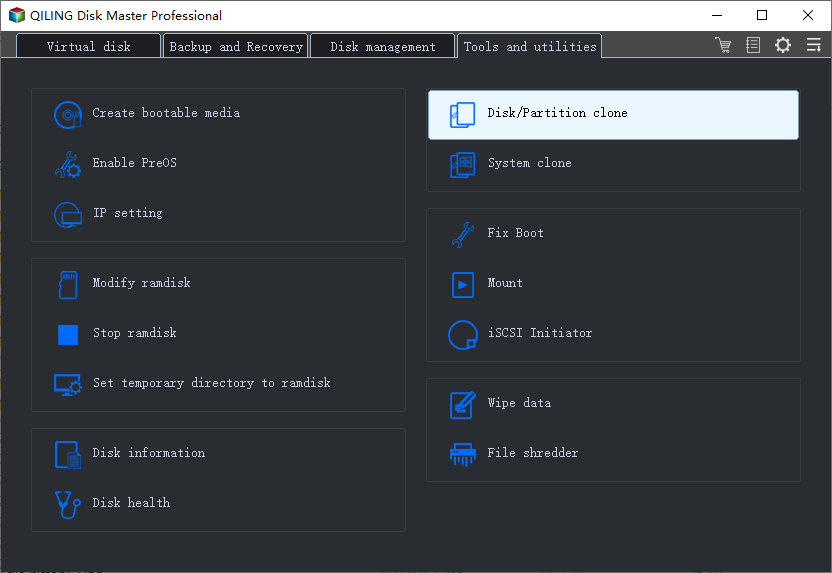
Βήμα 1. Ξεκινήστε το Backup Backup και επιλέξτε “Clone”.
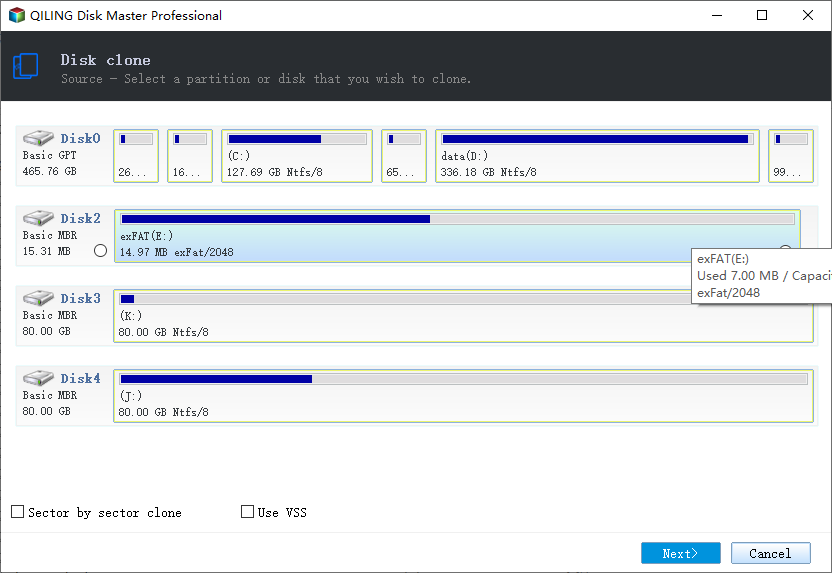
Βήμα 2. Επιλέξτε το δίσκο προέλευσης που θα κλωνοποιήσετε. Εδώ, επιλέξτε το σκληρό δίσκο. Κάντε κλικ στο “Επόμενο”.
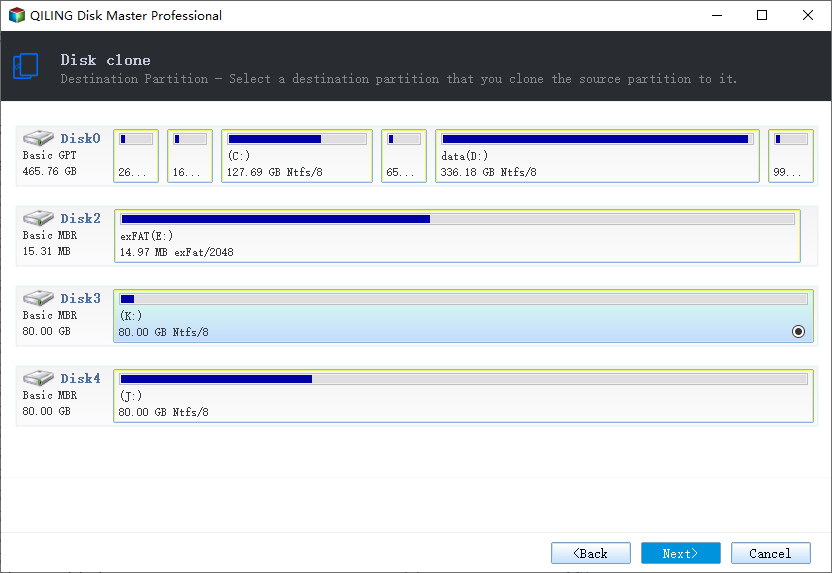
Βήμα 3. Επιλέξτε το δίσκο προορισμού. Εδώ, επιλέξτε το SSD. Για να βελτιώσετε σε μεγάλο βαθμό την απόδοση SSD μετά την κλωνοποίηση, κάντε μια ακόμη επιλογή.
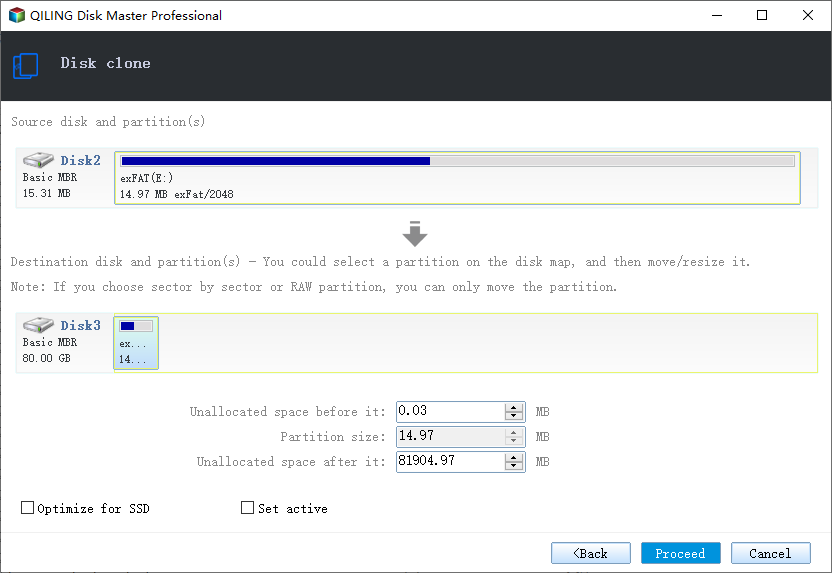
Βήμα 4. Προεπισκόπηση μιας διάταξης δίσκου και κάντε κλικ στο “Proceed”. Συνήθως χρειάζεται λίγο χρόνο για το λογισμικό να κλωνοποιήσει ένα δίσκο HDD σε SSD ανάλογα με το μέγεθος του δίσκου πηγής.
Μπορείτε να σημειώσετε την επιλογή για “Βελτιστοποίηση για SSD”.
3 – Πώς να απεγκαταστήσετε και να αντικαταστήσετε το σκληρό δίσκο με SANDISK SSD
Μετά την κλωνοποίηση HDD στο Sandisk SSD, πρέπει να αντικαταστήσετε την παλιά σας μονάδα με το SSD. Για να εγκαταστήσετε το SSD σας σε έναν επιτραπέζιο υπολογιστή, ακολουθήστε αυτά τα βήματα.
Εάν ο υπολογιστής σας διαθέτει 2.5 ιντσών Drive Bay, δεν θα χρειαστεί να εγκαταστήσετε το 3.Προσαρμογέας τοποθέτησης 5 ιντσών.
Βήμα 1. Απενεργοποιήστε τον υπολογιστή σας και αποσυνδέστε το καλώδιο τροφοδοσίας.
Βήμα 2. Ανοίξτε την επιφάνεια εργασίας σας.
Βήμα 3. Εντοπίστε το υπάρχον σκληρό σας. Αποσυνδέστε το καλώδιο δεδομένων SATA και το καλώδιο τροφοδοσίας SATA από το υπάρχον δίσκο σας και αφαιρέστε τη μονάδα δίσκου από τον κόλπο.
Βήμα 4. Στους περισσότερους επιτραπέζιους υπολογιστές, πριν εγκαταστήσετε το SSD σας, πρώτα, πρέπει να το εγκαταστήσετε στο 3.Προσαρμογέας τοποθέτησης 5 ιντσών.
Βήμα 5. Εγκαταστήστε το SANDISK SSD στο BAY DRIVE του υπολογιστή σας και συνδέστε το καλώδιο δεδομένων SATA και το καλώδιο τροφοδοσίας SATA.
Τότε, μπορείτε να ξεκινήσετε τον υπολογιστή σας. Εάν έχετε μεταναστεύσει τα Windows 10 σε SSD, εκκίνηση από το SSD όταν ξεκινάτε τον υπολογιστή σας.
Πώς να δημιουργήσετε αντίγραφα ασφαλείας αρχείων πριν από τη μορφοποίηση σε Windows 10/8/7 PC, Laptop ή εξωτερικό σκληρό δίσκο
Αν και τόσο εύκολο όσο το 123 με χαρακτηριστικά “αντίγραφα ασφαλείας” που έχουν σχεδιαστεί αποκλειστικά για διαδρομή/διαμέρισμα, σύστημα, αρχεία και μηνύματα ηλεκτρονικού ταχυδρομείου, μερικοί από εσάς ενδέχεται να περιπλανηθούν σε πολλές λεπτομέρειες. Λοιπόν, γιατί να μην καταλάβετε τις απαντήσεις πριν αρχικοποιήσετε το πρώτο σας αντίγραφο ασφαλείας πριν από τη μορφοποίηση?
Backup Computer πριν από τη μορφοποίηση Συχνές ερωτήσεις:
1. Πού μπορώ να αποθηκεύσω τα μεγάλα αντίγραφα ασφαλείας του υπολογιστή?
Εξαρτάται από εσάς επειδή το λογισμικό σας επιτρέπει να επιλέξετε μια τοποθεσία αντιγράφων ασφαλείας όπως θέλετε, συμπεριλαμβανομένου ενός φυσικού σκληρού δίσκου, ενός αφαιρούμενου σκληρού δίσκου, δίσκου δικτύου, NAS ή Cloud.
2. Πρέπει να δημιουργήσω αντίγραφα ασφαλείας του φακέλου AppData?
Ο φάκελος AppData περιέχει ρυθμίσεις εφαρμογών, αρχεία και δεδομένα ειδικά για την εφαρμογή στον υπολογιστή σας Windows. Δεδομένου ότι η μορφοποίηση του υπολογιστή σας συνήθως επιλύει το πρόβλημα της κατάψυξης του υπολογιστή, της συντριβής, της ιογενούς βλάβης ή της υστεροποίησης και του αποσκοπεί να κάνει τον υπολογιστή σας γρηγορότερο, είναι καλό να έχετε το λειτουργικό σας σύστημα, καθώς και αυτό το κρυφό αλλά κρίσιμο φάκελο που υποστηρίζεται μαζί και αποκαθιστά το λειτουργικό σας σύστημα πίσω χωρίς επαναφορά ρυθμίσεων.
Χρήσιμες συμβουλές σχετικά με τη χρήση λογισμικού κλώνου sandisk
- Για να ολοκληρώσετε με επιτυχία το Sandisk SSD Clone και Windows OS, μετανάστευση δεδομένων, εδώ είναι μερικές συμβουλές που ελπίζουμε να διαβάσετε προσεκτικά. Το SANDISK SSD σας μπορεί να είναι είτε ο δίσκος πηγής είτε ο δίσκος προορισμού.
- Εάν ο αρχικός σκληρός δίσκος περιέχει το διαμέρισμα του συστήματος, παρακαλούμε επισκεφθείτε την επιλογή “Τερματισμός του υπολογιστή όταν ολοκληρώθηκε η λειτουργία”. Το λογισμικό θα κλείσει αυτόματα τον υπολογιστή όταν ολοκληρωθεί ο κλώνος.
- Για να αφαιρέσετε είτε το δίσκο πηγής είτε το δίσκο προορισμού από τον υπολογιστή για να κάνετε την εκκίνηση του υπολογιστή κανονικά εάν ο δίσκος προέλευσης περιέχει ένα διαμέρισμα εκκίνησης.
- Εάν θέλετε να εκκινήσετε από το δίσκο προορισμού, σας συνιστούμε να αντικαταστήσετε το δίσκο προέλευσης με το δίσκο προορισμού.
- Εάν ο υπολογιστής αποτύχει να εκκινήσει από το δίσκο προορισμού μετά τον κλώνο, σας προτείνουμε να κλωνοποιήσετε το δίσκο πηγής σε άλλο δίσκο με την ίδια διασύνδεση HDD.
- Εάν επιλέξετε να κλωνοποιήσετε ένα κρυμμένο διαμέρισμα, το κλωνοποιημένο θα είναι άβολο.
- Ένας μεγάλος σκληρός δίσκος μπορεί να κλωνοποιηθεί στον μικρό σκληρό δίσκο, εφόσον η χωρητικότητα του σκληρού δίσκου προορισμού είναι ίση ή μεγαλύτερη από τον χρησιμοποιούμενο χώρο ενός αρχικού σκληρού δίσκου.
συμπέρασμα
Το λογισμικό Backup του δίσκου Qiling είναι ένα ισχυρό εργαλείο κλωνοποίησης για το SANDISK SSD, το οποίο υποστηρίζει όλες τις εκδόσεις των Windows, συμπεριλαμβανομένων των Windows 7/8/8.1/10. Μπορείτε επίσης να το χρησιμοποιήσετε για να δημιουργήσετε αντίγραφα ασφαλείας αρχείων ή συστημάτων σε θέσεις που επιθυμούν.
Σχετικά Άρθρα
- 7 Καλύτερο δωρεάν λογισμικό απεικόνισης για Windows 10/8/7
- Πώς να δημιουργήσετε αντίγραφα ασφαλείας αρχείων πριν από τη μορφοποίηση στα Windows 10/8/7 PC και Laptop
- Πώς να δημιουργήσετε το δίσκο εκκίνησης έκτακτης ανάγκης WinPE στα Windows 10/8/7 [2021 New]
- Πώς να κλωνοποιήσετε τον σκληρό δίσκο διακομιστή στο Windows Server 2019/2016/2012
- 2021 Λογισμικό κλωνοποίησης TOP PAY
- Πώς να φάντασμα σκληρό δίσκο στα Windows 10
Κλώνος σκληρός δίσκος στο SANDISK SSD [2023]
Ψάχνετε για κάποιο λογισμικό δημιουργίας αντιγράφων ασφαλείας σε πραγματικό χρόνο για να κλωνοποιήσετε το σκληρό δίσκο στο SANDISK SSD? Στη συνέχεια, αυτό το άρθρο είναι ο οδηγός σας για να βρείτε ένα λογισμικό δημιουργίας αντιγράφων ασφαλείας συνεχούς δεδομένων που μεταφέρει εξαιρετικό βοηθητικό πρόγραμμα δημιουργίας αντιγράφων ασφαλείας σε πραγματικό χρόνο.
Έμι Ντένις
10 Απριλίου 2023 • Κατατεταγμένο: Λήψη αντιγράφων ασφαλείας δεδομένων • Αποδεδειγμένες λύσεις
Έχω πρόβλημα να κλωνοποιήσω το παλιό μου σκληρό δίσκο στο νέο μου Sandisk 480GB SSD. Ο αρχικός κλώνος που χρησιμοποιεί το συνιστώμενο λογισμικό του Sandisk δεν φαίνεται να αντιγράφει τίποτα. Προσπάθησα να εκκινήσω με το HDD να αφαιρεθεί και το SSD τοποθετημένο στη θέση του και έλαβε ένα μήνυμα σφάλματος. Από τότε που έβαλε πίσω το σκληρό δίσκο και τοποθετώντας το SSD πίσω στο εξωτερικό περίβλημα κίνησης, το οποίο επίσης χρησιμοποίησα για να επιχειρήσω τον κλώνο, ο πίνακας ελέγχου SANDISK SSD δείχνει ότι δεν υπάρχει απολύτως τίποτα στη νέα μονάδα δίσκου.
Από τότε προσπάθησα να κλωνοποιήσω με μια ποικιλία διαφορετικών ελεύθερων λογισμικών, αλλά τίποτα δεν φαίνεται να είναι σε θέση να ξεκινήσει τη διαδικασία κλωνοποίησης. Από την παρακολούθηση μερικών βίντεο, νομίζω ότι μπορεί να έχει να κάνει με το μέγεθος του διαμερίσματος. Έχω δοκιμάσει τώρα τη συρρίκνωση της μονάδας μου χρησιμοποιώντας τη διαχείριση δίσκων των Windows. Παρόλο που το λειτουργικό σύστημα είναι μόνο περίπου 130GB, μου επιτρέπει μόνο να συρρικνωθεί αυτός ο τόμος σε 480GB που είναι ακόμα μεγαλύτερος από το 447GB διαθέσιμο στο δίσκο.
Μπορεί κάποιος να βοηθήσει? Γνωρίζει κανείς γιατί αυτό το διαμέρισμα εξακολουθεί να παίρνει πολύ περισσότερο χώρο από ό, τι φαίνεται να χρειάζεται?
Η δημιουργία ενός κλώνου για τον σκληρό δίσκο λέγεται ότι είναι η διαδικασία στην οποία δημιουργείτε ένα ακριβές αντίγραφο i.μι. αντίγραφο όλων των αρχείων και των συστημάτων αρχείων που αποθηκεύονται στη μονάδα δίσκου. Πρόκειται για μια μορφή συνεχούς αντιγράφων ασφαλείας αρχείων καθώς η διαδικασία ξεκινά μόλις ξεκινήσετε τη συσκευή σας ή μπορεί να πραγματοποιηθεί σύμφωνα με ένα χρονοδιάγραμμα που σχεδιάζετε για τη συσκευή. Το αντίγραφο μπορεί να δημιουργηθεί σε άλλη συσκευή ή απευθείας στο SANDISK SSD μέσω Λογισμικό δημιουργίας αντιγράφων ασφαλείας SANDISK SSD. Αυτό το άρθρο εξηγεί όλα τα γεγονότα και τις τεχνικές για δωρεάν αντίγραφα ασφαλείας σε πραγματικό χρόνο.
Η κλωνοποίηση του σκληρού δίσκου στο Sandisk SSD είναι εύκολη με τη βοήθεια του Λογισμικό μετανάστευσης SANDISK SSD. Τώρα το ερώτημα είναι, γιατί πρέπει ακόμη και να κλωνοποιήσετε τον σκληρό σας δίσκο? Ως απάντηση σε αυτό το ερώτημα, δημιουργώντας ένα αντίγραφο ασφαλείας με τη μορφή κλώνου, είναι σημαντική για να αποθηκεύσετε τα δεδομένα σας από όλες τις μορφές απώλειας δεδομένων. Σε συνθήκες όπως ο σκληρός δίσκος σας εξαντλείται, οι κακοί τομείς της μονάδας δίσκου, η μονάδα δίσκου είναι ξεπερασμένη, σε όλα αυτά τα σενάρια, αισθάνεστε την επιθυμία να αντικαταστήσετε τη μονάδα δίσκου με το Sandisk. Κατά τη μετατόπιση του λειτουργικού συστήματος Windows στο συμβατικό σκληρό δίσκο, είναι μια αρκετά αργή διαδικασία. Αλλά με τη βοήθεια του Λογισμικό αντιγράφων ασφαλείας Sandisk, Μπορείτε να κλωνοποιήσετε τη μονάδα δίσκου σας σε χρόνο μηδέν. Αυτό το άρθρο αφορά τη μέθοδο της κλωνοποίησης και τους λόγους για τους οποίους πρέπει να κλωνοποιήσετε τη μονάδα δίσκου σας. Τα παρακάτω είναι τα θέματα που θα συζητηθούν λεπτομερώς.
- Μέρος 1: Σχετικά με το SANDISK SSD
- Μέρος 2: Γιατί χρειάζεστε λογισμικό μετανάστευσης δεδομένων sandisk?
- Μέρος 3: Πώς να μεταναστεύσετε το σκληρό δίσκο στο SANDISK SSD (συμπεριλαμβανομένου του λειτουργικού συστήματος και των δεδομένων)?
Μέρος 1: Σχετικά με το SANDISK SSD
SSD I.μι. Η μονάδα στερεάς κατάστασης είναι πολύ καλύτερη από την παραδοσιακή σκληρή δίσκο όταν πρόκειται για συμβατότητα με το λειτουργικό σύστημα Windows. Από την απόδοση σε λειτουργικότητα είναι μια απόλυτη επιλογή για να αντικαταστήσετε όλες τις μονάδες δίσκου και σας δίνει μια καλύτερη εμπειρία χρήστη. Με διάφορες σειρές, το SDD έρχεται σε φορητή SSD Sandisk Extreme 900/510/500, 2.5” Εσωτερική SANDISK ULTRA II/Extreme Pro/Plus/Ready Cache SSD και SANDISK ULTRA II MSATA SSD για τη φόρμα MSATA. Όσον αφορά την κλωνοποίηση, μπορείτε εύκολα να κλωνοποιήσετε την παραδοσιακή κίνηση στο SSD, το μόνο που χρειάζεστε είναι αξιόπιστο Λογισμικό δημιουργίας αντιγράφων ασφαλείας SANDISK SSD που λειτουργεί ως λογισμικό δημιουργίας αντιγράφων ασφαλείας συνεχούς δεδομένων. Ακολουθούν μερικές από τις συμβουλές Pro που μπορούν να χρησιμοποιηθούν κατά τη διέλευση ή τη μετανάστευση των δεδομένων από το παραδοσιακό σκληρό δίσκο.
- Εάν ο παραδοσιακός σκληρός δίσκος σας φέρει ένα διαμέρισμα συστήματος, τότε στο παράθυρο εντολών, ελέγξτε για την επιλογή του i.μι. Κλείστε τον υπολογιστή όταν ολοκληρωθεί η λειτουργία. Μόλις ολοκληρωθεί ο κλώνος, το λογισμικό θα κλείσει τη συσκευή και όταν κάνετε επανεκκίνηση, θα χρησιμοποιούσατε μια κλωνοποιημένη έκδοση του σκληρού σας δίσκου.
- Σε περίπτωση που ο δίσκος πηγής σας περιέχει οποιοδήποτε διαμέρισμα εκκίνησης, αυτό’είναι καλύτερο να αφαιρέσετε τον δίσκο πηγής ή προορισμού για να κάνετε την εκκίνηση της συσκευής κανονικά.
- Η αντικατάσταση του δίσκου πηγής με το δίσκο προορισμού είναι υποχρεωτική εάν εκκινήσετε από το δίσκο προορισμού.
- Εάν η κλωνοποιημένη έκδοση του δίσκου προορισμού αποτύχει να λειτουργεί κανονικά, τότε πρέπει να κλωνοποιήσετε τον δίσκο πηγής ξεχωριστά σε άλλη κίνηση με την ίδια διασύνδεση HDD.
- Στην κλωνοποιημένη έκδοση του σκληρού δίσκου, όλα τα κρυμμένα διαμερίσματα μόλις κλωνοποιηθούν.
- Μπορείτε να κλωνοποιήσετε μια μεγάλη κίνηση σε μια μικρή κίνηση, εφόσον η χωρητικότητα είναι αρκετά αρκετή σε σύγκριση με το χώρο που καταλαμβάνεται από τον αρχικό σκληρό δίσκο.
Μέρος 2: Γιατί χρειάζεστε λογισμικό μετανάστευσης δεδομένων sandisk?
Για να αποκτήσετε καλύτερη απόδοση όταν πρόκειται για το σκληρό δίσκο, το παραδοσιακό σκληρό δίσκο όταν αντικαταστάθηκε με το SANDISK SSD, το πρώτο πράγμα είναι το πρώτο πράγμα είναι η μετανάστευση δεδομένων από την παλιά κίνηση στο νέο. Αυτή η διαδικασία μετανάστευσης μπορεί να είναι αργή. Αλλά όταν χρησιμοποιείτε το SANDISK SSD, μπορείτε να χρησιμοποιήσετε το λογισμικό δημιουργίας αντιγράφων ασφαλείας SANDISK SSD. Η κλωνοποίηση είναι η διαδικασία που μπορείτε να χρησιμοποιήσετε για να μεταφέρετε όλα τα δεδομένα από την παλαιότερη μονάδα δίσκου προς τη νέα χωρίς να χάσετε δεδομένα. Παραλείπει επίσης τη διαδικασία επανεγκατάστασης αντί να ενεργεί ως πηγή αποκατάστασης. Το μόνο που χρειάζεστε είναι αξιόπιστο και γρήγορο λογισμικό αντιγράφων ασφαλείας συνεχούς δεδομένων. Για τη μετανάστευση δεδομένων, συνδέστε τόσο τον δίσκο προέλευσης όσο και τον προορισμό με τη συσκευή. Εάν η συσκευή σας μεταφέρει δύο κόλπους δίσκου, έχετε την επιλογή να εγκαταστήσετε το SSD στη συσκευή. Σε άλλες περιπτώσεις, μπορείτε να συνδέσετε εξωτερικά το SSD με τη συσκευή μέσω καλωδίου USB ή SATA. Μόλις η συσκευή είναι συνδεδεμένη με SSD, θα πρέπει να εγκαταστήσετε το λογισμικό κλωνοποίησης για να δημιουργήσετε έναν κλώνο.
Μέρος 3: Πώς να μεταναστεύσετε το σκληρό δίσκο στο SANDISK SSD (συμπεριλαμβανομένου του λειτουργικού συστήματος και των δεδομένων)?
Μόλις γνωρίζετε τους πραγματικούς λόγους για την κλωνοποίηση του σκληρού δίσκου σας στο SANDISK SSD, συμπεριλαμβανομένου του λειτουργικού συστήματος και άλλων αρχείων και συστημάτων αρχείων, το επόμενο βήμα είναι να γνωρίζετε πώς να προχωρήσετε στην τεχνική της κλωνοποίησης. Το Sandisk δεν περιέχει το εργαλείο διαχείρισης δίσκων για τη διοχέτευση του SSD, όλα τα δεδομένα μπορούν να μεταναστεύσουν μέσω μιας διαδικασίας κοινής αντιγραφής και επικόλλησης. Από αυτή την άποψη, ένα λογισμικό εφαρμογής τρίτου μέρους i.μι. Το λογισμικό δημιουργίας αντιγράφων ασφαλείας σε πραγματικό χρόνο είναι η συμφωνία για να σπάσουμε. Wondershare Ubackit είναι αυτό στη λίστα.
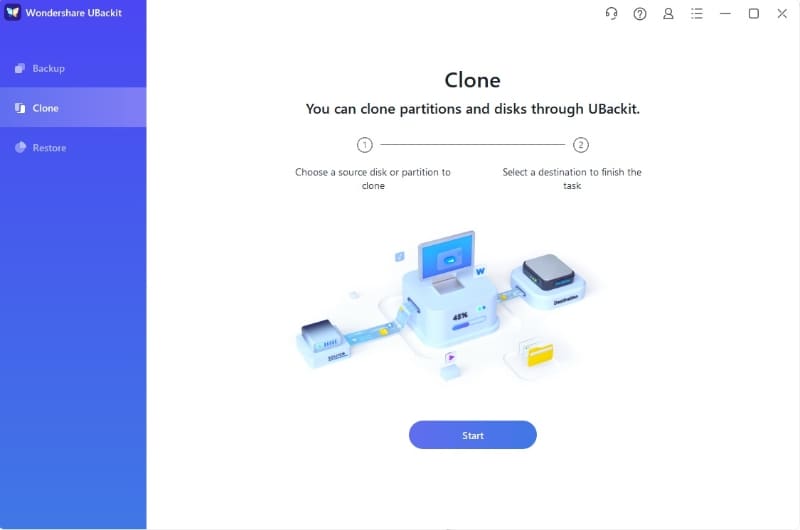
Βήμα 1 Εκκίνηση και εγκατάσταση Wondershare Ubackit
Μετά τη λήψη και την εγκατάσταση του Wondershare Ubackit στον υπολογιστή σας, ξεκινήστε το πρόγραμμα και βρείτε την επιλογή κλώνου δίσκου από την πλευρική γραμμή.
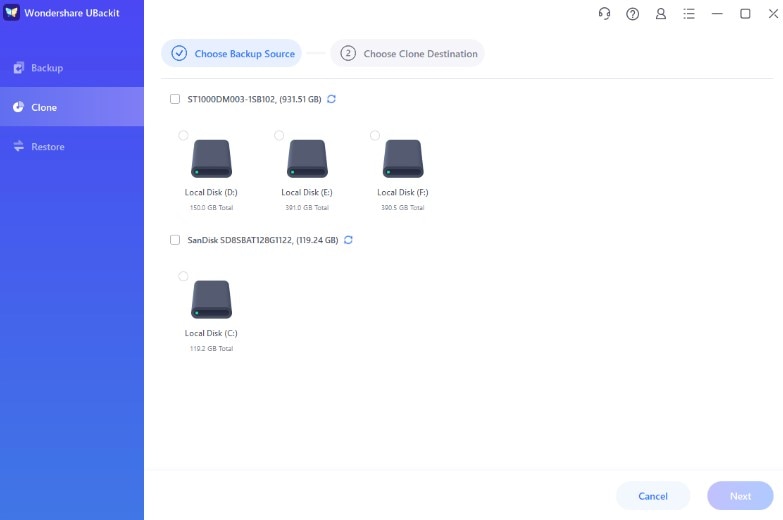
Βήμα 2 Επιλέξτε ένα σκληρό δίσκο για κλώνη
Από τη λίστα των διαθέσιμων μονάδων, απλώς επιλέξτε τη μονάδα δίσκου για να δημιουργήσετε αντίγραφα ασφαλείας (όπως C/D/E/F) και κάντε κλικ στο “Επιλέγω” κουμπί.
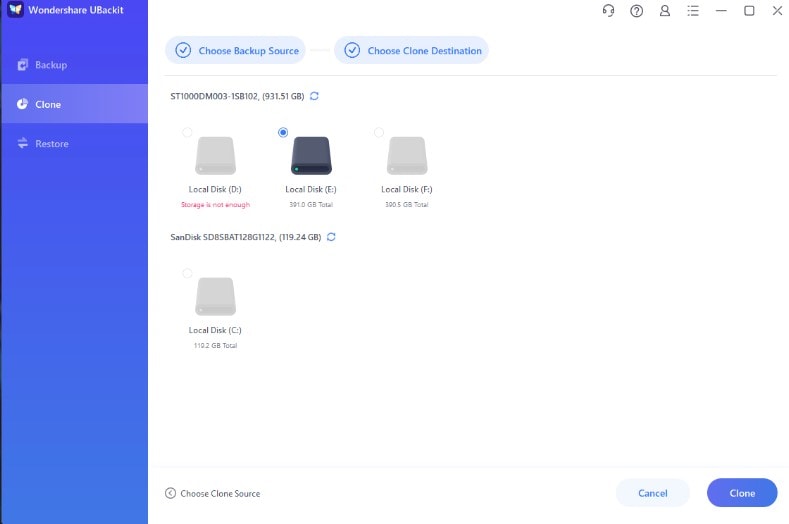
Βήμα 3 Επιλέξτε Sandisk SSD ως προορισμό αντιγράφων ασφαλείας
Για να κλωνοποιήσετε αρχεία στο Sandisk, πρέπει να επιλέξετε μια κάρτα SSD Sandisk ως προορισμό κλώνου σε αυτό το βήμα. Και βεβαιωθείτε ότι η μονάδα διαθέτει αρκετό χώρο για να φορτώσει ολόκληρο το δίσκο.
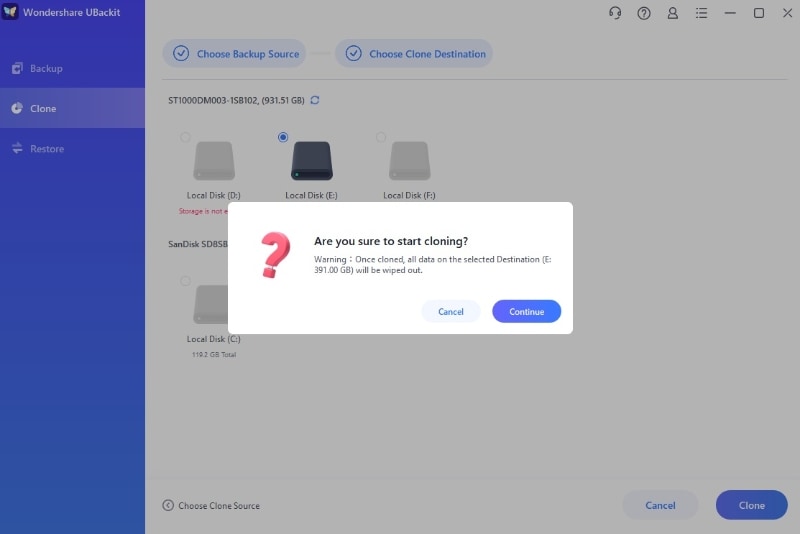
Βήμα 4 Συμπληρώστε τη διαδικασία κλωνοποίησης
Αφού κάνετε κλικ στο κουμπί κλώνου, θα υπάρχει ένα αναδυόμενο παράθυρο που θα σας ζητήσει να επιβεβαιώσετε τη διαδικασία κλώνου δίσκου. Κάντε κλικ στο Contink και περιμένετε για μερικά δευτερόλεπτα ή λεπτά για να αφήσετε το Ubackit να ολοκληρώσει τη διαδικασία κλώνου δίσκου. Η εφαρμογή θα εμφανίσει την πρόοδο της διαδικασίας κλώνου δίσκου στην οθόνη.
Στο τέλος, το Ubackit θα σας ενημερώσει μόλις ολοκληρωθεί ο κλώνος δίσκου HDD. Μετά από αυτό, μπορείτε να δείτε, να επαναφέρετε και να διαχειριστείτε το αντίγραφο ασφαλείας από τον πίνακα ελέγχου Ubackit.
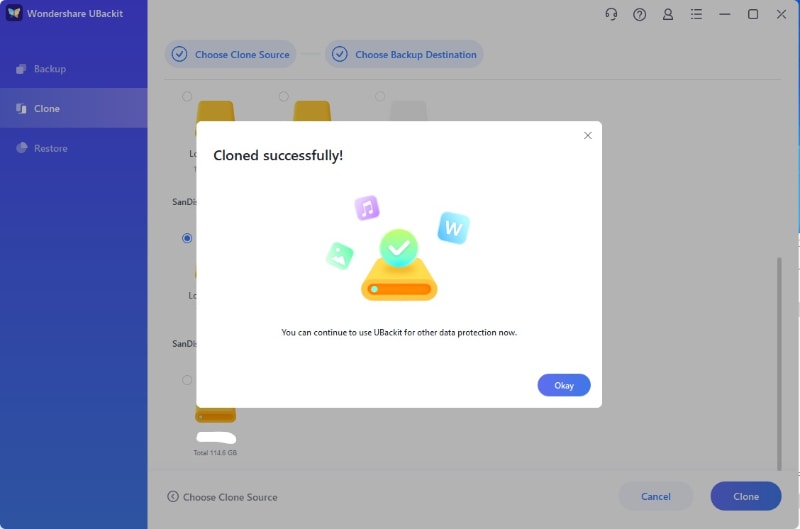
Ως εκ τούτου, το Λογισμικό δημιουργίας αντιγράφων ασφαλείας SANDISK SSD Βοηθά στη δημιουργία του κλώνου για το κανονικό σκληρό δίσκο. Αυτό το άρθρο εξήγησε όλες τις πιθανές πτυχές σχετικά με το γιατί χρειάζεστε μια επιθυμία να κλωνοποιήσετε τον σκληρό δίσκο. Για το σκοπό αυτό, το Wondershare Ubackit Professional είναι λογισμικό εφαρμογής τρίτου μέρους που βοηθά στη δημιουργία του κλώνου στο SSD σας. Χρησιμοποιώντας αυτό το λογισμικό, μπορείτε να κλωνοποιήσετε όλα τα αρχεία, τα συστήματα αρχείων, τους τομείς και το λειτουργικό σύστημα Windows στο SSD και παραλείπει την προσπάθεια επανεγκατάστασης. Την επόμενη φορά που ο σκληρός δίσκος σας δημιουργεί οποιοδήποτε τεχνικό ζήτημα και αισθάνεστε να το αντικαταστήσετε. Απλά πρέπει να ακολουθήσετε την τεχνική κλωνοποίησης για να επαναφέρετε τα δεδομένα στο SSD.
Υπηρεσίες δημιουργίας αντιγράφων ασφαλείας δεδομένων
- Backup των Windows 10
- Backup των Windows 8
- Το καλύτερο λογισμικό συγχρονισμού αρχείων
- Αντίγραφο ασφαλείας οδηγού
- Αντίγραφο ασφαλείας κάρτας SD
- Καλύτερο αυξητικό αντίγραφο ασφαλείας
- Αυτόματο αντίγραφο ασφαλείας OneDrive
- Αντίγραφο ασφαλείας CMD
- Εξωτερικό αντίγραφο ασφαλείας σκληρού δίσκου
- Λογισμικό αντιγράφων ασφαλείας σκληρού δίσκου
- Μετακίνηση αρχείων από τη μονάδα δίσκου C σε D Drive
- Ο καλύτερος σκληρός δίσκος αντιγράφων ασφαλείας
- Backup backup iCloud
- Λύσεις δημιουργίας αντιγράφων ασφαλείας MAC
- Κορυφαία λογισμικά αντιγράφων ασφαλείας Mac Mac Hard
- Δημιουργία αντιγράφων ασφαλείας OneDrive σε εξωτερική μονάδα δίσκου
- Δημιουργία αντιγράφων ασφαλείας στο Google Drive
- Συγχρονισμός αρχείων εκτός του φακέλου Dropbox
- Το iCloud Drive δεν συγχρονίζεται στα Windows 10
- Σταθμός Cloud Synology
- Συγχρονίστε τους τοπικούς φακέλους στο OneDrive
SANDISK Notebook Αναβάθμιση κιτ, SDSSD-upg-G25, Black

Οι αναθεωρήσεις πελατών, συμπεριλαμβανομένων των αξιολογήσεων αστέρων προϊόντων, βοηθούν τους πελάτες να μάθουν περισσότερα για το προϊόν και να αποφασίσουν εάν είναι το σωστό προϊόν για αυτούς.
Για να υπολογίσουμε τη συνολική βαθμολογία αστέρων και την ποσοστιαία κατανομή από το Star, Don Don’t Χρησιμοποιήστε έναν απλό μέσο όρο. Αντ ‘αυτού, το σύστημά μας θεωρεί πράγματα όπως το πόσο πρόσφατη είναι η κριτική και αν ο κριτικός αγόρασε το αντικείμενο στο Amazon. Αναλύει επίσης κριτικές για την επαλήθευση της αξιοπιστίας.
Κορυφαία θετική κριτική
Ο κ. Nicholas S Wigston
5.0 από τα 5 αστέρια Phew, λειτουργεί
Ανασκόπηση στο Ηνωμένο Βασίλειο ���� στις 26 Απριλίου 2023
Ποτέ δεν το έκανε αυτό πριν, εξαιρετικό προϊόν, αν και βοηθά λίγες τεχνικές γνώσεις.
Μερικά βίντεο on line θα σας βοηθήσουν αν δεν είστε σίγουροι τι κάνετε.
Μεταφέρετε τα δεδομένα, η ανταλλαγή μεταφοράς είναι εύκολη
Κορυφαία κριτική κριτική
3.0 από τα 5 αστέρια Ίσως αξίζει να επιμείνετε
Ανασκόπηση στο Ηνωμένο Βασίλειο ���� στις 8 Νοεμβρίου 2019
Συμφωνώ απόλυτα με τα περισσότερα άλλα σχόλια.
Δεν γνώριζε τον σύνδεσμο για την αντιμετώπιση του GreatBrit στην κριτική του, πήρα το ίδιο σφάλμα προσπαθώντας να εγκαταστήσω το λογισμικό, έτσι φαινόταν αλλού για δωρεάν λογισμικό κλώνου. Σε ένα δορυφόρο W10 Toshiba, το λειτουργικό σύστημα δεν θα αναγνώριζε ούτε καν τη μονάδα δίσκου, κατέληξα να χρησιμοποιώ τη διαχείριση δίσκων (μια απλή λειτουργία Windows, το Google για το πώς να) για να αρχικοποιήσει και να βάλει ένα βασικό διαμέρισμα σε αυτό beffore οποιοδήποτε άλλο λογισμικό κλώνου θα έβλεπε το δίσκο.
Έτσι ο λόγος για ίσως επιμονή?
Δοκίμασα τρία ελεύθερα εργαλεία κλωνοποίησης – μας ευκολεύστε το Todo, το Macrium Reflect και το Aomei Buckupper. Οι δύο πρώτοι αρνήθηκαν να κλωνοποιήσουν καθώς το σκληρό μου δίσκο ήταν 1TB και το SSD ήταν μόνο 240GB. Ο Aomei κλώνος και φάνηκε να ολοκληρώθηκε με επιτυχία, αλλά η νέα κίνηση αρνήθηκε να εκκινήσει, παρά το Googling και προσπάθησε διάφορα ανεπιτυχή Tweaks Bios.
Επιστρέφοντας στο Amazon για να καθαρίσετε το Q & AS και τις κριτικές που συνειδητοποίησα από το GreatBrit ότι θα μπορούσα να κάνω το λογισμικό Sandisk/WA να δουλέψει. Έτρεξε το fix, έτρεξε το λογισμικό, κλωνοποιήθηκε και τοποθετούσε το δίσκο και όλα καλά! Πρώτη φορά, γρήγορη και χρησιμοποιώντας μόνο τις προεπιλεγμένες ρυθμίσεις στο λογισμικό
Έτσι ίσως αν έχετε ένα sandisk ή wa ssd το λογισμικό τους είναι πολύ πιθανόν το καλύτερο για χρήση, με την προαναφερθείσα λύση φυσικά. Δεν βλέπω την ανάγκη για αυτό το πακέτο αναβάθμισης. Φθηνότερα αλλά καλά αναθεωρημένα προσαρμογείς SATA σε USB υπάρχουν και το λογισμικό συν ελαφρώς καλύτερες οδηγίες μπορούν να μεταφορτωθούν από το Sandisk
1.267 Συνολικές αξιολογήσεις, 481 με κριτικές
Υπήρχε ένα πρόβλημα φιλτραρισμένο κριτικές αυτή τη στιγμή. Παρακαλώ δοκιμάστε ξανά αργότερα.
απο το ΗΝΩΜΕΝΟ ΒΑΣΙΛΕΙΟ
Ο κ. Nicholas S Wigston
Ανασκόπηση στο Ηνωμένο Βασίλειο ���� στις 26 Απριλίου 2023
Ποτέ δεν το έκανε αυτό πριν, εξαιρετικό προϊόν, αν και βοηθά λίγες τεχνικές γνώσεις.
Μερικά βίντεο on line θα σας βοηθήσουν αν δεν είστε σίγουροι τι κάνετε.
Μεταφέρετε τα δεδομένα, η ανταλλαγή μεταφοράς είναι εύκολη
Εμφάνιση 0 σχόλια
Υπήρχε πρόβλημα φόρτωσης των σχολίων αυτή τη στιγμή. Παρακαλώ δοκιμάστε ξανά αργότερα.
Ανασκόπηση στο Ηνωμένο Βασίλειο ���� στις 4 Μαΐου 2018
Ήταν μια εκτίναξη ανάμεσα σε ένα αστέρι και πέντε αστέρια, αλλά το δίνω πέντε με την ελπίδα ότι θα διαβάσετε αυτό πριν πάτε κυνήγι για ένα διαφορετικό λογισμικό κλωνοποίησης ή χειρότερα, πληρώνοντας για ένα.
Όπως όλες οι κριτικές ενός αστέρι, έτρεξα στο ίδιο πρόβλημα της λήψης Acronis δεν λειτουργεί, λέγοντας ότι δεν μπορεί να βρει έναν δίσκο Sandisk (ή Western Digital) και στη συνέχεια τελειώνει απότομα. Και όπως όλοι οι άλλοι, έβγαλα ένα δωρεάν λογισμικό κλωνοποίησης, στην περίπτωσή μου Easeus, το οποίο ήταν ένας εφιάλτης, όχι μόνο δεν λειτούργησε, αλλά και συντρίβοντας τον υπολογιστή μου και μου προκάλεσε μεγάλο πανικό ενώ περίμενα να ανακάμψει.
Έτσι, τότε πήρα σε συνομιλία με τον Sandisk και ο τύπος υποστήριξης με αρκετά γρήγορα με ταξινόμησε και μου έστειλε αυτόν τον σύνδεσμο:
Με προειδοποίησε σωστά ότι όταν το τρέχετε, απλά αναβοσβήνει ένα μήνυμα για ένα χιλιοστό του δευτερολέπτου, αλλά έκανε τη δουλειά και τώρα ήμουν σε θέση να εγκαταστήσω και να τρέξω το λογισμικό Acronis.
Γιατί δεν το αναφέρουν στον ιστότοπο Sandisk? Δεν γνωρίζω.
Ακολουθούν μερικές συμβουλές όταν εκτελείτε το λογισμικό:
1) Μόλις ρυθμίσετε τις μονάδες προέλευσης και προορισμού, πρέπει να επανεκκινήσετε τα παράθυρα. Η επανεκκίνηση πήρε πάνω από δύο λεπτά, οπότε μην πανικοβληθείτε και κλείστε την τελευταία τελική εφαρμογή που την κρατάει, θα κλείσει τελικά.
2) Μόλις ξεκινήσει η κλωνοποίηση, θα δείτε μια γραμμή κατάστασης. Το δικό μου έμεινε ακίνητο για πάνω από δέκα λεπτά πριν τελικά άρχισε να δείχνει την πράσινη γραμμή προόδου. Οπότε μην πανικοβληθείτε, να είστε υπομονετικοί.
3) Έλαβα το κουτί “κλείστε τον υπολογιστή όταν ολοκληρωθεί”. ΜΕΓΑΛΟ ΛΑΘΟΣ. Η κλωνοποίηση των 500GB πήγε πολύ γρήγορα, περίπου μία ώρα περίπου, αλλά στη συνέχεια προσπάθησε να φορτώσει παράθυρα, έδωσε κάποιο τρομακτικό μήνυμα για τον καθορισμό του, έπειτα εμφανίστηκε μια οθόνη ανάκτησης. Δοκίμασα την επιλογή “Load Windows” και πέρασε τον ίδιο βρόχο. Στην τρίτη προσπάθεια, νομίζοντας ότι είχα ένα κατεστραμμένο C: Drive, έκανα τελικά την επιλογή “απενεργοποίηση”, τότε η επανεκκίνηση λειτούργησε καλά (αλλά απίστευτα αργή).
Τα παράθυρα τελικά εκτοξεύτηκαν, όλα ήταν καλά. Συνδέθηκα ξανά το SANDISK SSD και το Lighting Fast μπορούσα να δω ένα πλήρες αντίγραφο της μονάδας μου C:.
Έτσι, ναι, λειτουργεί φανταστικά, μόλις λειτουργήσει. Η τεκμηρίωση είναι χάλια.Ελπίζω να μην πρέπει ποτέ να δοκιμάσω την εκκίνηση από το SSD.


