


האם מיקרו SD מגדיל את ה- RAM
כיצד להשתמש בכרטיס SD כ- RAM נוסף באנדרואיד
סיכום
במאמר זה נדון כיצד להשתמש בכרטיס SD כ- RAM נוסף במכשירי אנדרואיד. אנו נחקור שיטות שונות להשגת זאת ולספק הוראות שלב אחר שלב לכל שיטה. בנוסף, אנו נספק תשובות לשאלות נפוצות הנוגעות לשימוש בכרטיסי SD כ- RAM באנדרואיד.
נקודות מפתח
- זיכרון RAM הוא קריטי לביצועי הסמארטפונים והריבוי משימות.
- מכשירי אנדרואיד לא יכולים לשדרג את ה- RAM שלהם פיזית.
- שימוש בכרטיס SD ואפליקציות של צד שלישי יכול ליצור שטח זיכרון וירטואלי.
- רווחי הביצועים משתנים בהתאם לסוג כרטיס ה- SD המשמש.
- השתרשות הטלפון שלך נחוצה לשיטות אלה.
- הימנע משימוש באפליקציות רוצי משימות ואיל ראם.
שאלות ותשובות
ש 1: האם הוספת כרטיס מיקרו SD מגדילה את זיכרון ה- RAM במכשירי אנדרואיד?
A1: לא, הוספת כרטיס מיקרו SD אינה מגדילה פיזית את ה- RAM במכשיר אנדרואיד. זה מאפשר יצירת זיכרון וירטואלי באמצעות אפליקציות של צד שלישי, ומרחיב למעשה את שטח הזיכרון הזמין.
ש 2: מהו דירוג הכיתה המומלץ לכרטיס SD המשמש להרחבת RAM?
A2: לקבלת ביצועים אופטימליים, מומלץ להשתמש לפחות בכרטיס SD Class 10. עם זאת, כרטיסי SD של UHS-II או UHS-III בעלי דירוג גבוה יותר מציעים מהירויות העברה טובות יותר ויכולים לגרום לשיפור הביצועים.
ש 3: מדוע השתרשות נחוצה לשימוש בכרטיס SD כ- RAM?
A3: השתרשות מספקת גישה מנהלית למערכת ההפעלה של אנדרואיד, המאפשרת שינויים והתקנת אפליקציות הדורשות הרשאות ברמת המערכת. אפליקציות אלה מאפשרות ניצול כרטיסי SD כזיכרון וירטואלי.
Q4: האם עלי להשתמש באפליקציות רוצח המשימות וב- RAM Booster?
A4: לא, רוצח משימות ואפליקציות בוסטרים של ראם אינן מומלצות. לעתים קרובות הם מספקים אפקט פלצבו ויכולים להתאמץ על המכשיר, ומשפיעים לרעה על חיי הסוללה. עדיף להשתמש בכלים כמו Trimmer (Fstrim) כדי לשפר את הביצועים.
ש 5: מהי השיטה הראשונה לשימוש בכרטיס SD כ- RAM נוסף?
A5: השיטה הראשונה היא להשתמש באפליקציה “Roehsoft Ram Expander”, הזמינה בחנות Google Play. אפליקציה זו דורשת גישה לשורש והיא ידועה באמינותה.
ש 6: כיצד אוכל לקבוע אם המכשיר שלי תואם לאפליקציית “Roehsoft RAM Expander”?
A6: אתה יכול להוריד את האפליקציה “זיכרון DemoryInfo ו- SwapFile Testing” בחינם לבדיקת תאימות. עקוב אחר ההוראות באפליקציה כדי להעריך אם הטלפון שלך תומך בחילקת קבצים החלפה מכרטיס ה- SD.
ש 7: מה עלי לעשות אם תוצאות בדיקת הזיכרון מצביעות על שגיאות?
A7: אם תוצאות בדיקת הזיכרון מציגות שגיאות, ייתכן שתצטרך לנסות שיטות אלטרנטיביות המפורטות במאמר. בדוק את מדריכי השורש של אנדרואיד של Appual אם יש פתרונות אלטרנטיביים או השאיר תגובה עם מודל הטלפון שלך לקבלת סיוע.
Q8: כיצד אוכל להוריד ולהגדיר את האפליקציה “roehsoft ram expander”?
A8: לאחר אישור תאימות, הורד את האפליקציה “Roehsoft Ram Expander” מחנות Google Play. הפעל את האפליקציה והענק גישה לשורש. לאחר מכן תוכל להתאים הגדרות כמו AutorUN וערך אופטימלי עבור קובץ ההחלפה. לבסוף, הפעל את זיכרון ההחלפה.
Q9: האם יש שיטות אחרות לשימוש בכרטיס SD כ- RAM נוסף?
A9: כן, המאמר מספק מספר שיטות לשימוש בכרטיס SD כ- RAM נוסף. כל שיטה דורשת טלפון מושרש ומציעה גישות שונות להשגת התוצאה הרצויה.
Q10: יכול להשתמש בכרטיס SD כ- RAM לשפר משמעותית את הביצועים במכשירי אנדרואיד?
A10: שיפור הביצועים משתנה בהתאם למפרט המכשירים, כרטיס ה- SD המשמש והשיטה הספציפית המיושמת. בעוד ששימוש בכרטיס SD כ- RAM יכול לספק זיכרון וירטואלי נוסף, יתכן שהוא לא יביא להגברת ביצועים משמעותית בכל המקרים.
סיכום
שימוש בכרטיס SD כ- RAM נוסף במכשירי אנדרואיד יכול להועיל בהרחבת הזיכרון הווירטואלי ובשיפור הביצועים. חיוני לבחור כרטיס SD תואם ולעקוב אחר השיטה המתאימה למכשיר שלך. עם זאת, חשוב לציין כי שיטות אלה מסתמכות על אפליקציות מיוחדות וגישה לשורש, העלולות לבטל אחריות מכשירים או לגרום לסיכונים פוטנציאליים. המשך בזהירות ושקול לבקש סיוע מומחה במידת הצורך.
כיצד להשתמש בכרטיס SD כ- RAM נוסף באנדרואיד
הכניסו את כרטיס ה- Micro SD שלכם לקורא הכרטיסים, ואז חבר את הקורא למחשב שלך. אחרי זה, אתה’אני יוכל לחלק את הכרטיס בכל דרך שתבחר.
האם מיקרו SD מגדיל את ה- RAM
Б эой сранице
Ы зé. С помדיר. Почем эо мого?
Эа сраница о бображае тех сах, кога воматеשיים си сисלוח рmе рגות р רבות ш רבות р р рוהים р рוהים которые нé. Сраница пересанет ообрוחים. До эого момента д.
Исочником запросов может сmжж вредоносfte по, подаееые моди базלוח нилm mчnзnзnчnчnчnчnчnчnчnчnчnчnчnчnчnчnчзדי ы з запросов. Еи ы иололalty ощий дדיר. O. Подробнרבה.
Проверка по сов может тelte пояяе, еи ы водите сדיר еами, или же водите запроы ченн часо.
כיצד להשתמש בכרטיס SD כ- RAM נוסף באנדרואיד
זיכרון RAM הוא חלק מכריע בסמארטפונים – בעיקר הוא מחזיק את הטלפון שלך’נתוני S ומאפשר ריבוי משימות. נראה שהנקודה המתוקה היא בסביבות 4 ג’יגה -בייט של זיכרון RAM. טלפונים עם 1 ג’יגה -בייט של זיכרון RAM סובלים מאוד בביצועים, ואילו טלפונים עם 6b של זיכרון RAM רואים בקושי רווחי ביצועים מעל 4GB.
כרגע אין דרך להוסיף זיכרון RAM לטלפון אנדרואיד באותה דרך שתוסיף זיכרון RAM למחשב – רוב מכשירי האנדרואיד הם “מערכת על שבב”, כלומר ה- CPU / GPU / RAM נמצאים על שבב יחיד. אתה יכול’פשוט להחליף או לשדרג את השבב הזה.
מה שאנחנו יכולים לעשות עם זאת הוא להשתמש בכרטיס SD ובאפליקציות של צד שלישי כדי ליצור שטח קבצים החלפה באמצעות כרטיס SD’אחסון S. זֶה לא זהה למעשה להגדיל את ה- RAM – במקום זאת, הוא מאפשר לנו להשתמש בכמות מוגדרת של שטח חלוקה כזיכרון וירטואלי.
הדבר העיקרי לדעת הוא שרווחי הביצועים שלך ישתנו בהתאם לסוג כרטיס ה- SD שאתה’השימוש מחדש – הסיבה לכך היא שכרטיסי SD מדורגים מבחינת מהירות ההעברה. כרטיס ה- SD שלך למשימה זו צריך להיות לפחות כיתה 10, אבל הרבה יותר טוב אם אתה’מחדש מסוגל להשיג כרטיס SD של UHS-II או UHS-III. כרטיסי ה- SD המהירים ביותר שיש כרגע הם Sony SF-G UHS-II U3, ה- Lexar Professional 2000x UHS-II U3, Toshiba Exceria Pro UHS-II U3, ו- Sandisk Extreme Pro UHS-II U3.
כל השיטות ברשימה זו דורשות א טלפון מושרש – חיפוש בתפוקת’מדריכי שורש אנדרואיד למכשיר שלך אם אתה קיים’t כבר מושרש. אם אתה יכול’לא מצא מדריך שורש למכשיר שלך בתפוקת’S, השאיר תגובה עם דגם הטלפון שלך!
כהערה אחרונה, אנחנו אל תמליץ “רוצח משימות” וכן “ראם בוסטר” אפליקציות. הֵם’מחדש במידה רבה אפקט פלצבו, והוא למעשה מעמיד יותר מאמץ על המכשיר שלך (ומקטין את חיי הסוללה) כשאתה’פתיחה מחודשת של אפליקציות. מטמון ה- RAM קיים מסיבה טובה מאוד. זה’S עדיף להשתמש לעתים קרובות בכלי כמו Trimmer (FSTRIM) שיכול להחזיר את הביצועים לשבבי NAND שהפכו איטיים לאורך זמן (בעיקר בגלל קריאה/כותבים רבים ושגיאות IO). זה’זה המנהל כמו פונקציית הקצוות על SSDs למחשבים.
שיטה 1: מרחיבת Roehsoft RAM (שורש חובה)
- Roehsoft Ram Expander נמצא בסביבות 5 $ בחנות Google Play, וכנראה שהיא האפליקציה האמינה ביותר למה שאנחנו רוצים להשיג (מלבד כתיבת כל סקריפטים של Bash בעצמך). יש לו את כל התכונות שאנחנו צריכים וממשק משתמש אינטואיטיבי – החיסרון היחיד הוא שמנהל ראם חייב להיות תואם למכשיר שלך.
- כדי לבדוק אם המכשיר שלך תואם, אתה יכול להוריד את אפליקציית הבדיקה של הזיכרון (בחינם) של SwapFile – אפליקציה זו תודיע לך אם הטלפון שלך תומך במחיצת קובץ החלפה מכרטיס SD.
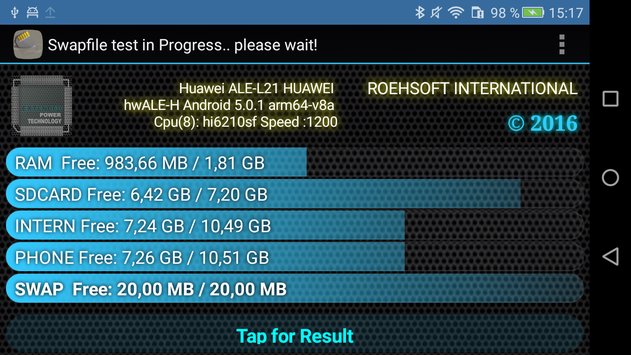
- אז פשוט התקן את אפליקציית הבדיקה של הזיכרון ל- SwapFile, הפעל אותה, ובלד התחתון לחץ על “התחל מבחן Ramexpander כאן” לַחְצָן. ואז פשוט השתמש בטלפון שלך כרגיל למשך זמן מה, בסביבות 5 או 10 דקות, כך שאפליקציית הבדיקה תוכל לקבל רעיון בסיסי של השימוש בזיכרון שלך.
- לאחר כ -5 דקות של שימוש בטלפון רגיל, אפליקציית הבדיקה של הזיכרון וה- Swapfile יציגו את תוצאות הזיכרון שלך – אם הכל טוב ללכת, היא ניצחה’t להציג שגיאות כלשהן. עם זאת, אם היא הציגה שגיאות בתוצאות בדיקת הזיכרון, תצטרך לנסות שיטה אחרת במדריך זה.
- בהנחה שתוצאות הבדיקה היו בסדר, כעת תוכל להוריד את אפליקציית Expander של Roehsoft Ram. זה יבקש גישה לשורש כשאתה מפעיל אותו.
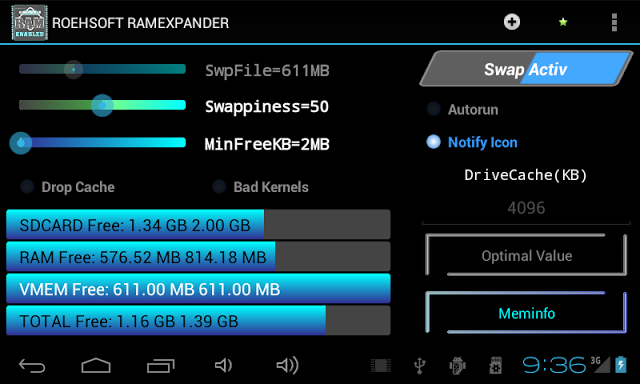
- במסך הראשי הוא יציג מידע שונה על כרטיס ה- RAM ו- SD שלך, וכמה תיבות סימון בחלק העליון של המסך.
- ראשית ברצונך לבדוק את Autorun תיבה, מכיוון שזה יאפשר לאפליקציה לרוץ כאשר הטלפון שלך מתגבר.
- בשלב הבא, לחץ על הכפתור “ערך אופטימלי” בפינה השמאלית התחתונה – זה יגדיר אוטומטית את קובץ ההחלפה לקיבולת האופטימלית שלו. אם תרצו, תוכלו גם להגדיל ידנית את המחוון לאחסון כרטיסי SD שתרצו להקצות כזיכרון החלפה נוסף.
- בשלב הבא, לחץ על “החלף פעיל” לַחְצָן. זה יתחיל בתהליך הגדלת זיכרון ההחלפה שלך – אתה לא יראה עלייה ב- RAM בהגדרות שלך. זכור שאנחנו לא ממש מוסיפים זיכרון RAM לטלפון שלך. עם זאת, המכשיר שלך אמור להרגיש קצת יותר מהיר וחלק בסך הכל.
- אתה יכול לבדוק אם האפליקציה עובדת על ידי ניסיון לשחק משחק שבדרך כלל מגמום ומפגר הרבה במכשיר שלך. שם’אין דרך אחרת לבדוק אם האפליקציה עובדת, מלבד השימוש במכשיר שלך בדרך כלל (או לנסות לעשות משימות ריבוי כבדות של זיכרון RAM) ולראות אם הוא מתפקד טוב יותר מבעבר.
שיטה 2: RAM Manager Pro (שורש)
זהו כלי הדומה ל- Roehsoft Ram Expander, אבל קצת זול יותר – יש לו “בסיסי” גרסה, אבל תכונות ה- RAM אינן’לא נעול, אז אתה זקוק לגרסת המקצוען למה שאנחנו רוצים לעשות.
בכל מקרה, Ram Manager Pro נולד מתוך תסריט אופטימיזציה מצליח של RAM מהפורומים של XDA, וזה נותן לך פרופילי זיכרון RAM שונים לעבוד איתם, שתוכלו לעבור בקלות בין.
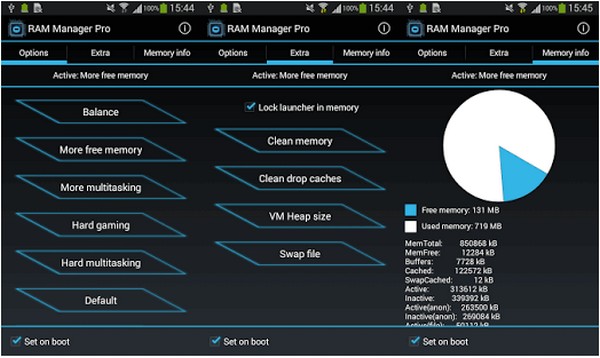
- השלב הראשון הוא להוריד ולהתקין את אפליקציית RAM Manager Pro בפועל בטלפון האנדרואיד שלך, ואז להפעיל את האפליקציה ולחץ על “גודל ערימת VM” לַחְצָן.
- גודל Heap VM הוא הזיכרון המרבי בו כל אפליקציה יחידה יכולה להשתמש במכשיר שלך – כך שאם אפליקציה מסוימת אחת היא חזיר זיכרון RAM (מסתכל עליך, פייסבוק), אתה יכול להגביל את השימוש ב- RAM שלו.
- אבל מה שאנחנו באמת רוצים זה תכונת קובץ ההחלפה. זה יאפשר לך להשתמש בכרטיס ה- SD שלך כמחיצת קובץ החלפה, ובכך ייתן לך זיכרון רב יותר לעבוד איתו.
- ל- Ram Manager Pro יש גם פרופילים שונים כאמור – אתה יכול להשתמש ב “משחק קשה” פרופיל עבור מתי אתה רוצה לשחק במשחקים כבדים של זיכרון RAM, או “ריבוי משימות קשה” פרופיל עבור כשאתה’יש פייסבוק, WhatsApp ו- YouTube פתוחים בבת אחת. אתה יכול גם ליצור פרופילים מותאמים אישית ופשוט את קובץ ההחלפה ושימוש ב- RAM לטעמים האישיים שלך.
שיטה 3: עשה זאת בעצמך מחיצת כרטיסי SD (שורש חובה)
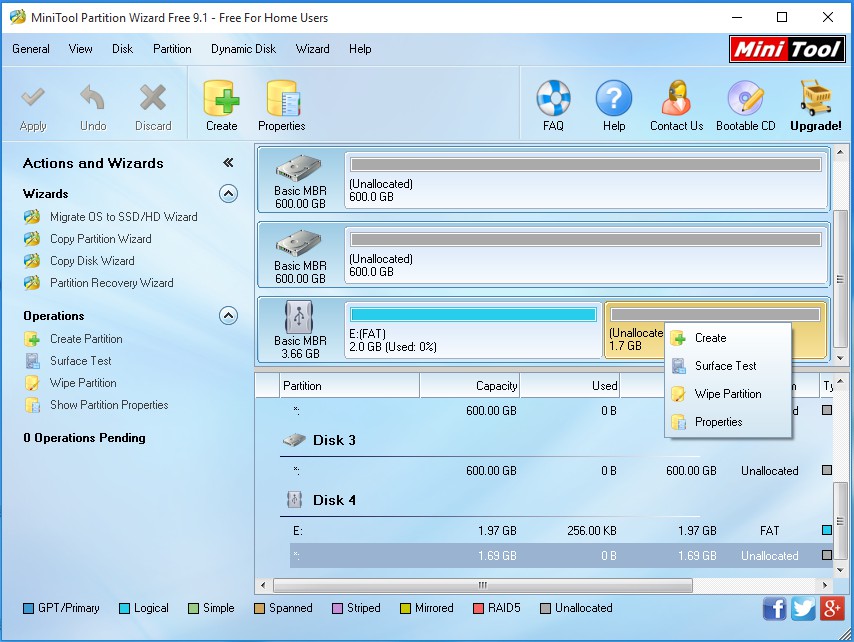
- לשיטה זו, אתה זקוק לקורא כרטיסי SD חיצוני, וכלי כמו אשף מחיצת הכלים של MINI.
- חבר את קורא כרטיס ה- SD החיצוני שלך למחשב האישי שלך והכניס את כרטיס ה- SD שלך.
- הפעל את אשף חלוקת Mini Tool (או כלי המחיצה לבחירתך) ו פרמט את כרטיס ה- SD.
- עכשיו צור מחיצה מכרטיס ה- SD שלך – הפוך אותו למחיצה ראשונית כ- FAT32, אך השאר כ- 1 ג’יגה -בייט של שטח ללא מוקצה.
- כעת צרו מחיצה נוספת, אך הפעם כ- Ext2, Ext3 או Ext4. החל את השינויים והכנס את כרטיס ה- SD החדש שלך מחולק לטלפון האנדרואיד שלך.
- כעת הורד את Link2SD מחנות Google Play למכשיר האנדרואיד שלך.
- הפעל את Link2SD, הענק לו גישה לשורש ובחר את מחיצת Ext שביצעת וקשר אותם.
- כעת הורד את Swapper עבור אפליקציית Root, הפעל אותה ובחר את כמות ה- RAM שברצונך להגדיל.
- החלפה לשורש תיצור א .קובץ SWP ו- “להגביר” ה- RAM שלך – זה אפילו יראה את עליית ה- RAM בהגדרות שלך> אודות הטלפון (או בכל מקום בו מוצג ה- RAM שלך). דוֹן’עם זאת, לא יהיה שולל זה רק החלפה זיכרון מכרטיס ה- SD, לא איל פיזי בפועל.
- השתמש בטלפון או בטאבלט שלך אנדרואיד כצג נוסף
- Nvidia geforce rtx 4000 GPUs מקבלים מפרט מתוקן בדליפה חדשה: ליבות נוספות, פחות ..
- מקלדות מכניות אלחוטיות: האם הם שווים את העלות הנוספת?
- הם מקלדות בפרופיל נמוך ששווה את העלות הנוספת?
כיצד להגדיל את ה- RAM של טלפון אנדרואיד ללא שורש – השתמש בכרטיס זיכרון/כרטיס SD
זיכרון RAM הוא החלק הקריטי ביותר בטלפון האנדרואיד שלך. זה מאפשר לסמארטפון שלך לעבוד מהר וחלק יותר. זיכרון RAM הוא האחסון העיקרי למכשיר שלך. כשאתה פותח יישום, הוא נשמר ב- RAM עד שתסגור את האפליקציה או בסופו של דבר שמור את הקובץ בכרטיס הזיכרון שלך. יותר היישומים החלו יותר את ה- RAM נצרך. בטח הבחנת לפעמים בטלפון שלך להיות תלוי. זה נובע מהרבה אפליקציות נפתחות בסמארטפון שלך.
אם יש לך גודל RAM גדול יותר, אתה יכול לעשות ריבוי משימות בצורה חלקה. אתה יכול לראות את גודל ה- RAM על ידי ביקור בהגדרות הטלפון שלך. בדרך כלל, גודל ה- RAM הוא מספר שווה למשל 1 GB ו- 2 GB. עם זאת, אתה יכול להגדיל את גודל ה- RAM בעזרת הטלפון שלך או כרטיס מיקרו-SD. אתה יכול להרחיב את גודל ה- RAM לגודל האיל הרצוי שלך. השתמש בשטח הפנוי שלך של כרטיס מיקרו-SD כדי להגדיל את ה- RAM של מכשיר האנדרואיד שלך.
כיצד להגדיל את האיל של טלפון אנדרואיד ללא שורש
אני אשתף שיטה קלה וטובה ביותר כדי להגדיל את ה- RAM בטלפון הנייד של אנדרואיד. הגדל זיכרון RAM של טלפון אנדרואיד ללא שורש. הורד אפליקציות בחינם והגדיל את ה- RAM באמצעות כרטיס MicroSD. הגדל RAM של מכשירי אנדרואיד בטלפון הנייד בכמה שלבים.
- פתח את חנות Google Play והורד את Roehsoft Ram Expander (SWAP).
זהו יישום שמשתמש במרחב החופשי שלך ומשתנה ל- RAM עובד. אתה יכול גם להמיר את השטח הפתוח שלך לאיל קבוע. - אתה יכול גם להוריד את גרסה חינם הדומה ליישום לעיל.
- הורד והתקן בוסטר חכם – מנקה בחינם.
אני באופן אישי ממליץ לך לקנות את גרסת הפרימיום של Roehsoft Ram Expander (SWAP). יש לו כמה תכונות שנבנו מראש. זה מחשב אוטומטית את כמות האחסון הדרושה עבור ה- RAM שלך ועושה הכל על ידי ביצוע לחיצה אחת. ואילו, בתוכנה החופשית. אתה צריך לעשות את כל ההגדרה לבד.
קרא עוד: כיצד להגדיל את ה- RAM ב- Windows XP, Windows Vista, Windows 7 ו- 8
- לאחר מכן, התקנת roehsoft ram expander (החלפת יישום בטלפון הנייד של אנדרואיד שלך.
- עכשיו, הקש על החלף פעיל.
- כעת, זה ייצר קובץ החלפה.
- הקש על Enable.
- עכשיו, הקש על החלפה פעילה.
דרישות להגדלת RAM של אנדרואיד טלפון

- אתה צריך כרטיס זיכרון Class 4. זהו אחד מכרטיסי הזיכרון האחרונים. אתה יכול לראות את זה כאן,
- מכשיר האנדרואיד שלך חייב להיות מושרש.
- אתה זקוק למחשב/מחשב נייד שיכול להיות מחובר למכשיר האנדרואיד שלך.
זו אחת השיטות המסוכנות. זה יכול להרוס את כל הקבצים המאוחסנים שלך מכרטיס MicroSD. לכן, וודא שאתה מעתיק את כל הקבצים מכרטיס הזיכרון שלך.
- הורד את אשף מחיצת הכלים של מיני במערכת ההפעלה שלך ב- Windows והתקן אותו.
- עכשיו, חבר את כרטיס ה- MicroSD שלך למחשב/מחשב נייד.
- זה יבצע אופטימיזציה של כרטיס ה- MicroSD שלך ויספק את מגוון המרחב שלך.
- עכשיו, צור את המחיצה בכרטיס הזיכרון שלך באמצעות מיני-כלי.
- ליצור FAT32 הדומה שאנחנו עושים במחשב.
- כעת, הקצה זיכרון של 1 ג’יגה -בייט למחיצה הבאה.
- הקש על DONE.
- כעת, לחץ על עשה מחיצה ובחר מחיצה ראשונית.
- הערה: זמן זה שנה את מערכת הקבצים EXT2, EXT3 או EXT4.
- לחץ על החל שינויים כדי להשלים את תהליך המחיצה.
הגדל זיכרון RAM של טלפון אנדרואיד באמצעות מכשיר אנדרואיד מושרש
- כעת, הכנס את כרטיס ה- MicroSD שלך על מכשיר אנדרואיד מושרש
- כעת, בקר בחנות Google Play והורד את Link2SD.
התקן את היישום בטלפון האנדרואיד שלך. - כעת, פתח את Link2SD ואפשר הרשאת שורש על ידי בחירת א .שלוחה חֲלוּקָה.
- בקר בחנות Google Play והורד Swapper ליישום שורש.
- עכשיו, פתח את החלף לשורש והגדיל את טלפון אנדרואיד זיכרון RAM ככל שתרצה.
סיכום
זה היה זה! אלה שתי השיטות הטובות ביותר האפשריות להגדלת ה- RAM בטלפון אנדרואיד. אבל, הייתי ממליץ לך ללכת על טכניקה ללא שורש. אין לזה סיכון ושומר על כל הנתונים שלך. ואילו השתרשות מכשיר האנדרואיד שלך מאפשרת דליפה של מספר קבצים מהטלפון הנייד שלך. אם יש לך שאילתה הקשורה למאמר זה, תגובה למטה ו- DON’לא תשכח שתף מאמר זה עם חבריך.
הגדל זיכרון RAM בטלפון אנדרואיד: טיפים וטריקים

האם אתה מגלה שטלפון האנדרואיד שלך פועל איטי ומפגע? אם כן, דון’לא לדאוג; אָנוּ’להראות לך כיצד להגדיל את ה- RAM בטלפונים אנדרואיד. זה יעזור להאיץ את המכשיר שלך ולהפוך אותו למגיב יותר. ככל שהטלפון שלך מתבגר, הוא צובר הרבה יותר תוכנות פלטה ותוכניות מיותרות. הסבר נוסף לירידה הוא שליישומים אלה יש יישומי רקע מתמשכים הפועלים גם כשאתה’לא משתמש בהם.
הטלפון שלך מאט, גמגום ובסופו של דבר נכבה. כאשר זה קורה, זה בדרך כלל מציין כי שטח ה- RAM שלך אינו מספיק. ניתן להשתמש בכרטיס MicroSD כדי להגדיל את ה- RAM בטלפוני אנדרואיד, אך אתה חייב להיות טלפון מושרש. השיטה השנייה היא לייעל את המכשיר. אופטימיזציה של הטלפון שלך עשויה גם לעזור לו לרוץ טוב יותר. אחרת, אתה עשוי לשפר את הפונקציונליות שלה על ידי אופטימיזציה. אני’אני מלמד אותך איך.
איזה פונקציה של זיכרון RAM בטלפון אנדרואיד
זיכרון גישה אקראית, בדרך כלל RAM מקוצר, הוא סוג של זיכרון מחשב המאחסן מידע כמו RAM במחשבים.
זיכרון RAM הוא רכיב קריטי במכשיר אנדרואיד השולט עד כמה הטלפון שלך מתפקד. זה אחראי על הפעלת אפליקציות ותוכניות שונות, ריבוי משימות והעמסת קבצים גדולים. ככל שיש לך יותר זיכרון RAM, המכשיר שלך מבצע טוב יותר.
ההבדל בין RAM ו- ROM
כרטיס זיכרון פלאש לטלפון אנדרואיד מגיע בשני סוגים: ROM ו- RAM. ROM היא התוכנה שמגיעה עם הטלפון ולא ניתן לשנות אותה. זה יכול למנוע טלפונים לרוץ נכון מכיוון שהם עובדים יתר על המידה כדי למצוא מספיק מקום לתוכנה נוספת. זה גם עוזר לשמור על חיי הסוללה למקסימום על ידי הימנעות מצבים שבה. הסוג האחר של כרטיס הפלאש הוא זיכרון RAM המאחסן מידע באופן זמני. כרטיס זיכרון RAM זה מאפשר לטלפון שלך לרוץ במהירות ובחלקה מכיוון שניתן לפנות את המידע שהוא מכיל כאשר אינו בשימוש.
שימוש בכרטיס מיקרו SD כדי להגדיל את ה- RAM בטלפוני אנדרואיד (מכשירים מושרשים בלבד)
טכניקה זו היא בחינם ועובדת על טלפונים ומכשירים אנדרואיד מושרשים; עם זאת, יש כמה חסרונות.
- כרטיס SD של 4 ג’יגה -בייט ומעלה – אני ממליץ בחום להשתמש בכרטיס SD בכיתה 6 או 10 מאז ככל שככל שזיכרון כרטיס ה- SD יותר, כך ייטב
- אם המכשיר שלך הוא’לא מושרש ואתה’לא בטוח מהו שורש או כיצד לעשות זאת, מאמר זה בדרך הקלה ביותר לשרש כל מכשיר אנדרואיד ללא מחשב
- אקספרס אחסון של זיכרון RAM (החלפה): זוהי אפליקציה בתשלום בחנות Google Play, והיא’שווה את הכסף. כל זה אמור לעזור לך להתחיל.
לתת’זה קדימה אם אתה’Re מוכן.
שלב אחד- בדוק אם הטלפון או הטאבלט של אנדרואיד שלך תומכים בהחלפה
זה’S קריטי כדי לאמת אם הטלפון או המכשיר של אנדרואיד שלך תומכים בהחלפה. ה “בדיקת קבצים של זיכרון DemoryInfo” ניתן להשתמש באפליקציה למטרה זו.

הורד עכשיו מחנות Google Play
2 שלב -מחיצת כרטיס SD של מיקרו

כרטיס ה- Micro SD ישמש כמכשיר אחסון זיכרון משני. אתה’אני זקוק לאפליקציה או לכלי לפיצול הכרטיס. אשף Mini Toil Partition הוא אפשרות טובה לכך.
הכניסו את כרטיס ה- Micro SD שלכם לקורא הכרטיסים, ואז חבר את הקורא למחשב שלך. אחרי זה, אתה’אני יוכל לחלק את הכרטיס בכל דרך שתבחר.
כעת תוכל ליצור מחיצות על ידי לחיצה ימנית על כרטיס ה- SD. בחר במחיצה הראשית לכרטיס עם יותר מ- 4GB. לפני העיצוב, וודא שיש לך מחיצת FAT32. למחיצה הבאה, הקדישו לפחות 1 ג’יגה -בייט של שטח. לאחר מכן, לחץ על אישור.
לעשות מחיצה. שוב, לחץ באמצעות לחצן העכבר הימני כדי ליצור מחיצה. בחר במחיצה הראשית. אז, בצע מחיצה חדשה ומערכת קבצים משתנה. הפוך אותו לארח 2, ext3 או ext4 ולא fat32 במקום.
לאחר מכן, כדי לסיים את המחיצה, לחץ על “החל את כל השינויים.”
שלב שלישי- חבר את כרטיס ה- Micro SD שלך למכשיר אנדרואיד שלך
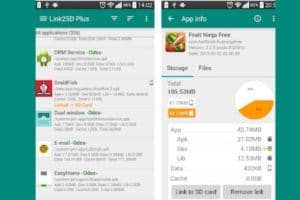
אחריך’חילק את כרטיס ה- Micro SD שלך, השלב הבא הוא לחבר אותו לסמארטפון או מכשיר אנדרואיד המושרש שלך. אתה’צריך להוריד את Link2SD
פעם אתה’הוריד את התוכנית, פתח אותה והענק גישה לשורש. כדי להעביר קבצים ממכשיר האנדרואיד שלך לכרטיס Micro SD, תחילה אתה ניגש אליו “.שלוחה” מחיצת קובץ ואז בחרו את המתאים
צעד רביעי- הגדל את ה- RAM בטלפון אנדרואיד

השלב האחרון הוא להוריד אפליקציה אחרת. הפעם, זה’הכל על החלפת השורש. הורד (שורש) החלף ובחר את כמות הגידול שאתה זקוק לו. זה יפיק א.קובץ SWP, אשר ירחיב את כמות ה- RAM בטלפון שלך. אפליקציה זו מיועדת לשימוש בזיכרון החלפת שורש ולשינוי שטח אחסון משני.
דרכים למקסם את הטלפון שלך’ביצועי S (מכשירים מושרשים ובלתי מנותקים)
בין אם הטלפון שלך מושרש או לא, יש דרכים להגדיל את הביצועים שלו. אלה כוללים השבתת יישומים שאתה משתמש בהם לעתים רחוקות, מחיקת הודעות טקסט ישנות שכבר לא נחוצות, שמירה על המכשיר עדכני עם מערכת ההפעלה האחרונה ומנקה באופן קבוע את קבצי המטמון במטמון. אתה יכול גם להוריד כמה אפליקציות בחינם בחנות Play Android שתעביר את המעבד שלך ויסייע במניעת בעיות חיי סוללה.
המאיץ החכם הוא אפליקציה קלה לשימוש שיכולה לעזור לך לשפר את ביצועי המכשיר שלך ולהאיץ את ה- RAM שלו ללא גישה לשורש. אפליקציית Booster Smart היא אפליקציית צד ג ‘קל משקל עם תוצאות הגונות.
צעד אחד- הורד והתקן בוסטר חכם

המרכיב המושך ביותר באפליקציה זו הוא יישומון קטן וניתן להגדרה שעשוי להיות מכוסה על גבי כל אפליקציה ומשפר מייד את ה- RAM. מצד שני, מכשירי אנדרואיד מצוידים לרוב בכמות קטנה של זיכרון RAM. דְמוּי אָדָם’מנהל המשימות יגביל משימות בעדיפות נמוכה כדי למנוע שימוש בזיכרון הפנימי למשימות ופעילויות בעדיפות גבוהה יותר. זה לא’תמיד נעשה ברגע הנכון, וכתוצאה מכך אפליקציות איטיות ואיטיות, במיוחד כשאתה מפעיל אפליקציה חדשה לאחר גלישה נרחבת של דפי אינטרנט. זה מחמיר את המצב.
2 שלב- התאם את רמת ההעלאה

- דחיפה ברמה אגרסיבית -רמה זו היא אגרסיבית ביותר, ומשמידה ביעילות את רוב היישומים בעדיפות נמוכה.
- חזק- זה’חשוב מתמיד לנקות את הטלפון שלך מכל האפליקציות שאתה לא’לא צריך או שימוש. זה כולל את אלה שנקבעו כמו “עדיפות נמוכה” ואחרים שנחשבים “מעט מתחת לממוצע.”
- בינוני- זה מבטל אפליקציות המשתמשות בכמויות זיכרון גבוהות מדי.
- עדין – זה יסיר רק יישומים המשתמשים בהרבה זיכרון RAM.
בחר ברמה האגרסיבית כדי לשפר את הטלפון שלך’ביצועים באופן משמעותי. עם זאת, זה יסיים גם את מרבית האפליקציות שאתה עובר.
שלב שלישי- השתמש במנהל היישומים המתקדם לקבלת שליטה נוספת

אתה’אני יוכל לנהל את היישומים שלך באופן מתאים עם פונקציונליות זו. אתה יכול להשתמש בזה כדי לכבות יישומי מערכת, אפליקציות משומשות לעיתים רחוקות, להציע אילו אפליקציות לעבור לכרטיס ה- SD שלך, גיבוי ללא מאמץ או הסרת תוכניות, לנהל, לנהל .קבצי APK וסרקו יישומים להפעלה אוטומטית.
צעד רביעי- הגדל את ה- RAM באנדרואיד באופן ידני
כדי להגביר ידנית זיכרון RAM במכשירי טלפון אנדרואיד, בחר “דחיפה עכשיו” או ה “לְהַגבִּיר” כפתור בסרגל ההודעות שלך. זה יסיר תוכניות שאינן בשימוש ויגדיל את ביצועי המכשיר שלך. האפליקציה’S תכונות אחרות כוללות מנקה מטמון של מגע אחד וניקוי כרטיסי SD מהיר.
כיצד לבצע אופטימיזציה של טלפון RAM
שם’אין סיבה להיכנס לפאניקה אם אתה’יש טלפון עם זיכרון RAM מוגבל. אתה לא דון’לא צריך מרחיב RAM יקר כדי להגדיל את ביצועי המכשיר שלך. במקום זאת, התמקדו במיטוב ה- RAM הנוכחי שלכם. ישנן כמה דרכים לעשות זאת. אָנוּ’תסתכל על שיפור הטלפון שלך’הביצועים הכוללים של S תוך צמצום ההשפעה על הארנק שלך.
1. איך מוגדרות אפליקציות?
זה יעזור אם תשקול תחילה אם אתה אפילו צריך יותר זיכרון RAM או לא. אם אתה מתקשה במשימות ריבוי משימות, הבעיה עשויה להיות עם אופן הגדרת האפליקציות שלך. לדוגמה, אם אתה כל הזמן עובר בין מספר תוכניות, אתה יכול לאחד את אלה לפחות אפליקציות. זה נכון במיוחד אם אתה משתמש באפליקציות רבות של צד שלישי כמו פייסבוק, טוויטר, אינסטגרם וכו ‘.
2. הגבל משימות קרקעיות אחוריות
גישה נוספת היא להפחית את מספר התהליכים שהטלפון שלך פועל בו זמנית. זה כולל משימות רקע, כגון בדיקת דוא”ל או גלישה באינטרנט, ופעילויות חזית, כמו הורדת קבצים או משחק משחקים. אתה יכול להתאים את ההגדרות שלך כדי להגביל את כמות ה- RAM שכל אפליקציה משתמשת. זה יכול לעזור למנוע את ההתרסקות בטלפון שלך בגלל אזל זיכרון ה- RAM. כדי לעשות זאת, עבור אל הגדרות> אפליקציות> ניהול אפליקציות> בחר באפליקציה> עצירה כוח.
3. מחק אפליקציות לא בשימוש
אתה יכול גם לייעל את הטלפון שלך’S RAM על ידי מחיקת אפליקציות שאינן בשימוש. אפליקציות שאינן’לא בשימוש פעיל לא’לא תופס מקום רב במכשיר שלך אך עדיין צורך משאבים. מחיקתם משחררת מקום לאפליקציות אחרות ועוזרת לשמור על הטלפון שלך בצורה חלקה. לשם כך, לחץ על הגדרות> אפליקציות> ניהול אפליקציות> בחר באפליקציה> הסרת ההתקנה.
לבסוף, תוכלו למחוק אפליקציות לחלוטין. אמנם זה לפעמים אפשרי לפעמים, אם אתה מוצא את עצמך חסר תכונות מסוימות, אתה יכול להוריד אותם שוב מאוחר יותר. עם זאת, עליך להסיר רק את ההתקנה של אפליקציות אם אתה חושב שניצחת’לא מתגעגע אליהם. הֵם’עדיין תופס זיכרון RAM ועלול לגרום לבעיות.
אפליקציית RAM Expander עבור אנדרואיד

- Swapper – שורש (ללא עלות)
- החלפה לשורש (ללא עלות)
- AmemoryBoost (Swap Enabler) (ללא עלות)
לאחר סיום, יתכן שתצטרך להפעיל מחדש את הטלפון שלך כך שניתן יהיה לאתחל את קובץ ההחלפה כראוי. אל תמחק את התוכנית עד שכבר אין צורך בקובץ ההחלפה.
שאלות נפוצות
כיצד אוכל לגלות כמה יש ל- RAM לטלפון האנדרואיד שלי?
ישנן מספר דרכים להבין כמה RAM שלך מכשיר אנדרואיד משתמש.
- הראשון הוא על ידי כניסה להגדרות וגלילה מטה עד שתמצא “זיכרון (זמין),” איפה זה יעדכן אותך בשימוש ב- RAM.
- האפשרות השנייה תהיה ללכת ישר לסטטיסטיקה של הסוללה שלך ולגלול דרך הערכים הראשונים עד שתגיע “זיכרון מכשיר,” זה אמור להראות לך את אחוז השימוש ב- RAM שלך.
- האפשרות השלישית תהיה להחליק פעמיים מראש המסך ולהתבונן ב- RAM המשמש באזור זה.
- האפשרות הרביעית תהיה התקנת אפליקציית שימוש ב- RAM המציגה לך את גודל ה- RAM המשמש בזמן אמת.
כמה זיכרון RAM משתמשת במערכת אנדרואיד?
מערכת ההפעלה של אנדרואיד עשויה לצרוך עד 1 ג’יגה -בייט של זיכרון RAM, וכתוצאה מכך חוויה כללית איטית. בפעולות פשוטות כמו מגירת האפליקציות, זמני הטעינה ייקחו זמן רב יותר וירגישו לא מגיבים.
אם אתה רוצה להגדיל את כמות הזיכרון במכשיר האנדרואיד שלך, אפליקציות שונות יעזרו בתהליך זה. לא חסרים אפשרויות לאנשים המעוניינים לקבל יותר זיכרון RAM בטלפונים או בטאבלטים שלהם. לעיל, דנו בכמה בחירות פופולריות וסיפקנו מידע על מה שהם מציעים כך שתוכלו לקבל החלטה מושכלת כשמגיע הזמן להוריד אחד. באיזה סוג אפליקציה השתמשת? אנא שתף את ההערות שלך למטה.


