


האם גוגל עובדת עם SmartThings?
סמסונג וגוגל מקלים על שיתוף הבית החכם שלך עם החומר
סיכום:
במאמץ לשפר את יכולת ההפעלה הדדית בתעשיית הבית החכם, סמסונג וגוגל הודיעו על יכולות מרובות-אדמינציה מורחבות עבור Matter, תקן יכולת פעולה הדדית של הבית החכם. זה מאפשר תנועה קלה של מכשירי בית חכם בין שתי הפלטפורמות. משתמשים יוכלו בקרוב להשתמש במכשירי Galaxy של סמסונג כדי להוסיף מכשירים תואמים עניינים גם לחכמים וגם למערכות אקולוגיות של Google Home Home. השותפות נועדה לפשט את שיתוף המכשירים על פני אפליקציות ומערכות אקולוגיות באנדרואיד.
נקודות מפתח:
- סמסונג חושפת פרטים על שימוש במכשירים תואמים עניינים בטלפונים ובטאבלטים של סמסונג גלקסי שלה.
- חומר הוא תקן יכולת פעולה הדדית של הבית החכם שפותח על ידי אפל, אמזון, גוגל וסמסונג.
- חומר מאפשר למכשירים מחוברים לתקשר באופן מקומי מבלי להסתמך על חיבור ענן.
- חומר תומך בחיישנים חכמים, תאורה, תקעים ומתגים, תרמוסטטים, מנעולים ומכשירי מדיה.
- כיצד להגדיר חכמות
- כיצד להתחבר ולהשתמש בחכמים עם Google Voice
- איך להגדיר את אלכסה
- 8 מנהלי סיסמאות ארגוניות לשנת 2022 (TechRepublic)
- ערכת שכירות: מפתח iOS (TechRepublic Premium)
- ערכת גיוס: מפתח אנדרואיד (TechRepublic Premium)
- סמארטפונים וטכנולוגיה ניידת: סיקור חובה יותר (TechRepublic ב- Flipboard)
- המדריך שלנו לרשתות ה- Wi-Fi הטובות ביותר
- פתח את ה “בית גוגל” יישום בסמארטפון שלך ולקש על “בית” אייקון. אתה יכול לראות רשימה של כל המכשירים החכמים המזווגים.
- הקש על המכשיר הרצוי שלך מהרשימה ובחר “חֶדֶר.”
- עכשיו בחר את החדר הרצוי שלך והקש על “להציל.” המכשיר יוקצה לחדר.
סמסונג וגוגל מקלים על שיתוף הבית החכם שלך עם החומר
6. פתח את התפריט הנפתח ובחר את המיקום הרצוי שלך לעוזר גוגל להתחבר אליו. שים לב ש- Google Assistant תוכל לשלוט רק במכשירים הרשומים למיקום SmartThings שתבחר.
האם גוגל עובדת עם SmartThings?
Reddit ושותפיה משתמשים בעוגיות וטכנולוגיות דומות כדי לספק לך חוויה טובה יותר.
על ידי קבלת כל העוגיות, אתה מסכים לשימוש שלנו בעוגיות כדי לספק ולתחזק את השירותים והאתר שלנו, לשפר את איכות Reddit, להתאים אישית את התוכן Reddit ופרסום, ומדוד את יעילות הפרסום.
על ידי דחיית עוגיות לא חיוניות, Reddit עשוי עדיין להשתמש בעוגיות מסוימות כדי להבטיח את הפונקציונליות המתאימה של הפלטפורמה שלנו.
למידע נוסף, אנא עיין בהודעת העוגיות שלנו ומדיניות הפרטיות שלנו .
סמסונג וגוגל מקלים על שיתוף הבית החכם שלך עם החומר
שתי החברות מביאות ליכולות מרובות חומר מורחבות לפלטפורמות שלה
מאת ג’ניפר פטיסון טוהי, סופרת המתמקדת בבית החכם, גאדג’טים מחוברים וב- IoT. יש לה 20 שנות ניסיון, כתיבה ל”ניו יורק טיימס “, Wirecutter ו- Wired (בריטניה).
12 באוקטובר 2022, 17:00 UTC | הערות
שתף את הסיפור הזה
לקראת ועידת המפתחים השנתית שלה, סמסונג חשפה פרטים על האופן בו מכשירי בית חכם Matter יעבדו על הטלפונים והטאבלטים של סמסונג גלקסי שלה. החברה הודיעה עליך’בקרוב יוכל להשתמש במכשירי Galaxy למכשירים תואמים עניינים לשני Smartthings וגם למערכות אקולוגיות של Google Home Home.
יכולת ההפעלה הדדית עם Google Home בונה על גבי חומר’תכונה רב-אדמנית. Multi-Admin הוא חלק מרכזי במפרט העניין שכל המכשירים והפלטפורמות נדרשים לתמוך. זה מאפשר לשיתוף מכשיר במערכת אקולוגית אחת. כך, למשל, ניתן לשלוט על תרמוסטט חכם של אמזון על ידי אפליקציית הבית של אפל או אפל’S Siri Coill Assistant אם הכל מאפשר.
שילוב סמסונג וגוגל משופרים יתגלגלו בשנה הבאה.
השותפות בין סמסונג לגוגל בונה על ריבוי אדמין על ידי “פשט שיתוף מכשירים על פני אפליקציות ומערכות אקולוגיות באנדרואיד,” Jaeyeon Jung, סגן נשיא תאגידי וראש חכמים’ עסקי ניסיון ניידים בסמסונג אלקטרוניקה, סיפרו הסף.
כשאתה פותח את אפליקציית SmartThings, כל מכשירים המותאמים לחומר שכבר הוקמו עם Google Home יועמדו להוסיף ל- SmartThings ולהיפך. זה יאפשר לך להוסיף ולשלוט במכשירים שלך באמצעות ממשקי אפליקציית SmartThings או Google Home, שיכולים לכלול רכזת Google Nest ו- The Google Assistant, כמו גם את אפליקציית Google Home.
מה הבעיה?
חומר הוא תקן יכולת פעולה הדדית חדשה של בית חכם המספק שפה משותפת למכשירים מחוברים לתקשר באופן מקומי בביתך מבלי להסתמך על חיבור ענן. פותח על ידי Apple, Amazon, Google ו- Samsung, Matter משתמש בפרוטוקולים אלחוטיים של Wi-Fi ושרשור, ובהפעלה הראשונה שלה, תומכת בחיישנים חכמים, תאורה חכמה, תקעים ומתגים חכמים, תרמוסטטים חכמים, מנעולים מחוברים ומכשירי מדיה כולל טלוויזיות.
כל זה אומר שאם לגאדג’ט של בית חכם שאתה קונה יש את הלוגו של העניין, אתה יכול להגדיר אותו ולהשתמש בו עם כל מכשיר תואם עניין וכל פלטפורמה תואמת עניין. מכשירי חומר הופכים לזמינים, ואנחנו מצפים שיותר יגיעו השנה.
אמזון אלכסה, גוגל הום, סמסונג סמארטינגס, ו- Apple Home הם חלק מהפלטפורמות הגדולות התומכות בחומר, וכולן עדכנו את הרכזות התואמות שלהן להיות בקרי חומר.
“מנקודת מבט של משתמש, אנו מקלים על משתמשי שיתוף המכשירים של סמסונג גלקסי על ידי דרישה פחות ידע לשתף בין המערכות האקולוגיות,” אומר יונג. “שיתוף הפעולה שלנו בעצם עושה חלק מהעבודה עבור המשתמש בממשק המשתמש, מה שמקל על הצעדים שלהם.”
סמסונג אומר חומר’תכונה Standard Multi-Admin תתגלגל בפלטפורמה שלה בשבועות הקרובים, ובתחילת השנה הבאה היא תוסיף את שילוב גוגל סמסונג המשופר.
חוֹמֶר’תכונה רב-אדמנית תאפשר שליטה אוניברסאלית זו מכל פלטפורמה תואמת, אך מה ששונה כאן הוא האונדינג הקל של כל מכשירי עניין שכבר נמצא ב- Google Home או SmartThings EcoSystem. עם פלטפורמות אחרות, אתה’אני צריך להוסיף ידנית מכשירים לכל מערכת אקולוגית – שיכולה להיות מטלה אם יש לך הגדרה גדולה.
שאלנו את סמסונג על שיתופי פעולה דומים עם אמזון ואפל. “אָנוּ’פתוח ונרגש לשתף פעולה עם מערכות אקולוגיות פופולריות כדי לספק את החוויות הטובות ביותר עבור הלקוחות שלנו ברחבי העולם,” אומר יונג. “שיתוף פעולה עם גוגל הוא הצעד הטבעי הראשון עבורנו.”
החומר אינו פלטפורמת בית חכם עצמה; זה’סט סטנדרטים בסיסי, וזה’s מיועד לחברות לבנות על גבי. “זו הנקודה של התקן, לתקן כמה דברים ולאפשר חדשנות למעלה,” כריס לפרה, ראש הטכנולוגיה בברית תקני הקישוריות המפקח על החומר, הסביר אליו הסף. “זה מה שנראה שסמסונג וגוגל עושים. זה’התפתחות חיובית לצרכנים.”
כיצד להגדיר ולהשתמש ב- Google Assistant או Alexa עם Samsung Smartthings
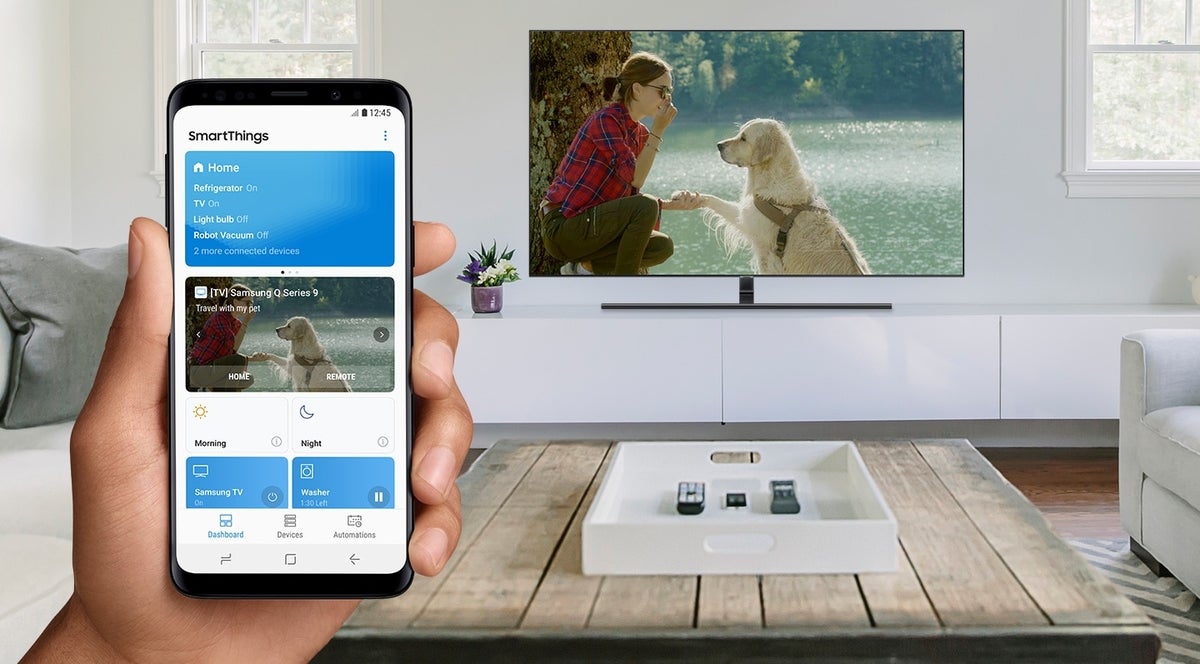
גלה כיצד לשלוט במכשירי SmartThings שלך באמצעות פקודות קוליות במדריך פשוט ואולטימטיבי זה שלב אחר שלב.

אנו עשויים להיות פיצויים על ידי ספקים המופיעים בדף זה באמצעות שיטות כמו קישורי שותפים או שותפויות ממומנות. זה עשוי להשפיע על האופן בו ואיפה המוצרים שלהם מופיעים באתר שלנו, אך הספקים אינם יכולים לשלם כדי להשפיע על תוכן הביקורות שלנו. למידע נוסף, בקר בדף תנאי השימוש שלנו.
עם סמסונג חכמים, המשתמשים יכולים לבנות, להתאים אישית ולנהל את מכשירי הבית, האימון והמשרד שלהם. טכנולוגיות בית חכם נועדו להקל על החיים, מחוברים יותר ולעבוד מהר יותר.
באמצעות אפליקציית Smartthing – זמינה כעת עם תאימות סטנדרטית של מכשיר החומר – הכל מהטלוויזיה החכמה שלך ועד מכשיר המטבח החכם שלך קשור זה לזה וניתן לשלוט בו דרך הרכזת המרכזית שלך או סמארטפון. אם אין די בהקלדת פקודות או הפעלת מכשירים וכבה עם ברזים פשוטים, אתה יכול גם לחבר בקרי קול כמו Alexa או Google Assistant. לאחר שתגדיר אותם, אתה יכול לשלוט על כל המכשירים שלך ובבית החכם ללא שום דבר מלבד הקול שלך.
ראה: טופס אישור BYOD (TechRepublic Premium)
כיצד להגדיר חכמות
השלב הראשון לשליטה על המכשירים שלך עם פקודות קוליות הוא התקנה והגדרת SmartThings. אם כבר התקנתו אותו, תוכלו לדלג על החלק הזה וללכת היישר אל שלב אחר שלב עבור Alexa או Google Assistant.
הגדר חכמים בסמארטפון שלך והוסף מכשירים:
1. הורד את אפליקציית Smartthing מחנות Play עבור אנדרואיד או חנות האפליקציות למכשירי אייפון.
2. צור או התחבר לחשבון Samsung שלך.
3. פתח את אפליקציית SmartThings בטלפון שלך.
4. אם זה’זה הפעם הראשונה שהשתמשת בו, סקור את המידע, ואז הקש על התחל והמשיך.
5. אפשר הרשאות.
6. כעת תוכל להתחיל להוסיף את המכשירים שלך: הקש על הכרטיסייה מכשירים, ואז הקש על סמל הבית ובחר את המיקום הרצוי שלך למכשיר.
7. הקש על הוסף (סימן הפלוס) ואז הקש על הוסף התקן.
8. הקש על סריקה בקרבת מקום והאפליקציה תחפש אוטומטית מכשירים.
9. בחר את שם המכשיר שברצונך להתחבר.
10. אתה יכול גם להוסיף מכשירים באופן ידני. אם זה’S מוצר של סמסונג, הקש על פי סוג המכשיר כדי לבחור את סוג המכשיר. אם לא, הקש על מותג. אתה יכול גם לחפש את המכשיר שלך בסרגל החיפוש (איור א).
איור א

ברגע שהטלפון שלך ימצא את המכשיר שברצונך להוסיף, עקוב אחר ההוראות על המסך. יתכן שתתבקש ללחוץ על כפתור במכשיר, שמפעיל את התכונות החכמות שלו ומגבש את “לחיצת ידיים” חיבור.
מהפכת הטלפון שלך לשלט רחוק בטלוויזיה וכל. כדי ללמוד כיצד לערוך, להתאים ולהתאים את המכשירים האוטומטיים, להגדיר את Hub SmartThings שלך, ליצור מיקומים ולנהל חדרים, ועוד, בדוק את הסרטונים של SmartThings Greatings.
כיצד להתחבר ולהשתמש בחכמים עם Google Voice
כעת, כאשר המכשירים שלך מחוברים, אתה יכול לקשר את Google Assistant כדי להנגיש את חייך. כדי להשתמש בתכונה זו, עליך לבצע את השלבים של שני תהליכים. ראשית, עליך להפעיל את Google Voice בטלפון שלך. שנית, אתה צריך להגדיר את זה כדי לעבוד עם SmartThings.
הגדר את עוזר גוגל בטלפון שלך
1. פתח הגדרות ואז מצא ובחר התאמת קול (איור ב).
איור ב

2. מתחת היי גוגל, הקש על התחל להפעיל את התאמת הקול.
3. הקש על הבא ואז הקש אני מסכים.
4. עקוב אחר ההוראות על המסך ואז בחר המשך.
לאחר שעקבת אחר הצעדים האלה, קול Google שלך צריך להיות פעיל. אם אתה אומר “היי, גוגל,” אתה אמור להיות מסוגל לגשת לעוזר שלך גם אם המסך שלך כבוי.
התחבר והשתמש ב- Google Assistant עם SmartThings
עכשיו כשעוזר Google שלך מופעל, אתה יכול לקשר אותה לאפליקציית SmartThings כדי לעבוד עם הפקודות הקוליות שלך. תצטרך גם לאפשר אילו מכשירים אתה יכול לשלוט עם הקול שלך באפליקציה.
1. בטלפון שלך, החזק את כפתור הבית כדי להפעיל את Google Assistant.
2. החלק למעלה כדי לפתוח את לוח המחוונים.
3. בחר בסמל האפשרויות (תמונת החשבון שלך) ואז החלק והקש על התקנים.
4. הקש על הוסף התקן ואז קשר מכשיר (איור ג).
איור ג

5. חפש ובחר חכמים והכנס לחשבון סמסונג שלך.
6. פתח את התפריט הנפתח ובחר את המיקום הרצוי שלך לעוזר גוגל להתחבר אליו. שים לב ש- Google Assistant תוכל לשלוט רק במכשירים הרשומים למיקום SmartThings שתבחר.
7. הקש על אישור, וכל המכשירים המחוברים שלך ב- SmartThings צריכים כעת לקשר לעוזר Google שלך.
כדי לבדוק אם Google Voice עובד, החזק את הבית בטלפון שלך כדי להפעיל את Google Assistant ו- Smartthings לפקודה כדי לעשות משהו – למשל, נניח “הפעל את הטלוויזיה החכמה.”
איך להגדיר את אלכסה
Amazon Echo, Echo Dot, Amazon Tap Smart Smarkers ומכשירים מוסמכים על ידי Alexa כולם עובדים עם SmartThings. בעזרת Alexa, אתה יכול לשלוט על נורות, מתגים על ומחוצה לה, מתגי דימר יותר, תרמוסטטים, מנעולים, שגרות ועוד.
חבר את אפליקציית Alexa ל- SmartThings
1. הורד את אפליקציית Amazon Alexa ואז את מכשיר Amazon Alexa שלך. אתה יכול למצוא מדריך שלב אחר שלב להגדרת כל מכשיר Alexa כאן: פשוט מצא את מכשיר אמזון שברצונך להגדיר, לחץ עליו, מצא את ההוראות ואז עקוב אחריהם.
2. פתח את אפליקציית Alexa. יתכן שתצטרך לאמת את חשבונך ולאפשר הרשאות שונות.
3. הקש על הכרטיסייה מכשירים, החלק והקש על כישורי הבית החכם שלך (איור ד).
איור ד

1. בשלב הבא, הקש על הפעל מיומנויות בית חכם והקש על סמל החיפוש בפינה השמאלית העליונה.
2. בחר SmartThings ואז הקש על אפשר להשתמש.
3. התחבר והסמיך את החכמים באמצעות חשבון Samsung או SmartThings שלך. ואז, הקש על אישור.
4. לאחר שתשלים את השלבים, לחץ על סגור והפעל את תהליך גילוי המכשיר.
גלה והשתמש במכשירים עם Amazon Alexa:
1. פתח את אלכסה והקש על מכשירי Discover. תצטרך לאשר את המיקום שלך (איור ה).
איור ה

2. אפליקציית Alexa תגלות אוטומטית מכשירים שהוגדרו במיקום שלך. המתן לתהליך גילוי המכשירים; זה אמור לקחת פחות מדקה. גלה מכשירים יגלו גם סצינות ושגרה שהגדרת באפליקציית SmartThings.
3. בסיום תהליך הגילוי, הקש הבא.
4. בחר את המכשיר הרצוי שלך מהרשימה, הקש על התקן הגדר ואז הקש על המשך.
5. חזור על השלבים כדי להוסיף מכשירים אחרים שהתגלו. פעם אתה’הוסיף את המכשירים הזמינים, הם’להופיע בכרטיסייה המכשיר באפליקציית Alexa.
כדי להוסיף ידנית מכשירים, הקש על הכניסה פלוס בכרטיסייה במכשירים בפינה השמאלית העליונה ואז הקש על הוסף התקן. חפש ובחר את המכשיר שברצונך להוסיף ולהקש על SmartThings. לבסוף, הקש על גילוי מכשירים והמתן לתהליך גילוי המכשירים.
כעת תוכל להשתמש בקול שלך כדי לשלוט על כל הבית החכם שלך, מכשירים חכמים וכל מיקום אחר בו הקמת מערכת אקולוגית חכמה.
כאשר מכשירים חדשים פוגעים בשוק, קישוריות ואינטגרציה ממשיכים לגדול. לבתים חכמים יתרונות רבים, כולל ניטור וקידום מרחוק, בטיחות ומעקב מוגברת, בריאות, אימון ומודרניזציה בריאותית. מכשירים מחוברים מציעים אלטרנטיבה פשוטה לדברים יומיומיים כמו לנגן מוזיקה או קניות. שליטה על הבית או המשרד שלך בקולך קל כמו לעקוב אחר הצעדים הפשוטים המפורטים במדריך זה.

עלון יומי של טכנולוגיה
הישאר מעודכן בטכנולוגיה האחרונה עם Daily Tech Insider. אנו מביאים לכם חדשות על חברות, מוצרים ואנשים מובילים בתעשייה, כמו גם מאמרים, הורדות ומשאבים מובילים מודגשים. אתה’שאקבל פריימרים בנושאים טכניים חמים שיעזרו לך להקדים את המשחק.
פורסם: 7 בנובמבר 2022, 1:50 בבוקר PST שונה: 4 בנובמבר 2022, 13:52 PDT ראה עוד ניידות
גם ראה
Samsung Smartthings: מה שאתה צריך לדעת

סמסונג’S SmartThings לא’אני מקבל את תשומת הלב שמערכות האקולוגיות של אמזון, גוגל ואפל מקבלות, אבל זה’S פלטפורמה חזקה וגמישה מאוד למכשירי בית חכם. אם כי מספר המכשירים הזמינים קטן ממך’למצוא את Alexa או Google Home, עדיין יש כאן המון מותגים גדולים כולל ארלו, בוס, סונוס, קן, גוון, Innr, Lifx, Belkin ו- Ring.
SmartThings הוא למעשה שתי ישויות: זה’זה פלטפורמת בית חכם, אבל זה’S גם סמסונג’תווית S עבור מכשירים תואמים משלה – כך שהיא’S אפוי בחברה’הטלפונים והמחשבים הניידים … ואפילו חלק ממקרריו.
אתה צריך רכזת חכמה
SmartThings מבוסס על רכזת, שעובדת גם עם זיגבי ו- Z-Wave, כך שתוכלו לקשר מכשירים של צד שלישי כמו נורות גוון. אפליקציית הטלפון של SmartThings זמינה הן ל- iOS והן לאנדרואיד, והמכשירים ניתנים לשליטה באמצעות Google Assistant ו- Alexa כמו גם סמסונג’S Bixby עצמו. זֶה’נהדר לבחירה, אבל פירושו שאולי תוהה מדוע אתה’D בחר SmartThings על אמזון או גוגל’מערכות S, הכוללות מכשירים רבים נוספים.
סיבה אחת היא שסמסונג’מגוון SmartThings כולל כמה מכשירים שאולי לא תמצאו בפלטפורמות אחרות, כולל שחקני Blu-ray ומכשירי משק בית.

חילופי חכמים של SmartThings
קטע האוטומציה באפליקציית SmartThings נהדר, ומאפשר לך ליצור ‘אם x אז y’ פעולות כמו הפעלת אוטומציה בזמן מסוים ביום בו אדם נמצא במקום מסוים. ומכיוון שהוא כולל כל כך הרבה סוגים של מכשירים, אתה יכול להשתמש בו כדי להגדיר כל מיני פונקציות מגוונות – כמו אזעקה שמתרחשת כשחיישן דליפת מים מזהה בעיה. או אולי כשחיישן תנועה מופעל.
Smartthings isn’הפלטפורמה הנתמכת ביותר, אבל היא’S מלוטש במיוחד ועובד ממש טוב – במיוחד אם אתה’יש לי מספר מכשירי סמסונג.
יסודות סמאסונג סמארטטינגס

מצא את הדברים שלך
התכונה של SmartThings Find מובנית באפליקציית SmartThings ב- iOS ו- Android, וכן, היא מאפשרת לך למצוא דברים בצורה חכמה. זה לא’לא לעבוד עם מכשירים שאינם ססונג, אך זה מאפשר לך לאתר דברים כמו ניצני הגלקסיה המסוגלים באופן מובהק כמו גם טלפונים וטאבלטים.
אוטומציה של הכל
בין אם אתה משתמש באפליקציית Smartthings Smartphone/Tablet או במכשיר רכזת ייעודי, אתה יכול להפוך אוטומטית לכל מיני דברים. כאשר פלטפורמות אחרות מתמקדות בבידור, סמסונג ממש חמה במכשירים כמו מכונות כביסה ומצלמות אבטחה.
האציל דברים משעממים
ככל שאנחנו אוהבים את הרמקולים והטלוויזיות החכמות שלנו, אנחנו’D הרבה יותר יש טכנולוגיה ביתית חכמה שדאגה למטלות. SmartThings מבריק בשביל זה, עם מכשירים כמו ה- Jet Bot המאפשרים לך לפקוד עליהם מהנוחות של הכיסא האהוב עליך.
ליהנות מהתוכנה
אפליקציית Samsung Smartthings עבור iOS ו- Android נראית כמו אפל’אפליקציית הבית, והיא מציעה חוויה עקבית באופן דומה במכשירים שונים כמו גם קישוריות עם שעונים חכמים וציוד אחר. אבל אנחנו חושבים את זה’S גמיש יותר מתפוח’ההצעה.
האם אתה יכול לשלב את Google Nest ו- Samsung Smartthings?

אחת הדרכים הזולות ביותר להוסיף אוטומציה ביתית לנכס שלך היא לשלב את Google Nest ו- Samsung Smartthings למערכת יחידה. אולי כבר יש לך מוצרים מכל מותג אבל לא’אני יודע כיצד להגדיר אותם כך שהם יתקשרים ויעבדו יחד.
טווח הקן של Google (לשעבר Google Home) מציע אוסף של מוצרי בית חכם, כולל רמקולים חכמים, תרמוסטטים ומצלמות אבטחה אלחוטיות. ניתן לשלוט עליהם באמצעות פקודות קוליות, בזכות Google Assistant.
כמערכת בית חכם מסורתית יותר, סמסונג חכמים מאפשרת לך לשלוט במגוון מכשירים חכמים מתוך נורות, שקע חשמל וטלוויזיות. בנוסף, מכיוון שסמסונג עומדת מאחורי המערכת, הם ממשיכים להפעיל מוצרים עם הטכנולוגיה שכבר מובנית.
הקסם האמיתי קורה כשאתה משלב את Google Nest ו- Samsung Smartthings, מכיוון שאתה יכול להשתמש בפקודות קוליות כדי לשלוט על כל המכשירים המזווגים Smartthings בביתך דרך Google Nest Smart Camerage שלך.
אם זה נשמע מרגש, אז אתה’מסוגל לגלות כל מערכת לעומק יותר, כיצד להגדיר אותם, לקבל את שתי המערכות מתקשרות והרבה יותר!
מה שמרכיב את טווח קן Google?
במקור נקרא Google Home, The Dongated Train ו- Big Google Nest Range מכסה קרקע רבה, ומאפשר לצרכן הטיפוסי לבצע אוטומציה של הבית שלהם.
בטווח אתה’לגלות רמקולים חכמים, טאבלטים עם רמקולים חכמים מובנים, פעמון דלת, תרמוסטטים קנים, וגם מצלמות אבטחה אלחוטיות מקורות וגם חיצוניות. כמו גם Chromecast, Google’סתירה ראשונה לטכנולוגיית הבית החכם, שתמיד פעילה!
לרמקולים החכמים והטאבלטים יש גוגל’S עוזר וירטואלי מופעל על הקול “עוזר גוגל” מובנה, כלומר הם עושים הרבה יותר מאשר רק לנגן מוזיקה!
באמצעות עוזר Google אתה יכול להגדיר תזכורות בלוח השנה שלך ב- Google, למצוא מתכונים, להזרים מוזיקה, להתעדכן בחדשות או בספורט ואפילו לבדוק את מזג האוויר! זה יכול לעזור לך להשיג מספר עצום של משימות בקלות.
כמכשיר האזנה, כל אחד מהרמקולים או הטאבלטים של Google Nest תמיד עומד, מוכן להגיב כשאתה אומר את מילת העקבות שלה “היי, גוגל” אוֹ “אוקיי גוגל.” לאחר ער, אתה יכול פשוט להשתמש בפקודות קוליות כדי לבצע משימות.

מכשירי Google Nest
מדוע להשתמש במערכת הבית החכם של סמסונג סמארטינגס?
ככניסה חדשה למדי לזירה הביתית החכמה, סמסונג סמארטטינגס היא מערכת ייחודית המגובה על ידי אחד העולם’יצרני האלקטרונים הגדולים ביותר.
במבט ראשון, יתכן שקשה לזהות את ההבדלים הרבים שלו על מערכות אחרות ברמת הצרכן. עם זאת, הטכנולוגיה משולבת ברבים מסמסונג’S המוצרים האחרונים מאפשרים לך לשלב אותם באופן מיידי בבית החכם שלך.
אבל זה’לא כולם, המערכת מעוצבת סביב שבב הגל Z, כלומר אתה יכול להוסיף בצורה חלקה אלפי מוצרים ומכשירים תואמים ממגוון רחב של יצרנים.
טווח SmartThings של סמסונג כולל שקע חשמל, תרמוסטטים, טלוויזיות, סרגל קול, חיישנים, מנעולי דלתות, מכונות כביסה ואפילו שואבי ואקום רובוטיים!
כמערכת ידידותית ל- DIY, תחילת העבודה פשוטה בזמן שאתה מגדיר מכשירים בעצמך. בלב המערכת נמצא רכזת SmartThings המחוברת לנתב ה- Wi-Fi שלך וכל מכשירי SmartThings מתחברים באופן אלחוטי למכשיר המרכזי הזה.
התוצאה היא מערכת בית חכם שתוכלו לשלוט בקלות מהסמארטפון שלכם באמצעות האפליקציה הקלה לשימוש שלהם, לא משנה מיקומכם. כמו כן, המערכת תודיע לך על השימוש באנרגיה, ביצועי המכשירים המזווגים והתראות אבטחה בסמארטפון שלך.
כיצד להגדיר את מוצרי Google Nest שלך
יש כמה צעדים לך’אני צריך לקחת כדי להגדיר את המוצר שלך ב- Google Nest ומוכן.
שלב 1: הורד את אפליקציית הבית של גוגל בסמארטפון שלך באמצעות חנות Google Play או Apple’S App Store.
שלב 2: חבר את הרמקול החכם של Google Nest לשקע חשמל והדליק אותו. חבר את הרמקול לאותה רשת Wi-Fi כמו הטלפון החכם שלך.
שלב 3: פתח את אפליקציית Google Home והקש על “להתחיל” ממוקם בפינה השמאלית התחתונה של המסך.
שלב 4: באפליקציה, היכנס לחשבון Google שלך. בשלב הבא, זה’סריקת LL עבור מכשיר ה- Google Nest הזמין. ודא שמכשיר Google שלך מופעל ומחובר לאותה רשת Wi-Fi כמו הסמארטפון שלך. ברגע שמתגלה הרמקול החכם ברז “הַבָּא”.
שלב 5: לאחר מכן הוא ינגן צליל מבחן. אם אתה יכול לשמוע את הצליל, הקש על “כן”. אם לא, הקש על “לא” ובדוק את הדובר כדי להבטיח שהכל בסדר או לא.
שלב 6: לאחר מכן עליך לבחור את השפה והאזור שלך. זה יוחל על רמקול קן Google שלך. ואז, בחר את החדר בו ממוקם הרמקול.
שלב 7: הגדר את Google Assistant והכשיר אותו כדי לזהות את הקול שלך.
שלב 8: לבסוף, הזן את המיקום שלך לאפליקציה. או הזן אותו ידנית או תן לאפליקציה להשתמש בסמארטפון שלך’S GPS. עוזר Google מסוגל כעת לספק לך מידע מדויק של מזג אוויר מקומי ותעבורה מדויקים.

מכשירי Samsung Smartthings
הגדרת מכשירי SmartThings Samsung שלך
עם מכשירי SmartThings של סמסונג, ההתקנה היא פשוטה עוד יותר. לפני שתוכל להוסיף מכשירים, עליך להגדיר את רכזת החכם שלך.
שלב 1: בדומה למכשיר Google שלנו, אתה צריך גם להוריד את אפליקציית Samsung SmartThings. גם גרסאות אנדרואיד וגם iOS זמינות.
שלב 2: פתח את אפליקציית SmartThings והקש על “מתחילים” ממוקם בתחתית המסך.
שלב 3: היכנס לחשבון סמסונג שלך. אם אתה לא’יש לחשבון, צור חשבון חדש או השתמש בחשבון Google שלך.
שלב 4: הקש על “+” חתום על מסך הבית. עכשיו, הקש על “מכשירים” ותראה רשימה של מכשירים התואמים ליישום זה.
שלב 5: מרשימת המכשירים, אתר את רכזת החכמה שלך. אתה’לאחר מכן ראה קבוצת הוראות לעקוב. לאחר בחירה “הַבָּא” עד שהרכזת מחוברת בהצלחה ליישום.
חיבור מכשירי Google Nest ו- Samsung Smartthings יחד
קבלת שתי המערכות לתקשר היא די פשוטה. לאחר השלמתו, תוכלו לשלוט בכל מכשירי Samsung Smartthings המשויכים לרכזת באמצעות הרמקול החכם של Google Nest שלכם.
כדי לחבר את Google Nest ו- Samsung Smartthings, בצע את הצעדים הבאים:
שלב 1: חבר את הטלפון החכם שלך עם אפליקציית Google Home וגם את אפליקציית Samsung Smartthings. ודא שכל המכשירים עובדים באותה רשת Wi-Fi.
שלב 2: הקש על “בית גוגל” סמל האפליקציה בסמארטפון שלך כדי לפתוח את היישום. ממסך הבית, הקש על “+” סמל ובחר “הגדר מכשירים.”
שלב 3: עכשיו, מה- “עובד עם גוגל” אפשרות, בחר “יש משהו שכבר מוגדר?” ולאתר “Smartthings.”
שלב 4: מקשה על “Smartthings” ייקח אותך ליישום SmartThings שם אתה צריך להקיש “לְאַשֵׁר.”
שלב 5: לאחר מספר דקות, מכשירי Google Nest ו- Samsung Smartthings יתחברו בהצלחה! אתה’אני יוכל לראות את כל המכשירים המשויכים לרכזת SmartThings באפליקציית Google Home.

הקצאת מכשירי SmartThings לחדרים
לפני שתוכל לשלוט במכשירים בשילוב עם Hub SmartThings Smartthings שלך, עליך להקצות מכשירים אלה לחדרים. אתה יכול להשלים משימה זו באפליקציית Google Home, כמו כך:
בשלב הבא, חזור על הצעדים הללו כדי להקצות מכשירי Smartthings לחדרים שוב.
הערה: אם החדר הרצוי שלך אינו מופיע ביישום, אתה יכול ליצור חדר בהתאמה אישית. כדי לעשות זאת בחר את המכשיר שברצונך להקצות ולהקש עליו “חדר> הוסף חדר בהתאמה אישית”. עכשיו, תן שם לחדר, לחץ על “הַבָּא” ואת’Re מוכן.
שליטה על הבית החכם שלך באמצעות Google Nest ו- Samsung Smartthings
אחריך’קבע את מכשירי Google Nest ו- Samsung Smartthings, וחיבורם, ואז אתה’מוכן להשתמש ב- Google Assistant כדי לשלוט במכשירים בבית החכם שלך. זה לא יכול היה’לא היה פשוט יותר, כמו שכל מה שאתה צריך לומר הוא: “היי, גוגל” אוֹ “אוקיי גוגל”, אחריה פקודתך.
לדוגמה, אם יש לך נורה חכמה של פיליפס גוון בסלון שלך’S בשילוב עם Hub Smartthings, אתה יכול לומר, “היי גוגל, הפעל אור סלון” וזה יהיה!
כמובן שזו דוגמה די בסיסית למה שאתה יכול לעשות באמצעות השילוב של Google Nest ו- Samsung Smartthings. אתה יכול להגדיר שגרות לבוקר ולערבים, לעקוב.
הצעד הבא
מכיוון שעכשיו יש לך מושג ברור כיצד תוכל להשתמש במכשירי Google Nest ו- Samsung Smartthings במערכת יחידה, אתה יכול למנף את כוחם של עוזר גוגל כדי להקל על חייך.
למרות שאנחנו’יש את פני השטח בקצרה, זה’שווה לבלות זמן כדי להבין כיצד תוכלו לגרום למערכת לעבוד עבורכם ולדחוף את גבולותיה!


