


האם Sonos משתמש ב- Bluetooth או WiFi
אתה יכול לזווג סונוס ללא wifi
ללא חיבור Wi-Fi, תשבר את המערכת. אתה גורם למכשירים שאינם מסוגלים לסנכרן ולהפעיל רק סולו.
שתף שמע Bluetooth עם מערכת Sonos שלך
חלק ממוצרי Sonos יכולים להישאר מחוברים לרשת ה- WiFi שלך גם כאשר במצב Bluetooth. המשמעות היא שהם יכולים לשתף את האודיו Bluetooth שלהם עם מוצרי Sonos אחרים כשאתה מקבץ אותם יחד.
מוצרי Sonos הבאים יכולים לשתף שמע Bluetooth:
עקוב אחר השלבים שלהלן כדי לקבץ את המוצר שלך ב- Sonos במצב Bluetooth עם שאר מערכת ה- Sonos שלך.
iOS או אנדרואיד
- מ ה מערכת TAB, לחץ על קְבוּצָה ליד מוצר Sonos המנגן Audio Bluetooth.
- לחץ על החדרים שברצונך להוסיף לקבוצה ואז לחץ על בוצע.
MacOS או Windows
- מ ה חדרים חלונית בצד שמאל של האפליקציה, לחץ על קְבוּצָה כפתור ליד מוצר Sonos המנגן Audio Bluetooth.
- בחר את החדרים שברצונך להוסיף לקבוצה ולחץ בוצע.
פרטים נוספים
- יש להגדיר את המוצר שלך ב- Sonos ולחבר אותו למערכת Sonos שלך דרך WiFi לפני שהוא יכול לקבץ בזמן שהוא במצב Bluetooth.
- המוצר שלך מסוג Sonos בעל יכולת Bluetooth צריך להישאר מקובץ עם מוצרי Sonos האחרים שלך כדי להמשיך לשתף את האודיו Bluetooth שלו.
- ROAM לא יכול להחליף שמע Bluetooth למוצרי Sonos אחרים וממנה.
עדיין צריך עזרה?
הטכנאים שלנו יכולים לעזור בטלפון או בצ’אט חי. אתה יכול גם לשאול שאלות ולמצוא תשובות עם בעלי סונוס אחרים בקהילת הסונוס שלנו.
אתה יכול לזווג סונוס ללא wifi?
כשאתה קונה דרך הקישורים שלנו, אנו עשויים להרוויח עמלת שותפים.
סונוס הם רמקולים מלוטשים המספקים צליל ברור ומאוזן באופן אלחוטי. איך מגדירים את סונוס? אתה יכול לזווג סונוס ללא wifi? מה עליכם לעשות אם יש לכם סט רמקול סונו דגם ישן יותר? המשך לקרוא למידע נוסף כיצד להגדיר לחלוטין עבור רמקולי הסונוס שלך.
כמה דוברי סונוס חדשים יותר יכולים לעבוד ללא wifi. ניתן לזווג את הסונוס ולשוטט באמצעות Bluetooth, אם כי רוב הדגמים הישנים אינם יכולים. ההגדרה הראשונית תדרוש WiFi כדי לאפשר את ההגדרה הזו, עם זאת.
המשך לקרוא למידע נוסף על האפשרויות שלך לשימוש ברמקולים של Sonos ללא wifi.
אפליקציית Sonos
על מנת להגדיר את הסונוס שלך בפעם הראשונה, תצטרך להוריד את אפליקציית Sonos (שנקראה בעבר S1 או S2,) הזמינה למכשירי Apple ו- Android. לאחר מכן האפליקציה תספק הוראות שלב אחר שלב להגדרת.
אפליקציית Sonos שימושית, אך אינה נדרשת להגדרת. אם כל המכשירים שלך נמצאים באותה רשת WiFi, אתה יכול להגדיר לחלוטין ולהשתמש במוצרי Sonos שלך ללא האפליקציה.
תתבקש ליצור חשבון בתוך האפליקציה. זה יאפשר לך לרשום את המוצרים שלך, לקבל הודעה על עדכונים ולשלב מכשירי בית חכם כמו Alexa.
יתכן שתתבקש להכניס את רמקול הסונוס שלך לבסיס הטעינה שלו ולחבר אותו פנימה. Move Sonos דורש זאת לפני ההגדרה. עבור כל הרמקולים של Sonos, וודא שהמכשיר טעון או שיש בו סוללות טובות, וכי הוא מופעל, לפני שמנסה להגדיר.
לאחר ההתקנה הראשונית, עליך לקחת קצת זמן לחקור את אפליקציית Sonos. התכונות באפליקציה זו כוללות:
- חדר בודד המוגדר לכל סט רמקול
- אבטחה מוגברת להגנה על הנתונים והפרטיות שלך
- יכולת לגשת לכל אפליקציות השמע שלך
- רדיו Sonos, שהוא שירות ערוץ רדיו בחינם
עכשיו, בואו נסתכל על סטריאו.
סטריאו
ניתן לקשר בין שני דוברי סונוס מאותו מודל. בעוד שרמקול סונוס יחיד מספק איכות צליל נהדרת לבד, רמקולים מרובים מאפשרים חווית צליל סטריאו או היקפי.
ההוראות למליטה וללא -קשר של זוג סטריאו נמצאות באפליקציה:
- פתח את אפליקציית S2 וודא שיש לך חיבור wifi טוב
- לחץ על הגדרות
- חבר את הטלפון או המכשיר שלך לרמקול עם כבל AUX
- הגדרות חדרי לחיצה
- בחר הגדרות חדרי שורה. אפשרות זו לא תופיע אם המכשיר אינו מחובר לרמקול באמצעות כבל AUX.
- בחר את המיקום בו תרצה להשתמש ללא wifi
עכשיו, בואו נסתכל על Bluetooth.
בלוטות
כדי להתאים רמקול של סונוס ללא WiFi, המוצר חייב להיות בעל Bluetooth. נכון לעכשיו, רק לסונוס זז ולרמקולים משוטטים יש Bluetooth.
להקים סונוס מהלך או לשוטט:
- וודא שהמכשיר טעון ומופעל
- וודא שהמכשיר הוגדר באפליקציה. שלב זה דורש wifi.
- לחץ והחזק את לחצן ההפעלה למשך 2 שניות.
- שחרר את לחצן ההפעלה
- האזן לטון ההתאמה. LED יבהב כחול
- פתח הגדרות Bluetooth במכשיר שלך
- בחר את רמקול ה- Sonos שלך (רמקול הסונוס שלך לא יופיע בתפריט זה אם הוא לא מופעל)
אתה יכול לזווג סונוס ללא wifi
ללא חיבור Wi-Fi, תשבר את המערכת. אתה גורם למכשירים שאינם מסוגלים לסנכרן ולהפעיל רק סולו.
שתף שמע Bluetooth עם מערכת Sonos שלך
חלק ממוצרי Sonos יכולים להישאר מחוברים לרשת ה- WiFi שלך גם כאשר במצב Bluetooth. המשמעות היא שהם יכולים לשתף את האודיו Bluetooth שלהם עם מוצרי Sonos אחרים כשאתה מקבץ אותם יחד.
מוצרי Sonos הבאים יכולים לשתף שמע Bluetooth:
עקוב אחר השלבים שלהלן כדי לקבץ את המוצר שלך ב- Sonos במצב Bluetooth עם שאר מערכת ה- Sonos שלך.
iOS או אנדרואיד
- מ ה מערכת TAB, לחץ על קְבוּצָה ליד מוצר Sonos המנגן Audio Bluetooth.
- לחץ על החדרים שברצונך להוסיף לקבוצה ואז לחץ על בוצע.
MacOS או Windows
- מ ה חדרים חלונית בצד שמאל של האפליקציה, לחץ על קְבוּצָה כפתור ליד מוצר Sonos המנגן Audio Bluetooth.
- בחר את החדרים שברצונך להוסיף לקבוצה ולחץ בוצע.
פרטים נוספים
- יש להגדיר את המוצר שלך ב- Sonos ולחבר אותו למערכת Sonos שלך דרך WiFi לפני שהוא יכול לקבץ בזמן שהוא במצב Bluetooth.
- המוצר שלך מסוג Sonos בעל יכולת Bluetooth צריך להישאר מקובץ עם מוצרי Sonos האחרים שלך כדי להמשיך לשתף את האודיו Bluetooth שלו.
- ROAM לא יכול להחליף שמע Bluetooth למוצרי Sonos אחרים וממנה.
עדיין צריך עזרה?
הטכנאים שלנו יכולים לעזור בטלפון או בצ’אט חי. אתה יכול גם לשאול שאלות ולמצוא תשובות עם בעלי סונוס אחרים בקהילת הסונוס שלנו.
אתה יכול לזווג סונוס ללא wifi?
כשאתה קונה דרך הקישורים שלנו, אנו עשויים להרוויח עמלת שותפים.
סונוס הם רמקולים מלוטשים המספקים צליל ברור ומאוזן באופן אלחוטי. איך מגדירים את סונוס? אתה יכול לזווג סונוס ללא wifi? מה עליכם לעשות אם יש לכם סט רמקול סונו דגם ישן יותר? המשך לקרוא למידע נוסף כיצד להגדיר לחלוטין עבור רמקולי הסונוס שלך.
כמה דוברי סונוס חדשים יותר יכולים לעבוד ללא wifi. ניתן לזווג את הסונוס ולשוטט באמצעות Bluetooth, אם כי רוב הדגמים הישנים אינם יכולים. ההגדרה הראשונית תדרוש WiFi כדי לאפשר את ההגדרה הזו, עם זאת.
המשך לקרוא למידע נוסף על האפשרויות שלך לשימוש ברמקולים של Sonos ללא wifi.
אפליקציית Sonos
על מנת להגדיר את הסונוס שלך בפעם הראשונה, תצטרך להוריד את אפליקציית Sonos (שנקראה בעבר S1 או S2,) הזמינה למכשירי Apple ו- Android. לאחר מכן האפליקציה תספק הוראות שלב אחר שלב להגדרת.
אפליקציית Sonos שימושית, אך אינה נדרשת להגדרת. אם כל המכשירים שלך נמצאים באותה רשת WiFi, אתה יכול להגדיר לחלוטין ולהשתמש במוצרי Sonos שלך ללא האפליקציה.
תתבקש ליצור חשבון בתוך האפליקציה. זה יאפשר לך לרשום את המוצרים שלך, לקבל הודעה על עדכונים ולשלב מכשירי בית חכם כמו Alexa.
יתכן שתתבקש להכניס את רמקול הסונוס שלך לבסיס הטעינה שלו ולחבר אותו פנימה. Move Sonos דורש זאת לפני ההגדרה. עבור כל הרמקולים של Sonos, וודא שהמכשיר טעון או שיש בו סוללות טובות, וכי הוא מופעל, לפני שמנסה להגדיר.
לאחר ההתקנה הראשונית, עליך לקחת קצת זמן לחקור את אפליקציית Sonos. התכונות באפליקציה זו כוללות:
- חדר בודד המוגדר לכל סט רמקול
- אבטחה מוגברת להגנה על הנתונים והפרטיות שלך
- יכולת לגשת לכל אפליקציות השמע שלך
- רדיו Sonos, שהוא שירות ערוץ רדיו בחינם
עכשיו, בואו’תסתכל על סטריאו.
סטריאו
ניתן לקשר בין שני דוברי סונוס מאותו מודל. בעוד שרמקול סונוס יחיד מספק איכות צליל נהדרת לבד, רמקולים מרובים מאפשרים חווית צליל סטריאו או היקפי.
ההוראות למליטה וללא -קשר של זוג סטריאו נמצאות באפליקציה:
קשירת זוג רמקולים כך שניתן להשתמש בהם באותו החדר לאותו מכשיר, שונה מזווג קבוצת רמקולים לטלפון שלך או למכשיר אחר עם Bluetooth. זיווג הרמקולים שלך עם Bluetooth מאפשר לך להשתמש ברמקול להפעלת אודיו מהמכשיר שאיתו זיווג אותו. כך אנשים משתמשים ברמקולים שלהם כדי לשחק רשימת השמעה של ספוטיפיי, למשל.
- פתח את אפליקציית S2 וודא שיש לך חיבור wifi טוב
- לחץ על הגדרות
- חבר את הטלפון או המכשיר שלך לרמקול עם כבל AUX
- הגדרות חדרי לחיצה
- בחר הגדרות חדרי שורה. אפשרות זו לא תופיע אם המכשיר אינו מחובר לרמקול באמצעות כבל AUX.
- בחר את המיקום בו תרצה להשתמש ללא wifi
עכשיו, בואו’S תסתכל על Bluetooth.
בלוטות
כדי להתאים רמקול של סונוס ללא WiFi, המוצר חייב להיות בעל Bluetooth. נכון לעכשיו, רק לסונוס זז ולרמקולים משוטטים יש Bluetooth.
להקים סונוס מהלך או לשוטט:
- וודא שהמכשיר טעון ומופעל
- וודא שהמכשיר הוגדר באפליקציה. שלב זה דורש wifi.
- לחץ והחזק את לחצן ההפעלה למשך 2 שניות.
- שחרר את לחצן ההפעלה
- האזן לטון ההתאמה. LED יבהב כחול
- פתח הגדרות Bluetooth במכשיר שלך
- בחר את רמקול ה- Sonos שלך (רמקול הסונוס שלך לא יופיע בתפריט זה אם זה לא’לא מופעל)
- הקשיבו לטון
- רמקולי הסונוס שלך משויכים כאשר LED כחול מוצק
ישנם מכשירים לאחר השוק בהם תוכלו להשתמש בכדי להתאים רמקולים אחרים של Sonos כדי להשתמש ב- Bluetooth. אנשים רבים משתמשים במכשירים אלה כדי להעניק לגמישות של דוברי הסונוס הגדולים שלהם ולהרחיב את חיי השימוש של הדוברים.
סיכום
רוב דוברי ה- Sonos דורשים WiFi לכל התכונות שלהם. כמה מוצרים חדשים יותר של Sonos יש משחק אוטומטי, המאפשר להשתמש ברמקולים ללא WiFi, אך כל מוצרי Sonos דורשים wifi להתקנה.
אם תרצה ללמוד עוד על סונוס, התבונן במאמר האחר שלנו כאן.
- מאמרים נוספים של סונוס
- מאמרי WiFi נוספים
כיצד לעבור בין Wi-Fi למצב Bluetooth ב- SONOS זז
למד כיצד להשתמש בסונוס שלך לעבור גם ברשת שלך וגם כבוי.
(קרדיט תמונה: סונוס)
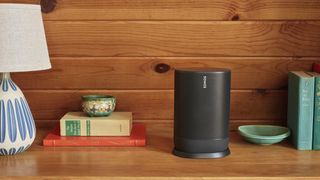
Move Sonos הוא הדובר סונוס הראשון שתוכלו להשתמש בו מחוץ לרשת ה- Wi-Fi שהוא משויך איתו. יתכן שאתה תוהה איך זה אפשרי. זה עובד מכיוון שרמקול סונוס זה כולל Bluetooth. Move Sonos הוא הדובר הראשון של Sonos שמציג שני מצבים שונים. השתמש בו ב- Wi-Fi כמו כל רמקול אחר של סונוס או שאתה מפעיל את Bluetooth במקום זאת. במדריך זה, נסביר כיצד לעבור בין Wi-Fi למצב Bluetooth ב- Sonos Move.
כיצד לעבור בין Wi-Fi למצב Bluetooth
לפני שתזדווג את הסונוס שלך זז למצב Bluetooth בפעם הראשונה, יש להגדיר אותו במצב Wi-Fi. אם אתה מגדיר את זה לראשונה עם מצב Bluetooth, עקוב אחר הצעדים הבאים.
- לחץ והחזק את כפתור מצב בגב הסונוס זז, בין הכוח לכפתור ההצטרפות.
- מהלך יהיה פעמון וה- LED יסתובב כְּחוֹל.
- במכשיר שאתה רוצה להתאים אותו, ללכת אליו בלוטות ולחפש מהלך \ לזוז \ לעבור.
- בחר אותו, וה- LED הכחול יהיה מוצק. תוכלו לשמוע פעמון כשזיווג הושלם.
- בפעם הבאה שתלחץ על כפתור המצב, המכשיר שלך יתחבר אוטומטית.
אם ברצונך לחזור ל- Wi-Fi, בתנאי שאתה נמצא ברשת שלך, פשוט לחץ על כפתור המצב. זה יחבר אותך חזרה לרשת שלך.
הקשבה קלה
כמו רמקולים אחרים של Sonos, המהלך נהדר לשימוש ונשמע פנטסטי ברשת ה- Wi-Fi שלך. אתה יכול לגשת למוזיקה ולתוכן שלך משירותים שונים שונים, כולל Apple Music. עם זאת, השימוש בו תוך כדי תנועה הוא מה שמייחד אותו ואם תעקוב אחר השלבים כדי לעבור מ- Wi-Fi ל- Bluetooth תיהנו מהדובר שלך בדרכים.
ברגע שתשלוט בצעדים שמעליו יהיה קל לקחת את הדובר שלך איתך לבריכה, לחוף הים או למסיבה. עם חיי סוללה של 11 שעות תוכל ליהנות מנגינות שלך כל היום כשאתה מחוץ לבית.
האם אתה יכול להשתמש בסונוס ללא wifi? האם זה אפשרי?

האם אתה יכול להשתמש בסונוס ללא wifi? אנשים רבים מניחים שהתשובה – זה לא, אבל האם זה באמת נכון?
כמה מתסכל זה לא יכול להיות מסוגל להשתמש במערכת הסונוס שלך כי ה- Wi-Fi שלך הוא’לא עובד? זה יכול לקרות בכל עת, ואז מה תעשה?
כדי להשתמש בסונוס ללא Wi-Fi, קבל שני מכשירים ניידים, הגדר אחד כנקודה חמה ניידת מההגדרות, חבר מכשירי Sonos באמצעות האפליקציה. ואז השתמש בטלפון השני כבקר למכשירי SONOS.
דוֹן’לא מתוסכל! תוכלו ללמוד בדיוק תוכלו להשתמש ברמקולים של Sonos ללא Wi-Fi דרך הפוסט הזה. אתה’לגלות את הדרכים השונות לחבר את הרמקול ולגרום לו לעבוד ללא אות Wi-Fi.
איך לחבר את סונוס?
להשיג לעצמך מכשיר של Sonos זה דבר מצוין. אבל עם קבלת אחת מגיעה השאלה, “כיצד אוכל להגדיר את המערכת?”.
ובכן, אל תדאג, עקוב אחר הצעדים הבאים ותהיה מוכן להגדיר את רוב דגמי הרמקולים תוך דקות:
- חבר את הרמקול שלך ל- כּוֹחַ מוֹצָא.
- קבל לעצמך את זה אפליקציית Sonos.
- פתח אותו ולחץ על “הגדר מערכת חדשה.”
- לחץ על הוסף ו למצוא המכשיר.
- הכניסו את הסונוס לתוכו “לְהִצְטַרֵף” מצב.
לאחר שאתה מוכן להגדיר את מערכת Sonos, אתה יכול לבחור להוסיף רמקולים נוספים ולהתחבר לרשת ה- Wi-Fi.
אם כבר יש לך מערכת אך אינך יודע כיצד לגשת אליה או להוסיף מכשירים חדשים. לך אל הגדרה של אפליקציית Sonos שלך.
ואז נווט אל מערכת ולחץ על הוסף מוצרים. משם והלאה, אתה יכול עקוב אחר ההוראות וכן הוסף מכשירים נוספים.
האם סונוס יכול לפעול ללא האינטרנט?

כן, מכשירי Sonos יכולים לפעול ללא האינטרנט. לדוגמה, אינך צריך את זה כדי להזרים מוזיקה.
עם זאת, אתה צריך להיות מקומי תוכן מאוחסן-מוזיקה, סרטים או אחרים ולהיות מחוברים ל- Wi-Fi.
זה פשוט, כידוע, סונוס דורש כמה דברים להפעלה:
- חיבור חשמל – כבל חשמל של המכשיר.
- Wi-Fi-לבנות את המקומי גִישָׁה נקודה כדי שתוכל להתחבר.
- מרשתת (המודם שלך) – מחבר אותך לרשת.
דברים אלה מבטיחים שהסונוס שלך יכול לעבוד כמו שצריך. אבל במקרים מסוימים, ייתכן שאין לך אינטרנט.
זה אומר שזכית’לא יוכל לשחק תוכן מהאינטרנט במכשירים שלך.
אבל זה לא’זה אומר שאתה יכול’לא להשתמש בהם. חיבור לאותה רשת פירושו שאתה עדיין יכול להשתמש בהם – באמצעות תוכן מקומי.
מדוע סונוס זקוק ל- Wi-Fi?
דוברי סונוס זקוקים ל- Wi-Fi כדי להצטרף לרשת, להפעיל את מרבית התכונות שלהם ולהזרם מוזיקה בביתך.
הרמקולים משמשים במערכת לרוב להאזנה לזרמים, מוזיקה, לילות קולנוע וכו ‘. לכן השימוש ב- Wi-Fi יבטיח איכות גבוהה יותר של צליל.
זה חיוני כשיש לך מספר סונוס בבית. באמצעות Wi-Fi, תיצור מערכת שליטה קלה לשליטה, ותבטיח פונקציונליות תוך שמירה על כל איכות גבוהה.
הערה: Wi-Fi והאינטרנט הם שני דברים שונים.
אז האם אתה יכול להשתמש בסונוס ללא wifi?

דיבור טכני, מכשירי Sonos יכולים לעבוד ללא Wi-Fi. הבעיה היחידה היא להשתמש בהם כדי ליצור מערכת כמו הרמקולים.
כתוצאה מכך, תאבד טונות של סונוס’ תכונות נהדרות:
- האזנה קבוצתית רב-חדרים.
- קול היקפי.
- בקרת קול של מכשיר.
כפי שאתה כבר יודע, הרמקולים פועלים כמו מערכת. אתה מבין שמערכת זו מחייבת רשת לתפקד נכון.
ללא חיבור Wi-Fi, תשבר את המערכת. אתה גורם למכשירים שאינם מסוגלים לסנכרן ולהפעיל רק סולו.
הערה: לפעמים התשובה ל- האם אתה יכול להשתמש בסונוס ללא Wi-Fi היא שאסור לך.
כיצד אוכל לחבר את הסונוס שלי ללא Wi-Fi?

הדרך הבסיסית ביותר לחבר את הסונוס שלך ללא Wi-Fi היא באמצעות חוטים/כבלים ועשייתו ישירות.
אם למכשיר שלך יש יציאה שתאפשר לך להתחבר ולנגן מוזיקה באופן מקומי ללא נקודת גישה.
לֹא את כל רמקולי סונוס יכולים להתחבר בדרך זו. לחלקם אין יציאה בה תוכלו להשתמש ב כֶּבֶל. נוסף על כך, כל הדגמים משתמשים בדגמים שונים.
לפיכך, חלק מהדגמים שיעבדו עם פיתרון זה הם:
- סונוס חמש משתמש ב -3.כבל 5 מ”מ.
- מכשיר קרן משתמש ב- HDMI או בכבל סיבים.
- Playbase משתמש בכבל סיבים.
- CONNECT: AMP-סיבי אופטי.
חיוני לציין כי חיבור דרך הכבל לא אכן’t מאפשר לך להשתמש בכל תכונות ה- Sonos. במקום זאת, זה יאפשר לך בעיקר לנגן מוזיקה באופן מקומי ולהשתמש רק בתכונות הבסיסיות.
הערה: זכור שמערכת Sonos דורשת Wi-Fi מכיוון שהיא משתמשת ברשת כדי להשתמש ברוב התכונות שלה.
האם אתה יכול להשתמש בסונוס עם Bluetooth?
כן, אתה יכול להשתמש בכמה מכשירי Sonos עם Bluetooth. עם זאת, היחידים שיכולים לעבוד איתו הם סונוס זזים ושוטטים.
מוצרים ניידים אלה של החברה מושלמים לפעילויות בחוץ. הם אינם דורשים Wi-Fi במשך כל הזמן, בדומה למקביליהם הגדולים יותר.
בדומה למוצרים האחרים של SONOS, עליכם להגדיר ולהקים תחילה את ה- ROAM ולהעביר את המכשירים דרך האפליקציה. זה אומר שתזדקק ל- Wi-Fi וחיבור לאינטרנט.
כדי להגדיר את המכשירים, עליך לבצע את הצעדים הבאים:
- למצוא את ה בלוטות כפתור בחלק האחורי של המכשיר ולחץ עליו.
- עכשיו לחץ עליו שוב ו לְהַחזִיק – זה יפעיל את מצב ההתאמה.
- לפנות עַל ה- Bluetooth בטלפון שלך
- חפש תנועה או שוטט פנימה גילה מכשירים.
- הקש על זוג ותהנה!
האם אוכל להשתמש בסונוס עם נקודה חמה ניידת?
כן, אתה יכול להשתמש בנקודה החמה הניידת כדי לחבר את Sonos. לעתים קרובות אנו משתמשים בטלפונים שלנו כדי לחבר מכשירים אחרים לאינטרנט.
או שתף עם חברים. במקרה זה, אתה יכול לעשות את זה עם דובר הסונוס שלך.
באמצעות הנקודה החמה הניידת שלך, תמלא את התפקיד של ה- Wi-Fi המחבר את הסונוס שלך לרשת שלך. עם שתי מילים, הטלפון שלך יהיה נקודת הגישה לרמקולים שלך.
השלילי היחיד בדרך זו הוא שאתה יכול’t שלוט ברמקול Sonos עם הטלפון שנקבע כנקודה חמה – השתמש בטלפון אחר כבקר.
אם אתה עדיין רוצה להמשיך, עקוב אחר ההוראות הבאות:
- לְאַפשֵׁר הנקודה החמה מהגדרות הטלפון שלך.
- השתמש בסונוס אפליקציה לחיבור המכשירים שלך.
- ברגע שאתה רואה את מכשיר ה- Sonos, לְחַבֵּר לזה.
זה יאפשר לסונוס שלך להשתמש בנקודה חמה בטלפון כנקודת האמצע. זה מחבר את הרמקולים’ מערכת דרכה. אז אם שום דבר לא משתבש, אתה טוב ללכת.
הערה: השתמש בשיטה זו רק אם אין לך אפשרות אחרת.
הגדרת סונוס קווית או אלחוטית טובה יותר?

זו שאלה טובה. עם זאת, בחירה בין שתי האפשרויות יכולה להיות ערמומי.
ההחלטה בין הגדרה קווית או אלחוטית מבוססת על Wi-Fi שלך.
לדוגמה, אם יש לך חלש איתות Wi-Fi, אתה מעדיף להשתמש בגרסת החוטי. להפך, אם האות הוא טוֹב, ואז השתמש בהגדרה האלחוטית.
איך שתי ההתקנות עובדות?
1. קווי
ה קווי ההתקנה עובדת על ידי חיבור אחד ממכשירי Sonos שלך עם כבל באופן ישיר לנתב שלך.
מכשיר זה יוצר אחר כך את חיבור אלחוטי בין כל הסונוס האחרים שנוספו למערכת שלך מהאפליקציה.
2. אַלחוּט
כשמדובר ב אַלחוּט אפשרות, כנראה שיש לך אות Wi-Fi חזק.
זה אומר שאתה לא צריך להתחבר לכבל אתרנט. במקום זאת, השתמש ב וויי – פיי ולחבר את סונוס שלך רֶשֶׁת כפי שאתה עושה עם כל מכשיר אחר.
עֵצָה: האפשרות האלחוטית תמיד טובה ומהירה יותר להתקנה.
שורה תחתונה:
בקריאת מדריך זה, אנו מקווים שמצאת את התשובות “האם אתה יכול להשתמש בסונוס ללא Wi-Fi?”
בבחירת שיטה, שקול את המכשיר שלך’s מודל ובחר באפשרות הטובה ביותר.
במידת האפשר, היצמד לשימוש ב- Wi-Fi מכיוון שהיא האפשרות הטובה ביותר. תוך שימוש ב- Wi-Fi שלך, תהיה לך גישה מלאה לתכונות Sonos.
מומחה טק ובעל ניסיון עצום בתעשייה. המומחיות שלו בפתרון סוגיות טקיות מוערכת היטב.
הפוסטים האחרונים של ניקול B (ראה הכל)
- כיצד להמכר מראה ננולף לטלוויזיה בקלות? – 15 במאי 2023
- מדוע הצפצוף של ייל החכם שלי? – מדריך תיקון מלא – 15 במאי 2023
- סמסונג טלוויזיה לא מגלה Wi-Fi? – כאן’S כיצד לתקן – 15 במאי 2023


