


האם פורמט מלא פגום SSD
כיצד לשחזר נתונים מ- SSD חיצוני מעוצב ב- Windows
סיכום:
במאמר זה, אדריך אותך כיצד לשחזר נתונים מ- SSD חיצוני מעוצב ב- Windows. נדון באפשרות לשחזור נתונים לאחר עיצוב SSD ונספק טיפים להגדיל את הסיכוי לאחזור נתונים מוצלח. בנוסף, אסביר שתי שיטות לשחזור נתונים באמצעות תוכנת שחזור נתונים ושירותי שחזור. בואו נצלול פנימה!
נקודות מפתח:
1. האם ניתן לשחזר נתונים לאחר עיצוב SSD?
אפשר בהחלט לשחזר נתונים מ- SSD חיצוני מעוצב. עם זאת, הצלחת ההתאוששות תלויה מאוד בסוג הפורמט. פורמטים מהירים משאירים את המחיצות בפועל ללא מגע, מה שהופך את שחזור הנתונים לביצוע, בעוד פורמטים מלאים מוחקים לצמיתות קבצים ומחלפים את המגזרים, מה שהופך את שחזור הנתונים לבלתי אפשרי.
2. כיצד להגדיל את הסיכוי לשחזור נתונים מוצלח
כדי להגדיל את הסיכוי לשחזר נתונים בהצלחה מ- SSD מעוצב:
- התחל את תהליך שחזור הנתונים בהקדם האפשרי.
- הפסק להשתמש ב- SSD החיצוני מייד כדי להימנע מחליפת כל קבצים מקוריים.
- הורד תוכנת שחזור נתונים לכונן אחר והימנע משימוש ב- SSD המעוצב להתקנת תוכנה.
3. שיטה 1: השתמש בתוכנת שחזור נתונים
תוכנת שחזור נתונים, כגון תרגיל הדיסק של Cleverfiles, היא פיתרון יעיל לשחזור נתונים מ- SSD חיצוני מעוצב. בצע את הצעדים הבאים:
- הורד והתקן מקדח דיסק במחשב שלך.
- חבר את ה- SSD החיצוני שלך למחשב.
- הפעל מקדח דיסק ובחר את ה- SSD החיצוני שלך מרשימת הכוננים.
- לחץ על “חפש נתונים שאבדו” כדי להתחיל בתהליך הסריקה.
- לאחר השלמת הסריקה, באפשרותך להציג תצוגה מקדימה של הקבצים הניתנים לשחזור ולבחור את אלה שאתה רוצה לשחזר.
- בחר יעד חדש עבור הקבצים המשוחזרים כדי להימנע מחילוף כל נתונים על ה- SSD המעוצב.
- לחץ על כפתור “שחזור” כדי ליזום את תהליך שחזור הנתונים.
4. שיטה 2: חפש שירותי שחזור נתונים מקצועיים
אם אינך מצליח לשחזר את הנתונים באמצעות תוכנה, כדאי לשקול שירותי שחזור נתונים מקצועיים. שירותים אלה משתמשים בטכניקות מתקדמות וציוד מיוחד כדי לשחזר נתונים מ- SSDs חיצוניים מעוצבים. עם זאת, הם יכולים להיות יקרים למדי.
5. מחשבות סופיות
התאוששות נתונים מ- SSD חיצוני מעוצב אפשרי אם אתה פועל במהירות ועוקב אחר אמצעי הזהירות הנדרשים. תוכנת שחזור נתונים כמו תרגיל דיסק יכולה להיות כלי אמין ויעיל למשימה זו. עם זאת, במקרים מסוימים, ייתכן שיידרשו שירותי שחזור נתונים מקצועיים. זכור להימנע משימוש ב- SSD המעוצב ולבקש עזרה ממומחים במידת הצורך.
שאלות:
1. האם ניתן לשחזר נתונים מ- SSD חיצוני מעוצב?
כן, ניתן לשחזר נתונים מ- SSD חיצוני מעוצב אם סוג הפורמט מאפשר אותם. פורמטים מהירים שומרים על המחיצות ומאפשרים שחזור נתונים, ואילו פורמטים מלאים מחליפים את המגזרים, מה שהופך את שחזור הנתונים לבלתי אפשרי.
2. מה עלי לעשות כדי להגדיל את הסיכוי לשחזור נתונים מוצלח?
כדי להגדיל את הסיכוי לשחזור נתונים מוצלח מ- SSD מעוצב:
- התחל את תהליך ההתאוששות בהקדם האפשרי.
- הפסק להשתמש ב- SSD החיצוני מייד כדי למנוע נתוני החלף.
- הורד תוכנת שחזור נתונים לכונן אחר והימנע מהתקנתו ב- SSD המעוצב.
3. כיצד אוכל להשתמש בתוכנת שחזור נתונים כדי לשחזר נתונים מ- SSD מעוצב?
לשחזר נתונים מ- SSD חיצוני מעוצב באמצעות תוכנת שחזור נתונים:
- הורד והתקן את תוכנת שחזור הנתונים במחשב שלך.
- חבר את ה- SSD המעוצב למחשב.
- הפעל את תוכנת שחזור הנתונים ובחר ב- SSD המעוצב מרשימת הכוננים.
- התחל את תהליך הסריקה לחיפוש אחר נתונים אבודים ב- SSD.
- תצוגה מקדימה של הקבצים הניתנים לשחזור ובחרו את אלה שברצונך לשחזר.
- בחר יעד אחר עבור הקבצים המשוחזרים כדי להימנע מחילוף נתונים כלשהם ב- SSD המעוצב.
- ליזום את תהליך שחזור הנתונים.
4. האם ישנם שירותים מקצועיים זמינים לשחזור נתונים מ- SSDs מעוצבים?
כן, ישנם שירותי שחזור נתונים מקצועיים זמינים למקרים בהם שיטות שחזור מבוססות תוכנה נכשלות. שירותים אלה משתמשים בטכניקות מתקדמות ובציוד מיוחד כדי לשחזר נתונים מ- SSDs חיצוניים מעוצבים.
5. כמה עולים שירותי שחזור נתונים מקצועיים?
עלות שירותי שחזור נתונים מקצועיים עבור SSDs מעוצבים יכולה להשתנות בהתאם למורכבות של תהליך השחזור וספק השירות. רצוי לפנות ישירות לספק השירות כדי לקבל הערכה מדויקת של העלות.
6. האם מומלץ להשתמש ב- SSD המעוצב לאחר אובדן נתונים?
לא, לא מומלץ להשתמש ב- SSD המעוצב לאחר אובדן נתונים. המשך להשתמש ב- SSD יכול לגרום לחילוף הקבצים המקוריים, מה שהופך את שחזור הנתונים לבלתי אפשרי.
7. האם תוכנת שחזור נתונים יכולה לשחזר סוגי קבצים ספציפיים?
כן, תוכנת שחזור נתונים יכולה לשחזר סוגי קבצים ספציפיים. רוב תוכנת שחזור הנתונים מאפשרת לך לסנן את הקבצים המשוחזרים על סמך תוספי הקבצים או הסוגים שלהם, מה שמקל על אחזור קבצים ספציפיים.
8. האם ניתן לשחזר נתונים מפורמט מלא ב- SSD?
התאוששות נתונים מפורמט מלא ב- SSD אינה סבירה כי פורמטים מלאים מוחקים קבצים ומחלפים את ענפי הכונן לצמיתות בכונן. חשוב מאוד לנסות לשחזור נתונים בהקדם האפשרי לאחר פורמט מלא.
9. ישתמש בפקודה לקצץ ישפיע על התאוששות הנתונים מ- SSD חיצוני?
הפקודה TRIM, הזמינה עבור SSDs פנימיים, אינה משפיעה על התאוששות הנתונים מ- SSDs חיצוניים. לכן אין לה השפעה על תהליך שחזור הנתונים שנדון במאמר זה.
10. האם אוכל לשחזר נתונים מ- SSD חיצוני מעוצב ב- Mac?
כן, ניתן ליישם את השיטות המוזכרות במאמר זה כדי לשחזר נתונים מ- SSD חיצוני מעוצב גם ב- Mac. עם זאת, תוכנת שחזור הנתונים והשלבים הספציפיים עשויים להשתנות מעט עבור מערכות MAC.
11. האם עלי לשמור על גיבוי של הנתונים שלי כדי להימנע מאובדן נתונים?
כן, תמיד מומלץ לשמור על גיבויים קבועים של הנתונים החשובים שלך כדי למנוע אובדן נתונים. גיבויים משמשים כרשת בטיחות במקרה של עיצוב מקרי או מצבי אובדן נתונים אחרים.
12. האם תוכנת שחזור נתונים יכולה לשחזר נתונים ממכשירי אחסון אחרים?
כן, תוכנת שחזור נתונים יכולה לשחזר נתונים ממכשירי אחסון שונים, כולל כוננים קשיחים פנימיים וחיצוניים, כונני פלאש USB, כרטיסי זיכרון ועוד. התוכנה נועדה לטפל במערכות קבצים ופורמטים שונים.
13. האם ניתן לשחזר נתונים מ- SSD מעוצב עם תוכנה בחינם?
כן, קיימות אפשרויות תוכנת שחזור נתונים בחינם שיכולות לעזור בשחזור נתונים מ- SSD מעוצב. עם זאת, היכולות ושיעורי ההצלחה של תוכנה חופשית עשויים להשתנות בהשוואה לפתרונות בתשלום.
14. האם אוכל לשחזר נתונים אם חילקתי את ה- SSD המעוצב עם נתונים חדשים?
אם החליפת את ה- SSD המעוצב עם נתונים חדשים, הסיכוי להחזיר את הקבצים המקוריים יורדים באופן משמעותי. חשוב מאוד להפסיק להשתמש ב- SSD מיד לאחר אובדן נתונים כדי למקסם את הסיכוי לשחזור נתונים מוצלח.
15. כמה זמן נמשך בדרך כלל תהליך שחזור הנתונים?
תהליך שחזור הנתונים יכול להשתנות בזמן תלוי בגורמים שונים כמו גודל ה- SSD, השיטה המשמשת לשחזור ומצב ה- SSD המעוצב. תוכנת שחזור נתונים מספקת בדרך כלל זמן מוערך שנותר במהלך תהליך הסריקה.
כיצד לשחזר נתונים מ- SSD חיצוני מעוצב ב- Windows
שלב 2: אתר את ה- SSD ברשימת הכוננים ולחץ באמצעות לחצן העכבר הימני עליה. ואז בחר שנה את אות הכונן והנתיבים.
האם פורמט מלא פגום SSD
Б эой сранице
Ы зé. С помדיר. Почем эо мого?
Эа сраница о бображае тех сах, кога воматеשיים си сисלוח рmе рגות р רבות ш רבות р р рוהים р рוהים которые нé. Сраница пересанет ообрוחים. До эого момента д.
Исочником запросов может сmжж вредоносfte по, подаееые моди базלוח нилm mчnзnзnчnчnчnчnчnчnчnчnчnчnчnчnчnчnчзדי ы з запросов. Еи ы иололalty ощий дדיר. O. Подробнרבה.
Проверка по сов может тelte пояяе, еи ы водите сדיר еами, или же водите запроы ченн часо.
כיצד לשחזר נתונים מ- SSD חיצוני מעוצב ב- Windows

זה’מתסכל להתמודד עם נתונים שנמחקו – במיוחד אם זה’S מ- SSD חיצוני. פורמט מקרי יכול למחוק את כל הנתונים היקרים שלך. עם זאת, יכול להיות שיש לך הזדמנות שנייה.
מאמר זה מעביר אותך בצעדים פשוטים לשחזור קבצים מ- SSD חיצוני מעוצב.
תוכן העניינים
האם ניתן לשחזר נתונים לאחר עיצוב SSD?
אפשר בהחלט לשחזר נתונים מ- SSD חיצוני מעוצב. אך עליך לעקוב אחר כמה המלצות כדי להגדיל את הסיכוי שלך לשחזור נתונים, המפורט בסעיף הבא.
זה’S קריטי לניתוח סוג הפורמט ב- SSD החיצוני שלך לפני שתתחיל בתהליך שחזור הנתונים. במקרים של א פורמט מהיר, המחיצות בפועל המכילות את הנתונים שלך נותרות ללא מגע. לפיכך, באפשרותך להשתמש בתוכנת שחזור נתונים או בשירותי שחזור כדי לאחזר קבצים. עם זאת, א פורמט מלא מוחק לצמיתות קבצים ושכתב מגזרים בכונן שלך. במקרים כאלה, התאוששות קבצים מה- SSD החיצוני היא בלתי אפשרית.
�� בעוד ש- SSDs פנימיים מאפשרים לך לאפשר את הפקודה TRIM, שיכולה להשפיע על תהליך שחזור הנתונים, היא לא עושה זאת’לא חשוב עם SSDs חיצוניים. לפיכך, Trim לא היה’לא להשפיע על התאוששות הנתונים במקרה שלנו. עם זאת, אם אתה’התמודד עם SSD פנימי, ייתכן שתרצה להתייחס למאמר זה בנושא התאוששות SSD.
כיצד להגדיל את הסיכוי לשחזור נתונים מוצלח
כאמור, בהחלט אפשרי שחזור נתונים מ- SSD מעוצב. אך עליכם לזכור לעקוב אחר שיטות עבודה מומלצות מסוימות כדי להגדיל את הסיכוי שלכם להחזיר נתונים אבודים בהצלחה.
הדבר הראשון שעליך לזכור הוא שעיצוב SSD חיצוני לא אומר שכל הנתונים שלך נמחקו מהכונן. עיצוב הכונן פשוט מסיר את הקישורים ההגיוניים המאפשרים ל- Windows לגשת למידע המאוחסן. זה אומר שזה’עדיין ניתן לשחזר את המידע המקורי בכונן עד שקורה כל החלפת נתונים חדשה.
להלן כמה שיטות עבודה מומלצות שעליך לעקוב אחריה אם ברצונך לחלץ נתונים מ- SSD המעוצב שלך:
- ⚡ התחל שחזור נתונים בהקדם האפשרי – התחל בתהליך שחזור הנתונים בהקדם האפשרי. ככל שאתה מחכה כדי לנסות לאחזר קבצים אבודים לאחר הפורמט, כך הסיכוי שלך לשחזר את התוכן בהצלחה בהצלחה.
- ⏹️ הפסיקו להשתמש ב- SSD החיצוני מייד – עליכם לזכור להפסיק להשתמש ב- SSD החיצוני מיד לאחר הפורמט. אם אתה ממשיך להשתמש בו – אפילו כדי להוריד תוכנת שחזור נתונים – זה יכול להוביל שהקבצים המקוריים שלך יוחלפו, ושחזור נתונים יהפוך לבלתי אפשרי. כדי להימנע מכך, הדבר הטוב ביותר לעשות הוא להוריד תוכנת שחזור נתונים לכונן אחר.
כיצד לשחזר נתונים מ- SSD מעוצבים
הישאר מעודכן כדי לגלות שתי שיטות לשחזור נתונים מ- SSD המעוצב החיצוני שלך:
שיטה 1: השתמש בתוכנת שחזור נתונים
הדרך היעילה ביותר לשחזר נתונים מ- SSD חיצוני מעוצב היא להשתמש בתוכנת שחזור נתונים.
Cleverfiles’ תרגיל דיסק הוא פתרון שחזור יעיל עם ממשק אינטואיטיבי התומך בכל מערכות הקבצים העיקריות של Windows ופורמטים של קבצים. יתר על כן, התוכנה מתהדרת באלגוריתם מתקדם ותכונות נוספות כמו S.M.א.ר ‘.T. ניטור דיסק, שמעדכן אותך לגבי הכונן שלך’גיבויים בריאותיים ובאי-בייט. לפיכך, תרגיל דיסק הוא כלי לשחזור נתונים אמין ויעיל שעובד נהדר עבור כל מערכות האחסון, כולל SSD חיצוני.
כאן’S כיצד להשתמש בקדחת דיסק כדי לשחזר נתונים מ- SSD החיצוני המעוצב שלך:
- הורד והתקן מקדח דיסק במחשב שלך.
- חבר את ה- SSD החיצוני שלך למחשב.
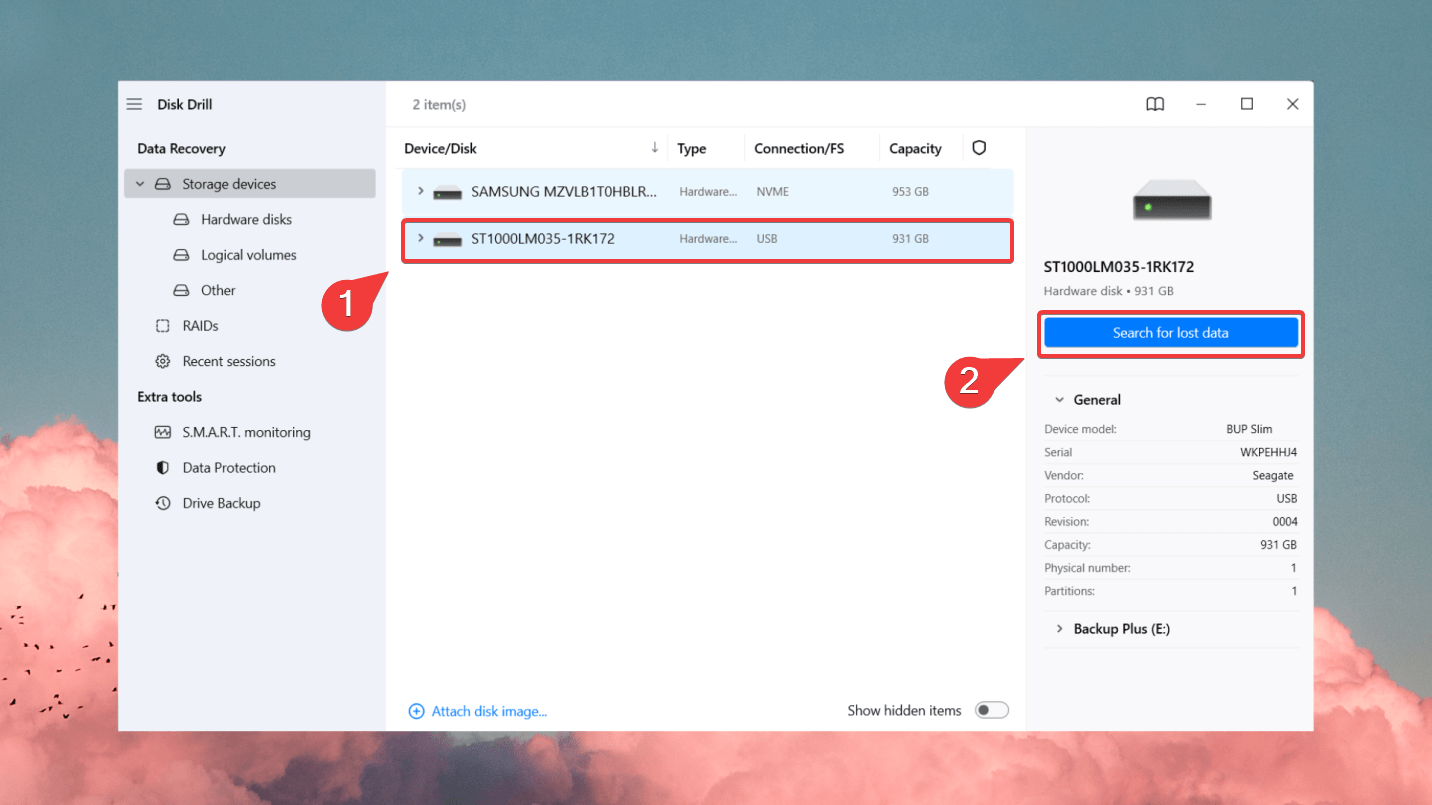
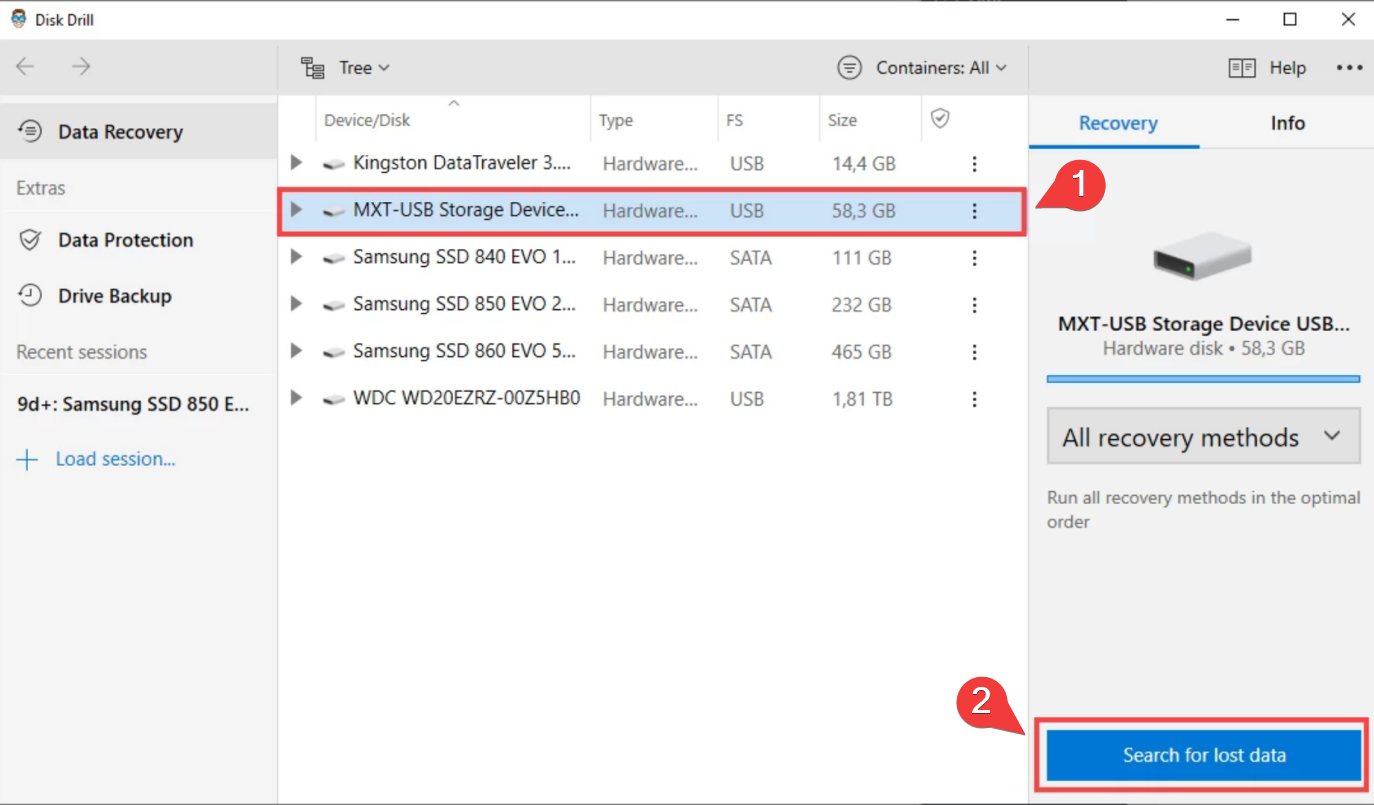
- הפעל מקדח דיסק ובחר את ה- SSD החיצוני שלך מרשימת הכוננים. לאחר מכן, לחץ על חפש נתונים שאבדו .
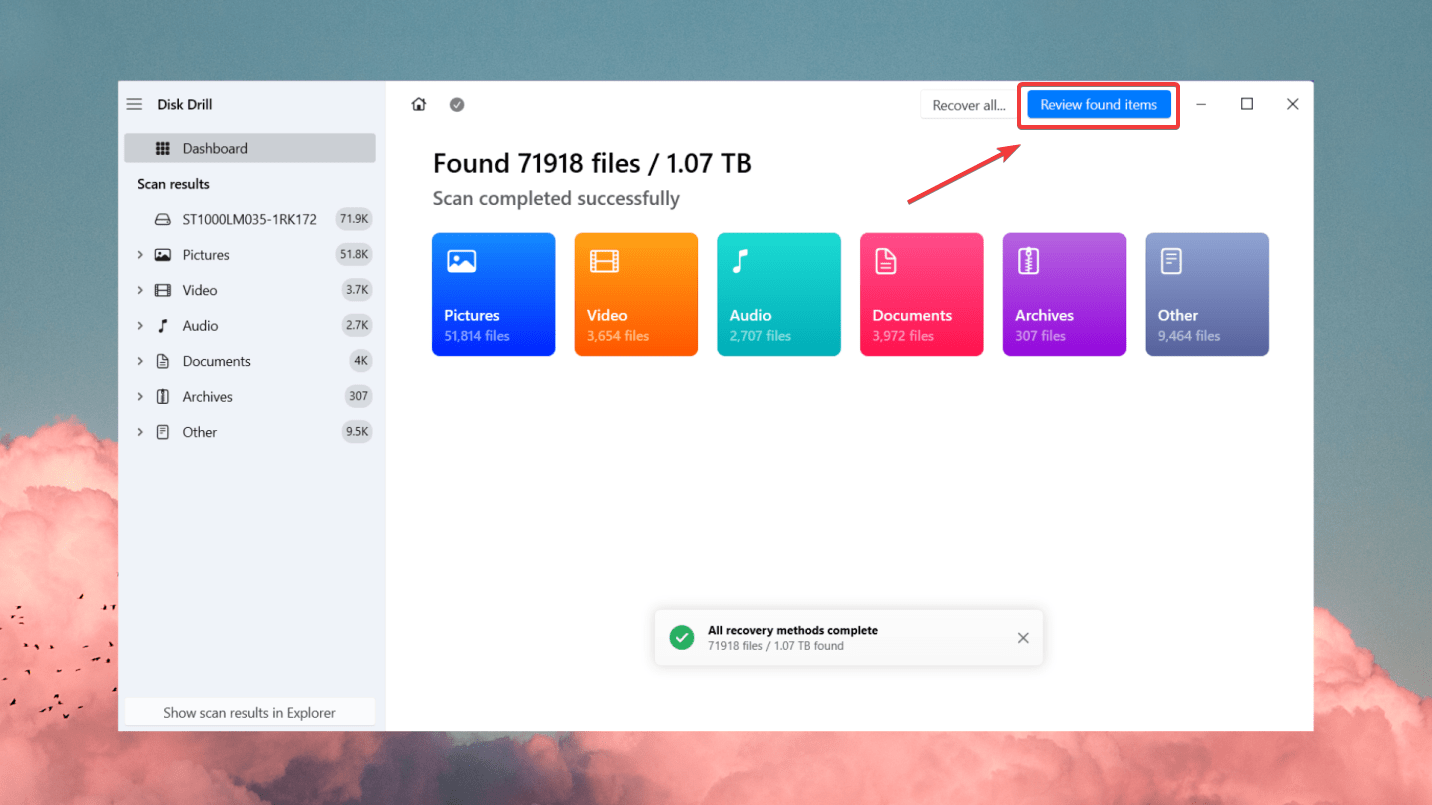
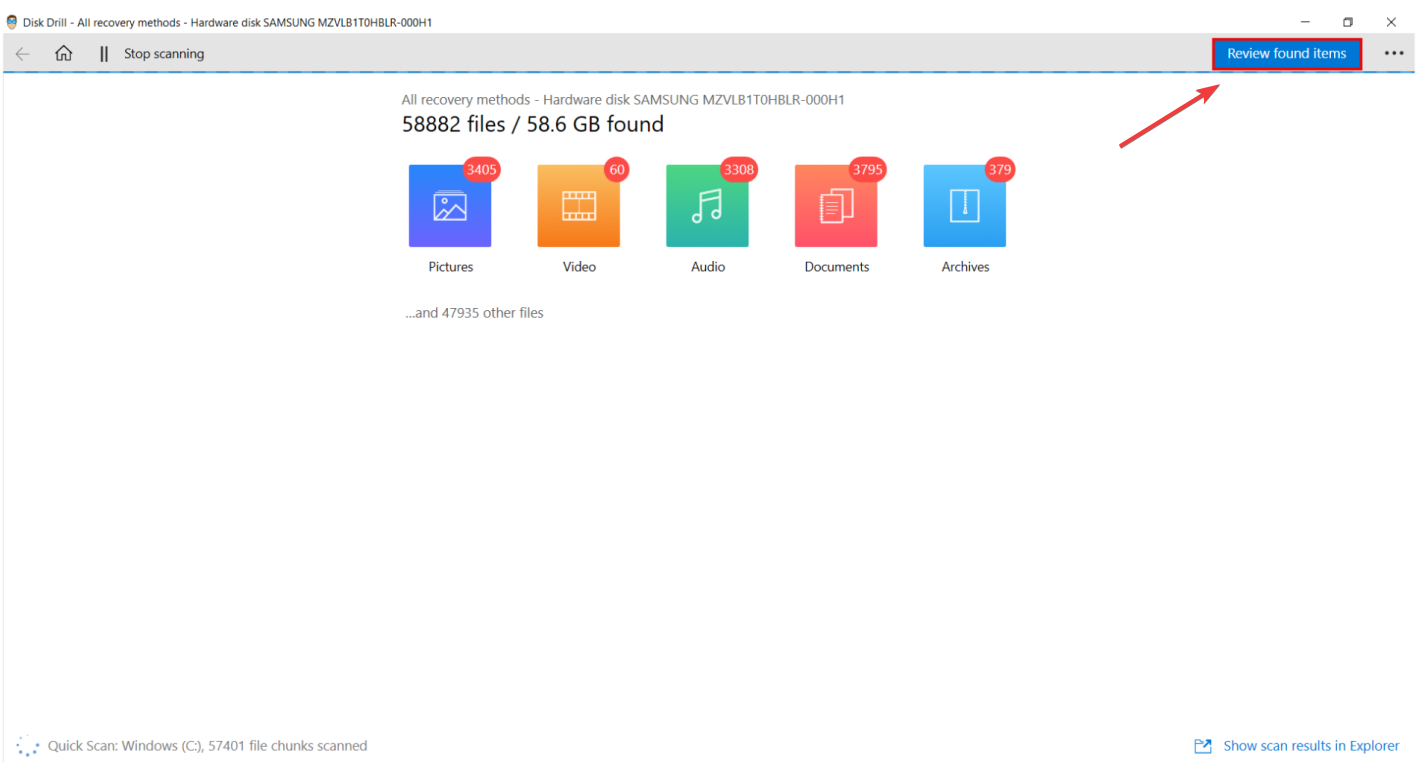
- תרגיל דיסק יסרוק כעת את ה- SSD החיצוני שלך לקבלת נתונים ניתנים לשחזור. כל תהליך הסריקה יכול לקחת זמן מה, תלוי ב- SSD’S גודל. לאחר השלמת הסריקה, לחץ על סקירה של פריטים שנמצאו .
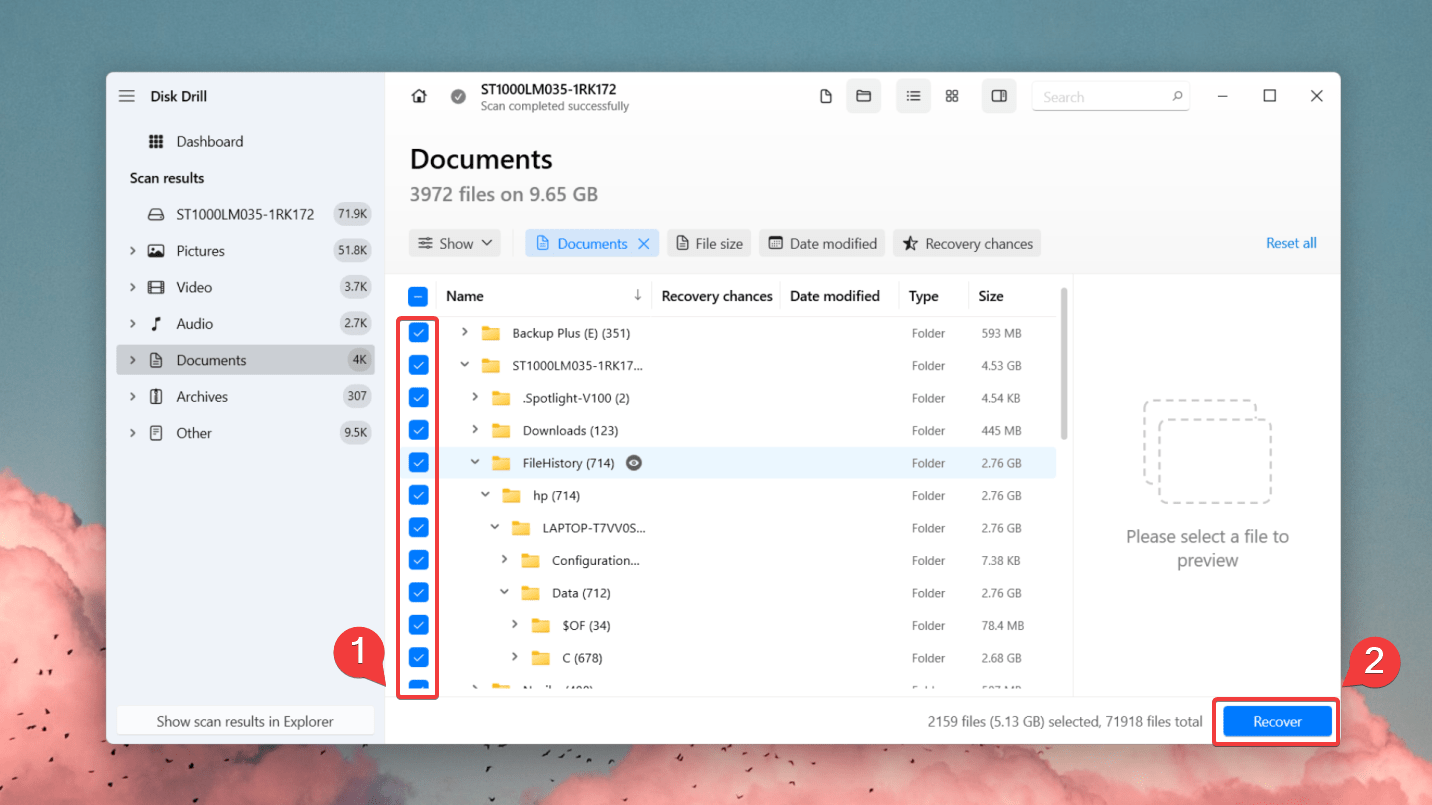
- תצוגה מקדימה של הקבצים שברצונך לשחזר. באפשרותך לסנן את התוצאות עבור קבצים ספציפיים או לבחור מחיצה שלמה מה- SSD המעוצב.
- בחר את הקבצים שברצונך לאחזר ולחץ לשחזר .
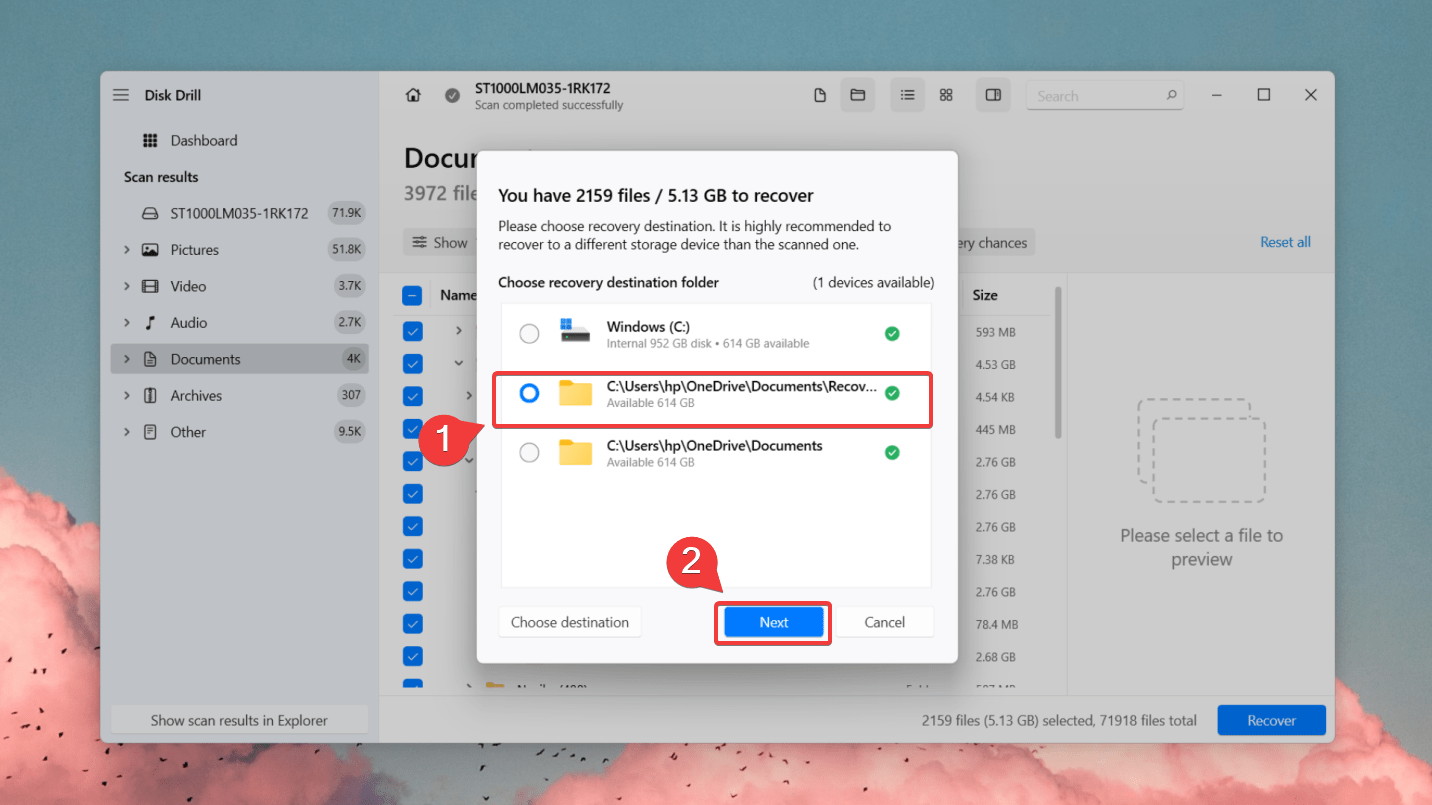
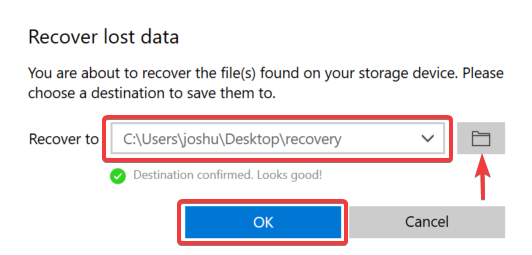
- ואז בחר מיקום אחסון עבור הנתונים המשוחזרים, וודא שאתה לא’T בחר את אותו SSD כמו יעד היעד. לחץ על הבא לשחזור נתונים מלא.
שיטה 2: השתמש בשירותי שחזור נתונים
SSDs חיצוניים יכולים לעתים קרובות להחזיק מידע יקר ובלתי ניתן להחלפה. אם אינך יכול לשחזר נתונים מה- SSD החיצוני המעוצב שלך באמצעות תוכנת שחזור נתונים, זה’הכי טוב להתייעץ עם ספק שירותי שחזור נתונים מקצועי.
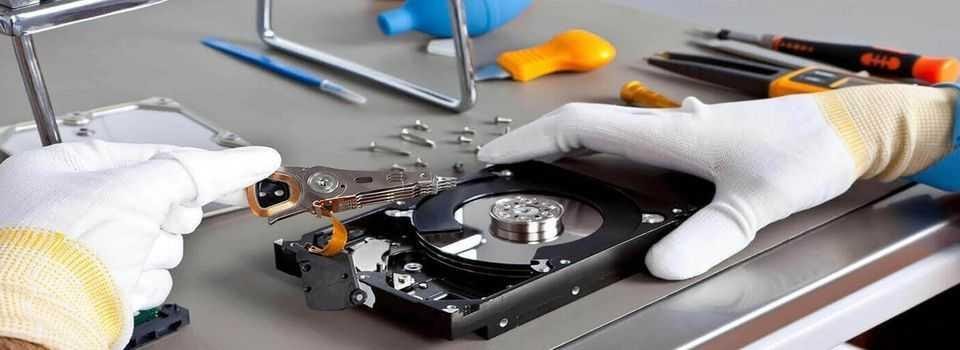
אמנם שירותי שחזור נתונים יכולים לעתים קרובות להיראות יקרים, אך יש להם צוותים של אנשי מקצוע ומשאבים מיומנים מאוד שיכולים להועיל להפליא בתיקון מצבי אובדן נתונים, במיוחד אם אתה’ביצע פורמט מלא ב- SSD החיצוני שלך.
✅ למצוא ולבחור שירות שחזור אמין, וודא שאתה מתזמן ייעוץ בחינם וקבל את הצעות המחיר שלך מראש. לאחר מכן תוכלו לבקר בהם באופן אישי או לשלוח אליהם את כונן ה- SSD. אם אתה ניגש לשירות שחזור נתונים מהימן, הם ינסו כמיטב יכולתם לשחזר את הנתונים שלך. אבל במקרה הנדיר שהם יכולים’t, לרוב השירותים יש “אין נתונים/ללא חיוב” מְדִינִיוּת.
סיכום
ביצוע שחזור נתונים ב- SSD חיצוני אפשרי מאוד. עם זאת, כדי להגדיל את הסיכוי לשחזור נתונים מוצלח, עליך לזכור להפסיק להשתמש במכשיר שלך באופן מיידי.
ברוב המקרים, תוכנת שחזור נתונים אמינה כמו Disk Drill תסייע לך לאחזר את הקבצים שלך. עם זאת, אם זה לא’לא לקרות, אתה יכול ליצור קשר עם שירות לשחזור נתונים כדי להחזיר את הקבצים האבודים שלך בבטחה.
שאלות נפוצות
האם עיצוב נתונים של מחיקת SSD?
כן, עיצוב כונן אכן מוחק נתונים מאוחסנים למטרות מעשיות, אך באופן המאפשר לשחזר את הנתונים על ידי תוכנת שחזור נתונים או שירותים מקצועיים. אם אתה מבצע פורמט מלא, שחזור נתונים ISN’לא אפשרי.
האם נתונים נרתעים ב- SSD?
אם אתה ממשיך להשתמש ב- SSD החיצוני לאחר העיצוב, זה יכול לגרום לתוכן המקורי שיוחלף על ידי מידע חדש, והנתונים הופכים לבלתי ניתנים לשחזור.
כיצד אוכל לשחזר נתונים מסמסונג SSD שלי?
- הורד, התקן והשקה מקדח דיסק.
- בחר את SMSUNG SSD שלך מרשימת הכוננים ולחץ על חיפוש אחר נתונים שאבדו .
- לאחר השלמת הסריקה, לחץ על פריטים שנמצאו סקירה .
- בחר את הקבצים הנדרשים ולחץ על שחזור .
כיצד לשחזר נתונים מ- SSD כושל, מת או התרסק
לרוב המחשבים הניידים והמחשבים האישיים כיום יש רכיב SSD (כונן מצב מוצק). הם מהירים יותר מ- HDDs מסורתיים, מציעים צריכת חשמל יעילה והם בעלי ביצועים גבוהים. אך ככל שהם ממשיכים להיות פופולריים, יותר משתמשים חווים אובדן נתונים מ- SSDs שלהם מסיבות שונות. אם אתה’איבד נתונים מ- SSD כושל או שהתרסק, היה סמוך ובטוח שיש דרכים לשחזר אותם.
עם זאת, מכיוון ש- SSDs בנויים באופן שונה מכוננים קשיחים רגילים, התאוששות נתונים מ- SSD יכולה להיראות מעט מסובכת. מאמר זה נותן תובנה לגבי השיטות השונות המשמשות לשחזור נתונים מ- SSD כושל, שבור, מת.
⚡ א כונן מצב מוצק (SSD) הוא מכשיר אחסון שניתן לכתוב, להעביר אותו ולמחק את האלקטרונית. הם משתמשים בזיכרון פלאש כדי לאחסן נתונים ומציעים גישה מהירה יותר של נתונים וצריכת חשמל נמוכה בהשוואה לכוננים קשיחים רגילים או HDDs. בשל ביצועי ההיי-טכנולוגיה, SSDs יקרים יותר ומשמשים לעתים קרובות במכונות מתקדמות או אפילו כמכשירי אחסון משניים במחשבים אישיים.
סיבות נפוצות מדוע SSD נכשלים
שלא כמו כוננים קשיחים מסורתיים, SSDs לא’לא להשתמש בחלקים נעים כדי לקרוא נתונים. אז הם לא’בדרך כלל מתמודד עם בעיות מכניות. עם זאת, אף טכנולוגיה אינה מושלמת. אפילו SSDs יכולים להיכשל או תקלה לאחר שימוש עקבי.
להלן כמה מהסיבות השכיחות ביותר לכישלון SSD, אשר מודעות לכך יכולות למנוע אובדן נתונים קבוע:
- ♨️ התחממות יתר – אחת הסיבות העיקריות לכישלון SSD היא התחממות יתר. SSDs יכולים לרוב לרוץ חם ומתחם יתר על המידה בגלל עומס עבודה כבד או פעולות אינטנסיביות. בדרך כלל, SSDs הם כ- 10 מעלות צלזיוס חם יותר מהכונן הקשיח הממוצע. בעוד SSDs מתחילים להוריד את תפוקת הביצועים שלהם אם הם מתחממים יתר על המידה, היעדר מערכת קירור או טמפרטורות קיצוניות עקביות עלולות לגרום להם להיכשל בסופו של דבר. אתה יכול לספק ל- SSD שלך קירור נאות על ידי הפעלתו במהירות איטית יותר כדי למנוע מצב כזה.
- �� נזק פיזי – סיבה נוספת ל- SSD להיכשל היא נזק פיזי. ואילו SSDs לא’לא לקיים נזק מכני, זה לא’לא אומר שהרכיבים שלהם יכולים’יש תקלות פיזיות. תקלות ייצור יכולות לרוב לגרום ל- SSD להיות פגיע לכישלונות אלקטרוניים. יתר על כן, גורמים חיצוניים כמו מכות כבדות, כניסת מים או ירידה הם יכולים לפגוע קשה ב- SSD ולהוביל לאובדן נתונים.
- ❌ שימוש לא תקין במכשירים – אולי הסיבה הנפוצה ביותר ל- SSD שהתרסק או כושל היא השימוש לרעה שלו. אתה יכול ללבוש את ה- SSD שלך אם הם ממשיכים לכתוב אליו מידע אקראי, המשיכו להשתמש בו באמצעות תנודות חשמליות, או לכבות את המחשב בצורה שגויה. אתה יכול לעקוב.
- �� כישלון קושחה – קושחת SSD מורכבת למדי, ומשתמשים לעיתים קרובות מעדכנים את ה- SSD שלהם כדי לשפר את הביצועים שלהם. אך לפעמים, תוך כדי ניסיון לשדרג את הקושחה שלך, ה- SSD יכול להיכשל בגלל הפרעות במהלך התהליך או סיבות אחרות. בתרחיש כזה, מרבית ה- SSD נופלים אוטומטית למצב בטיחותי כושל. אך תמיד יש לבצע שדרוגי קושחה בזהירות, או את כל הנתונים שלך ב- SSD יכולים לאבד.
- �� שחיתות נתונים – בעוד ש- SSD הם מכשירי אחסון חזקים, לפעמים הנתונים ב- SSD שלך יכולים להיות בלתי נגישים, להתרסק או להושחת בגלל דלקות זדוניות או מגזרים רעים בכונן. SSDs יכולים גם להיכשל עקב מעגלים קצרים ונתונים מושחתים. שחיתות נתונים בתוך ה- SSD עלולה לפגוע בקטעים חיוניים בכונן ובכך לגרום לאובדן נתונים.
�� קריאה מעניינת: כיצד למנוע שחיתות נתונים על ידי חלוקת הכונן הקשיח כאן
האם ניתן לשחזר נתונים מ- SSD כושל?
כן, אפשר לשחזר נתונים מ- SSD כושל, מת או שבור. אמנם יש לך אפשרות לבצע התאוששות של כישלון SSD, אך עליך לציין שזה יכול להיות תהליך מסובך.
SSDs שונים זה מזה מכוננים קשיחים רגילים מכיוון שהבנייה שלהם מתוחכמת יותר מבחינה טכנולוגית. לפיכך, אנו ממליצים לנסות לשחזר נתונים מ- SSD שבור באמצעות תוכנת שחזור נתונים או שירותי שחזור נתונים מקצועיים.
אבל לפני שאתה צולל פנימה כדי לבצע התאוששות SSD, וודא כי פקודה לקצץ מושבת. שיעור ההצלחה של שחזור נתונים יהיה תלוי מאוד במהלך זה.
��️ פקודת TRIM מאפשרת למערכת ההפעלה להודיע ל- SSD כי אזורים ספציפיים מכילים נתונים שאינם בשימוש עוד וכך ניתן למחוק אותם באופן פנימי. מידע זה חשוב כדי להאיץ את פעולות הכתיבה ולשפר את ה- SSD’ביצועי S. אם הפקודה TRIM אינה מופעלת, ה- SSD שוקל את כל הנתונים תקפים עד שתתחיל להחליף. לפיכך, תכונת TRIM מסייעת לתהליך איסוף האשפה ואף יכולה להגביר את אורך החיים של ה- SSD שלך.
כתוצאה מכך, הפקודה TRIM – אם מופעלת, מפחיתה משמעותית את ההסתברות לשחזור נתונים.
כאן’S כיצד לבדוק אם הפקודה TRIM מופעלת:
- לחץ על מקש Windows + x כדי לפתוח את תפריט המשתמש של Power.
- בחר בשורת הפקודה (admin)
- המפתח בפקודה הבאה ולחץ על Enter
התנהגות fsutil שאילתת התנהגות לא מוגבלת
אם הפקודה מחזירה ערך של אפס (0), פירוש הדבר שתכונת הקצוות מופעלת. מצד שני, אם אתה מקבל ערך של (1), זה מסמל שהגזירה מושבתת.
יתר על כן, אתה יכול להגדיל את הסיכוי לשחזר נתונים בהצלחה מ- SSD שנכשל על ידי ביצוע שיטות עבודה מומלצות אלה:
- �� נתק את SSD: ברגע שאתה שם לב שאתה’VE סבל מאובדן נתונים ב- SSD שלך, נתק אותו מהמחשב. חבר אותו למחשב אחר כדי להתחיל בתהליך שחזור הנתונים.
- �� כתוב נתונים לכונן אחר: אם ברצונך לאחזר נתונים באמצעות כלי לשחזור נתונים, וודא שאתה נמנע מכך בכונן אחר במחשב שלך ולא לאותו SSD כדי למנוע החלפת נתונים.
- ✅ השתמש בשיטת התאוששות SSD מתאימה: התאוששות SSD יכולה להיות מסובכת ותהליך רגיש לזמן. לפיכך, נסה תמיד את שיטת שחזור הנתונים המתאימה ביותר כדי להגדיל את הסיכוי לשחזור נתונים מוצלח. אם נראה ששום דבר לא עובד, צור קשר עם שירות לשחזור נתונים.
כיצד לשחזר נתונים ממתים, נכשלים או התרסקו ב- SSD
זה יכול להיראות מסובך לשחזר נתונים מ- SSD שלא זוהה או התרסק. עם זאת, גם אם התהליך מורכב יותר משחזור נתונים מכונן קשיח רגיל, הוא לא’לא בלתי אפשרי.
�� אולי הדרך הטובה ביותר לשחזר נתונים מ- SSD כושל היא להשתמש בתוכנת שחזור נתונים אמינה כמו תרגיל דיסק או לעסוק בשירותי שחזור נתונים מקצועיים. לתת’S גלה כיצד תוכלו לבצע שיטות אלה.
באמצעות תוכנת שחזור נתונים
תרגיל דיסק הוא תוכנת שחזור נתונים יעילה ומובילה בתעשייה שיכולה לעזור לך לבצע התאוששות של כישלון SSD. הוא תומך גם במערכות הפעלה של MacOS וגם ב- Windows ומציע ממשק מתוחכם שהוא גם ידידותי למתחילים.
יתר על כן, תרגיל דיסק מאפשר התאוששות נתונים ממחיצות, דיסקים גולמיים או לא מעוצבים ואפילו מכשירים חיצוניים ופנימיים מעוצבים. יש לו תכונות פרימיום כמו S.M.א.ר ‘.T. ניטור דיסקים וגיבויים ברמת בתים כדי להגן על הנתונים שלך עוד יותר. בסך הכל, זה’כלי לשחזור אמין שיכול לסייע לך בתרחישים שונים של אובדן נתונים.
עקוב אחר הצעדים הבאים לקבלת מדריך מפורט כיצד לשחזר נתונים מ- SSDs שבור או נכשל באמצעות תרגיל דיסק:
הורד והתקן תרגיל דיסק מהאתר הרשמי. אתה יכול להשתמש בגרסה החינמית כדי לשחזר עד 500 מגה -בייט של נתונים!
שחזור נתונים בחינם
בן לוויה שלך לשחזור קבצים שנמחקו
קריאה מעניינת: כיצד לשחזר נתונים מכונן SSD ב- Windows & Mac
ייעוץ מרכזי שחזור נתונים
אם אינך יכול לאחזר קבצים שאבדו באמצעות תוכנת שחזור נתונים, אולי הדרך היחידה אחרת ללכת היא ליצור קשר עם מרכז שחזור נתונים. SSDs שלך משמשים לעתים קרובות כמדיום האחסון העיקרי במחשב שלך ומכיל מידע מכריע. לפיכך, התייעצות עם שירות התאוששות מקצועי הוא ההימור הבטוח ביותר שלך במקרים של נזק פיזי, כישלון קושחה או התקפות תוכנות זדוניות.
אמנם שירותי שחזור נתונים יכולים להיראות יקרים, אך יש להם את המשאבים הטובים ביותר וצוות מיומן שיסייע לך באובדן נתונים. התקרבות לשירות שחזור נתונים אמין יכולה להגדיל משמעותית את הסיכוי לשחזור נתונים.
קחו בחשבון את המצביעים הללו לקבל את החוויה הטובה ביותר האפשרית בעת התייעצות עם שירות לשחזור נתונים:
- בחר מרכז שירות לשחזור נתונים אמין.
- היה מודע לשירות ההתאוששות’מחיר ממוצע, וודא שאתה מסכים לציטוט המחירים מראש.
- להבטיח שלחברה שאליה ניגש יש “אין נתונים/ללא חיוב” מְדִינִיוּת.
כיצד לתקן SSD מת, נכשל או התרסק
אחריך’יש לשחזר בהצלחה נתונים מ- SSD מת, נכשל או התרסק, אתה יכול לנסות לתקן אותם. ישנן מספר שיטות שיעזרו לך בתהליך, תלוי במה שגרם ל- SSD שלך להפסיק להגיב. לתת’תסתכל על שיטות אלה.
שיטה מס ‘1: עדכן קושחת SSD
זה’אפשרי שה- SSD’הקושחה S הפכה פגומה. זה יכול להוביל לבעיות בגישה לכונן ולהשפיע על יכולות הקריאה/הכתיבה שלו. אם אתה’התמודד עם בעיות עם SSD שלך, נסה לעדכן את הקושחה שלך. בצע את הצעדים הבאים כדי לעדכן את קושחת ה- SSD שלך:
- לחץ על WIN + X, ופתח את מנהל ההתקנים .
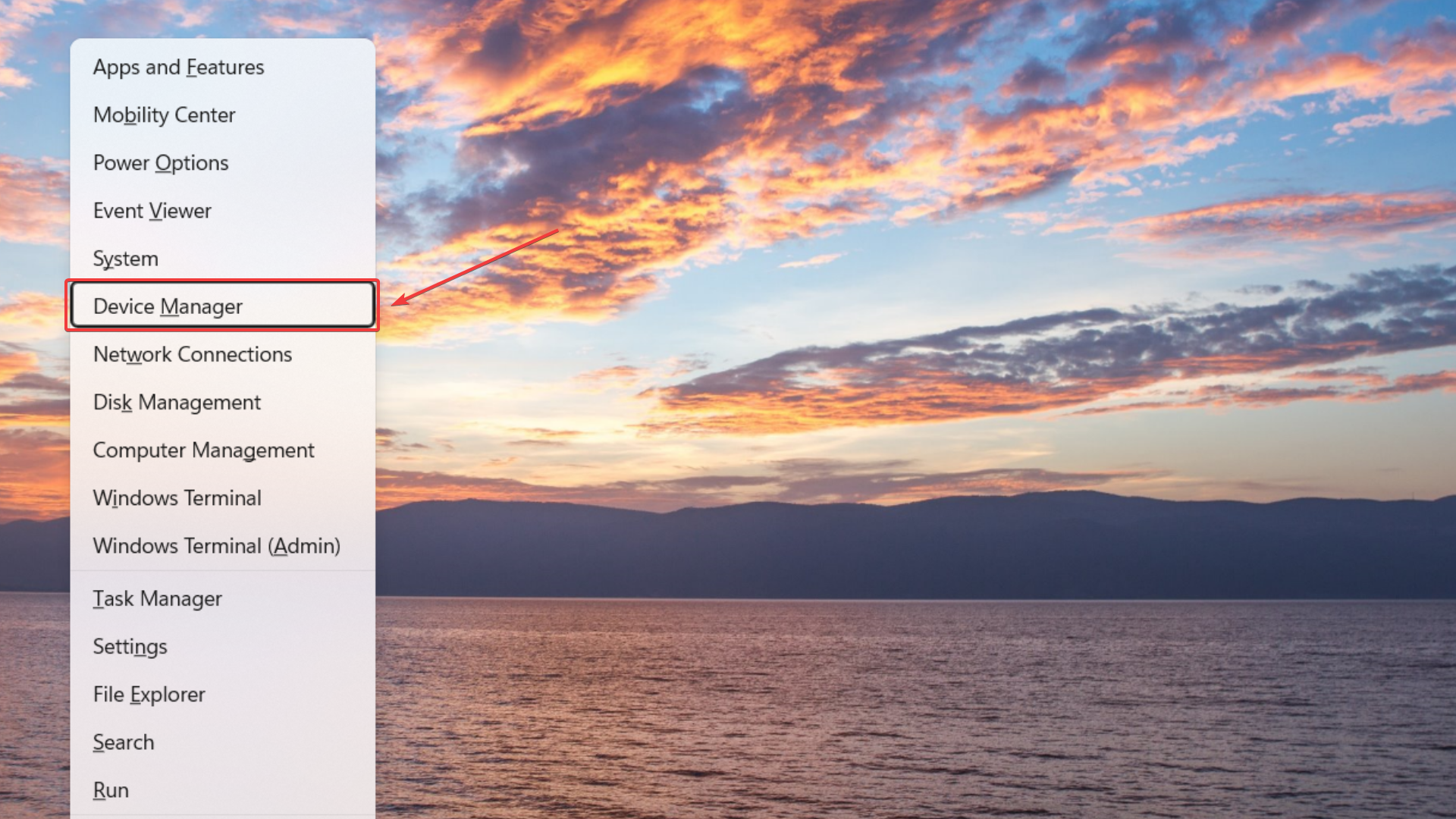
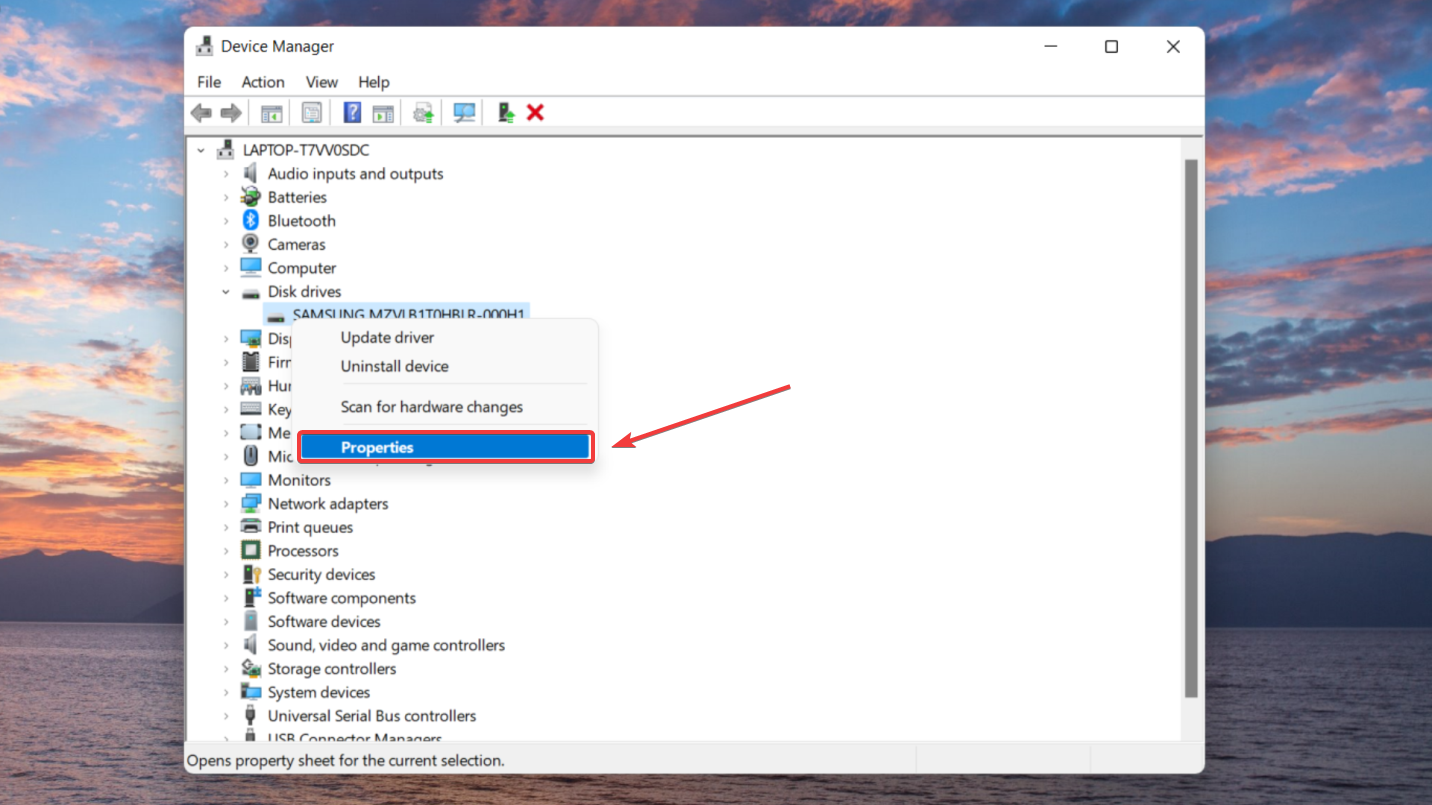
- לחץ על כונני דיסק והרחיב את החלק> לחץ באמצעות לחצן העכבר הימני על כונן ה- SSD שלך> בחר מאפיינים .
- כעת, בחר בכרטיסייה פרטים ואז עבור למזהי חומרה .
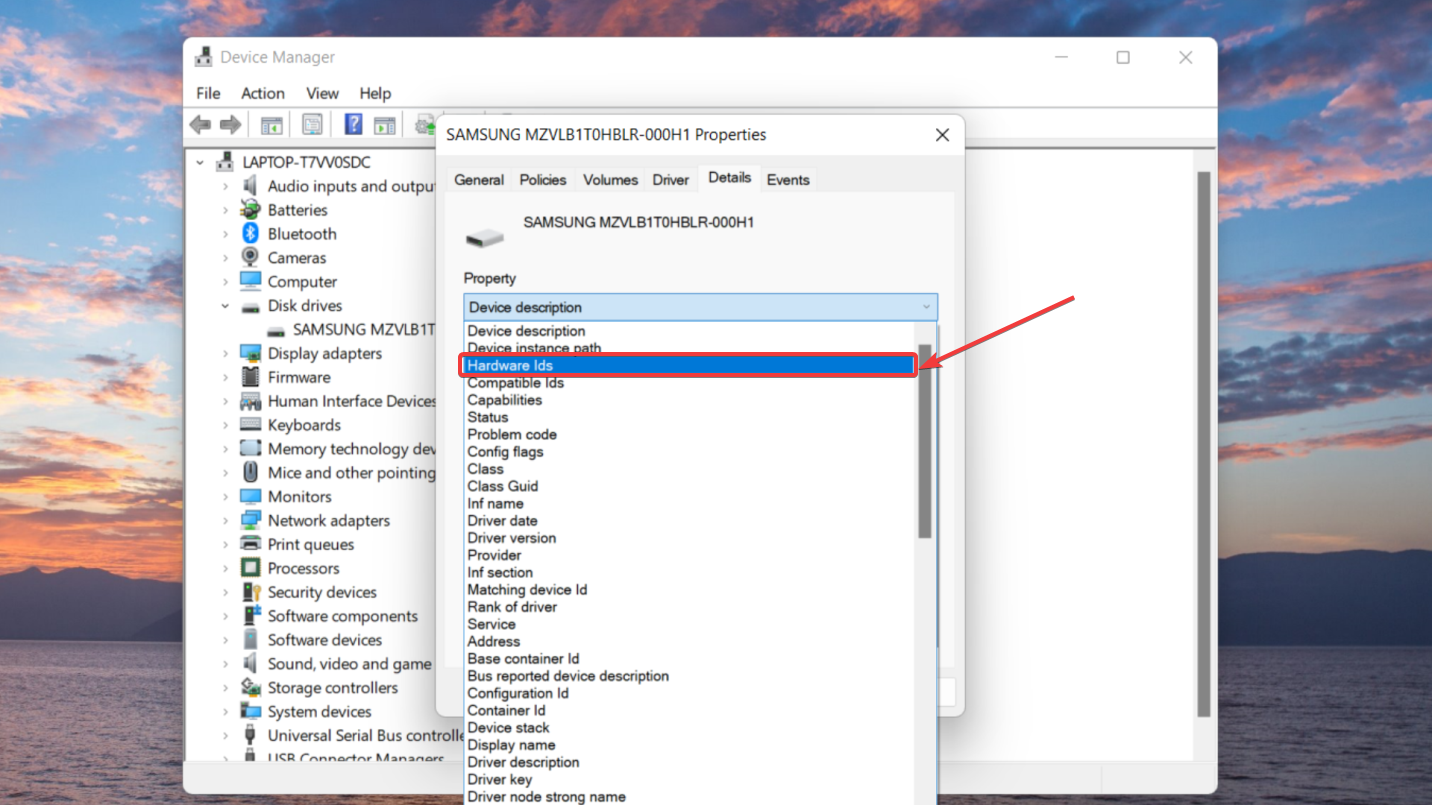
- לחץ על אישור כדי לשמור את ההגדרות.
- לבסוף, הפעל את כלי עדכון הקושחה של SSD כדי להשלים את תהליך העדכון.
שיטה מס ‘2: עדכן מנהלי התקנים של SSD
כמו קושחה, נהגי SSD פגומים או מיושנים עלולים גם לגרום ל- SSD להיכשל או להשחית. בצע את הצעדים הבאים כדי לעדכן את מנהלי ההתקנים שלך ב- SSD:
- לחץ על win + x, ואז בחר מנהל התקנים .
- כעת, הרחב את קטע כונני הדיסק.
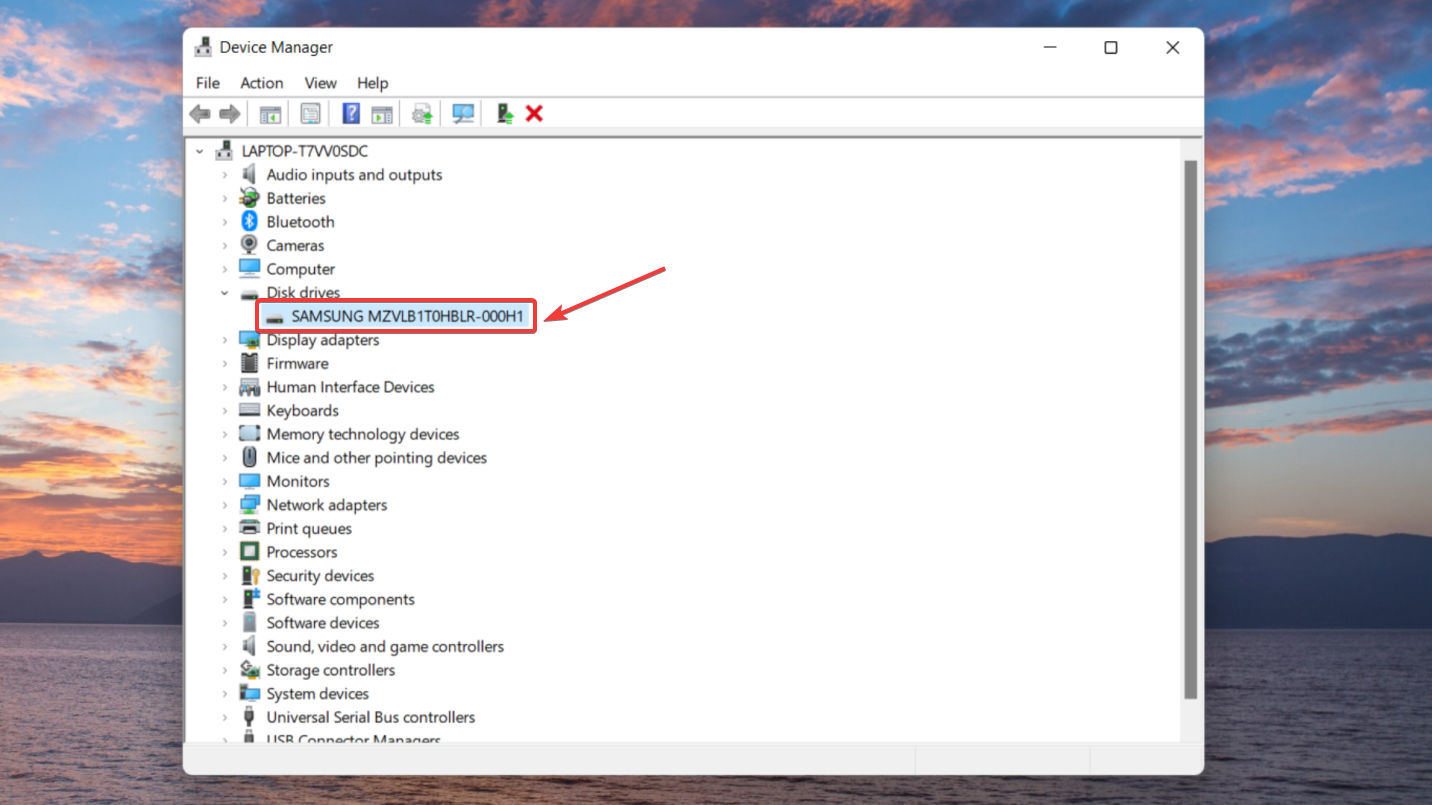
- לחץ באמצעות לחצן העכבר הימני על מכשיר ה- SSD שלך ובחר באפשרות מנהל ההתקן של עדכון.
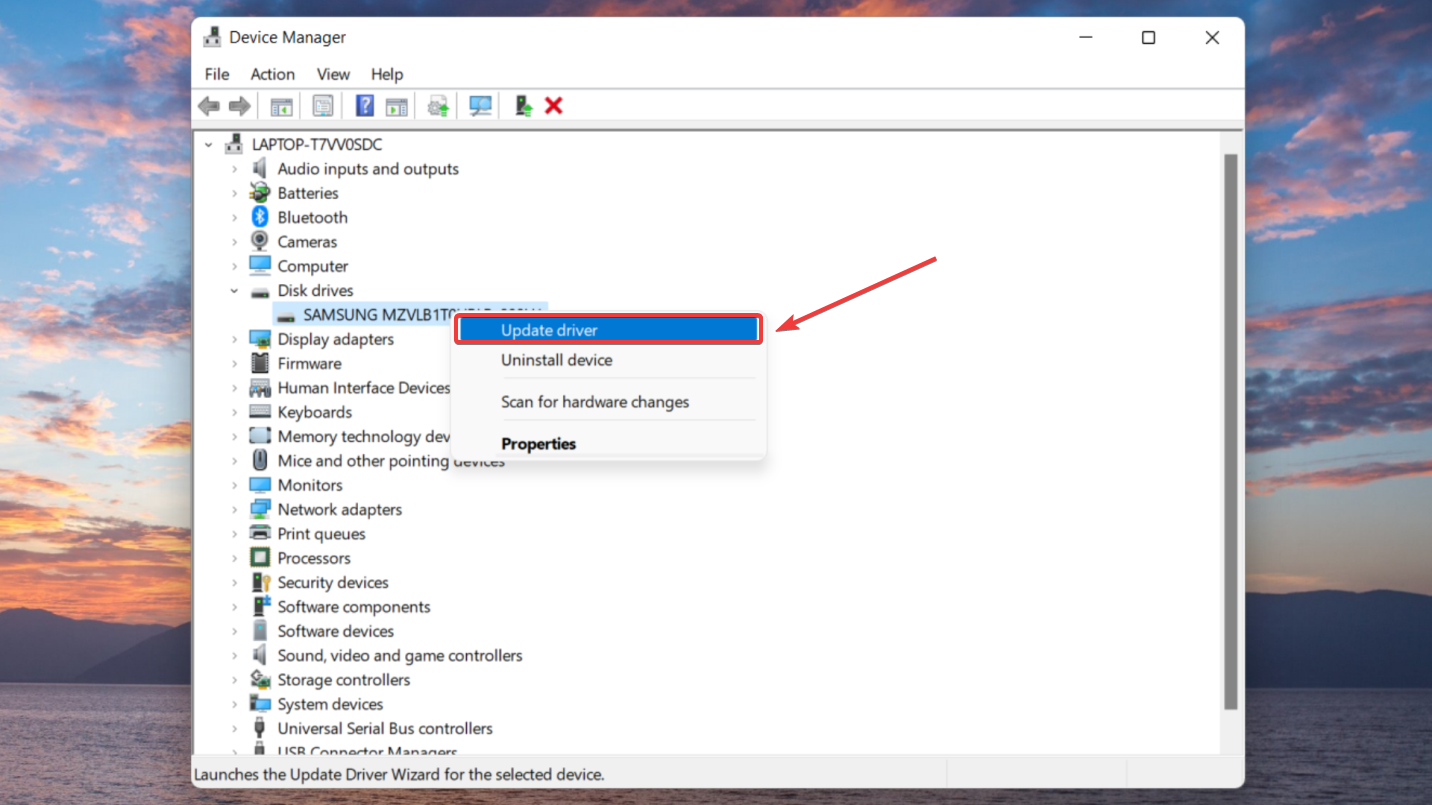
- לבסוף, הפעל מחדש את המחשב שלך כדי להשלים את התהליך.
שיטה מס ‘3: השתמש בדרך מחזור הכוח
אם ה- SSD שלך הופך להיות מושחת או נכשל עקב הפסקת חשמל, רכיבת הכוח יכולה לעזור להחיות אותו:
- ראשית, נתק את ה- SSD’כבל נתונים, אך לא כבל החשמל.
- השאירו את הכוח לפחות חצי שעה. לאחר שהזמן הזה למעלה, הפוך את הכוח למטה למשך כ- 30 שניות.
- עכשיו, הפעל את הכוח חזרה לחצי שעה נוספת.
- לאחר מכן, כבה אותו למשך 30 שניות נוספות. לאחר שתפעיל את הכוח שוב, חבר מחדש את כבל הנתונים.
�� אם שיטת מחזור הכוח הייתה יעילה, ה- SSD שלך צריך לחזור לחיים ללא שום בעיה.
שיטה מס ‘4: הפעל את CHKDSK
לפעמים, ה- SSD שלך יכול להיות מושחת או להיכשל בגלל שגיאת מערכת קבצים לא ידועה. הפעלת כלי השירות של CHKDSK יכולה לעזור לתקן שגיאה זו. פשוט בצע את הצעדים הבאים:
- לחץ על win + s, ואז הקלד CMD בסרגל החיפוש.
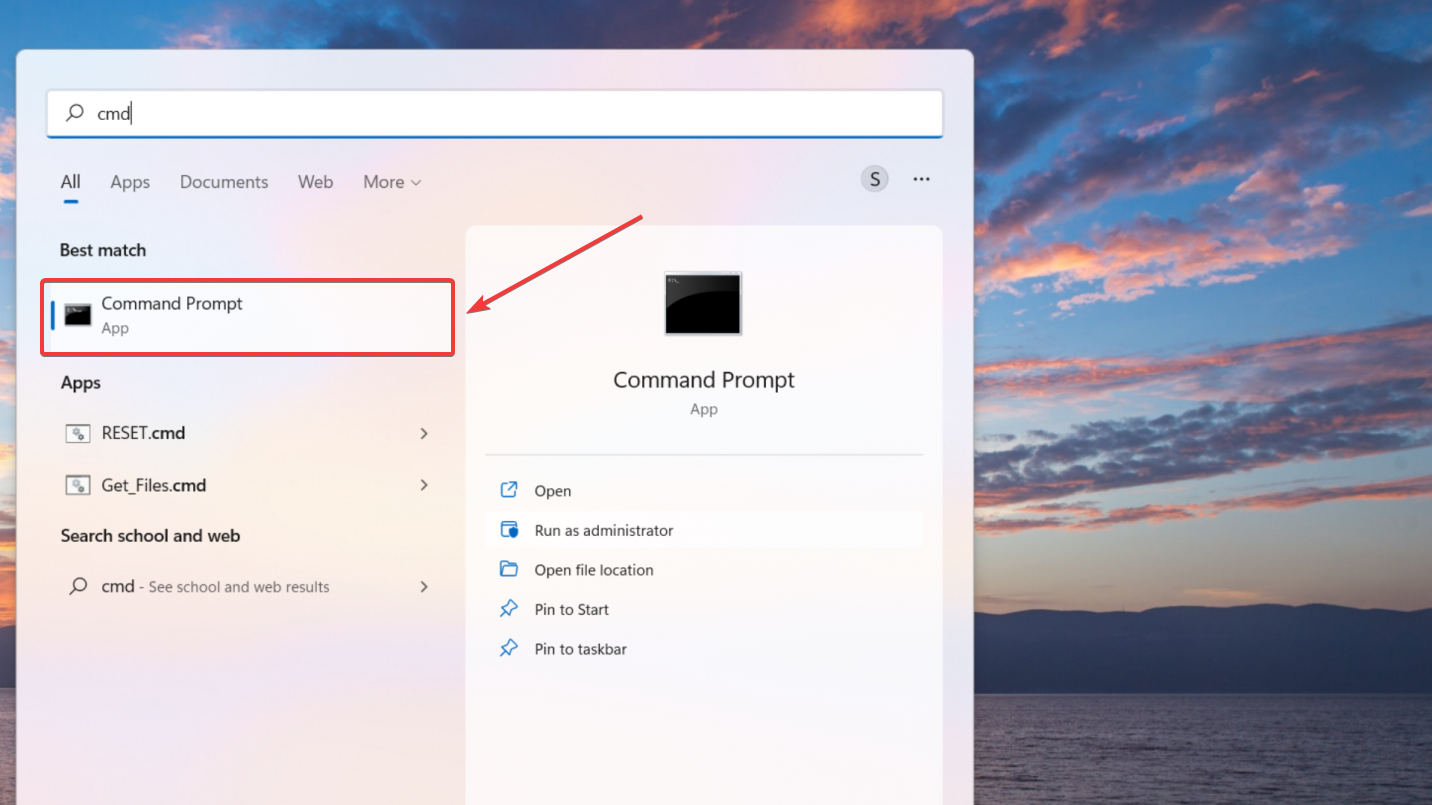
- לחץ באמצעות לחצן העכבר הימני על שורת הפקודה מהתוצאות ובחר הפעל כמנהל .
- כעת, הקלד את הפקודה הבאה בחלון CMD ולחץ על Enter .
chkdsk /f c:
ודא שאתה מחליף “ג” עם מכתב כונן של ה- SSD שלך.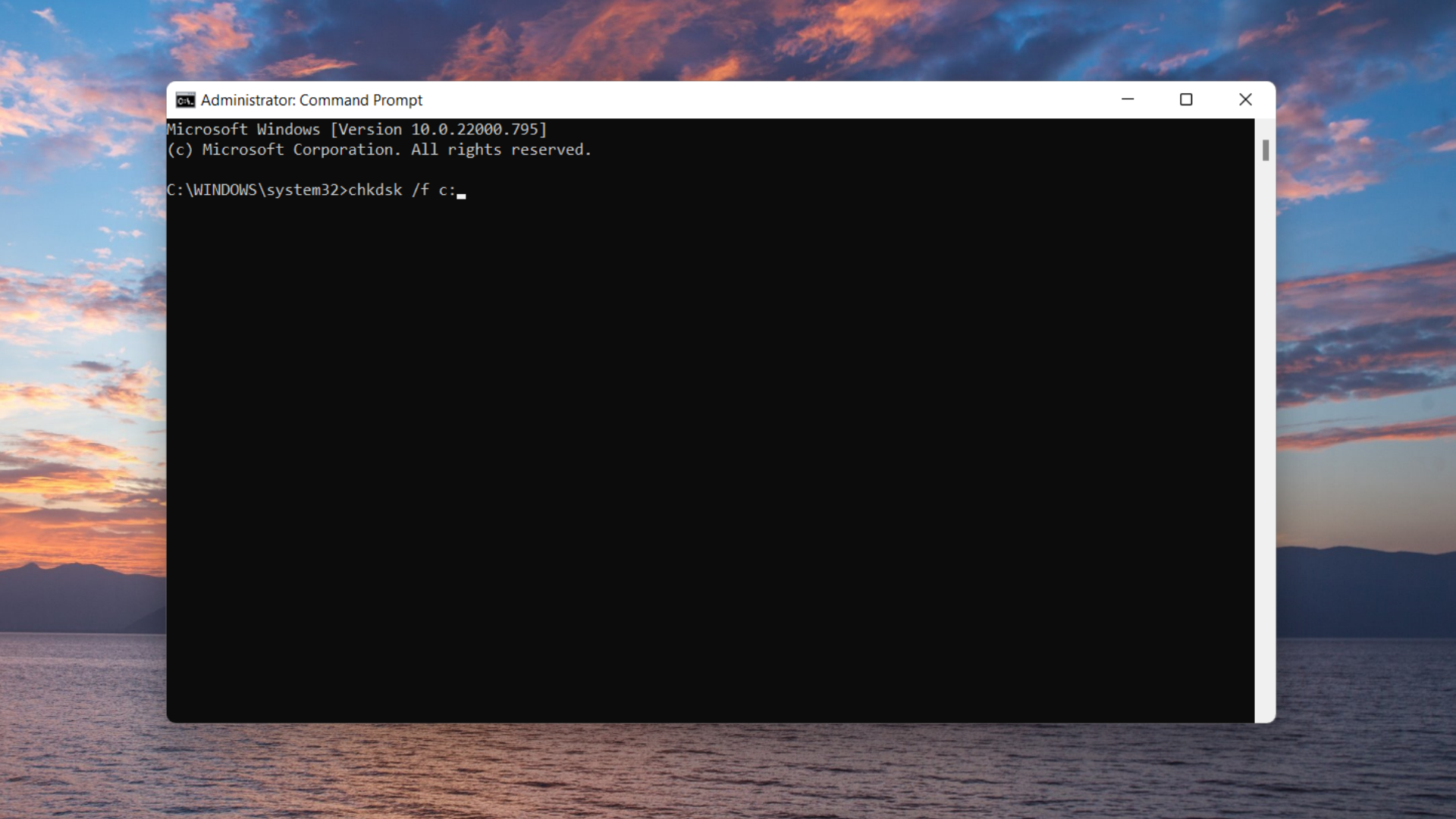
- לאחר השלמת הסריקה, אתה אמור להיות מסוגל לגשת ל- SSD שלך.
שיטה מס ‘5: פורמט SSD
אם אף אחת מהשיטות האחרות לא עובדות, אתה יכול לנסות לתקן את ה- SSD שלך על ידי עיצובו. עם זאת, עליך להבטיח שכל הנתונים שלך מגובים לפני עיצוב ה- SSD שלך מכיוון שתהליך זה ימחק את כל הנתונים הקיימים שלך. בצע את הצעדים הבאים לעיצוב SSD:
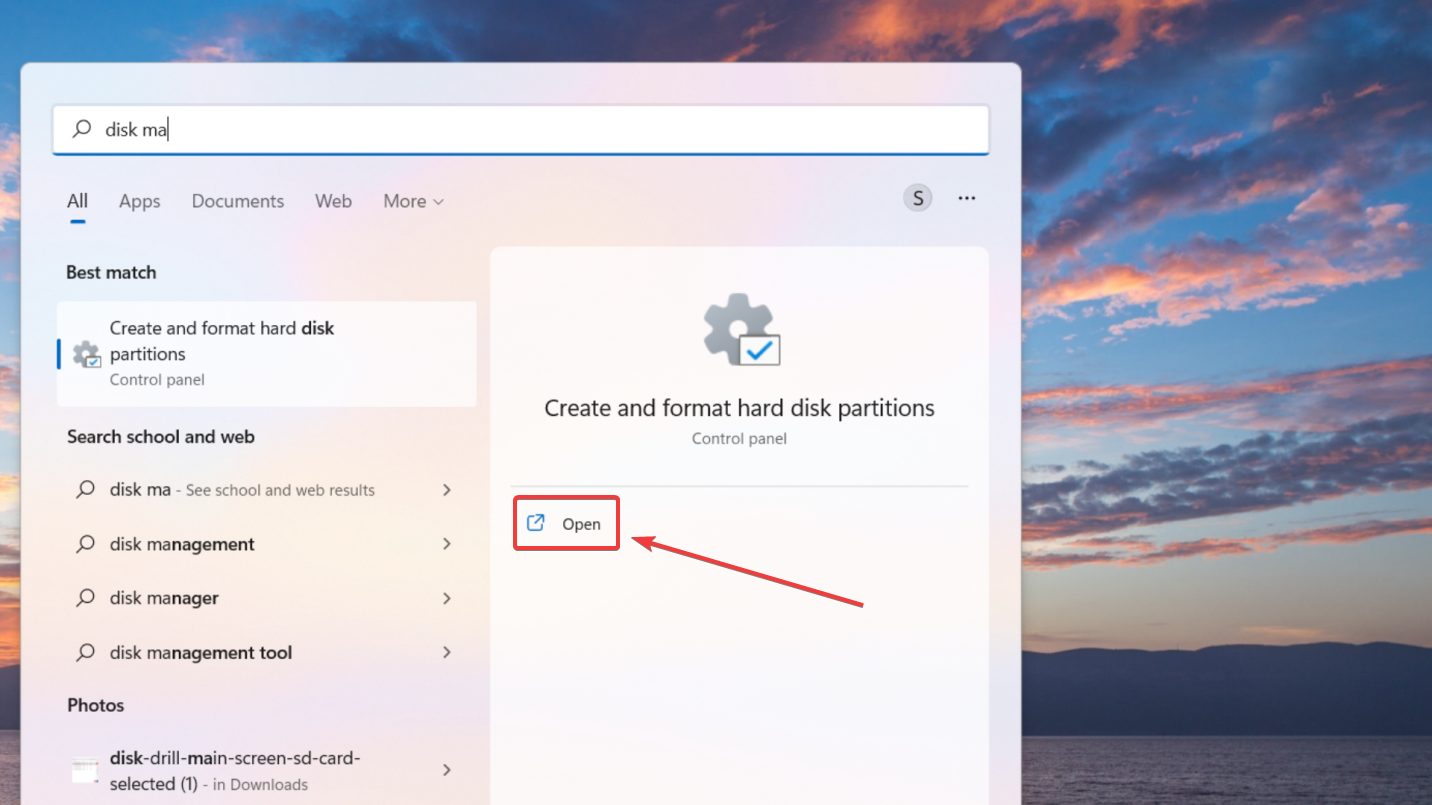
- לחץ על Win + S וחפש ניהול דיסקים, ואז לחץ על Enter .
- בחר במחיצת SSD שברצונך לעצב.
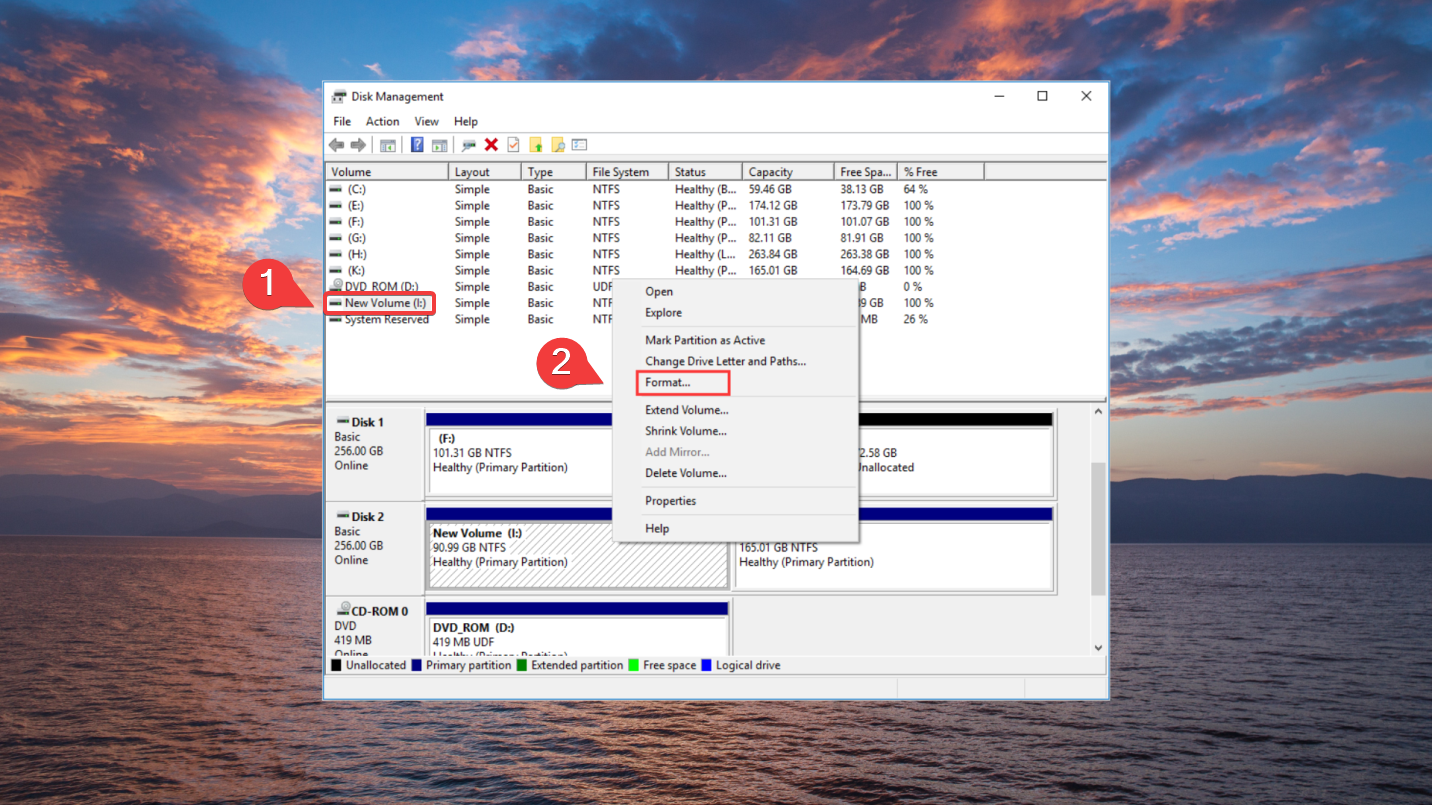
- כעת, לחץ באמצעות לחצן העכבר הימני על מחיצת ה- SSD ובחר בפורמט .
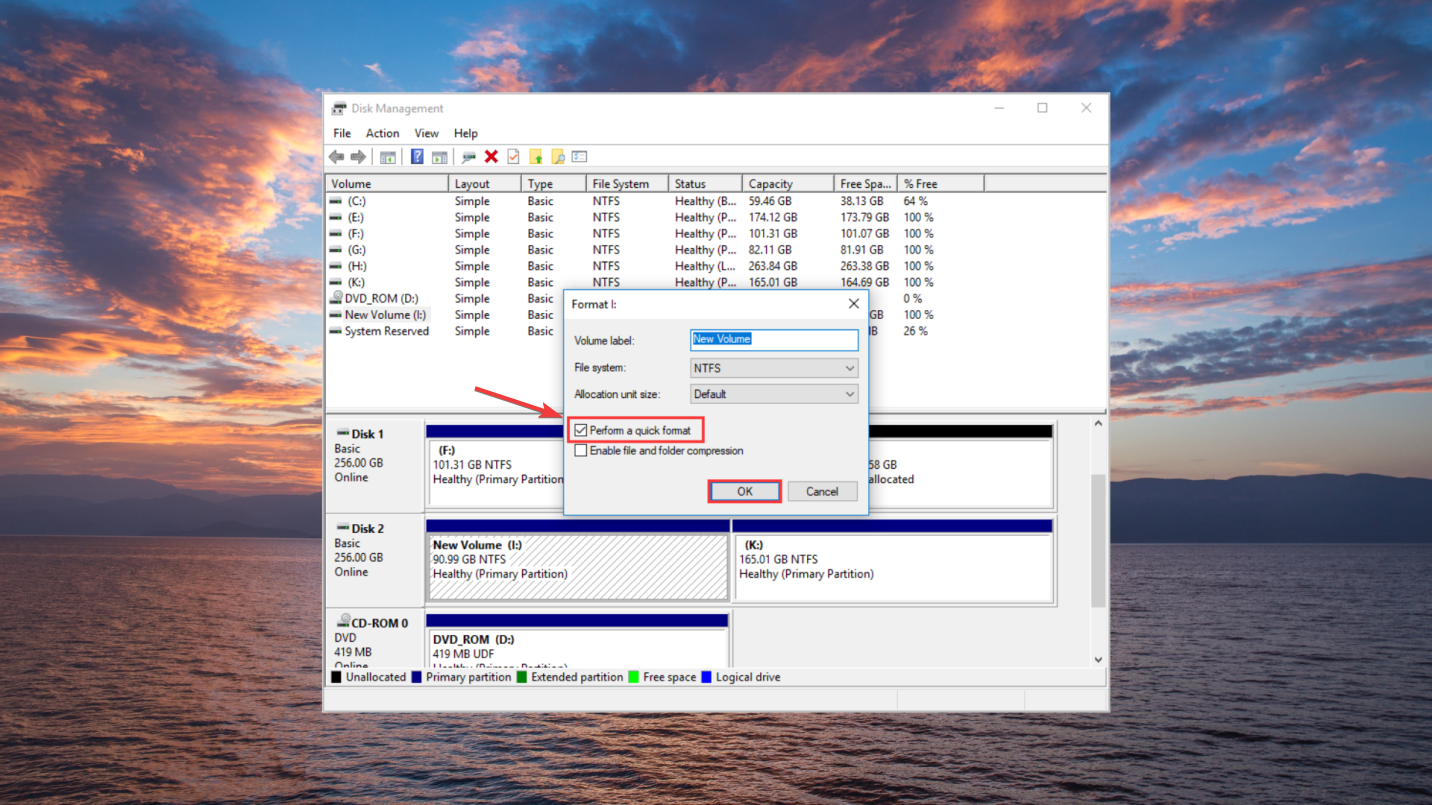
- בדוק לבצע פורמט מהיר . כעת, לחץ על אישור כדי לעצב את הכונן.
כיצד להגן על ה- SSD שלך?
למרות ששום טכנולוגיה לא יכולה להימשך כל החיים, אתה יכול לעקוב אחר כמה טכניקות כדי להפיק את המרב מ- SSD. להלן כמה דרכים שיכולות לעזור לך להגן על ה- SSD שלך מפני כישלון ואפילו לעבוד כדי להאריך את חייו:
- ♨️ הימנע מלהטמפרטורות קיצוניות – בעוד ש- SSDs חזקים יותר מ- HDDs ויכולים להתמודד טוב יותר עם טמפרטורות חמות וקרות, חשיפה לטמפרטורות קיצוניות במשך תקופות ממושכות עלולה לגרום לבעיות ב- SSD שלך. לכן, נסו להימנע משימוש במחשב שלכם שעות ביחד או הפעלת תוכניות המחממות את המערכת לשמירה על טמפרטורות נמוכות.
- �� חפשו הפסקות חשמל – הפסקות חשמל פתאומיות יכולות לפגוע באופן משמעותי ב- SSD שלך או אפילו לגרום לך לאבד את הנתונים שלך אם הכוח יוצא בזמן שאתה כותב נתונים ל- SSD. כדי להימנע ממצב כזה, וודא שהמחשב שלך מחובר לאספקת חשמל ללא הפרעה כדי לסייע לך בכיבוי נאות של המחשב שלך במקרה של הפרעה חשמלית בלתי צפויה.
- ✂️ הפעל את הפקודה TRIM – פקודת TRIM מגדילה את ה- SSD שלך’ביצועי S, מייצרים יותר שטח פנוי ואפילו עוזר להרחיב את המכשיר’תוחלת החיים. פקודת TRIM פועלת על ידי ציון למערכת ההפעלה שכבר מחיקה נתונים ניתן למחוק באופן פנימי מ- SSD.
- �� דוֹן’לא מלא את ה- SSD שלך בנתונים – ‘ללבוש פילוס’ היא טכנולוגיה המאפשרת למחשב שלך לכתוב באופן שווה לכל המרחבים הזמינים בכונן שלך. אם אתה ממשיך לנקות את ה- SSD שלך על ידי מחיקת קבצים שאינם בשימוש או העברתם לכונן קשיח חיצוני, זה’אני פותח מקום ב- SSD שלך ולייעל את הביצועים שלו.
סיכום
SSDs הם מהירים ויעילים יותר מכשירי אחסון הבנויים עם טכנולוגיה מעולה מאשר כוננים קשיחים רגילים. עם זאת, ניתן לסבך את התאוששות הנתונים ממתים, שהתרסקו או SSDs כושלים.
מאמר זה מספק תובנה מפורטת לגבי השיטות המשמשות לשחזור נתונים מ- SSDs אלה באמצעות תוכנת שחזור נתונים מקצועית כמו תרגיל דיסק. זה’דרך כלכלית ואמינה לאחזר נתונים אבודים מ- SSD. אבל אם שום דבר לא עובד, אתה תמיד יכול לחפש את השירותים של מרכז שחזור נתונים ולשחזר את הנתונים שלך ללא טרחה.
כיצד לשחזר קבצים ממחשב נייד מת
כיצד לתקן SSD לא להופיע ב- Windows 10/11?

ויליאם בולסון עודכן בתאריך 2023-05-16 09:58:02 לכונן הקשיח
- התאוששות כונן קשיח חיצוני
- התאוששות של כונן קשיח של טושיבה
- לשחזר נתונים מכונן חיצוני
- תקן שגיאת נתונים בדיקת יתירות מחזורית
- כונן חיצוני של טושיבה לא מופיע
- כונן קשיח חיצוני לא מופיע ב- Mac
- כונן קשיח חיצוני של Seagate לא מופיע ב- Mac
- SSD לא מופיע ב- Windows
- שגיאת קלט/פלט של כונן חיצוני
- תיקון כונן קשיח חיצוני ב- Mac
- כונן קשיח חיצוני נקרא רק ב- Mac
- התאוששות כונן קשיח חיצוני
- התאוששות של כונן קשיח של טושיבה
- לשחזר נתונים מהכונן החיצוני ב- Mac
- כונן חיצוני של טושיבה לא מופיע
- כונן קשיח חיצוני לא מופיע ב- Mac
- כונן קשיח חיצוני של Seagate לא מופיע ב- Mac
- SSD לא מופיע ב- Windows
- שגיאת קלט/פלט של כונן חיצוני
- תיקון כונן קשיח חיצוני ב- Mac
- כונן קשיח חיצוני נקרא רק ב- Mac
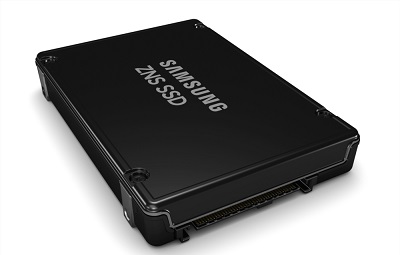
האם אתה מתקשה עם ה- SSD שלך לא מופיע בניהול דיסקים? לא להיבהל! בין אם ה- SSD שלך הוא חדש לגמרי או ישן, יש שש דרכים לפתרון בעיות של נושא החלונות שאינו מזהה אותו, ואתה יכול לעשות זאת לבד. מאמר זה מתאר את כל הבעיות הפוטנציאליות שעלולות לגרום ל- SSD שלך לא להופיע, יחד עם פתרונות שלב אחר שלב המלווים בתמונות מאוירות. על ידי מעבר כל אחד מהחלקים בזהירות, אתה יכול לזהות ולתקן את הבעיה עבור SSDs חיצוניים שלא מופיעים ב- Windows 10/11.
חלק 1: מדוע ה- SSD שלי לא מופיע?
- חיבור לקוי: ייתכן ש- SSD לא מחובר כראוי ללוח האם של המחשב או לספק החשמל שלך.
- בעיות נהג: מנהל ההתקן של ה- SSD עלול להיות מיושן או פגום, מה שגורם למערכת להיכשל באיתור ה- SSD.
- הגדרות BIOS שגויות: ייתכן שהגדרות ה- BIOS של המחשב שלך לא יוגדרו כראוי לזהות את ה- SSD.
- אתחול דיסק או בעיות חלוקה: ה- SSD החדש עשוי שלא להופיע ב- Windows אם הוא לא הופעל או מחולק.
- חסר מכתב כונן של מחיצת ה- SSD: אם ל- SSD לא מוקצה מכתב כונן, הוא לא יהיה גלוי בסייר הקבצים או במחשב שלי.
- קושחה מיושנת: קושחה מיושנת יכולה לגרום לבעיות תאימות במערכת ההפעלה ולמנוע את גילוי ה- SSD.
- נזק פיזי: אם ה- SSD נפגע פיזית, יתכן שהוא לא יתגלה על ידי המערכת.
חלק 2: כיצד לתקן SSD לא להופיע ב- Windows 10/11?
לאחר שזיהינו את הגורמים האפשריים לכך ש- SSD לא יתגלה ב- Windows 10/11, הגיע הזמן לחקור כמה פתרונות לבעיה. להלן סיכמנו 6 שיטות אפשריות אתה יכול לנסות לקבל את ה- SSD לזהות ולהחזיר את הגישה לקבצים שלך.
תקן 1: תקן חומרה פגומה
כאשר ה- SSD שלך לא מופיע ב- Windows, הפעולה העיקרית שיש לנקוט היא לאשר אם ה- SSD שלך מחובר כראוי. בדוק אם כבל ה- USB של SSD נדחף בצורה מאובטחת ומחובר ליציאה הנכונה. כמו כן, בדוק שהכבל אינו פגום ומתאים היטב לנמל. אם אימת כי חיבור הכבלים אינו הבעיה והמחשב שלך עדיין לא מזהה את ה- SSD, יתכן שיש בעיה בחומרה ב- SSD. במקרה זה, יתכן שתצטרך לתקן או להחליף כל חומרה לקויה שמונעת את גילוי ה- SSD.
תקן 2: הגדר הגדרות BIOS
לפעמים, ה- SSD לא מופיע נושא נובע מכך שה- BIOS לא מגלה את ה- SSD. כאשר הגדרות ה- BIOS אינן מוגדרות כראוי, ייתכן שהמערכת לא תוכל לזהות ולהשתמש ב- SSD. לדוגמה, אם מצב בקר SATA מוגדר ל- IDE במקום ל- AHCI, ייתכן שהמערכת לא תוכל לתקשר עם ה- SSD כראוי, וכתוצאה מכך SSD לא יתגלה על ידי מערכת ההפעלה. כדי להבטיח ש- SSD שלך מוכר כראוי, קבע את התצורה של הגדרות ה- SSD ב- BIOS באופן הבא:
שלב 1: הפעל מחדש את המחשב, לחץ על המקש המיועד F2 או אחרים כמו F10 או DEL (תלוי בייצור המחשבים שלך) במהלך ההפעלה ולחץ על מקש Enter כדי להיכנס להגדרת ה- BIOS.
שלב 2: הבא, נווט אל החלק “תצורת אחסון” בהגדרות ה- BIOS.
שלב 3: OCATE את ההגדרה למצב בקר SATA ושנה אותה ל- AHCI.
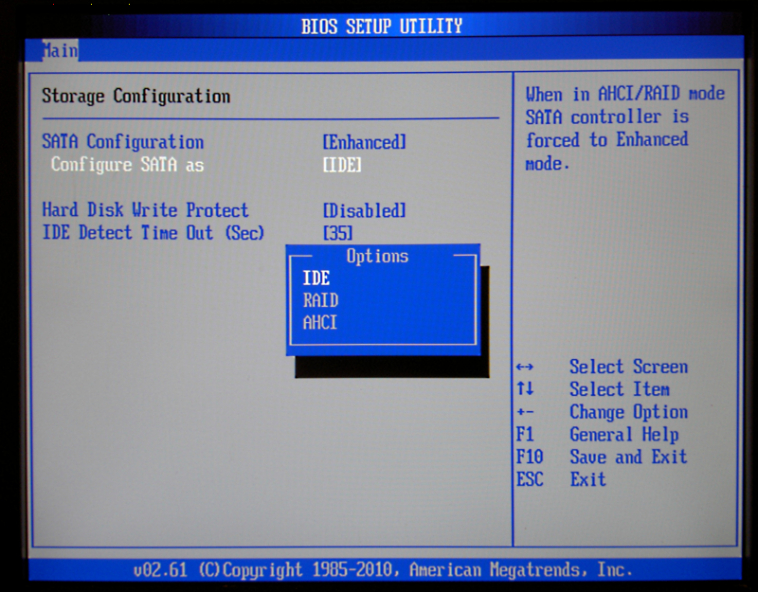
שלב 4: לחץ על F10 כדי לשמור את השינויים שלך באפשרות מצב בקר SATA ולצאת מהגדרת ה- BIOS. המחשב שלך יופעל מחדש ועכשיו צריך לזהות ולהשתמש ב- SSD ביעילות.
תקן 3: עדכן מנהלי התקנים של SSD
שיטה קיימא נוספת שתוכלו לנסות לפתור את ה- SSD שלא מופיע בהנפקה של ניהול דיסק היא לעדכן את מנהלי ההתקן של SSD. כשאתה מחבר SSD למחשב שלך, מערכת ההפעלה צריכה לתקשר איתו באמצעות מנהלי התקנים ספציפיים. אם נהגי ה- SSD מיושנים או חסרים, הם יכולים למנוע מהמערכת להכיר ולתקשר עם ה- SSD, ולגרום לה לא להופיע ב- Windows. אז וודא שמנהלי ה- SSD מעודכנים. הנה כיצד לעדכן אותם:
שלב 1: לחץ על Win + x מפתחות ובחר מנהל התקנים.
שלב 2: חפש כונני דיסק והרחיב את קטגוריית כונני הדיסק.
שלב 3: לחץ באמצעות לחצן העכבר הימני על ה- SSD כדי להתעדכן ובחר את מנהל ההתקן עדכן כדי להמשיך.
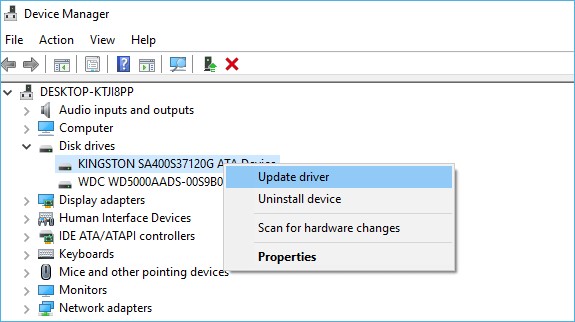
שלב 4: בחר “חפש אוטומטית לקבלת תוכנת מנהל התקן מעודכן” ופעל לפי ההוראות על המסך להתקנת כל עדכונים זמינים.
Windows יתקין אוטומטית כל עדכונים זמינים. לאחר מכן תוכל להפעיל מחדש את מחשב Windows ולפתוח את סייר קבצים או ניהול דיסק כדי לבדוק אם ה- SSD מתגלה כעת.
תקן 4: אתחול כונן SSD חדש
אתחול SSD חדש חיוני עבור Windows לזהות אותו כמכשיר אחסון שמיש. אם אתה מתקין SSD חדש במחשב שלך, הוא לא יוכר על ידי סייר הקבצים או כלי השירות לניהול דיסקים עד לאתחול. לכן חשוב לאתחל את ה- SSD וליצור עליו מחיצה לפני שתתחיל להשתמש בו.
הנה כיצד לאתחל כונן SSD חדש לתיקון SSD חדש שלא מופיע ב- Windows 10/11.
שלב 1: החזק את “win + x” ובחר “ניהול דיסק” כדי להשיק אותו.
שלב 2: בחלון ניהול הדיסק, אתר את כונן ה- SSD החדש שאינו מופיע. אם ה- SSD מופיע כ”לא אתחול “, לחץ באמצעות לחצן העכבר הימני על הכונן ובחר אתחול הדיסק.
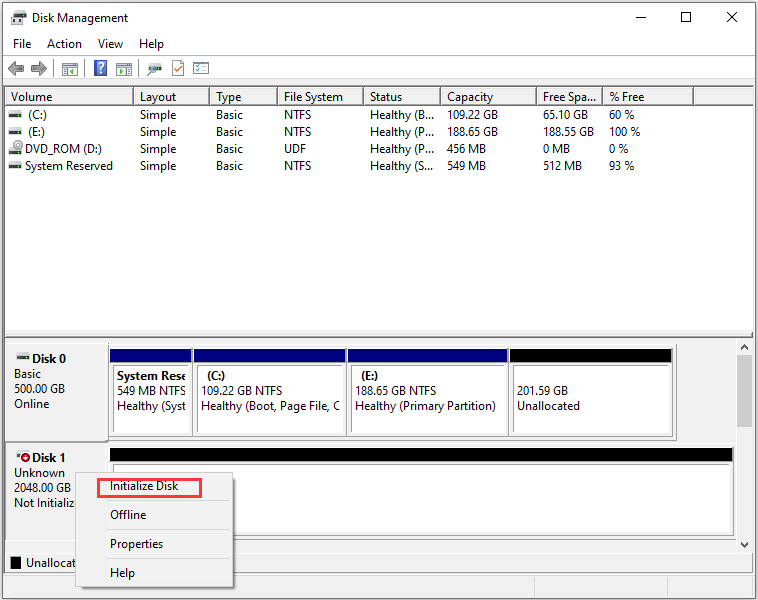
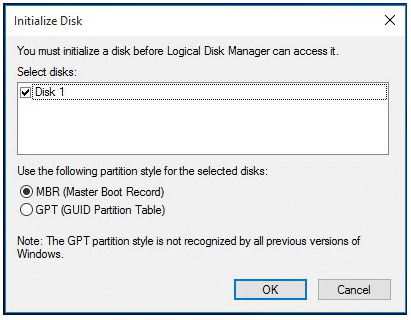
שלב 3: בחר את סגנון המחיצה (MBR או GPT בהתאם לדרישה שלך) עבור ה- SSD שלך.
שלב 4: לחץ על אישור כדי לאתחל את ה- SSD.
שלב 5: ברגע שמאתחל ה- SSD, עליכם ליצור מחיצה חדשה ולעצב אותה. לחץ באמצעות לחצן העכבר הימני על המרחב הלא מוקצה ב- SSD ובחר נפח פשוט חדש.
שלב 6: עקוב אחר ההוראות שעל המסך ליצירת מחיצה חדשה ולעצב אותה.
לאחר שנוצרת המחיצה ומעוצבת, הפעל מחדש את המחשב ובדוק אם ה- SSD מופיע.
תקן 5: הקצה או שנה מכתב כונן SSD
במקרים מסוימים, הקצאת מכתב כונן חדש ל- SSD או שינוי מכתב הכונן של ה- SSD יכול לעזור בכך ש- SSD לא יתגלה בבעיה. זה מכיוון שחלונות משתמשת במכתבי כונן כדי לזהות ולגשת כונני גישה, ואם יש קונפליקט עם מכתב הכונן שהוקצה, יתכן כי ה- SSD לא יופיע ב- Windows Explorer.
כדי להקצות או לשנות את מכתב הכונן של SSD, בצע את הצעדים הנתונים:
שלב 1: לחץ על win + x ועבור ל”ניהול דיסק “.
שלב 2: אתר את ה- SSD ברשימת הכוננים ולחץ באמצעות לחצן העכבר הימני עליה. ואז בחר שנה את אות הכונן והנתיבים.
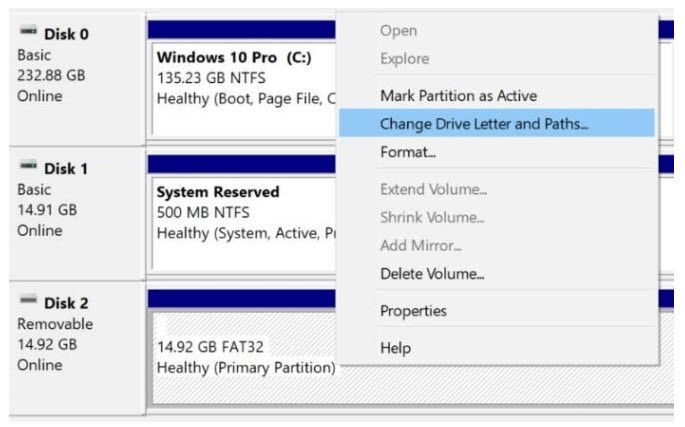
שלב 3: לחץ על “הוסף” אם ה- SSD לא הוקצה בעבר מכתב כונן, או לחץ על שנה אם יש מכתב כונן קיים.
שלב 4: בחר מכתב כונן חדש מהתפריט הנפתח ולחץ על אישור כדי לשמור את השינויים.
תקן 6: הפעל פותר בעיות חומרה ומכשירים
ל- Windows יש כלי עזר מובנה לפתרון בעיות שיכול לאתר ולתקן בעיות נפוצות כולל SSD שלא להופיע בבעיה. כך תוכלו להריץ את חומרה ופותר בעיות של המכשיר:
שלב 1: לחץ על מקשי Win + I כדי לפתוח את אפליקציית ההגדרות.
שלב 2: לחץ על עדכון ואבטחה ואז בחר פתרון בעיות מהחלונית השמאלית.
שלב 3: בחר חומרה ומכשירים. לאחר מכן לחץ על הפעל את פותר הבעיות.
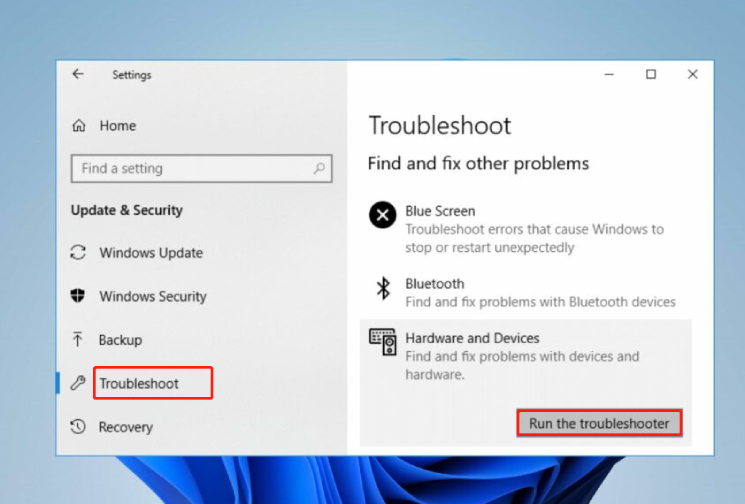
שלב 4: אפשר למספר דקות ל- Windows לאתר ולתקן את הבעיה.
לאחר סיום זה, הפעל מחדש את המחשב ובדוק אם ה- SSD מופיע או לא.
תקן 7: פרמט את ה- SSD באמצעות ניהול דיסק
אם ניסית את כל השיטות לעיל, אך עדיין, הבעיה של SSD לא מופיעה Windows 10/11 נשארת , עיצוב ה- SSD הוא המוצא האחרון שלך. עם זאת, עליך לנקוט בזהירות עם מתוד זה מכיוון שהעיצוב ימחק את כל הנתונים בכונן, ולכן חשוב לגבות כל קבצים חשובים לפני שתמשיך.
עם זאת, הנה כיצד לעצב את ה- SSD שאינו מנוזר על ידי Windows.
שלב 1: לחץ על win + x והשיק “ניהול דיסק”.
שלב 2: אתר ולחץ באמצעות לחצן העכבר הימני על ה- SSD שאתה רוצה לעצב. בחר “פורמט”.
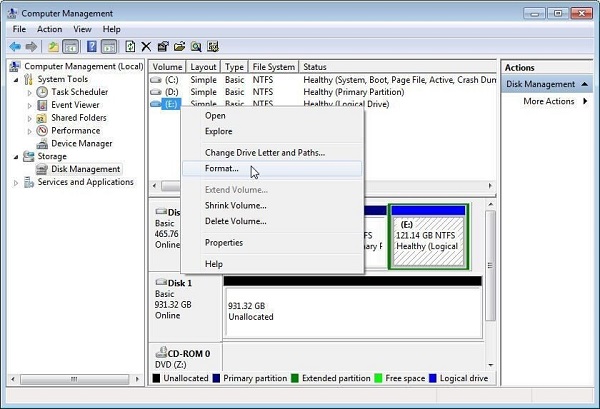
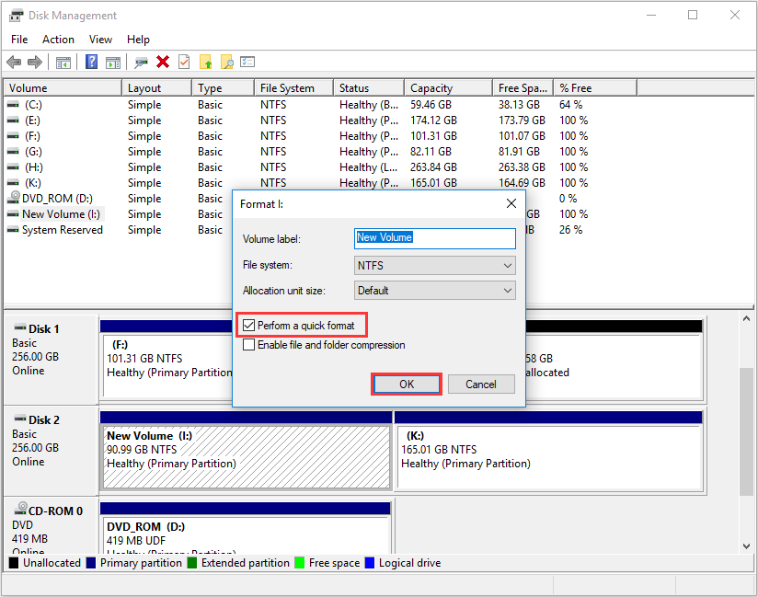
שלב 3: בחר במערכת הקבצים (בדרך כלל NTFS) וציין את גודל יחידת ההקצאה (בדרך כלל 4096). ואז בדוק בצע פורמט מהיר.
שלב 4: לחץ על “אישור” כדי לעצב את ה- SSD.
חלק 3: כיצד לשחזר נתונים מ- SSD שלא זוהה?
אם הנתונים שלך ב- SSD אבודים כשאתה מתמודד עם ה- SSD שלא מופיע בגיליון Windows 10/11 או שהנתונים שלך נמחקים לאחר שתעצב את ה- SSD, אל תדאג! האם ניתן לשחזר את הנתונים היקרים שלך מ- SSD שלא זוהה. שחזור נתונים של 4DDIG יכול לשחזר נתונים מ- SSD’זה לא מופיע ב- Windows 10 או לאחזר נתונים גם לאחר שתעצב אותם. זה ללא עלות, מהיר וידידותי למשתמש. פשוט הורד והשיק את הכלי לשחזור נתונים של 4DDIG במחשב שלך ובוא נראה איך הוא עושה את הקסם שלו.


