


Η SSD αυξάνει την ταχύτητα του φορητού υπολογιστή
Το SSD κάνει το φορητό υπολογιστή πιο γρήγορα | Αμερόληπτη γνώμη 2023
Περίληψη
Η αναβάθμιση από ένα σκληρό δίσκο σε SSD μπορεί να μετατρέψει την εμπειρία της χρήσης του φορητού υπολογιστή σας χωρίς τα έξοδα και αναταραχής της αγοράς μιας εντελώς νέας συσκευής. Εάν τα οφέλη που αναφέρονται παραπάνω ήχοι ελκυστικά για εσάς, ίσως αξίζει να διερευνήσετε περαιτέρω.
Πώς να κάνετε ένα αργό φορητό υπολογιστή πιο γρήγορα
Ο παλιός σας φορητός υπολογιστής μπορεί να είναι αργός, αλλά αυτό δεν σημαίνει ότι πρέπει να το αντικαταστήσετε. Μέσω βαριάς χρήσης, το σημειωματάριό σας θα συλλέξει έναν τόνο υπερβολικών αρχείων και προγραμμάτων, για να μην αναφέρουμε κάποια κυριολεκτική σκόνη. Τα μέρη θα γερνούν και οι ενημερώσεις λογισμικού θα γίνουν πιο απαιτητικές. Αλλά μην ανησυχείτε, είμαστε εδώ για να βοηθήσουμε να επιταχύνετε τα πράγματα.
Αλλά πριν πάτε για ψώνια για ένα νέο σταθμό εργασίας, υπάρχουν μερικές διορθώσεις υλικού και λογισμικού που πρέπει να δοκιμάσετε. Λίγο χρόνο, ένα κατσαβίδι και μερικές τσιμπήματα στις ρυθμίσεις μπορεί να έχει το φορητό υπολογιστή σας να τρέχει σαν νέο. Εδώ είναι 12 τρόποι για να επιταχύνετε το σύστημά σας.
1. Αναβαθμίστε το σκληρό σας δίσκο σε SSD
Η προσθήκη ενός δίσκου στερεάς κατάστασης (SSD) είναι η μοναδική μεγαλύτερη αλλαγή υλικού που μπορείτε να κάνετε για να επιταχύνετε ένα φορητό υπολογιστή. Κάνει τα πάντα πιο γρήγορα. Η εκκίνηση, το κλείσιμο και η εκκίνηση των εφαρμογών θα εμφανιστούν όλα με την αναλαμπή οποιουδήποτε ματιού σε σύγκριση με τους παραδοσιακούς σκληρούς δίσκους. Όλο και περισσότεροι φορητοί υπολογιστές έρχονται με ενσωματωμένα SSD, αλλά όχι όλοι τους κάνουν. Και αν ο παλιός σας φορητός υπολογιστής έχει έναν παραδοσιακό σκληρό δίσκο μέσα, μπορείτε να το ανοίξετε για μια σημαντική ώθηση ταχύτητας σε λογική τιμή.
2. Αναβαθμίστε τη μνήμη RAM σας
Ο φορητός υπολογιστής σας θα πρέπει να έχει τουλάχιστον 8GB μνήμης RAM. Αυτές τις μέρες, το καλύτερο στοίχημά σας είναι να αγοράσετε το φορητό υπολογιστή σας με αυτή τη μνήμη, καθώς όλο και περισσότεροι κατασκευαστές το συγκολλούν στη μητρική πλακέτα, καθιστώντας αδύνατο να προσθέσετε περισσότερα. Ορισμένοι φορητοί υπολογιστές σας επιτρέπουν ακόμα να τα ανοίξετε, και το RAM είναι σχετικά φθηνό. Εάν έχετε 4GB, αναβαθμίστε σε 8GB, καθώς η πρόσθετη μνήμη πιθανότατα θα σας κοστίσει λιγότερο από 25 $. 16GB, 32GB και ακόμη και αναβαθμίσεις 64GB βρίσκονται στο τραπέζι, ανάλογα με τον φορητό υπολογιστή σας.
3. Ενημερώστε τα προγράμματα εκκίνησης
Οτιδήποτε τρέχει στο παρασκήνιο θα επιβραδύνει τον χρόνο εκκίνησης του υπολογιστή σας και θα αφιερώσει τους πόρους σε προγράμματα που μπορεί να μην χρησιμοποιείτε καν. Ευτυχώς, είναι απλό να τα απενεργοποιήσετε:
Στα Windows 10, μεταβείτε στο Task Manager> Startup για να δείτε τη λίστα των προγραμμάτων που έχετε τρέχει όταν ενεργοποιείτε τον υπολογιστή σας.
Σε ένα MacBook, μεταβείτε στις προτιμήσεις του συστήματος> Χρήστες και ομάδες> Σύνδεση των στοιχείων για να προσαρμόσετε τα προγράμματα που ξεκινούν όταν ενεργοποιείτε τον υπολογιστή.
4. Απεγκαταστήστε τις αχρησιμοποίητες εφαρμογές
Τα αχρησιμοποίητα προγράμματα αναλαμβάνουν αποθήκευση στον σκληρό σας δίσκο και μπορούν να πιπιλίζουν πόρους από την CPU. Διαγράψτε τα σκουπίδια για να απελευθερώσετε χώρο και επεξεργασία ισχύος για έναν ταχύτερο υπολογιστή. Φροντίστε να ελέγξετε τα αρχεία της βιβλιοθήκης σας για τυχόν σκουπίδια που μπορεί να παραμείνουν.
5. Εκτελέστε τακτικές σαρώσεις κακόβουλου λογισμικού
Είναι πιθανό κάτι που δεν εγκαταστήσατε σκόπιμα – όπως το κακόβουλο λογισμικό – θα μπορούσε να είναι ο λόγος που ο φορητός υπολογιστής σας είναι αργός. Εκτελέστε τακτικές σαρώσεις ιού και κακόβουλου λογισμικού για να εμποδίσετε κάτι κακόβουλο από το να επιβραδύνει το φορητό υπολογιστή σας – ή χειρότερα. Η επαγρύπνηση μπορεί να σας βοηθήσει να αποφύγετε και να εξαλείψετε τις απειλές που αποθηκεύουν πόρους ή γεμίζοντας το φορητό υπολογιστή σας με αρχεία σκουπίδια.
6. Σκοτώστε κινούμενα σχέδια
Τα κινούμενα σχέδια στο λειτουργικό σας σύστημα μπορεί να φαίνονται δροσερά, αλλά παίρνουν πολύτιμους πόρους που θα μπορούσαν να πάνε αλλού.
Στα παράθυρα:
1. Αναζήτηση για “Προβολή προηγμένων ρυθμίσεων συστήματος.«
2. Επιλέξτε Ρυθμίσεις υπό απόδοση.
3. Επιλέξτε “Προσαρμογή για την καλύτερη απόδοση”, η οποία θα απενεργοποιήσει μια δέσμη ειδικών εφέ και κινούμενων εικόνων.
Στο OS X:
1. Μεταβείτε στις προτιμήσεις του συστήματος> αποβάθρα.
2. Επιλέξτε τα πλαίσια για να απενεργοποιήσετε τη μεγέθυνση και να σταματήσετε τα κινούμενα σχέδια στις εφαρμογές ανοίγματος.
7. Επιταχύνετε τα τερματισμό λειτουργίας σας
Όταν πηγαίνετε να κλείσετε τα παράθυρα, συχνά πρέπει να περιμένετε πολύ καιρό, ενώ ο υπολογιστής προσπαθεί να κλείσει ανοιχτά προγράμματα που δεν θα κλείσουν με χαρά μόνοι τους. Εάν είστε πρόθυμοι να σκάψετε στο μητρώο σας, μπορείτε να αναγκάσετε τη διαδικασία τερματισμού να σκοτώσετε αυτές τις εφαρμογές ανταρτών αμέσως. Βεβαιωθείτε ότι έχετε πάντα αποθηκεύσει τη δουλειά σας όταν το κάνετε αυτό, καθώς θα κλείσει τα ανοιχτά προγράμματα χωρίς προκατάληψη.
8. Απενεργοποιήστε τα αποτελέσματα του ιστού
Στα Windows 10, η Cortana αναζητά τον ιστό και τα τοπικά αρχεία σας όταν αναζητάτε. Αυτό απαιτεί χρόνο για λήψη και μπορεί να είναι ένα drag στο σύστημά σας. Εάν χρησιμοποιείτε το κουτί Cortana κυρίως για να βρείτε αρχεία και εφαρμογές που ζουν στον σκληρό σας δίσκο, τα Windows 10 διευκολύνουν την απενεργοποίηση των αποτελεσμάτων ιστού.
9. Επιταχύνετε τον φάκελο λήψεων
Ο Explorer File, ένας από τους πιο χρησιμοποιημένους φακέλους στα Windows, μπορεί να πάρει για πάντα για να φορτώσει αν είναι γεμάτη από τις λήψεις σας. Εάν βλέπετε μια γραμμή φόρτωσης κάθε φορά που ανοίγετε το φάκελο, θα θελήσετε να το βελτιστοποιήσετε.
10. Διατηρήστε το καθαρό
Μην αφήσετε το φορητό υπολογιστή σας να γίνει πολύ σκονισμένο, ή θα διακινδυνεύσετε να το αφήσετε να υπερθερμανθεί. Όταν συμβεί αυτό, η κάρτα επεξεργαστή και γραφικών πρέπει να εργαστεί σκληρότερα για να αποδώσει καλά. Αποκτήστε ένα κουτί συμπιεσμένου αέρα και καθαρίστε τα αεραγωγών για να δώσετε στον επεξεργαστή και την κάρτα γραφικών σας μια αναπνοή.
11. Αλλάξτε το πρόγραμμα περιήγησής σας
Ορισμένα προγράμματα περιήγησης είναι ταχύτερα από άλλα. Εάν είστε βαρύς χρήστης, το Chrome μπορεί τελικά να χτυπήσει τη μνήμη RAM σας, ειδικά με μια ολόκληρη δέσμη καρτέλων ανοιχτά. Η άκρη της Microsoft δεν είναι τόσο πλήρης, αλλά έχει το πλεονέκτημα να είναι ελαφρύτερο και ταχύτερο. Σε Macs, μπορείτε να δοκιμάσετε το Safari.
12. Ενημερώστε τους οδηγούς σας
Μερικοί νέοι οδηγοί μπορούν να αναπνεύσουν νέα ζωή στο υλικό σας και να διορθώσουν τυχόν προβλήματα που μπορεί να έχει. Φροντίστε να ελέγξετε τον ιστότοπο του κατασκευαστή σας για να βεβαιωθείτε ότι οι οδηγοί σας είναι ενημερωμένοι.
Ερωτήσεις και απαντήσεις
1. Η αναβάθμιση του σκληρού δίσκου σε ένα SSD κάνει ένα φορητό υπολογιστή πιο γρήγορα?
Ναι, η αναβάθμιση του σκληρού δίσκου σας σε ένα SSD είναι η μοναδική μεγαλύτερη αλλαγή υλικού που μπορείτε να κάνετε για να επιταχύνετε ένα φορητό υπολογιστή. Βελτιώνει σημαντικά την εκκίνηση, το κλείσιμο και τους χρόνους εκτόξευσης εφαρμογών.
2. Πόση μνήμη πρέπει να έχει ο φορητός υπολογιστής μου?
Ο φορητός υπολογιστής σας θα πρέπει να έχει τουλάχιστον 8GB μνήμης RAM για βέλτιστη απόδοση.
3. Μπορώ να ενημερώσω τα προγράμματα εκκίνησης για να επιταχύνω τον φορητό υπολογιστή μου?
Ναι, μπορείτε να ενημερώσετε τα προγράμματα εκκίνησης, πηγαίνοντας στο Task Manager (Windows) ή στις προτιμήσεις του συστήματος (MAC) για να προσαρμόσετε ποια προγράμματα ξεκινούν όταν ενεργοποιείτε τον υπολογιστή σας.
4. Πρέπει να απεγκαταστήσω τις αχρησιμοποίητες εφαρμογές για να επιταχύνω τον φορητό υπολογιστή μου?
Ναι, οι αχρησιμοποίητες εφαρμογές αναλαμβάνουν αποθήκευση και μπορούν να επιβραδύνουν τον φορητό υπολογιστή σας. Η διαγραφή τους θα απελευθερώσει χώρο και δύναμη επεξεργασίας.
5. Πόσο συχνά πρέπει να τρέχω σαρώσεις κακόβουλου λογισμικού στον φορητό υπολογιστή μου?
Συνιστάται να εκτελείτε τακτικές ανιχνεύσεις ιών και κακόβουλου λογισμικού για να αποφύγετε την επιβράδυνση του φορητού υπολογιστή σας σε οποιοδήποτε κακόβουλο λογισμικό. Η επαγρύπνηση στην εξάλειψη των απειλών είναι σημαντική.
6. Πώς μπορώ να επιταχύνω τη διαδικασία τερματισμού στα Windows?
Μπορείτε να αναγκάσετε τη διαδικασία τερματισμού για να κλείσετε γρήγορα τα ανοικτά προγράμματα επεξεργάζοντας το μητρώο. Ωστόσο, φροντίστε να αποθηκεύσετε την εργασία σας πριν το κάνετε αυτό.
7. Μπορώ να απενεργοποιήσω τα αποτελέσματα του ιστού στα Windows 10 για να βελτιώσω την απόδοση του συστήματος?
Ναι, η απενεργοποίηση των αποτελεσμάτων του ιστού στα Windows 10 μπορεί να μειώσει το χρόνο που χρειάζεται για την αναζήτηση και τη βελτίωση της απόδοσης του συστήματος.
8. Πώς μπορώ να επιταχύνω τον εξερευνητή αρχείων στα Windows?
Για να επιταχύνετε τον εξερευνητή αρχείων στα Windows, μπορείτε να βελτιστοποιήσετε το φάκελο λήψεων, ο οποίος συχνά φορτώνεται έντονα με αρχεία.
9. Τι μπορώ να κάνω για να αποτρέψω την υπερθέρμανση του φορητού υπολογιστή μου?
Για να αποφύγετε την υπερθέρμανση, καθαρίστε τακτικά τους αεραγωγούς του φορητού σας υπολογιστή χρησιμοποιώντας συμπιεσμένο αέρα για να επιτρέψετε τη σωστή ροή αέρα και ψύξη.
10. Ποια προγράμματα περιήγησης συνιστώνται για ταχύτερη απόδοση?
Η άκρη της Microsoft και το Safari είναι γνωστά για να είναι ελαφρύτερα και ταχύτερα σε σύγκριση με άλλα προγράμματα περιήγησης όπως το Chrome.
11. Πόσο σημαντική είναι η ενημέρωση των οδηγών για την απόδοση του φορητού υπολογιστή?
Η ενημέρωση των οδηγών μπορεί να βελτιώσει σημαντικά την απόδοση του υλικού και να διορθώσει τυχόν προβλήματα που μπορεί να βιώσει ο φορητός υπολογιστής σας.
12. Πού μπορώ να βρω ενημερωμένα προγράμματα οδήγησης για το φορητό υπολογιστή μου?
Μπορείτε να βρείτε ενημερωμένα προγράμματα οδήγησης για το φορητό υπολογιστή σας στον ιστότοπο του κατασκευαστή.
Οδηγός φορητού υπολογιστή
- Προηγούμενη συμβουλή
- Επόμενη συμβουλή
- Οδηγός αγοράς φορητών υπολογιστών: 8 βασικές συμβουλές
- Οι καλύτερες και χειρότερες μάρκες φορητού υπολογιστή
- Υποστήριξη τεχνολογίας φορητού υπολογιστή: Undercover Report
- Πρέπει να αγοράσω ένα Chromebook? Οδηγός αγοράς και συμβουλές
Το SSD κάνει το φορητό υπολογιστή πιο γρήγορα | Αμερόληπτη γνώμη 2023
Η αναβάθμιση από ένα σκληρό δίσκο σε SSD μπορεί να μετατρέψει την εμπειρία της χρήσης του φορητού υπολογιστή σας χωρίς τα έξοδα και αναταραχής της αγοράς μιας εντελώς νέας συσκευής. Εάν τα οφέλη που αναφέρονται παραπάνω ήχοι ελκυστικά για εσάς, ίσως αξίζει να διερευνήσετε περαιτέρω.
Πώς να κάνετε ένα αργό φορητό υπολογιστή πιο γρήγορα
Ο παλιός σας φορητός υπολογιστής μπορεί να είναι αργός, αλλά αυτό δεν σημαίνει ότι πρέπει να το αντικαταστήσετε. Μέσω βαριάς χρήσης, το σημειωματάριό σας θα συλλέξει έναν τόνο υπερβολικών αρχείων και προγραμμάτων, για να μην αναφέρουμε κάποια κυριολεκτική σκόνη. Τα μέρη θα γερνούν και οι ενημερώσεις λογισμικού θα γίνουν πιο απαιτητικές. Αλλά μην ανησυχείτε, είμαστε εδώ για να βοηθήσουμε να επιταχύνετε τα πράγματα.
Αλλά πριν πάτε για ψώνια για ένα νέο σταθμό εργασίας, υπάρχουν μερικές διορθώσεις υλικού και λογισμικού που πρέπει να δοκιμάσετε. Λίγο χρόνο, ένα κατσαβίδι και μερικές τροποποιήσεις στις ρυθμίσεις μπορούν να έχουν το φορητό υπολογιστή σας να τρέχουν σαν νέο. Εδώ είναι 12 τρόποι για να επιταχύνετε το σύστημά σας.
1. Αναβαθμίστε το σκληρό σας δίσκο σε SSD
Η προσθήκη ενός δίσκου στερεάς κατάστασης (SSD) είναι η μοναδική μεγαλύτερη αλλαγή υλικού που μπορείτε να κάνετε για να επιταχύνετε ένα φορητό υπολογιστή. Κάνει τα πάντα πιο γρήγορα. Η εκκίνηση, το κλείσιμο και η εκκίνηση εφαρμογών θα εμφανιστούν όλα με την αναλαμπή οποιουδήποτε ματιού σε σύγκριση με τους παραδοσιακούς σκληρούς δίσκους. Όλο και περισσότεροι φορητοί υπολογιστές έρχονται με ενσωματωμένα SSD, αλλά όχι όλοι τους κάνουν. Και αν ο παλιός σας φορητός υπολογιστής έχει έναν παραδοσιακό σκληρό δίσκο μέσα, μπορείτε να το ανοίξετε για μια σημαντική ώθηση ταχύτητας σε λογική τιμή.
2. Αναβαθμίστε τη μνήμη RAM σας
Ο φορητός υπολογιστής σας θα πρέπει να έχει τουλάχιστον 8GB μνήμης RAM. Αυτές τις μέρες, το καλύτερο στοίχημά σας είναι να αγοράσετε το φορητό υπολογιστή σας με αυτή τη μνήμη, καθώς όλο και περισσότεροι κατασκευαστές το συγκολλούν στη μητρική πλακέτα, καθιστώντας αδύνατο να προσθέσετε περισσότερα. Ορισμένοι φορητοί υπολογιστές σας επιτρέπουν ακόμα να τα ανοίξετε, και το RAM είναι σχετικά φθηνό. Εάν έχετε 4GB, αναβαθμίστε σε 8GB, καθώς η πρόσθετη μνήμη πιθανότατα θα σας κοστίσει λιγότερο από 25 $. 16GB, 32GB και ακόμη και αναβαθμίσεις 64GB βρίσκονται στο τραπέζι, ανάλογα με τον φορητό υπολογιστή σας.
3. Ενημερώστε τα προγράμματα εκκίνησης
Οτιδήποτε τρέχει στο παρασκήνιο θα επιβραδύνει τον χρόνο εκκίνησης του υπολογιστή σας και θα αφιερώσει τους πόρους σε προγράμματα που μπορεί να μην χρησιμοποιείτε καν. Ευτυχώς, είναι απλό να τα απενεργοποιήσετε:
Στα Windows 10, μεταβείτε στο Task Manager> Startup για να δείτε τη λίστα των προγραμμάτων που έχετε τρέχει όταν ενεργοποιείτε τον υπολογιστή σας.
Σε ένα MacBook, μεταβείτε στις προτιμήσεις του συστήματος> Χρήστες και ομάδες> Σύνδεση των στοιχείων για να προσαρμόσετε τα προγράμματα που ξεκινούν όταν ενεργοποιείτε τον υπολογιστή.
4. Απεγκαταστήστε τις αχρησιμοποίητες εφαρμογές
Τα αχρησιμοποίητα προγράμματα αναλαμβάνουν αποθήκευση στον σκληρό σας δίσκο και μπορούν να πιπιλίζουν πόρους από την CPU. Διαγράψτε τα σκουπίδια για να απελευθερώσετε χώρο και επεξεργασία ισχύος για έναν ταχύτερο υπολογιστή. Φροντίστε να ελέγξετε τα αρχεία της βιβλιοθήκης σας για τυχόν σκουπίδια που μπορεί να παραμείνουν.
5. Εκτελέστε τακτικές σαρώσεις κακόβουλου λογισμικού
Είναι πιθανό κάτι που δεν εγκαταστήσατε σκόπιμα – όπως το κακόβουλο λογισμικό – θα μπορούσε να είναι ο λόγος που ο φορητός υπολογιστής σας είναι αργός. Εκτελέστε τακτικές σαρώσεις ιού και κακόβουλου λογισμικού για να εμποδίσετε κάτι κακόβουλο από το να επιβραδύνει το φορητό υπολογιστή σας – ή χειρότερα. Η επαγρύπνηση μπορεί να σας βοηθήσει να αποφύγετε και να εξαλείψετε τις απειλές που αποθηκεύουν πόρους ή γεμίζοντας το φορητό υπολογιστή σας με αρχεία σκουπίδια.
6. Σκοτώστε κινούμενα σχέδια
Τα κινούμενα σχέδια στο λειτουργικό σας σύστημα μπορεί να φαίνονται δροσερά, αλλά παίρνουν πολύτιμους πόρους που θα μπορούσαν να πάνε αλλού.
Στα παράθυρα:
1. Αναζήτηση για “Προβολή προηγμένων ρυθμίσεων συστήματος.«
2. Επιλέξτε Ρυθμίσεις υπό απόδοση.
3. Επιλέξτε “Προσαρμογή για την καλύτερη απόδοση”, η οποία θα απενεργοποιήσει μια δέσμη ειδικών εφέ και κινούμενων εικόνων.
Στο OS X:
1. Μεταβείτε στις προτιμήσεις του συστήματος> αποβάθρα.
2. Επιλέξτε τα πλαίσια για να απενεργοποιήσετε τη μεγέθυνση και να σταματήσετε τα κινούμενα σχέδια στις εφαρμογές ανοίγματος.
7. Επιταχύνετε τα τερματισμό λειτουργίας σας
Όταν πηγαίνετε να κλείσετε τα παράθυρα, συχνά πρέπει να περιμένετε πολύ καιρό, ενώ ο υπολογιστής προσπαθεί να κλείσει ανοιχτά προγράμματα που δεν θα κλείσουν με χαρά μόνοι τους. Εάν είστε πρόθυμοι να σκάψετε στο μητρώο σας, μπορείτε να αναγκάσετε τη διαδικασία τερματισμού να σκοτώσετε αυτές τις εφαρμογές ανταρτών αμέσως. Βεβαιωθείτε ότι έχετε πάντα αποθηκεύσει τη δουλειά σας όταν το κάνετε αυτό, καθώς θα κλείσει τα ανοιχτά προγράμματα χωρίς προκατάληψη.
8. Απενεργοποιήστε τα αποτελέσματα του ιστού
Στα Windows 10, η Cortana αναζητά τον ιστό και τα τοπικά αρχεία σας όταν αναζητάτε. Αυτό απαιτεί χρόνο για λήψη και μπορεί να είναι ένα drag στο σύστημά σας. Εάν χρησιμοποιείτε το κουτί Cortana κυρίως για να βρείτε αρχεία και εφαρμογές που ζουν στον σκληρό σας δίσκο, τα Windows 10 διευκολύνουν την απενεργοποίηση των αποτελεσμάτων ιστού.
9. Επιταχύνετε τον φάκελο λήψεων
Ο Explorer File, ένας από τους πιο χρησιμοποιημένους φακέλους στα Windows, μπορεί να πάρει για πάντα για να φορτώσει αν είναι γεμάτη από τις λήψεις σας. Εάν βλέπετε μια γραμμή φόρτωσης κάθε φορά που ανοίγετε το φάκελο, θα θελήσετε να το βελτιστοποιήσετε.
10. Διατηρήστε το καθαρό
Μην αφήσετε το φορητό υπολογιστή σας να γίνει πολύ σκονισμένο, ή θα διακινδυνεύσετε να το αφήσετε να υπερθερμανθεί. Όταν συμβεί αυτό, η κάρτα επεξεργαστή και γραφικών πρέπει να εργαστεί σκληρότερα για να αποδώσει καλά. Αποκτήστε ένα κουτάκι πεπιεσμένου αέρα (ανοίγει σε νέα καρτέλα) και καθαρίστε τους αεραγωγούς για να δώσετε στον επεξεργαστή και την κάρτα γραφικών σας μια αναπνοή.
11. Αλλάξτε το πρόγραμμα περιήγησής σας
Ορισμένα προγράμματα περιήγησης είναι ταχύτερα από άλλα. Εάν είστε βαρύς χρήστης, το Chrome μπορεί τελικά να χτυπήσει τη μνήμη RAM σας, ειδικά με μια ολόκληρη δέσμη καρτέλων ανοιχτά. Η άκρη της Microsoft δεν είναι τόσο πλήρης, αλλά έχει το πλεονέκτημα να είναι ελαφρύτερο και ταχύτερο. Σε Macs, μπορείτε να δοκιμάσετε το Safari.
12. Ενημερώστε τους οδηγούς σας
Μερικοί νέοι οδηγοί μπορούν να αναπνεύσουν νέα ζωή στο υλικό σας και να διορθώσουν τυχόν προβλήματα που μπορεί να έχει. Φροντίστε να ελέγξετε τον ιστότοπο του κατασκευαστή σας για να βεβαιωθείτε ότι οι οδηγοί σας είναι ενημερωμένοι.
Οδηγός φορητού υπολογιστή
- Προηγούμενη συμβουλή
- Επόμενη συμβουλή
- Οδηγός αγοράς φορητών υπολογιστών: 8 βασικές συμβουλές
- Οι καλύτερες και χειρότερες μάρκες φορητού υπολογιστή
- Υποστήριξη τεχνολογίας φορητού υπολογιστή: Undercover Report
- Πρέπει να αγοράσω ένα Chromebook? Οδηγός αγοράς και συμβουλές
- Φορητούς υπολογιστές με τη μεγαλύτερη διάρκεια ζωής της μπαταρίας
- Chromebook vs. Windows 10 φορητοί υπολογιστές: Τι πρέπει να αγοράσετε?
- Γιατί δεν πρέπει να αγοράσετε ένα φορητό υπολογιστή touchcreen
- Από τις συμβουλές του κουτιού: Ρυθμίστε το νέο σας φορητό υπολογιστή σαν επαγγελματίας
- Η καλύτερη στιγμή για να αγοράσετε ένα φορητό υπολογιστή
- Chromebook vs. Δισκίο: Ποιο θα πρέπει να αγοράσετε?
- Συμβουλές αγοράς φορητών υπολογιστών για μαθητές
- 10 βασικά χαρακτηριστικά που πρέπει να αναζητήσετε στο φορητό υπολογιστή σας
- Πώς να αγοράσετε ένα υβριδικό φορητό υπολογιστή 2 σε 1
- USB Type-C FAQ: Όλα όσα πρέπει να γνωρίζετε
- Πώς να απαλλαγείτε από το παλιό σας φορητό υπολογιστή
- Εγγυήσεις φορητού υπολογιστή: Τι καλύπτουν
- Ποια CPU είναι κατάλληλη για εσάς?
- Ποια χαρακτηριστικά φορητού υπολογιστή αξίζουν τα χρήματα?
- Οδηγός αγοράς φορητού υπολογιστή τυχερών παιχνιδιών: Βρείτε τη σωστή εξέδρα
- 10 λόγοι για τους οποίους οι καταναλωτές πρέπει να αγοράζουν επιχειρηματικούς φορητούς υπολογιστές
- Ποιο MacBook είναι κατάλληλο για εσάς?
- 5 πράγματα που πρέπει να αναζητήσετε στο επόμενο πληκτρολόγιο φορητού υπολογιστή σας
- Πώς να διαμορφώσετε το φορητό υπολογιστή σας: Προδιαγραφές που έχουν σημασία
- Ποια κάρτα γραφικών χρειάζεστε?
- Ο τέλειος φορητός υπολογιστής? Εδώ’τι πρέπει να έχει
- Γιατί το 78 % των οθονών φορητών υπολογιστών πιπιλίζουν
- Ένας οδηγός για τις θύρες και τους προσαρμογείς υπολογιστών
- Πώς να πείτε εάν μπορείτε να αναβαθμίσετε το φορητό υπολογιστή σας
- Οδηγός κλειδώματος φορητού υπολογιστή: χρειάζεστε ένα?
- 10 λειτουργίες που μπορείτε να παραλείψετε για να εξοικονομήσετε χρήματα
Το SSD κάνει το φορητό υπολογιστή πιο γρήγορα | Αμερόληπτη γνώμη [2023]
Υπάρχει κάτι πιο ενοχλητικό από τη χρήση ενός αργού φορητού υπολογιστή για καθημερινά έργα?
Νομίζω ότι γνωρίζετε την απάντηση. Έχετε ένα παλιό φορητό υπολογιστή που δεν εκτελεί το σημάδι και σχεδιάζετε να βελτιώσετε την απόδοσή του εγκαθιστώντας ένα SSD?
Αν αυτό’Η περίπτωση, αυτό το άρθρο είναι για εσάς να ξεκαθαρίσετε όλη τη σύγχυση σας.
Ως techie, έχω χρησιμοποιήσει διαφορετικές γενιές φορητών υπολογιστών και ξέρω τι κάνει έναν υπολογιστή πιο γρήγορα. Πρόσφατα, εγώ’Εγκαταστήσαμε ένα SSD στο φορητό υπολογιστή μου. Εγώ’Θα μοιραστώ την εμπειρία μαζί σας για να σας κάνει να καταλάβετε.
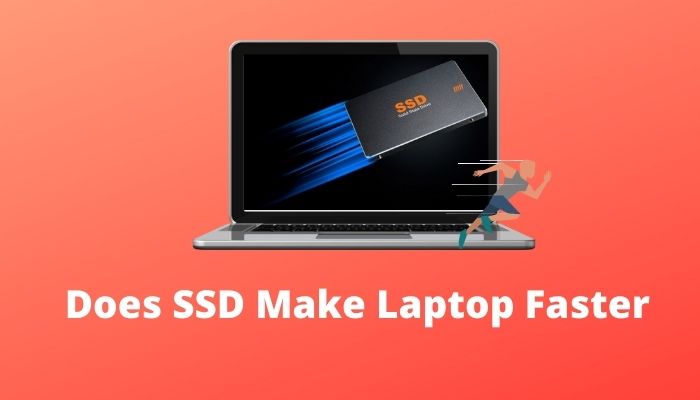
Λοιπόν, ας’S ΑΠΑΝΤΗΣΗ Η πρώτη σας ερώτηση: Το SSD κάνει τους φορητούς υπολογιστές πιο γρήγορα?
Τα SSD μπορούν να κάνουν το φορητό υπολογιστή πιο γρήγορα μόνο εάν τα χρησιμοποιήσετε ως κύρια μονάδα δίσκου. Η χρήση τους ως δευτερεύουσα μονάδα δεν θα βελτιώσει τίποτα άλλο από το ποσοστό μεταφοράς δεδομένων. Ωστόσο, αν θέλετε να ενισχύσετε τους φορητούς υπολογιστές σας και χρόνο εγκατάστασης λογισμικού, οι SSD είναι σε θέση να κάνουν και τα δύο.
Θέλετε να μάθετε περισσότερα για αυτό? Συνεχίστε να διαβάζετε το άρθρο αντί να πετάτε γύρω.
Δείτε τη ξεχωριστή μας ανάρτηση στο SSD Good για παιχνίδια.
Γρήγορη πλοήγηση προβολή
- Πώς το SSD κάνει το φορητό υπολογιστή πιο γρήγορα?
- Τα SSD βελτιώνουν το χρόνο φόρτωσης
- Το multitasking γίνεται ευκολότερη
- Τα SSD είναι πιο ήσυχα
- Τα SSD είναι αποτελεσματικά
- Ταχύτερη εγκατάσταση λογισμικού
Πώς το SSD κάνει το φορητό υπολογιστή πιο γρήγορα?
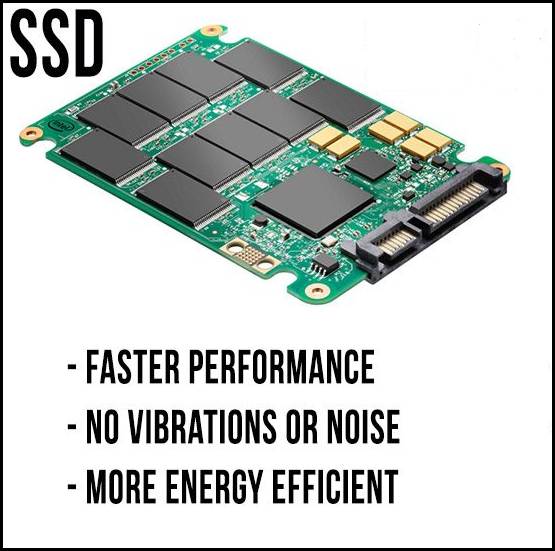
Οι οδηγοί στερεάς κατάστασης χρησιμοποιούν διαφορετικό μηχανισμό όσον αφορά την αποθήκευση δεδομένων. Γίνονται με διασυνδεδεμένες μάρκες μνήμης flash και παραμένουν τοποθετημένα κατά την ανάγνωση ή τη συγγραφή δεδομένων. Όπως ο προκάτοχός του, δεν το κάνει’t περιστρέψτε κάθε μαγνητική πιατέλα. Αυτό σημαίνει ότι το SSD είναι ταχύτερο και χρησιμοποιεί λιγότερη ισχύ από το HDD.
Όπως είπα νωρίτερα, έχω εγκαταστήσει ένα SSD στο φορητό υπολογιστή μου, το οποίο είναι αρκετά παλιό. Βρήκα μια εντυπωσιακή ώθηση απόδοσης κάνοντας αυτό.
Σε αυτή την ενότητα, εγώ’θα εξηγήσω τα οφέλη i’έλαβα μετά τη δημιουργία ενός νέου SSD. Και πώς ένα SSD κάνει τον φορητό υπολογιστή σας επιταχυνόμενο.
Ακολουθήστε τον οδηγό μας για τον καθορισμό μπορεί να υπερθερμανθεί το SSD.
Τα SSD βελτιώνουν το χρόνο φόρτωσης
Εάν αντιμετωπίζετε προβλήματα με τον χρόνο φόρτωσης του φορητού υπολογιστή σας, πιθανότατα οφείλεται στον αργό σας σκληρό δίσκο. Όταν εκκινείτε τον υπολογιστή σας, τα SSD μπορούν να μειώσουν το χρόνο έως και 60%.
Για παράδειγμα, θα χρειαστεί ένα λεπτό για να ξεκινήσω τον υπολογιστή μου πριν εγκαταστήσετε το SSD. Μετά την τροποποίηση, χρειάζονται μόνο 10-15 δευτερόλεπτα στο μενού έναρξης.
Αυτή η τεράστια βελτίωση δεν ισχύει μόνο για την εκκίνηση, μπορείτε επίσης να δείτε τη διαφορά στο τμήμα τυχερών παιχνιδιών. Ο χρόνος φόρτωσης του παιχνιδιού μειώνεται εκπληκτικά σε σύγκριση με την προηγούμενη εμπειρία.
Ο βελτιωμένος χρόνος φόρτωσης σημαίνει ταχύτερο φόρτο εργασίας και αυτός είναι ένας από τους τρόπους πώς ένα SSD κάνει ένα φορητό υπολογιστή πιο γρήγορα.
Το multitasking γίνεται ευκολότερη
Όταν έχετε εγκαταστήσει ένα SSD στο φορητό υπολογιστή σας, ο χρόνος φόρτωσης σας γίνεται χαμηλότερος από το συνηθισμένο. Και γι ‘αυτό, μπορείτε να ολοκληρώσετε μια εργασία γρηγορότερα από ό, τι συνηθίζατε, αυτό σημαίνει ότι μπορείτε να έχετε πρόσβαση σε φορτία προγραμμάτων ταυτόχρονα.
Από την πρόσβαση σε εφαρμογές, ιστοσελίδες για την δημιουργία αντιγράφων ασφαλείας των δεδομένων σας, σάρωση antivirus, ένα SSD σας επιτρέπει να πολλαπλασιάζετε χωρίς να περιμένετε πια.
Το ίδιο μου συνέβη επίσης και σε μένα. Σε προηγούμενες ημέρες, συνήθιζα να μπερδεύω για το ποια εργασία θα έπρεπε να δώσω πρώτη προτεραιότητα λόγω μιας αργής συσκευής. Μετά την προσθήκη ενός συμπαγούς κίνησης, το multitasking δεν ήταν ούτε ένα ζήτημα επιπλέον.
Τα SSD είναι πιο ήσυχα
Κύριος’Δεν κουραστεί από το περίεργο “στροβιλισμός” ακούγεται ο υπολογιστής σας ενώ αυτό’που εργάζονται σε πλήρη χωρητικότητα? Λοιπόν, αυτό συμβαίνει όταν οι μαγνητικές πιατέλες HDDs περιστρέφονται για τη συλλογή δεδομένων.
Εάν εγκαταστήσετε ένα SSD, ο υπολογιστής σας κάνει δύο φορές το έργο και παραμένει πιο ήσυχο. Ως εκεί’Δεν υπάρχει διαθέσιμο μέρος μέσα στο SSD, κάνει μηδενικό θόρυβο.
Τα SSD είναι αποτελεσματικά
Δεδομένου ότι δεν υπάρχουν μικροσκοπικά κινούμενα μέρη μέσα σε ένα SSD δεν απαιτεί μεγάλη δύναμη. Αυξάνει τον φορητό υπολογιστή’S Αποδοτικότητα της μπαταρίας. Στην πραγματικότητα, ο φορητός υπολογιστής σας’Η μπαταρία S θα σας είναι ευγνώμων για αυτήν την τεράστια αναβάθμιση.
Τα SSD χρειάζονται μόνο ισχύ για εσωτερικά κυκλώματα, ενώ ο προκάτοχός τους χρειάζεται πολύ περισσότερο για να περιστρέψει αρκετές πιατέλες. Αυτό κάνει ένα SSD πιο ικανό και παραγωγικό.
Ταχύτερη εγκατάσταση λογισμικού
Ένα από τα καλύτερα οφέλη i’Βρέθηκε χρησιμοποιώντας ένα SSD ως κύριο δίσκο μου είναι ο χρόνος εγκατάστασης λογισμικού.
Για παράδειγμα, πάρτε το χρόνο εγκατάστασης των Windows. Εάν εγκαθιστάτε παράθυρα στο φορητό υπολογιστή σας, μπορεί να διαρκέσει 20 λεπτά έως 40 λεπτά, ανάλογα με την έκδοση που εγκαθιστάτε και τη διαμόρφωση του φορητού υπολογιστή σας.
Ήμουν έκπληκτος που το βλέπω, διαρκεί περίπου 13 έως 18 λεπτά για να εγκαταστήσει τα Windows μετά από αυτή τη μικρή αναβάθμιση στον φορητό υπολογιστή μου.
Όχι μόνο αυτό, βρήκα ότι ο χρόνος εγκατάστασης παιχνιδιών έχει επίσης μειωθεί δραματικά. Την άλλη μέρα εγκατέστησα το GTA 5 στον υπολογιστή μου. Ήμουν συγκλονισμένος που έβλεπα ότι χρειάστηκαν μόνο 28 λεπτά για εγκατάσταση, ενώ χωρίς το SSD χρειάστηκε 50 λεπτά.
Αυτό είναι το μεγαλύτερο πλεονέκτημα που βρήκα μετά την εγκατάσταση ενός SSD.
Αυτά είναι τα πλεονεκτήματα που εσείς’Θα πάρετε αν εγκαταστήσετε ένα SSD στον φορητό υπολογιστή σας. Με αυτόν τον τρόπο, ο φορητός υπολογιστής σας γίνεται ταχύτερος από το συνηθισμένο.
Αρον άρον? Δείτε τη νέα μου ανάρτηση είναι SSD που επηρεάζεται από μαγνήτες.
Πώς το εξωτερικό SSD κάνει το φορητό υπολογιστή πιο γρήγορα?
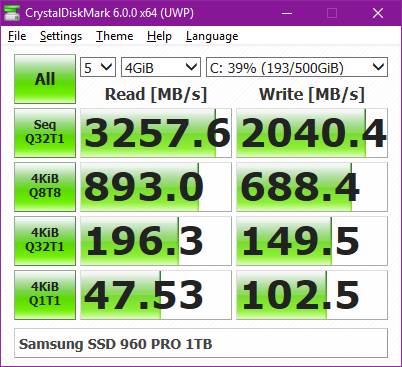
Όπως είπα νωρίτερα, αν μπορείτε να ρυθμίσετε το SSD σας ως κύριο δίσκο, θα κάνει το φορητό υπολογιστή σας πιο γρήγορα. Αλλά με ένα εξωτερικό SSD, μπορείτε’να κάνετε κάτι τέτοιο εκτός αν θέλετε να κάνετε το εξωτερικό SSD μόνιμο για το φορητό υπολογιστή σας.
Μα ναι. Το εξωτερικό SSD μπορεί να κάνει το φορητό υπολογιστή σας πιο γρήγορα εάν μπορείτε να το χρησιμοποιήσετε σωστά. Πώς να το κάνω αυτό? Κύριος’t Ανησυχώ. Απλώς ακολουθήστε τις οδηγίες μου.
Εδώ’S πώς μπορείτε να χρησιμοποιήσετε το εξωτερικό SSD για να κάνετε το φορητό υπολογιστή σας πιο γρήγορα:
- Τοποθετήστε το SSD ως τον κύριο σκληρό σας δίσκο: Ναι αυτο’Θα δημιουργήσω προβλήματα όπως η μετακίνηση από καιρό σε καιρό. Αλλά, hey, θα μπορείτε να απολαύσετε την ταχύτητα. Απλά εγκαταστήστε το λειτουργικό σας σύστημα και όλες τις άλλες εφαρμογές. Είσαι έτοιμος.
- Εγκαταστήστε μόνο βασικά αρχεία: Εάν δεν είστε άνετοι να κάνετε το εξωτερικό SSD Primary, απλώς εγκαταστήστε τα μεγάλα λογισμικά που κάνει το φορητό υπολογιστή σας αργό, όπως το Photoshop, τα εργαλεία επεξεργασίας βίντεο, τα προγράμματα προστασίας από ιούς. Μπορείτε να το συνδέσετε στο φορητό υπολογιστή σας και να ολοκληρώσετε τη δουλειά σας.
- Δημιουργήστε αντίγραφα ασφαλείας των απαραίτητων αρχείων σας: Η δημιουργία αντιγράφων ασφαλείας των δεδομένων σας μπορεί να είναι πραγματικά προκλητική εάν δεν χρησιμοποιείτε ταχύτερη συσκευή. Με ένα εξωτερικό SSD, μπορείτε να δημιουργήσετε αντίγραφα ασφαλείας όλων των δεδομένων σας και θα’να πάρει πολύ χρόνο.
- Χρησιμοποιήστε το για multitasking: Οι εξωτερικές μονάδες SSD έχουν σχεδιαστεί για multitasking. Μπορείτε να κάνετε διαφορετικούς τύπους εργασίας κάθε φορά και να αποσυνδέσετε τη μονάδα μετά από εσάς’επανόρθωτος. Μπορεί να είναι χρήσιμο για εσάς εάν χρησιμοποιείτε περισσότερους από έναν υπολογιστή για να μεταφέρετε τα πιο γρήγορα αρχεία.
- Βελτίωση της εμπειρίας τυχερών παιχνιδιών: Μπορείτε να εγκαταστήσετε παιχνίδια απευθείας σε εξωτερικά SSD εάν ο φορητός υπολογιστής σας διαρκεί πολύ χρόνο. Το’Θα σας βοηθήσω να φορτώσετε τα παιχνίδια πιο γρήγορα και κερδίσατε’να είμαι κολλημένος για ώρες.
Αυτοί είναι οι τρόποι με τους οποίους μπορείτε να επωφεληθείτε ενδεχομένως εάν χρησιμοποιείτε ένα εξωτερικό SSD.
Σημείωση: Πριν αγοράσετε ένα εξωτερικό SSD βεβαιωθείτε ότι ο φορητός υπολογιστής σας έχει USB 3.0 θύρα (USB-C είναι προτιμότερη). Διαφορετικά, κερδίσατε’t να είναι σε θέση να δει τις διαφορές σε ένα τεράστιο περιθώριο.
Αρον άρον? Δείτε τη νέα μου ανάρτηση σχετικά με το ποιο είναι το ταχύτερο PCIE 4.0 SSD.
συμπέρασμα
Έτσι, για να συνοψίσω, εγώ’Θα πω ένα πράγμα. Ένα SSD μπορεί να κάνει τον υπολογιστή σας να λειτουργεί πιο γρήγορα, αλλά μπορεί’να βελτιώσουμε τις προδιαγραφές. Επιλέξτε γιατί θέλετε να χρησιμοποιήσετε το φορητό υπολογιστή και στη συνέχεια να λάβετε την απόφασή σας.
Αν και μπορείτε να πάρετε τόσα πολλά οφέλη εγκαθιστώντας ένα νέο SSD, έχει ένα μειονέκτημα όπως κάθε άλλο πράγμα στον κόσμο. Η μόνη παγίδα που βρήκα είναι ότι οι SSD είναι ακριβές σε σύγκριση με τα HDD. Μπορείτε να αναβαθμίσετε άλλα εξαρτήματα με αυτό το χρηματικό ποσό.
Έτσι, θα πρέπει να το πάτε για αυτό? Το’είναι εντελώς μέχρι εσάς. Περιέγραψα πώς ένα SSD κάνει τον υπολογιστή σας πιο γρήγορα και πόσο γρήγορα μπορεί να πάρει. Οτιδήποτε πέρα από αυτό θα είναι δική σας ευθύνη.
Μη διστάσετε να σχολιάσετε εάν κάτι είναι ασαφές.
Σχετικά με τον Συγγραφέα


Στίβεν Άντενς
Ο Steven Arends είναι πτυχιούχος πληροφορικής και ενθουσιώδης τεχνικός με πάνω από 10 χρόνια εμπειρίας στον τομέα. Έχει μια τεράστια συλλογή υλικού υπολογιστή και λατρεύει να εξερευνά τις τελευταίες εξελίξεις. Ως συντάκτης σε 10scopes, ο Steven μοιράζεται την τεχνογνωσία του για να καταστήσει τον κόσμο της τεχνολογίας πιο προσιτό και ευκολότερο να κατανοηθεί για όλους τους αναγνώστες.
Θα βελτιώσει το SDD το φορητό υπολογιστή μου’απόδοση?

Υπάρχουν πολλοί τρόποι βελτίωσης της απόδοσης του φορητού σας υπολογιστή. Ένας από αυτούς τους τρόπους είναι να αντικατασταθεί η μονάδα σκληρού δίσκου (HDD) με μονάδα στερεάς κατάστασης (SSD).
Το σκληρό δίσκο ήταν το τυπικό στοιχείο αποθήκευσης σε φορητούς υπολογιστές για δεκαετίες και πολλά μοντέλα εξακολουθούν να τα μεταφέρουν. Ωστόσο, οι εξελίξεις στην τεχνολογία SSD Solid State Drive έχουν κάνει μια ταχύτερη, πιο αξιόπιστη εναλλακτική λύση που διατίθεται σε προσβάσιμη τιμή.
Ενώ μπορείτε να επιλέξετε να αναβαθμίσετε το φορητό υπολογιστή σας’S RAM για να βελτιώσει την ικανότητά του να εκτελεί πολλαπλά προγράμματα ταυτόχρονα ή να πραγματοποιεί εντατικές λειτουργίες επεξεργασίας, η μετατόπιση από ένα HDD σε SSD είναι θεμελιώδης που θα ωφελήσει τον φορητό υπολογιστή σας’s απόδοση με πολλούς τρόπους.
Αγοράστε SSD από το EBUYER
Ποια είναι η διαφορά μεταξύ HDD και SSD?
Οι παραδοσιακοί σκληροί δίσκοι βασίζονται σε μια περιστρεφόμενη, κυκλική πιατέλα για να αποθηκεύσετε το φορητό υπολογιστή σας’δεδομένα. Μια κεφαλή ανάγνωσης / εγγραφής που συνδέεται με ένα χέρι μετακινείται στην επιφάνεια αυτής της πιατέλας για να αποκτήσει πρόσβαση σε διαφορετικά κομμάτια πληροφοριών.
Το δίσκο σας αποθηκεύει το φορητό υπολογιστή σας’αρχεία S, έγγραφα, φωτογραφίες και άλλα αποθηκευμένα μέσα, μαζί με εφαρμογές και προγράμματα. Οι σκληροί δίσκοι μπορούν να αποθηκεύσουν τεράστια ποσά δεδομένων σχετικά φθηνά – αλλά αυτοί’δεν είναι χωρίς τα ελαττώματά τους.
Όλα αυτά τα κινούμενα μέρη δημιουργούν υψηλή ζήτηση για το φορητό υπολογιστή σας’δύναμη, και αυτοί’είναι επίσης μάλλον λεπτή και υπεύθυνη για να σπάσει. Προσθέστε σε αυτό το βάρος που προσθέτει ένα σκληρό δίσκο στον φορητό υπολογιστή σας και την χρονική καθυστέρηση που προκαλείται από τις κινήσεις ανάγνωσης / εγγραφής και μπορείτε να καταλάβετε γιατί πολλοί άνθρωποι επιδιώκουν να αναβαθμίσουν με τη μετάβαση σε SSD.
Σε αντίθεση με τους δίσκους σκληρού δίσκου, τα SSD δεν απαιτούν ισχύ για τη διατήρηση δεδομένων και αυτό είναι χάρη στη μνήμη Flash NAND-ένας τύπος μη πτητικής αποθήκευσης που μειώνει το ενεργειακό κόστος αποθήκευσης και αυξάνει την χωρητικότητα των τσιπ.
Ένα SSD δεν έχει κινούμενα μέρη, τα οποία φέρνουν μαζί του πολλά οφέλη που συνθέτουν μια ελκυστική προοπτική.

Ποια είναι τα οφέλη της αναβάθμισης σε SSD?
Μια συνηθισμένη ερώτηση σχετικά με τους διαφορετικούς τύπους κίνησης είναι: κάνει ένα SSD να κάνει τον υπολογιστή σας πιο γρήγορα?
Η απάντηση είναι ότι το πρωταρχικό και πιο αξιοσημείωτο όφελος της αναβάθμισης από ένα σκληρό δίσκο σε SSD είναι η ταχύτητα είναι η ταχύτητα. Από τη στιγμή που εκκινείτε το φορητό υπολογιστή σας, το SSD σας εκτελεί όλες τις λειτουργίες σε ταχύτητες που ένα σκληρό δίσκο απλά δεν μπορεί να ταιριάζει. Το SSD σας δείχνει ‘άμεσος’ Η απόδοση και ό, τι κάνετε στο φορητό υπολογιστή σας, από το άνοιγμα προγραμμάτων και εφαρμογών μέχρι την αποθήκευση αρχείων και μέσων, συμβαίνει γρήγορα.
Μπορείτε επίσης να περιμένετε από το φορητό υπολογιστή σας με ενισχυμένο SSD να εκτελέσει πολλαπλά προγράμματα ταυτόχρονα χωρίς την καθυστέρηση που συχνά εμφανίζεται καθώς ο σκληρός δίσκος οδηγεί την εργασία κάτω από το στέλεχος της πολλαπλών εργασιών. Με ένα SSD, ο φορητός υπολογιστής σας γίνεται περιστρεφόμενος πλακών εμπειρογνωμόνων και όλα από παιχνίδια έως εφαρμογές μέσων σε προγράμματα περιήγησης στο διαδίκτυο φορτώνουν γρηγορότερα και γίνονται πιο ευαίσθητα.
Ο φορητός σας υπολογιστής’Η μπαταρία S θα σας ευχαριστήσει για την αναβάθμιση σε SSD, δεδομένου ότι θα επωφεληθεί από την αυξημένη ενεργειακή απόδοση όταν δεν χρειάζεται πλέον να τροφοδοτεί τα μικροσκοπικά κινούμενα μέρη μέσα σε ένα HDD. Μπορείτε να περιμένετε από το φορητό υπολογιστή σας να τρέξει για μεγαλύτερο χρονικό διάστημα σε μία μόνο φόρτιση όταν αναβαθμίσετε σε SSD.
Ο διακόπτης από ένα σκληρό δίσκο σε ένα SSD φέρνει επίσης με χαμηλότερες θερμοκρασίες λειτουργίας, και πάλι λόγω της απουσίας μικρών κινούμενων τμημάτων, και αυτό με τη σειρά του σημαίνει ότι ο ανεμιστήρας σας κέρδισε’Δεν πρέπει να δουλέψουμε τόσο σκληρά για να διατηρήσουμε το φορητό υπολογιστή σας δροσερό. Το upshot είναι ότι οι φορητοί υπολογιστές με αποθήκευση SSD είναι πιο δροσεροί, πιο ήσυχοι και γενικά πιο ευχάριστοι στη χρήση.
Τα ποσοστά επιβίωσης του φορητού υπολογιστή ενισχύθηκαν από την εμφάνιση SSD και σε πραγματικούς όρους που σήμαινε τεράστιες εξοικονομήσεις για τους χρήστες. Το κόστος ανάκτησης δεδομένων από έναν κατεστραμμένο σκληρό δίσκο, για να μην αναφέρουμε να τα αντικαταστήσουμε, δεν είναι θέμα γέλιου, αλλά η ευρωστία και η αξιοπιστία ενός SSD έχει κάνει χτυπήματα και ατυχήματα πολύ λιγότερο επικίνδυνες.
Ίσως το πιο σημαντικό από όλα τα οφέλη της αναβάθμισης είναι ο χρόνος που θα σας εξοικονομήσει το SSD. Παρόλο που μπορεί να μην αισθάνεστε σαν να ξοδεύετε πολύ χρόνο περιμένοντας το σκληρό σας δίσκο να φορτώσει προγράμματα, να εκτελέσετε εφαρμογές και να αποθηκεύσετε αντικείμενα, ο σωρευτικός αντίκτυπος των μικρών εξοικονόμησης χρόνου που γίνεται όταν αναβαθμίζετε σε ένα SSD είναι σημαντική.

Ποιες είναι οι παγίδες των SSD?
Τα SSD είναι πιο ακριβά από τα HDD και εάν ο φορητός υπολογιστής σας λειτουργεί καλά με μια σκληρή μονάδα δίσκου, ίσως να μην χρειαστεί να εξετάσετε μια αναβάθμιση. Ωστόσο, τα οφέλη που αναφέρονται παραπάνω μπορούν να αλλάξουν την εμπειρία της χρήσης του φορητού υπολογιστή σας προς το καλύτερο, είτε χρησιμοποιείτε τη συσκευή σας μόνο περιστασιακά είτε για μεγάλες περιόδους σε καθημερινή βάση.
Το’Αξίζει επίσης να έχουμε κατά νου ότι η τεχνολογία SSD εξακολουθεί να αναπτύσσεται, με θέματα όπως η μακροζωία της μνήμης NAND ένα από τα στοιχεία που βελτιώνονται. Το Flash που χρησιμοποιείται σήμερα στο SSDS έχει πεπερασμένο αριθμό γραπτών, αλλά αυτό μπορεί να είναι κάτι που οι προγραμματιστές ξεπερνούν στο μέλλον. Εάν η αναβάθμιση είναι μη απαραίτητη, θα μπορούσατε να επωφεληθείτε περιμένοντας να κάνετε τον διακόπτη.
Αγοράστε SSD από το EBUYER
Πώς μπορώ να αναβαθμίσω σε SSD?
Οι περισσότεροι φορητοί υπολογιστές προσφέρουν την επιλογή αναβάθμισης από ένα σκληρό δίσκο σε SSD. Πριν λάβετε μέτρα για την αναβάθμιση, αυτό’είναι σημαντικό να ελέγξετε ότι ο φορητός υπολογιστής σας θα είναι συμβατός με ένα SSD και ότι η αναβάθμιση κερδίζει’να ακυρώσω τον φορητό υπολογιστή σας’εγγύηση, εάν έχει ένα.
Η εγκατάσταση ενός SSD είναι συνήθως απλή και περιλαμβάνει την υποστήριξη του υπάρχοντος σκληρού δίσκου σας, κλωνοποιώντας τον τρέχοντα δίσκο σας στο SSD σας και στη συνέχεια ανοίγοντας το φορητό υπολογιστή σας για να εγκαταστήσετε το SSD. Είναι ζωτικής σημασίας να συμβουλευτείτε το φορητό υπολογιστή σας’Εγχειρίδιο S για να μάθετε τι είδους SSD θα ταιριάζει και στη συνέχεια θα αγοράσει το σωστό για το μοντέλο σας. Υπάρχουν διάφορα μαθήματα στο YouTube και αλλού που μπορούν να σας βοηθήσουν στα βασικά βήματα.
Η αναβάθμιση από ένα σκληρό δίσκο σε SSD μπορεί να μετατρέψει την εμπειρία της χρήσης του φορητού υπολογιστή σας χωρίς τα έξοδα και αναταραχής της αγοράς μιας εντελώς νέας συσκευής. Εάν τα οφέλη που αναφέρονται παραπάνω ήχοι ελκυστικά για εσάς, ίσως αξίζει να διερευνήσετε περαιτέρω.
Τι οφέλη μπορώ να περιμένω κατά την αναβάθμιση σε μια μονάδα στερεάς κατάστασης (SSD)?

Εάν έχετε έναν υπολογιστή’αργή ή εξάντληση του χώρου, μπορεί να είναι απογοητευτικό και να σας επιβραδύνει όταν εσείς’Προσπαθείτε να εργαστείτε. Χωρίς να αγοράσετε ένα νέο υπολογιστή, έχετε επιλογές για αναβαθμίσεις δίσκου που κοστίζουν πολύ λιγότερο και μπορούν να βελτιώσουν σημαντικά την απόδοση.
Μία από τις εκτιμήσεις όταν επιθυμείτε να βελτιώσετε την απόδοση του υπολογιστή είναι μια αναβάθμιση στο SSD. Αυτοί’είναι μια δημοφιλής επιλογή για διάφορους λόγους, συμπεριλαμβανομένου του γεγονότος ότι οι τιμές έχουν μειωθεί τα τελευταία χρόνια, καθιστώντας τους πολύ πιο προσιτές.
Τα πλεονεκτήματα των SSD μέσω των τυποποιημένων σκληρών δίσκων είναι ένας από τους λόγους που αυτοί’Ο RE προβλέπεται να γίνει ο πιο δημοφιλής από τις δύο μονάδες δίσκου μέχρι το 2021. Σύμφωνα με το Statista, η SSDS λαμβάνει σταθερά περισσότερο μερίδιο αγοράς από τα HDDS τα τελευταία χρόνια. Για παράδειγμα:
- 2015 HDD αποστολές: 470 εκατομμύρια έναντι 105 εκατομμυρίων SSD
- 2021 Προβλεπόμενες αποστολές HDD: 330 εκατομμύρια έναντι 360 εκατομμυρίων SSD
Τι’η διαφορά μεταξύ ενός σκληρού δίσκου και SSD?
Το’είναι σημαντικό να λάβετε τεκμηριωμένη απόφαση κατά την επιλογή του καλύτερου τρόπου αναβάθμισης ενός υπολογιστή ή φορητού υπολογιστή. Ορισμένες από τις βασικές διαφορές μεταξύ ενός τυπικού δίσκου σκληρού δίσκου και ενός δίσκου στερεάς κατάστασης είναι:
- Ένα SSD δεν έχει κινούμενα μέρη όπως το HDD, έτσι’είναι πιο ήσυχο και γενικά διαρκεί περισσότερο.
- Ένα SSD χρησιμοποιεί λιγότερη ισχύ για να λειτουργήσει από ένα σκληρό δίσκο κατά περίπου το ήμισυ.
- Ένα SSD είναι πιο ακριβό από το HDD, αν και οι τιμές μειώνονται σταθερά, ως τυπικές για την τεχνολογία.
- Η χωρητικότητα SSD είναι γενικά μικρότερη από αυτή του HDD, με το SDD να μην είναι συνήθως μεγαλύτερη από 1TB για μονάδες μεγέθους φορητού υπολογιστή και 4TB για επιτραπέζιους υπολογιστές, σε σύγκριση με το HDD σε ένα max 2TB για το μέγεθος του φορητού υπολογιστή και το 10TB max για τους επιφάνειας εργασίας.
- Η ταχύτητα SSD τόσο για το χρόνο εκκίνησης όσο και για την ταχύτητα ανοίγματος αρχείων είναι ταχύτερη από την HDD.
6 επιτακτικοί λόγοι για αναβάθμιση στο SSD
Λοιπόν, τι οφέλη μπορείτε να περιμένετε εάν αναβαθμίσετε σε μια μονάδα σταθερής κατάστασης? Εδώ είναι διάφοροι λόγοι που αυτές οι συσκευές αποθήκευσης έχουν γίνει τόσο δημοφιλείς τα τελευταία χρόνια.
Ταχύτητα
Η μεγαλύτερη καταγγελία που οι περισσότεροι άνθρωποι έχουν με τον υπολογιστή τους είναι ότι’είναι πολύ αργό. Αυτό ισχύει ιδιαίτερα αν εσείς’το είχα λίγα χρόνια και ο σκληρός δίσκος γεμίζει. Τα SSD μπορούν να σας δώσουν σημαντική ώθηση ταχύτητας με διάφορους τρόπους.
Ο χρόνος εκκίνησης χρησιμοποιώντας μια μονάδα σταθερής κατάστασης μέσος όρος περίπου 10-13 δευτερόλεπτα σε σύγκριση με 30-40 δευτερόλεπτα για έναν σκληρό δίσκο. Επειδή οι SSD χρησιμοποιούν μη πτητικά μέσα αποθήκευσης που αποθηκεύουν επίμονα δεδομένα σχετικά με τη μνήμη flash στερεάς κατάστασης, οι ταχύτητες αντιγράφων/εγγραφής αρχείων είναι επίσης ταχύτερες.
Ένα άλλο πλεονέκτημα ταχύτητας είναι ο χρόνος έναρξης του αρχείου, ο οποίος είναι συνήθως 30% ταχύτερος στο SSD σε σύγκριση με το HDD.
Προσδόκιμο ζωής
Μπορείτε να περιμένετε ένα SSD να διαρκέσει δύο έως τρεις φορές περισσότερο από το HDD. Είναι γενικά πιο ανθεκτικοί σε σοκ και γενική φθορά επειδή δεν κάνουν’να περιέχει οποιαδήποτε κινούμενα μέρη για να φθαρεί ή να καταστραφούν. Αυτό τους καθιστά επίσης την καλύτερη επιλογή για κινητές συσκευές, επειδή μπορούν να πάρουν τα κανονικά χτυπήματα και σοκ καλύτερα από τους σκληρούς δίσκους μπορούν.
Πιο ήσυχο και πιο δροσερό
Έχετε ακούσει ποτέ τον υπολογιστή σας “σκέψη?” Αυτός ο ήχος του σκληρού δίσκου που σφυροκοπώ’να είμαι εκεί με SSD. Δεν υπάρχουν κινούμενα μέρη σημαίνει μηδενικό θόρυβο. Διαλύουν επίσης λιγότερη θερμότητα από το HDD και η θερμότητα μπορεί να επηρεάσει αρνητικά την απόδοση του υπολογιστή, οπότε η λιγότερη θερμότητα είναι καλή.
Λιγότερη δύναμη πεινασμένη
Ο φορητός σας υπολογιστής’S Η διάρκεια ζωής της μπαταρίας θα είναι καλύτερη με το SSD επειδή καταναλώνουν λιγότερη ισχύ από τους μηχανικούς σκληρούς δίσκους. Αυτό σημαίνει όταν εσείς’ταξιδεύοντας, εσύ’Θα έχετε περισσότερο χρόνο πριν χρειαστεί να βρείτε αυτό το One Open Power Outlet.
Μικρότερο αποτύπωμα
Οι δίσκοι στερεάς κατάστασης είναι μικρότερες από τις HDD, γεγονός που τους καθιστά πολύ ευπροσάρμοστο για να χωρέσει σε όλους τους τύπους κομψών συσκευών. Οτι’Γιατί εσύ’Θα τα βλέπω συχνά να χρησιμοποιούνται σε υβριδικά δισκία/φορητούς υπολογιστές, για να δώσουν υπολογιστική ισχύ ενώ αναλαμβάνουν πολύ λιγότερο χώρο από έναν μηχανικό σκληρό δίσκο.
Ανθεκτικό στις διακυμάνσεις της τάσης
Τα SSD διαθέτουν ενσωματωμένο κύκλωμα βλάβης για να δημιουργήσουν αντίγραφα ασφαλείας δεδομένων σε περίπτωση που σταγόνες τάσης. Η ικανότητά τους να παρακολουθούν και να προσαρμόζονται για διακυμάνσεις τάσης σημαίνει ότι το έγγραφο που μόλις περάσατε δύο ώρες θα αποθηκευτεί άθικτα, όταν ίσως καταλήξετε να χάσετε μερικά από αυτά’σε έναν σκληρό δίσκο και να ζήσετε μια πτώση της τάσης.
Ορισμένα SSDs έρχονται επίσης με μπαταρίες που επιτρέπουν τη δημιουργία αντιστοίχισης δεδομένων σε περίπτωση διακοπής ρεύματος.
Ο υπολογιστής σας χρειάζεται ταχύτητα συντονισμού?
Ένας αργός υπολογιστής μπορεί να σημαίνει ώρες απογοήτευσης, συνεχή επανεκκίνηση και σπατάλη χρόνου. Γιατί να υποφέρετε όταν η αναβάθμιση στο SSD μπορεί να είναι ακριβώς το πράγμα που χρειάζεστε?
Οι υπηρεσίες Quantum PC μπορούν να ρίξουν μια ματιά στο επιφάνεια εργασίας ή στο φορητό υπολογιστή σας και.
Επικοινωνήστε μαζί μας σήμερα για να προγραμματίσετε την αναβάθμιση SSD στο 920-256-1214 ή μέσω της φόρμας επικοινωνίας μας.


