


האם Surface Book 2 יש HDR?
מחשב נייד משטח של מיקרוסופט 5 סקירה
PCMark 10
האם Surface Book 2 יש HDR?
Reddit ושותפיה משתמשים בעוגיות וטכנולוגיות דומות כדי לספק לך חוויה טובה יותר.
על ידי קבלת כל העוגיות, אתה מסכים לשימוש שלנו בעוגיות כדי לספק ולתחזק את השירותים והאתר שלנו, לשפר את איכות Reddit, להתאים אישית את התוכן Reddit ופרסום, ומדוד את יעילות הפרסום.
על ידי דחיית עוגיות לא חיוניות, Reddit עשוי עדיין להשתמש בעוגיות מסוימות כדי להבטיח את הפונקציונליות המתאימה של הפלטפורמה שלנו.
למידע נוסף, אנא עיין בהודעת העוגיות שלנו ומדיניות הפרטיות שלנו .
קבל את אפליקציית Reddit
סרוק את קוד ה- QR הזה כדי להוריד את האפליקציה עכשיו
או לבדוק את זה בחנויות האפליקציות
Subreddit למשפחת Surface Microsoft של המוצרים. מקורי לפי עיצוב.
חברים ברשת
מאת Exsnake
האם ספר השטח 2/3 תומך ב- HDR על צג חיצוני?
יש הרבה בלבול, שיכול לאשר שה- Surface Book 2 תומך ב- HDR במוניטור חיצוני USB-C.?
מצאתי את הנושא הזה בו u/mrblackm123 מדבר על זה,
אבל אחרי שקניתי את מתאם ה- USB-C IVanky ל- HDMI גיליתי שזה לא עובד כמו שאמרו.
אז מצאתי נושא אחר בו U/Romano1404 אומר שה- USB-C ומזח השטח תומכים רק ב- DP1.2 ו- HDR זקוקים לחיבור HDMI יליד (?)
מצאתי גם את הפוסט הזה בו u/junk-tech-junkie אומר שאין USBC התומך ב- HDR
אני רואה כאן הרבה בלבול.
מי צודק? יש לי גם את מזח השטח אבל במשרד, האם עלי לנסות עם DP-> כבל HDMI? (אנחנו בנעילה, לא רוצים ללכת למשרד ולחזור בלי לקבל שום תוצאה)
אני בטוח שכבל ה- HDMI שלי עובד כ- HDR (זה אותו כבל שאני משתמש בו כדי לחבר את הטלוויזיה LGC9 OLED שלי לשולחן העבודה שלי ושם זה עובד), ואיבנקי אומר שהוא תומך ב- HDR:
מה לא בסדר? כרטיס פנימי של אינטל? יציאת USBC? מישהו יכול להבהיר את המצב?
הקישור הראשון הוא הנושא הראשון שנמצא אם אתה מחפש את Surface Book 2 HDR תמיכה בגוגל.
מחשב נייד משטח של מיקרוסופט 5 סקירה
קו השטח של מיקרוסופט שימש זה מכבר כאור מנחה לתקני האיכות מחשבים ניידים אחרים ו (במיוחד) יצרנים 2 ב -1 צריכים להסתכל על. עם המחשב הנייד 5 פני השטח, זה מרגיש כאילו מיקרוסופט הסתובבה, בונה מכונה שמפנה את עצמה מתחרה של Dell XP. זה מרחב מוזר למיקרוסופט להיות, במיוחד כאשר המחירים שלה יושבים בקצה העליון של השוק.
סקירה של מחשב נייד 5


קו המחשב הנייד 5 פני השטח מתחיל ב 999 $ עבור דגם עם 13.תצוגה בגודל 5 אינץ ‘, 8 ג’יגה-בייט של זיכרון RAM, אחסון של 256 ג’יגה-בייט ומעבד אינטל Core i5-1235U. זה עולה עד 1,699 דולר עבור דגם עם Core i7-1255U, 32 ג’יגה-בייט של זיכרון RAM וכונן אחסון של 512 ג’יגה-בייט (200 $ יותר מ- Dell XPS 13 עם כונן אחסון 1TB). הדגם בגודל 15 אינץ ‘מגיע אך ורק עם מעבד ה- Core I7 הגבוה יותר ונעה בין 1,299 דולר עבור דגם של 8 ג’יגה-בייט+256 ג’יגה-בייט ל -2,399 דולר לדגם 32 ג’יגה-בייט+1, שוב, משחק קרוב מדי לאש שהיא XPS 15 של Dell של Dell 15. קו ה- XPS 15 של Dell מתנגש גם עבור מעבדי סדרת U.
בואו נסתכל מקרוב ונראה מה מיקרוסופט הניחה בפועל על השולחן.

מחשב נייד 5 – עיצוב ותכונות
מחשב הנייד 5 פני השטח מרגיש בנוי היטב, עם בניית אלומיניום נוקשה שאין לה הרבה לתת לו. אבל יש מעט בדרך של סגנון לעיצוב. זה לוח גדול ושטוח של מתכת אפורה על אפור בכל דרך שאתה מסתכל עליו-מלמעלה, מלמטה, ואפילו מסתכל על סיפון המקלדת שאתה מתמודד עם דוגמיות רחבות של אלומיניום חשוף. זה לא מנסה שום דבר מעניין עם צורה. לפינות יש רדיוס גדול ולבסיס יש להתחדד מעט לכיוון הקצה הקדמי, אבל זה היקף זה.

יש אוורור לאורך הקצה האחורי של הבסיס, ממש מתחת לציר התצוגה. הרמקולים מוסתרים גם באזור הציר, הולכים לחלוטין מתחת לרדאר. העיצוב צריך להקשות על חונק בטעות את מערכות הקירור בנסיבות נפוצות מסוימות, כמו קביעת המחשב הנייד על כרית או ספה, אך עדיין הרבה יותר קל לעשות מאשר זה יהיה על זנום 14 OLED או מחשב נייד דומה אחר שנווונו של הצד או למעלה.
מחשב נייד משטח של מיקרוסופט 5 סקירה
PCMark 10
האם Surface Book 2 יש HDR?
Reddit ושותפיה משתמשים בעוגיות וטכנולוגיות דומות כדי לספק לך חוויה טובה יותר.
על ידי קבלת כל העוגיות, אתה מסכים לשימוש שלנו בעוגיות כדי לספק ולתחזק את השירותים והאתר שלנו, לשפר את איכות Reddit, להתאים אישית את התוכן Reddit ופרסום, ומדוד את יעילות הפרסום.
על ידי דחיית עוגיות לא חיוניות, Reddit עשוי עדיין להשתמש בעוגיות מסוימות כדי להבטיח את הפונקציונליות המתאימה של הפלטפורמה שלנו.
למידע נוסף, אנא עיין בהודעת העוגיות שלנו ומדיניות הפרטיות שלנו .
קבל את אפליקציית Reddit
סרוק את קוד ה- QR הזה כדי להוריד את האפליקציה עכשיו
או לבדוק את זה בחנויות האפליקציות
Subreddit למשפחת Surface Microsoft של המוצרים. מקורי לפי עיצוב.
חברים ברשת
מאת Exsnake
האם ספר השטח 2/3 תומך ב- HDR על צג חיצוני?
יש הרבה בלבול, שיכול לאשר שה- Surface Book 2 תומך ב- HDR במוניטור חיצוני USB-C.?
מצאתי את הנושא הזה בו u/mrblackm123 מדבר על זה,
אבל אחרי שקניתי את מתאם ה- USB-C IVanky ל- HDMI גיליתי שזה לא עובד כמו שאמרו.
אז מצאתי נושא אחר בו U/Romano1404 אומר שה- USB-C ומזח השטח תומכים רק ב- DP1.2 ו- HDR זקוקים לחיבור HDMI יליד (?)
מצאתי גם את הפוסט הזה בו u/junk-tech-junkie אומר שאין USBC התומך ב- HDR
אני רואה כאן הרבה בלבול.
מי צודק? יש לי גם את מזח השטח אבל במשרד, האם עלי לנסות עם DP-> כבל HDMI? (אנחנו בנעילה, לא רוצים ללכת למשרד ולחזור בלי לקבל שום תוצאה)
אני בטוח שכבל ה- HDMI שלי עובד כ- HDR (זה אותו כבל שאני משתמש בו כדי לחבר את הטלוויזיה LGC9 OLED שלי לשולחן העבודה שלי ושם זה עובד), ואיבנקי אומר שהוא תומך ב- HDR:
מה לא בסדר? כרטיס פנימי של אינטל? יציאת USBC? מישהו יכול להבהיר את המצב?
הקישור הראשון הוא הנושא הראשון שנמצא אם אתה מחפש את Surface Book 2 HDR תמיכה בגוגל.
מחשב נייד משטח של מיקרוסופט 5 סקירה
מיקרוסופט’קו פני השטח שימש זה מכבר כאור מנחה בסטנדרטים האיכותיים אחרים מחשבים ניידים ו (במיוחד) יצרנים 2 ב -1 צריכים להסתכל. עם המחשב הנייד 5 פני השטח, זה מרגיש כאילו מיקרוסופט הסתובבה, בונה מכונה שמגניבה את עצמה מתחרה של Dell XPS תוך שהיא נושאת עיצוב מתאים יותר לריבוע נגד בסיסי Chromebooks. זה’חלל מוזר למיקרוסופט להיות, במיוחד כאשר המחירים שלה יושבים בקצה העליון של השוק.
סקירה של מחשב נייד 5
קו המחשב הנייד 5 פני השטח מתחיל ב 999 $ עבור דגם עם 13.תצוגה בגודל 5 אינץ ‘, 8 ג’יגה-בייט של זיכרון RAM, אחסון של 256 ג’יגה-בייט ומעבד אינטל Core i5-1235U. זה עולה עד 1,699 דולר עבור דגם עם Core i7-1255U, 32 ג’יגה-בייט של זיכרון RAM וכונן אחסון של 512 ג’יגה-בייט (200 $ יותר מ- Dell XPS 13 עם כונן אחסון 1TB). הדגם בגודל 15 אינץ ‘מגיע אך ורק עם מעבד ה- Core I7 המתקדם הגבוה ונעה בין 1,299 דולר עבור דגם 8 ג’יגה-בייט+256 ג’יגה-בייט ל -2,399 דולר עבור דגם 32 ג’יגה-בייט+1TB, שוב משחק קרוב מדי לאש שהיא דל’S XPS 15. דל’S XPS 15 קו מתנגש גם עבור מעבדי סדרת U’מחירים.
לתת’תסתכל מקרוב ולראות מה מיקרוסופט הניחה בפועל על השולחן.
מחשב נייד 5 – עיצוב ותכונות
מחשב הנייד 5 פני השטח מרגיש בנוי היטב, עם בניית אלומיניום נוקשה שלא’לא יהיה לזה הרבה לתת. שם’עם זאת, מעט בדרך של סגנון לעיצוב. זה’S לוח גדול ושטוח של מתכת אפורה על אפור בכל דרך שאתה מסתכל עליו-מלמעלה, מלמטה, ואפילו מסתכל על סיפון המקלדת אתה’מחדש התעמת עם דוגמיות רחבות של אלומיניום חשוף. זה’זה לא מנסה שום דבר מעניין עם צורה. לפינות יש רדיוס גדול ולבסיס יש להתחדד מעט לכיוון הקצה הקדמי, אבל זה’זה היקף זה.
שם’s אוורור לאורך הקצה האחורי של הבסיס, ממש מתחת לציר התצוגה. הרמקולים מוסתרים גם באזור הציר, הולכים לחלוטין מתחת לרדאר. העיצוב צריך להקשות על חניקת מערכות הקירור בטעות בנסיבות נפוצות, כמו קביעת המחשב הנייד על כרית או ספה, אבל זה’זה עדיין הרבה יותר קל לעשות מאשר זה יהיה על Zenbook 14 OLED או מחשב נייד השוואה אחר שיאורור את הצד או החלק העליון.
עם נפתח המחשב הנייד, מחשב הנייד לפני השטח 5 מביא את התפלות שלו לחלוטין. זה פשוט מבזבז טונות של שטח. משטח העקיבה הוא די גדול, בערך 4.5 x 3 אינץ ‘, אבל זה’S רק קצת יותר גדול מזה שנמצא ב- Dell XPS 13, מחשב נייד קטן בהרבה, ואפילו נופל משטח המגע ב- Asus Zenbook 14 OLED ו- MacBook Pro 14 אינץ ‘שהם גם מחשבים ניידים קטנים יותר. בינתיים, שם’זה טונה של שטח ריק סביבו.

מיקרוסופט הלכה גם עם פריסת המקלדת הפשוטה ביותר. אמנם כמה מחשבים ניידים קומפקטיים עשויים להתנצל רק על כך שהם הולכים רק עם היסודות מכיוון שהם לא עושים’לא יש מקום ליותר מקשים, למחשב הנייד של פני השטח 5 יש יותר ממסמך אחד ורבע משני צדי המקלדת שהוא יכול היה להקדיש לפונקציות נוספות, כמו טור לבית, לסיום, לדף למעלה ולדף למטה, או אולי אפילו סחט את Numpad לתוך. במקום זאת, זה’s פשוט שטח ריק יותר. כל המרחב הזה מאפשר גם מיקום לא נוח של המפתחות. המקלדת מתחילה בצורה מדהימה במעלה השלדה, מה שעלול להוביל לרקמה הרכה של מפרקי כף היד שנחה על קצה המחשב הנייד ולא על כף היד שנחה בצידי משטח המסלול.
המפתחות מרגישים מעט משעממים ללחוץ, ואין אותו סוג של פופ כמה מכשירים אחרים מציעים. זה’S עדיין קל להקליד, מה שמאפשר להזין טקסט מהיר, אך לא שמחה לשימוש כמו Zenbook 14 OLED’S מקלדת. באופן דומה, משטח המעקב לא’לא מרגיש בולט במיוחד, ושומר על להיות רע. זה לא’לא מדכא באופן אחיד (אם כי כדי להיות הוגן, כמעט אף אחד מהם לא עושה), והתוצאה היא תחושה לא עקבית.
מה’S פושע נוסף הוא התצוגה, שיש לה 0.שוליים בגודל 4 אינץ. זה משמש כדי לגרום לאזור התצוגה לא רק להיראות מתוארך להפליא, אלא שהוא גם הופך את המחשב הנייד לגדול מכפי שהוא צריך להיות. למסגרת 16.אלכסון 25 אינץ ‘, בזמן שהוא’S מציע רק 15.תצוגה 0 אינץ ‘(לא 15.6 אינץ ‘אתה יכול להיות רגיל לראות כשאתה נתקל במחשב נייד בגודל 15 אינץ’). לשם השוואה, ל- Dell XPS 13 Plus יש רק 0.1 סנטימטרים של לוח סביב התצוגה שלו. לפחות מיקרוסופט ממשיכה לכלול חיישן זיהוי פנים של Windows Hello ב- Bezel … אבל כך גם Dell במחצית החלל.

המחשב הנייד השטח 5’S תצוגה עקבה אחר יחס הגובה של 3: 2 מיקרוסופט דוחפת לאחרונה, מה שנותן נדל”ן מסך אנכי נוסף’שימושי למסמכים וכדומה. זה גם פוגע ברזולוציה חדה של 2,496 x 1,664, עם תמיכה במגע ותמיכה בעיצוב, אם כי עיצוב המחשב הנייד של צדפות לא אכן עושה’לא להשאיל את עצמה היטב לחוויות מגע נהדרות או חטיבות.
התצוגה היא בהירה, המסוגלת להגיע עד 420 NITs בתוכן HDR ולהחזיק בערך 392 NITs לתוכן שאינו HDR. זה יכול לעשות זאת לצד רמה שחורה עמומה למדי עד 0.32 NITs, מה שהופך את יחס הניגודיות’זה קצת יותר טוב ממך’D בדרך כלל רואה מתצוגת IPS. בעוד שהתצוגה תומכת ב- Dolby Vision IQ, גרסה של Dolby Vision שלוקחת בחשבון את אור הסביבה ומייבשת את התמונה, המחשב הנייד לא עושה’נראה שיש לו תמיכה HDR רחבה במערכת. הבעיה כאן היא שלא כל השירותים יכירו במחשב הנייד כ- HDR מסוגל, כמו YouTube. למרות שהתצוגה תצליח להציג מופע נהדר עם הדגשים בהירים וצבעים תוססים, סביר להניח שהיא תהיה חזותית טובה יותר (אם לא מדויקת יותר) אם היא הייתה מקבלת את מטא נתונים של HDR. טוב כמו שהוא, אני יכול’לא עוזר אך להצביע על Asus Zenbook 14 OLED’S DisplayHDR 600 לוח מוסמך שחור אמיתי, המציע הדגשים בהירים יותר ושחורים כהים משמעותית בו זמנית במחשב נייד שעולה הרבה פחות ממיקרוסופט’ג.

התצוגה מתאפקת גם מעט בתנועה שלה. כל מה ש’S זמין כאן 60 הרץ (או 59 הרץ להיות מדויק יותר) ואילו בשנה שעברה’S Surface Pro 8 מסור את מיקרוסופט מתנפחת עד 120 הרץ כדי לספק תנועה חלקה במיוחד, שיכולה להיות די נעימה תוך כדי גלילה בתוכן, אך התכונה הזו היא לא’לא נוכח כאן.
לפחות הרמקולים שווים כל הערה. הם מציעים שמע מחודד וברור’נהדר להאזנה לתוכן מסופר מכיוון שקול מגיע בצורה יוצאת דופן. זה אפילו מצליח להישאר פריך בזמן שמנגן מוזיקה עמוסה, שם מערכות רמקולים אחרים במחשבים ניידים עשויים להיות נטייה להיות פריכים ולהתחיל להישמע יותר כמו מחבט מאשר מוזיקה. שם’S אפילו הפרדת סטריאו צנועה.
למרות גודלו המרווח, מחשב הנייד 5 פני השטח לוקח טיפים מאולטרה -ספורים אחרים על ידי מתן מבחר נמלים חסר דעות באמת. שם’s usb-a 3.יציאה אחת, USB-C 4 אחד.0 / יציאת Thunderbolt 4, ושקע אוזניות בצד שמאל של המחשב הנייד. בינתיים, לצד הימני יש רק מיקרוסופט’S פני השטח הקנייני Connect Connect עבור טעינה ורציפים מיוחדים. שם’בהחלט הרבה מקום לעוד נמלים, אבל זה היה הולך נגד המחשב הנייד’הנושא לכאורה של שטח מת. לפחות יציאת ה- USB-C תומכת בטעינה, אז אתה לא’לא צריך לסמוך על יציאת ה- Surface Connect.
מחשב נייד 5 – תוכנה
כמוך’D מצפה ממוצר של מיקרוסופט, מחשב הנייד 5 פני השטח מגיע פועל טהור, ללא שינוי חלונות 11. אין קישוטים מיוחדים או חבילות תוכנה נוספות המצורפות כדי להפוך את החוויה למיוחדת למחשב הנייד 5, וזה יכול להיות הטוב ביותר. יצרנים רבים מתמודדים עם תוכנה שלא’T תמיד לשרת את המשתמש, ולפעמים הוא יכול להציג הגדרות סותרות עם ההגדרות ברמת מערכת ההפעלה.

מחשב נייד לפני השטח 5 – משחק וביצועים
המחשב הנייד השטח 5 ISN’לא בנוי להיות מפלצת ביצועים. זה היה נחמד לראות קצת יותר Oomph, אבל המחשב הנייד הזה הולך למרתון ולא לספרינט. הגודל הגדול שלו יביא אותי לחשוב שהוא עשוי לארוז בסוללה ענקית, אבל מיקרוסופט משתמשת רק בסוללה של 47 וואט, שהיא קטנה יותר מהסוללה של 50WH ארוזת ל- Dell XPS 13 קומפקטי. אלופת הסוללה האמיתית היא מיקרוסופט’הבחירה במעבד סדרת U מאינטל שלא’לא להתחנן להרבה כוח בכל עת. ב- PCMark10’S סוללה מדד, מחשב הנייד 5 פני השטח הצליח להימתח למשך 13 שעות מרשימות ו -15 דקות. זה גם נטען במהירות.
אני יכול להרגיש את רמות הביצועים הנמוכות באופן די עקבי, כאשר כמה אפליקציות נמשכות מספיק זמן כדי להפעיל את זה שאני תוהה אם המחשב רשום את לחיצה כפולה שלי. שם’S מעד מדי פעם, כמו התצוגה שנראית לפעמים מגמגמת, או מפילה את קצב הרענון שלה, מה שהופך את החוויה הלא נעימה לגלילה ולהסתובב. לראות שיעור רענון של 60 הרץ כבר מאכזב מספיק במחיר זה, וזמן התגובה האיטי של הפיקסלים לא’לא לשפר את זה, אבל אפילו לא לגרום לו להישאר עקבי זה הוא שחרור אמיתי. זה יכול גם להיאבק עם מספר זרמי וידיאו. אם הייתי מתעסק בתמונה ממוזערת של YouTube וראיתי את התצוגה המקדימה הקטנה של הסרטון, הסרטון ב”נגן הראשי “היה מפזיר סביב.

אם אתה רוצה מחשב נייד למשחקים, אתה יכול כמעט לשכוח אותו על המחשב הנייד 5 השטח אלא אם כן’הולך לזרום מהענן. יש המון מחשבים ניידים למחירים דומים שפשוט יורקים לנוכח זה. אולי לא תיהנו מחיי סוללה רבים ממחשבים ניידים מוכווני משחק, אך תוכלו לראות ביצועים רבים מהר יותר. לדוגמה, מהדורת Asus Rog Strix G15 Advantage עלתה בערך 1,650 דולר כשסקרנו אותו, והוא פשוט מתנפח על פני המחשב הנייד 5 פני השטח תוך שמירה על חיי סוללה מכובדים של יותר משעה שעות בבדיקות שלנו.
למחשב הנייד השטח 5 היה מופע גרוע במדדי התלת מימד שלנו ובאיחוד גן עדן, וזה לא יכול היה’אפילו לא פורץ מממוצע קצב מסגרת חד ספרתי שמריץ את המלחמה הכוללת שלנו: שלוש ממלכות מידה בהגדרות נמוכות של 1080p. לשם השוואה, למחשב הנייד של ASUS ROG שהוזכר בעבר היה ממוצע של 89 fps ב 1080p אולטרה באותה מידה.
בהתחשב עד כמה יקר המחשב הנייד 5 יכול להשיג, זה’כמעט פלא איזה יתרון מיקרוסופט חושבת שיש למחשב הנייד הזה. יתכן שיש לה תצוגה גדולה עבור 3.מחשב נייד 44 פאונד, אבל זה’זה סוג של מגושם ויש תצוגות מרגשות יותר זמינות עבור פחות (כמו Zenbook 14 oled’זה נעלם עד 500 $). זה’זה לא מציע ערך גבוה לביצועים שלה, מכיוון שיש מערכות Inspiron של Dell שתטופלו עליו. ה- Inspiron 16 Plus אורז מעבד gen intel core סדרת H 12th (שתי רמות ביצועים במעלה הערימה), כפול מהזיכרון, הכפיל את האחסון, ומיידי Nvidia Geforce RTX 3060 גרפיקה במחיר של 200 $ פחות מהתצורה מיקרוסופט שלחה אותי לבדיקה. בינתיים, השראה 16 עם מפרט קרוב למחשב נייד 5 זה יהיה רק 1,049 דולר. לעזאזל, שם’S אפילו Dell XPS 15 עם Core i7-12700H, זיכרון DDR5 של 16 ג’יגה-בתים, אחסון 512 ג’יגה-בייט, ו- RTX 3050 Ti GPU במחיר של $ 50 פחות מהדגם I’בדיקת M, וזה’זה אפילו לא קילו כבד יותר. להשוואה’s save, מחשב הנייד השטח 5’S SSD מופיע בליגה עם רבים PCIE 3.0 SSDs, ולא עם ה- PCIE 4.0 SSDs אתה עלול לקבל ממחשבים ניידים אחרים.
מדריך לרכישה
מחשב הנייד 5 פני השטח זמין ממיקרוסופט החל מ- 999 דולר עבור הדגם בגודל 13 אינץ ‘ו -1,299 דולר לדגם 15 אינץ’.
פְּסַק דִין
המחשב הנייד 5 של מיקרוסופט הוא מכונה שהייתי עושה’לא תן מבט שני אם נתקלתי בזה בחנות. המראה התפללה שלו מותאם לפרופיל ביצועים בסיסי. על ידי נותר מאולף, הוא מציע חיי סוללה חזקים, אך זה ניצח’זה אומר לא פחות אם הביצועים הנמוכים פשוט פירושו שאתה מבזבז זמן רב יותר בהמתנה כדי להשלים משימות או פשוט יכול’לא השתמש בזה לכל מה שאתה’ד ‘כמו, כמו משחקים. בזמן שזה’מכונה הניתנת לשירות, ישנם פשוט יותר מדי מחשבים ניידים אחרים באותו מחירים או נמוכים יותר שמציעים יותר. יותר ממה, בדיוק? קרא לזה איך שתרצה!
ספר השטח 3 סקירה 15 אינץ ‘: יותר מאותו דבר-וזה (בעיקר) דבר טוב
ספר השטח 3 מקבל חומרה רעננה לאחר שנתיים, אך האם זה מספיק כדי להפוך אותו למחשב נייד נהדר?
פורסם 22 באפריל 2021

(תמונה: © דניאל רובינו / Windows Central)
ספר השטח של מיקרוסופט 3 נותר אחד המחשבים הניידים הייחודיים ביותר הקיימים, ללא תחרות אמיתית. ישנם מעט מאוד מחשבים ניידים להמרה 2 ב -1 התומכים בדיו ובעלי GPU כל כך חזק. אמנם הגרסה האחרונה הזו לא מתעסקת עם הנוסחה, אך קל לאבד את הראייה עד כמה המחשב הנייד הזה התהפך מאז הופיע לראשונה בשנת 2015.
אבל איך Surface Book 3 הוגן לגופו? באופן מפתיע. בעוד שחלקם יבקרו את מיקרוסופט על כך שאפילו לא עשו שינויים קלים בשלדה, קל גם להעריך עד כמה מדהים המחשב הנייד הזה עם הסיליקון הנכון.
התמחור על ספר השטח 3 לא עבר הרבה מאז שחרורו ביוני 2020 מכיוון שהוא יציב ב -1,400 דולר עבור רמת הכניסה 13.מודל 5 אינץ ‘, אם כי למיקרוסופט יש מעת לעת חיסכון טוב יותר במודלים הגבוהים יותר. אין ספר משטח 4 שמגיע לשנת 2021, והמחשב הנייד הזה ככל הנראה לא ירענן עד מתישהו בשנת 2022 לכל המוקדם, מה שהופך אותו לרכישה בטוחה היום.
(נפתח בכרטיסייה חדשה)
ספר השטח של מיקרוסופט 3 (15 אינץ ‘)
ראה באמזון (נפתח בכרטיסייה חדשה)
מ- 1,399 דולר במיקרוסופט (נפתח בכרטיסייה חדשה) שורה תחתונה: ספר השטח 3 (15 אינץ ‘) לא משתנה הרבה מהגרסה הקודמת . למעט כל החומרה הפנימית. זה מביא להמרה חזקה מאוד בגודל 15 אינץ ‘בגודל 15 אינץ’ שעדיין יש מעט עמיתים. למרבה המזל, ספר השטח 3 הוא מחשב נייד מצוין, גם אם העיצוב וכמה תכונות מרגישות מעט מיושנות.
ל
- איכות בנייה מעולה עם עיצוב ייחודי
- ביצועים גרפיים טובים מאוד
- חיי סוללה של כל היום
- זה עושה כמעט הכל
מול
- העיצוב מזדקן
- אין חזון דולבי/HDR
- אין תצוגה נגד בוהק
TL; DR לשנת 2020
ספר השטח של מיקרוסופט 3: מה חדש ומפרט
בעוד שהרבה מיקוד הוא ב- CPU ו- GPU הרענן עבור ספר השטח 3 (שניהם 13.דגמים בגודל 5 אינץ ‘ו -15 אינץ’), ישנם לא מעט עדכונים אחרים לחומרה הפנימית שמשלימים את החבילה הכוללת. להלן רשימה מרוכזת של מה שהשתנה בין ספר השטח 2 לספר השטח 3:
החלק לגלילה אופקית
| קטגוריה | מפרט |
|---|---|
| וויי – פיי | אינטל Wi-Fi 6 + Bluetooth 5.0 (במקום מארוול) |
| RAM | עד 32 ג’יגה -בייט LPDDR4X |
| אִחסוּן | מהיר יותר, עד 2TB (15 אינץ ‘בלבד) |
| מעבד | גרעין אינטל העשירי |
| GPU | GTX 1660 Ti Max-Q (15 אינץ ‘) Quadro RTX 3000 (15 אינץ ‘) |
| מַטעֵן | 127W (15 אינץ ‘) |
| שֶׁמַע | דולבי אטמוס |
| כּוֹחַ | 50 אחוז חזק יותר |
| סוֹלְלָה | חצי שעה ארוכה יותר |
המטען הגדול יותר – עכשיו ב 127 וואט לעומת 102 בלבד בעבר – אולי נראה מינורי, אבל זה משנה הרבה. כאשר הוצאתי את ספר השטח 2 עבור CPU ו- GPU, נניח במהלך משחקי הווידיאו, ניתן היה לנקז את הסוללה בזמן שהוא מחובר לקיר. המטען החדש של 127 וואט פותר בעיה זו.
ניתן לרכוש את ספר השטח 2 רק עם 16 ג’יגה -בייט של ראם מקס, אך מפתחים ומהנדסים דרשו יותר. עם ספר השטח 3 15 אינץ ‘, 16 ג’יגה-בייט הוא כיום הדגם הנמוך ביותר, והוא זמין רק באחד מארבעת הדגמים, כאשר השלושה האחרים הם תצורות 32 ג’יגה-בייט.
Wi-Fi 6 (AX) הוא סטנדרטי בימינו ברוב המחשבים הניידים החדשים, כך שהוא כאן אינו מדהים. אבל מכיוון שאינטל היא היצרנית השולטת של שבבי המחשב הנייד Wi-Fi 6, זהו מעבר מצוין מהספק הקודם של מיקרוסופט מארוול. חומרת ה- Wi-Fi של מארוול הייתה בעיה בעבר עם בעיות חוסר יציבות עבור משתמשים מסוימים.
להלן השוואה מלאה במפרט בין ספר השטח 2 לספר השטח 3.
החלק לגלילה אופקית
| תא כותרת – עמודה 0 | ספר השטח 2 (15) | ספר השטח 3 (15) |
|---|---|---|
| מעבד | Gen Intel Core 8th | העשירי של אינטל Core I7-1065G7 |
| RAM | 8GB או 16GB LPDDR3 | 16GB, או 32GB LPDDR4X |
| אִחסוּן | 256GB, 512GB, או 1TB | 256GB, 512GB, 1TB או 2TB |
| גודל תצוגה | 15 אינץ ‘ לגעת | 15 אינץ ‘ לגעת |
| הרזולוציה של המסך | 3240 x 2160 3: 2 היבט 260 PPI | 3240 x 2160 3: 2 היבט 260 PPI |
| גרָפִיקָה | גרפיקה של אינטל UHD 620 Nvidia geforce gtx 1060 | אינטל איריס פלוס GeForce GTX 1660 TI (MAX-Q) Nvidia Quadro RTX 3000 |
| יציאות | שני USB סוג A 3.1 (gen1) USB Type-C W/ וידאו, כוח פנימה/ יציאה ו- USB 3.1 (GEN1) נתונים קורא כרטיסי SDXC בגודל מלא (UHS-II) שקע אוזניות (3.5 מ”מ) שתי יציאות חיבור משטח (1 בטאבלט, 1 בבסיס המקלדת) | שני USB סוג A 3.1 (gen1) USB Type-C W/ וידאו, כוח פנימה/ יציאה ו- USB 3.1 (GEN2) נתונים קורא כרטיסי SDXC בגודל מלא (UHS-II) שקע אוזניות (3.5 מ”מ) שתי יציאות חיבור משטח (1 בטאבלט, 1 בבסיס המקלדת) |
| קישוריות | מארוול Wi-Fi 802.11 a/b/g/n/ac כחול 4.1 Xbox Wireless | אינטל Wi-Fi 6 802.11ax Bluetooth 5.0 Xbox Wireless |
| מַצלֵמָה | 5MP פונה קדמי 1080p 8.0MP הפונה לאחור AF 1080p | 5MP פונה קדמי 1080p 8.0MP הפונה לאחור AF 1080p |
| ביומטריה | מצלמת IR | מצלמת IR |
| סוֹלְלָה | 80WR עד 17 שעות | 80WR עד 17.5 שעות |
| מַטעֵן | 102W | 127W |
| ממדים | 343 מ”מ x 251 מ”מ x 15-23 מ”מ (L x W x D) 13.5 ב x 9.87 ב- x 0.57 עד 0.90 פנימה | 343 מ”מ x 251 מ”מ x 15-23 מ”מ (L x W x D) 13.5 ב x 9.87 ב- x 0.57 עד 0.90 פנימה |
| מִשׁקָל | 4.20 קילוגרם (1,905 גרם) כולל מקלדת | 4.20 קילוגרם (1,905 גרם) כולל מקלדת |
ה- SSD המשמש לאחסון הוא גם עכשיו מהיר יותר, כפי שחושפים את המידה למטה. עכשיו אתה יכול גם להעלות אותו ב- 2TB במקום רק 1TB עם ספר לפני השטח 2.
ספר השטח 3 15 צרכן
החלק לגלילה אופקית
| Sku | מחיר |
|---|---|
| העשירי העשירי אינטל Core I7, 16 GB RAM, 256GB, GTX 1660TI | 2,299 דולר |
| 10th Gen Intel Core I7, 32 GB RAM, 512GB, GTX 1660TI | 2,799 דולר |
| 10th Gen Intel Core I7, 32 GB RAM, 1TB, GTX 1660TI | 2,999 דולר |
| 10th Gen Intel Core I7, 32 GB RAM, 2TB, GTX 1660TI | 3,399 דולר |
ספר שטח 3 15 מסחרי
החלק לגלילה אופקית
| Sku | מחיר |
|---|---|
| העשירי העשירי אינטל Core I7, 16 GB RAM, 256GB, GTX 1660TI | 2,399 דולר |
| 10th Gen Intel Core I7, 32 GB RAM, 512GB, GTX 1660TI | 2,899 דולר |
| 10th Gen Intel Core I7, 32 GB RAM, 1TB, GTX 1660TI | 3,099 דולר |
| 10th Gen Intel Core I7, 32 GB RAM, 2TB, GTX 1660TI | 3,499 דולר |
| 10th Gen Intel Core I7, 32 GB RAM, 512 GB, Quadro RTX 3000 | 3,499 דולר |
| 10th Gen Intel Core I7, 32 GB RAM, 1TB, Quadro RTX 3000 | 3,699 דולר |
על פי הדיווחים, מנגנון החוט השולט בתצוגה מתנתק הוא פי שניים מהיר ושקט יותר מאשר ספר השטח 2, שינוי מינורי. אמנם קשה לשפוט את הפרש המהירות, אך הוא מהיר יותר מספר השטח 2.
אל תתעסק עם דבר טוב
ספר לפני השטח 3 15 עיצוב
אין שום דבר חדש עם העיצוב של Surface Book 3 לעומת Surface Book 2. אמנם אפשר לטעון כי העיצוב האייקוני והעתיד קדימה של Surface אינו תואם, זה היה נחמד לראות כמה שינויים קלים, הדומים למחשב נייד משטח 3, שלפחות צבר משטח מסלול גדול יותר.
שלדת המגנזיום של ספר השטח 3 15 יציב, חלק ועמיד מאוד. מכיוון שאין צבע – בניגוד למחשב הנייד של פני השטח בצבעים שונים – יש רק דאגה מפני שפשוף קל ולא לצבוע שריטות. אין חריקות או נקודות תורפה בגלל עיצוב ה- Unibody. עם זאת, פירוש הדבר גם כי אין נקודות כניסה לתיקונים על ספר השטח 3 ולא דרך לשדרג רכיבים פנימיים.
עם זאת, לא הייתי מתאר את ספר השטח 3 בתור מחוספס. מקשי הכוח והנפח ממוקמים בחלקו העליון של התצוגה, והגיוני לחלק הטאבלט. אבל עיצוב זה משאיר את הכפתורים הקריטיים שנחשפים ומועדים לפגיעה. אפשר גם לשקע את השלדה, ובמיוחד את חצי התצוגה העליונה, שם יש מקום ריק. ציר המשען, המרחיב את בסיס המחשב הנייד בעת פתיחתו, לא השתנה מקודמו. יש עדיין את “הפער” האייקוני כאשר ספר השטח סגור, ומעניק למכשיר את הצורה דמוית הספר שלו. ניתן לפתוח את התצוגה ביד אחת וקל לעשות זאת עם החריץ הקדמי המסיבי.
ב 4.2 פאונד (1,905 גרם), ספר השטח 3 15 הוא מתחת למשקל הממוצע למחשבים ניידים בגודל 15 אינץ ‘עם תצוגות מגע וגרפיקה נפרדת.
תמונה 1 מתוך 2
כטבליה, ספר השטח 3 15, בעוד שהוא מעט גדול להחזיק ביד אחת, שוקל 1.8 פאונד (817 גרם). בהתחשב בכך שיש מעבד מלא של Core I7 של מרובע ליבות עם (עד) 2TB של אחסון ו 32 ג’יגה-בייט של זיכרון RAM מאחורי התצוגה ההיא, הטאבלט די מדהים.
עבור יציאות, מיקרוסופט מספקת את המינימום החשוף לחוויה תחרותית. שני סוג A (USB 3.1 GEN 2) יציאות מספיקות את הצד השמאלי יחד עם קורא כרטיסי SD מלא, ששניהם הופכים נדירים יותר. בצד ימין סוג C יחיד (USB 3.1 Gen 2) יציאה עם אספקת חשמל, תצוגה החוצה (DisplayPort 1.4), וניתן להשתמש בו כדי להטעין את הספר 3 לאט. ליד יציאת Type-C זו נמצאת יציאת ה- Surface Connect לטעינה, נתונים והתחברות ל- Surface Dock 2 עבור הרחבת יציאה ותצוגה (עד שתי תצוגות 4K במהירות 60 הרץ).
כצפוי, אין Thunderbolt 3 עם ספר השטח 3, כאשר חששות אבטחה הם אחת הסיבות לכך, על פי מיקרוסופט.
תענוג לראות
Surface Book 3 תצוגה ודיו
מיקרוסופט לא השתפרה בתצוגת Touch LCD 3240 x 2160 פיקסלים עבור ספר השטח 3. יש לו עדיין יחס ניגודיות של 1600: 1 והיבט 3: 2. אין שכבה אנטי-רפלקטיבית, מה שהופך את התצוגה הזו למבריק למדי. באופן דומה, אין שום תמיכה ב- HDR או Dolby Vision, שהוא מאכזב. גם אין הבדל בכיול הצבעים, עם 97 אחוז SRGB, 72 אחוז ADOBERGB ו- 72 אחוז DCI-P3 בבדיקות שלנו. בעוד שהתוצאות הללו טובות, כמעט לכל מחשב נייד פרמיום אחר בטווח זה יש ציונים דומים או אפילו טובים יותר.
הבהירות מגיעה לשיא 411 NIT. לשם השוואה, ה- MacBook Pro 16 מקבל 420 ניירות בהירות דומות. מיקרוסופט מספקת חיישן אור אוטומטי, שהושבת בבדיקות אלה. וכמו כל מחשבי השטח האחרים, יש לו את הפונקציה “ניגודיות אדפטיבית” השנויה במחלוקת, שניתן להשבית אותה בעזרת כלי אינטל.
דיו זהה גם לספר השטח 2, עם 4,096 רמות לחץ ותמיכה בהטיה. יש חביון של 21 מייל-שנייה בלבד בזכות שבב המאיץ המותאם אישית של מיקרוסופט, שעובד עם עט השטח של 99 דולר (נפתח בכרטיסייה חדשה) .
בלוח העליון של התצוגה יושב מצלמה עם 5MP עם קדמי 5MP עם מיקרופונים כפולים המסוגלים לווידיאו 1080p בצוותים של מיקרוסופט, סקייפ או זום שיחות. Surface Pro X, Surface Go 2, Surface Pro 7 ו- Surface Pook 3 יש בקלות את המצלמות הטובות ביותר בכל מחשב נייד. אזור מצלמה זה מאכלס גם את מערכת זיהוי הפנים של Windows Hello Hello, כמו כל שאר מחשבי השטח. מיידי, היכולת לחדש במהירות, היא גם מצוינת.
חלקם יקנו על הלוחיות ה”עבות “של ספר השטח 3, שלא השתנו שנים. זה קצת הוגן, אבל מכיוון שהתצוגה יכולה לשמש כטאבלט, הלוחות האלה עוזרים לשימושיות. כשמשתמשים בספר 3 כמחשב נייד, הלוחיות מעולם לא הפריעו לי, וגם לא שמתי לב אליהם.
ההקלדה הטובה ביותר
ספר שטח 3 15 משטח מסלול ומקלדת
לקו השטח של מיקרוסופט כמעט תמיד יש את המקלדות והמשטח הטובות ביותר למחשבי Windows, וזה נכון במיוחד עם Surface Book 3.
לא הרבה השתנה עם המקלדת של הספר 3, וזה דבר טוב. נסיעות המפתח הן עדיין 1.55 מ”מ, שהוא עמוק בהשוואה למחשבים ניידים רבים אחרים. מפתחות הכל-הכרייה והמתכת מצוינים בהסתרת לכלוך ושמן. ההקלדה מרווחת, שקטה וכוללת תגובה יוצאת דופן ומדדי החזרה. בגלל היבט התצוגה של 3: 2, יש הרבה מקום לכפות הידיים ולפרקי כף היד לנוח על סיפון המקלדת (אם כי אם אתה לובש שעון או צמיד, הוא עלול לגרד את השלדה). תאורה אחורית בת שלושה שלבים (מופעלת ידנית באמצעות F1) מאפשרת לך להקליד את החושך.
שני רמקולים מגדילים את התצוגה על ספר השטח 3, המסתתרים יפה בבלזלי התצוגה הגדולים במקצת. הרמקולים הם כ -4/5 מהדרך למעלה והם פונים לחזית, ומספקים אודיו שמתיישר יפה עם האוזניים שלך. שוב, אף מחשב נייד אחר לא עושה זאת, מכיוון שלכולם בדרך כלל יש רמקולים בבסיס המקלדת. אבל עם ספר השטח 3, מכיוון שהתצוגה הופכת לטבלית ניתנת לניתוק, הם חייבים להיות במחצית העליונה.
חדשים השנה הם כמה שיפורי תוכנה עם Dolby Atmos. בעוד שמשתמשים לא יכולים להתאים את המאפיינים שלה, Dolby Atmos מספקת ביצועים מרחביים טובים בהרבה עם שני הרמקולים שמאפשרים לו “להקיף” אותך. בשילוב עם הרמקולים המכווננים היטב של ספר 3 ועמדתם, צפייה בסרטים או סרטון יוטיוב זה די חוויה.
עם זאת, ספר השטח 3 חסר סאב וופר לבס עמוק יותר. עם שני רמקולים בלבד, למיקרוסופט יש פחות טווח מאשר מערכות עם ארבעה רמקולים, וכתוצאה מכך, אודיו אינו עשיר כמעט כמו כמה מחשבים ניידים אחרים.
הרבה כוח
ספר שטח 3 15 ביצועים, סוללה וחום
עד כה, סקירה זו הייתה בעיקר סיכום של ספר השטח 2 עם כמה שינויים קלים. אבל ליבו של רענון חומרה זה הוא ה- CPU, GPU ו- SSD, אשר בשילוב הופכים את Surface Fook 3 לגרסה החזקה ביותר עד היום.
האינטל החדש, אך נפוץ, העשירית, אינטל Core I7-1065G7, אינו דבר מרגש במיוחד. גרסה זו של מעבד 15 וואט מרובע ליבות מקבלת הגדרת כוח עיצוב תרמי גבוה יותר (TDP) שמגדילה זמנית ל- 25 וואט. זה לא הופך את ה- Core i7 הזה למהיר יותר מאשר אולטרה -ספורים אחרים. זה אומר שכל עוד החום של המערכת מתפזר כראוי, ספר 3 יכול לשמור על ביצועי טורבו מורחבים.
GeekBench 5
GeekBench 5.0 (CPU) (גבוה יותר טוב)
החלק לגלילה אופקית
| התקן | מעבד | ליבה אחת | רב ליבה |
|---|---|---|---|
| ספר השטח 3 15 | i7-1065G7 | 1,298 | 4,511 |
| ספר השטח 2 15 | i7-8650U | 1,130 | 3,602 |
| סמסונג גלקסי פלקס פלקס | i7-1065G7 | 1,317 | 4,780 |
| Dell XPS 13 (9300) | i7-1065G7 | 1,284 | 4,848 |
| Dell XPS 13 2-in-1 7390 | i7-1065G7 | 1,209 | 3,571 |
| מחשב נייד משטח 3 15 | i7-1065G7 | 1,336 | 4,893 |
| שפירית עילית של HP | i7-8665U | 1,125 | 2,942 |
| מחשב נייד משטח 3 13.5 | I5-1035G7 | 1,177 | 4,413 |
| Lenovo Yoga C740 | i5-10210U | 1,094 | 3,767 |
| HP ספקטר X360 13 | i7-1065G7 | 1,006 | 3,402 |
| Surface Pro x | SQ1 | 725 | 2,819 |
| מחשב נייד משטח 3 15 | Ryzen 5 | 769 | 2,720 |
| Surface Pro 7 | I5-1035G4 | 1,191 | 4,441 |
GeekBench 4
GeekBench 4.0 (CPU) (גבוה יותר טוב)
החלק לגלילה אופקית
| התקן | מעבד | ליבה אחת | רב ליבה |
|---|---|---|---|
| ספר השטח 3 15 | i7-1065G7 | 5,166 | 18,743 |
| ספר השטח 2 15 | i7-8650U | 5,036 | 14,237 |
| ספר פני השטח 2 13 | i7-8650U | 4,862 | 14,694 |
| מחשב נייד משטח 3 15 | Ryzen-5 | 3,985 | 12,079 |
| מחשב נייד משטח 3 15 | i7-1065G7 | 5,727 | 19,593 |
| מחשב נייד משטח 3 13.5 | I5-1035G7 | 5,265 | 17,345 |
| מחשב נייד פני השטח 2 | i5-8250U | 4,203 | 13,233 |
| מחשב נייד פני השטח | i5-7200U | 3,725 | 7,523 |
| Surface Pro 7 | I5-1035G4 | 5,245 | 17,350 |
| Surface Pro 6 | i7-8650U | 5,037 | 13,864 |
| Surface Pro 6 | i5-8250U | 4,287 | 14,031 |
| Surface Pro 5 | i5-7300U | 4,302 | 8,482 |
| Surface Pro 5 | i7-7660U | 4,513 | 9,346 |
| Surface Pro 4 | i5-6300U | 3,319 | 6,950 |
| Dell XPS 13 2-in-1 7390 | i7-1065G7 | 5,459 | 19,097 |
| התגנבות להלייד ראזר | i7-8565U | 5,139 | 16,339 |
| קו הרוחב של Dell 7400 2-in-1 | i7-8665U | 5,469 | 15,800 |
PCMark
PCMark 10
החלק לגלילה אופקית
| התקן | ציון |
|---|---|
| ספר השטח 3 15 | 4,393 |
| ספר השטח 2 15 | 4,228 |
| מחשב נייד משטח 3 15 (AMD) | 4,006 |
| מחשב נייד משטח 3 15 (אינטל) | 4,604 |
| מחשב נייד פני השטח 2 | 2,748 |
| Surface Pro 7 i5 | 3,992 |
| Surface Pro 6 i7 | 3,644 |
| Surface Pro 6 i5 | 3,501 |
| Dell XPS 13 2-in-1 7390 | 4,427 |
| Dell XPS 15 7590 | 5,521 |
| Dell XPS 13 2-in-1 7390 | 4,427 |
GPU
GeekBench 4.0 קודה (גבוה יותר טוב)
החלק לגלילה אופקית
| מחשב נייד | GPU | ציון |
|---|---|---|
| ספר השטח 3 15 | GTX 1660 TI | 233,528 |
| ספר השטח 2 15 | GTX 1060 | 132,785 |
| ספר פני השטח 2 13 | GTX 1050 | 75,665 |
| Razer Blade 2017 | GTX 1060 | 138,758 |
| XPS 15 | GTX 1050 | 75,636 |
| ספר שטח | GTX 965M | 59,945 |
SSD
Crystaldiskmark (גבוה יותר טוב)
החלק לגלילה אופקית
| התקן | לקרוא | לִכתוֹב |
|---|---|---|
| ספר שטח 3 512GB | 2,370 מגה -בייט/שניות | 1,458 מגה -בייט/שניות |
| ספר השטח 2 1TB | 2,428 מגה/שניות | 730 MB/S |
| ספר השטח 1TB | 1,018 מגה -בייט/שניות | 967 MB/S |
| מחשב נייד משטח 3 15 | 2,028 מגה/שניות | 806 MB/S |
| מחשב נייד משטח 3 13.5 | 2,338 מגה -בייט/שניות | 1,583 מגה -בייט/שניות |
| Surface Pro 7 | 2,040 מגה -בייט/שניות | 809 MB/S |
| Surface Pro 6 | 1,632 מגה -בייט/שניות | 814 MB/S |
| סמסונג גלקסי פלקס פלקס | 3,376 מגה/שניות | 2,983 מגה/שניות |
| Dell XPS 13 (9300) | 3,000 מגה/שניות | 1,217 מגה -בייט/שניות |
| HP ספקטר X360 (Optane) | 2,092 מגה/שניות | 515 מגה/שניות |
| Dell XPS 13 2-in-1 | 2,400 מגה בייט/שניות | 1,228 מגה -בייט/שניות |
| שפירית עילית HP (Optane) | 2,124 מגה/שניות | 548 MB/S |
| Lenovo Thinkpad X1 Extreme (Gen 2) | 3,416 מגה/שניות | 3,016 מגה/שניות |
| Lenovo Thinkpad p53 | 3,567.23 מגה/שניות | 2,813.25 מגה -בייט |
| Lenovo Thinkpad p52 | 3,120 מגה/שניות | 1,551.5 מגה -בייט |
| Dell XPS 15 7590 | 3,000 מגה/שניות | 2,796 מגה/שניות |
| MSI PS63 מודרני | 3,300 מגה -בייט/שניות | 1,875 מגה -בייט/שניות |
ה- NVIDIA GEFORCE GTX-1660 TI הוא בחירה מעניינת. בעוד שמיקרוסופט התנפקה באמצעות RTX 2060 מודרני יותר עם עיצוב Max-Q, ה- GTX 1660 TI, לשם השוואה, מקבל כ -15 אחוז פחות ביצועים-מינוס כל יכולת מעקב קרניים בהשוואה אליו. כשמדברים ל- Surface Book 260 של ספר 2, ה- GTX 1660 Ti החדש יותר הוא בערך 20 אחוזים מהר יותר. אף אחד מהמספרים האלה לא מרשים בעצמם, אבל כשאתה זורק 32 ג’יגה -בייט של RAM LPDDR4X ו- SSD מעט מהיר יותר, אתה מקבל ביצועים מצוינים.
הצלחתי לשחק אבדון נצחי (PC) ברזולוציה מקורית (3240 x 2160) וגרפיקה גבוהה, תוך כדי השגתי 57 עד 60 פריימים בשנייה (FPS). אבל הביצועים של Surface Book 3 תלויים מאוד גם בכמה שקר (או חם) החדר שלך נמצא במהלך שימוש מאומץ וממושך ב- CPU ו- GPU. ניסיון נצחי יותר מציאותי יותר באזור של 70 מעלות פרנהייט (23 מעלות צלזיוס) הוא ~ 60 fps אך ברזולוציה נמוכה יותר של 1872 x 1248 עם קביעות מוגדרות מראש של גרפיקה גבוה.
על Destiny 2, משחק ב 2500 x 1600 על קביעות מוגדרות מראש בינוניות גם מניב מהנה באופן מוחלט 60 fps. ניתן לשחק את ליגת הרקטות המשחקית הפופולרית ב- 1620 x 1080 עם הגדרות באיכות גבוהה ואנטי-אליאסינג של SMAA תוך שהוא עדיין פוגע בקלות ב -60 fps (V-Sync).
במבחן מתח המרגל של 3DMARK, המלך דרך מרגל זמן 20 פעמים, ספר השטח 3 הרוויח 99.4 אחוזים עוברים דירוג ליציבות FPS.
הערכת חיי הסוללה היא מסובכת, מכיוון שהיא תלויה עד כמה אתה מפעיל את התצוגה וכמה מאותו GPU אתה משתמש. מיקרוסופט טוענת חצי שעה נוספת של שימוש במעבד האינטל החדש של העשירי. בעזרת דוח הסוללה של Windows 10, נע בין שבע עד 10 שעות של שימוש רגיל. בהתחשב בכוח הפוטנציאלי של ספר 3, אלה תוצאות נהדרות.
אבל דוחות סוללות וחוויות בעולם האמיתי הם דבר אחד, ובדיקות סינתטיות הן אחרות. מבחן הסוללות של PCMark 10 של PCMARK 10 (המלך דרך ריצת משרד, דפי אינטרנט, ועידת וידאו ויישומי עבודה) חשף ניגודיות מוחלטת בין Surface Book 2 לספר 3 (שניהם Core i7, דגמי 15 אינץ ‘ב 45 אחוזים מציגים בהירות):
PCMark 10 סוללה (משרד מודרני)
החלק לגלילה אופקית
| התקן | זְמַן | סוֹלְלָה |
|---|---|---|
| ספר שטח 3 | 7 שעות, 15 דקות | נותרו 20 אחוזים |
| ספר שטח 2 | 5 שעות, 40 דקות | נותרו 20 אחוזים |
חלק מההבדל הזה ניתן לייחס ככל הנראה לפלטפורמת ה- CPU החדשה של 10nm המשמשת עם ספר השטח 3 (לעומת ה- 14nm הקודם), והגברת היעילות מ- LPDDR4X RAM. כמובן שהיית תשען על ה- GPU ההוא, מספרי הסוללה הגבוהים האלה היו יורדים.
לבסוף, רעשי חום ומאוורר די טובים. המאוורר כמעט ולא בועט (אם בכלל) במהלך השימוש הרגיל, וכשזה כן, הוא שקט יחסית עם מעט מה”השמחה “שמוצרי שטח ישנים היו ידועים בהם. קיום המעבד מאחורי התצוגה בכיוון אנכי שימושי לפיזור חום בהשוואה לחיבושו מתחת למקלדת עם VERIZONTAL VAN VERE.
Studio Studio 2+ רשמים ראשונים: יקר ומרשים

מיקרוסופט’מרכז הניסיון בעיר ניו יורק היה זירת השקת העיתונות של המחשב הנייד החדש של Microsoft Studio 2+ All-in-One, Microsoft Surfac.
ל- Surface Studio 2+ יש גורם צורה משכנע לצלם העובד, בזכות תצוגת הקיפול החדשנית והיכולת לעבור בצורה חלקה מתצוגה זקופה למשטח עבודה אופקי. ובכל זאת, Surface Pro 9 עשוי להתאים יותר לרוב.
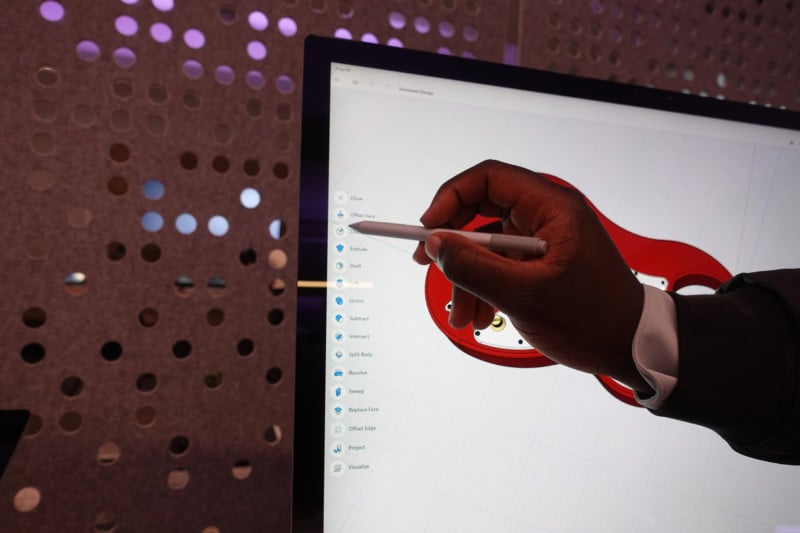
הייתה לי הזדמנות לנסות את כל המכשירים החדשים בהשקה. אתמול התבוננו ב- Surface Pro 9 החדש, מכונת Windows 11 מבוססת טאבלט עם ממשק מסך מגע ומקלדת מתקפלת.
ה- Surface Pro שודרג למשפחת מעבד ה- Gen Intel ה -12. לעומת זאת, Surface Studio 2+ מגיע עם מעבד ה- Gen ה -11 הישן, גם אם עם הכוח הנוסף של ה- Nvidia 3060 GPU.
אפילו שם המשטח החדש, Surface Studio 2+, מציין שמדובר בשדרוג מצטבר מהקודם. נציג מיקרוסופט שדיברתי איתו אמר כי “עלייה של 50% במהירות” על פני סטודיו SURACE 2 פירושו שמודל זה ככל הנראה יישאר בהרכב כל עוד הגרסה הקודמת.
מאז שהוצג Surface Studio 2 בשנת 2018, נוכל להיות בתחילת ריצה של ארבע שנים עם הדגם הזה.
עם מוצר שצפוי להימשך כל עוד כהונה נשיאותית, יהיה נחמד לראות טכנולוגיה צעירה וחזקה יותר מאחורי ההגה.
זֶה’לא לומר שה- Surface Studio 2+ isn’T מוצר משכנע, בעיקר בזכות מעבד הגרפיקה של NVIDIA. כל מי שעובד על תמונות או קטעי וידאו יודע שמעבד הווידיאו מטפל באחוז גדול מעומס העבודה בעבודה היומיומית.
זה’רק בחירה ש’S עשתה רדיף על ידי הכללת שבבי האינטל ה -12 במחשבים הניידים. זה נראה מוזר, שוקל את זה’מחשב של 4,300 דולר באמצעות אותו מסך פיקסלים בגודל 28 אינץ ‘ומקרה של הדור הקודם.
בנוסף ל “חָדָשׁ” מעבד אינטל, Studio 2+ עכשיו אורז את יציאות USB-C/Thunderbolt 4 ויש לו Dolby Vision HDR.

Form Follows Function
אני מעריץ גדול של העיצוב של הסטודיו 2 ועכשיו הדיור בסטודיו 2+, עם כמה אזהרות. אני אוהב את הציר הציר שמניע את התצוגה מאנכי לחלוטין לכמעט אופקי. אני אוהב שיהיה לי “בַּד” שוכב שטוח לעבוד על זה. אני אוהב לקחת עט ולהשתמש בו כדי לבצע שינויים עדינים בקובץ פוטושופ או לצבוט עיצוב במאייר.
שם’זה אמירה בעיצוב זה “form Follows Function,” שנראה כי מיקרוסופט שמו לב עם פני השטח 2+ ועל ה- Surface Pro 9 – לא צורך לחצוב לעיצובים מסורתיים אפשרו להם לנסות דברים חדשים.

נקודה מינורית לגבי התצוגה בסטודיו 2 וסטודיו 2+: יש לי הרגל – אחזקה מבית הספר לאמנות – של רישום או ציור עם בד בפועל כך שהחלק העליון יהיה קרוב יותר לגופי ולתחתית הרחק.
מיקום זה מאכלס את זווית הזרוע שלי בעת רישום, אז עבודה על ציר עם מערכת כמו הסטודיו 2+ לוקחת את המוח שלי זמן התאמה קצת. בדרך כלל אני יושב או עומד עם גופי פונה לאזור העבודה.
יש לי את אותה הבעיה עם העט שמשמש את הסטודיו 2+ שאני עושה עם ה- Surface Pro 9: הקצה נרשם לפעמים כנגוע המסך כאשר הקצה עדיין מעליו.
מכיוון שהסטודיו 2+ מפעיל גרסה מלאה של Windows, אם כי אחת המותאמת לשימוש כטאבלט, לחצתי בטעות באפשרויות תפריט לא מכוונות בזמן שניסיתי לבצע משימות.
הזמן שלי עם Surface Studio 2+ עט מוגבל. עבודה עם טבלית Wacom לעיתים קרובות לקחה התאמה, ולכן אני חושד שהייתי מתרגלת לזה במהירות.
בהנדסה חכמה אחרת, העט עבור Surface Studio Pro 2+ יכול לחבר מגנטית בכל מקום סביב מסגרת התצוגה.

המערכת עובדת גם עם מגוון של מיקרוסופט’מכשירי קלט אלטרנטיביים, כגון פאקי בקרה ועכברים מתמחים.
ביצועים
שיפוט ביצועים במהלך הפגישה הקצרה של הידודים היו מאתגרים כמו שלא היה’לא נטען מראש על המכונות. פוטושופ ותוכנת עיבוד תלת מימד הותקנו על ידי שם היה’לא מבחר קבצי גלם או נכסים גדולים אחרים לעבוד איתם. נציג מיקרוסופט שדיברתי איתו הציג את העיצוב של גיטרה בתלת מימד וכמה מהר ניתן לבצע שינויים בדגם. לא יודע עד כמה הקובץ מפורט (כמוני’מ ‘שלא מכיר את התלת מימד), היה קשה לשפוט את הביצועים.
ביצעתי כמה מטשטשים גאוסיים על התמונות במכונה, והם היו מיידיים, אבל שוב, לא אותו דבר כמו לעבוד עם קובץ פוטושופ גדול רב שכבתי.

אני’M מצפה להזדמנות לבדוק את המכונה הזו מכיוון שאני חושד שה- NVIDIA GPU החדש מעניק ל- Surface Studio 2+ דחיפת ביצועים נחמדה.
מחיר
תכננתי לכתוב “מפץ נחמד לדולר,” אבל קשה לכמת את זה עם Surface Studio 2+. 4500 דולר הם הבסיס והגבוה ביותר, מכיוון שרק תצורה אחת זמינה. יהיה קל יותר לבלוע את המחיר הזה אם ל- Surface 2+ היה שדרוג מלא לשבבי האינטל ה -12 הנוכחי.
סטודיו Mac-ה- Mac השולחני המהיר ביותר זמין עד ש- Mac Pro Ships חדש, הוא 4,000 $ בתצורה הבשרנית ביותר, שהיא תיבת מנוע עצבית של 20 ליבות, 48 ליבות ותיבת מנוע עצבית בת 32 ליבות’S יש 32 ג’יגה -בייט של זיכרון RAM ושש יציאות Thunderbolt 4 הכוללות.
כמובן, שם’אין תצוגה זו’זה ממש כמו זה בסטודיו 2+, כך שהעלות של קו Studio Studio של Microsoft מיועדת בעיקר לתצוגה צייפת ויכולת לעבוד עליו כמשטח אופקי. Wacom עדיין הופך את Cintiq בגודל 27 אינץ ‘, תצוגה משולבת ומשטח ציור, אבל זה’3,500 דולר ו- ISN’זה כמו שיש לי את פני הרישום לתצוגה הראשית שלך.
רושם ראשוני כללי
Studio 2+ של Microsoft Surface הוא מכונה מרשימה מבחינה עיצובית. זה’המוצר היחיד בשוק שמתחתן בהצלחה עם טאבלט ושולחן עבודה בקנה מידה שהוא עושה.
זה’עדיין לא נראה אם המהירות מגבירה את “חָדָשׁ” די בהדרכת השבבים של gen ו- GPU מספיקים כדי להצדיק את תג המחיר עבור הצלם או אם פיתרון עם תצוגה מתקדמת וטאבלט גרפי היה פונקציונלי במחיר נמוך יותר.
מיקרוסופט בהחלט עשתה עבודה עיצובית נהדרת עם Surface Studio and Studio 2 ו- Studio 2 הבאים+. רמה של פאנאש הופכת אותו ליצירה מרשימה עבור מנהלת או גורו עיצוב תעשייתי כדי להצדיק את העלות, גם אם זה’לא המכונה המושלמת לצלם או לצלם וידיאו.


