


האם Surface Pro מגיע עם הגנת וירוסים?
סקירה של Microsoft Surface Pro 9 (SQ3): ARM לוקח את מרכז הבמה
אפל עדיין קדימה על הזרוע. מעבד ה- M2 שלו מהיר יותר מה- SQ3. ואולי חשוב מכך, מפתחי MAC עשו מאמץ גדול יותר לעבור לתוכנה ילידית (יתכן כי לכל Macs בעתיד יהיה בסיליקון אפל בהם).
ביקורת Microsoft Surface Pro
מאת דייוויד פירס, עורך-על-גדול ומארח משותף של Vergecast עם למעלה מעשור של ניסיון המכסה את הצרכן טק. בעבר, בפרוטוקול, בוול סטריט ג’ורנל, וחוטי.
6 בפברואר 2013, 02:00 בבוקר UTC | הערות
שתף את הסיפור הזה
אם אתה קונה משהו מקישור של סף, Vox Media עשויה להרוויח עמלה. עיין בהצהרת האתיקה שלנו.
סיכום:
Microsoft Surface Pro 9 (SQ3) נבדקת ומשווה למעבד M2 מבוסס ARM של אפל. ה- SQ3 נופל מאחור מבחינת המהירות, ואפל עשתה דחיפה גדולה לתוכנה מקורית בגלל שילוב סיליקון אפל במכשירי MAC עתידיים.
נקודות מפתח:
- ה- Surface Pro מציע עיצוב מלוטש ועשוי מחומר “vapormg” של מיקרוסופט של מיקרוסופט. המכשיר שחור, דק ויציב, עם קצוות נקיים.
- ה- Surface Pro כולל אוורור היקפי ופער קל לאורך הקצוות למחזור האוויר. הוא מעט עבה יותר מהשטח RT.
- בטאבלט יש מסך עם לוגו של Windows, וכפתור ההפעלה ממוקם בקצה העליון הזוויתי. זה כולל גם יציאת USB מלאה, נדנדה נפח, שקע אוזניות, כבל חשמל, Jackport Jack וקורא כרטיסי microSD.
- ה- Surface Pro הוא לא רק טאבלט, אלא גם לא “מחשב נייד” במובן המסורתי. זה כבד יותר, גדול יותר ופחות נייד מאשר טאבלט טיפוסי. הוא שוקל מעל שני קילוגרמים והוא 0.בעובי 53 סנטימטרים.
- אפשרויות קישוריות כוללות מחבר מזח מגנטי לכיסוי הסוג וכיסוי המגע. בכיסוי הסוג יש משטח עקיבה קטן, בעוד שכיסוי המגע עשוי לא לספק חווית הקלדה מספקת.
שאלות:
- כיצד משווה ה- Surface Pro למעבד M2 מבוסס ARM של אפל מבחינת המהירות?
- מדוע מפתחי MAC הראו מאמץ גדול יותר לעבור לתוכנה מקורית?
- מה העיצוב של ה- Surface Pro כמו?
- במה השטח שונה מהשטח RT?
- מהן אפשרויות הקישוריות ב- Surface Pro?
- האם ה- Surface Pro נחשב לטאבלט או למחשב נייד?
- איך חווית המשתמש עם כיסוי הסוג וכיסוי המגע?
- כיצד משווה ה- Surface Pro למכשירי אפל מבחינת אופטימיזציה של תוכנה?
- האם ה- Surface Pro מתאים לשימוש יומיומי?
- מהן התכונות הבולטות של ה- Surface Pro?
- כיצד משווה ה- Surface Pro למתחרותיו?
- מה חיי הסוללה של ה- Surface Pro?
- האם ה- Surface Pro תומך באחסון חיצוני?
- מה איכות התצוגה של ה- Surface Pro?
- האם ה- Surface Pro מציע חווית הקלדה טובה?
- מהן המגבלות של ה- Surface Pro?
בעוד ש- Surface Pro 9 (SQ3) הוא מכשיר מסוגל, מעבד ה- M2 שנמצא במכשירי אפל מחזיק ביתרון מבחינת המהירות והביצועים. מעבד M2 מהיר יותר מ- SQ3.
מפתחי MAC עשו מאמץ גדול יותר לעבור לתוכנה מקורית, ככל הנראה מכיוון שלכל מחשבי ה- Mac העתידיים יהיו סיליקון של אפל, מה שהופך את זה למועיל לייעל את האפליקציות למכשירים אלה.
ל- Surface Pro יש עיצוב מלוטש, הכולל קווים פשוטים, קצוות נקיים ותכנית צבע שחורה. זה עשוי מחומר “vapormg” של מיקרוסופט, שמרגיש דק ועם זאת יציב.
בעוד ש- Surface Pro חולק אסתטיקה עיצובית דומה עם ה- RT לפני השטח, ישנם כמה הבדלים. ה- Surface Pro מעט עבה יותר וכולל אוורור היקפי לאורך הקצוות. זה גם חסר את רצועת הפלסטיק שנמצאת על פני השטח של RT. בנוסף, ה- Surface Pro כבד יותר וגדול יותר מהשטח RT.
ה- Surface Pro כולל יציאת USB מלאה, נדנדה נפח, שקע אוזניות, כבל חשמל, Jackport Jack וקורא כרטיסי microSD. הוא כולל גם מחבר מזח מגנטי לכיסוי הסוג וכיסוי המגע.
ה- Surface Pro נופל איפשהו בין לוח למחשב נייד. אמנם זה לא נייד או קל משקל כמו טאבלט טיפוסי, אך הוא גם לא עומד במלואו בקריטריונים של מחשב נייד מסורתי. משקלו וגודלו הופכים אותו פחות מתאים לשימוש ביד אחת או אחזקה ממושכת.
כיסוי הסוג מספק חווית הקלדה מספקת, אם כי משתמשים מסוימים עשויים למצוא את משטח המעקב להיות קטן. מצד שני, כיסוי המגע עשוי לא להציע חווית הקלדה מספקת מכיוון שהיא חסרה מפתחות פיזיים.
אפל עשתה מאמץ גדול יותר כדי לייעל את התוכנה למכשירים שלה, במיוחד עם שילוב של סיליקון של אפל במחשבי Mac עתידיים. התמקדות זו בתוכנה מקורית מבטיחה ביצועים ותאימות טובים יותר.
ה- Surface Pro מתאים לשימוש יומיומי, במיוחד למי שדורש צדדיות של טאבלט ומחשב נייד. עם זאת, גודלו ומשקלו עשויים להתייחס למשתמשים לתעדף ניידות.
ה- Surface Pro בולט בעיצובו החלקלק, אוורור היקפי לקירור משופר, והכללת יציאת USB מלאה וקורא כרטיסי MicroSD. הוא מציע חווית מחשוב רב -תכליתית, מגשר על הפער בין טבליות למחשבים ניידים.
ה- Surface Pro מתחרה בטבליות ומחשבים ניידים אחרים בשוק. אמנם יתכן שהיא לא תציע אותה רמת ניידות כמו טאבלטים מסוימים, אך הביצועים והגמישות שלה הופכים אותו למתמודד חזק.
חיי הסוללה של ה- Surface Pro משתנים בהתאם לשימוש. עם שימוש אופייני, הוא יכול להימשך מספר שעות, אך משימות עתירות משאבים יותר עשויות לנקז את הסוללה מהר יותר. על המשתמשים לשקול את דפוסי השימוש שלהם ואת דרישות הכוח שלהם.
כן, ה- Surface Pro כולל קורא כרטיסי microSD, המאפשר למשתמשים להרחיב את קיבולת האחסון באמצעות כרטיסי זיכרון תואמים.
ה- Surface Pro כולל תצוגה באיכות גבוהה עם לוגו של Windows ו- Minimal Bezels. המסך משתלב בצורה חלקה אל הלוח, ומספק חווית צפייה עקומה.
ה- Surface Pro, במיוחד עם כיסוי הסוג, מספק חווית הקלדה טובה. כיסוי הסוג כולל מפתחות פיזיים ועיצוב מגיב, מה שהופך אותו למשימות עתירות הקלדה.
כמה מגבלות של ה- Surface Pro כוללות את גודלו ומשקלו, מה שהופך אותו פחות נייד מהטבליות המסורתיות. בנוסף, בעוד שהיא מציעה חווית מחשוב רב -תכליתית, יתכן שהיא לא חזקה כמו מחשבים ניידים ייעודיים או מחשבים שולחניים.
סקירה של Microsoft Surface Pro 9 (SQ3): ARM לוקח את מרכז הבמה
אפל עדיין קדימה על הזרוע. מעבד ה- M2 שלו מהיר יותר מה- SQ3. ואולי חשוב מכך, מפתחי MAC עשו מאמץ גדול יותר לעבור לתוכנה ילידית (יתכן כי לכל Macs בעתיד יהיה בסיליקון אפל בהם).
ביקורת Microsoft Surface Pro
מאת דייוויד פירס, עורך-על-גדול ומארח משותף של Vergecast עם למעלה מעשור של ניסיון המכסה את הצרכן טק. בעבר, בפרוטוקול, בוול סטריט ג’ורנל, וחוטי.
6 בפברואר 2013, 02:00 בבוקר UTC | הערות
שתף את הסיפור הזה
אם אתה קונה משהו מקישור של סף, Vox Media עשויה להרוויח עמלה. עיין בהצהרת האתיקה שלנו.
אני מחכה לסקור את Microsoft Surface Pro הרבה זמן. כשהחלטתי לעשות את המעבר ל- Windows 8, עשיתי סקר די יסודי של נוף המחשוב, והמשטח השני של מיקרוסופט נראה כאילו הוא יכול להיות זה בשבילי.
מיקרוסופט הוכיחה שהיא יכולה לבנות טאבלט למראה יפה עם השטח RT. אולם למרבה הצער, זה היה אחד הדברים היחידים שהיו להם RT על זה, ובעיות הביצועים האכזריות עלו על הנחיות האסתטיות. ה- Surface Pro היה במשך חודשים רק מכשיר מיתי, הניסיון שלא פורסם של מיקרוסופט למזג גם את היופי והכוח למכונת Windows 8 המושלמת.
עכשיו אני משתמש ב- Surface Pro כבר כשבוע, והיה לי סיכוי אמיתי לראות אם המכשיר הזה, שמתחיל ב 899 $, מסוגל לעמוד בציפיות הנעלות שלי. האם זה הבא שלי? זה שלך? בוא נגלה.
סקירת וידאו
חוּמרָה
עוד משטח לאהוב – או משהו כזה
על פני השטח שלו (אני מצטער) אין מעט הבחנה בין דגמי פני השטח של המקצוענים ל- RT. מכשיר זה מהווה עדות לאסתטיקה העיצובית המעודנת החדשה של מיקרוסופט, עם קווים פשוטים וקצוות נקיים שהופכים אותו לטאבלט נאה בצורה עסקית-מזדמנת. זה עשוי כולו מחומר “Vapormg” של מיקרוסופט, שמרגיש דק אך יציב, והוא מגיע בכל צבע שאתה רוצה כל עוד הוא שחור. נראה כי הגוף כולו עשוי מחתיכה אחת מאותו vapormg, למעט שני תפרים לאורך הקצה העליון שמקוזזים מעט כל כך, כמו שהאדם האחרון על פס הייצור לא דחף די חזק. רצועת הפלסטיק לאורך החלק העליון של הגב של ה- RT נעלמה לכאן, מכיוון שכנראה מיקרוסופט הבינה במקום אחר לשים את מכשירי הרדיו האלחוטיים, כך שהיא מרגישה אפילו מלווה יותר.
ההבדל האסתטי העיקרי היחיד הוא פער קל בציפוי ה- Surface Pro, העובר סביב כל ארבעת הקצוות שלו. זה המקום אליו הולכים האוהדים – מיקרוסופט משתמשת באוורור היקפי על פני ה- Surface Pro, ומשתמשת במרחב הקטן הזה כדי לדחוף את האוויר במקום להסתמך על כמה פתחי אוורור גדולים יותר. זה לא נראה נורא, אבל זה גם מוסיף וגם מפנה תשומת לב לעובי הנוסף של המכשיר. עם זאת, עם זאת, מיקרוסופט הצליחה היטב במחלקת המראה עם שני דגמי השטח.
הפנים של הטאבלט אינן בעצם שום דבר מלבד מסך ולוגו של Windows – התצוגה אפילו משתלבת יפה אל הלוח, כך שזה באמת נראה שהוא כל המסך. כפתור ההפעלה מונח על הקצה העליון הזוויתי; יציאת USB מלאה, נדנדה נפח ושקע אוזניות תופסים את הצד השמאלי. כבל החשמל המוזר נמצא בצד ימין – זה מרגיש כמו נוק -אפ זול של מתאם Magsafe של אפל, מחבר מגנטי שממש קשה ומגושע לחיבור כי הוא מוגדר בזווית כל כך מוזרה. שקע DisplayPort יושב לידו, יחד עם קורא כרטיסי MicroSD שלא גיליתי שהוא קורא MicroSD עד שבעצמתי תקע שם כרטיס – זה פשוט חריץ לא מזוהה על קצה המכשיר.


‘מחשב נייד’ הוא כינוי לא נכון רציני, אך כך גם ‘טאבלט’
מחבר המזח המגנטי לאורך הקצה התחתון של המכשיר משמש בעיקר לחיבור כיסוי הסוג וכיסוי המגע. אלה לא השתנו מאז ה- RT פני השטח, אז בדוק את הג’וש של ג’וש לעוד; הדבר היחיד ששונה הוא צלחות זהב קטנות במחבר עצמו – אני לא יודע למה זה שונה, וזה לא משנה שום דבר בכיסויים, אבל זה שינוי קל. מהר מאוד התרגלתי לכיסוי הסוג מלבד משטח המסלול הקטן מדי שלו, אבל בעוד שכיסוי המגע עשוי להיות הישג טכני מרשים, אני די שונא להשתמש בו. זו פשוט לא חווית הקלדה מספקת.
יתכן והכל נראה פחות או יותר זהה ל- RT שלפניו, אבל ה- Surface Pro מרגיש שונה. שונה מאוד. זה כבד וגדול-יותר מחצי קילו כבד יותר מהשטח RT (קצת יותר משני פאונד ל 1 של ה- RT 1.5) וכמעט 50 אחוז עבה יותר (.53 אינץ ‘לעומת. .37). אתה באמת שם לב להבדל בשני המקרים. קשר את זה עם 10.רוחב 81 אינץ ‘, וקורא למכשיר זה טאבלט גובל במגוחך. זה בלתי שמיש לחלוטין ביד אחת, מייגע להחזיק בעמידה, וגדול מספיק שתבחין בזה בתיק שלך. כמובן שזה רק בהשוואה לטאבלט-מחשב נייד של שני קילו הוא די פנטסטי, וזה יכול להיות השוואה הוגנת יותר בכל מקרה.
למעשה, זה מה שמתסכל אותי ב- Surface Pro. זה בהחלט לא טאבלט, אבל זה גם לא “מחשב נייד”, בקפדנות – מעולם לא הבנתי איך להשתמש בפועל בדבר בחיקי, עם מקלדת מחוברת והעיט החוצה החוצה. אני אוהב את Kickstands בטאבלטים, וזה הרבה יציב ולחץ פנימה והחוצה עם מוצקות מספקת. עם זאת, זה יוצא רק בזווית אחת, שהוא זקוף מדי אלא אם כן אתה יושב על שולחן העבודה עם פני השטח ישירות לפניך. אבל שובר העסקה האמיתי מבחינתי היה שזה פשוט בלתי שמיש במיקומי הנפוץ ביותר – יושב על הספה שלי, רגלי על שולחן הקפה, עם המחשב בחיקי. הייתי מבלה לנצח את איזון המכשיר, רק כדי שזה יקצה ברגע שנגעתי במסך או טפחתי על הכיסוי מסוג. אני לא יודע אם עמדת בעיטה גמישה יותר תפתור את הבעיה או לא, אבל מכיוון שאתה די מוגבל בדרכים שאתה יכול להשתמש ב- Surface Pro.
אם אתה רוצה רזה (למחשב נייד), מכשיר נאה שקל לשאת קדימה ואחורה בין שולחנותך בבית ועבודה, ה- Surface Pro מתאים לחשבון די יפה-יש לי מקלדת / עכבר / צג כמעט זהה במשרד Verge ובדירה שלי, ורק הצורך לזרוק שני פאונד לאחור היה נהדר היה נהדר. אבל אם כמוני, לעתים קרובות אתה מוצא את עצמך משתמש במחשב שלך על הספה, על הברכיים שלך, על החזה שלך כשאתה שוכב במיטה, או באמת בכל מקום בלי שולחן עבודה, שני דגמי השטח מרגישים מגושמים ומביכים. אתה הרבה יותר טוב עם מכשיר כמו Lenovo IdeaPad Yoga 13, או באמת כל מכשיר שהוא מחשב נייד קודם ומשהו אחר.

מפרט, מצלמות ותצוגה

יש הרבה כוחות סוס בחבילה השמנמנה הזו. ה- Surface Pro מצויד כמו מחשב נייד, ואחד די טוב בזה: יש לו 1.7GHz Intel Core I5-3317U מעבד עם גרפיקה משולבת של אינטל HD 4000, 4GB של זיכרון RAM, או 64GB או 128GB אחסון פנימי. (אם אתה יכול, קנה את דגם 128 ג’יגה-בייט-מערכת ההפעלה של מיקרוסופט ומחיצת התאוששות שנוצרו מראש פירושו שיש רק 23 ג’יגה-בייט של אחסון שמיש על 64GB Surface Pro.) יש Bluetooth ו- Wi-Fi, כמובן, יחד עם חיישן אור, מד תאוצה, מצפן וג’ירוסקופ. בדומה ל- RT פני השטח, אין דרך להשיג מכשירי רדיו 3G או 4G מובנים במכשיר, שבלעדיו ה- Surface Pro לא מרגיש נייד כמו שיכול היה. עם זאת, Mi-Fi זול פותר את הבעיה בצורה מסודרת, כך שאני לא מודאג מזה נורא.
עדכון: מיקרוסופט עדכנה את המדידות שלה בדיוק כמה אחסון תקבל ב- Surface Pro, ואומרת שהאחסון השמיש במספרים Pro 64GB 29GB במקום 23. תוכל להשתמש ב- 89GB במודל 128GB. הסיפור קצת יותר טוב ממה שחשבנו, אבל לא הרבה.
ישנן שתי מצלמות ב- Surface Pro, שתיהן מסוגלות להקליט 720p וידאו. בכל תקופתי באמצעות המכשיר, השתמשתי רק במצלמה האחורית במפורש לבדיקה, מכיוון שצילום תמונות עם לוח מתכת של שני קילו, 11 אינץ ‘הוא מגוחך. מצד שני, המצלמה הפונה קדמית-זווית סופר-זווית מצליחה ממש לצ’אט וידאו. הדוברים מספרים סיפור דומה: אתה מקבל ביצועים הגונים, עם צליל ברור יחסית (אך לא חזק במיוחד).
כשיצאתי לרדמונד לסיור מאחורי הקלעים באיך התקיים פני השטח, מיקרוסופט נציגים עשו עניין גדול על מסך המכשיר. על פני השטח RT, לא ממש ראיתי למה – זה רק 10.6 אינץ ‘, 1366 x 768 תצוגה עם צבעים נהדרים אך לא מספיק צפיפות פיקסל-אבל ה- Surface Pro מבהיר שמיקרוסופט יודעת מה היא עושה. 10.6 אינץ ‘, 1920 x 1080 פאנל על המקצוען הוא מדהים, אולי המסך הנייד הטוב ביותר שראיתי אי פעם. השחורים עמוקים והלבנים בהירים (התצוגה של MacBook Air נראית עכשיו צהבהב יחסית), והצבעים מדויקים ותוססים גם. מכיוון שזה 1080p, הוא גם מחזיק בדיקה קרובה יותר ברמת הפיקסל כשאתה מחזיק את המכשיר קרוב יותר לפנים שלך במצב טאבלט.
קיום תצוגה עשירה בפיקסלים כזה גורם לבעיה קלה בקנה מידה ב- Windows. הרבה דברים נעשים קטנים מדי בכך שיש להם פיקסלים כל כך קרובים זה לזה, כך שחלונות מחליפים את הדברים עד 150 אחוז כברירת מחדל – זה הופך הרבה דברים לגדולים, והרבה דברים מטושטשים. קנה מידה חזרה למאה אחוז גורם להכל להראות טוב שוב, אך גם הופך כמה אלמנטים, במיוחד בשולחן העבודה, קטן מכדי להיות ממש ידידותי למגע. הלכתי עם יותר וקשה יותר לגעת, אבל אתה צריך לבחור את הרעל שלך במידה מסוימת.
ישנם שני דברים קטנים ב- Surface Pro שהדהים אותי כמהלכים חכמים להפליא של מיקרוסופט. האחד קטן: יש יציאת USB על הלבנה הטעינה, כך שתוכל לטעון את הטלפון ואת המשטח שלך דרך אותו שקע.
השני גדול בהרבה: ה- Surface Pro מגיע עם חרט מתוצרת Wacom, רגיש ללחץ, שהוא בן לוויה שימושי להפליא למכשיר. זה פנטסטי לציור אפליקציות או פרוט נינג’ה -התצוגה צפופה בפיקסלים בכל מקרה מעניקה לך שליטה מדויקת, והעט הופך אותו לטוב אפילו יותר-אך לא שימושי במיוחד להקשה על מערכת ההפעלה, מכיוון שהוא פשוט מסתיים אפליקציות במסך ההתחלה במקום לגלול. אתה יכול אפילו ללחוץ באמצעות לחצן העכבר הימני או למחוק, בלחיצת כפתור על העט עצמו. המכשיר עצמו אפילו יודע מתי העט שלך נמצא בקרבת מקום, ומציג נקודה על המסך לפני שאתה אפילו מקיש; זה ענק לשימוש בפוטושופ, או כל דבר אחר שדורש מגע נמרץ. העט לא משהו שתשתמש בו כל הזמן, אבל זה תוספת נהדרת למכשיר ידידותי למגע. זה מתחבר למחבר הכוח, שמחזיק אותו באופן ידני במקום בצד המכשיר כשלא בשימוש, אך הוא עדיין נפל בכל פעם שאני מכניס את המקצוען לתרמיל שלי.
בהתבסס על מפרטים בלבד, ה- Surface Pro יכול להתחרות כמעט בכל אולטרה-סיום במחיר דומה בשוק. אני מתרשם שמיקרוסופט הצליחה להכניס כל כך הרבה כוח נוסף למכשיר שעדיין רזה וקל יותר מרוב האולטרה -ספורים, והעובדה שהוא יכול לגרום לי לתהות מדוע ה- RT לפני השטח בכלל קיים. עוד על זה בעוד דקה.
סקירה של Microsoft Surface Pro 9 (SQ3): ARM לוקח את מרכז הבמה
מיקרוסופט מעבירה שבבי זרוע לספינת הדגל 2 ב -1, משתפת את החשבון עם אינטל.
עודכן לאחרונה 2 בנובמבר 2022

(תמונה: © החומרה של טום)
פסק הדין של חומרה של טום
ה- Microsoft Surface Pro עם 5G מאפשר לך לבצע את העבודה שלך כמעט בכל מקום, עם חיי סוללה ארוכים ותצוגה חיה. אבל שבב הזרוע SQ3 פירושו שאתה מאבד כמה תכונות, כמו יציאות USB מהירות יותר, לאינטל. ועשר שנים, כולל מקלדת עדיין מוסיפה הרבה למחיר.
יתרונות
- + מצלמת רשת חזקה ושמע
- + מקלדת הכיסוי מסוג זה עדיין מהשורה הראשונה
- + תצוגה חיה של 120 הרץ
- + חיי סוללה ארוכים
חסרונות
- – אין שקע אוזניות
- – דגם אינטל מקבל יציאות USB מהירות יותר
- – המקלדת מוסיפה הרבה למחיר ההתחלה
- – ל- SQ3 יש כמה (אבל הרבה פחות!) בעיות תאימות אפליקציה
מדוע אתה יכול לסמוך על החומרה של טום
הסוקרים המומחים שלנו מבלים שעות בבדיקה והשוואה בין מוצרים ושירותים כך שתוכלו לבחור את הטוב ביותר עבורכם. למידע נוסף על האופן בו אנו בודקים.
המבצעים הטובים ביותר של מיקרוסופט Surface Pro 9
(נפתח בכרטיסייה חדשה)
(נפתח בכרטיסייה חדשה)
(נפתח בכרטיסייה חדשה)
תצוגה (נפתחת בכרטיסייה חדשה)
(נפתח בכרטיסייה חדשה)
(נפתח בכרטיסייה חדשה)
(נפתח בכרטיסייה חדשה)
תצוגה (נפתחת בכרטיסייה חדשה)
(נפתח בכרטיסייה חדשה)
(נפתח בכרטיסייה חדשה)
(נפתח בכרטיסייה חדשה)
(נפתח בכרטיסייה חדשה)
תצוגה (נפתחת בכרטיסייה חדשה)
הראו עסקאות נוספות
אנו בודקים יותר מ -250 מיליון מוצרים בכל יום למחירים הטובים ביותר
בעשר השנים האחרונות, המערך של Microsoft Surface Pro הגיע להגדיר את הקטגוריה הניתנת לניתוק של שני באחד. לאחרונה, מיקרוסופט פלרטט עם שבבי הזרוע של קוואלקום במודל נפרד מגרסאות האינטל העיקריות. אבל עם Surface Pro 9, זה משתנה. לראשונה, מיקרוסופט מציבה את המעבדים של שבבים וזרוע של אינטל כאפשרויות באותו מכשיר.
Microsoft Surface Pro 9 עם 5G (1,299 $.99 להתחיל, 1,899 דולר.99 כפי שנבדק), למודל עם מעבד Microsoft SQ3, יש אותם מידות, תצוגה של 120 הרץ ואותה מקלדת (בהנחה שתקנה אחד) כדגם האינטל. מיקרוסופט שותלת יתד: ARM, החברה אומרת עם טאבלט הדגל שלה, מוכנה ל- Primetime עבור Windows 11 במכשיר הדגל שלה.
אם אתה רוצה משטח 5G, דגם SQ3 הוא הדרך היחידה ללכת. עבור חלק, זה עשוי להספיק בכדי להפוך את זה להאולטרה -סיבוב הטוב ביותר. אבל יש פיצויים. ה- SQ3 אינו חזק כמו גרסת האינטל, עדיין יש כמה בעיות תאימות (אם כי פחות משמעותי מבעבר) עם כמה אפליקציות Windows, ומציע מהירויות USB איטיות יותר.
אך בבסיסה, ה- Surface Pro 9 משתמש ב- SQ3 מרגיש במידה רבה כמו כל משטח אחר. זרוע מוכנה באמת לאור הזרקורים?
תכנון של Microsoft Surface Pro 9
ה- Surface Pro 9 עוקב אחר נוסחה. זה טאבלט דק שיכול להתחבר למקלדת כדי להפוך למחשב מלא של Windows 11.
סקרנו את ה- Pro 9 (עם Microsoft SQ3, יותר על כך בהמשך) בצבע הפלטינה – היחיד שמציעה מיקרוסופט עם שבבי ARM. זה מאוד דומה ל Surface Pro x, אפילו יותר מאשר Pro 8, עם דק שִׁלדָה ופינות מעוגלות. הסימון היחיד במערכת, מלבד כמה קווי אנטנות, הוא לוגו של חלונות רפלקטיביים על עמד הבעיטה, המשתרע כמעט שטוח.
תמונה 1 מתוך 2
אתה עדיין מקבל תצוגה גבוהה, 3: 2, 13 אינץ ‘עם לוחית דקה בצדדים, אם כי נשאר מעט מקום להרזיה בחלקו התחתון ובתחתית. אבל החלק העליון הזה אכן מאכלס א 1080p חיישני מצלמת רשת ואינפרא אדום, כך שהמרחב מנוצל היטב.
בחלקו העליון של המכשיר ישנם כפתורי כוח ונפח (האחרונים הגיוניים מאוד כאשר משתמשים בהם כטבלט, אך פחות מכך כאשר במצב מחשב נייד).
כדי להשתמש במשטח כמחשב נייד, תצטרך להוסיף מקלדת. אני מניח שתוכל להשתמש במקלדת Bluetooth או במקלדת USB-C שבבעלותך כבר, אבל הדרך הטובה ביותר לעבור ניידת היא עם כיסויי סוג של מיקרוסופט עצמו. בערכת הביקורת שלנו, זה אומר 279 דולר.99 Surface Pro מקלדת חתימה וחבילה עט 2 דקה, אם כי יש מקלדות חתימה זולות יותר ללא החרט הכלול ($ 179.99), או סתם מקלדת סטנדרטית ללא מקום לגבות עט ($ 139.99, שתוכנן במקור עבור Surface Pro x. כך או כך, תקציב את זה במחיר הרכישה שלך.
לוח המפתח נצמד לתחתית ה- PRO 9 באופן מגנטי. הפוך את עמדת העילון, ו וואלה: מחשב נייד – סוג של. היו לנו עשר שנים של פני השטח של מיקרוסופט והמכשיר הזה עדיין לא נהדר על הברכיים, אבל זה עובד בסדר גמור על שולחן העבודה.
יש השמטה בולטת על פני השטח Pro 9: A 3.שקע אוזניות 5 מ”מ. מיקרוסופט עברה את מסלול דל, שהסיר את היציאה על XPS 13 וכן XPS 13 פלוס, כמו גם אפל כמעט בכל האייפדים של אפל. למען ההגינות, למיקרוסופט לא היה יציאה זו על Surface Pro X מבוסס הזרוע, אבל היא הראשונה עבור הקו הערבי-נומללי. אני עדיין סבור כי נחמד לקבל גיבוי אוזניות קווי, במיוחד כאשר מכשיר אינו אטום למים ואין סיבה רבה להסרתו. אובדן הנמל לא מרגיש נורא “Pro.”Dell כולל USB-C עד 3.דונגל 5 מ”מ בתיבות שלו, שהוא סוג של עזרה להקה, אבל זה טוב יותר מכלום. מיקרוסופט צריכה ללכת בעקבותיה.
תמונה 1 מתוך 2
בצד שמאל של Surface Pro 9 נמצאים שתי יציאות ה- USB Type-C, אך זהו להרחבה מלבד יציאת המשטח הקניינית בצד ימין של המכשיר. (גרסאות האינטל כוללות Thunderbolt 4 ו- USB 4, אז גרסת הזרוע מפסעת כאן.) היציאה האחרונה משמשת לכבל הטעינה, אם כי אם יש לך מזח פני השטח (פותח בכרטיסייה חדשה) (או כל מזח USB-C), שיכול להוסיף יותר התרחבות.
ניתן למצוא את משבצת כרטיס ה- SIM של ננו מתחת לדלת מאחורי העמדת הבעיטה. כל כלי מפלט SIM יכניס את הדלת, ויחשוף גם את חריץ ה- SIM של Nano וגם את ה- SSD (ראה upgradeability, למטה). למעשה, כלי מפלט נכלל ב- Surface Pro 9 – הוא תוחב בכרטיס עם כל מדריכי ההוראות ומידע האחריות.
גורם צורת הטאבלט של מיקרוסופט הופך את ה- Surface Pro 9 לקטן משמעותית ממתחרים של צדפות שמריצים גם את Windows 11. ללא כיסוי הסוג זה 11.3 x 8.2 x 0.37 סנטימטרים ורק 1.95 פאונד. זה דומה ל -12.אייפד Pro בגודל 9 אינץ ‘, שהוא 11.04 x 8.46 x 0.25 אינץ ‘ומצית ב 1.51 פאונד.
ה Lenovo Thinkpad X13S, חלונות נוספים במכונת זרוע היא 11.76 x 8.13 x 0.53 אינץ ‘ו -2.35 פאונד. האחרון Dell XPS 13 הוא 11.63 x 7.86 x 0.55 אינץ ‘ו -2.59 פאונד. המחשב הנייד מבוסס הזרוע של אפל, ה MacBook Air עם M2, הוא 11.97 x 8.46 x 0.44 אינץ ‘ו -2.7 פאונד.
מפרטי Microsoft Surface Pro 9
החלק לגלילה אופקית
| מעבד | Microsoft SQ3 |
| גרָפִיקָה | Qualcomm Adreno 8CX Gen 3 (משולב) |
| זיכרון | 16GB LPDDR4X-2092 |
| אִחסוּן | 512GB PCIE NVME SSD |
| לְהַצִיג | זרימת פיקסלים בגודל 13 אינץ ‘, 2880 x 1920, 3: 2, 120 הרץ מסך מגע |
| רשת | Qualcomm WCN685x Wi-Fi 6E, Bluetooth 5.1, LTE, 5G |
| יציאות | 2x USB 3.2 type-c, surface connect, nano sim |
| מַצלֵמָה | מצלמת רשת 1080p, IR, מצלמה אחורית של 10 מגה-פיקסל |
| סוֹלְלָה | 47.7 WHR |
| מתאם כוח | 39 w |
| מערכת הפעלה | Windows 11 Pro on ARM |
| אַחֵר | מקלדת Surface Pro Signature עם עט דק 2 (279 $.99) |
| מידות (WXDXH) | 11.3 x 8.2 x 0.37 אינץ ‘(287 x 209 x 9.3 מ”מ) |
| מִשׁקָל | 1.95 פאונד (0.88 ק”ג) ללא מקלדת |
| מחיר (כפי שהוגדר) | 1,899 $ + 279 $.00 מקלדת ועט דק 2 משולב |
חלונות 11 בזרוע: פריים טיים, מוכנים או לא
על ידי הצבת ה- Microsoft SQ3 (מבוסס מאוד על ה- Qualcomm Snapdragon 8Cx Gen 3, אם כי איננו בטוחים בדיוק עד כמה הם זהים) בקו ה- Surface Pro קו, ממש כמו דגמי אינטל, מיקרוסופט מציעה ש- Windows on ARM מוכנה לפריים טיים טיים.
במובנים רבים, Windows 11 ב- ARM הוא הרבה יותר טוב עכשיו מאשר זה היה אפילו רק לפני כמה שנים. עם אמולציה x64 ב- Windows 11, יישומים שפע אשר תוכננו לעבודות מערכות x86, שם הם עשו’t על פני השטח Pro x ו- Windows 10.
מיקרוסופט דחפה למפתחים ליצור אפליקציות זרוע מקוריות עם כלים שונים (מכריזה על עצמה ערכת dev 599 דולר לאחרונה), אבל תוכנת ARM Native עדיין זולגת. אפליקציות מקוריות כוללות Edge, צוותי מיקרוסופט, Firefox, Photoshop, VLC, 7-Zip, Netflix, Brake Hand ו- Zoom.
יש עדיין כמה יישומים שלא עובדים (נפתח בכרטיסייה חדשה), כמו יישומים, משחקים ואפליקציות מסוימים נגד וירוס באמצעות מנהלי התקנים נגד צ’יט של גרסאות OpenGL הגבוהות מ- 3.3. ואם אתה משתמש בציוד היקפי הזקוקים לנהגים שאינם מובנים ב- Windows 11, תצטרך לראות אם יש מנהלי התקנים Arm64 עבורם.
רוב האנשים שמנסים את Windows on Arm לעומסי עבודה קלים וללא תוכנה מיוחדת צריכים להיות מסוגלים להשתמש במכשיר זה ללא בעיה. אבל עבור אלה המחפשים חוויה מקצוענת אמיתית, גרסת האינטל היא עדיין דבר בטוח יותר מבחינת תאימות האפליקציה.
ביצועי התפוקה ב- Microsoft Surface Pro 9
בדקנו את Surface Pro 9 עם מעבד Microsoft SQ3, 16 ג’יגה -בייט של זיכרון RAM ו- SSD 512GB. ה- SQ3, אנו יודעים, מבוסס על ה- Qualcomm Snapdragon 8cx Gen 3, אך לא ברור עד כמה שונה עם מיקרוסופט’S סיליקון. יש לנו גם תוצאות בדיקה מדגם אינטל עם Core i7-1255U, 16 ג’יגה-בייט זיכרון RAM ו 256 ג’יגה-בייט אחסון.
באופן כללי עבודה יומיומית, כמו שליחת מיילים, גלישה באינטרנט, עריכת גיליונות אלקטרוניים, ה- Surface Pro 9 היה בסדר. אבל ה- SQ3 לא יספק את הכוח שגרסאות אינטל של ה- Surface Pro 9 מציעות.
תמונה 1 מתוך 4
ב- GeekBench 5, מבחן ביצועים כולל המבוסס בכבדות על המעבד, Surface Pro 9 שרץ ציון ליבת יחיד של 1,126 וציון רב ליבות של 5,849. גרסת האינטל של ה- Surface Pro 9, שפרסמה 1,633 על ליבת יחידה ו -5,849 במבחן הרב-ליבתי, הייתה מהירה יותר באופן מרשים מאשר בזרוע.
ציון הליבה היחידה של SQ3 זהה ל- Lenovo Thinkpad X13s עם Qualcomm Snapdragon 8cx Gen 3, וההבדל בציון הרב-ליבות הוא כל כך קטן עד שהוא זניח. ה- Dell XPS 13 (Intel Core i5-1230U) הצליח יותר (1,596/5,489) במצב האופטימיזציה שלו מחוץ לתיבה, ואף טוב יותר כאשר נדחף לאולטרה. אבל המבצע הבכיר בקבוצה היה המחשב הנייד מבוסס ARM של אפל, ה- MacBook Air עם M2, ב -1,932 ליבות יחיד ו -8,919 ציונים מרובי ליבות.
המחשב מבוסס הזרוע של מיקרוסופט היה האיטי ביותר במבחן העברת הקבצים שלנו. זה העתיק קבצים של 25 ג’יגה -בייט בשיעור של 414.79 מגהביט לשנייה, נופלים מאחורי האיטי הבא, ThinkPad X13S (550.95 מגהביט לשנייה) ושאר החפיסה. גרסת האינטל של ה- Pro 9 העתיקה את הקבצים בטלפון 816.2 מגהביט לשנייה.
ה- Surface Pro 9 עם SQ3 השלים את מבחן קידוד הווידיאו של בלם היד שלנו תוך 12 דקות ו -58 שניות, ומפתיע מכה את ThinkPad X13S בהפרש הוגן (אולי היו עדכונים לגרסת ה- ARM Native של האפליקציה). זהו גם האזור בו הוא מכה גם את Dell XPS 13 (16:53) במצב האופטימלי שלו, אם כי דחיפת ה- XPS 13 לאולטרה יורדת אותו ל 12:12 מהיר יותר. ה- MacBook Air היה המהיר ביותר בשעה 7:52, וגם גרסת האינטל הייתה מהירה יותר בשעה 9:34.
העברנו את מבחן הלחץ הרגיל שלנו על פני השטח Pro 9: 20 ריצות של CineBench R23. זה קשוח למחברות פרודוקטיביות אפילו חזקות, אבל מכיוון שזו אפליקציית X64, Surface Pro 9 מחקה אותה. במובן מסוים אנו מודדים את ביצועי האמולציה. המערכת התחילה בציון של 3,550.56 לפני שמקפצים סביב 3,000 הנמוכים ו -2,000 גבוהים לשאר המבחן. לא יכולנו להשיג מהירויות או טמפרטורות של שעון מעבד מכיוון שהתוכנה הרגילה שלנו לכך, Hwinfo, מיועדת גם ל- x86, ולכן רק ראינו מעבד וירטואלי.
תצוגה ב- Microsoft Surface Pro 9
תצוגת “זרימת פיקסלים” בגודל 13 אינץ ‘על פני השטח Pro 9 יש רזולוציה של 2880 x 1920 והיא נמצאת ביחס גובה-רוחב 3: 2, שהוא גבוה יותר להציג יותר מהעבודה שלך. יש לו גם קצב רענון דינאמי עד 120 הרץ, שהחברה מפרסמת כטובה במיוחד לשימוש בסטילוס.
צפיתי באחד מסרטוני המבחן שלנו, דמעות פלדה, על פני השטח Pro 9, והסצינות הצבעוניות של הסרט הקצר היו תוססים. הולוגרמות במעבדה היו בלוז בהירים, ורודים וירוקים, ואילו מוח שישב על שולחן היה גוון בשרני וחיוור יותר. המסך גם בהיר מאוד, מה שעשה סצינה חשוכה בה צלף נראה מגשר קל לראות. הבהירות של מקסימום הייתה יותר ממה שהייתי צריכה ברוב המקרים כאשר פשוט השימוש במכשיר.
הפאנל של Surface Pro 9 כיסה 74% מהסולם צבע DCI-P3 ו- 104.4% ממרחב ה- SRGB בבדיקות שלנו, מתאימים ביעילות ל- Dell XPS 13 ונחתה תוך מספר נקודות של ה- MacBook Air. (בשתי המדידות, מודל האינטל היה מעט גבוה יותר, אך לא מספיק כדי לומר בוודאות שזה’T פשוט בדיקת שונות). ה- ThinkPad X13s הצליח טוב יותר כאן ב 82.9% DCI-P3 ו- 117% DCI-P3.
ב 439.4 NITs על מד האור שלנו, Surface Pro 9 היה עדיף על 309 הניטים של ThinkPad ושחרר את דגם האינטל על ידי כמה NITs. זה היה עמום יותר מ- MacBook Air (489 NITS) ו- XPS 13 (460 NITS), אך עדיין שמיש מאוד.
מקלדת, משטח מגע וסטיילוס ב- Microsoft Surface Pro 9
ה- Surface Pro 9, כמו קודמותיו, ספינות ללא מקלדת או משטח מגע. אם אתה רוצה את אלה – או חרטה – תצטרך לפסול תוספת. מבחינתי המקלדת היא חובה.
עם יחידת הביקורת שלנו, מיקרוסופט כללה את 279 $.99 Surface Pro מקלדת חתימה וחתך עט דק 2 בצרור בצבע כחול “ספיר” יפה. המקלדת מכוסה בבד האלקנטרה הרך שהגיע לשם נרדף למערך השטח. מעל מפתחות הפונקציה והמדיה, ישנה גומחה קטנה שמתאימה לעט השטח, המאפשר אחסון קל וטעינה אלחוטית.
אתה יכול להקליד עם זווית המקלדת למעלה (ולהסתיר את החרט), או עם המקלדת שטוחה על השולחן. אני מעדיף את האחרון כי למרות שזה פחות נוח, זה לא מקפיץ כל כך הרבה. פגעתי ב -115 מילים בדקה על סוג קוף על כיסוי הסוג, אם כי הדיוק שלי טבל ל 97%.
כיסוי הסוג נחמד ורך כנגד מפרקי כף היד, ואני עדיין חובב מתגי המפתח של מיקרוסופט, מהם נהנתי במשך שנים. כיסוי סוג לעולם לא יהיה יציב כמו סיפון מקלדת (ראו למשל את מערך המחשב הנייד של פני השטח), אך המתגים הם הכמות הנכונה של לחיצה עבורי.
משטח המגע גדול מספיק גדול עבור מחוותך וארבע אצבעות, שכולן פעלו בצורה חלקה במהלך תקופתי עם Surface Pro 9, החלפת שולחנות עבודה, החלפת אפליקציות ומזערת את העבודה עם גרירת האצבע.
העט הדק 2 לא השתנה בכלל. הטריק הגדול שלו הוא שהוא משתמש במעבד מותאם אישית, ה- G6, כדי ליצור משוב קל מאוד קל בזמן שאתה כותב או מצייר. לא מצאתי שזו תכונה שמשנה את המשחק כשניסיתי אותה לראשונה, אבל אני עדיין חושבת שזה סוג של כיף. עם זאת אני מאחל שתוכל לשנות את חוזק ההאפטיקס, מכיוון שאני באמת מבחין בהם רק כשאני לוחץ על משיכות קשות. העט עובד גם טוב עם התצוגה של 120 הרץ, מכיוון שאתה לא מקבל את השנייה המפוצלת הזו של הפיגור בין כתיבה לרואים אותו על המסך. זה משנה לי את ההבדל הגדול יותר מכל Haptics.
שמע על Microsoft Surface Pro 9
מיקרוסופט חימשה את ה- Surface Pro עם זוג רמקולים 2W עם תמיכה ב- Dolby Atmos. לטאבלט דק, זה נשמע די הגון. “זו הסיבה” של פראמור היו שירה וגיטרות ברורות, ואולי אפילו יכולתי להבחין בבס, כמו רוב המחשבים הניידים, לא היה לו הרבה חבלה.
מוזיקה וסרטונים ב- Pro 9 מקבלים הרבה חזק אם אתה יושב מול זה, אם כי שמעתי כמה מכשירים אחרים מתחזקים יותר. ובכל זאת, עבור רוב האנשים, הצליל כאן צריך להיות בסדר גמור.
השדרוג של מיקרוסופט Surface Pro 9
למרות העובדה שמיקרוסופט אומרת לעיתים קרובות שתיקוני SSD צריכים להיעשות רק על ידי ספקי שירות מורשים, קל יותר להגיע ל- SSD ב- PRO 9 מאשר כמעט כל מחשב נייד אחר שראיתי השנה (עם זאת, שום דבר אחר במכשיר לא ניתן לשדרוג).
ה- SSD נמצא מתחת לדלת שנמצאת מאחורי העמדת הבעיטה, ותוכלו לפתוח אותו בעזרת כלי מפלט SIM. ה- SSD מוחזק עם בורג טורקס יחיד. מיקרוסופט משתמשת ב- m.2 2230 SSDs, שהם קצרים יותר ממה שאתה מוצא ברוב המחשבים הניידים, ויכולים להיות יקרים יותר או קשה יותר למצוא תחליפים עבור.
הכונן הוא שדרוג קל אם אתה יודע מה אתה עושה. אם לא, אולי מיקרוסופט צודק. אבל רכיבים אחרים, כמו הסוללה ולוח האם, נמצאים תחת התצוגה. כנראה שאתה הכי טוב לתת לאנשי המקצוע לדאוג לזה.
חיי סוללה ב- Microsoft Surface Pro 9
ה- Surface Pro 9 עם SQ3 אמור להיות מסוגל להחזיק לך יום עבודה ואז כמה. בבדיקת הסוללה שלנו, הכוללת קישוריות קבועה באינטרנט, גלישה באינטרנט, הזרמת וידאו ומבחני OpenGL עם התצוגה מוגדרת ל -150 ניטים, היא נמשכה במשך 11 שעות ו -50 דקות. המחשב הנייד השלים גם ריצת בדיקת חיי סוללה אחת לאחר 10 שעות ו -10 דקות בלבד. אבל זה היה מתאר יותר, כאשר תוצאות אחרות נדבקו קרוב לסימן 11:50, אז השלכנו את התוצאה התחתונה. אנו חושדים שהריצה 11:50 היא הקרובה ביותר למכשיר’זמן ריצה טיפוסי לא מנותק.
דגם האינטל נמשך עשר שעות דירה במבחנים שלנו, והציע כי גרסת הזרוע יכולה, בדרך כלל, לרוץ קצת יותר זמן.
ThinkPad X13S, גם Windows במחשב ARM, עשה את מיטב המתחרים בשעה 15:02, כמעט שעה לפני ה- MacBook Air (14:06). ה- XPS 13 הצליח גם בשעה 13:11.
חום על Microsoft Surface Pro 9
כדי לראות כמה חם ה- Surface Pro 9 עם SQ3 מגיע למגע, מילאנו מדידות טמפרטורת SIN תוך כדי הפעלת בדיקת הלחץ CineBench R23 שלנו, שהיא שימוש די כבד לטבלית על בסיס זרוע. הנקודה החמה ביותר הייתה בגב הטאלט, מעט מימין למחצית העליונה. שנמדד 39.2 מעלות צלזיוס (102.56 מעלות פרנהייט).
מכיוון שהמקלדת ומשטח המגע של Surface Pro 9 אינם מחוברים לשאר השלדה, הם לא משתנים בטמפרטורה במהלך השימוש, וזה נחמד כאשר המערכת מתחממת.
מצלמת רשת ב- Microsoft Surface Pro 9
מצלמת הרשת ב- Surface Pro 9 עם SQ3 מוכנה לעבוד מהבית. זה חיישן 1080p וזה עובד טוב. (רזולוציה ואיכות לא תמיד הולכים יד ביד, אבל זה נהדר כשהם כן!) בכמה תמונות לדוגמא שצולמו בדירה שלי, נראה לי חד, עם צבע מדויק ולמעשה ללא פיקסלציה.
מצלמת הרשת האחורית של 10MP עשויה לשמש יותר על ידי אנשי מקצוע העובדים בתחום. גיליתי שאני צריך לשחק קצת עם חפצים מקרוב כדי להכניס אותם למוקד באמצעות אפליקציית Windows Camera, אבל הצבעים תמיד היו טובים.
מיקרוסופט דוחפת את ה- NPU של SQ3 כמי שיכולה לעזור לדחוף אפקטים של מצלמה, כמו טשטוש רקע ומגע עין מזייף כשאתה מסתכל על המסך עם קצת עזרה ב- AI. עבודות אלה (אם כי קשר העין יכול להיות כל כך משכנע כשאתה לא מסתכל על המצלמה, ולעיתים יכול להראות קצת מוזר), אבל בתיאוריה, הם צריכים להיות זמינים בכל מכונה שמנהלת את עדכון Windows 11 22H2.
תוכנה ואחריות ב- Microsoft Surface Pro 9
מיקרוסופט שומרת על אור התוכנה במכשירים שלה. היישום העיקרי היחיד שהותקן מראש היה תוכנת Surface, המספקת גישה נוחה למידע אחריות ומאפשרת לך לשנות את ההגדרות עבור Slim Pen 2 (בהנחה שיש לך אחד). יש לו גם גישה לאפקטים של Windows Studio עבור מצלמות ב- Windows 11, שהוא חדש ביותר עדכון Windows 11 22H2.
Windows 11 עדיין מגיע עם קצת נפיחות בתפריט Start, כולל Spotify, Disney Plus, Whatsapp, Tiktok, Kindle, Instagram ו- Amazon Prime Video.
מיקרוסופט מוכרת את Surface Pro 9 באחריות לשנה.
תצורות Microsoft Surface Pro 9
בדקנו את ה- Surface Pro 9 בפלטינה עם מעבד Microsoft SQ3, 16 ג’יגה -בייט של זיכרון RAM, 512 ג’יגה -בייט של SSD ו- 5G תמיכה, המסכמת 1,899 דולר.99. מיקרוסופט שלחה גם מקלדת חתימה עם Slim Pen 2 בספיר, 279 דולר נוספים.99, הכל בסכום כולל של 2,179 דולר.98.
מקלדות אחרות מתחילות ב -139 דולר.99, עבור זה שעוצב במקור עבור Surface Pro x. אתה יכול לקבל מקלדת חתימה בלבד תמורת 179 $.99, ואילו העט הדק 2 הוא 129 $.99 כאשר נקנים באופן עצמאי.
גרסת 5G של ה- Surface Pro 9 מתחילה ב -1,299 דולר.99, עם SQ3, 8GB של זיכרון RAM ואחסון SSD 128 ג’יגה -בייט. זה מגיע רק בפלטינה.
לראשונה, מיקרוסופט מוכרת שבבי אינטל וזרוע באותה השלדה כמו הדגמים מבוססי אינטל. גרסת האינטל הזולה ביותר (אף אחת מהן תומכת ב 5G) היא 999 $.99 עם אינטל ליבה I5-1235U, 8GB של זיכרון RAM ו- 128GB SSD. הגרסאות של אינטל מלומדות ב Core i7-1255U, 32 ג’יגה-בייט של זיכרון RAM ו- 1TB SSD. כמה מגרסאות אינטל מגיעות בצבעים אחרים, כולל ספיר, יער וגרפיט.
לגרסאות האינטל יש כמה שינויים אחרים: אלה בעלי Thunderbolt 4 ו- USB 4.0, ולא USB 3.2 במודל SQ3. בנוסף, יש לו תמיכה ב- IQ של Dolby Vision בתצוגה.
עם ההבדלים ב- USB, Wi-Fi וכמה תכונות אחרות, ה- Surface Pro 9 מרגיש קצת כמו שני מוצרים שונים החולקים שם. שניהם מריצים חלונות, וכשמדובר בעומסי עבודה קלים, יתכן שאינך יודע מה ההבדל. אבל עם אותו שם, עליהם להיות קצת יותר זוגיות תכונה מזה.
שורה תחתונה
ה- Surface Pro 9 ממשיך את המסורת של מיקרוסופט של חומרת פרימיום (במחיר פרימיום), ללא קשר לארכיטקטורת ה- CPU. על ידי הנחת שבב הזרוע שלו, ה- SQ3, באותו השלדה (ובאותו שם), נראה שמיקרוסופט חושבת שזה הזמן של ARM להאיר על חלונות.
לפי רוב המדדים, חלונות על הזרוע היא קפיצת ענק קדימה ממקום בו היה פעם. עם אמולציה של X64, רוב האפליקציות שרוב האנשים ישתמשו בו לפחות יפעלו, אם כי מיקרוסופט צריכה לגרום למפתחים רבים יותר להכין תוכנת ARM ב- Windows.
עבור רוב האנשים שכבר רוצים את ה- Surface Pro האחרון, השאלה תהיה בין זה לגרסת האינטל. אם קישוריות ניידת היא בעלת חשיבות עליונה, דגם SQ3 הוא זה שצריך ללכת איתו. אבל לקבלת ביצועים נוספים ויציאות מהירות יותר, אינטל היא כנראה זו בשבילך. אני מקווה שהעובדה ששני הדגמים נמצאים תחת אותו שם לא מבלבלים יותר מדי לקוחות מנסים למצוא את האפשרות הטובה ביותר לצרכים שלהם.
מבחינתי גרסת האינטל היא יותר הימור בטוח, ולו רק בגלל שאתה יכול להבטיח תאימות לכל אפליקציה מבוססת Windows. אם אינך משתמש בכוח (או מכיר את התוכנה שאתה צריך עובד טוב בזרוע), זה עשוי לא להחיל.
אפל עדיין קדימה על הזרוע. מעבד ה- M2 שלו מהיר יותר מה- SQ3. ואולי חשוב מכך, מפתחי MAC עשו מאמץ גדול יותר לעבור לתוכנה ילידית (יתכן כי לכל Macs בעתיד יהיה בסיליקון אפל בהם).
אולי העברת ה- SQ3 ל- Surface Pro 9 תראה לעולם שמיקרוסופט רציני בזרוע. בסופו של דבר, ה- Surface Pro 9 עם 5G היא מערכת קלה וניידת עם חיי סוללה ארוכים, וזה עשוי להיות מה שאנשים עובדים בעיקר בדרך רוצים. אבל אני חושב שאנשים מסוימים יופתעו לראות ששתי הגרסאות לא הגיעו לזוגיות תכונות תחת המיתוג המאוחד כעת.
אבטחת חומרה של Windows 10 מופעלת כברירת מחדל במחשב השטח החדש
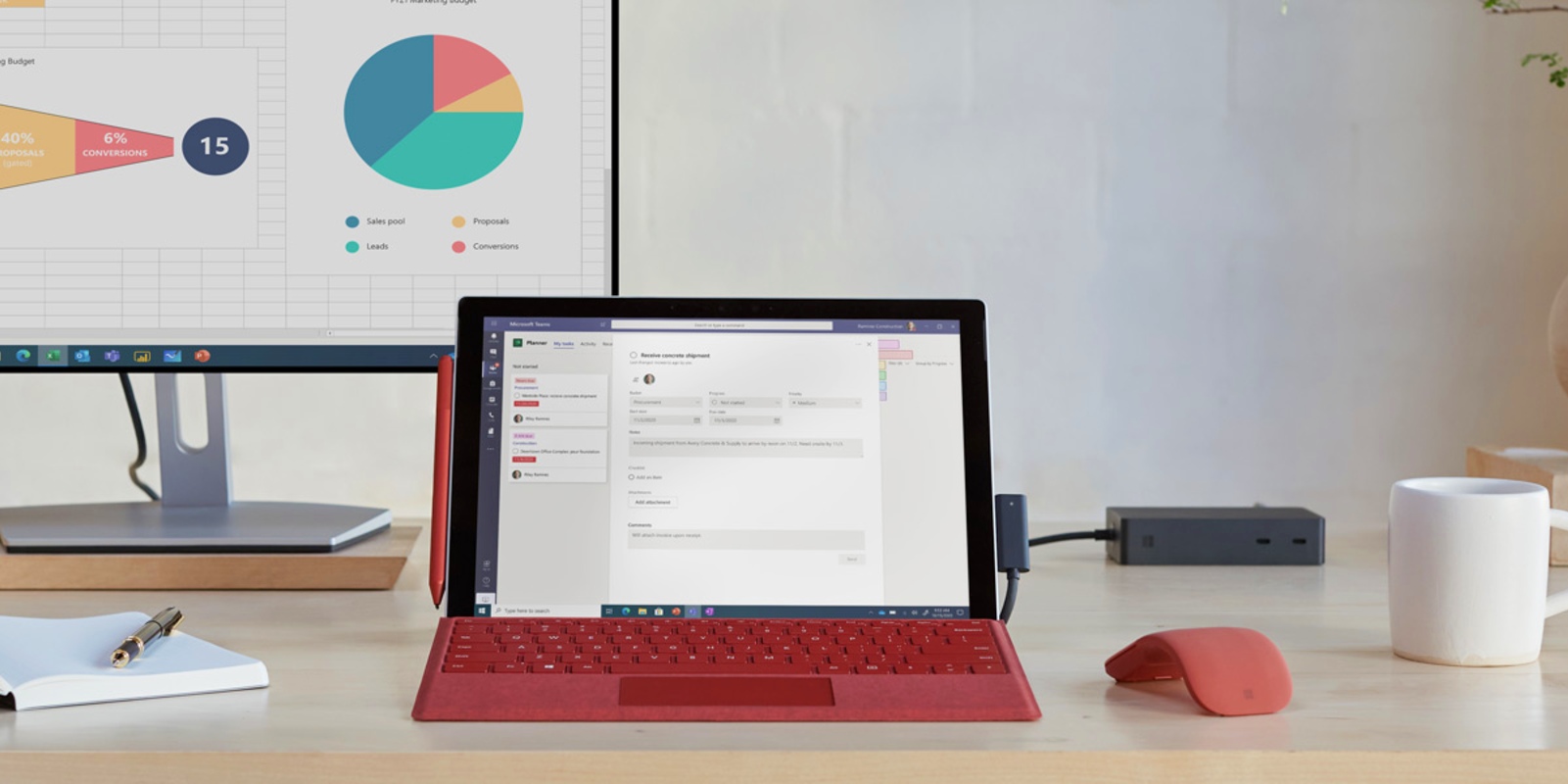
מיקרוסופט חשפה כיום את ה- Surface Pro 7+ החדש עבור לקוחות ארגוניים וחינוכיים, מכשיר Ultra Light 2-in-1 שמגיע עם תכונות אבטחת חומרה משופרות של Windows המופעלות כברירת מחדל.
המחשב החדש של פני השטח יסייע בהגנה מפני הסלמת התקפות הרשאות המכוונות למידע רגיש המאוחסן בזיכרון המכשיר בעזרת אבטחה מבוססת וירטואליזציה (VBS) ושלמות קוד מוגן על ידי Hypervisor (HVCI)-הידועה גם בשם שלמות הזיכרון.
שתי תכונות אבטחת החומרה יופעלו כברירת מחדל בכל מכשירי Surface Pro 7+ כדי להגן על נתוני הלקוחות העסקיים.
VBS ו- HVCI משתמשים ביכולות וירטואליזציה של חומרה כדי לבודד אזור זיכרון מהמערכת ההפעלה העיקרית החוסמת את ניסיונות ההסלמה של שחקני איום.
מיקרוסופט אמרה כי “מכשירי פני השטח האחרונים ומחשבי Windows ממוצרי יצרני יצרני יצרני יצרני יצרני יצרני יצרני יצרני יצרני יצרני וירטואליזציה מסוגלים גם להשתמש בתכונות אלה”, אמרה מיקרוסופט.
“לקוחות יכולים להפעיל את תכונת שלמות הזיכרון בהגדרות אבטחת המכשירים, מה שבודק אוטומטית אם מכשירים מסוגלים.”
תכונות אבטחת חומרה משופרות של Windows משפרות גם את ההגנות נגד תוכנות זדוניות (TrickBot) והתקפות תוכנות כופר המופעלות על ידי אנוש (Robbinhood) כאשר 60% פחות דוחות זדוניים הוגשו במערכות מוגנות HVCI.
SSD נשלף ומאבטח אתחול
ה- Surfac Pro 7+ של ה- Surface Pro 7+ שפורסם לאחרונה מגיע גם עם אתחול מאובטח הבודק את הקושחה של המכשירים עבור כל סימני חבלה.
לקוחות מוגנים גם מפני התקפות בעזרת מעבד אבטחה (TPM 2.0) מה שמאבטח ומצפין נתונים ותכונת Windows Hello המאפשרת סימנים ללא סיסמה.
Surface Pro 7+ כולל גם כונן SSD נשלף המאפשר לארגונים ארגוניים וחינוכיים להגן על פרטיות הנתונים שלהם.
“לראשונה, Surface Pro 7+ ספינות עם תכונות אבטחת חומרה משופרות של Windows מאפשרות מחוץ לקופסה”, אמר רובין סיילר, סמנכ”ל חברת Microsoft Devices Corporate,.
“אנו נרגשים לראות חיזוקים כה גדולים הן בביצועים והן בסוללה תוך הפעלת תכונות הגנת מכשירים חזקות.”
Surface Pro 7+ לספינות עסקיות בסוף השבוע והוא מצטרף למכשירי שטח אחרים שנשלחו לאחרונה כמו Surface Book 3, Surface Placop Go, ו- Surface Pro X שמגיעים גם עם HVCI ו- VB.
בשנה שעברה פרסמה מיקרוסופט הנחיות כיצד לפתור בעיות עם שדרוגי Windows 10 2004 שנחסמו וטוענים בעיות מנהל התקן ב- Windows 10 הנגרם כתוצאה מתכונה אבטחת שלמות הזיכרון.
משטח מיקרוסופט

בדוק את המבחר המגוון ביותר של מכשירי השטח עד כה,
נבנה לכל הדרכים שאתה יוצר, עובד, משחק וחבר.

Surface Pro 9 ❯

Surface Pro 8 ❯

Surface Pro 7+ ❯

פני השטח Go 3 ❯

מחשב נייד פני השטח 5 ❯

סטודיו למחשבים ניידים לפני השטח ❯

מחשב נייד פני השטח Go / Go 2 ❯

מחשב נייד פני השטח 4 ❯

סטודיו לפני השטח 2 ❯
אביזרים ועוד


מחשבים ניידים מעוצבים
מאת מיקרוסופט
יותר כוח, יותר דרכים להתחבר, ו
חלונות 11 כדי לקרב אותך למה שאתה אוהב.

נוצר על ידי מיקרוסופט
מכשירי שטח מעוצבים איתך מהורהר במרכז.
התאמה בדרכים רב -תכליות לאופן בו אתה עובד, משחק, לומד ויוצר.

Surface Pro 9 & Pro 9 עם 5G
ביצועי מחשב נייד ו
צדדיות טאבלט,
מאוזן לחלוטין עבור
החיים בדרכים.
משטח 2 ב -1
ביצועי מחשב נייד ו
צדדיות טאבלט,
מאוזן לחלוטין עבור
החיים בדרכים.

Surface Pro 9 & Pro 9 עם 5G
כוח מחשב נייד, גמישות טבליות
13 “מסך מגע של Pixelsense ™
בחירה של Intel® EVO ™ 1 או Microsoft SQ® 3 עם 5G 2
ניתן להשיג בארבעה צבעים תוססים, כולל ספיר חדש
עד 15.5 שעות חיי סוללה 3
Surface Pro 9 & Pro 9 עם 5G
כוח מחשב נייד, גמישות טבליות
13 “מסך מגע של Pixelsense ™
בחירה של Intel® EVO ™ או
Microsoft SQ® 3 עם 5G 2
זמין בארבע תוססות
צבעים, כולל
ספיר חדש
עד 15.5 שעות של
חיי סוללה 3


2 ב -1
Surface Pro 7+
המקצוען הקלאסי
12.3 “מסך מגע של Pixelsense ™
מעבדי Gen Intel® Core ™ 11th
עד 15 שעות חיי סוללה 3
2 ב -1
Surface Pro 7+
המקצוען הקלאסי
12.3 “Pixelsense ™
מסך מגע
11th Gen Intel® Core ™
מעבדים
עד 15 שעות של
חיי סוללה 3

2 ב -1
פני השטח GO 3
מוכן, הגדר, לך לכל מקום
10.5 “מסך מגע של Pixelsense ™
מעבד Intel® Pentium® או Intel® Core ™ I3
עד 10.5 שעות חיי סוללה 3
ניתן להשיג בשני צבעים: פלטינה ושחור
2 ב -1
פני השטח GO 3
מוכן, הגדר, לך לכל מקום
10.5 “Pixelsense ™
מסך מגע
Intel® Pentium® או
מעבד Intel® Core ™ I3
עד 10.5 שעות של
חיי סוללה 3
זמין בשני צבעים:
פלטינה ושחור
פרודוקטיביות בעלת עוצמה גבוהה
Surface מפגיש בין מיטב החומרה והתוכנה של מיקרוסופט כדי להפעיל את הפרודוקטיביות שלך.

מחשבים ניידים לפני השטח
כוח ועיצוב פרימיום,
בצבעים עשירים ואלגנטיים
מסיים כדי להפוך את זה לשלך.
מחשבים ניידים לפני השטח
כוח ועיצוב פרימיום,
בצבעים עשירים ואלגנטיים
מסיים כדי להפוך את זה לשלך.

מחשב נייד פני השטח 5
מהירות בוערת, סגנון מתוחכם
13.5 “או 15” Pixelsense ™
מסך מגע עם Dolby Vision
מעבדי Gen Intel® Core ™ I5/I7 12
ניתן להשיג בצבעים תוססים, כולל מרווה חדשה
עד 17 שעות חיי סוללה 3
מחשב נייד פני השטח 5
מהירות בוערת, סגנון מתוחכם
13.5 “או 15” Pixelsense ™
מסך מגע עם Dolby Vision®
Gen Intel® Core 12th ™
מעבדי i5/i7
ניתן להשיג בצבעים תוססים,
כולל מרווה חדשה
עד 17 שעות של
חיי סוללה 3


מחשבים ניידים
מחשב נייד פני השטח GO 2
ביצועים מלוטשים, קלילים, תוך כדי תנועה
12.4 “מסך מגע של Pixelsense ™
מעבד Gen Intel® Core ™ I5 11th
ניתן להשיג בארבעה צבעים תוססים, כולל כחול קרח חדש
עד 13.5 שעות חיי סוללה 3
מחשבים ניידים
מחשב נייד פני השטח GO 2
ביצועים מלוטשים, קלילים, תוך כדי תנועה
12.4 “מסך מגע של Pixelsense ™
11th Gen Intel® Core ™
מעבד i5
זמין בארבע תוססות
צבעים, כולל כחול קרח
עד 13.5 שעות של
חיי סוללה 3

מחשבים ניידים
סטודיו למחשבים ניידים לפני השטח
חזק להפליא, גמיש לאין שיעור
14.3 “מסך מגע של Pixelsense ™
מעבדי סדרת ™ Core ™ HART-CORE 11-CORE
עד 19 שעות חיי סוללה 3
מחשבים ניידים
סטודיו למחשבים ניידים לפני השטח
חזק להפליא, גמיש לאין שיעור
14.3 “Pixelsense ™
מסך מגע
Quad quad 11th gen Intel®
מעבדי סדרת Core ™ H
עד 19 שעות של
חיי סוללה 3
אבטחה מובילה בתעשייה
מוגן על ידי מיקרוסופט, כל מכשיר משטח מספק אבטחה חזקה עם שכבות הגנה נרחבות המובנות.
המכשירים החדשים ביותר שלנו כוללים שילוב של יכולות אבטחה ומקיף
תכונות אבטחה של Windows 11 שלא מפסיקות.
השלם את שלך
ניסיון עם
אביזרי שטח
השלם את שלך
ניסיון עם
אביזרי שטח


מצא את המשטח הנכון עבורך
בחר את ההתאמה המושלמת שלך – לקחת מחשב נייד טרי ומוצלח,
בד יצירתי מעצבן, או ה- Surface Pro 2-in-1 האייקוני.

[1] מקלדת נשלפת נמכרת באופן חלקי.
[2] בשלב זה, Surface Pro 9 עם 5G עם Windows 11 Home on Arm לא יתקין כמה משחקים ותוכנת CAD, וכמה מנהלי התקנים של צד שלישי או תוכנת אנטי-וירוס. תכונות מסוימות דורשות חומרה ספציפית (ראה aka.MS/Windows11-Spec). גלה עוד בשאלות הנפוצות.
[3] תוכנת מערכת ועדכונים משתמשים בשטח אחסון משמעותי. אחסון זמין כפוף לשינוי בהתבסס על עדכוני תוכנת מערכת ושימוש באפליקציות.
1GB = מיליארד בתים. ראה משטח.com/אחסון לפרטים נוספים.
[4] חיי הסוללה משתנים באופן משמעותי על סמך תצורת המכשירים, השימוש, תצורת הרשת והתכונות, חוזק האות, הגדרות וגורמים אחרים. ראה aka.MS/SurfaceBatteryPerformance לפרטים.
[5] דורש תוכן ווידאו מקודד של דולבי ראייה.
[6] תצוגת סטודיו לנייד משטח יש פינות מעוגלות בתוך מלבן סטנדרטי. כאשר נמדד כצורה מלבנית סטנדרטית המסך הוא 14.36 “באלכסון (אזור הניתן לצפייה בפועל פחות)
[7] ניסיון עט ותאימות משתנים לפי התקן שאתה משתמש בו איתו. בקרו aka.MS/SurfacePenceputibibity או שוחח עם קמעונאות Pro כדי ללמוד יותר.
[8] ניתן לחוות אותות מישוש עם עט דק משטח 2 על יישומים מסוימים ב- Surface Pro 8, Surface Pro 9, Surface Pro 9 עם 5G, וסטודיו לנייד השטח המריץ Windows 11.
[9] זמינות השירות והביצועים בכפוף לרשת של ספק השירות. צור קשר עם ספק השירות שלך לקבלת פרטים, תאימות, תמחור, כרטיס SIM והפעלה. ראה את כל המפרט והתדרים על פני השטח.com
[10] 5G לא זמין בכל התחומים. תומך בסוב -6 ג’יגה הרץ, שאינו זמין בכל התחומים; תאימות וביצועים תלויים ברשת הספקים, בתוכנית ובגורמים אחרים. עיין במוביל לפרטים ותמחור.
[11] צבעים וגימורים זמינים עשויים להשתנות.
[1] Surface Pro 9 עם מעבדי Gen Intel® Core ™ 12th ואחסון של 256 ג’יגה -בייט ומעלה בנויים בפלטפורמת Intel® EVO ™.
[2] 5G אינו זמין בכל התחומים; תאימות וביצועים תלויים ברשת הספקים, בתוכנית ובגורמים אחרים. עיין במוביל לפרטים ותמחור.
[3] חיי הסוללה משתנים באופן משמעותי על סמך שימוש, תצורת רשת ותכונות, חוזק האות, הגדרות וגורמים אחרים. ראה https: // aka.MS/SurfaceBatteryPerformance לפרטים.
[4] כמה אביזרים ותוכנה נמכרים בנפרד. עט דק משטח 2 נמכר בנפרד. מקלדת Surface Pro Signature ומקלדת Surface Pro נמכרת בנפרד. רק למקלדת Surface Pro Signatut.


