


Το Surface Pro 4 έχει είσοδο HDMI?
H1> Συνδέστε την επιφάνεια σε τηλεόραση, παρακολούθηση ή προβολέα
Εάν η εξωτερική σας οθόνη διαθέτει ένα DisplayPort, σας συνιστούμε να χρησιμοποιήσετε ένα καλώδιο Mini DisplayPort-to-Displayport για να συνδέσετε την επιφάνεια σας. Χρησιμοποιήστε ένα καλώδιο DisplayPort στο Mini DisplayPort (που πωλείται ξεχωριστά) για να συνδέσετε την επιφάνεια σας με την εξωτερική οθόνη.
Πώς να συνδέσετε το Surface Pro 4 με εξωτερική οθόνη
Συνδέστε το Surface Pro 4 σε άλλη οθόνη για να βελτιώσετε την παραγωγικότητά σας. Μπορείτε να μοιραστείτε βίντεο, κείμενο και εφαρμογές σε πολλές οθόνες. Ακολουθούν μερικές συμβουλές για να ξεκινήσετε:
- Χρειάζεστε καλώδια και τρόπους σύνδεσης
- Ασύρματη σύνδεση
- Ρυθμίστε οθόνες για να εξερευνήσετε περισσότερα
- Χρησιμοποιήστε τη γραμμή εργασιών σε όλες τις οθόνες
- Μετακίνηση εφαρμογών μεταξύ διαφορετικών οθονών
- Χρησιμοποιήστε δύο εφαρμογές δίπλα -δίπλα
1. Χρειάζεστε καλώδια και τρόπους σύνδεσης
Ελέγξτε τη θύρα βίντεο στην εξωτερική οθόνη σας. Μπορείτε να βρείτε λιμάνια όπως HDMI, DisplayPort ή VGA. Ανάλογα με τη διαθέσιμη θύρα, επιλέξτε το κατάλληλο καλώδιο για να συνδέσετε το Surface Pro 4.
Εάν η εξωτερική οθόνη διαθέτει θύρα HDMI:
Εάν το Surface Pro 4 διαθέτει Mini DisplayPort, μπορείτε να χρησιμοποιήσετε ένα Mini DisplayPort σε καλώδιο HDMI για να συνδέσετε τις δύο συσκευές. Απλά εισάγετε το ένα άκρο του καλωδίου στην επιφάνεια Pro 4 και το άλλο άκρο στη θύρα HDMI στην εξωτερική οθόνη.
Εάν η εξωτερική οθόνη διαθέτει ένα DisplayPort:
Εάν το Surface Pro 4 διαθέτει Mini DisplayPort, χρησιμοποιήστε ένα Mini DisplayPort στο DisplayPort Cable για να συνδεθείτε στην εξωτερική οθόνη. Εισαγάγετε το ένα άκρο του καλωδίου στο Surface Pro 4 και το άλλο άκρο στο DisplayPort στην εξωτερική οθόνη.
Εάν η εξωτερική οθόνη διαθέτει θύρα VGA:
Εάν η εξωτερική συσκευή διαθέτει μόνο θύρα VGA, χρειάζεστε επιπλέον καλώδια για να μοιραστείτε τόσο βίντεο όσο και ήχο. Χρησιμοποιήστε ένα καλώδιο DisplayPort για VGA για το σήμα βίντεο και ένα επιπλέον καλώδιο για το σήμα ήχου. Τοποθετήστε το ένα άκρο του καλωδίου VGA στη θύρα VGA στην εξωτερική οθόνη και το άλλο άκρο στη θύρα VGA στην επιφάνεια σας Pro 4. Συνδέστε το καλώδιο ήχου στις κατάλληλες θύρες ήχου.
2. Ασύρματη σύνδεση
Για να δημιουργήσετε μια ασύρματη σύνδεση μεταξύ του Surface Pro 4 και της άλλης οθόνης:
- Σύρετε από το δεξί άκρο της οθόνης ή επιλέξτε το εικονίδιο ειδοποίησης του κέντρου δράσης στη γραμμή εργασιών.
- Επιλέξτε Σύνδεση και επιλέξτε το όνομα της ασύρματης οθόνης από τη λίστα των διαθέσιμων οθονών.
- Περιμένετε τις συσκευές να δημιουργήσουν μια ασύρματη σύνδεση.
3. Ρυθμίστε οθόνες για να εξερευνήσετε περισσότερα
Μετά τη σύνδεση μία ή περισσότερες οθόνες στο Surface Pro 4, μπορείτε να προσαρμόσετε τις ρυθμίσεις οθόνης για κάθε οθόνη. Ακολουθήστε αυτά τα βήματα για να εξερευνήσετε περισσότερα:
- Πληκτρολογήστε το “Project to Screen” στο πλαίσιο αναζήτησης της γραμμής εργασιών και επιλέξτε “Έργο σε δεύτερη οθόνη” στα αποτελέσματα αναζήτησης.
- Επιλέξτε μία από τις ακόλουθες επιλογές:
- Μόνο οθόνη υπολογιστή: Η οθόνη Surface Pro 4 θα εμφανίσει τα πάντα. (Απενεργοποιήστε τους ασύρματους προβολείς εάν είναι συνδεδεμένοι.·
- Αντιγραφή: Όλες οι οθόνες εμφανίζουν το ίδιο περιεχόμενο.
- Επεκτάσεις: Όλες οι οθόνες επεκτείνουν την οθόνη, επιτρέποντάς σας να μεταφέρετε και να μετακινήσετε αντικείμενα σε διαφορετικές οθόνες.
- Μόνο δεύτερη οθόνη: Η εξωτερική οθόνη θα εμφανίσει τα πάντα, ενώ η οθόνη Surface Pro 4 παραμένει κενή.
- Μπορείτε επίσης να χρησιμοποιήσετε τη νίκη της συντόμευσης πληκτρολογίου + P για να αλλάξετε γρήγορα τις επιλογές οθόνης.
Συμβουλές: υποστηριζόμενη ανάλυση και ρυθμός ανανέωσης
Η ανάλυση και ο ρυθμός ανανέωσης που υποστηρίζονται από εξωτερικές οθόνες εξαρτώνται από διάφορους παράγοντες, συμπεριλαμβανομένου του αριθμού των συνδεδεμένων οθονών και του χρησιμοποιούμενου επεξεργαστή. Εξασφαλίστε τη συμβατότητα αναφερόμενος στην τεκμηρίωση που παρέχεται από τις αντίστοιχες συσκευές.
4. Χρησιμοποιήστε τη γραμμή εργασιών σε όλες τις οθόνες
Για να διευκολύνετε το multitasking μεταξύ διαφορετικών οθονών ή προβολέων, μπορείτε να εμφανίσετε τη γραμμή εργασιών σε όλες τις οθόνες. Ακολουθήστε αυτά τα βήματα:
- Επιλέξτε το πλαίσιο αναζήτησης στη γραμμή εργασιών και εισαγάγετε τη γραμμή εργασιών “.«
- Επιλέξτε “Ρυθμίσεις της γραμμής εργασιών” από τα αποτελέσματα αναζήτησης.
- Κάτω από το “Multi-Monitor”, επιτρέπει την επιλογή να εμφανίζει τη γραμμή εργασιών σε όλες τις οθόνες.«
- Επιλέξτε μία από τις ακόλουθες επιλογές στη λίστα “Εμφάνιση του κουμπιού της γραμμής εργασιών”:
- Όλες οι γραμμές εργασιών: τα κουμπιά της γραμμής εργασιών για ανοιχτά παράθυρα εμφανίζονται σε κάθε γραμμή εργασιών κάθε οθόνης.
- Κύρια γραμμή εργασιών και γραμμή εργασιών όπου είναι ανοιχτό το παράθυρο: Τα κουμπιά της γραμμής εργασιών εμφανίζονται στην κύρια οθόνη και στη γραμμή εργασιών του παραθύρου στο επίκεντρο.
- Γραμμή εργασιών όπου είναι ανοιχτό το παράθυρο: Τα κουμπιά της γραμμής εργασιών εμφανίζονται μόνο στην οθόνη όπου το παράθυρο είναι ανοιχτό, χωρίς επανάληψη σε άλλες γραμμές εργασιών.
5. Μετακίνηση εφαρμογών μεταξύ διαφορετικών οθονών
Μόλις το Surface Pro 4 συνδέεται με εξωτερική οθόνη, μπορείτε να μεγιστοποιήσετε την παραγωγικότητά σας χρησιμοποιώντας πολλαπλές οθόνες. Ακολουθήστε αυτά τα βήματα για να μετακινήσετε εφαρμογές σε διαφορετική οθόνη:
Μετά τη σύνδεση με την οθόνη, μετακινήστε την επιθυμητή εφαρμογή στη δεύτερη οθόνη έως… (Παρέχετε την προσωπική σας εμπειρία και συμβουλές εδώ)
Συνδέστε την επιφάνεια σε τηλεόραση, παρακολούθηση ή προβολέα
Εάν η εξωτερική σας οθόνη διαθέτει ένα DisplayPort, σας συνιστούμε να χρησιμοποιήσετε ένα καλώδιο Mini DisplayPort-to-Displayport για να συνδέσετε την επιφάνεια σας. Χρησιμοποιήστε ένα καλώδιο DisplayPort στο Mini DisplayPort (που πωλείται ξεχωριστά) για να συνδέσετε την επιφάνεια σας με την εξωτερική οθόνη.
Πώς να συνδέσετε το Surface Pro 4 με εξωτερική οθόνη
Συνδέστε το Surface Pro 4 σε άλλη οθόνη, μπορείτε να κάνετε περισσότερα από όσα νομίζετε. Μπορεί να μοιράζεται βίντεο, κείμενο, εφαρμογές και ούτω καθεξής. Ταυτόχρονα, μπορείτε να αντιμετωπίσετε διαφορετικά έργα σε διαφορετικές οθόνες! Ας ανοίξουμε την πύλη της κοινή χρήση οθόνης.
- Χρειάζεστε καλώδια και τρόπους σύνδεσης
- Ασύρματη σύνδεση
- Ρυθμίστε οθόνες για να εξερευνήσετε περισσότερα
- Χρησιμοποιήστε τη γραμμή εργασιών σε όλες τις οθόνες
- Μετακίνηση εφαρμογών μεταξύ διαφορετικών οθονών
- Χρησιμοποιήστε δύο εφαρμογές δίπλα -δίπλα
1. Χρειάζεστε καλώδια και τρόπους σύνδεσης
Ελέγξτε τη θύρα βίντεο στις εξωτερικές σας οθόνες. Τυπικές θύρες που μπορείτε να δείτε περιλαμβάνουν Δίσκο, Προβολή και VGA.
Εάν η εξωτερική οθόνη έχει ένα Δίσκο Λιμάνι :
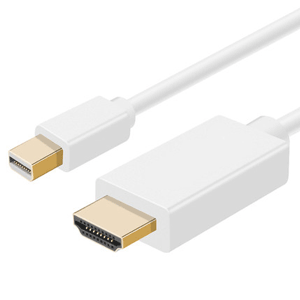
Σύμφωνα με το Surface Pro 4 έχει ένα μίνι Προβολή, Χρειάζεστε απλώς ένα μίνι Προβολή προς την Δίσκο καλώδιο. Τοποθετήστε το διαφορετικό άκρο των καλωδίων στην συμβατή υποδοχή τους.
Εάν η εξωτερική οθόνη έχει ένα Προβολή :
Βασίζοντας το Surface Pro 4 έχει ένα Mini DisplayPort, σας συνιστούμε να χρησιμοποιήσετε ένα Mini Προβολή προς την Προβολή καλώδιο για να συνδέσετε την εξωτερική οθόνη. Για αυτό το καλώδιο δεν χρειάζεται να διακρίνετε το τέλος του καλωδίου, είναι το ίδιο είδος. Απλώς τα εισαγάγετε στην υποδοχή.
Εάν η εξωτερική οθόνη έχει ένα VGA Λιμάνι :
Εάν η εξωτερική συσκευή έχει απλώς ένα VGA λιμάνι, πρέπει να κάνετε περισσότερη δουλειά. Πρώτον, χρειάζεστε ένα Προβολή προς την VGA καλώδιο για κοινή χρήση βίντεο. Τότε χρειάζεστε ένα άλλο καλώδιο για να μεταφέρετε το ήχο σήμα. Επειδή η VGA Το καλώδιο χρησιμοποιείται μόνο για βίντεο, εάν το εξωτερικό ηχείο δεν είναι συνδεδεμένο, ο ήχος θα παιχτεί από το Surface Pro 4. Απλά εισάγετε το μεγαλύτερο άκρο του καλωδίου στην εξωτερική θύρα Monito και εισαγάγετε ένα άλλο άκρο στην υποδοχή Surface Pro 4.
2. Ασύρματη σύνδεση
(1) Στο Surface Pro 4 Monitor, σύρετε από το δεξί άκρο της οθόνης ή επιλέξτε “εικονίδιο ειδοποίησης κέντρου δράσης“Στη γραμμή εργασιών στη γραμμή εργασιών.
(2) Επιλέξτε “Συνδέω-συωδεομαι“Και στη λίστα των οθονών, επιλέξτε το όνομα της ασύρματης οθόνης.
(3) Απλά περιμένετε μια στιγμή και δημιουργούν ασύρματη σύνδεση.
3. Ρυθμίστε οθόνες για να εξερευνήσετε περισσότερα
Μετά τη σύνδεση μιας ή περισσότερης άλλης οθόνης στο Surface Pro 4, μπορείτε να επιλέξετε το περιεχόμενο οθόνης σε κάθε οθόνη. Είναι εκπληκτικό? Ακολουθήστε αυτούς τους τρόπους που μπορείτε να χρησιμοποιήσετε το Surface Pro 4 Εξερευνήστε περισσότερα:
(1) Πληκτρολογήστε “Έργο για οθόνη“Στο πλαίσιο αναζήτησης της γραμμής εργασιών και, στη συνέχεια, επιλέξτε”Έργο στη δεύτερη οθόνη“Στα αποτελέσματα αναζήτησης.
(2) Απομονώστε μία από τις ακόλουθες επιλογές:
Μόνο οθόνη υπολογιστή: Η οθόνη Surface Pro 4 θα εμφανίζει τα πάντα. (Όταν συνδέεστε με έναν ασύρματο προβολέα, παρακαλούμε απενεργοποιήστε το.·
αντίγραφο: Όλες οι οθόνες εμφανίζουν το ίδιο περιεχόμενο.
Επεκτάσεις: Όλες οι επεκτάσεις οθόνης εμφανίζουν όλο το περιεχόμενο και μπορείτε να μεταφέρετε ή να μετακινήσετε στοιχεία μεταξύ διαφορετικών οθονών.
Μόνο δεύτερη οθόνη: Μια ή περισσότερες συνδεδεμένες οθόνη θα εμφανιστεί τα πάντα και η οθόνη Surface Pro 4 παραμένει κενή.
Μπορείτε επίσης να χρησιμοποιήσετε το πλήκτρο συντόμευσης πληκτρολογίου (“ΝΙΚΗ” +”Π“) Για να αλλάξετε τις επιλογές για μία ή περισσότερες άλλες οθόνες.
Συμβουλές: Υποστηριζόμενη ανάλυση και ρυθμός ανανέωσης
Η ανάλυση και ο ρυθμός ανανέωσης όχι μόνο εξαρτώνται από τον αριθμό της εξωτερικής οθόνης που συνδέεστε, αλλά εξαρτάται και από την οθόνη Surface Pro 4 είναι ενεργοποιημένη ή απενεργοποίηση. Ο επεξεργαστής που χρησιμοποιείτε μπορεί επίσης να το επηρεάσει.
Το παρακάτω σχήμα περιέχει την ανάλυση και το ρυθμό ανανέωσης που υποστηρίζεται από μία εξωτερική οθόνη:
Το παρακάτω σχήμα περιέχει την ανάλυση και το ρυθμό ανανέωσης που υποστηρίζεται από δύο εξωτερικές οθόνες:
4. Χρησιμοποιήστε τη γραμμή εργασιών σε όλες τις οθόνες
Αφού ρυθμίσετε τη δεύτερη οθόνη ή τον προβολέα όπως θέλετε, ίσως θελήσετε να χρησιμοποιήσετε πολλαπλές γραμμές εργασιών για να αλλάξετε πιο εύκολα εφαρμογές και αρχεία στην επιφάνεια εργασίας σας. Μπορείτε να εμφανίσετε τη γραμμή εργασιών σε όλες τις οθόνες με τους ακόλουθους τρόπους και να αλλάξετε τον τρόπο εμφάνισης των κουμπιών. Απλώς ακολουθήστε αυτά τα βήματα:
(1) Επιλέξτε το πλαίσιο αναζήτησης στη γραμμή εργασιών, εισάγετε “μπάρα εργασίας” και στη συνέχεια επιλέξτε “Ρυθμίσεις γραμμής εργασίας” στα αποτελέσματα αναζήτησης.
(2) Επιλέξτε “Εμφάνιση γραμμής εργασίας σε όλες τις οθόνες” σύμφωνα με το “πολλαπλών οθονών”.
(3) Επιλέξτε μία από τις ακόλουθες επιλογές στο “Εμφάνιση του κουμπιού της γραμμής εργασιών” λίστα:
Όλες τις γραμμές εργασιών: Όλα τα κουμπιά της γραμμής εργασιών σε ανοιχτά παράθυρα επαναλαμβάνονται στη γραμμή εργασιών κάθε οθόνης.
Κύρια γραμμή εργασιών και γραμμή εργασιών όπου είναι ανοιχτό το παράθυρο: Το κουμπί της γραμμής εργασιών εμφανίζεται στην κύρια οθόνη και στη γραμμή εργασιών Open Windows.
Γραμμή εργασιών όπου είναι ανοιχτό το παράθυρο: Το κουμπί της γραμμής εργασιών θα εμφανίζεται μόνο στην οθόνη με το παράθυρο ανοιχτό. Κανένα κουμπιά δεν εμφανίζονται επανειλημμένα σε άλλες γραμμές εργασιών.
5. Μετακίνηση εφαρμογών μεταξύ διαφορετικών οθονών
Είναι υπέροχο να συνδέσετε το Surface Pro 4 σε άλλη οθόνη. Μπορείτε να χρησιμοποιήσετε μια οθόνη για εργασία (όπως η εκτέλεση μιας εφαρμογής γραφείου) και ένα άλλο για ψυχαγωγία (κουβέντα ή ακούγοντας μουσική), ώστε να μπορείτε να αντιμετωπίσετε το MultItask καλύτερο και ταχύτερα από ποτέ.
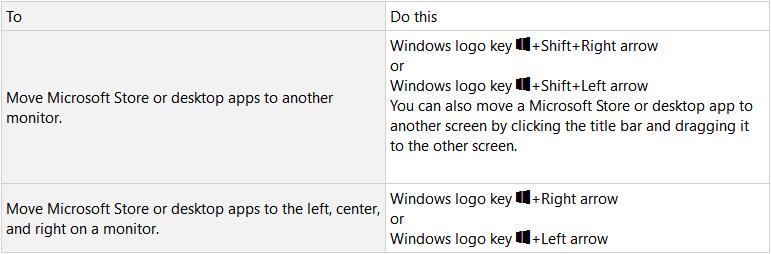
Μετά τη σύνδεση στην οθόνη, μετακινήστε την εφαρμογή στη δεύτερη οθόνη χρησιμοποιώντας ένα από τα ακόλουθα πλήκτρα συνδυασμού:
6.Χρησιμοποιήστε δύο εφαρμογές δίπλα -δίπλα
Στα Windows 10, μπορείτε εύκολα να χρησιμοποιήσετε δύο εφαρμογές δίπλα -δίπλα. Για παράδειγμα, μπορείτε να σχεδιάσετε συναντήσεις στο ημερολόγιό σας ενώ απαντάτε σε μηνύματα ηλεκτρονικού ταχυδρομείου ή να χρησιμοποιήσετε το Sound Recorder για να καταγράψετε μια διάλεξη ενώ λαμβάνετε σημειώσεις στην επιφάνεια εργασίας σας.
Για να χρησιμοποιήσετε δύο εφαρμογές δίπλα -δίπλα, ακολουθήστε αυτά τα βήματα:
Ανοίξτε την εφαρμογή που θέλετε να χρησιμοποιήσετε.
Long Press (ή χρησιμοποιήστε το ποντίκι κλικ και κρατήστε κρατήστε τη γραμμή τίτλου και, στη συνέχεια, σύρετε την εφαρμογή στην πλευρά της οθόνης.
Από την άλλη πλευρά της οθόνης, επιλέξτε μια άλλη εφαρμογή. Θα εμφανιστεί δίπλα στην πρώτη εφαρμογή.
Με την ανάγνωση αυτού του άρθρου θα έχετε περισσότερες γνώσεις για να συνδέσετε το Surface Pro 4 σε μια εξωτερική οθόνη. Ακολουθήστε αυτούς τους τρόπους παραπάνω, μπορείτε να χρησιμοποιήσετε το Surface Pro 4 Do More και να εξερευνήσετε περισσότερα. Κάντε περισσότερα, εξερευνήστε περισσότερα και απολαύστε περισσότερα, μόνο στη σχέση μεταξύ Surface Pro 4 και External Monitor.
Σχετικά Άρθρα:
- Πώς να ξεκλειδώσετε και να συνδεθείτε Tablet Surface PC
- Πώς να επαναφέρετε τον κωδικό πρόσβασης επιφάνειας μετά από χαμένη ή ξέχασα
- Επαναφορά κωδικού πρόσβασης επιφανειακού φορητού υπολογιστή στα Microsoft Windows 8.1 Pro
- Πώς να επαναφέρετε το Surface Pro ή το Surface 3 Tablet Ξεχασμένο κωδικό πρόσβασης

Το Isunshare είναι αφιερωμένο στην παροχή της καλύτερης υπηρεσίας για χρήστες Windows, Mac, Android που είναι σε ζήτηση για ανάκτηση κωδικού πρόσβασης και ανάκτηση δεδομένων.
Συνδέστε την επιφάνεια σε τηλεόραση, παρακολούθηση ή προβολέα
Приечание: Н н н н н п τροφή п и и и и и и и τήρι п.
Δείτε φωτογραφίες, βίντεο και παρουσιάσεις από την επιφάνεια σας σε τηλεόραση, οθόνη ή προβολέα. Ή, συνδεθείτε σε ένα HDTV και παρακολουθήστε ταινίες και εμφανίσεις σε μια μεγάλη οθόνη.
- Ποια καλώδια και προσαρμογείς χρειάζομαι?
- Πώς να συνδεθείτε με καλώδια
- Συνδεθείτε σε ασύρματη οθόνη
- Οθόνες αλυσίδας μαργαρίτα
- Ρυθμίστε τις οθόνες σας
- Χρησιμοποιήστε τις γραμμές εργασιών σε όλες τις οθόνες σας
- Μετακίνηση εφαρμογών μεταξύ των οθονών σας
Για να συνδέσετε την επιφάνεια σας σε άλλη οθόνη, εσείς’Θα χρειαστεί ένα συμβατό καλώδιο και προσαρμογέας. Μπορείτε ακόμη να συνδεθείτε με ορισμένες εμφανίσεις ασύρματα. Οι προσαρμογείς βίντεο επιφανείας είναι διαθέσιμοι στην περιοχή αξεσουάρ σε αυτόν τον ιστότοπο και στο κατάστημα της Microsoft.
Ποια καλώδια και προσαρμογείς χρειάζομαι?
Ρίξτε μια ματιά στις θύρες βίντεο στην τηλεόραση, την οθόνη ή τον προβολέα σας. Τυπικές θύρες που μπορείτε να δείτε περιλαμβάνουν HDMI, DisplayPort και VGA.
Σημείωση Για να συνδέσετε μια επιφανειακή συσκευή στη θύρα βίντεο σας, εσείς’Θα χρειαστούν συγκεκριμένους προσαρμογείς. Το Surface Book 2 είναι η μόνη επιφανειακή συσκευή που χρησιμοποιεί επί του παρόντος USB-C και είναι μόνο Συμβατό με τον προσαρμογέα USB-C σε HDMI και τον προσαρμογέα USB-C σε VGA. Όλες οι άλλες συσκευές επιφάνειας μη RT χρησιμοποιούν το Mini DisplayPort. Ο προσαρμογέας USB-C σε HDMI απαιτεί τα Windows 10 και σας συνιστούμε να το χρησιμοποιήσετε σε συσκευές με USB-C σχεδιασμένο ως επιλογή εξόδου βίντεο, με HDMI 2.0 υλικό.
Εάν η εξωτερική σας οθόνη υποστηρίζει το DisplayPort, σας συνιστούμε να χρησιμοποιήσετε ένα καλώδιο Mini DisplayPort-to-Displayport για να συνδέσετε την επιφάνεια σας.
Εάν η εξωτερική σας οθόνη διαθέτει θύρα HDMI
Ανάλογα με τη συσκευή που έχετε, εσείς’Θα χρειαστεί ένας προσαρμογέας USB-C σε HDMI ή ένας προσαρμογέας Mini DisplayPort σε HDMI. (Και οι δύο πωλούνται ξεχωριστά.·
Εάν η εξωτερική σας οθόνη διαθέτει ένα DisplayPort
Εάν η εξωτερική σας οθόνη διαθέτει ένα DisplayPort, σας συνιστούμε να χρησιμοποιήσετε ένα καλώδιο Mini DisplayPort-to-Displayport για να συνδέσετε την επιφάνεια σας. Χρησιμοποιήστε ένα καλώδιο DisplayPort στο Mini DisplayPort (που πωλείται ξεχωριστά) για να συνδέσετε την επιφάνεια σας με την εξωτερική οθόνη.
Εάν η οθόνη σας διαθέτει μόνο μια θύρα μίνι-display, μπορείτε να συνδέσετε το USB-C σε HDMI Adapter> HDMI Cable> HDMI στη θύρα Mini-Display> οθόνη, αλλά οι περισσότεροι προσαρμογείς που χρησιμοποιούνται, τόσο πιο υποβαθμισμένο μπορεί να πάρει το σήμα που μπορεί να πάρει το σήμα.
Εάν η εξωτερική σας οθόνη διαθέτει θύρα VGA
Εάν η οθόνη σας δεν κάνει’T έχετε μια θύρα DisplayPort ή HDMI, χρησιμοποιήστε ένα καλώδιο VGA και το Mini DisplayPort σε προσαρμογέα VGA ή τον προσαρμογέα USB-C σε VGA. Ένας προσαρμογέας ή καλώδιο VGA είναι μόνο για βίντεο. Ο ήχος θα παίξει από τα επιφανειακά σας ηχεία εκτός εάν εσείς’Συνδεδεμένα εξωτερικά ηχεία. Για περισσότερες πληροφορίες σχετικά με αυτό, ανατρέξτε στην ενότητα Επιφάνεια ήχου, όγκος και αξεσουάρ ήχου.
Υπόδειξη: Οι προσαρμογείς επιφάνειας είναι διαθέσιμοι στην περιοχή αξεσουάρ σε αυτόν τον ιστότοπο και στο κατάστημα της Microsoft.
Πώς να συνδεθείτε με καλώδια
Μόλις έχετε το σωστό καλώδιο και τον προσαρμογέα (αν χρειαστεί), συνδέστε το ένα άκρο του καλωδίου στη θύρα στην εξωτερική οθόνη. Συνδέστε το άλλο άκρο στον προσαρμογέα (εάν χρησιμοποιείτε) και στον σταθμό επιφάνειας ή σύνδεσης σας. Απλά σιγουρευτείτε’Συνδέστε το δεξί μέρος του καλωδίου στη δεξιά είσοδο.
Συμβουλή: Εάν χρησιμοποιείτε ένα σταθμό Surface Pro 3 Docking με Surface Pro 3, μπορείτε να χρησιμοποιήσετε το Mini DisplayPort στην επιφάνεια σας και το Mini DisplayPort στον σταθμό σύνδεσης ταυτόχρονα.
Συνδεθείτε σε ασύρματη οθόνη
Μπορείτε επίσης να συνδεθείτε με ασύρματες οθόνες όταν τα Windows ανιχνεύουν ένα κοντά. Ή, χρησιμοποιήστε έναν προσαρμογέα οθόνης της Microsoft Wireless για να συνδεθείτε σε μια οθόνη χρησιμοποιώντας Miracast.
Σημείωση: Μπορείτε να κατεβάσετε τον προσαρμογέα οθόνης της Microsoft Wireless από το Microsoft Store για να λάβετε τις τελευταίες ρυθμίσεις και ενημερώσεις στον προσαρμογέα.

- Στην επιφάνεια σας, σύρετε από το δεξί άκρο της οθόνης ή επιλέξτε Κέντρο ενεργειώνστη γραμμή εργασιών.
- Επιλέγω Συνδέω-συωδεομαι, Και στη λίστα των οθονών, επιλέξτε το όνομα της ασύρματης οθόνης.
Εάν έχετε προβλήματα που συνδέετε την επιφάνεια σας ή έχετε ερωτήσεις σχετικά με την ανάλυση της οθόνης, ανατρέξτε στην ενότητα Πρόσωπο σύνδεσης επιφάνειας σε δεύτερη οθόνη?
Οθόνες αλυσίδας μαργαρίτα
Εάν έχετε εγκαταστήσει τις τελευταίες ενημερώσεις επιφάνειας και παραθύρων, μπορείτε να κάνετε πολλαπλές οθόνες από το Surface Pro, το Surface Book ή στο Surface Pro Docking Station. Εδώ’τι εσύ’χρειάζομαι:
- Δύο οθόνες με DisplayPort 1.2 θύρες εισόδου (τουλάχιστον ένας από αυτούς πρέπει να διαθέτει θύρα εξόδου DisplayPort)
- Τα τυπικά καλώδια DisplayPort με τουλάχιστον ένα Mini DisplayPort End για να κάνετε τις συνδέσεις σας
Приечание: Η Daisy Chaining δεν υποστηρίζεται στην Surface 3 ή στο Surface 3 Docking Station.
- Χρησιμοποιώντας ένα Mini DisplayPort στο DisplayPort Cable, συνδέστε το Mini DisplayPort στην επιφάνεια σας στην είσοδο DisplayPort στην πρώτη οθόνη. Εάν μόνο μία από τις οθόνες σας έχει θύρα εξόδου, συνδέστε την επιφάνεια σας με αυτήν την οθόνη πρώτα.
- Συνδέστε τη θύρα εξόδου της πρώτης οθόνης στη θύρα εισόδου DisplayPort της άλλης οθόνης.
- Ακολουθήστε τον κατασκευαστή οθόνης’οδηγίες S για να ορίσετε και τις δύο οθόνες για να χρησιμοποιήσετε το DisplayPort 1.2 Ως πηγή εισόδου.
Αυτό μπορεί να ονομαστεί μεταφορά πολλαπλών ροών (MST)-δίνει την πρώτη οθόνη να περάσει το σήμα στη δεύτερη οθόνη.
Ρυθμίστε τις οθόνες σας
Μόλις συνδέσετε μια άλλη οθόνη ή οθόνες στην επιφάνεια σας, μπορείτε να επιλέξετε τι να εμφανίσετε σε κάθε οθόνη. Εδώ’προβολή:
- Επιλέξτε το πλαίσιο αναζήτησης στη γραμμή εργασιών, πληκτρολογήστε έργο σε δεύτερη οθόνη, Και στα αποτελέσματα αναζήτησης, επιλέξτε Έργο σε δεύτερη οθόνη.
- Επιλέξτε μία από τις παρακάτω επιλογές:
- Μόνο οθόνη PC: Εσείς’Θα δω τα πάντα στην οθόνη της επιφάνειας σας. (Όταν είστε συνδεδεμένοι σε έναν ασύρματο προβολέα, αυτή η επιλογή αλλάζει Αποσυνδέω.·
- Αντίγραφο: Εσείς’Θα δω τα ίδια πράγματα σε όλες τις οθόνες.
- Επεκτείνω: Θα δείτε τα πάντα να απλώνονται σε όλες τις οθόνες και μπορείτε να μεταφέρετε και να μετακινήσετε αντικείμενα μεταξύ τους.
- Μόνο δεύτερη οθόνη: Εσείς’Θα δείτε τα πάντα στην συνδεδεμένη οθόνη ή οθόνες και η επιφάνεια σας θα είναι κενή.
Приечание: Για να μάθετε πώς να αλλάξετε την ανάλυση της οθόνης, ανατρέξτε στην ενότητα Πρόβλημα σύνδεσης της επιφάνειας σε δεύτερη οθόνη?
Μπορείτε επίσης να χρησιμοποιήσετε τη συντόμευση πληκτρολογίου (πλήκτρο λογότυπου Windows +P) για να αλλάξετε τις επιλογές σας για την πρόσθετη οθόνη ή οθόνες.
Πόσες οθόνες μπορώ να συνδεθώ?
Ο αριθμός των εξωτερικών οθονών που υποστηρίζει η επιφάνεια σας εξαρτάται από τις ρυθμίσεις σας για ρυθμό ανανέωσης και ανάλυση και από το αν η οθόνη στην επιφάνεια σας είναι ενεργοποιημένη ή απενεργοποίηση. Εξαρτάται επίσης από τον επεξεργαστή που έχετε. Δείτε το παρακάτω διάγραμμα για να δείτε πόσες οθόνες μπορείτε να συνδεθείτε. Εάν έχετε μία ή δύο εξωτερικές οθόνες που θέλετε να εκτελέσετε με υψηλότερο ρυθμό ανανέωσης ή ανάλυση από ό, τι αναφέρεται παρακάτω, ίσως μπορείτε να τα χρησιμοποιήσετε με την απενεργοποίηση της επιφάνειας απενεργοποιημένη.
Το Surface Pro 4 έχει είσοδο HDMI?
Η Reddit και οι συνεργάτες του χρησιμοποιούν cookies και παρόμοιες τεχνολογίες για να σας προσφέρουν καλύτερη εμπειρία.
Με την αποδοχή όλων των cookies, συμφωνείτε με τη χρήση των cookies για να παραδώσετε και να διατηρήσετε τις υπηρεσίες και τον ιστότοπό μας, να βελτιώσετε την ποιότητα του Reddit, να εξατομικεύσετε το περιεχόμενο και τη διαφήμιση Reddit και να μετρήσετε την αποτελεσματικότητα της διαφήμισης.
Απορρίπτοντας τα μη βασικά cookies, το Reddit ενδέχεται να εξακολουθεί να χρησιμοποιεί ορισμένα cookies για να εξασφαλίσει τη σωστή λειτουργικότητα της πλατφόρμας μας.
Για περισσότερες πληροφορίες, ανατρέξτε στην ειδοποίηση cookie και στην πολιτική απορρήτου μας .
Πώς να συνδέσετε την Microsoft Surface σε τηλεόραση
Το Wikihow είναι ένα “wiki,” Παρόμοια με τη Wikipedia, πράγμα που σημαίνει ότι πολλά από τα άρθρα μας συν-γράφονται από πολλούς συγγραφείς. Για να δημιουργήσετε αυτό το άρθρο, 10 άτομα, μερικοί ανώνυμοι, εργάστηκαν για να το επεξεργαστούν και να το βελτιώσουν με την πάροδο του χρόνου.
Η ομάδα τεχνολογίας WikiHow ακολούθησε επίσης τις οδηγίες του άρθρου και επαλήθευσε ότι λειτουργούν.
Αυτό το άρθρο έχει προβληθεί 190.841 φορές.
Η σύνδεση της επιφάνειας της Microsoft σε μια τηλεόραση θα σας επιτρέψει να κάνετε φωτογραφίες, βίντεο και παρουσιάσεις εκθετικά μεγαλύτερες και ενδεχομένως σαφέστερες. Μπορείτε επίσης να παρακολουθήσετε ταινίες για να απολαύσετε την ταινία σε μια μεγαλύτερη οθόνη. Πρώτον, θα χρειαστείτε ένα καλώδιο HDMI και τον προσαρμογέα Mini DisplayPort/USB-C για να συνδέσετε την επιφάνεια και την τηλεόραση.

Συνδέστε τις συσκευές σας με ένα καλώδιο HDMI ή προσαρμογέα Miracast. Συνδέστε το ένα άκρο του καλωδίου HDMI στη θύρα HDMI της τηλεόρασής σας. Συνδέστε το άλλο άκρο του καλωδίου HDMI στον προσαρμογέα.

Τοποθετήστε τον προσαρμογέα στο Mini DisplayPort/USB-C από την επιφάνεια. Το βίντεο HD θα πρέπει να βρίσκεται στην επάνω δεξιά πλευρά.
Διαφήμιση

Σύρετε στο κέντρο δράσης. Επιλέξτε “Project” (ή “Connect” για συσκευές Miracast).

Επιλέξτε “Αποσυνδέστε”, “Διπλότη”, “Extend” ή “Μόνο δεύτερη οθόνη”. Αυτό θα προσαρμόσει την οθόνη είτε σε αντίγραφα, επεκτείνετε ή προβάλλετε τη δεύτερη οθόνη σας. Η αποσύνδεση θα εμφανίζει μόνο τα περιεχόμενα της οθόνης στην οθόνη του υπολογιστή σας.
Διαφήμιση
Κοινοτική Ε & Α
Πού είναι το κέντρο δράσης?
Κορυφαίος απάντηση
Το κέντρο δράσης μπορεί να προσεγγιστεί με το χτύπημα από τα αριστερά ή πατώντας το κουμπί του κέντρου δράσης.
Ευχαριστώ! Είμαστε ευτυχείς που ήταν χρήσιμο.
Ευχαριστούμε για την ανταπόκρισή σας.
Ως μικρό ευχαριστώ, εμείς’Το D μου αρέσει να σας προσφέρει μια κάρτα δώρου 30 $ (ισχύει στο Gonift.com). Χρησιμοποιήστε το για να δοκιμάσετε υπέροχα νέα προϊόντα και υπηρεσίες σε εθνικό επίπεδο χωρίς να πληρώνετε πλήρη τιμή – wine, παράδοση τροφίμων, ρούχα και πολλά άλλα. Απολαμβάνω! Διεκδικήστε το δώρο σας εάν σας βοήθησε ο Wikihow, παρακαλώ σκεφτείτε μια μικρή συμβολή για να μας υποστηρίξετε για να βοηθήσετε περισσότερους αναγνώστες σαν εσάς. Εμείς’Rected να παρέχουμε στον κόσμο τους δωρεάν πόρους, ακόμα και 1 $ 1 βοηθά στην αποστολή μας. Υποστήριξη WikiHow
Κάνε μια ερώτηση
Έμεινα 200 χαρακτήρες
Συμπεριλάβετε τη διεύθυνση email σας για να λάβετε ένα μήνυμα όταν απαντηθεί αυτή η ερώτηση.
Διαφήμιση
Χρησιμοποιώντας αυτήν την υπηρεσία, ορισμένες πληροφορίες μπορούν να μοιραστούν με το YouTube.
Συμβουλές
Υποβολή συμβουλής
Όλες οι υποβολές συμβουλών εξετάζονται προσεκτικά πριν δημοσιευθούν
Ευχαριστούμε που υποβάλατε μια συμβουλή για αναθεώρηση!
Μπορεί επίσης να σας αρέσει

Συνδέστε τον υπολογιστή σε τηλεόραση

Πώς να συνδέσετε τον υπολογιστή σας σε μια έξυπνη τηλεόραση LG: 3 εύκολες μεθόδους

Πώς να ρυθμίσετε το roku player σας και να το συνδέσετε σε τηλεόραση

Συνδέστε τους ομοαξονικούς συνδέσμους καλωδίων

Συνδέστε ένα ραβδί πυρκαγιάς στο Wi-Fi με ή χωρίς τηλεχειριστήριο

Πώς να συνδέσετε την τηλεόραση Samsung στο Διαδίκτυο: Οδηγός QuickStart

4 βήματα για να συνδέσετε ένα dvd player σε μια τηλεόραση Samsung

Ένας οδηγός για τη σύνδεση ενός DVD player σε μια LG Smart TV

Συνδέστε ένα φορητό υπολογιστή σε τηλεόραση

Συνδέστε ένα VCR σε μια τηλεόραση

Συνδέστε το Kindle με την τηλεόραση

Συνδέστε το DVR σε τηλεόραση

Πώς να συνδέσετε οποιοδήποτε τηλέφωνο στην τηλεόρασή σας μέσω USB


