


האם Surface2 זקוק לאנטי -וירוס?
S בעלים של מכשיר משטח של מיקרוסופט, אני מבין שאולי יש זמנים שאתה צריך לאתחל את המכשיר שלך מכונן USB. בין אם זה למטרות התאוששות, התקנת מערכת הפעלה חדשה, או הפעלת תוכניות מיוחדות, לדעת כיצד לאתחל מכונן USB יכול להיות שימושי להפליא. במאמר זה, אדריך אותך בשלבים לאתחל את מכשיר השטח שלך מכונן USB.
מדוע אתחול משטח מכונן USB
לפני שנצלול לשלבים, בואו נבין תחילה מדוע ייתכן שתצטרך לאתחל את פני השטח מכונן USB. להלן כמה תרחישים שבהם תכונה זו הופכת להיות נחוצה:
1. התאוששות או איפוס: אם אתה נתקל בבעיות עם פני השטח שלך וצריך לשחזר או לאפס אותו, האתחול מכונן התאוששות USB יכול לספק את הכלים והאפשרויות הדרושים.
2. התקנה או שדרוג טרי: לפעמים, ייתכן שתרצה לבצע התקנה או שדרוג טרי של מערכת ההפעלה של Windows. אתחול מ- USB Windows Install Media מאפשר לך להשיג זאת בקלות.
3. מנסה מערכת הפעלה לינוקס: אם אתה סקרן לגבי לינוקס ורוצה לנסות זאת במכשיר השטח שלך, אתחול מכונן USB עם מערכת הפעלה לינוקס מאפשר לך לבדוק אותו מבלי לבצע שינויים קבועים.
4. Windows To Go: Windows To Go היא תכונה המאפשרת לך ליצור גרסה ניידת של Windows שניתן להפעיל מכונן USB. אתחול מחלונות זה ל- Go Drive מעניק לך חווית חלונות ניידת ומותאמת אישית.
5. תוכניות לאתחול: קיימות תוכניות לאתחול שונות, כגון תוכניות אנטי -וירוס, כלי שחזור נתונים וכלי עזר לניהול דיסקים. אתחול מכונן USB עם תוכניות אלה יכול לעזור לך לפתור בעיות ולפתור בעיות ספציפיות.
עבודת הכנה לאתחל משטח מ- USB
עכשיו כשאתה מבין את התרחישים שבהם יש צורך באתחול מכונן USB, בואו נסתכל על עבודת ההכנה שעליך לעשות לפני שתמשיך בתהליך האתחול בפועל.
1. ערוך כונן USB הניתן לאתחול: כונני USB רגילים אינם יכולים לאתחל מחשב. לכן, עליך ליצור כונן USB הניתן לאתחול מראש. ישנן מספר שיטות בהן תוכלו להשתמש בכדי להשיג זאת:
– הורד את כלי יצירת המדיה של Windows 10 מ- Microsoft. כלי זה מאפשר לך ליצור כונן USB הניתן לאתחול שניתן להשתמש בו למטרות שונות, כולל תיקון, שדרוג או התקנה טרייה של Windows 10.
– ב- Windows, יש כלי שנקרא “צור כונן שחזור.”כלי זה מאפשר לך ליצור כונן USB הניתן לאתחול במיוחד לתיקון, איפוס או התקנה מחדש של חלונות.
– אם יש לך את Windows 10 Enterprise או Education Edition, אתה יכול להשתמש בתכונת Windows To GO כדי ליצור כונן USB הניתן לאתחול עם התקנת Windows ניידת.
– אפשרות נוספת היא להוריד קובץ ISO של מערכת ההפעלה שברצונך להתקין ואז להשתמש בכלי שריפה כמו רופוס כדי לשרוף את תמונת ISO לכונן ה- USB.
– תוכניות רבות של אנטי -וירוס, כלי לשחזור נתונים וכלי עזר לניהול דיסקים מציעים תכונת מדיה הניתנת לאתחול. עקוב אחר ההוראות המסופקות על ידי תוכניות אלה ליצירת כונן USB הניתן לאתחול.
חשוב לציין כי יצירת כונן הניתן לאתחול תמחק את כל הנתונים בכונן ה- USB. הקפד לגבות נתונים חשובים לפני שתמשיך.
2. כבה את ההפעלה המהירה: הפעלה מהירה היא תכונה ב- Windows שמטרתה לצמצם את זמן ההפעלה באמצעות שינה. עם זאת, זה יכול להפריע לתהליך הגישה ל- BIOS של מכשיר השטח דרך כפתורים או מקלדות. כדי לכבות את ההפעלה המהירה, בצע את הצעדים הבאים:
– פתח את לוח הבקרה ב- Windows.
– נווט אל מערכת ואבטחה> אפשרויות חשמל> בחר מה עושים כפתורי ההפעלה.
– לחץ על “שנה הגדרות שכרגע אינן זמינות.”
– בטל את הסימון באפשרות “הפעל הפעלה מהירה” ושמור את השינויים.
3. השבת מגף מאובטח: אתחול מאובטח הוא תכונה המיושמת ב- UEFI המסייעת בהגנה מפני חדירת תוכנות זדוניות על ידי אימות האותנטיות של מערכת ההפעלה ומנהלי ההתקן של חומרה במהלך תהליך האתחול. עם זאת, זה יכול למנוע אתחול מערכות הפעלה שאינן חלונות, כמו לינוקס. אם כונן ה- USB הניתן לאתחול שלך מכיל מערכת הפעלה לינוקס, עליך להשבית אתחול מאובטח. כך תוכלו לעשות את זה:
– הזן את הגדרות ה- UEFI של מכשיר השטח שלך. שילוב המפתח הספציפי הנדרש עשוי להשתנות בהתאם לדגם המכשיר שלך. מפתחות נפוצים הם DEL, F2, F10 או ESC.
– נווט אל קטע האתחול המאובטח.
– השבת את אפשרות האתחול המאובטח.
– שמור את השינויים ויצא מהגדרות ה- UEFI.
4. חבר עכבר ומקלדת קווית: במקרים מסוימים, בעת ביצוע התקנת Windows נקייה או טוען מערכת הפעלה לינוקס, מכשיר השטח שלך עשוי לא לתמוך במגע או בכניסה לעט. קיום עכבר ומקלדת מחוברת המחוברים למכשיר שלך מבטיח שיש לך שליטה מלאה במהלך תהליך האתחול.
כיצד להכין אתחול פני השטח מ- USB
כעת לאחר שסיימת את עבודת ההכנה, בואו נעבור לשלבים כדי להפוך את האתחול של מכשיר השטח שלך מכונן USB. התהליך עשוי להשתנות מעט בהתאם למודל השטח הספציפי שלך, אך הצעדים הכלליים הללו צריכים להנחות אותך דרך:
1. כבה את מכשיר השטח שלך לחלוטין.
2. חבר את כונן ה- USB הניתן לאתחול למכשיר השטח שלך.
3. לחץ והחזק את לחצן עוצמת הקול למטה במכשיר השטח שלך.
4. תוך כדי לחיצה על לחצן עוצמת הקול למטה, לחץ על לחצן ההפעלה. החזק את שני הכפתורים למשך 10-15 שניות עד שהלוגו של פני השטח מופיע על המסך.
5. שחרר את כפתור עוצמת הקול למטה. מכשיר השטח שלך צריך כעת לאתחל מכונן ה- USB.
6. עקוב אחר ההוראות על המסך כדי להמשיך במשימה הספציפית שתרצה לבצע, בין אם מדובר בהתקנת Windows, שחזור המערכת או באמצעות תוכנית לאתחול.
זכור לשמור על כונן ה- USB הניתן לאתחול מחובר עד שתסיים את המשימה הרצויה. לאחר שתסיים, אתה יכול לנתק את כונן ה- USB ולהפעיל מחדש את מכשיר השטח שלך לאתחל כרגיל מהאחסון הפנימי.
סיכום
אתחול מכשיר השטח שלך מכונן USB יכול להיות כלי רב עוצמה בתרחישים שונים. בין אם אתה צריך לבצע שחזור מערכות, התקנת מערכת הפעלה אחרת או להשתמש בתוכנות לאתחול מיוחדות, בידיעה כיצד לאתחל מכונן USB מעניק לך שליטה רבה יותר על המכשיר שלך. על ידי ביצוע עבודות ההכנה והמדריך שלב אחר שלב המפורט במאמר זה, תוכל לאתחל בהצלחה את מכשיר השטח שלך מכונן USB ולהשיג את המשימה העומדת בפניו.
שדרוג Windows 10 V1903 חסום על כמה מכשירי משטח 2
כמו כל המשטחים האחרים, ל- Surface 2 יש עמדת בעיטה מובנית, התומכת כעת בשתי זוויות שונות. לאייפד אין עמדות בעיטה, אבל אתה יכול לקנות כיסויים שמשיגים סוף דומה.
כיצד לאתחל את פני השטח מ- USB [עבור כל הדגמים] [TIPS Minitool]
האם אתה רוצה להכין את שלך מגף פני השטח מ- USB? הפוסט הזה מ- Minitool יראה לך כיצד לעשות את זה צעד אחר צעד. בנוסף, מדריך זה חל כמעט על כל דגמי השטח.
מדוע אתחול משטח מכונן USB
Microsoft Surface היא סדרה של מכשירי מחשוב אישיים שתוכננו ומיוצרים על ידי Microsoft, כולל טאבלטים, מחשבים ניידים, הכל-בונים, טלפונים ניידים ואוזניות. סדרה זו כוללת את ששת הקווים העיקריים הבאים של מכשירים:
- פני השטח GO: טאבלט בגודל קטן.
- Surface Pro: טאבלט היברידי מקצועי עם אביזרי מקלדת נשלפים אופציונליים ועט חרט אופציונלי.
- ספר שטח: מחברת עם מסך טאבלט הניתן להסרה.
- מחשב נייד פני השטח: מחברת עם 13.מסך מגע בגודל 5 אינץ ‘.
- סטודיו לפני השטח: שולחן עבודה של 28 אינץ ‘כל אחד עם חרט.
- רכזת פני השטח: לוח לבן עם מסך מגע.
אם אתה משתמש במחשב משטח, ייתכן שתצטרך לדעת כיצד לבצע אתחול פני השטח מכונני USB, מכיוון שלפעמים יתכן שתצטרך להשתמש בתכונה זו. לדוגמה:
- אתה רוצה לשחזר או לאפס את מחשב השטח באמצעות כונן התאוששות USB.
- אתה רוצה להתקין או לשדרג Windows עם מדיה של USB Windows Install Media.
- אתה רוצה לנסות את מערכת ההפעלה לינוקס. מערכת ההפעלה לינוקס מאפשרת לך לנסות את זה בכונן USB.
- עשית חלונות ניידים באמצעות Windows To Go. אתה רוצה להריץ את החלונות האלה.
- עליך להריץ תוכנית אנטי -וירוס הניתנת לאתחול, תוכנית לשחזור נתונים או תוכנית ניהול דיסקים.
עבודת הכנה לאתחל משטח מ- USB
לפני שתבצע אתחול פני השטח מכונן USB, עליך לבצע את עבודת ההכנה הבאה.
1. ערוך כונן USB הניתן לאתחול
כונני USB רגילים אינם יכולים לאתחל מחשב. כדי ליצור אתחול פני השטח מ- USB, עליך לבצע כונן USB הניתן לאתחול מראש.
כדי ליצור כונן USB הניתן לאתחול, אתה יכול להשתמש בשיטות הבאות:
- הורד את כלי יצירת המדיה של Windows 10 מ- Microsoft. המדיה הניתנת לאתחול המיוצרת על ידי כלי זה יכולה לשמש לתיקון מחשב, שדרוג או התקנה טרייה של Windows 10.
- ב- Windows יש כלי בשם “צור כונן התאוששות“. ניתן להשתמש במדיה הניתנת לאתחול על ידי כלי זה לתיקון, לאפס או להתקנה מחדש של חלונות.
- הפעל את Windows to to to. אך תכונה זו זמינה רק עבור Windows 10 Enterprise ו- Education Editions.
- הורד קובץ ISO של מערכת הפעלה ואז השתמש ב- Rufus או בכלי שריפה אחרים כדי לשרוף את תמונת מערכת ההפעלה ל- USB.
- רוב תוכניות האנטי -וירוס, תוכניות לשחזור נתונים ותוכניות לניהול דיסקים יציעו תכונות מדיה הניתנות לאתחול. עקוב אחר האשף ותוכל לבצע כונן USB הניתן לאתחול בהצלחה.
עֵצָה: ביצוע כונן לאתחול ימחק נתונים בכונן ה- USB. אנא וודא שאין נתונים חשובים בכונן.
2. כבה את ההפעלה המהירה
הפעלה מהירה היא תכונה שמטרתה לצמצם את זמן ההפעלה של Windows. תכונה זו נוקטת בתכונה של שינה לאחסון רוב העבודה שנעשתה במהלך הפעלת המחשב מהזיכרון לדיסק. לכן המחשב שלך לא ממש ייסגר. אם ברצונך להיכנס ל- BIOS פני השטח דרך מקלדות/כפתורים, עליך לכבות תחילה את תכונת ההפעלה המהירה. הנה המדריך:
- בחלונות, פתוח לוח בקרה.
- נווט אל מערכת ואבטחה>אפשרויות צריכת חשמל>בחר אילו כפתורי ההפעלה עושים.
- נְקִישָׁה שנה הגדרות שלא זמינות כעת, בטל את הסימון הפעל את ההפעלה המהירה אפשרות ופגיעה שמור שינויים.

3. השבת אתחול מאובטח
החל מ- Windows 8, מיקרוסופט במשותף עם יצרני לוח האם הגדולים בתעשייה החלה לקדם נמרצות את UEFI. חלק מהסיבה היא פונקציית האתחול המאובטחת של UEFI.
מטרת האתחול המאובטחת היא למנוע חדירת תוכנות זדוניות. הגישה שלה היא להשתמש במפתחות. כאשר לוח האם עוזב את המפעל, ניתן לבנות כמה מפתחות ציבוריים אמינים. לאחר מכן, כל מערכת הפעלה או מנהל התקן חומרה שרוצים להטעין על לוח האם הזה חייבים להעביר את האימות של המפתחות הציבוריים הללו.
ככל הנראה, אותם מווארס אינם מסוגלים להעביר את ההסמכה. לוח האם יסרב לטעון אותו, כך שאין דרך להדביק את קטע האתחול של המחשב.
עם זאת, מיקרוסופט משתמשת בתכונה זו כדי לעכב את התרחבותן של מערכות הפעלה אחרות (Linux OS). מיקרוסופט יכולה לדרוש מרוב יצרני לוח האם לבנות במפתחות הציבוריים של Windows, אך לינוקס אין יכולת זו.
כתוצאה מכך, Linux לא יכולה לאתחל כאשר אתחול מאובטח מופעל. אם כונן ה- USB הניתן לאתחול שלך משתמש במערכת ההפעלה לינוקס, עליך להשבית את האתחול המאובטח ב- UEFI. לגבי איך לעשות זאת, אראה לך בתוכן הבא (בדרך 3).
4. חבר עכבר ומקלדת קווית
אם אתה מבצע התקנה נקייה של Windows או טוען מערכת הפעלה לינוקס על פני השטח שלך, יתכן שהמשטח שלך ינצח’T תומך במגע או קלט עט. לכן, יש צורך מאוד בעכבר ומקלדת קווית מאוד.
כיצד להכין אתחול פני השטח מ- USB
לאחר השלמת ההכנות הללו, כעת תוכלו להתחיל לאתחל את פני השטח מ- USB. להלן 3 דרכים עבורך.
דרך 1. פנה ל- Windows
שיטה זו תאתחל מ- USB ישירות ולא תיכנס ל- UEFI. אז אם כונן ה- USB הניתן לאתחול שלך משתמש לינוקס או במערכות אחרות, שיטה זו אינה נוחה במיוחד. הנה המדריך:
- הכנס את כונן ה- USB הניתן לאתחול למשטח.
- בחלונות, פתח את Windows הגדרות על ידי לחיצה על הַתחָלָה כפתור ואז לחיצה על גלגל שיניים אייקון.
- לך ל עדכון ואבטחה >התאוששות.
- בפאנל הימני, מתחת התחלה מתקדמת קטע, לחץ אתחל עכשיו לַחְצָן.
- תַחַת בחר אפשרות חלון, לחץ השתמש במכשיר. לאחר מכן, בחר אחסון USB. עכשיו, המשטח שלך יאתחל מכונן ה- USB.
דרך 2. השתמש בלחצן הנפח
שיטה זו לא תזין את UEFI עדיין. בנוסף, זה מחייב אותך להשבית תחילה את ההפעלה המהירה. הנה המדריך:
- הכנס את כונן ה- USB הניתן לאתחול אל פני השטח.
- כבה את פני השטח.
- לחץ והחזק את להנמיך קול כפתור על פני השטח. בזמן שאתה עושה את זה, לחץ ושחרר את כּוֹחַ לַחְצָן.
- המשך להחזיק את להנמיך קול כפתור עד שתראה את הלוגו של מיקרוסופט או פני השטח. לאחר מכן, המשטח יאתחל מכונן ה- USB ישירות.
עֵצָה: בכמה דגמי שטח, אין כפתורי עוצמת קול. במקרה זה, עליך להשתמש במפתח עוצמת הקול (בדרך כלל F3 או F4) כדי להחליף את לחצן עוצמת הקול.
דרך 3. השתמש בלחצן עוצמת הקול-למעלה
שיטה זו תיכנס ל- UEFI. לכן, אם כונן ה- USB הניתן לאתחול שלך משתמש ב- Linux או במערכות אחרות, מומלץ לשיטה זו. הנה המדריך:
- הכנס את כונן ה- USB הניתן לאתחול אל פני השטח.
- כבה את פני השטח.
- עם ה הגבר קול כפתור הוחלט, לחץ ושחרר את כּוֹחַ לַחְצָן.
- המשך להחזיק את הגבר קול כפתור עד שהלוגו של פני השטח או Windows כבר לא מופיע על המסך. לאחר מכן, כעת עליכם לראות את פני השטח uefi.
- לך אל בִּטָחוֹן עמוד.
- תַחַת הפעלה בטוחה קטע, לחץ שנה את התצורה.
- עַל שנה את תצורת האתחול המאובטחת דו -שיח, שנה את האפשרות ל אף אחד, ולחץ בסדר כדי להחיל את האפשרות. כעת תשתנה ההגדרה הנוכחית של האתחול המאובטח ל נָכֶה.
- לך ל תצורת אתחול כרטיסייה.
- תחת אפשרויות מתקדמות קטע, וודא ששניהם אפשר רצף אתחול חלופי וכן אפשר אתחול ממכשירי USB הם עַל.
- תחת הגדר את ההזמנה של מכשיר האתחול קטע, גרור את אחסון USB אפשרות אתחול לראש הרשימה. זה אומר שכונן ה- USB הופך למכשיר האתחול הראשון.
- לך אל יְצִיאָה דף ולחץ אתחל עכשיו כדי לשמור את ההגדרות ולהפעיל מחדש את פני השטח מ- USB.
עֵצָה: בכמה דגמי שטח, דרך שינוי סדר האתחול עשויה להיות מעט שונה.
[נפתר] Surface Pro Wen’לא להפעיל או להתעורר מהשינה
למה ה- Surface Pro שלך ניצח’לא להפעיל או להתעורר מהשינה? האם אתה יודע להחזיר את זה לשגרה? במאמר זה נציג לכם כמה פתרונות שימושיים.
מה לעשות אם כונן ה- USB לא עובד
אם עקבת אחר הצעדים לעיל אך המשטח לא מצליח לאתחל מ- USB, יתכן שכונן ה- USB אינו מעוצב למערכת קבצים FAT32. במקרה זה, אתה יכול לנסות את השיטות הבאות כדי לפתור בעיה זו.
- צור שוב את כונן ה- USB הניתן לאתחול. תהליך יצירת הכונן הניתן לאתחול יעצב את כונן ה- USB. כמה יוצרי כונן הניתנים לאתחול מאפשרים לך לבחור מערכת קבצים. אתה יכול ליצור שוב את הכונן הניתן לאתחול, אך הפעם עליך לבחור את מערכת הקבצים FAT32.
- השתמש באשף חלוקת Minitool כדי להמיר מערכת קבצים של NTFS ל- FAT32. אם כונן ה- USB הניתן לאתחול מעוצב למערכת הקבצים של NTFS, אתה יכול להשתמש בשיטה זו. בנוסף, שיטה זו לא תגרום לאובדן נתונים. כונן ה- USB עדיין ניתן לאתחל.
להלן המדריך כיצד להמיר NTFS ל- FAT32 באמצעות אשף חלוקת Minitool:
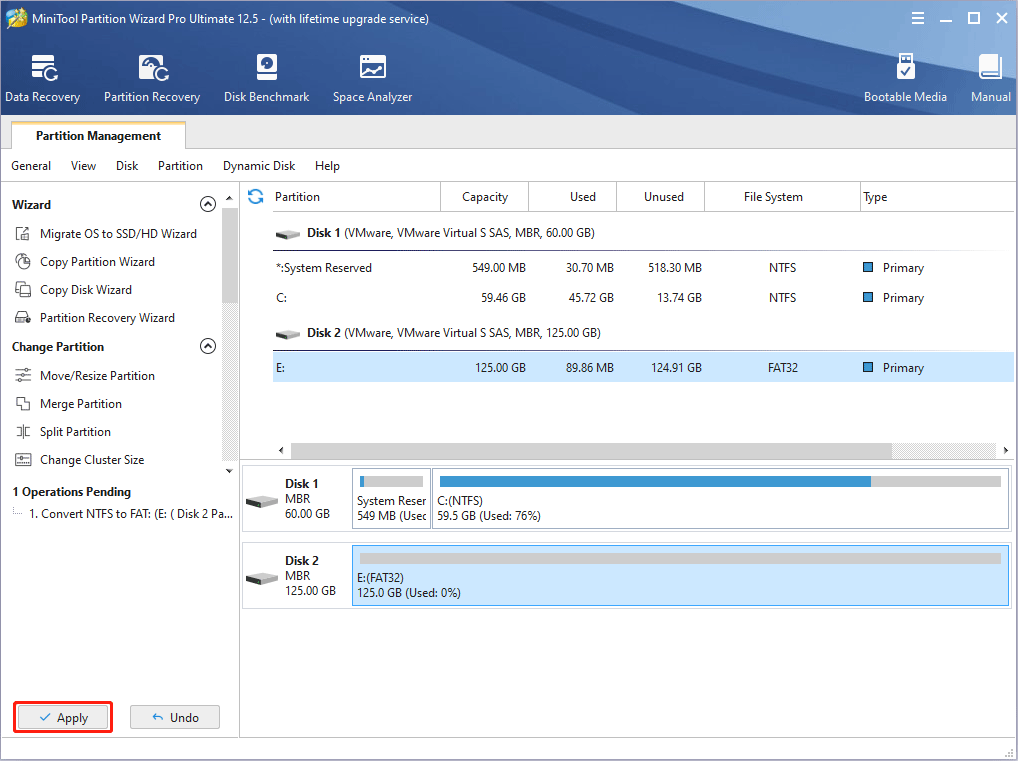
שלב 1: הפעל אשף חלוקת Minitool ועבור לממשק הראשי שלו. לחץ באמצעות לחצן העכבר הימני על מחיצת NTFS של כונן ה- USB הניתן לאתחול ובחר להמיר NTFS לשומן.
עֵצָה: אשף חלוקת Minitool יכול לפרוץ את מגבלת הגודל של 32 ג’יגה -בייט של מערכת הקבצים FAT32 ולתמוך במחיצות FAT32 עד 2TB. לכן, גם אם מחיצת ה- NTFS גדולה מ- 32GB, אשף חלוקת Minitool עדיין יכול להמיר אותה למערכת הקבצים FAT32.

שלב 2: לחץ על להגיש מועמדות כפתור כדי להתחיל בפעולת ההמרה באמת.

מיקרוסופט לא’T שדרג מכשירי שטח ישנים יותר ל- Windows 11
האם אתה יכול לשדרג את פני השטח ל- Windows 11? על פי הדיווחים, מכשירי פני השטח הישנים של מיקרוסופט אינם יכולים לשדרג ל- Windows 11. ראה פרטים מהפוסט הזה.
שורה תחתונה
האם הפוסט הזה מועיל לך? האם יש לך דרכים אחרות לאתחל את פני השטח מ- USB? אנא שתפו את הרעיונות שלכם באזור התגובות הבא. או אם אתה חושב שהדרך בפוסט זה אינה מתאימה לדגם פני השטח שלך, אנא שתף איתנו את המודל ואת דרך האתחול שלך. אעריך את זה מאוד.
בנוסף, אם אתה מתקשה להשתמש באשף חלוקת Minitool כדי להמיר את המחיצה, אנא אל תהסס לפנות אלינו באמצעות [מוגן בדוא”ל] . נחזור אליך בהקדם האפשרי.
- פייסבוק
- טוויטר
- לינקדאין
על הסופר
הסופרת לינדה עובדת כעורך ב- Minitool כבר שנה. כגבר טרי בתחום זה, היא סקרנית לגבי ידע ממוחשב ולומד את זה בטירוף. אולי בגלל נקודה זו, המאמרים שלה פשוטים וקלים להבנה. אפילו אנשים שאינם מבינים מחשב יכולים להשיג משהו.
אגב, המיקדים המיוחדים שלה הם שחזור נתונים, ניהול מחיצות, שיבוט דיסק והגירה של מערכת ההפעלה.
שדרוג Windows 10 V1903 חסום על כמה מכשירי משטח 2
מיקרוסופט תחסום את משתמשי Windows 10 מהתקנת Windows 10 מאי 2019 עדכון במכשירי Surface Book 2 עם יחידת עיבוד גרפיקה דיסקרטית של NVIDIA (DGPU).
מכיוון שכל מכשירי Surface Book 2 של מיקרוסופט מגיעים עם Nvidia DGPU – 13.5 “עם GeForce GTX 1050 ו- 15” עם GeForce GTX 1060 – כל המשתמשים ב- Surface Book 2 מושפעים על ידי חסימת השדרוג החדשה של Windows 10 גרסה 1903.
החלטה זו התקבלה לאחר שמיקרוסופט גילתה סוגיית תאימות במכשירים אלה שבהם יחידת העיבוד הגרפי עשויה להיעלם באופן ספורדי ממנהל המכשירים.
“לאחר העדכון ל- Window 10, גרסה 1903 (עדכון תכונות מאי 2019), כמה אפליקציות או משחקים שצריכים לבצע פעולות עתירות גרפיקה עשויות להיסגר או להיכשל”, מסביר מיקרוסופט במרכז ההודעות של Windows 10.
תאימות חדשה להחזיק במקום
מיקרוסופט הוסיפה כעת תאימות אחיזה במכשירי Surface Book 2, כתוצאה מכך, כדי לוודא שחוויית המשתמש אינה מושפעת. לפיכך, משתמשי Surface 2 לא יוצעו לעדכון התכונה של מאי 2019 עד להפתחת הבעיה.
“כדי להגן.
עד שתציע רזולוציה לבעיית תאימות הנהג עם שחרור Windows 10 הקרוב, מיקרוסופט מייעצת לכל המשתמשים “לא לנסות לעדכן ידנית באמצעות כפתור העדכון עכשיו או בכלי יצירת המדיה עד לבעיה זו נפתרה.”
מיקרוסופט מספקת גם דרך לעקיפת הבעיה למשתמשים במכשירי Surface Book 2 שכבר התקינו את עדכון התכונות של מאי 2019, כאשר למשתמשים מומלץ “להפעיל מחדש את המכשיר או לבחור את הסריקה עבור כפתור שינויים בחומרה בתפריט הפעולה או בסרגל הכלים במנהל ההתקנים.”
רדמונד גם אומר כי כעת פיתוח רזולוציה עבור חלון זה 10 גרסה 1903 תאימות תאימות, עם פיתרון אפשרי לספק את הבעיה עם מהדורה הקרובה.
עוד חסימות שדרוג של Windows 10 V1903
מיקרוסופט עדיין חוסמת כמה מכשירי Windows עם בעיות תאימות מקבלת עדכון התכונות של מאי 2019 כדי למנוע מהמשתמשים במחשבים שאינם תואמים לחוות ביצועים מושפלים ובעיות שונות לאחר השדרוג.
שלוש חסימות שדרוג של Windows 10 גרסה 1903 הוסרו על ידי מיקרוסופט בשבוע שעבר לאחר שנפתרו שלושת הבעיות הקריטיות המשפיעות על מכשירי Windows מאחורי אחזקות העדכון.
Macs “שהוצגו לפני 2012 או מכשירי MAC חדשים יותר עם גרסאות ישנות יותר של Apple Boot Camp או מנהלי התקן תוכנה לתמיכה של Windows המותקנים” והפעלת Windows 10 עשויה להיות חסומה גם מהתקנת Windows 10 מאי 2019 עדכון.
Apple MacS “שהוצג לפני 2012 או מכשירי MAC חדשים יותר עם גרסאות ישנות יותר של Apple Boot Camp או מנהלי התקן תוכנה לתמיכה של Windows המותקנים” לא יוכלו להתקין את עדכון התכונות של Windows 10 מאי 2019 על פי מסמך תמיכה חדש שפורסם על ידי Redmond.
כרגע ישנם שישה חסימות עדכון תאימות עבור Windows 10 גרסה 1903 כולל זו שנוספה זה עתה למכשירי Surface 2:
משתמשי Windows 10 שחווים בעיות בזמן התקנת עדכונים יכולים לעקוב אחר ההליכה המודרכת הזו לתיקון השגיאות או המידע המוצג במסמך תמיכה זה שנועד לעזור למשתמשים לפתור בעיות של Windows 10 בעיות עדכון
Microsoft Surface 2 לעומת Dell Vinue 11 Pro: מי מנצח?

כדי לתקן בעיות שונות במחשבים, אנו ממליצים על DriverFix: תוכנה זו תשאיר את הנהגים שלך פועלים, ובכך תשאיר אותך מפני שגיאות מחשב נפוצות וכישלון חומרה. בדוק את כל הנהגים שלך עכשיו בשלושה שלבים פשוטים:
- הורד DriverFix (קובץ הורדה מאומת).
- נְקִישָׁה התחל סריקה למצוא את כל הנהגים הבעייתיים.
- נְקִישָׁה עדכן מנהלי התקנים כדי לקבל גרסאות חדשות ולהימנע מתקלות במערכת.
- DriverFix הורד על ידי 0 קוראים החודש.

2013 לא הסתיימה בלי להשאיר לנו משהו לדבר עליו בכל מה שקשור לטאבלטים. במהלך החודשים האחרונים של השנה, מיקרוסופט ו- Dell חשפו את טבליות Windows 8 האחרונות שלהם. כשמסתכלים עליהם מנקודת מבט חומרית, שתי הטאבלטים נראים מדהימים, והעלות שלהם היא בשווה לביצועים.
בכל הנוגע לביצועים, גם Microsoft Surface 2 וגם Venue 11 Pro מהיר ביותר, בין הטאבלטים החזקים ביותר של Windows Money Con Buy ותוכלו לומר שמיקרוסופט ודל באמת מכניסים מחשבה חדשה לדור הטאבלטים החדש שלהם. למרות דומה, ישנם כמה הבדלים ביניהם אז תן’זה עובר על מפרט וכולל פירוט. אנחנו לא משווים את ה- Microsoft Surface 2 Pro לבין Dell Winue 11 Pro, אלא המהדורה השנייה של טאבלט השטח. בדיוק סיימנו להשוות בין Dell Winue 11 Pro ל- ASUS T100, אז ראש ותראה את ההשוואה, אם אתה’מעוניין מחדש.
Dell Vinue 11 Pro לעומת Microsoft Surface 2: מפרט השווה
- מחיר – Microsoft Surface 2 מתחיל ב 449 $ ו- Dell Winue 11 Pro במחיר של 499 $. יש הבדל קל בין מחיר שני הדגמים, לבין Microsoft Surface 2 מוכר 50 $ זול יותר מאשר המקביל ל- Dell. המחיר הנמוך עוזר למיקרוסופט לקחת את ההובלה, אולם ההבדל קטן יחסית ושני הטאבלטים נמצאים באותה קטגוריית מחיר.
- לְהַצִיג – שתי הטאבלטים דומים בכל מה שקשור לתצוגה ומצוידים ב- IPS ברזולוציית 1920 x 1080. ההבדל הקל הוא של- Dell יש 10.מגע קיבולי 8 ″ ו -10 פתיחה לעומת מיקרוסופט’s 10.6 ″ ו- 5-PT אחד.

- מעבד – המעבד מספר סיפור אחר ומיקרוסופט הלכה עם Nvidia tegra 4 1.7 ג’יגה הרץ עדיף על אטום האינטל 1.33 ג’יגה הרץ שנמצא במקום 11 המקצוען. אם כי שני המעבד’S הם ליבה מרובעת ועוצמתית מאוד, ה- Surface 2 קצת יותר מהיר ומגיב יותר.
- זיכרון – אין הבדל בין השניים כשמדובר בזיכרון ולשניהם יש 2 ג’יגה -בייט של זיכרון RAM, זהה לרוב דור הטבליות הזה.
- אִחסוּן – האחסון הזמין עבור Microsoft Surface 2 הוא 32/64 ג’יגה -בייט, בניגוד ל- 64/128 GB הזמין עבור ה- PRO מקום 11. שם’S גם גרסת 32 ג’יגה -בייט זמינה, אבל לא עשינו’לא מצליח למצוא את זה בשום מקום. ההשוואה נעשתה בין הגרסאות הבסיסיות של הטאבלט משני היצרנים, כך של- Dell Vinue 11 Pro יש כפול מהאחסון הזמין על פני השטח 2.
- מולטימדיה – שני הדגמים מציעים שני מיקרופונים ורמקולים סטריאו, אולם פני השטח 2 מעט עדיפים על כך שדולבי צליל. שתי הטאבלטים נועדו להציע חוויה נהדרת לשיחות וידיאו, צפייה בסרטים או האזנה למוזיקה.
- קישוריות – היציאות בשני הטאבלטים הללו זהים, ההבדל היחיד הוא של- Pro של מקום 11 יש מיני HDMI בהשוואה למיקרוסופט’S HD Video Out Port. Dell עולה להוביל קטן כשמדברים על קישוריות כי מקום 11 Pro תומך ב- NFC, פני השטח 2 לא’t. זה עשוי להועיל בעת זיווג הטאבלט וסמארטפון להעברות קלות בין השניים.

- סוֹלְלָה – חיי הסוללה זהים כמעט, שני הדגמים הולכים על סימן 10 שעות. זהו שיפור עצום בהשוואה לגרסאות ישנות של טאבלטים של Windows ועכשיו זה’S די והותר כדי לשחרר דרך עבודה שלמה או יום לימודים.
- מַצלֵמָה – לתת’s התחל את ההשוואה עם המצלמות האחוריות, ותן למקום של Dell 11 מקצוען את ההובלה על זה עם מצלמת 8 מגה פיקסל לעומת מיקרוסופט’S 5 MP. כשמסתכלים על המצלמות הקדמיות, פני השטח עדיפים בבירור עם 3 מהממים.הקלטת מצלמת רשת 5 מגה פיקסל ב- 1080p דרך טובה יותר מאשר 2 MP עליו’מקבילה.
- גודל – גודל הטבליות זהה כמעט זהה, שניהם להיות 11 ″ ואפילו השקילה דומה. בפינה אחת יש לנו את פני השטח 2 בגובה 275 מ”מ x 173 מ”מ x 8.9 מ”מ במשקל 1.49 קילוגרמים ובאחר, המקום 11 המקצוען ב 297.7 מ”מ x 176.8 מ”מ x 10.2 מ”מ במשקל 1.57 ק”ג. ההבדלים בקושי מורגשים, אנו מדברים על כמה מילימטרים וגרמים לטובת Dell, אך הפרש השקילה קיים רק מכיוון שהטאבלט מעט גדול יותר בגודל.
טיפ מומחה:
בחסות
נהגים מיושנים הם הסיבה העיקרית לשגיאות ובעיות מערכת. אם חלק מהקבצים שלך חסרים או מתרסקים, פיתרון אוטומטי כמו Driverfix יכול לפתור בעיות אלה רק בכמה לחיצות. וזה גם קל משקל במערכת שלך!
לראות את מפרט החומרה של שני טבליות האמנות הללו, אין זוכה ברור והכל מתפרק להעדפה אישית. אבל, יש דבר אחד שמכניס את Microsoft Surface 2 בחיסרון גדול למדי, Windows RT. ל- Dell Vinue 11 Pro יש Windows 8.מערכת הפעלה אחת וזה פותר את כל בעיות התאימות, ומאפשר לך להשתמש בכל תוכנת מחשב. אין סיבה להשתמש ב- Windows RT בטאבלט עם המפרט כמו פני השטח 2, פשוט מכיוון שיש לו יותר מדי מיץ כדי לאפשר לחלונות 8.1 לרוץ בצורה מושלמת.
iPad Air VS. משטח 2

למרות פגיעה בזמנים קשים, פני השטח של מיקרוסופט עדיין נמצאים איפשהו בסמוך לראש רשימת חלופות האייפד בגודל 10 אינץ ‘. אבל האם Surface 2 שווה להסתכל על ה- iPad Air החדש? או שזה האווז כבר מבושל? הצטרף ל- Gizmag, כאשר אנו משווים את התכונות והמפרט של הטאבלטים.
אפליקציות שולחן עבודה

מותג השטח של מיקרוסופט יכול להיות מעט מבלבל. החברה מציגה אותה כטאבלט מבוסס פרודוקטיביות שמריצה את Windows, אך רק מחצית מהמשטחים בשוק פועלים מלא חלונות . מה שמציב מנחת אמיתית על הפוטנציאל של המחצית השנייה לפרודוקטיביות.
כמו השטח המקורי RT לפניו, פני השטח 2 מפעילים את Windows RT 8 המוגבל.1, אשר נותן לך רק את מסך ההתחלה (או ממשק המשתמש המודרני) של Windows. אוקיי, טכנית יש שולחן עבודה, אבל זה רק שם למשרד. לאפליקציות שולחן עבודה מסורתיות של Windows אין מושב במסיבה זו.
על פני השטח 2, כל התוכנה שלך עומדת להגיע מחנות Windows, שאינה באותה ליגה (מבחינת כמות או איכות) כמו חנות האפליקציות של iOS של iPad iOS. אם אתה רוצה משטח שמריץ אפליקציות שולחן עבודה של Windows, תרצה להסתכל על Surface Pro או Surface Pro 2.
ה- iPad, כמובן, גם לא מפעיל באופן טבעי אף אפליקציות שולחניות, אבל זה גם לא סביר שתקבל אי פעם את הרושם שזה עשה.
גודל

למרות שיש לו גודל דומה של מסך, ה- iPad Air הוא טאבלט קטן בהרבה. זה 13 אחוז קצר יותר ו -16 אחוז דק יותר מהשטח 2.
מִשׁקָל

ה- iPad Air הוא משקל נוצה מוסמך העומד בשמו. אפילו הגרסה הסלולרית הכבדה יותר בהירה של 29 אחוזים משטח 2. דגם ה- Wi-Fi היחיד, בינתיים, קל יותר ב -31 אחוז מהטאבלט של מיקרוסופט.
לִבנוֹת

ה- iPad Air, כמו כמעט כל מוצר אפל אחר, עשוי מאלומיניום. העיצוב והבנייה של ה- iPad בגודל מלא תואמים כעת גם את ה- iPad Mini. המשטח, בינתיים, משתמש באותו חומר “vapormg” (סגסוגת מגנזיום) מהיבול הראשון של המשטחים.
קיקסטנד

כמו כל המשטחים האחרים, ל- Surface 2 יש עמדת בעיטה מובנית, התומכת כעת בשתי זוויות שונות. לאייפד אין עמדות בעיטה, אבל אתה יכול לקנות כיסויים שמשיגים סוף דומה.
כיסויי מקלדת

כיסוי המקלדת של פני השטח הוא חלק גדול מהשיווק של מיקרוסופט, אך אתה יכול לאסוף כיסויים של צד שלישי גם לאייפד. Logitech ו- Belkin כבר הודיעו על כיסויים קרובים לאייפד אייר, וספקים אחרים בוודאי יבואו בעקבותיהם.
ההבדלים הגדולים ביותר בין הכיסויים של פני השטח לאייפד הם שלכריכות ה- iPad אין משטח עקיבות (ה- iPad אינו תומך בכניסת העכבר), ותכניות העיצוב שלהם אינן משתלבות בצורה חלקה עם הטאבלט.
צבעים

ה- iPad Air זמין בשתי אפשרויות צבע שונות, ואילו ה- Surface 2 נמכר רק בדגם שחור וכסף אחד.
לְהַצִיג

10.מסך 6-in גדול בהרבה מ 9.מסך 7-in, מימין? ובכן, זה גדול יותר, אבל אולי לא בשוליים רחבים כמו שהייתם חושבים. יחסי גובה שונים יש את המסך של ה- iPad Air המעניק לך 94 אחוז נדל”ן כמו של פני השטח.
הגודל קרוב, אבל הרזולוציה אינה. ה- iPad מנצח את הסיבוב הזה, כאשר ה- Surface 2 רק נותן לך 66 אחוז כמו פיקסלים רבים. מסך המשטח אמור להיראות חד שפע במצב מחשב נייד (שם הוא בדרך כלל יושב רחוק יותר מעיניך), אך כאשר משתמשים בו כטאבלט, תצוגת הרשתית של ה- iPad תיראה חדה יותר בולט יותר.
יחס רוחב השטח של פני השטח 16: 9 ביסוד בעיקרו הופך אותו לטבליה של מצב נוף. המסך המלבני שלו הופך אותו למעט מביך במצב דיוקן. יחס הגודל 4: 3 של ה- iPad נהדר למצב דיוקן, ומתאים גם לשימוש בנוף.
מעבד

לא משנה את הליבות הנ”ל ומהירויות השעון, מכיוון שבב ה- A7 של אייפד אייר מנצח את הקרב הזה. ל- Tegra 4 של פני השטח יש הרבה מיקוד, וביצועיו לא צריכים להיות בעיה, אבל האייפד יוצא קדימה.
אִחסוּן

משטח הכניסה 2 נותן לך כפול את האחסון הפנימי של אוויר האייפד הזול ביותר. המשטח גם מאפשר לך לקפוץ בכרטיס microSD, משהו שאף מכשיר iOS לא נתן לך לעשות.
יציאות

המשטח קצת יותר מגוון בהרחבת היכולות שלו, מכיוון שיש לו USB 3.0 יציאה. זה גם מוסיף יציאת מיקרו HDMI לווידיאו בחוץ.
ישנם מתאמים המאפשרים לך לעשות הרבה מאותם דברים דרך יציאת הברק של האייפד, אך בדרך כלל זה יהיה יקר יותר (ולפעמים מוגבל יותר) מאשר פתרונות מבוססי USB.
RAM

חשדנו 1 ג’יגה-בייט של זיכרון RAM באייפד אייר, ומדדי הידיים שלנו אישרו את זה. זה מחצית מה שהמשטח נותן לך, אם כי לא היינו מזיעים יותר מדי (או בכלל) בכל מה שקשור לביצועים.
אַלחוּט

עם ההשקה, רק ה- iPad Air זמין במודל Wi-Fi + LTE. על פני השטח 2 צריך להיות מודל סלולרי שיגיע מתישהו בשנת 2014.
סוֹלְלָה

שני היצרנים מעריכים עשר שעות חיי סוללה, אם כי הערכת האפל היא לגלישה באינטרנט, ואילו מיקרוסופט מיועדת להפעלת וידאו.
מצלמות

סביר להניח שלא תעשה שום צילום רציני עם אף אחד מהטאבלט, אבל שניהם יצלמו תמונות מספיק מוצקות ויאפשרו לכם לצ’אט בווידיאו ב- HD.
תוכנת Office Adgended

ה- Surface 2 כולל את גרסת ה- RT של Microsoft Office, שנראה ומתפקד כִּמעַט בדיוק כמו המקבילה לשולחן העבודה שלו. גרסת ה- iOS של אפל לסוויטת iwork פשוט השתחררה בפעם הראשונה, והיא כלולה כעת בכל רכישת iPad.
מתחילים במחירים

ה- iPad מתחיל ב 50 $ יקר יותר מהשטח 2. וזכרו כי המשטח ברמת הכניסה מכפיל גם את האחסון הפנימי של אוויר האייפד בסך 500 $. רק אל תשכח שמגיעה וסוגי הסוג של מיקרוסופט-חלק בלתי נפרד מחוויית פני השטח-יחזירו לכם 120-130 דולר נוספים.
לעטוף
שום מוצר אחד מיועד לכולם, ואנחנו לא כאן כדי לתת לך תשובה אחת בגודל אחד. אבל מהמקום בו אנו עומדים כעת, אנו חושבים שהאייפד אייר יהיה הקנייה הטובה יותר עבור רוב קונים הטאבלטים. לא רק שזה נותן לך מבנה חדש ומלא מלוטש, שבב A7 חיה ותצוגה חדה, אלא – והכי חשוב – יש לו רָחוֹק בחירת אפליקציות מעולה. מפתחים אורזים את חנות האפליקציות המלאה באפליקציות טאבלט מאז תחילת 2010. חנות Windows קיימת רק שנה, ואף על פי שתוכלו לחשוף מקבילות פונקציונליות ברוב קטגוריות האפליקציות, הבחירה אינה באותה פארק הכדור.מה עם הפרודוקטיביות? ובכן, ככל שאנו אוהבים את כיסויי המגע והסוג של מיקרוסופט, לאייפד יש גם כיסויי מקלדת של צד שלישי. וזכרו את הכיסויים של מיקרוסופט נמכרים בכל מקרה בנפרד. אנו חושבים של- Surface Pro, עם אפליקציות שולחן העבודה המורשת שלו, יכול להיות יתרון בפריון דרך ה- iPad. אבל קשה לטעון כי לחנות Windows של Surface 2 יש רגל בחנות האפליקציות מבחינת תוכנה מכוונת עבודה.
השרוול של האס במעלה השטח 2 הוא Microsoft Office. אם העבודה או החיים האישיים שלך מתרכזים במשרד, וסוויטת ה- iwork של אפל פשוט לא תחתוך את זה בשבילך, אז אולי זה יספיק כדי לדחוף אותך לעבר פני השטח.
למידע נוסף על ה- iPad Air, תוכלו לקרוא את הסקירה שלנו ולראות כיצד היא משתווה לאייפד ישן בגודל מלא ישן.
תגיות
וויל שנקלין הוא ה- VR והעורך הנייד החדש של אטלס, והיה חלק מהצוות מאז 2012. הוא מכסה מגוון רחב של טק צרכני, כולל חומרה ותוכנה של מציאות מדומה, סמארטפונים, טאבלטים, מחשבים ניידים ושעונים חכמים.
הכי נצפה

חניך דמעה דוב דוביה נלחם באפוקליפסה עם תכונות מטורפות

מתקן Captura יכול להסיר גיגטונים של פחמן דו חמצני מהאוקיאנוס

וונדי להתחיל להחליף את צוות הכונן-דרו בצ’אט בוטות AI
12 הערות
היכנס כדי לפרסם תגובה.
אנא שמור הערות לפחות מ- 150 מילים. לא יפורסמו חומר פוגע או ספאם.
mjstilw 1 בנובמבר 2013 08:25
למרות שנראה כי משטח ה- MS מציע אחסון רב יותר, האחסון בפועל של משטח 32 ג’יגה -בייט הוא למעשה פחות מזה שזמין באוויר האייפד של 16 ג’יגה -בייט.
חבילת וינס 1 בנובמבר 2013 10:57
אפילו עם היצירה הגדולה במקצת של עוגת האחסון שנלקחה על ידי Windows, היא מציעה פיתרון ללא מוח בצורה של חריץ מיקרו-SD. הוסף לזה את היכולת לאחסן את הגיבויים שלך בכונן הבזק ואתה בסופו של דבר עם טונות של אחסון רב -תכליתי.
אני משתמש ב- Surface Pro ואני עדיין רוצה אייפד לדברים. הרעיון שהם מתחרים שטחיים יותר מאשר מציאותיים – עד שתקבע תקציב. רוב האנשים לא יכולים, לא, או פשוט לא יכולים להצדיק קניית שני מכשירים עם כל כך הרבה פונקציונליות חופפת. זה המקום בו, אם/כאשר חנות האפליקציות של MS תתחיל להתקרב לגיוון וגודל של אפל, התחרות תתחיל. ישנם כמובן שמשתנים רבים (רבים מדי מכדי לספור באופן מציאותי), אך אם עקומות הפיתוח יישארו פרופורציונליות לימינו, לטרשת נפוצה תהיה מקצף אייפד בעוד שנתיים בערך. ועל ידי “מקצף” אני מתכוון לטאבלט שיעלה על האייפד בכל הרמות כולל זמינות האפליקציה. זו הגרלה העיקרית שלי לאייפד עכשיו – האפליקציות בהן אני משתמש באייפון על בסיס יומיומי עדיין חסרים ב- Win8. אני מקווה שזו בעיה זמנית.
PMSHAH 1 בנובמבר 2013 11:35
אני מסכים עם וינס חבילה. אם המשטח דומה לגרסת שולחן העבודה הייתי מעדיף את זה פשוט כי היה לי – יש לקוות – לשלוט על מה ומאיפה – מהיישומים שאני מתקין. כרטיס SD הניתן להחלפה במהירות יהיה בונוס גדול במיוחד.
סימן בלוק 1 בנובמבר 2013 02:15
המשמעות כאן היא שחיי הסוללה דומים, אולי מעדיפים את פני השטח 2. אבל זה רק מבט עצלן על המפרט, לא ניתוח המבוסס על שימוש בחיים האמיתיים או מבחן מבוקר. וולט מוסברג השתמש בבדיקת העינויים הסטנדרטית שלו לחיי הסוללה ומצא זאת: “ביצועי הסוללה של אייר אייר פשוט פוצצו אותי משם…. האייפד כמעט תמיד עמד בטענותיו והכה את המתחרים בהפרש רחב … אייפד אוויר חדש זה פשוט המשיך, כשהוא עוסק בחיי סוללה של 12 שעות ו -13 דקות, מה שעבר על טענת אפל ביותר מ- 20%.”
דונלד בורגרס 1 בנובמבר 2013 03:17
מעולם לא שיחקתי עם Win RT, אבל אני מאמין ש- iOS חייב להיות הרבה יותר ידידותי למשתמש. שמעתי גם את Surf2 חסר באיכות על זה בנוי.
טרנסקוך 1 בנובמבר 2013 07:47
יש לי שני iPad Mini & Surface Pro. שתיהן מכונות מצוינות, אבל הנה הסיבה שאני מתעצבן מאוד באייפד: (1) אין קישוריות USB. אני יכול לשלוח קבצים על ידי Dropbox כשאני סביב WiFi, אבל הייתי רוצה פשוט להיות מסוגל לחבר כונן אגודל – ככל שיכולתי על פני השטח. (2) בחירת אפליקציות ה- iPad היא עצומה, אך אפליקציית האפליקציות אינה מספקת מספיק מידע כדי לבצע השוואה משמעותית בין אפליקציות פונקציונליות באופן דומה. להתקין ולראות? זה בסדר לאפליקציות בחינם, אבל בזבזתי הרבה כסף על אפליקציות שכר שלא הוכיחו מתאימות. אפל צריכה להיות תקופת המתנה של 48 שעות לפני שתחייב אפליקציות לשכר, לאפשר לך למחוק אותם באותה תקופה אם הם לא עובדים בשבילך.
Dre ‘Reavis 2 בנובמבר 2013 01:57
מאמר טוב.
שְׁאֵלָה. האם אינך רואה כיצד מישהו עשוי להעדיף גם את האינטראקציה של המשתמש של השטח RT2 (אריח Windows 8.1) ל- iPad (iOS)? השתמשתי בכמה טאבלטים ו- Windows 8.1 בטאבלט גובר על כל דבר ב- iOS או אנדרואיד בכל מה שקשור לחוויית משתמש IMO.
כן, המערכת האקולוגית של iOS טומטמת 8.1 RT כן, המערכת האקולוגית של אנדרואיד מנצחת 8.1 Rt
באמצעות 8.1 RT מהנה יותר (Snap Windows, ריבוי משימות, שחיקה בין אפליקציות פתוחות) מאשר שימוש במכשיר iPad או Nexus.
מארק קלסר 14 בנובמבר 2013 02:14
אני אשמח לדעת מדוע בכל פעם שמישהו עושה השוואה בין iPad לעומת פני השטח הם תמיד רוצים להשוות את האייפד “הטוב ביותר” בשוק כנגד השטח המדורג הנמוך יותר RT או Surface 2. טאבלט השטח “הטוב ביותר” הוא Surface Pro 2 עם חיי סוללה הגונים והיכולת להתקין עשרות שנים של תוכניות המיועדות ל- Windows XP, Windows 7 ו- Windows 8, מה שמאפשר לך פי 10 את “האפליקציות” המיועדות לאייפד מול “תוכניות” Vis vis “. מי צריך אפליקציות כשאני יכול לקבל את כל “התוכניות” שאני רוצה.
גודל: אני יכול להסכים עם מה שנאמר כאן.
בנה: כן, הם עשויים מחומר שונה, עם זאת היית צריך ליידע את הקוראים שלך שה- Vapormg (סגסוגת מגנזיום) הוא חומר חובה חזק יותר המסוגל לעמוד בהעננה הרבה יותר מאלומיניום.
משקל: הסיבה לכך שהמשטח 2 וה- Surface Pro 2 הוא כה כבד היא בגלל הסוללה שמשמשת מיקרוסופט במכשיר כדי להתמודד עם חיי הסוללה של האייפדס. ה- Surface Pro 2 עדיין מתחת ל -2 קילוגרמים אפילו עם הסוללה בגודל נוסף. האור לא תמיד טוב יותר.
קיקסטנד? מדוע אצטרך להוסיף הוצאה לרכישת עמדת בעיטה לאייפד, כאשר Surface 2 מגיע עם אחד בחינם? למען ההגינות, אודה כי ה- Surface Pro 2 אינו מגיע עם מקלדת ויש לרכוש אותו גם כן.
מקלדת: אני מעדיף את המקלדת עם משטח העקיבה כי זה אומר שיש לי את היכולת להשתמש בטאבלט שלי כמחשב נייד עם תוכנת Windows הקודמת שלי. שלא לדבר על הצבעים המרובים הקיימים, שחור, ציאן, מגנטה, סגול והם נדלקים בחושך ומגיעים עם מתאמים לקישוריות אלחוטית. יש גם חרט, ועכברים שיש להם קישוריות Bluetooth כמו גם תחנת עגינה לחיבור הכל כולל טלוויזיה HDMI בחוץ.
צבעים: באמת?! האם מישהו באמת חושב שיש הרבה הבדל בשחור, לבן וכסף? חוץ מזה, מקלדות פני השטח יכולות להוסיף צבע לטאבלט.
תצוגה: אני מספיק כנה כדי להסכים כי המסך של האייפד טוב בהרבה מבחינת החדות, עם זאת, מסך Surface Pro HD לצפייה בסרטונים אכן מכה את האייפד באזור זה מכיוון שאין “תיבות שחורות” בזמן הצפייה בסרטון, והארכת הגרפיקה של אינטל HD 4400 עם עיבוד 1GHz מאפשרת פליקת וידאו חלק מאוד. כמו כן, פני השטח והמשטח 2 זקוקים למתאם כמו ה- iPad כדי להתחבר ל- HDMI, אולם ה- Surface Pro ו- Surface Pro2 משתמשים בחיבורי מיקרו -דמי שאינם דורשים שום מחבר או מתאם מיוחד, פשוט השתמשו בכל כבל microhdmi.
מעבד: שוב משווה בין המעבד “הטוב ביותר” עבור אפל לבין המעבד החלש ביותר על פני השטח. ל- Surface Pro 2 יש את Intel Haswell I5-4200U מעבד 3M מטמון 2.60 ג’יגה הרץ שהוא הרבה יותר מהיר וחזק יותר מה- 1.מעבד 7 ג’יגה הרץ A7. מעבד אינטל מעוצב גם על ידי אינטל כדי לעבוד ללא רבב עם כרטיס הגרפיקה של HD 4400 שלהם.
אחסון: Surface Pro 2 זמין עם עד 512 GBs על אחסון הלוח עם יכולת להוסיף לכרטיס MicroSD נוסף של 128 ג’יגה -בייט. בהיותה כנה, תצורה זו תהיה יקרה ביותר, אך עם זאת היא זמינה. בנוסף עם כל טבליות השטח, אתה מקבל USB 3.0 כדי להוסיף יכולת אחסון חיצונית. באופן אישי יש לי USB 3.0 1.5 HDD חיצוני טרה -בייט שנמדד רק 3 x 3.5 x .5 אינץ ‘. קל לנשיאה ולהתחבר.
יציאות: תודה לסופר על היותו כנה לגבי הנמלים. על מה להתלונן כאן.
זיכרון RAM: ה- Surface Pro 2 מגיע עם 4 עד 8 GBS של זיכרון RAM.
אלחוטי: כן, Surface Pro 2 ו- Surface 2 יהיו זמינים ב- Wi-Fi ובתחיל החל משנת 2014.
סוללה: בעוד שגם Air iPad וגם ה- Surface 2 יקבלו 10 שעות חיי סוללה, Surface Pro 2 יגיע עד 7 שעות אפילו עם מעבד Intel Haswell I5. מהירות מהירה יותר, יותר כוח עיבוד, יכולת גרפיקה טובה יותר ופונקציונליות למחשבים ניידים שווה לאובדן של 3 שעות חיי סוללה לדעתי. בנוסף, מיקרוסופט מתכננת מקלדת סוללה שתאריך את הסוללה עוד 5 עד 6 שעות. הוענק לכל משקל הסוללה הנוסף הזה יהפוך את הטאבלט להרבה יותר כבד.
מצלמה: הוגן מספיק. נראה לשניהם מצלמות טובות.
תוכנת Office Officed: מחוץ לניסיון של אפל להעתיק את סוויטת Office, מה עוד אתה יכול להתקין באייפד? שום דבר מלבד אפליקציות! Surface Pro 2 יאפשר לי להתקין כל תוכנית שהייתה לי מאז Windows XP לצד כל האפליקציות הזמינות והקוחות והקרוב מחנות Microsoft. אבל כמו שאמרתי קודם, מי באמת צריך אפליקציות?
מחיר: כן, המחירים זולים יותר עבור ה- iPad Air בהשוואה ל- Surface Pro 2, אך עבור הכסף הנוסף אתה מקבל פעמים רבות את הפונקציונליות, האחסון והשימוש בתוכנית ההיסטורית. חוץ מזה, באיזו תדירות אתה שומע קונים של אפל מתלוננים על מחיר מוצרי אפל?
מצפה לאייפד אייר לעומת מאמרי השוואה של Surface Pro 2 בקרוב.
Dre ‘Reavis 30 בנובמבר 2013 02:33
שתי עבודות סימן,
תוכנות זדוניות, וירוסים. ראה כמה שאני אוהב את פני השטח RT2, אני לא אוהב קוד Win32. אני גם שונא להיות נדרש להתקין תוכנת אנטי -וירוס בטאבלט שלי. זה מביס את המטרה של חווית הטאבלט “שלי”. יכול להביא היטב את MacBook Air. ולהשוות אותו ל- Surface Pro.
אני לא מאמין שאתה רוצה להתקין חבורה של אפליקציות שאינן מבוססות מגע ולהריץ אותן בטאבלט עם תצוגה של 10 אינץ ‘. אפליקציות מבוססות חלון XP במכשיר מגע שאתה מוציא עליו הרבה כסף?
Willmaj 15 בדצמבר 2013 02:59
אם מיקרוסופט הייתה עולה על המשחק שלהם ומביאה לאנשים לפתח אפליקציות לחנות שלהם, המשטח עדיין היה מאחורי האייפד לדעתי. אבל אני חושב שבכל מקרה “טבליות” הן זן גוסס. ראיתי את העתיד וזה הדגם של Surface Pro. זה גרם לכל הטירוף של Windows 8 להיות הגיוני. אם לא ראית SP2 (או טאבלט של מערכת הפעלה מלאה אחרת) בדוק את זה. ה- SP2 הוא כמעט פי שניים מהכסף שהוא צולע, אבל הם די מגניבים.


