


האם ל- Uniconverter יש סימן מים
עורך סימני מים
עם Wondershare Uniconverter, אתה יכול להסיר את סימן המים הנע על ידי חיתוך האזור המסומן במים או הוספת סימן מים חדש לכיסוי המקור. פתרונות נוספים לגבי הסרת סימן המים הנע מווידיאו.
כיצד להוסיף / להסיר סימני מים מהווידיאו בקלות
לא משנה שתרצו לסרטונים סימני מים עם טקסט או תמונה, או הסרת סימן מים מסרטונים לעריכה, עורך סימני מים ב- Wondershare Uniconverter 14 יכול לעזור לכם להשיג זאת במהירות.
כיצד להוסיף / להסיר סימני מים מהווידיאו – Wondershare Uniconverter (WIN) מדריך למשתמש
שלבים כיצד להוסיף סימן מים לסרטון שלך:
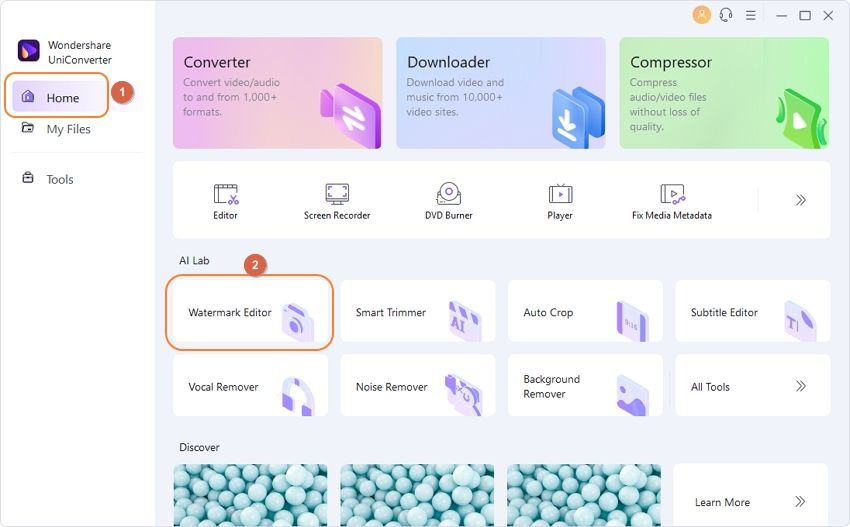
שלב 1 שיגור עורך סימני מים ב- Wondershare Uniconverter 14.
הפעל תחילה Wondershare Uniconverter 14 במחשב Windows שלך. לחץ על כלים כדי לגשת לעורך סימני המים מקטע מעבדת AI כדי לפתוח את חלון העריכה של סימני המים.
שלב 2 ייבא קבצי וידאו לעורך סימני המים.
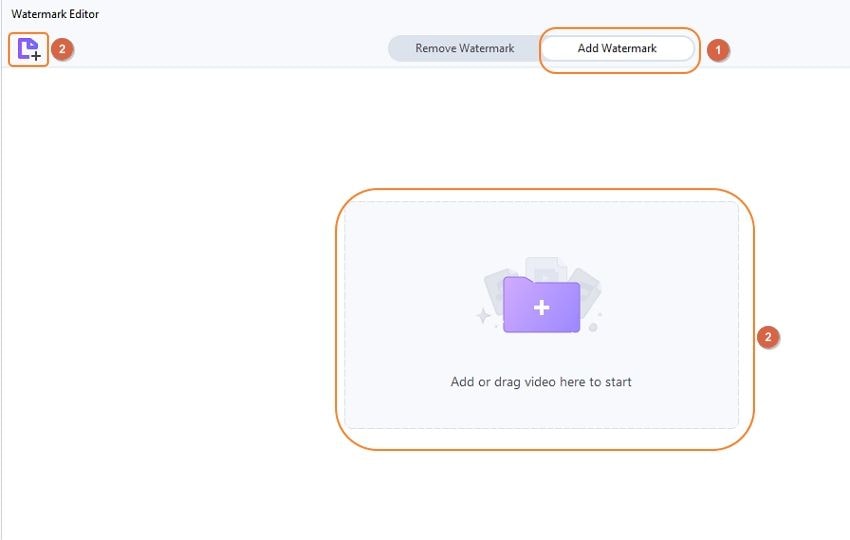
עבור לכרטיסייה הוסף סימן מים ולחץ על סמל + בפינה השמאלית כדי לייבא את הסרטונים שלך שצריכים להוסיף סימן מים.
שלב 3 סרטוני סימני מים עם טקסט או תמונה.
ישנן שתי אפשרויות עבורכם לסרטוני סימן מים. הוספת סימן מים טקסט לווידיאו או להחתמת הסרטון שלך עם תמונות.
- אם ברצונך להחתים את הסרטון שלך בתמונות, בחר סוג תמונה ולחץ על כפתור הוסף תמונה כדי לייבא תמונה מהמחשב שלך. ואז גרור כדי להתאים את גודלו ומיקומו לסרטון שלך. לבסוף, לחץ על כפתור הוסף סימן מים כדי לייצא את הסרטונים שלך עם סימן מים תמונה.
- אם ברצונך לסרטונים סימנים עם טקסט בהתאמה אישית, בחר באפשרות של סוג טקסט . תגלו שתוכלו להוסיף 3 סימני מים טקסטים לכל היותר. טקסט את הסיסמה שלך בתיבת הטקסט ולחץ על סמל T כדי לקבל את אפשרויות עריכת הטקסט, אתה יכול להתאים את אפשרויות הגופן כאן. לאחר מכן, אתה יכול לגרור את הטקסט למצב שהעדיף. לאחר כל ההגדרות, לחץ על כפתור הוסף סימן מים כדי לקבל את סרטי הווידיאו של סימני המים שלך.

סוג התמונה נתמך כעת עם סימן מים דינאמי. אתה יכול להגדיר את סימן המים שלך לדינמי. כל שעליך לעשות הוא לבחור את סימן המים הדינמי על ידי לחיצה על כפתור סימן המים הדינמי לאחר ייבוא קובץ התמונה שלך. לבסוף, לחץ על כפתור הוסף סימן מים כדי לייצא את הסרטונים שלך עם סימן מים דינמי.

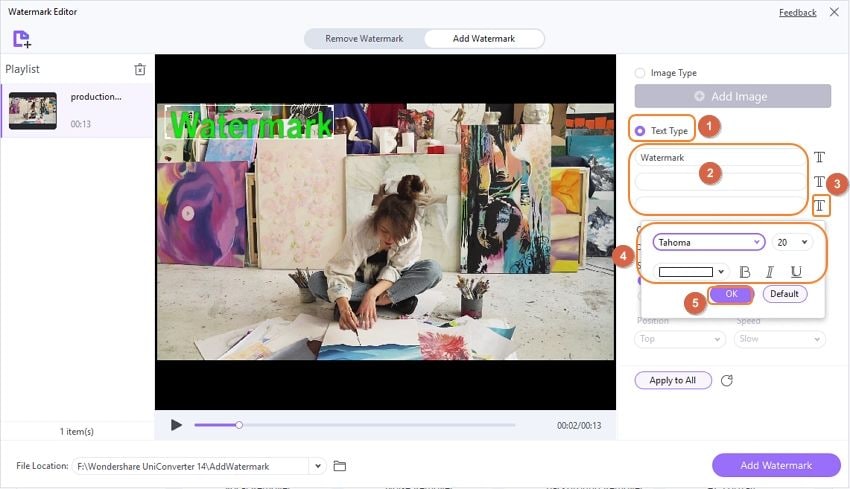
כמו כן, אתה יכול להגדיר את סימן המים שלך לדינמיקה. כל שעליך לעשות הוא לבחור את סימן המים הדינמי על ידי לחיצה על כפתור סימן המים הדינמי כשאתה מזין את הטקסט לסרטון. סימן המים יעבור באופן דינמי על פני הסרטון שלך. לבסוף, לחץ על כפתור הוסף סימן מים כדי לייצא את הסרטונים שלך עם סימן מים דינמי.

הערה: רק סוג הטקסט הראשון יכול לשמש כסימן מים דינאמי.
שלבים כיצד להסיר סימן מים מהסרטון:
שלב 1 הפעל עורך סימני מים וייבוא סרטוני.
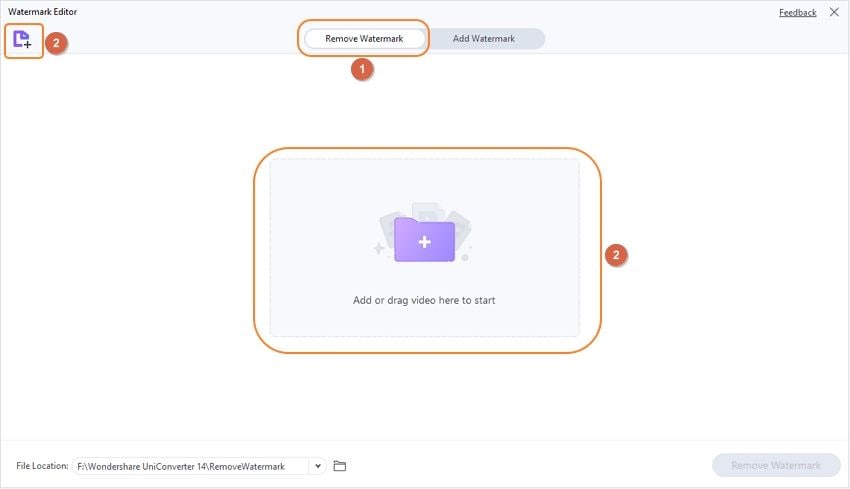
עבור אל Wondershare Uniconverter> כלים> מעבדת AI, תראה את תכונת עורך Watermark. לחץ על סמל הוסף קבצים כדי לייבא את הסרטונים הרצויים שלך.
שלב 2 בחר והסר את סימן המים מהווידיאו במהירות
החזק את לחצן העכבר השמאלי וגרור את התיבה כדי לבחור את סימן המים בסרטון. ברגע שהמסגרת המלבנית מכילה את שטח סימן המים, שחרר את העכבר. לבסוף, לחץ על כפתור הסר את סימן המים כדי להתחיל בתהליך הסרת סימני המים.
עורך סימני מים
הוסף והסר סימן מים אל וידאו באופן אוטומטי
עם אלגוריתם AI.
Windows 11 / Windows 10 / Windows 8 / Windows 7 (מערכת הפעלה 64 סיביות)
עבור MacOS 10.11 ואילך | תמיכה בסיליקון אפל ילידי ותמיכה באינטל


היפטר מכל מאמרים לא רצויים מהסרטונים.
Wondershare Uniconverter תומך בהסרת סימני מים מהווידיאו,
חלקם כולל הסרה:


 מדריך למשתמש</h3> </p> <p><h3>שלבים כיצד להוסיף סימן מים לסרטון שלך:</h3> </p> <p><h3>שלב 1 שיגור עורך סימני מים ב- Wondershare Uniconverter 14.</h3> </p> <p>הפעל תחילה Wondershare Uniconverter 14 במחשב Windows שלך. לחץ על כלים כדי לגשת לעורך סימני המים מקטע מעבדת AI כדי לפתוח את חלון העריכה של סימני המים.</p> <p><img fetchpriority=)
שלב 2 ייבא קבצי וידאו לעורך סימני המים.
עבור לכרטיסייה הוסף סימן מים ולחץ על סמל + בפינה השמאלית כדי לייבא את הסרטונים שלך שצריכים להוסיף סימן מים.
שלב 3 סרטוני סימני מים עם טקסט או תמונה.
ישנן שתי אפשרויות עבורכם לסרטוני סימן מים. הוספת סימן מים טקסט לווידיאו או להחתמת הסרטון שלך עם תמונות.
1. אם ברצונך להחתים את הסרטון שלך בתמונות, בחר סוג תמונה ולחץ על כפתור הוסף תמונה כדי לייבא תמונה מהמחשב שלך. ואז גרור כדי להתאים את גודלו ומיקומו לסרטון שלך. לבסוף, לחץ על כפתור הוסף סימן מים כדי לייצא את הסרטונים שלך עם סימן מים תמונה.
סוג התמונה נתמך כעת עם סימן מים דינאמי. אתה יכול להגדיר את סימן המים שלך לדינמי. כל שעליך לעשות הוא לבחור את סימן המים הדינמי על ידי לחיצה על כפתור סימן המים הדינמי לאחר ייבוא קובץ התמונה שלך. לבסוף, לחץ על כפתור הוסף סימן מים כדי לייצא את הסרטונים שלך עם סימן מים דינמי.
2. אם ברצונך לסרטונים סימנים עם טקסט בהתאמה אישית, בחר באפשרות של סוג טקסט . תגלו שתוכלו להוסיף 3 סימני מים טקסטים לכל היותר. טקסט את הסיסמה שלך בתיבת הטקסט ולחץ על סמל T כדי לקבל את אפשרויות עריכת הטקסט, אתה יכול להתאים את אפשרויות הגופן כאן. לאחר מכן, אתה יכול לגרור את הטקסט למצב שהעדיף. לאחר כל ההגדרות, לחץ על כפתור הוסף סימן מים כדי לקבל את סרטי הווידיאו של סימני המים שלך.
כמו כן, אתה יכול להגדיר את סימן המים שלך לדינמיקה. כל שעליך לעשות הוא לבחור את סימן המים הדינמי על ידי לחיצה על כפתור סימן המים הדינמי כשאתה מזין את הטקסט לסרטון. סימן המים יעבור באופן דינמי על פני הסרטון שלך. לבסוף, לחץ על כפתור הוסף סימן מים כדי לייצא את הסרטונים שלך עם סימן מים דינמי.
הערה: רק סוג הטקסט הראשון יכול לשמש כסימן מים דינאמי.
שלבים כיצד להסיר סימן מים מהסרטון:
שלב 1 הפעל עורך סימני מים וייבוא סרטוני.
עבור אל Wondershare Uniconverter> כלים> מעבדת AI, תראה את תכונת עורך Watermark. לחץ על סמל הוסף קבצים כדי לייבא את הסרטונים הרצויים שלך.
שלב 2 בחר והסר את סימן המים מהווידיאו במהירות
החזק את לחצן העכבר השמאלי וגרור את התיבה כדי לבחור את סימן המים בסרטון. ברגע שהמסגרת המלבנית מכילה את שטח סימן המים, שחרר את העכבר. לבסוף, לחץ על כפתור הסר את סימן המים כדי להתחיל בתהליך הסרת סימני המים.
עורך סימני מים
הוסף והסר סימן מים אל וידאו באופן אוטומטי
עם אלגוריתם AI.
Windows 11 / Windows 10 / Windows 8 / Windows 7 (מערכת הפעלה 64 סיביות)
עבור MacOS 10.11 ואילך | תמיכה בסיליקון אפל ילידי ותמיכה באינטל
היפטר מכל מאמרים לא רצויים מהסרטונים.
Wondershare Uniconverter תומך בהסרת סימני מים מהווידיאו,
חלקם כולל הסרה:


לחיצה אחת כדי להוסיף סימן מים לווידיאו.
אתה יכול גם להוסיף סימן מים לסרטון עם Wondershare Uniconverter באמצעות:


התכונות הופכות את עורך סימן המים של Uniconverter לבחירה הטובה ביותר?

להוסיף או להסיר סימן מים בכמויות גדולות.
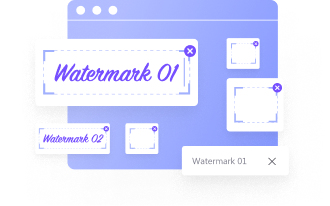
מסיר ומוסיף סימן מים במהירות מדהימה.
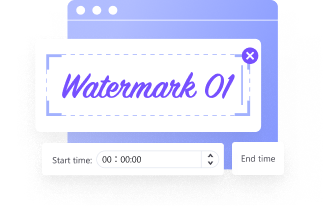
עבור סימני מים המופיעים בזמן ספציפי, אתה יכול לבחור למחוק סימן מים לפי משך הזמן

3 שלבים פשוטים להוסיף/הסרת סימן מים מהווידיאו.

שלב 1. העלה את קובץ הווידיאו.
השקת עורך סימני המים Uniconverter. עכשיו, העלה את הסרטון שלך לקטע הוסף סימן מים.

שלב 2. בחר באפשרות סימן מים.
אתה יכול לבחור לכתוב טקסט; ואתה יכול לבחור את התמונה שאתה רוצה. אתה יכול להוסיף יותר מתמונה אחת.

שלב 3. שמור את הסרטון עם סימן מים.
לבסוף, לחץ על הכרטיסייה הוסף סימן מים כדי לייצא את הסרטון שלך עם סימן המים משובץ.


שלב 1. העלה את קובץ הווידיאו.
כדי להעלות את הסרטון שלך, וודא שאתה נמצא בקטע של סימן המים, ואז לחץ על התיקיה הסגולה באמצע כדי לפתוח את סייר הקבצים שלך.
שלב 2. בחר אזור
גרור את העכבר על סימן המים וכיסוי אותו.
שלב 3. ייצא את הסרטון שלך
סיים את התהליך על ידי לחיצה על הכרטיסייה הסר את סימן המים בתחתית המסך כדי לייצא את הסרטון שלך עם סימן המים מוסר.


שאלות נפוצות על הסרת סימן מים והוספת סימן מים.
איך מסירים סימן מים מבלי לטשטש אותו?
מומלץ מאוד להשתמש בעורך Wondershare Uniconverter Smark Exhorm. המובנים עורך סימני מים של Uniconverter מסיר אוטומטית כל סימן מים מסרטונים ללא אובדן איכותי עם אלגוריתם AI. אתה יכול בקלות להסיר סימן מים מבלי לטשטש על ידי חיתוך הסרטון או החלפתו בסימן מים חדש.
כיצד להוסיף סימן מים לסרטון יוטיוב?
Wondershare Uniconverter מאפשר למשתמשים לעשות הוסף כל סימן מים לסרטוני יוטיוב בלחיצה אחת. פשוט העלה את קובצי הווידיאו שלך ב- YouTube לעורך סימני המים המובנים של Uniconverter כדי להוסיף סימן מים טקסטים, סימן מים תמונה או העברת סימן מים.
כיצד להסיר את סימן המים של Tiktok?
Wondershare Uniconverter Smark Editor הוא בקלות המסיר הטוב ביותר של Tiktok Smark. הפעל את התוכנית במחשב האישי שלך, וגישה לעורך סימני המים מתפריט ארגז הכלים. משם, לחץ על כפתור הסר את סימן המים והעלה את סרטון ה- Tiktok שלך כדי להסיר את סימן המים. לִלמוֹד כיצד להסיר את סימן המים של Tiktok עם שלושה צעדים פשוטים.
כיצד להסיר את סימן המים הנע מווידיאו?
עם Wondershare Uniconverter, אתה יכול להסיר את סימן המים הנע על ידי חיתוך האזור המסומן במים או הוספת סימן מים חדש לכיסוי המקור. פתרונות נוספים לגבי הסרת סימן המים הנע מווידיאו.
הוא הסרת סימני מים לא חוקיים?
תלוי! אם אתה מתכנן להשתמש בווידיאו של מישהו אחר לא מקוון למטרות בידור, זה בסדר לחלוטין למחוק סימני מים. אבל אם אתה מסיר סימן מים מהסרטון של מישהו אחר ללא אישור למטרות מסחריות, זה לא חוקי. עם זאת, הסרת סימני מים מהסרטונים שלך אינה חוקית.


