


Έχει το Uniconverter ένα υδατογράφημα
Υδατογραφητής
Με το Wondershare Uniconverter, μπορείτε να αφαιρέσετε το κινούμενο υδατογράφημα με την περικοπή της περιοχής με υδατογράφημα ή προσθέτοντας ένα νέο υδατογράφημα για να καλύψετε το πρωτότυπο. Περισσότερες λύσεις για Αφαίρεση του κινούμενου υδατογράφου από ένα βίντεο.
Πώς να προσθέσετε / αφαιρέσετε τα υδατογραφήματα από το βίντεο εύκολα
Ανεξάρτητα από το Watermark Videos με κείμενο ή εικόνα, ή αφαιρώντας το υδατογράφημα από βίντεο για επεξεργασία, το Watermark Editor στο Wondershare Uniconverter 14 μπορεί να σας βοηθήσει να το επιτύχετε γρήγορα.
Πώς να προσθέσετε / αφαιρέσετε τα υδατογραφήματα από το βίντεο – Wondershare Uniconverter (Win) Οδηγός χρήσης
Βήματα για το πώς να προσθέσετε υδατογράφημα στο βίντεό σας:
Βήμα 1 Εκκίνηση Watermark Editor στο Wondershare Uniconverter 14.
Ξεκινήστε πρώτα το Wondershare Uniconverter 14 στον υπολογιστή σας Windows. Κάντε κλικ στο εργαλείο για να αποκτήσετε πρόσβαση στον επεξεργαστή Watermark από την ενότητα AI Lab για να ανοίξετε το παράθυρο επεξεργασίας υδατογράφημα.
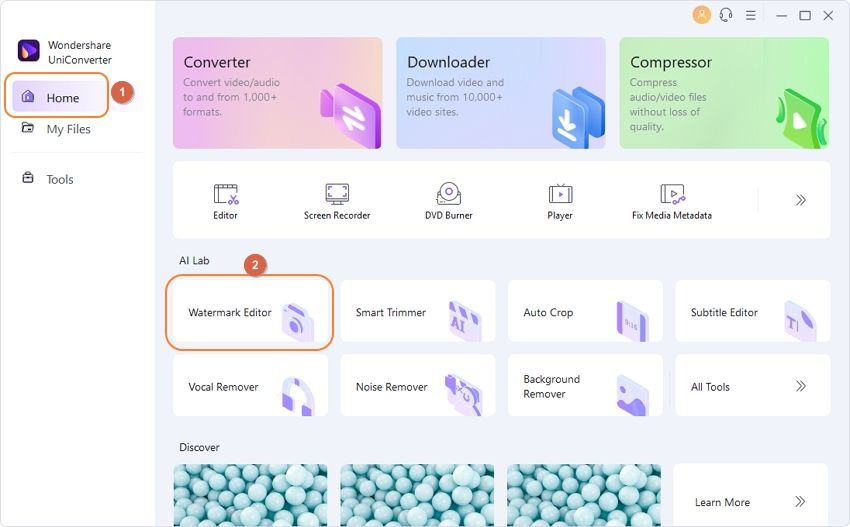
Βήμα 2 Εισαγωγή αρχείων βίντεο στον επεξεργαστή Watermark.
Μεταβείτε στην καρτέλα Add Watermark και κάντε κλικ στο εικονίδιο + στην αριστερή γωνία για να εισαγάγετε τα βίντεό σας που πρέπει να προσθέσετε ένα υδατογράφημα.
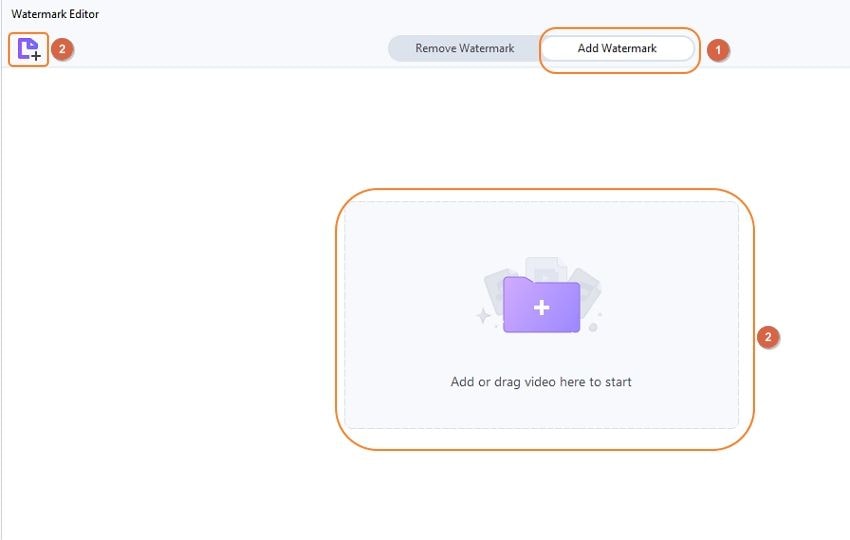
Βήμα 3 Βίντεο υδατογράφημα με κείμενο ή εικόνα.
Υπάρχουν δύο επιλογές για τα βίντεο για το υδατογράφημα. Προσθήκη υδατογράφου κειμένου στο βίντεο ή σφράγιση του βίντεό σας με εικόνες.
- Εάν θέλετε να σφραγίσετε το βίντεό σας με εικόνες, επιλέξτε τον τύπο εικόνας και κάντε κλικ στο κουμπί Προσθήκη εικόνας για να εισαγάγετε μια εικόνα από τον υπολογιστή σας. Στη συνέχεια, σύρετε για να ρυθμίσετε το μέγεθος και τη θέση του για το βίντεό σας. Τέλος, κάντε κλικ στο κουμπί Add Watermark για να εξαγάγετε τα βίντεό σας με ένα υδατογράφημα εικόνας.
- Εάν θέλετε να υιοθετήσετε βίντεο με εξατομικευμένο κείμενο, επιλέξτε την επιλογή του τύπου κειμένου . Θα διαπιστώσετε ότι μπορείτε να προσθέσετε 3 υδατογραφήματα κειμένου το πολύ το πολύ. Στείλτε το σύνθημά σας στο πλαίσιο κειμένου και κάντε κλικ στο εικονίδιο T για να λάβετε τις επιλογές επεξεργασίας κειμένου, μπορείτε να προσαρμόσετε τις επιλογές γραμματοσειράς εδώ. Τότε, μπορείτε να σύρετε το κείμενο στη θέση που προτιμάτε. Μετά από όλες τις ρυθμίσεις, κάντε κλικ στο κουμπί Add Watermark για να λάβετε τα βίντεο Watermark Text.

Ο τύπος εικόνας υποστηρίζεται με δυναμικό υδατογράφημα τώρα. Μπορείτε να ορίσετε το υδατογράφημα της εικόνας σας στο Dynamic. Απλά επιλέξτε το δυναμικό υδατογράφημα κάνοντας κλικ στο κουμπί Dynamic Watermark μετά την εισαγωγή του αρχείου εικόνας σας. Τέλος, κάντε κλικ στο κουμπί Add Watermark για να εξαγάγετε τα βίντεό σας με ένα δυναμικό υδατογράφημα εικόνας.

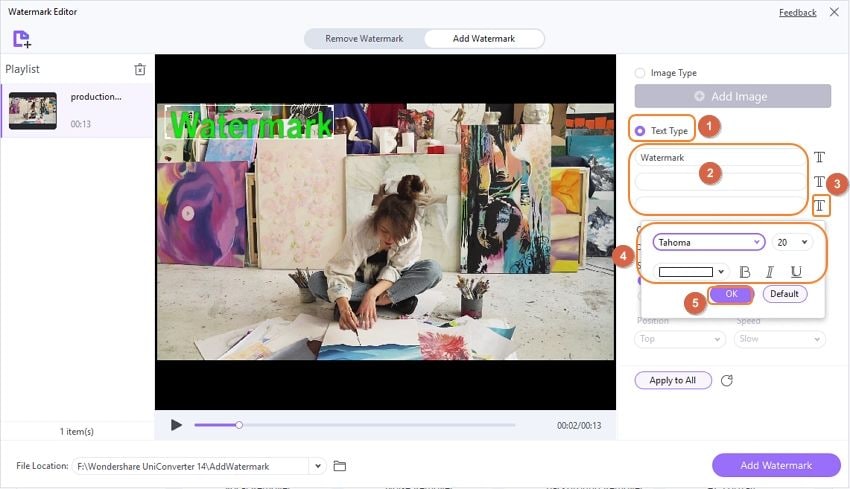
Επίσης, μπορείτε να ορίσετε το υδατογράφημα κειμένου σας σε δυναμικό. Απλά επιλέξτε το δυναμικό υδατογράφημα κάνοντας κλικ στο κουμπί Dynamic Watermark όταν εισάγετε το κείμενο στο βίντεο. Το υδατογράφημα θα κινηθεί δυναμικά σε όλο το βίντεό σας. Τέλος, κάντε κλικ στο κουμπί Add Watermark για να εξαγάγετε τα βίντεό σας με ένα δυναμικό υδατογράφημα κειμένου.

Σημείωση: Μόνο ο πρώτος τύπος κειμένου μπορεί να χρησιμοποιηθεί ως δυναμικό υδατογράφημα.
Βήματα για το πώς να αφαιρέσετε το υδατογράφημα από το βίντεο:
Βήμα 1 Εκκίνηση Watermark Editor and Import Videos.
Μεταβείτε στο Wondershare Uniconverter> Tools> AI Lab, θα δείτε τη λειτουργία Watermark Editor. Κάντε κλικ στο εικονίδιο Προσθήκης αρχείων για να εισαγάγετε τα επιθυμητά σας βίντεο.
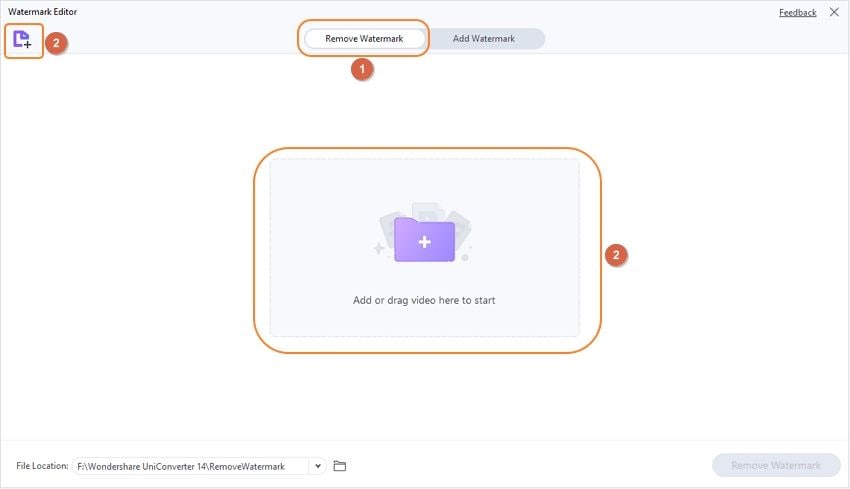
Βήμα 2 Επιλέξτε και αφαιρέστε γρήγορα το υδατογράφημα από το βίντεο
Κρατήστε πατημένο το αριστερό κουμπί του ποντικιού και σύρετε το πλαίσιο για να επιλέξετε το υδατογράφημα στο βίντεο. Μόλις το ορθογώνιο πλαίσιο περιέχει την περιοχή υδατογράφημα, απελευθερώστε το ποντίκι. Τέλος, κάντε κλικ στο κουμπί Αφαιρέστε το Watermark για να ξεκινήσετε τη διαδικασία αφαίρεσης υδατογράφημα.
Υδατογραφητής
Προσθέστε και αφαιρέστε το υδατογράφημα από και προς το βίντεο αυτόματα
με αλγόριθμο AI.
Windows 11 / Windows 10 / Windows 8 / Windows 7 (OS 64 bit)
Για το MacOS 10.11 ή αργότερα | Υποστήριξη πυριτίου και στήριξη της Apple Apple και υποστήριξη Intel


Απαλλαγείτε από τυχόν ανεπιθύμητα άρθρα από βίντεο.
Το Wondershare Uniconverter υποστηρίζει την αφαίρεση των υδατογραφημάτων από το βίντεο,
μερικά από τα οποία περιλαμβάνουν την αφαίρεση:


 Οδηγός χρήσης</h3> </p> <p><h3>Βήματα για το πώς να προσθέσετε υδατογράφημα στο βίντεό σας:</h3> </p> <p><h3>Βήμα 1 Εκκίνηση Watermark Editor στο Wondershare Uniconverter 14.</h3> </p> <p>Ξεκινήστε πρώτα το Wondershare Uniconverter 14 στον υπολογιστή σας Windows. Κάντε κλικ στο εργαλείο για να αποκτήσετε πρόσβαση στον επεξεργαστή Watermark από την ενότητα AI Lab για να ανοίξετε το παράθυρο επεξεργασίας υδατογράφημα.</p> <p><img fetchpriority=)
Βήμα 2 Εισαγωγή αρχείων βίντεο στον επεξεργαστή Watermark.
Μεταβείτε στην καρτέλα Add Watermark και κάντε κλικ στο εικονίδιο + στην αριστερή γωνία για να εισαγάγετε τα βίντεό σας που πρέπει να προσθέσετε ένα υδατογράφημα.
Βήμα 3 Βίντεο υδατογράφημα με κείμενο ή εικόνα.
Υπάρχουν δύο επιλογές για τα βίντεο για το υδατογράφημα. Προσθήκη υδατογράφου κειμένου στο βίντεο ή σφράγιση του βίντεό σας με εικόνες.
1. Εάν θέλετε να σφραγίσετε το βίντεό σας με εικόνες, επιλέξτε τον τύπο εικόνας και κάντε κλικ στο κουμπί Προσθήκη εικόνας για να εισαγάγετε μια εικόνα από τον υπολογιστή σας. Στη συνέχεια, σύρετε για να ρυθμίσετε το μέγεθος και τη θέση του για το βίντεό σας. Τέλος, κάντε κλικ στο κουμπί Add Watermark για να εξαγάγετε τα βίντεό σας με ένα υδατογράφημα εικόνας.
Ο τύπος εικόνας υποστηρίζεται με δυναμικό υδατογράφημα τώρα. Μπορείτε να ορίσετε το υδατογράφημα της εικόνας σας στο Dynamic. Απλά επιλέξτε το δυναμικό υδατογράφημα κάνοντας κλικ στο κουμπί Dynamic Watermark μετά την εισαγωγή του αρχείου εικόνας σας. Τέλος, κάντε κλικ στο κουμπί Add Watermark για να εξαγάγετε τα βίντεό σας με ένα δυναμικό υδατογράφημα εικόνας.
2. Εάν θέλετε να υιοθετήσετε βίντεο με εξατομικευμένο κείμενο, επιλέξτε την επιλογή του τύπου κειμένου . Θα διαπιστώσετε ότι μπορείτε να προσθέσετε 3 υδατογραφήματα κειμένου το πολύ το πολύ. Στείλτε το σύνθημά σας στο πλαίσιο κειμένου και κάντε κλικ στο εικονίδιο T για να λάβετε τις επιλογές επεξεργασίας κειμένου, μπορείτε να προσαρμόσετε τις επιλογές γραμματοσειράς εδώ. Τότε, μπορείτε να σύρετε το κείμενο στη θέση που προτιμάτε. Μετά από όλες τις ρυθμίσεις, κάντε κλικ στο κουμπί Add Watermark για να λάβετε τα βίντεο Watermark Text.
Επίσης, μπορείτε να ορίσετε το υδατογράφημα κειμένου σας σε δυναμικό. Απλά επιλέξτε το δυναμικό υδατογράφημα κάνοντας κλικ στο κουμπί Dynamic Watermark όταν εισάγετε το κείμενο στο βίντεο. Το υδατογράφημα θα κινηθεί δυναμικά σε όλο το βίντεό σας. Τέλος, κάντε κλικ στο κουμπί Add Watermark για να εξαγάγετε τα βίντεό σας με ένα δυναμικό υδατογράφημα κειμένου.
Σημείωση: Μόνο ο πρώτος τύπος κειμένου μπορεί να χρησιμοποιηθεί ως δυναμικό υδατογράφημα.
Βήματα για το πώς να αφαιρέσετε το υδατογράφημα από το βίντεο:
Βήμα 1 Εκκίνηση Watermark Editor and Import Videos.
Μεταβείτε στο Wondershare Uniconverter> Tools> AI Lab, θα δείτε τη λειτουργία Watermark Editor. Κάντε κλικ στο εικονίδιο Προσθήκης αρχείων για να εισαγάγετε τα επιθυμητά σας βίντεο.
Βήμα 2 Επιλέξτε και αφαιρέστε γρήγορα το υδατογράφημα από το βίντεο
Κρατήστε πατημένο το αριστερό κουμπί του ποντικιού και σύρετε το πλαίσιο για να επιλέξετε το υδατογράφημα στο βίντεο. Μόλις το ορθογώνιο πλαίσιο περιέχει την περιοχή υδατογράφημα, απελευθερώστε το ποντίκι. Τέλος, κάντε κλικ στο κουμπί Αφαιρέστε το Watermark για να ξεκινήσετε τη διαδικασία αφαίρεσης υδατογράφημα.
Υδατογραφητής
Προσθέστε και αφαιρέστε το υδατογράφημα από και προς το βίντεο αυτόματα
με αλγόριθμο AI.
Windows 11 / Windows 10 / Windows 8 / Windows 7 (OS 64 bit)
Για το MacOS 10.11 ή αργότερα | Υποστήριξη πυριτίου και στήριξη της Apple Apple και υποστήριξη Intel
Απαλλαγείτε από τυχόν ανεπιθύμητα άρθρα από βίντεο.
Το Wondershare Uniconverter υποστηρίζει την αφαίρεση των υδατογραφημάτων από το βίντεο,
μερικά από τα οποία περιλαμβάνουν την αφαίρεση:


Κάντε κλικ για να προσθέσετε υδατογράφημα σε βίντεο.
Μπορείτε επίσης να προσθέσετε υδατογράφημα στο βίντεο με το Wondershare Uniconverter χρησιμοποιώντας:


Τα χαρακτηριστικά που κάνουν το Uniconverter Watermark Editor την καλύτερη επιλογή?

Προσθέστε ή αφαιρέστε το υδατογράφημα χύμα.
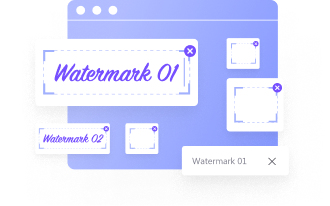
Αφαιρεί και προσθέτει υδατογράφημα με αξιοσημείωτη ταχύτητα.
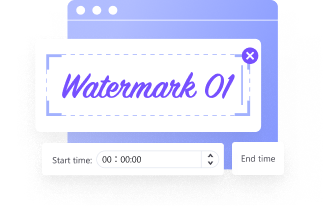
Για υδατογραφήματα που εμφανίζονται σε συγκεκριμένη χρονική στιγμή, μπορείτε να επιλέξετε να διαγράψετε το υδατογράφημα κατά τη διάρκεια του χρόνου

3 απλά βήματα για προσθήκη/κατάργηση υδατογράφημα από το βίντεο.

Βήμα 1. Ανεβάστε το αρχείο βίντεο.
Ξεκινήστε τον επεξεργαστή Watermark Uniconverter. Τώρα, ανεβάστε το βίντεό σας στην ενότητα Προσθήκη υδατογράφημα.

Βήμα 2. Επιλέξτε την επιλογή Watermark.
Μπορείτε να επιλέξετε να γράψετε ένα κείμενο. Και μπορείτε να επιλέξετε την εικόνα που θέλετε. Μπορείτε να προσθέσετε περισσότερες από μία εικόνες.

Βήμα 3. Αποθηκεύστε το βίντεο με υδατογράφημα.
Τέλος, κάντε κλικ στην καρτέλα Add Watermark για να εξαγάγετε το βίντεό σας με το Watermark Embedded.


Βήμα 1. Ανεβάστε το αρχείο βίντεο.
Για να μεταφορτώσετε το βίντεό σας, βεβαιωθείτε ότι βρίσκεστε στο τμήμα κατάργησης του υδατογράφου και, στη συνέχεια, κάντε κλικ στο Purple Folder στη μέση για να ανοίξετε το αρχείο σας Explorer.
Βήμα 2. Επιλεγμένη περιοχή
Σύρετε το ποντίκι πέρα από το υδατογράφημα και καλύψτε το.
Βήμα 3. Εξαγωγή του βίντεό σας
Ολοκληρώστε τη διαδικασία κάνοντας κλικ στην καρτέλα Κατάργηση του υδατογράφου στο κάτω μέρος της οθόνης για να εξαγάγετε το βίντεό σας με την αφαίρεση του υδατογράφου.


Συχνές ερωτήσεις σχετικά με την αφαίρεση του υδατογράφου και την προσθήκη υδατογράφημα.
Πώς αφαιρείτε ένα υδατογράφημα χωρίς να το θολώσετε?
Συνιστάται ιδιαίτερα να χρησιμοποιήσετε το Wondershare Uniconverter Watermark Editor για να αφαιρέσετε το υδατογράφημα από τα βίντεο. Το ενσωματωμένο υδατογραφητής του Uniconverter αφαιρεί αυτόματα οποιοδήποτε υδατογράφημα από βίντεο χωρίς απώλεια ποιότητας με αλγόριθμο AI. Μπορείτε εύκολα να αφαιρέσετε ένα υδατογράφημα χωρίς θόλωση με την περικοπή του βίντεο ή την αντικατάστασή του με ένα νέο υδατογράφημα.
Πώς να προσθέσετε ένα υδατογράφημα σε ένα βίντεο YouTube?
Το Wondershare Uniconverter επιτρέπει στους χρήστες Προσθέστε οποιοδήποτε υδατογράφημα στα βίντεο του YouTube με ένα κλικ. Απλώς ανεβάστε τα αρχεία βίντεο του YouTube στο ενσωματωμένο επεξεργαστή Watermark του Uniconverter για να προσθέσετε υδατογράφημα κειμένου, Image Watermark ή Moving Watermark.
Πώς να αφαιρέσετε το υδατογράφημα Tiktok?
Το Wondershare Uniconverter Watermark Editor είναι εύκολα το καλύτερο Tiktok Watermark Remover για να αφαιρέσετε το υδατογράφημα Tiktok χωρίς καμία ταλαιπωρία. Ξεκινήστε το πρόγραμμα στον υπολογιστή σας και αποκτήστε πρόσβαση στον επεξεργαστή Watermark από το μενού Toolbox. Από εκεί, κάντε κλικ στο κουμπί κατάργησης του Watermark και ανεβάστε το βίντεο Tiktok για να αφαιρέσετε το υδατογράφημα. Μαθαίνω Πώς να αφαιρέσετε το υδατογράφημα Tiktok με τρία απλά βήματα.
Πώς να αφαιρέσετε το κινούμενο υδατογράφημα από ένα βίντεο?
Με το Wondershare Uniconverter, μπορείτε να αφαιρέσετε το κινούμενο υδατογράφημα με την περικοπή της περιοχής με υδατογράφημα ή προσθέτοντας ένα νέο υδατογράφημα για να καλύψετε το πρωτότυπο. Περισσότερες λύσεις για Αφαίρεση του κινούμενου υδατογράφου από ένα βίντεο.
Αφαιρεί τα υδατογραφήματα παράνομα?
Εξαρτάται! Εάν σχεδιάζετε να χρησιμοποιήσετε το βίντεο κάποιου άλλου εκτός σύνδεσης για σκοπούς ψυχαγωγίας, τότε είναι απολύτως εντάξει να διαγράψετε υδατογραφήματα. Αλλά αν καταργήσετε ένα υδατογράφημα από το βίντεο κάποιου άλλου χωρίς άδεια για εμπορικούς σκοπούς, είναι παράνομο. Ωστόσο, η αφαίρεση υδατογραφημάτων από τα βίντεό σας δεν είναι παράνομη.


