


האם מבחן הדליפה של VPN שלי?
ה- VPN שלך מתפקד כראוי וביעילות שמירה על הפעילויות המקוונות שלך. במאמר זה נדון בחשיבות של בדיקות דליפות VPN וכיצד תוכל לבצע מבחן VPN כדי להבטיח ש- VPN שלך עובד בשנת 2023.
נקודות מפתח:
1. כלי בדיקת דליפת VPN: כלי בדיקת דליפות VPN יכול לעזור לך לזהות אם ה- VPN שלך מדליף את כתובת ה- IP האמיתית שלך לאתרים.
2. IPv4 ו- IPv6: הבנת ההבדל בין כתובות IPv4 ו- IPv6 היא קריטית בהבנת דליפות ה- IP.
3. דליפת IPv4: דליפת IPv4 מתרחשת כאשר אתר יכול לראות את כתובת ה- IPv4 האמיתית שלך, ומצביע על כך שה- VPN שלך אינו פועל כראוי.
4. דליפת IPv6: דליפת IPv6 מתרחשת כאשר חיבור ה- IPv6 שלך אינו מנותב דרך ממשק VPN, ובכך חושף את כתובת ה- IPv6 האמיתית שלך.
5. דליפת Webrtc: דליפות WebRTC יכולות להתרחש כאשר אתרים עוקפים את ה- VPN שלך ומגלים את כתובת ה- IP האמיתית שלך באמצעות בקשות הלם webrtc.
6. כתובת DNS ודליפת DNS: דליפות DNS (מערכת שמות דינאמית) יכולות לקרות כאשר שאילתות DNS נשלחות מחוץ לממשק VPN, וחושפת את פעילויות הגלישה שלך ל- ISP שלך.
7. מה לעשות אם יש לך דליפת IP: אם מבחן ה- VPN מגלה דליפת IP, שקול לעקוב אחר המדריך המלא להגנה על דליפת IP או לעבור ל- VPN שאינו דולף.
8. השוואות VPN: חקור את ההשוואה שלנו לשירותי VPN שונים כדי למצוא אחד שמתאים לצרכים שלך.
9. השוואות ענן: גלה את ההשוואה שלנו לשירותי ענן כדי לשפר את האבטחה והפרטיות המקוונת שלך.
10. השוואות של מנהל סיסמאות: שקול את היתרונות והחסרונות של מנהלי סיסמאות שונים לאבטחת סיסמא טובה יותר.
שאלות:
- מדוע בדיקות דליפות VPN חשובות?
- מה ההבדל בין IPv4 ל- IPv6?
- על מה מציין דליפת IPv4?
- מתי מתרחשת דליפת IPv6?
- איך WEBRTC משפיע על אבטחת VPN?
- מה תפקיד ה- DNS באבטחת VPN?
- מה עליכם לעשות אם יש לכם דליפת IP?
- איזה שירות VPN עלי לבחור?
- אילו שירותים מקוונים אחרים יכולים לשפר את האבטחה שלי?
בדיקות דליפות VPN חיוניות כדי להבטיח כי ה- VPN שלך מגן ביעילות בפרטיותך המקוונת על ידי מניעת דליפות IP.
IPv4 ו- IPv6 הם דורות שונים של כתובות IP, כאשר ה- IPv4 הוא הנפוץ ביותר ו- IPv6 הוא התקן החדש והמתקדם יותר.
דליפת IPv4 פירושה שכתובת ה- IP האמיתית שלך גלויה לאתרים, מה שמצביע על כך שה- VPN שלך אינו מתפקד כראוי.
דליפת IPv6 מתרחשת כאשר חיבור ה- IPv4 שלך מנותב דרך ממשק ה- VPN, אך חיבור ה- IPv6 שלך מנותב מחוץ ל- VPN, וחושף את כתובת ה- IPv6 האמיתית שלך.
WebRTC יכול לעקוף VPNs ולחשוף את כתובת ה- IP האמיתית שלך לאתרים, תוך פגיעה באבטחת VPN שלך ופרטיות.
DNS אחראי לתרגום כתובות אינטרנט לכתובות IP מספריות. דליפות DNS מתרחשות כאשר שאילתות DNS עוקפות את ממשק ה- VPN, ויכול לחשוף את פעילויות הגלישה שלך.
אם מבחן ה- VPN מזהה דליפת IP, שקול לעקוב אחר המדריך המלא להגנה על דליפת IP או לעבור לשירות VPN שאינו דולף.
חקור את השוואות ה- VPN שלנו כדי למצוא את שירות ה- VPN הטוב ביותר שמתאים לצרכים שלך ומספק אבטחה ופרטיות אמינים.
שקול לבדוק את ההשוואה שלנו לשירותי ענן, מנהלי סיסמאות, שירותי דוא”ל, חוסמי מודעות ושירותי פרטיות כדי לשפר את האבטחה והפרטיות המקוונת שלך.
ביצוע בדיקות VPN רגילות הוא קריטי בכדי להבטיח שה- VPN שלך פועל בצורה אופטימלית ומגן על פרטיותך המקוונת. על ידי הבנת סוגים שונים של דליפות IP ונקיטת אמצעי הזהירות הנדרשים, אתה יכול לגלוש באינטרנט בצורה מאובטחת ובביטחון.+
מבחן VPN: האם ה- VPN שלי עובד בשנת 2023
אם ה- VPN שלך נכשל במבחן דליפת ה- IP, בצע את הצעדים הבאים כדי לאפס את החיבור שלך.
כלי בדיקת דליפות VPN
בעת שימוש בשירות VPN זה אמור להיות בלתי אפשרי עבור כל אתר בו אתה מבקר כדי לזהות אותך לפי כתובת האינטרנט הייחודית שלך (כתובת IP). כל אתר (או כל משאב אינטרנט אחר) צריך להיות מסוגל לראות הוא כתובת ה- IP של שרת ה- VPN אליו אתה מחובר.
אם מסיבה כלשהי אתר יכול לראות את כתובת ה- IP האמיתית שלך בעת שימוש ב- VPN, יש לך דליפת IP. בדיקות כלי הדליפת ה- IP שלנו עבור כל סוגי הדליפה הידועים של ה- IP.
מה זה IPv4?
לכל חיבור לאינטרנט מוקצה כתובת IP מספרית בה מחשבים משתמשים כדי לזהות אותה באופן ייחודי. מערכת ה- IPv4 משמשת לכך מאז הימים הראשונים של האינטרנט, וכתובות IPv4 נשארות ללא ספק הסוג הנפוץ ביותר של כתובת האינטרנט.
יום אחד, כתובות IPv6 (ראה להלן) יחליפו לחלוטין כתובות IPv4, אך עד שהתקן החדש נתמך הרבה יותר, אפילו חיבורים עם כתובת IPv6 מוקצים גם כתובת IPv4 מסיבות תאימות.
מהי דליפת IPv4?
המשמעות היא שאתר יכול לראות את כתובת ה- IPv4 האמיתית שלך, ואינו באמת “דְלִיפָה” ככזה. זה אומר שה- VPN שלך אינו מופעל או שהוא לא פשוט לא עובד בכלל.
מה זה IPv6?
כתובות IPv4 אזלות. מָהִיר. התקן החדש של IPv6 מתקן את הבעיה באמצעות כתובות הרבה יותר זמן, ובכך מספק יותר מהם יותר נורא (כ -340 מיליארד מיליארד מיליארד!).
לרוע המזל, למרות שחיוני לצמיחה העתידית של האינטרנט, אימוץ ה- IPv6 בכל הרמות היה איטי. התוצאה היא שרוב שירותי האינטרנט ומערכות ההפעלה מפעילות כעת גישה לערימה כפולה, כאשר (כאשר קישוריות IPv6 זמינה בכלל) תעבורת האינטרנט נשלחת גם על ממשק IPv4 וגם ממשק IPv6.
מהי דליפת IPv6?
דליפת IPv6 מתרחשת כאשר חיבור ה- IPv4 שלך מנותב כראוי דרך ממשק ה- VPN, אך חיבור ה- IPv6 שלך מנותב דרך ה- ISP שלך כרגיל.
המשמעות היא שאתרים יכולים’לא לראות את כתובת ה- IPv4 האמיתית שלך, אך הם יכולים לראות את כתובת ה- IPv6 האמיתית שלך. דליפות IPv6 יכולות להתרחש רק אם למכשיר שלך יש קישוריות IPv6.
הבדיקה שלנו מבטיחה כי חיבורי IPv6 מנותבים דרך ממשק VPN, או שחיבורי IPv6 נחסמים על מנת למנוע חיבורים מחוץ לממשק ה- VPN.
מהי דליפת Webrtc?
WebRTC היא פלטפורמה מבוססת HTM5 המאפשרת תקשורת קול ווידאו באיכות גבוהה בתוך כל חלונות הדפדפן המודרניים.
על מנת להשיג תקשורת חלקה של דפדפן לדפדפן באמצעות מכשולים כמו חומות אש, WebRTC משדר את כתובת ה- IP האמיתית שלך לשרתי הלם, השומרים על רשימה של שני המשתמשים’ כתובות IP ציבוריות וכתובות ה- IP האמיתיות שלהן.
יש לזה תופעת לוואי מצערת של מתן אפשרות לאתרים לעקוף את ה- VPN שלך ולברר את כתובת ה- IP האמיתית שלך על ידי פשוט בקשת בקשת Stun WebRTC.
אם כי בעיקר סוגיית דפדפן, שירותי VPN רבים יכולים להקל על (אך לתקן) את הבעיה הזו (אך לגמרי). בדיקות הבדיקה שלנו הן עבור דליפות IPv4 והן של IPv6 WebRTC.
מהי כתובת DNS?
מערכת השמות הדינמיים (DNS) משמשת לתרגום הקל להבנה וזכור כתובות אינטרנט שאנו מכירים (כתובות אתרים), אליהם “נָכוֹן” כתובות IP מספריות.
כתובת ה- DNS שלך היא כתובת ה- IP של שרת ה- DNS שמבצע את התרגום הזה, שבמהלך הדברים הרגיל שייך לספקס שלך.
זה לא ייחודי עבורך, אבל ספק שירותי האינטרנט שלך יכול להשתמש בשאילתות ה- DNS שלך כדי לעקוב אחר אתרים שאתה מבקר בו, ואתרים שאתה מבקר בהם יכולים ליצור קשר עם ספק שירותי האינטרנט שלך כדי לגלות אילו מהמשתמשים שלהם ביקרו באתר האינטרנט שלהם בזמן שצוין.
מהי דליפת DNS?
בעת שימוש ב- VPN, יש לשלוח שאילתות DNS דרך ממשק ה- VPN שיטופל על ידי ספק VPN – במקום ה- ISP שלך. רוב שירותי VPN מנהלים שרתי DNS משלהם, אך חלקם מפרקים את השאלות לספקי צד ג ‘. זה בסדר, מכיוון שספק ה- DNS של הצד השלישי לא’לא יודע מי הגיש את הבקשה.
דליפת DNS מתרחשת כאשר נשלחת שאילתת DNS מחוץ לממשק VPN, ולכן מטופלת על ידי ה- ISP שלך במקום ספק VPN. זה יכול לקרות מכמה סיבות, אך לקוח VPN טוב צריך למנוע זאת.
בדיקות הבדיקה שלנו עבור דליפות DNS של IPv4 וגם IPv6.
עֶזרָה! יש לי דליפת IP! מה אני צריך לעשות עכשיו?
אם הבדיקה שלנו מגלה שיש לך דליפת IP, אל תעשה’t פאניקה! אנא עיין במדריך המלא שלנו להגנת דליפת IP לפיתרון (הפשוט ביותר תמיד להיות פשוט לעבור ל- VPN שלא’דליפה!).
השוואה
- השוואות VPN
- השוואות ענן
- השוואות של מנהל סיסמאות
- השוואות בדוא”ל
- השוואות חוסמי מודעות
- השוואות שירותי פרטיות
מבחן VPN: האם ה- VPN שלי עובד בשנת 2023?
רשת פרטית וירטואלית היא דרך נהדרת להוסיף קצת אבטחה ופרטיות לפגישת הגלישה המקוונת שלך. עם זאת, מבחן VPN יגיד לך אם ה- VPN שלך עושה את העבודה או לא, כי אם זה לא’T, הגלישה שלך ניצחה’לא היה בטוח כמו שאתה חושב. המשך לקרוא כדי לראות כיצד לבדוק אם ה- VPN שלך עובד.
מאת Andrej Hadji-Vasilev (סופר)
-עודכן אחרון: 09 דצמבר 22 2022-12-09T07: 25: 28+00: 00
חיי היומיום שלנו כולם מחייבים אותנו להיות מקוונים ונגישים, אך זה פתח את הדלת להתקפות מקוונות זדוניות שונות על פרטיותנו. VPN מאובטח יכול להגן עליך מפני זה – בתנאי שהוא עובד. מבחן VPN יכול לעזור לך לגלות אם ה- VPN שלך עובד או לא. אָנוּ’להראות לך כיצד לבדוק חיבור VPN לכל דליפות במדריך זה קל לעקוב.
טייקאות מפתח:
- VPNs עובדים רק טוב אם הם לא’יש בעיה עם דליפות DNS, IP או WebRTC, ואם הם משיגים לך מהירויות מוצקות בחיבור שלך.
- קל לבדוק את כל ההדלפות, ואם אתה מבחין ב- ISN שלך’לא מוגן, עליך לשנות את ספק ה- VPN שלך.
- זה’אפשרי לשירות לאתר אותך’השימוש ב- VPN, אך רוב ה- VPN הטובים מאפשרים לך לעקוף את הגילוי בדרכים שונות.
ייתכן ש- VPN שלך לא יעבוד כמתוכנן; יתכן שאתה מתמודד עם דליפות VPN כמו דליפת DNS, דליפת WebRTC או דליפת IP, שהם כל הדברים שאתה רוצה להימנע מהם. עם זה בחשבון, תן’זה עובר על כמה מבדיקות VPN הנפוצות יותר, כך שיש לך הבנה טובה יותר אם חיבור ה- VPN שלך עובד כמתוכנן או לא.
כיצד אוכל לבדוק את ה- VPN שלי?
אתה יכול לבדוק את ה- VPN שלך על ידי הפעלת בדיקת דליפת DNS, מבחן דליפת כתובת IP ובדיקת דליפת WebRTC. זה’S גם רעיון טוב להפעיל בדיקת מהירות כדי למצוא שרת שמביא לך מהירויות מוצקות בעת שימוש ב- VPN.
כן, אתה יכול לבדוק את זה על ידי פתיחת כלי כמו כתובת ה- IP שלי. אם ספק שירותי האינטרנט והמיקום הם האמיתיים שלך, אתה’לא מחובר ל- VPN.
אם אתה שם לב שיש לך דליפת DNS עם ה- VPN שלך, האפשרות הטובה ביותר שלך היא לשנות את ספקי שירותי VPN.
אתה יכול לאתר דליפות DNS בעזרת כלי בדיקת דליפת DNS, ותוכל לבדוק אם מדובר בכתובת IP עם כלי הבדיקה IPv6. אם אתה מקבל את כתובת ה- IP שלך בפועל מאחד מהם כשאתה’מחובר מחדש באמצעות VPN, יש לך דליפה. אתה יכול גם לבדוק אם דליפת WebRTC מאת Googling “מה’זה ה- IP שלי,” ומרענן את דף התוצאה עם ובלי VPN. אם אתה מקבל את אותה כתובת IP, אתה’התמודדות עם דליפת Webrtc.
מבחן VPN של דליפת DNS
מבחן דליפת DNS פשוט מאוד לעשות – כל שעליך לעשות הוא לחבר את ה- VPN שלך, לפנות לאתר DNS Leaks, כמו מבחן דליפת DNS, ולראות מה כתוב. אם זה מציג את המיקום וכתובת ה- IP בפועל, אתה מכיר אותך’התמודדות עם דליפת שרת DNS.
מהן דליפות DNS?
DNS, העומד על מערכת שמות דומיין, אחראי לתרגום אתר’שם תחום S לכתובת IP, המשמשת אז על ידי הדפדפן שלך כדי לטעון את האתר שאתה’ביקור מחדש. שרתי DNS המוגדרים כברירת מחדל שחיבור החיבור שלך הם שרתי ה- DNS המופעלים על ידי ספק שירותי האינטרנט שלך, או ספק שירותי האינטרנט שלך. כשאתה משתמש ב- VPN, אתה עובר לשימוש ב- VPN שלך’S שרתי DNS.
דליפת DNS פירושה ששאילתות ה- DNS לתרגום דולפות ממנהרת VPN, ולספקי שירותי האינטרנט יש שוב גישה לנתוני הגלישה שלך. אָנוּ’ד הצע לך לבדוק את דליפות ה- VPN כאלה לעיתים קרובות, ואם אתה מוצא את כתובת ה- IP האמיתית שלך אפילו פעם אחת, שקול לשנות את ספק ה- VPN שלך.
ללא VPN מאובטח, ספק שירותי האינטרנט שלך יכול לראות אילו אתרים אתה’ביקור מחדש, אך VPN שומר על נתונים פרטיים אלה. כל השירותים ברשימת ספקי ה- VPN הטובים ביותר שלנו מציעים הגנה על דליפת DNS וישמרו על בטיחות הנתונים שלך.
דליפת IP: בדוק דליפות כתובת IP של VPN
מבחן דליפת כתובת IP הוא פשוט כמו מבחן דליפת DNS, עם שפע כלים מקוונים זמינים, כגון מבחן IPv6. כשאתה פותח את הכלי, אתה’לראות כתובת IP ו- ISP. אם אתה’מחובר מחדש לשרת VPN ואתה עדיין רואה את כתובת ה- IP האמיתית שלך ואת ISP, זה אומר שיש לך דליפת כתובת IP.
איך כתובות ה- IP שלי יכולות לדלוף?
VPN צריך להגן על כתובת ה- IP שלך. לכל חיבור לאינטרנט כתובת IP מספרית ייחודית שניתן להשתמש בה כדי לזהות אותה באינטרנט. אתה רוצה שזה יישאר פרטי מכיוון שהוא נושא מידע על המיקום שלך וניתן להשתמש בו כדי לקשר את נתוני הגלישה שלך לזהותך. זו הסיבה שכדאי להשתמש ב- VPN לחיבור האינטרנט שלך.
דליפות IP מתרחשות בתדירות הגבוהה ביותר כאשר חיבור ה- VPN שלך יורד ומנסה לבסס את עצמו מחדש אחר כך. זו בדיוק הסיבה שבגללה שרוב ספקי ה- VPN, כמו NordVPN, כוללים מתג להרוג שמשבית את החיבור שלך לחלוטין אם זה’s לא מוגן. דליפות IP מתרחשות לעיתים קרובות במיוחד עם ספקי VPN בחינם ואלה שאינם’לא יהיה מתג להרוג.
אם אתה שם לב שה- IP האמיתי שלך דלף מספר פעמים, או שאתה’השתמש ב- VPN ללא מתג הרגה, זה’הזמן כדי לכבות את ספק ה- VPN שלך. NORDVPN היא אפשרות נהדרת, ותוכלו לגלות יותר בסקירת NORDVPN שלנו.
מבחן דליפת WebRTC
כדי לבדוק לדליפת WebRTC, מצא את כתובת ה- IP שלך. זה נעשה על ידי גוגלינג “מה’זה ה- IP שלי,” ואת’אני מקבל את כתובת ה- IP שלך כתוצאה. לאחר מכן, הפעל את ה- VPN שבחרת ורענן את גוגל’דף תוצאה s. אם כתובת ה- IP שלך משתנה, אתה’מחדש בטוח. עם זאת, אם אתה מבחין באותה כתובת IP, אתה’ככל הנראה התמודדות עם דליפת WebRTC וצריכה לשקול VPN אחר.
מהי דליפת Webrtc?
WebRTC היא פונקציונליות של דפדפן המאפשרת לך תקשורת בזמן אמת (RTC) עם משתמשים אחרים ברשת, כגון וידאו או שיחות קוליות. כאשר מדליפת WebRTC מתרחשת, ה- IP האמיתי שלך מדליף דרך דפדפן’S API של WEBRTC, וספיק האינטרנט שלך יכול לגשת אליו ולראות מה אתה’עושה מחדש.
אתה יכול למנוע דליפת WebRTC פשוט על ידי שימוש ב- VPN. בדיקות VPN יכולות לעזור לך לגלות אם ה- VPN שלך מגן עליך מפני דליפת WebRTC או לא. אם זה לא’t, זה’הזמן לעבור לזו אחרת, כמו Cyberghost, המציע כל סוג של הגנת דליפות (קרא את סקירת הסייברגוסט המלאה שלנו לעוד).
זה’כדאי גם לציין שאתה יכול להשבית את Webrtc. רוב הדפדפנים מאפשרים לך להשבית את WebRTC מתוך ההגדרות שלהם, כך שאם אתה נמצא’לא באמצעות הפונקציונליות, אתה יכול לעשות זאת גם כן.
מבחן מהירות VPN
מבחן מהירות VPN הוא פשוט להפליא לביצוע, כאשר כלים מקוונים שונים המציעים את הפונקציונליות. לדוגמה, אוקלה’S SpeedTest מודד הורדה, העלאה והשהיה. כניסה לאתר האינטרנט שלה בזמן שאתה מופעל על ידי ה- VPN מאפשר לך למדוד את המהירות.
כדי להוסיף לזה, כמה VPNs כמו ExpressVPN מגיעים עם בדיקת מהירות מובנית, המאפשרת לך לבדוק את ה- VPN’S מהירות כאשר היא מחוברת לשרת לפי בחירתך (קרא את סקירת ExpressVPN המלאה שלנו לעוד).
מבחן גילוי תוכנות זדוניות של VPN
זה’כדאי לציין שללא לכל ספקי VPN יש את טובתך בלב, וזה משהו ש’S נפוץ עם אפליקציות VPN בחינם שקבוצות תוכנות זדוניות עם קבצי ההתקנה שלהם. רישני רוח ומנהרה הם חריגים בולטים, אך עם כל שאר אפליקציות ה- VPN בחינם, אנו’ד ‘מציע לבדיקה לתוכנה זדונית.
אתה יכול לעשות זאת עם virustotal. פשוט העלה את ה- VPN’S קובץ ההתקנה והתוכנית יסרק את הקובץ עבור תוכנות זדוניות, ואז יידע אותך אם זה או לא’s בטוח. אם אתה יכול, יש גם אנטי-וירוס אמין לפועל לאבטחה נוספת.
גילוי שרת VPN: האם זה אפשרי וכיצד להימנע ממנו
כמה אתרים ושירותים שיש להם תוכן גיאוגרפי לא’זה ממש אוהב כשהמשתמשים שלהם מתחברים דרך VPNS – נטפליקס היא דוגמה מושלמת. שירותים כאלה נוטים לשמור מאגר של כתובות IP שהם מכירים מגיעים מספקי VPN, ואם הם שמים לב לכך שאתה’התחברות מחדש מאחד מהם, הם עשויים למנוע גישה.
הפיתרון הוא למצוא ספק VPN שמשנה את כתובת ה- IP הציבורית שלך לעתים קרובות מספיק כך שהוא לא יעשה זאת’לא מופיע באחד מאותם מאגרים.
כמובן של- VPN יש כמה דרכים יצירתיות למדי לעבוד סביב זה. אתה יכול לבחור שירות VPN כמו NordVPN שמציע לך כתובת IP ציבורית אישית שאף אחד אחר לא יכול להשתמש בו. לחלופין, יש לך גם Surfshark’שרתים מעורפלים, המסווים את התנועה המוגנת על ידי ה- VPN שלך כתנועה רגילה כך ששרתים יוכלו’לא לזהות אותך’מחדש באמצעות VPN (קרא עוד על ה- VPN בסקירת SurfShark שלנו.
מחשבות סופיות: מבחן VPN
כל הדברים הנחשבים, VPN יכול להגן עליך רק אם זה עובד כמתוכנן. למרבה המזל, יש כמה דרכים קלות לראות אם זה’המקרה. אתה יכול לבצע את בדיקות ה- VPN הבסיסיות שהוזכרו לעיל כדי לוודא שאתה קיים’לא התמודדות עם כל סוג של דליפת VPN וכתובת ה- IP שלך היא פרטית ומאובטחת.
מה אתה חושב על המדריך שלנו? האם ניסית כל מבחן VPN כדי לוודא שכתובת ה- IP שלך מאובטחת? באיזה VPN אתה משתמש וסומך? יידע אותנו בתגובות למטה. תודה שקראת.
כיצד לבצע מבחן דליפת VPN
בסדר, אז אתה’יש הגדר את לקוח ה- VPN שלך. זה פועל, ואין הודעות שגיאה. אתה יכול להגיע לאינטרנט. אבל איך אתה יכול להבטיח שכל התנועה שלך מנותבת דרך מנהרת VPN? וגם אם הכל נראה בסדר עכשיו, מה יקרה אם המכונה תשנה ואז תחדש? מה אם יש’הפרעה בקישוריות הרשת? או מה אם אתה’השתמש מחדש ב- Wi-Fi, ועבר לנקודת גישה ורשת חדשה? או אם אתה מתחבר לרשת’S מסוגל באופן מלא IPv6? מדריך זה מדגים כיצד ניתן לערוך מבחן דליפת VPN מקיף.
ראשית, ודא שהמחשב שלך הגדיר מנהרת VPN. ב- Windows, פתח שורת פקודה והפעל את ipconfig /הכל . אתה’אראה קטע מתאם Ethernet עם התיאור “מנהרת Wireguard” אוֹ “TAP WINDOWOWS מתאם V9”. כתובת ה- IPv4 תהיה משהו כמו 172.איקס.y.z או 10.איקס.y.z . ב- MacOS ו- Linux, פתח מסוף והפעל ifconfig . מתאם מנהרת VPN הוא UTUN0 ב- MACOS, ו- WG0 או TUN0 בלינוקס.
סיכונים מטביעת אצבעות דפדפן ומדליפות IPv6
הדרך היחידה לדעת אם כל התנועה היא שימוש במנהרת VPN היא באמצעות בדיקה. אבל יש סיכון מסוים בבדיקה לדליפות VPN. דפדפנים יכולים להיות מודפסים באצבע בדרכים שונות. וכך אתרים שבהם אתה משתמש בבדיקה עשויים לראות את אותן טביעות אצבעות דפדפן הן מהכתובת IP המוזכרת על ISP והן מהכתובת IP של VPN יציאה. כל יריב שלמד את הדפדפן שלך’טביעות אצבעות S יכלו לזהות בהמשך, גם אם היית מתחבר דרך VPN ו/או TOR, כל עוד השתמשת באותו דפדפן. טיוטת W3C שהנחיה לאחרונה קובעת: “ביטול היכולת של טביעת אצבעות דפדפן על ידי יריב נחוש באמצעות אמצעים טכניים אך ורק שנפרסים באופן נרחב אינו סביר”.
טביעות אצבעות WebGL ודליפות IPv6 גרועות בהרבה. WebGL משתמש ב- GPU דרך מנהל התקן הגרפי של מערכת ההפעלה. במערכת נתונה נראה שלכל הדפדפנים עם WebGL מופעל יהיו אותה טביעת אצבע WebGL. בעת שימוש בשירותי VPN, אני ממליץ לחסום את WebGL. ב- Firefox, למשל, פתוח “אודות: config” ולהתנגד “WebGL.נָכֶה” ל “נָכוֹן”. באפשרויות NoScript, בדוק “אסור על WebGL” בתוך ה “הטמעה” כרטיסייה.
נראה כי למערכות המשתמשות במנהל התקן גרפי נתון יכולות להיות אותה טביעת אצבע WebGL על חומרה עם GPU נתון. אז התקנה מחדש של מערכת הפעלה נתונה, או אפילו מעבר למערכת הפעלה אחרת המשתמשת באותו מנהל התקן גרפי, זכתה’לא שנה את טביעת האצבע של WebGL. ברור שזה המקרה עבור VirtualBox VMs באמצעות ברירת המחדל של GPU וירטואלי. לדוגמה, לדפדפנים ב- Debian ו- Lubuntu VM. אבל לדפדפנים במערכת ההפעלה האחרים (Destros Linux, FreeBSD, Windows ו- MacOS) הם בעלי טביעות אצבעות שונות של WebGL. עם זאת, המארח וה- VMs משתמשים ב- GPUs שונים (Real Vs Virtual) כך שאין חפיפה בטביעות אצבעות WebGL.
זה’לא נדיר שלקוחות VPN לדלוף תנועה של IPv6. זֶה’S רציני, מכיוון שכתובות IPv6 הן בדרך כלל ספציפיות למכשירים. וכך זה’זה נבון להשבית את ה- IPv6 הן במערכת ההפעלה שלך והן בנתב ה- LAN שלך. זה’S גם זהיר להשתמש בלקוחות VPN החוסמים תנועה של IPv6, או חוסמים את ה- IPv6 בחומת האש שלך. ובכל פעם שתתחבר תחילה דרך רשת LAN או Wi-Fi חדשה, בדוק קישוריות IPv6.
אגב, טביעת אצבעות WebGL היא סוגיה מכריעה בעת מידור על פני VMs מרובים. זה’נכון שאתה יכול בקלות לחסום טביעות אצבעות WebGL בדפדפנים. אבל זה’S גם זהיר למדר את המפלגות על פני VMs עם טביעות אצבעות שונות של WebGL. מקרים של Whonix הם אפשרות טובה נוספת, מכיוון שדפדפן TOR התקשה לחסום באופן מלא את טביעות האצבע של WebGL.
מבחן דליפת VPN
בעת ביצוע בדיקת דליפת VPN, אתה יכול להשתמש ב- TCPDUMP כדי לבדוק אם יש תנועה’זה לא משתמש במנהרת VPN. בחלונות אתה’אני צריך Wireshark ו- Wintee. פשוט הכניסו עותק לתיקיית המשתמש שלך. כעת רשמו מספרי ממשק רשת:
Tshark -d sudo tcpdump -d sudo tcpdump -d אתה רוצה את ממשק הרשת הפיזית. זה’s בדרך כלל “1”. אז להתחיל ללכוד:
tshark -i 1 -n -t text -w "c: \ tshark -capture.log "-f" לא מארח א.ב.ג.D "2> & 1 | WTEE TCPDUMP.עֵץ sudo tcpdump -n -i 1 לא מארח א.ב.ג.D 2> & 1 | טי tcpdump.עֵץ sudo tcpdump -n -i 1 לא מארח א.ב.ג.D 2> & 1 | טי tcpdump.עֵץ מארח א.ב.ג.D הוא שרת ה- VPN שאתה’שימוש מחדש. שמור על חלון הפקודה/מסוף פתוח בזמן שאתה מבצע את הבדיקות הבאות, וחפש מנות עם כתובות מחוץ לרשתות ה- LAN ו/או Wi-Fi המקומיות שלך.
התחל בבדיקת כתובת ה- IP שלך. זה’S הבטוח ביותר להשתמש בספק ה- VPN שלך’s אתר האינטרנט. אם הם לא מתעסקים’דוח t כתובת IP, ההימור הבטוח הבא ביותר הוא ניתן לבדוק את.Torproject.אורג. אם אתה מתכוון לבדוק נזילות VPN באמצעות אתרים אחרים, אני ממליץ להשתמש ב- TOR Browser, כי זה’זה התקשה לחסום את טביעות האצבע של WebGL, ולדווח אחרת על אותן טביעות אצבעות לכל המשתמשים. אבל לעת עתה, זה’s בסדר להשתמש בדפדפן ברירת המחדל שלך. בכל מקרה, אתה אמור לראות את כתובת ה- IP של יציאת ה- VPN שלך.
אתה רוצה גם מקור מתמשך לתעבורת רשת. בחלון פקודה/מסוף שני:
פינג -t א.ב.ג.D 2> & 1 | WTEE PING.עֵץ פינג -n א.ב.ג.D 2> & 1 | טי פינג.עֵץ פינג -n א.ב.ג.D 2> & 1 | טי פינג.עֵץ אם אתה רוצה לפגיעה עם חותמות זמן בחלונות או במקוס, נדרשים פריצות (פחות או יותר מכוערות):
פינג -t א.ב.ג.D | cmd /q /v /c "(הפסקה והשהיה)> nul & for /l %a in () do (set /p" data = "&& echo (!זְמַן! !נתונים!) & ping -n 2 localhost> nul "2> & 1 | wtee ping.עֵץ פינג -n א.ב.ג.D | בזמן שקרא פונג; האם הד "$ (תאריך): $ פונג"; בוצע 2> & 1 | טי פינג.עֵץ ping -d -n a.ב.ג.D 2> & 1 | טי פינג.עֵץ לקוחות מותאמים אישית של כמה ספקי VPN חוסמים פינגים לשרתים שלהם באמצעות מנהרות ה- VPN שלהם. אם אינך רואה שום פלט, לחץ על Ctrl-C ונסה לפינג א.ב.ג.1 במקום זאת. אם זה גם לא’לא לעבוד, נסה 38.229.82.25 (Torproject.org). בחלון לכידת התנועה, אתה לא אמור לראות מנות עם כתובות מחוץ לרשתות ה- LAN ו/או Wi-Fi המקומיות שלך (i.ה., אין תנועה שאינה מקומית).
כעת נתק את המכונה מהרשת. זה ימנע את השלמת הפינגים. בחלונות תראה “תם זמן הבקשה.” ב- MacOS ו- Linux, פלט פינג פשוט יפסיק. ואז חבר מחדש את המכונה לרשת. אם הכל ילך כשורה, תשובות פינג צריכות להתחיל להופיע שוב. רענן את אתר הבדיקה ב- IP בדפדפן שלך. אתה עדיין אמור לראות את כתובת היציאה שלך VPN. בחלון לכידת התנועה, אתה עדיין לא צריך לראות לא לכידות לא מקומיות. ב- Windows, ייתכן שתראה הרבה תנועה מקומית. כדי לבדוק בצורה יסודית יותר, אתה יכול להציג את TCPDUMP.התחבר עורך מבחן.
מצבי כישלון ואפשרויות
כישלון מופיע בכמה דרכים עיקריות. באופן הבוטה ביותר, תהליך OpenVPN (לא רק חיבור ה- VPN) עלול למות לאחר אובדן קישוריות הרשת. אז לאחר שחזור קישוריות הרשת, אתר בדיקת ה- IP ידווח על כתובת ה- IP המוזכרת על ISP. ותראה מספר תנועה לא מקומית. מנהל רשת בלינוקס נוטה למצב כישלון זה, אגב, ויש להימנע ממנו.
פחות בוטה, אך באופן חריג יותר, לקוח ה- VPN עשוי להתחבר מחדש לאחר שחזור קישוריות הרשת, ואתר בדיקת ה- IP עדיין ידווח על כתובת ה- IP של ה- VPN EXIT שלך. יתכן שלא תבחין בשום הפרעה. אבל תוכלו לראות לכידות תנועה לא מקומיות, שנוצרו על ידי פינגים שהצליחו לפני שמנהרת ה- VPN חזרה. די רק חבילה אחת שהודלפה כדי לחשוף את כתובת ה- IP המוזנקת על פי ה- IP שלך.
Vanillapon Wanillvpn רגיל נוטה להיכשל בצורה ש’מעט קל יותר לניהול, אך עדיין מסוכן. אם הפרעה ברשת נמשכת מספיק זמן כדי להרוג את חיבור ה- VPN, OpenVPN יכול’לא לבסס מחדש את החיבור. כל עוד OpenVPN פועל, כל התנועה מנותבת דרך שער VPN, שמת. וכך שם’אין קישוריות לרשת. פינגים ייכשלו, ולא תראו שום לכידות תנועה. ניתוב ברירת מחדל ISN’t שוחזר עד לתהליך OpenVPN. אז אפשר לסגור אפליקציות לגישה למשאבי רשת רגישים, להרוג את תהליך OpenVPN ואז לחבר מחדש את ה- VPN. או שאפשר פשוט לאתחל מחדש. אבל אלה פריצות מייגעות ומועדות לטעות.
אתה יכול להשתמש באותה גישה כדי לראות כיצד לקוח ה- VPN שלך מגיב להפרעות אחרות. לישון ולחדש. שנה את נקודות הגישה של Wi-Fi. השתמש ברשת עם קישוריות מלאה של IPv6. מה שתגיד. בדיקת TCPDUMP.יומן ופינג.יומן אמור לחשוף כל דליפות.
אם אתה מגלה שלקוח ה- VPN שלך דולף, אפשרות אחת היא לנסות ספק VPN אחר ולבדוק את הלקוח שלו. עם זאת, חסימת דליפות בלינוקס קלה עם VPN-Frewall של Adrelanos. אני ממליץ להשתמש בו עם שירות OpenVPN המובנה, ולא מנהל רשת. בעיקרון, זה מאפשר לכל האפליקציות להשתמש במנהרת VPN, וחוסם את כל מה שבממשק הפיזי למעט חיבורים לשרת VPN. אתה יכול להשתמש באותו היגיון חומת אש ב- Windows ו- MacOS. ב- Windows, אתה יכול פשוט להשתמש בחומת האש של Windows. ב- MacOS, אתה יכול להשתמש ב- iCefloor, שהוא קצה חזית GUI עבור OpenBSD’S PF חומת אש.
סוגים אחרים של דליפות
גם אם כל התנועה מנותבת דרך ה- VPN שלך, זה’יתכן כי בקשות DNS הולכות לשרת DNS’s מופעל על ידי או משויך אליו, את ה- ISP שלך. למרות שהבקשות שלך מגיעות מיציאת ה- VPN, יריב המתבונן הן בשרת ה- DNS והן בתעבורת ה- IS שלך יכול לתאם פעילות. אם שרת VPN משתמש באותה כתובת IP לגישה ויציאה, המתאם הופך לטריוויאלי. עכשיו היריב יודע לאילו אתרים אתה ניגש.
ממשק ה- API של ה- HTML5 Geolocation מאפשר דליפה שעלולה להיות רצינית. זה מטמון ומדווח נתוני מיקום זמינים. אולי אתה’סיפק את המיקום שלך, על מנת לקבל מידע על מזג אוויר מקומי. אם אתה משתמש ב- Wi-Fi, המיקום שלך יכול להיות משולש מנקודות גישה נגישות. אם אתה’מחדש באמצעות סמארטפון, מזהה תחנת הבסיס מאתר אותך בערך. ואולי יש לך GPS מופעל. אבל שם’אין בעיה כל עוד רק מידע כתובת IP זמין. האפשרות הפשוטה ביותר היא להשבית מיקום גיאוגרפי, כפי שהוסבר בסיס הידע של IVPN.
WebRTC היא תכונה נוספת של Indiscreet HTML5. אם מופעל בדפדפן, הוא מדווח על כתובת IP מקומית. ואם IPv6 הוא פונקציונלי, הוא מדווח על כתובת IPv6 מקומית, שהיא בדרך כלל ספציפית למכשיר. אז זה’זה נבון למניעת דליפות WebRTC על ידי התקנת ה- “בקרת WebRTC” תוסף דפדפן. כמו כן, כאמור לעיל, זה’זה נבון להשבית את ה- IPv6 במערכת ההפעלה, ולחסום את כל תנועת ה- IPv6 בחומת האש.
אתרים בהם אתם מבקרים יכולים גם להעריך את מספר הנתבים המתערבים על ידי בדיקת מנות SYN שהתקבלו. הזמן הראשוני המוגדר כברירת מחדל לחיות (TTL) עבור מנות SYN משתנה לפי מערכת הפעלה. מחרוזת סוכן המשתמש של הדפדפן מזהה את מערכת ההפעלה. וערך ה- TTL יורד בכל פעם שהמנה עוברת דרך נתב. ההבדל בין TTL צפוי לבין TTL מספק אומדן למספר הנתבים המתערבים.
אם אתה מתכוון לבדוק נזילות באמצעות אתרים אחרים של צד שלישי, אני ממליץ להשתמש ב- TOR Browser, כי זה’זה התקשה לחסום את טביעות האצבע של WebGL, ואחרת לדווח על אותן טביעות אצבעות לכל המשתמשים. אבל ברור שאתה לא’זה רוצה להשתמש ב- TOR בזמן בדיקת ה- VPN שלך. ראשית, הורד את דפדפן ה- TOR למערכת ההפעלה שלך. עשה זאת עם ה- VPN שלך מחובר, כך שהספק שלך לא’לא לראות. לאחר החילוץ, התחל דפדפן TOR. אתה בטח יכול לקבל את כל ברירות המחדל. עבור להגדרות רשת מתקדמות ובחר “אין פרוקסי”. עיין ב: config, והחלף את שניהם “הרחבות.Torlauncher.התחל_טור” וכן “רֶשֶׁת.פרוקסי.SOCKS_REMOTE_DNS” ל “שֶׁקֶר”. ואז עיין בבדיקה.Torproject.אורג. אתה צריך לראות “מצטער. אתה לא משתמש ב- TOR.” וכתובת ה- IP היוצאת מה- VPN שלך.
זה’נכון שאתה יכול’לא לחקור את WebGL וטביעות אצבעות אחרות באמצעות דפדפן TOR. אם תבחר לבדוק באמצעות דפדפנים אחרים, עליך להיות זהיר מאוד. כפי שצוין לעיל, לכל הדפדפנים המסוגלים ל- WebGL במערכת נתונה יהיו אותה טביעת אצבע WebGL. לכן כדאי להימנע משימוש באותה מערכת עם וללא מחובר VPN. עליך גם להימנע משימוש בשירותי VPN שונים, אלא אם כן אתה לא’לדאוג שהמערכת תהיה קשורה לשניהם. יתר על כן, אם אתה משתמש ב- VMS, אסור להשתמש במערכות הפעלה קשורות עם וללא VPN, או עם שירותי VPN שונים.
סיכום
בשורה התחתונה, הנה בדיקות המפתח והתוצאות שעליך לקבל:
- מבחן כתובת IPv6: לא אותרה כתובת IPv6
- מבחן כתובת IP: כתובות IP צפויות עם וללא VPN מחוברות
- מבחן מיקום גיאוגרפי: הדפדפן לא’לא תומך ב- API של מיקום גיאוגרפי
- מבחן Java: לא נמצא, או נכה
- מבחן WebGL: WebGL חסום על ידי NoScript
- מבחן WebRTC: לא מופעל
- Panopticlick: דפדפן מגן מפני טביעת אצבעות
- מבחן דליפת DNS (השתמש בבדיקה מורחבת): שרת DNS שונים עם וללא VPN מחובר
כאן כדי ללמוד?
התייעץ עם המדריכים שלנו כדי להגביר את הפרטיות והאנונימיות שלך.
האם ה- VPN שלי עובד? כיצד לבדוק נזילות VPN

כאשר VPN (רשת פרטית וירטואלית) פועלת כראוי, היא מונעת מעקב אחר הפעילות המקוונת שלך. לשם כך זה מחבר את המכשירים שלך לשרתים מרוחקים ומצפין את זרמי הנתונים שלך, ומונע את ספק שירותי האינטרנט שלך (ISP) לקרוא את הפעילות המקוונת שלך. עם זאת, VPNs לא’לא תמיד עובד בצורה מושלמת, ו- VPN כושל יכול לפתוח את הדלת למספר בעיות אבטחה.
גם אם אפליקציית ה- VPN שלך אומרת לך’מחובר מחדש, עדיין יכול להיות דליפה. זה עשוי להשאיר אותך תוהה – האם ה- VPN שלי עובד? למרבה המזל, אתה יכול לבצע מספר בדיקות מהירות כדי לבדוק אם ה- VPN שלך עובד כראוי ולבחון כל פגיעויות אפשריות שעלולות לגרום לבעיות.
תוכן העניינים:
- כיצד אוכל לדעת אם ה- VPN שלי עובד?
- סוגים נפוצים של דליפות VPN
- בדיקות לדליפות VPN
- כיצד לתקן דליפות VPN
- ה- VPN שלי עדיין הוא’לא עובד – מה עכשיו?
- טיפים להגנה על תוכנת VPN שלך
כיצד אוכל לדעת אם ה- VPN שלי עובד?
כאשר מכשיר מחובר כראוי ל- VPN, כתובת ה- IP שלו אמורה לשקף את המיקום של שרת ה- VPN IT’s מחובר ל. אם כתובת ה- IP שלך מציגה את המכשיר שלך’S IP בפועל כשאתה מחובר ל- VPN, יתכן שיש לך דליפה.
אם אתה’לא בטוח אם ה- VPN שלך עובד כמו שצריך או לא, ישנם כמה דברים שאתה יכול לעשות כדי לבדוק אם יש פגיעויות פוטנציאליות. כדי להתחיל, אנחנו’תלך בסוגים שונים של דליפות VPN ולהסביר כיצד לבדוק לכל אחד מהם.
סוגים נפוצים של דליפות VPN
משתמשים בדרך כלל מנויים לספקי VPN שחושבים שהשירות שהם משלמים עבורו יגן על פרטיותם המקוונת. מבחן VPN שמצביע על המידע שלך שדלף יכול להיות מעורער. ישנם שלושה סוגים של דליפות VPN שיכולות להתרחש, והיכולת לזהות אותם עוזרת למשתמשים להיות מוכנים לתקן כל דליפות שהם מוצאים.
דליפת IP
כתובת פרוטוקול אינטרנט (IP) היא מחרוזת ייחודית של מספרים המוקצים לכל מכשיר המחובר לאינטרנט. כשאתה גולש באינטרנט, כתובת ה- IP שלך מקושרת לחיפושים, קליקים, ביקורים ומיקום גיאוגרפי שלך. מיסוך כתובות IP הוא אחת הסיבות הפופולריות ביותר לשימוש ב- VPN, וכאשר מתרחשת דליפה, כתובת ה- IP שלך הופכת לפגיעה.
דליפת DNS
פונקציות שרת של שמות דומיין (DNS) פונקציות כמו מתרגם. זה’התפקיד הוא לתרגם בקשה לאתר למספר IP ספציפי, לאפשר למשתמשים לנווט באינטרנט בקלות . מערכת זו קיימת אז אתה לא’לא צריך לשנן כתובת IP בכל פעם שאתה מבקר באתר – כל מה שאתה צריך לעשות זה לזכור אתר אינטרנט’שם s.
כשאתה גולש באינטרנט, בקשות DNS נשלחות כדי להביא את כתובות ה- IP של התחומים שאתה רוצה לבקר בהם. ללא VPN, בקשות אלה עוברות את המנהרה הלא מאובטחת של ספק שירותי האינטרנט שלך, ומעניקות לספק האינטרנט שלך (ספק שירותי אינטרנט) היסטוריית גלישה מפורטת של כל בקשת DNS שאתה שולח. אם ל- VPN שלך יש דליפת DNS, היסטוריית הגלישה, כתובת ה- IP והמיקום של ספק שירותי האינטרנט שלך נחשפים.
דליפת Webrtc
תקשורת בזמן אמת באינטרנט (WebRTC) מאפשרת למעשה שיתוף וידאו, קול והודעות מיידי בתוך הדפדפן. במילים אחרות, זה’S טכנולוגיה המאפשרת לדפדפני אינטרנט לתקשר ישירות זה עם זה באופן מקוון.
זה מועיל מאוד לתקשורת מבוססת דפדפן עמיתים לעמית, אך המשתמשים גילו ש- WebRTC פותח פגיעויות ב- VPNS. דליפת WebRTC מתרחשת כאשר הדפדפן שלך חושף את כתובת ה- IP שלך בעת קבלת בקשות WebRTC, אפילו בזמן שהוא מחובר ל- VPN. עם רק כמה שורות קוד, כל אתר יכול לחשוף את כתובת ה- IP והמיקום שלך.
בדיקות לדליפות VPN
אם אתה רוצה לדעת אם ה- VPN שלך עובד כמו שצריך, ישנן בדיקות מרובות שתוכל להריץ כדי לזהות דליפות. השלבים הבאים יכולים לעזור לך לזהות כל סוג.
כיצד לבדוק דליפת IP
אחת הפונקציות העיקריות של VPNS היא לשמור על כתובת ה- IP שלך מוסתרת, ובדיקת דליפת IP ידנית פשוטה יכולה לחשוף אם כתובת ה- IP שלך מאובטחת או לא. עקוב אחר השלבים שלהלן כדי לבדוק את ה- VPN שלך לדליפת IP:
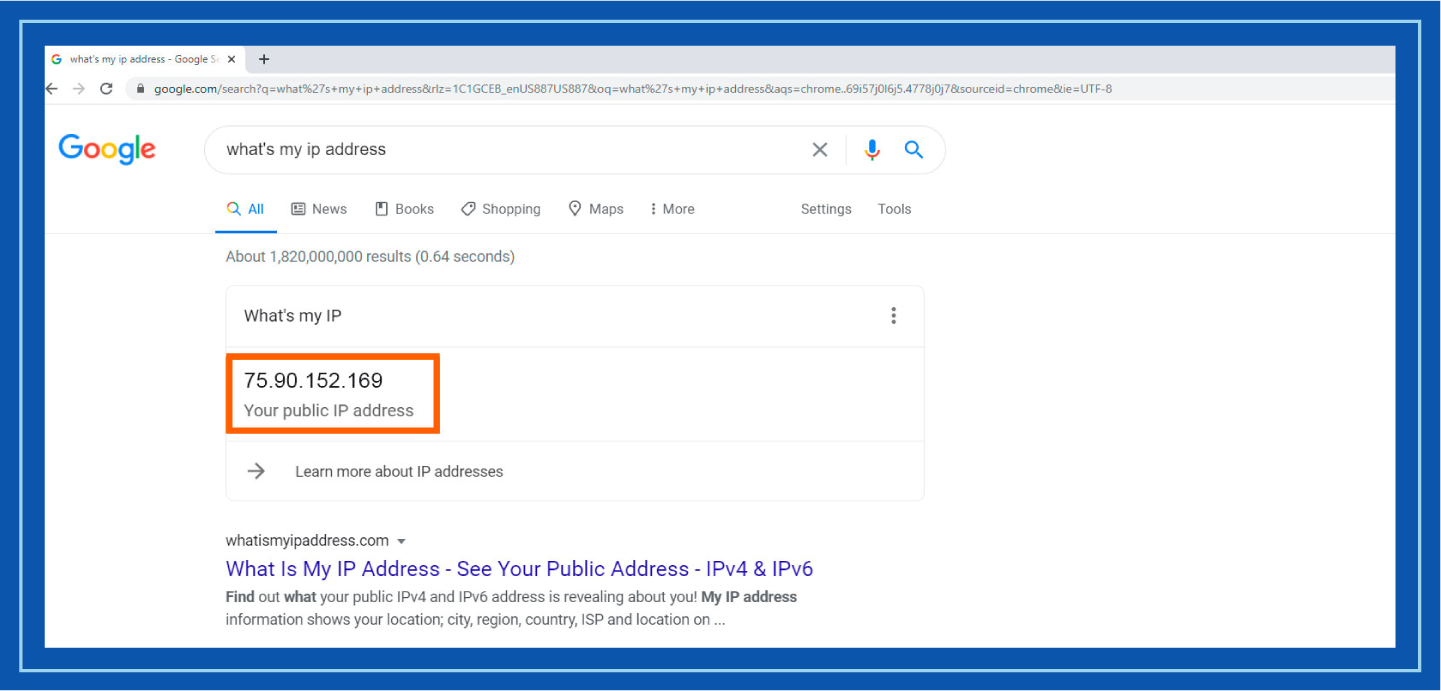
שלב 1: זהה את המכשיר שלך’כתובת I IP. וודא שה- VPN שלך מנותק ואז הקלד “מהי כתובת ה- IP שלי” לסרגל החיפוש של גוגל. המכשיר שלך’כתובת IP שהוקצתה תוצג בראש הדף. כתוב את המספר הזה למטה.
שלב 2: עבור לחשבון VPN שלך. הפעל את ה- VPN שלך והתחבר לכל שרת.
שלב 3: עבור לגוגל ובדוק מחדש את כתובת ה- IP שלך. בסרגל החיפוש של גוגל, סוג “מהי כתובת ה- IP שלי” שוב. כתובת חדשה תאכלס בראש המסך. השווה כתובת IP זו לכתובת ה- IP הראשונה שכתבת בשלב הקודם.
אם אתה מגלה שכתובת ה- IP החדשה זהה לכתובת ה- IP האישית שלך מהצעד הראשון, ה- VPN שלך עשוי לדלוף. אם שתי הכתובות שונות, אתה יודע שה- VPN שלך מסתיר ביעילות את כתובת ה- IP האמיתית שלך
כיצד לבדוק דליפת DNS
בדיקת דליפות DNS דומה לבדיקת ה- VPN שלך לכתובת IP מוגנת. הֵם’קל לאתר באופן ידני על ידי חיפוש באתרים מוגבלים גיאוגרפיים עם שרתך מוגדר במיקום אחר. השתמש במבחן הדליפה הידנית של DNS כדי לחשוף VPN לא חמוש.
שלב 1: גישה והכנס לחשבון VPN שלך ובחר שרת במדינה אחרת.
שלב 2: תעבור לאתר מוגבל גיאוגרפי של המדינה שאתה’נבחר. לדוגמה, נטפליקס בנו אם תבחר בארה”ב כמדינה שלך.
אם אינך מצליח לגשת לאתר, סביר להניח שיש לך דליפת DNS.
לתפוס כל פגיעויות שעלולות היה להחליק דרך הסדקים, זה’רעיון טוב ללכת צעד אחד קדימה ולבדוק עם כלי כמו DNSleakTest.
שלב 3: כאשר ה- VPN כבוי, פנו אל DNSleakTest, שיציג את כתובת ה- IP ואת המיקום הכללי שלכם. בחר את “מבחן רגיל” אוֹפְּצִיָה.
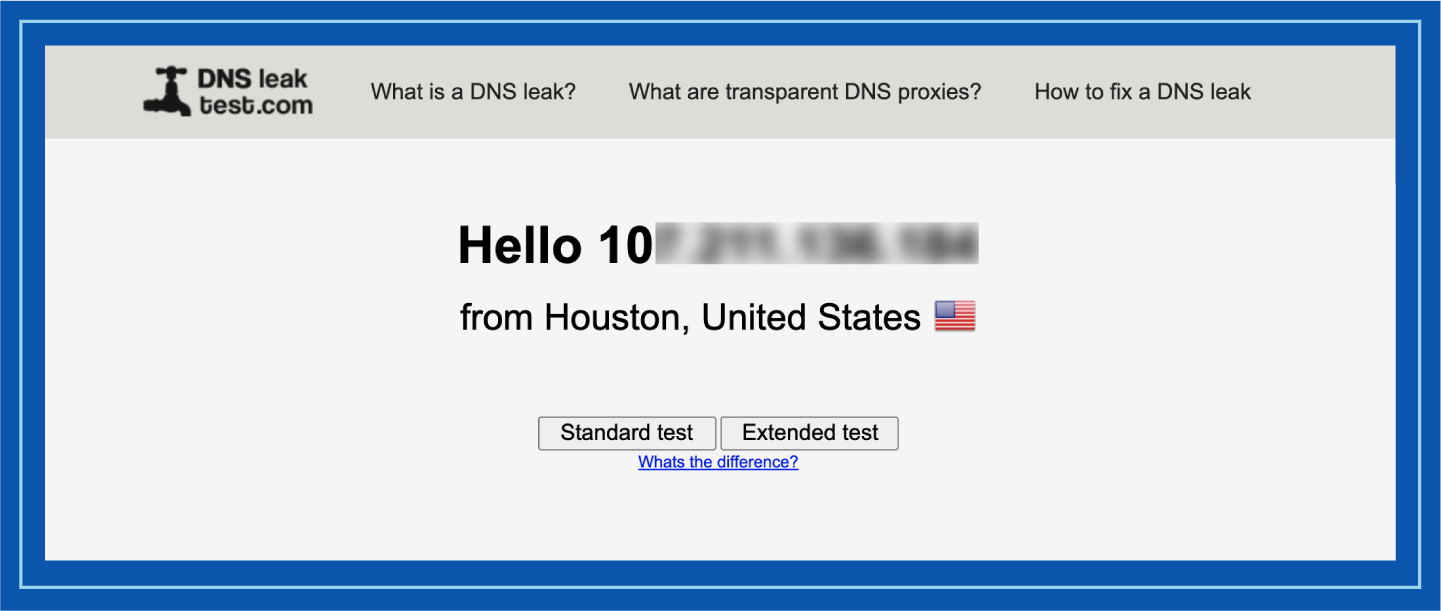
שלב 4: בדוק את כתובות ה- IP של התחומים המופיעים. לצלם או לרשום אותם.
שלב 5: הפעל את ה- VPN שלך והפעל מבחן חדש. כתובות ה- IP המוצגות צריכות להיות שונות מאלו שהופיעו בשלב הראשון.
אם כתובות ה- IP לא היו’לא שינוי לאחר שהפכת את ה- VPN הגב, יתכן שיש לך דליפת DNS.
כיצד לבדוק דליפת WebRTC
דליפת WebRTC מתרחשת כאשר הדפדפן שלך מציג את כתובת ה- IP בפועל גם כאשר ה- VPN שלך מופעל. עקוב אחר שלושת שלבי בדיקת הדליפה של WebRTC כדי לגלות אם יש לך סוג זה של דליפה.
שלב 1: כבה את ה- VPN שלך ופנה לדפדפנים. אתה אמור לראות את כתובת ה- IP בפועל תחת כתובת ה- IP הציבורית.
שלב 2: התחבר ל- VPN שלך ורענן את הדף. תחת כתובת IP ציבורית, עליך לראות כתובת IP אחרת המפורטת, שתהיה כתובת ה- IP הרעילה של ה- VPN שלך.
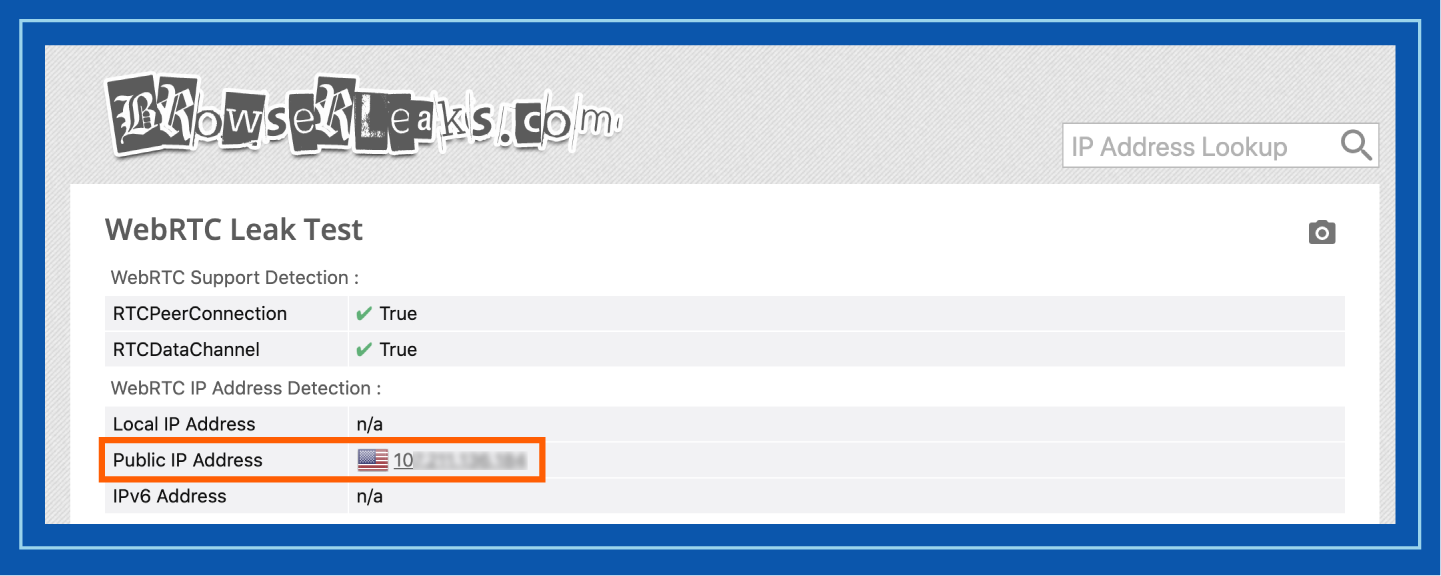
אם אתה עדיין רואה את כתובת ה- IP שלך בפועל לאחר בדיקת WebRTC, ה- VPN שלך דולף את כתובת ה- IP שלך כאשר הדפדפן שלך מקבל בקשות WebRTC.
כיצד לתקן דליפת VPN?
אם אתה מגלה שה- VPN שלך דולף, אל תים’t פאניקה. ישנן מספר דרכים לתקן את הבעיה. אם אתה מגלה שהדלפות מתרחשות לעתים קרובות, שקול להחליף ספקי VPN לשירות שמצויד טוב יותר כדי להגן על הפעילות המקוונת שלך.
כיצד לתקן דליפת IP
אם ה- VPN שלך נכשל במבחן דליפת ה- IP, בצע את הצעדים הבאים כדי לאפס את החיבור שלך.
שלב 1: גש ל- VPN שלך ולהתחבר לשרת מרוחק אחר. זה יכול להיות בכל מיקום גיאוגרפי.
שלב 2: הפעל שוב את מבחן הדליפה של VPN. אם זה פותר את הבעיה, אין צורך בפעולה נוספת.
שלב 3: אם הדליפה נמשכת, ייתכן שתצטרך לנסות להתחבר לשרת אחר או לעבור לשירות VPN חדש המספק אבטחה טובה יותר.
כיצד לתקן דליפת DNS
אם אתה חושב שיש לך דליפת DNS, אבטח את החיבור שלך עם הצעדים האלה:
שלב 1 : נתק את ה- VPN שלך וכיבוי ה- wifi שלך.
שלב 2: אחרי דקה, הפעל את ה- WiFi שלך שוב וחבר מחדש ל- VPN שלך. אם זה לא’t לתקן את הבעיה, גש ל- VPN שלך ובחר שרת אחר להתחבר אליו.
שלב 3: לאחר קבוע הדליפה שלך, בצע בדיקת דליפת DNS נוספת כדי לוודא שהחיבור שלך מאובטח.
אם זה לא’לא לפתור את הבעיה, ספק ה- VPN שלך’תמיכת הלקוחות עשויה להיות מסוגלת לפתור את הבעיה. אחרת זה’הכי טוב לעבור לספק VPN מאובטח יותר – אתה’אני רוצה למצוא אחד עם שרתי DNS מוצפנים משלה. זה מבטיח ש- VPN שלך זכה’לא לחשוף את פרטי ה- DNS שלך לצדדים שלישיים.
כיצד לתקן דליפת Webrct
הדרך היעילה ביותר לתקן דליפת WebRTC היא לעבור לשירות VPN שמגן עליהם באופן ספציפי. אם אתה לא’לא רוצה להחליף ספקי VPN, אתה יכול להשבית את WebRTC בדפדפן שלך. זה נעשה אחרת עבור כל דפדפן, בין אם על ידי שינוי ההגדרות שלו או התקנת פלאגין. מונע דליפת Webrtc הוא סיומת הכרום המובילה למניעת דליפות webrtc. לחלופין, פשוט השתמש בדפדפן שלא’יש לך webrtc – אתה יכול למצוא כאן רשימה מלאה של דפדפנים .
ה- VPN שלי עדיין הוא’לא עובד – מה עכשיו?
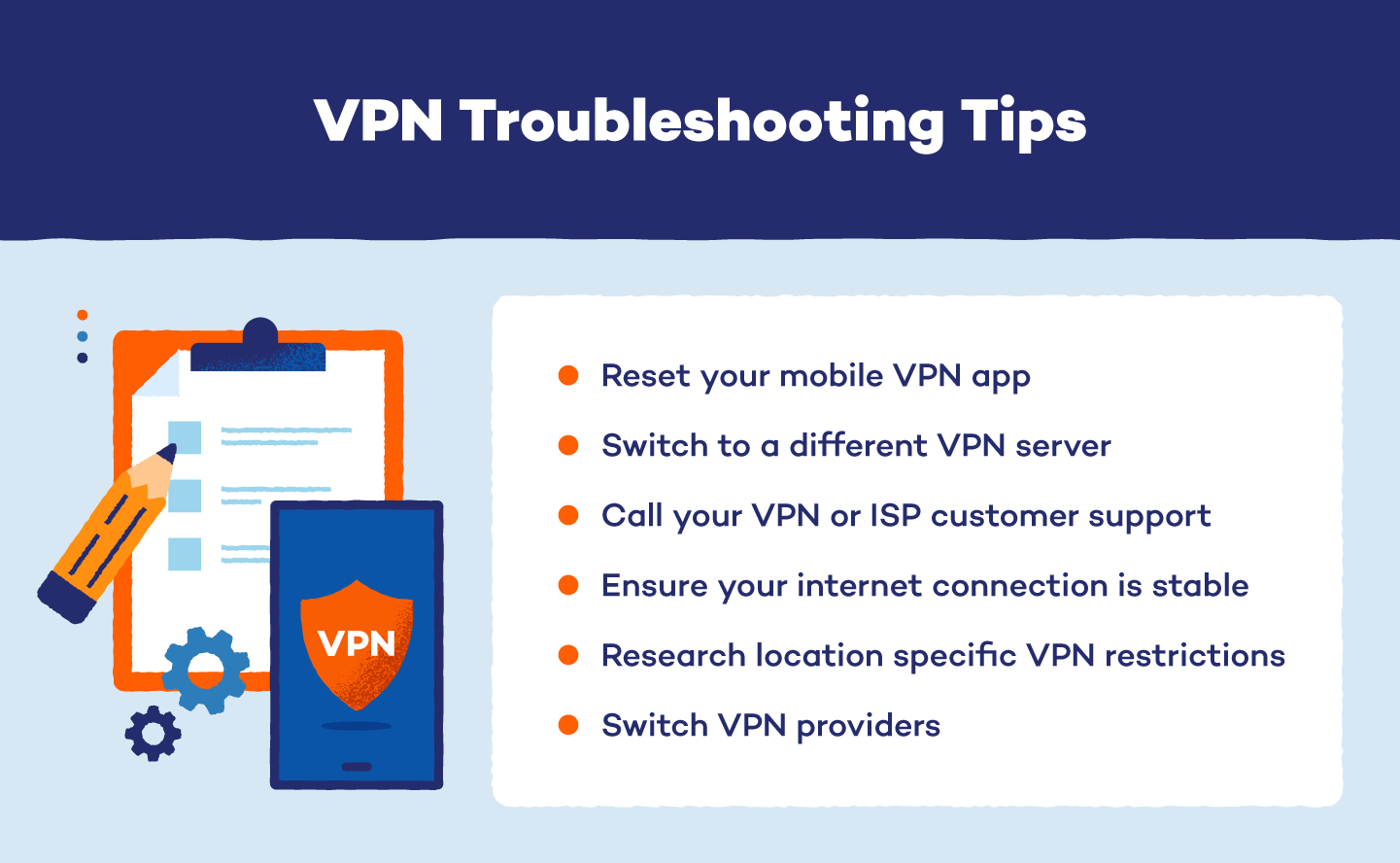
אם אתה’ביצעו את בדיקות ה- VPN שלמעלה ואתם’עדיין יש לך בעיות, יש קומץ סיבות אחרות לכך שה- VPN שלך הוא’לא עובד כמו שצריך. לפני שאתה מוותר, נסה את הטיפים האלה:
טיפים להגנה על תוכנת VPN שלך
באופן אידיאלי, תוכנת ה- VPN שלך פועלת אוטומטית וניצחה’לא דורשים תשומת לב ידנית רבה ממך. עם זאת, בדיקה מעת לעת כי התוכנה שלך פועלת כראוי יכולה לעזור לך לתפוס כל פגיעויות לפני כן. השתמש בטיפים שלהלן כדי להבטיח שה- VPN שלך פועל למיטב יכולתו.
- בדוק לעתים קרובות את ה- VPN שלך על ידי הפעלת הבדיקות הידניות המפורטות לעיל
- ודא שספק ה- VPN שלך תומך בכתובות IPv6 כך שדליפות ה- IP לא יקרה.
- בדוק אם ספק ה- VPN שלך חוסם אוטומטית את דליפות ה- DNS. חלקם כן וחלקם לא’t – אם שלך לא’t, אולי תרצה לעבור לספק המספק שירות זה לעוד אבטחה.
- השבת את WebRTC בדפדפן שלך או הוסף סיומת למניעת דליפות WebRTC.
בין אם אתה’מחדש מחפש שליטה רבה יותר על פרטיותך המקוונת או שתרצה לצפות בתכני וידאו ממדינות אחרות, שירות VPN בחינם הוא כלי נהדר לאבטחתך במהירות וביעילות של המיקום והפעילות המקוונת שלך. כדי לשמור על היסטוריית הגלישה שלך ללא דליפות ומוגנים, שאל את עצמך, “האם ה- VPN שלי עובד?” והקפידו לבדוק את החיבורים שלכם בתדירות גבוהה.
אבטחת פנדה מתמחה בפיתוח מוצרי אבטחה של נקודת הקצה והיא חלק מתיק השומר של פתרונות אבטחת IT. תחילה התמקדה בפיתוח תוכנת אנטי-וירוס, החברה הרחיבה מאז את קו העסק שלה לשירותי אבטחת סייבר מתקדמים עם טכנולוגיה למניעת פשע סייבר.


