


Δοκιμή διαρροής VPN?
Το VPN σας λειτουργεί σωστά και αποτελεσματικά τη διαφύλαξη των δραστηριοτήτων σας στο διαδίκτυο. Σε αυτό το άρθρο, θα συζητήσουμε τη σημασία των δοκιμών διαρροής VPN και πώς μπορείτε να εκτελέσετε μια δοκιμή VPN για να διασφαλίσετε ότι το VPN σας λειτουργεί το 2023.
Βασικά σημεία:
1. Εργαλείο δοκιμής διαρροής VPN: Ένα εργαλείο δοκιμής διαρροής VPN μπορεί να σας βοηθήσει να προσδιορίσετε εάν το VPN σας διαρρέει την πραγματική σας διεύθυνση IP σε ιστότοπους.
2. IPv4 και IPv6: Η κατανόηση της διαφοράς μεταξύ των διευθύνσεων IPv4 και IPv6 είναι ζωτικής σημασίας για την κατανόηση των διαρροών IP.
3. Διαρροή IPv4: Μια διαρροή IPv4 εμφανίζεται όταν ένας ιστότοπος μπορεί να δει την πραγματική σας διεύθυνση IPv4, υποδεικνύοντας ότι το VPN σας δεν λειτουργεί σωστά.
4. Διαρροή IPv6: Μια διαρροή IPv6 συμβαίνει όταν η σύνδεσή σας IPv6 δεν δρομολογείται μέσω της διεπαφής VPN, εκθέτοντας έτσι την πραγματική σας διεύθυνση IPv6.
5. Διαρροή WebRTC: Οι διαρροές WebRTC μπορούν να εμφανιστούν όταν οι ιστότοποι παρακάμπτουν το VPN σας και ανακαλύψτε την πραγματική σας διεύθυνση IP μέσω των αιτημάτων αναισθητοποίησης WebRTC.
6. Διεύθυνση DNS και διαρροή DNS: Οι διαρροές DNS (Dynamic Name System) μπορούν να συμβούν όταν αποστέλλονται ερωτήματα DNS εκτός της διεπαφής VPN, εκθέτοντας τις δραστηριότητες περιήγησης στον ISP σας.
7. Τι να κάνετε εάν έχετε διαρροή IP: Εάν η δοκιμή VPN ανιχνεύσει μια διαρροή IP, εξετάστε το ενδεχόμενο να ακολουθήσετε τον πλήρη οδηγό για την προστασία διαρροής IP ή τη μετάβαση σε ένα VPN που δεν διαρρέει.
8. Συγκρίσεις VPN: Εξερευνήστε τις συγκρίσεις μας διαφόρων υπηρεσιών VPN για να βρείτε ένα που ταιριάζει στις ανάγκες σας.
9. Συγκρίσεις σύννεφων: Ανακαλύψτε τις συγκρίσεις των υπηρεσιών cloud για να βελτιώσετε την ηλεκτρονική σας ασφάλεια και ιδιωτικότητα.
10. Συγκρίσεις διαχειριστή κωδικού πρόσβασης: Ζυγίστε τα πλεονεκτήματα και τα μειονεκτήματα διαφορετικών διαχειριστών κωδικών πρόσβασης για καλύτερη ασφάλεια κωδικού πρόσβασης.
Ερωτήσεις:
- Γιατί είναι σημαντική η δοκιμή διαρροής VPN?
- Ποια είναι η διαφορά μεταξύ IPv4 και IPv6?
- Τι υποδεικνύει μια διαρροή IPv4?
- Πότε εμφανίζεται μια διαρροή IPv6?
- Πώς επηρεάζει το WebRTC?
- Ποιος είναι ο ρόλος του DNS στην ασφάλεια VPN?
- Τι πρέπει να κάνετε εάν έχετε διαρροή IP?
- Ποια υπηρεσία VPN πρέπει να επιλέξω?
- Τι άλλες ηλεκτρονικές υπηρεσίες μπορούν να βελτιώσουν την ασφάλειά μου?
Η δοκιμή διαρροής VPN είναι απαραίτητη για να διασφαλιστεί ότι το VPN σας προστατεύει αποτελεσματικά την ιδιωτική σας ιδιωτική ζωή, αποτρέποντας τις διαρροές IP.
Το IPv4 και το IPv6 είναι διαφορετικές γενιές διευθύνσεων IP, με το IPv4 να είναι το πιο κοινό και το IPv6 να είναι το νεότερο και πιο προηγμένο πρότυπο.
Μια διαρροή IPv4 σημαίνει ότι η πραγματική διεύθυνση IP σας είναι ορατή σε ιστότοπους, υποδεικνύοντας ότι το VPN σας δεν λειτουργεί σωστά.
Μια διαρροή IPv6 εμφανίζεται όταν η σύνδεση IPv4 σας δρομολογείται μέσω της διεπαφής VPN, αλλά η σύνδεση IPv6 σας δρομολογείται εκτός του VPN, εκθέτοντας την πραγματική σας διεύθυνση IPv6.
Το WebRTC μπορεί να παρακάμψει τα VPNs και να αποκαλύψει την πραγματική διεύθυνση IP σας σε ιστότοπους, θέτοντας σε κίνδυνο την ασφάλεια και την ιδιωτική σας ζωή VPN.
Το DNS είναι υπεύθυνο για τη μετάφραση διευθύνσεων ιστού σε αριθμητικές διευθύνσεις IP. Οι διαρροές DNS εμφανίζονται όταν τα ερωτήματα DNS παρακάμπτουν τη διασύνδεση VPN, ενδεχομένως εκθέτοντας τις δραστηριότητες περιήγησής σας.
Εάν η δοκιμή VPN ανιχνεύσει μια διαρροή IP, εξετάστε το ενδεχόμενο να ακολουθήσετε τον πλήρη οδηγό για την προστασία διαρροής IP ή τη μετάβαση σε μια υπηρεσία VPN που δεν διαρρέει.
Εξερευνήστε τις συγκρίσεις VPN για να βρείτε την καλύτερη υπηρεσία VPN που ταιριάζει στις ανάγκες σας και παρέχει αξιόπιστη ασφάλεια και ιδιωτικότητα.
Σκεφτείτε να ελέγξετε τις συγκρίσεις μας για υπηρεσίες cloud, διαχειριστές κωδικών πρόσβασης, υπηρεσίες ηλεκτρονικού ταχυδρομείου, αποκλειστές διαφημίσεων και υπηρεσίες απορρήτου για την ενίσχυση της ηλεκτρονικής σας ασφάλειας και ιδιωτικής ζωής.
Η εκτέλεση τακτικών δοκιμών VPN είναι ζωτικής σημασίας για να εξασφαλίσετε ότι το VPN σας λειτουργεί βέλτιστα και προστατεύοντας το online ιδιωτικό σας. Με την κατανόηση των διαφόρων τύπων διαρροών IP και τη λήψη των απαραίτητων προφυλάξεων, μπορείτε να περιηγηθείτε στο Διαδίκτυο με ασφάλεια και με αυτοπεποίθηση.+
Δοκιμή VPN: λειτουργεί το VPN μου το 2023
Εάν το VPN σας απέτυχε στη δοκιμή διαρροής IP, ακολουθήστε αυτά τα βήματα για να επαναφέρετε τη σύνδεσή σας.
Εργαλείο δοκιμής διαρροής VPN
Όταν χρησιμοποιείτε μια υπηρεσία VPN, θα πρέπει να είναι αδύνατο για κάθε ιστότοπο που επισκέπτεστε για να σας αναγνωρίσετε με την πραγματική σας μοναδική διεύθυνση Διαδικτύου (διεύθυνση IP). Όλος ο ιστότοπος (ή οποιοσδήποτε άλλος πόρος στο Διαδίκτυο) θα πρέπει να μπορεί να δει είναι η διεύθυνση IP του διακομιστή VPN στον οποίο είστε συνδεδεμένοι.
Εάν για οποιονδήποτε λόγο ένας ιστότοπος μπορεί να δει την πραγματική σας διεύθυνση IP όταν χρησιμοποιείτε ένα VPN, τότε έχετε διαρροή IP. Οι δοκιμές εργαλείων διαρροής IP για όλους τους γνωστούς τύπους διαρροής IP.
Τι είναι το IPv4?
Κάθε σύνδεση στο Διαδίκτυο έχει εκχωρηθεί μια αριθμητική διεύθυνση IP που χρησιμοποιούν οι υπολογιστές για να την αναγνωρίσουν μοναδικά. Το σύστημα IPv4 έχει χρησιμοποιηθεί για αυτό από τις πρώτες ημέρες του Διαδικτύου και οι διευθύνσεις IPv4 παραμένουν μακράν ο πιο συνηθισμένος τύπος διεύθυνσης Διαδικτύου.
Μια μέρα, οι διευθύνσεις IPv6 (βλ. Παρακάτω) θα αντικαταστήσουν πλήρως τις διευθύνσεις IPv4, αλλά έως ότου το νέο πρότυπο υποστηρίζεται πολύ καλύτερα, ακόμη και οι συνδέσεις με μια διεύθυνση IPv6 έχουν επίσης εκχωρηθεί μια διεύθυνση IPv4 για λόγους συμβατότητας.
Τι είναι η διαρροή IPv4?
Αυτό σημαίνει ότι ένας ιστότοπος μπορεί να δει την πραγματική σας διεύθυνση IPv4 και δεν είναι πραγματικά “διαρροή” εκ τούτου. Σημαίνει ότι το VPN σας δεν είναι ενεργοποιημένο ή δεν λειτουργεί απλώς καθόλου.
Τι είναι το IPv6?
Οι διευθύνσεις IPv4 τελειώνουν. Γρήγορα. Το νέο πρότυπο IPv6 καθορίζει το ζήτημα χρησιμοποιώντας τις διευθύνσεις πολύ περισσότερο, παρέχοντας έτσι ένα πάρα πολύ περισσότερα από αυτά (περίπου 340 δισεκατομμύρια δισεκατομμύρια δισεκατομμύρια δισεκατομμύρια!·.
Δυστυχώς, αν και είναι απαραίτητη για τη μελλοντική ανάπτυξη του Διαδικτύου, η υιοθέτηση του IPv6 σε όλα τα επίπεδα ήταν αργή. Το αποτέλεσμα είναι ότι οι περισσότερες υπηρεσίες Διαδικτύου και τα λειτουργικά συστήματα λειτουργούν τώρα μια προσέγγιση διπλής στοίβας, όπου (όταν η συνδεσιμότητα IPv6 είναι διαθέσιμη καθόλου) αποστέλλεται η κυκλοφορία στο Διαδίκτυο μέσω διεπαφής IPv4 και διεπαφής IPv6.
Τι είναι η διαρροή IPv6?
Μια διαρροή IPv6 εμφανίζεται όταν η σύνδεση IPv4 σας δρομολογείται σωστά μέσω της διεπαφής VPN, αλλά η σύνδεση IPv6 σας δρομολογείται μέσω του ISP σας ως κανονικού.
Αυτό σημαίνει ότι οι ιστότοποι μπορούν’t Δείτε την πραγματική σας διεύθυνση IPv4, αλλά μπορούν να δουν την πραγματική σας διεύθυνση IPv6. Οι διαρροές IPv6 μπορούν να εμφανιστούν μόνο εάν η συσκευή σας έχει συνδεσιμότητα IPv6.
Η δοκιμή μας εξασφαλίζει ότι οι συνδέσεις IPv6 είτε δρομολογούνται μέσω της διασύνδεσης VPN, είτε ότι οι συνδέσεις IPv6 εμποδίζονται προκειμένου να αποφευχθούν οι συνδέσεις εκτός της διεπαφής VPN.
Τι είναι η διαρροή WebRTC?
Το WebRTC είναι μια πλατφόρμα με βάση το HTM5 που επιτρέπει υψηλής ποιότητας επικοινωνία φωνής και βίντεο μέσα σε όλα τα σύγχρονα παράθυρα του προγράμματος περιήγησης.
Προκειμένου να επιτευχθεί η απρόσκοπτη επικοινωνία του προγράμματος περιήγησης προς το πρόγραμμα περιήγησης μέσω εμποδίων όπως τα τείχη προστασίας, η WebRTC μεταδίδει τις πραγματικές σας διευθύνσεις IP σε διακομιστές αναισθητοποίησης, οι οποίοι διατηρούν μια λίστα με τους δύο χρήστες’ Δημόσιες διευθύνσεις IP και πραγματικές διευθύνσεις IP τους.
Αυτό έχει την ατυχή παρενέργεια που επιτρέπει στους ιστότοπους να παρακάμψουν το VPN σας και να μάθετε τις πραγματικές σας διευθύνσεις IP, κάνοντας απλά ένα αίτημα αναισθητοποίησης WebRTC.
Αν και κυρίως ένα ζήτημα του προγράμματος περιήγησης, πολλές υπηρεσίες VPN μπορούν να μετριάσουν σε μεγάλο βαθμό (αλλά εξ ολοκλήρου) αυτό το πρόβλημα. Οι έλεγχοι δοκιμών μας για διαρροές IPv4 και IPv6 WebRTC.
Τι είναι μια διεύθυνση DNS?
Το Dynamic Name System (DNS) χρησιμοποιείται για να μεταφράσει τις εύκολο στην κατανόηση και να θυμόμαστε τις διευθύνσεις ιστού που γνωρίζουμε (URL), σε τους “αληθής” αριθμητικές διευθύνσεις IP.
Η διεύθυνση DNS σας είναι η διεύθυνση IP του διακομιστή DNS που εκτελεί αυτή τη μετάφραση, η οποία κατά την κανονική πορεία των πραγμάτων ανήκει στον ISP σας.
Δεν είναι μοναδικό για εσάς, αλλά ο ISP σας μπορεί να χρησιμοποιήσει τα ερωτήματα DNS για να παρακολουθείτε ποιες ιστοσελίδες επισκέπτεστε και οι ιστότοποι που επισκέπτεστε μπορούν να επικοινωνήσουν με τον ISP σας για να μάθετε ποιος από τους χρήστες τους επισκέφθηκε τον ιστότοπό τους σε συγκεκριμένη ώρα.
Τι είναι η διαρροή DNS?
Όταν χρησιμοποιείτε ένα VPN, τα ερωτήματα DNS θα πρέπει να αποστέλλονται μέσω της διεπαφής VPN που θα αντιμετωπιστεί από τον πάροχο VPN – αντί του ISP σας. Οι περισσότερες υπηρεσίες VPN διαχειρίζονται τους δικούς τους διακομιστές DNS, αλλά κάποια πληρεξούσια τα ερωτήματα σε τρίτους παρόχους. Αυτό είναι εντάξει, αφού ο πάροχος DNS τρίτου μέρους δεν’δεν ξέρω ποιος έκανε το αίτημα.
Μια διαρροή DNS εμφανίζεται όταν αποστέλλεται ένα ερώτημα DNS εκτός της διεπαφής VPN και επομένως αντιμετωπίζεται από τον ISP σας αντί του VPN Provider. Αυτό μπορεί να συμβεί για διάφορους λόγους, αλλά ένας καλός πελάτης VPN πρέπει να το αποτρέψει.
Οι έλεγχοι δοκιμών μας για διαρροές IPv4 και IPv6 DNS.
Βοήθεια! Έχω διαρροή IP! Τι να κάνω τώρα?
Εάν η δοκιμή μας ανιχνεύσει ότι έχετε διαρροή IP, Don’πανικός! Συμβουλευτείτε τον πλήρη οδηγό μας για την προστασία διαρροής IP για μια λύση (η απλούστερη είναι πάντα να μεταβείτε σε ένα VPN που δεν το κάνει’διαρροή!·.
Συγκρίσεις
- Συγκρίσεις VPN
- Συγκρίσεις σύννεφων
- Συγκρίσεις διαχειριστή κωδικού πρόσβασης
- Συγκρίσεις email
- Συγκρίσεις αποκλεισμού διαφημίσεων
- Συγκρίσεις υπηρεσιών απορρήτου
Δοκιμή VPN: λειτουργεί το VPN μου το 2023?
Ένα εικονικό ιδιωτικό δίκτυο είναι ένας πολύ καλός τρόπος για να προσθέσετε λίγη ασφάλεια και ιδιωτικότητα στη συνεδρία σας στο διαδίκτυο. Ωστόσο, μια δοκιμή VPN θα σας πει εάν το VPN σας κάνει τη δουλειά, γιατί αν δεν είναι’T, η περιήγηση σας κέρδισε’να είμαι τόσο ασφαλής όσο νομίζετε. Συνεχίστε να διαβάζετε για να δείτε πώς να ελέγχετε εάν το VPN σας λειτουργεί.
Από τον Andrej Hadji-Vasilev (συγγραφέας)
-Τελευταία ενημέρωση: 09 DEC’22 2022-12-09T07: 25: 28+00: 00
Η καθημερινή μας ζωή, αλλά απαιτεί από εμάς να είμαστε σε απευθείας σύνδεση και προσβάσιμες, αλλά αυτό έχει ανοίξει την πόρτα σε διάφορες κακόβουλες επιθέσεις σε απευθείας σύνδεση στο απόρρητό μας. Ένα ασφαλές VPN μπορεί να σας προστατεύσει από αυτό – υπό την προϋπόθεση ότι λειτουργεί. Μια δοκιμή VPN μπορεί να σας βοηθήσει να μάθετε εάν το VPN σας λειτουργεί ή όχι. Εμείς’Θα σας δείξω πώς να δοκιμάσετε μια σύνδεση VPN για τυχόν διαρροές σε αυτόν τον εύχρηστο οδηγό.
ΚΛΕΙΔΙΑΚΑ ΠΑΡΑΓΩΓΗ:
- Τα VPNs λειτουργούν καλά αν δεν κάνουν’δεν έχετε πρόβλημα με διαρροές DNS, IP ή WebRTC και αν σας φέρουν σταθερές ταχύτητες στη σύνδεσή σας.
- Όλες οι διαρροές είναι εύκολο να δοκιμάσετε και αν παρατηρήσετε ότι το IP σας είναι’Ττι προστατευμένο, θα πρέπει να αλλάξετε τον πάροχο VPN σας.
- Το’είναι δυνατόν για μια υπηρεσία να σας εντοπίσει’χρησιμοποιώντας ένα VPN, αλλά τα περισσότερα καλά VPN σας επιτρέπουν να παρακάμψετε την ανίχνευση με διαφορετικούς τρόπους.
Το VPN σας μπορεί να μην λειτουργεί όπως προβλέπεται. Μπορεί να ασχολείστε με διαρροές VPN, όπως διαρροή DNS, διαρροή WebRTC ή διαρροή IP, τα οποία είναι όλα τα πράγματα που θέλετε να αποφύγετε. Με αυτό κατά νου, ας’να περάσει μερικές από τις πιο συνηθισμένες δοκιμές VPN, οπότε έχετε καλύτερη κατανόηση του εάν η σύνδεσή σας VPN λειτουργεί όπως προβλέπεται ή όχι.
Πώς μπορώ να δοκιμάσω το VPN μου?
Μπορείτε να δοκιμάσετε το VPN σας εκτελώντας μια δοκιμή διαρροής DNS, μια δοκιμή διαρροής διεύθυνσης IP και μια δοκιμή διαρροής WebRTC. Το’S επίσης μια καλή ιδέα να εκτελέσετε μια δοκιμή ταχύτητας για να βρείτε έναν διακομιστή που σας παίρνει συμπαγείς ταχύτητες όταν χρησιμοποιείτε ένα VPN.
Ναι, μπορείτε να το δοκιμάσετε ανοίγοντας ένα εργαλείο όπως η διεύθυνση IP μου. Εάν το ISP και η τοποθεσία είναι οι πραγματικές σας, εσείς’δεν συνδέεται με ένα VPN.
Εάν παρατηρήσετε ότι έχετε διαρροή DNS με το VPN σας, η καλύτερη επιλογή σας είναι να αλλάξετε τους παρόχους υπηρεσιών VPN.
Μπορείτε να ανιχνεύσετε διαρροές DNS με το εργαλείο δοκιμής διαρροής DNS και μπορείτε να ελέγξετε για διαρροή διεύθυνσης IP με το εργαλείο δοκιμής IPv6. Εάν λάβετε την πραγματική σας διεύθυνση IP από οποιοδήποτε από αυτά όταν εσείς’Συνδεδεμένο μέσω VPN, έχετε διαρροή. Μπορείτε επίσης να ελέγξετε για μια διαρροή WebRTC από το Googling “Τι’είναι το IP μου,” και ανανέωση της σελίδας αποτελεσμάτων με και χωρίς VPN. Εάν λάβετε την ίδια διεύθυνση IP, εσείς’Αντιμετωπίζοντας μια διαρροή WebRTC.
Δοκιμή διαρροής DNS VPN
Μια δοκιμή διαρροής DNS είναι πολύ απλή – το μόνο που χρειάζεται να κάνετε είναι να συνδέσετε το VPN σας, να κατευθυνθείτε σε έναν ιστότοπο DNS διαρροών, όπως η δοκιμή διαρροής DNS και να δείτε τι λέει. Εάν εμφανίζει την πραγματική σας τοποθεσία και διεύθυνση IP, σας γνωρίζετε’Αντιμετωπίζοντας διαρροή διακομιστή DNS.
Τι είναι οι διαρροές DNS?
Το DNS, το οποίο σημαίνει σύστημα ονόματος τομέα, είναι υπεύθυνο για τη μετάφραση ενός ιστότοπου’το όνομα τομέα S σε μια διεύθυνση IP, η οποία στη συνέχεια χρησιμοποιείται από το πρόγραμμα περιήγησής σας για να φορτώσει τον ιστότοπο που εσείς’Επίσκεψη. Οι προεπιλεγμένοι διακομιστές DNS που χρησιμοποιούν οι χρήστες σύνδεσης είναι οι διακομιστές DNS που λειτουργούν από τον πάροχο υπηρεσιών Διαδικτύου ή το ISP. Όταν χρησιμοποιείτε ένα VPN, μεταβείτε στη χρήση του VPN σας’Servers S DNS.
Μια διαρροή DNS σημαίνει ότι τα ερωτήματα DNS για μετάφραση διαρρέουν από τη σήραγγα VPN και οι πάροχοι υπηρεσιών Διαδικτύου έχουν και πάλι πρόσβαση στα δεδομένα περιήγησής σας. Εμείς’D Προτείνετε να δοκιμάσετε για διαρροές VPN όπως αυτό συχνά και αν βρείτε την πραγματική σας διεύθυνση IP ακόμη και μία φορά, σκεφτείτε να αλλάξετε τον παροχέα VPN σας.
Χωρίς ασφαλές VPN, ο πάροχος υπηρεσιών σας στο Διαδίκτυο μπορεί να δει ποιες ιστοσελίδες σας’Επίσκεψη, αλλά ένα VPN διατηρεί αυτά τα δεδομένα ιδιωτικά. Όλες οι υπηρεσίες στη λίστα των καλύτερων παρόχων VPN προσφέρουν προστασία διαρροής DNS και θα διατηρήσουν τα δεδομένα σας ασφαλή.
Διαρροή IP: Δοκιμή διαρροής διεύθυνσης IP VPN
Μια δοκιμή διαρροής διεύθυνσης IP είναι τόσο απλή όσο μια δοκιμή διαρροής DNS, με πολλά διαθέσιμα ηλεκτρονικά εργαλεία, όπως το IPv6 Test. Όταν ανοίγετε το εργαλείο, εσείς’θα δείτε μια διεύθυνση IP και ISP. Αν εσύ’Ενεργοποιείται σε διακομιστή VPN και εξακολουθείτε να βλέπετε την πραγματική διεύθυνση IP και ISP σας, σημαίνει ότι έχετε διαρροή διεύθυνσης IP.
Πώς μπορούν να διαρρεύσουν οι διευθύνσεις IP μου?
Ένα VPN πρέπει να προστατεύσει τη διεύθυνση IP σας. Κάθε σύνδεση στο Διαδίκτυο έχει μια μοναδική αριθμητική διεύθυνση IP που μπορεί να χρησιμοποιηθεί για τον εντοπισμό της στο Διαδίκτυο. Θέλετε να παραμείνει ιδιωτικό επειδή μεταφέρει πληροφορίες σχετικά με την τοποθεσία σας και μπορεί να χρησιμοποιηθεί για να συνδέσει τα δεδομένα περιήγησής σας με την ταυτότητά σας. Γι ‘αυτό πρέπει να χρησιμοποιήσετε ένα VPN για τη σύνδεσή σας στο Διαδίκτυο.
Οι διαρροές IP συμβαίνουν συχνότερα όταν η σύνδεση VPN πέφτει και προσπαθεί να αποκατασταθεί αργότερα. Αυτός είναι ακριβώς ο λόγος για τον οποίο οι περισσότεροι πάροχοι VPN, όπως το NORDVPN, περιλαμβάνουν έναν διακόπτη Kill που απενεργοποιεί εντελώς τη σύνδεσή σας εάν’δεν προστατεύεται. Οι διαρροές IP συμβαίνουν ιδιαίτερα συχνά με δωρεάν παρόχους VPN και αυτούς που δεν don’t έχει ένα διακόπτη σκοτώματος.
Εάν παρατηρήσετε ότι η πραγματική σας IP έχει διαρρεύσει πολλές φορές ή εσείς’χρησιμοποιώντας ένα VPN χωρίς διακόπτη σκοτώματος, αυτό’Ώρα για να απενεργοποιήσετε τον παροχέα VPN. Το NORDVPN είναι μια εξαιρετική επιλογή και μπορείτε να μάθετε περισσότερα στην αναθεώρηση NORDVPN μας.
Δοκιμή διαρροής WebRTC
Για να δοκιμάσετε μια διαρροή WebRTC, βρείτε τη διεύθυνση IP σας. Αυτό γίνεται από το Googling “Τι’είναι το IP μου,” και εσύ’Θα λάβετε τη διεύθυνση IP σας ως αποτέλεσμα. Στη συνέχεια, ενεργοποιήστε το VPN της επιλογής σας και ανανεώστε το Google’Σελίδα αποτελεσμάτων. Εάν αλλάξει η διεύθυνση IP σας, εσείς’να είναι ασφαλές. Ωστόσο, αν παρατηρήσετε την ίδια διεύθυνση IP, εσείς’Πιθανότατα να ασχολείται με μια διαρροή WebRTC και πρέπει να εξετάσει ένα διαφορετικό VPN.
Τι είναι η διαρροή WebRTC?
Το WebRTC είναι μια λειτουργικότητα του προγράμματος περιήγησης που σας επιτρέπει να έχετε επικοινωνία σε πραγματικό χρόνο (RTC) με άλλους χρήστες online, όπως βίντεο ή φωνητικές κλήσεις. Όταν συμβαίνει μια διαρροή WebRTC, η πραγματική σας IP διαρρέει μέσω ενός προγράμματος περιήγησης’S WebRTC API και ο ISP σας μπορεί να έχει πρόσβαση και να δει τι εσείς’εκ νέου.
Μπορείτε να αποτρέψετε μια διαρροή WebRTC απλά χρησιμοποιώντας ένα VPN. Οι δοκιμές VPN μπορούν να σας βοηθήσουν να μάθετε εάν το VPN σας προστατεύει πραγματικά από διαρροή WebRTC. Εάν δεν το κάνει’Τ, αυτό’S TIME για να μεταβείτε σε διαφορετικό, όπως το CyberGhost, το οποίο προσφέρει κάθε είδους προστασία διαρροής (διαβάστε την πλήρη αναθεώρηση CyberGhost για περισσότερα).
Το’Αξίζει επίσης να σημειώσετε ότι μπορείτε να απενεργοποιήσετε το WebRTC. Τα περισσότερα προγράμματα περιήγησης σας επιτρέπουν να απενεργοποιήσετε το WebRTC από τις ρυθμίσεις τους, οπότε αν είστε’t χρησιμοποιώντας τη λειτουργικότητα, μπορείτε επίσης να το κάνετε αυτό.
Δοκιμή ταχύτητας VPN
Μια δοκιμή ταχύτητας VPN είναι απίστευτα απλή, με διάφορα ηλεκτρονικά εργαλεία που προσφέρουν τη λειτουργικότητα. Για παράδειγμα, ookla’S SpeedTest Μέτρα λήψη, μεταφόρτωση και λανθάνουσα κατάσταση. Η κατεύθυνση στον ιστότοπό του, ενώ έχετε ενεργοποιημένη το VPN σας επιτρέπει να μετρήσετε την ταχύτητα.
Για να προσθέσετε σε αυτό, ορισμένα VPNs όπως το ExpressVPN έρχονται με μια ενσωματωμένη δοκιμή ταχύτητας, η οποία σας επιτρέπει να δοκιμάσετε το VPN’S Speed Όταν συνδέεστε σε ένα διακομιστή της επιλογής σας (διαβάστε την πλήρη αναθεώρηση ExpressVPN για περισσότερα).
Δοκιμή ανίχνευσης κακόβουλου λογισμικού VPN
Το’αξίζει να σημειωθεί ότι δεν έχουν όλοι οι πάροχοι VPN’S Common με δωρεάν εφαρμογές VPN που δεσμεύουν κακόβουλο λογισμικό με τα αρχεία εγκατάστασης τους. Η Windscribe και η TunnelBear είναι αξιοσημείωτες εξαιρέσεις, αλλά με όλες τις άλλες δωρεάν εφαρμογές VPN, εμείς’D Προτείνετε δοκιμές για κακόβουλο λογισμικό.
Μπορείτε να το κάνετε αυτό με το Virustotal. Απλά ανεβάστε το VPN’Το αρχείο εγκατάστασης S και το πρόγραμμα θα σαρώσουν το αρχείο για κακόβουλο λογισμικό και, στη συνέχεια, θα σας ενημερώσουν εάν ή όχι’είναι ασφαλής. Εάν μπορείτε, έχετε επίσης αξιόπιστο αντι-ιό που τρέχει για πρόσθετη ασφάλεια.
Ανίχνευση διακομιστή VPN: Είναι δυνατόν και πώς να το αποφύγετε
Ορισμένες ιστοσελίδες και υπηρεσίες που διαθέτουν γεωγραφικό περιεχόμενο Don’t πραγματικά όπως όταν οι χρήστες τους συνδέονται μέσω VPNs – το Netflix είναι ένα τέλειο παράδειγμα. Οι υπηρεσίες όπως αυτό τείνουν να διατηρούν ένα αποθετήριο διευθύνσεων IP που γνωρίζουν προέρχονται από παρόχους VPN και αν παρατηρήσουν ότι εσείς’Συνδειάζοντας από ένα από αυτά, ενδέχεται να αποτρέψουν την πρόσβαση.
Η λύση είναι να βρείτε έναν πάροχο VPN που αλλάζει συχνά τη δημόσια διεύθυνση IP σας έτσι ώστε να μην το κάνει’να εισάγονται σε ένα από αυτά τα αποθετήρια.
Φυσικά, τα VPNs έχουν μερικούς δημιουργικούς τρόπους για να εργαστούν γύρω από αυτό. Θα μπορούσατε να επιλέξετε μια υπηρεσία VPN όπως το NORDVPN που σας προσφέρει μια προσωπική δημόσια διεύθυνση IP που κανείς άλλος δεν μπορεί να χρησιμοποιήσει. Ή, έχετε επίσης surfshark’S Obfuscated Servers, οι οποίοι μεταμφιέζουν την κυκλοφορία που προστατεύονται από VPN ως τακτική κυκλοφορία έτσι ώστε οι διακομιστές να μπορούν’να σε εντοπίσω’χρησιμοποιώντας ένα VPN (Διαβάστε περισσότερα για το VPN στο Review Surfshark μας.
Τελικές σκέψεις: δοκιμή VPN
Όλα τα πράγματα που εξετάζονται, ένα VPN μπορεί να σας προστατεύσει μόνο εάν λειτουργεί όπως προβλέπεται. Ευτυχώς, υπάρχουν μερικοί εύκολοι τρόποι για να δούμε αν αυτό’η υπόθεση. Μπορείτε να κάνετε τις βασικές δοκιμές VPN που αναφέρονται παραπάνω για να βεβαιωθείτε ότι είστε’Η αντιμετώπιση κάθε είδους διαρροής VPN και η διεύθυνση IP σας είναι ιδιωτική και ασφαλής.
Τι πιστεύετε για τον οδηγό μας? Δοκιμάσατε οποιαδήποτε δοκιμή VPN για να βεβαιωθείτε ότι η διεύθυνση IP σας είναι ασφαλής? Ποιο VPN χρησιμοποιείτε και εμπιστεύεστε? Ενημερώστε μας στα σχόλια παρακάτω. Ευχαριστώ για την ανάγνωση.
Πώς να εκτελέσετε μια δοκιμή διαρροής VPN
Εντάξει, έτσι εσύ’Ρυθμίστε τον πελάτη VPN σας. Τρέχει και δεν υπάρχουν μηνύματα σφάλματος. Μπορείτε να φτάσετε στο Διαδίκτυο. Αλλά πώς μπορείτε να διασφαλίσετε ότι όλη η κυκλοφορία σας δρομολογείται μέσω της σήραγγας VPN? Και ακόμα κι αν όλα φαίνονται εντάξει τώρα, τι θα συμβεί αν το μηχάνημα κοιμηθεί και στη συνέχεια συνεχίζεται? Τι γίνεται αν εκεί’είναι μια διακοπή στη συνδεσιμότητα του δικτύου? Ή τι γίνεται αν εσείς’χρησιμοποιώντας Wi-Fi και μεταβείτε σε ένα νέο σημείο πρόσβασης και δίκτυο? Ή αν συνδεθείτε σε ένα δίκτυο αυτό’S πλήρως IPv6 ικανό? Αυτός ο οδηγός καταδεικνύει πώς μπορείτε να πραγματοποιήσετε μια ολοκληρωμένη δοκιμή διαρροής VPN.
Πρώτον, βεβαιωθείτε ότι ο υπολογιστής σας έχει διαμορφώσει μια σήραγγα VPN. Στα Windows, ανοίξτε μια γραμμή εντολών και εκτελέστε το ipconfig /all . Εσείς’Θα δείτε μια ενότητα προσαρμογέα Ethernet με την περιγραφή “Σήραγγα καλωδίου” ή “ATAP-WINDOWS ADAPTER V9”. Η διεύθυνση IPv4 θα είναι κάτι σαν 172.Χ.y.z ή 10.Χ.y.z . Στο MacOS και το Linux, ανοίξτε ένα τερματικό και εκτελέστε το IFCONFIG . Ο προσαρμογέας σήραγγας VPN είναι UTUN0 σε macOS, και WG0 ή TUN0 στο Linux.
Κίνδυνοι από διαρροές δακτυλικών αποτυπωμάτων προγράμματος περιήγησης και IPv6
Ο μόνος τρόπος να γνωρίζουμε αν όλη η κυκλοφορία χρησιμοποιεί τη σήραγγα VPN είναι μέσω δοκιμών. Υπάρχει όμως κάποιος κίνδυνος στη δοκιμή για διαρροές VPN. Τα προγράμματα περιήγησης μπορούν να αποτυπωθούν με διάφορους τρόπους. Και έτσι οι ιστότοποι που χρησιμοποιείτε στη δοκιμή ενδέχεται να δείτε τα ίδια δακτυλικά αποτυπώματα του προγράμματος περιήγησης τόσο από τη διεύθυνση IP που έχει μεταβληθεί από το ISP όσο και από τη διεύθυνση IP VPN Exit. Οποιοσδήποτε αντίπαλος που έμαθε το πρόγραμμα περιήγησής σας’Τα δακτυλικά αποτυπώματα θα μπορούσαν αργότερα να σας αναγνωρίσουν, ακόμα κι αν συνδεθήκατε μέσω ενός VPN και/ή TOR, εφ ‘όσον χρησιμοποιούσατε το ίδιο πρόγραμμα περιήγησης. Ένα πρόσφατο σχέδιο καθοδήγησης W3C αναφέρει: “Η εξάλειψη της ικανότητας των δακτυλικών αποτυπωμάτων του προγράμματος περιήγησης από έναν καθορισμένο αντίπαλο μέσω αποκλειστικά τεχνικών μέσων που αναπτύσσονται ευρέως είναι απίθανη”.
Οι διαρροές δακτυλικών αποτυπωμάτων WebGL και IPv6 είναι πολύ χειρότερες. Το WebGL χρησιμοποιεί τη GPU μέσω του προγράμματος οδήγησης γραφικών OS. Σε ένα δεδομένο σύστημα, φαίνεται ότι όλα τα προγράμματα περιήγησης με ενεργοποιημένο με το WebGL θα έχουν το ίδιο δακτυλικό αποτύπωμα WebGL. Όταν χρησιμοποιείτε υπηρεσίες VPN, συνιστώ να μπλοκάρετε το WebGL. Στον Firefox, για παράδειγμα, ανοίξτε “Σχετικά: config” και εναλλαγή “webgl.άτομα με ειδικές ανάγκες” προς την “αληθής”. Σε επιλογές NOScript, ελέγξτε “Απαγορεύει το webgl” στο “Ενσωμάτωση” αυτί.
Φαίνεται ότι τα συστήματα που χρησιμοποιούν ένα συγκεκριμένο πρόγραμμα οδήγησης γραφικών μπορούν να έχουν το ίδιο δακτυλικό αποτύπωμα WebGL σε υλικό με μια δεδομένη GPU. Οπότε επανεγκατάσταση ενός δεδομένου λειτουργικού συστήματος ή ακόμα και μετάβαση σε άλλο λειτουργικό σύστημα που χρησιμοποιεί το ίδιο πρόγραμμα οδήγησης γραφικών, κέρδισε’t Αλλαγή του δακτυλικού αποτυπώματος WebGL. Αυτό ισχύει σαφώς για VMS VirtualBox χρησιμοποιώντας την προεπιλεγμένη εικονική GPU. Για παράδειγμα, τα προγράμματα περιήγησης σε Debian και Lubuntu VMs έχουν το ίδιο δακτυλικό αποτύπωμα WebGL. Αλλά τα προγράμματα περιήγησης σε άλλα λειτουργικά συστήματα (άσχετα Distros Linux, FreeBSD, Windows και MacOs) έχουν διαφορετικά δακτυλικά αποτυπώματα WebGL. Ωστόσο, ο κεντρικός υπολογιστής και τα VMs χρησιμοποιούν διαφορετικές GPU (πραγματικές VS Virtual), οπότε δεν υπάρχει αλληλεπικάλυψη στα δακτυλικά αποτυπώματα WebGL.
Το’Δεν είναι ασυνήθιστο για τους πελάτες VPN να διαρρέουν την κυκλοφορία IPv6. Οτι’S Serious, επειδή οι διευθύνσεις IPv6 είναι συνήθως ειδικές για τη συσκευή. Και έτσι’SANE είναι συνετό να απενεργοποιήσετε το IPv6 τόσο στο λειτουργικό σας σύστημα όσο και στον δρομολογητή LAN σας. Το’S επίσης συνετό να χρησιμοποιήσετε πελάτες VPN που εμποδίζουν την κυκλοφορία IPv6 ή μπλοκάρισμα IPv6 στο τείχος προστασίας σας. Και όποτε συνδέεστε πρώτα μέσω ενός νέου δικτύου LAN ή Wi-Fi, ελέγξτε τη συνδεσιμότητα IPv6.
Παρεμπιπτόντως, το WebGL δακτυλικό αποτύπωμα είναι ένα κρίσιμο ζήτημα όταν διαχωρίζεται σε πολλαπλά VMS. Το’είναι αλήθεια ότι μπορείτε εύκολα να αποκλείσετε το WebGL δακτυλικά αποτυπώματα στα προγράμματα περιήγησης. Αλλά’S επίσης συνετό να διαχωρίσετε σε VM με διαφορετικά δακτυλικά αποτυπώματα WebGL. Οι περιπτώσεις Whonix είναι μια άλλη καλή επιλογή, επειδή το πρόγραμμα περιήγησης TOR έχει σκληρυνθεί για να αποκλείσει πλήρως το WebGL δακτυλικό αποτύπωμα.
Δοκιμή διαρροής VPN
Ενώ κάνετε τη δοκιμή διαρροής VPN, μπορείτε να χρησιμοποιήσετε το TCPDUMP για να ελέγξετε την κυκλοφορία’Δεν χρησιμοποιείτε τη σήραγγα VPN. Στα Windows, εσύ’Θα χρειαστούν το Wireshark και το Wintee. Απλά βάλτε ένα αντίγραφο στο φάκελο χρήστη σας. Τώρα λίστες αριθμοί διεπαφής δικτύου:
tshark -d sudo tcpdump -d sudo tcpdump -d Θέλετε τη διεπαφή φυσικού δικτύου. Το’συνήθως “1”. Για να αρχίσετε να καταγράφετε:
tshark -i 1 -n -t text -w "c: \ tshark capture.log "-f" δεν φιλοξενεί α.σι.ντο.d "2> & 1 | wtee tcpdump.κούτσουρο sudo tcpdump -n -i 1 δεν φιλοξενεί α.σι.ντο.D 2> & 1 | τσίμπημα.κούτσουρο sudo tcpdump -n -i 1 δεν φιλοξενεί α.σι.ντο.D 2> & 1 | τσίμπημα.κούτσουρο Υποδοχής α.σι.ντο.D είναι ο διακομιστής VPN που εσείς’Re Χρήση. Κρατήστε το παράθυρο εντολών/τερματικού ανοιχτό ενώ κάνετε τις ακόλουθες δοκιμές και αναζητήστε πακέτα με διευθύνσεις εκτός των τοπικών δικτύων LAN ή/και Wi-Fi.
Ξεκινήστε ελέγχοντας τη διεύθυνση IP σας. Το’είναι ασφαλέστερο για να χρησιμοποιήσετε τον πάροχο VPN σας’Ιστοσελίδα. Αν δεν κάνουν’t Διεύθυνση IP, το επόμενο ασφαλέστερο στοίχημα είναι αναμφισβήτητα έλεγχος.τελετουργικό.org. Εάν σκοπεύετε να δοκιμάσετε για διαρροές VPN χρησιμοποιώντας άλλους ιστότοπους, συνιστώ να χρησιμοποιήσετε το πρόγραμμα περιήγησης TOR, επειδή αυτό’S έχει σκληρυνθεί για να εμποδίσει το WebGL δακτυλικά αποτυπώματα και να αναφέρει με άλλο τρόπο τα ίδια δακτυλικά αποτυπώματα για όλους τους χρήστες. Αλλά για τώρα, αυτό’εντάξει για να χρησιμοποιήσετε το προεπιλεγμένο πρόγραμμα περιήγησής σας. Τέλος πάντων, θα πρέπει να δείτε τη διεύθυνση IP VPN Exit.
Θέλετε επίσης μια συνεχή πηγή επισκεψιμότητας δικτύου. Σε ένα δεύτερο παράθυρο εντολής/τερματικού:
ping -t a.σι.ντο.D 2> & 1 | wtee ping.κούτσουρο ping -n a.σι.ντο.D 2> & 1 | πινγκ πινγκ.κούτσουρο ping -n a.σι.ντο.D 2> & 1 | πινγκ πινγκ.κούτσουρο Αν θέλετε να κάνετε pinging με χρονικά σήματα σε Windows ή MacOS, απαιτούνται hacks (περισσότερο ή λιγότερο άσχημες):
ping -t a.σι.ντο.Δ | cmd /q /v /c "(pause & pause)> nul & for /l %a in () do (set /p" data = "&& echo (!χρόνος! !δεδομένα!) & ping -n 2 localhost> nul "2> & 1 | wtee ping.κούτσουρο ping -n a.σι.ντο.Δ | ενώ διαβάστε το Pong; do echo "$ (ημερομηνία): $ pong"; Έγινε 2> & 1 | πινγκ πινγκ.κούτσουρο ping -d -n a.σι.ντο.D 2> & 1 | πινγκ πινγκ.κούτσουρο Οι προσαρμοσμένοι πελάτες ορισμένων παρόχων VPN μπλοκάρουν τους pings στους διακομιστές τους μέσω των σηράγγων VPN τους. Εάν δεν βλέπετε έξοδο, πατήστε Ctrl-C και δοκιμάστε να κάνετε pinging a.σι.ντο.1 αντ ‘αυτού. Εάν αυτό δεν κάνει επίσης’t Εργασία, δοκιμάστε 38.229.82.25 (torproject.org). Στο παράθυρο λήψης κυκλοφορίας, δεν θα πρέπει να δείτε πακέτα με διευθύνσεις εκτός των τοπικών δικτύων LAN ή/και Wi-Fi (i.μι., Χωρίς μη τοπικές συλλήψεις κυκλοφορίας).
Τώρα αποσυνδέστε το μηχάνημα από το δίκτυο. Που θα εμποδίσει την ολοκλήρωση των pings. Στα παράθυρα, θα δείτε “Αίτημα χρονομέτρου.” Στο MacOS και το Linux, η έξοδος ping θα σταματήσει απλά. Στη συνέχεια, επανασυνδέστε το μηχάνημα στο δίκτυο. Εάν όλα πάνε καλά, οι απαντήσεις ping θα πρέπει να αρχίσουν να εμφανίζονται ξανά. Ανανεώστε τον ιστότοπο IP-check στο πρόγραμμα περιήγησής σας. Θα πρέπει ακόμα να δείτε τη διεύθυνση εξόδου VPN. Στο παράθυρο σύλληψης κυκλοφορίας, δεν πρέπει να βλέπετε μη τοπικές συλλήψεις. Στα Windows, μπορείτε να δείτε πολλές τοπικές κυκλοφορίες. Για να ελέγξετε πιο προσεκτικά, μπορείτε να δείτε το TCPDUMP.Συνδεθείτε σε έναν επεξεργαστή δοκιμών.
Λειτουργίες και επιλογές αποτυχίας
Η αποτυχία εμφανίζεται με μερικούς κύριους τρόπους. Πιο κατάφωρα, η διαδικασία OpenVPN (όχι μόνο η σύνδεση VPN) μπορεί να πεθάνει μετά την απώλεια της συνδεσιμότητας του δικτύου. Έτσι, μετά την αποκατάσταση της συνδεσιμότητας του δικτύου, ο ιστότοπος ελέγχου IP θα αναφέρει τη διεύθυνση IP που έχει μεταβληθεί από το ISP. Και θα δείτε πολλές μη τοπικές συλλήψεις κυκλοφορίας. Ο διαχειριστής δικτύου στο Linux είναι επιρρεπής σε αυτόν τον τρόπο αποτυχίας, παρεμπιπτόντως, και πρέπει να αποφεύγεται.
Λιγότερο φαράγγι, αλλά πιο υπολειπόμενα, ο πελάτης VPN μπορεί να επανασυνδεθεί μετά την αποκατάσταση της συνδεσιμότητας του δικτύου και ο ιστότοπος ελέγχου IP θα εξακολουθεί να αναφέρει τη διεύθυνση IP VPN Exit. Ίσως να μην παρατηρήσετε καμία διακοπή. Αλλά θα δείτε μη τοπικές συλλήψεις κυκλοφορίας, που δημιουργήθηκαν από pings που πέτυχαν πριν από τη σήραγγα VPN. Μόνο ένα πακέτο διαρροής είναι αρκετό για να αποκαλύψει τη διεύθυνση IP που έχει μεταβληθεί από το ISP.
Η απλή βανίλια openvpn τείνει να αποτύχει με τρόπο που’είναι κάπως πιο εύκολο στη διαχείριση, αλλά ακόμα επικίνδυνο. Εάν η διακοπή του δικτύου διαρκεί αρκετό καιρό για να σκοτώσει τη σύνδεση VPN, το OpenVPN μπορεί’να επαναπροσδιορίσω τη σύνδεση. Όσο εκτελείται το OpenVPN, όλη η κυκλοφορία δρομολογείται μέσω της πύλης VPN, η οποία είναι νεκρή. Και έτσι εκεί’S No Network Connectivity. Οι Pings θα αποτύχουν και δεν θα δείτε συλλαμβάνει κυκλοφορία. Η προεπιλεγμένη δρομολόγηση είναι’αποκατασταθεί μέχρι να σκοτωθεί η διαδικασία OpenVPN. Έτσι θα μπορούσαμε να κλείσουμε τις εφαρμογές που έχουν πρόσβαση σε ευαίσθητους πόρους δικτύου, να σκοτώσουν τη διαδικασία OpenVPN και στη συνέχεια να επανασυνδέσετε το VPN. Ή θα μπορούσε κανείς να επανεκκινήσει. Αλλά αυτά είναι κουραστικά hacks, και επιρρεπείς σε λάθος.
Μπορείτε να χρησιμοποιήσετε την ίδια προσέγγιση για να δείτε πώς ανταποκρίνεται ο πελάτης VPN σε άλλες διαταραχές. Ύπνο και συνεχίζω. Αλλαγή σημείων πρόσβασης Wi-Fi. Χρησιμοποιήστε ένα δίκτυο με πλήρη συνδεσιμότητα IPv6. Ο, τι να ‘ναι. Επιθεώρηση του tcpdump.αρχείο καταγραφής και ping.Το αρχείο καταγραφής πρέπει να αποκαλύψει τυχόν διαρροές.
Εάν διαπιστώσετε ότι ο πελάτης σας VPN διαρρέει, μια επιλογή είναι να δοκιμάσετε έναν άλλο πάροχο VPN και να δοκιμάσετε τον πελάτη του. Ωστόσο, οι διαρροές μπλοκάρισμα στο Linux είναι εύκολο με το VPN-Firewall του Adrelanos. Σας συνιστώ να το χρησιμοποιήσετε με την ενσωματωμένη υπηρεσία OpenVPN, όχι Δικτύου Δικτύου. Βασικά, επιτρέπει σε όλες τις εφαρμογές να χρησιμοποιούν τη σήραγγα VPN και να αποκλείουν τα πάντα στη φυσική διεπαφή εκτός από συνδέσεις με τον διακομιστή VPN. Μπορείτε να χρησιμοποιήσετε την ίδια λογική τείχους προστασίας στα Windows και MacOs. Στα Windows, μπορείτε απλά να χρησιμοποιήσετε το τείχος προστασίας των Windows. Στο MacOS, μπορείτε να χρησιμοποιήσετε το IceFloor, το οποίο είναι ένα μπροστινό μέρος GUI για OpenBSD’s pf τείχος προστασίας.
Άλλα είδη διαρροών
Ακόμη και αν όλη η κυκλοφορία κατευθύνεται μέσω του VPN σας, αυτό’είναι πιθανό ότι τα αιτήματα DNS πηγαίνουν σε διακομιστή DNS που’που λειτουργούν ή σχετίζονται με το ISP σας. Παρόλο που τα αιτήματά σας προέρχονται από την έξοδο VPN, ένας αντίπαλος που παρατηρεί τόσο τον διακομιστή DNS όσο και την κυκλοφορία του ISP θα μπορούσαν να συσχετίσουν τη δραστηριότητα. Εάν ο διακομιστής VPN χρησιμοποιεί την ίδια διεύθυνση IP για πρόσβαση και έξοδο, η συσχέτιση γίνεται ασήμαντη. Τώρα ο αντίπαλος γνωρίζει ποιες ιστοσελίδες έχετε πρόσβαση.
Το API HTML5 Geolocation επιτρέπει μια δυνητικά σοβαρή διαρροή. Αποθηκεύει και αναφέρει διαθέσιμα δεδομένα τοποθεσίας. Ισως εσύ’παρέδωσαν την τοποθεσία σας, προκειμένου να λάβετε τοπικές πληροφορίες καιρού. Εάν χρησιμοποιείτε Wi-Fi, η τοποθεσία σας μπορεί να τριγωνιστεί από προσβάσιμα σημεία πρόσβασης. Αν εσύ’χρησιμοποιώντας ένα smartphone, το αναγνωριστικό του σταθμού βάσης σας εντοπίζει περίπου. Και ίσως έχετε ενεργοποιήσει το GPS. Αλλά εκεί’Δεν υπάρχει πρόβλημα εφόσον είναι διαθέσιμες μόνο πληροφορίες διεύθυνσης IP. Η απλούστερη επιλογή είναι να απενεργοποιήσετε τη γεωγραφική θέση, όπως εξηγείται η βάση γνώσεων IVPN.
Το WebRTC είναι μια άλλη λειτουργία Indiscreet HTML5. Εάν ενεργοποιηθεί στο πρόγραμμα περιήγησης, αναφέρει τοπική διεύθυνση IP. Και αν το IPv6 είναι λειτουργικό, αναφέρει την τοπική διεύθυνση IPv6, η οποία είναι συνήθως ειδική για συσκευές. Έτσι’S Conent για να αποτρέψετε τις διαρροές WebRTC με την εγκατάσταση του “Έλεγχος WebRTC” addon του προγράμματος περιήγησης. Επίσης, όπως σημειώθηκε παραπάνω, αυτό’S Conent για να απενεργοποιήσετε το IPv6 στο λειτουργικό σύστημα και να αποκλείσετε όλη την κυκλοφορία IPv6 στο τείχος προστασίας.
Οι ιστότοποι που επισκέπτονται μπορούν επίσης να εκτιμήσουν τον αριθμό των δρομολογητών που παρεμβάλλονται με την επιθεώρηση των πακέτων Syn Syn. Ο προεπιλεγμένος αρχικός χρόνος ζωντανής (TTL) για πακέτα Syn ποικίλλει ανάλογα με το λειτουργικό. Η συμβολοσειρά χρήστη του προγράμματος περιήγησης προσδιορίζει το λειτουργικό σύστημα. Και η τιμή TTL μειώνεται κάθε φορά που το πακέτο περνάει μέσω ενός δρομολογητή. Η διαφορά μεταξύ αναμενόμενου και παρατηρούμενου TTL παρέχει μια εκτίμηση για τον αριθμό των παρεμβατικών δρομολογητών.
Εάν σκοπεύετε να δοκιμάσετε για διαρροές χρησιμοποιώντας άλλους ιστότοπους τρίτων, σας συνιστώ να χρησιμοποιήσετε το πρόγραμμα περιήγησης TOR, επειδή αυτό’S έχει σκληρυνθεί για να εμποδίσει το WebGL δακτυλικά αποτυπώματα και διαφορετικά για να αναφέρετε τα ίδια δακτυλικά αποτυπώματα για όλους τους χρήστες. Αλλά προφανώς Don’δεν θέλετε να χρησιμοποιήσετε το TOR κατά τη δοκιμή του VPN σας. Πρώτον, κατεβάστε το πρόγραμμα περιήγησης Tor για το λειτουργικό σας σύστημα. Κάντε αυτό με το VPN Connected σας, οπότε ο ISP σας δεν’δεν βλέπω. Μετά την εξαγωγή, ξεκινήστε το πρόγραμμα περιήγησης TOR. Μπορείτε πιθανώς να δεχτείτε όλες τις προεπιλογές. Μεταβείτε στις προηγμένες ρυθμίσεις δικτύου και επιλέξτε “Χωρίς πληρεξούσιο”. Περιηγηθείτε σχετικά με: config και αλλάξτε και τα δύο “επεκτάσεις.τεραττός.εκκίνηση” και “δίκτυο.πληρεξούσιο.socks_remote_dns” προς την “ψευδής”. Στη συνέχεια, περιηγηθείτε στον έλεγχο.τελετουργικό.org. Πρέπει να δεις “Συγνώμη. Δεν χρησιμοποιείτε το Tor.” Και η διεύθυνση IP VPN σας.
Το’είναι αλήθεια ότι μπορείτε’t Διερεύνηση του webgl και άλλων δακτυλικών αποτυπωμάτων χρησιμοποιώντας το πρόγραμμα περιήγησης TOR. Εάν επιλέξετε να δοκιμάσετε χρησιμοποιώντας άλλα προγράμματα περιήγησης, θα πρέπει να είστε πολύ προσεκτικοί. Όπως σημειώθηκε παραπάνω, όλα τα προγράμματα περιήγησης με δυνατότητα WebGL σε ένα δεδομένο σύστημα θα έχουν το ίδιο δακτυλικό αποτύπωμα WebGL. Επομένως, θα πρέπει να αποφύγετε τη χρήση του ίδιου συστήματος με και χωρίς συνδεδεμένο VPN. Θα πρέπει επίσης να αποφύγετε τη χρήση διαφορετικών υπηρεσιών VPN, εκτός αν δεν κάνετε’Δεν φροντίζει ότι το σύστημα θα συσχετιστεί και με τα δύο. Επιπλέον, εάν χρησιμοποιείτε VMS, δεν πρέπει να χρησιμοποιείτε σχετικά λειτουργικά συστήματα με και χωρίς VPN ή με διαφορετικές υπηρεσίες VPN.
Περίληψη
Κατώτατη γραμμή, εδώ είναι οι βασικές δοκιμές, και τα αποτελέσματα που πρέπει να λάβετε:
- Δοκιμή διεύθυνσης IPv6: Δεν εντοπίστηκε διεύθυνση IPv6 διεύθυνση IPv6
- Δοκιμή διεύθυνσης IP: Αναμενόμενες διευθύνσεις IP με και χωρίς συνδεδεμένο VPN
- Δοκιμή γεωγραφικής γραμμής: Το πρόγραμμα περιήγησης δεν’t Υποστήριξη API Geolocation
- Δοκιμή Java: Δεν βρέθηκε ή απενεργοποιείται
- Δοκιμή WebGL: Webgl μπλοκαρισμένο από το NOScript
- Δοκιμή WebRTC: Δεν είναι ενεργοποιημένη
- Panopticlick: Το πρόγραμμα περιήγησης προστατεύει από τα δακτυλικά αποτυπώματα
- Δοκιμή διαρροής DNS (Χρήση εκτεταμένης δοκιμής): Διαφορετικοί διακομιστές DNS με και χωρίς συνδεδεμένο VPN
Εδώ για μάθηση?
Συμβουλευτείτε τους οδηγούς μας για την αύξηση της ιδιωτικής σας ζωής και της ανωνυμίας σας.
Λειτουργεί το VPN μου? Πώς να δοκιμάσετε για διαρροές VPN

Όταν ένα VPN (εικονικό ιδιωτικό δίκτυο) λειτουργεί σωστά, εμποδίζει την παρακολούθηση της διαδικτυακής σας δραστηριότητας. Για να το κάνετε αυτό, συνδέει τις συσκευές σας σε απομακρυσμένους διακομιστές και κρυπτογραφεί τις ροές δεδομένων σας, εμποδίζοντας τον παροχέα υπηρεσιών Διαδικτύου (ISP) από την ανάγνωση της διαδικτυακής σας δραστηριότητας. Ωστόσο, τα vpns don’t πάντα λειτουργεί τέλεια, και ένα αποτυχημένο VPN μπορεί να ανοίξει την πόρτα σε πολλά θέματα ασφαλείας.
Ακόμα κι αν η εφαρμογή VPN σας λέει’Συνδεδεμένο, θα μπορούσε να υπάρξει διαρροή. Αυτό μπορεί να σας αφήσει να αναρωτιέστε – είναι το VPN μου να λειτουργεί? Ευτυχώς, μπορείτε να εκτελέσετε αρκετές γρήγορες δοκιμές για να ελέγξετε εάν το VPN σας λειτουργεί σωστά και να εντοπίσει τυχόν πιθανές ευπάθειες που μπορεί να προκαλούν προβλήματα.
Πίνακας περιεχομένων:
- Πώς ξέρω αν το VPN μου λειτουργεί?
- Κοινοί τύποι διαρροών VPN
- Δοκιμές για διαρροές VPN
- Πώς να διορθώσετε διαρροές VPN
- Το VPN μου εξακολουθεί να είναι’δεν δουλεύω – τι τώρα?
- Συμβουλές για την προστασία του λογισμικού VPN
Πώς ξέρω αν το VPN μου λειτουργεί?
Όταν μια συσκευή είναι σωστά συνδεδεμένη σε ένα VPN, η διεύθυνση IP πρέπει να αντικατοπτρίζει τη θέση του διακομιστή VPN IT’συνδεδεμένο με. Εάν η διεύθυνση IP σας εμφανίζει τη συσκευή σας’Πραγματική IP ενώ συνδέεται με ένα VPN, μπορεί να έχετε διαρροή.
Αν εσύ’Δεν είστε σίγουροι αν το VPN σας λειτουργεί σωστά, υπάρχουν μερικά πράγματα που μπορείτε να κάνετε για να ελέγξετε για πιθανές ευπάθειες. Για να ξεκινήσουμε, εμείς’Θα περπατήσετε μέσα από διαφορετικούς τύπους διαρροών VPN και εξηγήστε πώς να δοκιμάσετε για κάθε ένα.
Κοινοί τύποι διαρροών VPN
Οι χρήστες συνήθως εγγραφούν στους παρόχους VPN που πιστεύουν ότι η υπηρεσία που πληρώνουν θα προστατεύσει το online ιδιωτικό τους. Μια δοκιμή VPN που δείχνει ότι η διαρροή των πληροφοριών σας μπορεί να είναι ανησυχητική. Υπάρχουν τρεις τύποι διαρροών VPN που μπορεί να συμβούν και η δυνατότητα ταυτοποίησης τους βοηθά τους χρήστες να είναι προετοιμασμένοι να διορθώσουν τυχόν διαρροές που βρίσκουν.
Διαρροή IP
Μια διεύθυνση πρωτοκόλλου Internet (IP) είναι μια μοναδική σειρά αριθμών που αντιστοιχούν σε οποιαδήποτε συσκευή που είναι συνδεδεμένη στο Διαδίκτυο. Καθώς περιηγείστε στο Διαδίκτυο, η διεύθυνση IP σας συνδέεται με τις αναζητήσεις, τα κλικ, τις επισκέψεις και τη γεωγραφική τοποθεσία σας. Η κάλυψη των διευθύνσεων IP είναι ένας από τους πιο δημοφιλείς λόγους για τη χρήση ενός VPN και όταν συμβεί διαρροή, η διεύθυνση IP σας γίνεται ευάλωτη.
Διαρροή DNS
Ο διακομιστής Systems Systems (DNS) είναι ένας μεταφραστής Systems Systems (DNS). Το’Η δουλειά είναι να μεταφράσει ένα αίτημα για έναν ιστότοπο σε έναν συγκεκριμένο αριθμό IP, επιτρέποντας στους χρήστες να περιηγηθούν στο διαδίκτυο με ευκολία . Αυτό το σύστημα είναι στη θέση του, ώστε να μην κάνετε’Δεν πρέπει να απομνημονεύσετε μια διεύθυνση IP κάθε φορά που επισκέπτεστε έναν ιστότοπο – το μόνο που πρέπει να κάνετε είναι να θυμάστε έναν ιστότοπο’όνομα.
Όταν περιηγείστε στο Διαδίκτυο, αποστέλλονται αιτήματα DNS για να λάβετε τις διευθύνσεις IP των τομέων που θέλετε να επισκεφθείτε. Χωρίς VPN, αυτά τα αιτήματα περνούν από την ακάλυπτη σήραγγα του ISP σας, δίνοντας στον ISP σας (πάροχος υπηρεσιών Διαδικτύου) ένα λεπτομερές ιστορικό περιήγησης κάθε αίτημα DNS που στείλετε. Εάν το VPN σας έχει διαρροή DNS, αποκαλύπτονται το ιστορικό περιήγησης, η διεύθυνση IP και η θέση του ISP σας.
Διαρροή WebRTC
Το Web Real-Time Communication (WebRTC) επιτρέπει ουσιαστικά την άμεση κοινή χρήση βίντεο, φωνής και μηνυμάτων στο πρόγραμμα περιήγησης. Με άλλα λόγια, αυτό’S Μια τεχνολογία που επιτρέπει στα προγράμματα περιήγησης ιστού να επικοινωνούν άμεσα μεταξύ τους στο διαδίκτυο.
Αυτό είναι πολύ χρήσιμο για επικοινωνία με βάση το peer-to-peer, αλλά οι χρήστες έχουν διαπιστώσει ότι το WebRTC ανοίγει τρωτά σημεία σε VPNs. Μια διαρροή WebRTC εμφανίζεται όταν το πρόγραμμα περιήγησής σας αποκαλύπτει τη διεύθυνση IP σας όταν κάνετε αιτήματα WebRTC, ακόμη και ενώ συνδέονται με VPN. Με λίγες μόνο γραμμές κώδικα, οποιοσδήποτε ιστότοπος μπορεί να εκθέσει τη διεύθυνση IP και την τοποθεσία σας.
Δοκιμές για διαρροές VPN
Εάν θέλετε να μάθετε αν το VPN σας λειτουργεί σωστά, υπάρχουν πολλές δοκιμές που μπορείτε να εκτελέσετε για να εντοπίσετε διαρροές. Τα παρακάτω βήματα μπορούν να σας βοηθήσουν να προσδιορίσετε κάθε τύπο.
Πώς να δοκιμάσετε για διαρροή IP
Μία από τις πρωταρχικές λειτουργίες VPNS είναι να κρατήσετε κρυμμένη τη διεύθυνση IP σας και μια απλή χειροκίνητη δοκιμή διαρροής IP μπορεί να αποκαλύψει εάν η διεύθυνση IP σας είναι ασφαλής ή όχι. Ακολουθήστε τα παρακάτω βήματα για να δοκιμάσετε το VPN σας για διαρροή IP:
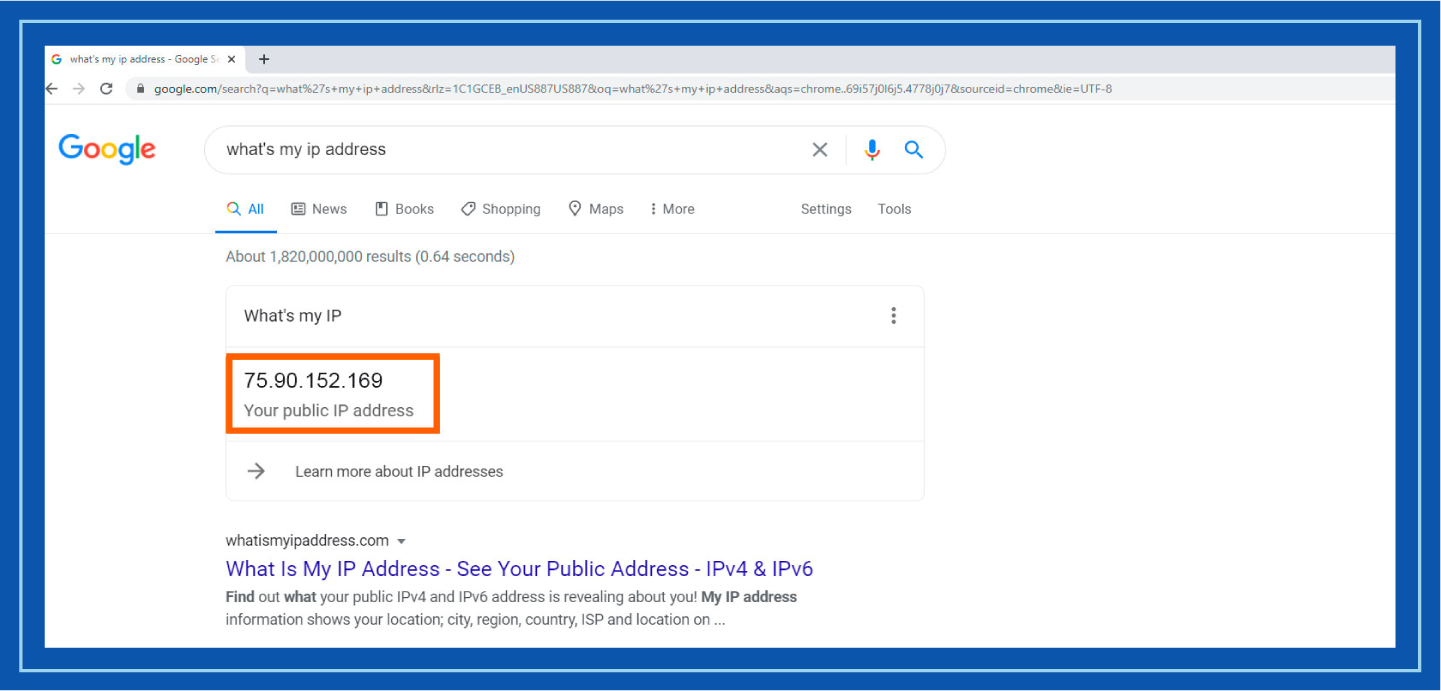
Βήμα 1: Προσδιορίστε τη συσκευή σας’s Διεύθυνση IP. Βεβαιωθείτε ότι το VPN σας αποσυνδέεται και στη συνέχεια πληκτρολογήστε “Ποια είναι η διεύθυνση IP μου” Στη γραμμή αναζήτησης Google. Η συσκευή σου’Η διεύθυνση IP που έχει εκχωρηθεί θα εμφανιστεί στο επάνω μέρος της σελίδας. Γράψτε αυτόν τον αριθμό.
Βήμα 2: Μεταβείτε στον λογαριασμό σας VPN. Ενεργοποιήστε το VPN σας και συνδεθείτε σε οποιοδήποτε διακομιστή.
Βήμα 3: Μεταβείτε στο Google και ελέγξτε ξανά τη διεύθυνση IP σας. Στη γραμμή αναζήτησης Google, πληκτρολογήστε “Ποια είναι η διεύθυνση IP μου” πάλι. Μια νέα διεύθυνση θα συμπληρωθεί στην κορυφή της οθόνης. Συγκρίνετε αυτήν τη διεύθυνση IP στην πρώτη διεύθυνση IP που γράψατε στο προηγούμενο βήμα.
Εάν διαπιστώσετε ότι η νέα διεύθυνση IP είναι η ίδια με την προσωπική σας διεύθυνση IP από το πρώτο βήμα, το VPN σας μπορεί να διαρρέει. Εάν οι δύο διευθύνσεις είναι διαφορετικές, γνωρίζετε ότι το VPN σας κρύβει αποτελεσματικά την πραγματική σας διεύθυνση IP
Πώς να δοκιμάσετε για διαρροή DNS
Ο έλεγχος για διαρροές DNS είναι παρόμοιος με τον έλεγχο του VPN σας για προστατευμένη διεύθυνση IP. Αυτοί’Re είναι εύκολο να εντοπίσετε χειροκίνητα αναζητώντας γεωγραφικές τοποθεσίες με τον διακομιστή σας σε διαφορετική τοποθεσία. Χρησιμοποιήστε τη χειροκίνητη δοκιμή διαρροής DNS για να αποκαλύψετε ένα άοπλο VPN.
Βήμα 1: Πρόσβαση και συνδεθείτε στον λογαριασμό σας VPN και επιλέξτε έναν διακομιστή σε διαφορετική χώρα.
Βήμα 2: Προχωρήστε σε μια γεωπολιτική ιστοσελίδα της χώρας που εσείς’έχουν επιλέξει. Για παράδειγμα, Netflix αν επιλέξετε τις ΗΠΑ ως χώρα σας.
Εάν δεν μπορείτε να αποκτήσετε πρόσβαση στον ιστότοπο, πιθανότατα έχετε διαρροή DNS.
Για να πιάσει τυχόν τρωτά σημεία που θα μπορούσαν να γλιστρήσουν μέσα από τις ρωγμές, αυτό’είναι μια καλή ιδέα να προχωρήσουμε ένα βήμα παραπέρα και να δοκιμάσετε με ένα εργαλείο όπως το DNSLeakTest.
Βήμα 3: Με το VPN σας απενεργοποιημένο, κατευθυνθείτε στο DNSLeakTest, το οποίο θα δείξει τη διεύθυνση IP και τη γενική τοποθεσία σας. Επίλεξε το “Τυπική δοκιμή” επιλογή.
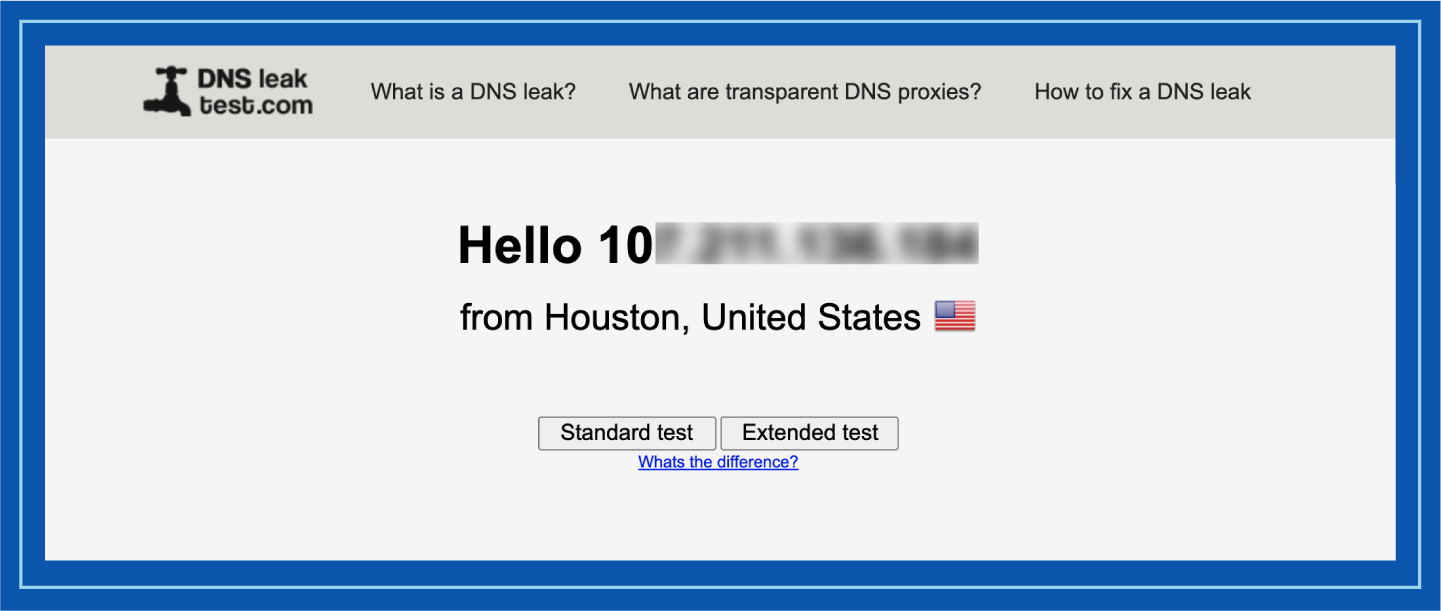
Βήμα 4: Ελέγξτε τις διευθύνσεις IP των τομέων που εμφανίζονται. Τραβήξτε μια φωτογραφία ή γράψτε τους.
Βήμα 5: Ενεργοποιήστε το VPN και εκτελέστε μια νέα δοκιμή. Οι διευθύνσεις IP που εμφανίζονται θα πρέπει να είναι διαφορετικές από εκείνες που εμφανίστηκαν στο πρώτο βήμα.
Εάν οι διευθύνσεις IP δεν είχαν’T Αλλαγή Αφού ενεργοποιήσετε την πλάτη σας στο VPN, μπορεί να έχετε διαρροή DNS.
Πώς να δοκιμάσετε για διαρροή WebRTC
Μια διαρροή WebRTC εμφανίζεται όταν το πρόγραμμα περιήγησής σας εμφανίζει την πραγματική σας διεύθυνση IP ακόμη και όταν το VPN σας είναι ενεργοποιημένο. Ακολουθήστε τα τρία βήματα δοκιμής διαρροής WebRTC για να μάθετε εάν έχετε αυτόν τον τύπο διαρροής.
Βήμα 1: Απενεργοποιήστε το VPN και κατευθυνθείτε προς τα browserleaks. Θα πρέπει να δείτε την πραγματική διεύθυνση IP σας στη δημόσια διεύθυνση IP.
Βήμα 2: Συνδεθείτε στο VPN και ανανεώστε τη σελίδα. Σύμφωνα με τη δημόσια διεύθυνση IP, θα πρέπει να δείτε μια διαφορετική διεύθυνση IP που αναφέρεται, η οποία θα ήταν η καλυμμένη διεύθυνση IP του VPN σας.
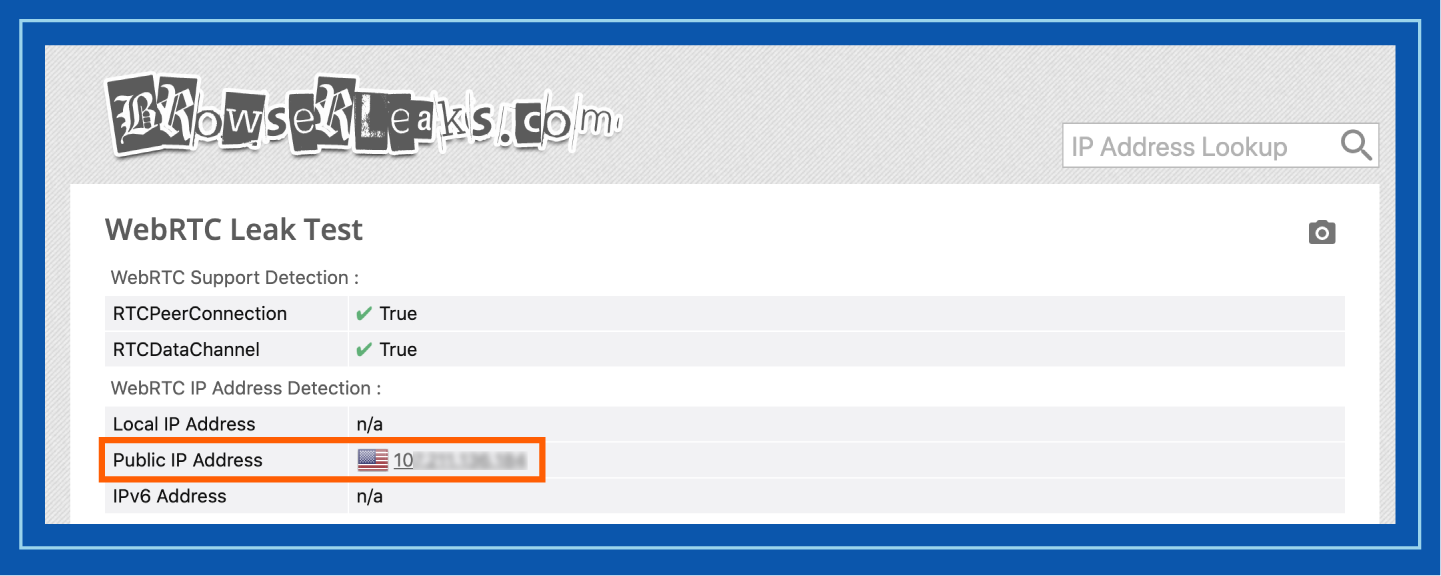
Εάν εξακολουθείτε να βλέπετε την πραγματική διεύθυνση IP σας μετά τη δοκιμή WebRTC, το VPN σας διαρρέει τη διεύθυνση IP σας όταν το πρόγραμμα περιήγησής σας κάνει τα αιτήματα WebRTC.
Πώς να διορθώσετε μια διαρροή VPN?
Εάν διαπιστώσετε ότι το VPN σας διαρρέει, Don’πανικός. Υπάρχουν διάφοροι τρόποι για να διορθώσετε το πρόβλημα. Εάν διαπιστώσετε ότι οι διαρροές συμβαίνουν συχνά, σκεφτείτε να μετατρέψετε τους παρόχους VPN σε μια υπηρεσία που είναι καλύτερα εξοπλισμένη για την προστασία της διαδικτυακής σας δραστηριότητας.
Πώς να διορθώσετε μια διαρροή IP
Εάν το VPN σας απέτυχε στη δοκιμή διαρροής IP, ακολουθήστε αυτά τα βήματα για να επαναφέρετε τη σύνδεσή σας.
Βήμα 1: Πρόσβαση στο VPN σας και συνδεθείτε σε διαφορετικό απομακρυσμένο διακομιστή. Αυτό μπορεί να βρίσκεται σε οποιαδήποτε γεωγραφική τοποθεσία.
Βήμα 2: Εκτελέστε ξανά τη δοκιμή διαρροής VPN. Εάν αυτό λύσει το πρόβλημα, δεν απαιτείται περαιτέρω δράση.
Βήμα 3: Εάν η διαρροή επιμένει, ίσως χρειαστεί να δοκιμάσετε τη σύνδεση σε άλλο διακομιστή ή τη μετάβαση σε μια νέα υπηρεσία VPN που παρέχει καλύτερη ασφάλεια.
Πώς να διορθώσετε διαρροή DNS
Αν νομίζετε ότι έχετε διαρροή DNS, ασφαλίστε τη σύνδεσή σας με αυτά τα βήματα:
Βήμα 1 : Αποσυνδέστε το VPN σας και απενεργοποιήστε το WiFi σας.
Βήμα 2: Μετά από ένα λεπτό, γυρίστε το WiFi σας και επανασυνδεθείτε στο VPN σας. Εάν αυτό δεν το κάνει’να διορθώσετε το πρόβλημα, να αποκτήσετε πρόσβαση στο VPN σας και να επιλέξετε έναν διαφορετικό διακομιστή για να συνδεθείτε.
Βήμα 3: Αφού διορθωθεί η διαρροή σας, εκτελέστε μια άλλη δοκιμή διαρροής DNS για να επαληθεύσετε ότι η σύνδεσή σας είναι ασφαλής.
Εάν αυτό δεν το κάνει’να λύσει το πρόβλημα, τον πάροχο VPN σας’Η υποστήριξη πελατών μπορεί να είναι σε θέση να αντιμετωπίσει το πρόβλημα. Διαφορετικά, αυτό’είναι καλύτερο να μεταβείτε σε έναν ασφαλέστερο πάροχο VPN – εσείς’Θα ήθελα να βρω ένα με τους δικούς του κρυπτογραφημένους διακομιστές DNS. Αυτό εξασφαλίζει ότι το VPN σας κέρδισε’να αποκαλύψει τις πληροφορίες σας DNS σε τρίτους.
Πώς να διορθώσετε μια διαρροή WebRCT
Ο πιο αποτελεσματικός τρόπος για να διορθωθεί μια διαρροή WebRTC είναι να μεταβείτε σε μια υπηρεσία VPN που προστατεύει ειδικά εναντίον τους. Αν δεν είσαι’Δεν Θέλετε να αλλάξετε τους παρόχους VPN, μπορείτε να απενεργοποιήσετε το WebRTC στο πρόγραμμα περιήγησής σας. Αυτό γίνεται διαφορετικά για κάθε πρόγραμμα περιήγησης, είτε αλλάζοντας τις ρυθμίσεις του είτε με την εγκατάσταση ενός plug-in. Η διαρροή WebRTC είναι η κορυφαία επέκταση του χρωμίου για την πρόληψη των διαρροών WebRTC. Ή απλά χρησιμοποιήστε ένα πρόγραμμα περιήγησης που δεν το κάνει’Δεν έχετε webrtc – μπορείτε να βρείτε μια πλήρη λίστα με προγράμματα περιήγησης εδώ .
Το VPN μου εξακολουθεί να είναι’δεν δουλεύω – τι τώρα?
Αν εσύ’πραγματοποίησα τις δοκιμές VPN παραπάνω και εσείς’Εξακολουθώ να αντιμετωπίζετε προβλήματα, υπάρχουν λίγοι άλλοι λόγοι για τους οποίους το VPN σας είναι’δεν λειτουργεί σωστά. Πριν εγκαταλείψετε, δοκιμάστε αυτές τις συμβουλές:
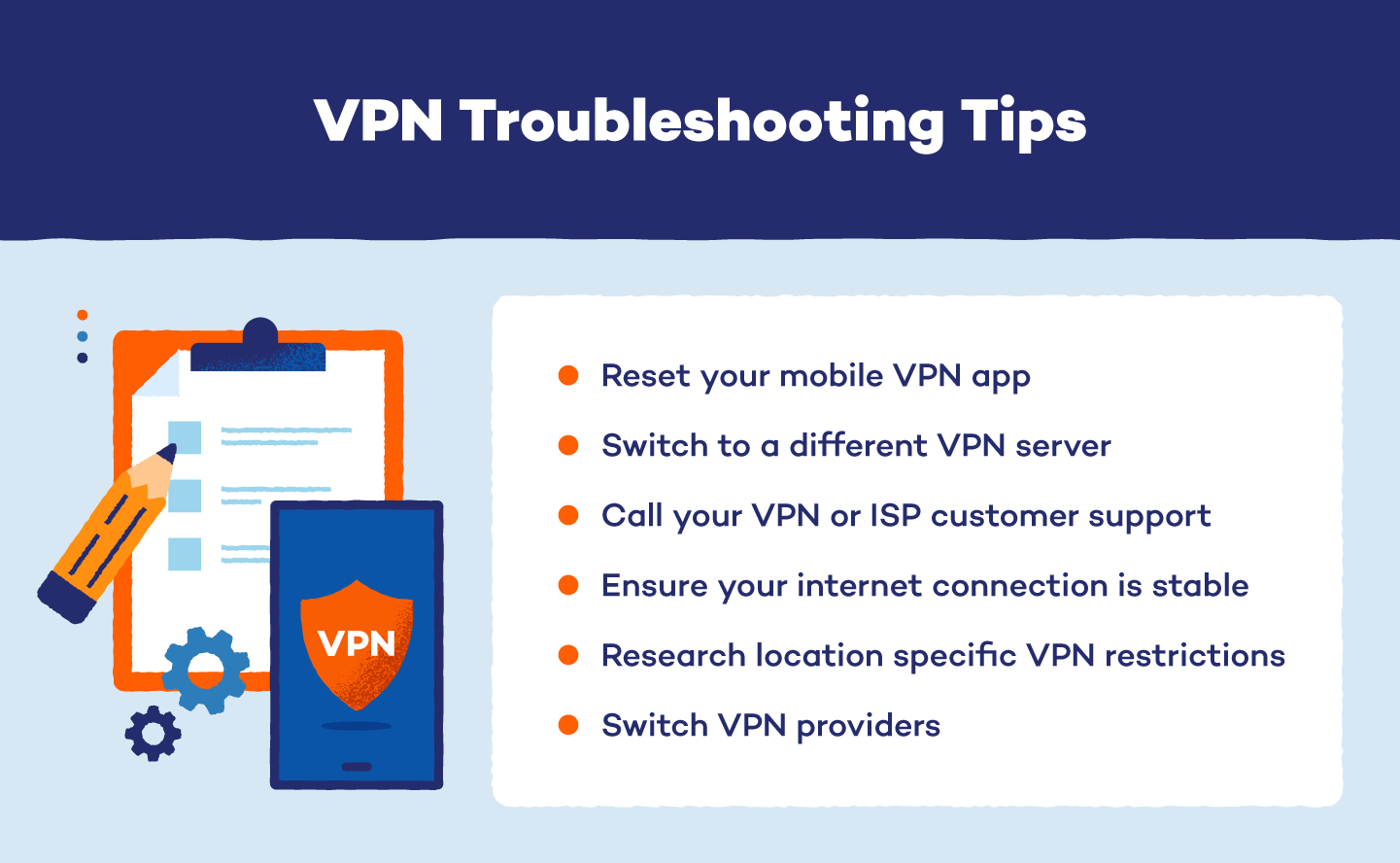
Συμβουλές για την προστασία του λογισμικού VPN
Στην ιδανική περίπτωση, το λογισμικό VPN τρέχει αυτόματα και κερδίζεται’Δεν απαιτεί πολύ χειροκίνητη προσοχή από εσάς. Ωστόσο, ο περιοδικός έλεγχος ότι το λογισμικό σας λειτουργεί σωστά μπορεί να σας βοηθήσει να πιάσετε τυχόν ευπάθειες μπροστά από το χρόνο. Χρησιμοποιήστε τις παρακάτω συμβουλές για να διασφαλίσετε ότι το VPN σας λειτουργεί με τον καλύτερο δυνατό τρόπο.
- Ελέγξτε συχνά το VPN σας εκτελώντας τις χειροκίνητες δοκιμές που περιγράφονται παραπάνω
- Βεβαιωθείτε ότι ο πάροχος VPN υποστηρίζει τις διευθύνσεις IPv6 έτσι ώστε οι διαρροές IP να μην συμβούν.
- Ελέγξτε εάν ο πάροχος VPN σας εμποδίζει αυτόματα τις διαρροές DNS. Μερικοί κάνουν και μερικοί Don’t -αν το δικό σας’t, ίσως θελήσετε να μεταβείτε σε έναν πάροχο που παρέχει αυτήν την υπηρεσία για περισσότερη ασφάλεια.
- Απενεργοποιήστε το WebRTC στο πρόγραμμα περιήγησής σας ή προσθέστε μια επέκταση για να αποφύγετε διαρροές WebRTC.
Αν εσύ’Αναζητώντας περισσότερο τον έλεγχο της ιδιωτικής ζωής σας στο διαδίκτυο ή θα θέλατε να παρακολουθήσετε περιεχόμενο βίντεο από άλλες χώρες, μια δωρεάν υπηρεσία VPN είναι ένα εξαιρετικό εργαλείο για την ταχεία και αποτελεσματική εξασφάλιση της τοποθεσίας και της διαδικτυακής σας δραστηριότητας. Για να διατηρήσετε το ιστορικό περιήγησής σας χωρίς διαρροή και προστατευμένη, αναρωτηθείτε τον εαυτό σας, “Λειτουργεί το VPN μου?” Και φροντίστε να ελέγχετε συχνά τις συνδέσεις σας.
Η Panda Security ειδικεύεται στην ανάπτυξη προϊόντων ασφαλείας τελικού σημείου και αποτελεί μέρος του χαρτοφυλακίου Watchguard των λύσεων ασφαλείας πληροφορικής. Αρχικά επικεντρώθηκε στην ανάπτυξη λογισμικού προστασίας από ιούς, η εταιρεία επέκτεινε από τότε τη γραμμή των δραστηριοτήτων της σε προηγμένες υπηρεσίες ασφάλειας στον κυβερνοχώρο με τεχνολογία για την πρόληψη του εγκλήματος στον κυβερνοχώρο.


