


האם רוקו בנה Wi-Fi?
כיצד להגדיר WiFi ישיר של Roku. להלן השלבים:
שלב 1: הפעל את מכשיר ה- Roku שלך ואת השלט הרחוק האלחוטי שלך. וודא ששניהם מופעלים.
שלב 2: במכשיר ה- Roku שלך, עבור לתפריט ההגדרות על ידי ניווט למסך הבית של Roku ובחירת “הגדרות”.”
שלב 3: בתפריט ההגדרות, בחר “רשת” ואז בחר “הגדר חיבור Wi-Fi חדש.”
שלב 4: עקוב אחר ההוראות על המסך לחיבור מכשיר ה- Roku שלך לרשת ה- Wi-Fi שלך. יתכן שתתבקש להזין את שם רשת ה- Wi-Fi שלך (SSID) ולסיסמה.
שלב 5: ברגע שמכשיר ה- Roku שלך יחובר לרשת ה- Wi-Fi שלך, הוא יתאים אוטומטית לשלט הרחוק האלחוטי שלך באמצעות חיבור ה- WiFi הישיר של Roku.
שלב 6: כעת תוכל להשתמש בשלט הרחוק האלחוטי שלך כדי לנווט ולשלוט במכשיר ה- Roku שלך ללא צורך בהגדרה נוספת או להזין סיסמא נפרדת.
על ידי ביצוע שלבים אלה, באפשרותך להגדיר בקלות ולהשתמש ב- WiFi ישיר של Roku ללא צורך בסיסמה נפרדת.
שאלות נפוצות על WiFi ישירות של Roku
1. האם אוכל להשתמש ב- Roku Wifi ישיר ללא חיבור לאינטרנט?
לא, WiFi ישיר של Roku הוא חיבור ישיר בין מכשיר ה- Roku שלך לשלט הרחוק האלחוטי שלך. זה לא מספק גישה לאינטרנט. אתה עדיין זקוק לחיבור אינטרנט פעיל כדי להזרים תוכן במכשיר ה- Roku שלך.
2. האם אוכל להשתמש ב- Roku Wifi ישיר עם מכשירי Roku מרובים?
כן, אתה יכול להשתמש ב- Roku Wifi ישיר עם מכשירי Roku מרובים. כל מכשיר Roku יתאים לשלט רחוק אלחוטי משלו באמצעות חיבור ה- WiFi הישיר של Roku.
3. כמה רחוק טווח חיבור ה- WiFi הישיר של Roku?
הטווח של חיבור ה- WiFi הישיר של Roku דומה למגוון רשת ה- Wi-Fi שלך. באופן כללי, זה יכול לעבוד באותו חדר או אזורים סמוכים.
4. האם אוכל לשנות את רשת ה- Wi-Fi עבור מכשיר הרוקו שלי?
כן, אתה יכול לשנות את רשת ה- Wi-Fi עבור מכשיר ה- Roku שלך. פשוט עבור לתפריט ההגדרות ובחר “רשת”.”ואז בחר” הגדר חיבור Wi-Fi חדש “ועקוב אחר ההוראות על המסך כדי להתחבר לרשת Wi-Fi אחרת.
5. האם אוכל להשתמש ב- Roku Wifi ישיר עם חיבור אינטרנט קווי?
לא, WiFi ישיר של Roku מיועד במיוחד לחיבורים אלחוטיים. אם יש לך חיבור אינטרנט קווי, אתה יכול לחבר את מכשיר ה- Roku שלך לנתב שלך באמצעות כבל Ethernet במקום זאת.
6. האם אני צריך לזווג את השלט הרחוק האלחוטי שלי בכל פעם שאני משתמש ב- Roku Wifi ישיר?
לא, ברגע שזיווגת בהצלחה את השלט הרחוק האלחוטי שלך עם מכשיר ה- Roku שלך באמצעות Roku Wifi ישיר, הם יחברו זה לזה אוטומטית בכל פעם ששניהם מופעלים.
7. האם אוכל להשתמש בשלט רחוק אוניברסלי עם WiFi ישיר של Roku?
WiFi ישיר של Roku מיועד במיוחד לשימוש עם השלט הרחוק של Roku Wireless. בעוד שחלק מהמרחקים אוניברסליים עשויים להיות תואמים למכשירי Roku, הם עשויים שלא לתמוך בחיבור ה- wifi הישיר של Roku.
8. האם אוכל להשבית WiFi ישיר של Roku ולהשתמש בשיטה אחרת כדי לשלוט על מכשיר ה- Roku שלי?
כן, אם אתה מעדיף להשתמש בשיטה אחרת כדי לשלוט על מכשיר ה- Roku שלך, אתה יכול להשבית את חיבור ה- WiFi הישיר של Roku. בתפריט ההגדרות, עבור אל “מרחוק & מכשירים “ובחר” התאם שלט חדש.”עקוב אחר ההוראות שעל המסך לזווג שלט רחוק אחר עם מכשיר ה- ROKU שלך.
9. האם אוכל להשתמש ב- WiFi ישיר של Roku עם אפליקציות סטרימינג של צד שלישי?
כן, WiFi ישיר של Roku עובד עם כל אפליקציות הזרמה התואמות במכשיר ה- Roku שלך. זה מאפשר לך לנווט ולשלוט באפליקציות באמצעות השלט הרחוק האלחוטי.
10. הוא Secure WiFi ישיר של Roku?
ישיר Roku WiFi נועד להיות חיבור מאובטח בין מכשיר ה- Roku שלך לבין השלט הרחוק האלחוטי שלך. עם זאת, עדיין מומלץ לאבטח את רשת ה- Wi-Fi שלך עם סיסמה חזקה למניעת גישה לא מורשית.
מצא את הסיסמה שלך עבור Roku Super Super Direct
- שלב 1: התור שלך טלוויזיה ב.
- שלב 2: באמצעות HDMI כבל, חבר את הטלוויזיה ואת הרוקו.
- שלב 3:כּוֹחַ על רוקו התקן.
- שלב 4: על הגדרות טלוויזיה, בחר חיבור HDMI.
- שלב 5: לך ל מסך הבית של רוקו.
- שלב 6: בחר “הגדרות> רשת> אלחוטי (Wi-Fi)> הגדרת חיבור Wi-Fi חדש” עם אפליקציית השלט או Roku המרוחק שלך.
Roku Express משתפרת Wi-Fi, נשארת במחיר סביר במחיר של $ 30
ברענון הראשון שלו בשלוש שנים, מכשיר הזרמת ברמת הכניסה לא משתנה הרבה.
שרה לורד סופרת עמית
שרה לורד מכסה טלוויזיות ובידור ביתי. לפני שהצטרפה ל- CNET, שרה שימשה כעמיתת הביקורות הטכנולוגיות והאלקטרוניות ב- Insider, שם כתבה על כל דבר, החל משעונים חכמים ולבישים ועד טאבלטים וקוראים אלקטרוניים. היא החלה את הקריירה שלה על ידי כתיבת ביקורות על מחשב נייד כמתמחה ופרילנסר לאחר מכן בחומרה של טום. היא גם שחקנית מקצועית עם זיכויים רבים בתיאטרון, קולנוע וטלוויזיה.
- חבר באגודת השוויון של שחקני המסך ושחקנים
שרה לורד
ספטמבר. 12, 2022 6:00 א.M. Pt
קריאה של 2 דקות

Roku מעדכן את הטכנולוגיה במכשיר הסטרימינג הזול ביותר שלו, The Roku Express. האקספרס הרענן, המגיע באמצע אוקטובר, מוסיף Wi-Fi עם פס כפול למהירויות אינטרנט משופרות, יחד עם מעבד חדש ואחסון נוסף כך שערוצים יוכלו להשיק במהירות רבה יותר. מכשיר הסטרימינג יעלה 30 $ וזמין להזמנה מראש כעת דרך אתרי רוקו, וולמארט ואמזון. החברה צופה כי זמינות כללית אצל הקמעונאים הגדולים תתחיל באוקטובר. 16.
זה מסמן את העדכון הראשון לרוקו אקספרס בשלוש שנים. האקספרס עודכן לאחרונה בשנת 2019, אז הושק גם תמורת 30 דולר. מאז זה ריחף בסביבות 25 $, אך פגע בשפל של 18 $ במהלך מכירות החג.
אקספרס 2022 שומר על תכונות העצמות החשופות של הדגם הקודם, כולל שלט האינפרא אדום הבסיסי שלו עליכם לכוון לטלוויזיה וליכולת לנגן וידאו ברזולוציית 1080p . מי שרוצה את התמונה הטובה ביותר מתוך הטלוויזיות 4K שלהם, או שרוצים שלט טוב יותר, יצטרך לבחור רוקו (מעט) יקר יותר.
צפה בזה: 7 טיפים כדי להוציא יותר מהטלוויזיה שלך ב- Roku שלך
ה- Roku Express 4K Plus הוא הצעד הבא למעלה בהרכב ונותן לך השמעה של 4K HDR יחד עם שלט התומך בפקודות קוליות, אינו צריך להיות מכוון לטלוויזיה ויכול לשלוט על עוצמת טלוויזיה וכוח טלוויזיה. הדגם הזה הוא אחד הבחירות המובילות של CNET מכיוון שזו אחת הדרכים הפחות יקרות להשיג 4K HDR בטלוויזיה שלך. אמנם זה בדרך כלל מופיע ב -40 דולר, אך לרוב ה- Express 4K Plus זמין במחיר של $ 30 או פחות.
אמנם נצטרך לחכות לבחון את ה- New Express, אך העצה הכללית שלנו היא שה- Express 4K Plus נוטה להציע לרוב האנשים את הערך הכללי הטוב ביותר. במילים אחרות, זה שווה 10 $ נוספים עבור השלט ו -4K בספר שלנו.
בינתיים, מכשיר הזרמת התקציב המועדף על CNET הוא כרגע ה- Amazon Fire TV Stick Lite Lite. אנו מעדיפים את התפריטים ותוצאות החיפוש של רוקו על ידי אלה של טלוויזיה באש, אך הקול הנקודה של ה- Lite-בכל מקום מרוחק עם אלכסה הופך את זה לקנייה טובה יותר אם אתה רק רוצה זרם HD זול.
בנפרד, רוקו הודיעה גם על 130 דולר חדשים בשם Roku Wireless Bass, כמו גם על עדכון התוכנה העדכני ביותר עבור Streamers ו- TVS שלו.
מצא את הסיסמה שלך עבור Roku Direct [Super Easy]
רבים מבולבלים ביחס ל- WiFi ישיר של Roku וכיצד זה עובד מכיוון שמכשירים נבדלים זה מזה בתכונותיהם, במונחים ובמונחים שהם משתמשים בהם. משתמשי Roku רבים מבלים זמן רב בחיפוש אחר סיסמא לרוקו ישיר.
בפוסט זה נדבר על מה זהיר Roku Wifi ישיר והאם המשתמשים צריכים א סיסמת ROKU עבור WiFi ישיר של Roku להשתמש בו.
מה זה WiFi ישיר של Roku?
WiFi ישיר של Roku הוא חיבור ישיר בין מכשיר ה- Roku שלך לכל שלט אלחוטי מזווג. זה כאילו היה לך חוט בלתי נראה המחבר בין הרוקו לשלט הרחוק. כמו חיבור אוטומטי כדי לשמור משתמשים. חיבור זה לא’לא צריך כל נתב חיצוני.
חיבור ישיר WiFi אינו דורש נתב או חיבור רשת. זה עובד ישירות בין מכשירים. גישה לאינטרנט אינה זמינה באמצעות WiFi ישיר של Roku.
מכשירים אחרים משתמשים בטכנולוגיות מסורתיות מבוססות Blaster או Bluetooth אך רוקו יצרה קשר WiFi משלו עם השלט הרחוק.
מה שייחודי בזה הוא שהוא לא דורש מפרט חומרה כלשהו. זה גם עובד הרבה יותר מהר מאשר מכשירים המאפשרים Bluetooth והוא ידידותי יותר למשתמש.
מה הסיסמה עבור Roku Direct?
אין סיסמת ברירת מחדל עבור Roku Direct. במקום זאת, Roku Direct משתמש ברשת ובסיסמת ה- WiFi שלך כדי להתאים את שני המכשירים. הסיבה לכך היא שרוקו ישיר הוא SSID שהוגדר לתקשורת בין מכשיר הרוקו לנקודה אלחוטית בשילוב איתה.
לכן, במקום לשאול על הסיסמה לרוקו הישיר שלך, אתה אמור לשאול על סיסמת ה- WiFi שלך.
כיצד אוכל למצוא את הסיסמה שלי ל- WiFi ישיר של Roku?
הרוקו מתחבר אוטומטית עם השלט האלחוטי. אינך זקוק לסיסמה מיוחדת, במקום זאת, תצטרך לחבר אותה ל- WiFi שלך באמצעות סיסמת הרשת שלך. ה- WiFi הישיר של Roku אינו רשת ולכן אין לו חיבור אינטרנט משלו.
לכן, אם אתה תוהה כיצד למצוא את הסיסמה עבור Roku Direct, עליך להתמקד בידיעת השם והסיסמה של הרשת האלחוטית שלך.
בדרך זו תוכלו לחבר את מכשיר ה- Roku שלכם לרשת ה- WiFi שלכם.
למצוא את שם הרשת האלחוטי שלך

- שלב 1: לך אל “הגדרות” של המכשיר המחובר לרשת שלך.
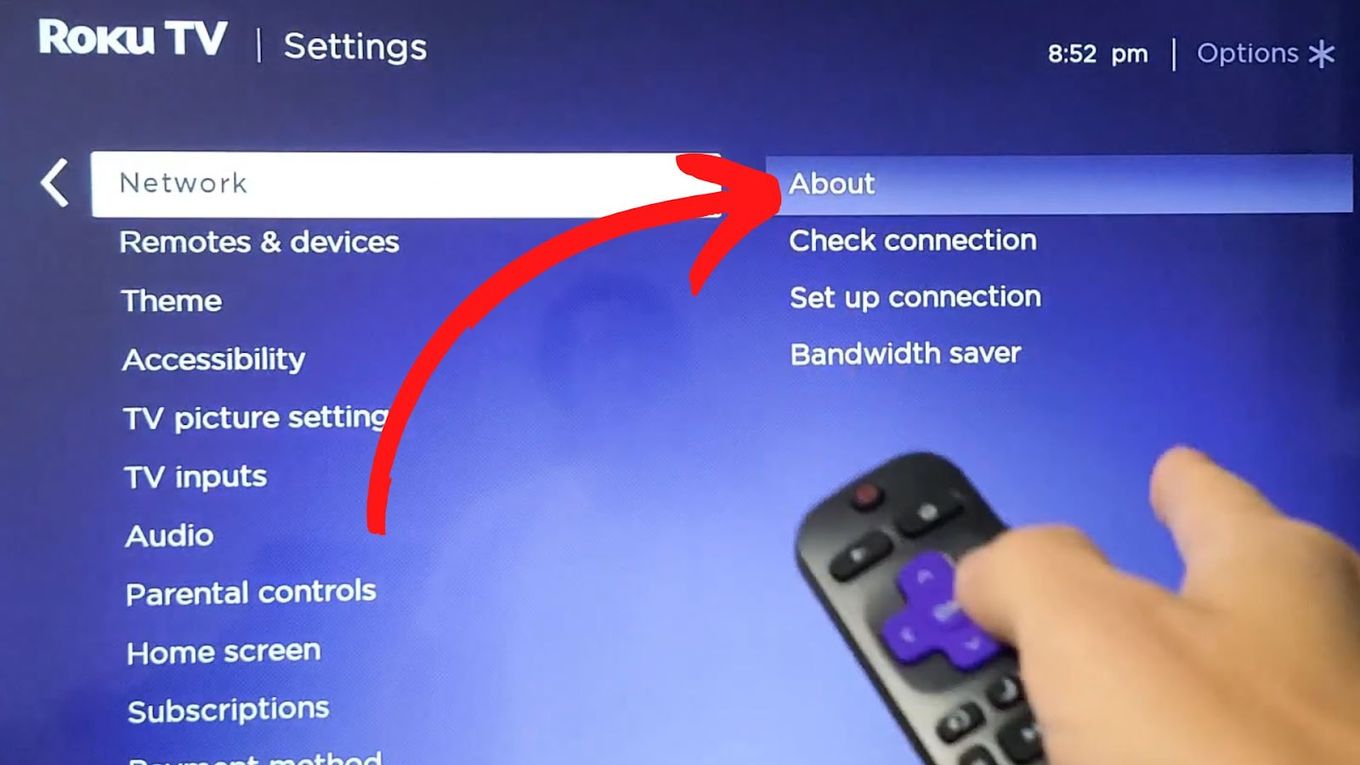
שלב 2: למצוא “רשת” או “wifi” אוֹפְּצִיָה.
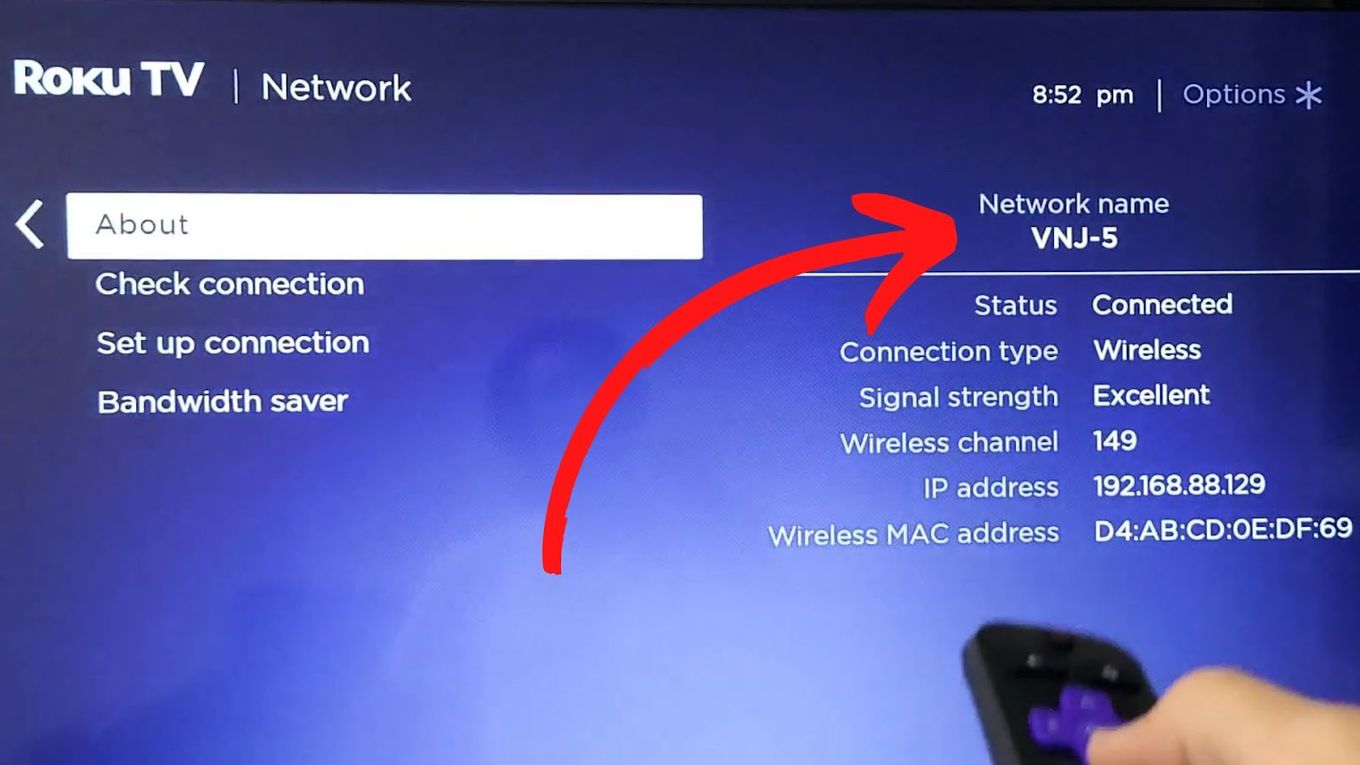
שלב 3: למצוא את ה “שם רשת” אתה אמור להיות מסוגל למצוא אותו ברשימת הרשתות הזמינות. אם אינך רואה את שם הרשת שלך, בחר “סריקה” או משהו דומה לעדכון הרשימה.
אם אינך זוכר את שם הרשת, פנה לעזרה מאתר התמיכה של ספק שירותי האינטרנט שלך (ISP) או מותג הנתב שלך. לפעמים שם ברירת המחדל מופיע במדבקה של הנתב עצמו.

מציאת סיסמת הרשת האלחוטית שלך
אם אתה מכיר את שלך רשת אלחוטית וסיסמה שאתה מוכן ללכת. פשוט בחר את הרשת שלך.

ואז להציג את סיסמאות שבדרך כלל אתה משתמש ב- WiFi שלך בבית.
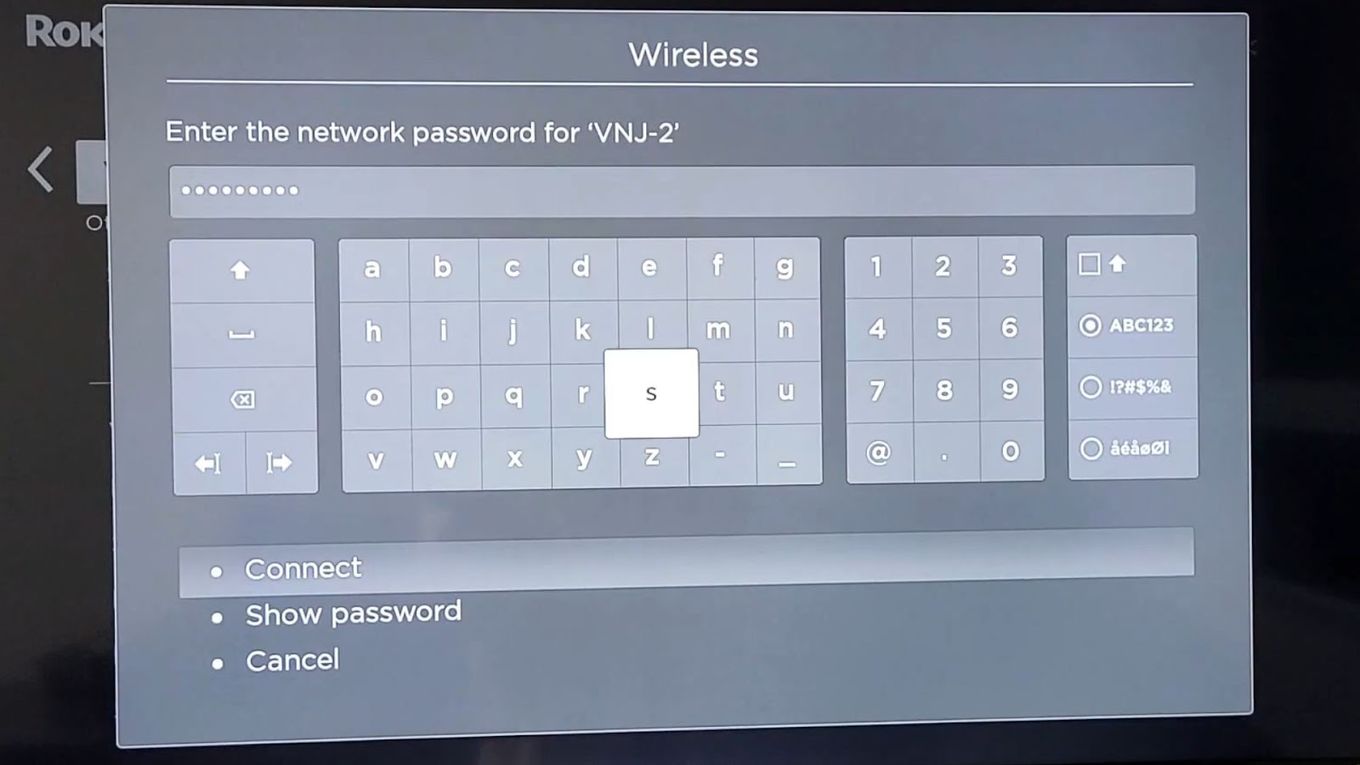
אם אינך מכיר את סיסמת ה- WiFi שלך מכל סיבה שהיא, רוב הסיכויים שאתה משתמש בברירת המחדל שנתש שלך משתמש.
מצא את הנתב שלך וחפש עליו מקל המכיל את שם המשתמש והסיסמה המוגדרת כברירת מחדל.
אם אין בזה מדבקה או שאין לך גישה לנתב שלך, תוכל ליצור קשר עם חברת ה- ISP שלך או ליצרן הנתב אם שכחת את הסיסמה שלך כדי שיוכלו לעזור לך לאפס אותה או לשחזר אותה.
להלן דרכים אחרות למצוא את סיסמת הנתב שלך:

כיצד לחבר את רוקו לאינטרנט?
ישנן דרכים שונות לחבר את מכשיר ה- Roku שלך לאינטרנט.
כיצד לחבר את רוקו ל- wifi

אלה השלבים כיצד לחבר את Roku ל- WiFi עם אפליקציית מרחוק או Roku:

- שלב 1: התור שלך טלוויזיה ב.
- שלב 2: באמצעות HDMI כבל, חבר את הטלוויזיה ואת הרוקו.
- שלב 3:כּוֹחַ על רוקו התקן.
- שלב 4: על הגדרות טלוויזיה, בחר חיבור HDMI.
- שלב 5: לך ל מסך הבית של רוקו.
- שלב 6: בחר “הגדרות> רשת> אלחוטי (Wi-Fi)> הגדרת חיבור Wi-Fi חדש” עם אפליקציית השלט או Roku המרוחק שלך.
אתה יכול לדלג על שלבים 1 עד 6 אם אתה משתמש בטלוויזיה של Roku.
חבר את Roku דרך כבל Ethernet

אתה יכול לחבר את מכשיר ה- Roku שלך לאינטרנט באמצעות כבל Ethernet אם ל- Roku שלך אין יציאת אתרנט. הנה איך:

שלב 1: חבר קצה אחד של אתרנט כבל לטלוויזיה או לשחקן של רוקו, והשני לנתב.
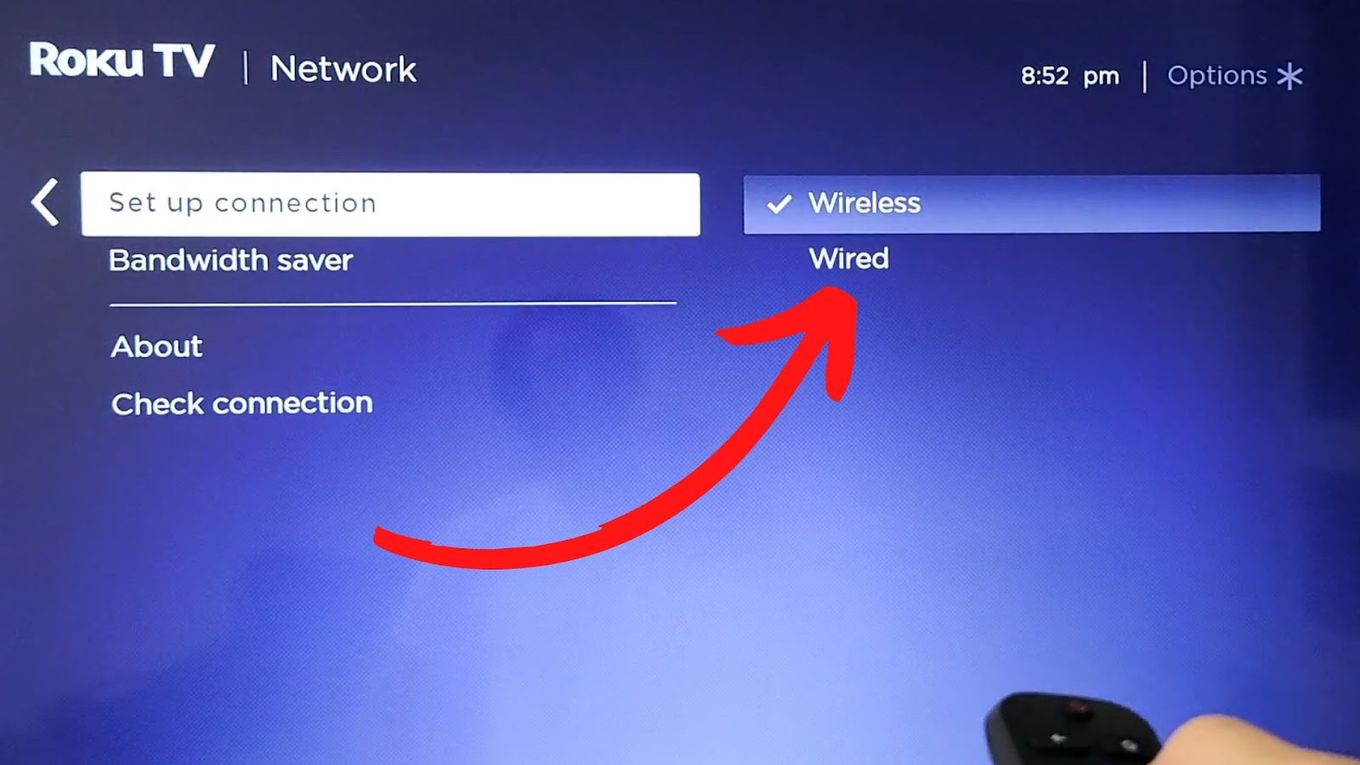
אתה יכול לדלג על שלבים 1 עד 2 אם אתה משתמש ב- Roku TV.
מהו סיכת ה- Roku המוגדרת כברירת מחדל?
אין דבר כזה ברירת מחדל של Roku Pin כי אתה צריך להגדיר את הסיכה שלך כשאתה יוצר את חשבון Roku שלך לזמן האגרוף. אתה יכול לעדכן את סיכת ה- Roku שלך בכל עת על ידי מעבר לאתר Roku אך אין ברירת מחדל של Roku.
בנוסף, אם תשכח את סיכת הרוקו הישנה שלך אתה יכול גם לאפס אותו.
תצטרך להזין רק את שם המשתמש והסיסמה שלך ב- Roku כדי שתוכל להיכנס ולאפס את ה- PIN שלך.
לבעלי חשבון Roku יש גם אפשרות להשבית או להסיר את סיכת הרוקו שלהם.
איך אני עוקף את סיכת הרוקו?

אתה צריך ללכת לאתר של רוקו שלי.רוקו.com כדי לעקוף את הסיכה שלך. תתבקש להיכנס ולעדכן את חשבונך.
מדוע אני לא יכול להתחבר לרוקו ישיר?
ישנן סיבות שונות לכך שאינך יכול להתחבר לרוקו ישיר. זו יכולה להיות בעיית חיבור לאינטרנט או בעיה של Roku.
הנה מה שאתה יכול לעשות כשאתה לא יכול להתחבר לרוקו ישיר.
- בדוק חיבורי אינטרנט.
- הפעל מחדש את מכשיר ROKU.
- אפס את נתב המודם ו- WiFi.
- חבר את רוקו לכבל אתרנט.
- העבר את הנתב, המודם והרוקו קרוב יותר זה לזה.
- צור קשר עם תמיכת Roku.
כיצד אוכל לחבר את הרוקו שלי למלון WiFi ללא שלט?

אתה בחופשה במלון והבאת איתך את מכשיר הרוקו שלך.
אתה יודע שכשאתה מוציא את הרוקו שלך מהבית שלך, תצטרך לתכנת אותו מחדש ל- wifi של המיקום החדש.
בדרך כלל היית פשוט לוקח את השלט שלך ומגדיר אותו שוב, אבל … הפתעה! השארת את השלט שלך בבית!
אין בעיה. אתה עדיין יכול להשתמש ב- Roku שלך באמצעות פיתרון זה. זה מה שתצטרך:
- מכשיר ROKU
- מספר טלפון ראשי מסוגל ליצור נקודה חמה ניידת
- טלפון משני עם התקנת אפליקציית Roku או מחשב עם סיומת “Remoku”.
- הנפוץ שלך WiFi ביתי שם וסיסמא.
- ה מלון WiFi שם וסיסמא.
שלב 1: צור נקודה חמה ניידת לחיבור מכשיר ה- Roku שלך

נקודה חמה ניידת זו חייבת להיות בעלת אותו שם וסיסמא כמו שה- WiFi האחרון שלך היה מחובר אליו, שהוא בדרך כלל WiFi הביתי שלך.
- שלב 1: חבר את שלך מכשיר רוקו לטלוויזיה. זה אמור להציג “לא מחובר”
- שלב 2: אפשר א נקודה חמה בטלפון הראשי שלך.
- שלב 3:שינוי ה שם נקודה חמה לשם ה- wifi הבית הרגיל שלך (או ה- wifi האחרון שה- Roku שלך היה מחובר אליו) באייפון ייתכן שתצטרך לשנות את הטלפון שלך’שם s.
- שלב 4.שינוי וגם ה סיסמת נקודה חמה לסיסמת WiFi הבית המשותף שלך.
הרוקו שלך אמור להתחבר לטלפון הנייד שלך. אם זה לא’t התחבר תוך 30 שניות, אפס את מכשיר ה- ROKU שלך.
זכור לשמור על נקודה חמה פעילה במהלך השלב הבא 2.
שלב 2. השתמש במכשיר משני כשלט

עכשיו כאשר רוקו “מחובר” לטלפון שלך’S נקודה חמה, אתה יכול להשתמש במכשיר אחר (טלפון נייד, מחשב או טאבלט) כמרחוק לשינוי רשת הרוקו שלך לרשת WiFi של מלון.
תזדקק לטלפון נייד משני עם אפליקציה מרחוק של Roku או מחשב עם Google Chrome “סיומת Remoku “
באמצעות אפליקציית Roku Virtual Remote [Mobile]
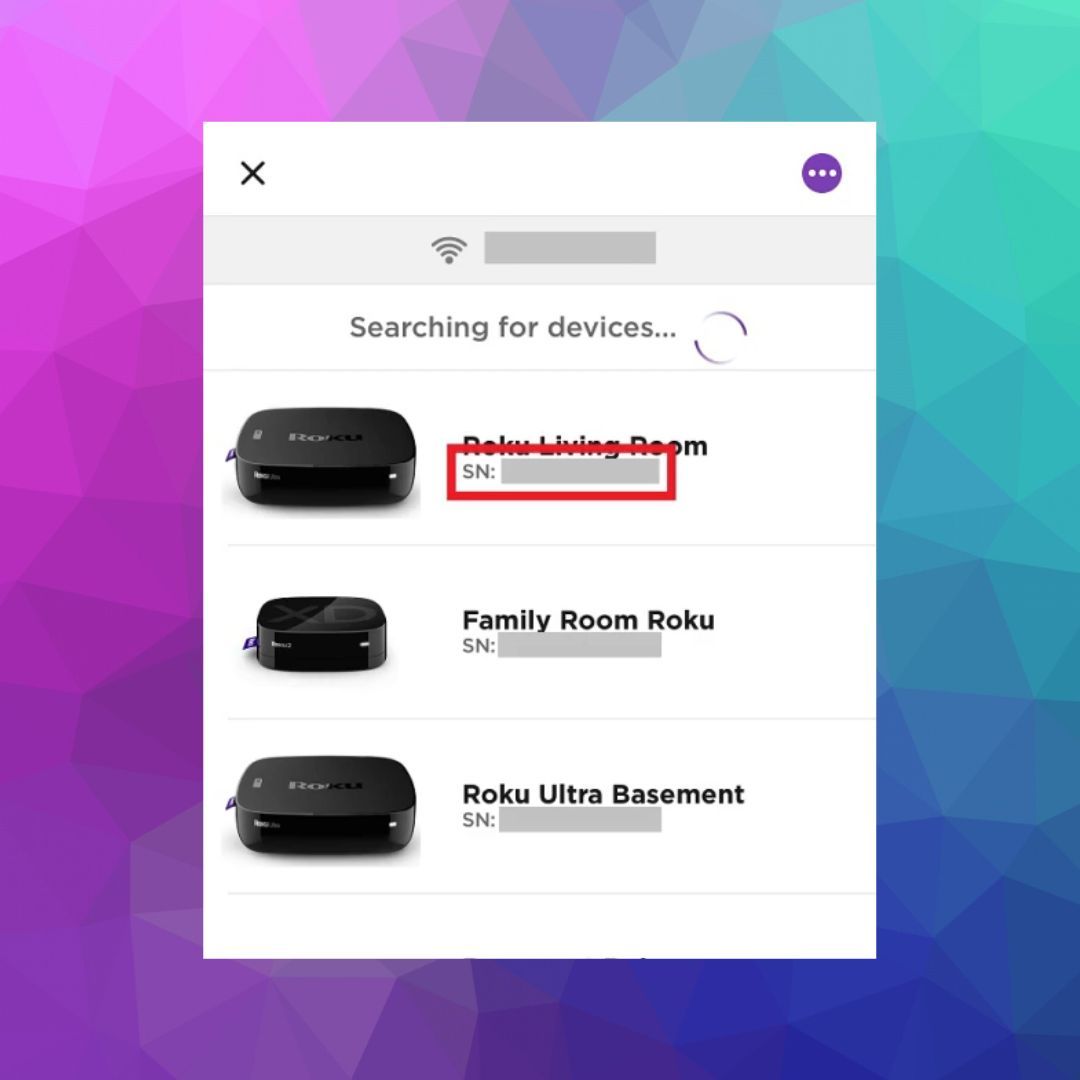
- שלב 1. חבר את שלך טלפון משני לטלפון שלך’נקודה חמה.
- שלב 2. פתח את ה אפליקציית Roku בנייד המשני שלך.
שימוש בתוסף remoku Chrome כמרחוק [מחשב]

- שלב 1: חבר את המחשב/הטאבלט שלך ל נקודת גישה סלולרית.
- שלב 2: במחשב שלך, פתח את Google Chrome.
- שלב 3: להתקין ה סיומת “Remoku”.
סיכום
אין סיסמה ייחודית לרוקו ישיר, אז אל תחפש אותה.
Roku Direct מתחבר לרשת ה- WiFi שלך כדי להתאים מכשירים.
אם אתה רוצה לחבר את מכשיר ה- Roku שלך לאינטרנט, אתה פשוט צריך לדעת את רשת ה- WiFi שלך’שם המשתמש והסיסמה במקום לחפש את הסיסמה של Roku Direct.
הפניות
מאמרים קשורים
- כיצד להשתמש בדפדפן אינטרנט ברוקו
- 5 הדרכים הטובות ביותר למצוא את כתובת ה- IP של Roku
- כיצד להשתמש בדפדפני אינטרנט עבור Kodi
- כיצד לנקות מטמון ברוקו
- השתמש ב- Firestick בטלוויזיה Roku


