


האם רוקו עובד עם Wi-Fi?
כיצד לחבר טלוויזיה Roku & Roku ל- WiFi ללא מרחוק | 2023
סיכום:
תוהה כיצד לחבר טלוויזיה Roku ל- WiFi ללא השלט? מאמר זה מספק שתי שיטות שונות לתיקון בעיה זו. המחבר בדק באופן אישי שיטות אלה במספר מכשירי ROKU וטלוויזיות. השיטה הראשונה כוללת שימוש בשני סמארטפונים וקביעת תצורה של נקודה חמה עם הגדרות ה- WiFi הקודמות, ואילו השיטה השנייה מחייבת חיבור לאפליקציה הניידת בטלפון באמצעות נקודה חמה ושינוי שם הטלפון ל- SSID של ה- WiFi. שיעורי ההצלחה בשיטות אלה היו 100% ו -90% בהתאמה, בהשוואה לאפליקציית Roku הפחות אמינה וכלי מרחוק מקוון.
נקודות מפתח:
- השלב הקל ביותר לתיקון קישוריות Roku הוא לבדוק את חיבור האינטרנט.
- שימוש במכשיר אחר כמו טלפון או מחשב נייד יכול לעזור בבדיקת קישוריות.
- אפליקציית Roku לא תמיד אמינה לחיבור לטלוויזיה או למכשירים של Roku.
- אפשרויות מרחוק אוניברסלי זמינות לטלוויזיות Roku.
- שתי שיטות עיקריות לחיבור רוקו ל- WiFi ללא שלט.
- שיטה 1: שימוש בשני טלפונים וקביעת תצורה של נקודה חמה.
- שיטה 2: חיבור לאפליקציה לנייד ושינוי שם הטלפון ל- WiFi SSID.
- שיעורי ההצלחה לשיטות היו 100% ו -90% בהתאמה.
- חיבור Ethernet הוא אלטרנטיבה אם לא ניתן לקבוע חיבור WiFi.
- דרישות לחיבור רוקו ללא שלט מרחוק: סמארטפון, נקודה חמה ניידת, יכולת לשנות SSID.
שאלות ותשובות:
1. מה הצעד הקל ביותר לתיקון בעיות קישוריות של Roku?
השלב הקל ביותר הוא לבדוק את חיבור האינטרנט ולבדוק את העוצמה עם המרחק מהמקור.
2. האם אפליקציית Roku אמינה לחיבור לטלוויזיה או מכשירים של Roku?
לא, לאפליקציית Roku יש אחוזי הצלחה של 70% בלבד ואינה נחשבת אמין.
3. האם קיימות אפשרויות מרחוק אוניברסאלי זמינות לטלוויזיות Roku?
כן, ישנן אפשרויות מרחוק אוניברסלי זמינות לטלוויזיות Roku כחלופה לאפליקציית Roku.
4. מהן שתי השיטות העיקריות לחיבור רוקו ל- WiFi ללא שלט?
שתי השיטות העיקריות משתמשות בשני טלפונים כנקודות חמות או מתחברות לאפליקציה הניידת ומשנה את שם הטלפון ל- WiFi SSID.
5. מה היה אחוז ההצלחה בשיטה הראשונה?
לשיטה הראשונה היה אחוז הצלחה של 100% בחיבור רוקו ל- WiFi ללא שלט.
6. מה היה אחוז ההצלחה בשיטה השנייה?
לשיטה השנייה היה אחוזי הצלחה של 90% בחיבור רוקו ל- WiFi ללא שלט.
7. מהו פיתרון אלטרנטיבי אם לא ניתן לקבוע חיבור WiFi?
פיתרון אלטרנטיבי הוא להשתמש בחיבור Ethernet על ידי חיבור כבל Ethernet למכשיר Roku.
8. מהן הדרישות לחיבור רוקו ללא שלט?
הדרישות כוללות סמארטפון, נקודה חמה ניידת ויכולת לשנות את ה- SSID.
9. היו שיטות אלה נבדקו באופן אישי על ידי המחבר?
כן, המחבר בדק באופן אישי את השיטות הללו במכשירי Roku וטלוויזיות מרובות.
10. האם ניתן להשתמש באפליקציית Roku כשלט הראשי לשליטה בטלוויזיה?
אמנם ניתן להשתמש באפליקציית Roku כשלט, אך לא תמיד זו האפשרות הנוחה ביותר לשליטה בטלוויזיה.
11. האם קיימת רשימה של דפדפני אינטרנט מומלצים ב- Roku במאמר?
לא, אין אזכור לרשימה של דפדפני אינטרנט מומלצים ב- ROKU במאמר.
12. כמה דגמי מכשירי Roku שונים נבדקו?
ארבע שיטות נבדקו בתשעה דגמי מכשירי Roku שונים.
13. מהו אחוזי ההצלחה של הכלי המרוחק המקוון?
לכלי המרוחק המקוון היה אחוזי הצלחה של 70% בחיבור רוקו ל- WiFi ללא שלט.
14. האם יש צורך לשנות את שם הטלפון בשיטה השנייה?
כן, בשיטה השנייה, יש לשנות את שם הטלפון ל- SSID של ה- WiFi.
15. האם ניתן להשתמש בחיבור Ethernet אם WiFi אינו זמין?
כן, חיבור Ethernet יכול לשמש כמפלט אחרון אם לא ניתן לקבוע חיבור WiFi.
כיצד לחבר טלוויזיה Roku & Roku ל- WiFi ללא מרחוק | 2023
הצעד הקל ביותר עבורך לתקן את הרוקו הוא לבדוק את חיבור האינטרנט שלך. יתכן שאתה נתקל בבעיות בקישוריות או למרחק מהמקור למכשיר. לטיפול המסודר ביותר, נסה להשתמש במכשיר אחר כמו טלפון, מחשב נייד או טאבלט כדי להתחבר. לאחר מכן תוכל להתקרב יותר ויותר חזרה מהמקור כדי לבדוק את העוצמה עם המרחק.
איסור 403
הגישה שלך לאתר זה נחסמה על ידי WordFence, ספקית אבטחה, המגנה על אתרים מפני פעילות זדונית.
אם אתה מאמין ש- WordFence אמור לאפשר לך גישה לאתר זה, אנא הודע להם באמצעות השלבים שלהלן כדי שיוכלו לחקור מדוע זה קורה.
דיווח על בעיה
1. אנא העתק טקסט זה. אתה צריך להדביק אותו לצורה אחר כך.
2. לחץ על כפתור זה ותתבקש להדביק את הטקסט למעלה.
נוצר על ידי WordFence בשבת, 13 במאי 2023 23:00:03 GMT.
הזמן של המחשב שלך: .
כיצד לחבר טלוויזיה Roku & Roku ל- WiFi ללא מרחוק | 2023


בתור מקורב באמזון, אנו מרוויחים מרכישות מתאימות שנעשו באתר שלנו. אם אתה מבצע רכישה באמצעות קישורים מאתר זה, אנו עשויים לקבל נתח קטן מהמכירה מאמזון ותוכניות שותפים דומות אחרות. אתה יכול לקרוא את המידע המשפטי המלא שלנו לקבלת פרטים נוספים.
תוהה כיצד לחבר טלוויזיה Roku ל- WiFi ללא השלט? ישנן שתי שיטות שונות בהן תוכלו להשתמש כדי לתקן זאת. אני’VE בדק את זה בכמה טלוויזיה של Roku’מכשירי S ו- Roku עם הצלחה.
מדריך זה מיועד למי שאיבד את השלט שלהם, או הביא את הטלוויזיה של רוקו או נדבק לחבר’הבית ללא השלט ויכול’t בחר או התחבר לרשת WiFi חדשה ללא השלט.
- פוסט זה מיועד גם למי שלא יכול להתחבר למכשיר הרוקו שלהם או לרוקו טלוויזיה כאשר ה- WiFi שלהם השתנה
אתה יכול כמובן להשתמש באפליקציית Roku דרך ה- iPhone או Android שלך כדי לפתור את זה, אבל מה קורה כשזה לא’לא עבודה?
מצאנו שיעור הצלחה של 70% עם אפליקציית Roku – זה’S פשוט לא אמין לתקן את הבעיה.
אם אתה’Re Roku TV זקוק לשלט מרחוק, ראה את החלפות המרוחקות ביותר של TCL Roku TV -יש גם אפשרויות מרחוק אוניברסאלי. אפליקציית Roku בטלפון שלך עשויה לא תמיד להיות האפשרות הנוחה ביותר לשלוט בטלוויזיה שלך.
אתה’צריך “טריק” הרוקו שלך’s wifi להשתמש בנקודה החמה שלך על ידי 1. באמצעות שני טלפונים ונקודה חמה או 2. על ידי שינוי שם הטלפון שלך לשם ה- wifi.
ישנן שתי דרכים עיקריות לחבר בהצלחה טלוויזיה Roku או Roku ל- WiFi ללא השלט:
שיטה 1: לחיבור טלוויזיה Roku ל- WiFi ללא השלט, אתה’צריך שיהיה לך שני טלפונים ועליך להכיר את הגדרות ה- wifi הקודמות שלך. אז אתה’LL הגדר טלפון אחד כנקודה חמה באמצעות ה- SSID, שיאפשר לרוקו להתחבר. הבא, אתה’לצרף את הטלפון השני לאותה רשת ושולטים בטלוויזיה או במכשיר של Roku דרך אפליקציית Roku.
ה- SSID הוא שם הרשת האלחוטית, שהוקצה על ידי ספק שירותי האינטרנט שלך, יצרן הנתב, או ששונה כאשר הגדרת בתחילה את העצות שלך.(ראה עוד על כך במדריך זה)
שיטה 2: אתה יכול גם חבר טלוויזיה Roku או Roku ל- wifi ללא הרמנטE ללא שימוש בסמארטפון שני. אתה יכול לעשות זאת על ידי חיבור לאפליקציה הניידת בטלפון באמצעות נקודה חמה. לאחר מכן, שנה את שם הטלפון שלך ל- SSID של ה- iPhone או Android WiFi. אחרי זה, אתה’השתמש באפליקציית Roku הרשמית כדי לשלוט במכשיר.
קשורים: עיין בפוסט שלנו בדפדפני האינטרנט הטובים ביותר של Roku. תוכלו ללמוד כיצד להשתמש בהם כדי לחפש באינטרנט ברוקו במדריך שלנו כאן.
בדקנו 4 שיטות ב -9 דגמי מכשירי Roku שונים. בטבלה זו למטה, אתה’לראות את אחוזי ההצלחה שלנו על פני 5 מותגי טלוויזיה Roku שונים (TCL, Insignia, Phillips, Onn ו- Sharp) וכן 4 שחקני Roku שונים:
| שיטה המשמשת | שיעור הצלחה |
| השתמש בשני טלפונים (שיטת נקודה חמה 1) | 100% |
| שנה את שם הטלפון ל- SSID (שיטת נקודה חמה 2) | 100% |
| כלי מרחוק מקוון של Roku | 90% |
| אפליקציה מרחוק של Roku | 70% |
אָנוּ’לצלול עמוק יותר בכל אחת מהשיטות הללו עוד יותר במדריך זה. זכור, אתה תמיד יכול להשתמש ביציאת Ethernet ולחבר כבל אתרנט כדי לדלג על ה- Wi-Fi כמוצא אחרון.
קָשׁוּר: תחליפי מרחוק הטלוויזיה הטובים ביותר של Roku
אתה’אני צריך את הדברים הבאים לפני שתמשיך:
- סמארטפון כמו אנדרואיד או אייפון
- טלפון משני (שיטה אופציונלית)
- האפליקציה הסלולרית המרוחקת של Roku
- יכולת לשנות SSID, שם הטלפון ו- Wi-Fi
- נקודת גישה סלולרית.
בפוסט הזה, אני’יהיה מכסה מדוע סוגיה זו מתרחשת, כיצד לתקן את זה וכל האלטרנטיבות האפשריות. אָנוּ’אני מכסה גם מדוע נגן הסטרימינג של רוקו או הטלוויזיה שלך ב- Roku לא מתחבר ל- WiFi וכיצד לתקן את זה.
תוכן העניינים
- כיצד לחבר טלוויזיה Roku & Roku ל- WiFi ללא מרחוק (שיטת נקודה חמה)
- מה לדעת בעת חיבור ה- Roku TV שלך ל- Wi-Fi ללא שלט
- השתמש בכלי המקוון המרוחק של Roku כדי לשלוט על Roku ללא אפליקציית הטלפון או שלט פיזי
- הורד את האפליקציה המרוחקת של Roku בטלפון ה- iPhone או Android שלך
- רוקו ניצח’לא להתחבר למאריך WiFi
- האם אתה יכול לחבר טלפון לרוקו או לרוקו טלוויזיה ללא WiFi או שלט?
- האם מרחקי Roku משתמשים ב- wifi?
- אתה יכול להשתמש ביציאת Ethernet כדי לדלג על WiFi כדי להגדיר את Roku ללא wifi.
- איך לגלול מטה בטלוויזיה של רוקו ללא שלט
- כיצד להתאים את עוצמת הקול בטלוויזיה TCL Roku ללא שלט
כיצד לחבר טלוויזיה Roku & Roku ל- WiFi ללא מרחוק (שיטת נקודה חמה)

על ידי ביצוע הצעדים לעיל, אתה מאפשר לטלוויזיה של Roku שלך להתחבר ל- wifi ללא שלט על ידי “טריק” הרוקו שלך כדי להשתמש ב- Wi-Fi של נקודה חמה לנייד שלך. אתה יכול גם לעשות זאת עם שני טלפונים כאמור.
מדריך קשור: כיצד להחליף מרחוק של Roku (החלפה מרחוק של Roku)
אתה’אני יוכל להשתמש באפליקציית Roku Mobile Now כדי להשתמש בטלוויזיה של Roku. אתה יכול לחזור להגדרות הישנות שלך בכל עת.
מה לדעת בעת חיבור ה- Roku TV שלך ל- Wi-Fi ללא שלט

איך אתה יכול להשתמש ברוקו כשאתה’איבד את השלט? שם’S כמה דברים חשובים לדעת הקשורים לשימוש בנתונים, שעשויים להיראות לא קשורים, אך זה הכרחי.
מכיוון שסטרימינג משתמש בכמות לא מבוטלת של נתונים, וודא שיש לך לפחות 2 ג’יגה -בייט נתונים העומדים לרשות השימוש בנקודה החמה שכן אפליקציות כמו Netflix ו- YouTube ב- Roku שימוש בממוצע 1GB – 2GB של נתונים לשעה; תלוי באיכות הזרם (720p, 1080p או 4K).
אם יש לך תוכנית נקודה חמה מוגבלת או שאתה לא בטוח במגבלות שלך, 720p או נמוך יותר ישתמש בכמות הנתונים הנמוכה ביותר על התוכנית שלך.
להלן חשוב להבין מתי אתה’למידה מחדש כיצד להשתמש בטלוויזיה של Roku ללא שלט
דברים אחרים שיש לקחת בחשבון הם; חבר שלך’מהירות האינטרנט, אם הרשת שלהם מאובטחת וכמה מכשירים משתמשים ברשת כאשר שלך Wi-Fi של Roku TV אינו מחובר.
עם המשתנים האלה בחשבון, כעת תוכלו ליהנות מחיבור Wi-Fi חדש/שונה בטלוויזיה Roku ו- Roku באמצעות השיטה הניידת של Hotspot בטלפון שלכם. המשמעות היא שאתה יכול להגדיר דברים באותה צורה שהיית עושה אם היה לך את השלט מרחוק.
בעיה זו נפוצה אם אתה’מבקר מחדש בחבר ושכח את השלט שלך, או אם אתה פשוט צריך לחבר את רוקו ל- Wi-Fi חדש.
השתמש בכלי המקוון המרוחק של Roku כדי לשלוט על Roku ללא אפליקציית הטלפון או שלט פיזי

אם אתה צריך להחליף ערוצים בטלוויזיה של Roku או Roku ללא שלט או טלפון, יש אפשרות, אם כי זה’s מעט יותר מורכב מהאפליקציה. זה’s נקרא הכלי המקוון של Roku Premant והוא מאפשר למשתמשים לשלוט על המכשיר שלהם ללא אפליקציית Roku Mobile או השלט הפיזי.
- מצב פשוט: מאפשר לך לשלוט ברוקו באמצעות לוח המחוונים הווירטואלי באתר.
- המצב המתקדם: מיועד לאוטומציות מתקדמות, ולא מומלץ למשתמשים מזדמנים שרק רוצים להשתמש בשלט מרחוק.
האפליקציה יכולה לשמש מדפדפן המחשב שלך והיא מבוססת אינטרנט, אך היא מורכבת מאוד לשימוש עבור משתמשי רוקו מזדמנים, כך שאם אינך מתאים טק, ייתכן שתרצה לנסות את אפליקציית Roku הניידת באייפון או אנדרואיד במקום.
כדי להשתמש בכלי המקוון המרוחק של Roku, אתה’אני צריך להזין הגדרות מכשירים ואז עקוב אחר המדריך שרוקו מספק באמצעות הדרכה מהירה באינטרנט באתר שנמצא כאן. זה מכונה גם האפליקציה המרוחקת של Roku למחשב.
למה זה קיים?: בזמן שזה’ניתן לשנות את הערוץ ולהפעיל את הרוקו שלך עם שלט חלופי זה, זה’רק המסלול הטוב ביותר אם אתה’איבד את השלט שלך של הרוקו ואת דון’יש טלפון עם האינטרנט. זה’S נפוץ עבור המפתחים להשתמש בכלי המרחוק של Roku לבדיקת ערוצים נסתרים של Roku, שהם ערוצים סודיים עם תוכן בלעדי.
הורד את האפליקציה המרוחקת של Roku בטלפון ה- iPhone או Android שלך

אם אתה’איבד את שלט הרוקו שלך, ואז אתה יכול להשתמש ברוקו שלך בלעדיו על ידי הורדת ה- אפליקציה מרחוק של Roku עבור iOS או אנדרואיד, שניהם בחינם.
- הפעל את חנות האפליקציות בטלפון שלך וחפש “רוקו מרוחק”. זו צריכה להיות האפשרות הרשמית ואחת הראשונות שמופיעות.
אלטרנטיבה מרחוק מבוססת אפליקציה זו עבור Roku מאפשרת לך להשתמש בטלפון שלך במקום בשלט פיזי כדי לשלוט על Roku Stick, Express, Ultra, Ultra LT, Premier ואפילו TV Roku שלך.
אתה’אני יוכל להפעיל ערוצי Roku שונים וגם להתאים את עוצמת הקול. בנוסף, אתה’יש לי גישה לכפתורי הבית והאחורה. השלט מאפשר לך לחבר אוזניות להאזנה פרטית, מכשירי Bluetooth, כמו גם מיקרופון.
במחצית התחתונה של מסך האפליקציות לנייד Roku, אתה יכול להשתמש באותם כפתורים שתמצא בשלט הפיזי שלך, כגון Stop Stop Rewind ו- The “בסדר” לַחְצָן.
כאן’S כיצד להשתמש באפליקציית Roku Remote בטלפון שלך כדי לשלוט בטלוויזיה Roku או Roku:
- ודא ששני המכשירים, נגן רוקו או טלוויזיה Roku מחוברים לאותו Wi-Fi בדיוק.
- אם ה- Wi-Fi שלך מפוצל ל -5.1 ג’יגה הרץ ו -2.4 ג’יגה הרץ, ואז אשר את שני המכשירים אינם מחוברים לרשתות שונות של אותה רשת.
- הפעל את חנות האפליקציות בטלפון האייפון או האנדרואיד שלך וחפש “רוקו מרוחק רשמי”
- בחלקו העליון של האפליקציה, הקש על הגדרות ה- Wi-Fi והתחבר ל- Wi-Fi המדויק של מכשיר ה- Roku שברצונך לשלוט בו.
- לאחר חיבור אתה יכול כעת לשלוט בטלוויזיה Roku או Roku שלך ללא שלט על ידי לחיצה על הפקודות בתצוגת הטלפונים דרך האפליקציה.
אתה’יש לי את כל הפונקציונליות של השלט המקורי, כולל היכולת להשיק את הערוץ האחרון בו ביקרת.
רוקו ניצח’לא להתחבר למאריך WiFi

כאשר הבית שלך’חיבור האינטרנט לא’לא לספק את מהירות ההורדה או העלאה שהוא מסוגל לה, זה’נפוץ לקבל מאריך Wi-Fi עבור דחיפה, שלא’לא תמיד עובד טוב עם טלוויזיות רוקו ורוקו.
מאריכי WiFi היו בעיה ידועה לא רק במכשירי Roku, אלא גם מכשירי סטרימינג רבים באופן כללי. הגדרות הרשת יכולות להיות בעיה אחת שתגדיר אותה למשתמשים פחות טכנולוגיים.
לפני שתמשיך, בדוק את המכשירים החכמים האחרים שיש לך (Ex. טלפון) ולהבטיח שהם יכולים להתחבר למאיץ ה- WiFi. אם הם יכולים, אז לרוקו שלך בהחלט יש בעיה בחיבור עם המרחיב.
כאשר זה קורה, הרוקו שלך יציג קוד שגיאה 016 או שהוא יגיד שיש לך חיבור גרוע. גם הרוקו שלך ‘נָעוּל’ על “התחבר לאלחוטי” מָסָך.
לתקן רוקו שניצח’לא התחבר למאריך WiFi, העביר את הנתב קרוב יותר לרוקו מאשר לארח, הוא יתחבר לנתב אם האות טוב יותר. לחלופין, נסה להוסיף שלוחה לסוף שם מאריך ה- wifi שלך וחפש חיבור זמין.
אני’שגיאה זו נראתה מתרחשת במארחי NetGear, ועל ידי הוספת הרחבה לסוף שם מאריך ה- WiFi, הרוקו הצליח להתחבר למאריך.
לרוע המזל, הפעלה מחדש של הרוקו, ניקוי המטמון וביצוע איפוס מפעל לא תתקן את הבעיה. בחלק מהמקרים, רוחב פס מסוים ניצחו’לא להיות נתמך, ולכן ניסיון לערוצים שונים הוא אידיאלי. נסה לקבוע אם אתה’מחדש באמצעות 2.4GHz או 5GHz.חיבור.
Roku TV לא מתחבר ל- wifi

אם הטלוויזיה שלך ב- Roku מתקשה להתחבר ל- WiFi, Don’לא קפוץ למסקנה שהמכשיר נשבר, מכיוון שיש כמה צעדים לפתרון בעיות שתוכלו לנקוט. אם אתה עושה אותם נכון, אתה יכול לתקן את הבעיה ואת ה- TCL שלך, פיליפס, ONN או כל טלוויזיה אחרת של Roku יעבדו כראוי עם ה- wifi.
אז כשיש WiFi TV Roku לא עובד, מה עליך לעשות? להלן מדריך שלב אחר שלב שנספסנו כדי לעזור לך למצוא את הסיבה ולתקן את הבעיה.
ישנן סיבות רבות לכך שהטלוויזיה שלך ב- Roku אולי לא תעבוד כראוי, אך הנפוצים ביותר הם:
- גודש ברשת או חוסר עקביות.
- הטלוויזיה Roku זקוקה לעדכון תוכנה
- הסיסמה אינה נכונה
- המערכת היא מה שרוקו רואה “עומס יתר על המידה”
לכן, אם הטלוויזיה של Roku לא מתחברת ל- WiFi באופן אוטומטי או מרחוק תצטרך לבדוק כמה דברים.
קשורים: כיצד לתקן מכשיר רוקו שניצח’לא להתחבר ל- wifi
אבל, איך להפעיל טלוויזיה TLC Roku ללא השלט? התהליך דומה לכל טלוויזיה של Roku. לכן, אם אתה תוהה איך להפעיל טלוויזיה של Roku Hisense ללא השלט, הצעדים זהים לחלוטין. ראשית, דבר חכם לעשות הוא להפעיל מחדש את הטלוויזיה Roku שלך, באמצעות כפתור ההפעלה של המכשיר שלך.
אחד הדברים החשובים ביותר לגישה לתוכן מקוון בטלוויזיה Roku שלך הוא חיבור אינטרנט חזק ואמין. אם חיבור האינטרנט חלש, תופרע כל הזמן. בשלב זה אתה צריך לדעת אם אות ה- WiFi גרוע, אם לנתב שלך יש בעיות, או אם הרוקו אינו עובד.
ראשית, בדוק את חיבור האינטרנט על ידי ביצוע הצעדים הקלים הבאים:
- עבור למסך הבית ולחץ על הגדרות.
- לאחר מכן לחץ על דף הרשת והרשת.
- אם אתה מסוגל לראות מידע כמו מהירות הורדה וכוח אות, אתה כבר מחובר לאינטרנט.
- גלול מטה כדי למצוא חיבור צ’ק ולחץ עליו.
- עכשיו, אם אתה זורם ועדיין יש לך את אותה הבעיה, התחבר מחדש ל- wifi.
אם הבעיה נמשכת, הפעל מחדש את הרוקו שלך. תעשה זאת על ידי ביצוע הצעדים הפשוטים הללו:
- עבור למסך הבית ולחץ על הגדרות.
- מצא מערכת ואז הפעלה מחדש של המערכת.
בשלב זה, אם אתה עדיין עומד בפני בעיות קישוריות, תצטרך לאפס את נתב ה- wifi.
חשוב – לא תצטרך לשלם עלויות נוספות או עמלות חודשיות עבור רוקו, העלות היחידה צריכה להיות קשורה לספק שירותי האינטרנט שלך שכבר יש לך. ברוב המקרים, הקמת הטלוויזיה לא צריכה להיות מושפעת מכל מצערת.
לדוגמה, לפעמים, Xfinity מצערת את החיבור שלך (גורם למהירות איטית), אך בדרך כלל הוא עדיין עובד ומעביר מספיק נתונים כדי להגדיר את הרוקו או הרוקו טלוויזיה באמצעות Wi-Fi.
אם אחת מהפעולות הללו לא עשתה’לא לפתור את הבעיה, זה יכול להיות אות חלש. לכן, מקד קרוב יותר לנתב או להפך את הנתב או להפך. זה יחזק את האות.
לבסוף, אם ניסית את כל הצעדים לפתרון בעיות לעיל והטלוויזיה שלך ב- Roku עדיין לא יכולה להתחבר ל- wifi, הבעיה היא ככל הנראה עם הרשת שלך.
לפני שתעשה משהו אחר, נסה לחבר את הרוקו שלך דרך כבל Ethernet. יש סיכוי שהבעיה קשורה רק לחיבור ה- WiFi. אם לא, צור קשר עם תמיכה ברוקו והם יוכלו לעזור לך.
האם אתה יכול לחבר טלפון לרוקו או לרוקו טלוויזיה ללא WiFi או שלט?
לא, אינך יכול לחבר טלפון לרוקו או לרוקו טלוויזיה מבלי להשתמש באפליקציה הניידת או לרוקו מרחוק.
הסיבה לכך היא לשלוט ברוקו שלך מהטלפון שלך, עליך להוריד את אפליקציית Roku ולחבר את הטלפון שלך לאותו WiFi כמו מכשיר ה- Roku שלך.
אם אתה לא’יש גישה לאותה wifi, ניצחת’לא יוכל לשלוט במכשיר ה- Roku שלך בטלפון שלך.
מכשיר ה- Roku והטלוויזיה החכמה של Roku יכולים להזרים רק כאשר הם מחוברים לחיבור אינטרנט אמין וחזק.
אם אתה רוצה לחבר את הטלפון שלך לרוקו או לטלוויזיה Roku שלך ללא WiFi או שלט רחוק, אז אתה’מחזיר למזל.
האם מרחקי Roku משתמשים ב- wifi?
שם’S שני סוגים שונים של מרחקי רוקו. השלט הלא משופר (סטנדרטי) אינו משתמש ב- WiFi ואילו ה- WiFi המשופר עושה.
אחת הסיבות שיש לה שלט של Roku הדורש WiFi היא שתוכלו להפנות אותו לכל מקום, כך שתוכלו להתקין את ה- Roku או Roku TV במיקום שתוכלו’לא לראות; כמו מאחורי טלוויזיה רכובה על קיר.
מרחקי Roku עובדים עם חיבור WiFi ומחולקים לשני סוגים: המרחקים הפשוטים והמשופרים.
הרוקו הרוקו הפשוט שולח קרן אור אינפרא אדום ישירות למכשיר Roku (IR). יש להצביע ישירות את המרחקים הפשוטים ישירות למכשיר Roku, ללא מכשולים חוסמים את האות.
מצד שני, המרחקים המשופרים של מכשירי Roku יכולים להצביע בכל מקום לעבוד. הסיבה לכך היא שהם משתמשים באנרגיה של תדר רדיו (RF) (מקור).
איך להפעיל נגני טלוויזיה ורוקו של Roku ללא מרחוק (TCL, Hisense, Philips, Insignia)

אם איבדת או שברת את השלט הרוקו שלך ותוהה, “האם אוכל להפעיל טלוויזיה של רוקו ללא שלט?” ובכן, כמובן שאתה יכול. זה לא’לא משנה אם יש לך TCL 60 אינץ ‘, Hisense 43 אינץ’, פיליפס 32 אינץ. ניתן לעשות זאת כמה דרכים המוזכרות להלן
ראשית, אתה יכול להפעיל את הטלוויזיה או הנגן שלך ב- Roku בשתי דרכים. הדרך הראשונה היא להוריד את אפליקציית Roku הרשמית לסמארטפון או לטאבלט שלך.
כשאתה פותח את האפליקציה, עקוב אחר ההוראות על המסך: התקנים> מכשיר Roku> אייקון שלט רחוק (בתוספת סמל בצורת) ולבסוף השתמש באפליקציית השלט הרחוק כדי להפעיל את מכשיר ה- Roku שלך.
הדרך השנייה היא דרך רוקו’אתר רשמי. בקר באתר ותוכל לשלוט על מכשיר ה- Roku שלך דרך Roku’כלי מרחוק וירטואלי.
אתה יכול להשתמש ביציאת Ethernet כדי לדלג על WiFi כדי להגדיר את Roku ללא wifi.
אתה יכול גם להשתמש ביציאת Ethernet כדי לדלג על כל תהליך ה- WiFi בעת הגדרת TV Roku. זה ידוע גם בשם חיווט קשה או שיש לו חיבור קווי. חיבורי אתרנט יכולים גם לספק חיבור אמין יותר במהירות גבוהה בגלל חוסר הפרעות כמו גם מספר גורמים אחרים.
תצטרך כבל Ethernet כדי לחבר את מכשיר ה- Roku שלך לנתב ה- Wi-Fi שלך. חבר את כבל Ethernet לחלק האחורי של מכשיר ה- Roku שלך. ואז המשך להגדיר את החיבור ולהגדיר.
איך אתה יכול להגדיר מכשיר Roku ללא השלט מרחוק

אתה יכול להגדיר את מכשיר ה- Roku שלך בפעם הראשונה ללא שלט רחוק בטלוויזיה שלך. הרעיון הכללי כיצד להגדיר את מכשיר ה- Roku שלך זהה לכל דגמי Roku (i.ה. אולטרה, אקספרס וכו ‘.).
כדי להגדיר את מכשיר ה- Roku שלך ללא שלט, אתה אמור להיות מסוגל לחבר את הסמארטפון שלך לאותה wifi כמו ה- Roku TV. לאחר.
מכיוון שאתה מקים את מכשיר ה- Roku שלך בפעם הראשונה, בדרך כלל אתה זקוק לשלט רחוק כדי לחבר את מכשיר ה- Roku שלך ל- wifi. אבל במקרה זה, עליך להשתמש בחיבור כבל Ethernet במקום WiFi.
הערה: לא תצטרך צליל במהלך זה, אז אל תדאג לחיבור רוקו עדיין.
אם אתה לא’יש חיבור Ethernet, עליך להגדיר נקודת גישה ניידת באמצעות שני מכשירים ניידים: האחד לנקודה החמה הניידת והשני לשלט רחוק. לפני שתמשיך, וודא שתוכנית הנתונים שלך מאפשרת לך להגדיר נקודה חמה ניידת.
כעת, כאשר המכשיר המרוחק וה- Roku הווירטואלי שלך מחוברים לאותה רשת, פתח את האפליקציה עם סמל Roku עליו ומכשיר ה- Roku שלך יופיע. השלט רחוק כעת מוכן לשימוש.
איפה לחצן ההפעלה של Roku TCL?

כפתור ההפעלה בטלוויזיה TCL Roku ממוקם בדרך כלל מתחת לאור מחוון הטלוויזיה, ממש מתחת ללוגו TCL במרכז התחתון של הטלוויזיה.
תלוי בדגם ה- TCL Roku שלך, יתכנו שלושה כפתורים נוספים מתחת לאור בנוסף ללחצן ההפעלה.
בטלוויזיות TCL האחרונות, כפתור ההפעלה ממוקם מתחת ללוגו TLC במרכז המסך. זה נראה כמו קופסה מרובעת ושקופה. ברגע שתמצא את זה, לעולם לא תוכל לפספס את זה שוב.
איך לגלול מטה בטלוויזיה של רוקו ללא שלט
אתה יכול להפעיל בקלות את המכשיר שלך ולגלול בטלוויזיה Roku שלך ללא שלט רחוק בשתי דרכים: דרך Roku’אתר רשמי או באמצעות אפליקציית Roku במכשיר אחר של אנדרואיד או iOS.
כשאתה מבקר ברוקו’S האתר הרשמי, אתה יכול להשתמש ולנווט בכלי השלט הרחוק במצב פשוט או מתקדם.
האפשרות האחרת היא להוריד את אפליקציית Roku למכשיר אחר ולהשתמש בו כדרך לשלוט. משם, אתה יכול להפעיל את המכשיר כפי שהיית בדרך כלל אם היה לך השלט שלך.
כיצד להתאים את עוצמת הקול בטלוויזיה TCL Roku ללא שלט
זה’טבעי לתהות איך אתה יכול להעלות את עוצמת הקול בטלוויזיה של Roku מבלי להשתמש בשלט מרחוק? ובכן, אתה בהחלט יכול לעשות זאת מהטלוויזיה שלך עצמה או מאפליקציית Roku במכשיר אנדרואיד או iOS שלך.
- באפליקציית Roku, עבור לתפריט הנפתח.
- בחר נפח Roku וחפש את מחוון עוצמת הקול.
- אז אתה יכול להתאים את עוצמת הקול לטעמך.
אם זה נכשל, סביר להניח שזה נובע מהחיבור בין הטלפון הנייד שלך לרוקו שמשתמש בדרך כלל ב- Bluetooth. עם זאת אתה עדיין יכול להעלות את עוצמת הקול על ידי פשוט ללכת לטלוויזיה שלך ולחץ על כפתור למעלה.
זה יכול להיות רק תיקון זמני מכיוון שזה לא נוח ללכת פיזית לטלוויזיה החכמה שלך TCL Roku ולעשות זאת. כל הנקודה של טלוויזיה חכמה כמו Roku TCL, עבור משתמשים רבים, היא שזה נוח יותר בגלל ההתקדמות הטכנולוגית.
בסופו של דבר אני רוצה שלט חלופי עבור רוקו. ניתן למצוא את זה במקומות רבים ברשת כולל eBay וגם באמזון, אך אתה יכול גם להשיג אחד ישירות מרוקו. אם אינך יכול לחכות ואתה רוצה את שלט הרוקו שלך מייד, עליך ללכת לחנות האלקטרוניקה המקומית שלך. יש לנו למעשה מדריך מלא על תחליף מרחוק של רוקו למידע נוסף.
האם טלוויזיות רוקו ורוקו צריכות WiFi כדי לעבוד?

כדי לענות על שאלה זו בקצרה, כל מכשירי Roku (Roku TV, Roku Stick, Roku Player) ניצחו’t מאפשר לך להזרים סרטונים אם אינך מחובר לאינטרנט. ובכל זאת, אם אין WiFi בסביבה, אתה יכול להשתמש במכשיר הנייד שלך כדי ליצור חיבור נקודה חמה או לחבר את הרוקו שלך באמצעות כבל Ethernet.
לחלופין, אם אין לך אינטרנט בכלל, אתה עדיין יכול להשתמש במכשיר ה- Roku שלך רק לא לזרם. לדוגמה, אם יש לך רוקו אולטרה או תיבת רוקו אחרת, אתה יכול לנצל את יציאת ה- USB שלה ולצפות בסרטונים וסרטים באמצעות כונן פלאש USB.
כדי לעשות זאת, אתה לא’לא צריך לחבר את הרוקו שלך ל- wifi. בכמה מילים, למרות שמכשירי רוקו אינם’לא דורש WiFi להיות פונקציונלי, רוב האפליקציות והפונקציות (סטרימינג, רדיו וכו ‘) עובדים רק אם אתה מחובר לאינטרנט.
סיכום
כדי לענות על שאלה זו בקצרה, כל מכשירי Roku (Roku TV, Roku Stick, Roku Player) ניצחו’t מאפשר לך להזרים סרטונים אם אינך מחובר לאינטרנט. ובכל זאת, אם אין WiFi בסביבה, אתה יכול להשתמש במכשיר הנייד שלך כדי ליצור חיבור נקודה חמה או לחבר את הרוקו שלך באמצעות כבל Ethernet.
לחלופין, אם אין לך אינטרנט בכלל, אתה עדיין יכול להשתמש במכשיר ה- Roku שלך רק לא לזרם. לדוגמה, אם יש לך רוקו אולטרה או תיבת רוקו אחרת, אתה יכול לנצל את יציאת ה- USB שלה ולצפות בסרטונים וסרטים באמצעות כונן פלאש USB.
כדי לעשות זאת, אתה לא’לא צריך לחבר את הרוקו שלך ל- wifi. בכמה מילים, למרות שמכשירי רוקו אינם’לא דורש WiFi להיות פונקציונלי, רוב האפליקציות והפונקציות (סטרימינג, רדיו וכו ‘) עובדים רק אם אתה מחובר לאינטרנט.
פורסם על עדכון אחרון: 04/28/2023
האם רוקו יכול להשתמש ב- WiFi 5GHz 5GHz? מוּמחֶה’הסבר
עם Roku, תוכלו להפוך כל טלוויזיה לגרסה חכמה לגישה ובידור באינטרנט מחוץ לערוצי טלוויזיה מסורתיים. לקבלת החוויה הטובה ביותר, הרוקו שלך עשוי להזדקק לתמיכה בחיבור USB או WiFi 5 ג’יגה הרץ. למרות זאת, האם רוקו יכול להשתמש ב- WiFi 5GHz 5GHz? ממש למטה, המומחים שלנו יתנו לך את התשובה הספציפית.
האם רוקו יכול להשתמש ב- WiFi 5GHz 5GHz?
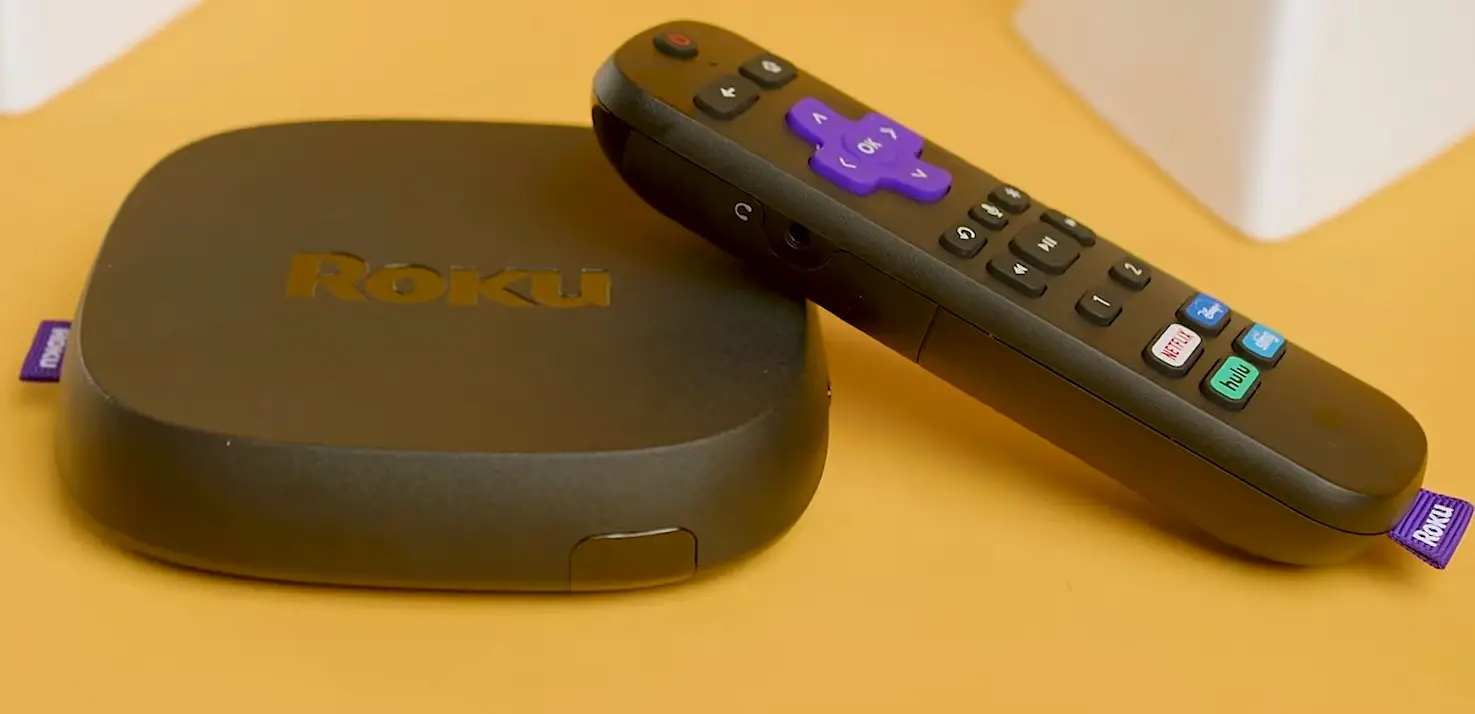
התשובה היא כן. Roku תואם לחלוטין ל- WiFi 5GHz דרך מערכת הלהקה הכפולה הפנימית וכמה לוחות מיין. מכשיר 5GHz הוא מכשיר שידור האותות הטוב ביותר כיום. כל כך הרבה אנשים רוצים להשתמש בטכנולוגיה זו כדי להבטיח את יציבות החיבור והמהירות הטובה ביותר עבור הרוקו שלהם. מהירות הקו המהירה תשפר גם את החוויה המקוונת ואת איכות התמונה. לרוע המזל, לא כל רוקו היום תואם את גרסת 5 GHz. רק כמה דורות חדשים, המיוצרים בשנים האחרונות, יכולים להבטיח קשר זה. מה שיש לעיצובים החדשים זה יכולות גרסת פס כפול, ומאפשרת לך להתחבר לשניהם ישן יותר 2.4 דורות של 4 ג’יגה הרץ ו -5 ג’יגה הרץ. ייתכן שהמכשיר שלך לא תואם את גרסת 5 GHz בגלל תת-קריטריונים אחרים.
למה יכול’t roku connect ל- wifi 5GHz?
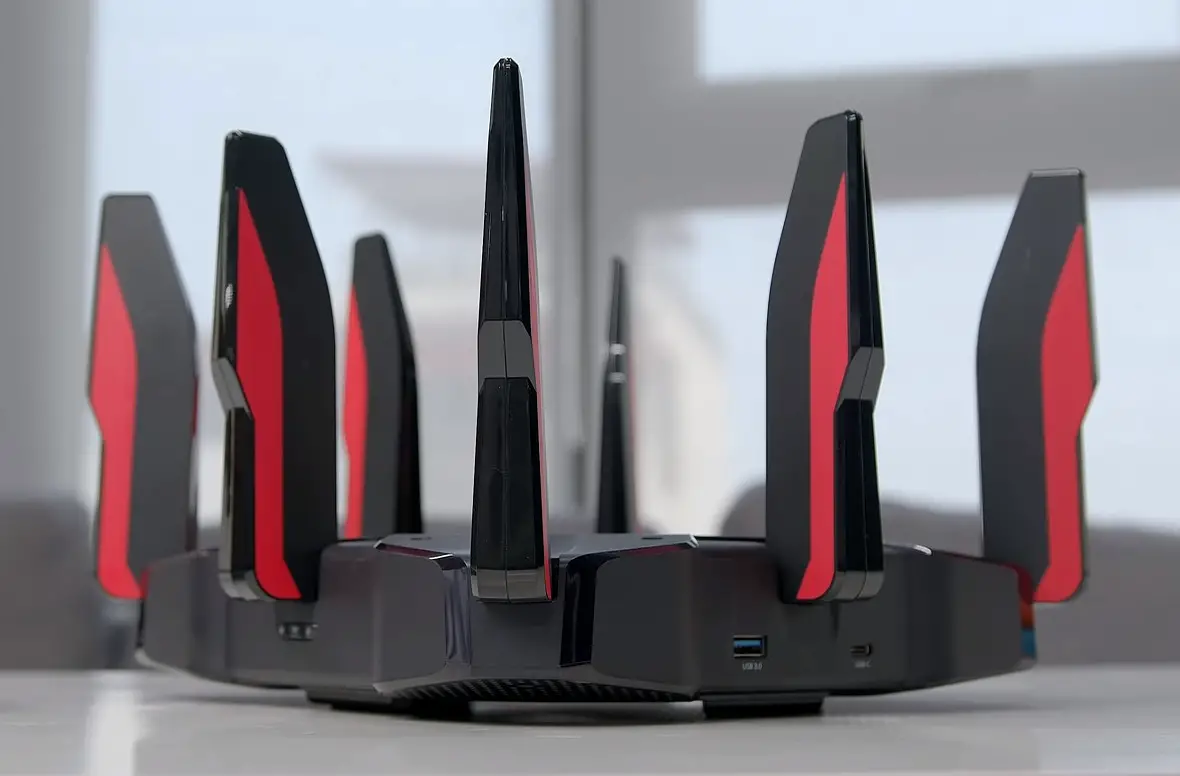
מכשירים התומכים בחיבור של 5 ג’יגה הרץ חייבים להיות בעלי להקה כפולה משולבת. אם הרוקו שלך לא מגיע עם תכונה זו, לא יהיה קשר. מלבד יכולות WiFi עם פס כפול, נדרשים גם כמה מפרטים חיוניים, כמו מספר הלוחות, נתב 4 ליבות ואחרים,. במצבים רבים, שגיאות חיבור קלות יתרחשו בגלל שימוש לא תקין, הובלה או התקנה. בעיות אלה יכולות להגיע מניתוק פנימי או שבירה מכנית. אם המכשיר שלך לא נופל למקרים שלעיל, יתכן שיהיה צורך לפנות לבדיקה מקצועית ופתרון בעיות.
כיצד לתקן את חיבור ה- WiFi של Roku 5GHz?
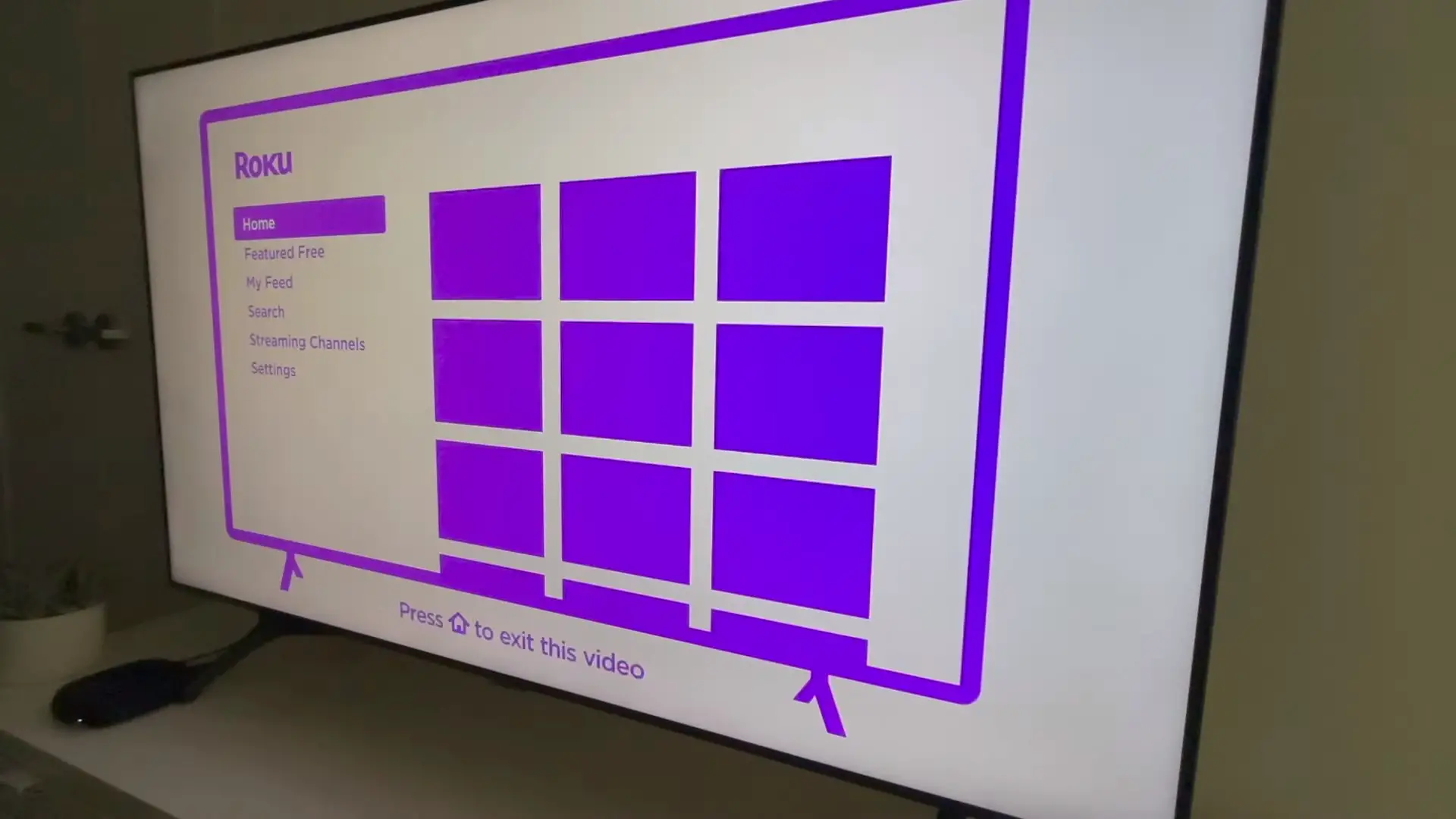
לפעמים, למכשיר יש בעיות חיבור למרות שיש לו יכולת פס כפול. אז אני אדריך אותך בכמה דרכים נפוצות לתקן שגיאות אלה. קָשׁוּר:
-כיצד להשתמש ב- Roku TV ללא Wi-Fi
– איך להפעיל טלוויזיה של Roku ללא שלט
בדוק את חוזק האות
הצעד הקל ביותר עבורך לתקן את הרוקו הוא לבדוק את חיבור האינטרנט שלך. יתכן שאתה נתקל בבעיות בקישוריות או למרחק מהמקור למכשיר. לטיפול המסודר ביותר, נסה להשתמש במכשיר אחר כמו טלפון, מחשב נייד או טאבלט כדי להתחבר. לאחר מכן תוכל להתקרב יותר ויותר חזרה מהמקור כדי לבדוק את העוצמה עם המרחק.
להוריד את הרזולוציה
אותות חלשים יכולים להוביל לכך שלא ניתן להוריד את איכות הווידיאו שאתה רוצה בהצלחה. ככל שאיכות הווידיאו גבוהה יותר, כך יידרש לטעון זמן רב יותר. כדי להגדיל את מהירות הצפייה, עליך להפחית את איכות הווידיאו לשמירה על רוחב הפס.
הפעל מחדש את הנתב
לאחר תקופת שימוש, מכשירים רבים יתגוררו או יש להם כמה בעיות. ואז הדרך הקלה ביותר היא לאפשר להם לנוח זמן מה על ידי הפעלה מחדש של המכשיר. משימה זו די פשוטה עם לחצן ההפעלה. עליך ללחוץ ולהחזיק כדי לכבות את הכוח ולהפעיל מחדש. גרימת המכשיר לטיול פתאום עלולה לגרום לקיצור פנימי. אז אם אתה’לא חירום, תן למכשיר שלך לנוח זמן מה לפני ההפעלה מחדש.
להקל על המרחק בין המכשירים
לגרסת 5 GHz יש מגבלת מרחק. חיבור ושמירה על אות קו יהיה קשה מאוד אם המכשיר שלך ממוקם 30 מ ‘ומעלה ממנו. כך שתוכלו לנסות לשנות את המרחק ולהסיר מכשולים לשיפור מהירות ההעברה.
החלף את ערוץ הנתב
הדבר האחרון להיות מסוגל לתקן את שגיאת החיבור הזה הוא לשנות את הנתב. במקרה של הפרש השלבים בין מכשירים, עליך לעבור לנתבים נמוכים יותר לחיבור יציב יותר. עלות החלפת ותיקון הנתב תהיה גם יקרה למדי. יהיה עליכם להוציא כמה עשרות דולרים עבור הגרסאות הזולות ביותר באתרי מסחר אלקטרוני. אבל עבור החוויה הטובה ביותר, אנו חושבים שהעלות שווה את זה. שאלות ותשובות אשר רוקו תומך ב- 5GHz אלחוטי? כל חיבור התמיכה של Rokus כפול רוקוס ל- WiFi 5GHz. אם אינך בטוח לגבי המכשיר, אתה יכול לקרוא את המפרט בזהירות לפני הקנייה. אם אינך מוצא את המידע הדרוש, אתה יכול לחפש ברשת או במכשיר’s אתר האינטרנט. הבנת החיבורים יחסוך לך זמן וכסף. למה הרוקו שלי לא מרים את ה- WiFi 5G שלי? בנוסף לחוסר תאימות למכשירים, כמה גורמים אחרים שעליך לקחת בחשבון חייבים להיות אות חלש, רזולוציית וידאו גבוהה, חיבורים סימולטניים רבים או מרחק בין מכשירים. אתה יכול גם לבדוק אם יש בעיות הקשורות למכשירים כמו נתבים או מודמים. האם Roku 4K תומך ב- 5GHz? היה הרבה משוב ש- 4K Rokus אינו תומך ב- 5GHz. למרות שהיצרנים טוענים שהם מסוגלים להתחבר לפרסומות, הם כנראה זקוקים ליותר זמן כדי לחקור ולפתח מוצרים. למה לנצח’הטלוויזיה שלי מתחברת ל- 5G WiFi? הטלוויזיה שלך יכולה’לא התחבר ל- WiFi 5G מכיוון שהמפרט לא’התאמה. באפשרותך לבדוק את הפרמטרים הדרושים לפני ההתקנה. רוב הטלוויזיות כיום תומכות רק בחיבור ל -2.4 ג’יגה הרץ wifi. גם אם תשים את WiFi 5G ממש ליד הטלוויזיות האלה, זה יכול’לא לזהות אותם. קרא עוד: כיצד אוכל לבדוק אם הטלוויזיה החכמה שלי היא 4K? איזה רוקו הוא הלהקה הכפולה? הרוקוס הכפול הוא 11a, 11b, 11g, 11n, 11w ו- 11p. בנוסף, יש לך גם אפשרות של 8 סיביות עבור Roku 3. לפיכך, להקה כפולה היא כבר לא טכנולוגיה חדשה. יותר ויותר יצרנים משלבים אותו במוצרים שלהם כדי לקבל חיבורים מגוונים יותר.
סיכום
WiFi 5 GHz היא הטכנולוגיה המודרנית ביותר כיום. עם איכות ההולכה הזו, ניצחת’לא צריך לדאוג לפיגורים או להקפיא. כשאתה משתמש בחיבור WiFi של Roku-5GHz, ניצחת’צריך לדאוג להפרעות איתות. עם זאת, המכשירים להתחבר אליו עדיין מוגבלים למדי. ל- WiFi 5GHz עדיין יש מגבלות, כמו טווח חיבור. אז אם המכשיר שלך עדיין לא תואם אליו, תיהנו מהחיבורים הקיימים שלך לעת עתה עד שכל טכנולוגיות הקישוריות מעודכנות יותר.
כיצד לחבר את הרוקו שלך ל- Wi-Fi ללא שלט
אם אתה’איבד את השלט הרוקו שלך או את השלט הרחוק שלך’לא עובד, אתה’תמצא את עצמך חסר אונים ככל שתוכל’לא לשלוט יותר במכשיר הזרימה שלך. עם זאת, שם’זה כמה חדשות טובות. אתה יכול להשתמש באפליקציית Roku הרשמית בסמארטפון שלך כדי לשלוט על המכשיר שלך’תכונות S, כולל חיבור המכשיר לרשת Wi-Fi.
כדי להתחיל, עליכם ליצור נקודה חמה Wi-Fi עם אותו שם כמו הרשת שרוקו התחבר אליה במכשיר שלכם. לאחר מכן, Roku מתחבר אוטומטית לנקודה החמה שלך, ותוכל להשתמש באפליקציית Roku באייפון שלך (iOS) או בטלפון אנדרואיד כדי לשלוט במכשיר שלך.
תוכן העניינים
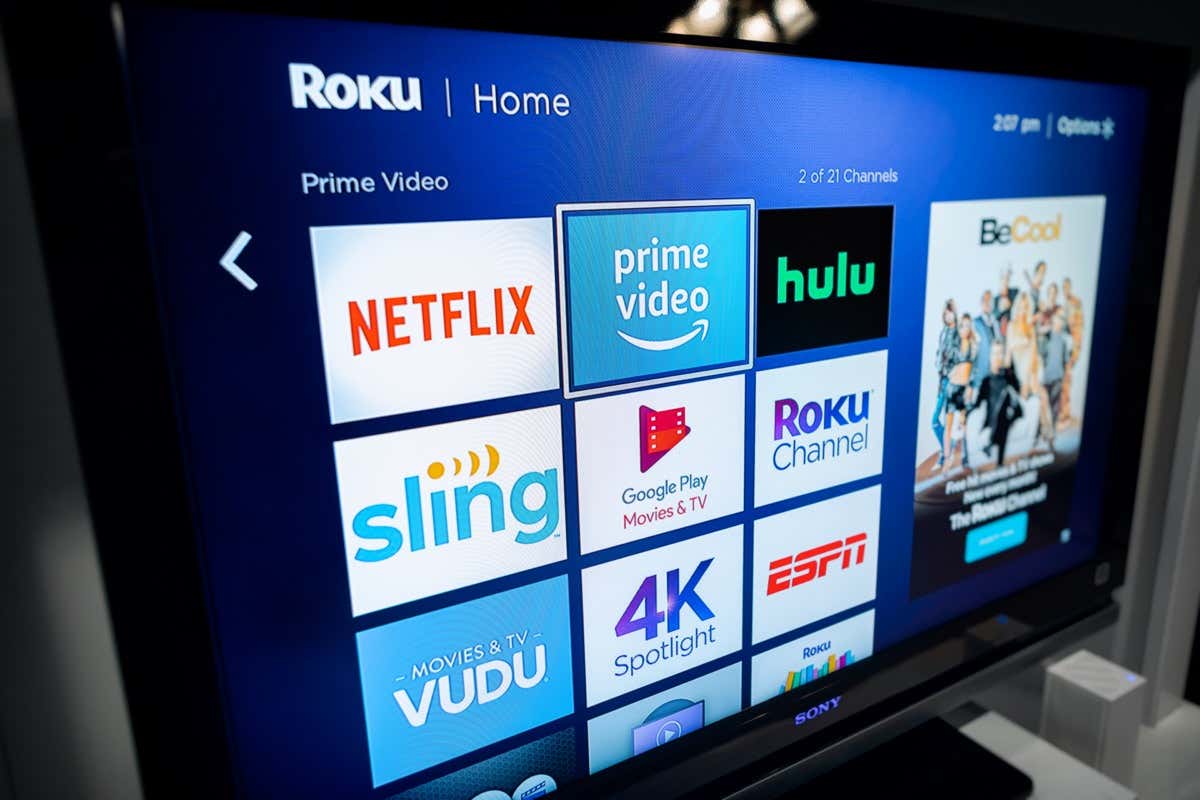
במקרה שהרוקו שלך כבר מחובר לרשת אלחוטית, אתה יכול להשתמש ישירות באפליקציית Roku בטלפון שלך כדי לנהל את המכשיר שלך, כמו שאנחנו’תסביר להלן.
חבר את Roku ל- Wi-Fi ללא מרחוק באמצעות נקודה חמה אלחוטית
כדי לחבר את הרוקו שלך ל- Wi-Fi ללא שלט רחוק, אתה’אני צריך לפחות שני סמארטפונים או טלפון אחד ומחשב אחד. אתה’לי ליצור נקודה חמה Wi-Fi באחד הטלפונים או המחשב שלך, ואז השתמש בטלפון השני כדי לשלוט במכשיר Roku.
שלב 1: צור נקודה חמה Wi-Fi בטלפון או במחשב שלך
השלב הראשון הוא קביעת תצורה והפעלת נקודה חמה Wi-Fi באייפון, אנדרואיד, Windows או Mac. הקפד להשתמש באותו שם רשת וסיסמא עבור הנקודה החמה שלך כמו הרשת הקודמת (זו שהרוקו שלך היה מחובר אליו).
הפעל נקודה חמה Wi-Fi באייפון:
- פתח הגדרות באייפון שלך ונווט אל כללי> בערך> שם .
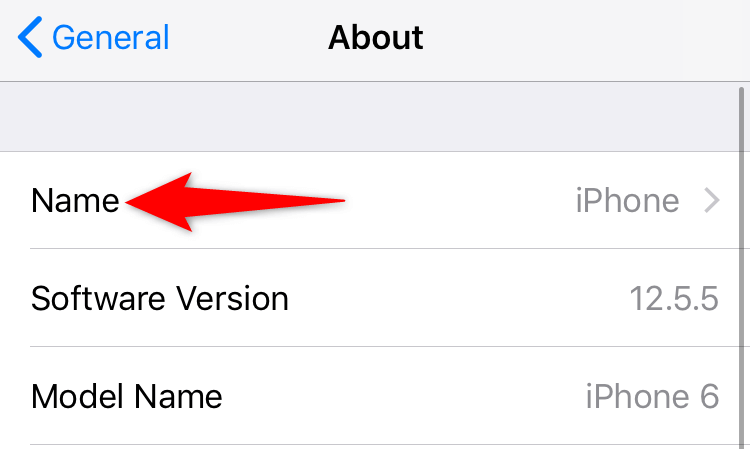
- הקלד שם לנקודה החמה שלך.
- היכנס להגדרות> נקודה חמה אישית והחלף לאפשר לאחרים להצטרף .
- הקש על סיסמת Wi-Fi והזן סיסמה עבור הנקודה החמה שלך.
אפשר נקודה חמה Wi-Fi בטלפון נייד אנדרואיד:
- הפעל הגדרות ונווט לאינטרנט אלחוטי ורשת> נקודה חמה וקשירת> Wi-Fi Hotspot .
- הקש על שם נקודה חמה והזן שם לנקודה החמה האלחוטית שלך.
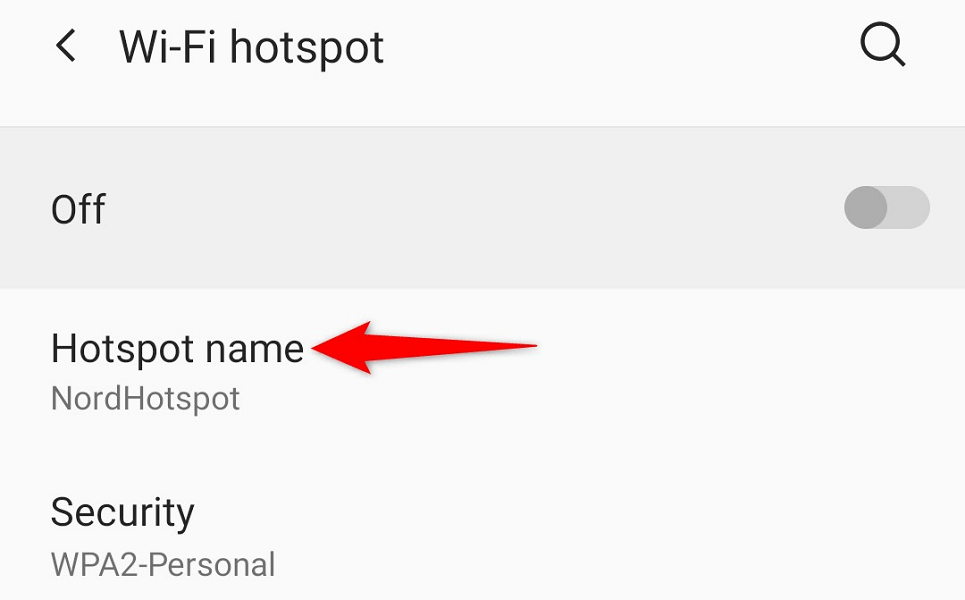
- בחר סיסמא של Hotspot והזן סיסמה.
- הפעל את המיתוג בחלקו העליון של המסך.
הפעל נקודה חמה Wi-Fi ב- Windows:
- הפעל הגדרות על ידי לחיצה על Windows + I .
- בחר רשת ואינטרנט> נקודה חמה ניידת בהגדרות.
- בחר ערוך בחלונית הימנית.
- ציין את הנקודה החמה שלך’s שם וסיסמה. לאחר מכן בחר שמור .

- הפעל את המיתוג בחלקו העליון של המסך.
הפעל את Mac’נקודה חמה:
- היכנס לתפריט Apple> העדפות מערכת> שיתוף ואפשר שיתוף באינטרנט .
- בחר את מקור האינטרנט מהחיבור שלך מהחיבור מהתפריט הנפתח מימין.
- אפשר Wi-Fi במחשב באמצעות תפריט.
- קבע את התצורה של ה- Mac שלך’נקודה חמה.
הרוקו שלך אמור למצוא אוטומטית ולהתחבר לנקודה החמה שלך ב- Wi-Fi.
שלב 2: חבר את טלפון ה- iPhone או האנדרואיד שלך לנקודה החמה שלך ב- Wi-Fi
עכשיו כשאתה’VE איפשר נקודה חמה Wi-Fi וחיבר את הרוקו שלך לחיבור Wi-Fi זה, חבר את הטלפון או האנדרואיד האחר שלך לאותה נקודה חמה כדי להשתמש באפליקציית Roku שלך.
חבר אייפון לנקודה חמה Wi-Fi:
- הפעל את אפליקציית ההגדרות באייפון שלך.
- בחר Wi-Fi בהגדרות.
- בחר את הנקודה החמה שלך ברשימה.
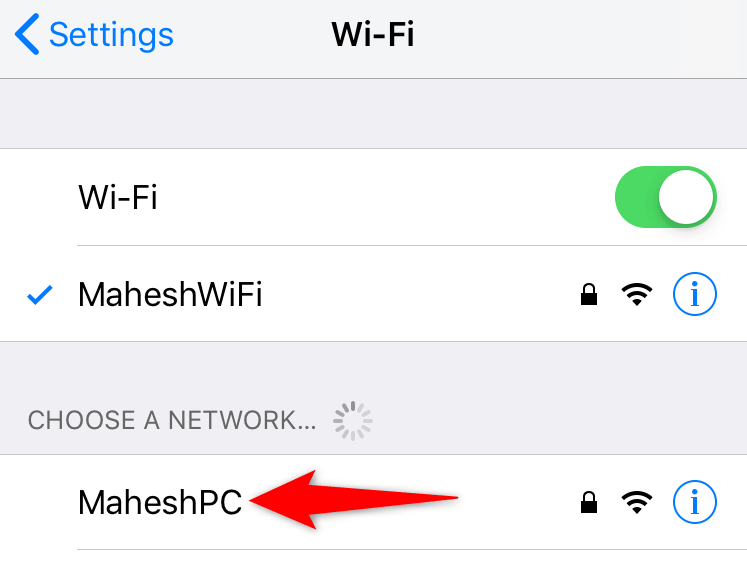
- הזן את הרשת שלך’סיסמא S כדי לקבוע את החיבור.
חבר טלפון אנדרואיד לנקודה חמה Wi-Fi:
- הפעל הגדרות ופנה אל Wi-Fi ורשת> Wi-Fi .
- בחר את נקודת החם Wi-Fi שה- Roku שלך מחובר אליו.
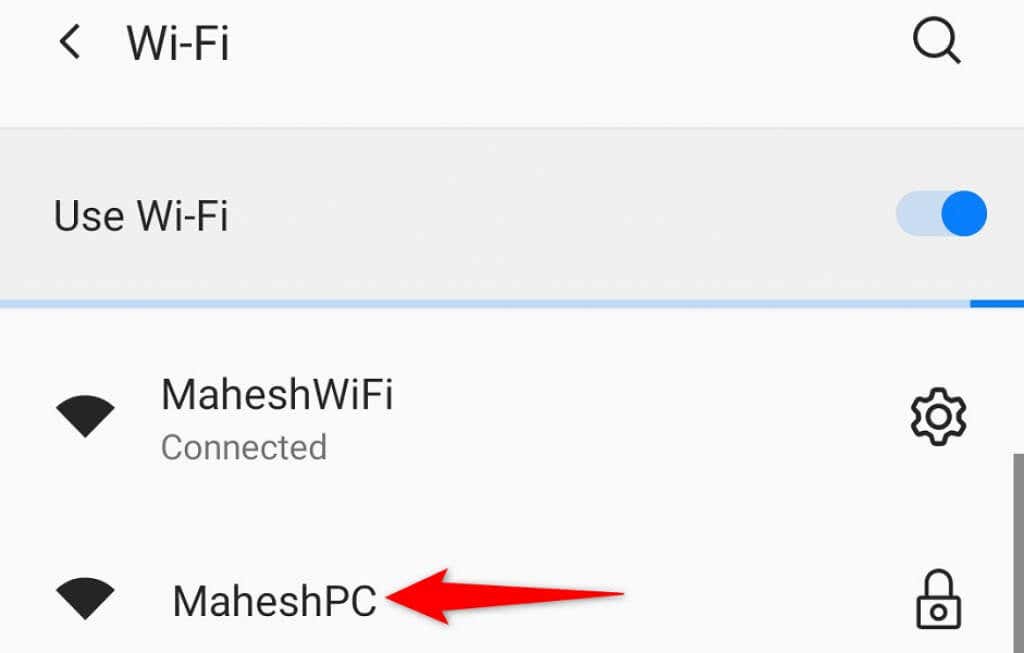
- היכנס לנקודה החמה’S סיסמה.
שלב 3: הורד והשתמש באפליקציית Roku Mobile כדי לנהל את מכשיר הסטרימינג שלך
עכשיו כשהטלפון שלך וה- Roku שלך נמצאים באותה רשת Wi-Fi, השתמש באפליקציית Roku בטלפון שלך כדי לשלוט על המכשיר שלך’S פונקציות.
השג את אפליקציית Roku באייפון:
- הפעל את חנות האפליקציות באייפון שלך.
- חפש והקש על רוקו .
- בחר קבל להוריד את האפליקציה.
הורד את אפליקציית Roku בטלפון אנדרואיד:
- הפעל את חנות Google Play בטלפון שלך.
- חפש ובחר את Roku .
- הקש על התקן כדי להתקין את האפליקציה.
לאחר התקנת אפליקציית Roku, השתמש בה כדי לנהל את מכשיר ה- Roku שלך. השלבים זהים הן לאייפון והן לאנדרואיד.
- הפעל את אפליקציית Roku שהותקנה לאחרונה בסמארטפון שלך.
- עברו את מסכי הפתיחה השונים כדי להגיע לדף הראשי.
- בחר את מכשיר ה- Roku שלך באפליקציה’S המסך הראשי.
- בחר שלט כדי לגשת לאפליקציה’S שלט מרחוק וירטואלי מובנה.
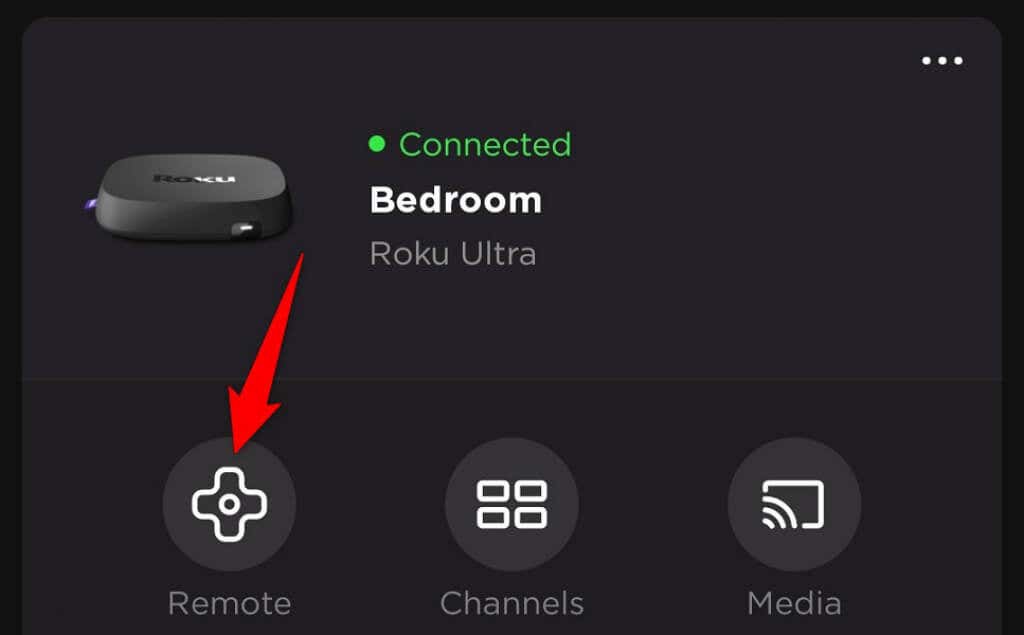
- השתמש בשלט הווירטואלי כדי לנווט למסך הבית> הגדרות> רשת> הגדרת חיבור> אלחוטי ברוקו שלך.
- בחר את רשת ה- Wi-Fi הראשית שלך ברשימה, הזן את הסיסמה ובחר התחבר .
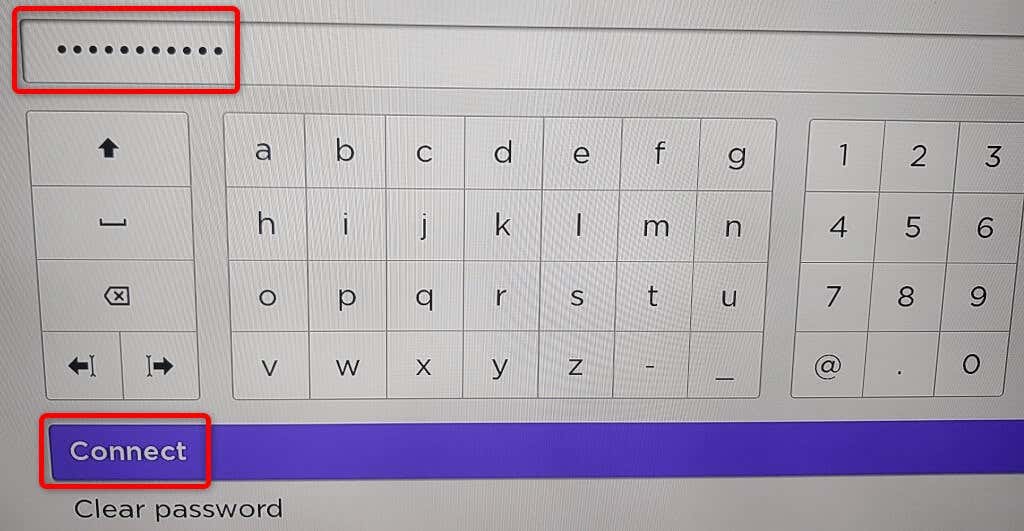
הרוקו שלך נמצא כעת ברשת ה- Wi-Fi העיקרית שלך. אתה’תמצא כי האפליקציה הסלולרית שלך ב- Roku הפסיקה לעבוד; הסיבה לכך היא שהרוקו שלך עבר לרשת אחרת. אתה יכול לגרום לאפליקציה לעבוד שוב על ידי חיבור הטלפון שלך לאותה רשת Wi-Fi כמו הרוקו שלך.
במקרה שאתה נתקל בבעיות המחברות את הרוקו שלך לרשת Wi-Fi, אתה יכול להשתמש בחיבור קווי עם המכשיר שלך. דגמי Roku רבים מציעים יציאת אתרנט שתוכלו להשתמש בהם כדי לחבר את המכשיר לאינטרנט.
לשלוט ברוקו’פונקציות S באמצעות אפליקציית Roku Mobile בטלפון שלך
אם השלט הרוקו שלך הפסיק לעבוד, אך מכשיר ה- Roku שלך עדיין מחובר לרשת Wi-Fi, השתמש ב- Roku’אפליקציית S באייפון או במכשיר הנייד של אנדרואיד כדי לשלוט במכשיר הזרם שלך. אתה לא דון’לא צריך ליצור נקודה חמה Wi-Fi בשיטה זו.
הדבר הראשון שעליך לעשות הוא לחבר את הטלפון שלך לאותה רשת Wi-Fi כמו הרוקו שלך. לאחר מכן, הורד והתקן את אפליקציית Roku בטלפון האייפון או האנדרואיד שלך.
פעם אתה’עשתה זאת, הפעל את אפליקציית Roku, בחר את המכשיר שלך, ואתה אמור להיות מסוגל לנהל רבים מפונקציות Roku שלך באמצעות האפליקציה. אתה יכול להשתמש באפליקציה כדי לחבר את הרוקו שלך לכל רשת אלחוטית שאתה רוצה.
אתה לא דון’לא צריך שלט כדי לחבר את רוקו לרשת Wi-Fi
בעוד ששלט מרחוק מקל על חיבור הרוקו שלך לרשת Wi-Fi, אתה לא עושה’לא בהכרח צריך אחד לניהול המכשיר שלך. אתה יכול להכין נקודה חמה Wi-Fi ולהשתמש ברוקו’האפליקציה הסלולרית S כדי להחליף לחלוטין את השלט הפיזי.
אנו מקווים שהמדריך שלמעלה יעזור לך לחבר את המכשיר שלך לרשת אלחוטית כדי שתוכל לצפות בתוכן המועדף עליך, כולל YouTube ו- Apple TV.
מאהש היה אובססיבי לטכנולוגיה מאז שקיבל את הגאדג’ט הראשון שלו לפני עשור בערך. במהלך השנים האחרונות הוא כתב מספר מאמרים טכניים על פרסומים מקוונים שונים, כולל אך לא מוגבל. קרא את הביולוגיה המלאה של מאהש
הירשם ב- YouTube!
האם נהנית מהטיפ הזה? אם כן, עיין בערוץ YouTube משלנו בו אנו מכסים חלונות, מק, תוכנה ואפליקציות, וקיבלו חבורה של טיפים לפתרון בעיות וסרטוני הדרכה. לחץ על הכפתור למטה כדי להירשם!


