


האם למיני מק יש wifi
האם ל- Mac Mini יש wifi 6
סיכום:
ה- Mac Mini M1, שיצא בשנת 2020, הוא הדגם הראשון של ה- Mac Mini התומך ב- Wi-Fi 6. עם זאת, זה לא תומך ב- Wi-Fi 6e. מעבד ה- M1 ב- Mac Mini מציע יכולות מחשוב עוצמתיות, העולה על מחשבים ניידים רבים עם מעבדי אינטל או AMD בינוניים. אמנם ישנם כמה הבדלים בביצועים בין MAC Mini ל- IMAC, אך הם אינם משמעותיים ברוב היישומים.
נקודות מפתח:
- ל- MAC MINI M1 ו- IMAC M1 יש את אותו כוח מחשוב
- שניהם פועלים על מעבד ה- M1 של אפל
- ל- Mac Mini M1 יש GPU בן 8 ליבות, ואילו ל- IMAC הבסיס של 24 אינץ ‘יש 7 ליבות
- ההבדלים בביצועים הם מינימליים עבור מרבית היישומים
1. מדוע חיבור ה- Wi-Fi של Mac Mini נוטה לניתוק?
ל- Mac Mini נושא נפוץ של איבוד קישוריות Wi-Fi, שיכולה להיות מתסכלת, במיוחד במהלך שיחות וידאו או פעילויות מקוונות. עם זאת, ישנן דרכים לתקן בעיה זו ולהבטיח חיבור יציב.
2. כיצד אוכל לתקן MAC MINI שממשיך להתנתק מ- Wi-Fi?
ישנם מספר שלבי פתרון בעיות שתוכלו לנסות לתקן בעיות קישוריות Wi-Fi ב- Mac Mini שלכם:
- השתמש בחיבור Ethernet קווי במידת האפשר
- ודא שמיני MAC נמצא בטווח של רשת ה- Wi-Fi
- אבחון בעיות חיבור Wi-Fi באמצעות אבחון אלחוטי
- הגדר את הנתב שלך עם ההגדרות המומלצות של אפל
- הפעל מחדש את ה- MAC מיני ואת נתב ה- Wi-Fi
- צמצם הפרעות אלחוטיות על ידי הימנעות מקורות הפרעה
3. מה Speedify ואיך זה יכול לעזור בבעיות ה- Wi-Fi של Mac Mini?
Speedify הוא VPN של מליטה מהירה המספק חיבור אינטרנט יציב ומאובטח ב- Mac Mini שלך. הוא משתמש בטכנולוגיית מליטה בערוץ כדי לשלב חיבורים Wi-Fi של ה- Wi-Fi של Mac, Ethernet ו- Sellular בו זמנית, הגדלת רוחב הפס ושיפור הביצועים הכוללים. תכונת Failover האוטומטית של Speedify מבטיחה קישוריות רציפה גם אם חיבור ה- Wi-Fi יורד באופן זמני.
4. האם Speedify עובד עם כל דגמי Mac Mini?
Speedify תואם לכל מכשירי MacOS, כולל דגמי MAC Mini עם מעבדי אינטל וזרוע. זה כולל MacBook, MacBook Air, MacBook Pro, IMAC, IMAC Pro ו- Mac Pro. אנא עיין בדרישות המערכת בדף ההורדה לקבלת מידע התאימות האחרון.
5. הוא Wi-Fi 6 נתמך ב- Mac Mini?
כן, ה- Mac Mini M1, שיצא בשנת 2020, תומך ב- Wi-Fi 6. עם זאת, זה לא תומך ב- Wi-Fi 6E. התמיכה ב- Wi-Fi 6 מבוססת על 802.11ax תקן ומשתמש בערכת שבבים 2×2.

האם ל- Mac Mini יש wifi 6?
מבין הדגמים הרבים של Apple Mac Mini, הראשון שתומך ב- WiFi-6 הוא “Mac Mini M1, 2020”. זה תומך ב- Wi-Fi 6, לא 6e. זהו 802 הסטנדרטי.11AX מבוסס על ערכת השבבים 2 × 2.
האם ל- Mac Mini יש wifi 6
בבסיסם, גם ל- M1 Mac Mini וגם ל- M1 iMac יש את אותו כוח מחשוב. שניהם פועלים על אפל’מעבד S M1, שעולה על ביצועים טובים יותר ברוב המחשבים הניידים הפועלים במעבדי אינטל או AMD בינוניים. אם אתה זקוק למחשב שולחני לפריון כבד ויישומי תלת מימד קלים, כגון תוכנת Adobe Creative Cloud, אתה צריך לא’יש בעיה עם אחד משולחן העבודה של MAC. עם זאת, ישנם כמה הבדלים בביצועים. ל- IMAC הבסיסי בגודל 24 אינץ ‘יש ליבת עיבוד גרפיקה אחת פחות מאשר ה- MAC Mini המקושר לעיל (7 ליבות לעומת 8 ליבות). ביישומים בעולם האמיתי, הליבה החסרה הזו כמעט ולא עושה את ההבדל-GPU 8 ליבות ממוצעים של כ -3 פריימים נוספים בשנייה World of Warcraft בהגדרות בינוניות, למשל-אבל זה יכול להשפיע על זרימת העבודה שלך אם אתה משתמש במחשב שלך להרבה יישומים גרפיים כבדים.
מדוע Mac Mini שלך מתנתק מ- wifi?
כיצד לתקן MAC MINI כאשר הוא מתנתק מ- WiFi
Mac Mini מאבד קישוריות wifi? לרוע המזל זה נושא שפופולרי יותר ממה שהיינו רוצים. וזה בגלל בעיות חיבור שהוטלו על זה, מדוע אינך יכול להצטרף לשום סוג של שיחות וידאו לעבודה או לבית הספר – אתה פשוט תקבל שברי שיחה.
אבל איך לתקן MAC MINI עם בעיות WiFi וירידה בחיבור? במאמר זה אנו חושפים כמה מהגורמים ופתרון בעיות שלבים לתיקון זה. אבל הכי חשוב, אנו נשתף דרך מוכחת כיצד תוכלו למנוע את ה- Mac Mini שלכם להתנתק מ- WiFi על מנת להיות מסוגלים ליהנות מכל סוג של פעילויות מקוונות (כולל הזרמה ומשחקים מקוונים) ללא בעיות.
Mac Mini מתנתק מ- wifi – מהם הגורמים?
אם Mac Mini שלך מאבד לעתים קרובות את חיבור ה- WiFi, אין גורם אחד לזה. בין אם זה MAC Mini ישן יותר או האחרון, הנה הגורמים העיקריים מדוע זה יקרה:
- בעיה הקשורה לתוכנה בתוך MacOS – הגדרות, תקלות קישוריות וכו ‘.
- בעיה עם הנקודה החמה של הנתב / Wi-Fi
- בעיות תשתיות רשת עם ספק שירותי האינטרנט
ללא קשר למטרה, להלן מספר צעדים שתוכלו לנסות לפתור בעיות בניתוק זה.
מדריך שלב אחר שלב כדי להימנע מניתוק MAC Mini מ- WiFi
- במקום זאת השתמש בחיבור אתרנט קווי. בום – הבעיה נפתרה! כלומר, כמובן, אם זה אפשרי.
- השתמש ב- Mac Mini בטווח של רשת ה- Wi-Fi אליו אתה מתחבר. אם הנתב האלחוטי נמצא בקצה השני של הבית, התקרב אליו. לקבל כמה משחזרות Wi-Fi או השתמש במחשב שלך כ- Repeater.
- אבחון בעיות חיבור Wi-Fi. פתח אבחון אלחוטי מתפריט סטטוס ה- Wi-Fi והפעל אותם. בדוק את ההמלצות בסוף.
- נסה להשתמש בהגדרות המומלצות של אפל להגדרת התצורה של הנתב שלך. כמו כן, וודא שהנתב שלך מפעיל את הקושחה האחרונה הזמינה – בדוק את אתר היצרן.
- הפעל מחדש את ה- MAC Mini שלך ואת נתב ה- Wi-Fi. זה ירענן את החיבור וכו ‘.
- צמצם את ההפרעות האלחוטיות. הימנע מקורות הפרעות ליד המכשירים האלחוטיים שלך – כבלי חשמל, תנורי מיקרוגל, טלפונים אלחוטיים וכו ‘.
צעד לאחור, קישוריות רציפה היא המטרה שאתה מנסה להשיג כאשר Mac Mini שלך מתנתק מ- Wi-Fi. אתה צריך פיתרון שיכול השתמש בכל החיבורים הזמינים שלך ב- Mac Mini שלך בו זמנית – שירות מליטה בערוץ כמו Speedify.
קבל יותר אינטרנט אמין ב- Mac Mini שלך עם Speedify
Speedify הוא VPN של מליטה מהירה שמביא לך חיבור אינטרנט מהיר, יציב ומאובטח ב- Mac Mini שלך. זה משיג זאת באמצעות טכנולוגיית מליטה ערוצים המשתמשת ב- Mac שלך’S Wi-Fi, Ethernet Wired וכל דונגלים סלולריים של USB שחיברת בו זמנית במקום לעבור ביניהם.
מה שאתה מקבל זה רוחב פס מוגבר, המאפשר לכל האפליקציות שלך לרוץ מהר יותר. Speedify פועל ברקע של Mac Mini שלך, מעקב באופן יזום על איכות החיבורים שלך. הוא מצויד בכישלון אוטומטי, כך שכאשר ה- MAC שלך ממשיך להתנתק מ- Wi-Fi, הוא מנתב את כל הנתונים דרך ה- Ethernet החוטית והחיבור הסלולרי (אם זמין) עד לשחזור חיבור ה- Wi-Fi. כל הפעילות הזו אוטומטית. אתה לא דון’לא צריך לעשות הכל, וכנראה שזכית’אפילו לא שם לב שמשהו שונה קורה.
בתור VPN, Speedify מספקת הצפנה מתקדמת, מבלי להכריח אותך להקריב מהירות או אמינות. Speedify עובד על כל מכשירי ה- MacOS החל מ- MacOS 10.12 ואילך. זה כולל את כל מחשבי MAC מבוססי אינטל וזרוע (כמו אלה עם מעבד ה- M1 החדש) כולל MacBook, MacBook Air ו- MacBook Pro, IMAC ו- IMAC Pro, Mac Mini ו- Mac Pro.
אנא עיין בדרישות המערכת המעודכנות בדף ההורדה.
Speedify זמין גם בחנות האפליקציות. זה לוקח רק כמה דקות להתקנה ואינו דורש מיומנויות טכניות מתקדמות או ידע לשימוש.
נסה את Speedify לנסות כאשר Mac Mini שלך מתנתק מ- WiFi! קבל את זה מחנות אפל או מאתר האינטרנט שלנו.
האם ל- Mac Mini יש wifi 6?
מבין הדגמים הרבים של Apple Mac Mini, הראשון שתומך ב- WiFi-6 הוא “Mac Mini M1, 2020“. זה תומך ב- Wi-Fi 6, לא 6e. זהו 802 הסטנדרטי.11AX מבוסס על ערכת השבבים 2 × 2.
ה “M1” הייעוד מתייחס למעבד הראשי, שהוא זרוע M1, מעבד מעוצב בהתאמה אישית עבור אפל. זוהי סטייה ממשפחת האינטל של המעבדים במודלים של Mac Mini בעבר.
מוצרי רשת Apple אינם תומכים ב- WiFi 6 (נכון לפברואר 2021)
עם זאת, לא לדאוג אם אתה קונה את המיני עם WiFi 6: המחשב יעבוד מצוין עם הציוד שנמכר על ידי אפל; פשוט בדוק את קטע התאימות בתיאור המכשיר.
Wifi6 ב- Mac Mini Won’לא עזור למהירות הרשת שלך אם אתה לא’יש תמיכה ב- WiFi 6 ברחבי הרשת. רוב ספקי האינטרנט יתנו לך נתב עם WiFi 6, אבל אם אתה צריך לקנות משלך, אפל’שדה שדה תעופה קיצוני נתבים, שהופסק בשנת 2018, תמך ב 802.11AC, שנקרא גם WiFi 5.
על התפוח.Com Site, אפל הפרידה את אפשרויות הרשתות, והציבה את רשת הרשתות והמרכז, ומוכרת פתרונות מ- Eero ו- Linksys. שניהם תומכים ב- HomeKit, וכך גם רבים ממוצרי הרשתות באתר.
אז, נכון למארס 2021, שם’אין תמיכה ברשת ב- WiFi 6 על פני קו המוצרים. כל מכשירים שתרכשו עם WiFi 6 יקדימו את העקומה, ותפיק תועלת ממהירות עולה כאשר ציוד רשת חדש מוסמך על ידי אפל משתלב ברשת שלך.
מה זה HomeKit?
HomeKit הוא אפל’טכנולוגיית האוטומציה הביתית. אוטומציה ביתית היא בעצם רשת אזורית מקומית (LAN) למכשירים ביתיים הניתנים לשליטה מרחוק דרך אפליקציה בטלפון שלך, או לתכנות לעשות משהו, כמו להפעיל אור, באופן אוטומטי בזמן ספציפי.
כדי לבצע משהו אוטומטי, אתה זקוק לנתב HomeKit aka Hub.
בתחילה, כאשר שוחרר HomeKit, ה- Apple TV 3 היה HomeKit Hub. כיום מכשירים אחרים יכולים לתפקד כמרכז, וכולל את נתב האירו ונתב Linksys velp.
למה הם קוראים לזה HomeKit במקום wifi?
הם כן קוראים לזה wifi, אבל המיתוג HomeKit מראה שהוא אושר על ידי אפל לעבוד עם מכשירים אחרים תואמים HomeKit.
HomeKit הוא wifi, עם תכונות נוספות. התכונה הנוספת העיקרית היא אבטחה מוצפנת, כך שמישהו אחר עם אייפון ואפליקציית הבית לא יכולה לשלוט ברשת שלך.
דגמי עבר של תמיכה ב- Mac Mini ו- WiFi
בעבר, דגמים אחרונים של MAC Mini תמכו בפרוטוקולים שונים. כל הדגמים אינם רשומים, אך נראה כי אלה הם הדגמים עם תמיכה ראשונה בכל רמת פרוטוקול.
| שם המודל | WiFi נתמך |
| בסוף 2014 | Wifi 5, 802.11AC |
| 2009 | Wifi n, 802.11n |
| מקורי MAC Mini G4 | Wifi G, 802.11 גרם |
Apple TV תמיכה ב- WiFi 6
ה- Apple TV האחרון, ה- 4K, לא’T תומך ב- WiFi-6. זה תומך ב- WiFi-5, המכונה גם 802.11AC.
תמיכה ב- MacBook ב- WiFi 6
2021 MacBook Air M1 תומך ב- WiFi 6.
MacBook Pro 13 ″ M1 תומך ב- WiFi 6.
MacBook Pro 16 ″ אינטל אינה תומכת ב- WiFi 6. זה תומך ב- WiFi 5.
כיצד להפוך את ה- Mac שלך למקום חם של Wi-Fi

טים ברוקס

טים ברוקס
סוֹפֵר
טים ברוקס הוא סופר טכנולוגי עם יותר מעשור של ניסיון. הוא השקיע במערכת האקולוגית של אפל, עם ניסיון המכסה מחשבי מקינטוש, מכשירי אייפון ואייפד לפרסומים כמו זאפייר ו- MakeUseof. קרא עוד.

כריס הופמן
עורך ראשי
כריס הופמן הוא עורך הראשי של חנון הוראות. הוא כתב על טכנולוגיה למעלה מעשור והיה בעל טור של PCWorld במשך שנתיים. כריס כתב עבור הניו יורק טיימס וכן העיכול של הקורא, התראיין כמומחה טכנולוגי בתחנות טלוויזיה כמו NBC 6 של מיאמי, ועבודתו מכוסה על ידי כלי חדשות כמו ה- BBC. מאז 2011, כריס כתב למעלה מ -2,000 מאמרים שנקראו יותר ממיליארד פעמים-וזה פשוט כאן ב- How to Geek. קרא עוד. על חנון כיצד לבצע
עודכן 14 במרץ, 2023, 15:57 EDT | 3 דקות לקרוא

הגדר שיתוף באינטרנט תחת הגדרות מערכת> כללי> שיתוף. השתמש בלחצן “I” כדי לבחור בחיבור מקור ויעד, ואז הפעל את שיתוף האינטרנט והתחבר באמצעות מכשיר שני.
ה- Mac שלך יכול לתפקד כנקודה חמה אלחוטית, ומאפשר לך לחבר אליו את המכשירים האחרים שלך ולשתף את חיבור האינטרנט שלו. זה’זה ממש כמו קשירה לאייפון שלך. זה שימושי ביותר אם MacBook או Mac Desktop שלך מחוברים לממשק רשת קווית באמצעות Ethernet. אתה יכול לחבר את המכשירים האלחוטיים שלך ל- Mac שלך ולשתף איתם את חיבור האינטרנט הקווי – כמעט כאילו ה- Mac שלך היה נתב אלחוטי.
הפעל שיתוף באינטרנט ולהגדיר את הנקודה החמה שלך
אפשרות ה- Wi-Fi Hotspot היא חלק מה- Mac שלך’S שיתוף תכונות ב- MacOS. אתה’למצוא אותו תחת הגדרות מערכת> כללי> שיתוף. (לחץ על תפריט Apple ובחר “הגדרות מערכת” לפתיחת חלון הגדרות המערכת.)

אתה’אראה אפשרות ל “שיתוף באינטרנט” ברשימה. להתנגד לדחף להפעיל אותו עדיין, כמוך’אני צריך להגדיר הכל קודם.

עכשיו זה’הזמן לבחור בחיבור האינטרנט שברצונך לשתף עם המכשירים. הקלק על ה “אני” כפתור מידע לצד שיתוף אינטרנט כדי לראות רשימה של חיבורים ויעדים זמינים. היה מודע לכך שאתה יכול’לא לשתף חיבור Wi-Fi שאתה’כבר מחובר ל. אם אתה רוצה לשתף באמצעות Wi-Fi, אתה’אני צריך לשתף סוג אחר של חיבור במקום זאת.
לדוגמה, תן’אומרים שה- Mac שלך מחובר לאינטרנט דרך מתאם אתרנט. אתה’D בחר “מתאם Ethernet” ברשימה בחלק העליון של החלון ולשתף את החיבור החוטי הזה “וויי – פיי” לְהַלָן. אם אתה רוצה לשתף את האייפון שלך’S חיבור לאינטרנט סלולרי באמצעות כבל USB-to-Lightning, אתה יכול לבחור “iPhone USB” בחלקו העליון, ואז בדוק “וויי – פיי” בתיבה למטה.

לחץ על “אפשרויות Wi-Fi” כפתור בתחתית החלון כדי להגדיר את נקודת החם של ה- Wi-Fi שלך. בחר את שם הרשת המועדף עליך ואת ערוץ ה- Wi-Fi הטוב ביותר. להשתמש ב “בִּטָחוֹן” תיבה לבחירה “WPA2/WPA3 אישי” כדי למקסם את התאימות למכשירים ישנים יותר (אתה יכול גם לבחור WPA3-בלבד, וזה יותר מאובטח).

מקוס ניצח’לא תן לך להמשיך אם אתה לא’לא הגדר כאן סיסמה, כך שהיא’בלתי אפשרי ליצור נקודה חמה Wi-Fi שכל אחד יכול להתחבר אליו ללא סיסמה.
לבסוף, חזרו להגדרות המערכת> כללי> שיתוף ומאפשר “שיתוף באינטרנט” לעבור ברשימה. אישור את השינוי עם טביעת האצבע או סיסמת הניהול שלך, והחיבור שלך ישותף.

אם אתה רוצה לשתף חיבור Wi-Fi
ה- Mac שלך’ממשק Wi-Fi יכול להיות מחובר לרשת Wi-Fi או לארח רשת משלה-זה יכול לעשות רק אחד מהדברים האלה בכל פעם. זה אומר שאתה יכול’לא להיות מחוברים לרשת Wi-Fi ולשתף את רשת ה- Wi-Fi הזו’חיבור דרך Wi-Fi. כן, יתכן שלעתים תרצה לעשות זאת – לדוגמה, כשאתה’להישאר במלון או במיקום אחר שמאפשר רק לחבר מכשיר אחד לרשת ה- Wi-Fi שלו. שיתוף חיבור רשת Wi-Fi על ידי יצירת רשת Wi-Fi אחרת תדרוש ממשק רשת פיזי נפרד, כמו WiFi Nation AC600 MINI 802.11AC דונגל. זה מאפשר לך להתחבר לרשת עם מתאם אחד ואז לשתף באמצעות אחר.
מתאם Wi-Fi חיצוני

WiFi Nation® Mini 802.11AC AC600 מתאם WIFI USB
אחד מתאמי ה- USB הבודדים המפרסמים תאימות למקוס, 802 Wifi Nation.11AC Dongle אמור לאפשר לך להתחבר ולשתף חיבור באמצעות Wi-Fi.

אמזון 27 $.97
כדי לשתף את הרשת האלחוטית הקיימת שלך ללא מתאם נוסף שלך’צריך לבחור “וויי – פיי” כחיבור המקור ושתף בשיטה אחרת. זה יכול להיות לאייפון שלך דרך כבל עם “iPhone USB” אפשרות, דרך כבל Thunderbolt ל- Mac אחר (באמצעות “גשר הרעם”) או באמצעות אתרנט ישן וטוב.
כמה דגמי MAC ישנים יכולים ליצור מחבת Bluetooth (רשת אזור אישי), אך אפשרות זו נעדרת במכונות חדשות יותר כמו M1 ו- M2 Mac. רשתות אלה יכולות לקחת קצת יותר זמן להתחבר אליהן – תודה לתהליך ההתאמה של Bluetooth – ויכולה’T להגיע למהירויות ה- Wi-Fi, אך יכול להיות קצת יותר קל ב- Mac שלך’חיי סוללה.

פתרון בעיות של בעיות שיתוף חיבור נפוצות
אם אתה מתקשה להתחבר לנקודה חמה Wi-Fi שיצרת, זכור שתמיד תוכל לחזור להגדרות המערכת> כללי> שיתוף ולחץ על “אני” ליד שיתוף האינטרנט כדי לגשת ל “אפשרויות Wi-Fi” תַפרִיט. זה מאפשר לך לאפס את הסיסמה שלך, לשנות את שם הנקודה החמה או לשדרג לאחור את פרוטוקול האבטחה. אמנם אתה עשוי להעדיף להשתמש תמיד ב- VPN, אך עליך לשקול להשבית את ה- VPN שלך אם אתה מתקשה להתחבר. אתה תמיד יכול לנסות לאפשר מחדש את חיבור ה- VPN שלך ברגע שכל מכשירי לקוח מחוברים.
אם אתה’מחדש באמצעות חיבור כבלים כדי לגשר על הפער, נסה לכבות את כבל ה- Ethernet או Blightning שלך אם הדברים יתקיימו’לא עובד כצפוי. כבלי אתרנט, בפרט, יכולים להשפיל ככל שהם מתבגרים מבלי להראות סימנים ברורים, כך’תמיד טוב שיש לך כמה חוסכים שאתה יכול להשתמש בהם לבדיקה. אם כבל הברק שלך מתחיל להתכרבל, זה’כנראה שהגיע הזמן לזרוק אותו.
קָשׁוּר: כיצד לשתף חיבור Wi-Fi יחיד של מלון עם כל המכשירים שלך
- › איך לחלוק מלון’S חיבור Wi-Fi יחיד עם כל המכשירים שלך
- › כיצד להפוך את הקשר לסמארטפון או טאבלט של אנדרואיד למחשב האישי שלך
- › כיצד לשתף חיבור אינטרנט של אתרנט קווי עם כל המכשירים שלך
- › כיצד להפוך את הקשר לאייפון או אייפד למחשב האישי שלך או ל- Mac
- › כיצד להפוך את מחשב Windows שלך למקום חם Wi-Fi
- › כיצד להשתמש באייפון או באייפד שלך כעכבר אלחוטי או במקלדת
- › 8 הגדרות גיימרים צריכים לצבוט ב- Windows 11
- › כיצד לאפשר CHATGPT’S גלישה באינטרנט ותוספים

טים ברוקס
טים ברוקס הוא סופר טכנולוגי עם יותר מעשור של ניסיון. הוא השקיע במערכת האקולוגית של אפל, עם ניסיון המכסה מחשבי מקינטוש, מכשירי אייפון ואייפד לפרסומים כמו זאפייר ו- MakeUseof.
קרא ביו מלא »

כריס הופמן
כריס הופמן הוא עורך הראשי של חנון הוראות. הוא כתב על טכנולוגיה למעלה מעשור והיה בעל טור של PCWorld במשך שנתיים. כריס כתב עבור הניו יורק טיימס וכן העיכול של הקורא, התראיין כמומחה טכנולוגי בתחנות טלוויזיה כמו NBC 6 של מיאמי, ועבודתו מכוסה על ידי כלי חדשות כמו ה- BBC. מאז 2011, כריס כתב למעלה מ -2,000 מאמרים שנקראו יותר ממיליארד פעמים-וזה פשוט כאן ב- How to Geek.
קרא ביו מלא »
MAC MINI VS IMAC 24 אינץ ‘: איזה מהם מתאים לך?
אנו מפרקים את ההבדלים בין שולחן העבודה האחרון של אפל.

קרדיט: נבדק / ג’קסון רוקאר

נכתב על ידי אדרין רמירז
עודכן 3 באוגוסט 2022
ההמלצות נבחרות באופן עצמאי על ידי עורכי הביקורת. רכישות שנעשו באמצעות הקישורים למטה עשויות להרוויח אותנו ושותפי ההוצאה לאור שלנו עמלה.
תפוח עץ’S M1 MAC MINI ו- IMAC בגודל 24 אינץ ‘שניהם פועלים במעבד M1, מה שאומר שהבחירה בין השניים ברובם מסתכמת במחיר ולתכונות. האם אתה צריך (או רוצה נואשות) תצוגה מדהימה עם מערכת סאונד נהדרת עטופה בחבילה קלה לשימוש? או שאתה רק רוצה קופסה בסיסית’S מספיק חזק כדי להריץ את כל היישומים המועדפים עליך? אנו מפרקים את ה- IMAC בגודל 24 אינץ ‘עם שבב M1 ו- M1 Mac Mini, כך שתוכלו לקבל את ההחלטה שמתאימה בצורה מושלמת לצרכים שלכם. קנו את Mac Mini תמורת 659 דולר מאמזון
ביצועים ומהירות

גם ה- IMAC בגודל 24 אינץ ‘וגם MAC Mini מפעילים על מעבד ה- M1 של אפל, שבב יעיל במיוחד המותאם ממערך ה- MacBook שלהם.
בבסיסם, גם ל- M1 Mac Mini וגם ל- M1 iMac יש את אותו כוח מחשוב. שניהם פועלים על אפל’מעבד S M1, שעולה על ביצועים טובים יותר ברוב המחשבים הניידים הפועלים במעבדי אינטל או AMD בינוניים. אם אתה זקוק למחשב שולחני לפריון כבד ויישומי תלת מימד קלים, כגון תוכנת Adobe Creative Cloud, אתה צריך לא’יש בעיה עם אחד משולחן העבודה של MAC. עם זאת, ישנם כמה הבדלים בביצועים. ל- IMAC הבסיסי בגודל 24 אינץ ‘יש ליבת עיבוד גרפיקה אחת פחות מאשר ה- MAC Mini המקושר לעיל (7 ליבות לעומת 8 ליבות). ביישומים בעולם האמיתי, הליבה החסרה הזו כמעט ולא עושה את ההבדל-GPU 8 ליבות ממוצעים של כ -3 פריימים נוספים בשנייה World of Warcraft בהגדרות בינוניות, למשל-אבל זה יכול להשפיע על זרימת העבודה שלך אם אתה משתמש במחשב שלך להרבה יישומים גרפיים כבדים.
ה- Mac Mini ו- iMac גם עובדים בצורה קצת אחרת בכל מה שקשור לקירור, אך שניהם מספיקים יותר למעבד האולטרה יעיל. ל- Mac Mini יש מאוורר יחיד בשלדה מרווחת שמעניקה למעבד שפע של חדר נשימה. בינתיים, ה- iMac’מאווררי S חייבים לדחוף את האוויר מהמעבד בפרופיל דק במיוחד. בשני המקרים, מעבד ה- M1 יעיל כל כך שהמעריצים כמעט תמיד שותקים. הבחירה שלנו: לצייר
יציאות ותכונות
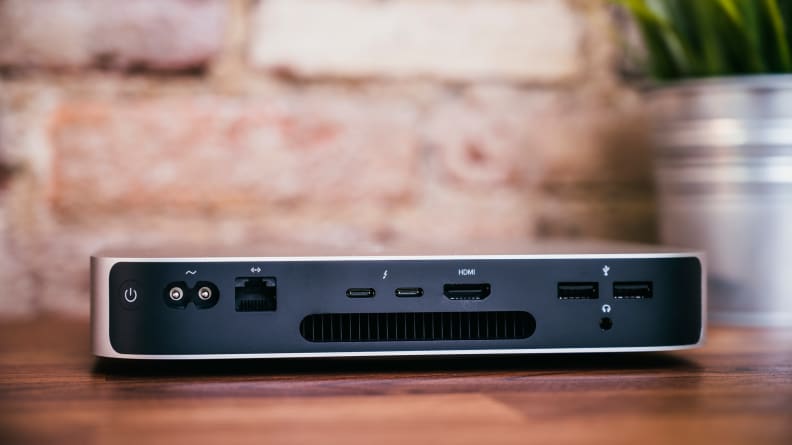
ל- Mac Mini יש ריבוי יציאות לצרכים שלך.
גם ל- IMAC וגם MAC MINI יש תמיכה ב- Bluetooth 5.0 ו- Wi-Fi 6. זה מאפשר חיבור מהיר ואלחוטי לרשת המקומית שלך ולכל ציוד היקפי הדרוש ללא בעיה. מכיוון שהם משתמשים באותו מעבד, הם גם חולקים את אותה תמיכה במסך. כל מחשב יכול להריץ תצוגה אחת ברזולוציה של 6K ב 60 הרץ ותצוגה 4K אחת במהירות 60 הרץ בו זמנית. משם, הדברים מתחילים להתפוגג קצת, מתחילים בבחירת היציאות. אם אתה שוקל שולחן עבודה על מחשב נייד, רוב הסיכויים שאכפת לך מהמחשב שלך’S בחירת יציאה. ל- Mac Mini, למרות גופו בגודל כף היד, יש מבחר הגון של יציאות, כולל שתי יציאות Thunderbolt 3 / USB 4, שני USB-A 3.1 יציאות Gen 2, HDMI 2.0 יציאה, 3.שקע אוזניות 5 מ”מ, ויציאת אתרנט של ג’יגביט. בינתיים, ה- IMAC הבסיס בגודל 24 אינץ ‘מגיע רק עם 2 יציאות Thunderbolt 3 / USB 4 ושקע אוזניות, אך הדגם היקר יותר של 1,499 דולר מוסיף יציאת אתרנט ושתי יציאות Thunderbolt / USB 3 נוספות. עם זאת, ה- MAC MINI’היתרון S פוחת כשאתה גורם לתכונות ואביזרים. ה- Mac Mini הוא בדיוק זה: מחשב קטן שקטן יותר ממחשב נייד, בקושי נרשם על שולחן העבודה שלך, וניתן בקלות לזרוק אותו לתרמיל.

עכבר הקסם והמקלדת הם ציוד היקפי מצוין שמביאים תכונות שימושיות כמו החלקה ומזהה מגע למחשבים שולחניים.
ה- IMAC של ה- All-in-One 24 אינץ ‘הוא מחשב, צג מחשב ומערכת רמקולים. נוסף’ערכת הצבעים של S והוגדרו מראש עם ה- iMac לביצועים אלחוטיים ללא רבב. המקלדת של הדגם של 1,499 דולר מגיעה גם עם מזהה מגע. ה- iMac מגיע גם עם מצלמת רשת 1080p הכלולה, שהיא שימושית לשיחות וידיאו וזרמים. ל- Mac Mini אין מצלמת רשת בכלל. ה- IMAC מושך הרבה לפני ה- Mac Mini עם מערכת התצוגה והסאונד הפנומנלית שלו. ל- Mac Mini אין תצוגה, והרמקול שלו הוא דק ורזה. בינתיים, ה- iMac’s 4.תצוגת רשתית של 5K היא בהירה להפליא, בעלת מכלול צבע רחב, והיא אידיאלית לחובבי קולנוע ומעצבים חזותיים כאחד. מסך באיכות דומה יכול לעלות מאות דולרים, ולכן זיווג המסך אמר עם Mac Mini כבר היה ניגש לעלות ה- iMac עצמו. בינתיים, ה- iMac’שפתון התחתונה מאכלס רמקולים מרובים המעניקים צליל עשיר ומפורט זה’מצוין להאזנה לסרטים או למוזיקה.
הבחירה שלנו: IMAC 24 אינץ ‘
מחיר

ה- Mac Mini הוא מחשב שולחני במחיר סביר עם טביעת רגל קטנה.
עבור כוח המחשוב הגולמי שלו, ה- Mac Mini הוא עסקה פנטסטית. ה- Mac Mini מתחיל ב -659 דולר, אך ניתן למצוא אותו במכירה במחיר של עד 600 דולר. זה כמעט מחצית המחיר של ה- iMac, אך בתמורה תצטרך לספק צג, מקלדת, עכבר משלך, ואם אתה מבצע האזנה רגילה, רמקולים. קניית MAC מיני וציוד היקפי התואמים את איכות ה- iMac’S כלול אביזרים (תצוגת 4K מוסמכת HDR10 ומקלדת/עכבר אלחוטית מובחרת) יכולים לתפוס מספיק עלויות כדי להתאים ל- iMac’מחיר מבקש. החל מ- 1,294 דולר, ה- IMAC יחזיר אותך בערך כמו MacBook Pro 13. עם זאת, הכסף הנוסף מגיע גם עם הנוחות של שולחן עבודה של All-in-One: מקלדת פרימיום, עכבר ומשטח מסלול; מערכת סאונד רועשת; ו -4.תצוגה של 5K עם סולם צבע מעולה. נוסף. עם זאת, מודל הבסיס’S בחירת יציאה מוגבלת ומעבד גרפיקה מוגבלת הופכים את הדגם של 1,499 דולר שווה את זה אם אתה יכול לחסוך את המזומן.
הבחירה שלנו: MAC MINI
והמנצח הוא…

ה- Mac Mini משאיר טביעת רגל מינימלית על כל שולחן.
כי ה- Mac Mini הוא ה- Mac המושלם למחשב ביתי חסכוני, זה’הבחירה הטובה ביותר עבור רוב האנשים. תמורת 659 דולר, אתה מקבל מחשב בגודל יד עם אותו שבב M1 Silicon M1 של Apple כמו ה- IMAC היקר יותר של 1,294 $ 24 אינץ ‘. עם זאת, ה- IMAC אורז ערך רב עבור חובבי צליל ותצוגה מחמירים. זה’זה פיתרון של כל אחד מהם 4.מסך הרשתית של 5K רזולוציה וציוד היקפי פרימיום מייצרים מחשב משפחתי פנטסטי הן לפרודוקטיביות והן לבילוי. ה- IMAC הבסיס עולה 1,299 דולר, אך דגם 1,499 דולר מגיע עם יציאות נוספות, חיבור אתרנט ועוד ליבת עיבוד גרפיקה אחת עבור מעבד גרפי מהיר יותר. אם אתה זקוק למחשב פרודוקטיבי מהיר ותצוגה אמינה לעבודה חזותית, ה- iMac הוא גם בחירה מצוינת. קנו את Mac Mini תמורת 699 דולר מאמזון
למומחי המוצר ב- Supplied יש את כל צרכי הקניות שלך. עקוב אחר הביקורת בפייסבוק, בטוויטר, באינסטגרם, בטיקטוק או ב- Flipboard לקבלת המבצעים האחרונים, ביקורות המוצרים ועוד. המחירים היו מדויקים בעת שפורסם מאמר זה אך עשוי להשתנות עם הזמן.


