


האם לארדואינו שלי יש wifi?
כיצד לחבר ארדואינו ל- wifi
סיכום:
הוספת מודול ESP8266 ל- Arduino UNO שלך ייתן לך את היכולת לחבר אותו לרשת WiFi, ומאפשר לך לשלוט ולגשת לארדואינו שלך מרחוק. במדריך זה נספק הוראות שלב אחר שלב כיצד לחבר ארדואינו ל- WiFi באמצעות מודול ESP8266.
נקודות מפתח:
1. ניתן לחבר ארדואינו ל- WiFi באמצעות מודול ESP8266. ה- ESP8266 כולל מעבד ושבב WiFi, המאפשר לך לתכנת אותו ולגשת ליכולות ה- WiFi שלו מאותו מכשיר.
2. כדי לחבר את הארדואינו שלך ל- WiFi, תצטרך להתקין את הספרייה ESP8266 ב- Arduino IDE שלך. ספרייה זו מספקת את הפונקציות והכלים הדרושים לתכנות ובקרה על מודול ESP8266.
3. לאחר התקנת הספרייה, תוכל לחבר את ה- ESP8266 לארדואינו שלך באמצעות כבל USB או חוטי מגשר. הקפד לקבוע חיבור מאובטח ולהבטיח שהסיכות מיושרות נכון.
4. הגדר את חיבור ה- WiFi ESP8266 וחבר אותו לאינטרנט. יהיה עליך להזין את שם הרשת והסיסמה כדי ליצור חיבור עם הנתב שלך.
5. תכנן את הקוד שלך ל- ESP8266 והעלה אותו ל- Arduino שלך. הקוד יהיה תלוי בפרויקט שלך ובמה שאתה רוצה להשיג באמצעות חיבור ה- WiFi. ה- Arduino IDE מספק ממשק לכתיבה והעלאה קוד ל- ESP8266.
6. הפעל את הקוד והתחבר לרשת ה- WiFi שלך. לאחר העלאת הקוד בהצלחה, יש לחבר את הארדואינו שלך לרשת ה- WiFi, ומאפשר לך לשלוט בו מרחוק.
7. ברגע שהארדואינו שלך מחובר ל- WiFi, אתה יכול לבצע משימות שונות. אתה יכול לשלוט בזה מרחוק מכל מחשב או סמארטפון עם חיבור לאינטרנט, לשלוח ולקבל נתונים ולהוריד מידע מהאינטרנט.
8. הרכיבים והאספקה הדרושים לחיבור ארדואינו ל- WiFi עשויים להשתנות בהתאם לפרויקט שלך. לכל הפחות, תזדקק ללוח ארדואינו (ה.ז., UNO, MEGA), מודול ESP8266 (ה.ז., Nodemcu), כבל USB או חוטי מגשר, חיבור לאינטרנט ו- Arduino IDE המותקנים במחשב שלך.
9. לאחר חיבור ה- ESP8266 ל- Arduino שלך והעלאת הקוד, אתה יכול לבדוק אותו כדי להבטיח שהוא עובד נכון. השתמש בצג סידורי או במכשיר חישה כדי לבדוק את החיבור והעברת הנתונים.
10. אם הכל עובד כמו שצריך, אתה יכול לבנות מעגל קבוע עבור Arduino שלך ו- ESP8266. ודא שכל החיבורים מאובטחים לפני הפעלת המעגל.
שאלות ותשובות:
1. מהי הדרך הנפוצה ביותר לחבר ארדואינו לרשת WiFi?
הדרך הנפוצה ביותר לחבר ארדואינו לרשת WiFi היא באמצעות מודול ESP8266. מודול זה כולל גם מעבד וגם שבב WiFi, המאפשר לך לתכנת אותו ולגשת ליכולות ה- WiFi שלו מאותו מכשיר.
2. מה אתה צריך לעשות לפני שאתה מחבר את ה- ESP8266 ל- Arduino שלך?
לפני שאתה מחבר את ה- ESP8266 ל- Arduino שלך, עליך להתקין את הספרייה ESP8266 ב- Arduino IDE שלך. ספרייה זו מספקת את הפונקציות והכלים הדרושים לתכנות ובקרה על מודול ESP8266.
3. אילו צעדים מעורבים בחיבור ארדואינו ל- wifi?
הצעדים המעורבים בחיבור ארדואינו ל- WiFi כוללים התקנת ספריית ESP8266, חיבור ה- ESP8266 ל- Arduino, הגדרת חיבור ה- WiFi, תכנות והעלאת הקוד והפעלת הקוד כדי לקבוע את החיבור.
4. כיצד אוכל לשלוט בארדואינו שלי מרחוק לאחר שחיבר אותו ל- wifi?
ברגע שהארדואינו שלך מחובר ל- WiFi, אתה יכול לשלוט בו מרחוק מכל מחשב או סמארטפון עם חיבור לאינטרנט. אתה יכול להשתמש ביישומי אינטרנט או בתוכנה ייעודית כדי לשלוח פקודות ולקבל נתונים מה- Arduino שלך.
5. מה אני יכול לעשות עם ארדואינו המחובר ל- wifi?
עם ארדואינו המחובר ל- WiFi, תוכלו לבצע משימות שונות. אתה יכול לשלוט על Arduino שלך מרחוק, לשלוח ולקבל נתונים, להוריד מידע מהאינטרנט, להשתלב עם שירותי אינטרנט אחרים ועוד ועוד. האפשרויות כמעט בלתי מוגבלות.
6. האם יש רכיבים ואספקה ספציפיים הדרושים לחיבור ארדואינו ל- wifi?
הרכיבים והאספקה הדרושים לחיבור ארדואינו ל- WiFi עשויים להשתנות בהתאם לפרויקט שלך. לכל הפחות, תזדקק ללוח ארדואינו (ה.ז., UNO, MEGA), מודול ESP8266 (ה.ז., Nodemcu), כבל USB או חוטי מגשר, חיבור לאינטרנט ו- Arduino IDE המותקנים במחשב שלך.
7. כיצד אוכל לבדוק אם הארדואינו שלי מחובר כראוי ל- wifi?
לאחר העלאת הקוד לארדואינו שלך, אתה יכול לבדוק את החיבור באמצעות צג סידורי או מכשיר חישה. זה יאפשר לך לבדוק אם ה- Arduino מחובר לרשת ה- WiFi שלך ואם הוא שולח ומקבל נתונים נכון.
8. האם אוכל לבנות מעגל קבוע לארדואינו שלי ו- ESP8266?
כן, לאחר הבדיקה והבטחת שהקוד שלך פועל כראוי, אתה יכול לבנות מעגל קבוע עבור Arduino שלך ו- ESP8266. זה כרוך בחיבור אספקת החשמל ורכיבים נחוצים אחרים לפרויקט הספציפי שלך. הקפד לבדוק שוב את כל החיבורים לפני הפעלת המעגל.
9. האם אוכל לחבר ארדוינו מרובים לאותה רשת WiFi?
כן, אתה יכול לחבר מספר ארדוינו לאותה רשת WiFi. כל ארדואינו יזדקק למודול ESP8266 משלו לקישוריות WiFi. אתה יכול לתכנת ולשלוט בכל ארדואינו באופן עצמאי, ולאפשר פעולות בו זמנית.
10. כמה מאובטח חיבור ה- wifi בין ארדואינו לרשת?
האבטחה של חיבור ה- WiFi בין ארדואינו לרשת תלויה באמצעי האבטחה המיושמים על ידי הרשת עצמה. חשוב להבטיח שלרשת פרוטוקולי הצפנה ואימות חזקים כדי למנוע גישה לא מורשית לארדואינו שלך ולנתונים שלה.
כיצד לחבר ארדואינו ל- wifi
הוספת מודול זה ל- Arduinino uno שלך תפתח אותך לפרויקטים נוספים ומרגשים יותר.
האם לארדואינו שלי יש wifi?
Б эой сранице
Ы зé. С помדיר. Почем эо мого?
Эа сраница о бображае тех сах, кога воматеשיים си сисלוח рmе рגות р רבות ш רבות р р рוהים р рוהים которые нé. Сраница пересанет ообрוחים. До эого момента д.
Исочником запросов может сmжж вредоносfte по, подаееые моди базלוח нилm mчnзnзnчnчnчnчnчnчnчnчnчnчnчnчnчnчnчзדי ы з запросов. Еи ы иололalty ощий дדיר. O. Подробнרבה.
Проверка по сов может тelte пояяе, еи ы водите сדיר еами, или же водите запроы ченн часо.
כיצד לחבר ארדואינו ל- wifi?

במדריך מקיף זה, אנו נלך אותך בשלבים של חיבור הארדואינו שלך לרשת WiFi. זוהי דרך נהדרת לשלוט בארדואינו שלך מכל מקום בעולם, מבלי שתצטרך להיות בקרבתו.
אנו נענה על כמה שאלות נפוצות לגבי חיבור ארדוינו ל- wifi, ולספק כמה טיפים שימושיים שיקל על התהליך עבורך. לתת’s מתחיל!
כיצד לחבר ארדואינו ל- wifi?
הדרך הנפוצה ביותר לחבר ארדואינו לרשת WiFi היא באמצעות מודול ESP8266.
מודול ESP8266 כולל גם מעבד וגם שבב WiFi, המאפשר לך לתכנת אותו ולגשת ליכולות ה- WiFi שלו מאותו מכשיר.

- התקן את הספרייה ESP8266 ב- Arduino IDE שלך.
- חבר את ESP8266 לארדואינו שלך עם כבל USB או חוטי מגשר.
- הגדר את חיבור ה- WiFi ESP8266 וחבר אותו לאינטרנט.
- תכנן את הקוד שלך ל- ESP8266 והעלה אותו ל- Arduino שלך.
- הפעל את הקוד והתחבר ל- wifi שלך!
לאחר שחיברת את הארדואינו שלך לרשת WiFi, יש הרבה דברים שאתה יכול לעשות. אתה יכול לשלוט בו מרחוק מכל מחשב או סמארטפון עם חיבור לאינטרנט. אתה יכול גם להשתמש בו כדי לשלוח נתונים בחזרה ואחורה בין השירותים, הורד נתונים מהאינטרנט ועוד.
רכיבים ואספקה נדרשים
- לוח ארדואינו (ה.ז. Uno, mega וכו ‘.)
- מודול ESP8266 (ה.ז. Nodemcu)
- חוטי כבל USB או מגשר
- חיבור לאינטרנט
- IDE Arduino המותקן במחשב שלך
- הקוד שלך שנכתב ב- Arduino IDE
הרכיבים והאספקה שאתה צריך להשתנות בהתאם לפרויקט. לדוגמה, אם אתה משתמש במודול Bluetooth במקום ESP8266, תצטרך לרכוש מודול Bluetooth תואם. [1]

מה התהליך?
העלה סקיצה לארדואינו
לאחר שחיברתי את ESP8266 לארדואינו, תוכל להעלות אליו קוד באמצעות Arduino IDE. הקוד שתעלה יהיה תלוי על הפרויקט שלך ומה אתה רוצה לעשות עם חיבור ה- WiFi.
באופן כללי, עם זאת, זה יהיה כרוך בהגדרת ה- ESP8266 WiFi חיבור וחיבורו לאינטרנט. לאחר שכתבת את הקוד שלך ב- Arduino IDE, אתה יכול ללחוץ על כפתור כדי להעלות אותו ללוח Arduino שלך.
בדוק את הקוד שלך
לאחר שהעלאת את הקוד שלך ללוח Arduino, אתה יכול לבדוק אותו. ניתן לעשות זאת באמצעות שימוש מכשיר צג או חישה סידורי כדי לבדוק שהארדואינו מחובר לרשת ה- WiFi שלך וכי הוא שולח ומקבל נתונים נכון. [1]
מעגל בנוי
לאחר שנבדק הקוד שלך ועובד כראוי, אתה יכול לבנות מעגל להתקנת קבע של ESP8266. זה כרוך בחיבור אספקת החשמל ורכיבים אחרים הנחוצים לפרויקט שלך.
הקפד לבדוק את כל החיבורים שלך לפני שתפעיל את המעגל!

הגדרת חיבור
לאחר שבנית את המעגל והוא מופעל, אתה יכול להגדיר את חיבור רשת ה- WiFi שלך. זה כרוך בהזנת שם הרשת והסיסמה ל- ESP8266 כך שהוא יוכל להתחבר לנתב שלך. לאחר מכן, אתה אמור להיות מסוגל לגשת לארדואינו מכל מחשב או סמארטפון עם חיבור לאינטרנט.
דבר איתך Arduinino uno באמצעות טלפון חכם
השלב האחרון הוא לבדוק את החיבור. אתה יכול לעשות זאת על ידי הורדת אפליקציה המאפשרת לך לדבר עם Arduino Uno שלך באמצעות סמארטפון או טאבלט. זה יאפשר לך לגשת בקלות, לשלוט ולפקח על הארדואינו שלך מכל מקום בעולם.
על המעגל
ישנן כמה דרכים שונות לחבר את הארדואינו שלך לרשת WiFi. השיטה שתבחר תהיה תלויה בפרויקט שלך. באופן כללי, תצטרך לחבר את מודול ESP8266 לאספקת החשמל ולרכיבים אחרים. וודא שכל החיבורים שלך נכונים לפני הפעלת המעגל.
על ידי ביצוע הצעדים הללו, תוכל לחבר בקלות את הארדואינו שלך לרשת WiFi. באמצעות חיבור זה תוכלו לגשת ושלוט בארדואינו שלך מרחוק מכל מחשב או סמארטפון עם חיבור לאינטרנט.
אתה יכול גם להשתמש זה כדי לשלוח נתונים קדימה ואחורה בין שירותים, להוריד נתונים מהאינטרנט ועוד הרבה!
על הקוד
יש כמה דרכים לקוד את פרויקט Arduino שלך. אם אתה לא’יש לך חווית קידוד כלשהי, אתה יכול להשתמש בקוד קיים שאתה מוצא באינטרנט או בספר. אבל אם יש לך חווית תכנות, אתה יכול לכתוב קוד משלך.

חשוב לכתוב נכון את קוד Arduino שלך. זה כולל לוודא שכל החיבורים נכונים וכי אין הקלדות או שגיאות אחרות. לאחר שבדקת וניפוי באגים את הקוד, אתה יכול להעלות אותו ללוח Arduino שלך באמצעות Arduino IDE.
שאלות נפוצות
אתה יכול לחבר את Arduino ל- wifi?
כן, אתה יכול לחבר את Arduino ל- WiFi באמצעות מודול ESP8266. תצטרך לכתוב קוד ב- Arduino IDE והעלה אותו ללוח לפני שתחבר את המכשיר לרשת אלחוטית.
כיצד אוכל להשתמש בסמארטפון שלי עם ארדואינו?
אתה יכול להשתמש בסמארטפון שלך עם Arduino על ידי הורדת אפליקציה המאפשרת לך לתקשר עם הלוח. זה יאפשר לך לגשת, לשלוט ולפקח על הארדואינו שלך מכל מקום בעולם.
איזה סוג של ספק כוח אני צריך כדי לחבר את ארדואינו ל- wifi?
אספקת החשמל שתצטרך תלויה בפרויקט שלך וכמה כוח המעגל שלך דורש. באופן כללי, מרבית הפרויקטים דורשים מקור 5V.
זה יכול להיות כבל USB או סוללה חיצונית. הקפד לבדוק את דרישות הכוח של הפרויקט שלך לפני שתפעיל את המעגל שלך!
האם אוכל לחבר את ארדואינו אונו לאינטרנט?
כן, אתה יכול לחבר את Arduino UNO לאינטרנט באמצעות מודול ESP8266. מודול זה יאפשר לך להתחבר הלוח שלך לרשת אלחוטית וגישה לנתוני גישה מהאינטרנט או שירותים אחרים. למרות זאת, זה’חשוב לוודא שהקוד שלך נכתב נכון לפני שתעלה אותו ללוח. אם הקוד שלך אינו נכון, הוא עלול לפגוע בלוח הארדואינו שלך או במודול ESP8266.
כיצד אוכל להתחבר ל- UNO wifi?
כדי לחבר את WiFi UNO שלך, תצטרך לכתוב קוד ב- Arduino IDE ולהעלות אותו ללוח. קוד זה יגיד למודול ESP8266 לאיזה רשת להצטרף וכיצד לתקשר עם מכשירים אחרים. לאחר סיום זה, אתה יכול לגשת הלוח מכל מחשב או סמארטפון שיש לו חיבור לאינטרנט.
כיצד לחבר את Arduino uno עם ESP8266 WiFi?
כדי לחבר את Arduino UNO שלך עם ESP8266 WiFi, תצטרך לכתוב קוד ב- Arduino IDE ולהעלות אותו ללוח. קוד זה יגיד למודול ESP8266 לאיזה רשת להצטרף וכיצד לתקשר עם מכשירים אחרים.
לאחר סיום זה, אתה יכול לגשת ללוח מכל מחשב או סמארטפון שיש לו חיבור לאינטרנט. בנוסף, תצטרך להתחבר מודול ESP8266 ל- Arduino Uno שלך עם הכבלים המתאימים וודא שכל החיבורים שלך נכונים לפני שתפעיל את המעגל.
על ידי ביצוע שלבים אלה, תוכל לחבר בהצלחה את Arduino UNO שלך לרשת WiFi לגישה ושליטה מרחוק מכל מחשב או סמארטפון.
באמצעות חיבור זה תוכלו לגשת ולשלוט הארדואינו שלך מרחוק מכל מחשב או סמארטפון עם חיבור לאינטרנט. אתה יכול גם להשתמש בהם כדי לשלוח נתונים קדימה ואחורה בין שירותים, להוריד נתונים מהאינטרנט ועוד ועוד!
האם ארדואינו יכול לרוץ ללא מחשב?
כן, ארדואינו יכול לרוץ ללא מחשב. אתה יכול להשתמש באספקת חשמל חיצונית כדי להעלות קוד ללוח שלך באמצעות כבל USB. בנוסף, אתה יכול להשתמש במודול ESP8266 כדי לחבר את שלך ארדואינו ל- WiFi ולגשת אליו מרחוק מכל מחשב או סמארטפון עם חיבור לאינטרנט.
מהו מגוון ה- wifi של Arduino?
טווח ה- WiFi של Arduino יהיה תלוי בחוזק האנטנה שלך ובסביבה בה אתה עובד.
אם יש לך אנטנה טובה ונמצאים במקום טוב, אז אתה אמור להיות מסוגל להגיע לגובה של 300 רגל. אך יתכן שזה לא נכון בכל המקרים, מכיוון שדברים אחרים כמו קירות או מכשירים אלחוטיים אחרים יכולים להשפיע על האות.
איך עובד WiFi של ארדואינו?
Arduino WiFi מאפשר ללוח הארדואינו שלך להתחבר לרשת אלחוטית. בדרך זו תוכלו להשתמש באינטרנט כדי לשלוח ולקבל נתונים ממכשירים אחרים. בנוסף, אתה יכול לשלוט ולפקח על הפרויקט שלך מרחוק מכל מחשב או סמארטפון עם חיבור לאינטרנט.
האם ארדואינו יכול לשלוח וידאו על wifi?
כן, Arduino יכול לשלוח וידאו על wifi. זה נעשה באמצעות מודול ESP8266 ומצלמת IP. מודול ESP8266 מאפשר לארדואינו שלך להתחבר לרשת אלחוטית כך שתוכל לגשת אליו מכל מקום בעולם עם חיבור לאינטרנט. לאחר מכן, המצלמה שולחת נתוני וידאו על חיבור זה, אותו תוכל להציג במכשיר המחובר שלך.
אתה יכול להעלות קוד ל- Arduino באופן אלחוטי?
כן, אתה יכול להעלות קוד ל- Arduino באופן אלחוטי. זה נעשה על ידי שימוש במודול ESP8266 וחיבורו ללוח הארדואינו שלך. מודול ESP8266 יאפשר לארדואינו שלך להתחבר לרשת אלחוטית, מה שאומר שאתה יכול לגשת אליה מכל מקום בעולם כל עוד יש לך חיבור לאינטרנט.
לאחר חיבור, הקפד לבדוק שוב את הקוד שלך לשגיאות לפני שתעלה אותו ללוח.
האם אנו יכולים לחבר באופן אלחוטי ארדואינו עם מחשב נייד?
כן, אתה יכול לחבר באופן אלחוטי ארדואינו עם מחשב נייד. זה נעשה על ידי שימוש במודול ESP8266 וחיבורו ללוח הארדואינו שלך. מודול ESP8266 יאפשר לארדואינו שלך להתחבר לרשת אלחוטית, מה שאומר שאתה יכול לגשת אליה מכל מקום בעולם כל עוד יש לך חיבור לאינטרנט.
לאחר חיבור, אתה יכול להשתמש ה- Arduino Ide כדי להעלות את הקוד שלך מהמחשב הנייד שלך ולשלוט בלוח מרחוק.
מה שעדיף: Raspberry Pi או Arduino?
זה תלוי בפרויקט. Raspberry Pi עדיף לפרויקטים הזקוקים להרבה כוח מחשוב, כמו הפעלת שרת אינטרנט או הזרמת וידאו. ארדואינו עדיף על משימות פשוטות, כמו שליטה על מנועים וחיישני אור. הכל מסתכם במה שהפרויקט שלך צריך.
משמש ארדואינו בנייד?
כן, ארדואינו משמש במכשירים ניידים. לעתים קרובות הוא משמש לבקרת חיישנים ורכיבי חומרה אחרים, כמו תאוצה או גירוסקופים. בנוסף, ניתן להשתמש בו לחיבור המכשיר לאינטרנט ושלח נתונים קדימה ואחורה בין השירותים. זה הופך אותו לכלי נהדר לפרויקטים של אוטומציה ביתית, יישומי IoT ועוד.
איזה דגם ארדואינו הוא הטוב ביותר?
Arduino Mega ו- Arduinino yún הם סוגים שונים של ארדוינו. יש להם תכונות שונות שעשויות להיות טובות יותר לפרויקט שלך. הכל תלוי במה שאתה צריך לפרויקט שלך ולמה שאתה רוצה שהוא יעשה.
סרטון שימושי: כיצד לחבר את Arduino uno לרשת WiFi: ESP8266 – בפקודות
סיכום
במדריך זה, אנחנו’הראה לך כיצד לחבר את לוח הארדואינו שלך לרשת WiFi. זה יאפשר לך לשלוט בארדואינו שלך באמצעות דפדפן אינטרנט או אפליקציית סמארטפון, מבלי שתצטרך להיות מחוברת לאותה רשת כמו Arduino שלך.
בנוסף, באפשרותך להשתמש במודול ESP8266 כדי להעלות קוד באופן אלחוטי ואפילו לשלוח וידאו באמצעות WiFi. לבסוף, אנחנו’VE דיבר על הסוגים השונים של ארדוינו ואשר הם עשויים להיות הטובים ביותר לפרויקט שלך.
אנו מקווים כי מדריך זה עזר לעזור לך להתחיל עם Arduino WiFi! תודה שקראת!
- https: // צור.ארדואינו.CC/ProjecThub/iMjeffparedes/add-wifi-arduino-uno-663b9e
הוסף wifi ל- Arduino uno
חבר את בקר המיקרו שלך לאינטרנט על ידי הוספת מודול WiFi ESP8266!
מידע על פרויקט
זמן מוערך: שעה
פריטים המשמשים בפרויקט זה
רכיבי חומרה
 | קרש לחם זעיר | x 1 |
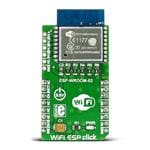 | WiFi ESP לחץ | x 1 |
 | Genuino uno Rev3 | x 1 |
אפליקציות תוכנה ושירותים מקוונים
 | Arduino Ide |
כַּתָבָה
חבר את הארדואינו שלך לאינטרנט על ידי הוספת מודול WiFi ESP8266!
מודול ה- WiFi של ESP8266 הוא רשת WiFi שלמה בה תוכלו להתחבר בקלות כמתאם Wi- Fi, ממשק גישה אלחוטי לאינטרנט לכל עיצוב מבוסס בקר מיקרו על קישוריותו הפשוטה באמצעות תקשורת סדרתית או ממשק UART.
הוספת מודול זה ל- Arduinino uno שלך תפתח אותך לפרויקטים נוספים ומרגשים יותר.
מה התהליך?
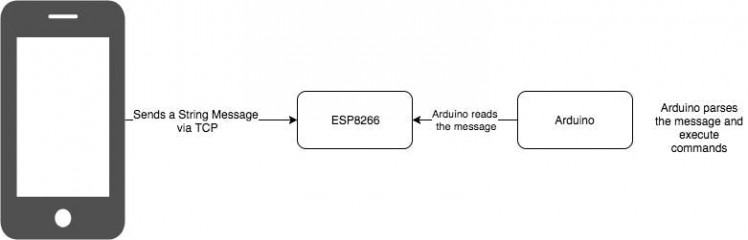
יש הרבה דרכים להשתמש ב- ESP866 לתקשורת. חלקם עשויים להשתמש בהם כדי לשלוח / לקבל נתונים באופן מקוון או להעלות נתונים באופן קבוע. למדריך זה אני רק אראה לך איך נוכל לתקשר לארדואינו באופן אלחוטי באמצעות הטלפון שלך (אנדרואיד או אייפון) . זה ייעשה במצב לא מקוון כך שאין צורך בחיבור לאינטרנט.
ESP8266 שלנו ישמש כנקודת גישה (מצב AP), כלומר הוא יספק גישה לרשת Wi-Fi למכשירים אחרים (תחנות) ויחבר אותם עוד יותר לרשת קווית
התהליך זה די פשוט. השתמש בטלפון שלך כדי לשלוח כל פקודה ל- Arduino. בעזרת ESP8266, הכל יעבוד באופן אלחוטי.
מעגל בנוי
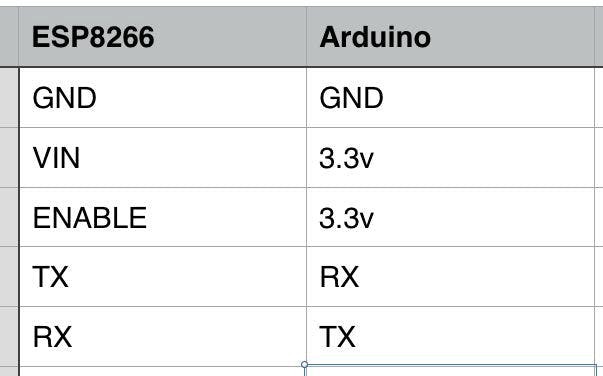
חבר את הסיכות המתוארות יותר בטבלת סיכה זו
עקוב אחר הצעדים הבאים.

- חבר את החוט האדום ל- VIN (3.3V) ל- +3.כוח 3V מהמיקרו -בקר.
- חבר את החוט השחור לקרקע.
- חבר את החוט הירוק ל- TX של מודול ה- WiFi ו- MicroController
- חבר את התנופה הצהובה ל- RX של מודול ה- WiFi ו- Microcontroller
על המעגל
ESP8266 מופעל בקפדנות רק ל -3.3 V. יותר מה שישמיד את המודול.
חשוב לא להשתמש במתחים יותר מ -3.3V!ג
חבר את ה- VIN ל -3.3V להפעלה וגם את PIN Enable כדי לאפשר את המודול.
TX מחובר ל- Rx מה שאומר שכל מה שאנחנו רוצים להעביר ב- ESP8266 יקבל על ידי Arduino Uno. והפך עבור RX ל- TX. לאחר בניית המעגל הזה, אנו מוכנים כעת להתחיל wifi עם Arduino uno.
דבר עם מודול
תקשורת עם ESP8266 היא באמצעות פקודת תשומת לב או בפקודות.
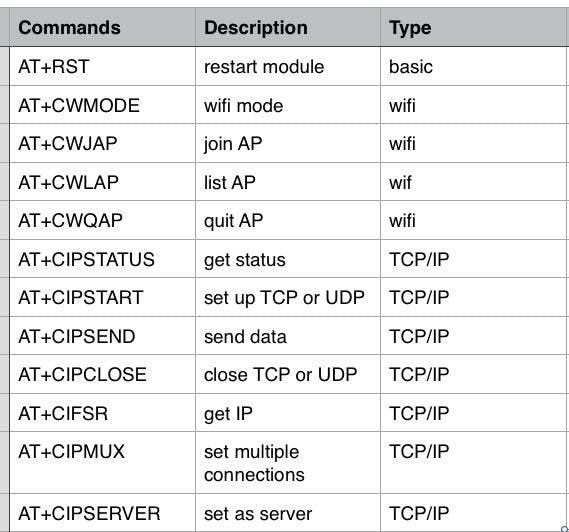
בדוק את טבלת הפקודות AT המצורפת לבדיקת הקודים.
הגדרת הלוח שלך
ברגע שהכל מוגדר, תבחין כי ה- WiFi של ESP8266 שלך יהיה זמין בטווח הטלפון שלך.
1 . העלה את הדגימה של הסקיצה המצורפת כאן ל- Arduino uno שלך.
2 . הורד את לקוח TCP עבור אנדרואיד
אתה יכול להפיל כל לקוח TCP זמין בחנות Play אבל השתמשתי בלקוח TCP על ידי Sollae Systems
3 . מהטלפון שלך, התחבר ל- ESP8266 WiFi שלך
אם ה- WiFi של ESP8266 שלך אינו מוצג מרשתות WiFi זמינות, וודא שהארדואינו שלך פועל והכל מחובר נכון. בדרך כלל שם ה- WiFi / SSID יתחיל ב במיוחד בעקבות שם הגרסה שלו, שלי הוא ESP11.
4 . לאחר חיבור, קבל את כתובת ה- IP הסטטית, אתה יכול לבדוק את ה- IP על ידי מעבר להגדרות WiFi של הטלפון שלך ולחץ על פרטי הרשת.
כתובת ה- IP המוגדרת כברירת מחדל במצב AP היא 192.168.4.1 . אתה יכול לשנות את ה- IP הסטטי על ידי ביצוע WiFi זה.הפניה לתצורה ().
5 . פתח את לקוח TCP שהורדת קודם לכן.
6 . צור חיבור על ידי לחיצה על Connect, הוסף IP ויציאה 80.
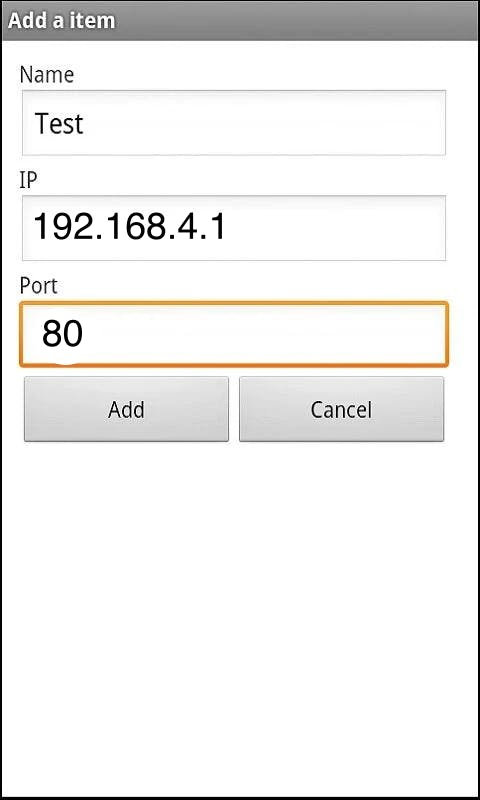
80 הוא היציאה בה השתמשתי לשרת ESP שלנו, אך אתה יכול לשנות אותו על ידי החלפה 80 לכל מספר יציאה שאתה רוצה מהקוד שלנו קו 23
7. המתן לקונסולת TCP שתגיד “מחובר”.
לאחר חיבור שלח בקשה על ידי הקלדת הקוד הבא ללקוח TCP:
או להפעיל LED מובנה באמצעות פקודה
או כבה את LED מובנה באמצעות פקודה
אתה יכול לשנות איזו תגובה ממה שאתה שולח בהתאם להיגיון שאתה מכניס לקוד.
על הקוד
ישנם סוגים שונים של ESP8266. אנא שנה את קצב Baud בקוד המצורף בשורה 16 על סמך מה ה- ESP8266 שלך משתמש.
כל בקשתנו ייקראו ותנתח על פונקציית הלולאה ()
אם (Wifiserial.זמין ()> 0) הודעת מחרוזת = readWifiserialMessage (); אם (מצא (הודעה, "ESP8266:")) תוצאת מחרוזת = sendtowifi (הודעה.Substring (8, הודעה.אורך ()), תגובה, ניפוי באגים); אם (מצא (תוצאה, "בסדר")) sendData ("n"+תוצאה); אַחֵר SendData ("nerrread"); // בקוד שגיאת הפקודה להצהרת ביצוע כושלת > אחרת אם (מצא (הודעה, "שלום"))< //receives HELLO from wifi sendData ("\ nhi!"); // ארדואינו אומר היי > אחרת אם (מצא (הודעה, "לדון")) DigitalWrite (13, גבוה); > אחרת אם (מצא (הודעה, "ledoff")) DigitalWrite (13, נמוך); > אַחֵר SendData ("nerrread"); // קוד שגיאת פקודה לא ניתן לקרוא > > אתה יכול לראות מלמעלה שהשתמשתי בפונקציה שלי למצוא( , ) כדי לפרש את ההודעה ולספר לארדואינו לאיזה קוד להתקשר.
אם אתה רוצה לתקשר עם Arduinino Uno או שאל את ToDo משהו, פשוט הוסף את מצבך. לדוגמה :
אם (מצא (הודעה, "הקוד שלי") // מצאתי 'הקוד שלי' מהודעה שהתקבלה // מאפשר לעשות משהו כאן > אם (מצא (הודעה, "a") // מצאתי 'A' מהודעה שהתקבלה // מאפשר לעשות משהו כאן > הוספתי פונקציה כלשהי לתקשר עם ESP8266.
/* * שם: SendData * תיאור: פונקציה המשמשת לשליחת מחרוזת ללקוח TCP באמצעות CIPSEND * פרמטרים: * חוזר: בטל */ בטל sendData (String Str) מחרוזת len = ""; len+= str.אורך(); SendTowifi ("AT+CIPSEND = 0,"+LEN, ResponseTime, Debug); עיכוב (100); SendTowifi (str, responseTime, Debug); עיכוב (100); sendTowifi ("AT+CipClose = 5", תגובה, ניפוי באגים); > /* * שם: מצא * תיאור: פונקציה המשמשת להתאמה לשני מחרוזות * פרמטרים: * חוזר: נכון אם התאמה אחרת שווא */ ממצא בוליאני (מחרוזת מחרוזת, ערך מחרוזת) אם (מחרוזת.indexof (ערך)> = 0) לחזור נכון; להחזיר שקר; > /* * שם: ReadSerialMessage * תיאור: פונקציה המשמשת לקריאת נתונים מסדרת Arduino. * פרמטרים: * חוזר: התגובה של הארדואינו (אם יש תגובה) */ מחרוזת readSerialMessage () ערך char [100]; int index_count = 0; ואילו (סדרתי.זמין ()> 0) ערך [index_count] = סדרתי.לקרוא(); index_count ++; ערך [index_count] = 'ESP32 פונקציות ספריה Wi-Fi שימושיות (Arduino IDE)
מאמר זה הוא אוסף של פונקציות Wi-Fi שימושיות עבור ESP32. אָנוּ’לכסות את הנושאים הבאים: סריקת רשתות Wi-Fi, התחברו לרשת Wi-Fi, קבלו חוזק חיבור Wi-Fi, בדקו את מצב החיבור, התחברו מחדש לרשת לאחר שאבד חיבור, סטטוס Wi-Fi, מצבי Wi-Fi, קבלו את כתובת ה- IP של ESP32, הגדר כתובת IP קבועה ויותר.
זה לא חידוש. יש המון דוגמאות כיצד להתמודד עם Wi-Fi עם ה- ESP32. עם זאת, חשבנו שזה יהיה שימושי להרכיב כמה מפונקציות ה- Wi-Fi המשומשות והמעשיות ביותר עבור ה- ESP32.

תוכן העניינים
כאן’S רשימה של מה שיכוסה במדריך זה (אתה יכול ללחוץ על הקישורים כדי לעבור לקטע המתאים):
- מצבי Wi-Fi: תחנה, נקודת גישה ושניהם (תחנה + נקודת גישה);
- סרוק רשתות Wi-Fi;
- התחבר לרשת Wi-Fi;
- קבל סטטוס חיבור Wi-Fi;
- בדוק את חוזק החיבור Wi-Fi;
- קבל כתובת IP של ESP32;
- הגדר כתובת IP סטטית ESP32;
- ניתוק Wi-Fi;
- התחבר מחדש ל- Wi-Fi לאחר שאבד החיבור;
- אירועי Wi-Fi של ESP32;
- התחבר מחדש לרשת Wi-Fi לאחר חיבור אבוד (אירועי Wi-Fi);
- ESP32 Wifimulti
- שנה את שם המארח ESP32.
כולל ספריית ה- Wi-Fi
הדבר הראשון שאתה צריך לעשות כדי להשתמש בפונקציונליות Wi-Fi של ESP32 הוא לכלול את ה- wifi.ספריית H בקוד שלך, כדלקמן:
#לִכלוֹל
ספרייה זו היא אוטומטית “מוּתקָן” כשאתה מתקין את התוסף ESP32 ב- Arduino IDE שלך. אם אתה לא’לא להתקין את ESP32, אתה יכול לעקוב אחר ההדרכה הבאה:
אם אתה מעדיף להשתמש ב- VS Code + Paltformio, אתה רק צריך להתחיל פרויקט חדש עם לוח ESP32 כדי להיות מסוגל להשתמש ב- WiFi.ספריית H ופונקציותיה.
מצבי Wi-Fi של ESP32
מועצת ESP32 יכולה לפעול כתחנת Wi-Fi, נקודת גישה או שניהם. כדי להגדיר את מצב ה- Wi-Fi, השתמש ב- WiFi.מצב () והגדר את המצב הרצוי כטיעון:
| וויי – פיי.מצב (wifi_sta) | מצב תחנה: ה- ESP32 מתחבר לנקודת גישה |
| וויי – פיי.מצב (wifi_ap) | מצב נקודת גישה: תחנות יכולות להתחבר ל- ESP32 |
| וויי – פיי.מצב (wifi_ap_sta) | נקודת גישה ותחנה המחוברת לנקודת גישה אחרת |
תחנת Wi-Fi
כאשר ה- ESP32 מוגדר כתחנת Wi-Fi, הוא יכול להתחבר לרשתות אחרות (כמו הנתב שלך). בתרחיש זה, הנתב מקצה כתובת IP ייחודית ללוח ה- ESP שלך. אתה יכול לתקשר עם ה- ESP באמצעות מכשירים אחרים (תחנות) המחוברים גם לאותה רשת על ידי התייחסות לכתובת ה- IP הייחודית של ESP.

הנתב מחובר לאינטרנט, כך שנוכל לבקש מידע מהאינטרנט באמצעות לוח ESP32 כמו נתונים מממשקי API (נתוני מזג אוויר, למשל), לפרסם נתונים לפלטפורמות מקוונות, להשתמש בסמלים ותמונות מהאינטרנט או לכלול ספריות JavaScript לבניית דפי שרת אינטרנט.
הגדר את ה- ESP32 כתחנה והתחבר לרשת Wi-Fi
לך ל “התחבר לרשת Wi-Fi” כדי ללמוד כיצד להגדיר את ה- ESP32 כתחנה ולחבר אותה לרשת.
במקרים מסוימים, יתכן שזו לא התצורה הטובה ביותר – כשאתה לא’יש רשת בקרבת מקום ורוצה שתרצה להתחבר ל- ESP כדי לשלוט בה. בתרחיש זה, עליך להגדיר את לוח ה- ESP שלך כנקודת גישה.
נקודת גישה
כשאתה מגדיר את לוח ה- ESP32 שלך כנקודת גישה, אתה יכול להיות מחובר באמצעות כל מכשיר עם יכולות Wi-Fi מבלי להתחבר לנתב שלך. כשאתה מגדיר את ESP32 כנקודת גישה, אתה יוצר רשת Wi-Fi משלה, ומכשירי Wi-Fi סמוכים (תחנות) יכולים להתחבר אליו, כמו הסמארטפון או המחשב שלך. אז אתה לא’לא צריך להיות מחובר לנתב כדי לשלוט בו.
זה יכול להיות שימושי גם אם ברצונך לקבל כמה מכשירי ESP32 שיוחו זה עם זה ללא צורך בנתב.

כי ה- ESP32 לא’t התחבר הלאה לרשת קווית כמו הנתב שלך, הוא נקרא Soft-AP (נקודת גישה רכה). המשמעות היא שאם תנסה לטעון ספריות או להשתמש בקושחה מהאינטרנט, זה לא יעבוד. זה גם לא’T לעבוד אם אתה מקבל בקשות HTTP לשירותים באינטרנט כדי לפרסם קריאות חיישנים לענן או להשתמש בשירותים באינטרנט (כמו לשלוח דוא”ל, למשל).
הגדר את ה- ESP32 כנקודת גישה
כדי להגדיר את ה- ESP32 כנקודת גישה, קבע את מצב ה- Wi-Fi לנקודת גישה:
וויי - פיי.מצב (wifi_ap)ואז, השתמש בשיטת Softap () כדלקמן:
וויי - פיי.Softap (SSID, סיסמא);SSID הוא השם שאתה רוצה לתת לנקודת הגישה ESP32, ומשתנה הסיסמה הוא הסיסמה לנקודת הגישה. אם אתה לא’זה רוצה להגדיר סיסמה, הגדר אותה ל- NULL .
ישנם גם פרמטרים אופציונליים אחרים שתוכלו לעבור לשיטת SoftAp (). להלן כל הפרמטרים:
וויי - פיי.softap (const char* ssid, const char* סיסמא, ערוץ int, int ssid_hidder, int max_connection)- SSID: שם לנקודת הגישה – מקסימום 63 תווים;
- סיסמה : מינימום 8 תווים; מוגדר ל- NULL אם אתה רוצה שנקודת הגישה תהיה פתוחה;
- ערוץ: מספר ערוץ Wi-Fi (1-13)
- SSID_HIDDE
- MAX_CONNECTION: לקוחות מקסימליים סימולטניים מחוברים (1-4)
יש לנו הדרכה מלאה המסבירה כיצד להגדיר את ה- ESP32 כנקודת גישה:
תחנת Wi-Fi + נקודת גישה
ניתן להגדיר את ה- ESP32 כתחנת Wi-Fi ונקודת גישה בו זמנית. הגדר את המצב שלו ל- wifi_ap_sta .
וויי - פיי.מצב (wifi_ap_sta);סרוק רשתות Wi-Fi
ה- ESP32 יכול לסרוק רשתות Wi-Fi הסמוכות בטווח ה- Wi-Fi שלו. ב- Arduinino Ide שלך, עבור אל קוֹבֶץ > דוגמאות > וויי – פיי > וויפיסקאן. זה יטען סקיצה הסורקת רשתות Wi-Fi בטווח לוח ה- ESP32 שלך.

זה יכול להיות שימושי כדי לבדוק אם ה- Wi-Fi רשת אתה’מחדש מנסה להתחבר הוא בטווח הלוח שלך או יישומים אחרים. פרויקט ה- Wi-Fi שלך עשוי לא לעיתים קרובות לעבוד מכיוון שהוא אולי לא יוכל להתחבר לנתב שלך בגלל חוזק Wi-Fi לא מספיק.
כאן’הדוגמה:
/* דוגמה מ- wifi> wifiscan פרטים מלאים בכתובת https: // randomnerdtutorials.com/ esp32-useavel-wi-fi-functions-arduino/ */ #כלול "wifi.H "הגדרת ריק () < Serial.begin(115200); // Set WiFi to station mode and disconnect from an AP if it was previously connected WiFi.mode(WIFI_STA); WiFi.disconnect(); delay(100); Serial.println("Setup done"); >לולאה בטלה () < Serial.println("scan start"); // WiFi.scanNetworks will return the number of networks found int n = WiFi.scanNetworks(); Serial.println("scan done"); if (n == 0) < Serial.println("no networks found"); >אַחֵר < Serial.print(n); Serial.println(" networks found"); for (int i = 0; i < n; ++i) < // Print SSID and RSSI for each network found Serial.print(i + 1); Serial.print(": "); Serial.print(WiFi.SSID(i)); Serial.print(" ("); Serial.print(WiFi.RSSI(i)); Serial.print(")"); Serial.println((WiFi.encryptionType(i) == WIFI_AUTH_OPEN)?" ":"*"); delay(10); >> סדרתי.println (""); // המתן קצת לפני הסריקה שוב עיכוב (5000); > אתה יכול להעלות אותו ללוח שלך ולבדוק את הרשתות הזמינות כמו גם את ה- RSSI (מחוון חוזק האות שהתקבל).
וויי – פיי.Scannetworks () מחזיר את מספר הרשתות שנמצאו.
int n = wifi.ScannetWorks ();לאחר הסריקה, תוכלו לגשת לפרמטרים אודות כל רשת.
וויי – פיי.SSID () מדפיס את ה- SSID עבור רשת ספציפית:
סידורי.הדפס (wifi.Ssid (i));וויי – פיי.RSSI () מחזיר את ה- RSSI של אותה רשת. RSSI מייצג ר ‘התרחש גהתלהב גאורך אניndicator. זהו מדד מוערך לרמת ההספק שמכשיר לקוח RF מקבל מנקודת גישה או נתב.
סידורי.הדפס (wifi.Rssi (i));לבסוף, wifi.encryptionType () מחזיר את סוג הצפנת הרשת. הדוגמה הספציפית הזו מציבה A * במקרה של רשתות פתוחות. עם זאת, פונקציה זו יכולה להחזיר את אחת האפשרויות הבאות (לא רק לרשתות פתוחות):
- Wifi_auth_open
- Wifi_auth_wep
- Wifi_auth_wpa_psk
- Wifi_auth_wpa2_psk
- Wifi_auth_wpa_wpa2_psk
- Wifi_auth_wpa2_enterprise

התחבר לרשת Wi-Fi
כדי לחבר את ה- ESP32 לרשת Wi-Fi ספציפית, עליך לדעת את ה- SSID והסיסמה שלה. בנוסף, רשת זו חייבת להיות בטווח ה- Wi-Fi של ESP32 (כדי לבדוק זאת, אתה יכול להשתמש בדוגמה הקודמת כדי לסרוק רשתות Wi-Fi).
באפשרותך להשתמש בפונקציה הבאה כדי לחבר את ה- ESP32 לרשת Wi-Fi initwifi ():
void initwifi () < WiFi.mode(WIFI_STA); WiFi.begin(ssid, password); Serial.print("Connecting to WiFi .."); while (WiFi.status() != WL_CONNECTED) < Serial.print('.'); delay(1000); >סידורי.println (wifi.localip ()); >משתני ה- SSID והסיסמה מחזיקים את ה- SSID ואת הסיסמה של הרשת שאליו תרצו להתחבר.
// החלף בתעודות הרשת שלך const char* ssid = "shurne_with_your_ssid"; const char* סיסמה = "shurne_with_your_password";לאחר מכן, אתה פשוט צריך להתקשר לפונקציה initwifi () בהגדרה שלך () .
איך זה עובד?
לתת’תסתכל במהירות כיצד פונקציה זו עובדת.
ראשית, קבעו את מצב ה- Wi-Fi. אם ה- ESP32 יחובר לרשת אחרת (נקודת גישה/נקודה חמה) עליו להיות במצב התחנה.
וויי - פיי.מצב (wifi_sta);לאחר מכן, השתמש ב- WiFi.התחל () להתחבר לרשת. עליכם להעביר כטיעונים לרשת SSID והסיסמה שלה:
וויי - פיי.התחל (SSID, סיסמא);חיבור לרשת Wi-Fi יכול לקחת זמן מה, ולכן בדרך כלל אנו מוסיפים לולאת זמן שממשיכה לבדוק אם החיבור כבר הוקם באמצעות WiFi.סטָטוּס() . כאשר החיבור נקבע בהצלחה, הוא מחזיר את WL_CONNECTED .
בזמן (wifi.סטָטוּס() != Wl_connected) קבל סטטוס חיבור Wi-Fi
כדי לקבל את הסטטוס של חיבור ה- Wi-Fi, אתה יכול להשתמש ב- WiFi.סטָטוּס() . זה מחזיר את אחד הערכים הבאים התואמים את הקבועים בטבלה:
| ערך | קָבוּעַ | מַשְׁמָעוּת |
| 0 | Wl_idle_status | סטטוס זמני שהוקצה כאשר wifi.התחל () נקרא |
| 1 | WL_NO_SSID_AVAIL | כאשר אין SSID זמינים |
| 2 | WL_SCAN_COMPLETED | רשתות הסריקה הושלמה |
| 3 | Wl_connected | כאשר מחוברים לרשת WiFi |
| 4 | WL_CONNECT_FAILED | כאשר החיבור נכשל בכל הניסיונות |
| 5 | Wl_connection_lost | כאשר החיבור אבוד |
| 6 | WL_DISCONNECTED | כאשר מנותקים מהרשת |
קבל חוזק חיבור WiFi
כדי לקבל את חוזק חיבור ה- WiFi, אתה יכול פשוט להתקשר ל- wifi.Rssi () לאחר חיבור WiFi.
כאן’דוגמה:
/* פרטים מלאים בכתובת https: // randomnerdtutorials.com/ esp32-useavel-wi-fi-functions-arduino/ */ #include // החלף בתעודות הרשת שלך (תחנה) const char * ssid = "shurne_with_your_ssid"; const char* סיסמה = "shurne_with_your_password"; void initwifi () < WiFi.mode(WIFI_STA); WiFi.begin(ssid, password); Serial.print("Connecting to WiFi .."); while (WiFi.status() != WL_CONNECTED) < Serial.print('.'); delay(1000); >סידורי.println (wifi.localip ()); > הגדרת בטל () < Serial.begin(115200); initWiFi(); Serial.print("RRSI: "); Serial.println(WiFi.RSSI()); >לולאה בטלה () < // put your main code here, to run repeatedly: >הכנס את אישורי הרשת שלך והעלה את הקוד.
פתח את הצג הסידורי ולחץ על כפתור ה- ESP32 על גבי הלוח. זה יתחבר לרשת שלך וידפיס את ה- RSSI (מחוון חוזק האות שהתקבל).

ערך מוחלט נמוך יותר פירושו חיבור Wi-Fi החזק ביותר.
קבל כתובת IP של ESP32
כאשר ה- ESP32 מוגדר כתחנת Wi-Fi, הוא יכול להתחבר לרשתות אחרות (כמו הנתב שלך). בתרחיש זה, הנתב מקצה כתובת IP ייחודית ללוח ESP32 שלך. כדי להשיג את הלוח שלך’כתובת IP, אתה צריך להתקשר ל- wifi.localip () לאחר הקמת חיבור עם הרשת שלך.
סידורי.println (wifi.localip ());הגדר כתובת IP סטטית ESP32
במקום לקבל כתובת IP שהוקצה באופן אקראי, אתה יכול להגדיר כתובת IP זמינה של העדפתך ל- ESP32 באמצעות WiFi.config () .
מחוץ לפונקציות ההתקנה () ו- LOOP (), הגדר את המשתנים הבאים עם כתובת IP סטטית משלך וכתובת IP של Gateway המתאימה. כברירת מחדל, הקוד הבא מקצה את כתובת ה- IP 192.168.1.184 שעובד בשער 192.168.1.1.
// הגדר את כתובת ה- IP הסטטית שלך ipaddress local_ip (192, 168, 1, 184); // הגדר את כתובת ה- IP של Gateway iPaddress Gateway (192, 168, 1, 1); רשת משנה של ipaddress (255, 255, 0, 0); Ipaddress primarydns (8, 8, 8, 8); // ipaddress אופציונלי secondarydns (8, 8, 4, 4); // אופציונאליואז, בהתקנה () אתה צריך להתקשר ל- wifi.שיטת config () להקצאת התצורות ל- ESP32 שלך.
// מגדיר את כתובת ה- IP הסטטית אם (!וויי - פיי.config (local_ip, gateway, subnet, primarydns, secondarydns))
הפרמטרים של ה- PrimaryDns ו- Secondarydns הם אופציונליים ותוכלו להסיר אותם.
אנו ממליצים לקרוא את ההדרכה הבאה כדי ללמוד כיצד להגדיר כתובת IP סטטית:
נתק מרשת Wi-Fi
כדי להתנתק מרשת Wi-Fi שהתחברה בעבר, השתמש ב- WiFi.נתק ():
וויי - פיי.לְנַתֵק()
התחבר מחדש לרשת Wi-Fi לאחר חיבור אבוד
כדי להתחבר מחדש ל- Wi-Fi לאחר שאבד חיבור, אתה יכול להשתמש ב- wifi.לחבר מחדש () לנסות להתחבר מחדש לנקודת הגישה המחוברת בעבר:
וויי - פיי.חיבור מחדש ()לחלופין, אתה יכול להתקשר ל- wifi.נתק () ואחריו wifi.התחל (SSID, סיסמא) .
וויי - פיי.לְנַתֵק(); וויי - פיי.התחל (SSID, סיסמא);לחלופין, תוכלו גם לנסות להפעיל מחדש את ה- ESP32 עם ESP.הפעל מחדש () כאשר החיבור אבוד.
אתה יכול להוסיף משהו כמו הקטע למטה לולאה שלך () הבודק מדי פעם אם הלוח מחובר.
ארוך זרם ארוך לא חתום = מיליס (); // אם wifi למטה, נסה להתחבר מחדש אם ((wifi.סטָטוּס() != Wl_connected) && (currentmillis - anvermillis> = מרווח))
דוֹן’לא תשכח להכריז על משתני הקודם והמרווח. המרווח תואם את פרק הזמן שבין כל צ'ק באלפיות השנייה (לדוגמא 30 שניות):
לא חתום ארוך orendmillis = 0; מרווח ארוך לא חתום = 30000;כאן’דוגמה שלמה.
/* Rui santos מלא פרטי פרויקט בכתובת https: // randomnerdtutorials.com/ solved-reconnect-esp32- ל- wifi/ אישור ניתן בזאת, ללא עלות, לכל אדם שמקבל עותק של תוכנה זו וקבצי תיעוד משויכים. הודעת זכויות היוצרים שלעיל והודעת הרשאה זו תיכלל בכל העותקים או חלקים משמעותיים מהתוכנה. */ #include // החלף בתעודות הרשת שלך (תחנה) const char* ssid = "shurne_with_your_ssid"; const char* סיסמה = "shurne_with_your_password"; לא חתום ארוך orendmillis = 0; מרווח ארוך לא חתום = 30000; void initwifi () < WiFi.mode(WIFI_STA); WiFi.begin(ssid, password); Serial.print("Connecting to WiFi .."); while (WiFi.status() != WL_CONNECTED) < Serial.print('.'); delay(1000); >סידורי.println (wifi.localip ()); > הגדרת בטל () < Serial.begin(115200); initWiFi(); Serial.print("RSSI: "); Serial.println(WiFi.RSSI()); >לולאה בטלה () < unsigned long currentMillis = millis(); // if WiFi is down, try reconnecting every CHECK_WIFI_TIME seconds if ((WiFi.status() != WL_CONNECTED) && (currentMillis - previousMillis >= מרווח)) < Serial.print(millis()); Serial.println("Reconnecting to WiFi. "); WiFi.disconnect(); WiFi.reconnect(); previousMillis = currentMillis; >> דוגמה זו מראה כיצד להתחבר לרשת ובודקת כל 30 שניות אם היא עדיין מחוברת. אם זה לא’t, זה מנתק ומנסה להתחבר מחדש.
לחלופין, אתה יכול גם להשתמש באירועי WiFi כדי לגלות שהחיבור אבד ולקרוא פונקציה כדי להתמודד עם מה לעשות כשזה יקרה (ראה את החלק הבא).
אירועי Wi-Fi של ESP32
ה- ESP32 יכול להתמודד עם כל אירועי ה- Wi-Fi הבאים (בדוק את קוד המקור):
| 0 | Arduino_event_wifi_ready | ESP32 Wi-Fi מוכן |
| 1 | Arduino_event_wifi_scan_done | ESP32 מסיים את סריקת AP |
| 2 | ARDUINO_EVENT_WIFI_STA_START | תחנת ESP32 התחלה |
| 3 | Arduino_event_wifi_sta_stop | תחנת ESP32 |
| 4 | Arduino_event_wifi_sta_connected | תחנת ESP32 המחוברת ל- AP |
| 5 | Arduino_event_wifi_sta_disconnected | תחנת ESP32 מנותקת מ- AP |
| 6 | Arduino_event_wifi_sta_authmode_change | מצב המחבר של AP המחובר על ידי תחנת ESP32 השתנה |
| 7 | Arduino_event_wifi_sta_got_ip | תחנת ESP32 קיבלה IP מ- AP מחובר |
| 8 | Arduino_event_wifi_sta_lost_ip | תחנת ESP32 איבדת IP וה- IP מתאפס ל- 0 |
| 9 | Arduino_event_wps_er_success | תחנת ESP32 WPS מצליחה למצב נרשם |
| 10 | Arduino_event_wps_er_failed | תחנת ESP32 WPS נכשלת במצב הרשמה |
| 11 | ARDUINO_EVENT_WPS_ER_TIMEOUT | תחנת ESP32 WPS פסק זמן במצב נרשם |
| 12 | ARDUINO_EVENT_WPS_ER_PIN | קוד PIN של ESP32 WPS במצב נרשם |
| 13 | ARDUINO_EVENT_WIFI_AP_START | התחלה של ESP32 Soft-AP |
| 14 | Arduino_event_wifi_ap_stop | ESP32 Soft-AP STOP |
| 15 | Arduino_event_wifi_ap_staconnected | תחנה המחוברת ל- ESP32 Soft-AP |
| 16 | Arduino_event_wifi_ap_stadisconnected | תחנה מנותקת מ- ESP32 Soft-AP |
| 17 | Arduino_event_wifi_ap_staipassigned | ESP32 Ext-ap הקצה IP לתחנה מחוברת |
| 18 | Arduino_event_wifi_ap_probereqrecoved | קבל חבילת בקשת בדיקה בממשק רך-אפ |
| 19 | ARDUINO_EVENT_WIFI_AP_GOT_IP6 | עדיף נקודת גישה v6ip addr |
| 19 | Arduino_event_wifi_sta_got_ip6 | עדיף תחנת ESP32 V6IP ADDR |
| 19 | Arduino_event_eth_got_ip6 | עדיף Ethernet IPv6 |
| 20 | Arduino_event_eth_start | Esp32 ethernet התחלה |
| 21 | Arduino_event_eth_stop | ESP32 Ethernet Stop |
| 22 | Arduino_event_eth_connected | Esp32 ethernet phy קישור |
| 23 | Arduino_event_eth_disconnected | Esp32 ethernet phy קישור למטה |
| 24 | Arduino_event_eth_got_ip | ESP32 Ethernet קיבל IP מ- AP מחובר |
| 25 | Arduino_event_max |
לדוגמה מלאה כיצד להשתמש באירועים אלה, ב- Arduino IDE שלך, עבור אל קוֹבֶץ > דוגמאות > וויי - פיי > WifiplientEvents.
/* סקיצה זו מציגה את השימוש באירוע WiFi - דוגמה מ- wifi> wificlientevents פרטים מלאים בכתובת https: // randomnerdtutorials.com/ esp32-useavel-wi-fi-functions-arduino/ *// * * אירועי wifi 0 arduino_event_wifi_ready < ESP32 WiFi ready 1 ARDUINO_EVENT_WIFI_SCAN_DONE < ESP32 finish scanning AP 2 ARDUINO_EVENT_WIFI_STA_START < ESP32 station start 3 ARDUINO_EVENT_WIFI_STA_STOP < ESP32 station stop 4 ARDUINO_EVENT_WIFI_STA_CONNECTED < ESP32 station connected to AP 5 ARDUINO_EVENT_WIFI_STA_DISCONNECTED < ESP32 station disconnected from AP 6 ARDUINO_EVENT_WIFI_STA_AUTHMODE_CHANGE < the auth mode of AP connected by ESP32 station changed 7 ARDUINO_EVENT_WIFI_STA_GOT_IP < ESP32 station got IP from connected AP 8 ARDUINO_EVENT_WIFI_STA_LOST_IP < ESP32 station lost IP and the IP is reset to 0 9 ARDUINO_EVENT_WPS_ER_SUCCESS < ESP32 station wps succeeds in enrollee mode 10 ARDUINO_EVENT_WPS_ER_FAILED < ESP32 station wps fails in enrollee mode 11 ARDUINO_EVENT_WPS_ER_TIMEOUT < ESP32 station wps timeout in enrollee mode 12 ARDUINO_EVENT_WPS_ER_PIN < ESP32 station wps pin code in enrollee mode 13 ARDUINO_EVENT_WIFI_AP_START < ESP32 soft-AP start 14 ARDUINO_EVENT_WIFI_AP_STOP < ESP32 soft-AP stop 15 ARDUINO_EVENT_WIFI_AP_STACONNECTED < a station connected to ESP32 soft-AP 16 ARDUINO_EVENT_WIFI_AP_STADISCONNECTED < a station disconnected from ESP32 soft-AP 17 ARDUINO_EVENT_WIFI_AP_STAIPASSIGNED < ESP32 soft-AP assign an IP to a connected station 18 ARDUINO_EVENT_WIFI_AP_PROBEREQRECVED < Receive probe request packet in soft-AP interface 19 ARDUINO_EVENT_WIFI_AP_GOT_IP6 < ESP32 ap interface v6IP addr is preferred 19 ARDUINO_EVENT_WIFI_STA_GOT_IP6 < ESP32 station interface v6IP addr is preferred 20 ARDUINO_EVENT_ETH_START < ESP32 ethernet start 21 ARDUINO_EVENT_ETH_STOP < ESP32 ethernet stop 22 ARDUINO_EVENT_ETH_CONNECTED < ESP32 ethernet phy link up 23 ARDUINO_EVENT_ETH_DISCONNECTED < ESP32 ethernet phy link down 24 ARDUINO_EVENT_ETH_GOT_IP < ESP32 ethernet got IP from connected AP 19 ARDUINO_EVENT_ETH_GOT_IP6 < ESP32 ethernet interface v6IP addr is preferred 25 ARDUINO_EVENT_MAX */ #include const char* ssid = "REPLACE_WITH_YOUR_SSID"; const char* password = "REPLACE_WITH_YOUR_PASSWORD"; void WiFiEvent(WiFiEvent_t event)< Serial.printf("[WiFi-event] event: %d\n", event); switch (event) < case ARDUINO_EVENT_WIFI_READY: Serial.println("WiFi interface ready"); break; case ARDUINO_EVENT_WIFI_SCAN_DONE: Serial.println("Completed scan for access points"); break; case ARDUINO_EVENT_WIFI_STA_START: Serial.println("WiFi client started"); break; case ARDUINO_EVENT_WIFI_STA_STOP: Serial.println("WiFi clients stopped"); break; case ARDUINO_EVENT_WIFI_STA_CONNECTED: Serial.println("Connected to access point"); break; case ARDUINO_EVENT_WIFI_STA_DISCONNECTED: Serial.println("Disconnected from WiFi access point"); break; case ARDUINO_EVENT_WIFI_STA_AUTHMODE_CHANGE: Serial.println("Authentication mode of access point has changed"); break; case ARDUINO_EVENT_WIFI_STA_GOT_IP: Serial.print("Obtained IP address: "); Serial.println(WiFi.localIP()); break; case ARDUINO_EVENT_WIFI_STA_LOST_IP: Serial.println("Lost IP address and IP address is reset to 0"); break; case ARDUINO_EVENT_WPS_ER_SUCCESS: Serial.println("WiFi Protected Setup (WPS): succeeded in enrollee mode"); break; case ARDUINO_EVENT_WPS_ER_FAILED: Serial.println("WiFi Protected Setup (WPS): failed in enrollee mode"); break; case ARDUINO_EVENT_WPS_ER_TIMEOUT: Serial.println("WiFi Protected Setup (WPS): timeout in enrollee mode"); break; case ARDUINO_EVENT_WPS_ER_PIN: Serial.println("WiFi Protected Setup (WPS): pin code in enrollee mode"); break; case ARDUINO_EVENT_WIFI_AP_START: Serial.println("WiFi access point started"); break; case ARDUINO_EVENT_WIFI_AP_STOP: Serial.println("WiFi access point stopped"); break; case ARDUINO_EVENT_WIFI_AP_STACONNECTED: Serial.println("Client connected"); break; case ARDUINO_EVENT_WIFI_AP_STADISCONNECTED: Serial.println("Client disconnected"); break; case ARDUINO_EVENT_WIFI_AP_STAIPASSIGNED: Serial.println("Assigned IP address to client"); break; case ARDUINO_EVENT_WIFI_AP_PROBEREQRECVED: Serial.println("Received probe request"); break; case ARDUINO_EVENT_WIFI_AP_GOT_IP6: Serial.println("AP IPv6 is preferred"); break; case ARDUINO_EVENT_WIFI_STA_GOT_IP6: Serial.println("STA IPv6 is preferred"); break; case ARDUINO_EVENT_ETH_GOT_IP6: Serial.println("Ethernet IPv6 is preferred"); break; case ARDUINO_EVENT_ETH_START: Serial.println("Ethernet started"); break; case ARDUINO_EVENT_ETH_STOP: Serial.println("Ethernet stopped"); break; case ARDUINO_EVENT_ETH_CONNECTED: Serial.println("Ethernet connected"); break; case ARDUINO_EVENT_ETH_DISCONNECTED: Serial.println("Ethernet disconnected"); break; case ARDUINO_EVENT_ETH_GOT_IP: Serial.println("Obtained IP address"); break; default: break; >> בטל wifigotip (אירוע wifievent_t, wifieventinfo_t מידע) < Serial.println("WiFi connected"); Serial.println("IP address: "); Serial.println(IPAddress(info.got_ip.ip_info.ip.addr)); >הגדרת ריק ()< Serial.begin(115200); // delete old config WiFi.disconnect(true); delay(1000); // Examples of different ways to register wifi events WiFi.onEvent(WiFiEvent); WiFi.onEvent(WiFiGotIP, WiFiEvent_t::ARDUINO_EVENT_WIFI_STA_GOT_IP); WiFiEventId_t eventID = WiFi.onEvent([](WiFiEvent_t event, WiFiEventInfo_t info)< Serial.print("WiFi lost connection. Reason: "); Serial.println(info.wifi_sta_disconnected.reason); >, Wifievent_t :: arduino_event_wifi_sta_disconnected); // הסר את סידורי האירוע של WiFi.הדפס ("מזהה אירוע WiFi:"); סידורי.println (eventID); // וויי - פיי.revertEvent (eventID); וויי - פיי.התחל (SSID, סיסמא); סידורי.println (); סידורי.println (); סידורי.println ("המתן ל- wifi. ");> לולאה בטלה () עם אירועי Wi-Fi, אתה לא’לא צריך לבדוק כל העת את מצב ה- Wi-Fi. כאשר קורה אירוע מסוים, הוא קורא אוטומטית לפונקציית הטיפול המתאימה.
התחבר מחדש לרשת Wi-Fi לאחר חיבור אבוד (אירועי Wi-Fi)
אירועי Wi-Fi יכולים להיות שימושיים כדי לאתר כי חיבור אבד ולנסות להתחבר מחדש מיד לאחר (השתמש באירוע System_Event_ap_stadisconnected). כאן’קוד לדוגמא:
/* Rui santos מלא פרטי פרויקט בכתובת https: // randomnerdtutorials.com/ solved-reconnect-esp32- ל- wifi/ אישור ניתן בזאת, ללא עלות, לכל אדם שמקבל עותק של תוכנה זו וקבצי תיעוד משויכים. הודעת זכויות היוצרים שלעיל והודעת הרשאה זו תיכלל בכל העותקים או חלקים משמעותיים מהתוכנה. */ #include const char* ssid = "shurne_with_your_ssid"; const char* סיסמה = "shurne_with_your_password"; בטל wifistationconnected (אירוע Wifievent_t, wifieventinfo_t מידע) < Serial.println("Connected to AP successfully!"); >בטל wifigotip (אירוע wifievent_t, wifieventinfo_t) < Serial.println("WiFi connected"); Serial.println("IP address: "); Serial.println(WiFi.localIP()); >בטל wifistationdisconnect < Serial.println("Disconnected from WiFi access point"); Serial.print("WiFi lost connection. Reason: "); Serial.println(info.wifi_sta_disconnected.reason); Serial.println("Trying to Reconnect"); WiFi.begin(ssid, password); >הגדרת ריק () < Serial.begin(115200); // delete old config WiFi.disconnect(true); delay(1000); WiFi.onEvent(WiFiStationConnected, WiFiEvent_t::ARDUINO_EVENT_WIFI_STA_CONNECTED); WiFi.onEvent(WiFiGotIP, WiFiEvent_t::ARDUINO_EVENT_WIFI_STA_GOT_IP); WiFi.onEvent(WiFiStationDisconnected, WiFiEvent_t::ARDUINO_EVENT_WIFI_STA_DISCONNECTED); /* Remove WiFi event Serial.print("WiFi Event ID: "); Serial.println(eventID); WiFi.removeEvent(eventID);*/ WiFi.begin(ssid, password); Serial.println(); Serial.println(); Serial.println("Wait for WiFi. "); >לולאה בטלה () איך זה עובד?
בדוגמה זו אנו’הוסיף שלושה אירועי Wi-Fi: כאשר ה- ESP32 מתחבר, כאשר הוא מקבל כתובת IP, וכאשר הוא מתנתק: arduino_event_wifi_sta_connect, arduino_event_wifi_sta_got_ip, arduino_event_wifi_sta_disconnectonnect .
כאשר תחנת ESP32 מתחברת לנקודת הגישה (Arduino_event_wifi_sta_connected), פונקציית WifistationConnected () תיקרא:
וויי - פיי.OneVent (wifistationConnected, Wifievent_t :: arduino_event_wifi_sta_connected); פונקציית WifistationConnected () פשוט מדפיסה כי ה- ESP32 התחבר לנקודת גישה (לדוגמה, הנתב שלך) בהצלחה. עם זאת, באפשרותך לשנות את הפונקציה לביצוע כל משימה אחרת (כמו להאיר נורית LED לציין שהיא מחוברת בהצלחה לרשת).
בטל wifistationconnected (אירוע Wifievent_t, wifieventinfo_t מידע)
כאשר ה- ESP32 מקבל את כתובת ה- IP שלו, פונקציית Wifigotip () פועלת.
וויי - פיי.onevent (wifigotip, wifievent_t :: arduino_event_wifi_sta_got_ip); פונקציה זו פשוט מדפיסה את כתובת ה- IP בצג הסידורי.
בטל wifigotip (אירוע wifievent_t, wifieventinfo_t)
כאשר ה- ESP32 מאבד את החיבור עם נקודת הגישה (Arduino_event_wifi_sta_disconnected), פונקציית WifistationDisconneding () נקראת.
וויי - פיי.onevent (wifistationdisconnected, wifievent_t :: arduino_event_wifi_sta_disconnected); פונקציה זו מדפיסה הודעה המציינת שהחיבור אבד ומנסה להתחבר מחדש:
בטל wifistationdisconnect
ESP32 Wifimulti
ה- ESP32 WiFimulti מאפשר לך לרשום מספר רשתות (שילובי SSID/סיסמאות). ה- ESP32 יתחבר לרשת ה- Wi-Fi עם האות החזק ביותר (RSSI). אם החיבור אבוד, הוא יתחבר לרשת הבאה ברשימה. זה דורש שתכלול את ה- WiFimulti.ספריית H (אתה לא’צריך להתקין אותו, זה מגיע כברירת מחדל עם חבילת ESP32).
כדי ללמוד כיצד להשתמש ב- WiFimulti, קרא את ההדרכה הבאה:
שנה את שם המארח ESP32
כדי להגדיר שם מארח מותאם אישית ללוח שלך, התקשר ל- wifi.sethostName (your_new_hostname); לפני wifi.התחל();
שם המארח של ברירת המחדל ESP32 הוא Espressif .

יש שיטה המסופקת על ידי ה- WiFi.ספריית H המאפשרת לך להגדיר שם מארח מותאם אישית.
ראשית, התחל בהגדרת שם המארח החדש שלך. לדוגמה:
String HostName = "ESP32 טמפרטורת הצומת";לאחר מכן, התקשר ל- WiFi.פונקציה SethostName () לפני שיתקשרתי wifi.התחל() . אתה צריך גם להתקשר ל- wifi.config () כמוצג להלן:
וויי - פיי.config (inaddr_none, inaddr_none, inaddr_none, inaddr_none); וויי - פיי.SethostName (שם מארח.c_str ()); // הגדר שם מארחאתה יכול להעתיק את הדוגמה המלאה למטה:
/* Rui santos מלא פרטי פרויקט בכתובת https: // randomnerdtutorials.COM/ ESP32-SET-CASTOM-HOSTNAME-CARDUINO/ אישור ניתנת בזאת, ללא עלות, לכל אדם שמקבל עותק של תוכנה זו וקבצי תיעוד משויכים. הודעת זכויות היוצרים שלעיל והודעת הרשאה זו תיכלל בכל העותקים או חלקים משמעותיים מהתוכנה. */ #include // החלף בתעודות הרשת שלך (תחנה) const char* ssid = "shurne_with_your_ssid"; const char* סיסמה = "shurne_with_your_password"; String HostName = "ESP32 טמפרטורת הצומת"; void initwifi () < WiFi.mode(WIFI_STA); WiFi.config(INADDR_NONE, INADDR_NONE, INADDR_NONE, INADDR_NONE); WiFi.setHostname(hostname.c_str()); //define hostname //wifi_station_set_hostname( hostname.c_str() ); WiFi.begin(ssid, password); Serial.print("Connecting to WiFi .."); while (WiFi.status() != WL_CONNECTED) < Serial.print('.'); delay(1000); >סידורי.println (wifi.localip ()); > הגדרת בטל () < Serial.begin(115200); initWiFi(); Serial.print("RRSI: "); Serial.println(WiFi.RSSI()); >לולאה בטלה () < // put your main code here, to run repeatedly: >אתה יכול להשתמש בקטע הקוד הקודם הזה בפרויקטים שלך כדי להגדיר שם מארח מותאם אישית עבור ה- ESP32.
חָשׁוּב: יתכן שתצטרך להפעיל מחדש את הנתב כדי שהשינויים ייכנסו לתוקף.
אחרי זה, אם אתה הולך להגדרות הנתב שלך, אתה’לראות את ה- ESP32 עם שם המארח המותאם אישית.

מסיימים
מאמר זה היה אוסף של כמה מפונקציות Wi-Fi של ESP32 המשומשות והשימושיות ביותר. למרות שיש המון דוגמאות לשימוש ביכולות ה- Wi-Fi של ESP32, אין מעט תיעוד המסביר כיצד להשתמש בפונקציות ה- Wi-Fi עם ה- ESP32 באמצעות Arduino IDE. אז אנחנו’VE החליט להרכיב מדריך זה כדי להקל על השימוש בפונקציות Wi-Fi הקשורות לפרויקטים שלך בפרויקטים שלך.
אם יש לך הצעות אחרות, אתה יכול לשתף אותן בקטע התגובות.
אנחנו מקווים שאתה’מצא את ההדרכה הזו שימושית.
למידע נוסף על ה- ESP32 עם המשאבים שלנו:
- למד ESP32 עם Arduino IDE
- בנה שרתי אינטרנט עם ESP32 ו- ESP8266
- עוד פרויקטים ומדריכי ESP32 ..

[ספר אלקטרוני] בנה שרתי אינטרנט עם ESP32 ו- ESP8266 (מהדורה שנייה)
בנה פרויקטים של שרת אינטרנט עם לוחות ESP32 ו- ESP8266 כדי לשלוט על תפוקות ולפקח על חיישנים מרחוק. למדו פרוטוקולי תקשורת HTML, CSS, JavaScript ו- Client-Server הורד »
בנה פרויקטים של שרת אינטרנט עם לוחות ESP32 ו- ESP8266 כדי לשלוט על תפוקות ולפקח על חיישנים מרחוק. למדו פרוטוקולי תקשורת HTML, CSS, JavaScript ו- Client-Server הורד »
משאבים מומלצים

בנה מערכת אוטומציה ביתית מאפס » עם Raspberry Pi, ESP8266, Arduino ו- Node-RED.

אוטומציה ביתית באמצעות ESP8266 קורס ספר אלקטרוני ווידאו » בנה פרויקטים של אוטומציה של IoT ו- Home.

פרויקטים שלב אחר שלב ארדואינו » בנה 25 פרויקטים של ארדואינו עם הקורס שלנו, אפילו ללא ניסיון קודם!
מה לקרוא בהמשך ..

ESP8266 NODEMCU עם חיישן BMP388 Barometric/Altimeter (Arduino IDE)

עדכונים ESP32 OTA (מעל אוויר)-asyncelegantota (VS קוד + פלטפורמה)

ניטור חיישני LORA ESP32 באמצעות שרת אינטרנט (תקשורת לטווח ארוך)
נהנה מהפרויקט הזה? הישאר מעודכן על ידי מנוי העלון שלנו!
84 מחשבות על “ESP32 פונקציות ספריה Wi-Fi שימושיות (Arduino IDE)”
היי
הבלוג שלך מאוד מתקין ועוזר רבות, אבל אני מתגעגע למידע כדי לשנות את שם המארח של ה- ESP32. האם ניתן לשנות את שם יחידת Espressif לשם פרויקט מפרט.
אני יודע שאני יכול לשנות את השם בנתב WLAN אבל שם היחידה עדיין הוא Espressif בברכה
חוסה לואיז סאנצ'ס לורנצו
היי,
אתה יכול לשנות את שם המארח ESP32 באמצעות פקודות כמו זה: מחרוזת MA02_ID = “MA02_09”;
וויי - פיי.sethostName (MA02_ID.c_str ()); // הגדר תגובה של שם המארח
היי ורנר, נסה את זה, זה אמור לעשות את הטריק �� wifi.מצב (wifi_mode_sta);
וויי - פיי.config (inaddr_none, inaddr_none, inaddr_none, inaddr_none);
וויי - פיי.sethostName (heorshostname שלך);
וויי - פיי.התחל (your_wifi_ssid, your_wifi_pass);
תשובה
סנדי ריח
היי,
לרוע המזל לא’לא לעבוד בשבילי - ניסיתי את זה על 2 לוחות שונים ועם שמות מארח בגודל שונה. שמות מארחים קטנים פשוט ממשיכים להראות אקספרס על סריקת רשת ושם מארח גדול יותר פשוט נותן ריק �� בברכה, Sandy Respony
מצטער לשמוע…
זה עובד בצורה מושלמת לצדי!
אפילו עם שם ארוך למדי עם רווחים. נסה לרענן את רשימת הלקוחות של DHCP בנתב שלך. תשובה
סנדי ריח
היי,
מצטער על העיכוב.
הפעלתי מחדש את הנתב שלי והנה והנה שמות המארח שהשתנו הופיעו - תודה ��
חוֹלִי
רציתי לפרסם תמונה כדי להמחיש את הנקודה שלי בתגובה האחרונה שלי, אבל זה לא עשה זאת’לא עבודה. אתה יכול לראות את זה על ידי לחיצה על הקישור. תשובה
מסגרת Arduino-esp32 עדכנה זה עתה לגירסה 1.0.5. חלק מהתיקונים כוללים את הדברים הבאים: AD4CF146 עיבד מחדש את שם ה- SETHOSTNAME עבור WIFI STA
5de03a39 תקן Wifi sta config ip ל- inaddr_none תוצאות ב- 255.255.255.255 ראה אם זה פותר את הבעיה שלך? תשובה
ג'ים אליסון
האם יש דרך לבצע במהירות סריקת WiFi עבור SSID ספציפי, וכאשר היא מגלה את ה- WiFi SSID זמין (או לא), עושה משהו עם מידע זה בסקיצה? תשובה
היי ג'ים, משהו כזה? #לִכלוֹל
#include const char* specific_ssid = "mynetwork";
const char* enc_type [] = "פתוח",
"Wep",
"WPA_PSK",
"WPA2_PSK",
"WPA_WPA2_PSK",
"WPA2_ENTERPRISE",
"מקס"
>; struct wifiinfo bool נמצא;
ערוץ int32_t;
int32_t rssi;
wifi_auth_mode_t auth_mode;
> wifi_info; void findwifi (const char *ssid, wifiinfo *info) info-> נמצא = שקר;
int16_t n = wifi.ScannetWorks ();
עבור (uint8_t i = 0; i
info-> ערוץ = wifi.ערוץ (i);
info-> rssi = wifi.Rssi (i);
info-> upt_mode = wifi.encryptionType (i);
לַחֲזוֹר;
>
>
> הגדרת בטל () סדרתית.התחל (115200);
findWifi (Specific_ssid, & wifi_info);
סידורי.printf (wifi_info.מצאתי
? "Ssid: %s, ערוץ: %i, rssi: %i dbm, הצפנה: %s \ n"
: "Ssid: %s . לא ניתן היה למצוא \ n ",
ספציפי_ססיד,
wifi_info.עָרוּץ,
wifi_info.rssi,
Enc_type [wifi_info.Auth_Mode]);
> לולאה בטלה () <>
תשובה
סליחה ... עיצוב עם Markdown עשה’לא לעבוד כראוי:-/
אבל אתה אמור להיות מסוגל לעצב את הקוד בעורך המועדף עליך. תשובה
תיקנתי את זה על ידי פרסום הקוד ב- GitHub GIST �� תגובה
שרה סנטוס
היי סטפן,
תודה ששיתפת את זה.
בברכה,
תשובה של שרה
היי שרה, יש לי שאלה: האם ESP32 יכול לעבוד בפועל כמו נקודת ACCES ו- MQTT Cliente בו זמנית?
תודה תשובה
שרה סנטוס
היי.
לא. זה צריך להיות באותה רשת כמו מתווך MQTTT, או שיהיה לו גישה לאינטרנט כדי להתחבר למתווך ענן.
בברכה,
שרה
ג'ים אליסון
זה עבד בצורה מושלמת. תודה! אני תוהה אם יש דרך מהירה יותר להשיג את ה- SSID מבלי שתצטרך לסרוק תחילה לכל הרשתות, ואז לבודד את הרשת i’M חיפוש אחר. האם יש דרך לעשות זאת? תשובה
רפאל לופז
היי, אני מקווה שמישהו יכול לעזור לי בנושא זה כי יש לי שבועות לעבוד על זה ושום דבר לא נראה לעבוד .... יש לי ESP32 עם הקוד הבסיסי שלי רק כדי להתחבר ל- WiFi שלי, לא משנה מה אני עושה, זה לא מתחבר, תמיד מראה לי את השגיאה המנותקת מ- AP (אירוע 5) ... יש לך מושג מה זה קורה? תודה תשובה
לשימוש כהפניה ל- WiFi, יש כמה דברים שהייתי עושה’אהבתי לראות כלול; אני.ה., פקודות לתמרון כתובת MAC של לוח, ודוגמה באמצעות מצבי Soft_AP ו- STA יחד. כפי שציין ורנר, אם יש דרך להגדיר מחדש את המזהה, זה יהיה נהדר גם לדעת! עם זאת, זה עדיין מאמר נהדר, ואשמח לראות אותו מורחב עם דוגמאות נוספות לפקודות המעורפלות יותר’ תגובות. אולי טבלה להורדה של הפקודה/השיטה/האירוע, השתמש בפורמט, תגובות אפשריות וכל הערות (כגון “תקף רק במצב STA” או, קישור לדוגמא. רוב זה כבר נמצא במאמר, פשוט לא מסכם היטב, כל כך קשה לאתר. לחיים! תשובה
דניס קלוטייה
+1 לדוגמה לאופן שבו השילוב wifi_ap_sta עובד. תודה,
דניס תשובה
הדרכה נהדרת!
תודה על עבודתך.
מצאתי את תכונת החיבור האוטומטית מחדש לאחר שהכרטיס מנותק מאוד מעניין. עם זאת, נראה שהם מבינים שזה לא’לא תמיד עובד. במיוחד בעת שימוש בלינק. האם למישהו היה ניסיון כלשהו בעניין זה?
ברכות. מִיקרוֹפוֹן. תשובה
מאמר נהדר. Woyld אהבו לסר כיצד להשתמש בשני המצבים כדי להפוך מאריך WiFi ב- ESP32. זה מעט מידע על זה באינטרנט למרות שאני יודע שזה אפשרי. תשובה
כן, זקוק לתשובה מאריך ה- wifi הזו
בדוק את המשפטים האלה pls: “לחלופין, אתה יכול להתקשר ל- wifi.Diconnect () ואחריו wifi.התחל (SSID, סיסמא)”. חייב wifi.ניתוק תשובה
שרה סנטוס
היי.
תודה. אתה צודק.
זה’s קבוע עכשיו!
בברכה,
תשובה של שרה
פיטר סטאופרט
האם כעת ניתן לרוץ ESP NOW יחד עם WiFi במצב STA?
המצב האחרון שלי היה: ESP NOW ו- WIFI חייבים לשתף את אותו ערוץ ומספר הערוץ חייב להיות 1. אפילו כאשר הנתב מתחיל חיבור בערוץ 1 במצב STA, אם הנתב משנה את הערוץ כדי להימנע מהתנגשויות תנועה, חיבור ה- ESP NOW נשבר. תשובה
סנדי ריח
היי, ממש טוב - תודה! הייתי מהדהד דייב’בקשת S לדוגמה באמצעות מצבי Soft_AP ו- STA יחד. תשובה חולית
שרה סנטוס
תודה על ההצעה.
אני’אוסיף את זה לרשימה שלי.
בברכה,
תשובה של שרה
הדרכה נהדרת!
אני מתקשה להתחבר ל- WiFi המקומי שלי ואני’אני בטוח שהמידע הזה יעזור לי להבין מה קורה. האם יש לך משהו דומה ל- ESP8266? תשובה
מה שהייתי מוצא הכי שימושי יהיה קוד לדוגמא ש: ניסה לחיבור עם מזהה רשת מאוחסן ותעודות
אם זה נכשל בחזרה למצב AP, כך שמשתמש יכול להתחבר, להתחבר ל- WebUI, לשמור פרטי רשת חדשים ואז לאתחל / לנסות להתחבר מחדש. אף אחד לא רוצה לחשב קוד מחדש, רק כדי שמכשיר יוכל לשנות רשתות. תשובה
שרה סנטוס
היי.
תודה על ההצעה.
למעשה, יש לנו פרויקט כזה בספר האלקטרוני האחרון שלנו: https: // randomnerdtutorials.com/build-web-servers-esp32-esp8266-ebook/
אני’ככל הנראה לשחרר את הפרויקט הזה או גרסה חופשית מפושטת של פרויקט זה בקרוב.
בברכה,
תשובה של שרה
אומנותי מאוד מועיל. תודה רבה תשובה
זה’חבל שהשמטת wifi.פקודה מתמשכת (). אני חושב, שהפונקציה הזו היא אחת החשובות ביותר בעת שימוש ב- WiFi וממש אף אחד לא יודע על זה. בקיצור: פונקציה זו נכונה בברירת מחדל וגורמת, שבכל פעם (בכל אתחול מחדש) בעת מתקשר ל- wifi.התחל את ה- SSID+מעבר נכתבים לפלאש. זהו רוצח פלאש בעת שימוש ב- WiFi ושינה עמוקה יחד. תשובה
שרה סנטוס
תודה ששיתפת את זה.
אני’אוסיף אותו למדריך בעדכון הבא.
בברכה,
תשובה של שרה
היי,
תודה שפרסמת את המאמר.
בנוגע להתחבר מחדש לרשת Wi-Fi לאחר קוד חיבור שאבד
יש לי צורך לשנות את לולאת הזמן ולכן הוא בודק לשני תנאים למשל
(וויי - פיי.סטָטוּס() != WL_CONNECED) או (wifi.סטָטוּס() != WL_NO_SSID_AVAIL) האם אתה יכול לייעץ לי מהגישה הטובה ביותר בברכה תשובה
אמין שסוואר
גיליתי שהגדרת כתובת IP סטטית במצב התחנה עובדת לפעמים, ולפעמים לא. אני מניח שזה תלוי בנתב ובחבורה של דברים ברשת מתקדמים שאני לא מבין. אף על פי כן: המשמעות היא למשתמש שרוצה לגשת לדף שרת האינטרנט של ESP32, עליו לדעת את ה- IP. איך פותרים את זה כאשר למשתמש זה אין גישה להדפס הסדרתי ולא לתצוגה של ESP-Accaked? כתובת IP סטטית תהיה פיתרון נהדר, אבל היא פשוט לא אמין מספיק. ניסיתי גם עם MDNs וגם זה לא היה אמין (עבדתי באייפון אבל לא אנדרואיד). זהו מקרה שימוש בו הייתי נותן פרויקט במתנה למישהו שלא מכיר את ארדואינו ויכול’לא מצפה שהם יקראו צג סידורי או משהו כזה. אני מקלט’לא מצא פיתרון אמיתי לבעיה זו בכל מקום. איך אתה פותר את זה? תשובה
היי אמין,
בדרך כלל שרת DHCP בנתב מספק כתובות IP ללקוחות מרשימה של כתובות המותרות. אם אתה מגדיר כתובת IP סטטית במצב התחנה, יש לשלול כתובת זו מרשימת הכתובות, מותר לנתב לספק, אחרת שתי כתובות אותן התנגשות. חפש בתצורת הנתב שלך, חפש ערך DHCP והכלל את כתובת ה- IP הסטטית שלך. ואז כתובות IP סטטיות באמת אמינות. תשובה
אמין שסוואר
תודה על תשובתך פיטר. זה יגרום לחלוטין לכתובות IP סטטיות לעבוד. אבל מקרה השימוש שלי הוא כשאני נותן פרויקט כמתנה למישהו להשתמש ברשת הביתית שלהם. אני יכול’לא מצפה מהם (תחשוב שאמא שלך חה) ייכנסו ויתעסקו בתצורת הנתב שלהם. אני מחפש פיתרון מוצק ופשוט שאינו דורש קריאת הצג הסדרתי, או חיבור מסך (שימוש חד פעמי רק כדי לגלות את ה- IP!) ולא משנה את הגדרות הנתב שלהם. רוב האנשים יכולים’לא אעשה את זה ואני רוצה לבנות משהו לרוב האנשים. תשובה
היי אמין,
במקרה שלך אינך יכול ללכת עם כתובת IP סטטית. אתה מכיר את הכתובת של Mac (פיזית) של לוח ESP32 שלך או שתוכל להגדיר את כתובת ה- MAC של ה- ESP32 לכתובת שלך (ראה RUI’מדריכי S לפרטים). אז עליך לזהות את כתובת ה- IP הדינמית המתאימה לכתובת ה- MAC שלך באפליקציית הלקוח שלך. זה נעשה על ידי פרוטוקול reversearp rarp. בשימוש ב- Windows או Linux “ARP -A” מה שיוצר רשימה של כל כתובות ה- MAC וכתובות ה- IP המתאימות ברשת שלך. ראה https: // www.PCWDLD.com/find-device-or-ip-address-using-mac-address לפרטים.
פיטר תגובה
אם אתה לא’לא רוצה לצרף מסך LCD או TFT למכשיר שלך, אתה יכול להבהב LED פשוט כדי לחשוף את הבייט האחרון של כתובת ה- IP, לעבור את שלוש הספרות העשרוניות שמפיצות את זה למשל ... בהנחה שהאדם יודע את מחלקת הכתובות של הרשת הפרטית שלו (אותם הוא יכול להציג בכל אחד מהמכשירים המחוברים שלו) �� תשובה
היי
תודה שפרסמת את המאמר. לגבי לולאת זמן יש לי צורך לשנות את לולאת הזמן ולכן הוא בודק שני תנאים למשל
(וויי - פיי.סטָטוּס() != WL_CONNECED) או (wifi.סטָטוּס() != WL_NO_SSID_AVAIL) האם אתה יכול לייעץ לי מהגישה הטובה ביותר בברכה תשובה
האם יש דרך להראות את הכרת התודה שלי, רוי ושרה? הספרים והמדריכים שאתה מפיק הם לא פחות מפנטסטיים. זה’שמחה לעבוד על פרויקט המשלב את עבודתך בידיעה שפרסמת מידע וקוד מדויקים ומשלימים. שניכם משפיעים מאוד על עולם ה- IoT ורשתות הנתונים שיקדמו את הטכנולוגיה וכן יקדם את הידע של אלפי חנונים בארה"ב! תודה על מה שאתה עושה למען העולם כל יום! תשובה
שרה סנטוס
היי בוב.
תודה רבה על דבריך הנחמדים.
אני’אני שמח שאתה נהנה מהמדריכים והספרים האלקטרוניים שלנו.
ישנן מספר דרכים לתמוך בעבודתנו. ראה כאן: https: // randomnerdtutorials.com/about/.
בברכה,
תשובה של שרה
חיפשתי סוג של תוכן. תודה שעשית מחקר משופר עבורנו. אנסה את זה ואתן את המשוב שלי שוב. תשובה


