


האם נטפליקס משתמשת בהרבה WiFi?
פתרונות Wi-Fi חלשים
בעוד שיותר ספקי אינטרנט מתחילים להציע תוכניות עם נתונים בלתי מוגבלים, רבים עדיין מטילים כובעי נתונים. מכסה נתונים הוא גבול לכמה נתונים אתה יכול להשתמש בכל חודש. חשוב לדעת כמה נתונים אתה משתמש כדי שתוכל לבחור תוכנית המתאימה לך ועל ההרגלים המקוונים שלך.
7 אפליקציות שהורגות בשקט את תוכנית הנתונים שלך
עצור את האפליקציות הפופולריות הללו להריץ חיובי נתונים חודשיים.
מאט אליוט תורם
מאט אליוט, סופר טכנולוגי במשך יותר מעשור, הוא בודק מחשב ומשתמש MAC מבוסס בניו המפשייר.
מאט אליוט
16 במרץ, 2017 2:35 עמ ‘.M. Pt
5 דקות לקרוא
צפה בזה: האפליקציות החברתיות שלך מוחצות את תוכנית הנתונים שלך
צמצום השימוש בטלפון שלך כשאתה קרוב לכובע הנתונים שלך בסוף כל חודש זה לא דרך לחיות. דרך טובה יותר היא לעצור אפליקציות רעבי נתונים להשתמש יותר מדי בנתונים מלכתחילה.
האפליקציות שמשתמשות ביותר בנתונים בדרך כלל הן האפליקציות בהן אתה משתמש ביותר. להרבה אנשים, זה פייסבוק, אינסטגרם, נטפליקס, סנאפצ’אט, Spotify, טוויטר, וכן YouTube. אם אתה משתמש באחת מהאפליקציות הללו מדי יום, שנה הגדרות אלה כדי להפחית כמה נתונים הם משתמשים.
באייפון, אתה יכול לבדוק כמה נתונים כל אחת מהאפליקציות שלך משתמשות בכך שהיא עוברת הגדרות> סלולרי. עבור כל אחת מהאפליקציות ברשימה האלף -ביתית, תראה מספר קטן המופיע מתחת לכותרת שלו שמראה כמה נתונים הם השתמשו. גלול לתחתית כדי לראות מתי זה התחיל לספור שימוש בנתונים זה, וזה ככל הנראה כאשר הפעלת לראשונה את ה- iPhone שלך או התקנת את האפליקציה המדוברת. בתחתית הרשימה אתה יכול להקיש על אתחל סטטיסטיקות כפתור לפתיחת ספירה חדשה, שיכולה להיות שימושית אם תעשה זאת בתחילת החודש או במחזור החיוב שלך ואז להגדיר תזכורת כדי לבדוק 30 יום לאחר מכן.
כמו כן, מרשימת השימוש בנתונים זו, אתה יכול להעביר גישה לסלולר לכל אפליקציה, אך מכיוון שאתה כנראה רוצה גישה מלאה לכל האפליקציות שלך בין רשתות Wi-Fi, יש לי רעיונות טובים יותר כיצד תוכל להפחית את השימוש בנתונים שלך. השתמשתי באייפון כדי להמחיש את הטיפים הבאים, אך אפשרויות דומות זמינות לטלפונים אנדרואיד.
פייסבוק: הפסק סרטוני הפעלה אוטומטיים
בדיקת פייסבוק כל חמש דקות בהחלט אוכלת בתוכנית הנתונים שלך, אבל לבדוק את פייסבוק כל חמש דקות תוך מתן אפשרות לסרטוני הפעלה אוטומטית זה גרוע יותר. למרבה המזל, אתה יכול להגביל סרטוני משחק אוטומטיים ל- Wi-Fi בלבד או להשבית אותם לחלוטין. הנה איך:
- פתח את אפליקציית הפייסבוק, הקש על קו משולש כפתור בפינה השמאלית התחתונה ואז הקש על הגדרות.
- בחר הגדרות חשבון ואז הקש סרטונים ותמונות.
- בֶּרֶז הפעלה אוטומטית ואז בחר גם על חיבורי Wi-Fi בלבד אוֹ לעולם לא סרטוני הפעלה אוטומטיים.
טוויטר: הפסק סרטוני הפעלה אוטומטיים
אם אתה מבלה חלקים גדולים מהיום שלך בטוויטר, יש להתייחס לסרטוני ההפעלה האוטומטיים שלה.
- פתח את אפליקציית הטוויטר, הקש על לִי כפתור בפינה השמאלית התחתונה.
- הקש על סמל ההילוכים בראש דף הפרופיל שלך ובחר הגדרות.
- בֶּרֶז שימוש בנתונים.
- בֶּרֶז משחק אוטומטי וידאו או רק סרטון איכותי ואז בחר גם Wi-Fi בלבד אוֹ לעולם לא.
אינסטגרם: הפסק לטעון מראש סרטונים ותמונות
אינסטגרם, עד עכשיו, הוא יותר מסתם תמונות. יש לו וידאו, וזה מגדיר את הסרטונים האוטומטיים האלה. האפליקציה טוענת סרטונים כך שהם יתחילו לשחק ברגע שאתה נתקל בהם בעדכון שלך.
לאינסטגרם יש הגדרה מנוסחת במעורפל המאפשרת לך לטעון טעינה מראש של סרטונים כשאתה בחיבור סלולרי. הנה מה זה ואיפה למצוא אותו:
- פתח את האינסטגרם, פנה לדף הפרופיל שלך ופתח את ההגדרות.
- בֶּרֶז שימוש בנתונים סלולריים.
- הקש על מנת להפעיל את מתג ההפעלה השתמש בפחות נתונים.
הגדרה זו לא תמנע משחקים אוטומטיים של סרטונים, אך היא תפסיק את האינסטגרם לטעון וידאו כשאתה נמצא בחיבור סלולרי. אינסטגרם קובע כי עם הגדרה זו מופעלת, “סרטונים עשויים לקחת זמן רב יותר לטעון על חיבור סלולרי.עם זאת, “מניסיוני, לא שמתי לב לעיכוב עם סרטונים שמתחילים לשחק.
Snapchat: הפעל מצב נסיעה
בדומה לאינסטגרם, Snapchat טוען סיפורים ומצמד כך שהם יופיעו מייד כשאתה בודק את העדכון שלך. הבעיה היא: טעינה מוקדמת משתמשת בהרבה נתונים.
- הפעל את אפליקציית Snapchat והחלק למטה כדי לראות את מסך הפרופיל.
- בפינה השמאלית העליונה, הקש על סמל ההילוכים.
- גלול מטה והקש לנהל ואז הקש כדי להדליק מצב נסיעה.
YouTube: שנה הגדרות Wi-Fi בלבד
החדשות הטובות עם YouTube ומגבלת הנתונים החודשית שלך היא YouTube לא. החדשות הרעות, כמובן, הן שזה לא עושה דבר מלבד לשחק קטעי וידאו, שיכולים להריץ במהירות את השימוש בנתונים שלך כשאתה מסתובב מאות Wi-Fi.
YouTube מציעה הגדרה שמנגנת וידאו HD רק כשאתה ב- Wi-Fi.
- פתח את אפליקציית YouTube, הקש על כפתור פרופיל החשבון בפינה השמאלית העליונה ולחיץ הגדרות.
- הקש על מנת להפעיל את מתג ההפעלה שחק HD ב- Wi-Fi בלבד.
- בזמן שאתה נמצא בהגדרות, גלול מטה והקש כדי להפעיל את מתג ההפעלה העלה דרך Wi-Fi בלבד אם אתה
- פתח את אפליקציית הפייסבוק, הקש על קו משולש כפתור בפינה השמאלית התחתונה ואז הקש על הגדרות.
- בחר הגדרות חשבון ואז הקש סרטונים ותמונות.
- בֶּרֶז הפעלה אוטומטית ואז בחר גם על חיבורי Wi-Fi בלבד אוֹ לעולם לא סרטוני הפעלה אוטומטיים.
- פתח את אפליקציית הטוויטר, הקש על לִי כפתור בפינה השמאלית התחתונה.
- הקש על סמל ההילוכים בראש דף הפרופיל שלך ובחר הגדרות.
- בֶּרֶז שימוש בנתונים.
- בֶּרֶז משחק אוטומטי וידאו או רק סרטון איכותי ואז בחר גם Wi-Fi בלבד אוֹ לעולם לא.
- פתח את האינסטגרם, פנה לדף הפרופיל שלך ופתח את ההגדרות.
- בֶּרֶז שימוש בנתונים סלולריים.
- הקש על מנת להפעיל את מתג ההפעלה השתמש בפחות נתונים.
- הפעל את אפליקציית Snapchat והחלק למטה כדי לראות את מסך הפרופיל.
- בפינה השמאלית העליונה, הקש על סמל ההילוכים.
- גלול מטה והקש על ניהול ואז הקש כדי להדליק מצב נסיעה.
- פתח את YouTube, הקש על כפתור פרופיל החשבון בפינה השמאלית העליונה ולחיץ הגדרות.
- הקש על מנת להפעיל את מתג ההפעלה שחק HD ב- Wi-Fi בלבד.
- בזמן שאתה נמצא בהגדרות, גלול מטה והקש כדי להפעיל את מתג ההפעלה העלה דרך Wi-Fi בלבד אם אתה מחיר יוטיוב שמעלה באופן קבוע סרטונים.
- פתח את אפליקציית Netflix, הקש על כפתור קו משולש בצד שמאל למעלה, גלול מטה והקש הגדרות אפליקציה.
- בֶּרֶז שימוש בנתונים סלולריים ולהתנגד באופן אוטומטי.
- בחר גם נָמוּך אוֹ בינוני לצפות בזרמים באיכות נמוכה יותר כאשר הם על סלולרי.
- 0.5 מגה -בייט לשנייה – מהירות חיבור פס רחב נדרש
- 1.5 מגה -בייט לשנייה – מהירות חיבור פס רחב מומלץ
- 3.0 מגה -בייט לשנייה – מומלץ לאיכות SD
- 5.0 מגה -בייט לשנייה – מומלץ לאיכות HD
- 25 מגה -בייט לשנייה – מומלץ לאיכות Ultra HD
- אם זו בעיית חציצה חד פעמית, נסה לאפס את הנתב ואת מכשירי הזרמה שלך.
- נסה להעביר את הנתב שלך למיקום מרכזי יותר בבית במידת האפשר, או לפחות להעלות אותו למצב גבוה יותר.
- הרחק מכשירים אלחוטיים אחרים מהנתב במידת האפשר מכיוון שהם יכולים להפריע לאות האלחוטי של נתב.
- שינוי שרתי DNS במכשיר או בנתב שלך יכולים לפעמים לספק רוחב פס יותר; ראו כאן למאמר שלנו על שרתי DNS למשחקים אך העקרונות יכולים לחול גם על כל מכשיר סטרימינג. להלן הצעדים המהירים:
-
- למצוא את ה הגדרות חיבור במכשיר הזרימה שלך (Won’לא יהיה זמין על כולם)
- עיין ב הגדרות DNS. בדוק אם יש אפשרות לשנות אותם.
- נסה את Google DNS (ראשוני 8.8.8.8 ומשני 8.8.4.4) כדי לראות אם זה מספק מהירויות טובות יותר.
-
- מצא את כתובת ה- MAC של מכשיר הסטרימינג שלך (לעתים קרובות בהגדרות/הגדרות חיבור או דומה)
- היכנס לנתב שלך על ידי הקלדתו’כתובת IP (לעתים קרובות 192.168.0.1 או 192.168.1.1 או 192.168.1.254) לסרגל כתובות, בתוספת זה’S מנהל/סיסמה. אלה יהיו על מדבקה על הנתב.
- מצא הגדרות QoS (לא זמינות בכל הנתבים).
- רשימה של כל המכשירים המחוברים צריכה להציג. בחר את מכשיר הזרם שלך על ידי כתובת ה- MAC שמצאת קודם לכן.
- קבע את העדיפות ל הֲכִי גָבוֹהַ אוֹ מַקסִימוּם.
- שמור הגדרות ונתב יציאה.
- הנתב שלך יעסוק כעת עם דרישות התעבורה של מכשיר הסטרימינג שלך תחילה, לפני כל מכשירים אחרים ברשת הביתית ההיא.
שדרוג חבילת האינטרנט שלך למהירויות טובות יותר
אם אף אחד מהצעדים הללו לא פותר בעיות חציצה עם נטפליקס, יתכן שחבילת האינטרנט הנוכחית שלך היא’t די מהר כדי לתמוך בזרם, או שיש יותר מדי משתמשים ברשת הביתית שלך כדי להיות מסוגלים להזרים נטפליקס כראוי. במקרה זה סביר להניח שתצטרך לקבל חבילת אינטרנט מהירה יותר.
יש הרבה בחירה בימינו בשדרוג חבילת האינטרנט הקיימת שלך, עם תחרות קשה בין ספקי פס רחב של סיבים ובדרך כלל המון חבילות שונות המוצעות מכל ספק, כמו גם לאלה שצריכים לשדרג למהירויות טובות יותר. אנו נקבל חבילות ארה”ב ובריטניה עבור הקוראים השונים שלנו.
אפשרויות לקוחות אמריקאיות לפס רחב מהיר יותר
עבורנו הקוראים יש גם כמה אפשרויות לשדרוג לחיבור אינטרנט מהיר יותר של סיבים לסטרימינג. ישנם מאות ספקים ברחבי הארץ בכללותה, אך ארבעת הספקים העיקריים עם הכיסוי הגדול ביותר הם Comcast xfinity, Verizon fios, AT & T וכן קישור המאה, עם כיסוי משולב של למעלה מ -150 מיליון אוכלוסיית ארה”ב ביניהם.
כולם מציעים חבילות פס רחב של סיבים מהירויות שונות בהתאם לצרכים שלך ובאזור בו אתה גר. לא כל המהירויות זמינות בכל התחומים, אך כדאי לבדוק כל ספק מכיוון שלכולם יש כלים קלים לשימוש כדי לחבר במהירות את המיקוד שלך ולמצוא זמינות באזור שלך. עיין בטבלת ההשוואה שלנו להלן.
ספקי פס רחב סיבים בארה”ב – סיכום מהיר
ספק חבילה 1 מהירות הורדה (Mbps) חבילה 2 מהירות הורדה (Mbps) חבילה 3 מהירות הורדה (Mbps) אוכלוסייה מכוסה (מיליונים) 2018 Comcast xfinity 100 150 250 100 מיליון* Verizon fios 100 300 940 34 מיליון* סיבי AT&T 100 300 1000 15 מיליון* קישור המאה 40 100 1000 11 מיליון* מהירויות המצוטטות הן מהירויות פוטנציאליות מקסימום בלבד וישתנו לפי שטח – בדקו קישורים לכל ספק במהירות מלאה וזמינות באזורכם.
*Verizon fios אפשר להשיג ב – קונטיקט, דלאוור, מחוז קולומביה, מרילנד, מסצ’וסטס, ניו ג’רזי, ניו יורק, פנסילבניה, רוד איילנד, וירג’יניה. ראו כאן לרשימה מלאה של זמינות על ידי עיר בכל מדינה.
*Comcast xfinity – אפשר להשיג ב – אלבמה, ארקנסו, אריזונה, קליפורניה, קולורדו, קונטיקט, דלאוור, מחוז קולומביה, פלורידה, ג’ורג’יה, איידהו, אילינוי, אינדיאנה, קנזס, קנטאקי, לואיזיאנה, מיזורי, ניו -ג’רנד, מסצ’וסטס, מישיגן, מיננסוטה, מיססיפי, מיסורי, ניו -צ’אמשייר, ניו -קרקשייר, ניו -קרקשייר, ניו -קרקשי, אורגון, פנסילבניה, דרום קרוליינה, טנסי, טקסס, יוטה, ורמונט, וירג’יניה, וושינגטון, מערב וירג’יניה, ויסקונסין. ראו כאן לרשימה מלאה של זמינות על ידי העיר במדינות אלה.
*סיבי AT&T – חבילות מהירות הזמינות ב- – אלבמה, ארקנסו, קליפורניה, פלורידה, ג’ורג’יה, אילינוי, אינדיאנה, קנזס, קנטאקי, לואיזיאנה, מישיגן, מיסיסיפי, מיזורי, נבדה, צפון קרוליינה, אוהיו, אוקלהומה, דרום קרוליינה, טנסי, טקסס, ויסקונסין,. עיין כאן במפת כיסוי מלאה המפרטת את כל האזורים שבהם השירות כבר זמין או מותקן. אתה יכול לחפש זמינות לפי עיר או להקליד את המיקוד שלך כדי לבדוק.
*קישור המאה – חבילות מהירות הזמינות ב- – אלבמה, אריזונה, ארקנסו, קולורדו, פלורידה, ג’ורג’יה, איידהו, אילינוי, אינדיאנה, איווה, קנזס, לואיזיאנה, מרילנד, מישיגן, מינסוטה, מיסיסיפי, מיזורי, מונטנה, נברסקה, נבדה, ניו ג’רסיה, ניו מקסיקו, צפון פניה, צפון דיקונה, אוהלנה, אוהיו, אוהלנה, אוהיו, אוהלנה, אוהלנה, Ohiosa, Ohio, Ohio, Ohio, Ohio, Ohio, Ohio, Ohio, Ohio, Ohio, Ohio, Ohio, Ohio, Ohio, Ohio, Ohio, Ohio, Ohio, Ohio, , דרום קרוליינה, דרום דקוטה, טנסי, טקסס, יוטה, וירג’יניה, וושינגטון, ויסקונסין, וויומינג. ראו כאן לרשימה מלאה של זמינות על ידי העיר במדינות אלה.
חבילות אינטרנט סיבים אופטיים בבריטניה – רוחב פס גבוה יותר
לשוק האינטרנט הסיבי הבריטי יש בחירה פנטסטית והרבה תחרות בין הספקים העיקריים, כך שתוכלו לרוב לעבור לחבילה מהירה יותר עם הספק הנוכחי שלכם או ספק חדש ללא מאמץ רב מדי.
עיין במאמר שלנו באורך המלא המסכם את כל הכניסה והמהירות יותר חבילות אינטרנט סיבים אופטיים, כאשר המהירות יותר במהירויות של יותר מ- 50 מגה -בייט לשנייה ושימוש נתונים בלתי מוגבל – מושלם לסטרימרים נטפליקס.
עם כל כך הרבה תחרות במגזר זה כרגע, לספקים העיקריים יש גם עסקאות פלאש רגילות בהן המחירים מופחתים עוד יותר ועלויות ההתקנה מופחתות לפעמים או מוותרות עליהן כל כך שווה לעקוב אחר הקישורים כדי לבדוק את המחירים והזמינות הנוכחיים באזורכם.
לארבע הספקים הקטנים יותר (Sky, TalkTalk, PlusNet ועכשיו פס רחב) יש חבילות ערך טובות במיוחד עם עלויות הגדרה נמוכות, עם הבונוס הנוסף שהם משתמשים ב- BT’רשתות סיבים פתוחים קיימים כדי לספק את שירותיהם. המשמעות היא שהמעבר אליהם די קל אם כבר התקנת קווי BT בנכס שלך.
גיימר מקוון וחובבי רשת ביתיים כללי. אני רוצה ליצור מאמרים שיעזרו לאנשים לפתור בעיות ברשת ביתיות נפוצות.
הודעות האחרונות
אלה קודי שגיאות קישוריות מעצבנים שיופיעו מדי פעם עבור משתמשי נטפליקס. יש להם למעשה מספר קודי שגיאות שונים, אבל מסתכל קרוב יותר לזה, אני לא רואה מה.
עלינו
Wi-Fi Solutions חלש הוא בלוג רשת ביתי המציע פתרונות לבעיות קישוריות נפוצות בבית.
הודעה על סניפים
פתרונות Wi-Fi חלשים משתתפים בתוכנית Amazon Soiniates ובתוכניות סניפים אחרים. ככאלה, אנו מרוויחים מרכישות מתאימות, כלומר אנו עשויים לקבל עמלה קטנה מרכישות שנערכו על קישורי מוצר באתר זה.
קטגוריות
 דווח על מודעה זו
 דווח על מודעה זו דווח על מודעה זו
דווח על מודעה זו
כמה נתונים אני צריך עם תוכנית האינטרנט שלי?


בעוד שיותר ספקי אינטרנט מתחילים להציע תוכניות עם נתונים בלתי מוגבלים, רבים עדיין מטילים כובעי נתונים. מכסה נתונים הוא גבול לכמה נתונים אתה יכול להשתמש בכל חודש. חשוב לדעת כמה נתונים אתה משתמש כדי שתוכל לבחור תוכנית המתאימה לך ועל ההרגלים המקוונים שלך.
כמות הנתונים שבהם אתה משתמש ישתנה מאוד לפי מה שאתה עושה באופן מקוון. אם אתה’מחדש גיימר גדול או זרם, אתה’אני משתמש בהרבה יותר נתונים מאשר אם אתה רק רוצה לגלוש באינטרנט ולשלוח דוא”ל.
כמה נתונים משתמשים בסטרימינג?
זורם, בין אם זה’סרטי או מוזיקה, יכולים להשתמש בהרבה נתונים. אם אתה’מחדש מעריץ גדול של אתרי הזרמת וידאו כמו נטפליקס, שישפיע על השימוש בנתונים שלך. בהנחה שאתה’צפייה מחדש בהגדרה גבוהה, אתה יכול לצפות להשתמש בכ- 3 ג’יגה -בייט של נתונים לשעה. אם תחליט להזרים את התוכניות והסרטים שלך ב- SD, אתה’אני משתמש רק בסביבות 1 ג’יגה -בייט של נתונים לשעה. בצד ההפוך, אם תבחר לצפות ב- 4K UHD, אתה יכול לצפות לשרוף עד 7 GB לשעה.
סטרימינג בטלוויזיה בשידור חי עשוי לדרוש חיבור מהיר יותר מאשר סטרימינג לפי דרישה, אך ההבדלים בשימוש בנתונים אינם יכולים’לא ענק. הזרמת טלוויזיה בשידור חי בשירות כמו הולו תשתמש בסביבות 3 ג’יגה -בייט לשעה ברזולוציה טיפוסית של 720p.
הזרמת מוזיקה באפליקציה כמו Spotify או Apple Music משתמשת בהרבה פחות נתונים מאשר הזרמת סרטים. Spotify משתמש בכ- 1 GB לכל 7 שעות של מוזיקת הזרמה.
כמה נתונים משתמשים במשחקים?
אם אתה’מחדש מעריץ גדול של משחק מקוון, ואז אתה’ככל הנראה השתמש במעט נתונים לא מבוטל בכל חודש. החדשות הטובות הן שהמשחקים המקוונים משתמשים בנתונים בקצב זה’S דומה יותר לזרמת מוסיקה מאשר לזרמת וידאו. זה’אני לוקח לך כמה שעות של משחקים באופן מקוון כדי לשרוף 1 ג’יגה-בייט של נתונים, מה שהופך את המשחקים המקוונים באופן משמעותי פחות אינטנסיבי מאשר נטפליקס-אפילו כאשר נטפליקס מוזרמת בהגדרה סטנדרטית!
עם זאת, גיימרים צריכים גם להיזהר משימוש בנתונים שמגיע עם הורדה ועדכון משחקי. הורדת משחק וידאו גדול לכונן הקשיח שלך תשתמש בכמות נתונים פרופורציונאלית, וכל תיקון תוכנה שתוריד ותתקין ייפול גם בכובע הנתונים שלך. משחק מקוון לא’לא לשרוף נתונים מהר כמו שאנשים רבים מניחים, אך גיימרים קשים גם צריכים לזכור שגם מהירות האינטרנט שלהם חשובה. משחקים מקוונים אולי לא יזדקקו למון נתונים, אך הם אכן צריכים לקבל את הנתונים במהירות! אחרת, אתה עלול לאבד את הסיבוב הבא שלך “Fortnite” בגלל חיבור מפואר. כובע נתונים או אין כובע נתונים, עליך לוודא שיש לך את מהירות האינטרנט הנכונה למשחקים מקוונים.
כמה נתונים אני צריך לשליחת מיילים וגלישה באינטרנט?
אם אתה פשוט משתמש באינטרנט כדי להישאר מחובר, לגלוש באינטרנט ולשלוח דוא”ל, כנראה שאתה זכה’לא צריך טון של נתונים. דרוש רק כ -1 ג’יגה -בייט כדי לשלוח ו/או לקבל 1,000 דוא”ל. אתה יכול לגלוש באינטרנט במשך 20 שעות ולהשתמש רק ב -1 ג’יגה -בייט של נתונים.
מה קורה אם אעבור על כובע הנתונים שלי?
ההשלכות של מעבר על כובע הנתונים שלך משתנות לפי ספק. בדרך כלל, אחד משני דברים יקרה:
- דמי יתר: ספקים מסוימים אוכפים דמי יתר עבור מעבר על כובע הנתונים שלך. העמלה מחויבת בדרך כלל בתוספות.
- מהירויות מצומצמות: לחלק מהספקים יש “כובעי נתונים רכים,” מה שאומר שזכית’לא יחויב דמי יתר של שכר יתר אם תעבור על הגבול שלך. במקום זאת, מהירויות האינטרנט שלך יהיו מצומצמות, כלומר החיבור יהיה איטי בהרבה מהרגיל. ספקים מסוימים יאטו את החיבור שלך למהירויות נמוכות עד 3 עד 3 מגהביט לשנייה.
שיש ל- ISP את תוכנית הנתונים הבלתי מוגבלת הטובה ביותר?
להלן כמה מהבחירות המובילות שלנו לתוכניות אינטרנט שמגיעות עם נתונים בלתי מוגבלים. הספקים והתכניות העומדות לרשותך יהיו תלויים באזור שלך, כך שזה’s הטוב ביותר להשתמש בחיפוש שלנו על ידי כלי מיקוד כדי למצוא אילו תוכניות נתונים בלתי מוגבלות זמינות במקום שאתה גר.
ספק
תכנן ללא כובע נתונים
מחיר
הורד מהירות עד
תוכניות סיבים בלבד
55- $ 180 לחודש
תוכניות סיבים בלבד
49 $.99- 149 $.99 לחודש
70- $ 100 $ לחודש
49 $.99- 89 $.99 לחודש
T-Mobile 5G Internet Home
39 דולר.99- 89 $.99 לחודש
Verizon 5g ביתי באינטרנט
Verizon 5g ביתי באינטרנט
נתונים באזורים עירוניים
כמות הנתונים שמגיעים עם תוכנית האינטרנט שלך תלויה בספק שאתה בוחר ובסוג האינטרנט הקיים. באזורים עירוניים, החיבורים הנפוצים ביותר הם סיבים, כבלים ו- DSL. לתוכניות אינטרנט סיבים בדרך כלל אין כובעי נתונים. כובעי נתונים נפוצים יותר עם חיבורי כבלים וחיבורי DSL. כאשר לספקי אינטרנט עירוניים יש כובעי נתונים על התוכניות שלהם, הם בדרך כלל מציעים גם אפשרות נתונים בלתי מוגבלת תמורת תשלום חודשי נוסף.
נתונים באזורים כפריים
שני הסוגים הנפוצים ביותר של אינטרנט באזורים כפריים או מרוחקים הם לוויין ואלחוטי קבוע. מגבלות נתונים אלחוטיות קבועות יכולות להשתנות בכל מקום מ -200 ג’יגה -בייט לחודש עד ללא הגבלה. אינטרנט לווייני הוא סוג האינטרנט שיש לו את כובעי הנתונים הקטנים ביותר. התוכניות בדרך כלל מגיעות עם 10 עד 50 ג’יגה -בייט של נתונים בחודש.
כדי להכניס את כל המספרים הללו לאינטרנט כפרי ועירוני לפרספקטיבה, המשפחה הממוצעת של ארבעה שימושים בסביבות 190 ג’יגה -בייט של נתונים חודשיים. רוב השימוש בחודשי זה השימוש בתוכן וידאו, כך שאם אתה’לא גדול באתרי סטרימינג כמו נטפליקס או YouTube, השימוש בנתונים החודשיים שלך ככל הנראה יהיה נמוך בהרבה.
כמה נתונים אוכל להשיג עם אינטרנט לוויני?
אינטרנט לווייני הוא אפשרות מצוינת למי שחי באזורים כפריים או מרוחקים. הרבה פעמים, לוויין הוא האפשרות היחידה הקיימת. עם זאת, זה’אין אפשרות נהדרת למי שמשתמש בהרבה נתונים. ואילו Hughesnet, אחד מספקי הלוויין הגדולים ביותר ב- U.ג., אין לו “קָשֶׁה” כובעי נתונים, זה אכן פועל במערכת כובע רך שהופך את המאתגרים למשתמשים לחרוג מ- 75 ג’יגה-בייט בחודש. ספק הלוויין Viasat עובד באופן דומה, מהירויות מצערת ברגע שמשתמשים מגיעים לכמות הנתונים המובטחים על ידי התוכנית שלהם. בזמן שאתה’עדיין יוכל להשתמש באינטרנט הלוויני שלך אחריך’השתמשו בהקצאת הנתונים שלכם, המהירויות שלכם יהיו איטיות, מה שהופך את זה באופן בלתי אפשרי לעשות דברים כמו זרם נטפליקס או לשחק משחקים מקוונים.
אם אתה רק רוצה לשלוח מיילים ולגלוש באינטרנט, המגבלות הללו ניצחו’לא תהיה נושא גדול עבורך. אם אתה’עם זאת, מתכננים להזרים הרבה וידאו בחיבור לאינטרנט לווייני, אתה’ככל הנראה צריך את התוכנית הידידותית ביותר לנתונים שקיבלה ובהחלט תצטרך להיות אסטרטגית לגבי השימוש בנתונים שלך. אם לוויין הוא האפשרות היחידה שלך, אתה’אני בהחלט רוצה לנצל את הספק’שעות אזור בונוס המציעות נתונים בחינם.
טיפים: כיצד להפחית את השימוש בנתונים
בדוק את איכות הזרמת הווידיאו והמוזיקה שלך
הזרמת סרטים ב- HD בנטפליקס לוקח נתונים פי שלושה כמו הזרמה ב- SD. אם אתה’נרשם מחדש לתוכנית העליונה מנטפליקס ואתה זורם ב- 4K, אתה’אני משתמש בשבע פעמים מכמות הנתונים שבהם משתמש SD Streaming. אתה יכול לשנות בקלות את איכות הזרימה שלך בהגדרות חשבונך.
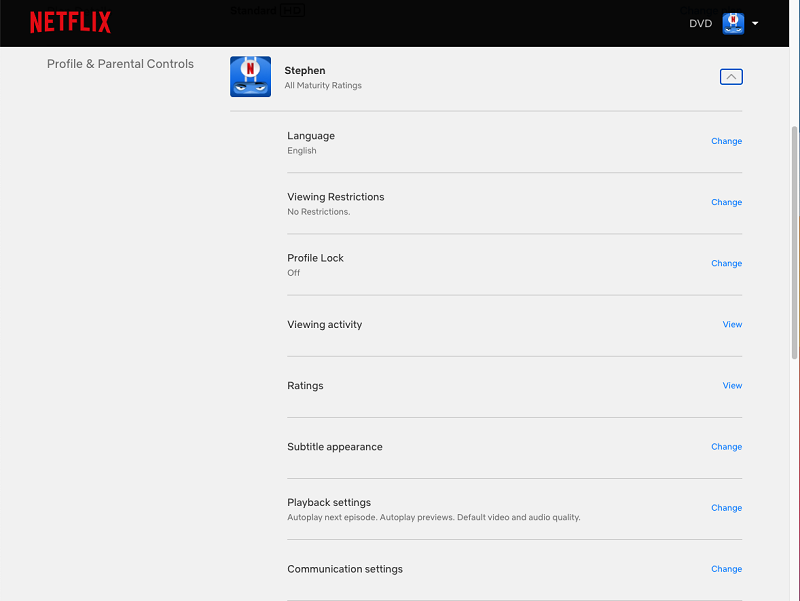
כדי לשנות את הגדרות הנתונים שלך עבור נטפליקס במחשב נייד, עבור למסך הבית ולחץ על סמל המשתמש בפינה השמאלית העליונה. בחר “חֶשְׁבּוֹן” מהתפריט הנפתח. לחץ כדי להרחיב פרופיל משתמש נתון, מצא “הגדרות השמעה,” ולחץ על הקישור שאומר “שינוי.” משם, אתה יכול לבחור איכויות השמעה שונות כדי להתאים את השימוש בנתונים שלך. אתה’אני צריך לשנות את איכות ההפעלה עבור כל פרופיל משתמש בנפרד.
אתה יכול גם לשנות את איכות הזרימה למוזיקה שלך. ל- Spotify אפשרויות איכות נמוכות, רגילות, גבוהות וגבוהות מאוד שתוכל לגשת אליו בהגדרות החשבון שלך.
כדי לשנות את איכות הזרימה של המוזיקה שלך ב- Spotify, עבור למסך הבית, שנמצא מתחת לסמל הבית בשמאל התחתון של המסך. לחץ על סמל ההילוכים בפינה השמאלית העליונה. פעם אחת בהגדרות שלך, גלול מטה אל “איכות שמע.” לאחר מכן תוכל לבחור את איכות הזרימה שאתה רוצה מהתפריט. אתה יכול להגדיר איכות שמע בנפרד עבור Wi-Fi ורשתות סלולריות.
קחו בחשבון שזרמת מוזיקה תשתמש בהרבה פחות נתונים מאשר הזרמת וידאו.
הזרמת נטפליקס ב- SD
הזרמת נטפליקס ב- HD
הזרמת נטפליקס ב- 4K UHD
שימוש בנתונים בפועל בטלוויזיות חכמות (עם צרכנים נסתרים)
טלוויזיות חכמות מספקות בידור איכותי לפי דרישה דרך רכיבי המסך והשמע שלהם. אפליקציות ושירותי סטרימינג כמו Netflix ו- Spotify נועדו לספק בידור באמצעות גישה לאינטרנט. עם זאת, הזרמת וידאו בהבחנה גבוהה ושמע גבוה של שטח סיביות פירושו גם אתה’השתמש בכמויות נתונים גבוהות.
טלוויזיות חכמות בדרך כלל יצרכו בין 200MB ל- 2GB של נתונים לשעה. צריכת נתונים תהיה תלויה בסוג התוכן, ברזולוציית מסך הטלוויזיה החכמה בעת הזרמת סרטונים, סיביות שמע, שימוש בנתוני רקע ורוחב הפס של נתב הפס הרחב שלך.

אין שימוש בנתונים סטנדרטיים בכל הטלוויזיות ובכל הצרכנים. לתת’S לשבור צריכת נתוני טלוויזיה חכמה כדי לראות כמה נתונים אתה’סביר להניח שצריך כשאתה’המשך בכמה מאפליקציות הזרמת הטלוויזיה החכמה האהובות עליך.
תוכן העניינים
האם טלוויזיה חכמה משתמשת בהרבה נתונים?
טלוויזיה חכמה נועדה לספק תוכן מקוון באמצעות חיבור לאינטרנט. מכיוון שרוב התוכן נמצא בווידיאו HD ובאודיו גבוה בהקצב סיביות, טלוויזיות חכמות משתמשות בהרבה נתונים בהשוואה למכשירים אחרים כמו סמארטפונים ורוב המחשבים.
עם צמיחה של תוכן 4K ו- 8K בתוספת שמע HD, זה’זה הופך להיות הכרחי לבעלי טלוויזיה חכמים לשדרג את הפס הרחב שלהם לאינטרנט למהירויות אינטרנט גבוהות יותר וכובעי נתונים גבוהים יותר.
אחרת, ללא רוחב פס גבוה וחיבור אמין. ניצחת’לא יוכל למקסם את הטלוויזיה החכמה שלך’תכונות S. עם תוכנית נתונים נמוכה, אתה’סביר להניח לסבול פיגור ומאגר או אפילו לפגוע בכובע הנתונים שלך מוקדם מדי.
כמה נתונים משתמשים בטלוויזיות חכמות? (דוגמאות)
כמה נתונים בטלוויזיה החכמה שלך ישתמשו יהיו תלויים במידה רבה בתדירות השימוש שלך, בטלוויזיה החכמה שלך’S תכונות, הגדרות, האפליקציות בהן אתה משתמש, ברזולוציית הזרמת הווידיאו, וקצב הסיביות האודיו של אפליקציות אלה.
- רזולוציית מסך
- קצב סיביות
- קצב מסגרת
- סרטון 360 מעלות
- סרטוני תלת מימד
עבור מרבית סוגי התוכן, הטלוויזיה החכמה שלך תדרוש רוחב פס של לפחות 3 מגהביט לשנייה כדי להופיע ללא פיגור או חציצה.
להלן מספר דוגמאות לאופן בו תכונות הטלוויזיות החכמות שלך משתמשות בנתונים:
פתרון הבעיה
- 320p משתמש ב -300 מגה -בייט נתונים לשעת צפייה.
- 480p משתמש ב 562.5MB נתונים לשעת צפייה.
- 720p HD משתמש 0.93 ג’יגה -בייט של נתונים לשעת צפייה.
- 1080p HD משתמש 1.54 ג’יגה -בייט של נתונים לשעת צפייה.
- 2K HD או Quad HD משתמש ב -3.31 GB של נתונים לשעת צפייה.
- 4K Ultra HD משתמש 7.3 ג’יגה -בייט של נתונים לשעת צפייה.
שירותי סטרימינג
- נטפליקס צורך 300MB לשעה באיכות הנמוכה ביותר, 3 ג’יגה -בייט לאיכות HD, ומעל 7 ג’יגה -בייט לשעה באיכות UHD.
- הולו דורש לפחות 3.6 ג’יגה -בייט לשעה.
- Spotify ברירת המחדל ב 40MB לשעה.
- YouTube בדרך כלל ישתמש ב 264MB לשעה כאשר בהפעלה 480p.
- אמזון פריים פועל במהירות של 900MB לשעה בהגדרת ההפעלה של SD ברירת המחדל, אם כי הוא עולה עד 2 ג’יגה -בייט לשעה עבור HD ו- 5.8 GB לשעה לתוכן UHD.
שימוש בנתונים נסתרים בטלוויזיות חכמות
זה’ברור שהטלוויזיה שלך משתמשת בנתונים כשאתה’ישר ב- YouTube, Netflix או שירותי תוכן אחרים לפי דרישה. עם זאת, זה’זה לא כל כך ברור כאשר הטלוויזיה שלך משתמשת בנתונים ברקע, גם כשאתה לא’יש לאפליקציות הפועלות באותה תקופה.
שימוש בנתוני נסתרים או רקע כוללים:
זיהוי תוכן אוטומטי
תכונה נפוצה מובנית בכל הטלוויזיות החכמות היא זיהוי תוכן אוטומטי (ACR). זו תוכנה שעוקבת אחר מה שאתה צופה, על המיקום שלך ואת הרגלי הגלישה שלך. ACR שולח מידע זה ליצרן הטלוויזיה, יוצרי אפליקציות, חברות ניתוח, מפרסמים וצדדים שלישיים אחרים.
למרות שאתה יכול להגביל איזה סוג של נתונים ACR אוסף על השימוש בטלוויזיה שלך, אי אפשר לסלק אותו לחלוטין או לגלות את כל הנתונים שהם קוצרים עליך.
ACR היא בעיית אבטחה מרכזית ומקור מחלוקת.
עדכוני קושחה
לא כל השימוש ברקע מאיים על פרטיות הטלוויזיה החכמה שלך ועל האבטחה שלך. בדיוק כמו כל המכשירים המחוברים לאינטרנט, הטלוויזיה החכמה שלך מסתמכת על החיבור שלך לביצוע עדכוני קושחה ותוכנה רגילים.
העדכונים משמשים לעדכון או שדרוג התוכנה שלך. העדכונים גם מחברים חורי אבטחה, ומגנים עליך מפני האקרים חיצוניים. עדכוני קושחה מיושמים גם על אפליקציות שאושרו לאחרונה על חנות האפליקציות שלך. מפתחי אפליקציות יוצרים אפליקציות חדשות כל הזמן. יש אפליקציות מסוימות שאינן תואמות את הטלוויזיה שלך בהתחלה, אך גרסה מאוחרת יותר יכולה להיות תואמת ומכאן, תתווסף לחנות האפליקציות שלך.
Internet of Things (IoT)
יותר ויותר בתים רבים, טלוויזיה חכמה היא חלק מהרשת הבית החכם. לפיכך, גם כשכיבוי, הטלוויזיה שלך היא עדיין חלק ממכשירי ה- Wi-Fi שלך ומתקשרים עם מכשירים אחרים בביתך.
תוכנת ניתוח
Samba TV הוא שירות טלוויזיה חכם המנוהל על ידי חברת אנליטיקס. שירות הטלוויזיה של סמבה עוקב אחר השימוש שלך, מזהה את התוכן שאתה מציג ויכול גם ליצור מפת מכשירים של כל המכשירים המחוברים לאינטרנט בביתך. לאחר מכן החברה מוכרת מידע זה למשווקים ומפרסמים כדי שיוכלו לשרת את מודעות ממוקדות לך.
שירות זה פועל ברקע ומשתמש בחלק מהנתונים ורוחב הפס שלך. בעוד שסמבה היא אחת מחברות האנליטיקס הידועות ביותר לרוץ ברקע הטלוויזיה החכמה שלך, זה’לא היחיד.
- סוני
- סאניו
- טושיבה
- Tcl
- פיליפס
- חַד
- ווסטינגהאוס
- סייקי
- אֵלֵמֶנט
במאי 2021 נחשף כי Gozen Data, חברת אנליטיקס סינית, אוספת נתונים אישיים ממאות מיליוני צופי טלוויזיה סיניים באמצעות הטלוויזיות החכמות שלהם.
מטמון ועוגיות
הטלוויזיה החכמה שלך מאחסנת את היסטוריית הגלישה שלך, כולל סיסמאות. כל אלה מתרחשים ברקע ומשתמשים בנתונים מסוימים.
זֶה’הסיבה שאתה לא’זה צריך להיכנס לחשבונות האפליקציה שלך בכל פעם שאתה מפעיל את הטלוויזיה שלך.
עוגיות ומטמון מאפשרים לטלוויזיה החכמה לזכור את פרטי חשבון YouTube שלך (Google), את פרטי התשלום שלך, את שמות המשתמש והסיסמאות שלך ב- Netflix, ואפילו רשתות Wi-Fi SSID והסיסמאות שלך.
עם זאת, מועיל ככל זה, זכור שזה סוג המידע האקרים מכרה מהנתונים שלך. קח צעדים כדי לאבטח את החיבורים שלך.
אפליקציות טלוויזיה חכמות עם שימוש גבוה בנתונים
עם טלוויזיות חכמות, הזרמת וידאו תופסת את עיקר השימוש בנתונים. אפליקציות סטרימינג כמו נטפליקס, דיסני+, הולו, יוטיוב ואמזון פריים מובילות את רשימת ניקוז הנתונים.
שירותי הזרמת מוזיקה כמו פנדורה וספוטיפיי משתמשים גם בהרבה נתונים, אם כי לא הרבה יותר משעה כמו שירותי וידאו.
- דיסני+ משתמשים בין 2.25 ג’יגה -בייט ו -3 ג’יגה -בייט לשעה
- נטפליקס משתמש בין 1 ג’יגה -בייט ל -3 ג’יגה -בייט לשעה. עשוי לעלות ל -16 ג’יגה -בייט לשעה עבור 4K UHD.
- YouTube משתמשים בין 2 ג’יגה -בייט (ב 720p) ו- 16 ג’יגה -בייט (ב 4K) לשעה.
- הולו משתמשים בין 0.65 ג’יגה -בייט (ב 720p) ו -7 ג’יגה -בייט לשעה (ב 4K).
- אמזון פריים משתמש 0.38 GB (720p), 1.4 GB (1080p), או 6.84 GB (4K) לשעה.
- ESPN משתמש בין 2 GB ל- 8 GB לשעה.
- פלוטו טלוויזיה משתמש לפחות 1.26 GB לשעה.
- HBO MAX משתמש 1.8 ג’יגה -בייט לשעה.
כיצד להפחית את השימוש בנתונים בטלוויזיה חכמה?
- השתמש בתכונות שומר נתונים זמינות בעיקר בטלוויזיות חכמות הפועלות במערכת ההפעלה של אנדרואיד.
- הפעל התראות על נתונים כדי לפקח על השימוש בנתונים שלך ולהימנע מלהתחיל בעלויות לא רצויות. אתה יכול להגדיר התראות לכל 100MB, 200MB, 500MB או 1GB של נתונים המשמשים.
- עבור טלוויזיות אנדרואיד, השתמש בתכונה מדריך Hotspot כדי להגדיר את הטלוויזיה שלך באמצעות נקודה חמה ניידת. זה מאפשר לטלוויזיה החכמה שלך לבצע אופטימיזציה לחיסכון בנתונים ולא לביצועים.
- השתמש בתכונת הקאסט בטלוויזיה החכמה שלך. צוות השחקנים מאפשר לך להוריד תוכן דרך הטלפון שלך לטלוויזיה החכמה שלך ללא חיובי נתונים.
- הפסק את האוטומטית לנגן סרטונים בפלטפורמות חברתיות כמו פייסבוק ואינסטגרם.
- הגדר את המכשירים שלך לזרם ב 720p או 1080p ולא ב- 4K.
- צמצם את כל הגיבויים המתוזמנים ועדכוני הקושחה.
- הפעל מצב חיסכון בנתונים בכל האפליקציות שלך או באפליקציות בהן אתה משתמש ביותר.
- נסה לתאם את הורדת האפליקציות החדשות בסוף קצבת הנתונים החודשית שלך. ככה, אתה נמנע מלהעלות מעל כובע הנתונים שלך מוקדם מדי בחודש ועוזר לך לתעדף אפליקציות חשובות או שימושיות.
- צמצם את רוחב הפס לטלוויזיה על ידי מעבר ל -2.רוחב פס 4 ג’יגה הרץ ולא 5.רוחב פס 0 GHz. זה אפשרי אם אתה’מחדש באמצעות נתב פס כפול.
- בדוק את הגדרות האפליקציה שלך כדי להפחית את האפליקציות שלך לרזולוציה נמוכה יותר, לקצב סיביות נמוך יותר ולהוריד מסגרות לשנייה. לדוגמה, אתה יכול להגדיר סרטוני YouTube ל- 480p או 720p ו- 2,250 KBPS קצב סיביות לווידיאו ו -64 KBPS לאודיו.
- נגן מוזיקה במצב לא מקוון ולא הזרמה משירותים מקוונים כמו Spotify.
- הציל סרטונים מטלפון נייד ולא צפייה משירות הטלוויזיה. בדרך כלל טלפונים ניידים משתמשים בפחות נתונים ואילו שינוי האיכות הוא זניח ואף לא ניתן להבחין בו.
- השבת הפעלה אוטומטית ביוטיוב ובנטפליקס, אז סרטונים מפסיקים להזרים כאשר הסרטון הנוכחי מסתיים.
- לשירותים שיכולים למלא תוכן עם קידוד AV1, בחרו בקידוד AV1. לדוגמה, YouTube מאפשרת למשתמשים לעבור בין שלוש הגדרות AV1. אתה יכול לבחור ‘אוטומטי’, בחר ‘העדיפו AV1 עבור SD’, או לבחור ‘תמיד מעדיף AV1.’ להלכה, קידוד AV1 להפעלת וידאו יכול לחסוך לך עד 20 אחוזים בשימוש בנתונים.
האם טלוויזיות חכמות מורידות את מהירות ה- Wi-Fi שלי?
הטלוויזיה החכמה שלך מסתמכת על חיבור האינטרנט שלך בפס רחב כדי לספק שירותים מקוונים. לפיכך, לא משנה אם אתה מתחבר באמצעות Ethernet או באופן אלחוטי, החיבור לטלוויזיה החכמה שלך חייב להשפיע על רשת ה- Wi-Fi שלך.
כאשר הטלוויזיה החכמה שלך מפעילה שירות נתונים גבוה כמו הזרמת וידאו של UHD, היא עשויה להאט את מהירויות ה- Wi-Fi שלך.
כדי להפחית את ההשפעה של הטלוויזיה החכמה שלך על מהירויות ה- Wi-Fi שלך, אתה יכול לעשות את הפעולות הבאות:
יש את הטלוויזיה שלך בערוץ אחר.
למשל, אם אתה’מחדש באמצעות נתב פס כפול אתה יכול לקבל את הטלוויזיה החכמה שלך בתדר 5GHz והמכשירים הניידים שלך ב- 2.תדר 4GHz.צמצם את מספר מכשירי הרשת בעת השימוש בטלוויזיה.
לדוגמה, אתה יכול לכבות את המחשב שלך או לכבות את ה- Wi-Fi בסמארטפון שלך כשאתה זורם בטלוויזיה החכמה שלך.השתמש בסמארטפון שלך לסטרימינג והורדה, ואז הזרם לטלוויזיה החכמה.
לדוגמה, אתה יכול לגשת לרשימת ההשמעה שלך ב- YouTube ולצוץ או לשקף את מסך הטלוויזיה החכמה. ככה, הטלוויזיה שלך ניצחה’לא להשתמש בנתונים כלשהם. בדרך כלל טלפונים משתמשים בפחות נתונים בהשוואה לטלוויזיות חכמות.האם טלוויזיה חכמה משתמשת בנתונים רבים יותר מאשר במחשב נייד?
זה תלוי בשימוש. מחשב נייד המבצע עבודה כבדה להורדה תשתמש בנתונים רבים יותר מאשר בטלוויזיה חכמה. עם זאת, מחשב נייד הזרם את אותו סרטון YouTube כמו טלוויזיה חכמה ישתמש בפחות נתונים בגלל רזולוציית המסך.
מחשבים ניידים מיועדים לעיבוד נתונים. ככאלה, מחשבים ניידים יכולים לשמש הן כלי פרודוקטיביות והן בתחנות בידור. מצד שני, טלוויזיות חכמות מעוצבות כמערכות בידור בעיקר. הם פועלים להעברת תוכן וידאו לפי דרישה ובדרך כלל יש להם צריכת נתונים גבוהה יותר.
בגלל ההבדל בפונקציה, במקרים רבים, תגלו כי טלוויזיה חכמה תזרם קבצי וידיאו גדולים בו זמנית כי מחשב נייד יעבד קבצי מסמך קטנים יותר. בנוסף, הטלוויזיה החכמה תזרם וידאו ברזולוציות גבוהות יותר כמו 1080p, 4K ו- 8K בעוד שרוב המחשבים הניידים יורידו תוכן וידאו ברזולוציות ברירת מחדל של 480p, 720p ו- 1080p.
עם זאת, הכל תלוי בשימוש פרטני.
לדוגמה, האדם שמשתמש בטלוויזיה החכמה עשוי להעדיף לשמור על נתונים ולזרום ב 320p או 480p. באותו אופן, האדם שמשתמש במחשב הנייד עשוי להוריד ולעבד נתונים גדולים בכרטיסיות, דפדפנים ואפליקציות הצורכות אפילו 50 ג’יגה -בייט לשעה.
טלוויזיה חכמה יכולה’לא מרובי משימות כמו שמחשב נייד יכול. לכן, הטלוויזיה החכמה מוגבלת בכמות הנתונים בהם היא יכולה להשתמש בשעה. לדוגמה, סטרימינג ברזולוציית 4K, הטלוויזיה החכמה תשתמש במקסימום של 7.2GB לשעה. מחשב נייד מרובי משימות עם חיבור מהיר יכול להשתמש בקלות ביותר מ- 50 ג’יגה -בייט באותו פרק זמן.
האם טלוויזיה חכמה משתמשת בנתונים רבים יותר מאשר בטלפון?
טלוויזיה חכמה בדרך כלל משתמשת בנתונים רבים יותר בהשוואה לסמארטפון. לסמארטפונים יש רזולוציה נמוכה יותר בהשוואה לטלוויזיות חכמות. לפיכך, סמארטפון יוגבל בכמה נתונים שהוא יכול להשתמש בה בהשוואה לטלוויזיה חכמה.
בעוד שסמארטפון יכול לשים ריבוי משימות, הוא לא’יש את כוח המחשוב של מחשב נייד. לפיכך, זה לא יעבד נתונים מספיק מהר כדי לנצח זרימת טלוויזיה חכמה בחיבור מהיר לאינטרנט.
-
פתרונות Wi-Fi חלשים
בעוד שיותר ספקי אינטרנט מתחילים להציע תוכניות עם נתונים בלתי מוגבלים, רבים עדיין מטילים כובעי נתונים. מכסה נתונים הוא גבול לכמה נתונים אתה יכול להשתמש בכל חודש. חשוב לדעת כמה נתונים אתה משתמש כדי שתוכל לבחור תוכנית המתאימה לך ועל ההרגלים המקוונים שלך.
7 אפליקציות שהורגות בשקט את תוכנית הנתונים שלך
עצור את האפליקציות הפופולריות הללו להריץ חיובי נתונים חודשיים.
מאט אליוט תורם
מאט אליוט, סופר טכנולוגי במשך יותר מעשור, הוא בודק מחשב ומשתמש MAC מבוסס בניו המפשייר.
מאט אליוט
16 במרץ, 2017 2:35 עמ ‘.M. Pt
5 דקות לקרוא
צפה בזה: האפליקציות החברתיות שלך מוחצות את תוכנית הנתונים שלך
צמצום השימוש בטלפון שלך כשאתה קרוב לכובע הנתונים שלך בסוף כל חודש זה לא דרך לחיות. דרך טובה יותר היא לעצור אפליקציות רעבי נתונים להשתמש יותר מדי בנתונים מלכתחילה.
האפליקציות שמשתמשות ביותר בנתונים בדרך כלל הן האפליקציות בהן אתה משתמש ביותר. להרבה אנשים, זה פייסבוק, אינסטגרם, נטפליקס, סנאפצ’אט, ספוטיפיי, טוויטר ויוטיוב . אם אתה משתמש באחת מהאפליקציות הללו מדי יום, שנה הגדרות אלה כדי להפחית כמה נתונים הם משתמשים.
באייפון, אתה יכול לבדוק כמה נתונים כל אחת מהאפליקציות שלך משתמשות בכך שהיא עוברת הגדרות> סלולרי. עבור כל היישומים ברשימה האלף -ביתית, תראה מספר קטן המופיע מתחת לכותרת שלו שמראה כמה נתונים הם השתמשו. גלול לתחתית כדי לראות מתי זה התחיל לספור שימוש בנתונים זה, וזה ככל הנראה כאשר הפעלת לראשונה את ה- iPhone שלך או התקנת את האפליקציה המדוברת. בתחתית הרשימה אתה יכול להקיש על אתחל סטטיסטיקות כפתור לפתיחת ספירה חדשה, שיכולה להיות שימושית אם תעשה זאת בתחילת החודש או במחזור החיוב שלך ואז להגדיר תזכורת כדי לבדוק 30 יום לאחר מכן.
כמו כן, מרשימת השימוש בנתונים זו, אתה יכול להעביר גישה לסלולר לכל אפליקציה, אך מכיוון שאתה כנראה רוצה גישה מלאה לכל האפליקציות שלך בין רשתות Wi-Fi, יש לי רעיונות טובים יותר כיצד תוכל להפחית את השימוש בנתונים שלך. השתמשתי באייפון כדי להמחיש את הטיפים הבאים, אך אפשרויות דומות זמינות לטלפונים אנדרואיד.
פייסבוק: הפסק סרטוני הפעלה אוטומטיים
בדיקת פייסבוק כל חמש דקות בהחלט אוכלת בתוכנית הנתונים שלך, אבל לבדוק את פייסבוק כל חמש דקות תוך מתן אפשרות לסרטוני הפעלה אוטומטית זה גרוע יותר. למרבה המזל, אתה יכול להגביל סרטוני משחק אוטומטיים ל- Wi-Fi בלבד או להשבית אותם לחלוטין. הנה איך:
טוויטר: הפסק סרטוני הפעלה אוטומטיים
אם אתה מבלה חלקים גדולים מהיום שלך בטוויטר, יש להתייחס לסרטוני ההפעלה האוטומטיים שלה.
אינסטגרם: הפסק לטעון מראש סרטונים ותמונות
אינסטגרם, עד עכשיו, הוא יותר מסתם תמונות. יש לו וידאו, וזה מגדיר את הסרטונים האוטומטיים האלה. האפליקציה טוענת סרטונים כך שהם יתחילו לשחק ברגע שאתה נתקל בהם בעדכון שלך.
לאינסטגרם יש הגדרה מנוסחת במעורפל המאפשרת לך לטעון טעינה מראש של סרטונים כשאתה בחיבור סלולרי. הנה מה זה ואיפה למצוא אותו:
הגדרה זו לא תמנע משחקים אוטומטיים של סרטונים, אך היא תפסיק את האינסטגרם לטעון וידאו כשאתה נמצא בחיבור סלולרי. אינסטגרם קובע כי עם הגדרה זו מופעלת, “סרטונים עשויים לקחת זמן רב יותר לטעון על חיבור סלולרי.עם זאת, “מניסיוני, לא שמתי לב לעיכוב עם סרטונים שמתחילים לשחק.
Snapchat: הפעל מצב נסיעה
בדומה לאינסטגרם, Snapchat טוען סיפורים ומצמד כך שהם יופיעו מייד כשאתה בודק את העדכון שלך. הבעיה היא: טעינה מוקדמת משתמשת בהרבה נתונים.
אתה יכול למנוע טעינה מוקדמת על ידי הפעלת תכונה מוסתרת למחצה שנקראת מצב נסיעה. זה אומר שמצליפים וסיפורים ייקח קצת יותר זמן לטעון, אבל תוכנית הנתונים שלך תודה לך.
YouTube: שנה הגדרות Wi-Fi בלבד
החדשות הטובות עם YouTube ומגבלת הנתונים החודשית שלך היא YouTube לא. החדשות הרעות, כמובן, הן שזה לא עושה דבר מלבד לשחק קטעי וידאו, שיכולים להריץ במהירות את השימוש בנתונים שלך כשאתה מסתובב מאות Wi-Fi.
YouTube מציעה הגדרה שמנגנת וידאו HD רק כשאתה ב- Wi-Fi.
בזמן שאנחנו בנושא חיסכון בנתונים ב- YouTube, אפליקציית המוסיקה של YouTube יש הגדרה שתרצה להפעיל. פתח הגדרות והקש כדי לאפשר זרם באמצעות Wi-Fi בלבד כדי למנוע חסימות סלע השוקעות על ידי נתונים.
נטפליקס: הגדר איכות וידאו
סביר להניח שאתה משתמש בנטפליקס במכשיר גדול יותר מהטלפון שלך כשאתה בבית ומחובר ל- Wi-Fi, אך לאותם זמנים שאתה צריך להמשיך בדרכי הצפייה שלך בחיבור סלולרי, אתה יכול להוריד את איכות הווידיאו.
נטפליקס מעריכה שתוכלו לצפות 4 שעות לכל GB עבור ההגדרה הנמוכה, שעתיים לכל GB עבור בינוני, ושעה לכל GB עבור גבוה.
Spotify: הפוך אלבומים לזמינים במצב לא מקוון
קטלוג המוזיקה האינסופי לכאורה של Spotify הוא מפתה ללא עוררין, אך אם אתה משתמש ב- Spotify כפסקול המוסיקה האישית שלך בזמן שאתה עוסק ביום שלך, סביר להניח כי חיוב הנתונים יופיע. עם זאת, אם יש לך את החדר בטלפון שלך, ואתה מנוי Premium Spotify, אתה יכול להוריד אלבומים ורשימות השמעה כדי למנוע הזרמה באמצעות חיבור סלולרי.בעת צפייה באלבום או רשימת השמעה, פשוט הקש על מתג Toggle עבור הורד כדי להוסיף את הרצועות לטלפון שלך כך שלא תצטרך עוד להזרים אותם.
ל- Spotify יש גם הגדרת איכות סטרימינג. בֶּרֶז הספרייה שלך בפינה השמאלית התחתונה ואז הקש על סמל ההילוכים בשמטה העליונה כדי לפתוח הגדרות ולקיש על איכות זרימה. תראה ארבע אפשרויות: אוטומטי, רגיל, גבוה וכן קיצוני.
באופן מעצבן, נראה כי ספוטיפיי לא מבדילה בין חיבורי Wi-Fi, כך שאם אתה הסוג הזהיר בכל מה שקשור לשימוש בנתונים, אני מציע לך לבחור נוֹרמָלִי כך שהאפליקציה לא תיתק אותך עד לזרם של רוחב פס גבוה יותר (ובכך, רוחב פס גבוה יותר) כשיש לך חיבור סלולרי חזק של ארבעה או חמישה מרים.
ואם לעיתים קרובות אתה מוריד רשימות השמעה לשימוש לא מקוון כדי לשמור את הקצאת הנתונים שלך, גלול למטה לתחתית דף איכות הזרימה והקש כדי לכבות את מתג המתג עבור הורד באמצעות Cellular.
הערת העורך: סיפור זה פורסם במקור ב- 27 באפריל 2016, ומאז עודכן לכלול מידע חדש.
מדריך להשגת אינטרנט טוב יותר עבור נטפליקס

שדרוג האינטרנט שלך יכול לפעמים לעלות הרבה, אז אנחנו’תעבור על כמה מהאפשרויות האחרות לחילוץ יותר מחבילת האינטרנט שיש לך כרגע, לפני שאתה מציע כמה אפשרויות לשדרוג אם אתה זקוק ליותר רוחב פס.
כמה רוחב פס משתמשת בפועל ב- Netflix?
נטפליקס ושירותי סטרימינג אחרים נוטים להשתמש בכמות גדולה יחסית של רוחב פס בהשוואה לפעילויות אחרות ברשת ביתית.
כמובן שזה תלוי באיכות ההגדרה של הסטרימינג, אך ככלל של סרטי הזרמת אצבע כלל.7 עד 1 ג’יגה -בייט לשעה, והזרמה ב- HD נוטה להשתמש בסביבות 3 ג’יגה -בייט לשעה. סטרימינג ב- Ultra HD או 3D יכול להשתמש בכל דבר שבין 5-7 ג’יגה -בייט לשעה. ראה כאן לפרטים נוספים.
ככלל אצבע נטפליקס המליץ על מהירויות אינטרנט מינימליות, באופן אידיאלי צריך להזרים בכל אחת מהרמות הללו. הם ממליצים על מהירויות חיבור של 3 מגה -בייט לשנייה לזרמת SD, 5 מגהביט לשנייה לזרמת HD ו -25 מגהביט לשנייה לזרם Ultra HD.
להלן רשימת נטפליקס’S מהירויות מומלצות ומינימום משלמות, שנמשכות מהאתר שלהם:
הגבלת השימוש ברוחב הפס בנטפליקס
אם אתה מודאג מכובעי שימוש בנתונים אז נטפליקס מאפשרת לך להגביל ידנית כמה נתונים הם’שירות S משתמש בתפריט ההגדרות שלהם.
יש אוטומטי הגדרה המתאימה את השימוש בנתונים באופן אוטומטי בהתאם למהירות חיבור האינטרנט שלך, אך אתה יכול לעקוף זאת אתה רוצה על ידי קביעת תצורה של רמות השימוש הידני. לשם כך תצטרך להתחבר לחשבונך בנטפליקס ולבחור את ההגדרה הרצויה תחת חֶשְׁבּוֹן —– פּרוֹפִיל —– הגדרות השמעה.
בנוסף להגדרות האוטומטיות יש להם שלוש הגדרות ידניות לבחירה עם רמות שימוש שונות – נָמוּך (0.3 ג’יגה -בייט לשעה למכשיר), בינוני (0.7 ג’יגה -בייט לשעה למכשיר) ו גָבוֹהַ (3 ג’יגה -בייט לשעה למכשיר עבור HD, 7 ג’יגה -בייט לשעה עבור Ultra HD).
אתה יכול לקבוע ידנית רמת שימוש בהתאם לרוחב הפס הזמין שיש לך בחיבור הבית שלך, אם יש לך מספר משתמשים בבית או לחבילה שלך יש רוחב פס מוגבל מלכתחילה. ראה נטפליקס’דף זה.
זה הדבר הראשון לנסות אם אתה נתקל בבעיות הזרמת נטפליקס בחיבור האינטרנט הנוכחי שלך. האם מספיק חבילת האינטרנט הנוכחית שלך תלויה בכמה גורמים, ובמיוחד כמה משתמשים יש בבית הרוחב הפס הצורך את החיבור בחיבור.
אם זה הנושא, ייתכן שתצטרך לשדרג לחבילה טובה יותר שנכסה בחלק מאוחר יותר, אך תחילה מאפשרת לבחון דרכים לשיפור חיבור האינטרנט הנוכחי שלך, כדי לחלץ את המרב ממנו כמו שהוא עכשיו.

נטפליקס ושירותים אחרים של סטרימינג וטלוויזיה בביקוש יכולים להשתמש ברוחב פס רב לאורך זמן ברשתות הביתיות
השתמש בחיבורים קוויים כדי לחלץ את המרב מחבילת האינטרנט הנוכחית שלך
אם לאינטרנט הנוכחי שלך כבר יש מהירויות הורדה הגונות ודרישות השימוש אינן גבוהות מדי בבית, זה יכול להיות לי יותר מקרה של חילוץ יותר מחיבור הפס הרחב הנוכחי שלך כדי לקבל את המהירויות הטובות ביותר לזרמת נטפליקס ושירותים אחרים.
לעיתים קרובות זה עדיף לפני שאתה יוצא לשדרוג חבילת אינטרנט, והחושב הראשון להסתכל עליו הוא שימוש בחיבורי Wi-Fi של Wired לעומת Wi-Fi לסטרימינג.
אם אתה נתקל בבעיות בזרם ב- Wi-Fi, אחד הדברים הראשונים לעשות הוא צא מ- Wi-Fi ועל חיבור קווי, איפה שאתה מחובר לנתב שלך ישירות עם כבל Ethernet.
חיבורים קוויים תמיד מספקים חיבור חזק יותר עקבי מאשר Wi-Fi הן למשחקים והן לסטרימינג, כפי שסיקרנו במאמר אחר. תהיה לך גישה ליותר רוחב הפס הזמין שלך בעקביות יותר על חיבורים קוויים, שיכולים לעזור בבעיות חוצץ בנטפליקס.
אז הדבר הראשון לנסות הוא לחבר לנתב ישירות במידת האפשר. עם זאת, מה קורה אם אתה רחוק מדי מהנתב שלך כדי להריץ ישירות כבל אתרנט? מה אם אתה זורם מכמה חדרים הרחק מהנתב ודון’זה רוצה להריץ כבלי אתרנט ארוכים דרך קירות או במדרגות?
זה המקום בו הפיתרון הבא הטוב ביותר של א מתאם Powerline מגיע שימושי.
מתאמי Powerline הם פתרונות מצוינים ברשת ביתית המיועדים בדיוק לבעיה מסוג זה. הם מורכבים מזוג תקעי מתאם, שאחד מהם מחובר ומחובר לנתב שלך, השני מחובר ומחובר למכשיר שלך.
לאחר מכן, שני התקעים מתקשרים דרך חיווט החשמל של הבית כדי לספק חיבור אינטרנט קווי חזק לכל חדר שתרצה בבית.
ראה את הסרטון הקצר המצוין למטה להפגנה מהירה של אופן הפעולה של Powerline Technology.

דגם ערכת ה- TP Nano TL-PA4010 של TP הוא רמת כניסה, ונמכר בצורה הטובה ביותר ללא דגם מתאם כוח שטויות עם יציאת אתרנט אחת בלבד וללא מעבר. לחץ כאן לצפייה בדף המוצר שלנו הוא יספק חיבור Ethernet מוצק וקווי לנתב שלך באמצעות החיווט החשמלי הקיים של הבית שלך. עיין בדף מתאמי ה- Powerline שלנו לקבלת דגמים נוספים, עם שקעי תקע מעבר ויציאות Ethernet נוספות. טבלת השוואת המוצר שלנו משווה בין כל דגמי מתאם החשמל החוטי והלחוט ואלחוטי במבט חטוף לפי תכונה ופונקציונליות
הם פיתרון רשת ביתית לא מנוצלת שיכולה לספק ביעילות חיבור קווי לנתב שלך, בדיוק כמו שהיה כבל אתרנט, למעט שהם משתמשים בעיקר בבית’חיווט חשמלי קיים ולכן הימנע מטרחה DIY של הפעלת כבלי אתרנט ארוכים דרך הבית.
בעיקרון הם נותנים לך את כל היתרונות של להיות בחיבור קווי מול Wi-Fi, מבחינת חיבור יציב יותר, משלוח אמין יותר של רוחב הפס הזמין ופחות אובדן אות וגודש.
הם מאפשרים לך לחלץ יותר מרוחב הפס הזמין שלך, וזה בדיוק מה שאתה צריך לפעילויות גבוהות יותר לשימוש בנתונים כמו סטרימינג נטפליקס. הם יכולים להיות אפשרות מצוינת כל עוד למכשיר הסטרימינג שלך יש יציאת אתרנט.
אפשרויות אחרות כדי לקבל מהירויות אינטרנט טובות יותר עבור נטפליקס
אם עושה זאת עדיין לא’לא לעשות את ההבדל או שאתה לא מסוגל להגיע לחיבור קווי, יש כמה צעדים אחרים שתוכל לנסות ולנקוט כדי לשפר את האינטרנט שלך, אבל לעלות על חיבור קווי הוא העיקר והצעדים האחרים האלה נוטים פחות לעשות את ההבדל.
עם זאת הם שווה לנסות. ל- Netflix יש דף משלהם בדף פתרון בעיות בחיבור; נסכם את הנקודות העיקריות שלהם ונוסיף עוד קצת.


