


Η ταχύτερη ταχύτητα του Διαδικτύου αυξάνει το εύρος WiFi?
Πώς να επεκτείνετε το εύρος Wi-Fi: Αυξήστε την ταχύτητά σας και διορθώστε τα αργά προβλήματα στο διαδίκτυο
Είμαστε εδώ για να σας βοηθήσουμε να σας δώσουμε τις καλύτερες συμβουλές εκεί έξω για να αξιοποιήσετε στο έπακρο το Wi-Fi σας, από την επέκταση της εμβέλειας σας για να αυξήσετε την ταχύτητά σας. Θα εκπλαγείτε να δείτε πόσο εύκολο είναι να κάνετε την ασύρματη εμπειρία σας πολύ καλύτερη. Υπάρχει μια δέσμη διαφορετικών τρόπων που μπορείτε να προχωρήσετε για τη βελτίωση των ασύρματων δικτύων, από τις δωρεάν επιλογές, όπως η απλή τροποποίηση μερικές ρυθμίσεις, στους ακριβούς τρόπους αγοράς ενός φανταχτερού κιτ. Θα πρέπει να σκεφτείτε ποια μέθοδο είναι καλύτερη για εσάς και να επεξεργαστείτε τι είδους προϋπολογισμό θα θέλατε να ξοδέψετε (αν όχι καθόλου).
Η ταχύτερη ταχύτητα στο Διαδίκτυο αυξάνει το εύρος Wi-Fi?
Η απάντηση είναι όχι. Η ταχύτερη ταχύτητα στο διαδίκτυο δεν αυξάνει το εύρος Wi-Fi. Ας καταλάβουμε με το ακόλουθο σενάριο.
Υποθέτοντας ότι έχετε έναν δρομολογητή Wi-Fi στο σπίτι ή στο γραφείο και να σχεδιάσετε να αναβαθμίσετε το πρόγραμμα Διαδικτύου σας με ταχύτερη ταχύτητα. Η ταχύτητα του Διαδικτύου είναι αυτό που διαθέτει το ISP για το Διαδίκτυο σας και όχι το Wi-Fi σας.
Το εύρος Wi-Fi εξαρτάται από τον τύπο του ασύρματου δρομολογητή που έχετε. Το εύρος σας δεν θα αυξηθεί εάν αναβαθμιστεί η ταχύτητα του Διαδικτύου σας.
Επομένως, δεν πρέπει να κάνετε το λάθος να αναβαθμίσετε το Διαδίκτυο για την αύξηση του εύρους Wi-Fi.
1. Ασύρματο δρομολογητή μεγάλης εμβέλειας
Μπορείτε να αναβαθμίσετε τον δρομολογητή σας με ασύρματο δρομολογητή με μεγάλη απόσταση. Οι ασύρματοι δρομολογητές μεγάλης εμβέλειας θα αυξήσουν το εύρος Wi-Fi. Ο ασύρματος δρομολογητής μπορεί να αγοραστεί με βάση τις απαιτήσεις της περιοχής κάλυψης.
Για παράδειγμα, ο δρομολογητής TP-Link AX5400 WiFi 6 (Archer AX73) είναι μια καλή επιλογή για δρομολογητή μεγάλης εμβέλειας.
2. Wi-Fi Extender
Εάν θέλετε να διατηρήσετε τον δρομολογητή σας, θα μπορούσατε είτε να χρησιμοποιήσετε ένα Wi-Fi Extender είτε έναν προσαρμογέα PowerLine. Αυτές οι συσκευές θα βοηθούσαν επίσης στην επέκταση της σειράς Wi-Fi.
Τα Wi-Fi Extenders συνδέονται με τον ασύρματο δρομολογητή χρησιμοποιώντας τον σύνδεσμο Wi-Fi. Το Netgear WiFi Mesh Range Extender παρέχει μια περιοχή κάλυψης 2300 sqft.
3. Ασύρματα σημεία πρόσβασης
Μπορείτε επίσης να επεκτείνετε το εύρος Wi-Fi χρησιμοποιώντας ασύρματα σημεία πρόσβασης. Αλλά για αυτό, θα πρέπει να υπάρχει συνδεσιμότητα Ethernet μεταξύ του ασύρματου δρομολογητή και του σημείου πρόσβασης. Τα σημεία πρόσβασης μπορούν να αγοραστούν με βάση το εύρος που χρειάζεστε και τον αριθμό των συνδέσεων.
Για παράδειγμα, το Netgear Cloud Managed Wireless Point Point παρέχει κάλυψη για έκταση 2750 sqft και υποστηρίζει 256 συσκευές.
Πώς να επεκτείνετε το εύρος Wi-Fi: Αυξήστε την ταχύτητά σας και διορθώστε τα αργά προβλήματα στο διαδίκτυο

Βρείτε και διορθώστε τα προβλήματα Wi-Fi, επεκτείνετε το εύρος και αυξήστε την ταχύτητα στο διαδίκτυο με τον πλήρη οδηγό μας για το ασύρματο δίκτυό σας
Τα ασύρματα δίκτυα είναι ένα από τα καλύτερα επιτεύγματα του 21ου αιώνα, αλλά μπορούν να είναι αρκετά εμπόδιο από καιρό σε καιρό. Είμαστε τώρα πολύ εξοικειωμένοι με τη φράση “έχει πέσει το διαδίκτυο?” – Ενώ μπορούμε τώρα να πάρουμε σχεδόν οποιαδήποτε συσκευή online, η σύνδεση δεν είναι πάντα τόσο αξιόπιστη. Εάν αγωνίζεστε να συνδεθείτε, έχετε έρθει στο σωστό μέρος.
Είμαστε εδώ για να σας βοηθήσουμε να σας δώσουμε τις καλύτερες συμβουλές εκεί έξω για να αξιοποιήσετε στο έπακρο το Wi-Fi σας, από την επέκταση της εμβέλειας σας για να αυξήσετε την ταχύτητά σας. Θα εκπλαγείτε να δείτε πόσο εύκολο είναι να κάνετε την ασύρματη εμπειρία σας πολύ καλύτερη. Υπάρχει μια δέσμη διαφορετικών τρόπων που μπορείτε να προχωρήσετε για τη βελτίωση των ασύρματων δικτύων, από τις δωρεάν επιλογές, όπως η απλή τροποποίηση μερικές ρυθμίσεις, στους ακριβούς τρόπους αγοράς ενός φανταχτερού κιτ. Θα πρέπει να σκεφτείτε ποια μέθοδο είναι καλύτερη για εσάς και να επεξεργαστείτε τι είδους προϋπολογισμό θα θέλατε να ξοδέψετε (αν όχι καθόλου).
Το πρόβλημα με το Wi-Fi
Τα περισσότερα προβλήματα Wi-Fi προκαλούνται από παρεμβολές. Αυτό οφείλεται στο γεγονός ότι η πλειονότητα των δικτύων λειτουργεί στις 2.Η ζώνη συχνοτήτων 4GHz, η οποία χρησιμοποιείται επίσης από συσκευές όπως μικροκύματα, ασύρματα τηλέφωνα και οθόνες μωρών. Αυτό μπορεί να προκαλέσει συμφόρηση και να επιβραδύνει την ταχύτητα Wi-Fi. Επιπλέον, οι τοίχοι, τα δάπεδα και άλλα εμπόδια μπορούν να αποδυναμώσουν το σήμα Wi-Fi.
Για να διορθώσετε αργά προβλήματα Wi-Fi, πρέπει να εντοπίσετε και να εξαλείψετε τις παρεμβολές και να βελτιστοποιήσετε τις ρυθμίσεις του δρομολογητή σας. Μπορείτε να το κάνετε αυτό ακολουθώντας τα παρακάτω βήματα:
- Χρησιμοποιήστε έναν αναλυτή Wi-Fi για να προσδιορίσετε ποια κανάλια έχουν συμφόρηση και μεταβείτε σε ένα λιγότερο συνωστισμένο κανάλι.
- Τοποθετήστε τον δρομολογητή σας σε κεντρική τοποθεσία μακριά από εμπόδια και σε υψηλότερη θέση για να εξασφαλίσετε καλύτερη διάδοση σήματος.
- Ενημερώστε το υλικολογισμικό του δρομολογητή σας στην τελευταία έκδοση για να διασφαλίσετε τη συμβατότητα με τις νεότερες συσκευές.
- Χρησιμοποιήστε ένα δίκτυο Wi-Fi 5GHz αντί για 2.4GHz Εάν οι συσκευές σας το υποστηρίζουν, καθώς παρέχει ταχύτερες ταχύτητες και λιγότερες παρεμβολές.
- Ρυθμίστε ένα δίκτυο επισκεπτών Wi-Fi για να διαχωρίσετε το κύριο δίκτυό σας από τους επισκέπτες και να περιορίσετε την πρόσβασή τους σε ορισμένες συσκευές ή εύρος ζώνης.
- Ενεργοποίηση ρυθμίσεων ποιότητας υπηρεσίας (QoS) στον δρομολογητή σας για να δώσετε προτεραιότητα σε ορισμένες συσκευές ή εφαρμογές για καλύτερη απόδοση.
- Χρησιμοποιήστε επαναλήπτες Wi-Fi ή συστήματα ματιών για να επεκτείνετε το φάσμα του σήματος Wi-Fi εάν έχετε ένα μεγάλο σπίτι ή γραφείο.
- Ασφαλίστε το δίκτυό σας Wi-Fi με ισχυρό κωδικό πρόσβασης για να αποτρέψετε την μη εξουσιοδοτημένη πρόσβαση και να διατηρήσετε τη σύνδεσή σας ασφαλή.
- Επανεκκινήστε τακτικά τον δρομολογητή σας για να καθαρίσετε τυχόν προσωρινά προβλήματα και να το κρατήσετε ομαλά.
- Εάν όλα τα άλλα αποτύχουν, σκεφτείτε να αναβαθμίσετε τον δρομολογητή σας σε ένα νεότερο μοντέλο με καλύτερη εμβέλεια και ταχύτητα.
Λαμβάνοντας αυτά τα βήματα, μπορείτε να βελτιώσετε σημαντικά το εύρος Wi-Fi, να αυξήσετε την ταχύτητά σας και να διορθώσετε αργά προβλήματα στο Διαδίκτυο. Απολαύστε μια απρόσκοπτη ασύρματη εμπειρία και αξιοποιήστε στο έπακρο τη σύνδεσή σας στο Διαδίκτυο.

TP-Link TL-WR940N 450Mbps Wireless N Cable Router, 4 θύρες γρήγορης LAN, εύκολη ρύθμιση, κουμπί WPS, υποστηρίζει τον έλεγχο γονέων, επισκέπτη Wi-Fi, VPN, βύσμα του Ηνωμένου Βασιλείου
TP-Link N450 WiFi Router-Wireless Internet Router για το σπίτι (TL-WR940N)
Πώς να επεκτείνετε το εύρος Wi-Fi: Αυξήστε την ταχύτητά σας και διορθώστε τα αργά προβλήματα στο διαδίκτυο
Είμαστε εδώ για να σας βοηθήσουμε να σας δώσουμε τις καλύτερες συμβουλές εκεί έξω για να αξιοποιήσετε στο έπακρο το Wi-Fi σας, από την επέκταση της εμβέλειας σας για να αυξήσετε την ταχύτητά σας. Θα εκπλαγείτε να δείτε πόσο εύκολο είναι να κάνετε την ασύρματη εμπειρία σας πολύ καλύτερη. Υπάρχει μια δέσμη διαφορετικών τρόπων που μπορείτε να προχωρήσετε για τη βελτίωση των ασύρματων δικτύων, από τις δωρεάν επιλογές, όπως η απλή τροποποίηση μερικές ρυθμίσεις, στους ακριβούς τρόπους αγοράς ενός φανταχτερού κιτ. Θα πρέπει να σκεφτείτε ποια μέθοδο είναι καλύτερη για εσάς και να επεξεργαστείτε τι είδους προϋπολογισμό θα θέλατε να ξοδέψετε (αν όχι καθόλου).
Η ταχύτερη ταχύτητα του Διαδικτύου αυξάνει το εύρος WiFi
Η απάντηση είναι όχι. Η ταχύτερη ταχύτητα στο διαδίκτυο δεν αυξάνει το εύρος WiFi. Ας καταλάβουμε με το ακόλουθο σενάριο.
Υποθέτοντας ότι έχετε ένα δρομολογητή WiFi στο σπίτι ή το γραφείο και σχεδιάζετε να αναβαθμίσετε το πρόγραμμα Διαδικτύου σας με ταχύτερη ταχύτητα. Η ταχύτητα του Διαδικτύου είναι αυτό που διαθέτει το ISP για το Διαδίκτυο σας και όχι το WiFi σας.
Το εύρος WiFi σας εξαρτάται από τον τύπο του ασύρματου δρομολογητή που έχετε. Το εύρος σας δεν θα αυξηθεί εάν αναβαθμιστεί η ταχύτητα του Διαδικτύου σας.
Επομένως, δεν πρέπει να κάνετε το λάθος να αναβαθμίσετε το Διαδίκτυο για την αύξηση του εύρους σας WiFi.
Τα παρακάτω είναι οι τρεις επιλογές που μπορείτε να χρησιμοποιήσετε για να αυξήσετε το εύρος WiFi.
1. Ασύρματος δρομολογητής μεγάλης εμβέλειας
Μπορείτε να αναβαθμίσετε τον δρομολογητή σας με ασύρματο δρομολογητή με μεγάλη απόσταση. Οι ασύρματοι δρομολογητές μεγάλης εμβέλειας θα αυξήσουν το εύρος WiFi. Ο ασύρματος δρομολογητής μπορεί να αγοραστεί με βάση τις απαιτήσεις της περιοχής κάλυψης.
Για παράδειγμα, το TP-Link AX5400 WiFi 6 Router (Archer AX73) είναι καλή επιλογή για έναν δρομολογητή μεγάλης εμβέλειας.
2. Wifi Extender
Εάν θέλετε να διατηρήσετε τον δρομολογητή σας, θα μπορούσατε είτε να χρησιμοποιήσετε ένα WiFi Extender είτε έναν προσαρμογέα PowerLine. Αυτές οι συσκευές θα βοηθούσαν επίσης στην επέκταση του εύρους WiFi .
Οι WiFi Extenders συνδέονται με τον ασύρματο δρομολογητή χρησιμοποιώντας τον σύνδεσμο WiFi. Το Netgear WiFi Mesh Range Extender παρέχει μια περιοχή κάλυψης 2300 sqft.
Ασύρματα σημεία πρόσβασης
Μπορείτε επίσης να επεκτείνετε το εύρος WiFi χρησιμοποιώντας ασύρματα σημεία πρόσβασης. Αλλά για αυτό, θα πρέπει να υπάρχει συνδεσιμότητα Ethernet μεταξύ του ασύρματου δρομολογητή και του σημείου πρόσβασης. Τα σημεία πρόσβασης μπορούν να αγοραστούν με βάση το εύρος που απαιτείται και ο αριθμός των συνδέσεων.
Για παράδειγμα, το Netgear Cloud Managed Wireless Point Point παρέχει κάλυψη για έκταση 2750 sqft και υποστηρίζει 256 συσκευές.
συμπέρασμα
Μπορεί να παρατηρηθεί ότι με την αναβάθμιση της ταχύτητας του Διαδικτύου, το εύρος WiFi σας δεν θα αυξηθεί. Με βάση τις απαιτήσεις σας μπορείτε να χρησιμοποιήσετε οποιαδήποτε από τις τρεις επιλογές που αναφέρονται παραπάνω. Η καλύτερη επιλογή για ένα βασικό σπίτι ή γραφείο θα ήταν να αναβαθμίσετε τον ασύρματο δρομολογητή σας με δρομολογητή μεγάλης εμβέλειας.
Πώς να επεκτείνετε το εύρος Wi-Fi: Αυξήστε την ταχύτητά σας και διορθώστε τα αργά προβλήματα στο διαδίκτυο
Βρείτε και διορθώστε τα προβλήματα Wi-Fi, επεκτείνετε το εύρος και αυξήστε την ταχύτητα στο διαδίκτυο με τον πλήρη οδηγό μας για το ασύρματο δίκτυό σας
Τα ασύρματα δίκτυα είναι ένα από τα καλύτερα επιτεύγματα του 21ου αιώνα, αλλά μπορούν να είναι αρκετά εμπόδιο από καιρό σε καιρό. Είμαστε τώρα πολύ εξοικειωμένοι με τη φράση “έχει πέσει το διαδίκτυο?” – Ενώ μπορούμε τώρα να πάρουμε σχεδόν οποιαδήποτε συσκευή online, η σύνδεση δεν είναι πάντα τόσο αξιόπιστη. Εάν αγωνίζεστε να συνδεθείτε, έχετε έρθει στο σωστό μέρος.
Είμαστε εδώ για να σας βοηθήσουμε να σας δώσουμε τις καλύτερες συμβουλές εκεί έξω για να αξιοποιήσετε στο έπακρο το Wi-Fi σας, από την επέκταση της εμβέλειας σας για να αυξήσετε την ταχύτητά σας. Θα εκπλαγείτε να δείτε πόσο εύκολο είναι να κάνετε την ασύρματη εμπειρία σας πολύ καλύτερη. Υπάρχει μια δέσμη διαφορετικών τρόπων που μπορείτε να προχωρήσετε για τη βελτίωση των ασύρματων δικτύων, από τις δωρεάν επιλογές, όπως η απλή τροποποίηση μερικές ρυθμίσεις, στους ακριβούς τρόπους αγοράς ενός φανταχτερού κιτ. Θα πρέπει να σκεφτείτε ποια μέθοδο είναι καλύτερη για εσάς και να επεξεργαστείτε τι είδους προϋπολογισμό θα θέλατε να ξοδέψετε (αν όχι καθόλου).
Βλέπε σχετική
Σε αυτόν τον οδηγό, θα σας δείξουμε τα μέσα και τα outs για το τι προκαλεί τα προβλήματα στην πρώτη θέση, ώστε να μπορείτε να λάβετε τα απαραίτητα μέτρα για να σταματήσετε να συμβαίνουν στο μέλλον. Για το σκοπό αυτό, θα σας δείξουμε πώς να ανιχνεύσετε παρεμβολές και να διαμορφώσετε το δρόμο σας από αυτό, πώς να διαμορφώσετε σωστά έναν ασύρματο δρομολογητή (και τα δύο 802.11N και 802.Πρότυπα 11AC και 2.Ραδιοφωνικές ζώνες 4GHz και 5GHz) και πώς να επεκτείνετε το δίκτυό σας με τον κατάλληλο τρόπο. Μέχρι να τελειώσετε, θα έχετε ένα ροκ-στερεό και αξιόπιστο ασύρματο δίκτυο, με κάλυψη όπου κι αν το χρειάζεστε.
Για την ευκολία ανάγνωσης, έχουμε χωρίσει αυτό το άρθρο σε πολλαπλές σελίδες, ώστε να μπορείτε να χρησιμοποιήσετε την πλοήγηση στο πάνω και στο κάτω μέρος αυτής της σελίδας για να μεταβείτε στην ενότητα ότι τα περισσότερα ενδιαφέροντα ή είναι πιο συναφή, για εσάς. Αυτή η σελίδα καλύπτει τα προβλήματα με το Wi-Fi και γιατί μπορεί να επιβραδυνθεί. Είναι ουσιαστική ανάγνωση ιστορικού, καθώς η κατανόηση γιατί το Wi-Fi έχει προβλήματα μπορεί να σας βοηθήσει να τα διορθώσετε και να τα εξαλείψετε.
TP-Link TL-WR940N 450Mbps Wireless N Cable Router, 4 θύρες γρήγορης LAN, εύκολη ρύθμιση, κουμπί WPS, υποστηρίζει τον έλεγχο γονέων, επισκέπτη Wi-Fi, VPN, βύσμα του Ηνωμένου Βασιλείου
TP-Link N450 WiFi Router-Wireless Internet Router για το σπίτι (TL-WR940N)
Το πρόβλημα με το Wi-Fi
Τα περισσότερα προβλήματα Wi-Fi προκαλούνται από παρεμβολές. Αυτό οφείλεται στο γεγονός ότι η πλειονότητα των δικτύων λειτουργεί στις 2.Η ζώνη συχνοτήτων 4GHz, η οποία χρησιμοποιείται επίσης από μια σειρά από άλλες συσκευές, συμπεριλαμβανομένων των οθονών μωρών, των τηλεφώνων DECT, των ακουστικών Bluetooth και των ελεγκτών παιχνιδιών. Αυτό δεν μετράει καν όλα τα άλλα ασύρματα δίκτυα εκεί έξω που ανταγωνίζονται με το δικό σας.
Σε εσωτερικούς χώρους, η κατασκευή του σπιτιού σας έχει αντίκτυπο: το ξύλο, ο γύψος και το γυαλί έχουν ελάχιστη επίδραση στο 2.Τα ραδιοκύματα 4GHz, αλλά τα τούβλα και το σκυρόδεμα μπορούν να τα εμποδίσουν. Σε ορισμένες περιπτώσεις, εάν ο δρομολογητής σας τοποθετείται σε τοίχο από τούβλα ή κάθισε σε μεταλλικό ράφι, απλά κινείται, μπορεί να κάνει τη διαφορά.
Οι νεότεροι δρομολογητές μπορούν επίσης να εργαστούν στη ζώνη 5GHz. Αυτό έχει το πλεονέκτημα ότι υπάρχουν πολύ λιγότερα πράγματα που πρέπει να παρεμβαίνουν στο ασύρματο σήμα, με τη συχνότητα να προορίζεται για δικτύωση. Το μειονέκτημα είναι ότι το εύρος αυτών των δικτύων είναι πολύ μικρότερο από το 2.Δίκτυα 4GHz.
Είτε έχετε 2.Δίκτυο 4GHz ή 5GHz, το κλειδί για μια ζωή χωρίς προβλήματα είναι η ελαχιστοποίηση των παρεμβολών όπου είναι δυνατόν και χρησιμοποιείτε ένα πρόσθετο κιτ για να επεκτείνετε το εύρος όπου οι φυσικοί παράγοντες (εύρος και η κατασκευή του σπιτιού σας) είναι οι περιοριστικοί παράγοντες.
Διάγνωση προβλημάτων Wi-Fi
Ενώ είναι εύκολο να κατηγορήσετε τα πάντα για ασύρματα, δεν προκαλούνται όλα τα προβλήματα δικτύου από την ίδια την τεχνολογία. Η κακή εμβέλεια, για παράδειγμα, είναι συχνά απλώς ένας περιορισμός του δρομολογητή σας και είναι εύκολο να διαγνωστεί, καθώς οι συσκευές σας θα σταματήσουν να συνδέουν το περαιτέρω που παίρνετε από το δρομολογητή. Ενώ η τροποποίηση ορισμένων ασύρματων ρυθμίσεων μπορεί να βοηθήσει λίγο αυτό το ζήτημα, ο καλύτερος τρόπος για να διορθώσετε τα προβλήματα σειράς είναι με ένα ολοκαίνουργιο δρομολογητή ή με την εγκατάσταση ενός δεύτερου ασύρματου σημείου πρόσβασης στην περιοχή όπου έχετε κακή υποδοχή. Θα σας δείξουμε πώς να αντιμετωπίσετε και τις δύο αυτές λύσεις αργότερα.
Η ταχύτητα είναι πιο δύσκολη για τη διάγνωση, καθώς μια αργή σύνδεση στο Διαδίκτυο μπορεί να προκληθεί από κάτι άλλο. Για παράδειγμα, εάν ο δρομολογητής σας είναι πολύ μακριά από την πρίζα του κύριου τηλεφώνου όπου η ευρυζωνική σας σύνδεση (ADSL και BT Fiber μόνο), η καλωδίωση κακής ποιότητας στο σπίτι σας θα μπορούσε να σημαίνει ότι η σύνδεσή σας στο Διαδίκτυο είναι αργή, καθιστώντας την σαν να υπάρχει πρόβλημα Wi-Fi.
Πριν κάνετε οτιδήποτε άλλο, αξίζει να χρησιμοποιήσετε το speedtest για να δοκιμάσετε την ταχύτητα σύνδεσης στο διαδίκτυο. Εκτελέστε τη δοκιμή χρησιμοποιώντας έναν υπολογιστή συνδεδεμένο μέσω ασύρματου και στη συνέχεια ξανά μέσω ενσύρματου υπολογιστή που συνδέεται μέσω Ethernet. Μια ασυμφωνία στις ταχύτητες μέσω των δύο δοκιμών μπορεί να υποδεικνύει ότι υπάρχει ένα ασύρματο πρόβλημα, αλλά να είστε προσεκτικοί: ένας παλιός δρομολογητής μπορεί να μην παρέχει αρκετή ταχύτητα Wi-Fi για τη σύνδεσή σας στο Διαδίκτυο (διαβάστε τα πρότυπα παρακάτω).

Εάν η σύνδεσή σας στο Διαδίκτυο είναι αργή μέσω και των δύο τύπων σύνδεσης, δοκιμάστε να μετακινήσετε το δρομολογητή σας και να το συνδέετε στην πρίζα Master (ADSL και Fiber, οι συνδέσεις καλωδίων Virgin Media δεν θα επηρεαστούν από αυτό). Εάν βλέπετε μια βελτίωση της ταχύτητας, είναι εσωτερική καλωδίωση, οπότε πρέπει να αφήσετε τον δρομολογητή στη νέα του θέση ή να αντικαταστήσετε την παλιά καλωδίωση.
Μια δεύτερη δοκιμή μπορεί να είναι το χρονοδιάγραμμα πόσο καιρό χρειάζεται για να αντιγράψετε ένα αρχείο σε κοινόχρηστο φάκελο ή NAS πάνω από το ασύρματο δίκτυό σας. Εάν είναι εξαιρετικά αργή, θα ξέρετε ότι είναι ένα ασύρματο πρόβλημα. Εάν οι ταχύτητες δεν φαίνονται πολύ κακές, μην εγκαταλείπετε την ανάγνωση, καθώς κάνοντας κάποιες τσίμπημα στις ρυθμίσεις του δρομολογητή σας μπορεί να αυξήσει τις ταχύτητες ούτως ή άλλως.
Νέος οδηγός αγοράς δρομολογητή Wi-Fi
Τώρα που έχετε μια ιδέα για το ποιο είναι το πρόβλημα, είναι καιρός να το διορθώσετε. Μία από τις πρώτες σκέψεις σας μπορεί να είναι να αγοράσετε ένα νέο ασύρματο δρομολογητή. Ανάλογα με την ηλικία του δρομολογητή σας, θα μπορούσατε να είστε σε ένα καλό πράγμα: οι σύγχρονοι δρομολογητές είναι ταχύτεροι, πιο ανεκτικοί στην παρέμβαση και ευκολότερο να διαμορφωθούν.
Πριν βιαστείτε και αγοράστε ένα νέο δρομολογητή, αξίζει να ακολουθήσετε τις παρακάτω συμβουλές για να δείτε αν μπορείτε να κάνετε λίγο περισσότερη ταχύτητα δωρεάν. Εάν δεν μπορείτε ή θέλετε ένα πολύ πιο γρήγορο δίκτυο, πρέπει να κατανοήσετε τα τρέχοντα πρότυπα Wi-Fi και τι σημαίνουν, προτού αγοράσετε.
Ένα πρότυπο ορίζει τη μέγιστη θεωρητική ταχύτητα ενός δικτύου, αν και πιθανόν να πάρετε πολύ λιγότερα στην πράξη. Τα νεότερα πρότυπα προσφέρουν ταχύτερες διαρροές και, γενικά, καλύτερη εμβέλεια. Είναι συμβατά με τα παλαιότερα πρότυπα, ώστε να μπορείτε ακόμα να χρησιμοποιήσετε τις υπάρχουσες ασύρματες συσκευές σας. Η καλύτερη εμβέλεια γίνεται εμφανής σε όλες τις συσκευές, αλλά θα δείτε μόνο τις ταχύτερες ταχύτητες εάν οι συσκευές σας υποστηρίζουν επίσης το ταχύτερο πρότυπο.

Οι παλιοί ασύρματοι δρομολογητές θα χρησιμοποιήσουν το 802.Πρότυπο 11G, το οποίο έχει θεωρητική απόδοση 54MBITS/sec. Μερικοί δρομολογητές μπορούν να χρησιμοποιήσουν μια τεχνική που ονομάζεται συγκόλληση καναλιού για να αυξήσει τις ταχύτητες σε 108MBITS/sec ή 125MBITS/sec, αλλά αυτό αυξάνει επίσης τις παρεμβολές, καθώς ο δρομολογητής χρησιμοποιεί δύο ασύρματα κανάλια και μπορεί πραγματικά να επιβραδύνει το δίκτυό σας κάτω. Σήμερα 802.Τα δίκτυα 11G είναι πολύ παλιά και, με πραγματικές δρομολόγια περίπου 25mbits/sec, αρκετά αργή. Δεν θα συνιστούσαμε να αγοράζουμε 802.11g δρομολογητή, αλλά αν έχετε ένα στο σπίτι σας, αξίζει σίγουρα να αναβαθμιστεί από.
Netgear Nighthawk S8000 8-Port Gigabit Smart Managed Plus Switch Gaming (GS808E)-Χαμηλή λανθάνουσα κατάσταση για την απόκριση ροής, δροσερό-άγγιγμα στεγαστικών γραφείων ψευδαργύρου, χωρίς ανεμιστήρα για ήσυχη λειτουργία
Netgear Nighthawk S8000 Gaming & Streaming Advanced 8-Port Gigabit Ethernet Switch (GS808E)
Ακόμα τρέχοντα είναι 802.11n ασύρματα δίκτυα, τα οποία έχουν μέγιστη απόδοση 300MBITS/sec όταν χρησιμοποιείτε τη σύνδεση καναλιών και 150MBITS/sec χρησιμοποιώντας ένα μόνο κανάλι. Αυτά τα δίκτυα μπορούν να τρέξουν στις 2.Ζώνη 4GHz και η μπάντα 5GHz. Όλοι οι δρομολογητές προσφέρουν το 2.4GHz Band, μερικοί προσφέρουν τη ζώνη 5GHz ως εναλλακτική λύση, ενώ λιγότεροι εξακολουθούν να σας επιτρέπουν να τρέχετε Dual 2.Δίκτυα 4GHz και 5GHz. Όλοι οι φορητοί υπολογιστές που έγιναν τα τελευταία δύο χρόνια και η συντριπτική πλειοψηφία των smartphones υποστηρίζουν αυτό το πρότυπο. Με τις διαρροές περίπου 50MBITS/sec, αυτοί οι δρομολογητές εξακολουθούν να είναι αρκετά γρήγοροι. Εάν έχετε ένα παλαιότερο 802.11g δρομολογητή ή αργό 802.Ο δρομολογητής 11n, η αναβάθμιση θα μπορούσε να βοηθήσει στη βελτίωση των ταχύτητων του δικτύου σας.
Το νεότερο πρότυπο είναι 802.11ac. Αυτοί οι δρομολογητές χρησιμοποιούν ένα δίκτυο Superfast 5GHz (είναι συμβατό με το 5GHz 802.11η), με ταχύτητες 867MBITS/sec και 1.Διαθέσιμα 3GBITS/sec. Συνήθως βλέπουμε ταχύτητες τουλάχιστον 150MBITS/sec, αν και έχουμε δει ταχύτητες κλεισίματος που χτυπήθηκαν πιο κοντά στα 300mbits/sec. Ενώ μπορείτε να πάρετε μόνο τις καλύτερες ταχύτητες χρησιμοποιώντας το δίκτυο 5GHz, 802.Οι δρομολογητές 11ac έχουν επίσης 2.4GHz, 802.Δίκτυο 11N για συμβατότητα προς τα πίσω. Στην περίπτωση αυτών των δρομολογητών, το εύρος των 802.Το δίκτυο 11N είναι γενικά καλύτερο από ό, τι για ένα “καθαρό” 802.Δρομολογητής 11n.
Πρέπει να έχετε 802.11AC Ασύρματη συσκευή για να λάβετε την πλήρη απόδοση, με ορισμένους φορητούς υπολογιστές, συμπεριλαμβανομένου του MacBook Air, καθώς και μερικά smartphones, συμπεριλαμβανομένου του Samsung Galaxy S7, έχουν ενσωματωθεί την τεχνολογία. Μπορείτε επίσης να αγοράσετε USB 802.11AC ασύρματα προσαρμογείς εάν θέλετε να αναβαθμίσετε έναν υπολογιστή ή φορητό υπολογιστή για να χρησιμοποιήσετε το νέο πρότυπο. Αυτοί οι δρομολογητές είναι οι ταχύτεροι και πιο αξιόπιστοι και αξίζει να αγοράσετε αν θέλετε την καλύτερη απόδοση και σειρά, καθώς και μελλοντική συμβατότητα με νέες συσκευές.
Οι μόνες άλλες επιλογές που έχετε κατά την αγορά ενός νέου δρομολογητή είναι ο τύπος και ο αριθμός των ενσύρματων θυρών. Για τον τύπο, μπορείτε να αγοράσετε είτε τους δρομολογητές ADSL που συνδέονται στη γραμμή τηλεφώνου σας είτε σε έναν δρομολογητή καλωδίων, ο οποίος συνδέεται σε ένα μόντεμ για σύνδεση ινών μέσω Ethernet. Σημειώστε ότι η Virgin Media προμηθεύει έναν ασύρματο δρομολογητή που περιέχει το μόντεμ μέσα σε αυτό. Εάν θέλετε να το αντικαταστήσετε, πρέπει να αγοράσετε έναν δρομολογητή καλωδίων και να βάλετε το Super Hub σε λειτουργία μόντεμ.
Δεδομένου ότι οι ταχύτητες ADSL δεν είναι γενικά αρκετά γρήγορες για να δικαιολογούν 802.11AC, θα είναι δύσκολο να πάρετε έναν δρομολογητή ADSL που υποστηρίζει αυτό το πρότυπο και ίσως χρειαστεί να πάει για 802.11η.
403 απαγορευμένο
Η πρόσβασή σας σε αυτόν τον ιστότοπο μπλοκαρίστηκε από το WordFence, έναν πάροχο ασφαλείας, ο οποίος προστατεύει ιστότοπους από κακόβουλη δραστηριότητα.
Εάν πιστεύετε ότι το WordFence πρέπει να σας επιτρέψει να έχετε πρόσβαση σε αυτόν τον ιστότοπο, ενημερώστε τους χρησιμοποιώντας τα παρακάτω βήματα, ώστε να μπορούν να διερευνήσουν γιατί συμβαίνει αυτό.
Αναφορά ενός προβλήματος
1. Αντιγράψτε αυτό το κείμενο. Πρέπει να το επικολλήσετε σε μια φόρμα αργότερα.
2. Κάντε κλικ σε αυτό το κουμπί και θα σας ζητηθεί να επικολλήσετε το παραπάνω κείμενο.
Δημιουργήθηκε από το WordFence στο Thu, 11 Μαΐου 2023 17:51:09 GMT.
Η ώρα του υπολογιστή σας: .
18 συμβουλές για τη βελτίωση της σύνδεσης στο διαδίκτυο και ενισχύστε το σήμα Wi-Fi
Μάθετε πώς μπορείτε να ενισχύσετε το σήμα σας στο Διαδίκτυο για να το κάνετε πιο δυνατό, να φτάσετε περαιτέρω και να σας δώσουμε ταχύτερες ταχύτητες στο διαδίκτυο.
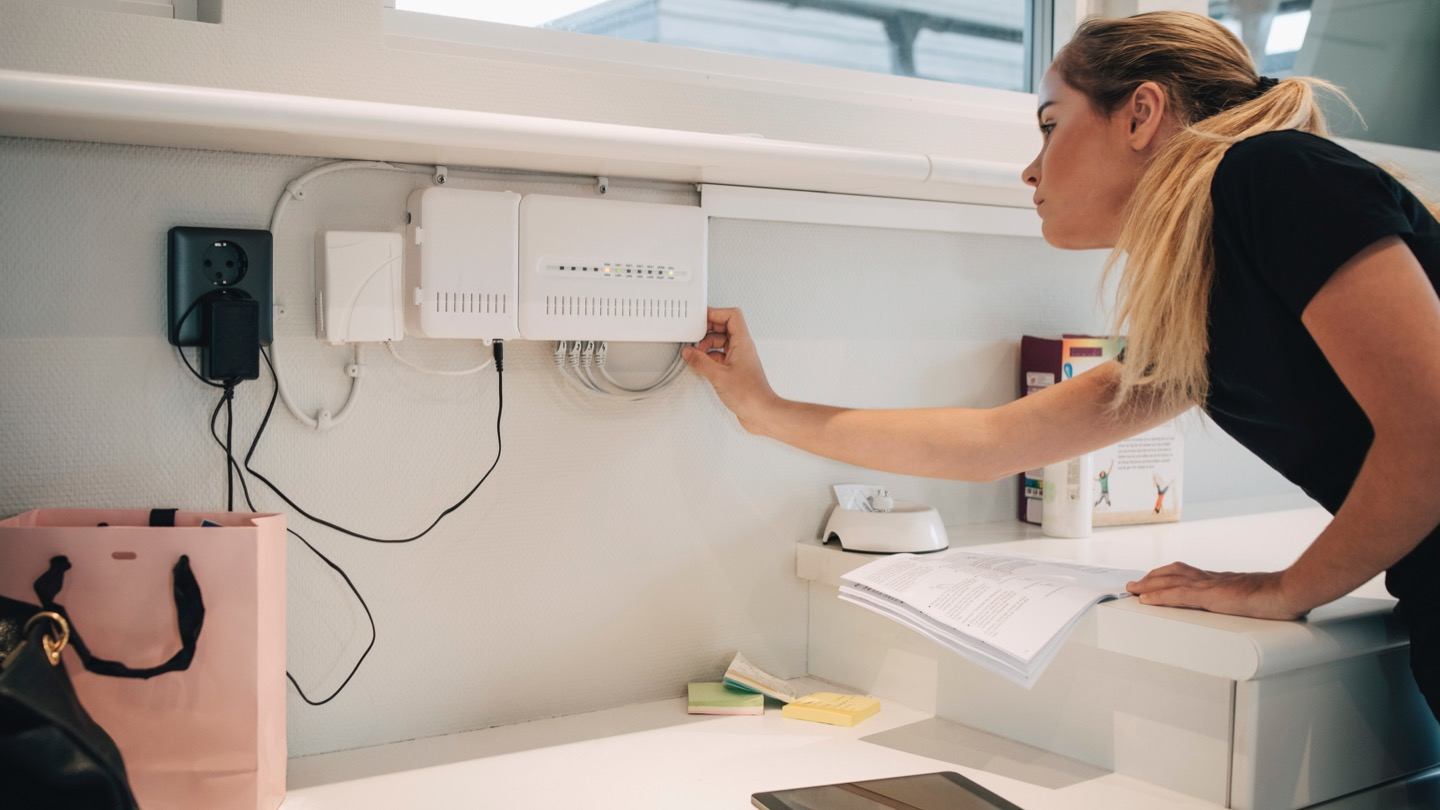
5 πράγματα για το wi-fi που πιθανότατα δεν είχατε’γνωρίζω:
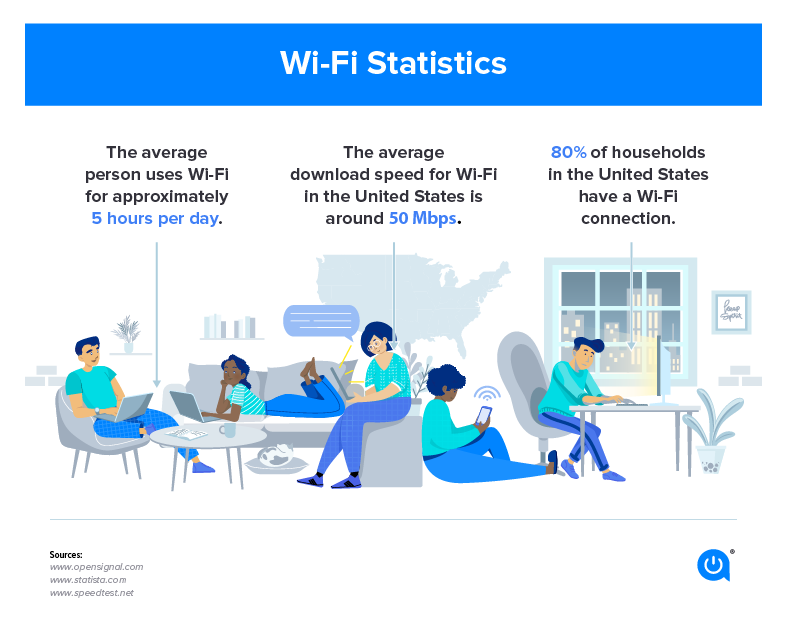
- Ο μέσος άνθρωπος ξοδεύει περίπου πέντε ώρες την ημέρα στο Wi-Fi
- 80% του u.μικρό. Τα νοικοκυριά έχουν σύνδεση Wi-Fi
- Η μέση ταχύτητα λήψης Wi-Fi είναι 50 Mbps
- Το μέσο εύρος σήματος Wi-Fi για έναν δρομολογητή σπιτιού είναι περίπου 150 πόδια
- Εμείς’Χρησιμοποιήσαμε Wi-Fi για πάνω από 25 χρόνια τώρα!
18 τρόποι βελτίωσης της ταχύτητας του Διαδικτύου
Θέλουμε να έχετε το ταχύτερο Wi-Fi πιθανό, οπότε εξετάσαμε πληροφορίες από τους ενδιαφερόμενους στον κλάδο, τις ηλεκτρονικές εμπορικές εκδόσεις και τους ιστότοπους παροχής μας για να καταρτίσουμε αυτές τις 12 συμβουλές για να αυξήσουν τη σύνδεση στο Διαδίκτυο.
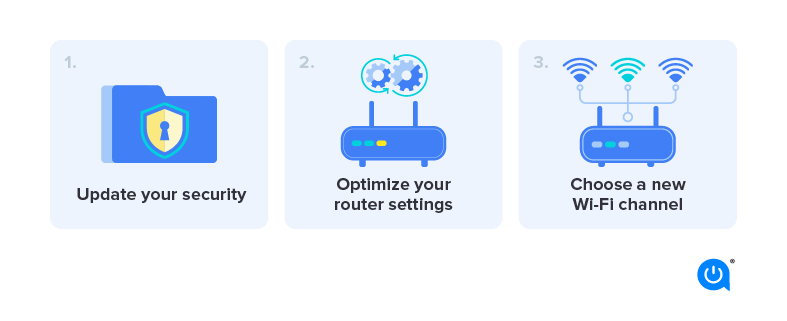
1. Ενημερώστε την ασφάλειά σας για να διακόψετε τις βδέλλες του εύρους ζώνης
Οι επιπλέον χρήστες επιβραδύνουν τη σύνδεσή σας στο Διαδίκτυο, λαμβάνοντας το εύρος ζώνης Internet. Η μη προσθήκη προστασίας στο δίκτυο Wi-Fi σημαίνει να ανοίξετε το δίκτυό σας σε freeloaders. Οτι’Γιατί ο Wired συνιστά σε όλους τους ιδιοκτήτες σπιτιού να προστατεύουν την πρόσβαση στους δρομολογητές τους με πολύπλοκο κωδικό πρόσβασης και ασφάλεια WPA2.
Η διατήρηση του δικτύου Home Wi-Fi ασφαλής από τους εισβολείς είναι διπλά σημαντική εάν το σπίτι σας είναι αυτοματοποιημένο. Κάθε συνδεδεμένη συσκευή χρησιμοποιεί εύρος ζώνης και όσο πιο εξωτερικές συσκευές που χρησιμοποιούν το δίκτυό σας, τόσο λιγότερο πιθανό οι αυτοματοποιημένες οικιακές συσκευές σας θα πάρουν το εύρος ζώνης που χρειάζονται. Επιπλέον, η αποτυχία να διατηρηθεί το δίκτυό σας ασφαλές μπορεί να παρέχει στους ξένους λίγο υπερβολικό έλεγχο της καφετιέρα, του κλιματιστικού ή του αυτοματοποιημένου συστήματος ασφαλείας.
2. Βελτιστοποιήστε τις ρυθμίσεις του δρομολογητή σας
Η δοκιμή διαφορετικών ρυθμίσεων στον δρομολογητή σας θα μπορούσε να βελτιώσει τη δύναμη και τις ταχύτητες του σήματος στο σπίτι σας.
- Μερικοί δρομολογητές διαθέτουν ρυθμίσεις ψυχαγωγίας που δίνουν προτεραιότητα στο εύρος ζώνης ενώ παίζετε βιντεοπαιχνίδια ή περιεχόμενο ροής. Αυτή η στρατηγική είναι λιγότερο αποτελεσματική όταν πολλοί χρήστες μοιράζονται μια σύνδεση Wi-Fi ταυτόχρονα, οπότε προσπαθήστε να απενεργοποιήσετε τις ρυθμίσεις ψυχαγωγίας.
- Επαναφέρετε το αίτημα για αποστολή κατωφλίων (RTS) στον δρομολογητή σας. Ουσιαστικά, το πρωτόκολλο κατωφλίου RTS καθαρίζει ένα κανάλι μετάδοσης δεδομένων πριν αποσταλούν τα πακέτα δεδομένων. Σε ένα γεμάτο δίκτυο Wi-Fi, όπως ένα συγκρότημα διαμερισμάτων, ο καθορισμός του ορίου RTS σε χαμηλότερο αριθμό θα μπορούσε να βοηθήσει στη βελτίωση της απόδοσης Wi-Fi.
- Μπορείτε επίσης να πατήσετε με τον δρομολογητή’S κατακερματισμού και ρυθμίσεις κατωφλίου RTS. Η ρύθμιση του κατωφλίου κατακερματισμού σε χαμηλότερη τιμή μπορεί να βοηθήσει τα πακέτα δεδομένων να μεταφερθούν πιο αποτελεσματικά και να βελτιώσουν τα θέματα αξιοπιστίας του δικτύου. Ωστόσο, ο καθορισμός του κατωφλίου σε ένα μικρότερο μέγεθος πακέτων δεδομένων μπορεί να μειώσει την απόδοση του δικτύου εάν έχετε ήδη αξιόπιστο δίκτυο.
Το όριο RTS πρέπει να ρυθμιστεί με ένα μικρό ποσό κάθε φορά.
3. Επιλέξτε ένα νέο κανάλι Wi-Fi
Δοκιμάστε να αλλάξετε τον δρομολογητή σας από ένα πρότυπο 2.4 GHz Wi-Fi Channel σε κανάλι 5 GHz για να ενισχύσετε τις ταχύτητες του Διαδικτύου σας. Αυτό θα πρέπει να έχει ως αποτέλεσμα να πάρει περισσότερο εύρος ζώνης και λιγότερες παρεμβολές.
Και τα δύο 2.Οι συχνότητες 4 GHz και 5 GHz προσφέρουν πολλαπλά κανάλια μετάδοσης στο Διαδίκτυο, αλλά 2.4 GHz προσφέρει μόνο 14 επικαλυπτόμενα κανάλια, ενώ τα 5 GHz προσφέρουν 23 μη επικαλυπτόμενα κανάλια. Η επικάλυψη καναλιών μπορεί να προκαλέσει πακέτα δεδομένων που ταξιδεύουν εμπρός και πίσω σε γειτονικά κανάλια για να παρεμβαίνουν μεταξύ τους, το οποίο φράζει το εύρος ζώνης και επιβραδύνει τη σύνδεσή σας.
Μερικοί δρομολογητές περιορίζονται στα 2.Ζώνη 4 GHz. Εάν ο δρομολογητής σας περιορίζεται σε 2.4 GHz, επιλέξτε είτε κανάλια 1, 6 ή 11. Αυτά τα κανάλια βιώνουν την ελάχιστη αλληλεπικάλυψη από άλλα κανάλια, ειδικά αν μπορείτε να πάρετε τους γείτονές σας να χρησιμοποιούν μόνο κανάλια 1, 6 ή 11.
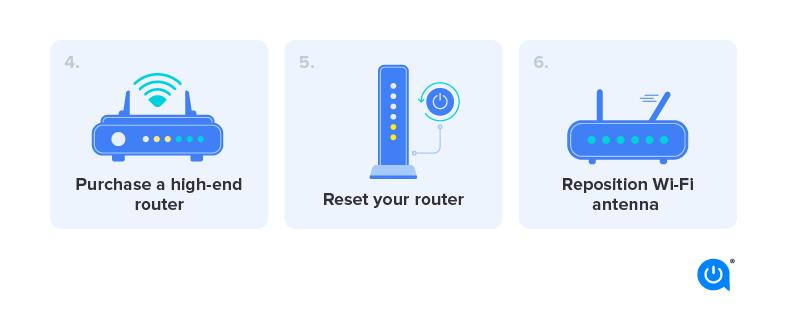
4. Αγοράστε έναν νεότερο δρομολογητή υψηλής ποιότητας
Το μεγαλύτερο ζήτημα που κρατά πίσω το σπίτι σας’Η σύνδεση Wi-Fi μπορεί να είναι ο γηράσκοντάς σας δρομολογητής. Ευτυχώς, υπάρχουν πολλά πλεονεκτήματα για την αγορά ενός ολοκαίνουργιου δρομολογητή, οπότε εσείς’να επενδύσεις σε περισσότερες από ταχύτερες ταχύτητες στο διαδίκτυο.
Ένας νέος δρομολογητής θα μπορούσε επίσης να σας δώσει βελτιωμένα χαρακτηριστικά ασφαλείας στο σπίτι και να είναι συμβατό με ένα ευρύτερο φάσμα συσκευών. Πρόσθετη ασφάλεια και συμβατότητα βοηθούν τους ιδιοκτήτες σπιτιού που ενδιαφέρονται να αυτοματοποιήσουν τα σπίτια τους ή να κάνουν το δίκτυό τους πιο ασφαλές.
5. Επαναφέρετε τον δρομολογητή σας
Ακούγεται απλό, αλλά μερικές φορές η επαναφορά του δρομολογητή σας μπορεί να επιταχύνει το διαδίκτυο σας. Ακριβώς όπως η επανεκκίνηση του υπολογιστή σας μπορεί να διορθώσει ξαφνικά άγνωστα προβλήματα υπολογιστή, η επανεκκίνηση του ασύρματου δρομολογητή σας μπορεί να ανακουφίσει τα προβλήματα σύνδεσης στο διαδίκτυο και να ενισχύσει τις ταχύτητες σας.
6. Γωνία μία κεραία Wi-Fi και μία στο πλάι
Τα σήματα Wi-Fi απλώνονται κάθετα στον δρομολογητή σας, αλλά η Verizon προειδοποιεί ότι τα σήματα Wi-Fi αποδυναμώνουν όταν ταξιδεύουν μέσα από τοίχους υπό γωνία. Δεν έχουν όλοι οι δρομολογητές Wi-Fi. Ωστόσο, εάν ο δρομολογητής Διαδικτύου σας έχει κεραίες, μπορείτε να τις γωνία για να βοηθήσετε το σήμα Wi-Fi να ταξιδεύει κατευθείαν στους τοίχους και να διατηρήσει την αντοχή του σήματος.
Ενισχύστε το σήμα σας Wi-Fi με το ψάρεμα μιας κεραίας για να είναι κατακόρυφη έτσι ώστε τα σήματα Wi-Fi να ταξιδεύουν απευθείας από τη μια πλευρά στην άλλη στους τοίχους. Γωνία η άλλη κεραία είναι οριζόντια έτσι ώστε τα σήματα Wi-Fi να ταξιδεύουν απευθείας προς τα πάνω και προς τα κάτω μέσα από το ανώτατο όριο σε άλλους ορόφους.
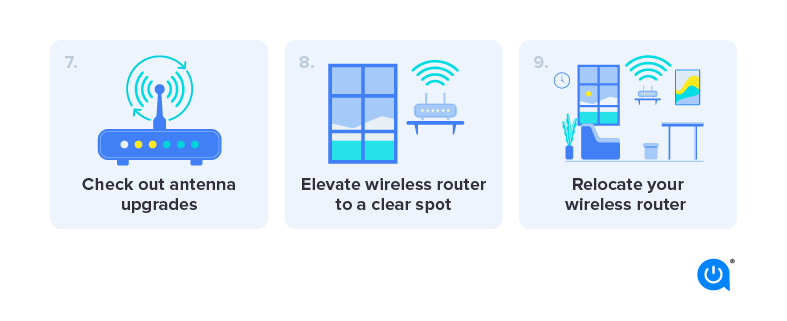
7. Ελέγξτε τις αναβαθμίσεις της κεραίας και τις πανταχικές κεραίες
Μια άλλη εναλλακτική λύση είναι να αναβαθμίσετε την κεραία σας. Ορισμένα μοντέλα δρομολογητή είναι εξοπλισμένα με ορατή κεραία και οι πελάτες υψηλής ταχύτητας στο Διαδίκτυο με αυτά τα μοντέλα είναι στην τύχη. Γιατί? Επειδή ορισμένοι κατασκευαστές τρίτων παράγουν κεραίες αντικατάστασης με πιο ισχυρά σήματα από αυτά που παρέχονται από τον πάροχο καλωδίων και διαδικτύου σας. Ορισμένες κεραίες είναι Omnidirectional, οπότε η τοποθέτησή τους είναι άσχετη με τη μεγιστοποίηση της αναβάθμισης του υλικού σας – κερδίσατε’δεν πρέπει ακόμη να γωνία της κεραίας για να ενισχύσει το σήμα Wi-Fi.
8. Μετακινήστε τον ασύρματο δρομολογητή σας σε ένα ανυψωμένο, καθαρό σημείο
Η θέση του δρομολογητή Wi-Fi έχει μεγάλο αντίκτυπο στη δύναμη του σήματος του. Τοποθετήστε τη συσκευή σε ένα υψηλό, ανοιχτό χώρο με περιορισμένα εμπόδια για καλύτερα αποτελέσματα σήματος Wi-Fi. Όπως ήδη αναφέραμε, τα σήματα ταξιδεύουν κάθετα στον δρομολογητή σας. Εάν ο δρομολογητής σας είναι στο έδαφος, πολλά από τα σήματα Wi-Fi σας θα ταξιδεύουν οριζόντια κατά μήκος του δαπέδου και θα φτάσουν σε λιγότερα μέρη του σπιτιού σας.
Μπορεί να είστε σε θέση να βελτιώσετε το σήμα και να αυξήσετε τις ταχύτητες του Διαδικτύου, ρυθμίζοντας το δρομολογητή στον δεύτερο όροφο εάν έχετε σπίτι πολλαπλών επιπέδων. Η τοποθέτηση του δρομολογητή σας πολύ κοντά σε υλικά όπως το σκυρόδεμα ή το τούβλο μπορεί να περιορίσει την ικανότητά του να μεταδίδεται στο υπόλοιπο σπίτι σας. Το πυκνότερο είναι τα αντικείμενα γύρω από τον ασύρματο δρομολογητή σας, τόσο μεγαλύτερη είναι η απώλεια σήματος.
9. Μετακινήστε τον ασύρματο δρομολογητή σας σε ένα κεντρικό τμήμα του σπιτιού σας
Η τοποθέτηση του δρομολογητή σας σε ένα κεντρικό σημείο μπορεί να σας βοηθήσει να μεγιστοποιήσετε το πού ταξιδεύουν τα σήματα σας. Δεδομένου ότι πιθανότατα κερδίσατε’να κρεμάσετε τον δρομολογητή Wi-Fi σαν πολυέλαιος καθιστικού, εδώ είναι μερικές εναλλακτικές τοποθεσίες που μπορείτε να τοποθετήσετε το δρομολογητή σας για να ενισχύσετε το σήμα Wi-Fi και να αυξήσετε τις ταχύτητες του Διαδικτύου σας.
Τα καλύτερα μέρη για να τοποθετήσετε το διαδίκτυο δρομολογητής σας
- Σε ένα μανδύα σε κεντρικό σαλόνι ή οικογενειακό δωμάτιο
- Σε ένα μικρό τραπέζι καφέ τοποθετημένο στρατηγικά σε ένα κεντρικό διάδρομο ή χώρο διαβίωσης
- Στην προσγείωση του δεύτερου ορόφου αν δεν κάνετε’να έχεις υπόγειο
Μέρη για να αποφύγετε τη βάζη δρομολογητή σας στο διαδίκτυο
- Στην κουζίνα όπου άλλες συσκευές εκπέμπουν κύματα που μπορούν να παρεμβαίνουν στο σήμα σας
- Σε μια γωνία του σπιτιού σας ή σε ένα παράθυρο – τα περισσότερα σήματα θα ταξιδεύουν έξω από εκεί που εσείς’Δεν τα χρησιμοποιείτε
- Στο υπόγειο
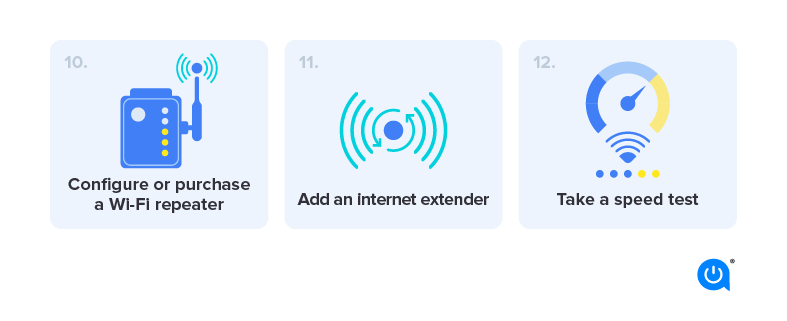
10. Διαμορφώστε ή αγοράστε έναν επαναλήπτη Wi-Fi
Η αύξηση των ταχύτητων του Διαδικτύου σας σε ορισμένα μέρη του σπιτιού σας μπορεί να είναι τόσο απλή όσο η προσθήκη ενός επαναλήπτη Wi-Fi. Ένας επαναλήπτης βοηθά να μεταφέρετε περαιτέρω το σήμα Wi-Fi διατηρώντας ταυτόχρονα τις ίδιες ρυθμίσεις SSID και κωδικού πρόσβασης. Ουσιαστικά, ο επαναλήπτης περιέχει έναν ασύρματο δρομολογητή που παίρνει το τρέχον σήμα Wi-Fi. Στη συνέχεια, ένας άλλος ασύρματος δρομολογητής μέσα στον επαναλήπτη ενισχύει και μεταδίδει το ισχυρότερο σήμα Wi-Fi σε άλλες συσκευές στο σπίτι σας.
Μπορείτε επίσης να διαμορφώσετε έναν επαναλήπτη από έναν επιπλέον δρομολογητή. Συνδέοντας έναν δεύτερο δρομολογητή με τον πρώτο σας δρομολογητή μέσω των θυρών LAN και τη διαμόρφωση των ρυθμίσεων, εσείς’Θα μπορέσω να χρησιμοποιήσετε την επιπλέον συσκευή για να μεταφέρετε το ασύρματο σήμα σας. Μερικοί νέοι δρομολογητές έχουν αυτό το χαρακτηριστικό ενσωματωμένο ως “σημείο πρόσβασης” Λειτουργία, εξαλείφοντας την ανάγκη για να χάσετε τη συσκευή’Ρυθμίσεις.
11. Προσθέστε μια επέκταση στο διαδίκτυο
Ένα Wi-Fi Extender λειτουργεί ομοίως με έναν επαναλήπτη Wi-Fi για να ενισχύσει το σήμα σας στο Διαδίκτυο σε άλλα δωμάτια. Το πλεονέκτημα είναι ότι οι Extenders είναι λιγότερο πιθανό να περιορίσουν το εύρος ζώνης από τους επαναλήπτες Wi-Fi και παρέχουν συνδεδεμένες συσκευές με ισχυρή σύνδεση στο Διαδίκτυο. Ένα κιτ Powerline Ethernet χρησιμοποιεί έναν ενσύρματο σύνδεσμο στον δρομολογητή σας για να παρέχει σήματα Wi-Fi σε άλλες συσκευές στο σπίτι σας. Γιατι το’S WIRED, δεν το κάνει’t Χρησιμοποιήστε πρόσθετο εύρος ζώνης Wi-Fi για επικοινωνία.
Ένα κιτ Powerline Ethernet είναι συνήθως ένας καλός τρόπος για να ενισχύσετε το διαδίκτυο για εξοπλισμό τυχερών παιχνιδιών υπόγειου υπογείου σε ένα γκαράζ. Δεδομένου ότι απαιτεί καλωδίωση, όμως, αυτό’Δεν είναι η καλύτερη λύση που ενισχύει το Διαδίκτυο για όλους.
12. Πάρτε μια δοκιμή ταχύτητας για να προσδιορίσετε τι εσείς’Πραγματικά παίρνετε
Για να καθορίσετε πόσο γρήγορα είναι οι συνδέσεις σας στο Διαδίκτυο και το Wi-Fi, λάβετε μια δοκιμή ταχύτητας στο διαδίκτυο με έναν υπολογιστή συνδεδεμένο στο οικιακό σας δίκτυο. Εμείς’Θα σας πω επίσης το χρόνο ping σας και μεταφορτώστε το VS. ταχύτητες λήψης.
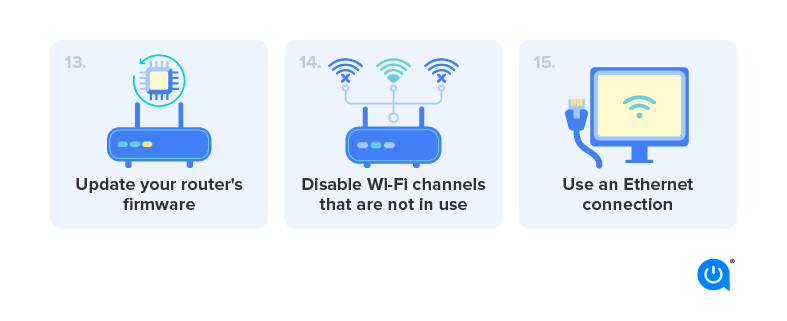
13. Ενημερώστε τον δρομολογητή σας’γλωττίδων
Κρατώντας τον δρομολογητή σας’Το Firmware ενημερωμένο μπορεί να βοηθήσει στη βελτίωση της απόδοσής του, να διορθώσει τα σφάλματα και τα τρωτά σημεία ασφαλείας και μπορεί να παρέχει πρόσφατα κυκλοφορούμενες λειτουργίες.
14. Μπορείτε να απενεργοποιήσετε τα κανάλια Wi-Fi που δεν χρησιμοποιούνται
Η απενεργοποίηση των καναλιών Wi-Fi που δεν χρησιμοποιούνται μπορούν να απελευθερώσουν το εύρος ζώνης και να βελτιώσουν το σήμα Wi-Fi σας. Οι επιλογές για την απενεργοποίηση των καναλιών βρίσκονται γενικά στον δρομολογητή σας’Ρυθμίσεις.
15. Χρησιμοποιήστε μια σύνδεση Ethernet
Εάν είναι δυνατόν, συνδέστε τη συσκευή σας απευθείας στον δρομολογητή σας χρησιμοποιώντας ένα καλώδιο Ethernet για ταχύτερο και πιο σταθερό διαδίκτυο.
16. Απενεργοποιήστε τα μη βασικά προγράμματα υποβάθρου
Η εκτέλεση πάρα πολλών προγραμμάτων φόντου μπορεί να επιβραδύνει τη σύνδεσή σας στο Διαδίκτυο και να χρησιμοποιήσει γρήγορα τα διαθέσιμα δεδομένα σας. Απενεργοποιήστε τυχόν μη βασικά προγράμματα για την απελευθέρωση του εύρους ζώνης.
17. Ελέγξτε για κακόβουλο λογισμικό
Το κακόβουλο λογισμικό είναι λογισμικό γραμμένο για να βλάψει τον εξοπλισμό σας ή ακόμα και να αποκτήσει πρόσβαση σε αυτό συγκεκριμένα. Το κακόβουλο λογισμικό μπορεί να επιβραδύνει τη σύνδεσή σας στο Διαδίκτυο χρησιμοποιώντας το εύρος ζώνης σας. Σαρώστε τακτικά τη συσκευή σας για κακόβουλο λογισμικό και αφαιρέστε τυχόν ανιχνευμένες λοιμώξεις.
18. Αναβαθμίστε το πρόγραμμα σας στο Διαδίκτυο
Η αναβάθμιση σε ένα ταχύτερο σχέδιο Διαδικτύου μπορεί να βοηθήσει στη βελτίωση της ταχύτητας και της απόδοσής σας στο Διαδίκτυο. Χρησιμοποιήστε τον ταχυδρομικό σας κώδικα για να ανακαλύψετε ποιοι πάροχοι διαδικτύου είναι διαθέσιμοι στην περιοχή σας.
Η απόσταση από τον δρομολογητή επηρεάζει την ταχύτητα του Διαδικτύου?
Έτσι, έχω μπερδευτεί με αυτήν την ερώτηση: Η ταχύτητα του Διαδικτύου σας ποικίλλει ανάλογα με την απόσταση από τον δρομολογητή σας? Αμέσως σκέφτηκα ναι, φυσικά θα έπρεπε! Αλλά τότε σκέφτηκα, όλα μεταφέρονται στο δρομολογητή σας, οπότε αν κάνω μια δοκιμή ταχύτητας στο speedtest.καθαρό, δεν πρέπει να έχει σημασία πού είμαι. Το επιβεβαίωσα αυτό κάνοντας μια δοκιμή στο Ethernet. Ακριβώς δίπλα στον δρομολογητή μου και στη συνέχεια πιο μακριά. Ήταν όλα τα ίδια. Αλλά, ο φίλος μου το έκανε με παχύτερους τοίχους στο διαμέρισμά του και παίρνει διαφορετικός Αποτελέσματα από δοκιμές. γίνονται πιο αργά όσο πιο μακριά πηγαίνει από τον δρομολογητή του. Δεν μπορώ να το καταλάβω αυτό. Έχει νόημα, αλλά δεν έχει νόημα για μένα όταν σκέφτομαι περισσότερα γι ‘αυτό. Δεν φαίνεται να παίρνω Γιατί αυτό θα συνέβαινε? Καταλαβαίνω ότι η τοπική κυκλοφορία μπορεί να διαρκέσει περισσότερο, αλλά γιατί όχι μια δοκιμή ταχύτητας?
628 1 1 χρυσό σήμα 10 10 ασημένια σήματα 24 24 χάλκινα κονκάρδες
ρώτησε 25 Φεβρουαρίου 2013 στις 1:06
193 1 1 χρυσό σήμα 1 1 ασημένιο σήμα 5 5 χάλκινα κονκάρδες
3 Απαντήσεις 3
Η ταχύτητα του Διαδικτύου σας είναι ανεξάρτητη από τη δύναμη WiFi σας. Η ισχύς σας WiFi μπορεί να επηρεάσει την ταχύτητα του Διαδικτύου που βλέπετε.
Ακούγεται αντιφατικό, αλλά επιτρέψτε μου να εξηγήσω. Πρόκειται να υποθέσουμε για αυτό το παράδειγμα Η ταχύτητα του Διαδικτύου σας είναι 20 MB/S, και ο σύνδεσμος WiFi σας χρησιμοποιεί το 802.Πρότυπο 11g, το οποίο μπορεί να χειριστεί έως και 54 MB/S.
Η πρώτη γραμμή – Η ταχύτητα του Διαδικτύου σας είναι ανεξάρτητη από τη δύναμη WiFi σας Μπορεί να εξηγηθεί λέγοντας ότι ανεξάρτητα από τον σύνδεσμο WiFi σας, ο δρομολογητής σας λαμβάνει ότι 20 MB/S. Η ερώτηση γίνεται μόνο, Μπορώ να πάρω αυτή την ταχύτητα στον υπολογιστή μου.
Τώρα για τη δεύτερη γραμμή – Η ισχύς σας WiFi μπορεί να επηρεάσει την ταχύτητα του Διαδικτύου που βλέπετε. είναι επειδή το WiFi είναι το πώς παίρνετε τις πληροφορίες στον υπολογιστή. Καθώς απομακρύνεστε από το δρομολογητή, το σήμα μεταξύ του και του υπολογιστή σας υποβαθμίζεται. Όταν κάθεστε δίπλα του, μπορείτε να πάρετε το εύρος ζώνης 54 MB/S. Εάν μετακινηθείτε κάτω από το διάδρομο, μπορείτε να πάρετε 40 MB/S. Εάν κατεβείτε στο διάδρομο σε ένα άλλο δωμάτιο με παχιά τοίχους, μπορείτε να πάρετε 25 MB/S. Η απόσταση και η ποσότητα απόφραξης μπορούν να επηρεάσουν την ισχύ του σήματος που λαμβάνετε.
Λοιπόν, τι σημαίνει αυτό? Αυτό σημαίνει ότι εάν έχετε την ικανότητα για ταχύτητα στο Διαδίκτυο 20 MB/s, όσο το WiFi σας είναι σε θέση να παράγει τουλάχιστον αυτό το εύρος ζώνης ή παραπάνω και κανένας άλλος δεν χρησιμοποιεί το εύρος ζώνης, δεν θα παρατηρήσετε διαφορά στην ταχύτητα του Διαδικτύου σας ανεξάρτητα από τη δύναμη. Θα μπορούσατε να είστε στα 20 MB/S, 30 MB/S, 40 MB/S – Δεν έχει σημασία επειδή το Διαδίκτυο σας μπορεί να βάλει μόνο 20 MB/s.
Από την άλλη πλευρά, αν αρχίσει να το παίρνει το σήμα σας Πραγματικά φτωχοί που μπορεί να πετάξετε για να έχετε ασύρματο σύνδεσμο 11 MB/S. Ξαφνικά όσο θα δείτε, έχετε ταχύτητα 11 MB/S. Το ίδιο το Internet Connect δεν έχει επιβραδυνθεί, αλλά το μέγιστο ποσό που έχει μεταβιβαστεί σε εσάς έχει μειωθεί. Ως εκ τούτου, το WiFi σας μπορεί να επηρεάσει την (αντιληπτή) ταχύτητα στο Διαδίκτυο.
TL · DR – Η συντριπτική πλειοψηφία του χρόνου Το Διαδίκτυο είναι η συμφόρηση στην ταχύτητα, τόσο διαφορετικά τα πλεονεκτήματα σήματος για το WiFi δεν έχουν σημασία. Εάν ο σύνδεσμος WiFi σας υποβαθμίστηκε τόσο πολύ που ήταν χαμηλότερη ταχύτητα από το Διαδίκτυο σας, ναι, θα παρατηρήσατε μια επιβράδυνση.


