


האם WiFi של גוגל עובד עם FiOs Findier?
האם WiFi של גוגל עובד עם FiOs Findier?
סיכום:
נתב WiFi של Google Nest עובד עם אינטרנט וטלוויזיה של Verizon Fios וטלוויזיה. אם המודם והנתב המסופקים על ידי Verizon הם נפרדים, החלף את הנתב הקיים ב- Google Nest WiFi כדי להגדיר אותו עם חיבור Verizon FiOS. עם זאת, אם מדובר בשילוב של Router Modem. לאחר מכן, חבר את שער הקוונטים ל- Google Nest WiFi באמצעות כבל Ethernet כדי לגרום לו לעבוד עם חיבור Verizon FiOS. ישנם יתרונות רבים של שימוש ב- Google Nest WiFi במקום נתב Verizon כולל ביצועים משופרים, שליטה רבה יותר על הרשת וחיסכון בדמי השכרת נתב. חשוב להבין את סוג התקנת Verizon שיש לך לפני שתגדיר את WiFi של Google Nest שלך.
נקודות מפתח:
- נתב WiFi של Google Nest עובד עם אינטרנט וטלוויזיה של Verizon Fios וטלוויזיה
- אם המודם והנתב המסופקים על ידי Verizon הם נפרדים, החלף את הנתב הקיים ב- Google Nest WiFi
- אם זהו שילוב של Router Modem
- חבר את שער הקוונטים ל- Google Nest WiFi באמצעות כבל Ethernet
- היתרונות של שימוש ב- Google Nest WiFi במקום נתב Verizon כוללים ביצועים משופרים
- שליטה רבה יותר ברשת
- חיסכון בדמי השכרת נתב
- הבנת סוג התקנת Verizon שיש לך חשובה
שאלות:
- האם אוכל להשתמש ב- Google Nest WiFi עם FIOS FINTIER?
לא, Google Nest WiFi אינו תואם ל- FIOS FINDIER. זה עובד רק עם Verizon Fios. - מה עלי לעשות אם יש לי מודם ונתב נפרד מ- Verizon?
אם יש לך מודם ונתב נפרד מ- Verizon, אתה יכול להחליף את הנתב הקיים ב- Google Nest WiFi כדי להגדיר אותו עם חיבור Verizon FiOS. - כיצד אוכל לאפשר מצב גשר בשער קוונטי?
כדי לאפשר מצב גשר בשער Quantum, עליך להיכנס להגדרות שלו ולחפש את האפשרות של מצב הגשר. אפשר לו להשתמש ב- Google Nest WiFi עם Verizon FiOS. - האם אני צריך לחבר שער קוונטי ל- Google Nest WiFi?
כן, אם יש לך שילוב של Router Modem של Verizon, עליך לחבר את שער הקוונטים ל- Google Nest WiFi באמצעות כבל Ethernet. - מהם היתרונות בשימוש ב- Google Nest WiFi במקום נתב Verizon?
יתרונות מסוימים כוללים ביצועים משופרים, שליטה רבה יותר על הרשת וחיסכון בדמי השכרת נתב. - האם אוכל להתאים אישית את הגדרות הרשת באמצעות Google Nest WiFi?
כן, שימוש בנתב משלך כמו Google Nest WiFi נותן לך שליטה רבה יותר על הרשת שלך בבית, ומאפשר התאמה אישית של הגדרות הרשת. - האם אחסוך כסף באמצעות Google Nest WiFi במקום נתב Verizon?
כן, כשאתה משתמש בנתב משלך כמו Google Nest WiFi, אתה כבר לא צריך לשלם את דמי ההשכרה החודשיים עבור נתב Verizon, וכתוצאה מכך חיסכון. - כיצד אוכל להגדיר את Google Nest WiFi עם Verizon FiOS?
כדי להגדיר את Google Nest WiFi עם Verizon FiO. - האם Google Nest WiFi תואם לספקי אינטרנט אחרים?
כן, Google Nest WiFi עובד עם Spectrum, Xfinity, AT&T ו- CenturyLink בנוסף ל- Verizon FiOS. - אילו תכונות אחרות מציעות WiFi של Google Nest?
Google Nest WiFi מציעה תכונות כמו עדיפות למכשיר, תמיכה בפס כפול, טכנולוגיית MU-MIMO ומגוון של עד 3800 רגל רבוע עם נקודות Wi-Fi נוספות. - האם אוכל להשתמש ב- Google Nest WiFi למשחקים?
כן, Google Nest WiFi מספק חווית משחק ללא פיגור באינטרנט בכבלים, ומבטיחה שום פיגורים, חונקים או הפסדים בעת משחק עם משתמשים אחרים ברשת. - היכן אוכל לקנות wifi קן של גוגל?
Google Nest WiFi זמין לרכישה באמזון. - מהו מגוון רוחב הפס של Google Nest WiFi?
ל- Google Nest WiFi טווח רוחב פס של 2200 מגהביט לשנייה, המאפשר מהירויות אינטרנט מהירות. - האם Google Nest Wifi תומך ב- Gigabit Internet?
כן, Google Nest WiFi תומך באינטרנט של Gigabit, ומבטיח קישוריות מהירה באינטרנט. - כמה מכשירים יכולים לתמוך ב- WiFi של קן גוגל?
עם נקודת Wi-Fi נוספת, Google Nest WiFi יכולה לתמוך עד 200 מכשירים.
האם WiFi של גוגל עובד עם FiOs Findier?
הסיבה לכך היא בהגדרה זו אתה עשוי לשים לב שמדריך הטלוויזיה ופונקציות לפי דרישה אולי לא פועלות כראוי.
האם WiFi של גוגל עובד עם FiOs Findier?
Reddit ושותפיה משתמשים בעוגיות וטכנולוגיות דומות כדי לספק לך חוויה טובה יותר.
על ידי קבלת כל העוגיות, אתה מסכים לשימוש שלנו בעוגיות כדי לספק ולתחזק את השירותים והאתר שלנו, לשפר את איכות Reddit, להתאים אישית את התוכן Reddit ופרסום, ומדוד את יעילות הפרסום.
על ידי דחיית עוגיות לא חיוניות, Reddit עשוי עדיין להשתמש בעוגיות מסוימות כדי להבטיח את הפונקציונליות המתאימה של הפלטפורמה שלנו.
למידע נוסף, אנא עיין בהודעת העוגיות שלנו ומדיניות הפרטיות שלנו .
האם WiFi של גוגל עובד עם FiOs Findier?
Б эой сранице
Ы зé. С помדיר. Почем эо мого?
Эа сраница о бображае тех сах, кога воматеשיים си сисלוח рmе рגות р רבות ш רבות р р рוהים р рוהים которые нé. Сраница пересанет ообрוחים. До эого момента д.
Исочником запросов может сmжж вредоносfte по, подаееые моди базלוח нилm mчnзnзnчnчnчnчnчnчnчnчnчnчnчnчnчnчnчзדי ы з запросов. Еи ы иололalty ощий дדיר. O. Подробнרבה.
Проверка по сов может тelte пояяе, еи ы водите сדיר еами, или же водите запроы ченн часо.
האם Google Nest Wi-Fi עובד עם Verizon Fios? איך להציב


בחודשים האחרונים, Google Nest Wi-Fi, Google’S נתב Wi-Fi האחרון עם יכולת רשת הרוויח שבחים רבים על הבטחת קישוריות Wi-Fi חלק.
לתת’פנו את זה, לא כל נתב בחוץ תלוי בסימן. אז כשאתה מוצא אחד שמשתלב בצורה חלקה עם הבית שלך, הופך לחסוך הרשת שלך ומציע לך מהירות אינטרנט של ג’יגה -בייט, אתה לא רוצה לאבד אותו.
אנו יודעים ש- Google Nest WiFi עובד עם Spectrum, Xfinity, AT&T ו- CenturyLink אבל מה עם Verizon?
נתב WiFi של Google Nest עובד עם אינטרנט וטלוויזיה של Verizon Fios וטלוויזיה. אם המודם והנתב מסופק על ידי Verizon נפרדים, החלף את הנתב הקיים ב- Google Nest WiFi כדי להגדיר אותו עם חיבור Verizon FiOS.
עם זאת, אם מדובר בשילוב של Router Modem.
לאחר מכן, חבר את שער הקוונטים ל- Google Nest WiFi באמצעות כבל Ethernet כדי לגרום לו לעבוד עם חיבור Verizon FiOS.
| Google Nest WiFi | |
|---|---|
| לְעַצֵב |  |
| טווח רוחב הפס | 2200 מגהביט לשנייה |
| RAM | 1 GB |
| מעבד | מעבד זרוע 64 סיביות ליבות 1.4 ג’יגה הרץ |
| אינטרנט של ג’יגה -בייט | כן, זה תומך באינטרנט של Gigabit |
| תקן Wi-Fi | Wifi 5 (802.11AC) |
| מספר הלהקות | להקה כפולה (2.4GHz ו- 5GHz) |
| עדיפות למכשיר | כן |
| איכות השירות | לא |
| מו-מימו | 4 × 4 mu-mimo |
| יציאות אתרנט | 1 |
| טווח (עם נקודת Wi-Fi נוספת) | 3800 רגל מרובע (2353 מ”ר) |
| מספר המכשירים (עם נקודת Wi-Fi נוספת) | 200 |
| ניסיון במשחקים | אין פיגורים, חונקים או הפסדים באינטרנט בכבלים עם משתמשים אחרים ברשת |
| לִקְנוֹת | בדוק את המחיר באמזון |
מהם היתרונות בשימוש ב- Google Nest WiFi במקום נתב Verizon?

יש הרבה סיבות לכך שזה הגיוני מאוד להתרחק מהנתב שמספק Verizon.
להלן כמה מהנפוצים ביותר:
- נתבי Verizon אינם הטובים ביותר כשמדובר בביצועים. נתב כמו Google Nest Wi-Fi יכול לשפר משמעותית את הרשת והקישוריות שלך למשימות שונות כמו גלישה, הורדת קבצים או אפילו משחק.
- השימוש בנתב משלך מעניק לך הרבה יותר שליטה על הרשת שלך בבית. התרחקות מנתבי Verizon עשויה להיות הדרך הטובה ביותר לאפשר התאמה אישית רבה יותר ולשפר את הפונקציונליות.
- לנתק את נתב Verizon יחד עם המודם פירושו גם שאתה כבר לא צריך לשלם את שכר הדירה שאתה משלם בדרך כלל את Verizon עבור הנתב בכל חודש.
איזו התקנת Verizon יש לך?
לפני שתתחיל בהגדרת Wi-Fi של Google Nest, חשוב להבין את הגדרת האינטרנט שלך.
האם יש לך את האינטרנט העצמאי של Verizon או שיש לך אינטרנט וטלוויזיה של Verizon?
הסיבה לכך היא שהצעדים שונים במקצת, תלוי באיזו הגדרה יש לך.
התהליך פשוט ביותר אם יש לך רק את האינטרנט של Verizon. עם זאת, אם יש לך גם Verizon Internet וגם TV, ישנם כמה צעדים נוספים שעליך להשלים לפני שתוכל להתחיל להשתמש ב- Google Nest Wi-Fi שלך.
דבר נוסף שעליך לזכור הוא שאם יש לך טלוויזיה של Verizon, תצטרך לשמור על נתב Verizon כדי להגדיר את Wi-Fi של Google Nest שלך.
אם יש לך שירות טלפוני FIOS, זה לא יושפע מהשינוי בנתבים. אז אין צורך לדאוג לזה.
מדריך זה מניח שיש לך שילוב של Router Modem. כמומחה לרשת בית, תמיד הייתי ממליץ לך להשתמש במודם ובנתב משלך. בדרך זו אתה לא צריך לשלם שכר דירה ל- Verizon על השימוש במודם שלהם. זה לא מוחי מכיוון שהמודם שלך ישולם על ידי שכר הדירה שהיית נותן אחרת ל- Verizon. בנוסף, אתה מקבל הרבה יותר שליטה על האינטרנט שלך ויכול למנוע דברים כמו מניפולציה של מנות (אם זה קורה). ההמלצה שלי למודם הטוב ביותר לשילוב Verizon-Nest היא NetGear CM1000 (באמזון).
האם נתב Verizon הקיים שלך משתמש ב- MOCA או Ethernet?

ה- Wi-Fi של Google Nest מתחבר לאינטרנט באמצעות יציאת ה- Ethernet שלו. אם לנתב Verizon הקיים שלך יש כבל אתרנט המחובר לשקע ה- LAN שלו, תוכל לדלג על זה ולהמשיך לסעיף הבא.
אם אין לך כבל Ethernet אבל במקום זאת, יש לך כבל שדל, זה אומר שההתקנה שלך נעשתה באמצעות טכנולוגיית המולטימדיה על פני Coax Alliance (MOCA).
אם האינטרנט שלך הוגדר באמצעות MOCA, עליך להריץ כבל Ethernet ממסוף הרשת האופטית שלך (ONT) כדי לחבר את Wi-Fi של Google Nest שלך.
הדבר הראשון שעליך לעשות הוא לגלות היכן נמצא האונט בבית שלך.
זוהי קופסה עם הלוגו Verizon עליו המשרתת את המטרה של המרת חיבור סיבים לחיבור נחושת.
דרך טובה למצוא היכן הותקן ה- ONT היא להסתכל על המקום בו נמשכים הכבלים האוויריים לביתכם.
זה יכול להיות בחוץ או בפנים (יש סיכוי טוב שהוא נמצא במרתף שלך) הבית שלך.
אם הכבלים נמשכים מתחת לאדמה, נסה להסתכל ליד מד הכוח שלך.
לאחר איתור ה- ONT, פתח אותו על ידי פתיחת הכיסוי. אתה אמור להיות מסוגל לראות יציאת RJ45.
אם אינך מצליח למצוא אותו, התבונן בתחתית ה- ONT או היכן חוטי הטלפון מחוברים ל- ONT.
לאחר שתעשה זאת, משוך כבל אתרנט מה- ONT שלך’S ethernet יציאה למקום בו אתה הולך להגדיר את Wi-Fi של Google Nest שלך.
יתכן שתזדקק לכבל אתרנט ארוך כמו כבל אתרנט של 200 רגל (באמזון) כדי לעשות זאת.
אם אתה מתקשה להפעיל את כבל Ethernet, אתה יכול ליצור קשר עם חשמלאי או תמיכה של Verizon כדי לעשות זאת.
לבסוף, התקשר לתמיכה ב- Verizon ובקש מהם לשנות את החיבור שלך מ- MOCA ל- Ethernet כדי שזה ייכנס לתוקף.
זכור שמדובר בשירות חינם שכל צוות התמיכה של Verizon יכול לעשות עבורך מייד.
אז הקפידו למחות אם צוות התמיכה אומר שלא ניתן לעשות זאת מרחוק או ששדרוג נחוץ לשם כך.
אם אינך בטוח מה לומר, לך עם משהו בקווים של מה שאמרתי לתמיכה של Verizon למטה.
"היי, האם אתה יכול בבקשה לשנות את חיבור ה- FIOS שלי מ- MOCA ל- Ethernet בטרמינל הרשת האופטית שלי. אני יודע שמדובר בשירות חינם שניתן לבצע מרחוק מבלי שאף טכנאי יבקר בביתי."
שחרר את חוזה שכירות DCHP
כעת עליכם להיות מוכנים לחבר את ה- Wi-Fi של Google Nest שלכם לאינטרנט.
עם זאת, לפני שתעשה זאת, הדבר האחרון שעליך לעשות הוא לשחרר את חוזה השכירות של DCHP.
חכירה של DCHP היא הקצאת כתובת IP למכשיר ספציפי באופן זמני.
במילים פשוטות, הוא מאפשר לנתב להתחבר לאינטרנט למשך זמן מוגבל שלאחריו יש לחדש אותו.
כעת ניתן לשחרר את חוזה שכירות DCHP בשתי דרכים:
- הדרך הראשונה היא לכבות את נתב ה- Verizon הקיים שלך ולנתק את כבל ה- Ethernet המחובר אליו. לאחר מכן, המתן מספר שעות (אולי בן לילה) וחכירה של DCHP שלך ישוחררו אוטומטית מכיוון שהיא דורשת בקשות עוקבות לשמור על חוזה השכירות תקף.
- הדרך השנייה, שהיא גם האפשרות המהירה יותר היא להיכנס לנתב שלך ב -192.168.1.1. אם אינך בטוח בתעודות הכניסה שלך, בדוק את הנתב שלך. ברוב המקרים, זה יהיה שם המשתמש והסיסמה המוגדרת כברירת מחדל שהם מנהלים ומנהל בהתאמה.
- לאחר כניסה, עבור אל הגדרות הרשת שלי. לחץ על חיבורי רשת ואז לחץ על חיבור פס רחב. עכשיו כשאתה גולש מטה בהגדרות, אתה אמור להיות מסוגל לראות את האפשרות לשחרר את חכירה DCHP. לאחר יישום השינויים, כבה את הנתב כדי למנוע ממנו לחזות מחדש את חוזה שכירות DCHP.
עכשיו פשוט קח את כבל ה- Ethernet שלך וחבר את כבל ה- Ethernet ליציאת WAN ב- Google Nest Wi-Fi (זה השקע בצד שמאל מתחת למכשיר).
חבר את כבל החשמל ועכשיו אתה צריך לקבל אינטרנט ב- Wi-Fi של Google Nest שלך.
משתמשים שיש להם גם חיבור טלוויזיה של FIOS, בדקו את החלק הבא עבור כמה שלבים נוספים.
כיצד להגדיר את Google Nest Wi-Fi עבור משתמשי הטלוויזיה של Verizon Fios

עבור משתמשי טלוויזיה FIOS, עליך להשלים כמה שלבים נוספים כדי להבטיח ששירות הטלוויזיה שלך יתפקד כראוי.
הסיבה לכך היא בהגדרה זו אתה עשוי לשים לב שמדריך הטלוויזיה ופונקציות לפי דרישה אולי לא פועלות כראוי.
זה קורה מכיוון שהתיבה Set-Top, המכונה המיושנת שהיא, עדיין דורשת טכנולוגיית MOCA לגישה לאינטרנט שלה. עם זאת, ניתן לתקן זאת בקלות באמצעות הנתב הישן המסופק על ידי Verizon.
הפעל כבל Ethernet מיציאת LAN של Wi-Fi של Google Nest שלך ליציאת WAN של הנתב הישן.
לאחר סיום זה, פשוט אפס גם את הנתבים וגם את התיבה. מדריך הטלוויזיה ופונקציות לפי דרישה אמורים לעבוד כעת על הטלוויזיה שלך.
הגדרת Wi-Fi של Google Nest לאחר חיבורו
אם עדיין לא הגדרת את Wi-Fi של Google Nest, זהו תהליך פשוט שנעשה תוך דקות ספורות.
להלן השלבים להשלמת ההתקנה של Wi-Fi של קן Google שלך.
- אם עדיין לא עשית זאת, הורד את אפליקציית ה- Wi-Fi של גוגל מחנות Google Play.
- פתח את האפליקציה והיא תתחיל באופן מיידי את תהליך ההתקנה.
- סרוק את קוד ה- QR ב- Google Nest Wi-Fi או הזן ידנית את הפרטים מתחת למכשיר.
- התחבר ל- Wi-Fi שלך. זה עלול להיכשל בהתחלה אבל כמה ניסיונות צריכים לראות את זה.
- בחר שם מיקום או הגדר מיקום מותאם אישית על ידי גלילה למטה לתחתית העמוד.
- הזן את ה- SSID והסיסמה לבחירתך.
- לאחר מכן היא תתקין את התוכנה האחרונה ותביא אותך לאפליקציה’מסך הבית.
- Wi-Fi של קן Google שלך הוקם בהצלחה.
מחשבות סופיות
האינטרנט והטלוויזיה של Verizon Fios הם ללא ספק שירותים מהשורה הראשונה. עם זאת, כל מה שיידרש כדי להרוס חיבור אינטרנט כה מושלם הוא נתב נורא שאינו יכול להתאים אישית ולא להופיע היטב.
Google Nest Wi-Fi היא מערכת בנויה במיוחד שיכולה לספק את כל מה שהיא מבטיחה.
עם כל היתרונות שקיימים עם מעבר ל- Google Nest Wi-Fi, לא הגיוני להמשיך לשלם את שכר הדירה עבור נתב Verizon שלך כשזה אפילו לא ההתקנה הטובה ביותר שיכולה להיות לך.
אנו מקווים שהמדריך הזה היה קל מספיק לעקוב אחריו. ספר לנו בתגובות אם יש משהו שאנחנו יכולים לעזור לך איתו.
אתה יכול גם ליהנות לקרוא
- כיצד לבטל טלוויזיה של FIOS אך לשמור על אינטרנט ללא מאמץ [2022]
- FIOS Wi-Fi לא עובד: כיצד לתקן בשניות [2022]
- חוזר ציוד FIOS: כל מה שאתה צריך לדעת
- Verizon FiOS מצפצף על סוללות: משמעות ופתרון
- Xfinity wifi ממשיך להתנתק: כיצד לתקן בשניות
שאלות נפוצות
האם אוכל להשתמש בנתב משלי עם חיבור קוונטי של FIOS?
כן, אתה יכול להשתמש בכל נתב שתבחר כדי להחליף את הנתב שמספק Verizon.
אם יש לך נתב ורייזון נפרד ומודם, אתה יכול פשוט להחליף את הנתב של Verizon בנתב משלך כדי להתחיל להשתמש בו.
עם זאת, אם verizon modem-cum router, תצטרך להכניס את נתב Verizon למצב Bridge ואז לחבר את הנתב שלך.

RobotPowerEdhome.COM משתתף בתוכנית Amazon Services LLC Associates, תוכנית פרסום שותפים שנועדה לספק אמצעים לאתרים להרוויח דמי פרסום באמצעות פרסום וקישור לאמזון.com. © 2023 HOME HOME HOME | מדיניות הפרטיות
7 הנתבים הטובים ביותר עבור FiOs Findier בשנת 2023

אָנוּ’בדק חבורת נתבים שלמה ואני’VE אסף את התוצאות כדי להציג בפניך את אפשרויות השדרוג הטובות ביותר.
אני’VE בחר ב- TP-Link Archer AX55 כאפשרות הטובה ביותר בסך הכל מבחינת ערך לכסף. אבל זה ניצח’לא להיות הכי טוב לכולם, כולל אלה עם בתים גדולים במיוחד או תוכניות ה- FIOS המהירות ביותר של הגבול.
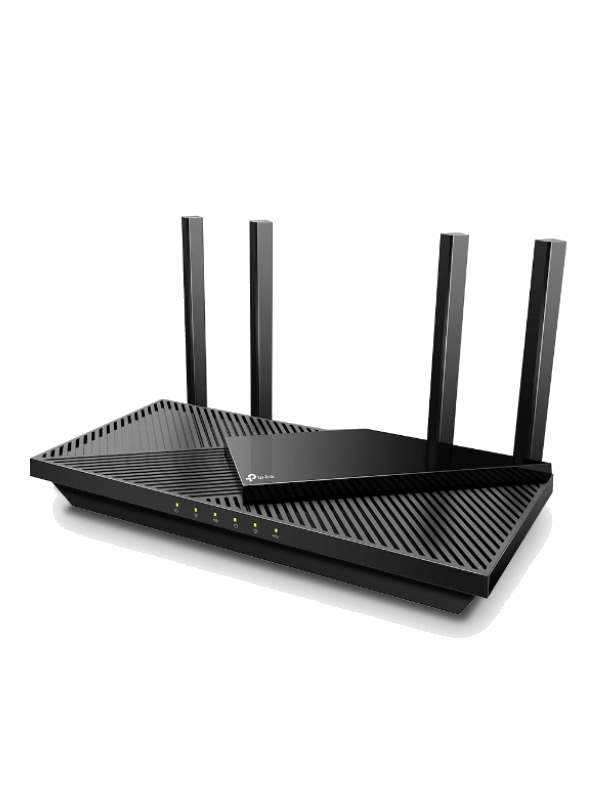
הטוב ביותר בסך הכל-TP-Link Archer AX55
הכי טוב בסך הכל
- ממליץ ל: FIOS סיב 1 הופעה או פחות
- מהירות מקסימאלית נבדקה: 743.49 מגהביט לשנייה
- טווח משוער: 90-100 רגל
- תקן אלחוטי: Wi-Fi 6
- אַחֲרָיוּת: זמן חיים מוגבל
אז, הישאר איתנו כדי לגלות איזה נתב הולך להיות הכי טוב עבורך ומדוע.
7 נתבי סיבים גבליים הטובים ביותר
בדוק את הבחירות המובילות שלי עבור כל קטגוריה למטה.
- הנתב הכללי הטוב ביותר:TP-Link Archer AX55
- הכי טוב לתקציבים:TP-Link Archer AX10
- הכי טוב לגבול 2 Gig ועוד:Netgear Nighthawk Raxe500
- מערכת הרשת הטובה ביותר:Asus zenwifi ax ax6600
- הכי טוב למשחקים:ASUS RT-AX3000
- רשת התקציב הטובה ביותר:TP-Link Deco S4
- עוד בחירת נתב תקציב נהדר:TP-Link Archer A8
7 הנתבים המובילים לאינטרנט של Frontier
לתת’זה גלה קצת יותר על כל אחד מהנתבים האלה.
מס ‘1 הנתב הכללי הטוב ביותר-TP-Link Archer AX55
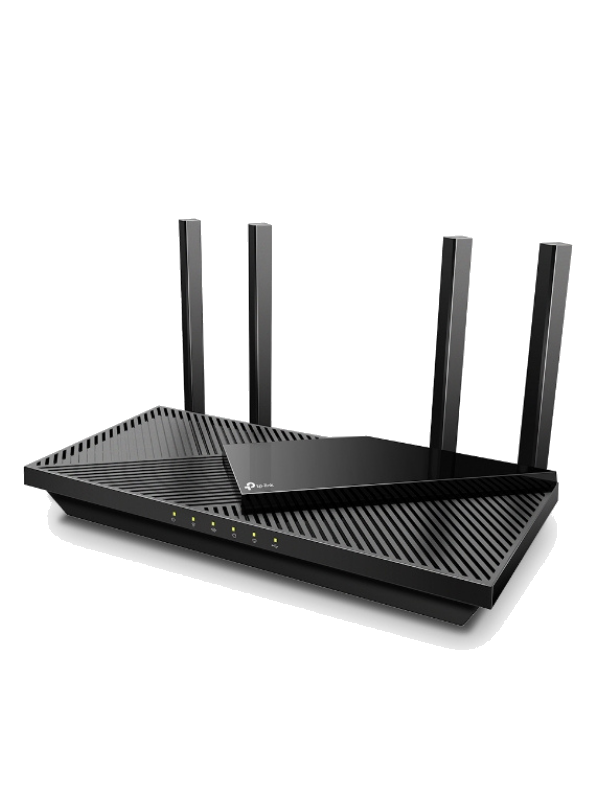
- ממליץ ל: FIOS סיב 1 הופעה או פחות
- מהירות מקסימאלית נבדקה: 743.49 מגהביט לשנייה
- טווח משוער: 90-100 רגל
- תקן אלחוטי: Wi-Fi 6
- אַחֲרָיוּת: זמן חיים מוגבל
יתרונות
- מהירות טובה
- מחיר נמוך
- המון תכונות
חסרונות
- HomeProtect עולה תוספת
הבחירה העליונה שלי ל- FIOS FIOS בסך הכל הוא ה- TP-Link Archer AX55. הוא מציע המון תכונות וביצועים חזקים במחיר סביר מאוד.
אתה בהחלט יכול להשיג נתבים מהירים יותר, אבל הדבר הזה מהיר. הקלטנו את המהירות שלה מ -5 מטר משם והצלחנו להשיג 743 מרשים.49 מגהביט לשנייה. מהירות מסוג זה תספיק למשחקים אינטנסיביים, אפילו עם משתמשים מרובים בו זמנית.
אני’D ממליץ עליו לבעלי תכניות GIG של סיבים 500 או 1, וזה כנראה יהיה רוב האנשים בכל מקרה.
זה’s גם טוב לטווח. מדדנו את זה להיות בין 90 ל 100 רגל שהוא סביב גודל בית בינוני.
אם אתה רוצה לקחת את זה עוד יותר, אתה תמיד יכול להוסיף לוויין רשת. ה- AX55 כולל TP-Link onemesh, מה שאומר שהוא תומך בהרחבת טווח חלק.
הנתב הזה מגיע גם עם QoS נהדר. זה מאפשר לך להגדיר מכשירי עדיפות בכל פעם שאתה צריך, לסחוט מהם יותר ביצועי רשת.
אם אתה רוצה בקרות הורים משופרות וטכנולוגיית אנטי -וירוס, אתה’צריך להירשם ל- HomeProtect. זה עולה 5 דולר.99 לחודש או 54 $.99 בשנה, אבל אתה מקבל את השנה הראשונה שלך בחינם כשאתה קונה את AX55.
אני באמת ממליץ להירשם ל- HomeProtect. בקרות ההורים הן כלי נהדר שיש להגן על ילדים קטנים ברשת והאנטי -וירוס ישמור על הרשת שלך מפני איומים חיצוניים.
בנוסף, הנתב עצמו מחיר היטב. וזה’רק סיבה נוספת לכך’אפשרות פנטסטית ללקוחות בתוכניות FIOS 500 ו- 1 GIG של Frontier FIOS.
#2 הטוב ביותר לתקציבים-TP-Link Archer AX10
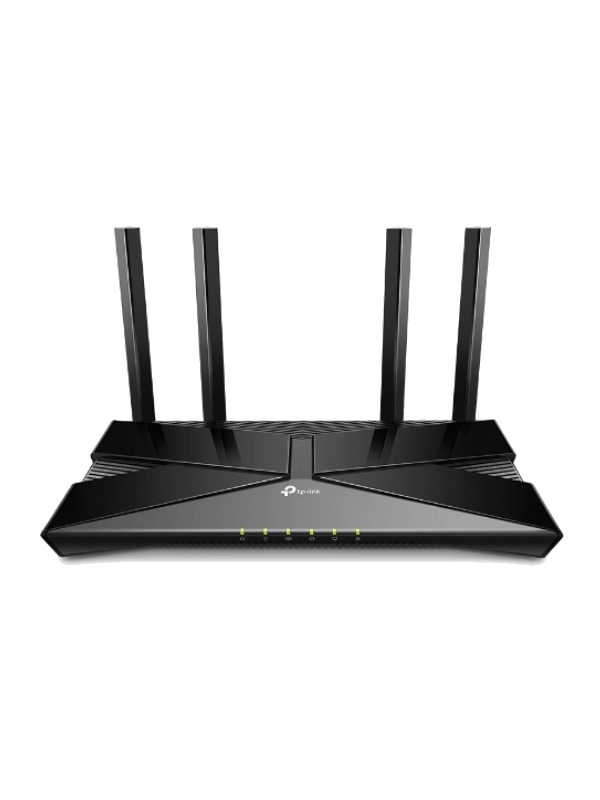
- ממליץ ל: FIOS סיבים 500
- מהירות מקסימאלית נבדקה: 651.97 מגהביט לשנייה
- טווח משוער: 80-90 רגל
- תקן אלחוטי: Wi-Fi 6
- אַחֲרָיוּת: זמן חיים מוגבל
יתרונות
- סביר מאוד
- Wi-Fi ברמת כניסה 6
- תכונות סבירות
חסרונות
- הטווח נמוך יותר
רוצה לחסוך עוד קצת כסף בנתב הבא שלך? על תוכנית Fios Fiber 500? בדוק את ה- TP-Link Archer AX10.
הנתב הזה נמצא בקצה התחתון של ספקטרום המחירים של TP-Link אבל זה לא’לא אומר את זה’s sub par בכל אמצעי. זה’S עדיין קיבלו כמות לא מבוטלת של מהירות.
השענו אותו במהירות עליונה של 651.97 מגהביט לשנייה במבחנים שלנו, שעדיין יהיו מספיק אפילו למשפחה גדולה מאוד.
זה הולך לשלול את תוכנית ההופעות של סיבים 1 אלא אם כן’מתכנן מחדש להשתמש בחיבור קווי. בְּכָל זֹאת, זה’אהיה מושלם לסיבים 500.
הטווח הוא’עם זאת, לא סופר מרשים. זה’s בערך 10 מטר פחות מ- AX55 בגובה 80 ל 90 רגל, וזה באמת יכול לעשות את כל ההבדל. זה’זה כנראה רק יספיק לבית קטן יותר.
עם זאת, ה- AX10 נטען ב- onemesh, כך שתוכלו להרחיב את הטווח הזה בסגנון אם תרצו.
זה מגיע גם עם QoS ובקרות הורים למרות שהפונקציות שלהם מוגבלות יותר מאפשרויות ה- TP-Link הפרימיום.
במחיר, ה- AX10 הוא מועמד מצוין. זה אולי לא יכול להיות אידיאלי לתוכניות המהירות יותר או לבתים גדולים יותר.
#3 הטוב ביותר עבור Frontier 2 Gig ועוד – Netgear Nighthawk Raxe500
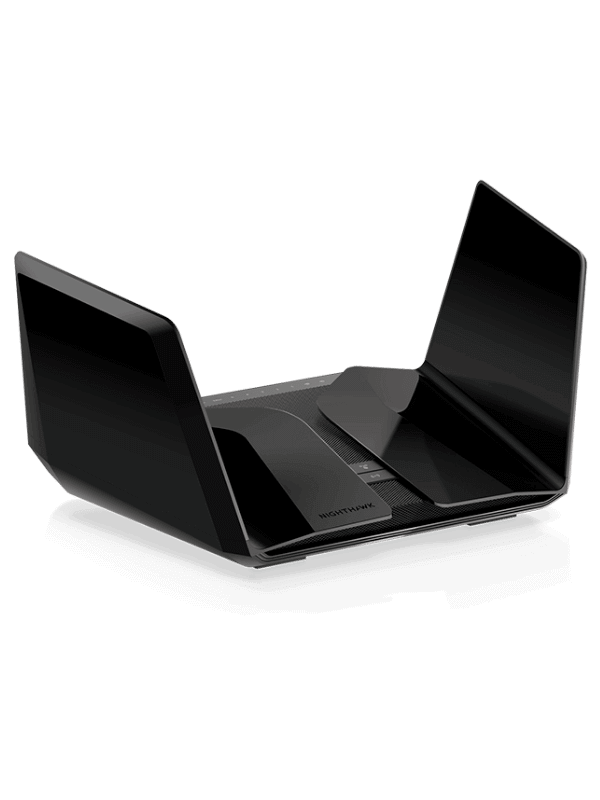
- ממליץ ל: סיבי AT&T מתכננים עד 1 הופעה ו -2 הופעות
- מהירות מקסימאלית נבדקה: 1203.59 מגהביט לשנייה
- טווח משוער: 80-85 רגל
- תקן אלחוטי: Wi-Fi 6
- אַחֲרָיוּת: שנתיים
יתרונות
- 2.מהירויות של 5 GBPS על חיבור קווי
- מהירות Wi-Fi מדהימה
- טווח רחב
חסרונות
- תכונות גרועות
- מחיר גבוה
אם אתה רוצה לקבל מהירות מהירה במיוחד באמצעות Wi-Fi ואתה’תבנה על תוכנית ההופעות של Frontier 2 Gig או אפילו את הסיב 5 Gig One, בדוק את NetGear’S Nighthawk Raxe500 Wi-Fi 6E נתב.
נתב זה הצליח להשיג 1203 לא יאומן.59 מגהביט לשנייה במבחנים שלנו, מה שהופך אותו לאחד הנתבים הביתיים המהירים ביותר שם בחוץ. זה’אהיה מושלם לתוכניות הסיבים המהירות יותר של FIOS מסיבה זו. טכנולוגיית Wi-Fi 6E היא הסיבה לכמות המהירות המדהימה הזו.
עם חיבורים קוויים, אתה יכול ללכת עוד יותר מהר. ל- RAXE500 יש יציאת מרובי GIG, כך שתוכל לחבר מכשיר באמצעות כבל Ethernet כדי להשיג מהירויות של עד 2.5 ג’יגה -סיביות. וואו!
הטווח ממש חזק גם כן. אתה’עדיין יוכל לשמור על חיבור עד 100-110 רגל כך שהוא’s מתאים יותר לבתים גדולים יותר. בנוסף, שם’פונקציונליות רשת כדי לקחת דברים עוד יותר.
עם זאת, יש מגבלות עם טכנולוגיית Wi-Fi 6E. כי זה’s כל כך חדשים, עדיין לא הרבה מכשירים תומכים בזה. לדוגמה, ניצחת’לא יוכל לקבל את המהירות הזו באמצעות אייפון.
באופן מוזר, התכונות של Raxe500 מאפשרות לו מעט. שם’S No QoS בכלל, אז ניצחת’לא יוכל לבחור בכל מכשירי עדיפות למהירות נוספת. עם זאת, יתכן שלא תזדקק לזה כאן ..
אם אתה רוצה בקרות הורים מתקדמות ואנטי -וירוס, אתה’צריך להירשם לשריון Netgear, וזה’זה יקר באופן מפתיע. זה עולה 99 דולר.99 לשנה, אבל אתה מקבל שנה בחינם עם רכישת RAXE500.
אני עדיין ממליץ לעשות את זה, אבל אתה’צריך לקחת בחשבון את זה העלות הזו מגיעה על פני מה שהוא כבר נתב יקר מאוד.
לכן, עבור אלה עם תקציב רחב יותר ותוכנית אינטרנט מהירה יותר, ה- Nighthawk Raxe500 עשוי להיות האפשרות המושלמת.
#4 מערכת הרשת הטובה ביותר – ASUS ZENWIFI AX AX6600
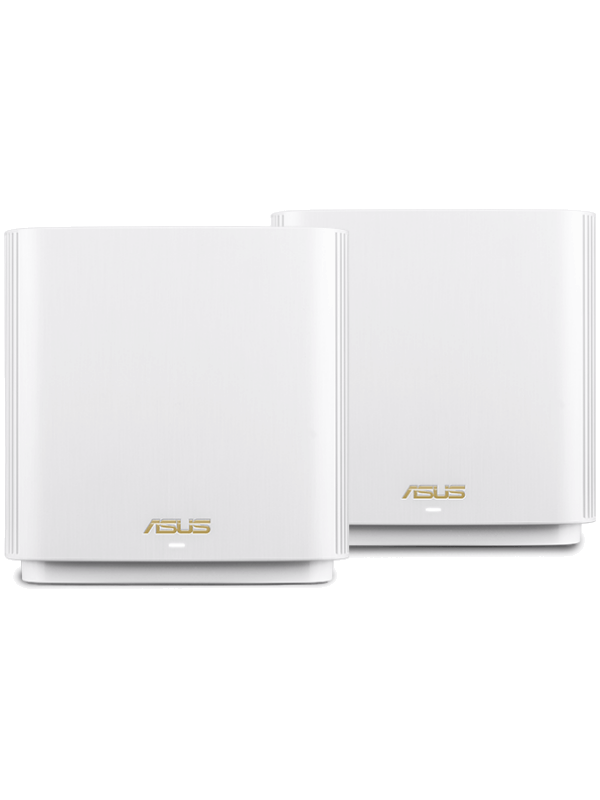
- ממליץ ל: FIOS סיב 1 הופעה או פחות
- מהירות מקסימאלית נבדקה: 836.45 מגהביט לשנייה
- טווח משוער: 100 רגל לכל לוויין
- תקן אלחוטי: Wi-Fi 6
- אַחֲרָיוּת: שנתיים
יתרונות
- מהר מאוד
- להקת שיפוץ
- המון תכונות
חסרונות
- 2.להקת 4 ג’יגה הרץ איטית יותר
אָנוּ’דיבר הרבה על תאימות רשת לנתבים אבל באמת, האפשרות הטובה ביותר עבור אלה עם בתים של 3000 מ”ר ומעלה היא ללכת על מערכת רשת מלאה.
אני’להסביר יותר על כך במדריך הקנייה אך לעת עתה, הרשו לי לומר לכם שמערכת הרשת הטובה ביותר היא ASUS Zenwifi AX AX6600.
למה? כי זה’s סופר מהיר, להתחלה. הצלחנו להקליט מהירות של 836.45 מגהביט לשנייה בזמן שהם מחוברים אליו. זה הולך להספיק להרבה מפגשי משחק סימולטניים זה הופך אותו למועמד מתאים לתוכניות הסיבים 500 ו 1 הופעות.
מצאנו גם שהטווח של כל לוויין די טוב בסביבות 100 רגל, אז ניצחת’לא צריך למקם אותם קרוב מדי זה לזה.
מה’S מרשים עוד יותר הוא הדרך בה הלוויינים מתקשרים זה עם זה כדי לקבל את המהירויות המרביות בפינות הרחוקות ביותר של רשת הרשת שלך.
זה משיג זאת על ידי הוספת להקה שנייה של 5 ג’יגה הרץ על גבי האחת המקורית ו -2.להקת 4 ג’יגה הרץ. זה משמש כלהקת שיפוץ כדי לשחרר רוחב פס ברשת.
אתה עדיין יכול לחבר את המכשירים החכמים שלך עם זאת. כתוצאה מכך, מכשירים מחוברים יותר יכולים להשיג את המהירויות המובילות ברשת. נקי!
אתה’אני מקבל גם את כל הקטעים הטובים ביותר מ- ASUS, כמו Aiprotection Pro (אנטי -וירוס פנטסטי ובקרות הורים) בתוספת QoS Top Tier.
אם היינו צריכים לבחור בחיסרון אחד זה היה שה -2.להקת 4 ג’יגה הרץ היא קצת איטית אבל זו’לא סביר שיגרום לבעיות לכל מי שיש לו מכשיר שנעשה בעשר השנים האחרונות בערך.
אפשרות נהדרת באמת לבתים גדולים ותוכניות FIOS FAST FIS!
#5 הטוב ביותר למשחקים-ASUS RT-AX3000
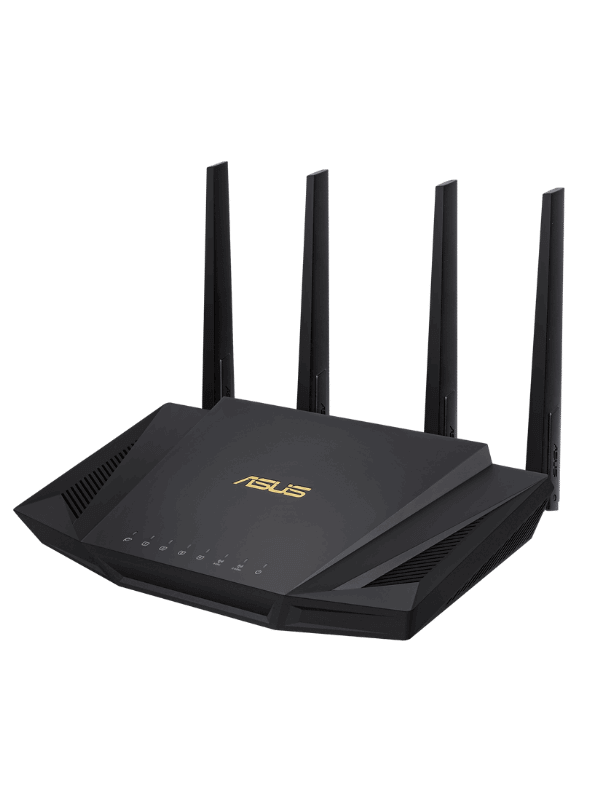
- ממליץ ל: FIOS סיב 1 הופעה או פחות
- מהירות מקסימאלית נבדקה: 889.41 מגהביט לשנייה
- טווח משוער: 80-85 רגל
- תקן אלחוטי: Wi-Fi 6
- אַחֲרָיוּת: שנתיים
סקירת סיבים של גוגל: נהדר לשירות ג’יגה -בייט
זה לא ה- ISP הזול ביותר, אבל המהירויות ותנאי השירות ידידותיים ללקוח שווים את המחיר.
סופר בכיר של דייוויד אנדרס
דייוויד אנדרס הוא סופר בכיר עבור CNET המכסה ספקי פס רחב, מכשירי בית חכם ומוצרי אבטחה. לפני שהצטרף ל- CNET, דייוויד בנה את המומחיות בתעשייה שלו בכתיבת השוק בפס רחב AllConnect. בחמש שנות פלוס שלו, המכסה פס רחב, עבודתו של דייוויד הוזכרה על ידי מגוון מקורות כולל ארקגיס, DirectV ועוד. דייוויד מתגורר כיום באזור שארלוט עם אשתו, בנו ושני חתולים.
מומחיות ספקי פס רחב, אינטרנט ביתי, מצלמות אבטחה
דייוויד אנדרס
26 באפריל 2023 12:00 עמ ‘.M. Pt
9 דקות לקרוא

אינטרנט ביתי של Google Fiber
כמו
- מהירויות מהירות, עלות נמוכה לכל Mbps
- ציוד כלול, נתונים ללא הגבלה, ללא חוזים
- שירות 2-GIG מגיע עם נתב Wi-Fi 6
- הרחבת סיבים פעילה
לא אוהב
- אפשרויות תוכנית מוגבלות במקצת
- מחיר ההתחלה הנמוך ביותר הוא 70 $ לחודש
- הרבה מקום לצמוח
פרטי מוצר
- טווח 70 $ – 100 $ לחודש
- טווח 1,000 – 2,000 מגהביט לשנייה
- חיבור סִיב
- עיקרי הדברים נתונים בלתי מוגבלים, אין חוזים, ציוד כלול
במאמר זה:
- כיסוי סיבים של גוגל
- תוכניות ופרטי שירות
- איך גוגל סיבים נערמים מול מתחרים?
- שביעות רצון לקוחות
- בשורה התחתונה
אני גר בעיר סיבים של גוגל (שרלוט, צפון קרוליינה) אבל הכתובת שלי היא לצערי מחוץ לאזור השירות של הספק. הרחבת ה- Google Fiber שהתחדשה לאחרונה עשויה בסופו של דבר להביא את ספק שירותי האינטרנט לכתובת שלי, ואני אשקול להירשם אם כן. הערך טוב מכדי לעבור.
כשאני אומר “ערך”, אני לא בהכרח מדבר על אינטרנט זול . ל- Google Fiber יש אחד המחירים הגבוהים ביותר של התחלה של כל ספק שירותי אינטרנט מוביל . עם זאת, אתה מקבל את מה שאתה משלם עבורו, שכן המהירויות מתחילות ב -1,000 מגה -בייט לשנייה, AKA Service Gigabit . הוסף הטבות כמו נתונים בלתי מוגבלים וללא דרישות חוזה – כמו גם השכרת ציוד בחינם, אחד נדיר יותר – ועלות הפרמיה הופכת להיות מוצדקת יותר, הערך ברור יותר.

קניות למהירות אינטרנט מהירה יותר?
אָנוּ’אשלח לך את אפשרויות האינטרנט המהירות ביותר, אז אתה לא’לא צריך למצוא אותם.
כמי שמעריך אינטרנט במהירות גבוהה ומוכן לשלם קצת יותר על זה, הייתי אומר שגוגל סיב שווה לבדוק. מעט ספקי סיבים תואמים את פוטנציאל המהירות של Google Fiber, קל וחומר שירות מספקי כבלים או DSL . עם זאת, תרצה לשקול יותר ממהירות כשאתה קונה שירות אינטרנט באזור שלך, אז הנה סקירה מלאה של מה שאתה יכול לצפות מסיבי גוגל.
איתור ספקי אינטרנט מקומיים
הזמינות של Google Fiber אינה נמצאת בשום מקום בספקי סיבים יריבים כמו AT&T, Verizon FiOS או CenturyLink, אך היא מציעה שירות בכמה אזורי מטרו גדולים למדי.
בקנזס סיטי והנטסוויל, באלבמה, יש את הכיסוי המשמעותי ביותר של גוגל סיבים, אך ניתן למצוא שירות גם בחלקים ממחוז אורנג ‘, קליפורניה; אטלנטה, ג’ורג’יה; שרלוט ואזור ראלי/דורהאם בצפון קרוליינה; נאשוויל, טנסי; אוסטין וסן אנטוניו, טקסס; סולט לייק סיטי ופרובו, יוטה; ועכשיו גם ווסט דז מוין, איווה.
הרחבת הסיבים של גוגל נמשכת
רשימת הערים שיש להן גישה לסיבי גוגל צומחת, וכך גם הזמינות בשווקים שבהם גוגל סיב נמצא כרגע.
יש להודות כי Google Fiber עדיין זמין לפחות מ- 1% מתושבי ארה”ב, על פי נתוני ה- FCC האחרונים. עם זאת, ישנם סימני גידול חיוביים וההתרחבות המהירה נמשכת בשווקים קיימים וחדשים כמו לייקווד, קולורדו.
יתר על כן (ומעודד לפרברים כמוני), Google Fiber מראה סימני התרחבות מחוץ לגבולות העיר הגדולים. לדוגמה, Google Fiber אמור להתרחב לקונקורד ומתיוס, צפון קרוליינה, שני פרברים של שרלוט לא הייתי מצפה לראות שירות פרמיום כזה. אני עדיין מחכה ש- Google Fiber תגיע אלי קצת יותר דרומית לשארלוט, אבל אם זה זמין באזור שלך או לאן אתה עובר, הנה מה שאתה יכול לצפות בכל מה שקשור לתוכניות ופרטי השירות.
תוכניות סיבים של גוגל ופרטי שירות
ל- Google Fiber שתי אפשרויות של שלוש תכנית: 1GBPs או 2GBP. בעוד ששירות ההופעות אופייני לספקי סיבים ולרוב ספקי הכבלים, AT&T, Frontier, Xfinity ו- Ziply Fiber הם הספקים העיקריים האחרים האחרים שמציעים תוכניות רב-גיגאביט .
בחר ערים-במיוחד שיקגו, דנוור, מיאמי, סן דייגו, סן פרנסיסקו, סיאטל ואוקלנד, קליפורניה-יש גישה ל- Google Webpass, שירות אינטרנט אלחוטי קבוע במהירות גבוהה הדומה ל- Starry Internet . יש רק תוכנית אחת זמינה עם Google Webpass, Service Gigabit, אך תמחור זול יותר עשוי להיות זמין אם רשת הבניין שלך לא יכולה לתמוך במהירויות Gigabit.
תוכנית ההופעות 1 של Google Fiber מגיעה עם נתב Wi-Fi ועד שתי נקודות גישה, המרחיבות את הטווח והכיסוי של שירות Wi-Fi ברחבי הבית שלך, עד כ -3,000 רגל רבוע. אתה יכול לרכוש נקודות גישה נוספות תמורת 100 $ כל אחת אם אתה זקוק לכיסוי נוסף. אתה יכול גם להשתמש בנתב משלך, אבל לראות כיצד Google Fiber כולל אחד ללא עלות נוספת, אני לא יכול לדמיין מדוע תרצה אלא אם כן אתה זקוק לנתב מהשורה הראשונה למשחקים רציניים או לשימושים מיוחדים אחרים.
תוכנית 2 ההופעות מגיעה עם נתב Wi-Fi 6 של GIG 6, טכנולוגיית ה- Wi-Fi האחרונה הזמינה ומוערכת כ- 30% מהירה יותר מהאיטרציה הקודמת של ה- Wi-Fi. הטכנולוגיה מרגשת, אבל נתבי Wi-Fi יכולים להיות מעט יקרים, כך שזה נחמד ש- Google Fiber כולל אחד ללא עלות נוספת. כמו עם תוכנית ההופעה 1, מרחיבי ה- Wi-Fi כלולים במידת הצורך כדי להבטיח כיסוי Wi-Fi של מלא. אין אפשרות להשתמש בציוד משלך עם תוכנית 2 Gig, אך המכשיר צריך להיות יותר מתאים לכל שימוש סטנדרטי לאינטרנט ביתי.
איך גוגל סיבים נערמים מול מתחרים?
אם Google Fiber זמין באזור שלך, בטוח להניח שיש לך גם ספק כבלים ואולי אפילו ספק סיבים אחר זמין בכתובת שלך. במקרה כזה, תרצה לדעת איך Google Fiber משווה.
בהשוואה לספקי סיבים אחרים – או באמת לכל ספקי שירותי אינטרנט – לסיב גוגל יהיה מחיר התחלה גבוה יותר. תמצאו מחירי התחלה חודשיים נמוכים יותר מסיבי AT&T (55 $), CenturyLink (50 $), סיבי Frontier (60 $) ו- Verizon FiOS ($ 50), אך שוב, ראוי לציין שהתוכניות הזולות הללו מגיעות עם מהירויות נמוכות משמעותית. אם מהירויות אלה, בדרך כלל בסביבות 200 עד 300 מגהביט לשנייה, מספיקות למשק הבית שלך, תוכנית נוחה יותר כמו מה שקיים מ- AT&T או Verizon FiOS עשויה להיות ההימור הטוב ביותר שלך.
ניתן לטעון כי אין ספק טוב יותר
אם אתה מעוניין בשירות הופעות, גוגל סיב יהיה קשה לנצח, אפילו בקרב ספקי סיבים מתחרים. במחיר של 70 דולר לחודש, התמחור ההתחלה עבור שירות ההופעות של Google Fiber נמוך מ- AT&T, Frontier ו- Verizon (80 עד 90 $ לחודש). האינטרנט של סיבי הקוונטים של Lumen, שכונה בעבר סיבי CenturyLink, הוא זול במגע במחיר של 65 דולר לחודש, אך הספק כרגע אינו מציע תוכנית של 2 גרסאות או אותה איכות בכל הנוגע לציוד Wi-Fi.
באשר להשוואה בין שירות הופעות מ- Google Fiber לספקי אינטרנט בכבלים כמו Spectrum או Xfinity, לא רק ש- Google Fiber ככל הנראה יהיה זול יותר, זה כנראה יהיה מהיר יותר (לפחות מהירויות ההעלאה יהיו) ואמינות יותר. אינטרנט סיבים מספק לעתים קרובות מהירויות העלאה והורדה סימטריות, משהו שאינטרנט בכבלים לא יכול לעשות. במקרה של תוכנית ההופעות של Google Fiber, תקבלו מהירויות העלאה מקסימום של 1,000 מגהביט לשנייה בהשוואה למהירויות הורדה מקסימאליות של 2,000 מגהביט לשנייה, אבל זה עדיין מהיר להפליא.
העלה מהירויות עם אינטרנט בכבלים למעלה בסביבות 50 מגהביט לשנייה, כך שלא תגיע לשום מקום קרוב לאותו פוטנציאל מהירות העלאה עם שירות אינטרנט בכבלים. איכות החיבור של חיבור סיבים היא בדרך כלל טובה יותר מכבלים, שיכולה להיות חשופה למהירויות האטה בגלל עומס רשת, במיוחד במהלך זמני השימוש בשיא.
היכן מדורגים סיבי גוגל על שביעות רצון הלקוחות?
Google Fiber אינו נכלל במפורש עם מדד שביעות רצון הלקוחות האמריקני הדיווחים הלאומיים (זה מקובץ עם “כל האחרים”), אבל זה לא אומר שהלקוחות לא חלקו את המשוב שלהם עם ה- ACSI.
על פי דובר גוגל סיבים, החברה הצטרפה לשיתוף פעולה בנפרד עם ה- ACSI כדי לאמוד את שביעות רצון הלקוחות ולהשוות אותה לנתונים הלאומיים. התוצאה? על פי הדיווחים, סיבי גוגל דירגו לא. 1 מתוך 17 קטגוריות, כולל שביעות רצון לקוחות, ערך נתפס, אבטחת חיבור ה- Wi-Fi, אמינות השירות והאיכות הכוללת הנתפסת בשנת 2020.
צלילתי קצת יותר עמוק, פניתי ללשכה לעסקים טובים יותר כדי לחקור את מספר התלונות, אם בכלל, הלקוחות הגישו נגד Google Fiber. היו למעלה מ -2,000 תלונות שהוגשו בשנה האחרונה בלבד. עם זאת, כאשר התנדנדתי בהם גיליתי שרובם עוסקים בשירותי גוגל אחרים, כמו YouTube Premium ו- Google Ads, מכשירי Google, או בעיות עם תוכן דיגיטלי ורכישות סחורה. לא יכולתי למצוא תלונה אחת המתייחסת באופן ספציפי ל- Google Fiber.
בשורה התחתונה בסיב גוגל
אם יש לך צורך במהירות, אין אולי ספק טוב יותר מאשר גוגל סיב – אם, כלומר, השירות זמין באזור שלך. ל- Google Fiber יש כמה מהתמחור הטוב ביותר בשירות ההופעות ותנאי שירות חיובי כמו השכרת ציוד חינם, נתונים ללא הגבלה וללא דרישות חוזה, מה שמוסיף עוד יותר לערך. עם זאת, השירות אינו מיועד לכולם, במיוחד אלה המחפשים תוכנית זולה מתחת ל 50 $ לחודש. הקפד לשקול את כל אפשרויות האינטרנט הביתי שלך לפני שתתחייב לאחת בפרט.
שאלות נפוצות של Google Fiber
האם לגוגל סיבים יש 5 הופעות?
Google Fiber הציגה לאחרונה 5 ג’יגה -ביט לשנייה עם העלאה סימטרית ומהירויות הורדה בארבע מתוך 12 השווקים שלה. התוכנית זמינה כעת בקנזס סיטי, מיזורי וקנזס; West des Moines, איווה; וסולט לייק סיטי ופרובו, יוטה.
דובר סיבים של גוגל אישר עם CNET כי הספק אכן מתכנן להפעיל את תוכנית 5 ההופעות לערים אחרות של Google Fiber בהמשך השנה. לספק יש גם תוכנית של 8 ג’יגה -סיביות בעבודות שצפויות להגיע מאוחר יותר בשנת 2023.
האם גוגל סיב עדיין מתרחב?
כן. לאחר הפסקה קצרה בהרחבה וביחיקה מלואיוויל, קנטאקי, הספק חזר להתרחבות בכל השווקים הנוכחיים וכמה חדשים. הספק הביא לאחרונה שירות לווסט דס מוין, איווה, ושבר את הקרקע בשלושה מיקומים חדשים: מסה, אריזונה; אומהה, נברסקה; וליקווד, קולורדו.
דובר סיבים של גוגל אישר את מאמצי ההרחבה, וקבע כי הספק “בונה על המשימה שלנו לחבר אנשים נוספים לאינטרנט מהיר ואמין בערי סיבים של גוגל ברחבי הארץ. צוותי בניית סיבים של גוגל פועלים באופן פעיל לבניית הרשתות שלנו בכל אחת מערי הסיבים הקיימות שלנו, ואנחנו מתרחבים לקהילות שכנות חדשות בכמה מאותן ערים.”
זמינות הסיבים של גוגל עדיין מוגבלת מאוד – פחות מ- 1% ממשקי הבית בארה”ב זכאים לשירות – אך הספק מחפש לשנות זאת עם המשך הצמיחה בשווקים הנוכחיים והחדשים.
האם Google Fiber הוא האינטרנט המהיר ביותר?
Google Fiber הוא ללא ספק אחד מהספקים המהירים ביותר, אבל זה לא המהיר ביותר. לאחר ששחררה את התוכנית החדשה שלה 5GPBS, Google Fiber הדביקה את AT&T, Frontier, Ziply Fiber וספקים אחרים שהציעו עכשיו מהיר לא פחות, אם כי יקר יותר, כבר חודשים.
ישנם דיווחים כי Google Fiber תציע תוכנית של 8 ג’יגה -ביט לשנייה בהמשך השנה ובדיקה מתבצעת עבור 20 ג’יגה -ביט לשנייה. אם וכאשר יגיעו 8 הופעות, ל- Google Fiber תהיה אחת התוכניות המהירות ביותר של כל ספק מרכזי.
האם Google Fiber כאן כדי להישאר?
בהתחשב בגידול לאחרונה בשווקים קיימים וחדשים, אין שום אינדיקציה לכך שגוגל סיב הולך לשום מקום בקרוב, מלבד למשקי בית וערים חדשות.
הספק פרסמה לאחרונה גם שתי תוכניות חדשות במהירות גבוהה: 5GBPs הזמינים במיקומים נבחרים ושכבה מהירות של 2 ג’יגה-ביט לשנייה הזמינה בכל ערי ה- Google Fiber. שמועות על תוכנית 8GPBS מצביעות עוד על כך ש- Google Fiber מתכוונת לא רק להרחיב את אזורי הכיסוי שלה, אלא גם את בחירת התוכנית והיצע המהירות שלה.


