


האם WiFi רשת עובדת עם xfinity?
כיצד ליצור רשת רשת Xfinity בבית
[קרדיט תמונה: Google, Eero, Techlicious]
מאריך ה- WiFi הטוב ביותר לשירות אינטרנט XFINITY
עורכי Techlicious סוקרים באופן עצמאי מוצרים. כדי לעזור לתמוך במשימה שלנו, אנו עשויים להרוויח עמלות שותפים מקישורים הכלולים בדף זה.
האם יש לך wifi “אזורים מתים” של הדירה או הבית שלך? סובלים מעיכובי נתונים עם אתרי טעינה איטית ומאציצים נטפליקס? אחרי שהבטיח אותך’מיטוב את רשת ה- wifi שלך, זה’זמן להשיג מאריך WiFi, שכפי ששמו מרמז, מרחיב את טווח ההגעה של רשת ה- WiFi שלך ל- Xfinity לכל פינות הבית שלך.
מדוע מערכת WiFi רשת היא המרחיבה הטובה ביותר עבור מרבית לקוחות Xfinity?
מאריך ה- wifi הנוח ביותר והעלות חסכוני עבור לקוחות Xfinity הוא מערכת WiFi רשת, המשתמשת בהגברת האות/חוזרת על צמתים המונחים סביב הבית כדי להקפיץ את האות לכל הפינות.
במילים פשוטות, מערכות WiFi רשת מספקות את הכיסוי הטוב ביותר עם ההתקנה הקלה ביותר. יחידת הבסיס של ערכת WiFi רשת פשוט מתחברת ליציאת אתרנט בשער Xfinity (או מודם של צד שלישי תואם) ואז מניחה את חובות קרן האות של נתב. רשת הרשת המלווה “צמתים” (מקלטים של אותות אלחוטיים/טרנסמיטרים מחדש) מחוברים לשקעי חשמל, מרוחקים 20-30 מטר מהנתב ואז אחד מהשני, בתבנית שמתעכבת סביב חסמי האות WiFi הגרועים ביותר במגורים שלך. מיועד להתקנה עצמית תוך 30 דקות בלבד, אתה מונחה בתהליך ההתקנה כולו באמצעות אפליקציה לוויה (לסמארטפון או טאבלט) שמפעילה ומפקחת על חלקי הרכיב, ומציינת (עם מד או קידוד צבע) כשאתה’יש לי את הצמתים באופן אידיאלי לכיסוי אופטימלי.
כיצד בחרנו את מערכת ה- WiFi של רשת הרשת הטובה ביותר עבור Xfinity
לא כל מערכות WiFi רשת נוצרות שוות. בעת הערכה מערכות WiFi רשת, לקחנו בחשבון את המהירות, חוזק האות, היכולת להתמודד עם מוצרים ישנים (הדורשים 2.להקת WiFi 4GHz), אסתטיקה וקלות שימוש.
אֶסתֵטִיקָה
מבחינה אסתטית, חלק מהצמתים הם די מגושמים בגודל גביע (חשבו אנדרטת מיני וושינגטון); אחרים (כמו xfinity’S Pods XFI ממותגים משלהם) הם דברים קטנים עגולים שמתחברים ישירות לשקע קיר (ודומים לאור לילה, מטהר אוויר או דוחה מכרסמים). רובם מסתירים את האנטנות שלהם בתוך האריזה – הנהון לאסתטיקה שמפחיתה ללא ספק את הביצועים. לחלק מהצמתים יש יציאת אתרנט לחיוור קשיח לחתיכת ציוד, כמו קונסולת משחקים או רכזת מכשירי בית חכם.
מהירות וטווח
טכנולוגיית ה- WiFi האחרונה היא WiFi 6, או 802.11ax, עם מהירויות של עד 6.6GBPS. (כל מהירויות ה- wifi מצוטטות במהירות התיאורטית המובילה שלהן מכיוון שתנאי החיים האמיתיים משתנים מהירות בפועל באופן ניכר.) עם זאת, הרובד העליון של השירות עבור לקוחות Xfinity הוא Gigabit Pro, המספק עד 2 ג’יגה -סיביות לשנייה. אז, אלא אם כן אתה’רק שולח נתונים בין מכשירים בביתך, 6.מוצרי 6GBPs הם יתר על המידה ועולים פעמיים עד שלוש מערכות אחרות.
מערכות WiFi רשת פועלות בשתי להקות או קבוצות תדרים שונות. למערכות להקות כפולות אלה שתי רשתות, אחת פועלת ב -2.4GHz ואחד ב 5GHz. עבור רוב האנשים, מערכת פס כפולה מספקת הרבה תפוקה. למערכות תלת -ות יש 2 2.להקת 4GHz ושתי להקות 5GHz, מה שמקל על ניהול העומס ומיטב מהירויות. עם זאת, מערכות פס תלת -ות עולות יותר ממערכות להקות כפולות ואינן’לא שווה את השדרוג לרוב האנשים.
כשאתה שוקל טווח, זה’חשוב לציין כי כל מערכות ה- WiFi של רשת ורחיבי ה- WiFi סובלים ממנה נופלים כשאתה מתקדם יותר מהבסיס. כמו מכונית חדשה שמאבדת ערך ברגע שאתה מוריד אותה מהסוחר’S מגרש, רשת רשת מתחילה להקטין את חוזק האות הזמין ברגע שאתה נע כמה מטרים מהשער ונתב מחובר. ואז האות הזה Cנושאים כדי להצטמצם בכוח עם כל צומת רצופה אתה מוסיף לשרשרת. מערכות ה- WiFi של הרשת הטובות ביותר מאבדות תפוקה מועטה אפילו רחוק מהבסיס הראשי.
טיפול במכשירים ישנים וחדשים באותה רשת
מערכות WiFi WiFi מרכבות את האותות הפועלים בשני 2.להקות רדיו של 4 GHz ו- 5GHz, כך שלשני הלהקות ניגשים עם SSID יחיד (שם רשת) וסיסמא. אִינְטֶלִיגֶנְטִי “היגוי להקה” וכן “צורת קרנים” לאחר מכן הטכנולוגיה מכוונת את התנועה, כך שהציוד שלך מתחבר לתדר ולצומת המתאימים ביותר. 2.4 אותות GHz נוסעים רחוק יותר אך לאט יותר; 5 אותות GHz קצרים יותר בטווח.
סיבוך יכול להתעורר ביצירת רשת יחידה, עם זאת, כאשר יש לך מוצרים ישנים כמו אבטחה ומצלמות תינוקות, מנעולי דלת חכמים ומערכות רמקולים מרובי חדרים שעובדים רק על 2.4 ג’יגה הרץ. לפעמים, המוצרים הישנים האלה לא יכולים “לראות” את רשת ה- WiFi החדשה של רשת מכיוון שהרשת החדשה מנסה להתחבר ללהקת 5GHz. מערכות ה- WiFi הטובות ביותר של רשת יכולות לזהות מכשירים הדורשים 2.4GHz ולספק הפרדה זמנית של שתי הלהקות כך שמכשירים הדורשים 2.חיבור 4GHz מזוהים ומטופלים בהתאם.
הבחירה שלנו למאריך ה- Xfinity הטוב ביותר עבור רוב האנשים: Xfinity Gen 2 XFI Pods
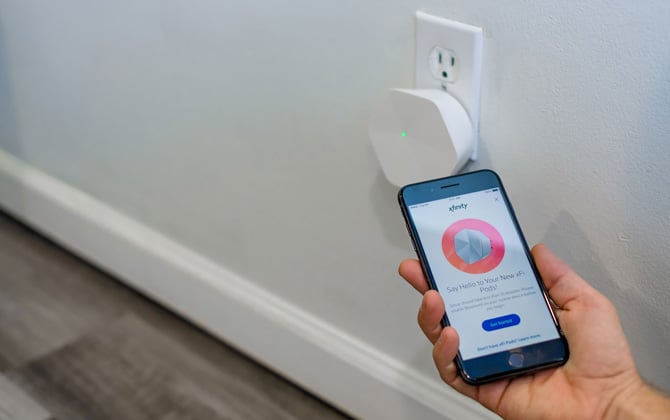

Comcast מציעה פיתרון רשת רשת המעוצבת בהתאמה אישית לעבודה עם נתבי WiFi של Xfinity, הנקראים XFI Pods (119 $). תרמילי ה- XFI שנמכרים כיום באתר Xfinity הם תרמילי XFI מהדור השני החדש המציעים את השילוב הטוב ביותר של מהירות, טווח וקלות שימוש עבור מרבית לקוחות Xfinity המעוניינים להרחיב את רשת ה- WiFi הביתי שלהם. תרמילים אלה נועדו להיות דיסקרטיים ולחבר ישירות לשקע חשמל, ומבטלים את הצורך בכבלים ומיתרים נוספים. הם מגיעים עם אפליקציה סלולרית קלה לשימוש שמנחה אותך בתהליך ההתקנה ומאפשרת לך לפקח על ביצועי הרשת שלך. עם תרמילי XFI של XFINITY GEN 2, אתה יכול להיפרד מאזורים מתים wifi וליהנות מקישוריות חלקה בכל הבית שלך.
15 שאלות על רשת רשת Xfinity:
- מה המטרה של מאריך WiFi?
- מדוע מערכת WiFi רשת היא המרחיבה הטובה ביותר עבור מרבית לקוחות Xfinity?
- איך עובדת מערכת WiFi רשת?
- אילו גורמים עליכם לקחת בחשבון בבחירת מערכת WiFi רשת ל- Xfinity?
- מהם היתרונות של מערכת WiFi של רשת כפול?
- הן מערכות WiFi של רשת תלת-רצועה ששווה את השדרוג?
- האם מרחיבי WiFi מאבדים את חוזק האות כשאתה עובר עוד יותר מהבסיס?
- מהי היגוי להקה?
- מדוע מכשירים ישנים עשויים להתקשות להתחבר לרשת WiFi רשת?
- מהם היתרונות של Xfinity Gen 2 XFi Pods?
- במה נבדלים תרמילי XFI של XFINITY GEN 2?
- מה העלות של Xfinity Gen 2 XFi Pods?
- האם XFINITY GEN 2 תרמילי XFI דורשים כבלים ומיתרים נוספים?
- הוא תהליך ההתקנה קל עבור Xfinity Gen 2 XFI Pods?
- האם אתה יכול לפקח על ביצועי הרשת שלך באמצעות XFINITY GEN 2 XFI PODS?
מטרת מאריך ה- WiFi היא להרחיב את טווח ההגעה של רשת ה- WiFi שלך ל- Xfinity לכל פינות הבית שלך, ולבטל אזורי מתים WiFi.
מערכת WiFi רשת היא המרחיבה הטובה ביותר עבור מרבית לקוחות Xfinity מכיוון שהיא מספקת את הכיסוי הטוב ביותר וההתקנה הקלה ביותר, תוך שימוש בצמתים להגברת האות/חוזרת על האות המוצבים ברחבי הבית.
מערכת WiFi רשת משתמשת בהגברת אות/חוזרת על צמתים כדי להקפיץ את האות סביב הבית, ומבטיחה כיסוי WiFi אופטימלי.
גורמים חשובים כוללים מהירות, חוזק אות, יכולת להתמודד עם מוצרים ישנים, אסתטיקה וקלות שימוש.
מערכת WiFi רשת כפולה ברצועה מספקת תפוקה רבה ומספיקה לצרכים של רוב האנשים.
מערכות פס תלת-יקרות יותר ולא שווה את השדרוג לרוב האנשים.
כן, מאריכי WiFi חווים ירידת אותות כשאתה עובר עוד יותר מהבסיס, אך מערכות ה- WiFi של הרשת הטובות ביותר ממזערות את הנשירה הזו.
היגוי להקות הוא טכנולוגיה שמכוונת את תנועת הרשת לתדר ולצומת המתאימים ביותר, ומיטב ביצועים.
מכשירים ישנים עשויים להתקשות להתחבר אם הם עובדים רק על 2.להקת 4GHz, בעוד רשת הרשת מנסה להתחבר ללהקה 5GHz. ניתן לפתור בעיה זו על ידי זיהוי והפרדת שתי הלהקות באופן זמני.
Xfinity Gen 2 XFi Pods מציעים שילוב של מהירות, טווח וקלות שימוש, ומספק קישוריות חלקה ברחבי הבית.
הם מעוצבים בהתאמה אישית כדי לעבוד עם נתבי WiFi של Xfinity, ומציעים תאימות ואופטימיזציה עבור לקוחות Xfinity.
תרמילי XFI של Xfinity Gen 2 מתומחרים ב 119 $.
לא, הם מתחברים ישירות לשקע חשמל, מבטלים את הצורך בכבלים ומיתרים נוספים.
כן, יש אפליקציה סלולרית קלה לשימוש שמנחה אותך בתהליך ההתקנה.
כן, האפליקציה לנייד מאפשרת לך לפקח על ביצועי הרשת שלך.
כיצד ליצור רשת רשת Xfinity בבית
[קרדיט תמונה: Google, Eero, Techlicious]
מאריך ה- WiFi הטוב ביותר לשירות אינטרנט XFINITY
עורכי Techlicious סוקרים באופן עצמאי מוצרים. כדי לעזור לתמוך במשימה שלנו, אנו עשויים להרוויח עמלות שותפים מקישורים הכלולים בדף זה.
האם יש לך wifi “אזורים מתים” של הדירה או הבית שלך? סובלים מעיכובי נתונים עם אתרי טעינה איטית ומאציצים נטפליקס? אחרי שהבטיח אותך’מיטוב את רשת ה- wifi שלך, זה’זמן להשיג מאריך WiFi, שכפי ששמו מרמז, מרחיב את טווח ההגעה של רשת ה- WiFi שלך ל- Xfinity לכל פינות הבית שלך.
מדוע מערכת WiFi רשת היא המרחיבה הטובה ביותר עבור מרבית לקוחות Xfinity?
מאריך ה- wifi הנוח ביותר והעלות חסכוני עבור לקוחות Xfinity הוא מערכת WiFi רשת, המשתמשת בהגברת האות/חוזרת על צמתים המונחים סביב הבית כדי להקפיץ את האות לכל הפינות.
במילים פשוטות, מערכות WiFi רשת מספקות את הכיסוי הטוב ביותר עם ההתקנה הקלה ביותר. יחידת הבסיס של ערכת WiFi רשת פשוט מתחברת ליציאת אתרנט בשער Xfinity (או מודם של צד שלישי תואם) ואז מניחה את חובות קרן האות של נתב. רשת הרשת המלווה “צמתים” (מקלטים של אותות אלחוטיים/טרנסמיטרים מחדש) מחוברים לשקעי חשמל, מרוחקים 20-30 מטר מהנתב ואז אחד מהשני, בתבנית שמתעכבת סביב חסמי האות WiFi הגרועים ביותר במגורים שלך. מיועד להתקנה עצמית תוך 30 דקות בלבד, אתה מונחה בתהליך ההתקנה כולו באמצעות אפליקציה לוויה (לסמארטפון או טאבלט) שמפעילה ומפקחת על חלקי הרכיב, ומציינת (עם מד או קידוד צבע) כשאתה’יש לי את הצמתים באופן אידיאלי לכיסוי אופטימלי.
כיצד בחרנו את מערכת ה- WiFi של רשת הרשת הטובה ביותר עבור Xfinity
לא כל מערכות WiFi רשת נוצרות שוות. בעת הערכה מערכות WiFi רשת, לקחנו בחשבון את המהירות, חוזק האות, היכולת להתמודד עם מוצרים ישנים (הדורשים 2.להקת WiFi 4GHz), אסתטיקה וקלות שימוש.
אֶסתֵטִיקָה
מבחינה אסתטית, חלק מהצמתים הם די מגושמים בגודל גביע (חשבו אנדרטת מיני וושינגטון); אחרים (כמו xfinity’S Pods XFI ממותגים משלהם) הם דברים קטנים עגולים שמתחברים ישירות לשקע קיר (ודומים לאור לילה, מטהר אוויר או דוחה מכרסמים). רובם מסתירים את האנטנות שלהם בתוך האריזה – הנהון לאסתטיקה שמפחיתה ללא ספק את הביצועים. לחלק מהצמתים יש יציאת אתרנט לחיוור קשיח לחתיכת ציוד, כמו קונסולת משחקים או רכזת מכשירי בית חכם.
מהירות וטווח
טכנולוגיית ה- WiFi האחרונה היא WiFi 6, או 802.11ax, עם מהירויות של עד 6.6GBPS. (כל מהירויות ה- wifi מצוטטות במהירות התיאורטית המובילה שלהן מכיוון שתנאי החיים האמיתיים משתנים מהירות בפועל באופן ניכר.) עם זאת, הרובד העליון של השירות עבור לקוחות Xfinity הוא Gigabit Pro, המספק עד 2 ג’יגה -סיביות לשנייה. אז, אלא אם כן אתה’רק שולח נתונים בין מכשירים בביתך, 6.מוצרי 6GBPs הם יתר על המידה ועולים פעמיים עד שלוש מערכות אחרות.
מערכות WiFi רשת פועלות בשתי להקות או קבוצות תדרים שונות. למערכות להקות כפולות אלה שתי רשתות, אחת פועלת ב -2.4GHz ואחד ב 5GHz. עבור רוב האנשים, מערכת פס כפולה מספקת הרבה תפוקה. למערכות תלת -ות יש 2 2.להקת 4GHz ושתי להקות 5GHz, מה שמקל על ניהול העומס ומיטב מהירויות. עם זאת, מערכות פס תלת -ות עולות יותר ממערכות להקות כפולות ואינן’לא שווה את השדרוג לרוב האנשים.
כשאתה שוקל טווח, זה’חשוב לציין כי כל מערכות ה- WiFi של רשת ורחיבי ה- WiFi סובלים ממנה נופלים כשאתה מתקדם יותר מהבסיס. כמו מכונית חדשה שמאבדת ערך ברגע שאתה מוריד אותה מהסוחר’S מגרש, רשת רשת מתחילה להקטין את חוזק האות הזמין ברגע שאתה נע כמה מטרים מהשער ונתב מחובר. ואז האות הזה Cנושאים כדי להצטמצם בכוח עם כל צומת רצופה אתה מוסיף לשרשרת. מערכות ה- WiFi של הרשת הטובות ביותר מאבדות תפוקה מועטה אפילו רחוק מהבסיס הראשי.
טיפול במכשירים ישנים וחדשים באותה רשת
מערכות WiFi WiFi מרכבות את האותות הפועלים בשני 2.להקות רדיו של 4 GHz ו- 5GHz, כך שלשני הלהקות ניגשים עם SSID יחיד (שם רשת) וסיסמא. אִינְטֶלִיגֶנְטִי “היגוי להקה” וכן “צורת קרנים” לאחר מכן הטכנולוגיה מכוונת את התנועה, כך שהציוד שלך מתחבר לתדר ולצומת המתאימים ביותר. 2.4 אותות GHz נוסעים רחוק יותר אך לאט יותר; 5 אותות GHz קצרים יותר בטווח.
סיבוך יכול להתעורר ביצירת רשת יחידה, עם זאת, כאשר יש לך מוצרים ישנים כמו אבטחה ומצלמות תינוקות, מנעולי דלת חכמים ומערכות רמקולים מרובי חדרים שעובדים רק על 2.4 ג’יגה הרץ. לפעמים, המוצרים הישנים האלה לא יכולים “לראות” את רשת ה- WiFi החדשה של רשת מכיוון שהרשת החדשה מנסה להתחבר ללהקת 5GHz. מערכות ה- WiFi הטובות ביותר של רשת יכולות לזהות מכשירים הדורשים 2.4GHz ולספק הפרדה זמנית של שתי הלהקות כך שמכשירים הדורשים 2.חיבור 4GHz מזוהים ומטופלים בהתאם.
הבחירה שלנו למאריך ה- Xfinity הטוב ביותר עבור רוב האנשים: Xfinity Gen 2 XFI Pods
Comcast מציעה פיתרון רשת רשת המעוצבת בהתאמה אישית לעבודה עם נתבי WiFi של Xfinity, הנקראים XFI Pods (119 $). תרמילי ה- XFI שנמכרים כיום באתר Xfinity הם תרמילי XFI מהדור השני החדש המציעים את השילוב הטוב ביותר של מהירות, טווח וקלות שימוש עבור מרבית לקוחות Xfinity המעוניינים להרחיב את רשת ה- WiFi הביתי שלהם.
תרמילי XFI של GEN 2 משתמשים בנתב המובנה בשער Xfinity ורץ עם אותה אפליקציית XFI שאתה’כנראה שכבר הותקן בסמארטפון או בטאבלט כדי לפקח על השימוש ברוחב הפס, להגדיר מגבלות הורים ולבדוק את מערכת האבטחה הביתית שלך ב- Xfinity. מכיוון ש- XFI תרמילי הם חלק מפלטפורמת XFI, הם קלים להתקנה, כאשר האפליקציה מכוונת ומציגה מתי אתה’עשה מיקום אידיאלי. ומכיוון שהם קטנים וחמודים וחוברים ישירות לשקע קיר, תרמילי ה- XFI האלה נעלמים כמעט.
לתרמילי ה- XFI החדשים של Gen 2 יש רדיו AC3000 תלת-פס ותפוקה מקסימאלית של 500 מגהביט לשנייה (לעומת 200 מגהביט לשנייה של תרמילי ה- Gen XFI). וכן, ל- Gen 2 XFI Pods יש רדיו שלישי (5GHz ערוץ) המוקדש לתקשורת של ערוצים אחוריים ואופטימיזציה של שירות, בנוסף ל- 2.להקת 4GHz ו- 5GHz להקה. זה מציב את תרמילי ה- Gen 2 XFI באותה סוג של מערכת רשת כמו אמזון’S מערכות Eero הפופולריות וגוגל’S קן wifi.
בבדיקות הידועות האחרונות שלנו של תרמילי ה- Gen 2 XFI, מצאנו מעט נשירה במהירות כאשר מופרדים מהשער בקיר ויותר מ -30 מטרים משם (תרמילי ה- XFI של GEN 1 היו בערך ירידה של שש פעמים בעוצמת האות מהשער’S פלט ישיר בבדיקות שלנו). וכאשר בדיקות בקומה אחרת וכ- 25 מטר מהשער, הייתה ירידה של 21 אחוזים בלבד במהירות.
מאפליקציית Xfinity, אתה יכול להגדיר בקרות הורים לילדיך’מכשירי S, כולל חסימת תוכן מפורש, הושקת האינטרנט ומגבלות זמן הגדרת זמן. בקרות הורים אלה נמצאות בשווה למערכות רשת אחרות.
כשאתה מתקין את תרמילי XFI של Xfinity Gen 2, רשת אחת נוצרת עם שתי להקות במקום שתי רשתות עם מזהי רשת נפרדים (SSIDs) וסיסמאות. שער ה- Xfinity ו- XFI Pods מנווטים אוטומטית את התנועה לאחת משתי הלהקות, 2.4GHz או 5GHz. עבור רוב האנשים זה לא’זה בעיה. עם זאת, ללא שתי רשתות ושליטה ידנית לאילו מכשירים ניגשים לכל רשת, אתה יכול להיתקל בבעיות עם מכשירים ישנים שיכולים רק לפעול על 2.להקת 4GHz לא מסוגלת “לִרְאוֹת” מכשירים אחרים מכיוון שהם פועלים על הלהקה 5GHz. ישנם גם אנשים שאולי ירצו להקצות ידנית רוחב פס כדי להבטיח תפוקה מקסימאלית למערכת משחק או מכשיר הזרמה, למשל.
עבור מרבית האנשים, תרמילי ה- Gen 2 XFI החדשים הם הבחירה הנכונה להרחבת שירות WiFi ברחבי ביתם. הם מספקים את התפוקה המרבית, ההתקנה הקלה, בקרות ההורים החזקות והתמיכה הטכנולוגית של Xfinity כדי לעזור בכל בעיות האינטרנט שלך.
גודל: 3.78 (w) x 1.42 (ד) x 1.42 (ח) לכל תרמיל
מְהִירוּת: Tri-band, AC3000
טווח: 1-2 קומות בתים עם 3-4 חדרי שינה
שקעי אתרנט: 2
שליטה הורית: כן
תוספות: N/a
מחיר: 119 $ עבור תרמיל אחד (הנתב הוא שער ה- Xfinity שלך), 199 $ לשני תרמילים ב- XFINITY
הבחירה שלנו למאריך ה- Xfinity הטוב ביותר לאנשים עם Old 2.מכשירי 4GHz: Google Nest WiFi
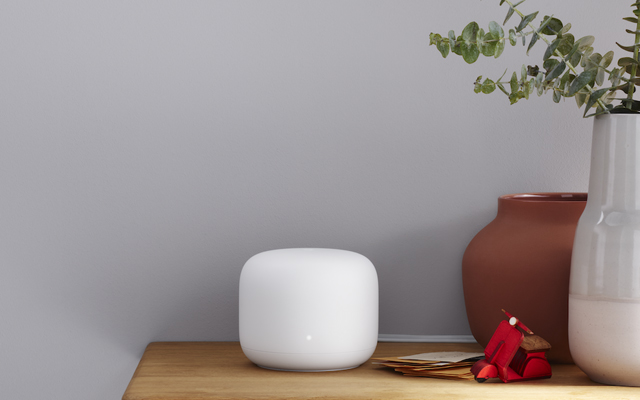

ביצועים חזקים, הגדרה קלה וכמה תוספות ייחודיות הופכות את מערכת ה- WiFi של Google Nest למאריך ה- wifi הטוב ביותר עבור לקוחות Xfinity שיש להם מכשירים ישנים שפשוט עובדים על 2.להקת 4GHz. למערכת ה- WiFi של Nest יש עיצוב אטרקטיבי, אז אתה’תשמח למקם את הצומת, או לנקודות כפי שגוגל מתקשר אליהם, בחוץ פתוח. ועם אות כה חזק, אתה יכול להתחמק עם פחות צמתים מאשר מערכות רשת אחרות ועדיין יש לך כיסוי ביתי שלם.
אין הפתעה בהתחשב בשושלת Google שלה, מערכת WiFi של Nest זוכה לשבחים על הבינה המלאכותית המבוססת על ענן, המסייעת למערכת WiFi של קן “מנווט קרן” WiFi מאותת באופן היעיל ביותר למסירת WiFi ברחבי הבית שלך. קן WiFi משתמש בפרוטוקול ניטור פעיל כדי לשקול את המרחק היחסי בין מכשיר הזקוק ל- WiFi לרכיבי WiFi של קן, כמו גם את צרכי ה- WiFi הנוכחיים עבור כל מכשיר מחובר ויכולת פסי התדר הזמינים (2.4 או 5 ג’יגה הרץ). כל זה נעשה כדי להגדיל את יעילות המערכת הכוללת ולהפוך את החיבור החזק והמהיר ביותר האפשרי בכל רגע נתון. CNET מצא את השילוב של שני החלקים בסך 299 $ הציעו מספיק עוצמת אות והיגוי להקה בכדי לספק כיסוי מספיק בבית החכם CNET בגודל 5,800 מ”ר. המתקן “אדיב” מבחני הרשת ומעולם לא היה אשם “ניתוב החיבור דרך המרחיב כאשר התחבר ישירות לנתב היה מהיר יותר” – תלונה נפוצה עם מערכות פחות זריזות.
מאפליקציית Google Home, אתה יכול להגדיר בקרות הורים לילדיך’מכשירי S, כולל חסימת תוכן מפורש, הושקת האינטרנט ומגבלות זמן הגדרת זמן. אתה יכול גם לתעדף מכשירים, כך שתוכל להבטיח שהטלוויזיה בסלון שלך תהיה זורמת 4K ללא רבב.
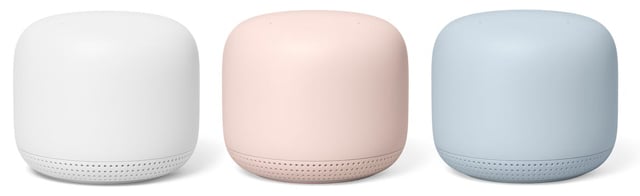
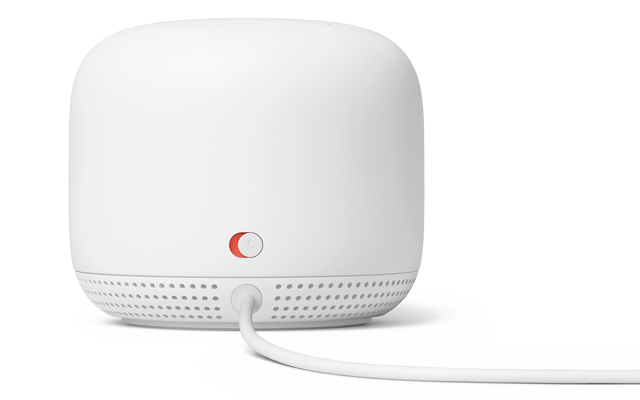
מעבר ליכולות ה- WiFi שלה, Nest WiFi מבדיל את עצמו על ידי בניית עוזרת גוגל רמקולים חכמים לנקודות. זה פותח כל מיני הזדמנויות שהופעלו על ידי קול שזכיתם’לא מצא מובנות במערכות רשת אחרות, כולל היכולת לתעדף מכשירים ספציפיים, לכבות את ה- WiFi למכשירים ספציפיים, לחסום אתרים למבוגרים וליצור רשת אורחים. וכמו רמקולים חכמים קונבנציונליים, נקודות יכולות לדקלם מתכון ולהגדיר טיימר, לשתף חדשות, ציוני ספורט ומזג האוויר, לנגן מוזיקה, לבצע שיחת טלפון ללא ידיים, אורות בחדר בקרה, תרמוסטטים ומנעולי דלתות. הנקודות בצורת הפטריות הדיסקרטיות מגיעות בשלושה צבעים-לבן, כחול בהיר ואפרסק בהיר-להתמזג בעיצוב שלך ביתר קלות. (מתג פרטיות בגב הנקודות משתיק את המיקרופון.)
קן WiFi מוביל כמה “הטוב ביותר משנת 2020” רשימות הסוקרים, כולל דירוג “הכי טוב בסך הכל” וכן “הכי מעוגל” מערכת WiFi רשת משנת 2020 על ידי CNET, מרוויחה “מְעוּלֶה” דירוג (4 מתוך 5 כוכבים) על ידי PCMAG, וקלע 4.5 (מתוך 5 כוכבים) מאת Techradar. הצרכנים אוהבים גם קן WiFi, נותנים לו 4.3 כוכבים באמזון ו -4.5 כוכבים ב- Best Buy.
גודל: 3.56 אינץ ‘(W ו- D) על ידי 4.02 סנטימטרים (ח) לכל נקודה
מְהִירוּת: להקת כפול, AC2200 MU-MIMO
טווח: 2,200 רגל מרובע לנתב, 1,600 רגל מרובע לכל נקודה
שקעי אתרנט: 2 על הנתב
שליטה הורית: כן
תוספות: עוזר גוגל מובנה
מחיר: 269 דולר לנתב ונקודה אחת בגוגל, בדוק את המחיר באמזון
מאריך ה- WiFi הטוב ביותר של Xfinity עבור משתמשים כבדים: Eero Pro

בעוד שמערכות WiFi רשת יכולות להתמודד עם עד 100 מכשירים, רובם מתקשים להטוטן בצורה חכמה בדרישות הנתונים של ארבעה או חמישה משתמשים כבדים בו זמנית. מערכת ה- WiFi של Eero Pro (שני דור) רשת WiFi לא רק מנהלת עומסי נתונים כבדים בקלות, אלא שהיא גם עולה על מערכות אחרות בהישג יד ומהירות בקצוות הרחוקים של הרשת, מה שהופך אותו לבחירה שלנו עבור ה- Xfinity הטוב ביותר עבור משתמשים כבדים.
בבדיקת מעבדה של Wirecutter, הם גילו שאפילו עם שישה מכשירים הים בו זמנית במערכת, נתב הבסיס של Eero Pro וצמתים, המכונים משואות, מחוברות “בצורה חלקה למכשירים בכל רחבי העולם” המעבדה. ולמרות כשות אות דרך שתי משואות, מהירות האות הניתנת למדידה עדיין הייתה בשפע בקצה השני של המתקן האורך של 80 מטרים, רב-חדר-עם מהירויות מופחתות על ידי שליש בלבד מזה שנמדד בתחנת הבסיס תחנת הבסיס. הסוקרים ב- Android Central גם מתפעלים מאיך “בצורה חלקה” מסירת השירות היא בעת העברת סמארטפון או טאבלט מצומת Eero אחד למשנהו – כישרון שניתן לראות באפליקציה.

איך כל זה קורה? ה- Eero Pro היא מערכת פס תלת-פס עם רדיו ערוץ 5GHz נפרד, שני, המוקדש לתקשורת של הצרכים של אלפיות השנייה-על-ידי-שנייה לצורך חלוקת האות וההיגוי של אות.
שני הסוקרים המקצועיים בדוחות הצרכנים וגם סוקרי משתמשים (דירוג אמזון הוא 4.6, Best Buy הוא 4.8) מברך גם על ההתקנה המאומנת באפליקציות של צמתים Eero Pro ו- Beacon כקל ומהיר במיוחד-כאשר כל חתיכה לוקח רק עשר דקות להוסיף למערכת. לאחר הגדרת הרשת, השליטה בפונקציונליות הרשת, כולל תזמון זמני הגישה למכשירים לילדים, השהיית גישה לאינטרנט ובדיקת השימוש במכשירים נמצאת גם רק כמה ברזים משם.

כמו נקודות WiFi של קן, למשואות יש פונקציה שנייה. לכל משואה יש אור לילה מובנה LED עם חיישן אור אווירה ודימר אוטומטי, המתאים למראה חבטות הקיר שלו, דמויי לילה.
גודל: 4.76 (w) x 2.91 (ד) x 1.18 (ח) אינץ ‘לכל משואה
מְהִירוּת: Tri-band, AC2200 MU-MIMO עם שיפוץ
טווח: 1,750 רגל מרובע לנתב, 1,500 לכל משואה
שקעי אתרנט: 2 על הנתב
שליטה הורית: כן
תוספות: אור לילה מובנה עם עמעום אוטומטי
מחיר: 399 דולר עבור נתב Eero Pro ושני משואות ב- Eero, בדוק מחיר באמזון
עודכן ב- 12/23/2020 עם מידע על תרמילי XFI של Gen 2 ובחירה ראשונה חדשה
[קרדיט תמונה: Google, Eero, Techlicious]
ג’ונתן טקיף הוא כרוניק מנוסה של אלקטרוניקה צרכנית (30+ שנים), צוות ותיק של עיתוני פילדלפיה, בעל טור סינדיקט ומגזין/תורם באתר. בספירה האחרונה, אזור הבדיקה הביתי שלו ב -4,500 מטרים רבועים כלל יותר מ -60 מכשירים מחוברים, כך שהצורך שלו במהירות וביציבות האינטרנט אינו יודע שום סוף.
כיצד ליצור רשת רשת Xfinity בבית?

*למשך 12 חודשים עם חוזה לתקופת שנה. מיסים וציוד לא כלולים. כולל תשלומים אוטומטיים של 10 $/מו והנחת חיוב ללא נייר.
למרות שאתה יכול להשיג נתב אינטרנט יחיד לחיבור האינטרנט שלך, Xfinity מציעה גם מגוון רחב של אפשרויות אחרות למשתמשים שלו. אפשרויות אלה מסייעות ביצירת רשת הרשת Xfinity הנכונה בבית ללא כל טרחה.
אבל איך אתה עושה את זה? אילו רכיבים או אפשרויות אתה צריך לבחור להגדרת רשת הרשת הנכונה התואמת ל- Xfinity? הבלוג הזה יכסה את הכל בשבילך. אז, בלי להתייחס עוד יותר, תן’S התחל ביצירת רשת הרשת שלך ב- Comcast Xfinity בבית:
מדוע אתה צריך ליצור רשת רשת בבית?
אחת הסיבות העיקריות ליצירת רשת רשת לבית היא שהיא מאפשרת לך להתאים אישית את כל הרשת שלך. זה’S קל יותר להתקין ולכסות את המקום כולו, ומשפר את הכיסוי הכולל למקום שלך. במילים אחרות, אתה’מחדש מסוגל לקבל אותות Wi-Fi טובים יותר בכל המקום עם רשת רשת, ומזער את החללים המתים אותך’בדרך כלל מתמודד עם נתב אינטרנט יחיד.
צור קשר עם שירות לקוחות Xfinity: 1-844-572-2220
כיצד ליצור רשת רשת Xfinity בבית?
עכשיו כשאנחנו’ראיתי מדוע יצירת רשת רשת בבית היא רעיון טוב, זה’הזמן לבדוק כיצד תוכלו ליצור רשת רשת Xfinity בבית. וכן, רשתות רשת אכן עובדות עם xfinity. אתה יכול לבחור את ה- Xfinity XFI Gateway (מומלץ) או לקבל התקני Wi-Fi חיצוניים כדי להגדיר אותם.
תרמילי ה- XFI
אם אתה פונה ‘שטח מת’ כיסוי בעיות באינטרנט הקיים שלך, ודון’זה לא רוצה שזה יקרה עם תוכנית ה- Wi-Fi שלך ב- Xfinity, ואז זה’עדיף להשיג את תרמילי ה- XFI. תרמילים אלה מגבשים רשת רשת בביתכם, מבטלים חללים מתים ומעניקים לכם את הכיסוי הטוב ביותר לקישוריות באינטרנט ברחבי הבית שלכם.
איך עובדים תרמילי XFI?
תרמילי ה- XFI קטנים מספיק כדי להיות ממוקמים בכף היד. פשוט חבר תרמיל לשקע חשמלי ואז הפעל אותו. לאחר סיום, עקוב אחר השלבים שלהלן כדי לשלב אותם:
- הורד את אפליקציית Xfinity
- תהיה בטוח ש’יש למקם באופן אידיאלי את תרמילי ה- XFI שלך למקום שלך לכיסוי אופטימלי.
- וודא שאתה מחבר את תרמילי ה- XFI שלך ישירות לנתב האינטרנט שלך ב- Xfinity למהירות אופטימלית וכוח.
- מהאפליקציה שלך, פנה אל ‘סמל חשבון’ ואז ‘סקירה כללית’.
- ראש אל ‘הפעל תרמילי XFI’ תחת ‘מכשירים’ סָעִיף.
- בחר ‘תרמילים זמינים’ וכן ‘להתחיל’ להגדיר את זה.
- אתה יכול גם לנתק את התרמילים הנוכחיים שלך (דור ST 1) מהאפשרות הדומה.
במקרה של קישוריות נתב Xfinity, עיין בבלוג שלנו כיצד להגדיר נתב אינטרנט XFINITY כדי להתחיל.
צור קשר עם שירות לקוחות Xfinity: 1-844-572-2220
סגירת מחשבות
עם זה, אתה’בקלות יוכלו להקים רשת רשת Xfinity בבית. פשוט בחר את תוכנית האינטרנט המתאימה למבצעי האינטרנט הטובים ביותר XFINITY, קבלו תרמילי XFI והגדרו את הרשת שלך תוך זמן קצר. אתה יכול גם ליצור קשר עם תמיכת לקוחות Xfinity על ידי שיחה 1-844-572-2220 לדעת תמחור ופרטים של תוכניות אינטרנט שונות או עיין בבלוג שלנו על כמה זה Xfinity Wi-Fi כדי להתחיל מייד.
שאלות נפוצות
האם אוכל להכין רשת רשת באמצעות מודם Xfinity שלי?
כן, אתה יכול ליצור רשת רשת באמצעות מודם ה- Xfinity שלך ולחבר אותה ל- XFI Pods.
הוא xfinity xfi רשת רשת?
כן, תרמילי XFI משמשים ליצירת רשת רשת Xfinity בבית. אתה יכול לעקוב אחר התהליך שתואר לעיל כדי להגדיר תרמילי XFI ליצירת הרשת שלך.
כמה עולה רשת רשת Xfinity?
מחיר תרמילי ה- XFI תלוי בדור ובסוג הדגם שאתה’בחירה מחדש. אתה יכול ליצור קשר עם תמיכת לקוחות Xfinity כדי לדעת את המחירים הטובים ביותר.
כיצד ליצור רשת רשת עם XFINITY?
אתה’D צריך לקנות תרמילי XFI ולחבר אותם לנתב האינטרנט שלך XFINITY כדי ליצור רשת רשת XFINITY בבית. עקוב אחר הצעדים שתוארו לעיל כדי להתחיל.
מערכת ה- WiFi הטובה ביותר של רשת הרשת עבור Xfinity

למידע שלך: כשאתה קונה דרך קישורים ב- WiFi Wifi Hub, אנו עשויים להרוויח עמלה.
אם אתה שוקל לשדרג את מערכת ה- WiFi שלך למערכת רשת ואתה משתמש ב- Xfinity כספק שירותי האינטרנט שלך, עליך לאשר שמערכת הרשת שתבחר תואמת ל- Xfinity וכי היא תספק את הביצועים הגדולים ביותר האפשריים בכל עת.
אין דבר גרוע יותר מגלות שטעיתם מאוחר מדי, או שאולי חסכת כסף אם היית בוחרים במערכת רשת אחרת בהתחלה. כשאתה מחשיב את מערכת הרשת שתספק את הכיסוי הטוב ביותר לכל הבית שלך, עליך לקחת בחשבון גם אם היא תואמת ל- Xfinity או לא.
המחקר והניתוח שלנו של כמה ממערכות ה- WiFi של הרשת שלכאורה הם הטובים ביותר בשוק כיום חסכו לך זמן (וכסף), ואנחנו’קיצץ את הרשימה כך שיכלול רק את מערכות הרשת המפורטות להלן כדי לחסוך לך עוד יותר זמן (וכסף).

מערכת WiFi של NLS-1304-25 מ- Google Inc

Amazon Eero Pro
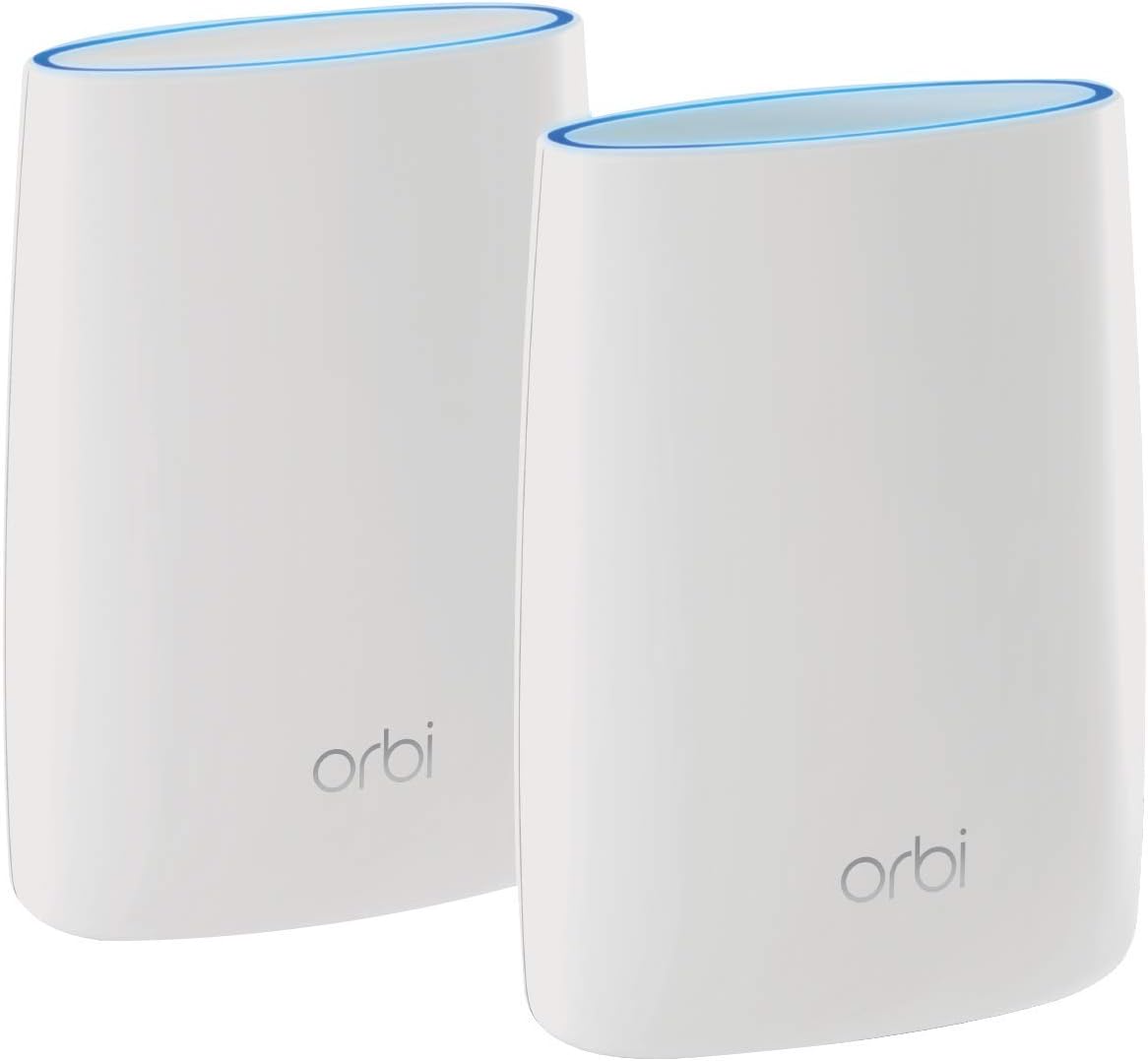
NetGear Orbi RBK50 Tri-band
1. מערכת WiFi של NLS-1304-25 מ- Google Inc (3 חבילות)-כיסוי טווח טוב.
יש מעטפת גלילית לנתב ה- Wi-Fi של גוגל, שהוא זעיר וקל משקל (צבע לבן). הגימור המט הלבן מכסה אותו. נוריות LED אינדיקציה קלה ניתן לראות בבירור באמצעות תעלה דקה המחלקת את מכשיר ה- Wi-Fi של גוגל אופקית בשני חצאים.
למערכת ה- Wi-Fi של גוגל יש מידות של 4.17 x 2.70 אינץ ‘. הגאדג’ט שוקל 12 אונקיות. זה’s קטן ונייד. חששות לגבי המכשיר’יציבות S באה לידי ביטוי על ידי מספר משתמשים. עם זאת, אנו אוהבים את המכשיר’s בגודל קטן.
לא ניתן להרכיב את מערכת ה- Wi-Fi של גוגל על התקרה או הקיר בגלל העיצוב הגלילי שלה. בצד השני, אנו רואים בכך תועלת מכיוון שהיא מאפשרת לך למקם את המערכת כמעט בכל מקום בבית או במקום העבודה שלך. חוץ מזה, העיצוב נעים מבחינה ויזואלית. יש לו עיצוב מלוטש ועכשווי שנראה היטב בכל סביבה.
במרכז המארז, יש קצת נורת LED המציינת חיי סוללה. סטטוס הרשת מוצג דרך מחוון תאורת LED. מצב הגאדג’ט מוצג על ידי כמה צבעים. גוון כחול-ירקרק מוצק מציין שמערכת ה- WiFi של Google פועלת היטב ומוכנה לחבר אותך לאינטרנט.
אתה’אני יודע שהמכשיר שלך מוכן להתקנה או לעדכון אם מחוון תאורת LED מהבהב כחול. כתוצאה מכך, מחוון ה- LED’אור כחול מוצק מציין שהמכשיר חוזר לברירות המחדל של המפעל שלו. נוהל זה לוקח בערך שלוש עד חמש דקות.
אתה’לראות שתי רגליים עגולות בתחתית מערכת ה- Wi-Fi של גוגל. המכשיר’רגליים הן מכריעות להחזקתו במקום על האדמה. גם יציאות ה- Gigabit Ethernet נגישות. יש רק יציאת LAN אחת ויציאת USB-C אחת במערכת ה- Wi-Fi הזו. בתחתית מכשיר ה- Wi-Fi, אתה’LL מוצא גם את קוד התצורה, הרשת ואת כתובת ה- MAC והמספר הסידורי.
בניגוד ל- Linksys Velp, Google’מערכת Wi-Fi אינה תומכת ב- 802.11AC תקן, מה שהופך אותו להיות פחות מסוגל ליריבו. בניגוד לומה ואירו, גוגל’טכנולוגיית Wi-Fi מאפשרת רשתות רשת אלחוטיות. לקוחות או צמתים מרובים עשויים להתחבר לרשת הרשת, המשתמשת בטכנולוגיית Wi-Fi עם רצועה כפולה.
מערכת ה- Wi-Fi של גוגל כוללת נתב אלחוטי מדהים, אך הוא חסר mu-mimo. רוב המשתמשים מאמינים שזו המערכת’החיסרון העיקרי בכל הקשור לרשתות. מכיוון שאף טכנולוגיית MU-MIMO, המערכת אינה יכולה במקביל לשרת לקוחות רבים.
שניהם 5 ג’יגה הרץ וגם 2.נבדקו 4 ערוצי רדיו של 4 ג’יגה הרץ. כדי להתחיל, השתמשנו בתדר האלחוטי של 5 ג’יגה הרץ כדי לקשר את המחשב שלנו כלקוח ומחשב נייד כשרת. זה היה מסוגל 694 מגהביט לשנייה במרחק של מטר. המהירות ירדה משמעותית ל 613 מגהביט לשנייה בגובה 15 רגל. רשמנו גם 309 מגהביט לשנייה במרחק של 30 מטר. זה מדגים כי הגאדג’ט יעיל במרחקים קרובים ובינוניים כאחד.
לאחר מכן חיברנו את המחשב הנייד שלנו ל -2.4 GHz תדר אלחוטי כלקוח. בכמה מקומות הערכנו את הנתב’ביצועי S. במרחק של מטר וחצי, הנתב העביר 105 מגהביט לשנייה מלקוח לשרת. במרחק של מטר וחצי רשמנו מהירות של 88.5 מגהביט לשנייה.
בנוסף, מדדנו את הנתב’מהירות S בגובה 30 מטר ומצאה שהיא בערך 80.2 מגהביט לשנייה. בשלב הבא הקלטנו 88.2 מגהביט לשנייה במרחק של 5 רגל ו 83.1 מגהביט לשנייה במרחק של מטר וחצי בין השרת ללקוח. הייתה מהירות נתב של 77 מגהביט לשנייה בגובה 30 מטר.
האם Eero עובד עם xfinity comcast? כיצד לחבר

לאחרונה קיבלתי לעצמי Eero Pro כשעברתי למקום גדול יותר שדרש פיתרון wifi רשת. עד אז השתמשתי בנתב המודם הקולי של Xfinity.
החלטתי ללכת עם Eero כי אני משגשג במערכת אקולוגית של Apple HomeKit, ואירו הוא נתב הרשת התואם של Apple HomeKit היחיד.
תהיתי אם Eero תואם ל- Xfinity ורציתי להגדיר אותו עם חיבור ה- Xfinity שלי לאינטרנט.
הסתכלתי בכל האינטרנט מדריך מדויק כיצד לעשות זאת והופתעתי למצוא אף אחד.
להלן מדריך שיעזור לך להקים את הנתב של Eero שלך עם אינטרנט XFINITY תוך מספר דקות.
Eero עובד עם Xfinity מאת Comcast. כדי להגדיר את Eero עם Xfinity, גשר על שער ה- Xfinity XFI Wireless על ידי כניסה לכלי מנהל בכתובת http: // 10.0.0.1 ומאפשרת מצב גשר בהגדרות. לאחר מכן, חבר כבל Ethernet מיציאת LAN של ה- XFI שלך ליציאת WAN ב- Eero.
אני’VE גם נכנס לפרטים על היתרונות של השימוש ב- Eero במקום שער ה- XFINITY XFI.
תלמד גם כיצד להימנע מתשלום שכר דירה ל- Xfinity וכיצד להוסיף יציאות אתרנט נוספות לנתב Eero שלך.

| התקן | Eero | Eero Pro |
|---|---|---|
| לְעַצֵב |
היתרונות של השימוש ב- Eero במקום שילוב Router של Xfinity XFI

Eero הוא נתב רשת חזק מאוד לשימוש ביתי שמציע התאמה אישית רבה.
בהשוואה לשילוב Router Modem של XFI ש- Xfinity מספקת, יש לו מספר יתרונות.
- Eero מציע קישוריות טובה יותר באופן משמעותי בהשוואה ל- Xfinity XFI.
- רשת הרשת שתוכלו לבנות בביתכם עם מספר משואות Eero כמעט תמיד תבצע ביצועים טובים יותר מ- XFI.
- למרות שנתבי רשת מתקדמים יותר מורידי מודם רגילים כמו XFI, Eero פשוט מאוד לשימוש ולהגדיר.
- Eero מציע הרבה יותר התאמה אישית ובקרה ממה שה- XFI יכול לספק אי פעם.
- זה נמנע מכל הפרעה או שליטה על Xfinity ברשת הביתית שלך. רמת התאמה אישית זו עשויה להיות שימושית מאוד אם ברצונך להשתמש ב- Eero שלך למשחקים.
- תמיכה באירו היא קפיצות וגבולות לפני תמיכה ב- XFI.
- מפתחי Eero ידועים בפורומים תכופים ויכולים לסייע לך כמעט בכל בעיה שיש לך עם נתב הרשת שלך.
כיצד להימנע מתשלום שכר דירה ל- Xfinity?
אם אתה משתמש ב- Xfinity’S XFI משולבת Router Modem.
הדרך הקלה ביותר להימנע מכך היא על ידי החזרת שער ה- Xfinity (XFI).
עם זאת, ל- Eero שלך אין מודם, מכיוון שהוא מסוגל רק לניתוב.
לכן, תצטרך להחליף את ה- Xfinity XFI שלך במודם אחר.
אני באופן אישי משתמשת ב- Arris Surfloard 8200 (באמזון), והיא עובדת בצורה מושלמת כבר יותר משנה עם מהירויות מדהימות.
כיצד להגדיר את Eero עם Xfinity Internet?
הגדרת Eero עם Xfinity Internet היא חתיכת עוגה וניתן להשלים אותה תוך דקות ספורות אם אתה עוקב אחר הצעדים למטה בחריצות.
שלב 1: היכנס לשער ה- Xfinity שלך

חבר כבל Ethernet מ- XFINITY XFI שלך’יציאת LAN למחשב שלך.
לאחר מכן, המשך לשער ה- Xfinity שלך’פורטל S על ידי כניסה 10.0.0.1 בדפדפן שלך’סרגל הכתובות.
ברגע שהפורטל נטען, הזן את שם המשתמש והסיסמה.
אם אינך זוכר מה האישורים, נסה “מנהל” כשם משתמש ו “סיסמה” כסיסמה שלך.
אם זה לא שם המשתמש והסיסמה הנכונים, אתה אמור להיות מסוגל לאתר אותו במכשיר XFINITY XFI שלך.
שלב 2: בחר ‘שער במבט חטוף’
אתה אמור להיות מסוגל למצוא זאת בצד שמאל של המסך מתחת ל ‘כְּנִיסָה’ כרטיסייה.
שלב 3: הפעל מצב גשר עבור XFINITY XFI שלך

הדבר הבא לעשות הוא לאפשר מצב גשר בהגדרות שמתחת ‘שער במבט חטוף’.
זה יגביל את יכולות הניתוב של שער ה- Xfinity שלך ויאפשר ל- Eero שלך לעשות זאת.
זה נמנע מכל קונפליקט פוטנציאלי בגלל NAT כפול שמתרחש כאשר יש לך שני נתבים מתפקדים.
אם אתה עדיין מבולבל לגבי השלבים כדי לאפשר מצב גשר, בדוק בדף זה הוראות מפורטות יותר.
שלב 4: אשר שינויים
אם לא תעשה זאת, תאבד את השינוי שיישמת.
שלב 5: חבר את שער ה- Xfinity ל- Eero

קח כבל Ethernet וחבר אותו מיציאת LAN של שער ה- Xfinity שלך ליציאת WAN בנתב Eero שלך.
אתה יכול לחבר אותו לאחד היציאות באירו שלך, מכיוון ששניהם יציאות WAN.
שלב 6: הפעל מחדש את כל המכשירים על ידי רכיבה על רכיבה על כוח

השלב האחרון בתהליך הוא הפעלה מחדש של כל המכשירים לפני שתתחיל לגשת לאינטרנט.
זה יאפשר לכל התצורות החדשות להתגבש ולהיושם.
המתן למספר דקות כדי שהאינטרנט יתייצב ואז תוכל להתחיל לגשת לאינטרנט באמצעות נתב ה- Eero שלך.
כיצד להוסיף עוד יציאות אתרנט לנתב ה- Eero שלך?
ברגע שאתה מגשר על שער ה- Xfinity שלך, אתה כבר לא יכול לחוט כל מכשירים מה- XFI.
תבחין גם שיש לך רק יציאת LAN יחידה שנשארת על האירו הראשי שלך כדי לחבר כל מכשירים כמו PS4, שולחנות העבודה וכו ‘שלך.
הדרך הקלה ביותר לפתור זאת היא באמצעות מתג Gigabit (באמזון).
המתג יאפשר לך לחבר מספר מכשירים לנתב שלך באמצעות כבלי אתרנט.
מחשבות סופיות
שמתי לב שלא היו ביקורות מדויקות טובות כיצד להקים נתב רשת Eero עם אינטרנט XFINITY.
נאבקתי עם זה זמן מה לפני שהבנתי את הצעדים המדויקים.
אני מקווה שהמדריך הזה איפשר לך להגדיר את ה- Eero שלך עם אינטרנט Xfinity ללא בעיות.
אתה יכול גם ליהנות לקרוא
- Eero ממשיך לנתק באופן אקראי: כיצד לתקן [2021]
- XFI Pods VS Eero: הנתב הטוב ביותר עבורך [2022]
- המודם הטוב ביותר עבור Eero: Don’לא להתפשר על רשת הרשת שלך
- האם Netgear Nighthawk עובד עם Xfinity?
- Xfinity wifi ממשיך להתנתק: כיצד לתקן בשניות
שאלות נפוצות
כיצד אוכל לחבר את ה- Eero שלי לנתב הקומקאסט שלי?
כדי לחבר את ה- XFINITY שלך על ידי COMCAST MODEM ROUTE.
האם אוכל להשתמש ב- Eero עם הנתב הקיים שלי?
אתה יכול להשתמש ב- Eero שלך עם נתב מודם קיים.
מומלץ לגשר על הנתב הקיים שלך לפני שתחבר אותו ל- Eero כדי שתוכל להימנע מ nat כפול.
כמה משואות Eero אני יכול להוסיף?
אתה יכול להוסיף כל מספר משואות Eero כדי להרחיב את טווח רשת ה- WiFi שלך.
האם Eero הופך את האינטרנט למהיר יותר?
מניסיוני, Eero Pro הפך את האינטרנט של Gigabit להרבה יותר מהיר בהשוואה ל- ISP שסופק Router Modem.
כמה טוב Eero WiFi?
Eero Mesh Wi-Fi הוא נתב ממש טוב שמתאים למטרות משק בית ומסחריות כאחד.
היכולת להוסיף מספר בלתי מוגבל של משואות Eero מאפשרת לך להרחיב את הטווח ככל שתרצה.
האם אתה צריך לשלם מדי חודש עבור Eero WiFi?
אין עמלות חודשיות לשימוש בנתב WiFi של Eero Mesh. אתה רק צריך לשלם את ספק שירותי האינטרנט שלך עבור חיבור האינטרנט שלך.
מה ההבדל בין Eero ל- Eero Pro?
ההבדל העיקרי בין Eero ו- Eero Pro הוא בעצם הטווח ומספר הלהקות. Eero Pro הוא תלת פס, ואילו Eero הרגיל הוא פס כפול.
כמה מכשירים יכולים לתמוך באירו?
נתב Eero יחיד יכול לתמוך עד 128 מכשירים ללא בעיות.
הוא Eero Secure שווה את זה?
Eero Secure שווה את זה לכל מי שמתכוון להשתמש בחוסם מודעות או להציב מגבלות חיפוש וכו ‘.
עם זאת, ההגנה המתקדמת מפני פריצות ואיומים מקוונים היא תכונה חשובה אם אתה חושב להירשם ל- Eero Secure.

RobotPowerEdhome.COM משתתף בתוכנית Amazon Services LLC Associates, תוכנית פרסום שותפים שנועדה לספק אמצעים לאתרים להרוויח דמי פרסום באמצעות פרסום וקישור לאמזון.com. © 2023 HOME HOME HOME | מדיניות הפרטיות
האם אורבי עובד עם xfinity? עשינו את המחקר
רציתי מאוד לשדרג לנתב WiFi 2-in-1 של NetGear של Netgear ותהיתי אם זה תומך בחיבור האינטרנט שלי ב- Xfinity.
מכיוון שמדובר בשאילתה נישה מאוד אך רלוונטית, חשבתי שעלי לעשות את המאמר הזה אם האורבי של Netgear יעבוד עם חיבור האינטרנט של Xfinity.
NetGear Orbi עובד עם נתב/מודם של Xfinity Gateway מחוץ לקופסה ברגע שהוא מוגדר כנקודת גישה לחיבור האינטרנט.
אורבי עובד עם מכשירי Xfinity מחוץ לקופסה

למרבה המזל, NetGear הצהירה רשמית כי נתב רשת ה- WiFi Orbi 2-in-1 שלהם יעבוד עם חיבור האינטרנט של Xfinity.
ה- ORBI תואם גם את ספקי הכבלים העיקריים האחרים, כמו COX וספקטרום.
אך למרבה הצער, זה לא אומר שאתה יכול להחליף את שער ה- Xfinity שלך ב- Orbi.
מכיוון ששניהם הם מערכות קישוריות למודם 2 בנתב בהצטיינות, הם לא יכולים להחליף זה את זה, מכיוון שהם נועדו לעבוד בהרמוניה מושלמת זה עם זה.
פירוש הדבר בעצם אינך יכול לחסוך בעמלות המודם חיובי Xfinity עבור שערם.
אבל אתה יכול ליהנות מכל התכונות הנוספות שיש לאורבי להציע, בזכות המפרטים הטובים בהרבה וההתקדמות הכוללת בטכנולוגיה.
חיבור אורבי ל- xfinity

הדרך הטובה ביותר לחבר Xfinity ו- Orbi היא פשוט להגדיר את האורבי כנקודת גישה ואז לחבר את הנתב אליו.
מחוץ לקופסה, מכיוון של- Xfinity Gateway יש גם הנתב וגם המודם המובנה, הוא מוגדר מראש בתצורת מצב הנתב.
על מנת להוסיף את האורבי למשוואה, יש לשנות את ההתקנה הזו.
לשם כך, יש להגדיר לראשונה את נתב ה- Xfinity Gateway למצב גשר כדי להוסיף מכשיר נוסף כנתב ולקבל את פונקציית Xfinity כמודם.
שימו לב שברגע שתאפשרו מצב גשר, לא תוכלו להשתמש ב- XFI Pods של Xfinity.
על מנת לאפשר מצב גשר בשער הנתב של Xfinity, בצע את הפעולות הבאות:
- וודא כי חיבור ה- Xfinity מוגדר כראוי.
- באמצעות טלפון או מחשב המחובר ל- Xfinity, פתח דפדפן והזן את פורטל הכניסה של הנתב על ידי הקלדת להלן בסרגל הכתובות: 10.0.0.1
- הזן את אישורי הנתב כדי להתחבר. הקלד מנהל לשם המשתמש ו סיסמה עבור הסיסמה.
- לאחר ההצלחה בפורטל הכניסה, לחץ על תפריט Gateway.
- הקש על מבט.
- נווט אל הגדרות מצב הגשר והחלף את האפשרות הפעל לצד אפשרות מצב הגשר.
- אשר את הבחירה שלך באמצעות הודעת האזהרה המוצגת על המסך על ידי בחירה בסדר.
זה מאפשר מצב גשר בנתב ה- Xfinity שלך.
השלב הבא הוא להגדיר את האורבי כנקודת גישה בשער הנתב של Xfinity שלך. לשם כך, בצע את הצעדים המדויקים האלה:
- וודא כי חיבור ה- Xfinity ו- orbi מוגדרים כראוי בנפרד.
- בעזרת כבל Ethernet, חבר גם את נתב ה- ORBI ו- Xfinity Gateway.
- באמצעות טלפון או מחשב המחובר ל- Xfinity, פתח דפדפן והזן את הדברים הבאים בסרגל הכתובות: אורבילוגין.com להיכנס לפורטל אורבי.
- הזן את אישורי הנתב כדי להתחבר. הקלד מנהל לשם המשתמש ו סיסמה עבור הסיסמה, או זו שיצרת במהלך ההתקנה.
- לאחר ההצלחה בפורטל הכניסה, לחץ על התפריט המתקדם.
- הקש על הגדרת ההתקדמות.
- הקש על מצב הנתב/AP.
- הקש על סמל הרדיו של מצב AP כדי להפעיל את ה- ORBI כנקודת גישה.
- החלף את הגדרת כתובת ה- IP ככתובת ה- IP הדינמית לתוצאות הטובות ביותר.
זה מגדיר את האורבי כנקודת גישה לנתב ה- Xfinity Gateway שלך.
אורבי לא עובד עם Xfinity: כיצד לתקן

אם אתה עומד בבעיות עם האורבי שלך לא עובד נכון עם מכשיר ה- Xfinity Gateway שלך, כנראה שהבעיה נובעת מתקלות חומרה קלות.
במקרים כאלה, עדיף לבצע כמה צעדים סטנדרטיים לפתרון בעיות לפני שתנסו לחבר את האורבי שלכם לשער Xfinity שוב.
מחזור הכוח המכשירים
מחזור כוח יכול להיות טכניקה עוצמתית לפתרון כל תקלה חומרה זמנית ולרעננים את הפנימיות.
למעשה יש לזה השפעות דומות לאופן שבו אתחול מחדש של תוכנה עובד על מכשירים חכמים, אך עבור הרכיבים הפנימיים של שער האורבי וה- Xfinity.
בשל לוחות הזמנים ההפעלה הקבועים של שער ה- NetGear Orbi ו- Xfinity שלך, יכולים להיות מקרים של תקלות חומרה קלות במערכת.
זה יכול לגרום למספר בעיות ויכול להיות גורם שורש מדוע האורבי שלך לא עובד עם נתב ה- Xfinity Gateway שלך.
למרבה המזל, מחזור כוח אינו מאיים כמו שזה נשמע וכנראה שהוא משהו שכנראה ניסית בשלב מסוים, גם אם לא כמו שצריך.
זה מבטיח כי אין חיובים לא מתנהגים במערכת וכי הטעינה על פני הרכיבים הפנימיים היא אחידה.
זה גם עוזר בפתרון שלל סוגיות אחרות כמו כאשר Xfinity לא עובד עם קוביית טלוויזיה אש ולעיתים קרובות נחשבת לשלב הפתרון לבעיות עבור כל מכשיר.
כדי לאתחל מחדש את מחזור הכוח או חומרה מחדש את נתב הרשת של NetGear Orbi, בצע את הצעדים המפורטים להלן:
- נתק את האורבי שלך משקע החשמל.
- תן למכשיר לשבת במצב סרק כדקה כבה.
- לחץ על הכפתורים ב- ORBI למשך כעשר שניות כך שכל הטעינה מתוך המערכת יתאפסו.
- חבר את האורבי חזרה לשקע החשמל.
- תן למכשיר לשבת סרק כדקה מופעלת.
הכוח הבטוח הזה מחזיק את האורבי שלך.
כדי לאתחל מחדש את מחזור הכוח או חומרה מחדש את נתב ה- Xfinity Gateway שלך, בצע את הצעדים המפורטים להלן:
- נתק את נתב ה- Xfinity שלך משקע החשמל.
- תן למכשיר לשבת במצב סרק כדקה כבה.
- חבר את נתב ה- Xfinity חזרה לשקע החשמל.
- תן למכשיר לשבת סרק כדקה מופעלת.
הכוח הבטוח הזה מחזיק את נתב ה- Xfinity Gateway שלך.
מחשבות סופיות

אם אתה עדיין מתמודד עם בעיות עם אורבי לא עובד כראוי עם Xfinity, עדיף ליצור קשר עם תמיכת לקוחות ORBI בהדרכה מקצועית.
אני מקווה שהמאמר שלי בשאלה האם Orbi של Netgear עובד ללא רבב עם Xfinity היה קריאה כדאית ועזרה לך באותה מידה.
שיהיה לך יום טוב!
שאלות נפוצות (שאלות נפוצות)
מהו לוויין חיצוני אורבי?
לוויין חיצוני Orbi הוא מכשיר המשמש להרחבת טווח ה- WiFi וחוזק האות של נתב wifi אורבי כדי לכסות שטח גדול יותר לקישוריות.
האם יש דמי מנוי עבור אורבי?
אורבי הוא מכשיר תשלום חד פעמי ואינו מגיע עם דמי שירות. כל התכונות זמינות עבור כל המשתמשים מחוץ לקופסה.
כמה מכשירים יכולים לתמוך בו זמנית?
ORBI יכול לתמוך עד 250 מכשירים, אך מומלץ להישאר מתחת ל 50 מכשירים לחיבור עבור הביצועים הטובים ביותר.
אתה יכול גם ליהנות לקרוא
- כיצד לתכנת את Xfinity שלט ל- Vizio TV: מדריך שלב אחר שלב
- האם אפליקציית הזרם של Xfinity עובדת עם טלוויזיה מגן? [2023]
- האם אפליקציית הזרם של Xfinity עובדת עם Roku? [2023]
על דאג סטיבנסון
היי! אני דאג, התשוקה שלי לטכנולוגיה שהתחילה בתיקון טלפונים ומחשבים לחברים ובני משפחתי.
התחלתי Blinqblinq כדי לתת עצות טכנולוגיות אמינות לכל מי שצריך זאת, בחינם! אם יש לך שאלות לגבי כל דבר שקשור לטכנולוגיה, אל תהסס לפנות אלי.
דאג סטיבנסון
היי! אני דאג, התשוקה שלי לטכנולוגיה שהתחילה בתיקון טלפונים ומחשבים לחברים ובני משפחתי.
התחלתי Blinqblinq כדי לתת עצות טכנולוגיות אמינות לכל מי שצריך זאת, בחינם! אם יש לך שאלות לגבי כל דבר שקשור לטכנולוגיה, אל תהסס לפנות אלי.


