


האם ל- Windows 10 יש קול לטקסט
סיכום:
במאמר זה, אדריך אותך כיצד להפעיל זיהוי דיבור ותכתיב ב- Windows 10. תכונה זו מאפשרת לך להכתיב טקסט באמצעות הקול שלך, שיכול להיות שימושי במיוחד בהגדרות עסקיות מסוימות. אני אספק הוראות שלב אחר שלב כיצד להפעיל זיהוי דיבור, להגדיר את ההגדרות ולהשתמש בתכונה לתכתיב. שימו לב שתזדקקו למיקרופון עובד המחובר למחשב האישי שלכם כדי שזה יעבוד.
נקודות מפתח:
- ל- Windows 10 גרסה משלה של עוזר דיגיטלי המכונה דיבור בשם קורטנה. זה יכול לבצע פונקציות שונות על בסיס פקודות קוליות.
- זיהוי דיבור ב- Windows 10 מאפשר לך להכתיב טקסט באמצעות הקול שלך.
- כדי להפעיל זיהוי דיבור, עבור לתפריט התחל ולחץ על סמל ההגדרות.
- במסך ההגדרות, לחץ על “זמן ושפה” ואז על “דיבור”.
- גלול מטה ל”דיבור, דיו והקלדת הגדרות פרטיות “ולחץ עליו.
- בעמוד הבא, לחץ על כפתור “הפעל שירותי דיבור והצעות הקלדה”.
- שים לב כי הפעלת זיהוי דיבור מאפשרת גם למיקרוסופט לעקוב אחר ההתנהגות והאינטראקציות שלך למטרות שיפור.
- כדי להשתמש בתכתיב דיבור לטקסט, לחץ על מקש Windows Plus H במקלדת שלך.
- קורטנה תפתח קופסה קטנה ותתחיל להקשיב לקול שלך, להקליד את המילים שלך בזמן שאתה מדבר.
- תרגלו את הטכניקה שלכם ולמדו כמה פקודות להשתמש ביעילות בקורטנה לצורך תכתיב.
שאלות:
- כיצד אוכל להפעיל זיהוי דיבור ב- Windows 10?
כדי להפעיל זיהוי דיבור, עבור לתפריט START, לחץ על סמל ההגדרות, נווט אל “זמן ושפה” ואז “דיבור”. משם תוכלו לאפשר את התכונה על ידי לחיצה על כפתור “הפעל שירותי דיבור והצעות הקלדה”. - מה המטרה של זיהוי דיבור ב- Windows 10?
מטרת זיהוי הדיבור ב- Windows 10 היא לאפשר למשתמשים להכתיב טקסט באמצעות הקול שלהם. תכונה זו יכולה להיות שימושית במיוחד בהגדרות עסקיות בהן הקלדה עשויה להיות לא נוחה. - איך קורטנה עובדת עם זיהוי דיבור?
קורטנה היא העוזרת הדיגיטלית המכונה דיבור ב- Windows 10. כאשר מופעלת זיהוי דיבור, קורטנה יכולה לבצע פונקציות שונות המבוססות על פקודות קוליות, כולל הכתיבת טקסט ויזום רשומות לוח שנה. - הוא זיהוי דיבור ב- Windows 10 מדויק?
איכות הדיבור לטקסט ב- Windows 10 השתפרה מאוד עם השנים. אמנם זה בדרך כלל מדויק, אך הוא לא מושלם. מומלץ לתרגל את הטכניקה שלך וללמוד כמה פקודות כדי להשיג את התוצאות הטובות ביותר. - מהן השלכות הפרטיות של הפעלת זיהוי דיבור?
הפעלת זיהוי דיבור מאפשרת למיקרוסופט לעקוב אחר ההתנהגות והאינטראקציות שלך באמצעות התכונה. נתונים אלה משמשים לשכלול ושיפור חווית זיהוי הדיבור. עם זאת, זה אכן מעלה את חששות הפרטיות ומחייב את ההכרה שלך. - האם אוכל להשתמש בזיהוי דיבור ללא מיקרופון?
לא, זיהוי דיבור דורש מיקרופון עובד המחובר למחשב האישי שלך. המיקרופון לוכד את קולך וממיר אותו לטקסט. - האם אוכל להשתמש בזיהוי דיבור בשפות שאינן אנגלית?
כן, זיהוי דיבור ב- Windows 10 תומך בשפות מרובות. באפשרותך להגדיר את הגדרות השפה בקטע הדיבור של הגדרות Windows. - האם אוכל להשתמש בזיהוי דיבור ביישומי צד ג ‘?
זיהוי דיבור ב- Windows 10 נועד בעיקר לעבוד עם תכונות ויישומים מובנים. עם זאת, כמה יישומים של צד שלישי עשויים להציע שילוב עם תכונת זיהוי הדיבור. - מהן כמה פקודות נפוצות לזיהוי דיבור?
כמה פקודות נפוצות לזיהוי דיבור כוללות “פתוח [שם יישום]”, “חפש [מילת מפתח]”, “הגדר תזכורת ל [זמן]” ו- “התקשר [שם ליצירת קשר]”. מומלץ לחקור את הפקודות הזמינות בהגדרות קורטנה. - האם יש אלטרנטיבות לזיהוי דיבור ב- Windows 10?
כן, קיימות תוכנות זיהוי דיבור של צד שלישי המציעות תכונות מתקדמות ואפשרויות התאמה אישית. כמה אלטרנטיבות פופולריות כוללות את Dragon Naturallyspeak. - האם אוכל להשתמש בזיהוי דיבור ב- Windows 7 או Windows 8?
זיהוי דיבור ב- Windows 10 תוכנן במיוחד עבור אותה מערכת הפעלה. עם זאת, ל- Windows 7 ו- Windows 8 יש גם תכונות זיהוי דיבור מובנות, אם כי יתכן כי אין להן אותה רמה של פונקציונליות כמו Windows 10. - מה עלי לעשות אם זיהוי דיבור לא עובד כמו שצריך?
אם זיהוי הדיבור אינו עובד כראוי, נסה את השלבים הבאים לפתרון בעיות: ודא שהמיקרופון שלך מחובר כראוי ועובד, בדוק את הגדרות השפה בקטע הדיבור של הגדרות Windows, וודא שהתקנת העדכונים האחרונים עבור Windows 10. - האם אוכל להשתמש בזיהוי דיבור לצורך תכתיב ביישומי Microsoft Office?
כן, זיהוי דיבור ב- Windows 10 יכול לשמש לתכתיב ביישומי Microsoft Office. פשוט פתח את יישום המשרד הרצוי, הפעל זיהוי דיבור והתחל להכתיב את הטקסט שלך. - זיהוי דיבור זמין למכשירים ניידים?
כן, זיהוי דיבור זמין במכשירים ניידים כמו סמארטפונים וטאבלטים. לשני פלטפורמות אנדרואיד וגם ל- iOS יש תכונות זיהוי דיבור מובנות שניתן להשתמש בהן לפקודות תכתיב וקוליות. - האם יש מגבלות לזיהוי דיבור ב- Windows 10?
בעוד שזיהוי דיבור ב- Windows 10 הוא תכונה עוצמתית, ישנן מגבלות שכדאי להיות מודעות להן. אלה עשויים לכלול רעשי רקע המשפיעים על דיוק, מבטאים ודפוסי דיבור המשפיעים על ההכרה, והצורך בקישוריות לאינטרנט לתכונות מסוימות כמו חיפושים באינטרנט. - האם אוכל להשתמש בזיהוי דיבור ללא חיבור לאינטרנט?
כן, זיהוי דיבור ב- Windows 10 יכול לעבוד במצב לא מקוון לפונקציות מסוימות. עם זאת, כמה תכונות כמו חיפושים באינטרנט ושירותים מקוונים עשויים לדרוש חיבור לאינטרנט כדי לתפקד כראוי.
כיצד להפעיל זיהוי דיבור ותכתיב ב- Windows 10
[קרדיט תמונה: צילומי מסך באמצעות Techlicious, מחשב נייד על השולחן באמצעות SmartMockups]
האם ל- Windows 10 יש קול לטקסט
Б эой сранице
Ы зé. С помדיר. Почем эо мого?
Эа сраница о бображае тех сах, кога воматеשיים си сисלוח рmе рגות р רבות ш רבות р р рוהים р рוהים которые нé. Сраница пересанет ообрוחים. До эого момента д.
Исочником запросов может сmжж вредоносfte по, подаееые моди базלוח нилm mчnзnзnчnчnчnчnчnчnчnчnчnчnчnчnчnчnчзדי ы з запросов. Еи ы иололalty ощий дדיר. O. Подробнרבה.
Проверка по сов может тelte пояяе, еи ы водите сדיר еами, или же водите запроы ченн часо.
כיצד להפעיל זיהוי דיבור ותכתיב ב- Windows 10

הפעלת זיהוי דיבור ב- Windows 10 דורשת צלילה עמוקה בהגדרות התצורה.
אנו עשויים להיות פיצויים על ידי ספקים המופיעים בדף זה באמצעות שיטות כמו קישורי שותפים או שותפויות ממומנות. זה עשוי להשפיע על האופן בו ואיפה המוצרים שלהם מופיעים באתר שלנו, אך הספקים אינם יכולים לשלם כדי להשפיע על תוכן הביקורות שלנו. למידע נוסף, בקר בדף תנאי השימוש שלנו.

ככל שאיכות הטכנולוגיה של דיבור לטקסט משתפרת, התועלת הכוללת של תכונות זיהוי דיבור ויישומים במכשירי המחשוב שלנו השתפרה גם כן. בין אם זה אומר לתת פקודות למכשיר החכם המועדף עליך בבית או לסמארטפון הנייד שלך, “שִׂיחָה” לעוזר הדיגיטלי שלך הפך לדרך נפוצה ויעילה להתממשק עם העולם המחובר שלך.
חובה לקרוא כיסוי של Windows
- Microsoft PowerToys 0.69.0: פירוט של אפליקציית התצוגה המקדימה החדשה של הרישום
- עדכון Windows 11 מביא צ’אט בינג לשורת המשימות
- מיקרוסופט מציעה את Windows 11 עבור HoloLens 2
- כיצד לחבר מקלדת אלחוטית של Apple ל- Windows 10
ל- Microsoft Windows 10 יש גרסה משלה של עוזר דיגיטלי המכונה דיבור בקורטנה. באמצעות קבוצה זו של יישומים ותכונות, המשתמשים יכולים לתת פקודות PCS שלהם, ליזום רשומות לוח שנה, לבצע שיחות טלפון ולבצע שלל פונקציות אחרות. עם זאת, תכונה אחת של זיהוי דיבור שעליה לעתים קרובות התעלמה ממנה היא היכולת להכתיב טקסט. תכונה מנוצלת זו יכולה להיות שימושית במיוחד בהגדרות עסקיות מסוימות בהן יש להזין טקסט, אך מקלדת לא תהיה נוחה.
הדרכה כיצד לבצע זאת מראה לך כיצד להפעיל זיהוי דיבור ב- Windows 10, כיצד להגדיר את ההגדרות ואז כיצד להשתמש בתכונה לצורך התכתיב. הצעדים המתוארים מניחים שיש לך מיקרופון עובד שכבר מחובר למחשב שלך.
לִרְאוֹת: עדכון מערכת תבנית מדיניות הורדה (Tech Pro Research)
זיהוי דיבור
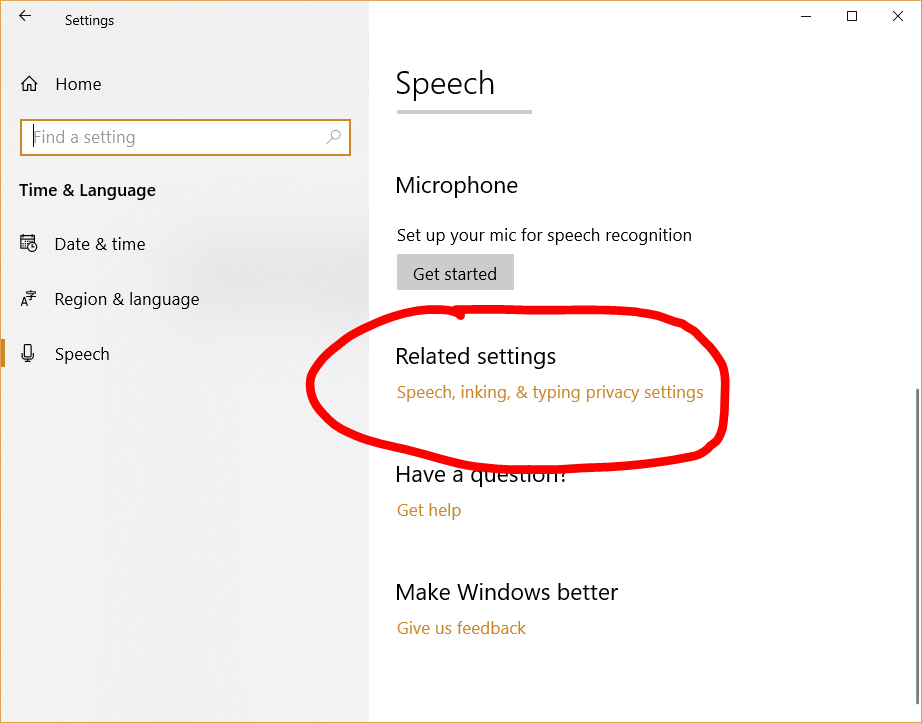
הגדרות זיהוי הדיבור המתאימות ב- Windows 10 נוטות להיקבר עמוק בתפריטי התצורה. כדי להפעיל זיהוי דיבור ב- Windows 10, לחץ על או הקש על כפתור התפריט התחל בפינה השמאלית התחתונה של שולחן העבודה הטיפוסי ולחץ על סמל ההגדרות. לחץ על זמן ושפה פריט במסך ההגדרות ולחץ על נְאוּם פריט בסרגל הניווט השמאלי. גלול מטה אל דיבור, דיו והקלדה של הגדרות פרטיות פריט תחת הגדרות קשורות, כפי שמוצג ב איור א.
איור א
בעמוד הבא (איור ב), לחץ על הפעל שירותי דיבור והצעות הקלדה כפתור להפעלת קורטנה וזיהוי דיבור. שימו לב, עליכם להיות מיקרופון עובד שכבר מחובר למחשב האישי שלכם בשלב זה.
איור ב

חשוב גם לציין כי ברגע שתדליק תכונה זו, Windows 10, ובהרחבה, מיקרוסופט תתחיל לעקוב אחר ההתנהגות והאינטראקציה שלך באמצעות זיהוי דיבור וקורטנה. החברה עושה זאת בניסיון לעדן ולשפר את החוויה, אך העברת נתונים זו אכן כרוכה בבעיות פרטיות ומחייבת את ההכרה שלך.
עם יזמה של קורטנה, כעת תוכלו למלא טפסים, להכתיב טקסט ולתת פקודות רק על ידי שיחה עם המחשב שלכם. כדי להפעיל תכתיב דיבור לטקסט ב- Windows 10, לחץ על מקש Windows Plus H (מקש Windows-H). מערכת קורטנה תפתח קופסה קטנה ותתחיל להאזין ואז להקליד את המילים שלך כשאתה אומר אותן למיקרופון, כפי שאתה יכול לראות ב איור ג.
איור ג

איכות הדיבור לטקסט השתפרה מאוד עם השנים ובכלל, כל מה שתגידו יופיע על המסך כמתוכנן. עם זאת, התכונה אינה מושלמת ואם ברצונך להשתמש בקורטנה לצורך תכתיב על בסיס קבוע, אתה צריך לתרגל את הטכניקה שלך ולשלוט בכמה פקודות. לדוגמה, עליך לומר כל פיסוק שתרצה להוסיף לטקסט שלך בקול רם. לאחר שליטה, משתמש יכול להיות מכתיב פרודוקטיבי כאילו הוא מקליד במקלדת.

עלון יומי של טכנולוגיה
הישאר מעודכן בטכנולוגיה האחרונה עם Daily Tech Insider. אנו מביאים לכם חדשות על חברות, מוצרים ואנשים מובילים בתעשייה, כמו גם מאמרים, הורדות ומשאבים מובילים מודגשים. אתה’שאקבל פריימרים בנושאים טכניים חמים שיעזרו לך להקדים את המשחק.
פורסם: 8 בפברואר 2019, 8:29 בבוקר PST שונה: 1 בנובמבר 2022, 11:54 לפנות בוקר PDT ראה עוד תוכנה
גם ראה
- כיצד להשתמש ב- Windows 10 פותר בעיות כדי לתקן כמעט כל דבר במחשב שלך (TechRepublic)
- כיצד לשנות את תהליך העדכון של Microsoft Windows 10 כך שיתאים ללוח הזמנים שלך (TechRepublic)
- כיצד לערוך סרטונים באמצעות אפליקציית תמונות Microsoft Windows 10 בחינם (TechRepublic)
- כך תוכלו עדיין לקבל שדרוג Windows 10 בחינם (ZDNET)
- 20 טיפים למקצוענים לגרום ל- Windows 10 לעבוד כמו שאתה רוצה (TechRepublic Download)
- Microsoft Office 365 לעסקים: כל מה שאתה צריך לדעת (ZDNET)
- דרוש עבודה כדי לשמור על הנתונים שלך פרטיים באופן מקוון. אפליקציות אלה יכולות לעזור (CNET)
- תכנות שפות ומפתחים כיסוי משאבי קריירה (TechRepublic על Flipboard)
כיצד להגדיר טקסט דיבור ב- Windows 10

האם אתה מוכן להתחיל להכתיב את המסמכים והטקסט שלך באמצעות רק הקול שלך? במקום להציע יכולות תכתיב או יכולות דיבור לטקסט, Windows 10 מקבץ בנוחות את פקודות הקול שלה תחת זיהוי דיבור, המפרש את המילה המדוברת על פני מערכת ההפעלה למשימות שונות. אָנוּ’אני מלמד אותך כיצד להכין הכל, כמו גם כיצד לאפשר דיבור לטקסט ב- Windows 10, כך שתוכל להתחיל לשוחח עם מערכת ההפעלה המועדפת עליך ולשפר את Windows’ “אֹזֶן” לקול שלך.
- למצוא מיקרופון
- הגדרת זיהוי דיבור
- אימון המחשב שלך ועוד
מדריכים קשורים
- כיצד להשתמש ב- Windows 10
- תוכנת התכתיב הטובה ביותר
הערה: זיהוי דיבור זמין כרגע רק באנגלית, צרפתית, איטלקית, ספרדית, גרמנית, יפנית, פורטוגזית, סינית מפושטת וסינית מסורתית.
סרטונים מומלצים
למצוא מיקרופון
לפני שתתחיל, עליך להיות בטוח שיש לך את החומרה הנכונה לאפשרויות דיבור לטקסט. זה’קל להתעלם מהצעד הזה כאשר אנו מניחים שכל המכשירים מגיעים עם מיקרופונים מובנים בימינו.
עם זאת, הנושא כאן הוא איכותי. מיקרופונים מובנים יכולים לעבוד טוב למשימות פשוטות, כמו שיחות סקייפ או פקודות קוליות, אך הן יכולות גם לגרום לעיוות, במיוחד עם אפשרויות דיבור לטקסט. בעבר, מיקרוסופט הזהירה כי תכונות זיהוי הדיבור שלה מתאימות ביותר למיקרופוני אוזניות המפרשים צלילים בבהירות רבה יותר ופחות רגישים לרעש הסביבה. אם אתה באמת רוצה להשתמש בזיהוי דיבור ב- Windows 10, עליך לקבל אוזניות איכותיות שעובדות טוב עם המחשב שלך.
אם אתה’אתה הולך להשקיע בחומרה, עליך לעשות זאת בהקדם האפשרי. ברגע שאתה מאמן את תכונות הדיבור, זה יכול להיות קשה להחליף מכשירים. אם תחליט לקנות מיקרופון, בצע את הצעדים הבאים כדי לוודא שחלונות יודעים שאתה רוצה שזה יהיה המיקרופון העיקרי שלך, אפילו על פני מיקרופונים קודמים:
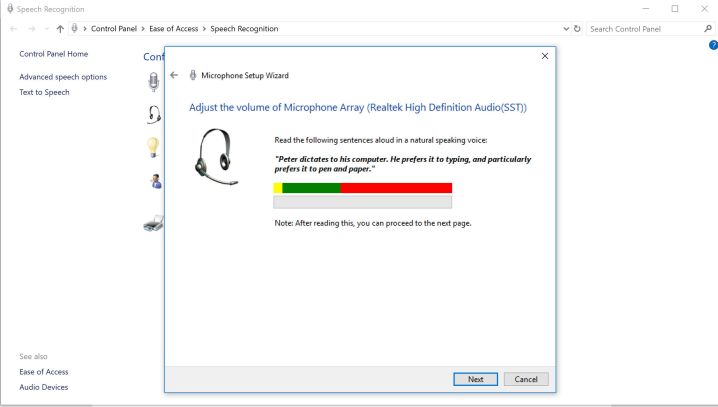
שלב 1: בתיבת החיפוש של Windows, הקלד “נְאוּם.” פעולה זו תביא אפשרות ללכת אליה זיהוי דיבור בלוח הבקרה. בחר זאת. כאשר החלון נפתח, בחר הגדר מיקרופון להתחיל.
שלב 2: כעת, בחר אם אתה משתמש במיקרופון אוזניות או מיקרופון שולחני ובחר הַבָּא. Windows ייתן לך כמה טיפים למיקום מיקרופון, ואז תבקש ממך לקרוא משפט. קרא את המשפט למיקרופון שלך ובחר הַבָּא (שם’אין ציון או מבחן לעבור).
שלב 3: אם הכל עבד טוב, כעת יש להגדיר את המיקרופון שלך. בחר סיים להשלמת המשימה.
הגדרת זיהוי דיבור

עם המיקרופון שלך מוכן, זה’הזמן להתחיל לקבוע את התצורה של יכולות זיהוי הדיבור השונות שלך. ב- Windows 10 זהו תהליך חלק יותר ממה שהיה בעבר. צעדים ומדריכים אלה ישפיעו על מגוון של תוכניות Windows, אך יתכן שתרצה לוודא שתכתיב מופעל בכל אפליקציות כתיבה שאתה מעדיף להשתמש בהן. התחל עם השלבים למטה.
שלב 1: בתיבת החיפוש של Windows 10, הקלד “נְאוּם,” ובחר זיהוי דיבור של Windows בתוצאות.
שלב 2: בחר התחל זיהוי דיבור להתחיל. אם Windows 10 עדיין לא’לא לזהות את המיקרופון שלך, זה יגרום לך לעבור שוב את שלבי הגדרת המיקרופון בנקודה זו, ואז התחל את הגדרת זיהוי הדיבור.
שלב 3: אחת הבחירות בתהליך ההתקנה היא האם לאפשר Dביקורת Ocument או שלא. אפשרות זו אומרת ל- Window. זה יכול לעזור בתוכנת ההכרה, אבל זה לא’t צעד הכרחי, אז בחר עם מה שאתה מרגיש בנוח איתו.
שלב 4: עכשיו החלט אם ברצונך להפעיל דיבור לטקסט עם מקלדת או פקודה ווקאלית ולחץ הַבָּא. השתמש בגליון ההתייחסות כדי להכיר את הפקודות שאתה יכול לבצע ולהמשיך דרך ההעדפות האחרות. בעוד ש- Windows מציעה להדפיס עבורך את הפקודות, אתה יכול בקלות לגשת אליהן ב- Microsoft’אתר האינטרנט על ידי מעבר לכאן.
שלב 5: Windows ישאל גם אם ברצונך להתחיל זיהוי דיבור בכל פעם שתתחיל את המחשב. אם אתה משתמש בזיהוי דיבור מסיבות נגישות, זה עשוי להיות מצב מצוין להפעיל.
עכשיו אתה צריך להיות מוכן ללכת. אתה יכול להפעיל או להשבית את הדיבור לטקסט על ידי לחיצה על Ctrl + Windows מפתחות בכל עת.
אימון המחשב שלך ועוד
אתה’הכל נקבע בנקודה זו כדי להשתמש בדיבור לטקסט עם מגוון קבצים בתוך מסמכי Windows. אך ראשית, אולי תרצו להקדיש את הזמן לכוונן את Windows’ יכולות זיהוי קוליות. עם מעט אימונים, מיקרוסופט’התוכנה האחרונה יכולה ללמוד את הקול שלך ולעבד אותו לטקסט ברמת דיוק גבוהה יותר.

שלב 1: לך אל קלות גישה תַפרִיט. לחץ על זיהוי דיבור.
שלב 2: בחר לאמן את המחשב שלך כדי להבין אותך טוב יותר.
שלב 3: Windows תביא לך לקרוא רצפי טקסט מורחבים, שיעזרו לו ללמוד את המוזרויות הספציפיות של הקול והאינטונציה שלך, ומאפשרות לו להבין את הקול שלך טוב יותר.
בסמוך לתחתית תפריט זיהוי הדיבור נמצא כרטיס ההתייחסות לדיבור, שהוא כלי מועיל. הוא מספק גיליון רמאות על שליטה בתוכנות מילולית, עבור אלה שהפקידות החדשות לקוליות. אתה יכול לגשת לרמאות במסך צדדי קטן או להדפסה.
המלצות העורכים
- בעיות ה- Chromebook הנפוצות ביותר וכיצד לתקן אותן
- אפליקציות Windows הטובות ביותר לשנת 2022
- Windows 11 עשוי למשוך לפני Windows 10 בדרך מפתח אחת
- כיצד להמיר את קלטות ה- VHS שלך ל- DVD, Blu-ray או Digital
- חלונות 11’שורת המשימות עשויה לקבל תכונה שימושית מ- Windows 10
כיצד להשתמש ב- Windows Debuke-to-Text להקלדה ללא ידיים
עורכי Techlicious סוקרים באופן עצמאי מוצרים. כדי לעזור לתמוך במשימה שלנו, אנו עשויים להרוויח עמלות שותפים מקישורים הכלולים בדף זה.
בדיוק כמו שהיית מבקש מגוגל עוזר או סירי לבצע משימות בטלפון שלך, אתה יכול גם לדבר עם מחשב Windows שלך כדי לעשות דברים ללא ידיים. אמנם אתה יכול להשתמש בפקודות בסיסיות כדי לבצע משימות פשוטות כמו פתיחת קבצים וניווט בתוך יישומים, התכונה המובנית לדיבור לטקסט פותחת רמה אחרת של פרודוקטיביות. לדוגמה, אתה יכול להכתיב אימיילים, לרשום הערות קול ולכתוב דוחות רק באמצעות דיבור לטקסט.
אם אתה’הפעל מחדש את Windows 10, אתה’אראה טקסט דיבור המכונה תכתיב. עבור Windows 11, התכונה נקראת הקלדת קול. שתי הגרסאות של דיבור לטקסט משתמשות בזיהוי דיבור מקוון כדי להמיר את המילים המדוברות שלך לטקסט, כך שאתה’יהיה צורך בחיבור אינטרנט כדי שהטכנולוגיה תעבוד.
טקסט דיבור מובנה במערכת ההפעלה של Windows, אך הוא’S לא פועל כברירת מחדל. כאן’S כיצד להגדיר אותו ולהשתמש ב- Debuke-to-Text למחשב שלך.
כיצד לאפשר דיבור לטקסט ב- Windows
- הקלד את קיצור המקלדת של Windows: מקש Windows + H. אם כבר מוגדר דיבור לטקסט, אתה’תראה חלון מוקפץ עם מיקרופון, ותוכל לבדוק כיצד להשתמש בדיבור לטקסט למטה.
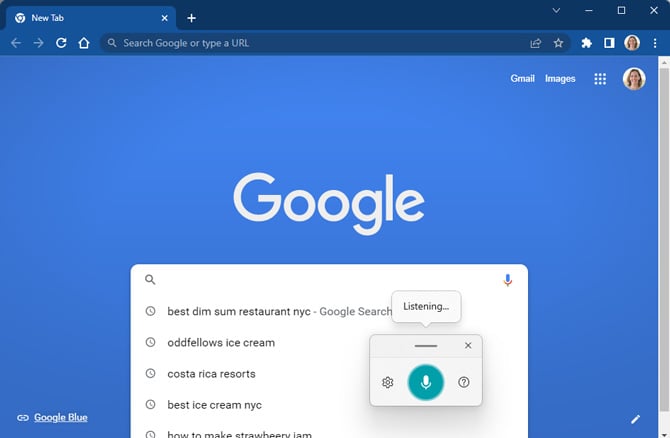
אם אתה לא’לא ראה את חלון המיקרופון המוקפץ, תראה מוקפץ עם קישור לאפשר זיהוי דיבור. תלחץ על הקישור. - בחלון הגדרות הדיבור שצץ “זיהוי דיבור של Windows.” אם זיהוי הדיבור כבר לא מוגדר במחשב האישי שלך, חלון הגדרת זיהוי הדיבור ייפתח. אם חלון זיהוי הדיבור לא’לא פתוח, אתה’נעשה ונעשה ויכול להתחיל להשתמש בטקסט דיבור כמפורט להלן.
- בחלון זיהוי הדיבור, בחר “הַבָּא.” ייתכן שתראה חלון המבקש ממך לבחור את המיקרופון בו ברצונך להשתמש לדיבור לטקסט. אם כן, אתה’ייצא דרך הגדרת המיקרופון שלך, כולל כיולו לזיהוי דיבור.
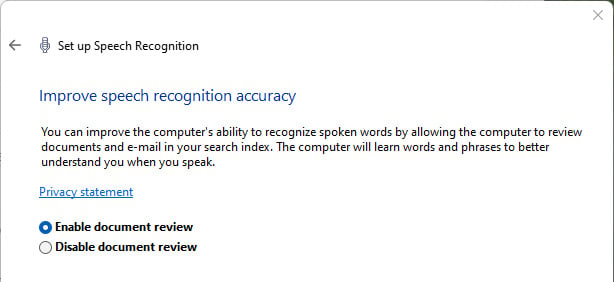
- לאחר מכן יש לך אפשרות למיקרוסופט לקרוא את המסמכים והדוא”ל שלך ולהשתמש בתוכן כדי לשפר את דיוק זיהוי הקול. הצד השפל של זה הוא שהתוכן שלך יישלח למיקרוסופט לניתוח, כך שאתה מוותר על פרטיות מסוימת. בגלל זה, אני ממליץ לבחור “השבת סקירת מסמכים.” אם אתה מתקשה ברמת הדיוק של ה- Depoint-TP. ותמיד תוכל לאפשר סקירת מסמכים בהמשך לוח הבקרה, לבחור קלות גישה> זיהוי דיבור> אפשרויות דיבור מתקדמות ולבדוק את התיבה “סקור מסמכים ודואר כדי לשפר את הדיוק.”
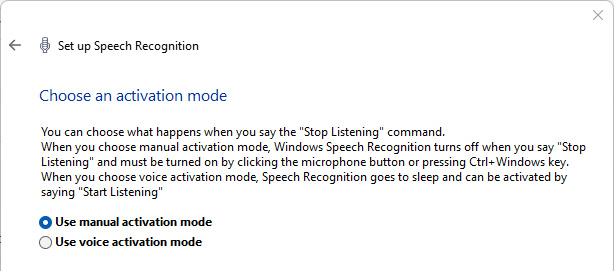
- בחלון “בחר מצב הפעלה”, אני ממליץ לבחור “השתמש במצב הפעלה ידני” כדי להגן על פרטיותך, המונעת מהמחשב שלך להאזין תמיד לפקודות קוליות. אם אתה מחליט שאתה רוצה הפעלה קולית, תוכל להפעיל את האפשרות בהמשך לוח הבקרה, בחר קלות גישה> זיהוי דיבור> אפשרויות דיבור מתקדמות ולבדוק את התיבה “אפשר הפעלה קולית.”
באמצעות דיבור לטקסט ברגע שהוא מופעל במחשב האישי שלך
- פתח את האפליקציה בה ברצונך להשתמש ב- Depoint-to-Text. זה יכול להיות Microsoft Word, דפדפן אינטרנט או כל דבר אחר שמקבל טקסט.
- מקם את הסמן במקום בו ברצונך להזין טקסט.
- לחץ על מקש Windows + H כדי לפתוח את כלי זיהוי הדיבור.
- לחץ על כפתור ה- MIC והתחל לדבר. כל מה שתגיד יופיע במסמך שלך כטקסט.
באופן כללי, כל מה שתגיד יתווסף למסמך, אלא אם כן’S פיסוק או פקודה לבחירת טקסט או לנווט בתוך המסמך. לדוגמה:
- כדי להיכנס לשורה חדשה, נניח “שורה חדשה.”
- במקום ללחוץ ידנית על כפתור ההשהיה, אתה יכול לומר “השהה תכתיב” כדי לעצור את חלון זיהוי הדיבור להאזין לקול שלך.
- במקום לגלול למעלה או למטה, אתה יכול לומר “עבור לתחילת הדף/המסמך” אוֹ “עבור לסוף הדף/המסמך.”
- לבטל, אתה יכול לומר “לבטל.”
- כדי לבחור מילים או פסקאות קודמות, נניח “בחר את שלוש הפסקאות הקודמות,” או במקום פסקאות, נניח “מילים.”
כדי להבין את מגוון הפקודות המלא הקיימות, עיין במדריכים המלאים של מיקרוסופט לפקודות הקוליות כדי לערוך טקסט ולנווט במסמך ואת הפקודות הקוליות כדי להוסיף פיסוק.
אם אומר פיסוק בדרך של הכתיבה, אתה יכול להפעיל מופעל “פיסוק אוטומטי,” שתוכלו למצוא על ידי לחיצה על סמל ההגדרות בחלון המוקפץ של המיקרופון. בבדיקות שלנו בקרב עורכי Techlicious, Windows הוסיפו את הפיסוק הראוי לרוב, אם כי אנו ממליצים מאוד על הגהה של כל מה שאתה מכתיב לפני שתשתף אותו.
אם יש לך מבטא שאינו ילידי ודיבור לטקסט לא עובד טוב, אתה יכול לעבור להגדרות> זמן ושפה> דיבור. שם תוכלו לבדוק את התיבה “הכירו מבטאים שאינם ילידים בשפה זו.”
אם אתה עדיין מתקשה, אתה יכול להכשיר מחדש את המחשב כדי לזהות את הקול שלך בלוח הבקרה, בחר קלות גישה> זיהוי דיבור> לאמן את המחשב שלך כדי להבין טוב יותר אותך.
רוצה לנצל יותר קיצורי דרך של Windows? עיין במדריך שלנו לקיצורי המקשים השימושיים ביותר של Windows.
[קרדיט תמונה: צילומי מסך באמצעות Techlicious, מחשב נייד על השולחן באמצעות SmartMockups]
Sagar Naresh Bhavsar כותב על טכנולוגיה כבר יותר משנתיים. בעבר, הוא היה סופר צוותים בהנחיית Tech ו- Techwiser. הוא אוהב להתאמן, לשתות כוס קפה ולנגן על גיטרה.


