


Η διαμόρφωση της ενημέρωσης για τα Windows 10 χρειάζεται Διαδίκτυο?
Κολλήστε τη διαμόρφωση της οθόνης ενημερώσεων των Windows? Δοκιμάστε αυτές τις διορθώσεις
3. Στη συνέχεια, θα πρέπει να διαγράψετε τα αρχεία στο “C:/WindowsoftwaredIntribution” ντοσιέ. Επιλέξτε όλα τα αρχεία και, στη συνέχεια, πατήστε “Διαγράφω.« Εάν δεν μπορείτε να διαγράψετε τα αρχεία επειδή χρησιμοποιούνται, θα πρέπει να κάνετε επανεκκίνηση του υπολογιστή σας. Απενεργοποιήστε τις δύο υπηρεσίες ενημέρωσης των Windows και, στη συνέχεια, προσπαθήστε να διαγράψετε ξανά τα αρχεία.
Περίληψη:
Οι ενημερώσεις των Windows είναι απαραίτητες για τη διατήρηση του υπολογιστή σας ασφαλή και ασφαλή από κακόβουλο λογισμικό και άλλες απειλές στο διαδίκτυο. Επιπλέον, οι ενημερώσεις βελτιώνουν τη συμβατότητα του συστήματος με το νέο λογισμικό και μπορούν να κάνουν τον υπολογιστή σας να τρέξει πιο γρήγορα. Αυτό το άρθρο παρέχει λεπτομερείς οδηγίες σχετικά με τον τρόπο ενημέρωσης των Windows 8 και Windows 10, συμπεριλαμβανομένου του τρόπου προβολής προηγούμενων ενημερώσεων και διαμόρφωσης των ρυθμίσεων ενημέρωσης.
Βασικά σημεία:
- Οι ενημερώσεις των Windows ενισχύουν την ασφάλεια του συστήματος με την επιδιόρθωση οπών ασφαλείας και την προστασία από το κακόβουλο λογισμικό.
- Οι ενημερώσεις διευκολύνουν τη συμβατότητα με το νέο λογισμικό, ειδικά τους οδηγούς υλικού.
- Οι ενημερώσεις μπορούν να κάνουν τον υπολογιστή σας να τρέξει γρηγορότερα και πιο αποτελεσματικά.
Ερωτήσεις:
1. Γιατί οι ενημερώσεις των Windows είναι σημαντικές?
Οι ενημερώσεις των Windows είναι σημαντικές επειδή ενισχύουν την ασφάλεια του συστήματος, διευκολύνουν τη συμβατότητα με το νέο λογισμικό και βελτιώνουν την απόδοση του υπολογιστή.
2. Πώς μπορώ να ενημερώσω τα Windows 8.1?
Για να ενημερώσετε τα Windows 8.1, κάντε κλικ στο κουμπί Έναρξη, μεταβείτε στον πίνακα ελέγχου, επιλέξτε Σύστημα και Ασφάλεια και κάντε κλικ στο Windows Update. Στη συνέχεια, κάντε κλικ στην επιλογή Ελέγξτε για ενημερώσεις και εγκαταστήστε τυχόν διαθέσιμες ενημερώσεις.
3. Μπορώ να δω τις προηγούμενες ενημερώσεις μου?
Ναι, μπορείτε να δείτε τις προηγούμενες ενημερώσεις σας κάνοντας κλικ στην αριστερή πλευρά του παραθύρου ενημέρωσης. Αυτό θα σας δείξει πρόσφατα εγκατεστημένες ενημερώσεις που διοργανώνονται από την κατάσταση, τη σημασία και την ημερομηνία εγκατάστασης. Μπορείτε επίσης να απεγκαταστήσετε τυχόν προβληματικές ενημερώσεις από αυτό το παράθυρο.
4. Πώς μπορώ να διαμορφώσω τις ρυθμίσεις ενημέρωσης?
Για να διαμορφώσετε τις ρυθμίσεις ενημέρωσης, επιλέξτε Αλλαγή ρυθμίσεων στην ενημέρωση Windows Update του πίνακα ελέγχου. Εδώ, μπορείτε να προγραμματίσετε αυτόματες ενημερώσεις, να επιλέξετε ιδανικές ώρες ελέγχου ενημέρωσης, να αποφασίσετε εάν θα εγκαταστήσετε προαιρετικές ενημερώσεις και επιτρέπετε στους αξιόπιστους χρήστες να εγκαταστήσουν ενημερώσεις.
5. Πώς μπορώ να ενημερώσω τα Windows 10?
Τα Windows 10 κατεβάζουν αυτόματα και εγκαθιστούν ενημερώσεις στο παρασκήνιο. Μπορείτε να ελέγξετε με μη αυτόματο τρόπο ενημερώσεις ανοίγοντας το μενού Ρυθμίσεις των Windows 10, κάνοντας κλικ στην ενημέρωση και ασφάλεια και, στη συνέχεια, κάνοντας κλικ στο Windows Update. Από εκεί, κάντε κλικ στο κουμπί ελέγχου για ενημερώσεις.
6. Μπορώ να δω το ιστορικό ενημέρωσης στα Windows 10?
Ναι, μπορείτε να δείτε το ιστορικό ενημέρωσης στα Windows 10 κάνοντας κλικ στο σύνδεσμο ιστορικού προβολής ενημέρωσης. Αυτό θα σας δείξει τις προηγούμενες εγκατεστημένες ενημερώσεις.
7. Πώς μπορώ να διαγράψω αρχεία στο φάκελο “C:/WindowsoftwaredIntribution”?
Για να διαγράψετε αρχεία στο φάκελο “C:/WindowsSoftWaredIntribution”, επιλέξτε όλα τα αρχεία και πατήστε το κουμπί Διαγραφή. Εάν δεν μπορείτε να διαγράψετε τα αρχεία επειδή χρησιμοποιούνται, επανεκκινήστε τον υπολογιστή σας και απενεργοποιήστε τις δύο υπηρεσίες ενημέρωσης των Windows. Στη συνέχεια, δοκιμάστε να διαγράψετε ξανά τα αρχεία.
8. Τι πρέπει να κάνω εάν ο υπολογιστής μου κολλήσει στην οθόνη διαμόρφωσης των Windows Updates?
Εάν ο υπολογιστής σας κολλήσει στην οθόνη διαμόρφωσης των Windows Updates, δοκιμάστε να διαγράψετε αρχεία στο φάκελο “C:/WindowsoftwaredIntribution” και επανεκκίνηση του υπολογιστή σας. Απενεργοποιήστε τις δύο υπηρεσίες ενημέρωσης των Windows πριν διαγράψετε τα αρχεία.
9. Πώς προστατεύουν οι ενημερώσεις των Windows από απειλές κακόβουλου λογισμικού και ασφάλειας?
Οι Windows ενημερώνουν τις τρύπες ασφαλείας και τα τρωτά σημεία στο λειτουργικό σύστημα, καθιστώντας πιο δύσκολο για τους εγκληματίες του κυβερνοχώρου να τους εκμεταλλευτούν και να αποκτήσουν πρόσβαση στα προσωπικά σας στοιχεία.
10. Πόσο συχνά πρέπει να ενημερώσω τα Windows?
Συνιστάται να ελέγχετε τακτικά και να εγκαταστήσετε ενημερώσεις των Windows για να διασφαλίσετε ότι ο υπολογιστής σας προστατεύεται από τις τελευταίες απειλές ασφαλείας και να επωφεληθεί από τις βελτιώσεις απόδοσης.
11. Πώς μπορούν οι ενημερώσεις να βελτιώσουν τη συμβατότητα με το νέο λογισμικό?
Οι ενημερώσεις συχνά περιλαμβάνουν ενημερώσεις προγράμματος οδήγησης που βελτιώνουν τη συμβατότητα με το νέο λογισμικό, εξασφαλίζοντας τη βέλτιστη απόδοση και λειτουργικότητα.
12. Μπορώ να προγραμματίσω αυτόματες ενημερώσεις?
Ναι, μπορείτε να προγραμματίσετε αυτόματες ενημερώσεις διαμορφώνοντας τις ρυθμίσεις ενημέρωσης στον πίνακα ελέγχου. Μπορείτε να επιλέξετε έναν ιδανικό χρόνο για επιταγές ενημέρωσης και να αποφασίσετε εάν θα εγκαταστήσετε αυτόματα προαιρετικές ενημερώσεις.
13. Είναι δυνατόν η απεγκατάσταση προβληματικών ενημερώσεων?
Ναι, εάν μια προβληματική ενημέρωση προκαλεί προβλήματα, μπορείτε να απεγκαταστήσετε το από το παράθυρο ιστορικού ενημέρωσης. Αυτό σας επιτρέπει να επιστρέψετε σε μια προηγούμενη έκδοση.
14. Πώς μπορούν οι ενημερώσεις να κάνουν τον υπολογιστή μου πιο γρήγορα?
Η Microsoft περιλαμβάνει περιστασιακά βελτιώσεις απόδοσης στις ενημερώσεις, οι οποίες μπορούν να κάνουν τον υπολογιστή σας πιο ευαίσθητο και αποτελεσματικό.
15. Ποιοι είναι μερικοί κίνδυνοι να μην ενημερώνουν τα Windows?
Η μη ενημέρωση των Windows αφήνει τον υπολογιστή σας ευάλωτο σε απειλές ασφαλείας, καθώς οι ξεπερασμένες εκδόσεις ενδέχεται να μην λαμβάνουν τα απαραίτητα μπαλώματα και ενημερώσεις για την προστασία από νέους ιούς και κακόβουλο λογισμικό.
Κολλήστε τη διαμόρφωση της οθόνης ενημερώσεων των Windows? Δοκιμάστε αυτές τις διορθώσεις
3. Στη συνέχεια, εσύ’θα πρέπει να διαγράψετε τα αρχεία στο “C:/WindowsoftwaredIntributy” ντοσιέ. Επιλέξτε όλα τα αρχεία και, στη συνέχεια, πατήστε “Διαγράφω.” Αν μπορείς’να διαγράψετε τα αρχεία επειδή αυτοί’σε χρήση, εσύ’Θα πρέπει να επανεκκινήσετε τον υπολογιστή σας. Απενεργοποιήστε τις δύο υπηρεσίες ενημέρωσης των Windows και, στη συνέχεια, προσπαθήστε να διαγράψετε ξανά τα αρχεία.
Πώς να ενημερώσετε τα Windows 8 & 10 (Fast & Easy) το 2023
Ενώ το σύστημα ενημερώνει τον Don’T Προστατεύστε με τον ίδιο τρόπο που κάνει ένα antivirus, οι ενημερώσεις βοηθούν να διατηρήσετε τον υπολογιστή σας ασφαλή από τα τελευταία κακόβουλα προγράμματα και άλλες απειλές ασφάλειας στο Διαδίκτυο, οι οποίες συχνά στοχεύουν τα τρωτά σημεία σε ξεπερασμένο λογισμικό.
Τα Windows 8 και 10 έχουν κάνει την εγκατάσταση ενημερώσεων γρήγορα και φιλικά προς το χρήστη, Και οι οδηγοί βήμα προς βήμα παρακάτω θα σας καθοδηγήσουν στη διαδικασία ενημέρωσης του υπολογιστή σας για να διατηρήσετε το σύστημά σας όσο το δυνατόν πιο ασφαλές.
Γιατί οι ενημερώσεις του λειτουργικού συστήματος είναι σημαντικές
Υπάρχουν καλοί λόγοι για τους οποίους η Microsoft και άλλοι προγραμματιστές του OS πιέζουν για ενημερώσεις, αν και. Λαμβάνοντας το χρόνο για να τελειοποιήσετε το σύστημά σας’Οι ρυθμίσεις ενημέρωσης S αξίζει να κάνουμε για τους ακόλουθους λόγους:
- Οι ενημερώσεις ενισχύουν την ασφάλεια του συστήματος. Το κακόβουλο λογισμικό εξελίσσεται και το λειτουργικό σας σύστημα πρέπει να συνεχίσει. Οι παλαιότερες εκδόσεις των Windows ενδέχεται να μην υποστηρίζονται από τη Microsoft, αυξάνοντας τον κίνδυνο να συμβάλλετε σε ιούς και άλλα κακόβουλα προγράμματα. Ορισμένες ενημερώσεις τρύπες ασφαλείας, καθιστώντας πιο δύσκολο για τους εγκληματίες του κυβερνοχώρου να εκτελούν επιθέσεις εκμετάλλευσης και να κλέψουν τα προσωπικά σας στοιχεία.
- Οι ενημερώσεις διευκολύνουν τη συμβατότητα με το νέο λογισμικό. Η τεχνολογία εξελίσσεται και το νέο λογισμικό απελευθερώνεται καθημερινά, και αυτά τα νέα προγράμματα-ειδικά οι οδηγοί υλικού, όπως το λογισμικό εκτυπωτή-εργάζονται καλύτερα με ενημερωμένες εκδόσεις των Windows.
- Οι ενημερώσεις κάνουν τον υπολογιστή σας να τρέχει πιο γρήγορα. Τέλος, η Microsoft κάνει περιστασιακά βελτιώσεις στα Windows μέσω ενημερώσεων. Μπορεί να διαπιστώσετε ότι το σύστημά σας ανταποκρίνεται περισσότερο μετά από μια ενημέρωση.
Πώς να ενημερώσετε παράθυρα 8.1
- Κάνε κλικ στο Αρχή κουμπί.
- Κάντε κλικ στο Πίνακας Ελέγχου στη δεξιά πλευρά. Θα πρέπει να δείτε ένα παράθυρο όπως το παρακάτω.
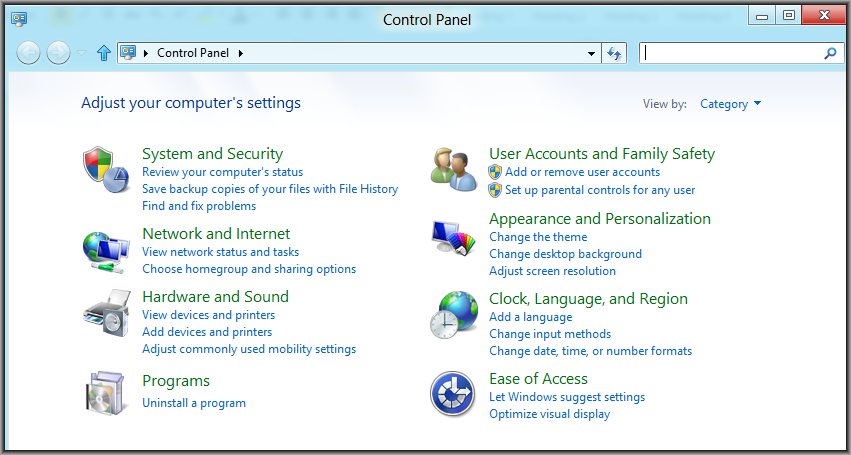
- Κάντε κλικ ΣΥΣΤΗΜΑ ΚΑΙ ΑΣΦΑΛΕΙΑ.
- Τότε κάντε κλικ Ενημερωμένη έκδοση για Windows. Το παρακάτω παράθυρο πρέπει να εμφανίζεται.
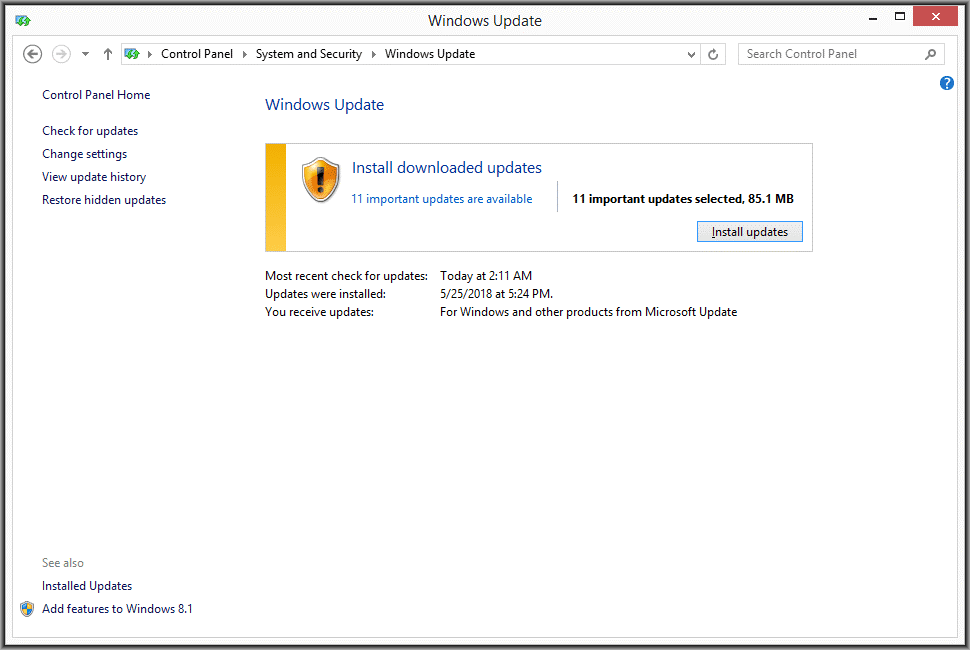
- Κάντε κλικ Ελεγχος για ενημερώσεις Στην αριστερή πλευρά για να αναζητήσετε νέες ενημερώσεις. Ο υπολογιστής σας πρέπει να συνδεθεί στο Διαδίκτυο για αυτό το βήμα.
- Το Windows Update θα σας ενημερώσει ότι το σύστημά σας είναι ενημερωμένο ή θα σας δώσει μερικές ενημερώσεις για εγκατάσταση. Κάντε κλικ Ενημερώσεις εγκατάστασης Εάν κατευθύνεται.
- Επιτρέψτε στις ενημερώσεις να τελειώσουν. Μη διστάσετε να χρησιμοποιήσετε τον υπολογιστή σας ενώ κατεβάζουν.
- Επανεκκινήστε το μηχάνημα για να ολοκληρώσετε την εγκατάσταση.
Προβολή προηγούμενων ενημερώσεων
Στην αριστερή πλευρά του παραθύρου ενημέρωσης, έχετε την επιλογή να δείτε το ιστορικό ενημέρωσης σας. Εμφανίζονται πρόσφατα εγκατεστημένες ενημερώσεις εδώ Οργανωμένη από την κατάσταση, τη σημασία και την ημερομηνία εγκατεστημένη. Εάν μια ενημέρωση Rogue προκαλεί προβλήματα, μπορείτε να την απεγκαταστήσετε από αυτό το παράθυρο.
Ρύθμιση ρυθμίσεων ενημέρωσης
Επιλέγω Αλλαξε ρυθμίσεις στην αριστερή πλαϊνή μπάρα στο Ενημερωμένη έκδοση για Windows Τμήμα και εσύ’θα δείτε την επιλογή για προγραμματισμό αυτόματων ενημερώσεων.
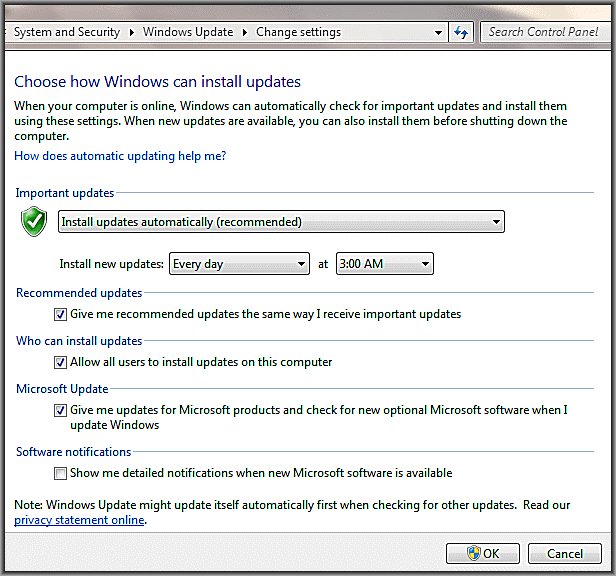
Εδώ, μπορείτε να διαμορφώσετε τα Windows για να ενημερωθούν αυτόματα. Επιπλέον, μπορείτε:
- Επιλέξτε μια ιδανική στιγμή για να ελέγξετε για ενημερώσεις. Επιλέξτε μια ώρα που εσείς’Είναι απίθανο να χρησιμοποιήσετε τον υπολογιστή σας, αφού οι ενημερώσεις απαιτούν γενικά επανεκκίνηση.
- Αποφασίστε εάν θα εγκαταστήσετε αυτόματα προαιρετικές ενημερώσεις.
- Επιτρέψτε στους αξιόπιστους χρήστες να εγκαταστήσουν ενημερώσεις στο μηχάνημα. Ωστόσο, προσέξτε να μην παρέχετε στα παιδιά τα προνόμια διαχειριστή.
Πώς να ενημερώσετε τα Windows 10
Τα Windows 10 θα κατεβάσουν αυτόματα και θα εγκαταστήσουν ενημερώσεις στο παρασκήνιο. Όταν απαιτείται επανεκκίνηση, τα Windows θα σας προειδοποιήσουν εκ των προτέρων και θα σας επιτρέψουν να αποφασίσετε εάν θα επανεκκινήσετε αμέσως ή αργότερα. Λάβετε υπόψη ότι εάν αναβάλλετε την επανεκκίνηση πάρα πολύ καιρό, τα Windows θα απαιτήσουν τελικά ένα.
Τούτου λεχθέντος, μπορείτε ακόμα να ελέγξετε χειροκίνητα για νέες αλλαγές.
- Ανοίξτε το μενού Ρυθμίσεις των Windows 10 από το Αρχή κουμπί ή εικονίδιο σημαίας στα κάτω αριστερά της γραμμής εργασιών.
- Κάντε κλικ στο Ενημέρωση και ασφάλεια εικόνισμα.
- Κάντε κλικ Ενημερωμένη έκδοση για Windows, που πρέπει να οδηγήσει στην ακόλουθη οθόνη.

- Κάντε κλικ στο Ελεγχος για ενημερώσεις κουμπί.
Προβολή προηγούμενων ενημερώσεων
ο “Δείτε το ιστορικό ενημέρωσης” Λειτουργίες συνδέσμου με τον ίδιο τρόπο που έκανε σε προηγούμενες εκδόσεις των Windows.

Από εδώ, μπορείτε να δείτε πρόσφατα εγκατεστημένες ενημερώσεις και να απεγκαταστήσετε τυχόν προβληματικά. Οι καταργημένες ενημερώσεις θα επανεμφανιστούν αργότερα αργότερα, όμως.
Προσαρμογή ρυθμίσεων ενημέρωσης
Κάνοντας κλικ Αλλαγή ενεργών ωρών Στο παράθυρο ενημέρωσης, μπορείτε να ορίσετε ένα χρονικό διάστημα κατά τη διάρκεια της ημέρας όταν εσείς’Πιθανότατα χρησιμοποιώντας τον υπολογιστή σας. Τα Windows θα αποφύγουν την επανεκκίνηση μεταξύ αυτών των χρόνων.
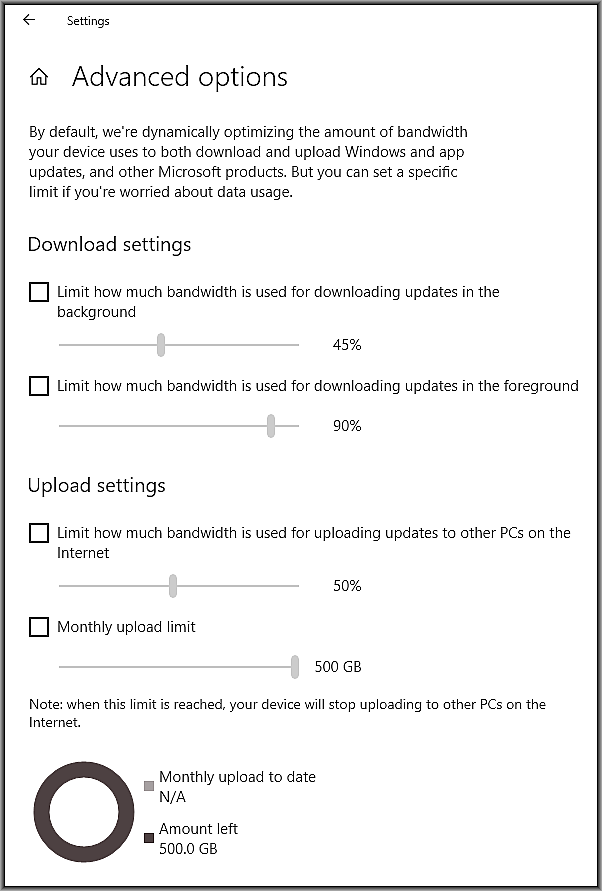
Εκεί’επίσης το ολοκληρωμένο “Προχωρημένες επιλογές” σύνδεσμος που σας επιτρέπει:
- Επιλέξτε αν θέλετε να κατεβάσετε ενημερώσεις μέσω μετρημένων συνδέσεων (e.σολ. δεδομένα κινητής τηλεφωνίας όπου η χρήση καλύπτεται).
- Ενεργοποιήστε ή απενεργοποιήστε μια υπενθύμιση για το πότε τα Windows θα επανεκκινήσουν για ενημέρωση.
- Διαμορφώστε Βελτιστοποίηση παράδοσης. Αυτή η λειτουργία επιταχύνει τη διαδικασία ενημέρωσης εάν υπάρχουν άλλα μηχανήματα στο δίκτυό σας. Το’είναι ασφαλές στη χρήση, αλλά μπορεί να χρησιμοποιήσει περισσότερους πόρους συστήματος.
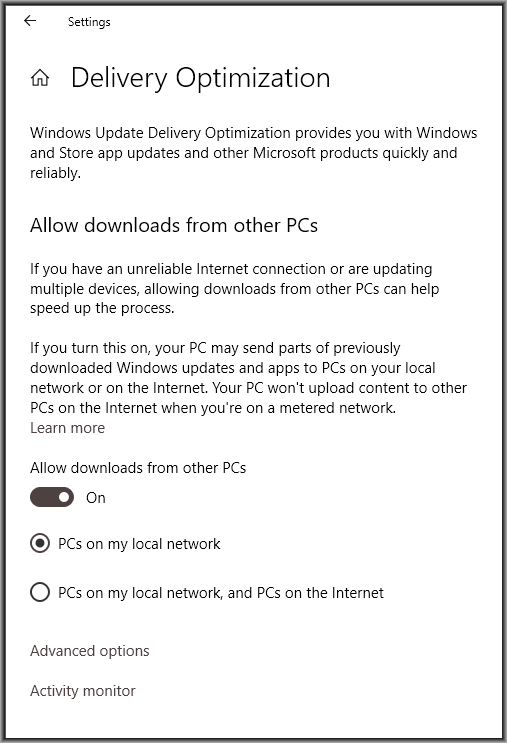
- Και τέλος, αν εσείς’ανησυχούν για τη χρήση δεδομένων σε ένα περιορισμένο δίκτυο, το Προχωρημένες επιλογές Ο σύνδεσμος στο παραπάνω παράθυρο σας επιτρέπει να προσαρμόσετε τα καλύμματα λήψης και μεταφόρτωσης.
Ενημέρωση των Windows 8 & 10 – Συχνές ερωτήσεις
- Πρέπει πραγματικά να ενημερώσω τα Windows?
- Πρέπει να πληρώσω για ενημερώσεις των Windows?
- Πώς μπορώ να ξέρω αν πρέπει να ενημερώσω τον υπολογιστή μου?
- Η Microsoft εξακολουθεί να παρέχει ενημερώσεις των Windows 7?
Πρέπει πραγματικά να ενημερώσω τα Windows?
Ναί. Το’είναι απίστευτα σημαντικό για να ενημερώσετε το σύστημα των Windows σας.
Οι ενημερώσεις υλικολογισμικού Windows περιλαμβάνουν σημαντικές διορθώσεις σφαλμάτων και μπαλώματα ασφαλείας που εμποδίζουν τους χάκερ να εκμεταλλευτούν το σύστημά σας, να έχουν πρόσβαση στα ιδιωτικά σας στοιχεία ή να αναπτύσσουν κρυμμένα κακόβουλα λογισμικά για την παρακολούθηση της δραστηριότητάς σας.
Ευτυχώς, η Microsoft έχει κάνει την ενημέρωση του υπολογιστή ή του φορητού υπολογιστή σας αρκετά εύκολο, αλλά μπορείτε να ακολουθήσετε τον οδηγό βήμα-βήμα για να σας εξασφαλίσει’Ενημέρωσε σωστά το σύστημά σας.
Πρέπει να πληρώσω για ενημερώσεις των Windows?
Όχι, δεν είσαι’Πρέπει να πληρώσω για ενημερώσεις των Windows. Εάν έχετε ήδη εγκαταστήσει τα Windows 10, δεν μπορείτε’Δεν πρέπει να πληρώσετε για ενημερώσεις που σχετίζονται με τα Windows 10.
Ωστόσο, εάν θέλετε να αναβαθμίσετε σε μια νεότερη έκδοση των Windows (e.σολ. από τα Windows 8.1 στα Windows 10), τότε εσείς’Θα πρέπει να πληρώσω για την αναβαθμισμένη έκδοση.
Πώς μπορώ να ξέρω αν πρέπει να ενημερώσω τον υπολογιστή μου?
Για να ελέγξετε για τα Windows 8.1 ενημερώσεις, κάντε κλικ Αρχή > Πίνακας Ελέγχου > ΣΥΣΤΗΜΑ ΚΑΙ ΑΣΦΑΛΕΙΑ > Ενημερωμένη έκδοση για Windows > Ελεγχος για ενημερώσεις. Το παράθυρο θα εμφανίσει οποιεσδήποτε διαθέσιμες ενημερώσεις. Εάν υπάρχουν διαθέσιμες ενημερώσεις, κάντε κλικ στο κουμπί Ενημερώσεις εγκατάστασης και ακολουθήστε τις οδηγίες.
Ενώ τα συστήματα των Windows 10 έχουν ρυθμιστεί να ενημερώνονται αυτόματα, μπορείτε να ελέγξετε για ενημερώσεις των Windows 10 που έχουν πρόσβαση στις ρυθμίσεις των Windows από το Αρχή μενού και, στη συνέχεια, κάντε κλικ Ενημερώσεις και ασφάλεια > Ενημερωμένη έκδοση για Windows > Ελεγχος για ενημερώσεις.
Η Microsoft εξακολουθεί να παρέχει ενημερώσεις των Windows 7?
Οχι. Τον Ιανουάριο του 2020, η Microsoft διέκοψε τις ενημερώσεις λογισμικού Windows 7, συμπεριλαμβανομένων των ενημερωτικών δελτίων ασφαλείας του συστήματος.
Ενώ’S Ακόμη δυνατή η χρήση των Windows 7, οι χρήστες θα γίνουν όλο και πιο ευάλωτοι σε κακόβουλο λογισμικό και σε άλλα cyberattacks.
Εάν εξακολουθείτε να χρησιμοποιείτε τα Windows 7, σας συνιστώ ανεπιφύλακτα να αναβαθμίσετε μια νεότερη έκδοση των Windows, όπως τα Windows 10, η οποία παρέχει τακτικές ενημερώσεις ασφαλείας λογισμικού και συστήματος.
Κολλήστε τη διαμόρφωση της οθόνης ενημερώσεων των Windows? Δοκιμάστε αυτές τις διορθώσεις
Για να διορθώσετε διάφορα προβλήματα υπολογιστή, συνιστούμε το εργαλείο επισκευής PC Restoro: Αυτό το λογισμικό θα επισκευάσει κοινά σφάλματα υπολογιστή, θα σας προστατεύσει από την απώλεια αρχείων, το κακόβουλο λογισμικό, την αποτυχία υλικού και τη βελτιστοποίηση του υπολογιστή σας για μέγιστη απόδοση. Διορθώστε τα προβλήματα του υπολογιστή και αφαιρέστε τους ιούς τώρα σε 3 εύκολα βήματα:
- Κατεβάστε το εργαλείο επισκευής Restoro PC που συνοδεύεται από κατοχυρωμένες με δίπλωμα ευρεσιτεχνίας τεχνολογίες (διατίθεται στο δίπλωμα ευρεσιτεχνίας εδώ) .
- Κάντε κλικ Εναρξη σάρωσης για να βρείτε ζητήματα παραθύρων που θα μπορούσαν να προκαλέσουν προβλήματα υπολογιστή.
- Κάντε κλικ Φτιάξ’τα όλα Για να διορθώσετε ζητήματα που επηρεάζουν την ασφάλεια και την απόδοση του υπολογιστή σας
- Το Restoro έχει ληφθεί από 0 αναγνώστες αυτό το μήνα.
Η εκτέλεση τακτικών ενημερώσεων στα Windows 10 είναι ζωτικής σημασίας για την ασφάλεια και τη σταθερότητα του συστήματος σας.
Ωστόσο, μερικές φορές ενδέχεται να υπάρχουν προβλήματα με ορισμένες ενημερώσεις και πολλοί χρήστες ανέφεραν ότι είναι κολλημένοι Διαμόρφωση ενημερώσεων των Windows 100% Πλήρης Don’t απενεργοποιήστε τον υπολογιστή σας Μήνυμα στις συσκευές Windows 10.
Σύμφωνα με τους χρήστες, Διαμόρφωση ενημερώσεων των Windows 100% Πλήρης Don’t απενεργοποιήστε τον υπολογιστή σας εμφανίζεται και δεν μπορούν να έχουν πρόσβαση σε Windows 10 καθόλου, σαν να έχει κολλήσει η διαδικασία ενημέρωσης.
Αυτό είναι ένα αρκετά μεγάλο πρόβλημα από τότε που κερδίσατε’T να είναι σε θέση να αποκτήσετε πρόσβαση σε Windows 10 καθόλου, αλλά υπάρχουν λίγες διαθέσιμες λύσεις που μπορούν να σας βοηθήσουν να διορθώσετε αυτό το πρόβλημα.
Υπάρχουν πολλά προβλήματα που μπορεί να προκύψουν με ενημερώσεις των Windows και σήμερα’S άρθρα εμείς’Θα σας δείξω πώς να διορθώσετε τα ακόλουθα ζητήματα:
- Η διαμόρφωση των ενημερώσεων των Windows είναι κολλημένη, παγωμένη, απέτυχε, κρέμεται, πολύ αργή – Σύμφωνα με τους χρήστες, η διαδικασία ενημέρωσης των Windows μπορεί συχνά να κολλήσει ή να καταψυχθεί. Αυτό μπορεί να είναι ένα μεγάλο πρόβλημα, αλλά θα πρέπει να το διορθώσετε με μία από τις λύσεις μας.
- Ρύθμιση των ενημερώσεων των Windows Won’τερματισμός – Αυτό είναι ένα άλλο κοινό πρόβλημα με τις ενημερώσεις των Windows. Όπως ισχυρίζονται οι χρήστες, φαίνεται ότι η διαδικασία ενημέρωσης μπορεί’τερματισμός καθόλου.
- Η αποτυχία διαμόρφωσης των ενημερώσεων των Windows ατελείωτος βρόχος – Αρκετοί χρήστες ανέφεραν ότι δεν μπόρεσαν να εγκαταστήσουν μια συγκεκριμένη ενημέρωση. Σύμφωνα με αυτούς, ήταν κολλημένοι σε έναν ατελείωτο βρόχο.
- Ρύθμιση ενημερώσεων των Windows κάθε φορά που ενεργοποιώ τον υπολογιστή – Πώς μπορώ να σταματήσω τον υπολογιστή μου από τη ρύθμιση των ενημερώσεων των Windows? Αν αυτό’είναι επίσης η ερώτησή σας, θα πρέπει να μπορείτε να το διορθώσετε με μία από τις λύσεις μας.
- Ρύθμιση των ενημερώσεων των Windows REDART LOOP – Μερικές φορές οι χρήστες ενδέχεται να λάβουν αυτό το μήνυμα κάθε φορά που επανεκκινούν τον υπολογιστή τους. Αυτό μπορεί να είναι ένα μεγάλο πρόβλημα από τότε που κερδίσατε’t να είναι σε θέση να χρησιμοποιήσετε τον υπολογιστή σας καθόλου.
- Ρύθμιση των ενημερώσεων των Windows Επιστροφή αλλαγών – Αυτό το μήνυμα μπορεί να εμφανιστεί εάν μπορεί μια συγκεκριμένη ενημέρωση’να εγκατασταθεί. Ωστόσο, μερικές φορές ο υπολογιστής σας μπορεί να κολλήσει ενώ επιστρέφει τις αλλαγές.
- Ρύθμιση ενημερώσεων των Windows που διαρκεί πολύ – Πολλοί χρήστες ανέφεραν ότι αυτή η διαδικασία μπορεί να διαρκέσει πολύ καιρό. Στις περισσότερες περιπτώσεις, αυτό’είναι καλύτερο να περιμένουμε να τελειώσει η διαδικασία, αλλά αν δεν περιμένει’t Βοήθεια, ίσως θελήσετε να δοκιμάσετε μερικές από τις λύσεις μας.
Πώς μπορώ να ξεπεράσω την οθόνη των κολλημένων Windows Updates?
1. Περιμένετε να ολοκληρωθεί η διαδικασία ενημέρωσης

Διαμόρφωση ενημερώσεων των Windows 100% Πλήρης Don’t απενεργοποιήστε τον υπολογιστή σας Το μήνυμα είναι ένα κανονικό μέρος κάθε ενημέρωσης των Windows.
Μερικές φορές μπορεί να χρειαστεί λίγος χρόνος για να εγκατασταθεί η ενημέρωση, οπότε αυτό’Δεν είναι περίεργο ότι πολλοί χρήστες υποθέτουν ότι η διαδικασία ενημέρωσης είναι παγωμένη.
Η απλούστερη λύση σε αυτό το πρόβλημα είναι να περιμένετε την ενημέρωση να εγκατασταθεί. Στις περισσότερες περιπτώσεις, η διαδικασία ενημέρωσης δεν είναι’Δεν κολλήσει έτσι’Θα πρέπει απλώς να περιμένουμε υπομονετικά για λίγο πριν εγκατασταθεί τελείως η ενημέρωση.
2. Αφαιρέστε τυχόν περιφερειακά USB
Αν εσύ’κολλήσω με Διαμόρφωση ενημερώσεων των Windows 100% Πλήρης Don’t απενεργοποιήστε τον υπολογιστή σας, Ίσως θελήσετε να δοκιμάσετε να αφαιρέσετε τα περιφερειακά σας USB, όπως ο εξωτερικός σας σκληρός δίσκος, ο εκτυπωτής, ακόμη και το ποντίκι και το πληκτρολόγιό σας USB.
Οι χρήστες ανέφεραν ότι η αποσύνδεση των περιφερειακών USB καθόρισε με επιτυχία το πρόβλημά τους, οπότε δοκιμάστε να αφαιρέσετε τα περιφερειακά σας USB και να περιμένετε λίγα λεπτά για να τελειώσει η ενημέρωση.
Μπορείτε να διαβάσετε περισσότερα σχετικά με τον τρόπο με τον οποίο ένα περιφερειακό USB μπορεί να εμποδίσει την τελευταία ενημέρωση των Windows 10 σε αυτό το άρθρο. Σε ορισμένες περιπτώσεις, ισχύει και για άλλες ενημερώσεις.
3. Απενεργοποιήστε τη συσκευή σας και ενεργοποιήστε ξανά
Οι χρήστες ανέφεραν ότι αυτή η λύση λειτουργεί με συσκευές Surface Pro, αλλά μπορείτε να την δοκιμάσετε και με τα Windows 10 PC σας. Απλά κρατήστε το κουμπί τροφοδοσίας για μερικά δευτερόλεπτα μέχρι να σβήσει η συσκευή σας.
Αφού απενεργοποιηθεί η συσκευή, πατήστε ξανά το κουμπί λειτουργίας για να την ενεργοποιήσετε. Εάν κάτι δεν κάνει’Πηγαίνετε όπως αναμενόταν ή ακούτε παράξενους θορύβους, αυτό’είναι πιθανό να αντιμετωπίσετε μερικά προβλήματα τροφοδοσίας.
Κύριος’δεν ξέρω πώς να διορθώσετε τα ζητήματα τροφοδοσίας στα Windows 10? Ελέγξτε αυτόν τον οδηγό και ορίστε τα πράγματα για άλλη μια φορά.
4. Δοκιμάστε να έχετε πρόσβαση σε ασφαλή λειτουργία

- Αφού ενεργοποιήσετε και απενεργοποιήσετε τον υπολογιστή σας μερικές φορές, θα πρέπει να δείτε το Προχωρημένη οθόνη εκκίνησης.
- Μπαίνω σε Αντιμετώπιση προβλημάτων> Προχωρημένες επιλογές> Ρυθμίσεις εκκίνησης και κάντε κλικ στο Επανεκκίνηση κουμπί.
- Μόλις ξαναρχίσει ο υπολογιστής σας, εσείς’θα δείτε μια λίστα επιλογών. Τύπος F5 για να έχω πρόσβαση σε Ασφαλής λειτουργία με δικτύωση.
- Εάν καταφέρετε να εγκαταστήσετε την ενημέρωση σε ασφαλή λειτουργία, μπορείτε απλά να κάνετε επανεκκίνηση του υπολογιστή σας και να αποκτήσετε πρόσβαση σε Windows 10 κανονικά.
Συμβουλή εμπειρογνωμόνων:
ΕΥΓΕΝΙΚΗ ΧΟΡΗΓΙΑ
Ορισμένα θέματα υπολογιστή είναι δύσκολο να αντιμετωπιστούν, ειδικά όταν πρόκειται για αλλοιωμένα αποθετήρια ή για λείπουν αρχεία Windows. Εάν αντιμετωπίζετε προβλήματα με τον καθορισμό σφάλματος, το σύστημά σας μπορεί να σπάσει εν μέρει.
Συνιστούμε να εγκαταστήσετε το Restoro, ένα εργαλείο που θα σαρώσει το μηχάνημά σας και θα προσδιορίσει ποιο είναι το σφάλμα.
Κάντε κλικ εδώ για να κατεβάσετε και να ξεκινήσετε την επισκευή.
Το’είναι πιθανό ότι η διαδικασία ενημέρωσης είναι παγωμένη λόγω κακού οδηγού ή εφαρμογής τρίτου μέρους και αυτό’γιατί’είναι πάντα μια καλή ιδέα να προσπαθήσετε να αποκτήσετε πρόσβαση σε ασφαλή λειτουργία. Για να αποκτήσετε πρόσβαση σε ασφαλή λειτουργία, ακολουθήστε τα παραπάνω βήματα.
5. Χρησιμοποιήστε αυτόματη επαναφορά ή επαναφορά συστήματος
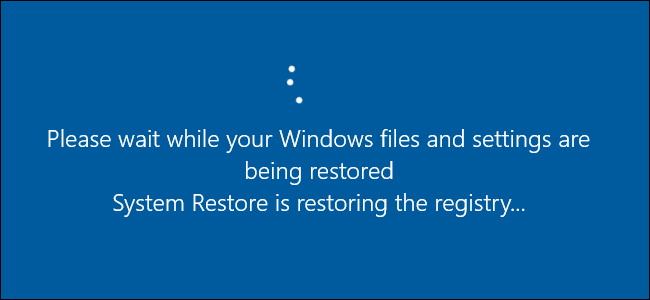
- Επιλέγω Αντιμετώπιση προβλημάτων> Προχωρημένες επιλογές.
- Επιλέγω Αυτόματη επισκευή.
- Περιμένετε να τελειώσει η διαδικασία.
- Εάν το ζήτημα δεν είναι’t Διορθώθηκε, εσύ’Θα πρέπει να επαναλάβετε ολόκληρη τη διαδικασία ξανά και να επιλέξετε Επαναφοράς συστήματος αυτή τη φορά.
- Περιμένετε να ολοκληρωθεί η επαναφορά του συστήματος και θα πρέπει να μπορείτε να επιστρέψετε στα Windows 10.
Λίγοι χρήστες ανέφεραν ότι κατάφεραν να διορθώσουν αυτό το πρόβλημα με την εκτέλεση της αυτόματης επισκευής ή του συστήματος. Αφού ενεργοποιήσετε και απενεργοποιήσετε τον υπολογιστή σας μερικές φορές, θα πρέπει να δείτε το Προχωρημένη οθόνη εκκίνησης.
Μόλις δείτε αυτήν την οθόνη, εσείς’Θα πρέπει να εφαρμόσω τα παραπάνω βήματα. Εάν το σύστημα επαναφέρει το ISN’t δουλεύει, don’πανικός. Ελέγξτε αυτόν τον χρήσιμο οδηγό και ορίστε τα πράγματα για άλλη μια φορά.
6. Ελέγξτε τη μνήμη RAM σας
Εάν κολλήσετε Διαμόρφωση ενημερώσεων των Windows 100% Πλήρης Don’t απενεργοποιήστε τον υπολογιστή σας οθόνη, μπορεί να οφείλεται στο γεγονός ότι η μνήμη σας είναι διεφθαρμένη.
Δοκιμάστε να αλλάξετε τη μνήμη RAM για να βρείτε την ελαττωματική ενότητα. Πρόκειται για μια απίθανη αιτία, επομένως θα πρέπει να δοκιμάσετε αυτή τη λύση εάν όλες οι άλλες προηγούμενες λύσεις Don’δουλεύω.
7. Ενημερώστε το bios σας
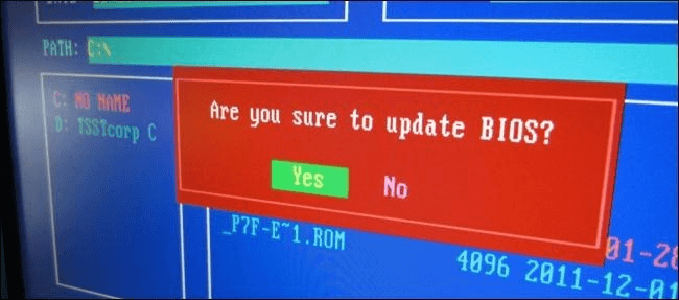
Εάν το πρόβλημα εξακολουθεί να παραμένει, ίσως θελήσετε να δοκιμάσετε την ενημέρωση του BIOS σας. Αμφιβάλλονται ιδιαίτερα ότι αυτό το ζήτημα προκαλείται από ξεπερασμένο BIOS, αλλά ορισμένοι χρήστες προτείνουν την ενημέρωση του BIOS, οπότε ίσως θελήσετε να το δοκιμάσετε εάν αποτύχουν όλες οι άλλες λύσεις.
Εάν ο υπολογιστής σας κέρδισε’Ξεκινήστε μετά από μια ενημέρωση των Windows, μπορείτε να ρίξετε μια ματιά σε αυτό το άρθρο για να λύσετε εύκολα το πρόβλημα.
Η ενημέρωση του BIOS είναι μια προηγμένη διαδικασία που μπορεί να προκαλέσει μόνιμη ζημιά στον υπολογιστή σας εάν εσείς’Δεν είναι προσεκτικός, οπότε φροντίστε να ελέγξετε τη μητρική σας πλακέτα’Εγχειρίδιο οδηγιών S για λεπτομερείς οδηγίες.
8. Καταργήστε την προβληματική ενημέρωση
- Εισαγω Λειτουργία ασφαλείας ακολουθώντας τα βήματα από Λύση 4.
- Όταν μπαίνεις Λειτουργία ασφαλείας, τύπος Windows Key + I Για να ανοίξετε το Εφαρμογή ρυθμίσεων.
- Μεταβείτε στο Ενημέρωση και ασφάλεια Ενότητα.
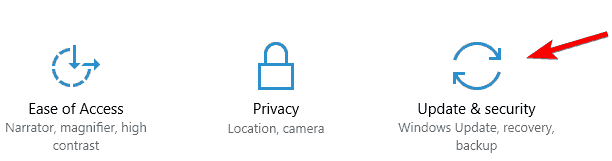
- Κάντε κλικ στο Ενημέρωση ιστορικού.
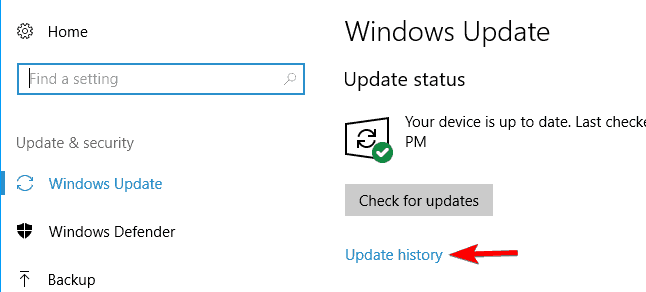
- Τώρα κάντε κλικ στο κουμπί Απεγκαταστήστε τις ενημερώσεις.
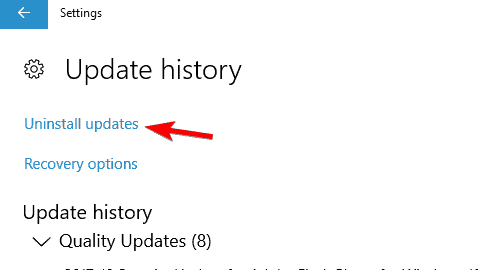
- Θα εμφανιστεί μια λίστα πρόσφατων ενημερώσεων. Τώρα απλά βρείτε και κάντε διπλό κλικ στην ενημέρωση που θέλετε να καταργήσετε.
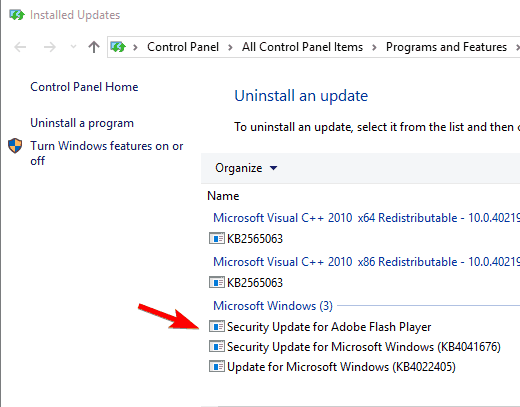
Αν εσύ’Παίρνετε συνεχώς Διαμόρφωση ενημερώσεων των Windows 100% Πλήρης Don’t απενεργοποιήστε τον υπολογιστή σας Μήνυμα, το πρόβλημα μπορεί να είναι μια προβληματική ενημέρωση.
Αρκετοί χρήστες ανέφεραν ότι καθόρισαν το ζήτημα απλώς βρίσκοντας και αφαιρώντας την προβληματική ενημέρωση. Για να το κάνετε αυτό, ακολουθήστε αυτά τα βήματα.
Μετά την κατάργηση της ενημέρωσης, ελέγξτε αν όλα είναι εντάξει. Εάν ναι, ίσως θελήσετε να αποτρέψετε την εγκατάσταση της ενημέρωσης. Για να δείτε πώς να το κάνετε αυτό, φροντίστε να ελέγξετε το άρθρο μας σχετικά με τον τρόπο απενεργοποίησης των αυτόματων ενημερώσεων των Windows 10.
Αν εσύ’Αντιμετωπίζετε πρόβλημα με το άνοιγμα της εφαρμογής ρύθμισης, ρίξτε μια ματιά σε αυτό το άρθρο για να λύσετε το πρόβλημα.
Να κολλήσω Διαμόρφωση ενημερώσεων των Windows 100% Πλήρης Don’t απενεργοποιήστε τον υπολογιστή σας Η οθόνη μπορεί να είναι μάλλον απογοητευτική, αλλά να έχετε κατά νου ότι η ενημέρωσή σας πιθανότατα δεν είναι’δεν κολλήσει, και εσύ’Απλά πρέπει να περιμένουμε λίγο για να ολοκληρώσει την εγκατάστασή του.
Αν αυτό δεν κάνει’t Εργασία, μη διστάσετε να δοκιμάσετε οποιαδήποτε άλλη από τις λύσεις μας. Εάν έχετε περισσότερες ερωτήσεις, αφήστε τις στην ενότητα σχολίων παρακάτω.
Εξακολουθούν να έχουν προβλήματα? Διορθώστε τα με αυτό το εργαλείο:
ΕΥΓΕΝΙΚΗ ΧΟΡΗΓΙΑ
Εάν οι παραπάνω συμβουλές δεν έχουν λύσει το πρόβλημά σας, ο υπολογιστής σας μπορεί να αντιμετωπίσει βαθύτερα προβλήματα των Windows. Σας συνιστούμε να κατεβάσετε αυτό το εργαλείο επισκευής του υπολογιστή (βαθμολογείται εξαιρετικά στο TrustPilot.com) για εύκολη την αντιμετώπιση τους. Μετά την εγκατάσταση, απλά κάντε κλικ στο Εναρξη σάρωσης κουμπί και στη συνέχεια πατήστε Φτιάξ’τα όλα.
Πώς να διορθώσετε την ενημέρωση των Windows 10 εάν παγώσει ή κολλήσει

Ο Steve Larner Steve Larner μεταφέρει πάνω από δέκα χρόνια διαχείρισης περιεχομένου, επεξεργασίας και γραφής σε μια μεγάλη ποικιλία βιομηχανιών. Ως ενθουσιώδης τεχνικός, ο Steve απολαμβάνει επίσης την εξερεύνηση νέων προϊόντων και συσκευών και βοηθώντας τους άλλους να λύσουν τα τεχνολογικά τους προβλήματα. Διαβάστε περισσότερα 13 Αυγούστου 2022
- Πρέπει να αναβαθμίσω στα Windows 10?
- Οι 5 καλύτερες λειτουργίες των Windows 10
- Πώς να κατεβάσετε τα Windows 10
- Πώς να κάψετε τα Windows 10 ISO σε ένα δίσκο
- Τα παράθυρα 10 συμβουλές και κόλπα που πρέπει να γνωρίζετε
- Πώς να διορθώσετε την ενημέρωση των Windows εάν κολλήσει στα Windows 10
- Πώς να διορθώσετε το μενού έναρξης στα Windows 10
- Πώς να διορθώσετε όλα τα άλλα σας προβλήματα Windows 10
- Πώς να απενεργοποιήσετε την Cortana στα Windows 10
- Πώς να ξεπεραστείτε στα Windows 10
- Πώς να λάβετε βοήθεια στα Windows 10
- Πώς να ξεκινήσετε τα Windows 10 σε ασφαλή λειτουργία
- Πώς να δημιουργήσετε αντίγραφα ασφαλείας των Windows 10
- Πώς να σταματήσετε τη λήψη των Windows 10
Ως επί το πλείστον, οι ενημερώσεις των Windows συμβαίνουν σιωπηλά στο παρασκήνιο, εγκαθιστώντας μόνο μετά από μια ερώτηση ή όταν κλείσετε τον υπολογιστή σας. Ωστόσο, υπάρχουν περιπτώσεις όταν το σύστημα ενημέρωσης χρειάζεται ένα χέρι βοήθειας. Εάν η ενημέρωση των Windows εκτελείται σε ένα σφάλμα, μπορείτε να είστε’Μόνος. Αυτή η οπισθοδρόμηση ήταν ένα ευρέως διαδεδομένο ζήτημα για το λειτουργικό σύστημα, καθώς η Microsoft έριξε την ομάδα διασφάλισης ποιότητας και βασίστηκε στους χρήστες μέσω προεπισκόπησης, ανατροφοδότηση και πολλά άλλα.

Ίσως τα Windows 10 που κατεβάστηκαν το ήμισυ της ενημέρωσης πριν αποφασίσετε’Δεν θέλω να μείνεις συνδεδεμένος με τον διακομιστή. Άλλες φορές, οι φαντασίες του OS κάνουν το δικό του πράγμα για λίγο, επιβραδύνοντας την αναμενόμενη ενημέρωσή σας σε μια ανίχνευση. Εκτός από αυτές τις δύο καταστάσεις, το λειτουργικό σύστημα μπορεί να αντιμετωπίσει ένα πρόβλημα εγκατάστασης ή πρόβλημα δεδομένων που το σταματά στα ίχνη του.
Εάν η ενημέρωση των Windows παγώνει ή κολλήσει, υπάρχουν αρκετά βήματα για να δοκιμάσετε. Εδώ’είναι η διαδικασία – σε σειρά σπουδαιότητας.

#1: Εκτελέστε τα Windows Update Αντιμετώπιση προβλημάτων
Το πρώτο βήμα είναι ο ασφαλέστερος τρόπος για την επίλυση των προβλημάτων ενημέρωσης των Windows 10. Η διαδικασία θα σαρώσει αυτόματα και θα ανιχνεύσει προβλήματα στο σύστημά σας, τα οποία μπορούν να διαρκέσουν λίγα λεπτά για να ολοκληρωθούν.
- Ανοιξε το “Αρχικο ΜΕΝΟΥ” και κάντε κλικ στο κουμπί “Ρυθμίσεις.”

- Στη συνέχεια, κάντε κλικ στο κουμπί “Ενημέρωση και ασφάλεια.”

- Στη συνέχεια, κάντε κλικ στο κουμπί “Αντιμετώπιση προβλημάτων” και μετά “Πρόσθετα αντιμετώπιση προβλημάτων.”

- Από εκεί, επιλέξτε “Ενημερωμένη έκδοση για Windows” και μετά “Εκτελέστε τον αντιμετώπιση προβλημάτων.”

Ο Αντιμετώπιση προβλημάτων θα πρέπει να ξεκαθαρίσει τα προβλήματα που προκαλούν την ενημέρωση των Windows για να κολλήσουν.
#2: Διαγραφή αρχείων στη διανομή λογισμικού
Εάν ο αντιμετώπιση προβλημάτων δεν επιλύσει το πρόβλημα ενημέρωσης, αυτό’Ώρα να αλληλεπιδράσετε με τον υπολογιστή σας’Ρυθμίσεις συστήματος S. Πρέπει να’να προκαλέσει οποιαδήποτε ζημιά στον υπολογιστή σας. Εσείς’ll μόνο διαγράψτε τα προσωρινά αρχεία ενημέρωσης των Windows, αλλά συνιστάται να ρυθμίσετε ένα σημείο επαναφοράς συστήματος πριν προχωρήσετε περαιτέρω.

- Ανοιξε το “Αρχικο ΜΕΝΟΥ,” Τότε πληκτρολογώ “CMD” μέσα στο “Κουτί αναζήτησης,” και στη συνέχεια επιλέξτε “Γραμμή εντολών” και επιλέξτε “Εκτελέστε ως διαχειριστής.”
- Επόμενη στάση “Υπηρεσία ενημέρωσης των Windows” και “Έξυπνη Υπηρεσία Μεταφοράς στο Παρασκήνιο.” Υπάρχουν δύο εντολές’Θα πρέπει να πληκτρολογήσετε στη γραμμή εντολών, μία κάθε φορά. Τύπος “Εισαγω” Αφού πληκτρολογήσετε το καθένα.
Καθαρή στάση Wuauserv Net Stop Bits

3. Στη συνέχεια, εσύ’θα πρέπει να διαγράψετε τα αρχεία στο “C:/WindowsoftwaredIntributy” ντοσιέ. Επιλέξτε όλα τα αρχεία και, στη συνέχεια, πατήστε “Διαγράφω.” Αν μπορείς’να διαγράψετε τα αρχεία επειδή αυτοί’σε χρήση, εσύ’Θα πρέπει να επανεκκινήσετε τον υπολογιστή σας. Απενεργοποιήστε τις δύο υπηρεσίες ενημέρωσης των Windows και, στη συνέχεια, προσπαθήστε να διαγράψετε ξανά τα αρχεία.
4. Μόλις ο φάκελος έχει αδειάσει, επανεκκινήστε τον υπολογιστή σας ή ενεργοποιήστε με μη αυτόματο τρόπο τις υπηρεσίες ενημέρωσης των Windows. Για να το κάνετε αυτό, ανασηκώστε τη γραμμή εντολών (admin) και πληκτρολογήστε:
Καθαρή εκκίνηση Wuauserv Net Start Bits
5. Τώρα, τρέξτε “Ενημερωμένη έκδοση για Windows,” και εσύ’θα διαπιστώσετε ότι ο υπολογιστής σας πρέπει να κατεβάσει διάφορες ενημερώσεις, οι οποίες μπορούν να διαρκέσουν έως και μερικές ώρες, ανάλογα με το σύστημά σας και τη σύνδεσή σας.
Μόλις εγκατασταθούν οι ενημερώσεις, τα Windows θα προγραμματίσουν μια ώρα επανεκκίνησης, αν και μπορείτε πάντα να κάνετε επανεκκίνηση αμέσως.
#3: Δημιουργήστε ένα αρχείο παρτίδας γρήγορης φόρτισης
Η ακόλουθη λύση είναι ένας βολικός τρόπος για να εκτελέσετε διάφορες εντολές σε ένα swoop. Το σενάριο’Το επίπεδο επιτυχίας S υπόκειται σε αλλαγές των Windows μέσω προηγούμενων ενημερώσεων και στην τρέχουσα κατάσταση του λειτουργικού σας συστήματος. Μπορεί ή δεν μπορεί να λειτουργήσει για εσάς. Χρησιμοποιήστε το με δική σας ευθύνη!
Το αρχείο δέσμης (που φαίνεται παρακάτω) κάνει τα ακόλουθα, με ακριβή σειρά:
- Αλλάζει τα χαρακτηριστικά του “Σύστημα 32Catroot” φάκελος και τα αρχεία μέσα σε αυτό
- Σταματά την υπηρεσία Windows Update (Wuauserv), Cryptographic Services (CryptServ) και Υπηρεσία Εξυπηρέτησης Μεταφοράς (BITS) και Υποχρεωτική Υπηρεσία (BITS)
- Μετονομάζει το “Σύστημα 32Catroot” φάκελος “σύστημα32Catroot.παλαιός”
- Μετονομάζει το φάκελο προσωρινής ενημέρωσης Windows Update “WindowsSoftwaredIntributy” προς την “WindowsSoftwaredIntributy.παλαιός”
- Μετονομάστε το “Όλοι οι χρήστες DataMicrosoftNetWorkDownloader” φάκελος “Όλοι οι χρήστες DataMicrosoftNetWorkDownloader.παλαιός”
- Επανεκκινήσει τα κομμάτια.
- Επανεκκίνηση Cryptsvc.
- Επανεκκίνηση του Wuauserv.
Για να εκτελέσετε το αρχείο παρτίδας, αντιγράψτε το ακόλουθο σενάριο στο σημειωματάριο και αποθηκεύστε το στην επιφάνεια εργασίας των Windows ως “Ενημέρωση πλαισίου.νυχτερίδα” για να διευκολύνετε την εύρεση και τη διαγραφή του όταν τελειώσετε. Κάντε δεξί κλικ στο αρχείο παρτίδας και επιλέξτε “Εκτελέστε ως διαχειριστής.” Επανεκκινήστε τα παράθυρα μετά την επιτυχία του σεναρίου.
@Echo off echo Αυτό το σενάριο προορίζεται να σταματήσει την ενημέρωση των Windows να είναι εντελώς και εντελώς σκουπίδια Echo. Παύση ηχώ. attrib -h -r -s %windir %system32catroot2 attrib -h -r -s %windir %system32catroot2*.* Καθαρή στάση Wuauserv Net Stop Cryptsvc Καθαρή στάση Bits Ren %Windir %System32Catroot2 Catroot2.Old Ren %Windir %SoftwaredIntribution.Old Ren "%AllusersProfile%Εφαρμογές DataMicrosoftNetWorkDownloader" Downloader.παλιά καθαρή εκκίνηση bits net start cryptsvc net start wuauserv echo. Το Echo Windows Update θα πρέπει τώρα να λειτουργεί σωστά. Ευχαριστώ Microsoft. ηχώ. ΠΑΥΣΗΤο παραπάνω σενάριο επιτρέπει στα Windows να δημιουργούν νέους φακέλους ενημέρωσης και δεδομένα για την εξάλειψη της διαφθοράς αρχείων ή των ασυμβατότητας.
#4: Προσδιορίστε τους κωδικούς σφάλματος ενημέρωσης των Windows 10 και διορθώστε τα αναφερόμενα ζητήματα
Εάν καμία από τις παραπάνω επιλογές δεν καθόρισε το πρόβλημα ενημέρωσης των Windows, είναι καιρός να αποκρυπτογραφήσετε τους κωδικούς για να ανακαλύψετε την αιτία της αποτυχίας! Τα περισσότερα ζητήματα ενημέρωσης επιστρέφουν έναν κωδικό σφάλματος που προσδιορίζει τι προκάλεσε την αποτυχία της ενημέρωσης. Ο παρακάτω πίνακας παρέχει το Οι πιο συνηθισμένοι κωδικοί σφάλματος ενημέρωσης των Windows 10 και τις πιθανές λύσεις για να τις διορθώσετε.
Σενάριο #1: Ο υπολογιστής δεν μπορούσε να’t Σύνδεση σε διακομιστές ενημέρωσης των Windows. Απενεργοποιήστε το VPN (εάν ισχύει) και προσπαθήστε να επανεγκαταστήσετε. Διαφορετικά, δοκιμάστε να ενημερώσετε ξανά όταν η σύνδεσή σας στο Διαδίκτυο είναι σταθερή και αξιόπιστη.
Σενάριο #2: Υπάρχει έλλειψη ελεύθερου χώρου στο διαμέρισμα που διατηρείται το σύστημα. Αυξήστε το διαμέρισμα’μέγεθος S και δοκιμάστε να ενημερώσετε ξανά τα Windows.
Σφάλμα: Δεν μπορούσαμε’t Συμπληρώστε τις ενημερώσεις. Αναίρεση αλλαγών. Κύριος’t απενεργοποιήστε τον υπολογιστή σας.
Σφάλμα: Αποτυχία διαμόρφωσης των ενημερώσεων των Windows. Επιστροφή αλλαγών.
Ο υπολογιστής απέτυχε να ενημερώσει για uncategorized ή άγνωστα ζητήματα. Οποιεσδήποτε λόγοι που δεν αναφέρονται σε συγκεκριμένες κατηγορίες σφαλμάτων θα παράγουν ένα από αυτά τα γενικά μηνύματα σφάλματος. Ελέγξτε το ιστορικό ενημέρωσης για να βρείτε την αποτυχημένη ενημέρωση και τον συγκεκριμένο κωδικό σφάλματος που προκάλεσε το πρόβλημα. Επιλύστε το ζήτημα και, στη συνέχεια, δοκιμάστε να ενημερώσετε ξανά.
0xC1900200 – 0x20008
0xC1900202 – 0x20008
0x80070070 – 0x50011
0x80070070 – 0x50012
0x80070070 – 0x60000
#5: Χρησιμοποιήστε την επαναφορά συστήματος
Εάν ο υπολογιστής σας εξακολουθεί να είναι’t ανταποκρινόμενη κατά την εγκατάσταση ενημερώσεων, μπορείτε να εκτελέσετε μια επαναφορά συστήματος. Αυτή η ενέργεια θα επαναφέρει τον υπολογιστή σας σε προηγούμενο χρονικό σημείο.
- Για να αποκτήσετε πρόσβαση στην επαναφορά του συστήματος, πληκτρολογήστε “Επαναφοράς συστήματος” μέσα στο “Μπαρα αναζήτησης” και επιλέξτε “Δημιουργήστε ένα σημείο επαναφοράς.”

- Από “Επαναφοράς συστήματος,” μπορείτε να επιλέξετε ένα κατάλληλο σημείο για να επανέλθετε στο.

Μόλις εσύ’Επιστρέθηκε σε ένα προηγούμενο σημείο επαναφοράς, δοκιμάστε να εγκαταστήσετε ξανά τις ενημερώσεις ως συνήθως.
#6: Χρησιμοποιήστε το εργαλείο ανάκτησης των Windows 10
Εάν η συσκευή Windows 10 εξακολουθεί να μην είναι’t Ενημέρωση ή εξακολουθεί να καταψυχθεί κατά την ενημέρωση, τότε εσείς’Θα ήθελα να εκκινήσετε στο εργαλείο ανάκτησης των Windows 10 και να διορθώσετε τη μονάδα ή να επιστρέψετε σε ένα προηγούμενο σημείο επαναφοράς. Εάν η συσκευή σας είναι’δεν ανταποκρίνεται, τότε εσύ’Θα πρέπει να το κατεβάσετε χρησιμοποιώντας άλλο.
- Εάν έχετε’T ήδη, ξεκινήστε με τη λήψη εργαλείου δημιουργίας Windows Media, αυτό’S Χρησιμοποιείται επίσης για την αποκατάσταση/τη διόρθωση του υπάρχοντος λειτουργικού σας λειτουργικού συστήματος.

- Στη συνέχεια, συνδέστε το USB με το εργαλείο ανάκτησης σε αυτό.

- Τώρα, επανεκκινήστε τη συσκευή σας και, στη συνέχεια, κάντε κλικ στο κουμπί “F8“, “F10“, “F12“, ή “Δελτίο” Για να εισαγάγετε το BIOS/UEFI, ποικίλλει ανάλογα με τον κατασκευαστή.
- Στη συνέχεια, αναζητήστε “Μπότα” ή “Σειρά εκκίνησης” και κάντε κλικ σε αυτό. Ορισμένα bios το κρατούν κάτω “Σύστημα.”
- Στη συνέχεια, αλλάξτε την παραγγελία εκκίνησης, έτσι ώστε το εργαλείο δημιουργίας Windows Media να εκκινήσει πρώτα, μπορείτε συνήθως να χρησιμοποιήσετε μόνο τα πλήκτρα βέλους για να αλλάξετε την παραγγελία εκκίνησης.
- Όταν το εργαλείο φορτώνει, επιλέξτε τη γλώσσα/τις προτιμήσεις σας και κάντε κλικ στο κουμπί “Επόμενο.”
- Τώρα, επιλέξτε “Επιδιορθώστε τον υπολογιστή σας” από τις επιλογές.
- Στη συνέχεια, ξεκινήστε προσπαθώντας να επισκευάσετε το δίσκο σας με την εντολή SFC, εισάγετε “SFC /SCANNOW” Χωρίς αποσπάσματα και χτύπημα “Εισαγω” Στη γραμμή εντολών.

- Αν αυτό δεν κάνει’t δουλειά, εσύ’Θα ήθελα να χρησιμοποιήσω ένα προηγούμενο σημείο επαναφοράς και να επιστρέψετε σε αυτό. Τα Windows τα δημιουργούν από προεπιλογή όταν κατεβάζετε νέα προγράμματα, οπότε θα πρέπει να έχετε πολλά για να διαλέξετε
Πάρε μακριά
Στο κλείσιμο, τα Windows 10 μπορούν μερικές φορές να αντιμετωπίζουν προβλήματα κατά την ενημέρωση. Ευτυχώς, ξέρετε τι να κάνετε τώρα αν συμβεί αυτό το σενάριο. Ξεκινήστε με το λιγότερο περίπλοκο και μόνιμο ζήτημα πριν από την προσφυγή σε προηγούμενα σημεία αποκατάστασης και πιο δραστικές λύσεις.
Γνωρίζετε οποιονδήποτε άλλο τρόπο για να διορθώσετε μια ενημέρωση των Windows 10’S κολλημένο ή κατεψυγμένο? Μη διστάσετε να το μοιραστείτε στα παρακάτω σχόλια.
7 τρόποι για να διορθώσετε τις ενημερώσεις των Windows κολλημένες στο 0% λήψη εύκολα [διαμερίσματος]
Είναι η ενημέρωση των Windows κολλήσει στο 0? Εάν αντιμετωπίζετε το Windows Update Stuck Downloading Problem, θα πρέπει να διαβάσετε αυτήν την ανάρτηση, στην οποία Μίνι σας προσφέρει 7 τρόπους για να το λύσετε.
γεια σε όλους! Έχω ήδη αναβαθμίσει την επιφάνεια εργασίας μου από τα Windows 7 στα Windows 10. Μετά από αυτό προσπαθώ να κατεβάσω ενημερώσεις από τη Microsoft. Δείχνει “Οι ενημερώσεις είναι διαθέσιμες”, αλλά η λήψη κολλήσει στο 0%. Πείτε μου μια λύση για να ξεπεράσω αυτό το ζήτημα. — απαντήσεις.Microsoft.com
Όταν κατεβάσετε την ενημέρωση των Windows, πολλοί από εσάς ενδέχεται να συναντήσετε το Η ενημέρωση των Windows έχει κολλήσει στο 0 Το ζήτημα εμφανίζεται όπως η ακόλουθη εικόνα:
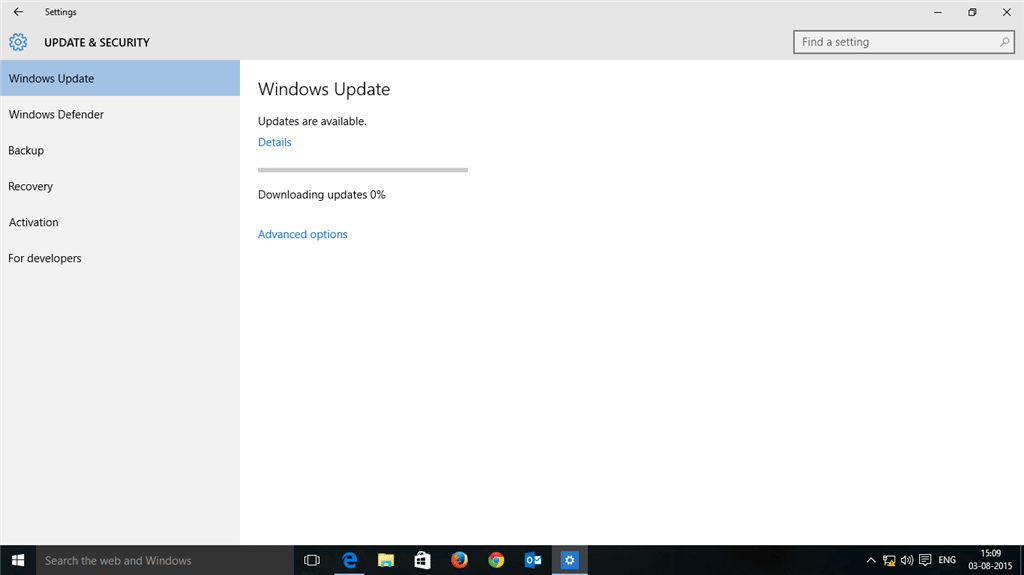
Στη συνέχεια, πώς να διορθώσετε την ενημέρωση των Windows Stuck Downloading Problem? Διαβάστε το ακόλουθο περιεχόμενο για να λάβετε αποτελεσματικές λύσεις.
Γρήγορος οδηγός βίντεο:
Διορθώστε 1. Περιμένετε ή επανεκκινήστε τον υπολογιστή
Μερικές φορές, η ενημέρωση των Windows που δεν κατεβάζει το ζήτημα μπορεί εύκολα να λυθεί με την αναμονή για μια στιγμή ή την επανεκκίνηση του υπολογιστή. Με αυτόν τον τρόπο βοήθησε πολλούς χρήστες των Windows να απαλλαγούν από την ενημέρωση των Windows που δεν κατεβάζουν το ζήτημα. Ένας πιθανός λόγος για αυτή τη μέθοδο είναι ότι αυτό το ζήτημα προκαλείται από ένα αργό Διαδίκτυο και δεν υπάρχει σφάλμα στον υπολογιστή σας. Εάν ναι, μπορείτε αυτή τη μέθοδο.

Το Google Stadia έκλεισε | 4 Καλύτερες εναλλακτικές λύσεις Google Stadia
Αυτή η ανάρτηση εισάγει το Google Stadia και 4 εναλλακτικές λύσεις σε αυτήν την υπηρεσία. Μπορείτε να απολαύσετε άλλες υπηρεσίες παιχνιδιού cloud μετά την έκταση του Google Stadia.
Διορθώστε 2. Ελεύθερος χώρος δίσκου
Εάν το σύστημα έχει εξαντληθεί, η ενημέρωση των Windows που έχει κολλήσει στο 0 τεύχος μπορεί επίσης να συμβεί. Εάν ναι, θα πρέπει να ελευθερώσετε τη μονάδα δίσκου C για να αφήσετε τουλάχιστον 10GB ελεύθερου χώρου. Για να το κάνετε αυτό, μπορείτε να ανατρέξετε στην ακόλουθη ανάρτηση:
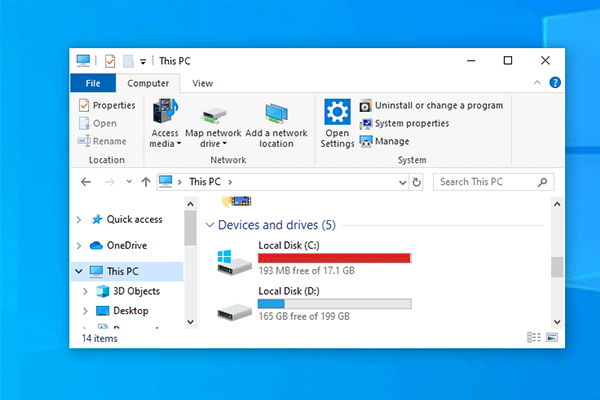
Τι μπορείτε να κάνετε όταν η μονάδα C που εξαντλείται από το διάστημα?
Είναι ενοχλητικό όταν η μονάδα δίσκου C που εξαντλείται, ενώ μερικές φορές θα συμβεί. Σταματήστε να ανησυχείτε, αυτή η ανάρτηση θα προσφέρει δύο μεθόδους για την επίλυση αυτού του προβλήματος.
Διορθώστε 3. Απενεργοποιήστε όλα τα μη-μικροσυστοφόρα προγράμματα
Εάν η ενημέρωση των Windows που έχει κολλήσει σε 0 πρόβλημα προκαλείται από μια σύγκρουση λογισμικού, μπορείτε να λύσετε αυτό με την απενεργοποίηση όλων των προγραμμάτων μη Microsoft μέσω των ακόλουθων βημάτων.
Βήμα 1: Πατήστε “Windows + r“Κλειδιά και τύπο”msconfig” μέσα στο Τρέξιμο κουτί. Τότε, πατήστε Εισαγω Για να ανοίξετε το Διαμόρφωση συστήματος.
Βήμα 2: Παραλείπω Υπηρεσίες καρτέλα και ελέγξτε Απόκρυψη όλων των υπηρεσιών της Microsoft. Στη συνέχεια, κάντε κλικ στο Απενεργοποίηση όλων κουμπί και στη συνέχεια το Εντάξει κουμπί.
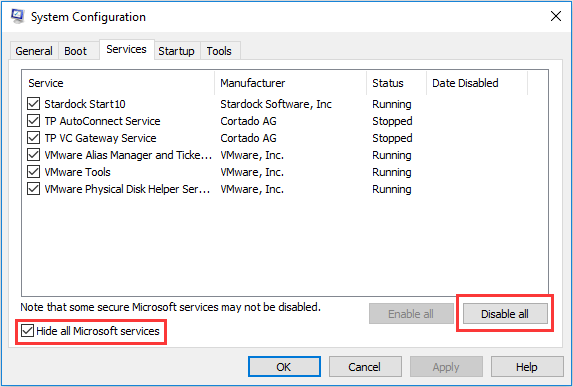
Βήμα 3: Επανεκκινήστε τον υπολογιστή σας και ενημερώστε ξανά για να δείτε αν το πρόβλημα επιλύεται. Εάν το πρόβλημα επιλυθεί, θα πρέπει να ενεργοποιήσετε ξανά αυτές τις υπηρεσίες. Εάν δεν επιλυθεί, θα πρέπει να δοκιμάσετε τις ακόλουθες μεθόδους.
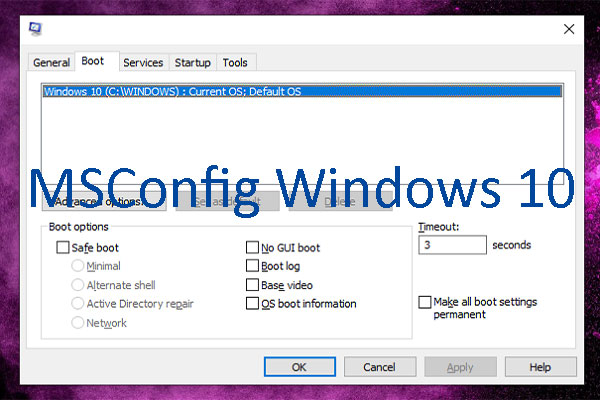
Πώς να ανοίξετε και να χρησιμοποιήσετε το MSCONFIG στα Windows 10
Αυτή η ανάρτηση σας δείχνει πώς να ανοίξετε και να χρησιμοποιήσετε το MSCONFIG στα Windows 10.
Διόρθωση 4. Απενεργοποιήστε προσωρινά το τείχος προσωρινά
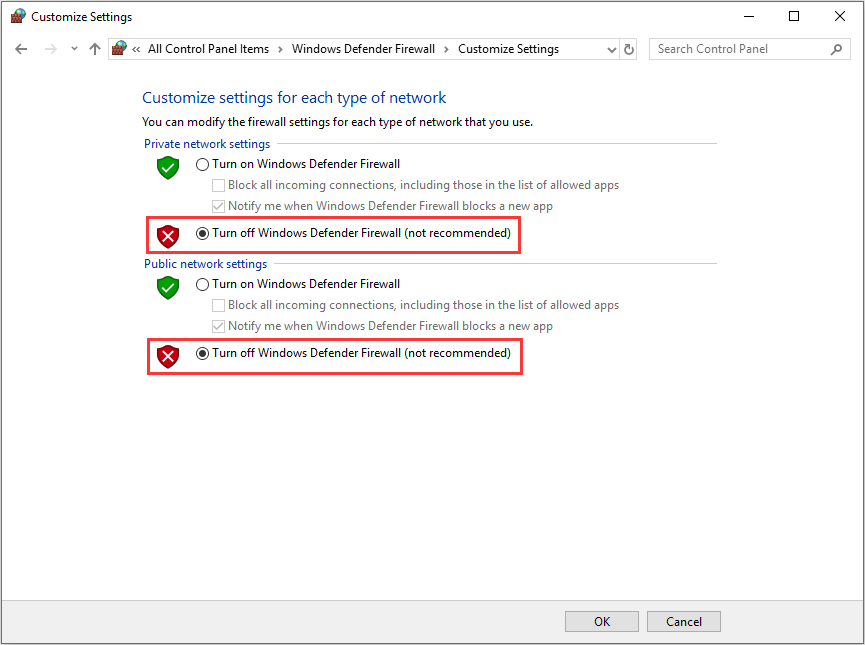
Μερικές φορές, η ενημέρωση των Windows που έχει κολλήσει σε 0 τεύχος μπορεί να προκληθεί από το τείχος προστασίας των Windows που εμποδίζει τη λήψη. Εάν ναι, θα πρέπει να απενεργοποιήσετε το τείχος προστασίας για τις ενημερώσεις και στη συνέχεια να το ενεργοποιήσετε αμέσως μετά την επιτυχία των ενημερώσεων. Όσον αφορά το πώς να το απενεργοποιήσετε, ανατρέξτε στα παρακάτω βήματα:
Βήμα 1: Πατήστε “Windows + r“Κλειδιά και τύπο”τείχος προστασίας.CPL” μέσα στο Τρέξιμο κουτί. Τότε, χτυπήστε Εισαγω για να ανοίξω Τείχος προστασίας των Windows Defender παράθυρο.
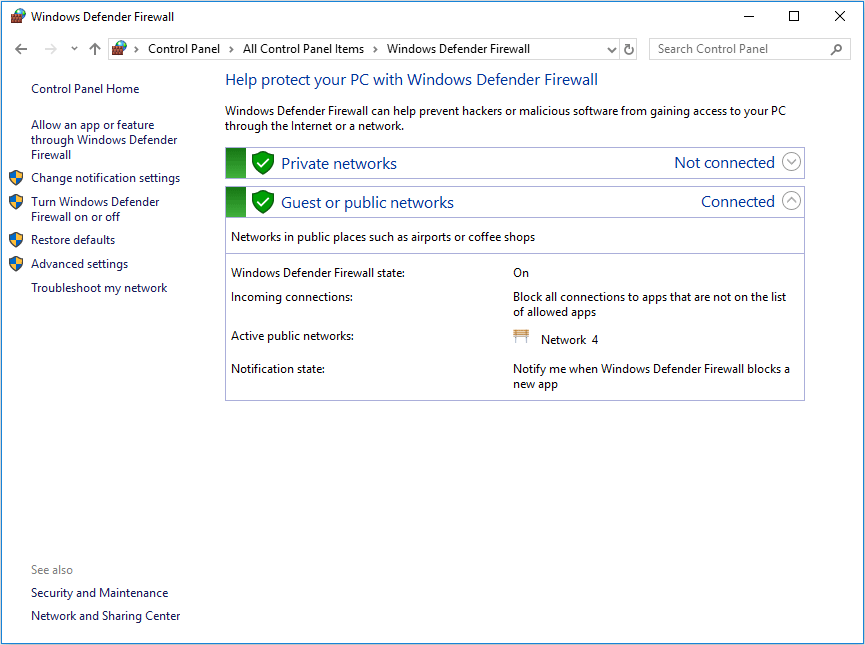
Βήμα 2: Κάντε κλικ Ενεργοποιήστε ή απενεργοποιήστε το τείχος προστασίας των Windows Defender Στο αριστερό πλαίσιο. Τότε, ελέγξτε Απενεργοποιήστε το τείχος προστασίας των Windows Defender κάτω από και τα δύο Ιδιωτικές και δημόσιες ρυθμίσεις δικτύωσης. Κάντε κλικ Εντάξει κουμπί για αποθήκευση αλλαγών.
Διορθώστε 5. Εκτελέστε Αντιμετώπιση προβλημάτων ενημέρωσης των Windows
Εάν έχετε συναντήσει την ενημερωμένη έκδοση των Windows Swite at 0 Issue, το Windows Update Αντιμετώπιση προβλημάτων μπορεί να σας βοηθήσει να λύσετε το πρόβλημα. Ακολουθήστε τα παρακάτω βήματα για να το εκτελέσετε.
Βήμα 2: Εκτελέστε το αντιμετώπιση προβλημάτων και ελέγξτε ξανά τις ενημερώσεις για ενημερώσεις.
Διόρθωση 6. Επανεκκινήστε την υπηρεσία ενημέρωσης των Windows
Η επανεκκίνηση της υπηρεσίας Windows Update μπορεί να λύσει τα περισσότερα προβλήματα ενημέρωσης των Windows, συμπεριλαμβανομένης της ενημέρωσης των Windows Cland at 0 Issue. Για να το κάνετε αυτό, μπορείτε να ανατρέξετε στα παρακάτω βήματα.
Βήμα 1: Πατήστε “Windows + r“Κλειδιά και τύπο”Υπηρεσίες.MSC” μέσα στο Τρέξιμο κουτί. Τότε, χτυπήστε Εισαγω κλειδί για να ανοίξετε το Υπηρεσίες παράθυρο.
Βήμα 2: Μετακινηθείτε προς τα κάτω για να βρείτε Ενημερωμένη έκδοση για Windows υπηρεσία. Στη συνέχεια, κάντε δεξί κλικ σε αυτό και επιλέξτε Να σταματήσει κουμπί.

Βήμα 3: Ανοιξε Εξερευνητής αρχείου και μεταβείτε σε C: \ Windows \ Softwaredistribution. Στη συνέχεια, διαγράψτε όλα τα περιεχόμενα κάτω από αυτόν τον κατάλογο. Αυτός είναι ο φάκελος όπου αποθηκεύτηκαν τα αρχεία εγκατάστασης που έχουν ληφθεί.

Βήμα 4: Επανεκκινήστε το Ενημερωμένη έκδοση για Windows Υπηρεσία και ελέγξτε ξανά την ενημέρωση για να δείτε εάν το πρόβλημα επιλύεται.
Διορθώστε 7: Εκτελέστε Antivirus
Εάν όλες οι παραπάνω μέθοδοι δεν μπορούν να λύσουν το πρόβλημα, θα πρέπει να εκτελέσετε το antivirus για να δείτε αν το πρόβλημα προκαλείται από κακόβουλο λογισμικό. Μπορείτε να εκτελέσετε το Windows Defender ή ένα αξιόπιστο πρόγραμμα antivirus τρίτου μέρους.
Είναι απαραίτητο για τα παράθυρα 10/8/7 για τα Windows 10/8/7? Λάβετε την απάντηση τώρα!
Είναι απαραίτητο για τα Windows 10/8/7 για να διατηρήσετε τον υπολογιστή σας ασφαλές? Διαβάστε αυτήν την ανάρτηση για να λάβετε την απάντηση και μπορείτε επίσης να γνωρίζετε μερικούς τρόπους για να αποφύγετε κακόβουλο λογισμικό.
- Κελάδημα
- Ερυθρός


