


האם Windows 10 פועל ב- DOS?
כיצד להריץ תוכניות DOS ישנות ב- Windows 11/10
סיכום
במאמר זה, אדריך אותך כיצד להריץ תוכניות DOS ישנות ב- Windows 11/10 באמצעות VDOS או DOSBOX. DOS מייצג מערכת הפעלה של דיסק, והיא הייתה מערכת ההפעלה העיקרית ששימשה לפני ההמצאה של מערכת ההפעלה של Windows. בעוד ש- Windows 10 תומך בהפעלת תוכניות DOS של 32 סיביות בעזרת NTVDM, Windows 11/10 אינו תומך בהפעלת תוכניות DOS באופן טבעי. עם זאת, אתה עדיין יכול להשתמש באמולטורים של צד שלישי כמו VDOS או DOSBOX כדי להריץ תוכניות אלה.
נקודות מפתח:
- DOS מתייחס למערכת הפעלה של דיסקים ומשמש לפני ההמצאה של מערכת ההפעלה של Windows.
- MS-DOS הייתה מערכת ההפעלה הפופולרית ביותר במשפחת DOS, שפותחה על ידי מיקרוסופט.
- Windows 10 תומך בהפעלת תוכניות DOS של 32 סיביות באמצעות טכנולוגיית NTVDM.
- Windows 11/10 אינו תומך באופן טבעי בהפעלת תוכניות DOS.
- אתה יכול להשתמש באמולטורים של צד שלישי כמו vdos אוֹ DOSBOX להפעלת תוכניות DOS ישנות ב- Windows 11/10.
- vdos הוא אמולטור של DOS המאפשר לך להפעיל תוכניות DOS במכשיר Windows שלך.
- אתה יכול להוריד VDOs בחינם מ- Softpedia.com.
- לאחר הורדת VDOS, התקן אותו במחשב האישי על ידי לחיצה כפולה על הקובץ שהורד.
- כדי להפעיל תוכנית DOS באמצעות VDOS, מקם את קובץ ההפעלה של התוכנית בספריית VDOS.
- פתח את ספריית VDOS, צור תיקיה חדשה לתוכנית שלך והעתק לתוכו את הקובץ ההפעלה.
שאלות:
- ש 1: למה DOS עומד?
- ש 2: איזו מערכת הפעלה הייתה הפופולרית ביותר במשפחת DOS?
- Q3: איך אתה יכול להריץ תוכניות DOS של 32 סיביות ב- Windows 10?
- Q4: האם Windows 11/10 תומך באופן טבעי בהפעלת תוכניות DOS?
- ש 5: מהם כמה אמולטורים של צד שלישי שאתה יכול להשתמש בהם כדי להפעיל תוכניות DOS?
- ש 6: מה זה vdos?
- Q7: איפה אתה יכול להוריד VDOS?
- Q8: איך מפעלים תוכנית DOS באמצעות VDOS?
- Q9: איך משנים את הספרייה ב- VDOS?
- Q10: מהו הרחבת קבצי התוכנית של DOS?
A1: DOS מייצג מערכת הפעלה של דיסק.
A2: MS-DOS הייתה מערכת ההפעלה הפופולרית ביותר במשפחת DOS, שפותחה על ידי מיקרוסופט.
A3: Windows 10 תומך בהפעלת תוכניות DOS של 32 סיביות באמצעות טכנולוגיית NTVDM.
A4: לא, Windows 11/10 אינו תומך באופן טבעי בהפעלת תוכניות DOS.
A5: אתה יכול להשתמש ב- VDOS או DOSBOX כאמולטורים של צד שלישי כדי להפעיל תוכניות DOS ב- Windows 11/10.
A6: VDOS הוא אמולטור DOS המאפשר לך להפעיל תוכניות DOS במכשיר Windows שלך.
A7: ניתן להוריד VDOs בחינם מ- Softpedia.com.
A8: להפעלת תוכנית DOS באמצעות VDO.
A9: כדי לשנות את הספרייה ב- VDOS, השתמש בפקודה “שם תיקית CD” איפה “שם תיקיה” הוא שם התיקיה המכילה את קובץ התוכנית של DOS.
A10: הרחבת קבצי התוכנית של DOS היא בדרך כלל “.exe “.
תשובות מפורטות:
ש 1: למה DOS עומד?
A1: DOS מייצג מערכת הפעלה של דיסק. זו הייתה מערכת ההפעלה העיקרית ששימשה לפני המצאת מערכת ההפעלה של Windows.
ש 2: איזו מערכת הפעלה הייתה הפופולרית ביותר במשפחת DOS?
A2: MS-DOS (מערכת הפעלה של דיסק מיקרוסופט) הייתה מערכת ההפעלה הפופולרית ביותר במשפחת DOS. זה פותח על ידי מיקרוסופט וצבר פופולריות נרחבת.
Q3: איך אתה יכול להריץ תוכניות DOS של 32 סיביות ב- Windows 10?
A3: Windows 10 עדיין תומך בהפעלת תוכניות DOS של 32 סיביות באמצעות טכנולוגיית NTVDM (NT DOS Machine). כשאתה מפעיל תוכנית DOS במערכת ההפעלה של 32 סיביות Windows 10, תקבל הנחיה להתקנת NTVDM אם היא כבר לא מותקנת.
Q4: האם Windows 11/10 תומך באופן טבעי בהפעלת תוכניות DOS?
A4: לא, Windows 11/10 אינו תומך באופן טבעי בהפעלת תוכניות DOS. עם זאת, באפשרותך להשתמש באמולטורים של צד שלישי כמו VDOS או DOSBOX כדי להריץ תוכניות DOS במערכות הפעלה אלה.
ש 5: מהם כמה אמולטורים של צד שלישי שאתה יכול להשתמש בהם כדי להפעיל תוכניות DOS?
A5: כמה אמולטורים פופולריים של צד שלישי להפעלת תוכניות DOS ב- Windows 11/10 הם VDOS ו- DOSBOX. אמולטורים אלה מספקים סביבה וירטואלית לביצוע וחיקוי תוכניות DOS.
ש 6: מה זה vdos?
A6: VDOS הוא אמולטור של DOS המיועד במיוחד עבור Windows המאפשר לך להפעיל תוכניות DOS במכשיר Windows שלך. הוא מספק סביבת מכונת DOS וירטואלית בתוך Windows, ומאפשרת לך לבצע יישומי DOS ישנים יותר.
Q7: איפה אתה יכול להוריד VDOS?
A7: ניתן להוריד VDOs בחינם מהאתר Softpedia.com. כל שעליך לעשות הוא לבקר באתר, לחפש VDOS ולהוריד את האמולטור ממקור מהימן.
Q8: איך מפעלים תוכנית DOS באמצעות VDOS?
A8: כדי להפעיל תוכנית DOS באמצעות VDOS, עליך למקם את הקובץ ההפעלה של תוכנית DOS בספריית VDOS. לאחר התקנת VDOS, אתר את תיקיית ההתקנה VDOS (כברירת מחדל, היא C: \ VDOS). בתוך תיקיה זו, באפשרותך ליצור תיקיה חדשה לתוכנית שלך ולהעתיק לתוכו את הקובץ ההפעלה. לאחר מכן, פתח את יישום ה- VDOS, נווט לתיקיה המכילה את התוכנית והבצע את התוכנית על ידי הקלדת שם הקובץ שלה עם .EXE סיומת.
Q9: איך משנים את הספרייה ב- VDOS?
A9: כדי לשנות את הספרייה ב- VDOS, אתה יכול להשתמש בפקודה “CD” ואחריה שם התיקיה. לדוגמה, אם קובץ התוכנית של DOS שלך ממוקם בתיקיה בשם “משחקים”, אתה יכול לשנות לספריה זו על ידי הקלדת “משחקי תקליטורים” ולחיצה על Enter. זה יעביר את הספרייה הנוכחית שלך לתיקיה שצוינה, ויאפשר לך לגשת לקבצים הדרושים.
Q10: מהו הרחבת קבצי התוכנית של DOS?
A10: בדרך כלל, לקבצי התוכנית של DOS יש את .Exe Extension, העומד על הפעלה. הרחבה זו מציינת כי הקובץ מכיל את הקוד וההוראות הדרושים לתוכנית להפעלה. בעת ביצוע תוכנית DOS, עליך לכלול את .Exe Extension יחד עם שם הקובץ כדי להפעיל את התוכנית בצורה נכונה.
כיצד להריץ תוכניות DOS ישנות ב- Windows 11/10
יצרתי את תיקיית המשחקים עם השם OldGames בכונן F. לכן הפקודה לעלות על אותה תיקיה היא:
האם Windows 10 פועל ב- DOS?
Б эой сранице
Ы зé. С помדיר. Почем эо мого?
Эа сраница о бображае тех сах, кога воматеשיים си сисלוח рmе рגות р רבות ш רבות р р рוהים р рוהים которые нé. Сраница пересанет ообрוחים. До эого момента д.
Исочником запросов может сmжж вредоносfte по, подаееые моди базלוח нилm mчnзnзnчnчnчnчnчnчnчnчnчnчnчnчnчnчnчзדי ы з запросов. Еи ы иололalty ощий дדיר. O. Подробнרבה.
Проверка по сов может тelte пояяе, еи ы водите сדיר еами, или же водите запроы ченн часо.
כיצד להריץ תוכניות DOS ישנות ב- Windows 11/10
DOS עומד על מערכת הפעלה של דיסק. מוקדם יותר, לפני המצאת מערכת ההפעלה של Windows, מחשבים פועלים במערכת ההפעלה של הדיסק. משפחת DOS כוללת MS-DOS, PC-DOS, DOS בחינם וכו ‘. בין מערכות ההפעלה הללו, MS-DOS הייתה מערכת ההפעלה הפופולרית ביותר והיא פותחה על ידי מיקרוסופט. מיקרוסופט סיימה את DOS לאחר שחרור Windows 95. אתה עדיין יכול להריץ תוכניות DOS במערכת ההפעלה של 32 סיביות Windows 10 באמצעות טכנולוגיית NTVDM. NTVDM מייצג מכונת DOS וירטואלית של NT. זה לא מותקן ב- Windows 10 כברירת מחדל. כשאתה מפעיל תוכנית DOS במערכת ההפעלה של 32 סיביות Windows 10, תקבל קופץ להתקנת NTVDM. אם נדבר על מערכת ההפעלה של 64 סיביות Windows 11/10, אינך יכול להריץ תוכניות DOS. במאמר זה נראה כיצד להריץ תוכניות DOS ישנות ב- Windows 11/10 באמצעות VDOS או DOSBOX.
כיצד להריץ תוכניות DOS ישנות ב- Windows 11/10
כפי שהוסבר לעיל, אינך יכול להריץ תוכניות DOS ב- Windows 11/10. אם תנסה לעשות זאת, תקבל את הודעת השגיאה הבאה:
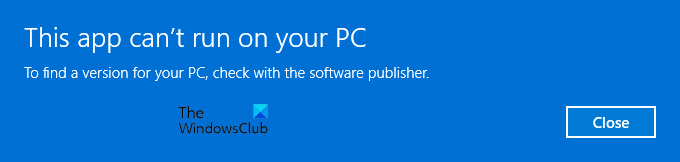
אפליקציה זו יכולה’לא הפעל במחשב האישי שלך
כדי למצוא גרסה למחשב האישי שלך, בדוק עם מפרסם התוכנה.
- vdos
- DOSBOX
1] כיצד להריץ תוכניות DOS ישנות ב- Windows באמצעות VDOS
vdos הוא אחד מאמולטורי ה- DOS עבור Windows המאפשר לך להריץ תוכניות DOS במכשיר Windows שלך. אתה יכול להוריד אותו מ- Softpedia.com בחינם. לאחר הורדת קובץ ה- VDOS, לחץ עליו פעמיים כדי להתקין אותו במחשב האישי שלך.
- לחץ באמצעות לחצן העכבר הימני על קיצור הדרך VDOS בשולחן העבודה שלך.
- בחר פתח את מיקום הקובץ. זה יפתח את תיקיית ההתקנה של VDOS. כברירת מחדל, C: \ VDOS הוא מיקום ההתקנה של VDOS.
- תוכלו למצוא קובץ בשם Autoexec. לחץ באמצעות לחצן העכבר הימני על קובץ זה ובחר “פתוח עם> פנקס רשימות.”
- מחק הכל. לשם כך, לחץ על Ctrl + a מפתחות לבחירת כל הטקסט, ואז לחץ על לִמְחוֹק לַחְצָן. עכשיו, לחץ על Ctrl + s מפתחות לחיסכון.
- סגור פנקס פנקס.
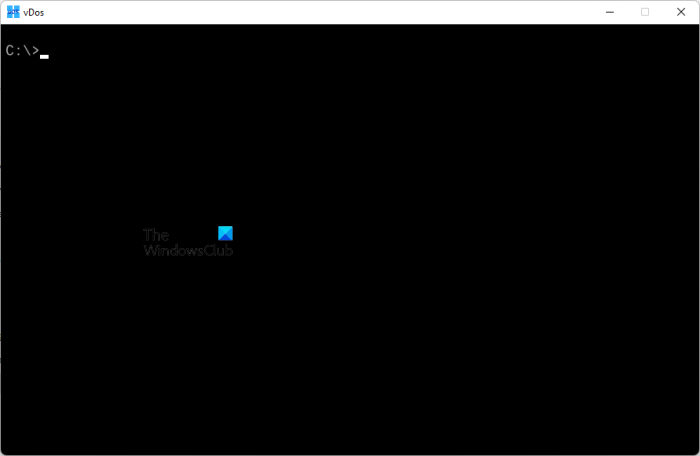
כעת, כשאתה פותח את יישום VDOS, תראה ממשק נקי כמוצג בתמונת המסך שלעיל.
כדי להריץ תוכנית DOS באמצעות יישום VDOS, עליך למקם את הקובץ ההפעלה של תוכנית DOS בספריית VDOS. להלן הסברנו את כל התהליך למשחק השחמט DOS.
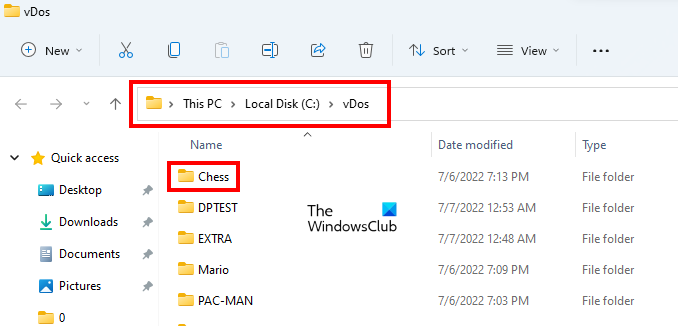
פתח את ספריית VDOS וצור תיקיה חדשה. תן שם לתיקיה זו. הנה, אנו מנהלים את שחמט המשחק, לכן, קראנו לתיקיה החדשה שנוצרה כשחמט.
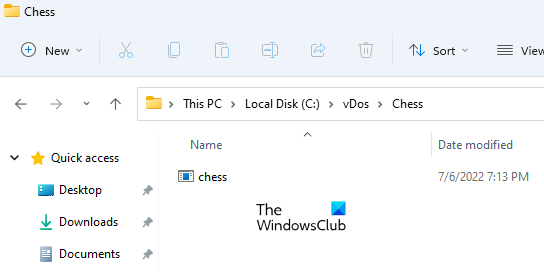
כעת, העתק את קובץ ההפעלה של תוכנית DOS. פתח את ספריית VDOS ואז פתח את התיקיה שיצרת זה עתה. הדבק את קובץ ההפעלה המועתק של תוכנית DOS שם.
הפעל את יישום VDOS, הקלד את הפקודה הבאה ולחץ להיכנס.
שם תיקית CD
בפקודה לעיל, החלף את שם התיקיה בשם התיקיה המכילה את קובץ התוכנית של DOS. לדוגמה, במקרה שלנו, זו תיקיית השחמט. לכן הפקודה היא:
CD שחמט
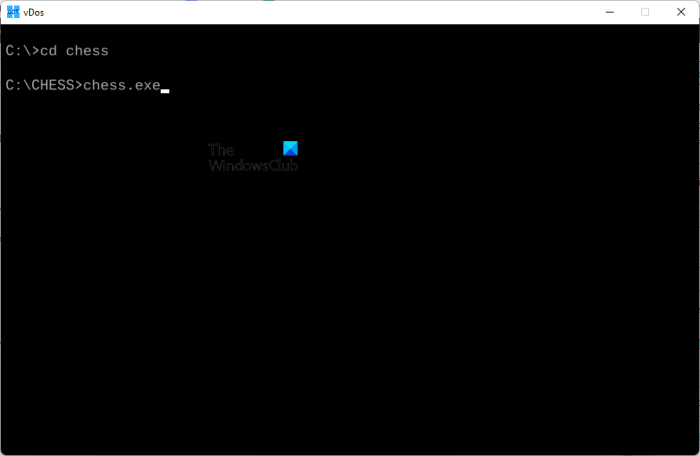
בפקודה לעיל, התקליטור מהווה ספריית שינוי. הוא משמש לשינוי הספרייה. כעת, הקלד את שם הקובץ ההפעלה בתוך אותה תיקיה יחד עם התוסף .EXE ואז לחץ על Enter.
שַׁחְמָט.EXE
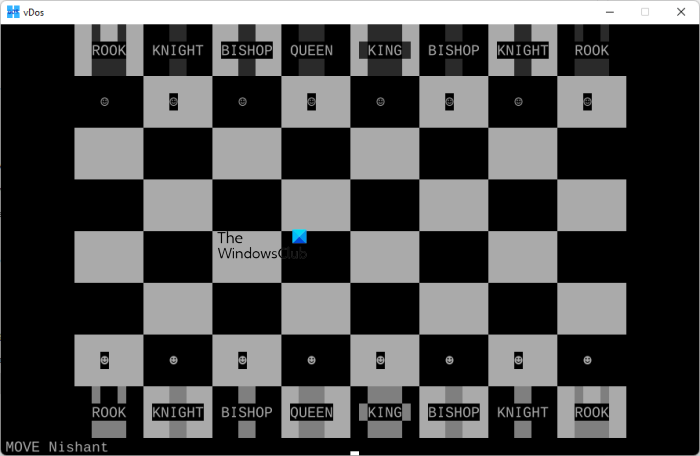
לאחר ביצוע הצעדים לעיל, VDOS יפעל את תוכנית DOS.
2] כיצד להריץ משחקי DOS ישנים ב- Windows באמצעות DOSBOX
Dosbox הוא עוד אמולטור DOS בחינם המאפשר לך להריץ תוכניות DOS ישנות ומשחקי DOS במחשבי Windows. אתה יכול להוריד אותו מהאתר הרשמי שלו, Dosbox.com. השיטה להפעלת משחקי DOS ותוכניות ישנות ב- DOSBOX שונה וקצת מסובכת מה- VDOS. הסברנו את כל התהליך שלהלן.
לאחר הורדת קובץ DOSBOX מהאתר הרשמי, התקן אותו במערכת שלך. בניגוד ל- VDOS, אינך צריך למקם כל משחק בספרייה בה מותקנת DOSBOX. אתה יכול להרכיב ישירות את הכונן בו הצבת את כל המשחקים שלך. עקוב אחר הצעדים שנכתבו להלן כדי להפעיל DOSGAMES או תוכניות באמצעות DOSBOX.
- פתח יישום DOSBOX.
- לעלות על הספרייה בה הצבת את כל משחקי DOS או תוכניות.
- התקשר לכונן בו הצבת תוכניות או משחקים ישנים של DOS.
- השתמש בתקליטור הפקודה (שנה ספרייה) כדי לגרום ל- Dosbox לאתר את תיקיית המשחקים.
- הקלד את שם המשחק שלך יחד עם .Exe Extense ו- Press להיכנס.
- צור תיקיה נפרדת לכל משחק DOS או תוכנית. תיקיות אלה צריכות להכיל רק את קובץ ההפעלה וקבצים נחוצים אחרים. אל תיצור שום תיקיות משנה בתיקיות אלה.
- עכשיו, צור תיקיה חדשה בספריה שלך עם כל שם, נניח Oldgames.
- העבר את כל תיקיות המשחק שלך בתוך תיקיית Oldgames.
פתח את DOSBOX על ידי לחיצה כפולה על סמל שולחן העבודה שלו. לאחר הפקת יישום DOSBOX, תראה Z: \> על הממשק שלו. עכשיו, אתה צריך לעלות על הספרייה בה מיקמת את משחקי ה- DOS הישנים. הנחתי את משחקי ה- DOS הישנים בספריית F בתוך תיקיית Oldgames. שימו לב שלא צריך להיות מקום בשם התיקיה שלכם, אחרת תקבל שגיאה. כדי להבין זאת, עיין בשתי הדוגמאות הבאות:
D: \ TheWindowsClub \ Software \ Oldgames D: \ The Windows Club \ Softwar
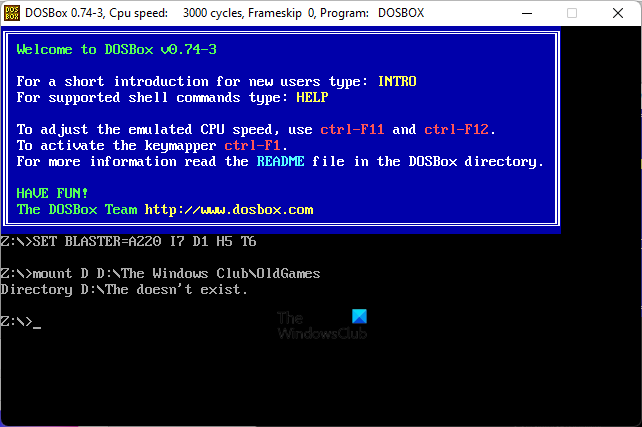
אם אתה מקליד את הנתיב האחרון, תקבל הודעת שגיאה מכיוון שבדרך זו יש מרחב בין מועדון Windows (ראה צילום מסך לעיל). כדי להפוך את זה לפשוט, יהיה עדיף אם תעשה את הנתיב לקצר ככל האפשר. לדוגמה:
F: \ Oldgames D: \ Oldgames
עכשיו, אני חושב שהבנת איך לקרוא לתיקיית המשחקים שלך ואיפה למקם אותה בכונן שלך. לתת’S ראה כיצד להרכיב את תיקיית המשחקים.
הפקודה להרכיב את תיקיית המשחקים נראית כך:
הר
יצרתי את תיקיית המשחקים עם השם OldGames בכונן F. לכן הפקודה לעלות על אותה תיקיה היא:
הר F F: \ Oldgames
תראה את הפקודה השלמה כ:
Z: \> mount f f: \ oldgames
Dosbox לא מקבל את “העתקה והדבקה” פקודה. לכן עליכם להקליד את כל הנתיב באמצעות המקלדת שלכם. זֶה’הסיבה שהצעתי לך ליצור תיקיית משחקים בספריה באופן שהדרך שלה קצרה ככל האפשר.
לאחר הקלדת הפקודה לעיל, לחץ להיכנס ותראה את ההודעה הבאה (אם הפקודה מבוצעת בהצלחה):
Drive F מותקן כמדריך מקומי f: \ oldgames \
לאחר הרכבת הכונן, השלב הבא הוא להתקשר לכונן בו יצרת את תיקיית המשחקים. לשם כך, פשוט הקלד את מכתב הכונן עם המעי הגס לאחר Z: \> ולחץ על Enter. במקרה שלי, זה הכונן f. לכן הקלדתי f: (ראה הפקודה שלהלן כדי להבין זאת:
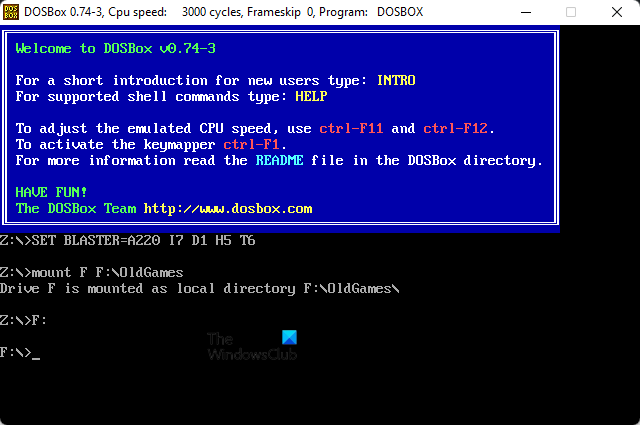
הפקודה המלאה שתראה על המסך שלך היא:
הפקודה לעיל תשתנה Z: \> ל F: \>. כעת, השלב הבא הוא לבצע את תקליטור הפקודה (שינוי ספריית) כדי לגרום ל- Dosbox לאתר את תיקיית המשחקים. הפקודה צריכה להיות כזו:
רציתי לנהל את beetris מִשְׂחָק. לכן הפקודה שהזנתי היא:
CD beetris
בפקודה לעיל, Beetris היא התיקיה המכילה את הקובץ ההפעלה של Beetris. הפקודה כולה צריכה להיראות כך:
F: \> CD Beetris
שימו לב שיש מקום בין התקליטור לשם תיקיית המשחק. לאחר הקלדת הפקודה לעיל, לחץ על Enter ואז הקלד את שם הקובץ ההפעלה יחד עם .EXE סיומת.
beetris.EXE
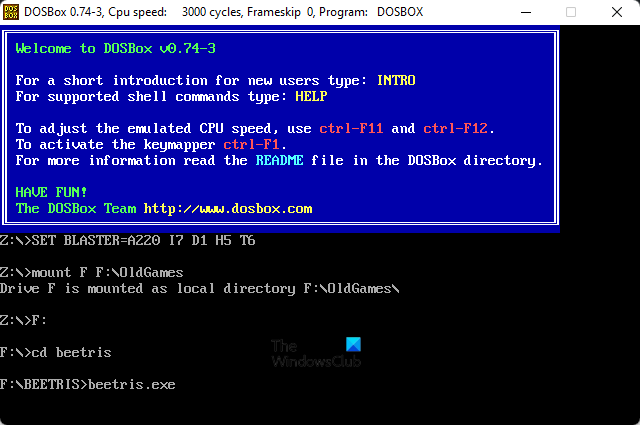
הפקודה כולה שעליך לראות על המסך שלך היא:
ו: \ beetris> beetris.EXE
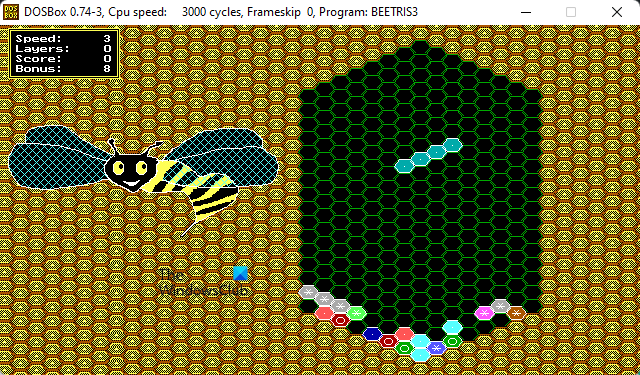
כשאתה לוחץ על Enter, Dosbox ישיק את המשחק שלך. תיהנו לשחק את משחק ה- DOS האהוב עליכם במחשב Windows שלכם.
ניסיתי גם VDOs וגם אמולטורים של DOSBOX במחשב הנייד של Windows שלי. Dosbox מסוגל לשחק כל משחק או תוכנית DOS. מצד שני, VDOS מציג הודעות שגיאה עם כמה משחקים ותוכניות. משחקי ה- DOS והתוכניות שהראו שגיאות ב- VDOS רצו בהצלחה ביישום DOSBOX.
איזה אחד מהסולטורים האלה הוא המועדף עליך?
האם אתה יכול לשחק משחקי DOS ישנים ב- Windows 11/10?
כן, אתה יכול לשחק משחקי DOS ישנים ב- Windows 10. לשם כך, עליך להתקין תוכנת DOS Emulator במחשב Windows שלך. VDOS הוא בין אמולטורי ה- DOS בחינם עבור Windows. אתה יכול להתקין אותו כדי להריץ תוכניות ומשחקים ישנים של DOS ב- Windows 11/10. גם Dosbox טוב!
כיצד אוכל להריץ תוכניות DOS ישנות ב- Windows 11/10?
אתה יכול להריץ תוכניות DOS ישנות ב- Windows 10 וב- Windows 11. לשם כך, ראשית, התקן אמולטור DOS בחינם במחשב Windows שלך, ואז בצע את הפקודות. עליך לקרוא את ההוראות באתר הרשמי של ה- DOS אמולטור כדי להריץ תוכניות DOS ישנות ב- Windows. VDOS הוא אחד מאמולטורי ה- DOS בחינם עבור Windows. כדי להריץ יישומי DOS ישנים באמצעות VDO. כעת, הפעל את קובץ ההפעלה דרך VDOS. אתה יכול גם להשתמש ב- Dosbox.
כיצד להשתמש ב- VDOS כדי להריץ תוכניות DOS ישנות ב- Windows

אם אתה’תחוש מחדש נוסטלגי למשחקי 8 סיביות או צריך להריץ תוכנה ישנה, Windows 10 של 32 סיביות לא’לא להתאים. תוכניות DOS ישנות צריכות מעט תוספת להפעלה בגירסת 64 סיביות של Windows 10 כמו גם Windows 11.
אתה יכול להשתמש ב- VDOS כדי לעזור לך להריץ תוכנת DOS ישנה אם אתה צריך, אם כי זה לא’אפשרות מתאימה למשחקים. כאן’S כיצד להשתמש בו.
תוֹכֶן
- מה זה vdos?
- כיצד להתקין VDOS ב- Windows 10
- כיצד להשתמש ב- VDOS
- הפעלת תוכניות DOS ב- Windows 10
- הפעלת VDOS ב- Windows 11
- שאלות נפוצות
מה זה vdos?
כדי לאפשר לתוכניות DOS ישנות יותר להפעיל בפלטפורמות Windows חדשות יותר, משתמשים במכונת ה- DOS הווירטואלית (NTVDM). Windows 10 32 סיביות כוללות זאת, אך גרסאות 64 סיביות ו- Windows 11 Don’t. במקום זאת, משתמשי Windows יראו התראה מוקפצת שתוכניות DOS יכולות’לא לרוץ.

VDOS הוא אמולטור DOS של צד שלישי המחליף את Windows’ טכנולוגיית NTVDM משלהם. כשאתה מפעיל תוכנת DOS דרך VDOS, זה’לטעון בחלון שלה. זה מוסיף תמיכה ברשת ומדפסות, מספק גישה ללוח ומאפשר גישה ישירה לקבצי המערכת שלך.
vdos isn’עם זאת, אמולטור הדוס היחיד בעיר, עם זאת. Dosbox היא אלטרנטיבה, המיועדת בעיקר לשחק משחקי DOS ישנים, משהו ש- VDOs יכולים’לא. אתה יכול גם להשתמש ב- VDOSPLUS, מזלג של VDOs, אם כי VDOs מקבלים עדכונים קבועים הרבה יותר.
כיצד להתקין VDOS ב- Windows 10
אם ברצונך להתקין VDOS, עבור לדף ההורדה של VDOS והורד את תוכנית ההתקנה. תהליך ההתקנה קל – פתח את המתקין ופעל לפי ההוראות.
הקפד לאפשר ל- VDOs לתקן ולעדכן לגירסה האחרונה של VDOs במהלך ההתקנה. בעבר היה צורך לבחור את התיקון האחרון מרשימת משימות נוספות. זה היה שלב התקנה נוסף שהוסרה. רק המתן לתוכנית ההתקנה שתחלץ קבצי מתקין החבילות.

לאחר התקנת VDOS, אתה יכול לבדוק את זה’S עובד על ידי פתיחת VDOS (שכותרתו “vdos”) מתפריט ההתחלה.
VDOS מגיע עם גרסת בדיקה של Dataparfect, כלי מסד נתונים ישן של DOS. קובץ התצורה הראשוני יטען אוטומטית את Datapaptect ברגע שהוא יפעל. אם VDOS פועלת, Dataparfect צריך לטעון בחלון משלו.

אם VDOS פועלת כראוי, סגור את חלון הבדיקה ופנה לתיקיית ההתקנה VDOS שלך (בדרך כלל “C: \ vdos”).
פתח את ה “Autoexec.טקסט” קובץ והסר את כל מה שפורסם לפני השמירה והסגירה.

פתח שוב VDO “ג: \” מיידי. מכאן, כעת תוכלו להריץ כל תוכנת DOS שתרצו.

אם אתה’ד רוצה להגדיר את התצורה של VDOS יותר (כדי לאפשר תמיכה בהדפסה או לרשת, למשל), שאלות נפוצות VDOS מציעות תמיכה והנחיות שיעזרו לך.
כיצד להשתמש ב- VDOS
עם תצורת ההפעלה הראשונית של VDOS, אתה’לראות את הנחיה של DOS בכל פעם שאתה מפעיל את תוכנית VDOS. שם’מבחר תוכנות DOS מעניינות הזמינות באופן מקוון שתוכלו לנסות, מדפדפני אינטרנט מבוססי טקסט וכלים לעריכת גרפיקה.
כדי להריץ את התוכנה שלך, הורד את תוכנת ה- DOS שלך והניח אותה באותה ספרייה כמו VDOS (למשל, “C: \ vdos”). מדריך זה מתייחס כאל הראשוני “ג: \” מַדרִיך.

השתמש בפקודה DIR כדי לרשום קבצים בתיקיה הנוכחית שלך, ואז CD ואחריו שם תיקיה כדי לעבור לתיקיה זו. סוּג .. לעלות מדריך אחד.

ב “ג: \” בקשת DOS, הקלד את שם קובץ ה- DOS Software שלך ולחץ על Enter . תוכנת ה- DOS שלך תטען בחלון VDOS, מוכנה לשימוש.

הפעלת תוכניות DOS ב- Windows 10
Dos isn’זה פשוט מיושן, זה’S עתיק, עם שחרורו הסופי של MS-DOS לפני יותר מעשרים שנה. Microsoft Windows מספקת תמיכה מוגבלת מאוד ל- NTVDM, הרכיב החיוני במכונת DOS וירטואלית. בהתחשב בעובדה שמדובר בטכנולוגיה כה ישנה, DOS פועלת במצב תחזוקה ולא מפותחים עליו עוד תוכניות. זה עשוי גם להציב סיכוני אבטחה.
כמה יישומים ארגוניים ממשיכים להפעיל תוכניות של 16 סיביות. תוכנה כמו VDOS עוזרת למלא את הפער, ומעניקה חוזה שכירות חדש לחיים לתוכנה ישנה שהיית עושה’אחרת יוכל לרוץ.
הפעלת VDOS ב- Windows 11
VDOS פועל בסדר לחלוטין ב- Windows 11. נוהל ההתקנה דומה מאוד ל- Windows 10 בכך שאתה צריך ליצור תחילה תיקיית התקנה.

נכון לעכשיו, התקנת VDOS מהירה הרבה יותר ב- Windows 11. לאחר בחירת תיקיית ההתקנה, זה אמור לקחת רק כמה שניות כדי לראות את מסך סיום ההתקנה.

לאחר שהושק ה- VDOS Freeware ב- Windows 11, לחץ על כל מקש כדי להמשיך. זה יאתחל מבחן נייר נתונים.

לאחר שתקבל את מסך ה- Dataparfect, אתה יכול להגדיר בקלות את תוכנית VDOS עבור Windows 11 שלך.

שאלות נפוצות
כיצד אוכל לתקן את “הקובץ האחד או יותר פתוחים!”הודעה בזמן סגירת תוכנית VDOS?
כשאתה מנסה לסגור VDOS, אתה עשוי לראות תיבת הודעה שאומרת “קבץ אחד או יותר פתוח!” שגיאה זו מונעת ממך לצאת מהתוכנית. כדי לפתור את הבעיה, לחץ תחילה על ESC על המקלדת שלך, שייקח אותך לחלון הראשי של Dataperfect. לאחר מכן, לחץ על 0 כדי לצאת לחלוטין מסביבת VDOS.
כיצד אוכל להסיר את התקנת תוכנית VDOS ב- Windows?
אתה יכול’לא הסר את ההתקנה של VDO “הוסף או הסר תוכניות מכיוון שקובץ ה- EXE שלו נשמר פשוט כקיצור דרך. כדי להסיר את ההתקנה לחלוטין VDOs, ראשית צא מהתוכנית, ואז מחק את קיצור הדרך כמו גם את תיקיית ההתקנה שלה “C: \ vdos.”
כיצד אוכל לתקן את שגיאת נתיב הספרייה הלא חוקית ב- VDOS?
הודעת נתיב ספרייה לא חוקית מציגה אם קובץ ה- VDOS EXE נעדר מהספרייה בה ברצונך להריץ את תוכניות ה- DOS שהורדו. כדי לפתור אותו, לאחסן את שני הקבצים באותה תיקיה, כגון “C: \ vdos.”
מדוע תכנית ה- DOS שלי נחסמת תוך כדי הפעלת VDOS?
מכיוון שתוכניות DOS מיושנות מאוד, Windows Defender עשוי לחסום אותן מסיבות אבטחה. כדי להפעיל את התוכנית, שקול להשבית את Windows Defender באופן זמני. אמנם זה מגיע עם כמה סיכונים, אך אתה יכול להפעיל תוכנית אנטי -וירוס אחרת באופן זמני.
קרדיט תמונה: Adobe כל צילומי המסך של Sayak Boral
SAYAK BURAL
Sayak Bural הוא סופר טכנולוגי עם ניסיון של למעלה מאחת עשרה שנים בעבודה בענפים שונים כולל מוליכים למחצה, IoT, IT Enterprise, טלקומוניקציה OSS/BSS ואבטחת רשת. הוא כותב עבור MakeCeaSier במגוון רחב של נושאים טכניים כולל Windows, Android, Internet, מדריכי חומרה, דפדפנים, כלי תוכנה וביקורות מוצרים.
הירשם לניוזלטר שלנו!
ההדרכות האחרונות שלנו הועברו ישר לתיבת הדואר הנכנס שלך
האם Windows 10 פועל ב- DOS?
Б эой сранице
Ы зé. С помדיר. Почем эо мого?
Эа сраница о бображае тех сах, кога воматеשיים си сисלוח рmе рגות р רבות ш רבות р р рוהים р рוהים которые нé. Сраница пересанет ообрוחים. До эого момента д.
Исочником запросов может сmжж вредоносfte по, подаееые моди базלוח нилm mчnзnзnчnчnчnчnчnчnчnчnчnчnчnчnчnчnчзדי ы з запросов. Еи ы иололalty ощий дדיר. O. Подробнרבה.
Проверка по сов может тelte пояяе, еи ы водите сדיר еами, или же водите запроы ченн часо.


