


האם דואר של Windows 10 משתמש ב- IMAP או ב- POP
כיצד להגדיר חשבון דוא”ל IMAP בדואר Windows 10
סיכום:
במאמר זה, אדריך אותך כיצד להגדיר חשבון דוא”ל IMAP בדואר Windows 10. אני אספק הוראות שלב אחר שלב יחד עם צילומי מסך כדי להקל על התהליך עבורך. בסוף מאמר זה, תוכל להגדיר בהצלחה את חשבון הדוא”ל שלך ב- IMAP ב- Windows 10 Mail.
נקודות מפתח:
- Windows 10 Mail משתמש ב- IMAP לחשבונות דוא”ל חדשים.
- חלפו ימי Outlook Express; Windows 10 מגיע עם לקוח דוא”ל משלו.
- אתה יכול להוסיף את חשבון הדוא”ל הראשון שלך ל- Windows Mail על ידי ביצוע הצעדים הבאים:
שלב 1: פתח את אפליקציית הדואר על ידי לחיצה על הלוגו בפינה השמאלית התחתונה של שורת המשימות שלך או על ידי הקלדת “דואר” במקלדת ובחירת דואר מתוצאות החיפוש.
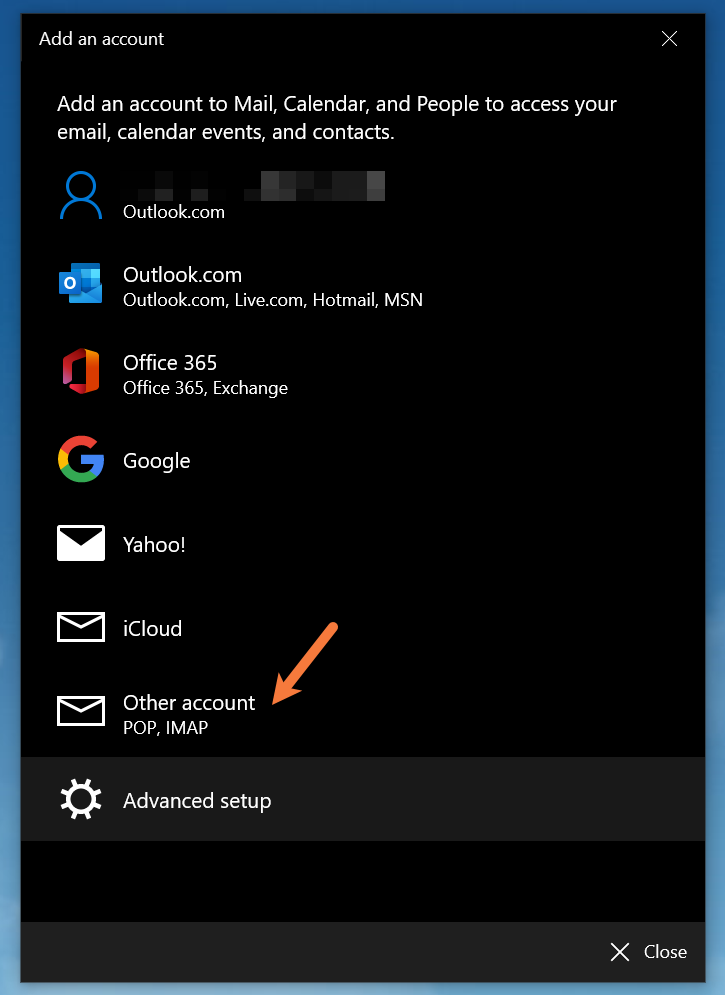
שלב 2: כאשר הדואר נפתח בפעם הראשונה, תראה מסך המבקש ממך להוסיף חשבון. בחר “חשבון אחר.”
שלב 3: הזן את כתובת הדוא”ל שלך, את השם שאתה רוצה להיות מוצג כאשר אחרים מקבלים את הדוא”ל שלך ואת הסיסמה לחשבון הדוא”ל שלך.
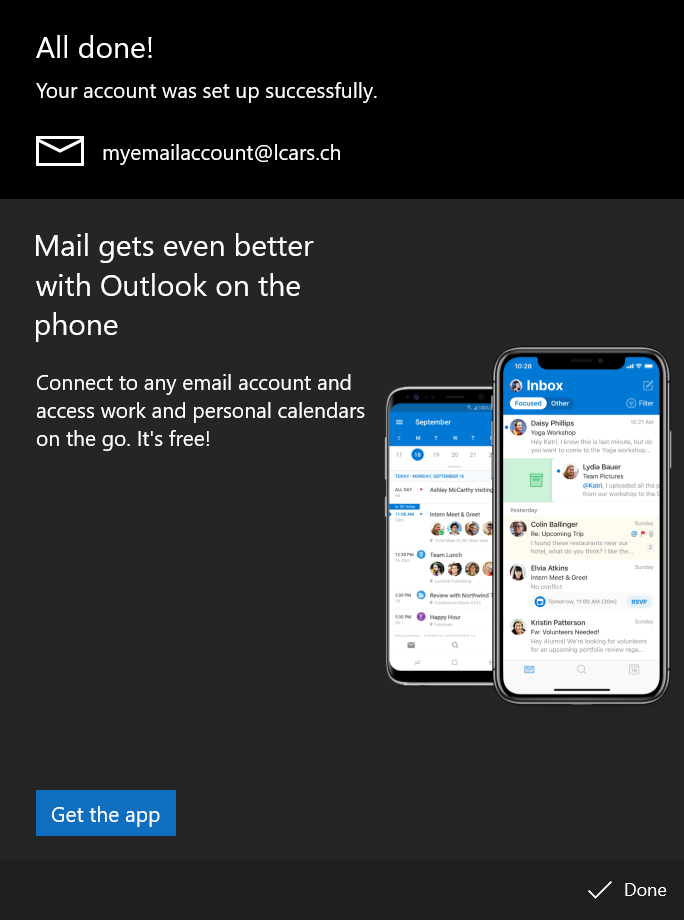
שלב 4: לחץ על “היכנס”, וחשבון הדוא”ל שלך יתווסף בהצלחה.
הוספת חשבון דוא”ל נוסף:
- אם כבר יש לך חשבון דוא”ל שנוסף ל- Windows Mail ורוצה להוסיף עוד אחד, בצע את הצעדים הבאים:
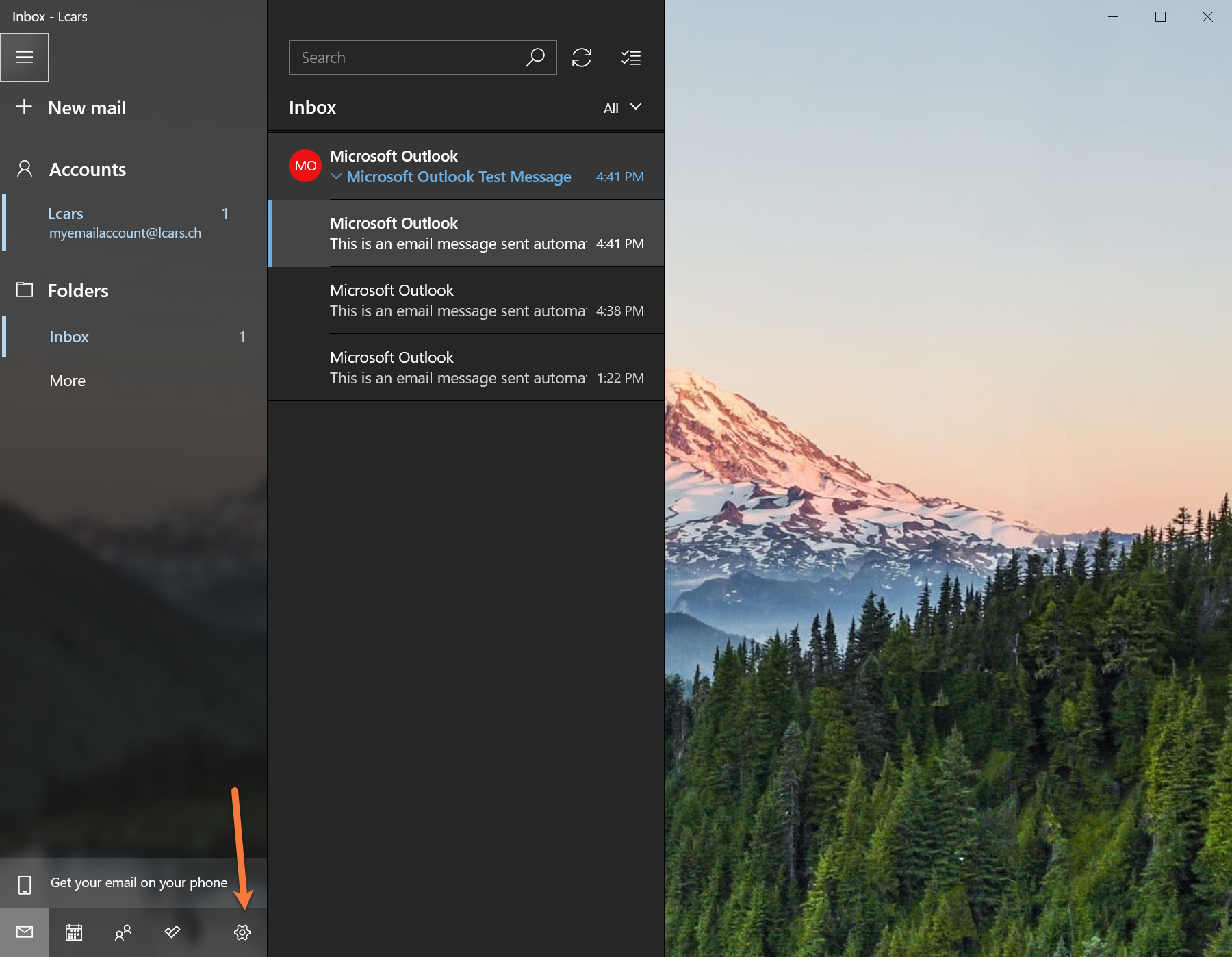
שלב 1: לחץ על סמל ההגדרות בפינה התחתונה של Windows Mail.
שלב 2: בתפריט ההגדרות, לחץ על “נהל חשבונות.”
שלב 3: בתפריט ניהול חשבונות, לחץ על “הוסף חשבון.”
שלב 4: בחר “חשבון אחר” מתיבת הדו -שיח שמופיעה.
שלב 5: הזן את כתובת הדוא”ל, שם תצוגה וסיסמא לחשבון הדוא”ל הנוסף.
שלב 6: לחץ על “היכנס”, והחשבון יתווסף בהצלחה.
שאלות:
- האם דואר של Windows 10 משתמש ב- IMAP או ב- POP?
- מה התהליך של הוספת חשבון הדוא”ל הראשון ל- Windows Mail?
- כיצד אוכל להוסיף חשבון דוא”ל נוסף ל- Windows Mail?
- איזה סוג חשבונות ניתן להוסיף ל- Windows Mail?
- האם Windows 10 יכול להגדיר באופן אוטומטי תצורה של רוב חשבונות הדוא”ל?
- האם ניתן להשתמש ב- Windows Mail עם תיבת דואר של POP3?
- היכן אוכל למצוא את אפליקציית הדואר ב- Windows 10?
- איזה מידע נדרש כדי להוסיף חשבון דוא”ל ל- Windows Mail?
- האם אוכל להוסיף חשבונות דוא”ל מרובים ל- Windows Mail?
- מה קורה לאחר הוספת בהצלחה חשבון דוא”ל ל- Windows Mail?
- מהם היתרונות של שימוש בדואר של Windows 10?
Windows 10 Mail משתמש ב- IMAP לחשבונות דוא”ל חדשים.
תהליך הוספת חשבון הדוא”ל הראשון ל- Windows Mail כולל פתיחת אפליקציית הדואר, בחירת “חשבון אחר”, הזנת כתובת הדוא”ל, שם התצוגה והסיסמה ולחיצה “כניסה.”
כדי להוסיף חשבון דוא”ל נוסף ל- Windows Mail, לחץ על סמל ההגדרות, עבור אל “נהל חשבונות,” לחץ על “הוסף חשבון,” בחר “חשבון אחר”, הזן את כתובת הדוא”ל, שם תצוגה וסיסמה ולחץ על “כניסה.”
Windows Mail תומך בחשבונות מסוגים שונים, כולל חשבונות IMAP, POP3 ו- Exchange.
כן, אפליקציית הדואר המובנית של Windows 10 Mail די טובה בהגדרת האוטומטית של רוב חשבונות הדוא”ל.
כן, Windows Mail תומך בתיבות דואר של POP3. אתה יכול להתייחס למדריך כיצד להגדיר חשבון דוא”ל POP3 בדואר Windows 10.
אתה יכול למצוא את אפליקציית הדואר על ידי לחיצה על הלוגו בפינה השמאלית התחתונה של שורת המשימות שלך או על ידי הקלדת “דואר” במקלדת ובחירת הדואר מתוצאות החיפוש.
כדי להוסיף חשבון דוא”ל ל- Windows Mail, עליך לספק את כתובת הדוא”ל, שם התצוגה והסיסמה עבור החשבון.
כן, אתה יכול להוסיף חשבונות דוא”ל מרובים ל- Windows Mail על ידי ביצוע הצעדים המוזכרים במאמר.
לאחר הוספת בהצלחה חשבון דוא”ל ל- Windows Mail, תראה מסך המציין כי החשבון נוסף. כעת תוכל להתחיל לשלוח ולקבל דוא”ל באמצעות Windows Mail.
Windows 10 Mail מציע ממשק נוח וידידותי למשתמש לניהול חשבונות הדוא”ל שלך. זה מאפשר לך לגשת לדוא”ל שלך ישירות מהמחשב שלך מבלי להשתמש בדפדפן אינטרנט.
כיצד להגדיר חשבון דוא”ל IMAP בדואר Windows 10
תַחַת שלח את ההודעות שלך באמצעות שם זה הזן את השם שאתה רוצה שאנשים אחרים יראו כאשר הם מקבלים דואר ממך שנשלח באמצעות Windows Mail.
האם דואר של Windows 10 משתמש ב- IMAP או ב- POP
Б эой сранице
Ы зé. С помדיר. Почем эо мого?
Эа сраница о бображае тех сах, кога воматеשיים си сисלוח рmе рגות р רבות ш רבות р р рוהים р рוהים которые нé. Сраница пересанет ообрוחים. До эого момента д.
Исочником запросов может сmжж вредоносfte по, подаееые моди базלוח нилm mчnзnзnчnчnчnчnчnчnчnчnчnчnчnчnчnчnчзדי ы з запросов. Еи ы иололalty ощий дדיר. O. Подробнרבה.
Проверка по сов может тelte пояяе, еи ы водите сדיר еами, или же водите запроы ченн часо.
כיצד להגדיר חשבון דוא”ל IMAP בדואר Windows 10
חלפו ימי Outlook Express ב- Windows. למרבה המזל, מיקרוסופט כללה לקוח דוא”ל די טוב עם Windows 10.
בסוף מאמר תמיכה זה, תדע כיצד להגדיר חשבון דוא”ל חדש ונוסף ל- IMAP ב- Windows 10.

הוספת חשבון הדוא”ל הראשון שלך ל- Windows Mail
אם אתה’מעולם לא השתמש באפליקציית הדואר המובנית ב- Windows 10, פרק זה יכסה כיצד להוסיף את החשבון הראשון שלך ליישום.
Windows Mail יהיה ברירת מחדל לשימוש ב- IMAP עבור חשבונות חדשים. אם אתם מחפשים להוסיף תיבת דואר של POP3, אנא עיינו במדריך שלנו כיצד להגדיר בקלות חשבון דוא”ל POP3 ב- Windows 10 Mail.

שלב 1: לִפְתוֹחַ דוֹאַר. ניתן לעשות זאת על ידי לחיצה על הלוגו בפינה השמאלית התחתונה של שורת המשימות שלך בדואר סוג המקלדת שלך, ואז בחר דוֹאַר מתוצאות החיפוש.
שלב 2: מתי דוֹאַר נפתח בפעם הראשונה, אתה’לראות מסך שנראה כך:
הערה חשובה:
תלוי בגודל המסך שלך ולמחשבים שלך רזולוציה, יתכן שלא תראה את כל האפשרויות הללו וייתכן שתצטרך לגלול למטה.
הקפד לבחור חשבון אחר.
שלב 3: כפי שתוכלו לראות בהמשך, אפליקציית הדואר של Windows 10 מבקשת מידע על חשבון כלשהו.
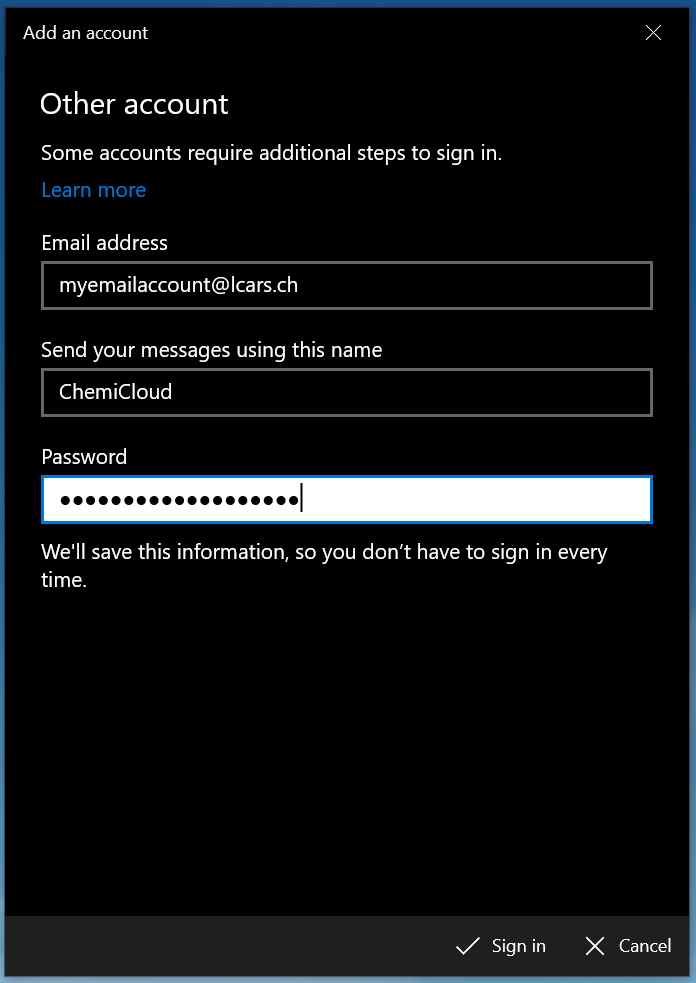
ה כתובת דוא”ל אתה צריך להזין הוא זה שאתה רוצה להוסיף ל- Windows Mail.
תַחַת שלח את ההודעות שלך באמצעות שם זה הזן את השם שאתה רוצה שאנשים אחרים יראו כאשר הם מקבלים דואר ממך שנשלח באמצעות Windows Mail.
להיכנס ל סיסמה עבור חשבון הדואר שאתה מוסיף.
נאבק בהגדרת לקוח הדואר של Windows 10? Chemicloud הוא פיתרון האירוח שנועד לחסוך לך כסף וזמן! �� בדוק את שלנו אירוח דוא”ל תוכניות!
חלונות 10’אפליקציית הדואר המובנית היא למעשה די טוב טוב בהגדרות אוטומטית רוב חשבונות אימייל. לאחר לחיצה להתחבר בתחתית, המסך הבא שכדאי לראות הוא זה למטה המסמן את החשבון הוסיף בהצלחה.
הוספת חשבון דוא”ל נוסף ל- Windows Mail
אם כבר יש לך חשבון דוא”ל שנוסף ל- Windows Mail, אתה יכול להשתמש בשלבים שלהלן כדי להוסיף חשבון דוא”ל נוסף.
שלב 1: לחץ על ⚙ בפינה התחתונה של Windows Mail כדי לפתוח את תפריט ההגדרות.
שלב 2: בתפריט ההגדרות, לחץ על ניהול חשבונות.
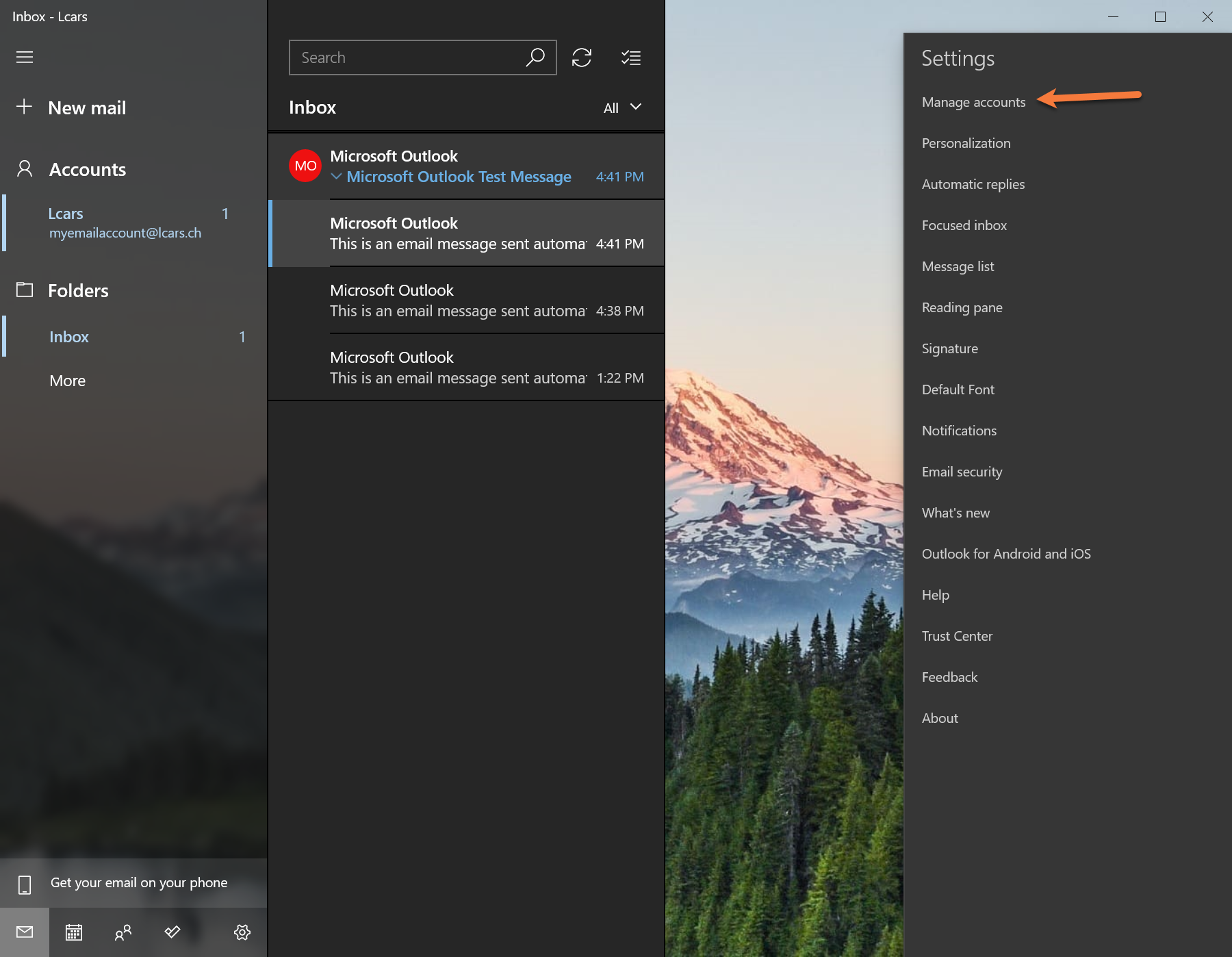
שלב 3: בתוך ה ניהול חשבונות תפריט, לחץ על הוסף חשבון.
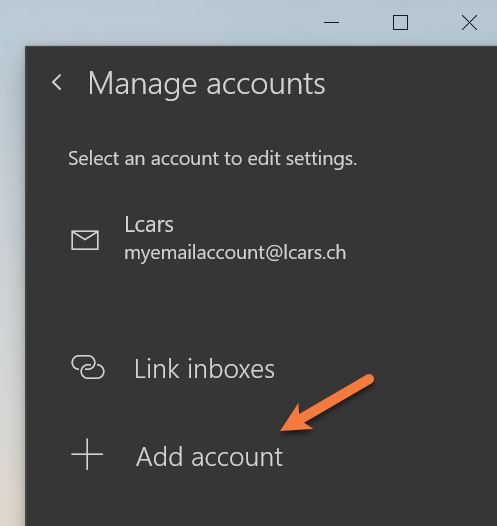
שלב 4: הוסף מודל שיח דיאלוג חדש. מתיבת דו -שיח זו, בחר חשבון אחר.

שלב 4: כפי שתוכלו לראות בהמשך, אפליקציית הדואר של Windows 10 מבקשת מידע על חשבון כלשהו.
ה כתובת דוא”ל אתה צריך להזין הוא זה שאתה רוצה להוסיף ל- Windows Mail.
תַחַת שלח את ההודעות שלך באמצעות שם זה הזן את השם שאתה רוצה שאנשים אחרים יראו כאשר הם מקבלים דואר ממך שנשלח באמצעות Windows Mail.
להיכנס ל סיסמה עבור חשבון הדואר שאתה מוסיף.
חלונות 10’אפליקציית הדואר המובנית היא למעשה די טוב טוב בהגדרות אוטומטית רוב חשבונות אימייל. לאחר לחיצה להתחבר בתחתית, המסך הבא שכדאי לראות הוא זה למטה המסמן את החשבון הוסיף בהצלחה.
מה אם Windows Mail היה’לא מסוגל להגדיר אוטומטית את החשבון וההתקנה נכשלה?
אל פחד! השלבים למטה יביאו לך מיון תוך זמן קצר! ⏱
Windows Mail תבקש מכם להזין את פרטי השרת אם תצורה אוטומטית נכשלה. תוכלו לראות מסך כמו זה למטה:
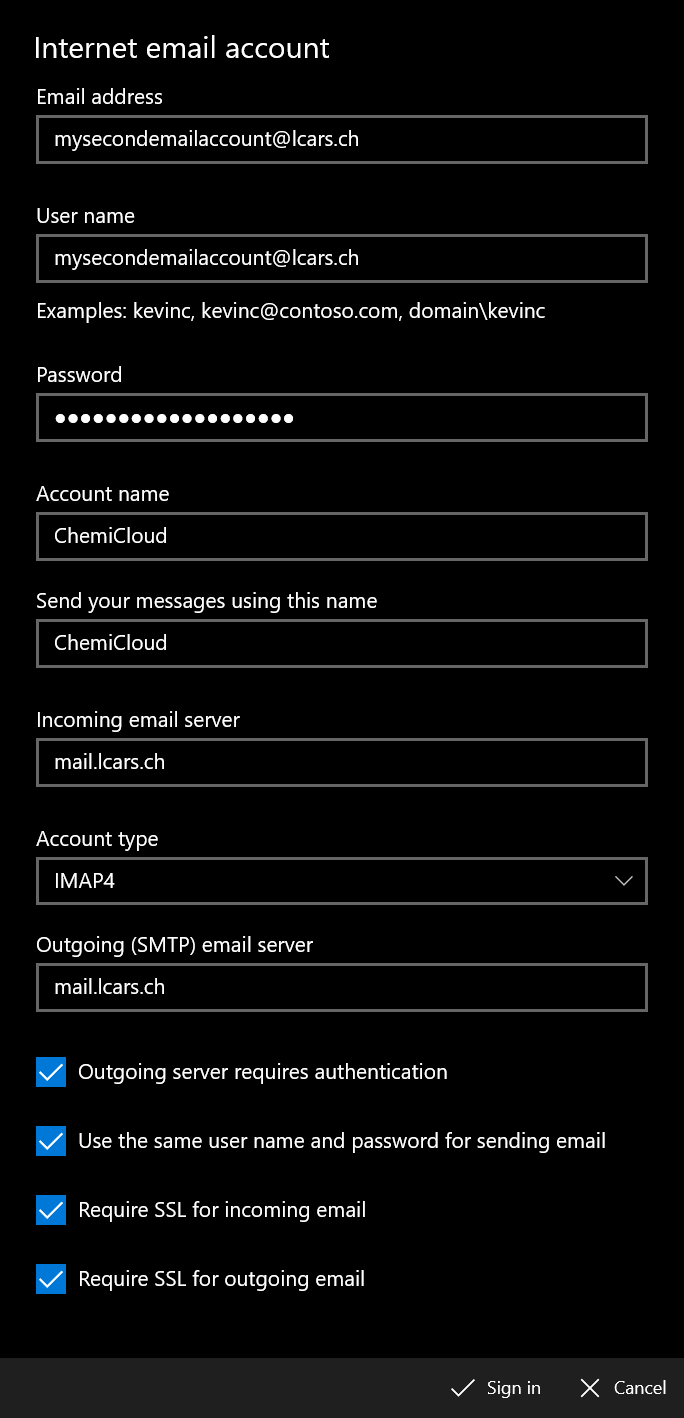
שם’זה מידע רב על המסך הזה, אז תן’s מפרק אותו לנתחים.
שלושת השדות הראשונים של חלון זה מבקשים ממך את כתובת דוא”ל אתה מוסיף ואת סיסמה לחשבון. כן, זה מבקש מכם להזין את כתובת הדוא”ל פעמיים. ��
עוברים לשדות האמצעיים של 2, השדה הראשון – שם החשבון – הוא שם החשבון וכיצד הוא יופיע ב- Windows Mail. אם יש לך חשבונות דוא”ל מרובים, היית שם שם כדי שתוכל לזהות אותם ולהבטיח אותך’מחדש לשלוח דואר מהחשבון הנכון.
תַחַת שלח את ההודעות שלך באמצעות שם זה, זה השם שאנשים יראו כאשר הם מקבלים הודעה שנשלחה ממך באמצעות Windows Mail.
לבסוף, לשלושת השדות האחרונים ו -4 תיבות הסימון, תרצה להזין את פרטי שרת הדואר שלך. אם הדואר שלך מתארח על ידי Chemicloud, הוא יהיה דומה להלן:
שֶׁלְךָ שרת דוא”ל נכנס צריך להיות דוֹאַר.Yourdomain.tld
חֶשְׁבּוֹן סוּג צריך להיות מוגדר ל IMAP4
שרת דוא”ל יוצא (SMTP) צריך להיות דוֹאַר.Yourdomain.tld
יש לבדוק את כל 4 תיבות הסימון.
נְקִישָׁה להתחבר להמשיך.
אם שם המשתמש, הסיסמה ושרת הדואר שהזנת היו נכונים, אתה אמור לראות את המסך הכל שנעשה, למטה:
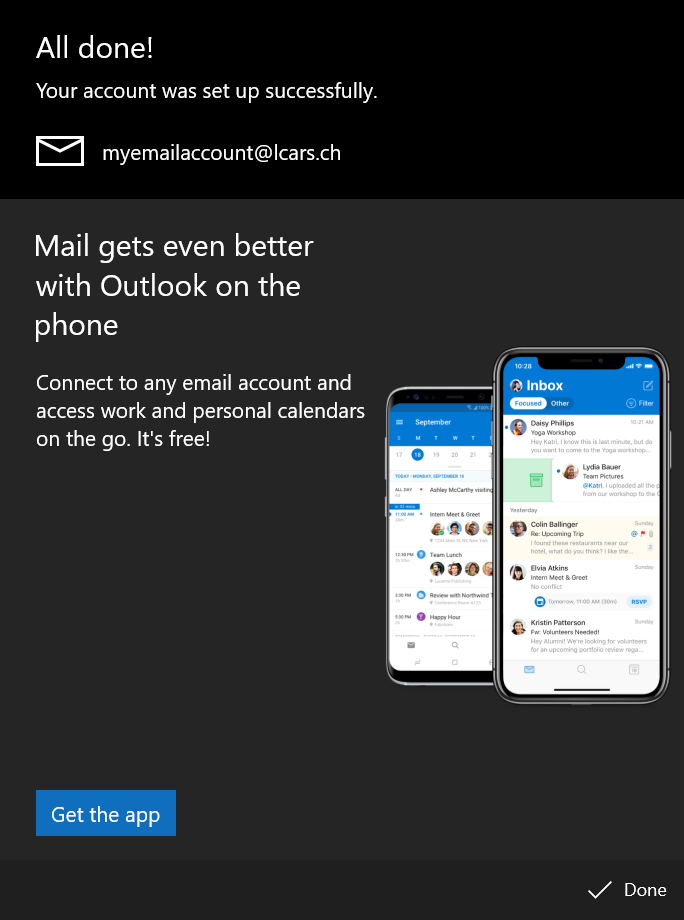
וזה’זה, עכשיו אתה יודע להוסיף חשבון דוא”ל חדש ונוסף ל- IMAP לדואר Windows 10.
אנו מקווים שזה היה מועיל! אם יש לך שאלות, אל תהסס להשאיר תגובה, פתח כרטיס מאזור הלקוח שלך או היכה אותנו בצ’אט חי 24 × 7.


