


Η εγκατάσταση των Windows χρειάζεται Διαδίκτυο
Χρειάζεστε το Διαδίκτυο για να εγκαταστήσετε τα Windows 10
Ρύθμιση Windows 11 Χωρίς Διαδίκτυο – Εδώ είναι ένας πλήρης οδηγός! [Συμβουλές Minitool]
Όταν προσπαθείτε να εγκαταστήσετε ή να ρυθμίσετε τα Windows 11, απαιτεί σύνδεση στο Διαδίκτυο. Ωστόσο, υπάρχει μια κακή σύνδεση στο Διαδίκτυο, η οποία προκαλεί την αποτυχία της εγκατάστασης των Windows 11. Πώς να ρυθμίσετε τα Windows 11 χωρίς το Διαδίκτυο? Αυτή η ανάρτηση από το Minitool παρέχει λύσεις.
– Τα Windows 11 ξεκινώντας με την έκδοση 22H2 απαιτούν σύνδεση στο Διαδίκτυο για να ολοκληρωθεί η αρχική ρύθμιση των εκδόσεων στο σπίτι και το pro (OOBE).
– Εάν θέλετε να χρησιμοποιήσετε έναν τοπικό λογαριασμό χρήστη ή εάν δεν έχετε ενεργό σύνδεση στο Διαδίκτυο κατά τη διάρκεια της διαδικασίας εγκατάστασης, θα είναι λίγο ενοχλητικό.
– Μερικοί χρήστες αναρωτιούνται ότι υπάρχει τρόπος να εκτελέσετε τα Windows 11 ρύθμιση χωρίς Διαδίκτυο. Η απάντηση είναι ναι.
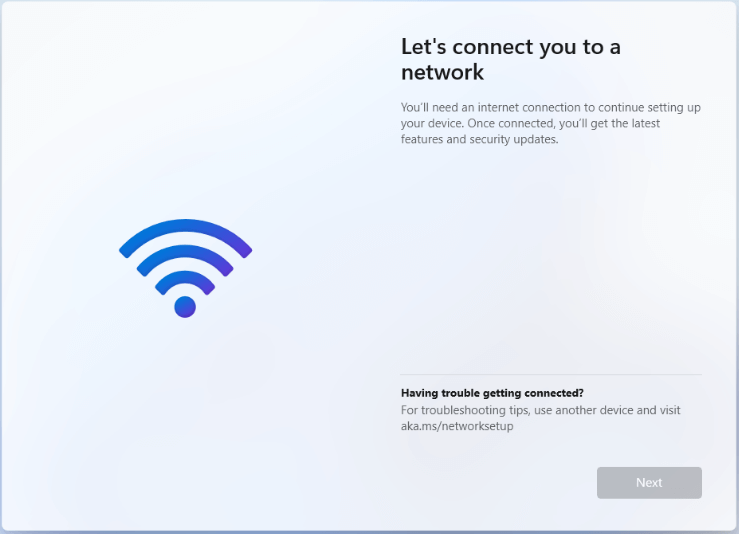
– Όταν ρυθμίζετε τα Windows 11, η οθόνη σας σταματά στο “Ας σας συνδέσουμε σε ένα δίκτυο” με το κουμπί “Next” Greyed Out.
– Οι χρήστες των Windows 11 Pro Edition μπορούν να κάνουν κλικ στην επιλογή “Δεν έχω Διαδίκτυο” και συνεχίζουν να ρυθμίζουν με έναν τοπικό λογαριασμό χρήστη.
– Οι χρήστες του Home Edition δεν διαθέτουν αυτήν την επιλογή.
– Πώς να ενεργοποιήσετε/απενεργοποιήσετε την πρόσβαση ελεγχόμενου φακέλου στα Windows 11/10
– Εάν θέλετε να ενεργοποιήσετε την πρόσβαση ελεγχόμενου φακέλου στα Windows 11/10 αλλά δεν ξέρετε πώς να το κάνετε αυτό, αυτή η ανάρτηση είναι αυτό που χρειάζεστε. Εδώ είναι 3 διαθέσιμοι τρόποι.
– Μπορείτε να εκτελέσετε τη ρύθμιση των Windows 11 χωρίς Internet χρησιμοποιώντας την εντολή oobe \ bypassnro στη γραμμή εντολών.
– Πατήστε τα πλήκτρα Shift + F10 για να ανοίξετε τη γραμμή εντολών.
– Πληκτρολογήστε την ακόλουθη εντολή και πατήστε το πλήκτρο Enter: OOBE \ BASSPASSNRO
– Τα παράθυρά σας θα επανεκκινήσετε και πρέπει να ακολουθήσετε τις οδηγίες στην οθόνη για να ολοκληρώσετε τη ρύθμιση.
– Εάν οι προηγούμενες μέθοδοι δεν λειτουργούν, μπορείτε να τερματίσετε τη σύνδεση δικτύου μέσω της γραμμής εντολών.
– Πατήστε τα πλήκτρα Shift + F10 για να ανοίξετε τη γραμμή εντολών.
– Πληκτρολογήστε την ακόλουθη εντολή και πατήστε το πλήκτρο ENTER: TaskKill /F /IM oobenetworkConnectionFlow.exe
– Για να εγκαταστήσετε τα Windows 11 χωρίς Internet, μπορείτε επίσης να πατήσετε τα πλήκτρα Alt + F4 ταυτόχρονα στην οθόνη “Ας συνδέσουμε σε μια οθόνη δικτύου”.
– Μετά την επιτυχή εγκατάσταση των Windows 11, συνιστάται να δημιουργείτε τακτικά αντίγραφα ασφαλείας των Windows 11.
– Όταν το σύστημά σας καταρρέει λόγω κάποιου λόγου, μπορείτε να το επαναφέρετε με το αντίγραφο ασφαλείας του συστήματος με μερικά βήματα.
– Τι να κάνετε όταν συναντάτε το σφάλμα αντιγράφων ασφαλείας των Windows 11?
– Μερικοί χρήστες των Windows 11 αντιμετωπίζουν προβλήματα κατά τη δημιουργία αντιγράφων ασφαλείας των Windows 11. Αυτή η ανάρτηση σας λέει πώς να απαλλαγείτε από το σφάλμα αντιγράφων ασφαλείας των Windows 11.
– Αυτή η ανάρτηση παρέχει 4 τρόπους για να εγκαταστήσετε τα Windows 11 χωρίς Διαδίκτυο.
Ερωτήσεις:
1. Μπορείτε να εγκαταστήσετε τα Windows 11 χωρίς σύνδεση στο Διαδίκτυο?
Ναι, μπορείτε να εγκαταστήσετε τα Windows 11 χωρίς σύνδεση στο Διαδίκτυο. Υπάρχουν διαθέσιμες λύσεις για τη ρύθμιση των Windows 11 εκτός σύνδεσης.
2. Πώς μπορείτε να ρυθμίσετε τα Windows 11 χωρίς σύνδεση στο Διαδίκτυο?
– Μπορείτε να χρησιμοποιήσετε την εντολή oobe \ bypassnro στη γραμμή εντολών.
– Μπορείτε να τερματίσετε τη σύνδεση δικτύου μέσω του διαχειριστή εργασιών.
– Πατήστε ταυτόχρονα τα πλήκτρα ALT + F4 ταυτόχρονα στην οθόνη “Ας συνδέσουμε σε δίκτυο”.
3. Είναι μια ενεργή σύνδεση στο Διαδίκτυο που είναι απαραίτητη για την αρχική ρύθμιση των Windows 11?
Ναι, είναι απαραίτητη μια ενεργή σύνδεση στο Διαδίκτυο για την αρχική ρύθμιση των Windows 11. Ωστόσο, υπάρχουν τρόποι για να παρακάμψετε αυτήν την απαίτηση.
4. Τι είναι η πρόσβαση του φακέλου ελέγχου στα Windows 11/10?
Η πρόσβαση του ελεγχόμενου φακέλου είναι ένα χαρακτηριστικό στα Windows 11/10 που βοηθά στην προστασία των σημαντικών αρχείων και των φακέλων σας από μη εξουσιοδοτημένες αλλαγές από κακόβουλες εφαρμογές και ιούς.
5. Πώς μπορείτε να ενεργοποιήσετε την ελεγχόμενη πρόσβαση φακέλων στα Windows 11/10?
– Υπάρχουν 3 τρόποι για να ενεργοποιήσετε την πρόσβαση ελεγχόμενου φακέλου στα Windows 11/10.
– Μπορείτε να ανατρέξετε στον πλήρη οδηγό σε αυτήν την ανάρτηση για οδηγίες βήμα προς βήμα.
6. Μπορούν οι χρήστες του Home Edition να ρυθμίσουν τα Windows 11 χωρίς σύνδεση στο Διαδίκτυο?
Οι χρήστες του Home Edition δεν έχουν τη δυνατότητα να ρυθμίσουν τα Windows 11 χωρίς σύνδεση στο Διαδίκτυο μέσω της διαδικασίας εγκατάστασης. Θα χρειαστούν ενεργή σύνδεση στο Διαδίκτυο.
7. Τι συμβαίνει όταν η οθόνη εγκατάστασης των Windows 11 σταματά στο “Ας σας συνδέσουμε σε ένα δίκτυο”?
Όταν η οθόνη εγκατάστασης των Windows 11 σταματά στο “Ας σας συνδέσουμε σε ένα δίκτυο”, το κουμπί “Επόμενο” είναι γκρινιάρης, αποτρέποντας την περαιτέρω πρόοδο στη διαδικασία εγκατάστασης.
8. Ποια είναι η συντόμευση ALT + F4 που χρησιμοποιείται κατά τη διάρκεια της εγκατάστασης των Windows 11?
Πατώντας τα πλήκτρα ALT + F4 ταυτόχρονα κατά τη διάρκεια της ρύθμισης των Windows 11 μπορεί να παραλείψει την τρέχουσα οθόνη και να προχωρήσει στο επόμενο βήμα.
9. Γιατί συνιστάται να υποστηρίζετε τακτικά τα Windows 11?
Συνιστάται να υποστηρίζετε τακτικά τα Windows 11 για να βεβαιωθείτε ότι έχετε αντίγραφο του συστήματός σας σε περίπτωση συντριβών συστήματος ή άλλων προβλημάτων. Τα τακτικά αντίγραφα ασφαλείας βοηθούν στην προστασία των δεδομένων και των ρυθμίσεων σας.
10. Τι μπορείτε να χρησιμοποιήσετε για να δημιουργήσετε αντίγραφα ασφαλείας των Windows 11?
Μπορείτε να χρησιμοποιήσετε το Minitool Shadowmaker, ένα επαγγελματικό λογισμικό δημιουργίας αντιγράφων ασφαλείας, για να δημιουργήσετε αντίγραφα ασφαλείας των Windows 11. Σας επιτρέπει επίσης να δημιουργήσετε αντίγραφα ασφαλείας αρχείων και φακέλων.
11. Πόσους τρόπους παρέχονται σε αυτήν την ανάρτηση για την εγκατάσταση των Windows 11 χωρίς Διαδίκτυο?
Αυτή η ανάρτηση παρέχει 4 τρόπους εγκατάστασης των Windows 11 χωρίς σύνδεση στο Διαδίκτυο.
12. Τι μπορείτε να κάνετε εάν οι προηγούμενες μεθόδους για τη ρύθμιση των Windows 11 χωρίς Διαδίκτυο δεν λειτουργούν?
Εάν οι προηγούμενες μέθοδοι δεν λειτουργούν, μπορείτε να δοκιμάσετε να τερματίσετε τη σύνδεση δικτύου μέσω της γραμμής εντολών χρησιμοποιώντας το “taskkill /f /im oobenetworkConnectionflow.εντολή exe “.
13. Μπορείτε να ρυθμίσετε τα Windows 11 χωρίς σύνδεση στο Διαδίκτυο χρησιμοποιώντας το Task Manager?
Ναι, μπορείτε να ρυθμίσετε τα Windows 11 χωρίς σύνδεση στο Internet χρησιμοποιώντας τη διαχείριση εργασιών, τερματίζοντας τη διαδικασία “Flow Connection Network”.
14. Είναι δυνατόν να χρησιμοποιήσετε έναν τοπικό λογαριασμό χρήστη κατά τη διάρκεια της ρύθμισης των Windows 11 χωρίς Διαδίκτυο?
Ναι, είναι δυνατόν να χρησιμοποιήσετε έναν τοπικό λογαριασμό χρήστη κατά τη διάρκεια της ρύθμισης των Windows 11 χωρίς σύνδεση στο Internet, αλλά αυτή η επιλογή είναι διαθέσιμη μόνο για τους χρήστες των Windows 11 Pro Edition.
15. Πού μπορείτε να βρείτε περισσότερες πληροφορίες σχετικά με το λογισμικό minitool?
Μπορείτε να βρείτε περισσότερες πληροφορίες σχετικά με το λογισμικό Minitool στην επίσημη ιστοσελίδα τους και να επικοινωνήσετε με την υποστήριξή τους για τυχόν προβλήματα.
Χρειάζεστε το Διαδίκτυο για να εγκαταστήσετε τα Windows 10
Όταν προσπαθείτε να εγκαταστήσετε ή να ρυθμίσετε τα Windows 11, απαιτεί σύνδεση στο Διαδίκτυο. Ωστόσο, υπάρχει μια κακή σύνδεση στο Διαδίκτυο, η οποία προκαλεί την αποτυχία της εγκατάστασης των Windows 11. Πώς να ρυθμίσετε τα Windows 11 χωρίς το Διαδίκτυο? Αυτή η ανάρτηση από το Minitool παρέχει λύσεις.
Ρύθμιση Windows 11 Χωρίς Διαδίκτυο – Εδώ είναι ένας πλήρης οδηγός! [Συμβουλές Minitool]
Όταν προσπαθείτε να εγκαταστήσετε ή να ρυθμίσετε τα Windows 11, απαιτεί σύνδεση στο Διαδίκτυο. Ωστόσο, υπάρχει μια κακή σύνδεση στο Διαδίκτυο, η οποία προκαλεί την αποτυχία της εγκατάστασης των Windows 11. Πώς να ρυθμίσετε τα Windows 11 χωρίς το Διαδίκτυο? Αυτή η ανάρτηση από το Minitool παρέχει λύσεις.
Τα Windows 11 ξεκινώντας με την έκδοση 22H2 απαιτούν σύνδεση στο Διαδίκτυο για να ολοκληρωθεί η αρχική ρύθμιση των εκδόσεων στο σπίτι και το pro (OOBE). Εάν θέλετε να χρησιμοποιήσετε έναν τοπικό λογαριασμό χρήστη ή εάν δεν έχετε ενεργό σύνδεση στο Διαδίκτυο κατά τη διάρκεια της διαδικασίας εγκατάστασης, θα είναι λίγο ενοχλητικό. Μερικοί χρήστες αναρωτιούνται ότι υπάρχει τρόπος να εκτελέσετε τα Windows 11 ρύθμιση χωρίς Διαδίκτυο. Η απάντηση είναι ναι.
Όταν ρυθμίζετε τα Windows 11, η οθόνη σας σταματάει Αφήνω’S σας συνδέει σε ένα δίκτυο με την Επόμενο κουμπί γκρι. Οι χρήστες των Windows 11 Pro Edition μπορούν να κάνουν κλικ στο Ασκώ’δεν έχω Διαδίκτυο επιλογή και να συνεχίσετε να ρυθμίζετε με έναν τοπικό λογαριασμό χρήστη. Ωστόσο, οι χρήστες του Home Edition δεν έχουν αυτήν την επιλογή. Το παρακάτω μέρος εισάγει μερικούς τρόπους για την εγκατάσταση των Windows 11 χωρίς Διαδίκτυο.
Πώς να ενεργοποιήσετε/απενεργοποιήσετε την πρόσβαση ελεγχόμενου φακέλου στα Windows 11/10
Εάν θέλετε να ενεργοποιήσετε την ελεγχόμενη πρόσβαση φακέλων στα Windows 11/10 αλλά Don’Δεν ξέρω πώς να το κάνω αυτό, αυτή η ανάρτηση είναι αυτό που χρειάζεστε. Εδώ είναι 3 διαθέσιμοι τρόποι.
Way 1: Ρυθμίστε τα Windows 11 χωρίς Διαδίκτυο μέσω γραμμής εντολών
Μπορείτε να εκτελέσετε τη ρύθμιση των Windows 11 χωρίς Internet χρησιμοποιώντας την εντολή oobe \ bypassnro στη γραμμή εντολών. Εδώ είναι πώς να το κάνετε αυτό:
Βήμα 1: στο Αφήνω’S σας συνδέει σε ένα δίκτυο οθόνη, πατήστε το Μετατόπιση + F10 κλειδιά μαζί για να ανοίξουν Γραμμή εντολών.
Βήμα 2: Πληκτρολογήστε την ακόλουθη εντολή και πατήστε το Εισαγω κλειδί.
Oobe \ bypassnro

Βήμα 3: Στη συνέχεια, τα παράθυρά σας θα επανεκκινήσουν και θα πρέπει να ακολουθήσετε τις οδηγίες στην οθόνη για να ολοκληρώσετε τη ρύθμιση. Όταν βρίσκεστε στο Αφήνω’S σας συνδέει σε ένα δίκτυο οθόνη, μπορείτε να κάνετε κλικ στο Ασκώ’δεν έχω Διαδίκτυο επιλογή.
Way 2: Ρυθμίστε τα Windows 11 χωρίς Διαδίκτυο μέσω διαχειριστή εργασιών
Πώς να ρυθμίσετε τα Windows 11 χωρίς Διαδίκτυο? Η δεύτερη μέθοδος είναι μέσω διαχειριστή εργασιών.
Βήμα 1: Πατήστε το Ctrl + Shift + ESC κλειδιά μαζί για να ανοίξετε το Task Manager.
Βήμα 2: Κάντε κλικ Περισσότερες λεπτομέρειες.
Βήμα 3: Μεταβείτε στο Διαδικασίες καρτέλα και βρείτε Ροή σύνδεσης δικτύου. Επιλέξτε το και κάντε κλικ στο Τέλος εργασίας κουμπί.
Βήμα 4: Στη συνέχεια, πίσω στη σελίδα εγκατάστασης και ολοκληρώστε τα υπόλοιπα βήματα.
Τρόπος 3: σύνδεση τελικού δικτύου
Εάν οι προηγούμενες μέθοδοι δεν λειτουργούν, μπορείτε να τερματίσετε τη σύνδεση δικτύου μέσω της γραμμής εντολών.
Βήμα 1: στο Αφήνω’S σας συνδέει σε ένα δίκτυο οθόνη, πατήστε το Μετατόπιση + F10 κλειδιά μαζί για να ανοίξουν Γραμμή εντολών.
Βήμα 2: Πληκτρολογήστε την ακόλουθη εντολή και πατήστε το Εισαγω κλειδί.
taskkill /f /im oobenetworkConnectionFlow.exe

Way 4: Bypass μέσω Alt + F4
Για να εγκαταστήσετε τα Windows 11 χωρίς Διαδίκτυο, μπορείτε επίσης να πατήσετε το Alt + f4 κλειδιά ταυτόχρονα στο Αφήνω’S σας συνδέει σε ένα δίκτυο οθόνη. Εάν είναι επιτυχής, τα Windows 11 θα παραλείψουν την τρέχουσα οθόνη και θα μεταβούν στο επόμενο βήμα.
Συμβουλή: Μετά την επιτυχή εγκατάσταση των Windows 11, αυτό’s συνιστάται να δημιουργήσετε αντίγραφα ασφαλείας τα παράθυρα 11 τακτικά. Όταν το σύστημά σας καταρρέει λόγω κάποιου λόγου, μπορείτε να το επαναφέρετε με το αντίγραφο ασφαλείας του συστήματος με μερικά βήματα. Για να δημιουργήσετε αντίγραφα ασφαλείας των Windows 11, μπορείτε να δοκιμάσετε το Minitool Shadowmaker, το οποίο είναι ένα κομμάτι επαγγελματικού λογισμικού. Μπορεί επίσης να χρησιμοποιηθεί για την δημιουργία αντιγράφων ασφαλείας αρχείων και φακέλων.

Τι να κάνετε όταν συναντάτε το σφάλμα αντιγράφων ασφαλείας των Windows 11?
Μερικοί χρήστες των Windows 11 αντιμετωπίζουν προβλήματα κατά τη δημιουργία αντιγράφων ασφαλείας των Windows 11. Αυτή η ανάρτηση σας λέει πώς να απαλλαγείτε από το σφάλμα αντιγράφων ασφαλείας των Windows 11.
Τελικά λόγια
Αυτή η ανάρτηση παρέχει 4 τρόπους για να εγκαταστήσετε τα Windows 11 χωρίς Διαδίκτυο. Μπορείτε να τα δοκιμάσετε ένα προς ένα. Εκτός αυτού, εάν έχετε προβλήματα κατά τη χρήση λογισμικού Minitool, μπορείτε να επικοινωνήσετε μαζί μας.
- Κελάδημα
- Ερυθρός
Σχετικά με τον Συγγραφέα
Η Daisy αποφοίτησε με ένα σημαντικό στα αγγλικά και στη συνέχεια εντάχθηκε στο Minitool ως επεξεργαστής. Ειδικεύεται στη συγγραφή άρθρων σχετικά με την υποστήριξη δεδομένων και συστημάτων, κλωνοποίησης δίσκων και αρχείων συγχρονισμού κ.λπ. Είναι επίσης καλή στο γράψιμο άρθρων σχετικά με τις γνώσεις υπολογιστών και τα προβλήματα ηλεκτρονικών υπολογιστών. Στην καθημερινή ζωή, της αρέσει να τρέχει και να πηγαίνει στο πάρκο ψυχαγωγίας με φίλους για να παίξει μερικά συναρπαστικά αντικείμενα.
Χρειάζεστε το Διαδίκτυο για να εγκαταστήσετε τα Windows 10?

Αυτό είναι αν χρειάζεστε το Διαδίκτυο για να εγκαταστήσετε τα Windows 10.
Η σύντομη απάντηση είναι όχι.
Εάν θέλετε να μάθετε πώς να εγκαταστήσετε τα Windows 10 χωρίς το Διαδίκτυο, τότε εσείς’είναι στο σωστό μέρος.
Αφήνω’Ξεκινήστε!
Πώς να εγκαταστήσετε τα Windows 10 χωρίς σύνδεση στο Διαδίκτυο
Τα Windows είναι ένα λειτουργικό σύστημα που επιτρέπει στους φορητούς υπολογιστές και στους επιτραπέζιους υπολογιστές να εργάζονται για εμάς.
Χρειαζόμαστε να μπορούμε να παίξουμε παιχνίδια, να δουλεύουμε, να σερφάρετε στον ιστό κ.λπ. Ένα λειτουργικό σύστημα αποτελεί αναπόσπαστο μέρος κάθε συσκευής.
Τα smartphones μας διαθέτουν επίσης λειτουργικά συστήματα. Αυτοί’είναι λίγο διαφορετικό από αυτά που χρησιμοποιούν οι φορητοί υπολογιστές μας.
Το’είναι αρκετά απλό. Κάθε μηχανή πρέπει να έχει ένα σύνολο ελέγχων και εντολών που το κάνουν να λειτουργεί. Αυτό είναι που τα Windows 10 για το φορητό υπολογιστή σας και το Android OS είναι για το smartphone σας. Το’σαν το τιμόνι στο αυτοκίνητό μας.
Έχουμε τον κινητήρα (υλικό: το μέταλλο, το πλαστικό και άλλα κομμάτια σε φορητό υπολογιστή) και στη συνέχεια έχουμε το τιμόνι (Windows 10) που μας επιτρέπει να ελέγξουμε πού θέλουμε να πάμε.
Λοιπόν, πώς εγκαθιστούμε τα Windows 10?
Μέσα εγκατάστασης των Windows 10
Υπάρχουν διάφοροι τρόποι να εγκαταστήσουμε τα Windows 10. Εξαρτάται από τον τύπο των μέσων που χρησιμοποιούμε για την εγκατάσταση του. Μπορούμε να χρησιμοποιήσουμε ένα CD (συμπαγής δίσκος), USB (Universal Serial Bus) Drive, a σκληρός δίσκος, ή ένα εξωτερικός σκληρός δίσκος.
Αυτά είναι τα πιο βασικά μέσα εγκατάστασης που μπορούμε να χρησιμοποιήσουμε για την εγκατάσταση των Windows 10. Εξαρτάται σε μεγάλο βαθμό από το ποιο είναι το πιο βολικό για εσάς.
Ο ευκολότερος τρόπος είναι η λήψη του αρχείου Windows 10 ISO (Optical Disk Image) από τη Microsoft’Ιστοσελίδα. Αυτή η κατάσταση απαιτεί να έχετε σύνδεση στο Διαδίκτυο.
Ωστόσο, μπορείτε πάντα να επιλέξετε να αγοράσετε ένα CD με τα αρχεία εγκατάστασης.
Αφήνω’S Μιλήστε για διαφορετικά μέσα εγκατάστασης:
Εγκατάσταση μονάδας USB
Αυτό είναι μακράν το φαβορί μεταξύ πολλών χρηστών. Το’είναι βολικό επειδή πολλοί φορητοί υπολογιστές δεν είναι’δεν έχουν αναγνώστες CD, αλλά έχουν Θύρες USB (Τα πράγματα που συνδέουμε τα τηλέφωνά μας για να φορτίσουμε).
Ουσιαστικά, θα χρειαζόμασταν το Διαδίκτυο για να κατεβάσετε την εγκατάσταση των Windows ISO.
Το άλλο πράγμα που χρειαζόμαστε είναι μια μονάδα USB με χωρητικότητα αποθήκευσης τουλάχιστον 16 GB. Από εκείνο το σημείο, γίνεται πολύ πιο εύκολο.

Πρέπει να κατεβάσουμε το ISO από τη Microsoft’s Ιστοσελίδα και πρέπει να δημιουργήσουμε μια ζωντανή μονάδα USB.
Μια ζωντανή μονάδα USB περιέχει ολόκληρο το λειτουργικό σύστημα και μας επιτρέπει να το εκκινήσουμε. Για να εκκινήσετε έναν υπολογιστή σημαίνει για να το ξεκινήσετε, οπότε μπορεί να εκτελεστεί μια μονάδα δίσκου USB.
Με τη νεότερη ενημέρωση για τη Microsoft’s Ιστοσελίδα, μπορούμε αυτόματα λήψη το εργαλείο δημιουργίας μέσων και ρυθμίστε τα πάντα σε μερικά λεπτά.
Το αρχείο ISO προσφέρει μια καθαρή εγκατάσταση και αυτό’είναι αρκετά εύκολο να το κάνετε.
Εγκατάσταση CD
Ένας από τους πιο συνηθισμένους τρόπους, το πιστεύετε ή όχι, είναι να αγοράσετε το επίσημο λειτουργικό σύστημα των Windows 10 σε ένα συμπαγές δίσκο.

Μπορούμε να το βρούμε σχεδόν οπουδήποτε κοντά μας, σε οποιοδήποτε είδος τεχνολογικού καταστήματος. Έχουν αυτά έτοιμα μόνο σε περίπτωση που εμφανιστεί κάποιος.
Για αυτόν τον τύπο εγκατάστασης, δεν μπορείτε’Χρειάζεστε το Διαδίκτυο. Αν και, θα χρειαστείτε για να ρυθμίσετε όλες τις ενημερώσεις που έχουν κυκλοφορήσει πρόσφατα.
Το’Επίσης, είναι σημαντικό να έχετε σύνδεση στο Διαδίκτυο, επειδή υπάρχουν οδηγοί (προγράμματα που συνδέονται με κομμάτια υλικού έτσι ώστε να μπορεί να λειτουργήσει σωστά) που πρέπει να εγκατασταθούν.
Εγκατάσταση σκληρού δίσκου
Αυτός ο τύπος εγκατάστασης απαιτεί μόνο να χρησιμοποιήσετε ένα κομμάτι του σκληρού σας δίσκου για να εγκαταστήσετε το λειτουργικό σύστημα. Συνήθως, πρέπει να έχουμε σε μέρη ενός σκληρού δίσκου που μπορούμε να έχουμε πρόσβαση.
Όταν κάνουμε κλικ στη συντόμευση που ονομάζεται “Ο υπολογιστής μου,” Μπορούμε να δούμε στα κύρια πράγματα τοπικό δίσκο (C 🙂 και τοπικό δίσκο (D :). Το πρώτο είναι όπου έχουμε συνήθως το τρέχον σύστημά μας.
Μπορούμε να χρησιμοποιήσουμε το δεύτερο δίσκο για να αποθηκεύσουμε το αρχείο ISO σε αυτό και στη συνέχεια να ξεκινήσουμε την εγκατάσταση από εκεί.
Εγκατάσταση εξωτερικού σκληρού δίσκου
Χρειαζόμαστε και το διαδίκτυο για αυτό το ένα. Το’είναι δυνατό να αντιγράψετε το αρχείο ISO από άλλο υπολογιστή στον εξωτερικό σας σκληρό δίσκο. Ακόμα, ο άλλος υπολογιστής θα χρειαζόταν το Διαδίκτυο για να το κατεβάσει.
Με το προαναφερθέν εργαλείο δημιουργίας μέσων από τη Microsoft, αυτό’είναι εύκολο στη δημιουργία εξωτερικών μέσων εγκατάστασης σκληρού δίσκου. Σας δίνει μια καθαρή εγκατάσταση, το ίδιο με μια εκκινήσιμη μονάδα USB.
Η διαδικασία είναι η ίδια. Εκτελούμε το πρόγραμμα εγκατάστασης, περάσαμε μερικά βήματα και voila, έχουμε ένα ολοκαίνουργιο λειτουργικό σύστημα Windows 10.
Όλα τα προαναφερθέντα μέσα, εκτός από το CD, απευθείας ή έμμεσα απαιτούν σύνδεση στο Διαδίκτυο.
Έτσι, εσείς μπορεί να μην χρειάζεστε σύνδεση στο Διαδίκτυο, αλλά ο φίλος σας, ο συγγενής, ο σημαντικός άλλος ή οποιοσδήποτε άλλος που εσείς’να χρησιμοποιήσετε για να πάρετε το αρχείο εγκατάστασης – το χρειάζονται.
Αναβάθμιση των Windows 10
Οι αναβαθμίσεις των Windows 10 είναι μια εντελώς διαφορετική ιστορία. Μπορούμε ακόμα να αναβαθμίσουμε από οποιοδήποτε από αυτά τα μέσα ή απλά να χρησιμοποιήσουμε το Διαδίκτυο για αναβάθμιση.
Υπάρχει σημαντική διαφορά μεταξύ μιας ενημέρωσης και μιας αναβάθμισης.
Φανταστείτε να οδηγείτε ένα παλιό αυτοκίνητο. Μια αναβάθμιση σε αυτό το αυτοκίνητο θα αγοράσει ένα ολοκαίνουργιο Mercedes ή απλά ένα πιο πρόσφατο μοντέλο από το παλιό σας.
Μια ενημέρωση θα ήταν να αντικαταστήσετε μερικά από τα μέρη στο παλιό σας αυτοκίνητο με νεότερα, απλώς για να το κάνετε πιο ομαλό.
Έτσι, μια αναβάθμιση των Windows 10 φέρνει το σύστημά σας σε ένα νέο πρότυπο και απόδοση. Το κάνει να τρέχει πιο ομαλό και έχει νέα χαρακτηριστικά που αυξάνουν φιλικότητα προς το χρήστη. Το’είναι σίγουρα ο τρόπος να πάτε αν εσείς’Ψάχνω να δοκιμάσετε κάτι νέο.
Ενημέρωση των Windows 10
Η ενημέρωση συμβαίνει όταν κάτι πρέπει να ενημερωθεί. Με απλά λόγια, όταν το σπίτι έχει καλή μόνωση, αλλά εσείς’Έζησε ακραίες καιρικές συνθήκες κατά τα προηγούμενα χρόνια, ενημερώνετε το σπίτι προσθέτοντας περισσότερη μόνωση.
Οι ενημερώσεις των Windows 10 συμβαίνουν κάθε φορά που υπάρχει κάτι που το λειτουργικό μας σύστημα βιώνει ως νέο και πρέπει να φιλοξενήσει αυτή την αλλαγή. Εκεί’είναι επίσης το θέμα του καθορισμού ορισμένων πραγμάτων.
Ας υποθέσουμε ότι το λειτουργικό σύστημα παρουσιάζει τα ίδια σφάλματα κατά τη διάρκεια μιας συγκεκριμένης περιόδου. Σε αυτή την περίπτωση, εκδίδεται μια ενημέρωση για την επίλυση αυτών των σφαλμάτων. Το’όπως όταν εσύ’Παίζοντας ένα παιχνίδι στο κινητό σας τηλέφωνο.
Μερικές φορές’S Buggy, και διαμαρτύρονται γι ‘αυτό, έτσι ώστε οι άνθρωποι που δημιούργησαν το παιχνίδι απελευθερώνουν μια ενημέρωση για να το διορθώσουν.

Tech Entrepreneur και ιδρυτής της Tech Medic, ο οποίος έχει γίνει εξέχοντα συνήγορος για το δικαίωμα επισκευής κίνησης. Έχει καταθέσει ενώπιον της Αμερικανικής Ομοσπονδιακής Επιτροπής Εμπορίου και παρουσιάστηκε στο CBS το πρωί της Κυριακής, βοηθώντας στην επιρροή της αλλαγής εντός της βιομηχανίας τεχνολογίας.
Πώς να παρακάμψετε τη σύνδεση στο Διαδίκτυο για να εγκαταστήσετε τα Windows 11
Εδώ είναι η λύση για την εγκατάσταση των Windows 11 χωρίς σύνδεση στο Internet και χρησιμοποιώντας έναν τοπικό λογαριασμό.
12 Απριλίου 2023
2023-04-12T10: 42: 11-04: 00
Τα Windows 11 απαιτούν σύνδεση στο Internet για να ολοκληρώσουν την αρχική ρύθμιση (Out-of-Box Experience (OOBE)) για τις εκδόσεις Home και Pro Editions που ξεκινούν την έκδοση 22H2, αλλά εκεί’είναι ένας τρόπος για να παρακάμψετε την απαίτηση.
Δεδομένου ότι η Microsoft θέλει τους χρήστες να συνδέουν υπολογιστές με λογαριασμό Microsoft, η εταιρεία έχει αλλάξει την αρχική ρύθμιση των Windows 11 για να καταστήσει σχεδόν αδύνατο να συνεχίσει να διαμορφώνει μια νέα συσκευή ή καθαρή εγκατάσταση χωρίς σύνδεση στο διαδίκτυο.
Εάν η ρύθμιση εντοπίσει ότι η συσκευή δεν είναι’να έχεις σύνδεση δικτύου, εσύ’θα προσγειωθεί στο “Ωχ, εσύ’έχασε τη σύνδεση στο διαδίκτυο” σελίδα. Εάν κάνετε κλικ στο “Ξαναδοκιμάσετε” κουμπί, θα λάβετε μια ερώτηση για να συνδεθείτε στο Διαδίκτυο.
Θα μπορούσατε εύκολα να παραλείψετε αυτήν την απαίτηση σε παλαιότερες εκδόσεις και να συνεχίσετε εκτός σύνδεσης με έναν τοπικό λογαριασμό, αλλά αυτό δεν είναι πλέον δυνατό στα Windows 11 22H2 και υψηλότερες κυκλοφορίες. Ωστόσο, για όσους ενδέχεται να μην έχουν σύνδεση στο Διαδίκτυο κατά τη στιγμή της εγκατάστασης ή να θέλουν μια πιο παραδοσιακή εμπειρία εκτός σύνδεσης, υπάρχει μια λύση για να παρακάμψει την απαίτηση και να τελειώσει τη διαμόρφωση της εμπειρίας εκτός κουτιού χωρίς σύνδεση στο Διαδίκτυο, είτε δημιουργείτε Windows 11 Pro ή Windows 11 Home Home 11.
Σε αυτόν τον οδηγό, θα μάθετε την λύση για να συνεχίσετε τη δημιουργία των Windows 11 22H2 χωρίς σύνδεση στο Διαδίκτυο. Αυτές οι οδηγίες θα σας καθοδηγήσουν στα βήματα για να εκτελέσετε μια καθαρή εγκατάσταση, αλλά η λύση λειτουργεί επίσης κατά τη ρύθμιση των Windows 11 σε οποιαδήποτε μέθοδο που μπορεί να απαιτεί την ολοκλήρωση της εμπειρίας εκτός κουτιού.
Σπουδαίος: Αυτή η διαδικασία θα διαγράψει τα πάντα στη συσκευή σας. Το’s συνιστάται να δημιουργήσετε ένα πλήρες αντίγραφο ασφαλείας του υπολογιστή σας πριν προχωρήσετε. Εσείς’Προειδοποιήθηκαν.
Εγκαταστήστε τα Windows 11 χωρίς σύνδεση στο Internet
Για να εγκαταστήσετε τα Windows 11 (έκδοση 22H2 ή 21H2) χωρίς σύνδεση στο Διαδίκτυο, χρησιμοποιήστε αυτά τα βήματα:
- Ξεκινήστε τον υπολογιστή με το Windows 11 USB Flash Drive.
- Πατήστε οποιοδήποτε κουμπί για να συνεχίσετε.
- Κάντε κλικ στο Επόμενο κουμπί.

- Κάντε κλικ στο Εγκατάσταση τώρα κουμπί.

- Κάντε κλικ στο “Ασκώ’να έχω ένα κλειδί προϊόντος” επιλογή εάν κάνετε μια επανεγκατάσταση. Εάν η εγκατάσταση των Windows 11 ενεργοποιήθηκε προηγουμένως μετά την εγκατάσταση, η επανενεργοποίηση θα συμβεί αυτόματα.

- Επιλέξτε την έκδοση του “Windows 11” ότι ενεργοποιείται το κλειδί άδειας χρήσης (εάν ισχύει).
- Ελεγξε το “αποδέχομαι τους όρους” επιλογή.
- Κάντε κλικ στο Επόμενο κουμπί.
- Επίλεξε το “Προσαρμοσμένο: Εγκαταστήστε μόνο τα Windows (Advanced)” επιλογή.

- Επιλέξτε κάθε διαμέρισμα στο σκληρό δίσκο που θέλετε να εγκαταστήσετε τα Windows 11 21H2 και κάντε κλικ στο Διαγράφω κουμπί. (Συνήθως, το “Οδηγήστε 0” είναι η μονάδα που περιέχει όλα τα αρχεία εγκατάστασης.·

Προειδοποίηση: Η διαγραφή ενός διαμερίσματος διαγράφει επίσης όλα τα δεδομένα στη μονάδα δίσκου. Επίσης, δεν απαιτείται να διαγράψετε τα διαμερίσματα από δευτερεύον σκληρό δίσκο.


Γρήγορη σημείωση: Θα χρειαστεί να επιλέξετε ξανά τις ρυθμίσεις περιοχής και πληκτρολογίου για να φτάσετε στη σελίδα σύνδεσης δικτύου.


Μόλις ολοκληρώσετε τα βήματα, τα Windows 11 (έκδοση 22H2 ή 21H2) θα συνεχίσουν την εγκατάσταση στον υπολογιστή.
Μπορούμε να κερδίσουμε προμήθεια για αγορές χρησιμοποιώντας τους συνδέσμους μας για να συνεχίσουμε να προσφέρουμε το δωρεάν περιεχόμενο. Πληροφορίες πολιτικής απορρήτου.
Όλο το περιεχόμενο σε αυτόν τον ιστότοπο δεν διαθέτει καμία εγγύηση, ρητή ή σιωπηρή. Χρησιμοποιήστε τυχόν πληροφορίες με δική σας ευθύνη. Πάντα αντίγραφα ασφαλείας της συσκευής και των αρχείων σας πριν κάνετε οποιεσδήποτε αλλαγές. Πληροφορίες πολιτικής απορρήτου.
Δεδομένου ότι είστε εδώ.
Έχω μια μικρή χάρη να ρωτήσω. Αυτός είναι ένας ανεξάρτητος ιστότοπος και η παραγωγή περιεχομένου παίρνει πολλή σκληρή δουλειά. Αν και περισσότεροι άνθρωποι διαβάζουν το PureInfotech, Πολλοί χρησιμοποιούν adblocker. Έτσι τα έσοδα από διαφήμιση μειώνονται γρήγορα. Και σε αντίθεση με πολλούς άλλους ιστότοπους, δεν υπάρχουν αναγνώστες που να μπλοκάρουν το paywall εδώ. Έτσι μπορείτε να δείτε γιατί χρειάζεται η βοήθειά σας. Εάν όλοι όσοι βρίσκουν αυτόν τον ιστότοπο είναι χρήσιμοι και βοηθούν να το υποστηρίξουν, το μέλλον θα ήταν πολύ πιο ασφαλές. Ευχαριστώ.
Σχετικές ιστορίες
- Πώς να εγκαταστήσετε τα Windows 11 σε μη υποστηριζόμενο υλικό
- Πώς να υποβαθμίσετε το PC προεγκατεστημένο με Windows 11 έως 10
Η εγκατάσταση της ενημέρωσης των Windows απαιτεί Διαδίκτυο?

Παρά ό, τι μπορεί να έχετε ακούσει, η εγκατάσταση μιας ενημέρωσης των Windows δεν χρειάζεται ενεργό σύνδεση στο Διαδίκτυο. Αυτό οφείλεται στο γεγονός ότι οι ενημερώσεις των Windows χρησιμοποιούν το ίδιο σύστημα αρχείων με το υπόλοιπο λειτουργικό σύστημα, επομένως αντιμετωπίζονται αυτόματα τυχόν διεφθαρμένα αρχεία. Ωστόσο, μια αδύναμη σύνδεση στο Διαδίκτυο μπορεί να κάνει τη διαδικασία πιο αργή. Ο χρόνος που χρειάζεται για τη λήψη της ενημερωμένης έκδοσης του λειτουργικού συστήματος θα επηρεαστεί από το χρονικό διάστημα που δεν είναι διαθέσιμος το Διαδίκτυο.
Κατά τη διάρκεια της διαδικασίας εγκατάστασης, οι ενημερώσεις των Windows έρχονται σε δύο μέρη. Το πρώτο μέρος είναι να κατεβάσετε τα απαραίτητα αρχεία για την εγκατάστασή τους. Μόλις έχετε αυτά τα αρχεία, το δεύτερο μέρος θα τα εγκαταστήσει. Για να εγκαταστήσετε μια ενημέρωση των Windows, πρέπει να έχετε μια ενεργή σύνδεση στο Διαδίκτυο, είτε πρόκειται για σύνδεση WiFi, καλώδιο Ethernet, είτε για ένα καυτό σημείο. Μπορείτε να κατεβάσετε τα ενημερωμένα αρχεία από οποιαδήποτε από αυτές τις πηγές, οπότε θα πρέπει να γνωρίζετε τυχόν περιορισμούς πριν από την εγκατάσταση μιας ενημέρωσης.
Σχετικές ερωτήσεις / περιεχόμενα
- Μπορεί τα Windows Update Install χωρίς Διαδίκτυο?
- Η εγκατάσταση απαιτεί Διαδίκτυο?
- Πόσος χρόνος χρειάζεται για την ενημέρωση των Windows 10?
- Πώς μπορώ να εγκαταστήσω τα παράθυρα 10 εκτός σύνδεσης?
- Γιατί να πάρει τα Windows έτοιμο να διαρκέσει τόσο πολύ?
- Πώς μπορώ να εγκαταστήσω τις ενημερώσεις των Windows με μη αυτόματο τρόπο?
- Πόσο καιρό πρέπει να πάρει μια ενημέρωση των Windows?
Μπορεί τα Windows Update Install χωρίς Διαδίκτυο?
Μπορεί τα Windows Update Install χωρίς Διαδίκτυο? – Η απάντηση σε αυτήν την ερώτηση είναι ναι. Εάν μπορείτε να βρείτε μια σύνδεση στο Διαδίκτυο σε άλλο υπολογιστή, μπορείτε να κατεβάσετε και να εγκαταστήσετε την τελευταία ενημέρωση. Στη συνέχεια, μπορείτε να κάνετε διπλό κλικ στο αρχείο για να εγκαταστήσετε την ενημέρωση. Αυτή η μέθοδος δεν είναι αποτελεσματική εάν ο υπολογιστής σας είναι συνδεδεμένος σε ένα μη εξασφαλισμένο δίκτυο. Ωστόσο, μπορείτε να βρείτε μια λύση. Μπορείτε να ελέγξετε εάν το σύστημά σας υποστηρίζει ενημερώσεις λήψης από άλλους υπολογιστές στο ίδιο δίκτυο.
Για να κατεβάσετε ενημερώσεις των Windows χωρίς ενεργή σύνδεση στο Internet, μπορείτε να χρησιμοποιήσετε φορητή ενημέρωση. Αυτή η εφαρμογή χρησιμοποιεί τυπικές υπηρεσίες API Update Windows για λήψη και εγκατάσταση ενημερώσεων. Δεν αφήνει ίχνος στο μητρώο των Windows και είναι εντελώς ανώνυμο. Αναζητά το σύστημα για όλα τα απαιτούμενα στοιχεία και αρχίζει να τα κατεβάζει. Εάν λείπουν κάποια αρχεία, μπορείτε να τα κατεβάσετε με μη αυτόματο τρόπο από το “Πλατφόρμα εργαλείων” αυτί. Μπορείτε επίσης να αποθηκεύσετε ενημερώσεις λήψης σε μια αφαιρούμενη συσκευή αποθήκευσης αντιγράφοντας το φάκελο σε αυτό.
Η εγκατάσταση απαιτεί Διαδίκτυο?
Η εγκατάσταση ενημέρωσης των Windows απαιτεί το Διαδίκτυο? Πρέπει να συνδεθείτε στο Διαδίκτυο για να ολοκληρώσετε την εγκατάσταση. Αυτή η διαδικασία αποτελείται από δύο μέρη. Το πρώτο μέρος είναι η λήψη και το δεύτερο μέρος είναι η εγκατάσταση. Εάν δεν έχετε σύνδεση στο Διαδίκτυο, μπορείτε να χρησιμοποιήσετε WiFi, Cable Ethernet ή ένα hotspot. Το δεύτερο μέρος της διαδικασίας είναι όταν εγκατασταθεί η ενημέρωση. Βεβαιωθείτε ότι έχετε μια σταθερή σύνδεση για να διασφαλίσετε ότι η διαδικασία ενημέρωσης πηγαίνει ομαλά.
Διαβάστε επίσης: Πώς μπορώ να επανεγκαταστήσω τα Windows Explorer στα Windows 7?
Επιπλέον, για να μπορείτε να εγκαταστήσετε σημαντικές ενημερώσεις των Windows, πρέπει να έχετε ενεργό λογαριασμό Microsoft και αρκετό ελεύθερο χώρο στον σκληρό σας δίσκο. Για αναβάθμιση, πρέπει να έχετε έναν υπολογιστή που εκτελεί Windows 10 ή Windows Vista. Εκείνοι που χρησιμοποιούν Windows 7 και προηγούμενες εκδόσεις μπορούν να αναβαθμίσουν δωρεάν. Η διαδικασία αναβάθμισης θα πάρει χρόνο. Εάν έχετε προβλήματα με τη λήψη, μπορείτε να περιμένετε μερικά λεπτά και στη συνέχεια να δοκιμάσετε ξανά. Μόλις ολοκληρωθεί η λήψη και η εγκατάσταση, ο υπολογιστής σας θα ενημερωθεί στην τελευταία έκδοση των Windows.
Πόσος χρόνος χρειάζεται για την ενημέρωση των Windows 10?
Η διαδικασία ενημέρωσης των Microsoft Windows 10 μπορεί να διαρκέσει οπουδήποτε από 30 λεπτά έως πάνω από δύο ώρες, ανάλογα με την ταχύτητα του Διαδικτύου σας. Χρειάζονται τουλάχιστον μερικές ώρες για να ενημερωθεί ένας υπολογιστής που χτίστηκε πριν κυκλοφορήσει η έκδοση 1903. Εάν εκτελείτε μια έκδοση των Windows νωρίτερα από αυτό, μπορείτε να περιμένετε μέχρι τον Μάιο του 2021 ή τον Δεκέμβριο του 2021 πριν ενημερώσετε. Κατά τη διάρκεια του πρώτου μέρους της διαδικασίας, ο υπολογιστής σας θα είναι στο παρασκήνιο.
Ορισμένες ενημερώσεις είναι μεγάλες, οπότε θα πάρουν περισσότερο χρόνο. Μπορεί να χρειαστούν αρκετές ώρες για να εγκαταστήσετε δύο ενημερώσεις εάν είναι μεγάλες. Επίσης, οι αργοί υπολογιστές ή εκείνοι με χαμηλό χώρο στο δίσκο θα διαρκέσουν περισσότερο από τους κανονικούς ομολόγους τους. Ανεξάρτητα από το είδος της ενημέρωσης που χρειάζεται ο υπολογιστής σας, υπάρχουν τρόποι για να μειώσετε τον χρόνο αναμονής. Ένας τρόπος για να εκτιμήσετε πόσο καιρό θα χρειαστεί για να ενημερώσετε τα Windows 10 είναι να πάτε στο μενού Έναρξη και να αναζητήσετε Windows Update. Σημειώστε τον αριθμό ενημέρωσης, ο οποίος θα έχει τη μορφή KB, ακολουθούμενη από ψηφίο. Πληκτρολογήστε τον αριθμό στη γραμμή αναζήτησης και θα πρέπει να δείτε μια εγγραφή που ταιριάζει με τον αριθμό ενημέρωσης.
Πώς μπορώ να εγκαταστήσω τα παράθυρα 10 εκτός σύνδεσης?
Αν εσύ’αναρωτιέμαι “Πώς μπορώ να εγκαταστήσω τα παράθυρα 10 εκτός σύνδεσης?” εσείς’στην τύχη. Το δωρεάν φορητό βοηθητικό πρόγραμμα ενημέρωσης μπορεί να εγκαταστήσει αυτόματα την τελευταία ενημέρωση στα Windows και κέρδισε’να αφήσω τυχόν ίχνη στον υπολογιστή σας’μητρώο. Η διαδικασία λήψης διαρκεί λίγα λεπτά και θα έχει ως αποτέλεσμα αρκετές επανεκκινήσεις. Αυτό είναι φυσιολογικό, οπότε φροντίστε να λάβετε αντίγραφα ασφαλείας του συστήματός σας με επαγγελματικό λογισμικό δημιουργίας αντιγράφων ασφαλείας πριν επιχειρήσετε να εγκαταστήσετε την ενημέρωση.
Διαβάστε επίσης: Πώς μπορώ να εγκαταστήσω αυτόματα τα προγράμματα οδήγησης στα Windows 10?
Πρώτα εσύ’Θα πρέπει να κατεβάσετε το αρχείο Windows 10 ISO. Μπορείτε να το κάνετε αυτό με πλοήγηση στον επίσημο ιστότοπο της Microsoft. Μόλις εσύ’έχετε κατεβάσει το αρχείο ISO, εσείς’Θα πρέπει να επιλέξετε τις προδιαγραφές γλώσσας και συστήματος. Όταν σας ζητηθεί να εγκαταστήσετε το λειτουργικό σύστημα Windows 10, πατήστε το “Κατεβάστε” κουμπί για λήψη του αρχείου ISO. Για να εγκαταστήσετε τα Windows 10, συνδέστε το μέσο εγκατάστασης στον υπολογιστή σας εκτός σύνδεσης και, στη συνέχεια, εισαγάγετε τις κατάλληλες ρυθμίσεις στο BIOS ή CMOS. Μπορεί να χρειαστεί να διερευνήσετε ποια κλειδιά πρέπει να πατήσετε για να ολοκληρώσετε τη διαδικασία.
Μετά την ολοκλήρωση της εγκατάστασης, μπορείτε να συνδεθείτε στον ηλεκτρονικό σας λογαριασμό. Μπορείτε επίσης να συνδεθείτε με τη χρήση της Microsoft’Ιστοσελίδα. Εσείς’Θα σας ζητηθεί τότε να δημιουργήσετε έναν λογαριασμό εκτός σύνδεσης. Αυτή η διαδικασία είναι περίπλοκη, αλλά αυτό’είναι εκπληκτικά εύκολο. Αφού συνδεθείτε, τα Windows θα σας ζητήσουν να εισαγάγετε τον κωδικό πρόσβασης και το όνομά σας. Αν εσύ’D Μάλλον δημιουργήστε έναν λογαριασμό εκτός σύνδεσης στον υπολογιστή σας, απλά κάντε κλικ στο “Δημιουργήστε έναν τοπικό λογαριασμό” κουμπί.
Γιατί να πάρει τα Windows έτοιμο να διαρκέσει τόσο πολύ?
Εάν αντιμετωπίζετε “Ετοιμάζοντας τα Windows” Προβλήματα στον υπολογιστή σας, ίσως θελήσετε να μάθετε μερικά απλά βήματα για να διορθώσετε το πρόβλημα. Το πρόβλημα σχετίζεται συνήθως με διαδικασίες φόντου ή λήψη αρχείων, τα οποία μπορεί να χρειαστούν σημαντικό χρονικό διάστημα. Εάν το πρόβλημα επιμένει, ίσως θελήσετε να δοκιμάσετε να περιμένετε μερικές ώρες και στη συνέχεια να δοκιμάσετε μια άλλη λύση. Εάν η πρώτη λύση δεν κάνει’t Εργασία, Συνέχεια ανάγνωσης για να μάθετε για περισσότερες λύσεις.
Ο ευκολότερος και πιο απλός τρόπος για να διορθωθεί αυτό το πρόβλημα είναι να περιμένετε. ο “Ετοιμάζοντας τα Windows” Το μήνυμα θα εμφανιστεί όταν ο υπολογιστής σας προσπαθεί να ξεκινήσει ή να εγκαταστήσει μια ενημέρωση για τα Windows. Ενώ αυτή η διαδικασία παίρνει το χρόνο του, ο υπολογιστής σας πιθανότατα υποβάλλονται σε άλλες εργασίες φόντου, όπως η λήψη αρχείων ή η αλλαγή των ρυθμίσεων εφαρμογών. Αν δεν είσαι’Δεν ξέρετε γιατί συμβαίνει αυτό, ίσως χρειαστεί να επανεκκινήσετε τον υπολογιστή σας. Η αναμονή για αρκετές ώρες μπορεί να είναι η μόνη επιλογή που έχετε.
Μια άλλη μέθοδος για τον καθορισμό αυτού του προβλήματος είναι η χρήση μέσων εγκατάστασης USB Windows. Είναι δυνατό να χρησιμοποιήσετε ένα από αυτά αν μπορείτε’να βρείτε μια μονάδα USB με τα μέσα εγκατάστασης των Windows. Μπορείτε επίσης να δοκιμάσετε την εκτέλεση της επισκευής εκκίνησης των Windows στο μενού Advanced Options. Αυτό θα καθαρίσει τη μνήμη του υπολογιστή σας και δεν θα βλάψει κανένα δεδομένων. Αφού ολοκληρώσετε αυτά τα βήματα, ο υπολογιστής σας θα ξεκινήσει ξανά χωρίς το “Ετοιμάζοντας τα Windows” λάθος.
Πώς μπορώ να εγκαταστήσω τις ενημερώσεις των Windows με μη αυτόματο τρόπο?
Μία από τις πρώτες ερωτήσεις που μπορεί να έχετε στο μυαλό σας είναι πώς να εγκαταστήσετε με μη αυτόματο τρόπο τις ενημερώσεις των Windows. Ενώ οι ενημερώσεις των Windows έχουν σχεδιαστεί για να κατεβάζουν αυτόματα νέες εκδόσεις του συστήματός σας, είναι δυνατό να εγκαταστήσετε ειδικές ενημερώσεις ασφαλείας ή πακέτα υπηρεσιών. Το Downloader για τη σχετική ενημέρωση βρίσκεται στο κέντρο λήψης της Microsoft. Ακολουθήστε αυτά τα βήματα για να ολοκληρώσετε τη διαδικασία. Μόλις κατεβάσετε την απαραίτητη ενημέρωση, επανεκκινήστε τον υπολογιστή σας. Μπορείτε επίσης να εγκαταστήσετε χειροκίνητα τυχόν ενημερώσεις που μπορεί να έρχονται σε σύγκρουση με την υπάρχουσα έκδοση των Windows.
Διαβάστε επίσης: Πού βρίσκω αρχεία καταγραφής ήχου στα Windows 10?
Ανοίξτε το παράθυρο ενημερώσεων των Windows. Θα εμφανιστεί μια λίστα με διαθέσιμες ενημερώσεις. Κάντε κλικ “Επιλέξτε πώς να εγκαταστήσετε ενημερώσεις”. Αν εσύ’D αρέσει να εγκαθιστά μόνο κρίσιμες ενημερώσεις, ελέγξτε την επιλογή αυτόματη (συνιστώμενη). Αν εσύ’D Προτιμάτε να μην επανεκκινήσετε τον υπολογιστή σας ενώ οι ενημερώσεις βρίσκονται σε εξέλιξη, κάντε κλικ “Ασκώ’δεν θέλω να εγκαταστήσω αυτήν την ενημέρωση αυτή τη στιγμή.”
Πόσο καιρό πρέπει να πάρει μια ενημέρωση των Windows?
Η Microsoft έχει κάνει κάποιες σημαντικές αλλαγές στα μοντέλα AI και ML προκειμένου να κατανοήσει καλύτερα όταν μια ενημερωμένη έκδοση των Windows προσπαθεί να εγκαταστήσει και να κατεβάσει. Σύμφωνα με τη Microsoft’S Tech Community, οι συσκευές Windows θα πρέπει να είναι σε απευθείας σύνδεση για οκτώ ώρες για να κατεβάσετε με επιτυχία και να εγκαταστήσετε ενημερώσεις. Αυτή η περίοδος ονομάζεται συνδεσιμότητα ενημέρωσης. Προκειμένου να λάβετε τις πιο πρόσφατες ενημερώσεις από τη Microsoft’S Servers, οι συσκευές πρέπει να παραμείνουν στο διαδίκτυο κατά τη διάρκεια αυτής της περιόδου.
Ο χρόνος που χρειάζεται για τη λήψη και την εγκατάσταση μιας ενημέρωσης των Windows ποικίλλει με βάση την ταχύτητα της σύνδεσής σας στο Διαδίκτυο. Μια ενημέρωση για τα Windows 10 θα διαρκέσει οπουδήποτε από πέντε έως είκοσι λεπτά, αλλά ένας υπολογιστής με συμβατικό σκληρό δίσκο μπορεί να διαρκέσει περισσότερο χρόνο. Μερικοί χρήστες αναφέρουν ότι η εγκατάσταση ενημέρωσης έχει σταματήσει στη μέση ή έχει κολλήσει σε ένα ποσοστό. Για να επιλύσετε αυτό το ζήτημα, επανεκκινήστε τον υπολογιστή. Μια άλλη πιθανή αιτία καθυστέρησης στην ενημέρωση και εγκατάσταση της Update Windows είναι μια σύγκρουση μεταξύ του λογισμικού προστασίας από ιούς και της ενημέρωσης.
Κατά τη διάρκεια της εγκατάστασης των Windows Update, θα δείτε μια γραμμή προόδου στην οθόνη. Αυτό το ποσοστό θα υποδεικνύει την πρόοδο της ενημέρωσης. Ωστόσο, μπορεί επίσης να παραμείνει κολλημένος σε κάποιο σημείο και να πάρει ένα υπερβολικό χρονικό διάστημα για να ολοκληρωθεί. Σε τέτοιες περιπτώσεις, θα πρέπει να πατήσετε το κουμπί τροφοδοσίας ή να κάνετε επανεκκίνηση του υπολογιστή. Εάν η ενημέρωση έχει κολλήσει στη μέση της εγκατάστασης, ίσως χρειαστεί να περιμένετε επιπλέον 15 λεπτά ή να επανεκκινήσετε ξανά τον υπολογιστή.
Μάθετε περισσότερα εδώ:

Τα Windows αναφέρουν αυτήν τη διαφήμιση


