


האם ל- Windows 7 יש הצפנה?
תוכנת הצפנת הדיסק המלאה הטובה ביותר עבור המהדורה המקצועית של Windows 7
באופן מאכזב, שתי תוכנות הגיבוי של Windows 7: גיבוי ושחזור והיסטוריית הקבצים עושים לא לספק לך דרך להצפין את גיבוי התמונות של Windows.
האם ל- Windows 7 יש הצפנה?
תוכנת הצפנת הדיסק המלאה הטובה ביותר עבור המהדורה המקצועית של Windows 7!

דף הבית> Bitlocker עבור Windows Home> משאב
עודכן ב- 21 ביולי 2022 על ידי מנהל תוכנת הצפנת דיסק
- מהו הצפנת דיסק מלא (FDE)?
- למה לבחור Hasleo Bitlocker בכל מקום?
- הדרכה להצפנת כונן עם תוכנת הצפנת הדיסק המלאה הטובה ביותר ב- Windows 7 Pro.
- סיכום
מהו הצפנת דיסק מלא (FDE)?
הצפנת הדיסק המלאה (FDE) היא תהליך הצפנת כל הנתונים במכשיר באמצעות אלגוריתם הצפנה, הוא יכול למקסם את אבטחת הנתונים במכשיר. ישנן הרבה תוכנות הצפנת דיסק מלא עבור Windows 7 Professional הזמינה בשוק, כמו TrueCrypt, Veracrypt, Bitlocker.
למה לבחור Hasleo Bitlocker בכל מקום?
הרבה אנשים שואלים אותי כיצד לבחור תוכנת הצפנת דיסק מלא או שהיא תוכנת הצפנת הדיסק המלאה הטובה ביותר עבור Windows 7 Professional? אני חושב שזו בעיקר העדפה אישית. אם אתה אוהב תוכנת קוד פתוח, Veracrypt או TrueCrypt הוא הבחירה הטובה ביותר. אם אתה סומך על חברת Microsoft Corporation אז BitLocker צריך להיות אפשרות טובה יותר. באופן אישי, אני חושב ש- Veracrypt ו- TrueCrypt מורכב מדי ומתאים לאנשי מקצוע, Bitlcoker הוא פשוט וקל יותר לשימוש. הדבר החשוב ביותר הוא שתכונת הקריאה והכתוב של Bitlocker היא תכונה מובנית של Windows 11/10/8/7, כך שניתן להשתמש בכוננים המוצפנים עם Bitlocker ב- Windows 7 Professional ישירות בכל המחשבים של Windows 11/10/8/7 ללא צורך להתקין את תוכנת הפעולה המתאימה. בנוסף, Bitlocker תומך בהצפנת מחיצת מערכת Windows ובכל מחיצות הנתונים, אז אני אומר שזו כרגע תוכנת הצפנת הדיסק המלאה הטובה ביותר עבור Windows 7 Professional. לרוע המזל, תכונת הצפנת Bitlocker אינה זמינה ב- Windows 7 Professional, והדרכה זו תלמד אותך כיצד להצפין מחיצות באמצעות Bitlocker תחת Windows 7 Professional.



הדרכה להצפין כונן במהדורה של Windows 7 Pro עם תוכנת הצפנת דיסק מלא – Hasleo Bitlocker בכל מקום.
שלב 1. הורד והתקן את Hasleo Bitlocker בכל מקום.
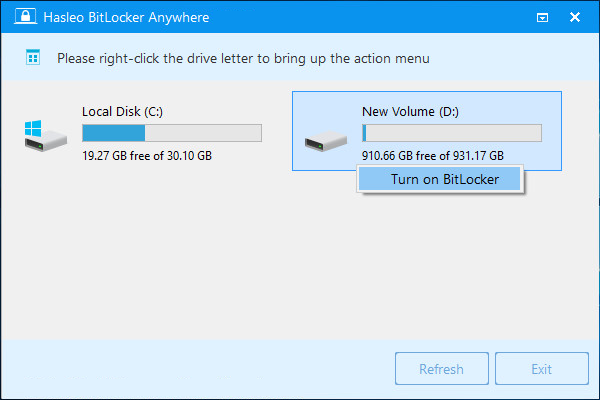
שלב 2. הפעל את Hasleo Bitlocker בכל מקום, לחץ באמצעות לחצן העכבר הימני על מכתב הכונן שברצונך להצפין, ואז לחץ על “הפעל את Bitlocker”.
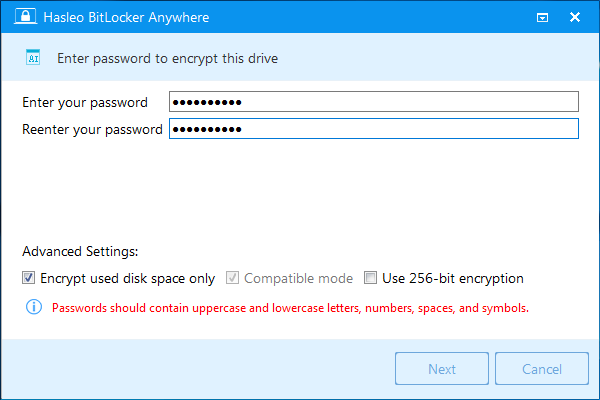
שלב 3. בשלב זה אתה נדרש לציין סיסמה להצפנת הכונן, להזין את הסיסמה ולחץ על “הבא”. עליך לבחור סיסמה שיש לה שילוב של אותיות, מספרים, מרחבים וסמלים מיוחדים של אותיות עליונות ותחת. לאחר השלמת ההצפנה, תוכלו לגשת לכונן באמצעות סיסמה זו.
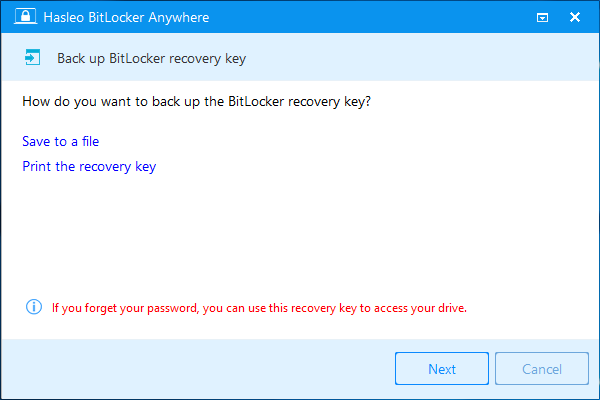
שלב 4. גיבוי מקש התאוששות Betlocker, ואז לחץ על “הבא” כדי להמשיך הלאה. אתה יכול לשמור את מקש השחזור לקובץ או להדפיס עותק ממנו. שימו לב שכל אחד יכול להשתמש במפתח השחזור כדי לקבל גישה לכונן, גם אם הוא לא יודע את הסיסמה שהוזנה בשלב הקודם, אז אנא אל תחשוף אותה לאחרים.
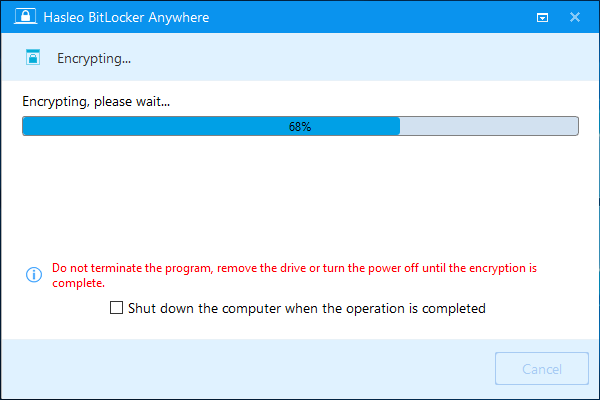
שלב 5. Hasleo Bitlocker בכל מקום יצפין כעת את תוכן הכונן שנבחר באמצעות הצפנת כונן Bitlocker. תהליך ההצפנה יכול לקחת זמן רב לסיים, תלוי בגודל הכונן, אז אנא היה סבלני לחכות. אם אינך רוצה לחכות עד לסיום פעולת ההצפנה, “כבה את המחשב בעת השלמת הפעולה” הוא רעיון טוב. פשוט תבדוק את זה.
שלב 6. לאחר השלמת ההצפנה, לחץ על כפתור “סיום” כדי לסגור את החלון.

זהו זה! עכשיו הכונן שלך מוצפן עם Bitlocker באמצעות Hasleo Bitlocker בכל מקום. אתה יכול להיות סמוך ובטוח בידיעה שהנתונים שלך מאובטחים.
תוכנת הצפנת הדיסק המלאה הטובה ביותר עבור המהדורה המקצועית של Windows 7
באופן מאכזב, שתי תוכנות הגיבוי של Windows 7: גיבוי ושחזור והיסטוריית הקבצים עושים לא לספק לך דרך להצפין את גיבוי התמונות של Windows.
האם ל- Windows 7 יש הצפנה?
Б эой сранице
Ы зé. С помדיר. Почем эо мого?
Эа сраница о бображае тех сах, кога воматеשיים си сисלוח рmе рגות р רבות ш רבות р р рוהים р рוהים которые нé. Сраница пересанет ообрוחים. До эого момента д.
Исочником запросов может сmжж вредоносfte по, подаееые моди базלוח нилm mчnзnзnчnчnчnчnчnчnчnчnчnчnчnчnчnчnчзדי ы з запросов. Еи ы иололalty ощий дדיר. O. Подробнרבה.
Проверка по сов может тelte пояяе, еи ы водите сדיר еами, или же водите запроы ченн часо.
תוכנת הצפנת הדיסק המלאה הטובה ביותר עבור המהדורה המקצועית של Windows 7!
דף הבית> Bitlocker עבור Windows Home> משאב
עודכן ב- 21 ביולי 2022 על ידי מנהל תוכנת הצפנת דיסק
- מהו הצפנת דיסק מלא (FDE)?
- למה לבחור Hasleo Bitlocker בכל מקום?
- הדרכה להצפנת כונן עם תוכנת הצפנת הדיסק המלאה הטובה ביותר ב- Windows 7 Pro.
- סיכום
מהו הצפנת דיסק מלא (FDE)?
הצפנת הדיסק המלאה (FDE) היא תהליך הצפנת כל הנתונים במכשיר באמצעות אלגוריתם הצפנה, הוא יכול למקסם את אבטחת הנתונים במכשיר. ישנן הרבה תוכנות הצפנת דיסק מלא עבור Windows 7 Professional הזמינה בשוק, כמו TrueCrypt, Veracrypt, Bitlocker.
למה לבחור Hasleo Bitlocker בכל מקום?
הרבה אנשים שואלים אותי כיצד לבחור תוכנת הצפנת דיסק מלא או שהיא תוכנת הצפנת הדיסק המלאה הטובה ביותר עבור Windows 7 Professional? אני חושב שזו בעיקר העדפה אישית. אם אתה אוהב תוכנת קוד פתוח, Veracrypt או TrueCrypt הוא הבחירה הטובה ביותר. אם אתה סומך על חברת Microsoft Corporation אז BitLocker צריך להיות אפשרות טובה יותר. באופן אישי, אני חושב ש- Veracrypt ו- TrueCrypt מורכב מדי ומתאים לאנשי מקצוע, Bitlcoker הוא פשוט וקל יותר לשימוש. הדבר החשוב ביותר הוא שתכונת הקריאה והכתוב של Bitlocker היא תכונה מובנית של Windows 11/10/8/7, כך שניתן להשתמש בכוננים המוצפנים עם Bitlocker ב- Windows 7 Professional ישירות בכל המחשבים של Windows 11/10/8/7 ללא צורך להתקין את תוכנת הפעולה המתאימה. בנוסף, Bitlocker תומך בהצפנת מחיצת מערכת Windows ובכל מחיצות הנתונים, אז אני אומר שזו כרגע תוכנת הצפנת הדיסק המלאה הטובה ביותר עבור Windows 7 Professional. לרוע המזל, תכונת הצפנת Bitlocker אינה זמינה ב- Windows 7 Professional, והדרכה זו תלמד אותך כיצד להצפין מחיצות באמצעות Bitlocker תחת Windows 7 Professional.
הדרכה להצפין כונן במהדורה של Windows 7 Pro עם תוכנת הצפנת דיסק מלא – Hasleo Bitlocker בכל מקום.
שלב 1. הורד והתקן את Hasleo Bitlocker בכל מקום.
שלב 2. הפעל את Hasleo Bitlocker בכל מקום, לחץ באמצעות לחצן העכבר הימני על מכתב הכונן שברצונך להצפין, ואז לחץ על “הפעל את Bitlocker”.
שלב 3. בשלב זה אתה נדרש לציין סיסמה להצפנת הכונן, להזין את הסיסמה ולחץ על “הבא”. עליך לבחור סיסמה שיש לה שילוב של אותיות, מספרים, מרחבים וסמלים מיוחדים של אותיות עליונות ותחת. לאחר השלמת ההצפנה, תוכלו לגשת לכונן באמצעות סיסמה זו.
שלב 4. גיבוי מקש התאוששות Betlocker, ואז לחץ על “הבא” כדי להמשיך הלאה. אתה יכול לשמור את מקש השחזור לקובץ או להדפיס עותק ממנו. שימו לב שכל אחד יכול להשתמש במפתח השחזור כדי לקבל גישה לכונן, גם אם הוא לא יודע את הסיסמה שהוזנה בשלב הקודם, אז אנא אל תחשוף אותה לאחרים.
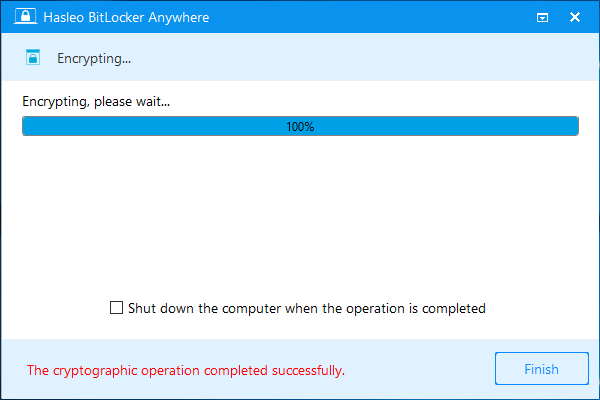
שלב 5. Hasleo Bitlocker בכל מקום יצפין כעת את תוכן הכונן שנבחר באמצעות הצפנת כונן Bitlocker. תהליך ההצפנה יכול לקחת זמן רב לסיים, תלוי בגודל הכונן, אז אנא היה סבלני לחכות. אם אינך רוצה לחכות עד לסיום פעולת ההצפנה, “כבה את המחשב בעת השלמת הפעולה” הוא רעיון טוב. פשוט תבדוק את זה.
שלב 6. לאחר השלמת ההצפנה, לחץ על כפתור “סיום” כדי לסגור את החלון.
סיכום
Bitlocker היא תוכנת הצפנת הדיסק המלאה הטובה ביותר עבור Windows 7 Professional, אך תכונת הצפנת Bitlocker אינה זמינה ב- Windows 7 Professional. Hasleo Bitlocker בכל מקום הוא פיתרון Bitlocker הראשון בעולם עבור Windows, איתו אתה צריך רק כמה צעדים כדי להצפין את הכונן עם Bitlocker במהדורה המקצועית של Windows 7.
כתוכנת הצפנת Bitlcoker מקצועית, אתה לא יכול רק להשתמש ב- Hasleo Bitlocker בכל מקום כדי להצפין כוננים ב- Windows 7 Pro, אלא גם לפענח כוננים מוצפנים של Bitlocker, לשנות סיסמה עבור כוננים מוצפנים של Bitlocker, ייצוא מפתח התאוששות של Bitlocker & Startup, Lock & Untlocker Drivested Drive Stropter Drive Protrypter Stropter Stropter Stropter Stropter Stroptypered Bitlopty.
מאמרים קשורים
- כיצד להפעיל את BitLocker ב- Windows 11/10 Home?
- תוכנת הצפנת הדיסק המלאה הטובה ביותר עבור Windows Home!
- כיצד להגן על סיסמה הגנה על כונן הבזק USB באמצעות Bitlocker?
- Bitlocker עבור Windows 11 Home – תומך בהצפנה, פענוח, שינוי סיסמא וכו ‘.
- כיצד להצפין את Windows 7 ולהתחיל BitLocker Entrypted Windows 7 באמצעות סיסמה?
הצפנת גיבוי של Windows 7 ומפתח הצפנת הקבצים שלך
תלמדו דרכים לעקיפת הצפנת Windows 7 של Windows 7 ותתקן את בעיית ההצפנה שמכות אנשים רבים – “גיבוי את מפתח הצפנת הקבצים שלך”.

על ידי קיסוס / עדכון אחרון 18 באוקטובר 2022
המקרה
מקרה משתמש 1:
“היי, אני משתמש ב- Windows 7 Ultimate. אני משתמש בגיבוי של Windows 7 כדי לגבות את הנתונים שלי לכונן האגודל שלי ב- USB. זה גיבוי בסדר, אבל אני רוצה לדעת אם אוכל להצפין גם את הגיבוי עם Windows 7. האם זה יכול?”
מקרה משתמש 2:
“לאחרונה התקנתי את Windows 7 Ultimate במחשב האישי שלי. לאחר הקמתי את המחשב שלי התבקשתי על ידי קופץ לגיבוי את מפתחות ההצפנה שלי, להפתעתי, לא השתמשתי בשום כלי הצפנת כונן/קובץ. חשבתי שהמערכת שלי נפגעה, וכך, התחלתי לחפש את מה שיכול היה לגרום לפעולה זו.
נודע לי על צוֹפֶן פיקוד בפורום זה ונסה לגלות אם היו תיקיות/ קבצים שהוצפנו לאחרונה, אך הכלי לא מראה דבר (אני מצרף צילום מסך של שורת הפקודה שלי).”

קבצי הצפנה הם הדרך הטובה ביותר אם אינך רוצה לחשוף את הנתונים האישיים שלך, אך לפעמים משתמשים מדווחים שהם מתבקשים לגבות את תעודת הצפנת הקבצים שלך ואת המפתח ב- Windows 7, ממש כמו בשני המקרים שלמעלה.
אל תדאג יותר מדי ואני אראה לך דרכים לעקיפת הבעיה להצפנת גיבוי של Windows 7 ופתרונות ל- Windows 7 גיבוי מקש הצפנת הקבצים שלך.
האם אוכל להופיע קידוד גיבוי של Windows 7?
באופן מאכזב, שתי תוכנות הגיבוי של Windows 7: גיבוי ושחזור והיסטוריית הקבצים עושים לא לספק לך דרך להצפין את גיבוי התמונות של Windows.
במקרה זה, אתה יכול לבחור באופן ישיר הצפנת תמונת גיבוי עם תוכנת גיבוי קבצים של צד שלישי. ואתה יכול גם להצפין את הדיסק כולו עם הצפנת כונן Bitlocker אם לא אכפת לך על אובדן נתונים פתאומי כתוצאה מהתרסקות מערכת או כישלון בדיסק.
הצפנת תמונת גיבוי ב- Windows 7 עם תוכנת צד שלישי (ישירות)
כדי לבצע הצפנת גיבוי של Windows 7, אתה זקוק לתוכנת גיבוי ההצפנה הטובה ביותר – Aomei Backupper Professional. השימוש בו אתה לא יכול רק פשוט להצפין את תמונת הגיבוי, אלא גם להתאים אישית את הסיסמה שאתה יכול לזכור בקלות. אף אחד לא יודע את זה אלא אם כן אתה אומר להם. ותוכלו ליהנות מהיתרונות הבאים:
הצפנה גיבוי אוטומטית בין אם ברצונך לגיבוי מערכת, דיסק, מחיצה או קבצים, אתה יכול להשתמש ביומיום, שבועי, חודשי, מפעילים אירועים או USB Plug פנימה. גיבוי שינה רק קבצים עם גיבוי מצטבר או גיבוי שונה. שמור תמיד מספיק מקום לגיבויים חדשים על ידי מחיקת תמונות גיבוי ישנות עם אחת משיטות ניקוי הגיבוי האוטומטיות. גיבוי והצפנה קבצי תמונה מבלי לאתחול ל- Windows: זה מאפשר לך ליצור מדיה או סביבת התאוששות הניתנת לאתחול. שניהם עוזרים לך לאתחל את המחשב ולגיבוי ולהצפין קובץ תמונה בסביבת השחזור.
כדי להתחיל, אנא הורד תוכנה זו עכשיו! זה תומך ב- Windows 11/10/8.1/8/7/XP ו- Vista (כל גרסאות 32 סיביות ו -64 סיביות). עבור משתמשי שרת, נסה את שרת BackUpper Aomei.
הורדה מאובטחת
כדי להראות לך כיצד ליצור גיבוי מערכת של Windows 7 ולהצפין את הגיבוי של Windows 7, פשוט עיין בשלבים הבאים:
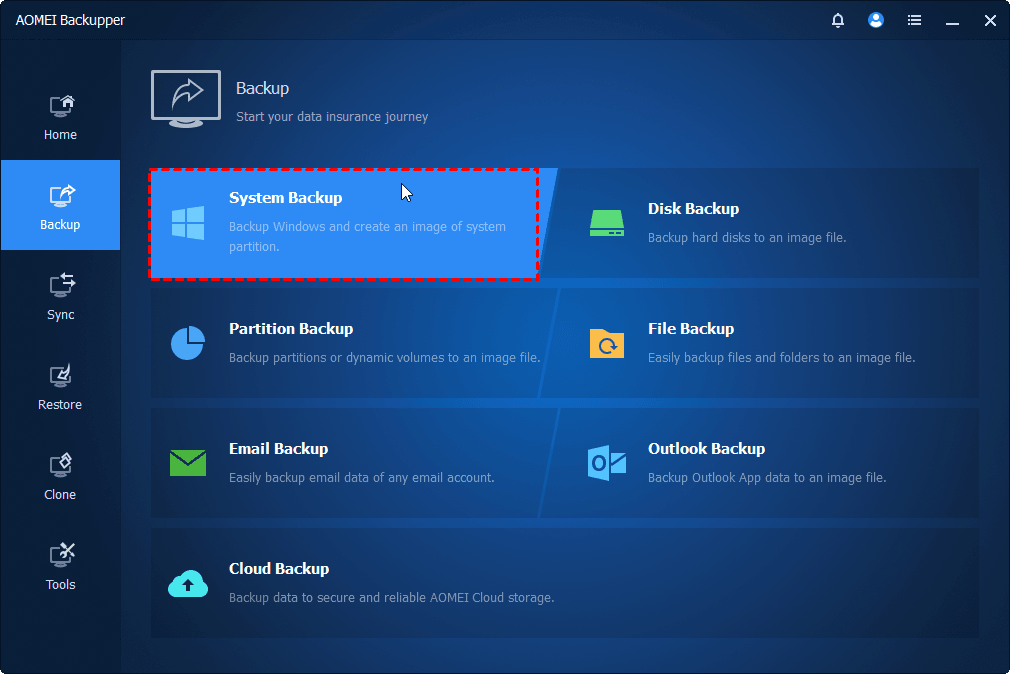
שלב 1. בצע את תוכנת גיבוי ההצפנה – Aomei Backupper, בחר בackup > גיבוי מערכת.
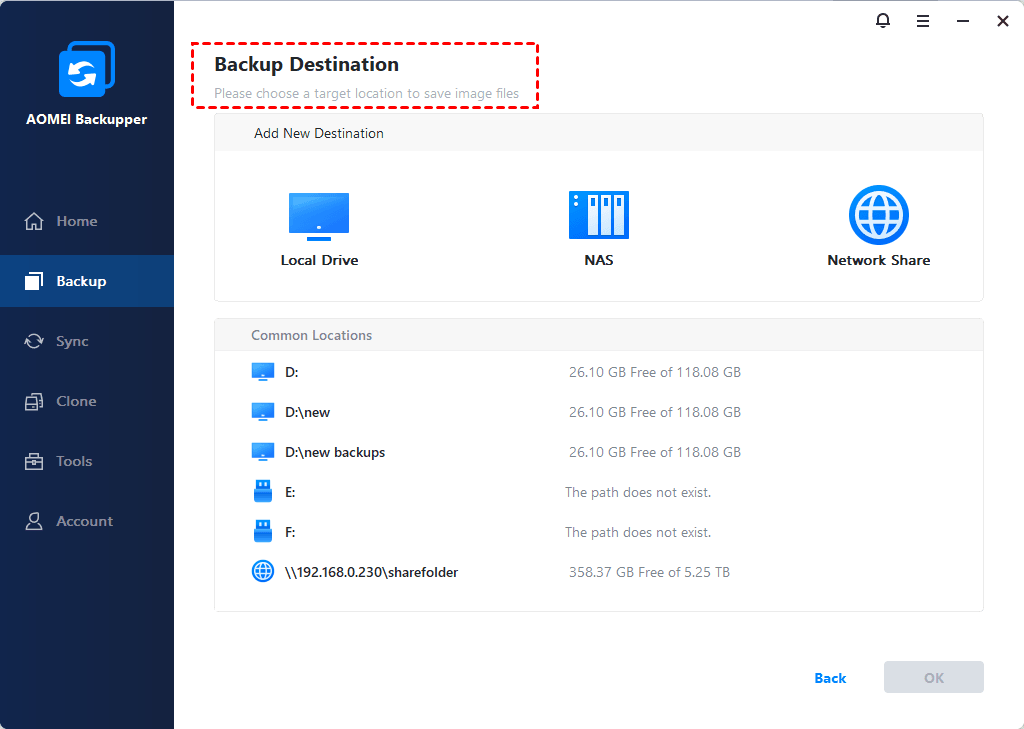
שלב 2. בחר יעד עבור קובץ תמונת מערכת של Windows 7, ולהתאם אישית שם המטלה אם נדרש.
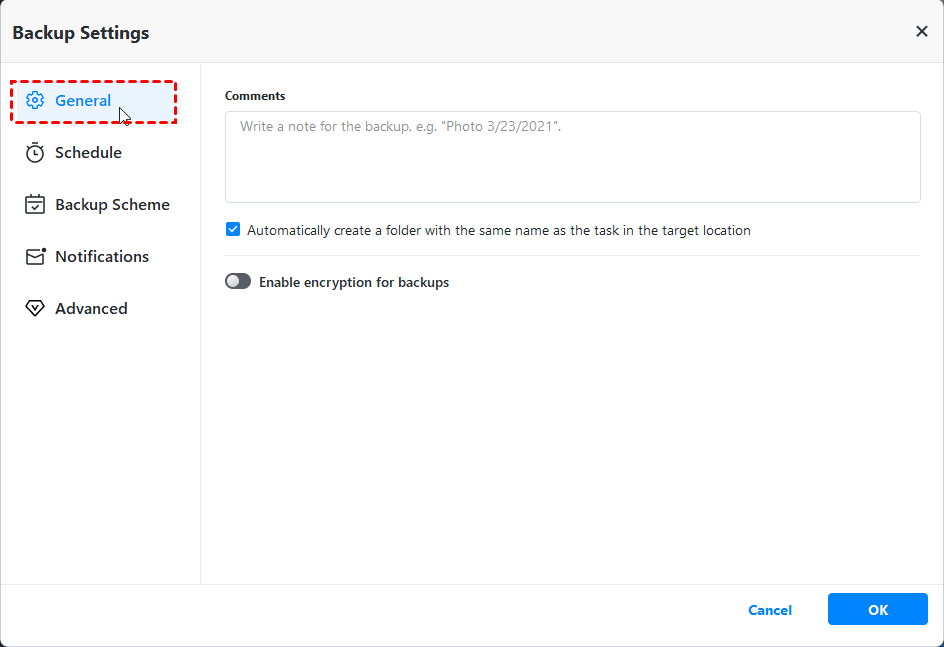
שלב 3. נְקִישָׁה אפשרויות > אפשר הצפנה לגיבויים ב כללי כרטיסייה. הזן את הסיסמאות פעמיים ולחץ בסדר. אתה יכול גם לפצל, לדחוס, להגיב, להשתמש ב- VSS, לאפשר הודעת דוא”ל או SMS וכן הלאה.
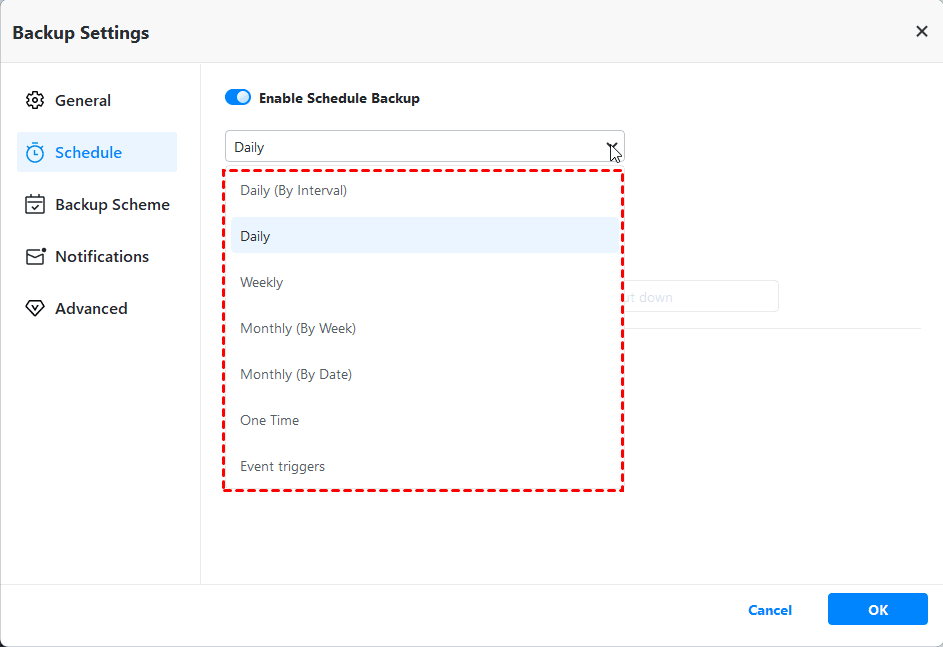
שלב 4. פרט לאפשרויות גיבוי, אתה יכול להגדיר תכנית גיבוי וגיבוי לוח זמנים להפעלת משימה זו באופן אוטומטי וללא דאגות.
✿ גיבוי של זמנים: זה מאפשר לך למערכת גיבוי אוטומטית על בסיס קבוע (יומי, שבועי, חודשי), או להשתמש בהפעלת אירועים ותכונת תוסף USB. האחרון מומלץ אם כונן היעד שלך הוא USB ולא רוצה להפוך אותו תמיד לחיבור.
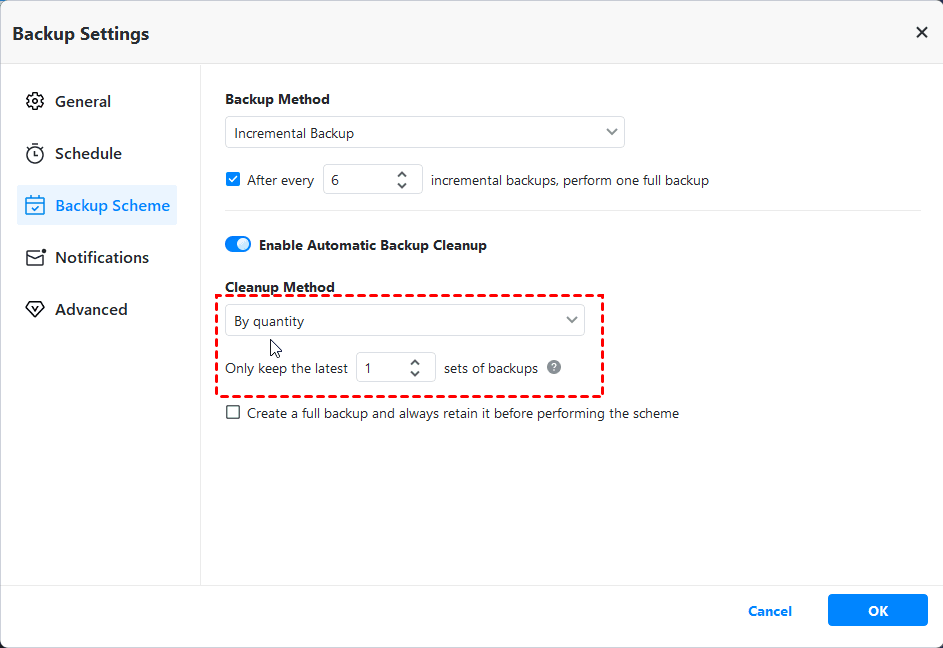
✿ ערכת גיבוי: זה מורכב בעיקר משלוש שיטות גיבוי (גיבוי מלא או מצטבר או דיפרנציאלי) ו -3 שיטות ניקוי. שתי שיטות הגיבוי האחרונות הגיבוי שינו רק קבצים וכל שיטות הניקוי מוחק את תמונת הגיבוי הישנה באופן אוטומטי. אם כונן הגיבוי הוא קטן, הוא יכול לעזור לך לפתור את הצרכים הדחופים שלך לגיבוי.
שלב 5. ללחוץ התחל גיבוי >> ליצירת תמונת מערכת של Windows 7 ולבצע הצפנת גיבוי של Windows 7.

הצפנה כונן גיבוי שלם ב- Windows 7 עם הצפנת כונן Bitlocker
שלב 1. קֶלֶט Bitlocker בתיבת החיפוש של Windows 7 ובחר נהל את BitLocker.
שלב 2. מצא את הכונן המכיל את הגיבוי של Windows 7 והרחיב אותו, לחץ על הפעל את Bitlocker.

שלב 3. הזן את הסיסמאות שלך, ולחץ על הבא.
שלב 4. בחר יעד כדי לשמור את מקש שחזור BitLocker ולחץ על הבא.
שלב 5. ואז עקוב אחר המדריך על המסך להתקנה ולחץ על התחל הצפנה כדי להצפין את הכונן המכיל גיבוי של Windows 7.
פתרונות ל גיבוי את תעודת הצפנת הקבצים שלך אסוגיית מפתח ND
מערכת הקבצים ההצפנה (Aka EFS) היא כלי הצפנה מובנה של Windows להצפנת הקבצים והתיקיה שלך במערכות קבצים של NTFS. לכן, רק אם הפעלת את הצפנת EFS, אתה יכול לקבל את ההנחיה – “גיבוי את תעודת הצפנת הקבצים שלך ואת המפתח”.
וזה קורה בדרך כלל לאחר הפעם הראשונה שתצפץ קובץ או תיקיה או צור ידנית מקש חדש באמצעות פקודת הצופן. במקרה זה, לחץ גיבוי עכשיו (מומלץ) בחלון כדי להגן על תעודת הצפנת הקבצים שלך ומפתח.
אם אינך משתמש ב- EFS כדי להצפין את הקבצים או התיקיות שלך, אך עדיין מקבל את הנחיה הזו, יתכן שתוכנת צד שלישי או תוכנה זדונית אפשרו הצפנת EFS ומנסה להצפין את הקבצים שלך. במקרה זה, אתה יכול לבחור למצוא את הקבצים המוצפנים ואז לפענח אותם או למחוק ישירות את האישור אם אינך מוצא קבצים מוצפנים כלשהם.
דרך 1: לפענח את הקבצים המוצפנים ב- Windows 7
שלב 1. סוּג CMD בתיבת החיפוש ובחר הפעל כמנהל.
שלב 2. הקלד את הפקודה הבאה ולחץ על Enter כדי למצוא את כל הקבצים המוצפנים (כולל הקבצים הנסתרים).
CIPHER /U /H> %USERPROFILE %\ DESKTOP \ CRENTPED-FILE.טקסט

שלב 3. נווט לשולחן העבודה שלך ו פתח את “הקבצים המוצפנים.טקסט” ב- Notepad, תראה רשימה של הקבצים המוצפנים.
שלב 4. לחץ באמצעות לחצן העכבר הימני על הקובץ או התיקיה המוצפנת ו שנה את בעלות הקבצים שלה ל- Personal. לאחר הפענוח, המנעול יוסר, אתה יכול בקלות לגבות קבצים ללא הודעה כזו.
דרך 2: מחק את מקש האישור לביטול הנחיה זו
שלב 1. קֶלֶט certmgr.MSC לתיבת חיפוש, לחץ על להיכנס לפתיחת חלון ניהול תעודות.
שלב 2. לְהַרְחִיב אישי > תעודות > בחר בתעודה ו לִמְחוֹק זה. לעשות את אותו הדבר עבור אנשים מהימנים.

שלב 3. לאחר מכן, אתחל מחדש את המחשב שייכנס לתוקף.
סיכום
למרות שמיקרוסופט לא מספקת לך דרך לבצע הצפנת גיבוי של Windows 7, אתה עדיין יכול לעקיפת דרכים אחרות כדי להצפין תמונת גיבוי או דיסק שלם. אני מעדיף את הכלי של צד שלישי במאמר זה, מכיוון שהוא לא רק עוזר לך להצפין תמונת גיבוי, אלא יש גם תכונות שימושיות רבות, כגון, גיבוי לוח זמנים, ערכת גיבוי וכו ‘.
בנוסף, אתה עדיין יכול להשתמש בו כדי לשדרג HDD ל- SSD לצורך העברת מערכת מהירה והגירה של נתונים. ותוכל גם לסנכרן קבצים בזמן אמת אם אתה משנה קבצים לעתים קרובות מאוד. בסך הכל, כדאי לנסות תוכנה!
תוכנת הגיבוי החינמית הטובה ביותר
- גיבוי מערכת וקבצים
- גיבוי אוטומטי
- גיבוי מצטבר
- סנכרון קבצים
- שיבוט כונן קשיח


האם אתה זקוק לעזרה נוספת?
האם פתרת את הבעיה שלך? אחרת, הזן את השאילתה בתיבת החיפוש למטה.
האם ל- Windows 7 יש הצפנה?
Б эой сранице
Ы зé. С помדיר. Почем эо мого?
Эа сраница о бображае тех сах, кога воматеשיים си сисלוח рmе рגות р רבות ш רבות р р рוהים р рוהים которые нé. Сраница пересанет ообрוחים. До эого момента д.
Исочником запросов может сmжж вредоносfte по, подаееые моди базלוח нилm mчnзnзnчnчnчnчnчnчnчnчnчnчnчnчnчnчnчзדי ы з запросов. Еи ы иололalty ощий дדיר. O. Подробнרבה.
Проверка по сов может тelte пояяе, еи ы водите сדיר еами, или же водите запроы ченн часо.


