


האם הורדת Windows ב- USB מוחק הכל?
האם הורדת Windows ב- USB מוחק הכל?
סיכום
במאמר זה נדון כיצד לנקות את התקנת Windows 10 מכונן הבזק USB. אנו נסקור את הצעדים והזוועות הנדרשים לנקוט לפני שתתחיל את התהליך, כולל שמירת גיבויים. בנוסף, נסביר כיצד לשנות את מכשיר האתחול ולעקוב אחר אשף ההתקנה של Windows. לבסוף, אנו נתייחס להתקנת מנהלי התקנים ונציע סיוע לכל בעיות שנתקלו במהלך התהליך.
נקודות מפתח
- יצירת מדיה התקנת USB של Windows 10 USB חיונית לפני שמתחילים את תהליך ההתקנה הנקייה.
- חשוב לשמור גיבויים של כל הקבצים והמסמכים החשובים לפני ביצוע ההתקנה מחדש או נקייה.
- קיימות אפשרויות גיבוי שונות, כולל שימוש בכונני פלאש USB, כוננים קשיחים חיצוניים, אפליקציות לשיתוף קבצים, או שירותי אחסון בענן כמו Google Drive, OneDrive ו- Dropbox.
- כדי לשנות את מכשיר האתחול, גש להגדרת BIOS על ידי לחיצה על מקש הפונקציה המתאים במהלך ההפעלה (E.ז., F12, F9, F2) ובחר “מדיה נשלפת” כפריט הראשון.
- עקוב אחר הצעדים שהציג אשף ההתקנה של Windows, הבטיח לך שיהיה לך את מקש המוצר, במידת הצורך. אם אין לך את זה, אתה יכול לדלג על הצעד ולהזין אותו אחר כך.
- לאחר התקנת Windows 10, התקן מחדש את התוכניות שהיו בעבר במחשב שלך. השתמש בגוגל כדי למצוא את האתר הרשמי של התוכנית ולהוריד את המתקין.
- אם ביצעת התקנה נקייה וצריך להתקין מנהלי התקנים לחומרה, השתמש בכלי השירות של מנהל המכשירים ב- Windows. הדרכה עתידית תכסה בתהליך זה בפירוט.
שאלות ותשובות
1. האם אוכל להתקין את Windows 10 מכונן הבזק USB?
כן, אתה יכול להתקין את Windows 10 מכונן הבזק USB על ידי יצירת מדיה להתקנה ניתנת לאתחול.
2. מה עלי לעשות לפני ביצוע התקנה נקייה?
לפני התקנה נקייה, חשוב לשמור גיבויים של כל הקבצים והמסמכים החשובים.
3. מהן כמה אפשרויות לחיסכון בגיבוי?
אתה יכול לשמור גיבויים במכשירים כמו כונני פלאש USB, כוננים קשיחים חיצוניים, מחשבים אחרים באמצעות אפליקציות לחלוקת קבצים, או שירותי אחסון בענן כמו Google Drive, OneDrive ו- Dropbox.
4. כיצד אוכל לשנות את מכשיר האתחול כדי להפעיל את תהליך ההתקנה נקייה?
כדי לשנות את מכשיר האתחול, גש להגדרת BIOS על ידי לחיצה על מקש הפונקציה המתאים (E.ז., F12, F9, F2) במהלך ההפעלה. לאחר מכן, בחר “מדיה נשלפת” כפריט האתחול הראשון.
5. מה עלי לעשות לאחר האתחול ממדיה ההתקנה של USB?
לאחר מחשב המחשב שלך ממדיה ההתקנה של USB, עקוב אחר הצעדים המוצגים על ידי אשף ההתקנה של Windows.
6. האם אני זקוק למפתח מוצר במהלך תהליך ההתקנה הנקייה?
תזדקק למפתח מוצר במהלך תהליך ההתקנה הנקייה. עם זאת, אם אין לך את זה זמין באותו הרגע, אתה יכול לדלג על הקלט ולספק אותו בהמשך.
7. כיצד אוכל להתקין מחדש את התוכניות שהיו במחשב שלי לפני ההתקנה הנקייה?
באפשרותך להתקין מחדש את התוכניות על ידי ביקור באתרי האינטרנט הרשמיים שלהם, הורדת המתקינים ועקבות הוראות ההתקנה המסופקות.
8. האם עלי להתקין מנהלי התקנים לחומרה לאחר התקנה נקייה?
במקרים מסוימים, ייתכן שתצטרך להתקין מנהלי התקן חומרה לאחר התקנה נקייה. באפשרותך להשתמש בכלי השירות של מנהל המכשירים ב- Windows כדי למצוא ולהתקין אוטומטית את מנהלי ההתקנים הדרושים.
9. האם אוכל לבקש סיוע אם אני נתקל בבעיות בתהליך ההתקנה הנקייה?
אם אתה נתקל בבעיות בתהליך ההתקנה הנקייה, אתה יכול להשאיר תגובה בקטע התגובות של המאמר, והסופר או הקהילה ינסו כמיטב יכולתם לעזור לך.
10. היכן אוכל למצוא יותר תוכן כמו מאמר זה?
אם נהניתם מאמר זה ורוצים לחקור תוכן נוסף, תוכלו לבקר באתר בו הוא פורסם או לגלוש בנושאים דומים באינטרנט.
האם הורדת Windows ב- USB מוחק הכל?
- נְקִישָׁה להתקין עכשיו ובחר להתקין את גרסת Windows 10 ולחץ הַבָּא להמשיך. (ראה תמונה 8)
כיצד לנקות התקן את Windows 10 מכונן הבזק USB
כאשר הגרוע ביותר קורה במחשבים הניידים או המחשבים הניידים של Windows 10 שלנו, המוצא האחרון הקיים הוא תהליך של פורמט מחדש. לעשות זאת זה קל אם אתה’מחדש אחד מאותם משתמשי כוח או אדמה חנונית יודעים את הדרך כמעט לכל דבר שקשור למחשב האישי.
אבל מה אם אתה’מחדש חלק מהמספר הגדול של המשתמשים הממוצעים שם בחוץ? מה תעשה כדי לתקן את המכונה שלך בעצמך? זֶה’זה בדיוק מה שאנחנו’מחדש הולך לגלות כאן אבל לפני כל דבר אחר, הקפד ליצור מדיה התקנת USB של Windows 10 USB.
אתה’אני צריך כונן הבזק USB עם לפחות 3 ג’יגה -בייט של זיכרון בשביל זה וברגע שאתה מאבטח אחד, פשוט עקוב אחר הצעדים שאנחנו’מוצג בזה הדרכה קודמת. לאחר שתוכנת מדיה ההתקנה, פשוט עקוב אחר השלבים שלהלן כדי לבצע התקנה נקייה של Windows 10 במכשיר שנבחר שלך.
שמור תחילה גיבויים
תהליך ביצוע ההתקנה מחדש או התקנה נקייה במחשב בעייתי הוא די פשוט. זה לא’לא צריך מומחה שיוכל לעשות זאת אך לפני שתתחיל, הקפד לחסוך את כל הדברים החשובים למחשב נפרד כגיבוי.
תהליך פורמט יחיק את כל מה שמאוחסן במחשב שלך’כונן קשיח אז שמירת גיבוי של כל הדברים היקרים שלך חשובה. אתה יכול לעשות גיבויים קלים למכשירים כמו:
- כונן הבזק USB בעל קיבולת אחסון גדולה
- כונן קשיח חיצוני
- מחשב אחר באמצעות אפליקציית שיתוף קבצים כמו Connect2
- מכשיר נייד שיש לו מספיק מקום בכרטיס הזיכרון שלו לאחסון קבצי הגיבוי שלך
אפשרויות גיבוי אחרות שיכולות לספק ג’יגה -בייט של שטח הן שירותי ענן כמו גוגל דרייב, OneDrive, Dropbox ואחרים. שירותי אחסון ענן אלה מאפשרים לך לאחסן את הקבצים שלך באופן מקוון כך שניתן יהיה לגשת אליהם בכל עת מכל מכשיר כל עוד אתה מחובר לאינטרנט. לאחר שמירת הגיבויים, תוכל להמשיך לשלב הבא שהוא תהליך הרפורמה.
כיצד לנקות התקנה של Windows 10
לאחר שתוכנו את מדיה ההתקנה של USB והגיבויים שלך נשמרים, הגיע הזמן להתחיל את התהליך. ראשית, תצטרך לכבות את המחשב האישי או את המחשב הנייד שלך. כיבוי אמצעי “לכבות” ואז הפעל אותו ועקוב אחר השלבים שלהלן.
1. שנה את מכשיר האתחול

הדבר הראשון שעליך לעשות הוא לשנות את מכשיר האתחול ולוודא שמדיה ההתקנה של USB מחוברת למחשב שלך לפני שתעשה זאת. אתה יכול לעשות זאת על ידי הזנת תפריט מכשיר האתחול במחשב שלך’S הגדרת BIOS. פשוט לחץ על F12, F9, F2 או על כל מקש פונקציה נדרש.
אם אתה לא’אני יודע איזה מקש ללחוץ, הקפד לגוגל את המותג ואת המקש שיש ללחוץ אליו כדי להזין את תפריט אפשרויות האתחול. לאחר שתוכל להזין את תפריט אפשרויות האתחול, פשוט בחר “מדיה נשלפת” ותשים אותו כפריט הראשון כך שתחשב יאתחל ממנו.
2. עקוב אחר התהליך שמוצג על ידי אשף ההתקנה של Windows

ברגע שהמחשב שלך מתגייס ממדיה ההתקנה של USB, אשף התקנת Windows צריך ליזום. מכאן, תצטרך פשוט לבצע את הצעדים כי הוא שם כדי להנחות אותך. תצטרך להכין את מפתח המוצר שלך בשלב זה אבל אם אתה לא’עוד לא תוכל להזין אותו בהמשך ופשוט לדלג על הצעד שמבקש אותו.
זה אמור להיות די פשוט אם אתה עוקב אחר מה שהקוסם אומר אבל אם אתה משתמש מתחיל, אתה יכול לעקוב אחר התהליך שלב אחר שלב המוצג בסרטון למטה.
כפי שאתה יכול לראות, זה לא’לא צריך מומחה שיעשה דיפורמט מחדש או לנקות את תהליך ההתקנה מכיוון שאתה בעצמך יכול לעשות זאת בפועל! לאחר התקנת Windows 10, תצטרך להתקין את כל התוכניות שהיו למכונה שלך לפני שעשית את ההתקנה הנקייה. זכור, גוגל נמצאת שם כדי לעזור אז פשוט הקלד את שם התוכנית שאתה צריך להתקין, להכות “לחפש”, פתח את דף ההורדה והורד את מתקין התוכנית.
התקנתם היא גם קלה מכיוון שלכל תוכנית יש אשף שידריך אתכם בשלבים. רק הקפד להוריד את גרסת התוכנית שעובדת עם ארכיטקטורת מערכת Windows 10 שלך (32 סיביות או 64 סיביות) אך רוב המתקינים כיום מספקים מתקין אוניברסלי כך שלא תעשה זאת’לא צריך לדאוג לזה.
מה עם נהגים?
במקרים מסוימים במיוחד אם מחלקת את הכל מהמכונה שלך’S כונן קשיח במהלך ההתקנה הנקייה, תצטרך להתקין מנהלי התקן חומרה. במקרה זה, אתה יכול פשוט להשתמש בכלי השירות המובנה של Windows שנקרא “מנהל התקן” ואם אתה זקוק לעזרה כיצד להשתמש בו, הקפד להיזהר מהמדריך הבא שלנו שידגים את התהליך של מציאת מנהלי התקנים באופן אוטומטי עבור מכונת Windows 10 המחודשת שלך לאחרונה.
האם חווית בעיה כלשהי תוך כדי ביצוע הצעדים המוצגים בסרטון ששיתפנו לעיל? הודע לנו בקטע התגובות למטה ואנחנו’אני אעשה כמיטב יכולתנו לעזור! אם אתה אוהב את התוכן שלנו, אתה יכול להשיג יותר ממנו אם תירשם לניוזלטר הדוא”ל שלנו. אל תהסס לעשות זאת על ידי הזנת כתובת הדוא”ל שלך לתיבה שנמצאה בתחתית.
האם הורדת Windows ב- USB מוחק הכל?
Reddit ושותפיה משתמשים בעוגיות וטכנולוגיות דומות כדי לספק לך חוויה טובה יותר.
על ידי קבלת כל העוגיות, אתה מסכים לשימוש שלנו בעוגיות כדי לספק ולתחזק את השירותים והאתר שלנו, לשפר את איכות Reddit, להתאים אישית את התוכן Reddit ופרסום, ומדוד את יעילות הפרסום.
על ידי דחיית עוגיות לא חיוניות, Reddit עשוי עדיין להשתמש בעוגיות מסוימות כדי להבטיח את הפונקציונליות המתאימה של הפלטפורמה שלנו.
למידע נוסף, אנא עיין בהודעת העוגיות שלנו ומדיניות הפרטיות שלנו .
קבל את אפליקציית Reddit
סרוק את קוד ה- QR הזה כדי להוריד את האפליקציה עכשיו
או לבדוק את זה בחנויות האפליקציות
ברוך הבא לקהילה הלא רשמית הגדולה ביותר עבור Microsoft Windows, מערכת ההפעלה המחשבים השולחנית הפופולרית ביותר בעולם!
חברים ברשת
על ידי RandomAcc73
הורדת Windows ל- USB מחקה את כל מה שהיה לו בעבר:/
אז כנראה אם אתה מוריד את Windows לכונן USB הוא ימחק את כל הקבצים הישנים. שמעתי מישהו אומר בפורומים של החלונות שיש אזהרה קופצת על כך. אבל אני לא יכול לזכור כל קופץ כשעשיתי את זה אולי זה היה אחרי תנאי השירות וכולם פשוט לוחצים על כן בלי להסתכל מה זה אומר.
Window. ניסיתי להשתמש בתוכנית שחיפשה נתונים אבודים והיא לא מצאה דבר ולכן Windows באמת דאגה לשחרר את הכל. הם באמת צריכים לשפר את הקופץ כי אין לי שום זיכרון לראות שום דבר שמזהיר שזה ימחק הכל ב- USB. לא היה לי שום דבר חשוב באמת אבל עדיין היו לי הרבה גיבויים ב- USB שעכשיו כולם נעלמו. זה מבאס
כאילו זה עיצוב רע באמת. עליהם להוסיף לפחות גילוי ולהזהיר את המשתמש מספר פעמים אם ל- USB כבר יש נתונים עליו. הם לא יכולים פשוט להשתמש בקופץ אחד שכולם הולכים להתעלם כדי ליידע את המשתמש שהוא הולך למחוק את הכל.
האם אתה יכול להתקין חלונות מ- USB ללא כונן ניגוב?
אתה משתמש בדפדפן לא מעודכן. יתכן שהוא לא להציג אתרים אלה או אחרים בצורה נכונה.
עליך לשדרג או להשתמש בדפדפן אלטרנטיבי.
wotwotwotwot
מהימן
17 בספטמבר 2014 37 0 4,530
אז חבר שלי (באופן לגיטימי חבר שלי, לא אני) שידרג היום את המחשב החדש שלו, ועכשיו כונן האתחול שלו לא יתחיל כי הוא לא ניקה התקנה. האם הוא יכול להתקין מחדש את Windows 10 מה- USB מבלי לנגב את הכונן? אני זוכר שהתקנתי מ- USB, אבל לא יכולתי לזכור אם הייתי צריך למחוק או אם הייתי יכול להתקין אותו למחיצה חדשה.
T53186
כן הוא יכול, וצריך לעשות התקנה חדשה. במהלך ההתקנה אתה מתבקש לאיזה כונן/מחיצה אתה רוצה להתקין? בחר אפשרויות כונן, מחק את כל המחיצות, התקן את השטח שאינו בשימוש, Windows ישאל אם הוא יכול ליצור מחיצות, לבחור כן, סיים את ההתקנה ולא תשכח את מנהלי ההתקן של ערכת השבבים לפני שתעבור קדימה עם מנהלי התקנים אחרים של עדכונים אחרים. Windows 10 כנראה ימצא את כל מה שאתה צריך.
T53186
נִכבָּד
6 באוגוסט, 2006 1,722 1 20,465
כן הוא יכול, וצריך לעשות התקנה חדשה. במהלך ההתקנה אתה מתבקש לאיזה כונן/מחיצה אתה רוצה להתקין? בחר אפשרויות כונן, מחק את כל המחיצות, התקן את השטח שאינו בשימוש, Windows ישאל אם הוא יכול ליצור מחיצות, לבחור כן, סיים את ההתקנה ולא תשכח את מנהלי ההתקן של ערכת השבבים לפני שתעבור קדימה עם מנהלי התקנים אחרים של עדכונים אחרים. Windows 10 כנראה ימצא את כל מה שאתה צריך.
הפלאדין
פוליפמה
שַׁגְרִיר
5 באוקטובר, 2016 9,666 59 67,340 www.TexastandRestoratorations.אורג
T53186: פשוט אמרת לו איך לנגב את הכונן שלו להתקנה נקייה, אני מאמין שהוא אמר;
האם הוא יכול להתקין מחדש את Windows 10 מ- USB לְלֹאמנגב את הכונן?
התשובה היא לא, אני ממליץ בחום לחבר את הכונן הזה למחשב אחר שהולך ל- C: \ משתמשים \ (UserNameHere) \ ולגבור מסמכים לתפוס, תמונות וכו ‘. של דברים שהוא צריך לשמור לפני שאתה מנגב את הכונן
T53186
נִכבָּד
6 באוגוסט, 2006 1,722 1 20,465
[quotemsg = 19948672,0,2340645]T53186: פשוט אמרת לו איך לנגב את הכונן שלו להתקנה נקייה, אני מאמין שהוא אמר;
האם הוא יכול להתקין מחדש את Windows 10 מ- USB לְלֹאמנגב את הכונן?
התשובה היא לא, אני ממליץ בחום לחבר את הכונן הזה למחשב אחר שהולך ל- C: \ משתמשים \ (UserNameHere) \ ולגבור מסמכים לתפוס, תמונות וכו ‘. של דברים שהוא צריך לשמור לפני שאתה מנגב את הכונן [/quotemsg]
קראתי את ההודעה אחרת אבל זה הגיוני עכשיו לאחר קריאה מחודשת
או צור מחיצות נוספות להתקנה לטווח הקצר לקבלת הנתונים שלך, אך התקנה נקייה היא בסדר לאחר שתקבל את הנתונים הדרושים מהכונן.
כיצד להתקין את Windows 10 מ- USB
 נכתב על ידימנסי ורמה

 מאושר על ידירוהיט ארורה
 עודכן ב 20 בינואר 2023
 קריאה דקות 8 דקות
סיכום: במאמר זה חלקנו כמה שיטות יעילות להתקנת Windows 10 מ- USB. למד כיצד ליצור כונן USB הניתן לאתחול להתקנת Windows 10 במכשיר שלך.
בין אם ברצונך להתקין עותק נקי של Windows 10 במחשב חדש או צריך להתקין מחדש את Windows 10 כדי לתקן שגיאות מערכת, תצטרך כונן התקנת USB הניתן לאתחול. Windows 10 מספק מתקן ליצירת מדיה התקנה הניתנת לאתחול באמצעות כונן הבזק USB, DVD או קובץ ISO. עם זאת, לרוב המחשבים או למחשבים הניידים אין עוד כונני CD/DVD. עם זאת, USB תואם לכל מחשב ומחשב נייד, ותוכלו להפוך אותו בקלות לכונן התקנה הניתן לאתחול. מכאן שהרבה משתמשים מבקשים דרך להתקין את Windows 10 מ- USB. קרא מאמר זה כדי לדעת כיצד להתקין את Windows 10 מכונן USB. הזכרנו את כל מה שאתה צריך להתקנת Windows 10. בואו נתחיל!
- מה אתה צריך
- פורמט כונן USB וקבע את המחיצה הראשית כפעילה
- בנה מדיה ניתנת לאתחול עם כלי יצירת מדיה
- שנה את הזמנת האתחול של המחשב שלך
- שיטה להתקנת Windows 10 מ- USB
- כיצד להתקין מחדש את Windows 10 מכונן USB
מדוע ליצור מדיה התקנה של Windows עם USB?
כונן USB הוא מכשיר נייד. זה תואם לכל מחשב ומחשב נייד. גם אם למערכת שלך אין כונן CD/DVD, עדיין יהיה לה יציאת USB. אתה יכול בקלות להכין אתחול כונן USB ולהתקין את Windows 10 ללא כל טרחה.
כיצד להתקין את Windows 10 מ- USB
ישנם כמה צעדים שעליך לבצע כדי להתקין את Windows 10 מכונן USB. בואו נתחיל עם כל מה שאתה צריך:
מה אתה צריך:
- כונן הבזק USB חדש או מעוצב במינימום 5 ג’יגה -בייט.
- מקור א: עובד מחשב Windows כדי לעצב את כונן ההבזק של USB
- מחשב יעד – מחשב בו תתקין מערכת הפעלה של Windows 10
שלב 1 – פורמט כונן USB וקבע את המחיצה הראשית כפעילה
אתה צריך להיות כונן USB חדש או מעוצב כדי ליצור התקנת מדיה הניתנת לאתחול Windows 10 מ- USB. אם אין לך כונן USB חדש, אתה יכול לעצב את הכונן הזמין עם מערכת FAT32/NTFS/RE קבצים.
| זהירות: לפני שתתחיל לעצב את הכונן, אנו ממליצים לקחת גיבוי של הנתונים החיוניים שלך או לשחזר אותם באמצעות תוכנת שחזור נתונים מקצועית חזקה. |
כעת, בצע את הצעדים הנתונים:
- חבר את כונן ה- USB למחשב המקור.
- ללחוץ Windows + x ובחר לפתוח ניהול דיסק.
- לחץ באמצעות לחצן העכבר הימני על מחיצת כונן ה- USB ולחץ פוּרמָט.
- בחר ב- מערכת קבצים FAT32 להיות מסוגל לאתחל עם תמיכה ב- UEFI.
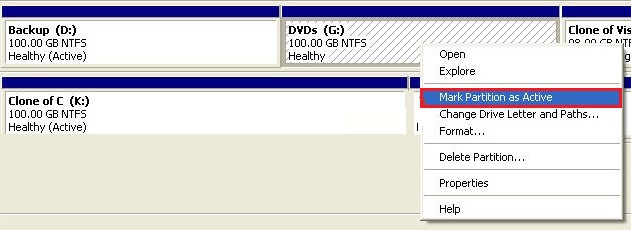
- בשלב הבא לחץ באמצעות לחצן העכבר הימני על מחיצת הכונן ובחר ‘סמן מחיצה כפעילה.'(ראה תמונה 1)
תמונה 1: סמן את מחיצת כונן USB כפעילה
שלב 2 – בנה מדיה ניתנת לאתחול עם כלי יצירת מדיה
עליך ליצור את המדיה הניתנת לאתחול כדי לאתחל את המערכת שלך ולהתקין את Windows 10 מכונן USB. עקוב אחר ההוראות הנתונות לבניית המדיה הניתנת לאתחול באמצעות כלי יצירת המדיה:
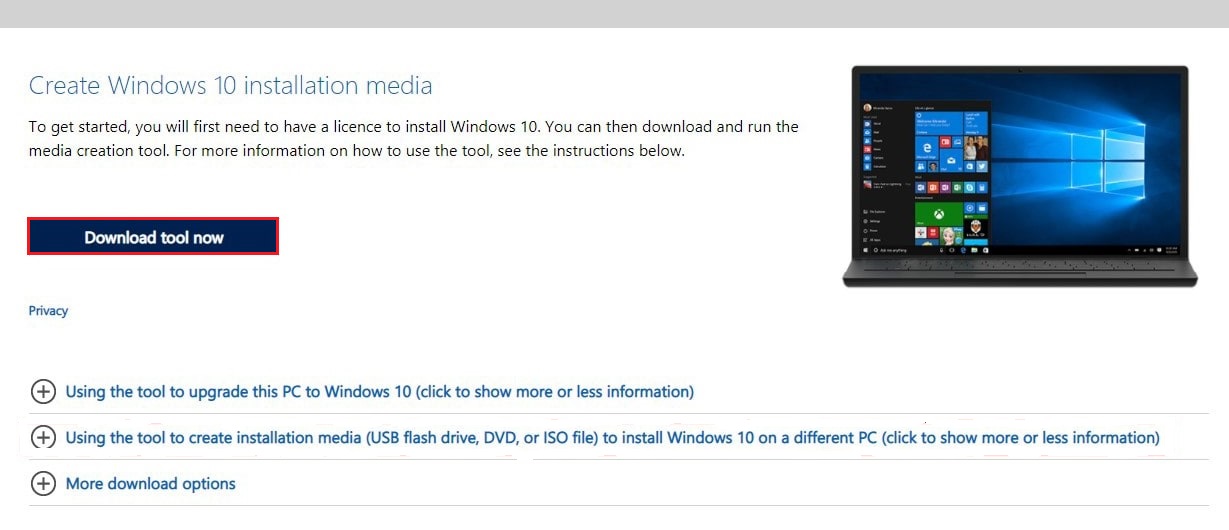
- פתח את Microsoft הורד את Windows 10 Page ונווט אל ‘הורד את הכלי עכשיו.'(ראה תמונה 2)
תמונה 2: עבור אל Microsoft הורד את Windows 10 Page
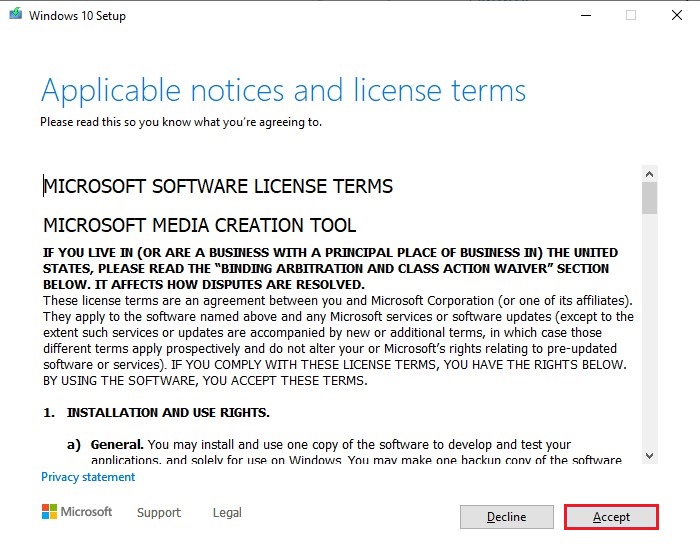
- קובץ ה- EXE של כלי יצירת המדיה יורד. פתח את הקובץ כדי להפעיל הגדרת Windows 10 ולחץ לְקַבֵּל. (ראה תמונה 3)
תמונה 3: קבל את רישיון התוכנה של מיקרוסופט וכלי יצירת מדיה של מיקרוסופט
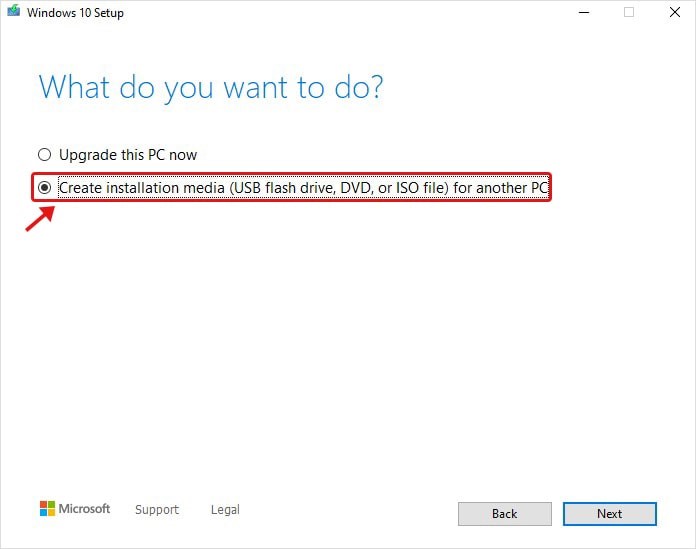
- בשלב הבא, בחר צור מדיה התקנה (כונן הבזק USB, DVD או קובץ ISO)למחשב אחר> הבא. (ראה תמונה 4)
תמונה 4: בחר ‘צור מדיה התקנה’
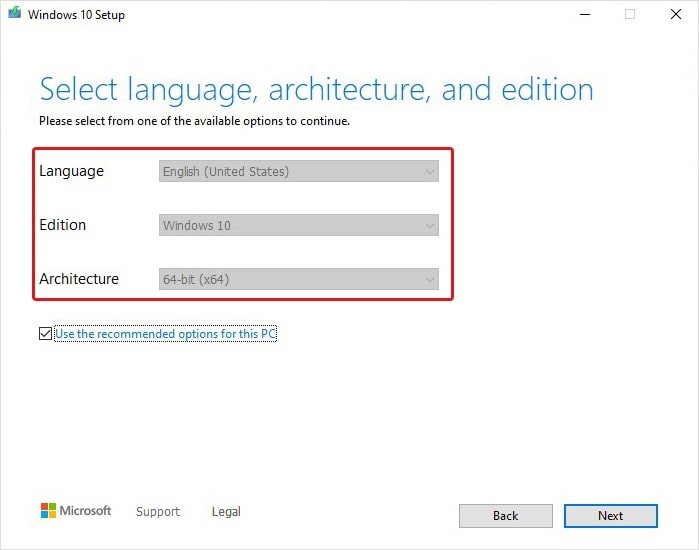
- בחר שפה, אדריכלות, וכן מַהֲדוּרָה ולחץ הַבָּא. (ראה תמונה 5)
תמונה 5: בחר שפה, ארכיטקטורה ומהדורה
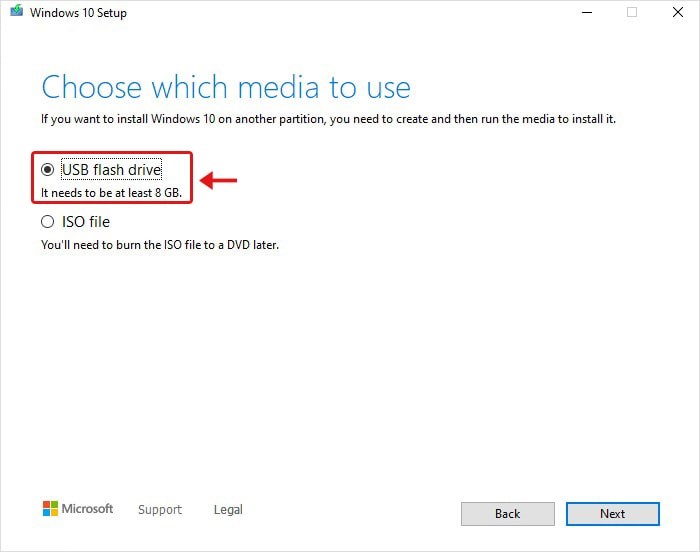
- על ‘בחר באיזה מדיה להשתמש ‘ אשף, בחר דיסק און קי ולחץ הַבָּא. (ראה תמונה 6)
תמונה 6: בחר כונן הבזק USB ולחץ על הבא
- בבחירת כונן ה- USB הוא ימחק הכל.
- התהליך ליצירת מדיה הניתנת לאתחול יתחיל. המתן עד שתסתיים התהליך. לאחר סיום, סגור את החלון.
מדיה ההתקנה של USB שלך תהיה מוכנה. עכשיו, המשך לשלב הבא.
שלב 3 – שנה את הזמנת האתחול של המחשב שלך
שנה את סדר האתחול של המערכת שלך עליה ברצונך להתקין את Windows 10. עליך להזין את כלי ההתקנה של BIOS (על ידי לחיצה על F2/12) כדי לשנות את הזמנת האתחול. לאחר סיום, הפעל מחדש את המערכת ובחר לאתחל אותה מכונן ה- USB.
שלב 4 – שיטה להתקנת Windows 10 מ- USB
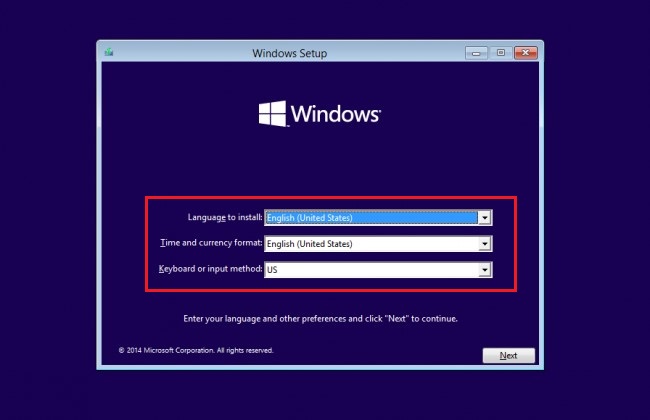
- עכשיו לאחר שאתחל את המערכת שלך עם כונן ה- USB, אתה יכול לבחור את המועדף עליך שפה, מטבע, אזור זמן, והגדרות מקלדת. נְקִישָׁה הַבָּא. (ראה תמונה 7)
Image7: בחר שפה והגדרות אחרות כדי להמשיך
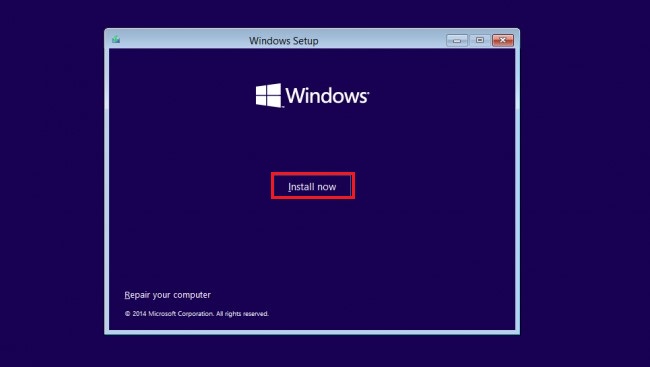
- נְקִישָׁה להתקין עכשיו ובחר להתקין את גרסת Windows 10 ולחץ הַבָּא להמשיך. (ראה תמונה 8)
תמונה 8: לחץ על התקן כעת כדי להמשיך
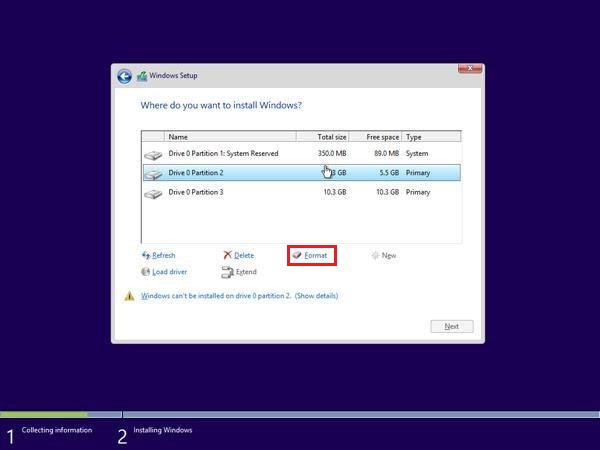
- בחר את מחיצת המערכת עליה יותקן מערכת ההפעלה. בדרך כלל, Windows מותקן ב- C: מחיצת כונן.
- בחר במחיצת הכונן ולחץ לעצב את זה. (ראה תמונה 9)
תמונה 9: פורמט את מחיצת הכונן
- כעת, בחר במחיצה המעוצבת להתקנת Windows 10 מ- USB ולחץ הַבָּא.
- התהליך של התקנת Windows 10 יזום. המערכת עשויה לאתחל מחדש כמה פעמים במהלך התהליך. אל תנסה לסגור אותו או להפעיל מחדש בכוח.
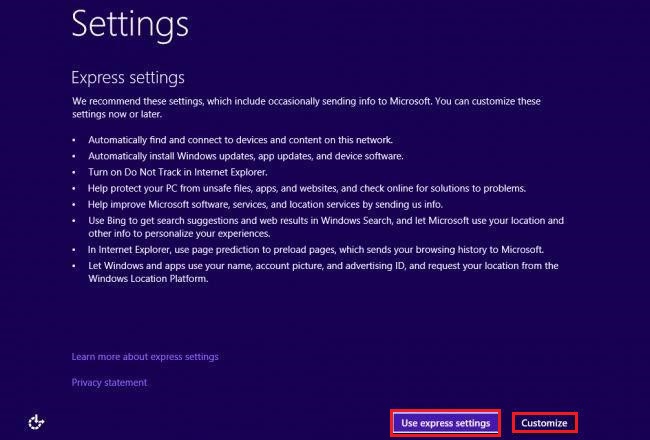
- לאחר סיום התהליך, המערכת תאתחל מחדש ותוכל לבחור לייעל את הגדרת המערכת לפי הנוחות שלך באמצעות ‘המותאם אישית’ אוֹפְּצִיָה. או שאתה יכול ללחוץ ‘השתמש בהגדרות מהירות’ ובחר בהגדרות המומלצות. (ראה תמונה 10)
תמונה 10: השתמש בהגדרות מותאמות אישית או אקספרס
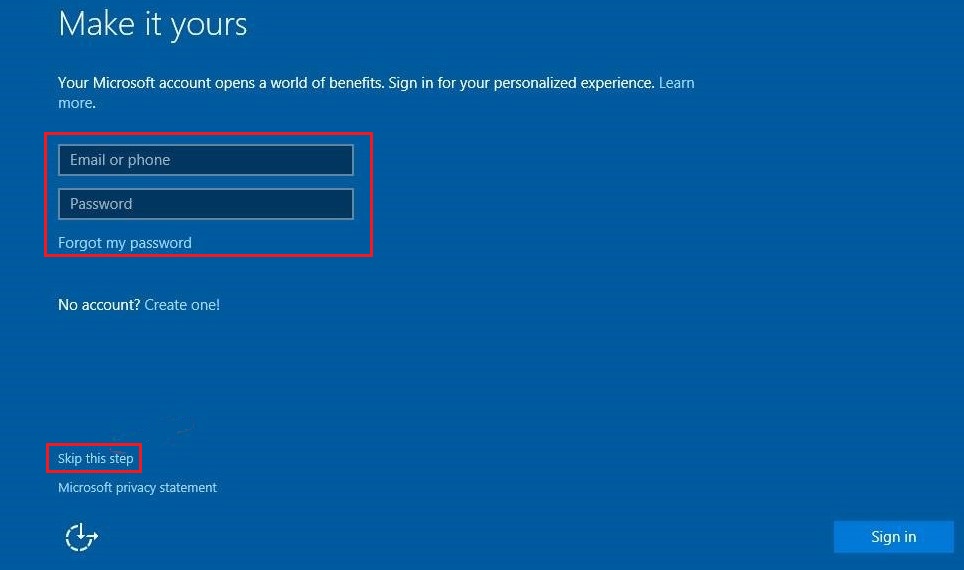
- כעת, תוכלו לבחור להיכנס לחשבון Microsoft. אם אינך רוצה להיכנס כרגע, אתה יכול לבחור ‘דלג על שלב זה’ והמשיך בהגדרת המחשב שלך. (ראה תמונה 11)
תמונה 11: היכנס לחשבון Microsoft שלך או דלג עליו כדי להגדיר את המחשב שלך
- וזה הכל. התקנת Windows 10 שלך תבוצע בהצלחה.
מה אם אני צריך להתקין מחדש את Windows 10 כדי לתקן את המערכת שלי? איך אוכל לעשות את זה?
שיטה להתקנה מחדש של Windows 10 מכונן USB
יתכן שתצטרך להתקין מחדש את Windows 10 מ- USB כאשר המערכת שלך נתקלת בשגיאות שונות, כגון מערכת לא תתחלל שגיאה, כשל אתחול דיסק או שגיאת דיסק קשה חכם וכו ‘. לפעמים, חלונות מותקנים עלולים להיפגם בגלל הפרעה בתהליך ההתקנה. ללא קשר לסיבה, אתה יכול להתקין מחדש את Windows 10 באמצעות אותו מתקין USB בו השתמשת כדי להתקין את Windows 10. עקוב אחר הצעדים הנתונים:
- כבה את המערכת שלך עליה ברצונך להתקין מחדש את Windows 10.
- חבר את מדיה ההתקנה של USB שנוצרה עם כלי יצירת מדיה של Windows.
- אתחול את המערכת שלך מכונן USB וקבע את זמן, שפה, מטבע ומקלדת הגדרות כדי לעמוד בדרישות שלך; ואז לחץ על הַבָּא.
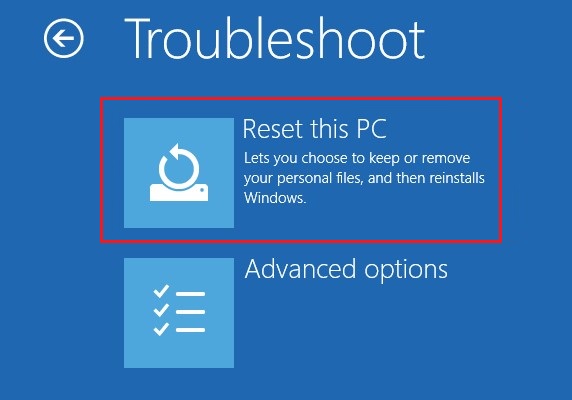
- עכשיו, לחץ תקן את המחשב שלך> פתרון בעיות> אפס מחשב זה. (ראה תמונה 12)
תמונה 12: בחר לאפס את המחשב שלך
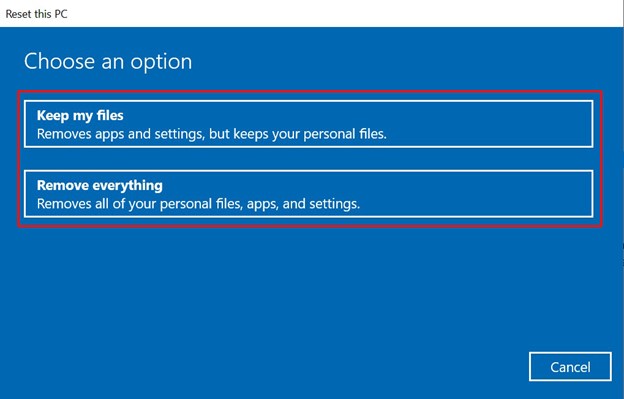
- עכשיו, בחר בין ‘שמור על הקבצים שלי’ ו- ‘הסר הכל.'(ראה תמונה 13)
תמונה 13: בחר להסיר הכל
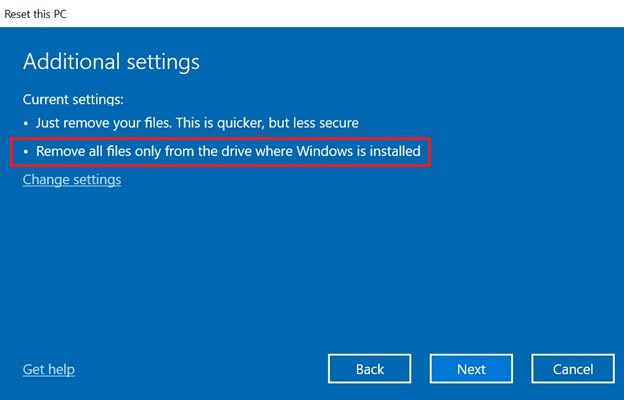
- בחר ‘הסר את כל הקבצים רק מהכונן בו מותקן Windows, ‘ ואז לחץ הַבָּא. (ראה תמונה 14)
תמונה 14: בחר ‘הסר את כל הקבצים רק מהכונן בו מותקן Windows.’
- זה יוביל את Windows 10 שלך לתהליך ההתקנה מכונן ה- USB. עקוב אחר ההוראות על המסך להשלמת התהליך.
- המתן עד לסיום התהליך ואז הפעל מחדש את המערכת שלך.
אתה אמור להיות מסוגל להתקין מחדש את Windows 10 מ- USB. כעת תוכל להתקין את Windows Update ואת מנהלי ההתקן האחרונים הזמינים כדי להגדיר את המערכת שלך.
מה עם הנתונים שלי? האם אוכל להחזיר את הנתונים שלי?
התקנה או התקנה מחדש של Windows 10 מנגב את כל הנתונים מהמחיצה עליה הם מותקנים. תהליך זה מעצב את כל המחיצה, מחיקת תוכניות, מנהלי התקנים, תוכנה, מה שמוביל למצבי אובדן נתונים. לכן, תמיד מומלץ לקחת גיבוי של הנתונים שלך. עם זאת, אם אין לך שום גיבוי ויש לך חלונות שהותקנו מחדש, אל תדאג! אתה יכול לאחזר נתונים גם לאחר התקנה מחדש של Windows באמצעות תוכנת שחזור נתונים של Windows, כגון Profession.
תוכנת שחזור נתונים קלה לשימוש ועם זאת חזקה יכולה לשחזר ביעילות כל נתונים ממחשבי Windows מעוצבים, פגומים או אפילו שהתרסקו וכונני אחסון חיצוניים, כגון HDD, SSD, כונני USB וכו ‘.
התוכנה מגיעה גם עם א ‘צור כונן התאוששות’ תכונה שעוזרת לך ליצור מדיה USB הניתנת לאתחול כדי לאתחל למערכות שהתרסקו או שאינן ניתנות לאתחל כדי לשחזר נתונים. שימוש במדיה כונן USB הניתנת לאתחול שנוצרה עם תוכנה זו יכול לעזור לך לשחזר נתונים אך לא להתקין מחדש את Windows 10. עיין בסרטון הניתן להלן כדי ללמוד עוד כיצד להתאושש לאחר התקנה מחדש של Windows.
מחשבות סופיות
תצטרך כונן USB הניתן לאתחול להתקנה או להתקנה מחדש של Windows 10 במחשב/מחשב נייד שלך. השיטה האידיאלית ליצירת מדיה הניתנת לאתחול היא שימוש בכלי יצירת מדיה של Windows. במאמר זה סיקרנו את כל השלבים להתקנת Windows 10 מכונן USB. אם אתה מתקין מחדש את Windows 10 במערכת שלך מכל סיבה שהיא, אנו מציעים לך לקחת גיבוי של המערכת שלך תחילה. עם זאת, אם שכחת לקחת גיבוי של נתוני המערכת שלך ולהתקין מחדש את Windows 10, אתה עדיין יכול להחזיר את הנתונים שלך באמצעות תוכנת שחזור נתונים חזקה.


