


Λειτουργεί η φωλιά με το Xfinity Home?
Λειτουργεί το Google Nest Wi-Fi με το Xfinity? Όλα όσα πρέπει να γνωρίζετε
Περίληψη:
Οι συνδρομητές της Xfinity Home μπορούν τώρα να ενσωματώσουν το σύστημα Comcast Xfinity με θερμοστάτες Nest και άλλες συσκευές συνδεδεμένου σπιτιού. Η διαδικασία εγκατάστασης ποικίλλει ανάλογα με τη συσκευή, με μερικά έργα DIY και άλλα που απαιτούν τεχνικό comcast. Το Comcast παρέχει κεντρική παρακολούθηση 24/7 για συσκευές ασφαλείας και προσφέρει υποστήριξη για διάφορα πρωτόκολλα. Ωστόσο, υπάρχουν περιορισμοί στη συμβατότητα ορισμένων συσκευών, όπως κάμερες κουδουνιών και χειριστήρια φωτισμού. Η Comcast διερευνά επίσης τη δυνατότητα ενσωμάτωσης στο Apple HomeKit στο μέλλον.
Βασικά σημεία:
1. Το Comcast υποστηρίζει τώρα θερμοστάτες φωλιάς και άλλες συσκευές συνδεδεμένου σπιτιού.
2. Οι πελάτες μπορούν να αγοράσουν και να εγκαταστήσουν αυτές τις συσκευές μόνοι τους.
3. Το Comcast απαιτεί επαγγελματική εγκατάσταση για συσκευές ασφάλειας ζωής που θα μπορούσαν να ενεργοποιήσουν το σύστημα συναγερμού.
4. Η Comcast μπορεί να επαναχρησιμοποιήσει το υπάρχον υλικό από ένα σύστημα ασφαλείας κληρονομιάς, εξοικονομώντας χρήματα από τους πελάτες.
5. Η Comcast υποστηρίζει πρωτόκολλα Wi-Fi, Bluetooth και Zigbee, αλλά όχι Z-Wave.
6. Οι περισσότεροι αισθητήρες πόρτας/παραθύρου και κίνησης πρέπει να είναι συμβατοί με το υλικό της Comcast.
7. Η Comcast υποστηρίζει τις έξυπνες κλειδαριές Kwikset, αλλά όχι τα μοντέλα Yale ή Schlage.
8. Η Comcast δοκιμάζει τη φωτογραφική μηχανή του Skybell’s Doorbell για πιθανή ολοκλήρωση.
9. Η Comcast δεν υποστηρίζει τη Geofencing ή την Apple HomeKit αυτή τη στιγμή.
10. Η Comcast προσφέρει ενσωμάτωση με το set-top box της, επιτρέποντας τον έλεγχο και την πρόσβαση σε κάμερες ασφαλείας από την τηλεόραση.
Ερωτήσεις και απαντήσεις:
1. Μπορώ να συνδέσω το Google Nest Wi-Fi με το Xfinity?
Ναι, μπορείτε να συνδέσετε το Google Nest Wi-Fi με το Xfinity. Για να το κάνετε αυτό, πρέπει να συνδέσετε το μόντεμ Xfinity στον δρομολογητή Nest χρησιμοποιώντας ένα καλώδιο Ethernet. Βεβαιωθείτε ότι αποσυνδέετε οποιονδήποτε άλλο δρομολογητή από το μόντεμ και αφήστε μόνο το δρομολογητή Wi-Fi Nest Google.
2. Μπορώ να εγκαταστήσω τους θερμοστάτες και άλλες συσκευές?
Ναι, μπορείτε να αγοράσετε και να εγκαταστήσετε θερμοστάτες φωλιάς και άλλες συσκευές συνδεδεμένου σπιτιού μόνοι σας. Η Comcast δεν απαιτεί επαγγελματική εγκατάσταση για όλες τις συσκευές.
3. Υπάρχουν συσκευές που απαιτούν επαγγελματική εγκατάσταση?
Ναι, οποιεσδήποτε συσκευές ασφάλειας ζωής, όπως ανιχνευτές καπνού, αισθητήρες πόρτας/παραθύρων και αισθητήρες κίνησης απαιτούν επαγγελματική εγκατάσταση από έναν τεχνικό Comcast. Αυτό είναι για να εξασφαλιστεί η κατάλληλη λειτουργία του συστήματος συναγερμού.
4. Μπορεί η Comcast να επαναχρησιμοποιήσει το υπάρχον υλικό από ένα σύστημα ασφαλείας παλαιού τύπου?
Ναι, η Comcast μπορεί συχνά να εξοικονομήσει χρήματα στους πελάτες, επαναχρησιμοποιώντας το 80% του υλικού του συστήματος ασφαλείας παλαιού τύπου. Μπορούν να αναλάβουν αισθητήρες και πίνακες ελέγχου συμβατά με το σύστημά τους. Εάν ο πίνακας ελέγχου δεν είναι συμβατός, μπορούν να το αντικαταστήσουν για ένα επίπεδο τέλος εγκατάστασης $ 99.
5. Ποια πρωτόκολλα υποστηρίζουν την Comcast?
Η Comcast υποστηρίζει πρωτόκολλα Wi-Fi, Bluetooth και Zigbee. Ωστόσο, δεν υποστηρίζουν επί του παρόντος το Z-Wave.
6. Το υλικό της Comcast θα λειτουργήσει με τους υπάρχοντες αισθητήρες πόρτας/παραθύρου και κίνησης?
Οι περισσότεροι αισθητήρες πόρτας/παραθύρου και κίνησης πρέπει να είναι συμβατοί με το υλικό της Comcast. Αυτές οι συσκευές εφευρέθηκαν πριν από την εισαγωγή συγκεκριμένων πρωτοκόλλων και υποστηρίζονται συνήθως από τα συστήματα ασφαλείας.
7. Μπορώ να χρησιμοποιήσω οποιαδήποτε έξυπνη κλειδαριά με το Comcast?
Η Comcast υποστηρίζει τις έξυπνες κλειδαριές του Kwikset, αλλά δεν υποστηρίζει μοντέλα Yale ή Schlage αυτή τη στιγμή.
8. Θα Comcast υποστήριξη κάμερας κουδουνίσματος?
Η Comcast δοκιμάζει αυτήν τη στιγμή τη φωτογραφική μηχανή του Skybell’s Doorbell για πιθανή ολοκλήρωση. Ωστόσο, δεν υποστηρίζεται από την προσφορά Xfinity Home ακόμα.
9. Υποστηρίζει το Comcast Geofencing?
Όχι, η Comcast δεν υποστηρίζει αυτήν τη στιγμή το Geofencing. Το Geofencing επιτρέπει στα συστήματα να αφοπλίζουν αυτόματα και να ενεργοποιούν όταν ο χρήστης είναι κοντά ή μακριά από το σπίτι του χρησιμοποιώντας τοποθεσία smartphone.
10. Είναι συμβατό με το Comcast με την Apple HomeKit?
Επί του παρόντος, η Comcast δεν υποστηρίζει την Apple HomeKit. Ωστόσο, διερευνούν τη δυνατότητα ενσωμάτωσης στο HomeKit στο μέλλον.
11. Μπορώ να ελέγξω το οικείο μου σύστημα από την τηλεόρασή μου?
Ναι, η Comcast προσφέρει ενσωμάτωση με το πλαίσιο set-top, επιτρέποντας στους χρήστες να ελέγχουν και να διαχειρίζονται το σύστημα Xfinity Home από την τηλεόρασή τους. Αυτό περιλαμβάνει την πρόσβαση σε τροφοδοσίες από κάμερες ασφαλείας.
12. Η Comcast παρέχει 24/7 παρακολούθηση για συσκευές ασφαλείας?
Ναι, η Comcast παρέχει κεντρική παρακολούθηση 24/7 για συσκευές ασφαλείας. Σε περίπτωση διάλειμμα, πυρκαγιά ή ιατρική έκτακτη ανάγκη, η Comcast θα ειδοποιήσει τους κατάλληλους ανταποκριτές έκτακτης ανάγκης.
13. Μπορεί η Comcast να αντικαταστήσει συσκευές που αποτυγχάνουν στο μέλλον?
Ναι, η Comcast θα εγγυηθεί τις συσκευές που εγκαθιστούν και θα τα αντικαταστήσουν αν αποτύχουν στο μέλλον. Η εγγύηση διαρκεί όσο είστε συνδρομητής στις υπηρεσίες τους.
14. Ποιοι έλεγχοι φωτισμού υποστηρίζονται από το Comcast?
Η Comcast υποστηρίζει διάφορα χειριστήρια φωτισμού. Ωστόσο, οι πρώτοι υιοθετητές που χρησιμοποιούν χειριστήρια φωτισμού Z μπορεί να αντιμετωπίσουν προβλήματα συμβατότητας, καθώς η Comcast δεν υποστηρίζει σήμερα το Z-Wave.
15. Μπορώ να χρησιμοποιήσω το Comcast με άλλες συσκευές συνδεδεμένου σπιτιού/σπιτιού?
Ναι, η Comcast υποστηρίζει διάφορα πρωτόκολλα και μπορεί να συνεργαστεί με άλλες συσκευές συνδεδεμένης/οικιακής ασφάλειας που χρησιμοποιούν Wi-Fi, Bluetooth ή ZigBee. Ωστόσο, η συμβατότητα μπορεί να διαφέρει ανάλογα με τη συγκεκριμένη συσκευή.
Πηγές:
Λειτουργεί το Google Nest Wi-Fi με το Xfinity? Όλα όσα πρέπει να γνωρίζετε
Για να το κάνετε αυτό, συνδέστε το μόντεμ Xfinity στον δρομολογητή Nest χρησιμοποιώντας ένα καλώδιο Ethernet. Κάνοντας αυτό, βεβαιωθείτε ότι αποσυνδέστε οποιονδήποτε άλλον δρομολογητή από το μόντεμ και αφήστε μόνο το δρομολογητή Wi-Fi Nest Google.
Οι συνδρομητές Comcast Xfinity Home μπορούν τώρα να προσθέσουν θερμοστάτες φωλιάς και άλλες συσκευές που συνδέονται με το σπίτι
Ορισμένες εγκαταστάσεις μπορούν να είναι έργα DIY, αλλά οτιδήποτε αφορά το σύστημα συναγερμού πρέπει να εγκατασταθεί από έναν τεχνικό Comcast.
Από τον Michael Brown
Techhive 9 Οκτωβρίου 2015 9:03 π.μ. PDT
Η Comcast ανακοίνωσε νωρίτερα αυτό το έτος ότι προσθέτει υποστήριξη για το Nest Learning Thermostat, τον August Smart Lock, το Chamberlain MyQ Garage-Door Controller και τον ασύρματο ελεγκτή φωτισμού Lutron Caseta, έτσι ώστε οι συνδρομητές να μπορούν να διαχειρίζονται αυτές τις συσκευές από την εφαρμογή Xfinity Home App. Σήμερα, η Comcast ενεργοποίησε αυτήν την υποστήριξη.
Οι πελάτες μπορούν να αγοράσουν αυτές τις συσκευές μόνοι τους και μπορούν να τις εγκαταστήσουν οι ίδιοι. Πολλοί άλλοι πάροχοι υπηρεσιών που συνδέονται με το σπίτι και την ασφάλεια απαιτούν από τον καταναλωτή να αγοράσει τα προϊόντα από αυτά και να πληρώσει για εγκατάσταση. Ωστόσο, η Comcast απαιτεί ότι ένας από τους τεχνικούς του εγκαθιστά οποιοδήποτε νέο υλικό που θα μπορούσε να ενεργοποιήσει το σύστημα συναγερμού. Όπως και με παρόμοιες υπηρεσίες από τους παρόχους Vivint, ADT, Frontpoint και άλλους παρόχους υπηρεσιών, η Comcast παρέχει κεντρική παρακολούθηση 24/7 και θα ειδοποιήσει τους κατάλληλους ανταποκριτές έκτακτης ανάγκης σε περίπτωση διαλείμματος, πυρκαγιάς ή ιατρικής έκτακτης ανάγκης.
“Η απαίτηση επαγγελματικής εγκατάστασης εξαρτάται από την κατηγορία του προϊόντος,” είπε η Comcast Home SVP και η GM Dan Herscovici. “Οποιαδήποτε συσκευή ασφάλειας ζωής-ανιχνευτής καπνού, αισθητήρες πόρτας/παραθύρου, αισθητήρες κίνησης-απαιτεί ένα ρολό φορτηγού. Πράγματα όπως οι κλειδαριές πόρτας και οι θερμοστάτες μπορούν να εγκατασταθούν αυτοεξυπηρέτηση.” Μερικές έξυπνες κλειδαριές πόρτας μπορούν να προγραμματιστούν για να αφοπλίσουν το σύστημα συναγερμού, αλλά αυτό’συνήθως ένας αισθητήρας πόρτας/παραθύρου ή κίνησης που ενεργοποιεί τον συναγερμό.

Ο Herscovici είπε επίσης ότι η Comcast μπορεί συχνά να σώσει νέους πελάτες χρήματα επαναχρησιμοποιώντας μεγάλο μέρος του υλικού από ένα υπάρχον σύστημα στο σπίτι. “Μπορούμε να πάρουμε πάνω από το 80 % ενός συστήματος ασφαλείας παλαιού τύπου,” Είπε ο Herscovici. “Μπορούμε να αναλάβουμε τους αισθητήρες και τον πίνακα ελέγχου, αν’Συμβατό με το σύστημά μας. Εάν ο πίνακας ελέγχου δεν είναι συμβατός, μπορούμε να τον αντικαταστήσουμε. Εκεί’είναι ένα επίπεδη τέλη εγκατάστασης $ 99 για αυτήν την υπηρεσία. Ένα ραντεβού συνήθως διαρκεί δύο έως τέσσερις ώρες, ανάλογα με την πολυπλοκότητα του συστήματος. Εμείς’LL επίσης εγγυάται τις συσκευές αφού τις αναλάβουμε και θα τα αντικαταστήσουμε εάν αποτύχουν στο μέλλον. Η εγγύηση διαρκεί όσο εσείς’re re quiter.”
Υπάρχουν όρια σε αυτήν την προσφορά. “Γενικά μιλώντας,” Είπε ο Herscovici, “Η φιλοσοφία μας πρέπει να είναι πρωτόκολλο αγνωστικιστικό. Υποστηρίζουμε Wi-Fi, Bluetooth και Zigbee, αλλά δεν χρησιμοποιούμε αυτήν τη στιγμή το Z-Wave. Πιστεύουμε ότι ο Zigbee’Η υποδομή S Mesh Network είναι λίγο πιο αξιόπιστη και οι συσκευές Zigbee προσφέρουν καλύτερη διάρκεια ζωής της μπαταρίας. Εμείς’συμμετέχουμε επίσης στο πρόγραμμα Works With Nest, αλλά εμείς’υποστηρίζοντας μόνο τον θερμοστάτη.”
Κομποσκώτης’Η υποστήριξη του πρωτοκόλλου S πρέπει’Δεν αποτελούν μεγάλο πρόβλημα για τους περισσότερους ιδιοκτήτες σπιτιού που ενδέχεται να ενδιαφέρονται να μεταβούν από τον τρέχοντα πάροχο υπηρεσιών τους, επειδή η συντριπτική πλειοψηφία των αισθητήρων πόρτας/παραθύρων και κίνησης-οι περισσότερες συσκευές σε ένα σύστημα ασφαλείας στο σπίτι-εφευρέθηκαν πριν από την έληξη οποιουδήποτε από αυτά τα πρωτόκολλα. Ως εκ τούτου, αυτοί’είναι τόσο συνηθισμένο όσο η βρωμιά και η comcast’Το υλικό πρέπει να συνεργαστεί μαζί τους. Με τον ίδιο τρόπο, οι περισσότερες κάμερες και οι θερμοστάτες χρησιμοποιούν Wi-Fi.

Οι έλεγχοι φωτισμού, από την άλλη πλευρά, θα μπορούσαν να είναι πιο προβληματικοί-ιδιαίτερα για τους πρώτους υιοθετητές-επειδή ο Z-Wave κέρδισε πολύ πρόωρο μερίδιο αγοράς, ενώ το πρότυπο Zigbee κατέρρευσε. Το στρατόπεδο Zigbee έχει πάρει από τότε την πράξη του μαζί και το πρότυπο απολαμβάνει πολλή νέα υποστήριξη. Και ενώ η Comcast υποστηρίζει τις έξυπνες κλειδαριές του Kwikset, δεν’t Υποστήριξη μοντέλων Yale ή Schlage.
Η έλλειψη κάμερας κουδουνιών είναι μια άλλη τρύπα στην προσφορά του Xfinity Home, αν και ο Herscovici δήλωσε ότι η εταιρεία δοκιμάζει το Skybell’προϊόν. Ο Comcast δεν’t Υποστήριξη geofencing,. Ορισμένα συστήματα συνδεδεμένου σπιτιού/σπιτιού μπορούν να αφοπλίσουν αυτόματα το σύστημά σας και να ενεργοποιήσουν τα φώτα σας όταν πλησιάζετε στο σπίτι σας με το smartphone στην τσέπη σας και να κάνετε το αντίστροφο όταν φεύγετε. Και εάν εσύ’re re app fan, η Comcast doesn’t Υποστήριξη HomeKit. Ο Herscovici είπε ότι η εταιρεία ήταν “Εξερευνώντας αυτή τη δυνατότητα για το μέλλον, αλλά νομίζω ότι μερικές από τις απαιτήσεις υλικού που επιβλήθηκε η Apple στους συνεργάτες της επιβραδύνει τα πράγματα.”

Η ύπαρξη εταιρείας καλωδιακής τηλεόρασης, από την άλλη πλευρά, προσφέρει στην Comcast την ευκαιρία να προσφέρει κάτι που μπορούν να μπορούν’T: Ενσωμάτωση στο πλαίσιο set-top συνδεδεμένο στην τηλεόρασή σας. Εκτός από τον έλεγχο του οικιακού συστήματος Xfinity από μια εφαρμογή Android ή iOS, μπορείτε επίσης να το διαχειριστείτε από την τηλεόρασή σας και αυτό περιλαμβάνει τη δυνατότητα να βλέπετε τις τροφές από τις κάμερες ασφαλείας σας.
Η Comcast βρίσκεται σε αυτό το χώρο για τρία και μισά χρόνια και τιμολογεί το Xfinity Home που προσφέρει επιθετικά να αυξήσει την πελατειακή της βάση (η Herscovici δήλωσε ότι η υπηρεσία είχε μισό εκατομμύριο συνδρομητές από το περασμένο έτος). Ένα σύστημα συνδεδεμένου σπιτιού κοστίζει 20 δολάρια το μήνα και ένα σύστημα συνδεδεμένου σπιτιού με οικιακή ασφάλεια κοστίζει 40 $ το μήνα, συν το κόστος εγκατάστασης. Οι πελάτες υποχρεούνται να υπογράψουν συμβάσεις δύο ετών και ισχύουν τα τέλη έγκαιρης τερματισμού, αλλά η μηνιαία αμοιβή δεν ανεβαίνει εάν προσθέτετε συσκευές στο σύστημα.
“Θέλουμε να ενθαρρύνουμε τους πελάτες μας να προσθέσουν όσες συσκευές’d σαν,” Είπε ο Herscovici. “Είμαστε’δεν θέλω να δημιουργήσουμε βαθμιαία εμπόδια στην υιοθέτηση της οδήγησης στη μαζική αγορά.”
Λειτουργεί το Google Nest Wi-Fi με το Xfinity? Όλα όσα πρέπει να γνωρίζετε
Το Google Nest παρέχει διάφορες έξυπνες λύσεις στο σπίτι με τις συσκευές τους. Το Google Nest Wi-Fi είναι ένας παίκτης αλλαγής παιχνιδιού για ταχύτερες και καλύτερες συνδέσεις στο Διαδίκτυο. Χρησιμοποιεί ένα σύστημα δικτύου Mesh για να παρέχει διάφορα σημεία δικτύου για μια σταθερή και ισχυρή σύνδεση. Το Nest Wi-Fi είναι συμβατό με διάφορους ISP, αν και έχει μερικές επιπλοκές.
Θα δούμε πώς μπορείτε να το ρυθμίσετε με τον παροχέα σας στο Διαδίκτυο, ιδιαίτερα το Xfinity, και εμείς’Θα συζητήσω τις προκλήσεις που ενδέχεται να προκύψουν κατά τη διάρκεια της εγκατάστασης. Έτσι, αυτό το άρθρο είναι κυρίως για όσους θέλουν να αναβαθμίσουν στο Google’S Nest Wi-Fi και έχει ερωτήσεις σχετικά με τη συμβατότητά του με το Xfinity.
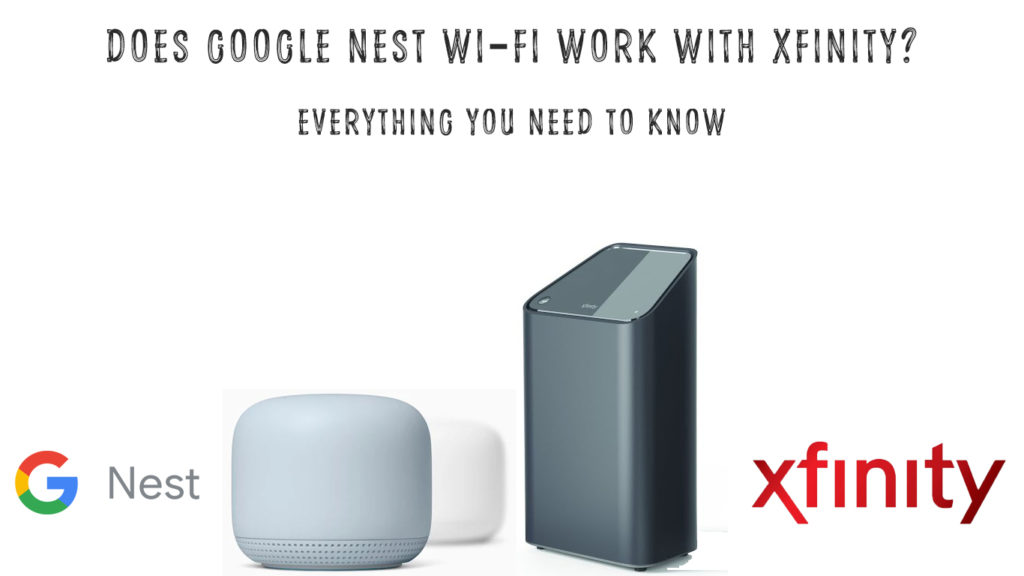
Έτσι, η Nest Wi-Fi λειτουργεί με το Xfinity?
Η σύντομη απάντηση είναι ναι. Το Google Nest Wi-Fi λειτουργεί με το Xfinity. Για να συνδέσετε τα δύο, χρειάζεστε ένα καλώδιο Ethernet και ένα μόντεμ . Το σημείο φωλιάς λειτουργεί με το μόντεμ σας για να παρέχει κάλυψη αντικαθιστώντας τον δρομολογητή σας (ή δρομολογητή της πύλης Xfinity) με τα σημεία φωλιάς σε όλο το σπίτι. Χρησιμοποιεί τεχνολογία που βελτιστοποιεί τη σύνδεση, έτσι ώστε η συσκευή σας να συνδέεται με το πλησιέστερο σημείο με την ισχυρότερη σύνδεση.
Τα ηχεία εξασφαλίζουν ότι μπορείτε να φωνήσετε με άλλες έξυπνες συσκευές στο δίκτυο με ευκολία και ακόμη και να ακούσετε μουσική. Στη συνέχεια, εξετάζουμε τα πλεονεκτήματα της σύνδεσης του Google Nest Wi-Fi στο Xfinity.
Γιατί το Google Nest Wi-Fi?
Με όλη τη διαφημιστική εκστρατεία που περιβάλλει αυτές τις συσκευές, βεβαιωθείτε ότι το αξίζουν. Μεταξύ πολλών πλεονεκτημάτων σύνδεσης του Internet XFI με το Google Nest είναι:
- Το Google Nest θα σας παρέχει μια ταχύτερη και ισχυρότερη σύνδεση σε χαμηλότερη τιμή μακροπρόθεσμα (σε σύγκριση με άλλα συστήματα ματιών και δρομολογητές τρίτων και Extenders). Η διπλή ζώνη σας διασφαλίζει ότι έχετε την καλύτερη σύνδεση.
- Έχετε πλήρη έλεγχο του δικτύου στο τηλέφωνό σας μέσω της εφαρμογής Google Home .
- Σας επιτρέπει να δημιουργήσετε ένα ξεχωριστό δίκτυο επισκεπτών και να μοιραστείτε οποιοδήποτε δίκτυο θέλετε να μοιραστείτε μέσω απλής σάρωσης κώδικα QR ή κωδικού πρόσβασης.
- Μπορείτε επίσης να δώσετε προτεραιότητα σε οποιαδήποτε συσκευή επιθυμείτε μια καλύτερη σύνδεση. Για να ελέγξετε τις ταχύτητες, μπορείτε πάντα να εκτελέσετε μια δοκιμή ταχύτητας.
- Το Nest Wi-Fi παρέχει επίσης εξαιρετικές επιλογές γονικού ελέγχου, καθώς μπορείτε να περιορίσετε τους ιστότοπους, να περιορίσετε τον χρόνο οθόνης και ακόμη και να κλειδώσετε συγκεκριμένες συσκευές .
- Θα μπορείτε επίσης να χρησιμοποιήσετε ένα ευρύτερο φάσμα ευφυών προϊόντων στο σπίτι σας, καθώς το Nest Wi-Fi είναι συμβατό με τα περισσότερα από αυτά.
Μειονεκτήματα
Τίποτα δεν είναι ποτέ τέλειο, οπότε το Wi-Fi Nest είναι υποχρεωμένο να έχει μερικά μειονεκτήματα.
Για παράδειγμα, μπορεί να χειριστεί τις ταχύτητες του Διαδικτύου μεταξύ 250Mbps έως 300Mbps, δηλαδή εάν έχετε ένα ελαφρώς ταχύτερο δίκτυο, δεν θα απολαύσετε τις πλήρες δυναμικό του. Ωστόσο, τα περισσότερα νοικοκυριά σπάνια χρειάζονται ταχύτητες άνω των 150Mbps.
Το Nest Wi-Fi δεν υποστηρίζει ακόμα Wi-Fi 6, αν και δεν κάνουν πολλές συσκευές. Απαιτεί επίσης δευτερεύουσες εφαρμογές για προηγμένες ρυθμίσεις, οι οποίες παρεμβαίνουν στην εμπειρία των χρηστών.
Πώς να ρυθμίσετε
Η διαδικασία είναι εύκολη και μπορείτε να το κάνετε σε λίγα λεπτά. Θα χρειαστείτε την εφαρμογή Google Home από το Play Store ή το AppStore για να το διαχειριστείτε.
Μετά τη λήψη της εφαρμογής, ακολουθήστε αυτά τα βήματα:
Ενεργοποιήστε τη λειτουργία γέφυρας
Η λειτουργία Bridge εμπλέκεται στο Google Nest Wi-Fi ως λειτουργικό δρομολογητή με την αποσύνδεση του Xfinity (ο δρομολογητής που χτίστηκε μέσα στην πύλη Xfinity). Η λειτουργία Bridge αναστέλλει τον δρομολογητή XFI ενώ αφήνει το μόντεμ ενεργό.
Συνιστώμενη ανάγνωση:
- Πώς να διορθώσετε το κουτί καλωδίου Xfinity που αναβοσβήνει πράσινο φως?
- Πώς να διορθώσετε το δρομολογητή Xfinity αναβοσβήνει το ζήτημα του πράσινου φωτός?
- Ποια μόντεμ είναι συμβατά με το Comcast Xfinity?
Για να συμμετάσχετε στη λειτουργία γέφυρας, συνδεθείτε στο δίκτυο Xfinity με το όνομα χρήστη και τον κωδικό πρόσβασης διαχειριστή με την επίσκεψη 10.0.0.1 . Στη συνέχεια, στην αριστερή πλευρά της διεπαφής, επιλέξτε “πύλη” έπειτα “Με μια ματιά” και ενεργοποιήστε τη λειτουργία γέφυρας.
Κάντε κλικ στο OK στο pop-up προειδοποίηση που σας ενημερώνει ότι η λειτουργία Bridge θα απενεργοποιήσει τον δρομολογητή XFI και ακριβώς έτσι, θα περάσετε.
Ωστόσο, είναι σημαντικό να επανεκκινήσετε το μόντεμ και το δρομολογητή σας και να περιμένετε λίγα λεπτά μέχρι τα φώτα να είναι στερεά και να μην αναβοσβήνουν.
Πώς να ενεργοποιήσετε/απενεργοποιήσετε τη λειτουργία γέφυρας χρησιμοποιώντας το Xfinity Gateway’GUI
Συνδέστε το μόντεμ και τον δρομολογητή
Για να το κάνετε αυτό, συνδέστε το μόντεμ Xfinity στον δρομολογητή Nest χρησιμοποιώντας ένα καλώδιο Ethernet. Κάνοντας αυτό, βεβαιωθείτε ότι αποσυνδέστε οποιονδήποτε άλλον δρομολογητή από το μόντεμ και αφήστε μόνο το δρομολογητή Wi-Fi Nest Google.
Εάν αντιμετωπίζετε προβλήματα συνδεσιμότητας σε αυτό το σημείο, μια γρήγορη λύση είναι να δοκιμάσετε εάν κάποια από τις άλλες θύρες λειτουργεί καλά.
Συνδεθείτε στην εφαρμογή Google Home
Χρειάζεστε το τηλέφωνό σας για να συνδεθείτε στην εφαρμογή Google Home σε αυτό το βήμα. Σε επιλογές κάτω από τις ρυθμίσεις, επιλέξτε “Προσθέστε μια συσκευή” και μετά “Νέα συσκευή” επιλογές. Εδώ, μπορείτε να εισαγάγετε τα στοιχεία σας με μη αυτόματο τρόπο ή να σαρώσετε τον κώδικα QR κάτω από το δρομολογητή NEST.
Τροφοδοτήστε τις ρυθμίσεις
Μπορείτε να αλλάξετε τις ρυθμίσεις του δρομολογητή σας για να εξυπηρετήσετε την άνεσή σας στην εφαρμογή. Για να προσθέσετε νέους κόμβους Wi-Fi, μπορείτε πάντα να κάνετε κλικ στην πρόσθετη συσκευή κάτω από την καρτέλα Ρυθμίσεις.
Επιλέξτε στρατηγικά σημεία
Το τελευταίο βήμα είναι να εξασφαλίσετε ότι θα εγκαταστήσετε τα σημεία Wi-Fi Nest σε μέρη που χρειάζονται μια σύνδεση, αλλά δεν μπορούν να βρουν ένα σταθερό. Αυτά θα μπορούσαν να βρίσκονται σε ένα υπνοδωμάτιο πιο μακριά από το μόντεμ, ένα μπαλκόνι σε άλλο όροφο και πολλά άλλα.
Μπορείτε να εκτελέσετε μια δοκιμή ματιών για να διασφαλίσετε ότι τα σημεία Wi-Fi λειτουργούν όταν ολοκληρωθούν. Μια δοκιμή ματιών λειτουργεί μόνο όταν έχετε περισσότερα από ένα σημείο Wi-Fi στο σπίτι σας.
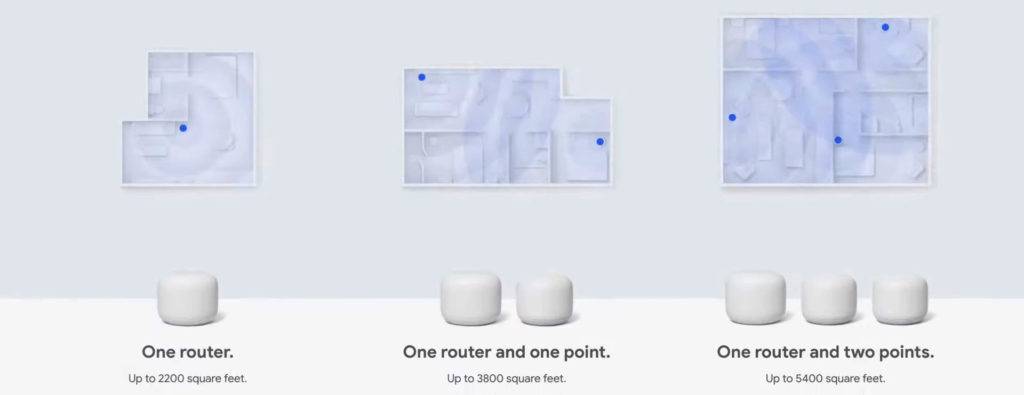
Προτάσεις Google για διαφορετικά μεγέθη και διατάξεις στο σπίτι
Πιθανά προβλήματα σύνδεσης και λύσεις
Αυτή η ενότητα εξετάζει τα κοινά προβλήματα που θα αντιμετωπίσετε κατά τη δημιουργία Xfinity με το Google Nest. Αυτές οι λύσεις θα πρέπει να αυξήσουν τη σύνδεσή σας και να λειτουργούν σε χρόνο μηδέν.
Αργές ταχύτητες στο διαδίκτυο
Σε περίπτωση που οποιοδήποτε από τα σημεία Wi-Fi λειτουργήσει με αργή ταχύτητα, μπορείτε να τα μετακινήσετε πιο κοντά στο δρομολογητή ή να μετακινήσετε τους κόμβους πιο κοντά ο ένας στον άλλο. Τοποθετήστε τα σε απόσταση που μπορούν να δημιουργήσουν συνδέσεις μεταξύ τους.
Μπορείτε επίσης να τοποθετήσετε τα σημεία στο επίπεδο των ματιών, ενώ παράλληλα δεν εξασφαλίζετε εμπόδια όπως παχιά τοίχους ή άλλες ηλεκτρονικές συσκευές.
Άλλες λύσεις περιλαμβάνουν την απενεργοποίηση της λειτουργίας cloud για είκοσι δευτερόλεπτα και την απενεργοποίηση της δυνατότητας προτεραιότητας συσκευής. Κατανέμει ένα σημαντικό ποσοστό εύρους ζώνης σε μία μόνο συσκευή και παραμελεί τους άλλους.
Συνιστώμενη ανάγνωση:
- Ο δρομολογητής Xfinity αναβοσβήνει μπλε: Πώς να το διορθώσετε?
- Δρομολογητής Xfinity αναβοσβήνει πορτοκαλί: Σημασία και πώς να το διορθώσετε
- Κόκκινο φως του δρομολογητή Xfinity: Δοκιμάστε αυτές τις λύσεις
Επιλέξτε την επιλογή απορρήτου σύμφωνα με τις ρυθμίσεις του δικτύου “Ρυθμίσεις” καρτέλα για να απενεργοποιήσετε τη λειτουργία cloud. Υπό τις ρυθμίσεις, επιλέξτε το “Προτεραιότητα τερματισμού” Επιλογή για να σταματήσετε τον δρομολογητή σας από την προτεραιότητα σε μια συγκεκριμένη συσκευή.
Διπλάσιος
Η αιτία ενός διπλού NAT είναι ότι ο δρομολογητής Nest και το Xfinity Router (το ένα μέσα στην πύλη Xfinity) προσπαθούν να λειτουργούν ταυτόχρονα. Δημιουργούν δύο ξεχωριστά δίκτυα Wi-Fi και είναι και τα δύο υπεύθυνα για την εκχώρηση διευθύνσεων IP στις συσκευές σας, γεγονός που θα μπορούσε να καταστήσει πολύ πιο δύσκολο για τις συνδεδεμένες συσκευές σας (τηλέφωνα, υπολογιστές, εκτυπωτές, κονσόλες κ.λπ.) να επικοινωνεί μεταξύ τους. Το πρόβλημα παραμένει επειδή XFI’Το τείχος προστασίας S αποτρέπει την εμφάνιση οποιασδήποτε σύνδεσης καθώς θεωρεί ότι αυτές οι συνδέσεις δεν έχουν.
Η ευκολότερη λύση είναι να ελέγξετε εάν η πύλη Xfinity βρίσκεται σε λειτουργία γέφυρας. Αν αυτο’δεν, πρέπει να το ενεργοποιήσετε. Με αυτόν τον τρόπο ο δρομολογητής φωλιάς σας θα γίνει ο μόνος δρομολογητής στο δίκτυό σας και το πρόβλημα του διπλού NAT θα επιλυθεί. Αντί να απενεργοποιήσετε το τμήμα του δρομολογητή της πύλης Xfinity σας, μπορείτε επίσης να δοκιμάσετε να τοποθετήσετε το δρομολογητή φωλιάς σας σε λειτουργία Bridge (απενεργοποίηση του διακομιστή DHCP σε αυτό), αλλά αυτό δεν συνιστάται αν δεν θέλετε μόνο να το χρησιμοποιήσετε ως σημείο πρόσβασης. Εάν θέλετε να δημιουργήσετε ένα σύστημα πλέγμα.
Πώς να αποφύγετε το διπλό NAT όταν συνδέετε τη φωλιά σε μια πύλη
Συμβατότητα
Για να διασφαλίσετε ότι οι συσκευές σας είναι συμβατές, αγοράστε τις στη χώρα που σκοπεύετε να τις χρησιμοποιήσετε. Είναι απαραίτητο καθώς οι χώρες έχουν διάφορους κανονισμούς σχετικά με ασύρματες συνδέσεις.
Τελικές σκέψεις
Συμπερασματικά, είναι προφανές ότι οι επαγγελματίες Combo Nest Wi-Fi και Xfinity ξεπερνούν σημαντικά τα μειονεκτήματα. Για οποιοδήποτε άτομο τεχνολογίας, η χρήση των δύο από κοινού είναι ένα μη-brainer. Εάν προκύψουν και επιμείνουν προβλήματα, μπορείτε πάντα να επιστρέψετε στην αρχική σας εγκατάσταση μέχρι να βρείτε μια μόνιμη λύση. Βεβαιωθείτε ότι ενδιαφέρεστε για τα λιμάνια που χρησιμοποιείτε και θα πρέπει να έχετε μια απρόσκοπτη σύνδεση μεταξύ της Nest Wi-Fi και του Xfinity.

Γεια εγώ’Τζέρεμι Κλάριφορντ. Κρατάω ένα πτυχίο’πτυχίο σε συστήματα πληροφοριών και i’m Πιστοποιημένος Ειδικός Δικτύου. Εργάστηκα για αρκετούς παρόχους Διαδικτύου στο Λος Άντζελες, το Σαν Φρανσίσκο, το Σακραμέντο και το Σιάτλ τα τελευταία 21 χρόνια.
Εργάστηκα ως χειριστής εξυπηρέτησης πελατών, τεχνικός πεδίου, μηχανικός δικτύου και ειδικός δικτύου. Κατά τη διάρκεια της καριέρας μου στη δικτύωση, εγώ’έχουν συναντήσει πολλά μόντεμ, πύλες, δρομολογητές και άλλο υλικό δικτύωσης. Εγώ’Εγκαταστήστε εξοπλισμό δικτύου, διορθώθηκε, σχεδιασμένα και διαχειρισμένα δίκτυα κ.λπ.
Η δικτύωση είναι το πάθος μου και εγώ’M, να μοιραστώ όλα όσα γνωρίζω μαζί σας. Σε αυτόν τον ιστότοπο, μπορείτε να διαβάσετε τις κριτικές μόντεμ και δρομολογητή μου, καθώς και διάφορους οδηγούς πώς να σας βοηθήσουν να λύσετε τα προβλήματα του δικτύου σας. Θέλω να σας απελευθερώσω από το φόβο που οι περισσότεροι χρήστες αισθάνονται όταν πρέπει να αντιμετωπίσουν τις ρυθμίσεις μόντεμ και δρομολογητή.
Οι αγαπημένες μου δραστηριότητες ελεύθερου χρόνου είναι τα παιχνίδια, η παρακολούθηση ταινιών και το μαγείρεμα. Μου αρέσει επίσης το ψάρεμα, αν και εγώ’δεν είναι καλό σε αυτό. Τι εγώ’είναι καλό είναι ενοχλητικό ο Δαβίδ όταν αλιεύουμε μαζί. Προφανώς, εσύ’δεν πρέπει να μιλάς ή να γελάς ενώ αλιεύει – φοβίζει τα ψάρια.
Λειτουργεί η φωλιά με το Xfinity Home?
Η Reddit και οι συνεργάτες του χρησιμοποιούν cookies και παρόμοιες τεχνολογίες για να σας προσφέρουν καλύτερη εμπειρία.
Με την αποδοχή όλων των cookies, συμφωνείτε με τη χρήση των cookies για να παραδώσετε και να διατηρήσετε τις υπηρεσίες και τον ιστότοπό μας, να βελτιώσετε την ποιότητα του Reddit, να εξατομικεύσετε το περιεχόμενο και τη διαφήμιση Reddit και να μετρήσετε την αποτελεσματικότητα της διαφήμισης.
Απορρίπτοντας τα μη βασικά cookies, το Reddit ενδέχεται να εξακολουθεί να χρησιμοποιεί ορισμένα cookies για να εξασφαλίσει τη σωστή λειτουργικότητα της πλατφόρμας μας.
Για περισσότερες πληροφορίες, ανατρέξτε στην ειδοποίηση cookie και στην πολιτική απορρήτου μας .
Λειτουργεί το Google Nest WiFi με το Xfinity? Πώς να ρυθμίσετε


Το Xfinity by Comcast είναι ένας από τους πιο δημοφιλείς παρόχους υπηρεσιών Διαδικτύου στις ΗΠΑ.
Παρόλο που το Xfinity προσφέρει πραγματικά γρήγορο internet gigabit, η ασύρματη πύλη του γνωστή ως XFI δεν είναι πολύ αξιέπαινη.
Αυτή η συσκευή που συνδυάζει έναν δρομολογητή και ένα μόντεμ δεν σας επιτρέπει να αξιοποιήσετε πραγματικά τις δυνατότητες που προσφέρονται από μια σύνδεση στο Διαδίκτυο υψηλής ταχύτητας, ακόμη και αν έχετε φωνητικό μόντεμ.
Αυτό είναι όπου ένας δρομολογητής πλέγμα όπως το Google Nest WiFi μπορεί να αλλάξει εντελώς το παιχνίδι προσφέροντας ανώτερη ταχύτητα και συνδεσιμότητα σε σχεδόν οποιοδήποτε ISP όπως Verizon, Spectrum, AT & T ή CenturyLink.
Ναι, το Google Nest Wifi λειτουργεί με το Xfinity Internet.
Για να ρυθμίσετε το WiFi Google Nest με το Xfinity, ενεργοποιήστε τη λειτουργία γέφυρας στην ασύρματη πύλη XFI, συνδεθείτε στο εργαλείο διαχειριστή στη διεύθυνση http: // 10.0.0.1 και συνδέστε το μόντεμ Xfinity με το WiFi της Nest Google Χρησιμοποιώντας ένα καλώδιο Ethernet.
| Google Nest WiFi | |
|---|---|
| Σχέδιο |  |
| Φάσμα εύρους ζώνης | 2200 Mbps |
| ΕΜΒΟΛΟ | 1 GB |
| Επεξεργαστής | Quad-core ARM CPU 64-bit 1.4 GHz |
| Internet gigabit | Ναι, υποστηρίζει το Gigabit Internet |
| Πρότυπο Wi-Fi | WiFi 5 (802.11AC) |
| Αριθμός συγκροτημάτων | Διπλή ζώνη (2.4GHz και 5GHz) |
| Προτεραιότητα συσκευής | Ναί |
| Ποιότητα εξυπηρέτησης | Οχι |
| Μιμό | 4 × 4 mu-mimo |
| Θύρες Ethernet | 1 |
| Εύρος (Με ένα επιπλέον σημείο Wi-Fi) | 3800 τετραγωνικά πόδια (μετρητής 2353 τετραγωνικών μέτρων) |
| Αριθμός συσκευών (Με ένα επιπλέον σημείο Wi-Fi) | 200 |
| Εμπειρία παιχνιδιού | Χωρίς καθυστέρηση, πνιγμό ή απώλειες στο καλωδιακό Διαδίκτυο με άλλους χρήστες στο δίκτυο |
| Αγορά | Ελέγξτε την τιμή στο Amazon |

Ποια είναι τα πλεονεκτήματα της χρήσης του Google Nest WiFi αντί του μόντεμ-δρομέα Xfinity?
Το Google Nest WiFi είναι ένας από τους πιο απλούς και διαισθητικούς δρομολογητές που μπορείτε να βρείτε.
Σε σύγκριση με το Xfinity’Το S XFI, χρησιμοποιώντας το δικό σας δρομολογητή προσφέρει πολλά οφέλη που δεν περιορίζονται μόνο στη βελτίωση της ταχύτητας του Διαδικτύου σας.
- Το Google Nest WiFi εκτελεί πολύ καλύτερα από τον δρομολογητή Xfinity όταν πρόκειται για συνδεσιμότητα. Ενώ το Google Nest WiFi προσφέρει περισσότερα από επαρκή συνδεσιμότητα για ένα κανονικό σπίτι, μπορείτε να δημιουργήσετε πολλαπλά σημεία WiFi για να δημιουργήσετε ένα δίκτυο ματιών στο σπίτι.
- Είναι εξαιρετικά απλό να ρυθμίσετε και να χρησιμοποιήσετε το οποίο επιλύει ένα μεγάλο σημείο πόνου που συνδέεται συνήθως με κανονικούς δρομολογητές.
- Μπορεί να προσαρμοστεί ώστε να ταιριάζει στις ανάγκες σας. Αυτό σας δίνει σημαντικά μεγαλύτερο έλεγχο στο διαδίκτυο που ήταν στο παρελθόν στο Whim of Comcast. Αυτό το επίπεδο προσαρμογής θα σας επιτρέψει να βελτιστοποιήσετε το διαδίκτυο για τυχερά παιχνίδια.
- Το Google Nest Wifi είναι μια πολύ δημοφιλής συσκευή που κατασκευάζεται από την Google.
- Δεν χρειάζεται πλέον να πληρώσετε το μηνιαίο ενοίκιο για τον δρομολογητή Comcast Xfinity.
Ποια είναι τα μειονεκτήματα της χρήσης του WiFi της Nest Google αντί της πύλης Xfinity
- Η υποστήριξη Xfinity μπορεί να είναι άχρηστη όταν φτάνετε σε αυτά για υποστήριξη επειδή χρησιμοποιείτε τον δικό σας εξοπλισμό που δεν έχουν κανέναν έλεγχο.
- Θα έχετε δύο συσκευές που θα πάρουν περισσότερο χώρο.
- Πρέπει να έχετε εξόδους ενέργειας για να συνδέσετε και τις δύο συσκευές.
Πώς να ρυθμίσετε το Google Nest WiFi με το Xfinity Internet
Αυτός ο οδηγός υποθέτει ότι έχετε συνδυασμό μόντεμ-δρομέα Xfinity (XFI). Ως εμπειρογνώμονας οικιακής δικτύωσης, θα σας συμβούλευα πάντα να χρησιμοποιείτε το δικό σας μόντεμ και δρομολογητή. Με αυτόν τον τρόπο δεν χρειάζεται να πληρώσετε ενοίκιο για να χρησιμοποιήσετε το μόντεμ τους. Δεν είναι ένα brainer επειδή το μόντεμ σας θα αποπληρωθεί από το ενοίκιο που θα έχετε δώσει διαφορετικά στην Comcast. Επιπλέον, έχετε πολύ μεγαλύτερο έλεγχο μέσω του Διαδικτύου σας και μπορείτε να αποτρέψετε πράγματα όπως χειραγώγηση πακέτων (αν συμβεί). Η σύστασή μου για το καλύτερο μόντεμ για το combo Xfinity-Nest είναι Netgear CM1000 (στο Amazon).
Η ρύθμιση του Google Nest WiFi με το Xfinity Internet είναι εκπληκτικά απλή και μπορεί να γίνει σε λίγα λεπτά.
Βήμα 1: Συνδεθείτε στην πύλη Xfinity σας

Συνδέστε το μόντεμ-δρομέα της πύλης Xfinity στον υπολογιστή σας χρησιμοποιώντας ένα καλώδιο Ethernet και εισάγετε 10.0.0.1 στη διεύθυνση URL.
Αυτό θα σας μεταφέρει στην οθόνη πύλης Xfinity.
Εισαγάγετε το όνομα χρήστη και τον κωδικό πρόσβασής σας για να συνδεθείτε.
Εάν δεν έχετε αλλάξει τον κωδικό πρόσβασης πριν, εισαγάγετε ‘διαχειριστής‘ ως όνομα χρήστη και ‘Κωδικός πρόσβασης‘ Ως κωδικός πρόσβασης.
Εάν αυτό δεν λειτουργεί, δοκιμάστε να κοιτάξετε τη συσκευή για όνομα χρήστη και κωδικό πρόσβασης.
Βήμα 2: Κάντε κλικ στην πύλη με μια ματιά
Μόλις συνδεθείτε, κάντε κλικ στην πύλη στην αριστερή πλαϊνή μπάρα και στη συνέχεια πύλη με μια ματιά.
Βήμα 3: Ενεργοποίηση λειτουργίας γέφυρας

Θα δείτε τώρα μια επιλογή για τη λειτουργία γέφυρας. Ενεργοποιήστε το.
Αυτό θα απενεργοποιήσει το ιδιωτικό Wi-Fi στον δρομέα μόντεμ του Xfinity Gateway, αλλά δεν υπάρχει τίποτα να ανησυχείτε, καθώς το Wi-Fi θα παρέχεται από το Google Nest Wifi.
Εάν αντιμετωπίζετε προβλήματα ενώ ενεργοποιείτε τη λειτουργία γέφυρας, ελέγξτε εάν ακολουθείτε τα βήματα εδώ.
Βήμα 4: Πατήστε επιβεβαίωση
Επιβεβαιώστε τις αλλαγές έτσι ώστε οι νέες ρυθμίσεις να αποθηκεύονται.
Βήμα 5: Συνδέστε τον δρομέα μόντεμ της πύλης Xfinity στο Google Nest WiFi

Μόλις γίνει αυτό, συνδέστε ένα καλώδιο Ethernet από μία θύρα από το μόντεμ-δρομέα της πύλης Xfinity στη θύρα WAN του Google Nest Wi-Fi. Η θύρα WAN είναι αυτή στα αριστερά που συμβολίζεται από ένα σημάδι της σφαίρας.
Βήμα 6: Επανεκκινήστε όλες τις συσκευές

Βεβαιωθείτε ότι επαναφέρετε τόσο το Xfinity Gateway όσο και το Google Nest WiFi στο τέλος και περιμένετε για λίγα λεπτά για να σταθεροποιηθεί το Διαδίκτυο.
Πώς να αντιμετωπίσετε την αντιμετώπιση της εγκατάστασης WiFi Modem-Google Nest Xfinity Modem-Google
Υπάρχει μια πιθανότητα ότι ακόμα και μετά από όλα τα βήματα που αντιμετωπίζετε ακόμα συνδετικότητα ή προβλήματα ταχύτητας με το Google Nest WiFi.
Ακολουθούν δύο κοινά ζητήματα που αντιμετωπίζουν οι χρήστες και τα βήματα για την αντιμετώπιση προβλημάτων.
Αργή ταχύτητα Wi-Fi στο WiFi Nest Wifi

Η πιο συνηθισμένη αιτία αργής ταχύτητας στο διαδίκτυο στο WiFi της Nest Google είναι επειδή μια συσκευή κολλάει στη λειτουργία προτεραιότητας συσκευής.
Αυτή η ρύθμιση κατανέμει το 80% του εύρους ζώνης του Διαδικτύου σε μία μόνο συσκευή για συγκεκριμένο χρονικό διάστημα. Ακολουθήστε τα παρακάτω βήματα για να ανατρέψετε αυτό.
- Ανοίξτε την εφαρμογή Google WiFi στο τηλέφωνό σας.
- Παω σε “Ρυθμίσεις”, πατήστε “Ρυθμίσεις δικτύου”, και επιλέξτε “Μυστικότητα”.
- Απενεργοποιήστε τις υπηρεσίες cloud για περίπου 10-15 δευτερόλεπτα και στη συνέχεια ενεργοποιήστε το ξανά.
- Γύρνα στο “Ρυθμίσεις”.
- Παω σε “Συσκευή προτεραιότητας”.
- Επιλέξτε μια νέα συσκευή προτεραιότητας διαφορετική από αυτή που έχει ήδη καθοριστεί και αποθηκεύστε τις ρυθμίσεις. Κατά την επιλογή ενός χρονικού πλαισίου, επιλέξτε οποιαδήποτε χρονική περίοδο.
- Στο “Συσκευή προτεραιότητας” καρτέλα, επιλέξτε “Προτεραιότητα τερματισμού” και αποθηκεύστε τις ρυθμίσεις.
Διπλό Nat on Nest Wi-Fi

Κατά τον συνδυασμό του μόντεμ-δρομέα Modem-Router Xfinity με το WiFi της Nest Google, υπάρχει πιθανότητα μετάφρασης διεύθυνσης διπλού δικτύου (NAT), επειδή και οι δύο συσκευές είναι ικανές να δρομολογήσουν.
Αυτό συμβαίνει συνήθως λόγω ενός τείχους τείχους προστασίας που εμποδίζει την καθιέρωση σταθερής σύνδεσης.
Δοκιμάστε να απενεργοποιήσετε το τείχος προστασίας στην πύλη Xfinity ακολουθώντας τα παρακάτω βήματα για να επιλύσετε το ζήτημα.
- Μεταβείτε στο εργαλείο διαχειριστή (XFINITY XFI) εισάγοντας http: // 10.0.0.1 Στη γραμμή διευθύνσεων. Εκτός αν έχετε αλλάξει τον κωδικό πρόσβασής σας πριν, συνδεθείτε εισάγοντας το όνομα χρήστη “διαχειριστής” και κωδικός πρόσβασης “Κωδικός πρόσβασης”.
- Κάντε κλικ στο ‘πύλη’ Στην αριστερή πλευρά της οθόνης.
- Επιλέγω ‘Τείχος προστασίας’ Από το αναπτυσσόμενο μενού.
- Κάντε κλικ στο ‘Προσαρμοσμένη ασφάλεια’.
- Επιλέγω ‘Απενεργοποιήστε ολόκληρο το τείχος προστασίας’.
- Αποθηκεύστε τις ρυθμίσεις.
Τελικές σκέψεις
Η ομάδα μας διαπίστωσε ότι η μετάβαση από τον δρομέα μόντεμ της πύλης Xfinity σε ένα WiFi της Google Nest παρήγαγε πραγματικά καλά αποτελέσματα με σημαντική αύξηση της ταχύτητας και της συνδεσιμότητας σε όλο το σπίτι, ειδικά αν έχετε σπίτι με πολλαπλούς ορόφους.
Επιπλέον, ο πρόσθετος έλεγχος που λαμβάνετε από τη χρήση του εξοπλισμού σας είναι επίσης ένα αξιοσημείωτο πλεονέκτημα έναντι του μόντεμ-δρομέα της πύλης Xfinity Gateway.
Ενημερώστε μας στα σχόλια εάν έχετε οποιεσδήποτε ερωτήσεις.
Μπορεί επίσης να απολαύσετε την ανάγνωση
- Λειτουργεί το Xfinity Home με το Google Home? Πώς να συνδεθείτε
- Λειτουργεί το Netgear Nighthawk με το Xfinity?
- Το Xfinity WiFi συνεχίζει να αποσυνδέεται: Πώς να διορθώσετε σε δευτερόλεπτα
Συχνές ερωτήσεις
Μπορώ να χρησιμοποιήσω τις υπόλοιπες θύρες στον δρομέα μόντεμ-πύλης XFINITY XFI όταν τοποθετηθείτε σε λειτουργία Bridge?
Σε λειτουργία Bridge, δεν μπορείτε να χρησιμοποιήσετε καμία θύρα στον δρομέα μόντεμ XFIING XFI εκτός από αυτόν που χρησιμοποιείται για να συνδεθείτε με τον δρομολογητή σας.
Ωστόσο, μπορείτε να χρησιμοποιήσετε τις υπόλοιπες θύρες στον δρομολογητή που αντικατέστησε.
Πώς μπορώ να προσθέσω περισσότερες θύρες στο google wifi μου?
Για να προσθέσετε περισσότερες θύρες στο WiFi Google Nest, αγοράστε έναν διακόπτη Ethernet που συνδέεται με τη συσκευή σας για να αυξήσετε τον συνολικό αριθμό θυρών.
Με αυτόν τον τρόπο μπορείτε να έχετε τόσες ενσύρματες συνδέσεις όπως θέλετε για διαφορετικές συσκευές.
Μπορώ να χρησιμοποιήσω τον δικό μου δρομολογητή με το xfinity xfi?
Μπορείτε να χρησιμοποιήσετε το δικό σας δρομολογητή με το XFINITY XFI. Για να ρυθμίσετε το δικό σας δρομολογητή με XFINITY XFI, ενεργοποιήστε τη λειτουργία Bridge στην πύλη Xfinity και συνδέστε το δικό σας δρομολογητή με το XFINITY XFI χρησιμοποιώντας ένα καλώδιο Ethernet.
Αντικαθιστά το Google WiFi Comcast?
Το Google Nest WiFi δεν αντικαθιστά το Comcast. Η σύνδεση στο Διαδίκτυο παρέχεται από την Comcast, αλλά η δρομολόγηση θα εκτελεστεί από το Google Nest WiFi.

RobotPoweredHome.Το COM είναι συμμετέχων στο πρόγραμμα Amazon Services LLC Associates, ένα διαφημιστικό πρόγραμμα θυγατρικών που σχεδιάστηκε για να παρέχει ένα μέσο για τους ιστότοπους να κερδίζουν διαφημιστικά τέλη με διαφήμιση και σύνδεση με το Amazon.com. © 2023 ρομπότ τροφοδοτημένο σπίτι | Πολιτική απορρήτου
Θα λειτουργεί μια κάμερα φωλιάς με το Xfinity Home? Ώρα να επιλέξετε!

Εάν έχετε μερικές κάμερες φωλιάς που βρίσκονται γύρω από το σπίτι σας, γνωρίζετε ήδη πόσο καλοί είναι. Ομοίως, το Xfinity Home προσφέρει ένα από τα ευκολότερα στη χρήση συστήματα παρακολούθησης. Αλλά θα δουλέψει μια φωλιά με το Xfinity Home? Οι κάμερες Nest κέρδισαν’να δουλεύεις με το Xfinity Home. Παρόλο που οι κάμερες NEST είναι συμβατές με ορισμένες εφαρμογές και συστήματα τρίτων, το Xfinity Home Security λειτουργεί μόνο με κάμερες παρακολούθησης Xfinity και έξυπνες κουδές. Δεν υπάρχουν κάμερες τρίτων που είναι συμβατές με το Xfinity Home. Αυτό το άρθρο θα εξηγήσει γιατί οι κάμερες φωλιάς μπορούν’t Εργασία με το Xfinity Home, τι να κάνετε αν έχετε ήδη και τα δύο, και αν η φωλιά κουδούνια δουλεύει με το Xfinity Home. Εγώ’Θα παρουσιάσω επίσης μερικές κάμερες που λειτουργούν με το Xfinity Home.
Πίνακας περιεχομένων Κρύβω
Γιατί οι κάμερες φωλιά’να δουλεύεις με το Xfinity Home
Ο κύριος λόγος για τον οποίο οι κάμερες φωλιά’t να συνεργαστεί με το Xfinity Home είναι ότι οι δύο εταιρείες δεν έχουν συνεργαστεί ποτέ. Στην πραγματικότητα, φαίνεται ότι Κομποσκώτης (Xfinity Home’ιδιοκτήτης) και Google (Φωλιά’ιδιοκτήτης S) είναι αντίπαλοι. Η Google είναι επιλεκτική με τους οποίους συνεργάζονται. Οι κάμερες Google Nest είναι εξαιρετικές όταν χρησιμοποιούνται με το Φωλιά ή Σπίτι εφαρμογή, και πρόσθεσαν επίσης υποστήριξη για Έξυπνα (Samsung) κάπως πρόσφατα. Το Xfinity Home λειτουργεί μόνο με κάμερες Xfinity σήμερα. Μια γρήγορη ματιά στο Xfinity’Ο κατάλογος των εταίρων αποκαλύπτει ότι υποστηρίζουν μόνο φωτισμό, κλειδαριές πόρτας, θερμοστάτες και υπηρεσίες εντοπισμού. Η λίστα είναι’δεν είναι πολύ κακό, καθώς περιλαμβάνει τους συμπατριώτες Φιλιππί, Πλακάκι, και οικοπέυος, Αλλά το Google Nest δεν βρίσκεται πουθενά. Η βασική διαφορά μεταξύ μιας φωλιάς Google και ενός συστήματος παρακολούθησης του Xfinity είναι η ποιότητα. Παρόλο που και οι δύο παρέχουν αναπαραγωγή βίντεο υψηλής ποιότητας και κοστίζουν περίπου το ίδιο, η Xfinity Home Security είναι ασφαλέστερη. Επίσης, οι κάμερες Xfinity ενσωματώνονται άψογα στο σύστημα. Και υπάρχουν περισσότερα χαρακτηριστικά ασφαλείας σε σύγκριση με τις κάμερες Nest.
Τι μπορώ να κάνω αν έχω κάμερα φωλιάς και σπίτι xfinity?
Εάν έχετε και τις δύο κάμερες Nest και Xfinity Home, εσείς’Θα πρέπει να τα χρησιμοποιήσετε ξεχωριστά. Εκεί’Δεν υπάρχει τρόπος να ενσωματωθούν οι κάμερες φωλιάς στο σύστημα επιτήρησης του Xfinity Home. Μια δυνατότητα είναι να χρησιμοποιήσετε κάμερες φωλιάσματος σε εσωτερικούς χώρους και Xfinity Home για υπαίθρια παρακολούθηση. Δυστυχώς, εκεί’Δεν υπάρχει τρόπος να κάνετε τη φωλιά σας με την κάμερα σας με το Xfinity Home. Δεν υπάρχουν λύσεις ή hacks όπως το Starling Home Hub Nest HomeKit Trick. Έχετε σχεδόν δύο επιλογές – πωλήστε όλες τις κάμερες φωλιάς σας (ή Xfinity Home) ή να τα χρησιμοποιήσετε ξεχωριστά. Εάν έχετε μόνο μία ή δύο κάμερες, η απαλλαγή από κάθε έχει νόημα. Αλλά αν εσύ’Έχει ήδη επενδύσει εκατοντάδες δολάρια σε κάθε σύστημα, Don’t ανησυχία? το’δεν είναι το τέλος του κόσμου. Η σύστασή μου είναι να χρησιμοποιήσω ένα σύστημα σε εσωτερικούς χώρους και το άλλο σε εξωτερικούς χώρους. Το’δεν είναι τέλεια, αλλά αυτό’είναι μια βιώσιμη επιλογή. Για παράδειγμα, εάν έχετε Φωλιά Ρυθμίστε την εγγραφή σε εσωτερικούς χώρους, μπορείτε να αγνοήσετε τις ειδοποιήσεις φωλιάς όταν εσείς’στη δουλειά. Αλλά όταν λάβετε μια ειδοποίηση από την εφαρμογή Xfinity Home, εσείς’Πιθανότατα θα το ελέγξετε αμέσως. Αν υπάρχει’είναι ένας παραβάτης στο γκαζόν σας, μπορείτε να ειδοποιήσετε αμέσως τις αρχές. Θα μπορούσατε επίσης να βρείτε κάποιον στην περιοχή σας με το ίδιο πρόβλημα και να επιτύχετε μια συμφωνία με την ανταλλαγή των φωτογραφικών μηχανών σας.
Λειτουργεί η κουδούνι του Nest με το Xfinity Home?
Η θήκη φωλιά δεν κάνει’να δουλεύεις με το Xfinity Home. Το μόνο έξυπνο κουδούνι που λειτουργεί με το Xfinity Home είναι το κουδούνι του Xfinity Video. Εάν θέλετε να χρησιμοποιήσετε το κουδούνι της φωλιάς, εσείς’Θα πρέπει να το κάνω μέσω της εφαρμογής Google Home ή Nest. Βλέπουμε την ίδια κατάσταση με έξυπνα βίντεο κουδούνια εδώ όπως και με τις κάμερες. Το κουδούνι του Xfinity Video είναι’δεν είναι κακό με οποιοδήποτε μέσο. Έχει τα περισσότερα από τα ίδια χαρακτηριστικά με την κουδούνι, μέχρι την αισθητική. Η ποιότητα βίντεο είναι συγκρίσιμη με τη φωλιά και ενσωματώνεται όμορφα με άλλα προϊόντα της Xfinity Home. Δυστυχώς, εκεί’Δεν υπάρχει τρόπος να κάνετε το παλιό σας φωλιά κουδούνι να λειτουργεί με το Xfinity Home, αν και. Εσείς’Θα πρέπει είτε να το αντικαταστήσετε με το xfinity είτε να το χρησιμοποιήσετε ξεχωριστά, ποιο είδος καταστρέφει ολόκληρο το σημείο αυτοματισμού στο σπίτι.
Καλύτερες κάμερες για το Xfinity Home
Αν και υπάρχει’T Πολλές κάμερες Xfinity στην αγορά, υπάρχουν μερικές για να διαλέξετε από το Amazon.com. Αφήνω’να ρίξετε μια σύντομη ματιά σε όλα αυτά και να περάσετε τα πιο αξιοσημείωτα χαρακτηριστικά.
Xfinity icamera2
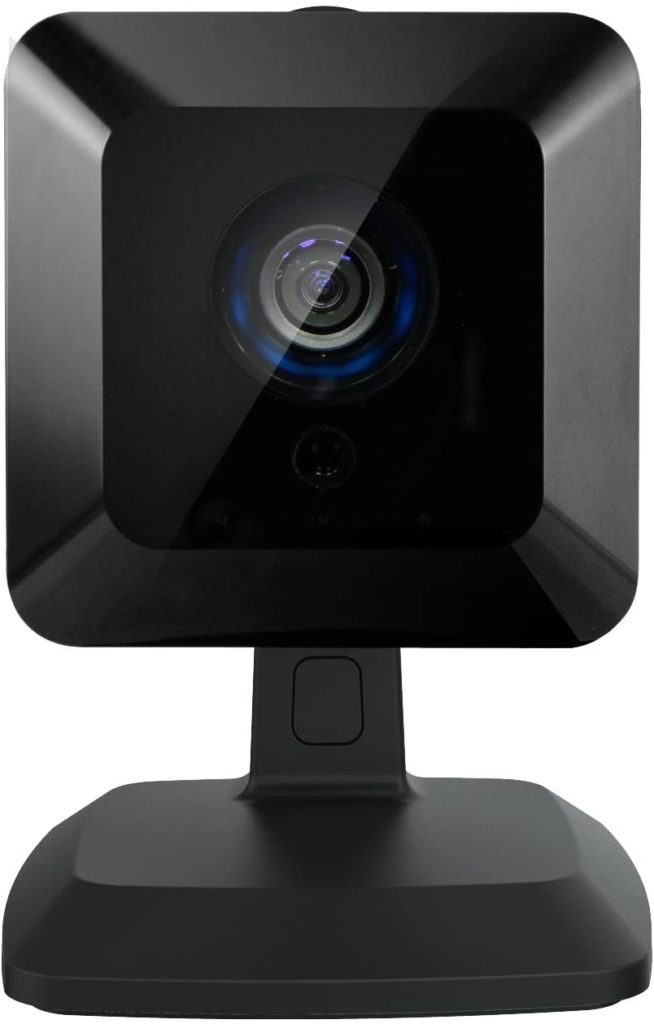
Το ICAMERA2 είναι ο διάδοχος του Xfinity ICAMERA 1000. Έχει το ίδιο τετράγωνο σχήμα αλλά με πολύ πιο κομψό σχέδιο. Διαθέτει υπέρυθρες λυχνίες LED με αυτόματη νυχτερινή όραση έως και 5 μέτρα, καθιστώντας το κατάλληλο για εσωτερική και εξωτερική παρακολούθηση. Επίσης, μπορεί να είναι ενσύρματο και ασύρματο και υποστηρίζει ήχο, έτσι’είναι μια πολύ ευέλικτη κάμερα.
Xfinity Camera XHC1
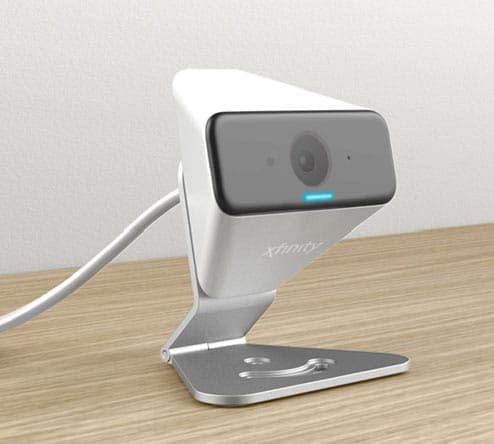
Εδώ’είναι μια άλλη κάμερα σχεδιασμένη για να λειτουργεί καλά τόσο σε εσωτερικούς όσο και σε εξωτερικούς χώρους. Το’S ανθεκτικό στο νερό με υποστήριξη για παρακολούθηση βίντεο και ήχου 24/7. Το’είναι πιο προσιτό από το ICAMERA2 επειδή δεν το κάνει’να έχω λειτουργία νυχτερινής όρασης και LED. Έτσι, χρησιμοποιήστε το μόνο σε μια καλά φωτεινή βεράντα ή σε εσωτερικούς χώρους. Επίσης, το ενσωματωμένο περίπτερο καθιστά πολύ εύκολο να εγκατασταθεί.
Εσωτερική/εξωτερική κάμερα PEQ για Xfinity
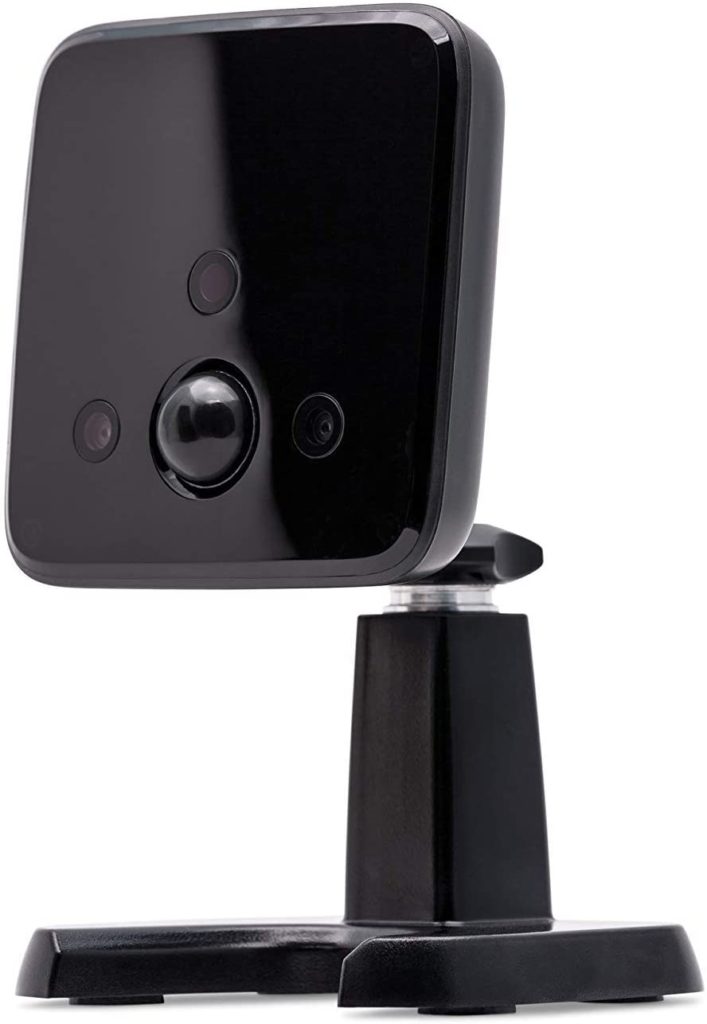
Αν εσύ’Ο Re έκπληκτος έβλεπε μια κάμερα μη Xfinity στη λίστα, αυτό’s γιατί στην πραγματικότητα δεν είναι’Τ. ο Κάμερα PEQ είναι στην πραγματικότητα ένα rebranded xfinity icamera 1000. Η εικόνα είναι’t τόσο απότομο όσο οι δύο κάμερες που αναφέρθηκαν προηγουμένως, αλλά έχει αξιοπρεπή νυχτερινή όραση και υπέρυρες λυχνίες LED. Έχει επίσης μια ευρύτερη γωνία κάμερας από τις περισσότερες κάμερες παρακολούθησης και μια σταθερή στάση. Επιπλέον, αυτό’είναι το φθηνότερο από τα τρία. Η κάμερα PEQ είναι επίσης συμβατή με το Comporium, το ADT και το Time Warner. Το μόνο σημαντικό μειονέκτημα είναι ότι μπορεί’να ζευγαρωθεί τόσο απρόσκοπτα όσο άλλες κάμερες Xfinity. Μπορεί να χρειαστεί να επικοινωνήσετε με την υποστήριξη Xfinity για να το κάνετε για εσάς ή να σας καθοδηγήσετε μέσω της διαδικασίας.
Τελικές σκέψεις
Κάμερες φωλιάς’να δουλεύεις με το Xfinity Home. Δυστυχώς, μπορείτε μόνο Χρησιμοποιήστε συμβατές κάμερες οικίας Xfinity με Comcast’S Xfinity Home Surveillance Security System. Εάν έχετε ήδη κάμερες φωλιάς, εσείς’Θα πρέπει να τα χρησιμοποιήσετε ξεχωριστά από το σύστημα Xfinity Home ή να τα αντικαταστήσετε. Ευτυχώς, υπάρχουν αρκετές κάμερες Xfinity για να διαλέξετε σε διάφορες σειρές τιμών.
Nelson Barbosa Είμαι μηχανικός ερωτευμένος με την Smart Home Tech. Στην ιστοσελίδα μου, μοιράζομαι χρήσιμες συμβουλές και κόλπα για να βοηθήσω τους αναγνώστες μου να αξιοποιήσουν στο έπακρο τις συσκευές τους και να κάνουν τη ζωή τους απλούστερη προσθέτοντας μόνο μια σταγόνα τεχνολογίας στις καθημερινές ρουτίνες!
Πρόσφατες δημοσιεύσεις
Google’Το S Chromecast είναι μια μεγάλη συσκευή συνεχούς ροής και έχει κάνει πολλά για να γεφυρώσει το χάσμα για πολλούς ανθρώπους. Ωστόσο, αυτό’συχνά μαστίζεται από υπερθέρμανση. Αυτό το πρόβλημα είναι ένα τεράστιο μειονέκτημα για ένα.
Ο πίνακας προβολής ήταν το πιο σημαντικό κόστος για την κατασκευή μιας συμβατικής τηλεόρασης. Αλλά οι έξυπνες τηλεοράσεις έχουν αρκετά βασικά στοιχεία μαζί με πίνακες οθόνης HD ή UHD, όπως ο οπίσθιος φωτισμός.


