


האם ה- Yeti הכחול מרים רעשי רקע
כיצד להפוך את הכחול YETI פחות רגיש – 10 פתרונות אפשריים להפחתת רעשי הרקע
פִּתָרוֹן: השתמש ב”חתול מת “(הידוע גם ככריכת מיקרופון של מאף רוח) בעת הקלטה בסביבה סוערת.
סיכום:
מיקרופון ה- Yeti Blue הוא מיקרופון USB המציע איכות צליל מעולה אך יכול להיות רגיש לרעש רקע. כדי להפחית או להסיר רעשי רקע במיקרופון של יטי כחול, בצע את הצעדים הבאים:
- תקע אוזניות פנימה כדי לפקח על הצליל עם כפתור הרווח הועלה.
- בחר ב- Yeti כמכשיר הקלט שלך בהגדרות המחשב שלך.
- להוריד את הנפח עד 50%.
- הורד את הרווח עד שמוסרים או מופחתים מספיק רעש רקע.
- רשמו במקום שקט למזער הפרעות רעש לא רצויות.
- אם הקלטה בחדר עם משטחים קשים ומשקפים, השתמש בחומרים רכים כמו וילונות ושטיחים כדי לספוג גלי קול.
- שקול להשתמש במיקרופון USB מקצועי עם תכונות מתקדמות כמו ה- Blue Yeti עם תוכנת קול כחול עבור צליל ווקאלי ברור.
- השתמש בדפוסי האיסוף השונים (קרדיואיד, אומני, דו כיווני וסטריאו) כך שיתאים לצרכי ההקלטה שלך.
- בצע אופטימיזציה של סביבת ההקלטה שלך על ידי צמצום מקורות רעש חיצוניים כמו מאווררים, מזגנים ומחשבים.
- לחלופין, רשמו בחללים כמו ארון או מתחת לשמיכה כדי להפחית עוד יותר את רעשי הרקע.
שאלות ותשובות מפורטות:
- ש: כיצד אוכל להפחית את רעשי הרקע במיקרופון של יטי כחול?
- ש: מהו כיסוי מיקרופון “חתול מת”?
- ש: האם מיקרופונים של Blue Yeti ידועים ברגישים לרעש רקע?
- ש: האם אוכל להשתמש במיקרופון הכחול של Yeti לצורך הזרמת וידאו ופודקאסטים?
- ש: אילו דפוסי איסוף מציעים מיקרופון הכחול?
- ש: האם אוכל להשתמש במיקרופון הכחול של יטי בסביבה סוערת?
- ש: מה עלי לעשות אם מיקרופון הכחול שלי יאפשר יותר מדי רעש רקע?
- ש: האם אוכל לשפר את איכות הצליל של הקלטות ה- Yeti הכחולות שלי?
- ש: מהם היתרונות של שימוש במיקרופון USB כמו ה- Blue Yeti?
- ש: האם יש צורך להשתמש באוזניות בעת ההקלטה עם מיקרופון יטי כחול?
א: כדי להפחית את רעשי הרקע במיקרופון של Yeti Blue, בצע את הצעדים הבאים:
– השתמש באוזניות כדי לעקוב.
– בחר ב- Yeti כמכשיר הקלט שלך בהגדרות המחשב שלך.
– להוריד את הנפח עד 50%.
– הורד את הרווח עד שמוסרים או מופחתים מספיק רעש רקע.
א: כיסוי מיקרופון של “חתול מת”, המכונה גם מאף רוח, הוא כיסוי שעובר על המיקרופון כדי להפחית את רעשי הרוח במהלך הקלטות, במיוחד בסביבות חיצוניות.
א: כן, MICs Blue Yeti ידועים ברגישים לרעש רקע. רגישות זו נובעת מיכולות לכידת הצליל האיכותיות שלהם, שיכולות להרים אפילו צלילים עדינים בסביבה.
א: כן, מיקרופון ה- Yeti Blue מתאים לזרמת וידאו ופודקאסטים. בעזרת טכניקות הפחתת רעש נאותות וסביבת הקלטה שקטה, תוכלו להשיג איכות צליל מעולה עבור הזרמים והפודקאסטים שלכם.
א: מיקרופון ה- Yeti Blue מציע ארבעה דפוסי איסוף:
– קרדיואיד: מרים צליל מקדימה, אידיאלי להקלטות או פודקאסטים של אדם יחיד.
– אומני: מרים צליל מכל הכיוונים, המתאים לכידת דיונים קבוצתיים או אווירה בחדר.
– דו-כיווני: מרים צליל מלפנים ומאחור, מושלם לראיונות או הקלטות של אדם כפול.
– סטריאו: לוכד תמונת סטריאו, ויוצר שלב צליל רחב יותר להקלטות טבולות.
א: לא מומלץ להשתמש במיקרופון הכחול של יטי בסביבה סוערת ללא שום הגנה. רוח יכולה לגרום לרעש לא רצוי בהקלטות. שימוש ב”חתול מת “או כיסוי מיקרופון רוח רוח יכול לעזור להפחית את רעשי הרוח.
א: אם מיקרופון ה- Yeti Blue שלך מרים רעשי רקע יותר מדי, נסה את הפתרונות הבאים:
– הורידו את כפתור הרווח במיקרופון.
– התאם את מיקום המיקרופון כדי למזער את הרעש הלא רצוי.
– רשמו במקום שקט או השתמשו בטיפולים אקוסטיים כדי להפחית את רעשי הרקע.
– שקול להשתמש בתוכנת הפחתת רעש במהלך הפוסט-ייצור.
א: כן, אתה יכול לשפר את איכות הצליל של הקלטות ה- Yeti Blue שלך על ידי ביצוע טיפים אלה:
– השתמש במסנן פופ כדי להפחית צלילים פלוזיביים.
– אופטימיזציה של סביבת ההקלטה שלך לרעש רקע מינימלי.
– התנסו בהגדרות מיקרופון שונות ודפוסי איסוף.
– החל טכניקות שמע עיבוד אודיו כדי לשפר את הצליל.
א: יתרונות מסוימים של שימוש במיקרופון USB כמו ה- Blue Yeti הם:
– קישוריות קלה למחשבים ללא צורך בממשקי שמע נוספים.
– פונקציונליות פלאג-משחק, הדורשת הגדרה מינימלית.
– מתאים למתחילים ואנשי מקצוע כאחד.
– צדדיות בהקלטת יישומים, כגון פודקאסטים, סטרימינג וקריינות.
א: מומלץ להשתמש באוזניות בעת הקלטה עם מיקרופון כחול yeti. זה מאפשר לך לפקח על איכות הצליל בזמן אמת ולהתאים את הרווח והנפח של המיקרופון בהתאם. זה מבטיח שליטה טובה יותר על רעשי רקע ועל ביצועי השמע הכללי.
Var CID 7606149044; var pid ca-pub-5190294761365625; var slotid div-gpt-ad-myelearningworld_com-box-2-0; var ffid 1; var als 1001 % 1000; var מיכל EmentByid (slotid); var ins eelement (INS); Slotid -Asload; שם adsbygoogle ezasloaded; ent pid; NNEL CID; חסימת AY; dth px; 100%; t px; IGHT IGHT PX; dth dth px; dchild (INS); (adsbygoogle google ||). דחיפה (); Pixeladd (slotid, stat_source_id, 44); Pixeladd (slotid, adsensetype, 1); var lo MutationObserver חדש (אירוע); lo. שימו לב (erementbyid (slotid -asloaded), תכונות: נכון); כיצד להפוך את הכחול YETI פחות רגיש – 10 פתרונות אפשריים להפחתת רעשי הרקע
פִּתָרוֹן: תשתמש ב “חתול מת” (ידוע גם ככריכת מיקרופון של Muff Muff) בעת הקלטה בסביבה סוערת.
כיצד להפחית את רעשי הרקע במיקרופון של יטי כחול

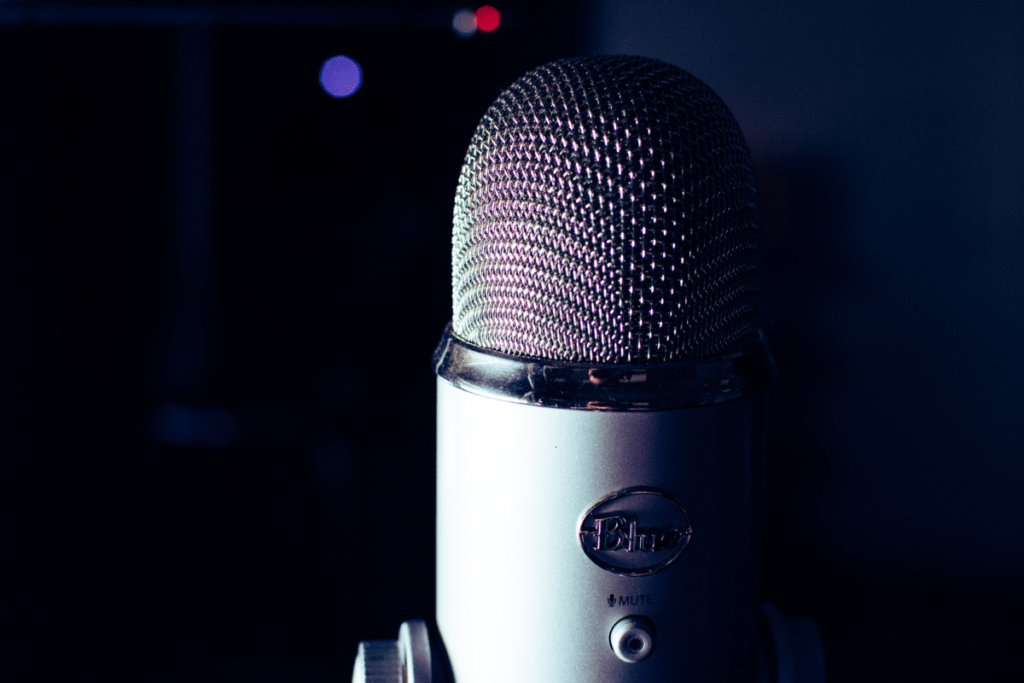
מיקרופון ה- Yeti Blue הוא עוד מוצר יוצא דופן של יצרני פתית השלג ומיקרופוני כדור השלג. זהו מיקרופון USB שעומד להפוך את סטודיו להקלטת שולחן העבודה לנחלת העבר. זהו מיקרופון ענק, המציע עומק ופרטים מצוינים בצליל, אך לדעת כיצד להפחית את רעשי הרקע במיקרופון של יטי כחול יהיה חיוני. אז איך אתה מצמצם או מסירים רעשי רקע במיקרופון יוט כחול? כדי להפחית את רעשי הרקע על כחול yeti, חבר אוזניות כדי לפקח על הצליל עם ידית הרווח המופעלת. בחר ב- Yeti כמכשיר הקלט שלך בהגדרות המחשב שלך ונפח נמוך יותר ל 50%. הורד את הרווח עד שמוסרים או מופחתים מספיק רעש רקע. ה- Yeti מפיק צליל יוצא מן הכלל עבור כל המשתמשים שלו. יש לו כפתור אילם קטן וחמורת שתוכל להשתמש בו כדי להחזיק את הצליל כשאתה צריך לנקות את הגרון שלך. המשך לקרוא כדי להבין כיצד ליצור הקלטות ללא רעש רקע עם ה- YETI.
תוכן העניינים
להבין איך הצליל עובד
אם אתה גר באזור בו אינך יכול לשלוט על רעש חיצוני, יהיו לך סרטונים רועשים. המיקרופון שלך יקליט אנשים מפטפטים, שחפים מתנדנדים, מסוקים טסים ומכרסאות דשא מכסחות דשא. יהיו גם שפע של רעשי רכב, ומפגעים במוח אם יש לך חלונות פתוחים גדולים ומפוארים. גלי קול ישקפו באופן טבעי על משטח. השתקפות הגלים מייצרת הד. משטחים רפלקטיביים, חלקים וקשים משקפים צליל יותר. לכן, אם יש לך חדר גדול לעצמך אבל יש לך צלילים רבים ברקע, לפודקאסטים או לסרטונים שלך יש יותר הדים. נניח שאתה רוצה פחות רעש בהקלטות שלך ולהקליט באזורים עם מרקמים מחוספסים ורכים כדי לספוג את גלי הקול. כהמחשה, לחדר שיש בו וילונות וכבדים יש פחות הפרעות.
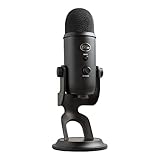
- מערך שלוש קפסולות בהתאמה אישית: מיקרופון USB מקצועי זה מייצר איכותי, חזק ואיכותי שידור.
- תוכנת קול כחול: הרם את הזרימות וההקלטות שלך עם צליל ווקאלי משודר ברור.
- ארבעה דפוסי איסוף: דפוסי איסוף קרדיואידים גמישים, אומני, דו כיווני וסטריאו מאפשרים לך.
עדכון אחרון ב- 2023-05-14 / קישורים / תמונות משותפים מממשק API לפרסום מוצרים של אמזון
רשמו במקום שקט – מיקרופון יטי כחול רגיש מדי
הבעיה עם מיקרופון ה- Yeti Blue היא שהם רגישים מדי. ה- YETI יאסוף את רוב צלילי הרקע למרות תכונת בקרת הרווחים הנגישים בקלות.
אם Yeti Blue שלך רגיש מדי, תחילה הפוך את הרווח לדעת. תוכלו למצוא את כפתור הרווח שלה על גבו ובורר מצב הקלטה רב-דפוס עם ארבעה מצבים לצליל.
רוב יטי’המעריצים מתלוננים כי הוא מתעד את הרקע נשמע גם כאשר הרווח שלו הוא כל הדרך נמוך. קשה להשיג עליו צליל נקי, והוא יפיק צליל עמום מתחת למים אם תכריח את הרווח הנמוך מדי.
אז איך אתה יכול להפיק זרימת וידאו מעולה וצליל פודקאסט מה- Yeti שלך? עכשיו כשאתה מבין כיצד סאונד עובד יוצר סביבת הקלטה אופטימלית. זה יעזור אם היית מקליט באזור בו הצליל לא יקפיץ סביב המשטחים הקשים בחדר לייצר הדים.
מכיוון שה- Yeti נייד מאוד, הפוך את ההקלטות שלך בחללים כמו:
הארון
בניגוד לסלון או חלל משרדים עם משטחים רפלקטיביים וקשים כמו חלונות באורך מלא או רצפות למינציה, הארון מרופד. חדרים גדולים מפיקים צליל חלול והם פתוחים לרעש רקע יותר.
ארון’משטחים או בגדים רכים ויספגו כל הדים אם הארון שלך גדול מספיק כדי להחזיק אותך ואת הציוד שלך, להתנודד שם וליצור פודקאסטים פנטסטיים.
אם אין לך ארון ארונות, אז לשאוף להפוך את החדר בו אתה תורם ככל האפשר להקלטה. כבה את האוהדים, המזגנים, המחשבים הרועשים והטלפונים. סגור את החלונות כדי לקצץ ברעש סביבתי. סגור את הווילונות שלך והניח מגבת או שמיכה מתחת לציוד כדי להפחית את הרעש.
בדוק את הפתרונות שלי אם שקע האוזניות הכחול שלך יטי לא עובד.
תחת השמיכה
זה נשמע קומי, אבל זה עובד פלאים. זה ידהים אותך רק כמה פודקאסטים מדהימים מוקלטים תחת שמיכה. זריקת שמיכה מעל ראשך וידי יכרת את רעשי הרקע.
עם זאת, זה לא אומר שעליך להתכופף מתחת למיטות שלך. אם היטי מתחכך על השמיכה, הוא יפיק צליל נורא. הנוהג הטוב ביותר הוא לעטוף את השמיכה הכבדה שלך על כמה כסאות או חצובות וליצור מבצר שמיכה ילדותי.
כמה אתרים אחרים המייצרים הד להקלטה כוללים את הבניין’הרצפה העליונה, מוסך, במכונית או בשקט בחוץ.
השתמש במצב ההקלטה הנכון
למיקרופון ה- USB של ה- Yeti Blue יש ארבעה דפוסי הקלטה. לדפוס הסטריאו יש ערוצים ימניים ושמאליים פעילים כדי להפיק תמונת קול שנשמעת מציאותית. מכיוון שהוא מוריד את הצליל האחורי והחזית, הוא מושלם לסולו הגיטרה שלך.
התבנית הכל -כיוונית עובדת היטב עם צלילים טבעיים או חיים מכיוון שהיא לוכדת את כל הצלילים מכל הזוויות באופן שווה. זה מתאים יותר להקלטת פודקאסטים, ומכניס המון רעשי רקע.
התבנית הדו-כיוונית מתמקדת במיקרופון הפונה קדמי ובאופן שמאחוריו. השתמש בזה לראיונות. מצב הקרדיואיד ממנף את המיקרופון הפונה קדמי, מקליט את הצליל ישירות לפניו. זה מתמקד רק בצלילים מאזור המשתרע על חרוט’צורת S מול המיקרופון.
זה יגביל את כל הצלילים האחרים הקורנים מאחור או מצדי היטי. מסיבה זו, מצב הקרדיואיד מבטל רעשי רקע נוספים. זה הגיימרים, הפודקאסטים ודפוסי ההקלטה החיים האחרים של בחירה.
הורד את ה- Yeti שלך’S רווח
למיקרופון ה- Yeti הכחול יש ממיר אנלוגי לדיגיטלי וקדם קדם מיקרופון המאפשר רווח מתכוונן. רווח מיקרופון משפר את המיקרופון’S אות; זוהי רמת קלט הקול המותר למיקרופון. תכונה זו שומרת על אות המיקרופון התואם לציוד השמע האחר.
הרווח יגרום לקול שלך להישמע גבוה, מכיוון שהוא משפיע על ה- YETI סופג’ כמות הצליל. אלא אם כן אתה מגדיר את המיקרופון’רווח שיתאים לצרכים שלך, זה עשוי להיות גבוה מדי לפודקאסטים שלך, להקליט יותר מדי צליל רקע.
בדרך כלל הוא מרוכז כאשר המיקרופון חדש. הגדרות רווח גבוה יעוותו גם את איכויות האודיו של ההקלטות שלכם. עם זאת, הרווח שלך גם לא אמור להיות נמוך מדי. אם תוריד את הרווח לאפס, המיקרופון שלך לא יקליט הרבה צליל.
הסוד הוא למצוא את סביבת ההקלטות שלך’אזור גולדילוקס. כדי להבטיח שלמיקרופון שלך יש רווח נכון, השתמש בהליך שלהלן:
- חבר את זוג האוזניות או האוזניים שלך ל- YETI שלך.
- ידית הרווח נמצאת בחלק האחורי של המיקרופון. הפוך אותו, פיקוח על הצליל דרך האוזניות שלך.
- עבור למחשב הנייד שלך’S הגדרות צליל, בחר את ה- YETI כמכשיר הקלט שלך והוריד את הנפח עד 50%.
- הורידו את הרווח עד שהשמע ברור ונטול רעש או סטטי.
- אם איכות השמע אינה פריכה, התאם אותה והעלה את הרווח.
שימו לב למיקום מיקרופון תקין
כדי להבטיח שתקליט אודיו ברור, שמור על קצת מרחק בינך לבין Yeti. אם אתה קרוב מדי, המיקרופון הרגיש יאסוף את הפה שלך ונושם רעשי נשימה. המאזינים שלך יצטרכו לסבול את הקופצים מצלילי עיצור של פלוסביים כמו T, K ו- P.
אם אתה תלוי קרוב מדי למיקרופון, ההקלטות שלך יהיו קולות מתפצפצים מעצבנים וגוונים עמומים. אם אתה רחוק מדי מה- Yeti, לצליל שלך יש יותר רעשי רקע, reverb וטעונים קשים. הצליל שלך יכול גם להשיג איכות תת -מימית, בלתי נשמעת.
הנוהג הטוב ביותר הוא לשמור על מינימום של סנטימטרים של אחד עד שני סנטימטרים בינך לבינך לבין Yeti. מקם את ה- Yeti כדי להבטיח שאתה מדבר על פני זה, לא ישירות לתוכו, תוך ביטול הפלוסים. השקיעו במסנן פופ, במעמד שולחן או במגן אקוסטי לצליל הטוב ביותר.
שיקולים אחרים
תוכנת הפחתת רעש היא תמיד כלי שימושי ליישום בתהליכי וידאו או עריכת שמע לאחר ההקלטה. תוכנת הפחתת רעש מנתחת את הקלטת הקול ומאפשרת לך להסיר רעש לא רצוי.
ה- Blue Yeti X האחרון מגיע עם תוכנה בשם Blue Vo!לספי. כחול וו!CE מציעה יכולות המאפשרות לך לשנות רעשים לא רצויים בתדר נמוך. כחול וו!CE היה מחליף משחק למוצרי המיקרופון הכחולים כדי לשפר את איכות הצליל על ידי ניהול רעש הסביבה.
שאלות נפוצות
מה עושה רווח על כחול yeti?
הרווח במיקרופון יטי כחול מתאים את רמת קלט הקול המותר למיקרופון. אם אתה’מחפשת מחדש לתפוס צלילים חזקים יותר, אתה’אני רוצה להגדיל את הרווח. לעומת זאת, אם אתה’מנסה להימנע מלהרים יותר מדי רעשי רקע, אתה’אני רוצה להוריד את הרווח.
מדוע המיקרופון שלי מרים רעשי רקע אבל לא הקול שלי?
יש כמה סיבות פוטנציאליות לכך שהמיקרופון שלך עשוי להרים רעשי רקע אך לא את הקול שלך. אפשרות אחת היא שרעש הרקע חזק יותר מהקול שלך. אפשרות נוספת היא שם’זה משהו לא בסדר במיקרופון שלך או בהגדרותיו.
אם אתה’מחדש באמצעות מיקרופון מובנה במחשב שלך, נסה לקרב את המיקרופון קרוב יותר לפה ו/או להעלות את עוצמת הקול. אם אתה’השתמש במיקרופון חיצוני, וודא שהוא’S מחובר כראוי ובדוק את ההגדרות כדי להבטיח שהמיקרופון אוסף צליל נכון. יתכן שתרצה לנסות להשתמש בתוכנית הקלטת שמע אחרת או להתאים את ההגדרות בתוכנית הנוכחית שלך.
ולבסוף, וודא שאתה’דיבר נכון למיקרופון בצורה נכונה – ישירות למיקרופון, ולא בזווית.
כמה רחוק צריך להיות הכחול Yeti?
יש למקם את הידי הכחול בערך 0.במרחק של מטר עד מטר מהפה שלך כדי להבטיח איכות צליל אופטימלית. כאשר אתה’הקלטה מחדש, המיקרופון צריך להיות קרוב ככל האפשר לפה מבלי להיות בצילום.
זה יבטיח כי הקול שלך יאסוף בבירור ועם רעש רקע מינימלי. אם הוטי הכחול רחוק מדי, הוא עלול להרים רעש אווירה במקום את הקול שלך.
כיצד אוכל למנוע את היטי הכחול שלי להרים את המקלדת שלי?
כדי להפחית את כמות רעשי המקלדת שנאספה על ידי המיקרופון הכחול שלך, ראשית, וודא שהמקלדת שלך רחוקה ככל האפשר מהמיקרופון. שנית, נסה להשתמש בכיסוי קצף או במסנן פופ כדי להגן על המיקרופון מפני הצליל הישיר של המקלדת. כמו כן, אתה יכול לנסות להתאים את הגדרות הרגישות ב- Blue Yeti שלך כדי להפחית את איסוף השמע הכללי.
לבסוף, אתה יכול לוודא שהמיקרופון שלך לא ממוקם ישירות על גבי המקלדת שלך; במקום זאת, נסה להניח אותו לצד או על משטח אחר.
הוא Blue Yeti Binaural?
יטי כחול אינו מיקרופון בינאורי.
מיקרופונים בינאוריים נועדו לתפוס צליל במרחב תלת מימדי, ויוצרים חווית שמע ריאליסטית ומטבילה יותר. הם עובדים על ידי לכידת שני אותות נפרדים, אחד לכל אוזן, ושילובם למסלול סטריאו יחיד. זה גורם לזה להיראות כאילו המאזין צודק באמצע הפעולה, שומע הכל מכל הכיוונים.
Blue Yeti הוא מיקרופון קרדיואיד שתופס צליל מלפניו בלבד. אמנם זה אכן מפיק הקלטת שמע באיכות טובה, אך הוא לא יכול ליצור את אותה תחושת טבילה שמיקרופון בינאורי יכול.
סיכום
למיקרופון הכחול של יטי יש פגם קטלני המשותף למיקרופונים המצוינים ביותר ליופי וביצועיו. זה סופר רגיש. למיקרופון USB גדול ובמחיר סביר יש תכונות שימושיות מרובות כמו בקרת עוצמת עוצמת אוזניות וניטור קול אוזניות אפס-לאזור.
יש לו את הסמכת THX היוקרתית, שמגדילה משמעותית את עקביותה בביצועים. כדי להקליט את הצליל הטוב ביותר מה- Yeti שלך, עליך:
- רשמו בהגדרות שקטות.
- הקלט במצב קרדיואיד.
- ערוך אופטימיזציה של המיקרופון’S רווח.
- מקם את מיקרופון הכחול שלך ב- Yeti בצורה אופטימלית.
מקורות
- מיקרופון כחול: Yeti
- BBC: השתקפות של גלי קול – הדים וסונאר
- הפודקסטר המנוסה: המקומות השקטים הטובים ביותר להקליט פודקאסט: המדריך שלנו
- המיקרופון החדש שלי: מהו רווח מיקרופון וכיצד הוא משפיע על אותות מיקרופון?
- הישרדות Biz Small: מדויק של עוצמת עוצמת מיקרופון כחולה של Yeti והגדרות חלונות כדי להפחית את רעשי הרקע
פוסטים קשורים:
- 8 דרכים להפחתת רעשי המקלדת על כחול yeti
- כיצד להפחית את רעשי הרקע במיקרופון כדור שלג כחול
- למה יטי הכחול שלך כל כך חזק? 3 סיבות ותיקונים
- יטי כחול נשמע רע באי -הסכמה? 6 סיבות ותיקונים
- Amazonbasics vs. ה- Yeti הכחול: וזה טוב יותר?
כיצד להפוך את הכחול YETI פחות רגיש – 10 פתרונות אפשריים להפחתת רעשי הרקע
יכול להיות שזה משהו שמעולם לא חשבת עליו, אבל אתה באמת צריך לדעת את המידע הזה אם אתה קונה מיקרופון יטי כחול. לאחר קריאת מאמר זה, תבין כיצד להפוך את הכחול YETI פחות רגיש.
העולם האלקטרוני שלי: אימון טכנו.
אנא הפעל את JavaScript
אם Yeti הכחול שלך מרים הכל – רעשי רקע, רעש אווירה, רעשי פה, מזמזם, רעש מקלדת, צלילים לא רצויים אחרים – אתה’לא לבד.
למרות שאני עובד כבר עשרות שנים כמהנדס שמע, הופתעתי לגלות כמה מהטכניקות הללו כדי להפוך את הכחול YETI פחות רגיש.
כדי להרכיב את הטיפים האלה דיברתי עם מהנדסי הקלטה אחרים, יצרני מיקרופונים ואפילו מעצבים כמו אותם סוגים שיכולים לעבוד על צוות העיצוב הכחול של Yeti.
א “Yeti” הוא יצור מיתולוגי המכונה ה- “איש שלג מתועב,” אמר לגור בהימלאיה. מי יודע אם הוכחה ליטי’הקיום יספיק אי פעם כדי לשכנע את כולם שהוא אמיתי.
דבר אחד שאני יודע הוא אם תלמד כיצד להפוך את הכחול YETI פחות רגיש, אז ההקלטות והזרמים החיים שלך שנעשים איתו יישמעו פחות מתועבים!

דווח על מודעה זו
התאמת רגישות מיקרופון כחול
להלן תיאור של מיקרופון הכחול של Yeti, דיון על הבעיה ברגישות, תיאורי מקורות הבעיות והצעות כיצד לתקן אותם לשיפור באיכות הצליל.

כדי ליצור את המדריך שלי לפתרון בעיות, הסתמכתי על שנות ההקלטה הרבות שלי. התייחסתי למקורות רבים, כולל מדריך הכחול יטי שנכתב על ידי ראלין כיצד להשתמש בתבנית האיסוף הנכונה ולנהל את הרווח כדי ללכוד אודיו ברורה.
מהו מיקרופון יטי כחול? מי משתמש בזה?
ה- Blue Yeti הוא הבחירה מספר אחת למיקרופון USB. הוא משמש להקלטות קוליות, כמיקרופון נהדר לסרטוני יוטיוב, ליצירת פודקאסטים, זרמים חיים ועוד.

קרא את ההסבר המלא שלי על המפרטים הטכניים של מיקרופון הכחול יטי יחד עם הביקורות שלי על מיקרופונים תקציביים אחרים כאן.
משתמש Blue Yeti הוא Technoblade. Technoblade הוא גיימר גדול של YouTuber ו- Minecraft. הוא עלה לתהילה עם עלייתו של SkyBlock של Hypixel בשנת 2019, יחד עם המשחק התחרותי שלו ב- Minecraft ביום שני.
Technoblade ידוע גם בשיתופי הפעולה שלו בטוויץ ‘עם זרמים אחרים. הוא משפיע מרכזי בקרב זרמים, והוא משתמש במיקרופון יטי כחול לזרמים שלו.

אמנים אחרים המשתמשים ביטי הכחול כוללים את דמיין דרקונים, בילי בוש, BT, כריסטיאן ברנס, דרק שטיינמן, DJ Rap, Everclear, Gallant, KC Porter, Lars Stalfors, נעמי קייל, רון רייזר, Satnam Ramgotra, טרי ג’קסון, ורבים נוספים.
דווח על מודעה זו על הבעיה עם רגישות של Blue Yeti
למיקרופון הכחול יש שלוש כמוסות הקבלה המציעות ארבע דפוסי איסוף שונים וניתנים להחלפה. הבחירה בדפוסי איסוף כוללת קרדיואיד (בצורת לב), כל-כיווני ודו כיווני.

הבעיה היא שמיקרופון ה- Yeti Blue הוא רגיש ביותר אפילו במרחב הקלטה שקט, במיוחד כאשר הוא מוגדר על דפוס האיסוף הכל -כיווני. אם Yeti הכחול שלך מרים הכל, מצלילי אווירה ועד רעשי נשימה, נוח קל לדעת זאת’בעיה נפוצה, אבל זה’זה זה’S פתרון.
בביקורות שלי על מיקרופונים כל -כיוונים, ה- Blue Yeti היה הבחירה המובילה שלי במאמר זה. עם זאת, אם לא נעשה בו שימוש כראוי, המיקרופון יאסוף רעשי רקע לא רצויים ורעש בחדר.

כמעט כולם ייתקלו בבעיות ברגישות של מיקרופון זה עד שהם לומדים את הדרכים הטובות ביותר להפחית ולבטל את הבעיות הנגרמות כתוצאה מרגישות למיקרופון.
מקורות הבעיה והפתרונות האפשריים
כאן אני דן בבעיות שכיחות, על הגורמים שלהם ומציע פתרונות להתאים את רגישות המיקרופון הכחול.
1. רעשי רקע ביתיים ביתי
כאשר רעשי הרקע חזק יותר מהדובר, יש לך בעיה ברווח.

פִּתָרוֹן: הדרך לתקן בעיה זו היא להשתמש בתבנית איסוף הקרדיואיד כדי לעזור לדכא רעשי רקע. כמו כן, דבר בקול רם יותר ודיבר קרוב יותר למיקרופון מהצד הנכון (לא למעלה) של המיקרופון. התאם את הרווח במיקרופון עד שהוא מתעד את רמת הקול הנכונה, ואת רעשי הרקע, שהמיקרופון לוכד, מצטמצמים.
2. אפקט קרבה
אפקט הקרבה גורם לקול שלך להיות קצה נמוך יותר ממה שרצוי. הקול שלך נשמע “בומי” אם אתה מדבר קרוב מדי למיקרופון.

פִּתָרוֹן: הפיתרון לתיקון כל אפקט קרבה לא רצוי בעת ההקלטה היא להתרחק מהמיקרופון. נסה להישאר במרחק של שישה סנטימטרים משם. השתמש באגרוף סגור כדי להעריך את המרחק הנכון. שים את האגרוף שלך בין הפה שלך למיקרופון.
3. מיקרופון מרים רעשי רוח
זה קורה בעת שימוש במיקרופון בחוץ בסביבה סוערת.

פִּתָרוֹן: תשתמש ב “חתול מת” (ידוע גם ככריכת מיקרופון של Muff Muff) בעת הקלטה בסביבה סוערת.
4. רווח מיקרופון
יש ידית רווח במיקרופון הכחול של Yeti שעשוי להזדקק להתאמה. יותר מדי רווח יגרום לרמות השמע לשיא והצליל לעוות. רווח קטן מדי יגרום למיקרופון לא להרים נשמע מספיק טוב או לגרום לזמזום רקע לא רצוי קבוע.

בסרטון זה, שהופק על ידי Burnt Rawe, המספר מראה כיצד הוא התמודד עם זמזום רקע קבוע שהגיע מהגדרת הרווח שלו ב- Blue Yeti Mic ובגדרות המחשב שלו. הוא נכנס להגדרות המאפיינים של המיקרופון במחשב שלו, הגדיר את הנפח ל 20%והפך את הרווח למיקרופון למלא.
הוא מראה כיצד הוא עושה זאת במחשב Windows שלו על ידי פתיחת מכשירי ההקלטה, בחירת המיקרופון, בחירת מאפיינים ואז שימוש בכרטיסייה רמות כדי למצוא את המקום להפחתת נפח הכניסה למיקרופון למחשב להגדרה של 20%. ואז, הוא הפך את כפתור הרווח על המיקרופון הכחול יטי עד מלא.
ישנן שתי רכבות מחשבה הפוכות בנוגע לשימוש ברווח המיקרופון במיקרופון הכחול של Yeti.
אחד אומר כדי להפוך את הרווח כל הדרך למטה ולהשתמש בנפח הכניסה של מיקרופון המחשב למעלה. השני הוא הפוך ואומר להפנות את הרווח כל הדרך למעלה במיקרופון ולהפוך את עוצמת הקלט של המחשב למטה.

העניין הוא שהאיזון בין שתי ההגדרות הללו, אחת במיקרופון ואחת במחשב, גורמת לשירה להישמע טוב יותר. נסה הגדרות שונות עם הקול שלך עד שתמצא את אלה שאתה הכי אוהב.
פִּתָרוֹן: הרווח מותאם במיקרופון על ידי ידית. ניתן להפנות את התאמת הרווח כל הדרך למטה ואז להוסיף מעט בכל פעם כדי למצוא את הסכום הנכון. בצד ההקלטה (הקלט למחשב), יש להתאים את קלט עוצמת הקול של המיקרופון כדי לשלוט על כל נפח שנוסף על ידי המחשב.
5. רמת קלט
אם רמת הקלט גבוהה מדי, הצליל יגיע לשיא ויעוות. אם רמת הקלט נמוכה מדי, האות לא יהיה חזק מספיק, והוספת רווח לאות תכניס רעש לא רצוי יותר.

סרטון זה, שהופק על ידי HazelNuttyGames, מציג שישה טיפים להשגת הצליל הקולי הטוב ביותר מ- Blue Yeti Mic.
היא מראה כיצד להתאים את ידית הרווח במיקרופון. היא מראה כיצד להגדיר את דפוס האיסוף לקרדיואיד.
היא מראה כיצד להשתמש בכישורי מיקרופון טובים ולדבר ישירות לחזית המיקרופון במרחק של שישה סנטימטרים משם.
היא ממליצה לשים את המיקרופון על דוכן בום ולא להשתמש במעמד השולחן שמגיע עם המיקרופון. לחלופין, אם ברצונך להשתמש בזרוע מהדק, השתמש בהלם. קבל מסנן פופ.

השלב האחרון הוא לעיבוד שלאחר העיבוד והשימוש בתוכנה במחשב שלך כדי לנקות את הצליל.
פִּתָרוֹן: השימוש בטיפים בסרטון להתאמת רמות הקלט יעזור לך למצוא את “נקודה מתוקה” להקלטת שירה וקוליות. רמת הקלט מגיעה משילוב של כמה קרוב האדם למיקרופון, כמה רווח מוגדר במיקרופון, והגדרת נפח הקלט במחשב.
6. באמצעות דפוס איסוף שגוי
ל- Blue Yeti שלושה ראשי מיקרופון של הקבל וארבע אפשרויות של דפוסי איסוף.

פִּתָרוֹן: דפוס האיסוף הטוב ביותר לשימוש להקלטה קולית הוא התבנית הקרדיואיד המעוצבת כמו לב. דפוס זה מתמקד בצליל שמגיע ישירות מול המיקרופון.
7. סביבה רועשת
אם אתה מנסה להקליט בסביבה רועשת, סביר להניח שתאסוף רעש רקע לא רצוי. היפטר מצלילי תנועה באמצעות דפוס איסוף הקרדיואיד.

פִּתָרוֹן: במידת האפשר, רשמו בסביבה שקטה יותר או רשומה בזמן שקט יותר (באמצע הלילה). טיפים נוספים על הפיכת סביבת הקלטת הסטודיו הביתית שלך כוללים שימוש בריפוד, לוחות קצף אקוסטיים ושמיכות.
אם זה לא אפשרי, ייתכן שתרצה להשתמש במיקרופון אחר עם דפוס איסוף הדוק מאוד כדי להימנע מלהשקיע רעשי רקע לא רצויים בהקלטות שלך. יתכן שתוכל להשתמש בשערי רעש ובמסנני שמע כדי להסיר צלילים לא רצויים.
8. רעש מקלדת
אינך רוצה להקליט צלילי מקלדת לא רצויים ולחיצת המפתחות בעת הקלדה.

פִּתָרוֹן: הנה כמה דברים שתוכלו לנסות לפתור את הבעיה הזו. הרכיב את המיקרופון על דוכן בום במקום להשתמש במעמד שולחן. השתמש בהרע.
הקלט את קולך על ידי עמידה הרחק מהשולחן. אל תקליד בזמן הקלטה. קבל מקלדת שעושה פחות רעשי הקשה בעת הקלדה.
9. מיקום מיקרופון שגוי
יכול להיות שיש לך צליל ווקאלי רע בגלל שלא להיות במצב הנכון ביחס למיקרופון.

פִּתָרוֹן: המקום הטוב ביותר למיקום מיקרופון הוא בערך שישה עד שמונה סנטימטרים מהמיקרופון. זה רוחב האגרוף שלך.
פנה למיקרופון מהצד (לא מעל המיקרופון) ודיבר ישירות בחזית המיקרופון. אתה יכול לנסות מרחקים שונים ונפחי קול כדי לראות מה נשמע הכי טוב.
10. תוכנת הקלטה
תוכנת הקלטת שמע יכולה להועיל להתנות את הקול. השתמש במסננים כדי לחסום צלילים לא רצויים.

בסרטון זה, שהופק על ידי הוק, המספר מראה כיצד להשתמש במיקרופון יטי כחול ולהגדיר אותו כראוי לעבוד עם תוכנת הפורום השיתופי הנקראת דיסקורד.
ההגדרות בהן הוא משתמש. הוא מדבר ישירות למיקרופון עם המרחק מפיו נמדד באגרופו.
הוא מגדיר את דפוס האיסוף למיקרופון לקרדיואיד (זה שנראה כמו לב). הוא משתמש בתוכנת בננה קולית כדי להוסיף קצה נמוך לקולו.
שרתי Discord מאפשרים למשתמשים לתקשר באמצעות טקסט, הודעות מיידיות, שיחות קוליות, שיחות וידאו ולשתף קבצי מדיה.
פִּתָרוֹן:
לאחר סיום כל ההתקנה הפיזית, יתכן שתצטרך להשתמש במסנני שמע ותוכנה כדי לכוונן את צליל המיקרופון. שקול להשתמש בתוכנה כמו Blue Voice או Studio Obs Soft תוכנה OBS.
בסרטון זה, שהופק על ידי Calumxgames, המספר עובד עם תוכנת Studio Obs לביצוע הקלטות שמע.
אם אתה משתמש בתוכנת Studio של OBS, המספר מראה כיצד להשתמש בהגדרות מדחס OBS ומסנני שמע אחרים בעת הקלטה כדי לשפר את הצליל של מה שנלכד על ידי המיקרופון.
משאבים שימושיים
- כיצד להפחית את רעשי הרקע במיקרופון של יטי כחול?
- הדרכה של Blue Yeti: כיצד להשתמש במיקרופון הכחול של Yeti כדי לקבל אודיו ברור לסרטונים שלך?
- כיצד להתקין ולהשתמש במיקרופון יטי כחול?
- כיצד לתקן מנהלי התקנים של Blue Yeti שלא זוהו, מוכרים או מותקנים?
- כיצד לחבר מיקרופונים מרובים בו זמנית
- הקול הטוב ביותר על מיקרופונים
- כיצד לשנות רגישות למיקרופון ב- Windows
- כיצד לנקות מיקרופון
מילה אחרונה כיצד להפחית את רעשי הרקע הכחולים של Yeti
יש לקוות, עם כל הטיפים והטריקים שנתתי לך, עכשיו יש לך את הידע שאתה צריך כדי לתקן בעיות שיש לך לגבי איך להפוך את הכחול Yeti פחות רגיש.
Blue Yeti הוא מיקרופון מעבה. לכן המיקרופון הכחול Yeti כל כך רגיש. כדי לראות כיצד ה- Blue Yeti משתווה למיקרופונים אחרים של הקבל, קרא את הביקורות שלי כאן.
היי, אני’מ ‘סקוט ווינסטד, חנון טכנולוגי למידה אלקטרונית עם 20 שנות ניסיון. עקוב אחר הבלוג הזה לקבלת דעות על למידה מעורבת וטכניקות כיתה שהופכפו, ביקורות על ציוד סטודיו ביתי וטיפים לשחקנים קוליים ויצרני תוכן שמע דיגיטלי, טכנולוגיה כיצד-טוס ועוד!
הפוסטים האחרונים של סקוט ווינסטד (ראה הכל)
- מהו קצין למידה ראשי? תיאור תפקיד ואחריות – 05/12/2023
- כיצד להפוך למומחה למידה ופיתוח: מדריך שלב אחר שלב-05/12/2023
- מהו מומחה למידה ופיתוח? תיאור תפקיד ואחריות – 05/12/2023
השאר תגובה בטל תגובה
דווח על מודעה זו


דווח על מודעה זו


