


Apakah biaya studio Google Earth
Pertanyaan yang sering diajukan
Saat ini kami tidak menawarkan lisensi untuk menggunakan citra Google Earth untuk aplikasi komersial. Ini termasuk menggunakan konten studio bumi tanpa atribusi.
Apakah biaya studio Google Earth
Earth Studio menawarkan dua metode berbeda untuk mengeluarkan citra dari browser: foto untuk gambar diam, dan memberikan untuk animasi.
Snapshot bingkai tunggal
Tombol snapshot adalah cara tercepat untuk mengekspor gambar diam dari Earth Studio. Saat Anda mengambil snapshot, tampilan Anda saat ini segera diterjemahkan dan diunduh sebagai a .file jpg di resolusi yang ditentukan dalam pengaturan proyek.
Membuat animasi
Untuk animasi, Earth Studio menawarkan dua cara untuk membuat: penyaji sisi klien yang kuat, yang membuat urutan gambar langsung di komputer Anda ke direktori yang Anda tentukan di hard drive lokal Anda, dan penerima berbasis cloud yang berjalan dari jarak jauh di server Google Google. Untuk mengatur render Anda, klik memberikan tombol.
Pengaturan
Di sebelah kiri adalah pratinjau output akhir Anda, terbatas pada rentang bingkai area kerja Anda. Ini adalah pratinjau kesetiaan rendah-menggunakannya sebagai pedoman kasar untuk memeriksa ulang bahwa segala sesuatu dalam animasi Anda dipotong dan bergerak seperti yang diharapkan.
Di sebelah kanan adalah pengaturan render, yang tercakup dalam kedalaman di bawah ini. Setelah Anda siap untuk render, ketik nama file Anda, pilih metode render Anda, dan tekan start.
Rendering cloud
Pelajari lebih lanjut tentang rendering cloud di sini.
Rendering lokal
Saat rendering secara lokal, Studio Bumi melangkah melalui setiap bingkai animasi dan menyimpannya ke sistem file lokal Anda. Jika render macet atau ditinggalkan, Anda dapat memulihkan kemajuan Anda saat berikutnya Anda membuka Studio Bumi. Perhatikan bahwa kecepatan render sangat tergantung pada koneksi internet Anda. Semakin cepat internet Anda, semakin cepat animasi Anda.
Semua bingkai diterjemahkan sebagai urutan gambar ke direktori lokal yang Anda tentukan sebagai tujuan Anda. Jika Anda tidak pernah mengubah urutan gambar menjadi video, coba encoder Adobe Media atau Adobe After Effects.
Seluruh proses render terjadi di browser Anda. Ini berarti rendering tidak akan berhasil jika Anda berhenti dari Chrome. Untuk menghindari masalah rendering potensial, Earth Studio harus menjadi tab yang terfokus di jendela Chrome Anda. Jika Anda ingin menelusuri web saat rendering, buka jendela baru.
Pengaturan render
Tujuan
Direktori lokal di komputer Anda di mana proyek yang diberikan akan disimpan. Sebelum rendering dimulai, browser akan meminta izin khusus untuk membaca dan menulis file ke direktori yang dipilih pada sistem file Anda. Earth Studio akan membuat sub-direktori di folder yang Anda pilih dengan nama yang sama dengan render Anda.
Direktori hanya perlu dipilih sekali kecuali direktori dipindahkan atau dihapus dari sistem file Anda.
Bingkai
Rentang bingkai proyek untuk diterjemahkan. Secara default, ini cocok dengan area kerja proyek Anda.
Ukuran
Ubah dimensi output render Anda. Rasio aspek dipertahankan secara default, tetapi dapat tidak terhubung dan disesuaikan. Pratinjau akan memperbarui secara dinamis untuk mencerminkan dimensi baru.
Membatalkan tautan dimensi akan menghasilkan tanaman animasi Anda yang sama sekali berbeda. Hal-hal mungkin memasuki bingkai yang tidak ada dalam bingkai sebelumnya, dan sebaliknya. Mengubah ukuran dengan hati -hati.
Pengaturan atribusi
Mengontrol di mana dan bagaimana atribusi ditampilkan pada bingkai yang Anda render. Baca lebih lanjut tentang persyaratan atribusi kami.
Opsi ekspor
Pilih elemen untuk diekspor selain rekaman yang diberikan. Saat ini mendukung ekspor kamera 3D melalui Sertakan data pelacakan 3D pilihan.
Gaya peta
Termasuk tempat menarik, jalan, dan perbatasan negara/wilayah dalam output render akhir. Secara default, ini akan diatur ke gaya peta yang dipilih dalam tampilan timeline, dan dapat disesuaikan di sini.
Catatan, gaya peta tidak didukung dalam rendering cloud.
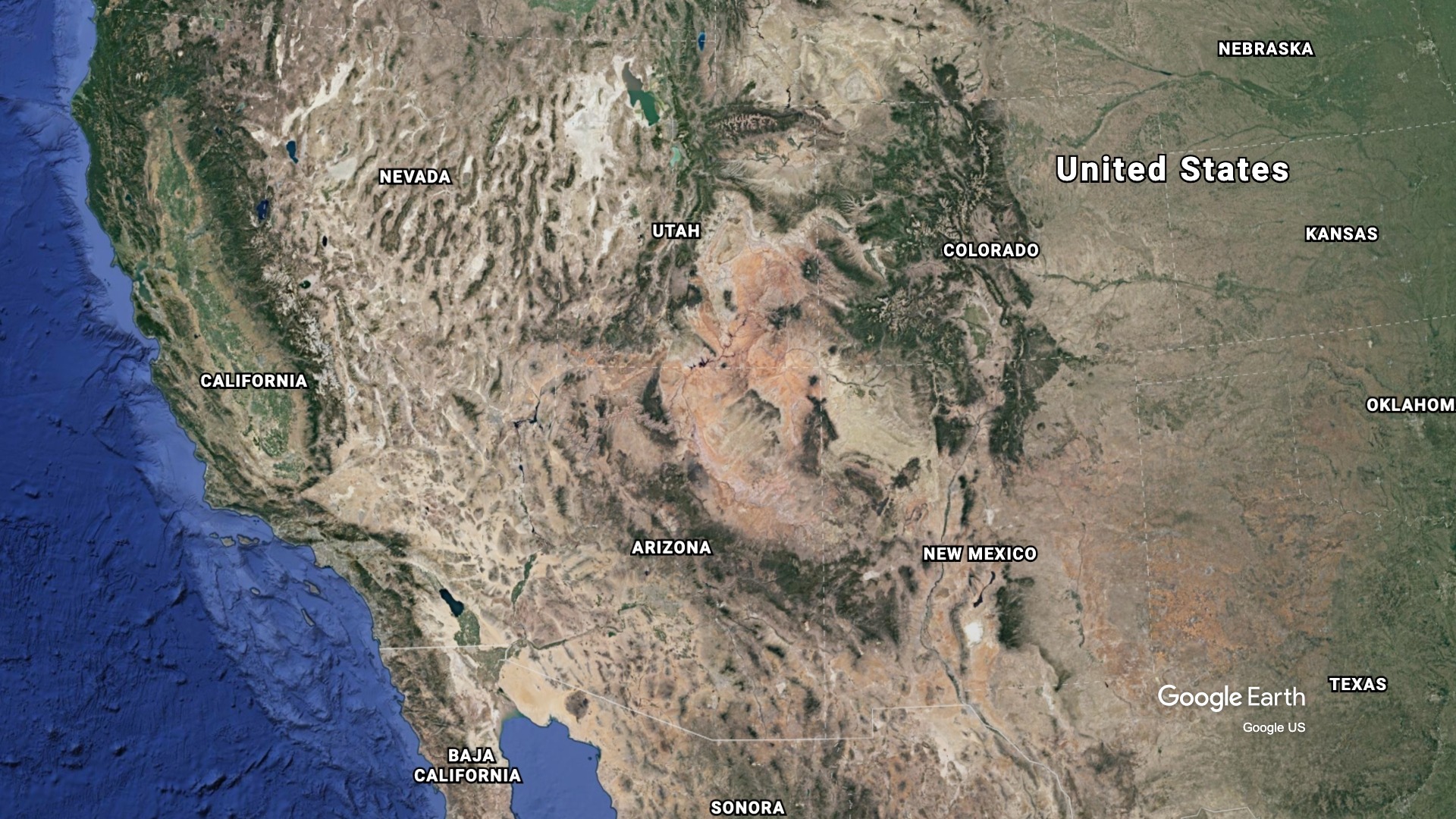
Kualitas tekstur
Menyesuaikan tekstur dan kesetiaan mesh dari output yang Anda render. Simpan ini di “tinggi” untuk memastikan Anda mendapatkan data sebaik mungkin.
Ketahuilah bahwa karena pengaturan kualitas “tinggi” memuat kualitas tekstur setinggi mungkin di lokasi tertentu, masalah ubin dapat terungkap saat rendering. Coba ubah kualitas render menjadi “normal” atau bahkan “rendah” dalam situasi ini.
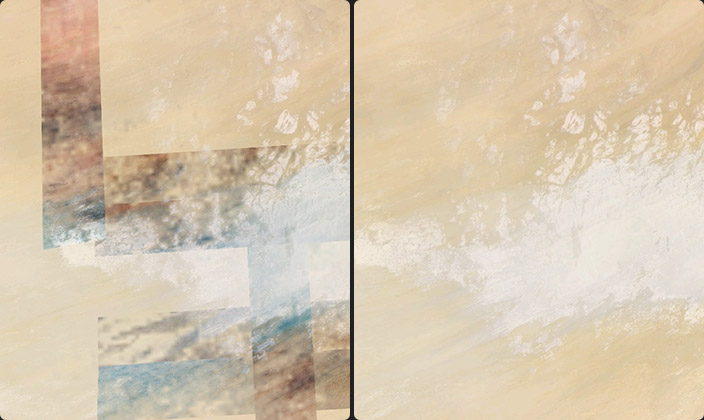
Render kualitas “tinggi” mengungkapkan masalah ubin di Afrika terpencil, yang tidak terlihat pada kualitas “normal”
360 ° bulat (VR)
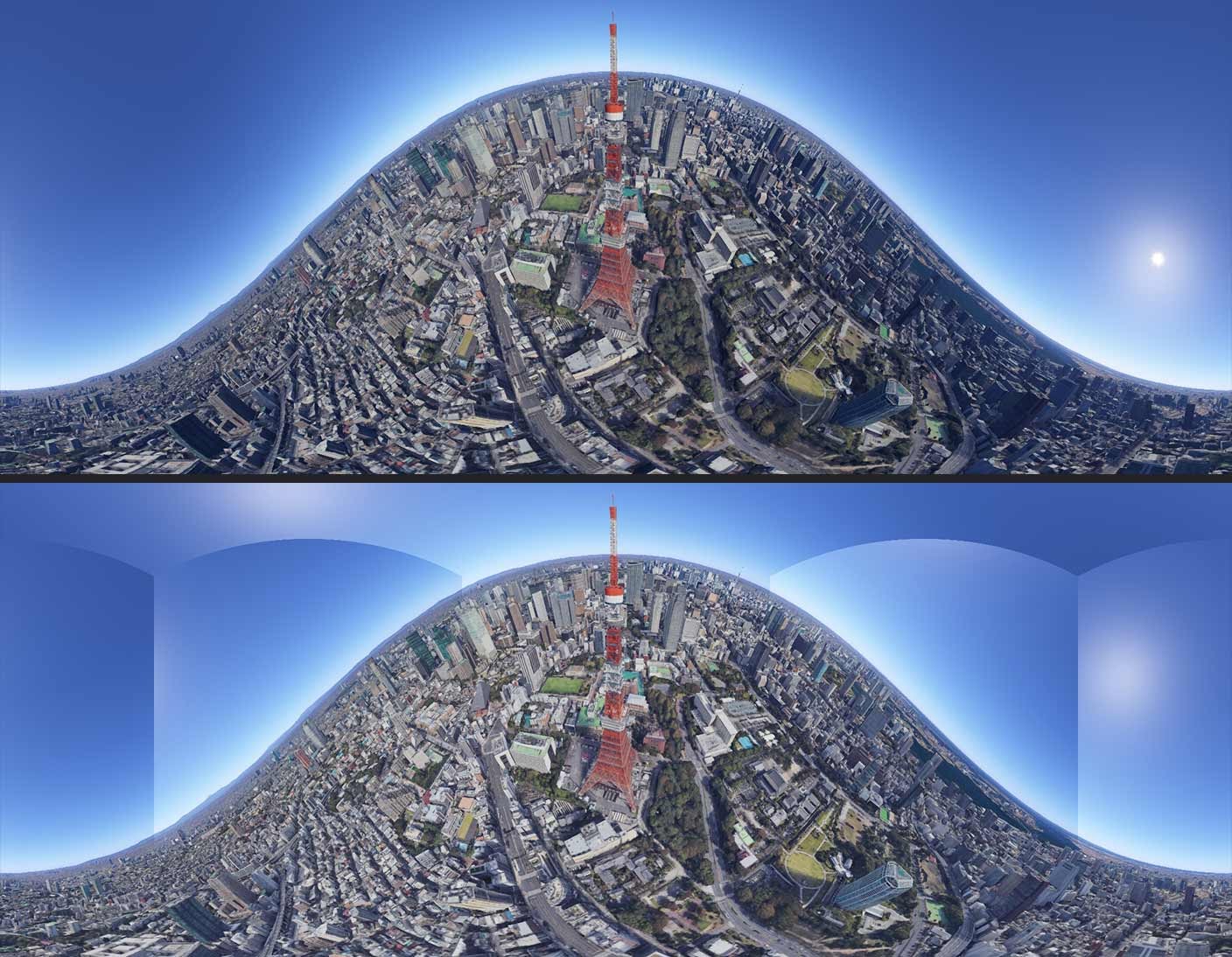
Ketika Studio Bumi yang Dipilih akan membuat gambar Equirectangular yang panoramik untuk digunakan dalam headset VR atau video interaktif, E.G. di Youtube. Sebelum Rendering, Pastikan untuk Mengaktifkan Atribut “Waktu Hari” untuk Mitigasi Jahitan Terlihat. Lihat gambar perbandingan di bawah ini. Saat mengekspor urutan gambar untuk digunakan di YouTube, ubah urutan gambar Anda ke video dan kemudian pastikan Anda menyuntikkan metadata yang membantu YouTube memahami video Anda seharusnya dilihat dalam 360, menggunakan E.G. injektor metadata media spasial.
Kepala, gaya peta (perbatasan dan label) tidak termasuk dalam 360 ekspor bola.
Pertanyaan yang sering diajukan
Saat ini kami tidak menawarkan lisensi untuk menggunakan citra Google Earth untuk aplikasi komersial. Ini termasuk menggunakan konten studio bumi tanpa atribusi.
Apakah biaya studio Google Earth
Earth Studio menawarkan dua metode berbeda untuk mengeluarkan citra dari browser: foto untuk gambar diam, dan memberikan untuk animasi.
Snapshot bingkai tunggal
Tombol snapshot adalah cara tercepat untuk mengekspor gambar diam dari Earth Studio. Saat Anda mengambil snapshot, tampilan Anda saat ini segera diterjemahkan dan diunduh sebagai a .file jpg di resolusi yang ditentukan dalam pengaturan proyek.
Membuat animasi
Untuk animasi, Earth Studio menawarkan dua cara untuk membuat: penyaji sisi klien yang kuat, yang membuat urutan gambar langsung di komputer Anda ke direktori yang Anda tentukan di hard drive lokal Anda, dan penerima berbasis cloud yang berjalan dari jarak jauh di server Google Google. Untuk mengatur render Anda, klik memberikan tombol.
Pengaturan
Di sebelah kiri adalah pratinjau output akhir Anda, terbatas pada rentang bingkai area kerja Anda. Ini adalah pratinjau kesetiaan rendah-menggunakannya sebagai pedoman kasar untuk memeriksa ulang bahwa segala sesuatu dalam animasi Anda dipotong dan bergerak seperti yang diharapkan.
Di sebelah kanan adalah pengaturan render, yang tercakup dalam kedalaman di bawah ini. Setelah Anda siap untuk render, ketik nama file Anda, pilih metode render Anda, dan tekan start.
Rendering cloud
Pelajari lebih lanjut tentang rendering cloud di sini.
Rendering lokal
Saat rendering secara lokal, Studio Bumi melangkah melalui setiap bingkai animasi dan menyimpannya ke sistem file lokal Anda. Jika render macet atau ditinggalkan, Anda dapat memulihkan kemajuan Anda saat berikutnya Anda membuka Studio Bumi. Perhatikan bahwa kecepatan render sangat tergantung pada koneksi internet Anda. Semakin cepat internet Anda, semakin cepat animasi Anda.
Semua bingkai diterjemahkan sebagai urutan gambar ke direktori lokal yang Anda tentukan sebagai tujuan Anda. Jika Anda tidak pernah mengubah urutan gambar menjadi video, coba encoder Adobe Media atau Adobe After Effects.
Seluruh proses render terjadi di browser Anda. Ini berarti rendering tidak akan berhasil jika Anda berhenti dari Chrome. Untuk menghindari masalah rendering potensial, Earth Studio harus menjadi tab yang terfokus di jendela Chrome Anda. Jika Anda ingin menelusuri web saat rendering, buka jendela baru.
Pengaturan render
Tujuan
Direktori lokal di komputer Anda di mana proyek yang diberikan akan disimpan. Sebelum rendering dimulai, browser akan meminta izin khusus untuk membaca dan menulis file ke direktori yang dipilih pada sistem file Anda. Earth Studio akan membuat sub-direktori di folder yang Anda pilih dengan nama yang sama dengan render Anda.
Direktori hanya perlu dipilih sekali kecuali direktori dipindahkan atau dihapus dari sistem file Anda.
Bingkai
Rentang bingkai proyek untuk diterjemahkan. Secara default, ini cocok dengan area kerja proyek Anda.
Ukuran
Ubah dimensi output render Anda. Rasio aspek dipertahankan secara default, tetapi dapat tidak terhubung dan disesuaikan. Pratinjau akan memperbarui secara dinamis untuk mencerminkan dimensi baru.
Membatalkan tautan dimensi akan menghasilkan tanaman animasi Anda yang sama sekali berbeda. Hal-hal mungkin memasuki bingkai yang tidak ada dalam bingkai sebelumnya, dan sebaliknya. Mengubah ukuran dengan hati -hati.
Pengaturan atribusi
Mengontrol di mana dan bagaimana atribusi ditampilkan pada bingkai yang Anda render. Baca lebih lanjut tentang persyaratan atribusi kami.
Opsi ekspor
Pilih elemen untuk diekspor selain rekaman yang diberikan. Saat ini mendukung ekspor kamera 3D melalui Sertakan data pelacakan 3D pilihan.
Gaya peta
Termasuk tempat menarik, jalan, dan perbatasan negara/wilayah dalam output render akhir. Secara default, ini akan diatur ke gaya peta yang dipilih dalam tampilan timeline, dan dapat disesuaikan di sini.
Catatan, gaya peta tidak didukung dalam rendering cloud.
Kualitas tekstur
Menyesuaikan tekstur dan kesetiaan mesh dari output yang Anda render. Simpan ini di “tinggi” untuk memastikan Anda mendapatkan data sebaik mungkin.
Ketahuilah bahwa karena pengaturan kualitas “tinggi” memuat kualitas tekstur setinggi mungkin di lokasi tertentu, masalah ubin dapat terungkap saat rendering. Coba ubah kualitas render menjadi “normal” atau bahkan “rendah” dalam situasi ini.
Render kualitas “tinggi” mengungkapkan masalah ubin di Afrika terpencil, yang tidak terlihat pada kualitas “normal”
360 ° bulat (VR)
Ketika Studio Bumi yang Dipilih akan membuat gambar Equirectangular yang panoramik untuk digunakan dalam headset VR atau video interaktif, E.G. di Youtube. Sebelum Rendering, Pastikan untuk Mengaktifkan Atribut “Waktu Hari” untuk Mitigasi Jahitan Terlihat. Lihat gambar perbandingan di bawah ini. Saat mengekspor urutan gambar untuk digunakan di YouTube, ubah urutan gambar Anda ke video dan kemudian pastikan Anda menyuntikkan metadata yang membantu YouTube memahami video Anda seharusnya dilihat dalam 360, menggunakan E.G. injektor metadata media spasial.
Kepala, gaya peta (perbatasan dan label) tidak termasuk dalam 360 ekspor bola.
Saat Rendering 360 ° Bola Aktifkan “Waktu hari” atribut untuk menghilangkan jahitan yang terlihat.
Pertanyaan yang sering diajukan
Earth Studio adalah alat animasi berbasis web untuk pencitraan Google Earth. Google Earth memiliki toko besar satelit dan citra udara (3D) dari fitur geologis skala besar hingga bangunan kota individu. Earth Studio adalah cara termudah untuk memanfaatkan citra ini untuk konten yang diam dan animasi.
Bagaimana Earth Studio Berbeda dari Google Earth?
Studio Bumi dan Google Earth melayani tujuan yang berbeda. Google Earth memungkinkan Anda untuk bepergian dan belajar tentang dunia melalui dunia virtual. Anda dapat melihat citra satelit, peta, medan, bangunan 3D dan banyak lagi. Earth Studio, di sisi lain, adalah alat untuk menjiwai informasi geospasial untuk membuat diam dan konten video. Mereka berdua berbagi dataset citra yang sama dan menggunakan mesin rendering 3D yang sama tetapi memiliki fitur yang berbeda. Baca lebih lanjut tentang Earth Studio di sini.
Bagaimana cara mendapatkan akses?
Earth Studio membutuhkan akun Google dan saat ini hanya bekerja di Google Chrome. Untuk meminta akses, silakan isi formulir di sini. Anda akan menerima email apakah Anda diterima atau tidak.
Dapatkah saya menggunakan Earth Studio untuk aplikasi komersial?
Saat ini kami tidak menawarkan lisensi untuk menggunakan citra Google Earth untuk aplikasi komersial. Ini termasuk menggunakan konten studio bumi tanpa atribusi.
Istilah apa yang berlaku untuk penggunaan studio bumi saya?
Kami meminta Anda mengikuti persyaratan layanan tambahan Google Maps/Google Earth kami, dan bahwa semua konten yang dibuat dan didistribusikan mengikuti pedoman atribusi kami, yang mencakup persyaratan bahwa ‘Google Earth’ dan penyedia citra pihak ketiga (jika berlaku) ditampilkan di layar selama durasi konten tersebut.
Jenis konten apa yang bisa saya gunakan Earth Studio?
Selama konten yang dibuat dari Earth Studio dikaitkan dengan benar, ini dapat digunakan untuk aplikasi apa pun seperti penelitian, pendidikan, film dan penggunaan nirlaba. Untuk informasi lebih lanjut dan penggunaan lainnya, silakan tinjau Panduan Izin kami.
Siapa yang memiliki konten yang saya buat di Studio Bumi?
Anda menjaga kepemilikan hak kekayaan intelektual apa pun yang Anda miliki dalam konten yang dibuat menggunakan Studio Bumi. Google, pemberi lisensinya, atau konten sendiri yang dapat dilihat dan digunakan melalui Studio Bumi, tunduk pada persyaratan layanan tambahan Google Maps/Google Earth. Untuk informasi lebih lanjut, silakan merujuk ke pedoman izin kami.
Dari mana citra itu berasal?
Citra Google Earth mencakup informasi yang tersedia dari berbagai penyedia, termasuk sumber publik, pemerintah, dan komersial. Informasi yang sama umumnya tersedia untuk siapa saja yang melisensikan atau membelinya dari sumber -sumber ini.
Mengapa hanya Earth Studio Chrome Chrome?
Studio Bumi dan Bumi keduanya berjalan pada teknologi web yang disebut WebAssembly. Ini memungkinkan Google Earth bekerja pada kebanyakan Broswers saat ini. Namun, Earth Studio masih mengandalkan beberapa API hanya krom untuk membuat animasi. Kami terus menyelidiki metode rendering alternatif yang dapat bekerja di browser lain.
Mengapa KML saya tidak bekerja dengan baik di Studio Bumi?
File KML yang paling berukuran sedang dan fitur sederhana harus berfungsi di Studio Bumi. Saat kami bekerja untuk mendukung fitur yang lebih canggih, Anda dapat terus menggunakan aplikasi Google Earth klasik Desktop. Belajarlah lagi.
Apa cara terbaik untuk mendapatkan dukungan?
Pelajari lebih lanjut tentang cara menggunakan Earth Studio dan fitur -fiturnya dalam dokumentasi kami, yang berisi tutorial dan praktik terbaik yang bermanfaat. Anda juga dapat memberikan umpan balik langsung dari alat di bawah bantuan> berikan umpan balik.
Google Earth Studio memungkinkan Anda membuat animasi yang kuat dengan pengalaman nol

Apakah ini yang dirasakan Superman seperti terbang di atas kota -kota, berjaga -jaga di bumi? Google Earth Studio adalah alat animasi yang luar biasa untuk Google Earth’S satelit dan citra 3D yang memberdayakan pencipta konten untuk menghidupkan rekaman geospasial. Dan tidak, Anda tidak perlu menjadi spesialis grafis untuk mendapatkan yang terbaik dari Studio Bumi. Alat berbasis browser Chrome hadir dengan serangkaian templat yang dapat disesuaikan yang membantu Anda mendapatkan dari konsep hingga selesai dengan cepat dan mudah-bahkan jika Anda belum pernah bersemangat sebelumnya, dan bisa’t membeli waktu untuk belajar.
Templat QuickStart ini menawarkan beberapa fitur luar biasa seperti:
- Zoom-to: Kamera sederhana bergerak ke titik dari ketinggian yang lebih tinggi.
- Point-to-Point: Animasi kamera yang halus antara enam titik berbeda.
- Orbit: Orbit melingkar yang halus di sekitar titik menarik.
- Spiral: Orbit yang secara bertahap menyusut dan turun di sekitar titik menarik.
- Fly-to dan Orbit: Suatu pendekatan dari kejauhan, transisi dengan lancar ke orbit melingkar penuh.
Siapa yang bisa menggunakan Studio Bumi? Bagaimana cara mendaftar?
Earth Studio bebas digunakan untuk penggunaan berita, penelitian, pendidikan, dan nirlaba karena Google saat ini tidak menawarkan lisensi untuk menggunakan citra Google Earth untuk aplikasi komersial. Untuk mendapatkan akses, Anda hanya memerlukan akun Google yang dapat Anda isi formulir di sini dan beri tahu Google bagaimana Anda berencana menggunakan Earth Studio. Anda kemudian akan mendapatkan email dari Google yang memberi tahu apakah Anda diterima atau tidak ke dalam program atau tidak.
Perbedaan antara Google Earth dan Earth Studio
Jika Anda bertanya -tanya betapa beragamnya Earth Studio dari Google Earth, perbedaan dasarnya terletak pada penggunaannya. Google Earth dikembangkan dengan visi untuk memungkinkan pengguna bepergian dan belajar tentang dunia melalui dunia virtual. Anda dapat melihat citra satelit, peta, medan, bangunan 3D dan banyak lagi melalui Google Earth. Studio Bumi, sementara itu, adalah alat untuk menjiwai informasi geospasial untuk membuat diam dan konten video. Mereka berdua berbagi dataset citra yang sama dan menggunakan mesin rendering 3D yang sama tetapi memiliki fitur yang berbeda, Google menjelaskan.
Lihat gulungan animasi yang luar biasa ini Google dibuat menggunakan Earth Studio:

Ucapkan terima kasih untuk artikel ini (3)
Ishveena Singh
Komunitas didukung oleh:
#Lingkungan
#Lingkungan
Mengungkap Eropa’S yang sangat dibutuhkan bahan baku kritis dari luar angkasa
#Lingkungan
Pengamatan berbasis satelit teratas musim dingin 2023
#Environment #featured
Pengamatan satelit terbaik tahun 2022!
Artikel berikutnya
Muthukumar Kumar
Perusahaan Perbankan Investasi, Alantra telah mengumumkan bahwa mereka telah mengakuisisi saham mayoritas di Madrid, startup geo berikutnya, Urbandata Analytics yang menawarkan layanan intelijen bisnis di sektor real estat (terkait: startup ini menggunakan intelijen lokasi sebagai Bloomberg dari industri real estat).
UDA mengumpulkan informasi pasar dari lebih dari 40 sumber publik dan swasta untuk mengembangkan 190 indikator konteks keuangan dan perkotaan, menghasilkan algoritma untuk memaksimalkan pengembalian investasi real estat sehingga mudah untuk melihat mengapa perusahaan perbankan investasi mungkin tertarik untuk mengakuisisi saham; ini masa depan!
Urbandata Analytics adalah salah satu dari 18 startup yang kami wawancarai pada tahun 2018 dan diyakini layak untuk perhatian kami. Berita bahwa perusahaan perbankan investasi yang terkenal telah mengakuisisi saham mayoritas di startup adalah pertanda baik (lain) untuk masa depan UDA.
Di Sini’S APA Teman dan Co-Founder Urbandata Analytics, Alberto Santos katakan tentang perkembangan:
“Dalam banyak hal ini adalah tantangan yang jelas bagi tim kami. Sistem API kami dan tim sains data sekarang memiliki tantangan yang jelas untuk: sepenuhnya mendigitalkan dan mengotomatiskan proses penilaian aset real estat; Meningkatkan cara analis real estat mengambil keputusan berdasarkan data yang dikuratori; Buat kinerja portofolio terbaik dengan algoritma AI geospasial. Pada akhirnya, Digitalisasi Bisnis Perbankan Investasi, bisnis sekolah lama”
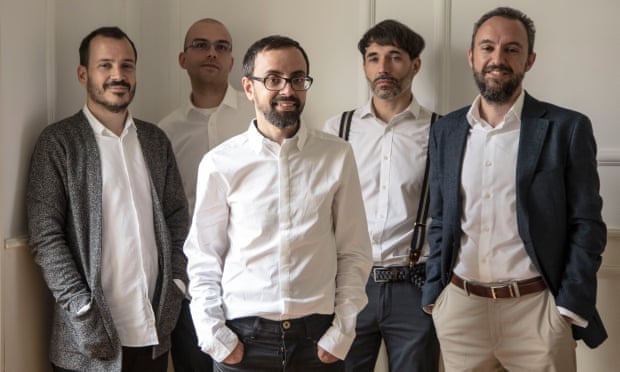
Tim Analisis Data Urban dari kiri ke kanan: Carlos Olmos, Chencho Martín, Fernando de Frutos, Enrique Toribio dan Alberto Santos. Foto: Rodrigo Moro Merino. Wali Hak Cipta.
Di Sini’Sisitu Alberto dan tim di UDA yang terbaik! Jaga agar keangkapannya tetap berjalan!
Apakah biaya studio Google Earth
Google Earth Studio adalah alat animasi berbasis browser untuk pencitraan 3D dan satelit Google Earth.
Google Earth memiliki toko besar data 2D dan 3D Earth, dari fitur geologi skala besar hingga bangunan kota individu. Earth Studio adalah cara termudah untuk memanfaatkan citra ini untuk konten yang diam dan animasi.
Kami memodelkan Earth Studio pada alat animasi standar industri, sehingga profesional yang bergerak dapat mengambilnya dan mulai menjiwai segera. Alat bermanfaat seperti Start Cepat Memungkinkan bagi siapa saja untuk membuat animasi yang indah, sangat cepat.
Dokumentasi ini memberikan rincian komprehensif fitur Studio Bumi, serta saran tentang cara menggunakan alat ini untuk dengan cepat mencapai hasil yang paling baik. Itu dapat dibaca langsung sebagai panduan, atau digunakan sebagai referensi.
Pastikan untuk memeriksa tutorial video kami.