


Google Earth Studio costa
Domande frequenti
Attualmente non offriamo una licenza per utilizzare le immagini di Google Earth per applicazioni commerciali. Ciò include l’utilizzo del contenuto di Earth Studio senza attribuzione.
Google Earth Studio costa
Earth Studio offre due metodi diversi per ottenere immagini dal browser: istantanea per immagini fisse, e rendere per animazioni.
Inapshot a frame singolo
Il pulsante snapshot è il modo più veloce per esportare immagini fisse da Earth Studio. Quando prendi un’istantanea, la tua vista corrente viene immediatamente resa e scaricata come un .file jpg alla risoluzione specificata nelle impostazioni del progetto.
Rendering animazioni
Per le animazioni, Earth Studio offre due modi per rendere. Per impostare il rendering, fai clic su rendere pulsante.
Impostare
A sinistra è un’anteprima dell’output finale, limitata alla gamma di frame dell’area di lavoro. Questa è un’anteprima a bassa fedeltà: usala come una linea guida approssimativa per ricontrollare che tutto nell’animazione sia ritagliata e muovendo come previsto.
A destra ci sono le impostazioni di rendering, che sono coperte di fondo di seguito. Una volta che sei pronto per il rendering, digita il nome del file, seleziona il metodo di rendering e premi inizia.
Rendering cloud
Ulteriori informazioni sul rendering del cloud qui.
Rendering locale
Quando si renderà a livello locale, Earth Studio attraversa ogni fotogramma dell’animazione e lo salva sul file system locale. Se il rendering si schianta o viene abbandonato, puoi recuperare i tuoi progressi la prossima volta che apri Earth Studio. Si noti che la velocità di rendering dipende fortemente dalla connessione Internet. Più veloce è Internet, più velocemente la tua animazione renderà.
Tutti i frame sono resi come una sequenza di immagini nella directory locale specifica come destinazione. Se non hai mai trasformato una sequenza di immagini in un video, prova Adobe Media Encoder o Adobe After Effects.
L’intero processo di rendering avviene nel browser. Questo significa che il rendering non funzionerà se smetti da Chrome. Per evitare potenziali problemi di rendering, Earth Studio deve essere la scheda focalizzata nella finestra di Chrome. Se vuoi sfogliare il web durante il rendering, apri una nuova finestra.
Impostazioni di rendering
Destinazione
La directory locale sul tuo computer in cui verrà salvato il progetto reso. Prima dell’avvio del rendering, il browser chiederà un’autorizzazione speciale per leggere e scrivere file nella directory selezionata sul file system. Earth Studio creerà una sotto-direzione nella cartella selezionata con lo stesso nome del rendering.
La directory deve essere selezionata solo una volta a meno che la directory non venga spostata o rimossa dal file system.
Cornici
La gamma di frame del progetto da rendere. Per impostazione predefinita, questo corrisponde all’area di lavoro del tuo progetto.
Dimensioni
Cambia le dimensioni di output del tuo rendering. Le proporzioni sono mantenute per impostazione predefinita, ma può essere non collegata e regolata. L’anteprima si aggiornerà dinamicamente per riflettere le nuove dimensioni.
Il Unloinking Le dimensioni comporteranno un raccolto totalmente diverso della tua animazione. Le cose potrebbero entrare nel frame che non erano prima in-frame e viceversa. Ridimensionare con cautela.
Impostazioni di attribuzione
Controlla dove e come l’attribuzione viene visualizzata sui telai resi. Maggiori informazioni sui nostri requisiti di attribuzione.
Opzioni di esportazione
Seleziona elementi da esportare oltre al filmato reso. Attualmente supporta l’esportazione di fotocamere 3D tramite il Includere i dati di tracciamento 3D opzione.
Stile della mappa
Includi punti di interesse, strade e confini di paese/regione nella produzione di rendering finale. Per impostazione predefinita, questo verrà impostato sullo stile della mappa selezionata nella vista della sequenza temporale e può essere regolato qui.
Nota, gli stili di mappa non sono supportati nei rendering del cloud.
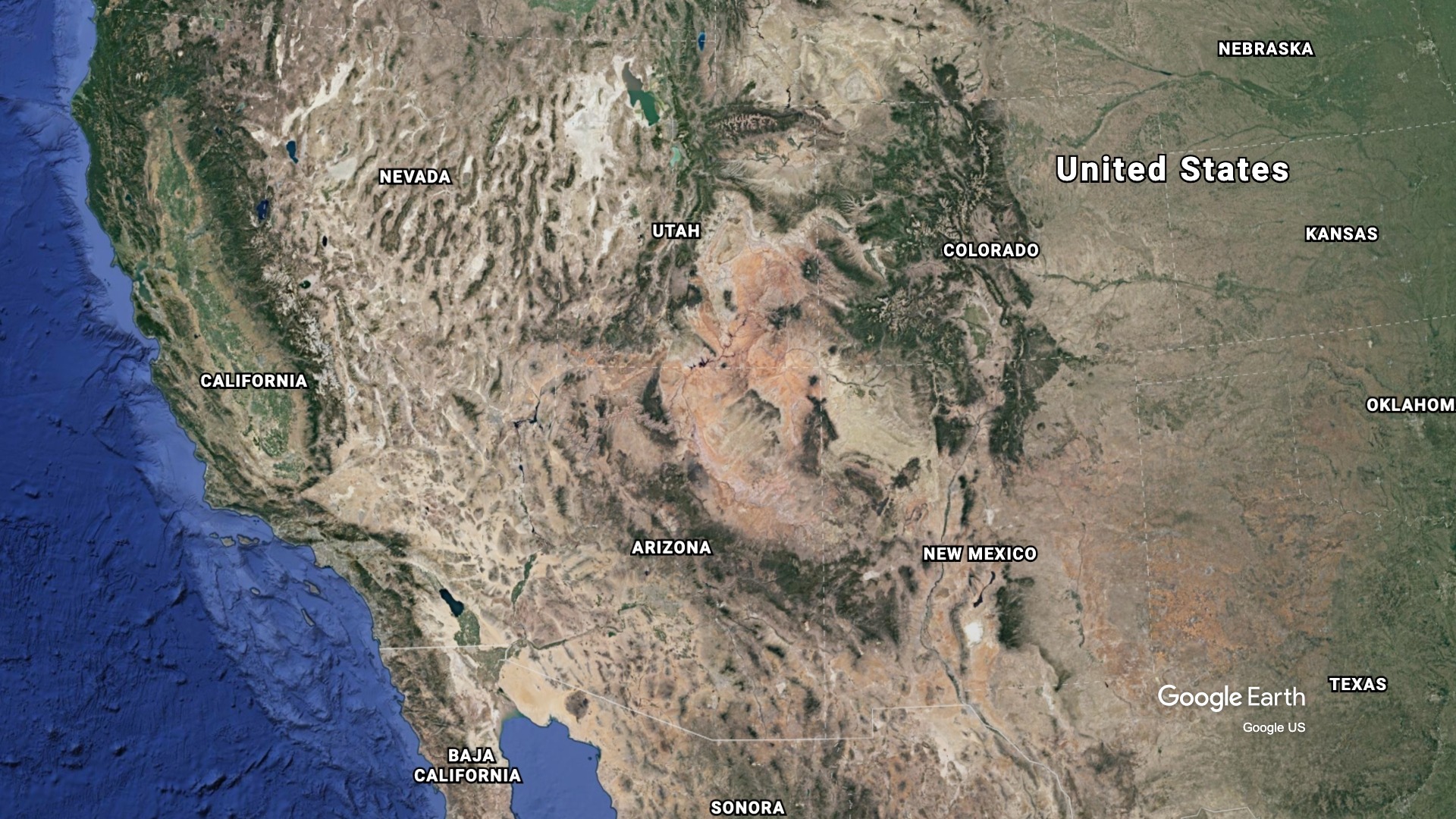
Qualità delle texture
Regola la fedeltà di trama e mesh dell’output rendering. Mantieni questo in “alto” per assicurarti di ottenere i migliori dati possibili.
Sii consapevole del fatto che, poiché l’impostazione di qualità “alta” carica la qualità della trama più alta possibile in una determinata posizione, si può rivelare problemi di piastrellatura durante il rendering. Prova a cambiare la qualità del rendering in “normale” o addirittura “bassa” in queste situazioni.
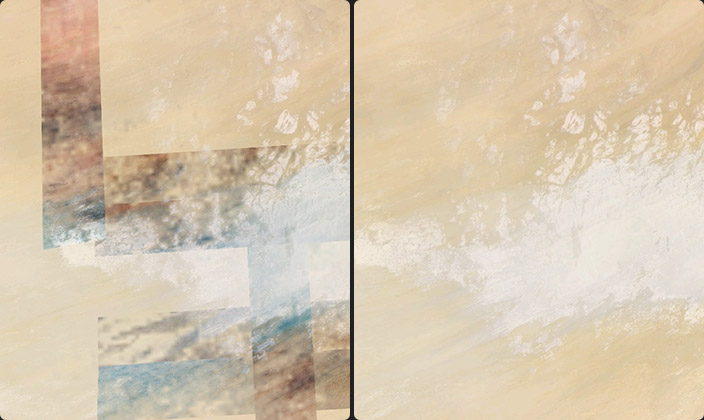
Il rendering di qualità “alta” rivela problemi di piastrellatura nell’Africa remota, che non sono visibili alla qualità “normale”
360 ° sferico (VR)
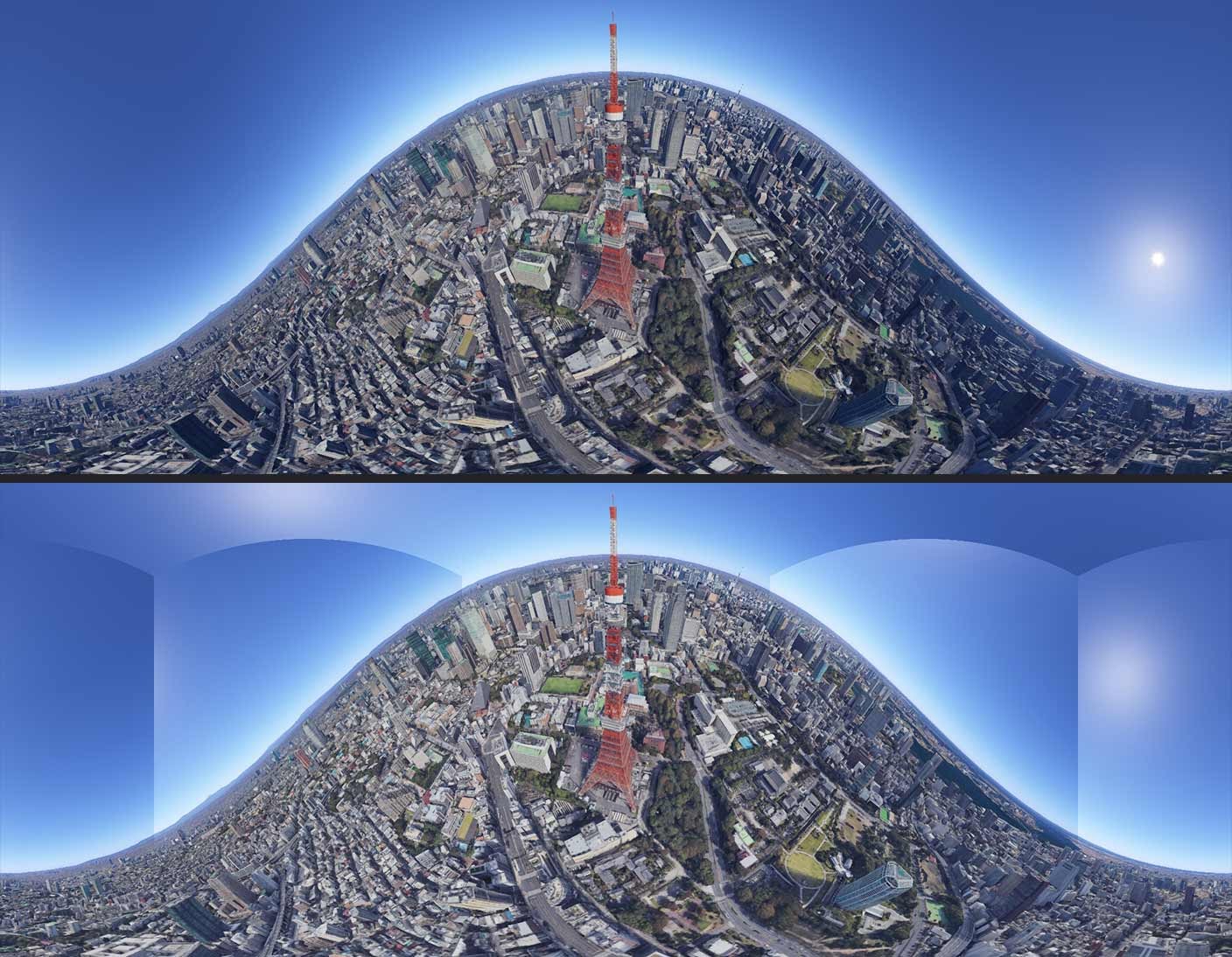
Se selezionato Earth Studio renderà un’immagine equangolare panoramica per l’uso in cuffie VR o video interattivi, E.G. su Youtube. Prima di rendering, assicurati di abilitare l’attributo “ora del giorno” per mitigare le cuciture visibili. Vedi le immagini di confronto qui sotto. Quando si esportano sequenze di immagini per l’uso su YouTube, converti la sequenza di immagini in video e quindi assicurati di iniettare metadati che aiuta YouTube a capire che il tuo video dovrebbe essere visualizzato in 360, usando E.G. L’iniettore dei metadati dei media spaziali.
Heads Up, Map Styles (bordi ed etichette) non sono inclusi nelle esportazioni sferiche a 360.
Domande frequenti
Attualmente non offriamo una licenza per utilizzare le immagini di Google Earth per applicazioni commerciali. Ciò include l’utilizzo del contenuto di Earth Studio senza attribuzione.
Google Earth Studio costa
Earth Studio offre due metodi diversi per ottenere immagini dal browser: istantanea per immagini fisse, e rendere per animazioni.
Inapshot a frame singolo
Il pulsante snapshot è il modo più veloce per esportare immagini fisse da Earth Studio. Quando prendi un’istantanea, la tua vista corrente viene immediatamente resa e scaricata come un .file jpg alla risoluzione specificata nelle impostazioni del progetto.
Rendering animazioni
Per le animazioni, Earth Studio offre due modi per rendere. Per impostare il rendering, fai clic su rendere pulsante.
Impostare
A sinistra è un’anteprima dell’output finale, limitata alla gamma di frame dell’area di lavoro. Questa è un’anteprima a bassa fedeltà: usala come una linea guida approssimativa per ricontrollare che tutto nell’animazione sia ritagliata e muovendo come previsto.
A destra ci sono le impostazioni di rendering, che sono coperte di fondo di seguito. Una volta che sei pronto per il rendering, digita il nome del file, seleziona il metodo di rendering e premi inizia.
Rendering cloud
Ulteriori informazioni sul rendering del cloud qui.
Rendering locale
Quando si renderà a livello locale, Earth Studio attraversa ogni fotogramma dell’animazione e lo salva sul file system locale. Se il rendering si schianta o viene abbandonato, puoi recuperare i tuoi progressi la prossima volta che apri Earth Studio. Si noti che la velocità di rendering dipende fortemente dalla connessione Internet. Più veloce è Internet, più velocemente la tua animazione renderà.
Tutti i frame sono resi come una sequenza di immagini nella directory locale specifica come destinazione. Se non hai mai trasformato una sequenza di immagini in un video, prova Adobe Media Encoder o Adobe After Effects.
L’intero processo di rendering avviene nel browser. Questo significa che il rendering non funzionerà se smetti da Chrome. Per evitare potenziali problemi di rendering, Earth Studio deve essere la scheda focalizzata nella finestra di Chrome. Se vuoi sfogliare il web durante il rendering, apri una nuova finestra.
Impostazioni di rendering
Destinazione
La directory locale sul tuo computer in cui verrà salvato il progetto reso. Prima dell’avvio del rendering, il browser chiederà un’autorizzazione speciale per leggere e scrivere file nella directory selezionata sul file system. Earth Studio creerà una sotto-direzione nella cartella selezionata con lo stesso nome del rendering.
La directory deve essere selezionata solo una volta a meno che la directory non venga spostata o rimossa dal file system.
Cornici
La gamma di frame del progetto da rendere. Per impostazione predefinita, questo corrisponde all’area di lavoro del tuo progetto.
Dimensioni
Cambia le dimensioni di output del tuo rendering. Le proporzioni sono mantenute per impostazione predefinita, ma può essere non collegata e regolata. L’anteprima si aggiornerà dinamicamente per riflettere le nuove dimensioni.
Il Unloinking Le dimensioni comporteranno un raccolto totalmente diverso della tua animazione. Le cose potrebbero entrare nel frame che non erano prima in-frame e viceversa. Ridimensionare con cautela.
Impostazioni di attribuzione
Controlla dove e come l’attribuzione viene visualizzata sui telai resi. Maggiori informazioni sui nostri requisiti di attribuzione.
Opzioni di esportazione
Seleziona elementi da esportare oltre al filmato reso. Attualmente supporta l’esportazione di fotocamere 3D tramite il Includere i dati di tracciamento 3D opzione.
Stile della mappa
Includi punti di interesse, strade e confini di paese/regione nella produzione di rendering finale. Per impostazione predefinita, questo verrà impostato sullo stile della mappa selezionata nella vista della sequenza temporale e può essere regolato qui.
Nota, gli stili di mappa non sono supportati nei rendering del cloud.
Qualità delle texture
Regola la fedeltà di trama e mesh dell’output rendering. Mantieni questo in “alto” per assicurarti di ottenere i migliori dati possibili.
Sii consapevole del fatto che, poiché l’impostazione di qualità “alta” carica la qualità della trama più alta possibile in una determinata posizione, si può rivelare problemi di piastrellatura durante il rendering. Prova a cambiare la qualità del rendering in “normale” o addirittura “bassa” in queste situazioni.
Il rendering di qualità “alta” rivela problemi di piastrellatura nell’Africa remota, che non sono visibili alla qualità “normale”
360 ° sferico (VR)
Se selezionato Earth Studio renderà un’immagine equangolare panoramica per l’uso in cuffie VR o video interattivi, E.G. su Youtube. Prima di rendering, assicurati di abilitare l’attributo “ora del giorno” per mitigare le cuciture visibili. Vedi le immagini di confronto qui sotto. Quando si esportano sequenze di immagini per l’uso su YouTube, converti la sequenza di immagini in video e quindi assicurati di iniettare metadati che aiuta YouTube a capire che il tuo video dovrebbe essere visualizzato in 360, usando E.G. L’iniettore dei metadati dei media spaziali.
Heads Up, Map Styles (bordi ed etichette) non sono inclusi nelle esportazioni sferiche a 360.
Quando si rendono a 360 ° sferico abilita il “Ora del giorno” attributo per rimuovere le cuciture visibili.
Domande frequenti
Earth Studio è uno strumento di animazione basato sul web per le immagini di Google Earth. Google Earth ha un enorme negozio di immagini satellitari e aeree (3D) da caratteristiche geologiche su larga scala ai singoli edifici della città. Earth Studio è il modo più semplice per sfruttare queste immagini per il contenuto fermo e animato.
In che modo Earth Studio è diverso da Google Earth?
Earth Studio e Google Earth servono diversi scopi. Google Earth ti consente di viaggiare e conoscere il mondo attraverso un globo virtuale. Puoi visualizzare immagini satellitari, mappe, terreno, edifici 3D e molto altro. Earth Studio, d’altra parte, è uno strumento per animare le informazioni geospaziali per creare contenuti fermi e video. Entrambi condividono lo stesso set di dati di immagini e usano lo stesso motore di rendering 3D ma hanno funzionalità diverse. Leggi di più su Earth Studio qui.
Come ottengo l’accesso?
Earth Studio richiede un account Google e attualmente funziona solo su Google Chrome. Per richiedere l’accesso, compila il modulo qui. Riceverai un’e -mail se sei accettato o meno.
Posso usare Earth Studio per applicazioni commerciali?
Attualmente non offriamo una licenza per utilizzare le immagini di Google Earth per applicazioni commerciali. Ciò include l’utilizzo del contenuto di Earth Studio senza attribuzione.
Quali termini si applicano al mio uso di Earth Studio?
Ti chiediamo di seguire i nostri termini aggiuntivi di Google Maps/Google Earth e che tutti i contenuti creati e distribuiti seguano le nostre linee guida di attribuzione, che includono il requisito che ‘Google Earth’ e fornitori di immagini di terze parti (se applicabile) mostrati sullo schermo per la durata di detto contenuto.
Per quali tipi di contenuti posso usare Earth Studio per?
Finché il contenuto creato da Earth Studio è adeguatamente attribuito, può essere utilizzato per qualsiasi applicazione come ricerca, istruzione, film e uso non profit. Per ulteriori informazioni e altri usi, si prega di rivedere le nostre linee guida per l’autorizzazione.
Chi possiede il contenuto che creo in Earth Studio?
Mantieni la proprietà di tutti i diritti di proprietà intellettuale che si detiene nei contenuti creati utilizzando Earth Studio. Google, i suoi licenziatari o i contenuti propri degli utenti che possono essere visualizzati e utilizzati tramite Earth Studio, soggetti a Google Maps/Google Earth aggiuntivi Termini di servizio. Per ulteriori informazioni, consultare le nostre linee guida per l’autorizzazione.
Da dove vengono le immagini?
Le immagini di Google Earth comprendono informazioni disponibili da una vasta gamma di fornitori, tra cui fonti pubbliche, governative e commerciali. Le stesse informazioni sono generalmente disponibili per chiunque lo licenzi o lo acquistino da queste fonti.
Perché lo studio Earth è solo cromo?
Earth and Earth Studio è entrambi su una tecnologia web chiamata WebAssembly. Ciò consente a Google Earth di lavorare sulla maggior parte dei broswers oggi. Tuttavia, Earth Studio si basa ancora su un paio di API solo cromate per il rendering di animazioni. Stiamo studiando continuamente metodi di rendering alternativi che potrebbero funzionare in altri browser.
Perché i miei KML non funzionano correttamente in Earth Studio?
I file KML di dimensioni moderate e le funzionalità semplici dovrebbero funzionare in Earth Studio. Mentre lavoriamo per supportare funzionalità più avanzate, puoi continuare a utilizzare la classica app Desktop Google Earth. Saperne di più.
Qual è il modo migliore per ottenere supporto?
Scopri di più su come utilizzare Earth Studio e le sue caratteristiche nella nostra documentazione, che contiene utili tutorial e migliori pratiche. È inoltre possibile fornire feedback direttamente dall’utensile sotto aiuto> Dai feedback.
Google Earth Studio ti consente di creare animazioni potenti con zero esperienza

È questo ciò che Superman sembrava volare sulle città, tenendo d’oro la terra? Google Earth Studio è uno strumento di animazione incredibile per Google Earth’S Satellite e immagini 3D che consentono ai creatori di contenuti di dare vita a filmati geospaziali. E no, non è necessario essere uno specialista grafico per ottenere il meglio da Earth Studio. Lo strumento basato su browser Chrome viene fornito con una serie di modelli personalizzabili che ti aiutano a ottenere dal concetto al completamento in modo rapido e senza sforzo, anche se non hai mai animato prima e può’permetterti il tempo di imparare.
Questi modelli QuickStart offrono alcune funzionalità fantastiche come:
- Zoom-to: una semplice fotocamera si sposta fino a un punto da un’altitudine superiore.
- Punto-punto: un’animazione regolare della fotocamera tra fino a sei punti diversi.
- Orbita: un’orbita circolare regolare attorno a un punto di interesse.
- Spirale: una ridotta gradualmente l’orbita discendente attorno a un punto di interesse.
- Fly-to and Orbit: un approccio da lontano, passando senza intoppi in un’orbita circolare completa.
Chi può usare Earth Studio? Come mi iscrivo?
Earth Studio è gratuito per le notizie, la ricerca, l’educazione e l’uso non profit poiché Google attualmente non offre una licenza per utilizzare le immagini di Google Earth per applicazioni commerciali. Per ottenere l’accesso, è necessario solo un account Google attraverso il quale puoi compilare il modulo qui e dire a Google come prevedi di utilizzare Earth Studio. Riceverai quindi un’e -mail da Google che racconta se sei accettato o meno nel programma.
Differenza tra Google Earth e Earth Studio
Se ti stai chiedendo quanto sia diversificato Earth Studio di Google Earth, la differenza di base sta nel loro utilizzo. Google Earth è stato sviluppato con una visione per consentire agli utenti di viaggiare e conoscere il mondo attraverso un globo virtuale. Puoi visualizzare immagini satellitari, mappe, terreno, edifici 3D e molto altro attraverso Google Earth. Earth Studio, nel frattempo, è uno strumento per animare le informazioni geospaziali per creare contenuti fermi e video. Entrambi condividono lo stesso set di dati delle immagini e usano lo stesso motore di rendering 3D ma hanno funzionalità diverse, spiega Google.
Dai un’occhiata a questa fantastica bobina di animazione Google creata con Earth Studio:

Dì grazie per questo articolo (3)
Ishveena Singh
La comunità è supportata da:
#Ambiente
#Ambiente
Scoprire l’Europa’è le necessarie materie prime critiche dallo spazio
#Ambiente
Le migliori osservazioni a base di satellite dell’inverno 2023
#Environment #Featured
Le migliori osservazioni satellitari dell’anno 2022!
Articolo successivo
Muthukumar Kumar
Azienda di investimenti bancari, Alantra ha annunciato di aver acquisito una partecipazione a maggioranza nella prossima startup GEO, l’analisi Urbandata che offre servizi di business intelligence nel settore immobiliare (relativa: questa startup utilizza l’intelligence di localizzazione per essere il Bloomberg del settore immobiliare).
UDA raccoglie informazioni di mercato da oltre 40 fonti pubbliche e private per sviluppare 190 indicatori di contesto finanziario e urbano, generando algoritmi per massimizzare il rendimento degli investimenti immobiliari, quindi è facile capire perché un’impresa di investment banking potrebbe essere interessata ad acquisire una partecipazione; È il futuro!
Urbandata Analytics è stata una delle 18 startup che abbiamo intervistato nel 2018 e ritenuto degno della nostra attenzione. La notizia che una nota società di investment banking ha acquisito una partecipazione di maggioranza nell’avvio è (un altro) buon segno per il futuro dell’UDA.
Qui’S quello che il nostro amico e co-fondatore di Urbandata Analytics, Alberto Santos ha detto sullo sviluppo:
“In molti modi questa è una chiara sfida per il nostro team. Il nostro sistema API e il team di scienze dei dati ora hanno una chiara sfida per: digitalizzare e automatizzare completamente il processo di valutazione delle risorse immobiliari; Migliorare il modo in cui gli analisti immobiliari prendono decisioni in base a dati curati; Rendi la migliore performance del portfolio possibile con algoritmi AI geospaziali. Alla fine, digitalizza l’attività di investment banking, un’azienda di vecchia scuola”

Il team di analisi dei dati urbani da sinistra a destra: Carlos Olmos, Chencho Martín, Fernando de Frutos, Enrique Toribio e Alberto Santos. Fotografia: Rodrigo Moro Merino. Copyright Guardian.
Qui’S vogliono che Alberto e la squadra dell’UDA! Continua a andare avanti la bellezza!
Google Earth Studio costa
Google Earth Studio è uno strumento di animazione basato su browser per le immagini 3D e satellitari di Google Earth.
Google Earth ha un enorme negozio di dati sulla Terra 2D e 3D, dalle caratteristiche geologiche su larga scala ai singoli edifici della città. Earth Studio è il modo più semplice per sfruttare queste immagini per il contenuto fermo e animato.
Abbiamo modellato Earth Studio su strumenti di animazione standard del settore, quindi i professionisti del movimento possono raccoglierlo e iniziare a animare subito. Strumenti utili come Quick inizi consentono a chiunque di creare belle animazioni, incredibilmente veloce.
Questa documentazione fornisce una rottura completa delle funzionalità di Earth Studio, nonché consigli su come utilizzare lo strumento per ottenere rapidamente i risultati più belli. Può essere letto direttamente come guida o usato come riferimento.
Assicurati di controllare i nostri video tutorial.