


Apakah Bose bekerja dengan iPhone
Ringkasan:
Artikel ini membahas proses menghubungkan headphone Bose ke iPhone. Ini menyoroti masalah yang dihadapi dengan aplikasi Bose Connect dan perbaikan yang dilakukan untuk itu. Artikel ini juga mencakup pengalaman pribadi pengguna dengan headphone Bose QC35II dan memuji fungsionalitas yang disediakan oleh Bose dibandingkan dengan merek lain. Ini menyebutkan praktik privasi aplikasi dan memberikan informasi tentang pengembang dan aplikasi itu sendiri.
Poin -Poin Kunci:
- iOS 14.3 Upgrade: Meningkatkan ke iOS 14.3 menyelesaikan semua masalah sebelumnya dengan Bose Connect. Aplikasi ini bekerja dengan sempurna dan dapat memasangkan beberapa perangkat Bose tanpa masalah. [AffinityFortruth]
- Masalah aplikasi Bose Connect: Aplikasi Bose Connect memiliki desain sederhana tetapi tidak memiliki fungsionalitas. Sulit untuk memasangkan dan melibatkan banyak speaker, dan bahkan jika berhasil, mungkin ada cut-out audio atau gagap. [AffinityFortruth]
- Perbaikan untuk headphone QC35II: Aplikasi Bose Connect telah ditingkatkan untuk memberikan kontrol penuh atas fungsi headphone QC35II. Pengguna dapat menyesuaikan level pembatalan noise, permintaan suara, dan tombol perintah suara. [Pemilik Bose QC35II]
- Headphone Bose vs. Sony: Headphone Bose memiliki kualitas suara yang unggul dan konektivitas yang lebih mudah dibandingkan dengan headphone Sony. Mereka memberikan kebebasan untuk meninggalkan iPhone selama panggilan dan memiliki mikrofon yang andal. [Kebesaran]
- Privasi Aplikasi: Praktik privasi aplikasi Bose Connect mungkin melibatkan penanganan info kontak, pengidentifikasi, dan data penggunaan. Praktik privasi dapat bervariasi berdasarkan fitur dan usia pengguna. [Privasi Aplikasi]
Pertanyaan:
- Apa yang menyelesaikan masalah sebelumnya dengan Bose Connect?
IOS 14.3 Upgrade menyelesaikan semua masalah sebelumnya dengan Bose Connect. [AffinityFortruth] - Apa masalah dengan aplikasi Bose Connect?
Aplikasi ini tidak memiliki fungsionalitas, dan sulit untuk memasangkan dan melibatkan banyak speaker. Bahkan jika berhasil, mungkin ada cut-out audio atau gagap. [AffinityFortruth] - Perbaikan apa yang telah dilakukan untuk headphone QC35II?
Aplikasi Bose Connect sekarang memungkinkan kontrol penuh atas fungsi headphone QC35II. Pengguna dapat menyesuaikan level pembatalan noise, permintaan suara, dan tombol perintah suara. [Pemilik Bose QC35II] - Bagaimana headphone Bose dibandingkan dengan headphone Sony?
Headphone Bose memiliki kualitas suara yang unggul dan konektivitas yang lebih mudah dibandingkan dengan headphone Sony. Mereka memberikan kebebasan untuk meninggalkan iPhone selama panggilan dan memiliki mikrofon yang andal. [Kebesaran] - Data apa yang ditangani aplikasi Bose Connect?
Aplikasi ini dapat menangani info kontak, pengidentifikasi, dan data penggunaan. [Privasi Aplikasi]
Jawaban:
- IOS 14.3 Upgrade menyelesaikan semua masalah sebelumnya dengan Bose Connect. Setelah meningkatkan, aplikasi bekerja dengan sempurna dan dapat memasangkan dengan beberapa perangkat Bose tanpa masalah. Peningkatan ini secara signifikan meningkatkan pengalaman pengguna. [AffinityFortruth]
- Aplikasi Bose Connect memiliki beberapa masalah dalam hal fungsionalitas. Sulit untuk memasangkan dan melibatkan banyak speaker menggunakan aplikasi. Bahkan jika pasangan berhasil, mungkin ada contoh cut-out audio atau gagap. Ini bisa membuat frustasi bagi pengguna yang mencari pengalaman audio yang mulus. Antarmuka aplikasi mungkin tampak sederhana dan mudah digunakan, tetapi gagal dalam memberikan pengalaman pemasangan dan operasi yang lancar untuk speaker Bose. [AffinityFortruth]
- Aplikasi Bose Connect telah diperbarui untuk memberikan kontrol penuh atas fungsionalitas headphone QC35II. Pengguna sekarang dapat menyesuaikan aplikasi pembatalan kebisingan melalui tombol di perangkat dan juga dapat menyesuaikan panggilan telepon atau pengaturan suara. Perbaikan telah memungkinkan pengguna untuk memiliki lebih banyak opsi kustomisasi dan meningkatkan pengalaman mereka secara keseluruhan dengan headphone. Pembaruan ini telah menyelesaikan keterbatasan yang sebelumnya ada saat menghubungkan headphone ke aplikasi. [Pemilik Bose QC35II]
- Headphone Bose terbukti lebih unggul dari headphone Sony ketika datang untuk menghubungkannya ke iPhone. Pengguna telah melaporkan bahwa headphone Sony mengalami kesulitan menghubungkan ke iPhone, yang membuat mereka mengembalikan headphone. Sebaliknya, headphone Bose terhubung segera dan memberikan kebebasan untuk meninggalkan iPhone selama panggilan. Headphone juga memiliki mikrofon yang andal, memungkinkan pengguna untuk melanjutkan percakapan dengan ponsel mereka yang tersisa di meja mereka. Selain itu, koneksi ke layanan perintah suara seperti Siri dan akses ke internet saat jauh dari ponsel adalah keuntungan tambahan menggunakan headphone Bose. [Kebesaran]
- Aplikasi Bose Connect dapat menangani info kontak, pengidentifikasi, dan data penggunaan. Poin data ini kemungkinan dikumpulkan untuk meningkatkan pengalaman pengguna dan menyediakan fitur dan layanan yang disesuaikan. Penting untuk dicatat bahwa praktik privasi dapat bervariasi berdasarkan fitur yang digunakan dan usia pengguna. Pengguna harus merujuk pada Kebijakan Privasi Pengembang untuk informasi lebih lanjut tentang bagaimana data mereka ditangani. [Privasi Aplikasi]
Cara menghubungkan headphone bose ke iPhone Anda
Artikel ini menjelaskan cara memasangkan headphone Bose dengan iPhone. Instruksi berlaku untuk semua model iPhone dan iPad.
Bose Connect 4+
Meningkatkan perangkat apel saya ke iOS 14.3 menyelesaikan semua masalah saya sebelumnya dengan Bose Connect. Setelah pembaruan ke 14.3, aplikasi ini bekerja dengan sempurna saat pertama kali saya memulainya; Segera dipasangkan dengan tekad Bose Soundlink pertama saya, dengan mudah ditemukan dan dipasangkan dengan SoundLink Revolve kedua saya (untuk memasuki mode pesta), dan bahkan mode stereo ditembakkan tepat. Saya sekarang telah menggunakan Bose Connect, dari start-up penuh, pada 5 kesempatan tanpa masalah operasi yang dicatat.
Saya sangat senang dengan kualitas suara yang luar biasa dari Bose Soundlink Revolve saya, jadi saya keluar untuk mengetahui bahwa Bose Connect dapat dengan mudah memasangkan beberapa perangkat Bose (seperti Sonos, benar? SALAH!). Saya membeli SoundLink Revolve kedua, menginstal Bose Connect dan tidak punya masalah selain masalah. Memikirkan iPhone 12 baru saya mungkin masalahnya, saya menginstal Bose Connect di iPhone 10. Masalah yang sama persis dialami. Aplikasi Connect adalah bencana yang tidak dimitugasi. Antarmuka aplikasi memiliki desain embel -embel yang sederhana dan tidak menampilkan ilustrasi yang tampaknya mudah untuk dipasangkan dan terlibat “Mode pesta”. Saya hanya tidak’T bekerja. Pada kenyataannya, Anda beruntung mendapatkan satu pembicara Bose untuk beroperasi. Jika Anda benar-benar bisa mendapatkan mode pesta untuk terlibat, salah satu atau kedua speaker menghasilkan cut-out audio atau gagap. Jauh lebih buruk jika Anda menggunakan mode stereo. Apakah ini yang dapat dilakukan Bose terbaik untuk mendukung interoperabilitasnya’speaker yang bagus?
AffinityFortruth, 11/12/2021
Pemilik Bose QC35II
Membeli QC35II pada bulan Februari tahun ini, aplikasi Bose Connect pada waktu itu terbatas dalam fungsionalitasnya untuk headphone QC35II. Saat menghubungkan headphone ke aplikasi ini benar -benar dihabisi atau fungsionalitas batu bata di headphone yang sebelumnya diiklankan saat membeli. Saya tidak dapat menyesuaikan aplikasi pembatalan kebisingan melalui tombol perangkat, tidak menyesuaikan panggilan telepon atau pengaturan suara. Saya sangat senang bahwa Bose telah meningkatkan aplikasi iOS Bose Connect untuk memungkinkan pemilik QC35II memiliki kontrol penuh pada fungsi headphone mereka. Sekarang saya dapat menyesuaikan voice over prompt untuk mati, dan mengubah “tombol perintah suara” dari menjadi untuk Alexa atau Google, menjadi sekarang eksklusif untuk mengubah level pembatalan noise dari tinggi, rendah atau mati. Saya sekarang dapat mengontrol headphone fitur pemutaran suara simultan (diri) untuk bisu atau mati, yang telah menjadi anonyance saya terutama saat menggunakan headphone saya untuk zoom, discord, atau sesi Google Voice saat dihubungkan melalui Bluetooth di desktop saya (Windows 10). Tampaknya Bose telah mendengarkan ulasan dan kritik pelanggan. Terima kasih Bose atas perbaikan penting. 5 bintang dari saya untuk menyelesaikan masalah ini.
Noegood, 09/11/2019
Kebesaran
Saya seorang pria profesional yang lebih tua yang memiliki model headphone Bose sebelumnya dan saya menerima begitu saja bahwa pabrikan lain memiliki produk serupa. Jadi saya mencoba memiliki dan menikmati headphone Sony 1000 Series. Setelah satu hari penggunaan, saya merasa lega bahwa ada masalah yang terhubung ke iPhone saya karena saya dapat mengembalikannya tanpa biaya pengisian ulang. Inilah mengapa saya merasa lega. Seri 1000 Sony memiliki suara yang mengerikan saat melakukan atau menerima panggilan telepon. Bose terhubung segera dan memberi saya kebebasan untuk meninggalkan iPhone jadi saya tidak’T khawatir tentang menjadi tidak bekerja di tempat kerja dengan berjalan hingga 20 kaki jauhnya. Ini adalah hal besar bagi saya karena saya memakainya sepanjang waktu selama panggilan. Ya mikrofon ada di headset sehingga saya dapat melanjutkan percakapan dengan ponsel saya yang tersisa di meja saya. Koneksi ke Seri (SP?) juga ada di set head dan juga memungkinkan saya akses ke internet saat jauh dari iphone tangan saya. Itu sangat besar. Saya bahkan memilih untuk membayar ekstra untuk headphone berwarna mawar karena mudah diidentifikasi. Untuk alasan yang jelas tentang jari -jari lengket. Nada fantastis. Lega/bersyukur adalah kata -kata saya kepada para insinyur yang merancang unit -unit ini.
Privasi Aplikasi
Pengembang, Bose Corporation, menunjukkan bahwa aplikasi tersebut’Praktik privasi mungkin termasuk penanganan data seperti yang dijelaskan di bawah ini. Untuk informasi lebih lanjut, lihat pengembang’Kebijakan Privasi.
Data yang ditautkan kepada Anda
- Info kontak
- Pengidentifikasi
- Data penggunaan
Data tidak terkait dengan Anda
Data berikut dapat dikumpulkan tetapi tidak terkait dengan identitas Anda:
Praktik privasi dapat bervariasi, misalnya, berdasarkan fitur yang Anda gunakan atau usia Anda. Belajarlah lagi
Informasi
Penjual Bose Corporation
Ukuran 454.5 MB
Kompatibilitas iPhone membutuhkan iOS 11.0 atau lebih baru. iPad membutuhkan iPados 11.0 atau lebih baru. iPod Touch membutuhkan iOS 11.0 atau lebih baru.
Bahasa Inggris, Denmark, Belanda, Finlandia, Prancis, Jerman, Hongaria, Italia, Jepang, Korea, Bokmål Norwegia, Nywegia Nynorsk, Polandia, Portugis, Rusia, Cina yang disederhanakan, Spanyol, Swedia, Thailand, Cina Tradisional, Tradisional Tiongkok, Tradisional Tradisional, Tradisional Tradisional, Tradisional Tradisional, Tradisional Tradisional Tradisional
Peringkat Usia 4+
Lokasi Aplikasi ini dapat menggunakan lokasi Anda bahkan saat itu’t buka, yang dapat mengurangi masa pakai baterai.
Hak Cipta © Hak Cipta 2018 Bose Corporation
Harga gratis
- Situs web pengembang
- Dukungan Aplikasi
Cara menghubungkan headphone bose ke iPhone Anda
Brad Stephenson adalah penulis budaya lepas dan geek culture dengan pengalaman 12+ tahun. Dia menulis tentang Windows 10, Xbox One, dan Cryptocurrency.
Diperbarui pada 18 Desember 2022
Dalam artikel ini
Melompat ke bagian
Apa yang harus diketahui
- Nyalakan Bluetooth di iPhone. Pada headset, jentikan sakelar di lubang suara kanan dari merah ke hijau.
- Selanjutnya, buka aplikasi Bose Connect> Geser ke bawah> Pilih Siap untuk bermain.
Artikel ini menjelaskan cara memasangkan headphone Bose dengan iPhone. Instruksi berlaku untuk semua model iPhone dan iPad.
Cara menghubungkan headphone bose ke iphone menggunakan aplikasi bose connect
Semua headset kabel Bose dapat terhubung ke iPhone yang dilengkapi dengan jack audio tradisional, tetapi sebagian besar iPhone tidak memiliki jack audio, dan banyak headphone yang nirkabel. Headphone bose terhubung ke iPhone menggunakan bluetooth dan aplikasi bose connect. Selain menyederhanakan proses koneksi, aplikasi Bose Connect menginstal pembaruan firmware yang mendukung fitur baru dan memperbaiki bug atau gangguan audio.
- Pastikan Anda mengaktifkan Bluetooth di iPhone Anda.

Aplikasi iPhone Bose Connect harus secara otomatis mendeteksi headphone Bose. Ketika itu terjadi, Anda melihat gambar headphone dan teks Anda “Seret ke terhubung.”Geser ke bawah layar untuk mulai menghubungkan headset Bose Anda ke iPhone Anda. Jika headphone Anda tidak terdeteksi, Anda melihat layar menawarkan beberapa tips untuk membantu iPhone Anda menemukannya.
Jika Anda memakai headphone Bose selama proses ini, Anda mendengar konfirmasi audio koneksi saat selesai.

Setelah koneksi dikonfirmasi, ketuk Siap untuk bermain di bagian bawah layar. Anda sekarang dapat menggunakan headset Bose Bluetooth Anda untuk mendengarkan semua audio di iPhone Anda.
Anda juga dapat melihat pesan “Mempersiapkan Pembaruan Produk” di sepanjang bagian atas aplikasi Bose Connect. Pemberitahuan ini berarti aplikasi sedang mengunduh pembaruan yang dikirim secara nirkabel ke headphone Bose Anda.
Sementara headphone Bose Bluetooth baru dapat mengirimkan dengan beberapa pengisian daya pada baterai mereka, mereka mungkin perlu diisi sebelum mereka dapat dihidupkan dan terhubung ke iPhone atau perangkat pintar lainnya.
Cara memasangkan headset bose dengan pengaturan iPhone
Sementara aplikasi Bose Connect adalah metode yang disarankan untuk memasangkan headphone Bose ke iPhone, Anda juga dapat menghubungkan headset Bose menggunakan aplikasi Pengaturan iOS.
- Pergi ke Pengaturan >Bluetooth di iPhone. Bluetooth harus dihidupkan agar metode ini bekerja.

Di bawah Perangkat lain, Ketuk headphone yang ingin Anda gunakan. Saat koneksi ke Bluetooth dibuat, headphone bergerak ke Perangkat saya Bagian dengan status Terhubung.
Nama headphone Anda memiliki “bose” di dalamnya di suatu tempat.
Headphone Bose Anda sekarang terhubung ke iPhone Anda.
Sementara metode ini berfungsi untuk menghubungkan headphone Bose Anda ke iPhone Anda, Anda memerlukan aplikasi Bose Connect untuk menginstal pembaruan dan mengontrol pembatalan kebisingan.
Cara memutuskan headphone Bose dari iPhone
Untuk mematikan headphone Bose Bluetooth Anda, jentikan sakelar di lubang suara kanan dari hijau ke merah.
Jika Anda ingin melepaskan headphone dari iPhone Anda saat tetap menggunakannya di perangkat lain, buka aplikasi Bose Connect, ketuk gambar headphone Anda, lalu ketuk Memutuskan. Anda juga dapat mematikan Bluetooth di iPhone Anda untuk menonaktifkan koneksi nirkabel.
Untuk menghapus headphone Bose dari iPhone dan mencegahnya berpasangan secara otomatis di masa depan, kunjungi Pengaturan > Bluetooth, Ketuk Saya simbol di sebelah headphone, lalu ketuk Lupakan perangkat ini.

Mengapa headphone Bose saya tidak terhubung ke iPhone saya?
Ada beberapa penyebab potensial. Pastikan headphone Anda dihidupkan dan memiliki cukup biaya untuk tetap bertahan selama proses pemasangan. Simpan headphone Anda dan iPhone Anda cukup dekat satu sama lain (dalam beberapa kaki) untuk memastikan sinyal yang jelas. Matikan headphone Anda selama beberapa detik, lalu hidupkan kembali dan lihat apakah iPhone Anda dapat terhubung.
Bagaimana cara menjawab panggilan di iPhone saya dengan headphone Bose saya?
Anda dapat menjawab panggilan telepon dengan menekan Tombol multi-fungsi di headphone Anda sekali. Anda juga dapat menekannya sekali saat menelepon untuk menutup telepon.
Mengapa headphone Bose saya terus terputus dari iPhone saya?
Anda bisa mengalami masalah sinyal bluetooth. Pindahkan headphone Anda lebih dekat ke iPhone Anda, tanpa penghalang di antara mereka. Jika itu tidak menyelesaikan masalah, pindah ke lokasi yang berbeda karena Anda mungkin mendapatkan gangguan lokal. Jika Anda masih mengalami masalah, buang headphone Anda dan restart iPhone Anda, lalu pasangkan lagi.
Pasangkan headphone Bose Bluetooth dengan mudah ke iPhone Anda
Artikel ini ditulis bersama oleh penulis staf Wikihow, Darlene Antonelli, MA. Darlene Antonelli adalah penulis teknologi dan editor untuk Wikihow. Darlene memiliki pengalaman mengajar kursus perguruan tinggi, menulis artikel terkait teknologi, dan bekerja secara langsung di bidang teknologi. Dia mendapatkan MA secara tertulis dari Rowan University pada 2012 dan menulis tesisnya tentang komunitas online dan kepribadian yang dikuratori dalam komunitas semacam itu.
Artikel ini telah dilihat 29.206 kali.
Ingin menghubungkan sepasang headphone Bose nirkabel baru ke iPhone atau iPad Anda? Karena sebagian besar headphone Bose memiliki bluetooth built in, menghubungkannya ke perangkat iOS Anda mudah! Artikel wikihow ini akan menunjukkan kepada Anda cara memasangkan headphone Bose Anda ke iPhone atau iPad.
Hal -hal yang harus Anda ketahui
- Lepaskan headphone Bose Anda dari pengisi daya, karena mereka tidak akan berpasangan saat mengisi daya.
- Geser tombol power/bluetooth ke atas headphone Anda untuk memasuki mode pasangan.
- Di iPhone Anda, buka Pengaturan >Bluetooth dan pilih headphone Bose Anda.

- Saat Anda melakukan ini, Anda akan mendengar dari headphone, “Ready to Pasu” atau melihat cahaya bluetooth berkedip biru.

Penggunaan yang wajar (tangkapan layar)
\ n “>
Buka Pengaturan

di iPhone Anda. Anda akan menemukan ikon Grey Gear ini di salah satu layar rumah Anda. [1] X Sumber Penelitian
Iklan

Penggunaan yang wajar (tangkapan layar)
\ n “>
Mengetuk Bluetooth . Anda akan melihat ini di sebelah ikon Bluetooth dalam pengelompokan opsi menu pertama di bawah “mode pesawat terbang”.”

Penggunaan yang wajar (tangkapan layar)
\ n “>
Ketuk untuk menyalakan sakelar

di sebelah “Bluetooth.“ Jika sakelar sudah hijau dan menyala, Anda dapat melewatkan langkah ini.

Penggunaan yang wajar (tangkapan layar)
\ n “>
- Anda akan mendengar “terhubung ke [headphone]” di headphone atau Anda akan melihat bluetooth cahaya cahaya solid putih. [2] x Sumber Penelitian
Iklan
Tanya Jawab Ahli
Berikan pertanyaan
200 karakter tersisa
Sertakan alamat email Anda untuk mendapatkan pesan saat pertanyaan ini dijawab.
Iklan
Jika Anda ingin menghapus daftar pemasangan Bluetooth di headphone Anda, pindahkan mereka, lalu tekan dan tahan tombol power lagi selama 10 detik sampai Anda mendengar “daftar perangkat Bluetooth dihapus.”Anda juga dapat melakukan ini dengan mengetuk ikon informasi (lingkaran di sekitar” i “) dalam daftar bluetooth dan mengetuk Lupakan perangkat ini. [3] x Sumber Penelitian
⧼Thumbs_response⧽
Headphone bose tidak akan berpasangan saat pengisian.
⧼Thumbs_response⧽
Jika Anda mengalami kesulitan memasangkan headphone Anda, cobalah mematikannya selama 10 detik sebelum menyalakannya kembali. Juga, pastikan mereka terisi penuh.
⧼Thumbs_response⧽
Kirimkan tip
Semua kiriman tip ditinjau dengan cermat sebelum diterbitkan
Terima kasih telah mengirimkan tip untuk ditinjau!

Iklan
Anda mungkin juga suka

3 cara sederhana untuk menemukan AirPods mati Anda yang hilang

Perbaiki Airpods yang tenang

Cara memberi tahu apakah AirPods Pro sedang mengisi daya: status baterai & lainnya

Perbaiki airpod yang rusak air

Perbaiki earphone saat satu sisi diam

Cara memasangkan airpod yang tidak cocok dengan satu kasus, ditambah pemecahan masalah

10 cara mudah untuk menjaga earbud agar tidak jatuh dari telinga Anda

Cara menghubungkan headset ke PC

Perbaiki earbud

Cara mudah untuk mengatur ulang headphone astro a50

Periksa apakah headphone Sony asli

Cara membersihkan jack headphone di telepon, laptop, & lainnya
Perbaiki headphone yang cerdik atau rusak

4 cara mudah untuk memutuskan AirPods dari semua perangkat
Cara menghubungkan speaker bose ke iPhone?
Apakah Anda baru saja membeli speaker Bose? Anda mungkin bertanya -tanya bagaimana cara menghubungkan iPhone Apple Anda ke speaker Bose.
Semua speaker Bose yang lebih baru dilengkapi dengan pengaturan Bluetooth yang sama. Teknologi Bluetooth Nirkabel memudahkan dipasangkan dengan iPhone dan gadget lain yang memiliki Bluetooth.
Artikel ini akan membawa Anda melalui prosedur langkah demi langkah.

Daftar isi
- 3 cara untuk berpasangan
- Hubungkan speaker dengan Bluetooth
- 1. Nyalakan pembicara
- 2. Aktifkan speaker’S Bluetooth
- 3. Buka iPhone’S Pengaturan Bluetooth
- 4. Cari Pembicara Bose
- 5. Hubungkan iPhone ke speaker
- 1. Nyalakan speaker Bose Soundlink Anda.
- 2. Buka pembaca NFC Anda di iPhone Anda.
- 3. Tempatkan iPhone Anda di logo Bose.
3 cara untuk berpasangan
Memasangkan iPhone Anda dengan speaker Anda dapat dilakukan dengan menggunakan tiga metode ini.

Hubungkan speaker dengan Bluetooth
1. Nyalakan pembicara
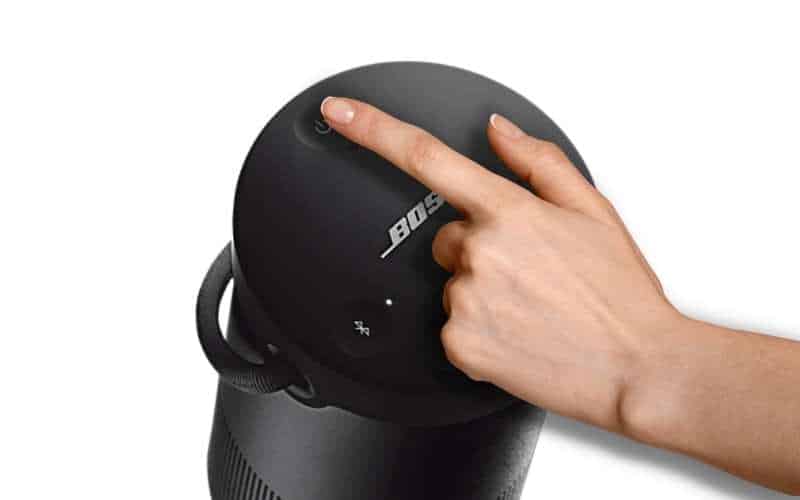
Tombol daya untuk speaker Bose terletak di sisi kanan atas perangkat Anda.
Pertama kali Anda menyalakan speaker Bose Anda;
Anda akan diminta untuk memilih sebuah bahasa.> Tekan – atau + untuk menelusuri bahasa.
> Untuk memilih bahasa yang Anda inginkan, tekan dan tahan tombol tiga-putus-putus untuk menyimpan.
> Setelah bahasa dipilih, suara pager suara “Siap berpasangan.”
> Lewati ke Langkah 3.Jika Anda tidak diminta untuk memilih bahasa dengan langkah 2.
2. Aktifkan speaker’S Bluetooth
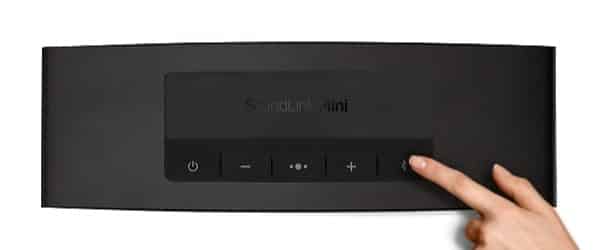
- Tahan tombol Bluetooth selama tiga detik untuk mengaktifkan mode pasangan Bluetooth. Tombol Bluetooth memiliki ikon Bluetooth berbentuk B.
- Sekarang verifikasi bahwa speaker Bose Anda telah memasuki mode pasangan. Ini dapat dikonfirmasi dengan mencari lampu berkedip biru di dekat tombol Bluetooth.
3. Buka iPhone’S Pengaturan Bluetooth
- Pergi ke “Pengaturan” Ikon di iPhone Anda. Itu “Pengaturan” Ikon harus berada di layar beranda iPhone.
- Setelah kamu’ve diakses “Pengaturan”, klik “Umum”.
- Dalam “Umum” bagian, buka “Bluetooth” bagian.
- Nyalakan sakelar Bluetooth.
4. Cari Pembicara Bose
IPhone akan langsung mulai mencari perangkat yang dapat ditemukan.
Setelah iPhone menyelesaikan pencariannya, ia akan mengembalikan namanya “Bose Soundlink.” Nama ini akan terdaftar di bawah “Perangkat” kolom.
Catatan:
Pembicara Anda mungkin dipanggil secara berbeda. Jika demikian, ketuk perangkat yang tampaknya menjadi speaker Bose Anda.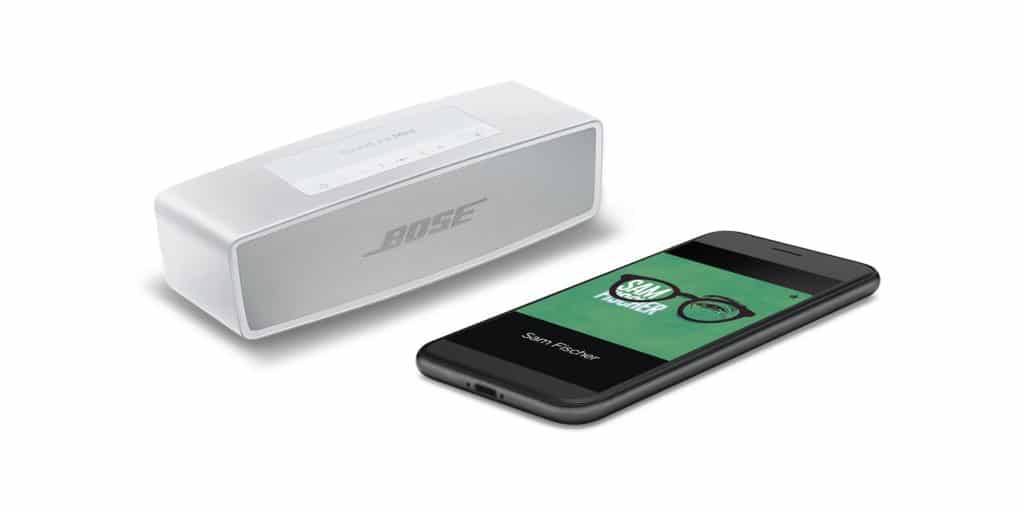
5. Hubungkan iPhone ke speaker
Ketuk “Bose Soundlink,” yang muncul di daftar. Anda kemudian akan mendengar “Terhubung ke (nama iPhone Anda).”
Anda mungkin tidak akan diminta untuk memasuki passkey. Jika Anda ditanya, tunggu beberapa saat, dan passkey akan muncul secara otomatis di iPhone Anda’layar s.

Speaker bose soundlink sekarang harus dipasangkan dengan sukses, dan lampu berdenyut biru harus beralih ke lampu putih solid.

Hubungkan speaker menggunakan NFC
1. Nyalakan speaker Bose Soundlink Anda.
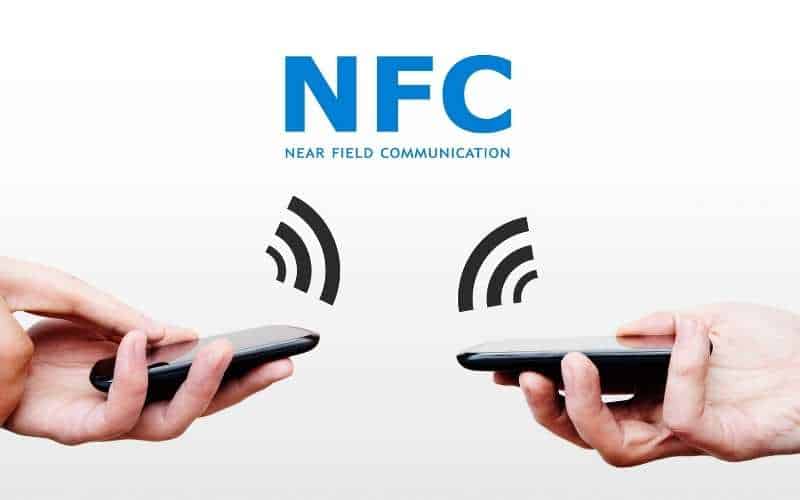
2. Buka pembaca NFC Anda di iPhone Anda.
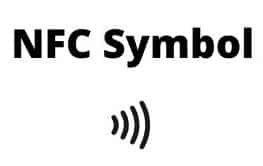
Geser ke bawah dari sudut kanan atas untuk membuka iPhone Anda’Pusat Kontrol S. (Untuk iPhone yang lebih tua, geser ke atas dari bawah)
Ketuk simbol NFC di iPhone Anda’Pusat Kontrol S.
Jika kamu tidak’t melihatnya di sana, ikuti langkah -langkah ini untuk menambahkan pembaca NFC ke pusat kontrol iPhone Anda.
- Buka Pengaturan aplikasi
- Klik “Pusat kendali“
- Temukan “Pembaca Tag NFC” dan ketuk hijau “+” di sisi.
3. Tempatkan iPhone Anda di logo Bose.
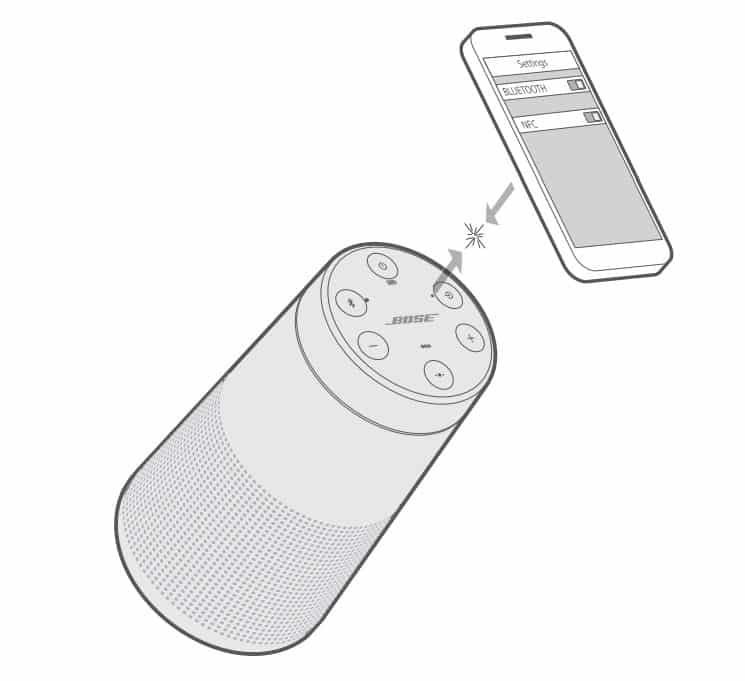
Tempatkan dan pegang bagian belakang iPhone Anda di logo Bose selama beberapa detik. IPhone Anda akan meminta Anda untuk menerima pasangan.
FYI:
Area target NFC di semua speaker Bose adalah logo Bose.Dan voila! Sekarang speaker Anda terhubung!
Hubungkan Speaker Menggunakan Aplikasi
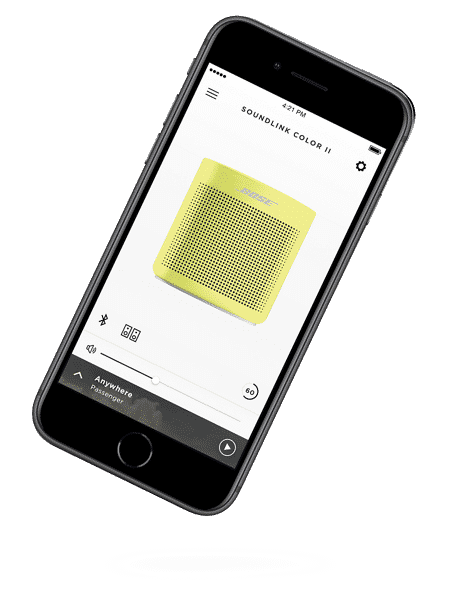
Anda juga dapat memasangkan speaker Anda dengan aplikasi Bose Connect.
Untuk memasangkan perangkat Anda dengan aplikasi.
- Nyalakan Bose Speaker Anda.
- Cari Apple App Store untuk “Aplikasi Bose Connect” atau klik di sini.
- Unduh aplikasi dan ikuti instruksi.
Penyelesaian masalah
Jika Anda memiliki masalah dengan pasangan, Anda dapat mengatur ulang Bluetooth di speaker Anda.
- Tekan tombol Blutooth selama sepuluh detik untuk menghapus semua perangkat.
- Bluetooth akan berubah ke mode tidak aktif dan speaker akan mati.
- Mulailah dari procecs pasangan.
Jika masih ada masalah, lihat artikel Bose Support.
Tentang Marea Harris
Sebagai penggemar teknologi dan penulis untuk peringkat memimpin, Merea membawa hasrat untuk teknologi dan perspektif unik untuk tren dan inovasi terbaru. Dengan komitmen untuk membuat topik yang rumit lebih mudah diakses oleh pembaca, Merea senang menjelaskan konsep teknis dengan cara yang jelas dan menyenangkan, memberikan panduan yang bermanfaat dan artikel informatif yang memberdayakan pembaca untuk membuat keputusan berdasarkan informasi tentang gadget dan teknologi terbaru.
Merea mengakui pentingnya alat bantu visual dalam menyampaikan konsep teknis dan memberikan diagram dan gambar yang terperinci dan mudah diikuti untuk menemani artikelnya. Dengan bakat untuk desain dan mata yang tajam untuk detail, dia berdedikasi untuk memberikan pengalaman membaca berkualitas tinggi bagi pembaca.
Ke depan, Merea berencana untuk terus mengeksplorasi inovasi teknologi terbaru dan berbagi wawasannya dengan pembaca, sambil juga mengembangkan keterampilan baru dan memperluas keahliannya di lapangan.
Interaksi pembaca
Komentar
- Daphne mengatakan 4 Desember 2022 pukul 11:27 pagi
- Hubungkan speaker dengan Bluetooth